यह लेख समझाता है कि खोए हुए लाइसेंस को कैसे पुनः प्राप्त करें।.
दुकान लाइसेंस यदि आप अभी भी लाइसेंस वाले पीसी सिस्टम तक पहुँच सकते हैं, तो आप स्वयं लाइसेंस को पुनः प्राप्त करके स्थानांतरित कर सकते हैं: https://playdeck.tv/howto/move-license/
लेकिन यदि वह पीसी सिस्टम क्रैश हो गया हो, खो गया हो या आपको विंडोज फिर से इंस्टॉल करना पड़ा हो, तो आप स्वयं अपनी लाइसेंस पुनः प्राप्त नहीं कर पाएंगे। इस स्थिति में, कृपया हमसे संपर्क करें: [email protected]. हमें आपके लिए लाइसेंस जारी करने में खुशी हो रही है, ताकि इसे लाइसेंस मैनेजर के साथ फिर से चेक आउट किया जा सके।.
यूएसबी डोंगल लाइसेंस यदि USB डिवाइस टूट गया हो या खो गया हो, तो हम आपके डॉंगल को बदल सकते हैं और डिलीवरी के दौरान आपको अस्थायी ऑफ़लाइन लाइसेंस प्रदान कर सकते हैं। यदि डॉंगल अभी भी काम कर रहा है, तो हम अपडेटर-फ़ाइल के माध्यम से डॉंगल को दूरस्थ रूप से अपडेट कर सकते हैं। कृपया हमसे भी संपर्क करें। [email protected].
ऑफ़लाइन लाइसेंस डिफ़ॉल्ट रूप से ऑफ़लाइन लाइसेंस को दूसरे पीसी पर स्थानांतरित नहीं किया जा सकता। कृपया हमसे भी संपर्क करें। [email protected] हमसे एक नया ऑफ़लाइन लाइसेंस प्राप्त करने के लिए।.
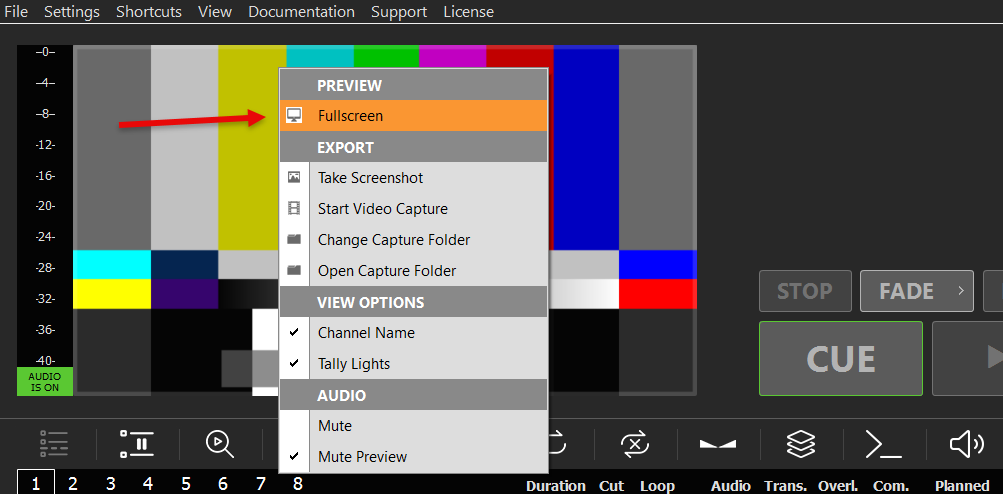
अपना वीडियो फीड दिखाने का सबसे सरल तरीका है कि आप अपने चैनल को फुलस्क्रीन में आउटपुट करें। पूर्वावलोकन पर डबल-क्लिक करके या राइट-क्लिक करके “फुलस्क्रीन” चुनें:
फुलस्क्रीन आउटपुट सामान्य पूर्वावलोकन की तुलना में बहुत उच्च गुणवत्ता और एफपीएस का उपयोग करेगा। आप किसी भी माउस बटन या ESC कुंजी दबाकर फुलस्क्रीन से बाहर निकल सकते हैं।.
यह मोड त्वरित निजी स्लाइडशो के लिए सबसे उपयुक्त है। यहाँ PLAYDECK के साथ स्लाइडशो सेटअप करने का एक उदाहरण है: https://playdeck.tv/howto/slideshow/
विस्तारित डेस्कटॉप के माध्यम से HDMI
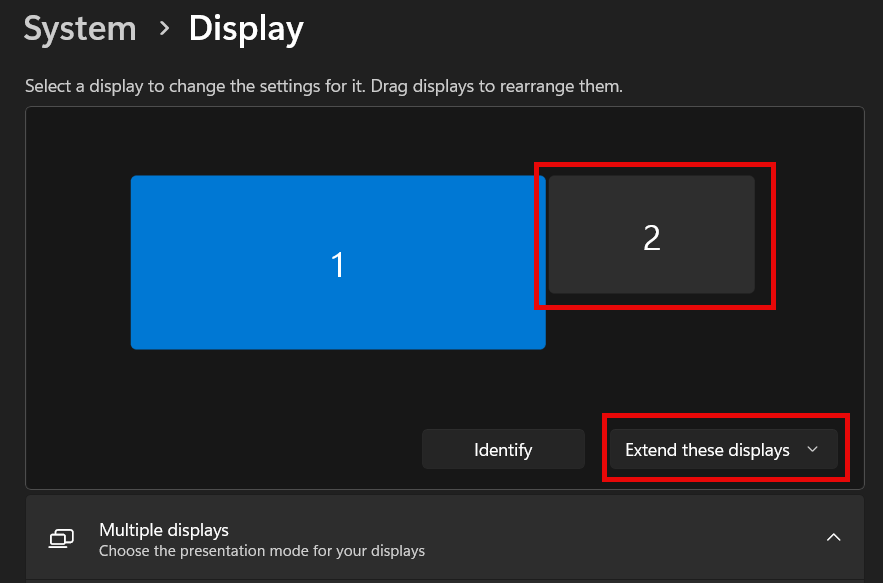
अपना वीडियो फीड भेजने का एक और सरल तरीका है कि आप अपने पीसी या ग्राफिक्स कार्ड के HDMI आउटपुट का उपयोग करें। PLAYDECK में HDMI आउटपुट को दिखाई देने के लिए, आपको एक नया “Extended Desktop Output” सेटअप करना होगा, ठीक वैसे ही जैसे आप दूसरा मॉनिटर जोड़ते समय करते हैं:
1. विंडोज में कनेक्ट करें अपने HDMI डिवाइस को अपने पीसी से भौतिक रूप से कनेक्ट करें और HDMI चालू करें, ताकि विंडोज़ इसे ढूंढ सके। इसे अपने ग्राफिक्स कार्ड (पसंदीदा) या अपने मेनबोर्ड से कनेक्ट करें। अपने डेस्कटॉप पर कहीं भी राइट-क्लिक करें और “डिस्प्ले सेटिंग्स” चुनें। आपको अपना नया मॉनिटर दिखाई देना चाहिए और उसमें “डिस्प्ले एक्सटेंडेड है” (Display is extended) लिखा होना चाहिए (इसीलिए इसे “एक्सटेंडेड डेस्कटॉप” कहा जाता है)। यदि आपके पास अभी तक अपने HDMI आउटपुट डिवाइस (जैसे LED स्क्रीन) तक पहुंच नहीं है, तो आप सेटअप के लिए किसी भी डमी पीसी मॉनिटर का उपयोग कर सकते हैं। यदि आप उसी HDMI पोर्ट का उपयोग करते हैं, तो PLAYDECK बाद में आपके (अन्य) आउटपुट को स्वचालित रूप से स्केल कर देगा। कृपया यह भी सुनिश्चित करें कि आपका मॉनिटर 120 या 144 नहीं बल्कि 60 FPS का उपयोग करता है, क्योंकि इससे लैग हो सकता है।.
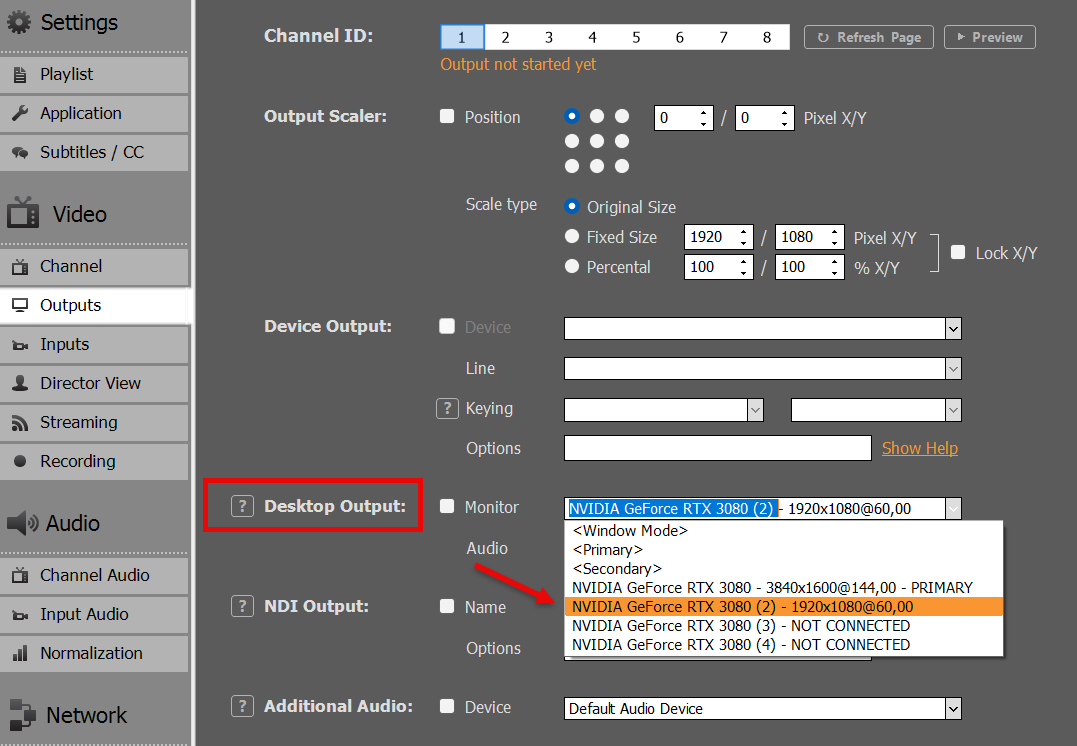
2. प्लेडेक में असाइन करें PLAYDECK शुरू करें और अपने चैनल के लिए अपने नए मॉनिटर को “डेस्कटॉप आउटपुट” के रूप में चुनें। एक बार सक्रिय हो जाने पर, PLAYDECK अपना आउटपुट मॉनिटर पर “ओवरले” कर देगा। यह सभी अन्य विंडोज़ ऐप्स के ऊपर होगा और माउस पॉइंटर अक्षम हो जाएगा। यदि आप गलती से इसे अपने PRIMARY डिस्प्ले पर सक्रिय कर देते हैं, तो इसे बंद करने के लिए ALT+F4 दबाएँ, क्योंकि अन्यथा आप Windows या PLAYDECK तक पहुँच नहीं पाएँगे।.
यदि आपका डेस्कटॉप आउटपुट डिस्कनेक्ट हो जाए, बिजली चली जाए, या PLAYDECK शुरू होने के बाद HDMI डिवाइस को बिजली मिलना शुरू हो जाए, तो PLAYDECK आपके डेस्कटॉप आउटपुट से फिर से जुड़ सकता है।.
यह मोड स्थानीय प्रसारण के लिए टीवी या एलईडी स्क्रीन पर सबसे उपयुक्त है, उदाहरण के लिए प्रदर्शनियों या कार्यक्रमों के दौरान।.
SDI / HDMI आउटपुट कार्ड
आउटपुट कार्ड्स को डेस्कटॉप आउटपुट पर एक बड़ा लाभ प्राप्त है:
– लंबी केबल दूरी के लिए अधिक मजबूत वीडियो सिग्नल – बहुत कम CPU/GPU उपयोग, क्योंकि कार्ड संसाधनों का बोझ कम कर देगा। – कोई फ्रेम ड्रॉप्स नहीं, क्योंकि कार्ड्स में एकीकृत फ्रेम रेट कंट्रोल और कन्वर्ज़न है। – बहुत बेहतर तस्वीर की गुणवत्ता, खासकर कलर्स
आउटपुट कार्ड लगभग हमेशा लागत के लायक होते हैं और इन्हें अत्यधिक अनुशंसित किया जाता है। ये डेस्कटॉप आउटपुट की तुलना में कहीं अधिक स्थिर वीडियो ट्रांसपोर्ट समाधान प्रदान करते हैं और समग्र रूप से बेहतर अनुभव देते हैं।.
1. आउटपुट कार्ड को अपने पीसी में स्थापित करें। आपको अपने मेनबोर्ड पर एक अलग PCIe स्लॉट की आवश्यकता होगी। इस कार्ड को “द्वितीयक ग्राफिक्स कार्ड” के रूप में कल्पना करें। CPU से जुड़े PCIe स्लॉट को प्राथमिकता दें (मेनबोर्ड मैनुअल में: CPU, न कि चिपसेट)। साझा/चिपसेट स्लॉट्स अक्सर अटकते हैं, भले ही बैंडविड्थ ठीक दिखती हो। विवरण: समस्या निवारण. आप अपने कार्ड को मोबाइल प्रोडक्शन के लिए बाहरी हाउसिंग (जैसे “Sonnet Echo Express”) में “होस्ट” करके Thunderbolt के माध्यम से भी कनेक्ट कर सकते हैं, लेकिन कृपया ध्यान दें कि Thunderbolt के माध्यम से उपलब्ध बैंडविड्थ कुछ कार्ड्स (जैसे “DeckLink 8K Pro”) के लिए आवश्यक PCIe बैंडविड्थ से कम है।.
2. विंडोज के लिए ड्राइवर इंस्टॉल करें अधिकांश कार्डों को Windows पर काम करने के लिए एक विशिष्ट ड्राइवर स्थापित करना आवश्यक होता है। ये ड्राइवर PLAYDECK में कार्ड का उपयोग करने से पहले उसका परीक्षण करने के लिए उपकरण भी प्रदान करते हैं।.
सुनिश्चित करें कि अधिकतम स्थिरता और गुणवत्ता के लिए आपके सिस्टम में हमेशा ड्राइवर का नवीनतम संस्करण स्थापित हो। BlackMagic कार्ड के लिए PLAYDECK को कम से कम “Desktop Video 14.5” ड्राइवर की आवश्यकता है, अन्यथा कार्ड इच्छित रूप से काम नहीं करेगा: https://www.blackmagicdesign.com/support/family/capture-and-playback
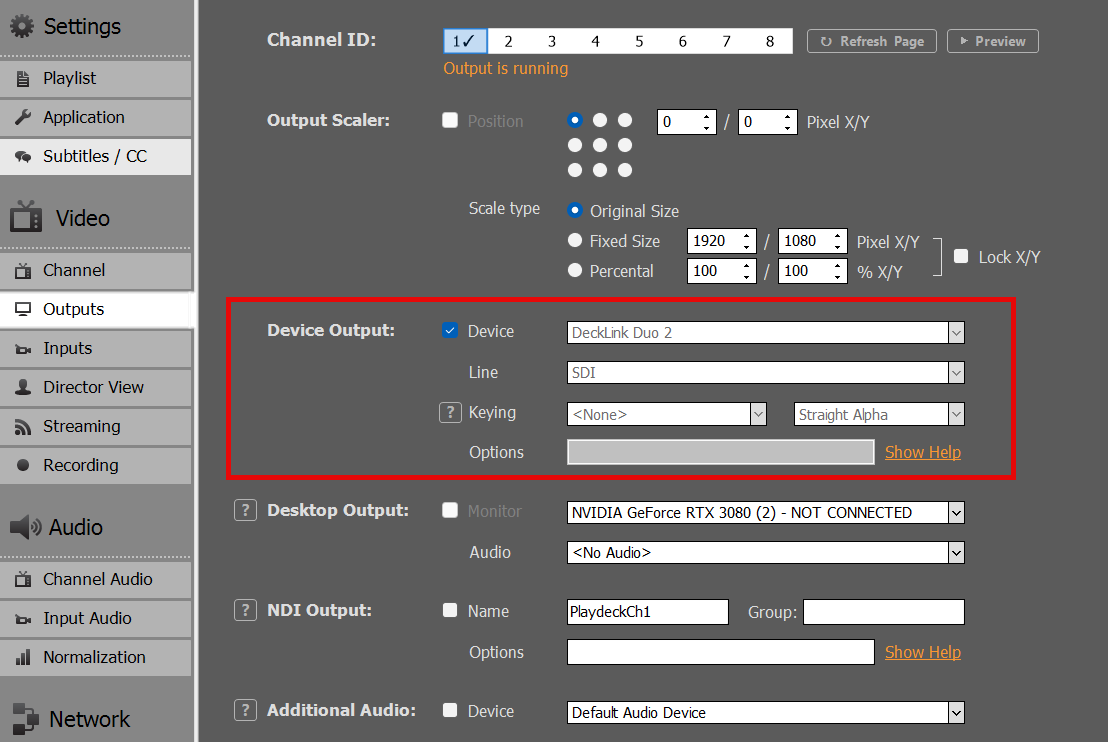
3. प्लेडेक में सक्रिय करें PLAYDECK में अपने आउटपुट कार्ड चुनें और डिवाइस आउटपुट सक्रिय करें। डेस्कटॉप आउटपुट के विपरीत, इन आउटपुट कार्डों को SDI या HDMI के माध्यम से डिस्प्ले से कनेक्ट करने की आवश्यकता नहीं होती, ये तुरंत सक्रिय हो जाते हैं:
एसएमटीपी 1टीपी12टी / आईपी आउटपुट कार्ड
ये कार्ड ऊपर वर्णित SDI/HDMI कार्ड के बहुत समान हैं। कृपया इंस्टॉलेशन के लिए वहाँ पढ़ें।.
2110 और SDI कार्ड्स के बीच अंतर यह है कि 2110 कार्ड्स सिग्नल को LAN (लोकल एरिया नेटवर्क) के माध्यम से भेजते हैं। यह स्टूडियोज़ के लिए कंपनी के भीतर वीडियो सिग्नल ट्रांसपोर्ट करने का एक आधुनिक और बढ़ता हुआ मानक है। हालांकि सैद्धांतिक रूप से ST 2110 के लिए मौजूदा LAN का उपयोग करना संभव है, फिर भी विशिष्ट PTP-अवेयर स्विच (प्रेसीजन टाइम प्रोटोकॉल) के साथ एक अलग LAN का उपयोग करने की सलाह दी जाती है। एक बार सेटअप हो जाने पर, मुख्य लाभ यह है कि कई रिसीवर PLAYDECK द्वारा उत्पन्न वीडियो फीड तक आसानी से पहुँच सकते हैं।.
NDI आपके वीडियो फीड्स के लिए एक और नेटवर्क ट्रांसपोर्ट विकल्प है। इसे मौजूदा LAN (लोकल एरिया नेटवर्क) के साथ इस्तेमाल किया जा सकता है और इसके लिए किसी विशेष नेटवर्क कॉन्फ़िगरेशन की आवश्यकता नहीं होती। यह अपना स्वयं का “डिस्कवरी सिस्टम” प्रदान करता है, अर्थात्: आप अपना NDI सिग्नल नेटवर्क में भेजते हैं और इसे कोई भी NDI रिसीवर स्वचालित रूप से पहचान लेगा।.
NDI का उपयोग क्लाउड सेटअप में भी किया जा सकता है, जैसे कि Amazon EC2 इंस्टेंस, सर्वर के बीच ट्रांसपोर्ट के लिए: https://playdeck.tv/howto/amazon-ec2/
आप NDI का उपयोग PLAYDECK के भीतर सिग्नल को विशिष्ट कार्यों के लिए “लूप” करने के लिए कर सकते हैं, जैसे इस पिक्चर-इन-पिक्चर में: https://playdeck.tv/howto/pip/
आपके वातावरण में NDI सेटअप करने में आपकी सहायता के लिए कई उपकरण उपलब्ध हैं: https://ndi.video/tools/
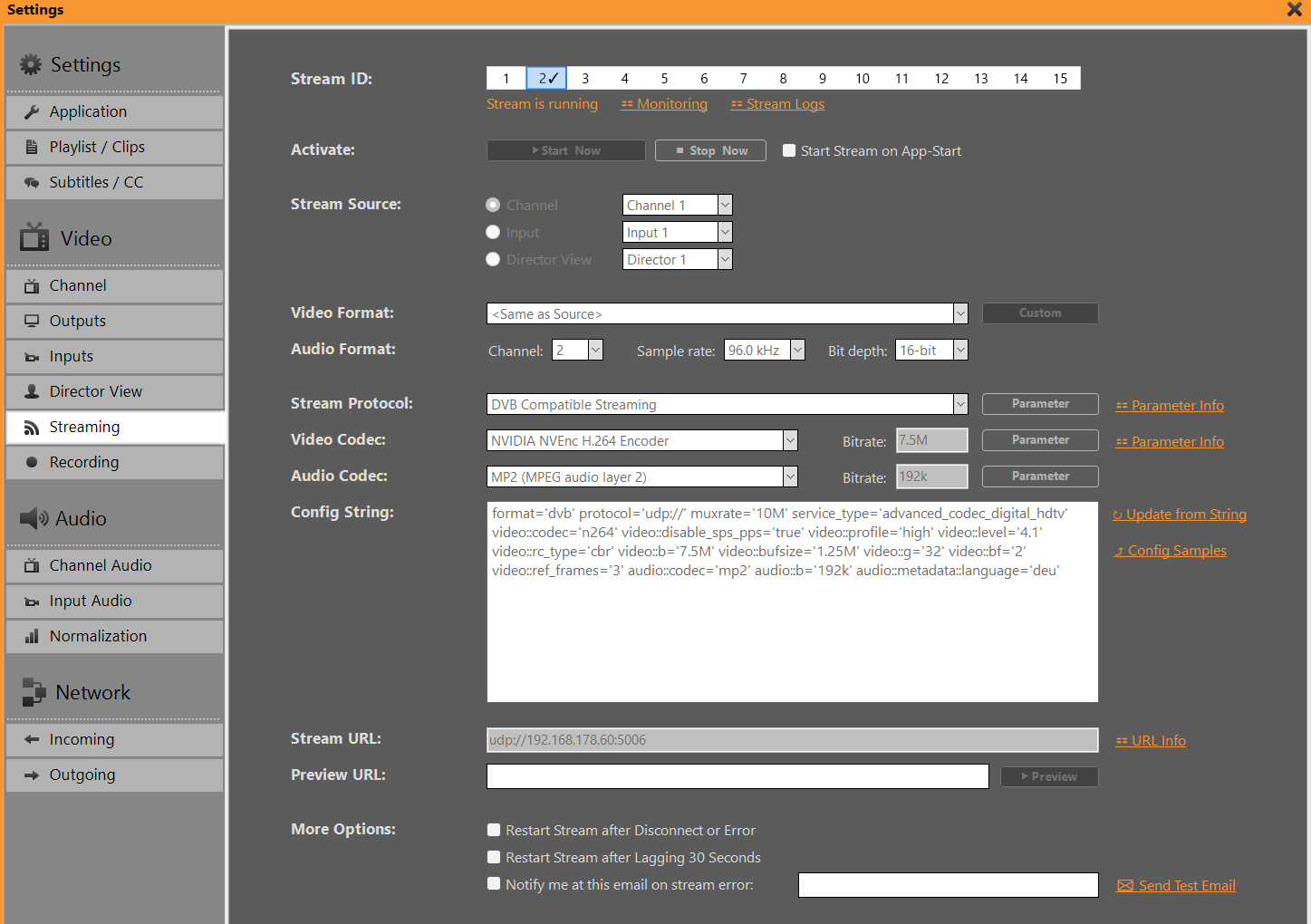
आप कई Streaming प्रोटोकॉल में से चुन सकते हैं, जो सभी अलग-अलग उद्देश्य पूरा करते हैं।.
– यूडीपी/आरटीएमपी 1टीपी25टींग: कम विलंबता वाला लाइव 1टीपी25टींग – 1टीपी29टी: उच्च-विश्वसनीयता प्रसारण – डीवीबी: पारंपरिक प्रसारण – और भी बहुत कुछ (आरटीपी, रिस्ट, आइसकास्ट, एचएलएस
यह सख्ती से कहें तो वीडियो फीड नहीं है, क्योंकि DVS केवल ऑडियो के लिए है। यह एक और नेटवर्क (LAN) विकल्प है। DVS का उपयोग तब किया जाता है जब आपको अपनी ऑडियो फीड को अपनी वीडियो फीड्स से अलग या अतिरिक्त रूप में भेजने की आवश्यकता हो, या केवल ऑडियो-आधारित प्रोडक्शंस में। सबसे आम उपयोग मामला यह है कि लाइव इवेंट्स में ऑडियो मिक्सर को सभी प्लेडेक चैनलों के सभी ऑडियो फीड्स की आवश्यकता होती है, अर्थात् वह आपके 4 वीडियो चैनलों के 8 ऑडियो चैनलों को स्टीरियो जोड़ों में प्राप्त करना चाहता है।.
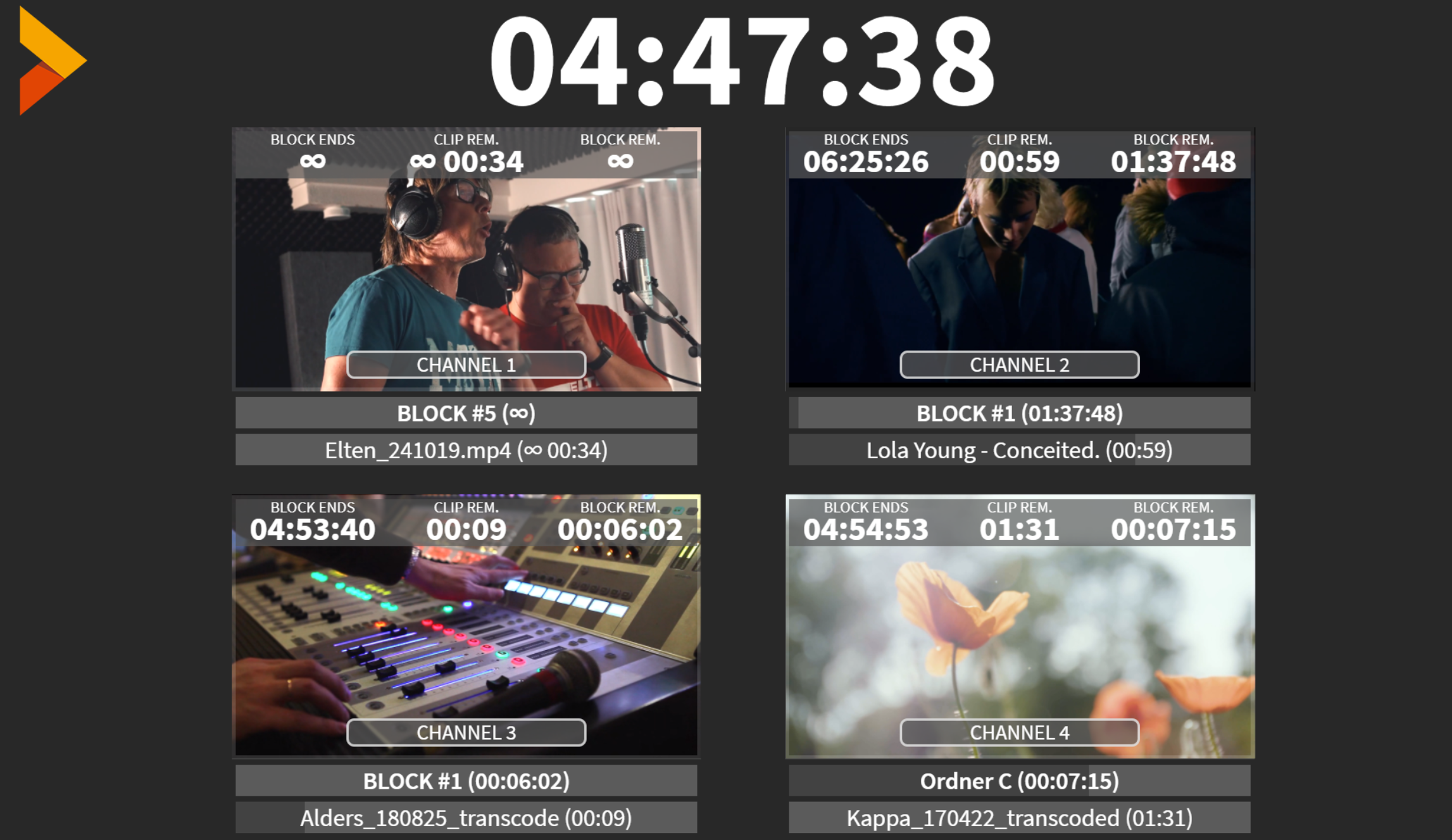
यह PLAYDECK द्वारा प्रदान किया जाने वाला एक विशिष्ट आउटपुट विकल्प है, जो आपकी टीम को स्थिति की जानकारी देता है: यह कई अलग-अलग वीडियो फीड्स को एक ही वीडियो फीड में मिक्स करेगा और शेष समय की जानकारी ओवरले करेगा। इसका उद्देश्य बहु-कक्षीय या बहु-व्यक्ति वातावरण में सहायता प्रदान करना है।.
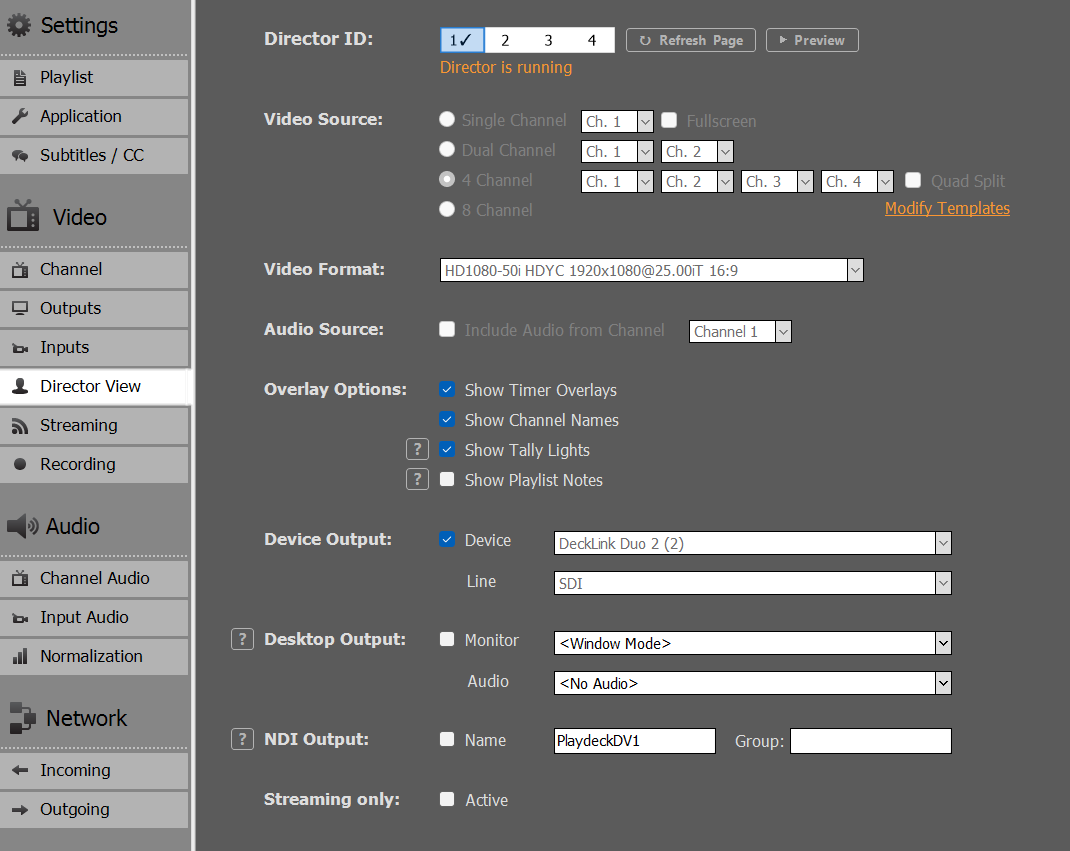
यह वीडियो फीड एक अलग चैनल की तरह काम करता है: आप इसे अपने अन्य आउटपुट्स के समानांतर भेज सकते हैं। आप 4 अलग-अलग डायरेक्टर व्यूज़ सेटअप और भेज सकते हैं। आप चुन सकते हैं कि कितने और कौन से चैनल शामिल होने चाहिए:
इसके अतिरिक्त, आप ओवरले को अपनी कंपनी के अनुसार अनुकूलित कर सकते हैं, जैसे कि अपना लोगो शामिल करना या फ़ॉन्ट बदलना।.
यह लेख दिखाएगा कि आप अपना लाइसेंस कैसे सक्रिय करें और ट्रायल संस्करण से वॉटरमार्क कैसे हटाएँ।.
यदि आपने पहले ही अपना लाइसेंस सक्रिय कर लिया है और जानना चाहते हैं कि लाइसेंस को दूसरे सिस्टम में कैसे स्थानांतरित करें, तो कृपया देखें यह लेख.
कोई अलग “फुल वर्शन” डाउनलोड नहीं है, आप बस अपने ट्रायल एडिशन को लाइट, प्लस या स्टूडियो एडिशन में बदल सकते हैं। हम नियमित रूप से अपडेट प्रकाशित करते हैं, इसलिए हमेशा PLAYDECK का नवीनतम संस्करण डाउनलोड और इंस्टॉल करें। https://playdeck.tv/download/
आपके सभी शॉप लाइसेंस, जिन्हें आपने playdeck.tv के माध्यम से खरीदा है, आपके व्यक्तिगत ऑनलाइन लाइसेंस पूल में संग्रहीत किए जाएंगे। यह आपको कई लाइसेंसों को व्यवस्थित करने में मदद करता है।.
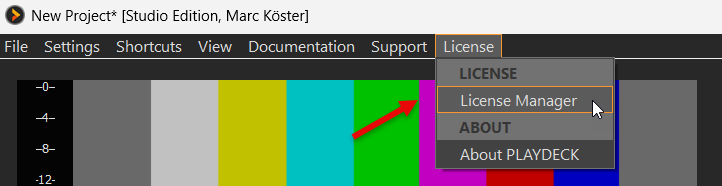
ऑनलाइन लाइसेंस पूल से अपने सिस्टम में लाइसेंस स्थानांतरित करने के लिए, अपने लाइसेंस मैनेजर में जाएँ:
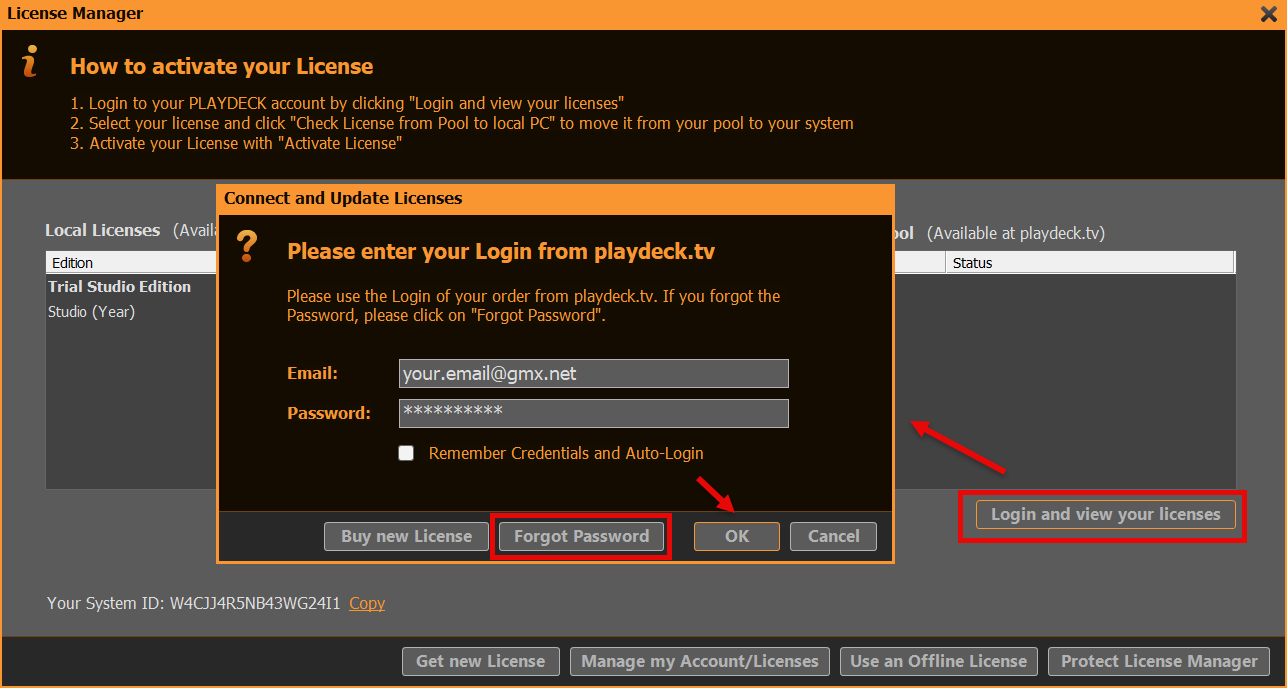
अब अपने PLAYDECK खाते में लॉगिन करें। वही ईमेल पता और पासवर्ड का उपयोग करें, जो आपने SHOP में चेकआउट के दौरान इस्तेमाल किया था। यदि आपको अपना पासवर्ड रीसेट करना हो, तो 'पासवर्ड भूल गए' बटन का उपयोग करें:
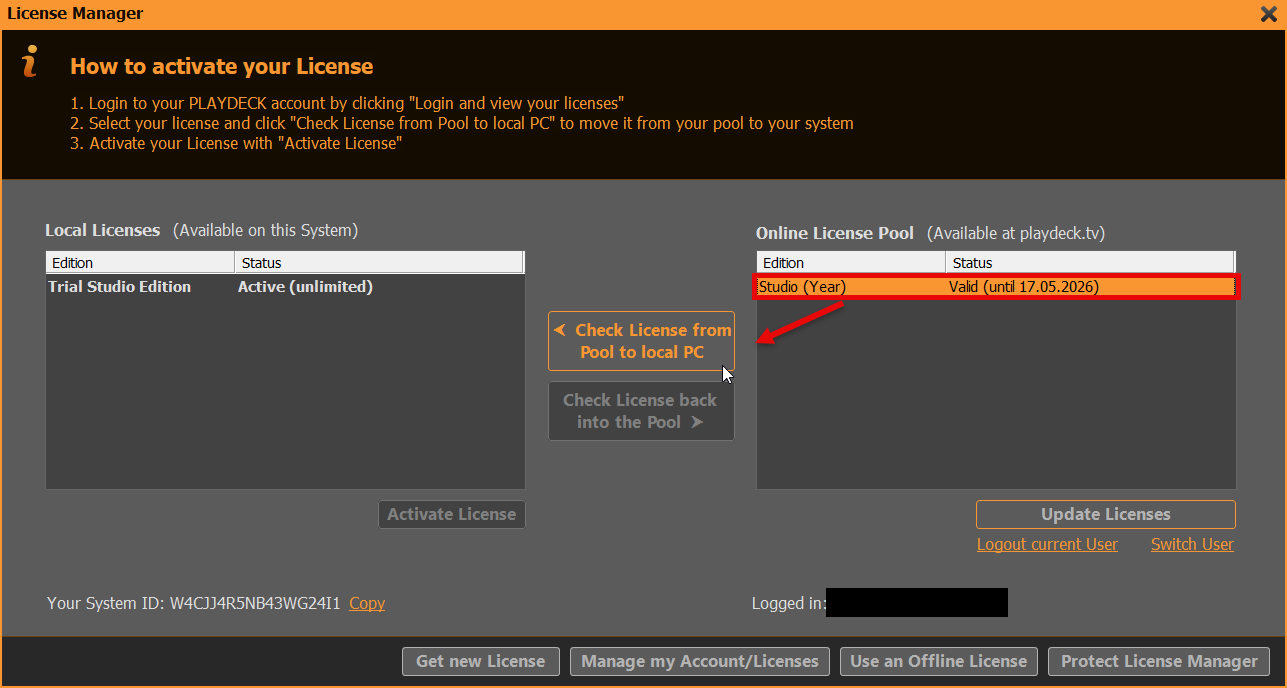
अब हम एक बटन क्लिक से लाइसेंस को आपके दाहिने पक्ष से बाएँ पक्ष में स्थानांतरित कर सकते हैं (पूल से स्थानीय पीसी पर लाइसेंस की जाँच)। इसका मतलब है कि लाइसेंस अन्य सिस्टमों के लिए अनुपलब्ध हो जाता है और इस सिस्टम पर उपलब्ध हो जाता है। PLAYDECK अब लाइसेंस सक्रिय करने और पुनः आरंभ करने का विकल्प देगा:
डोंगल लाइसेंस
बस USB डोंगल को पीसी से जोड़ें, फिर उस पीसी पर PLAYDECK शुरू करें। कृपया ध्यान दें कि यदि आप PLAYDECK चलने के दौरान डोंगल हटाते हैं, तो PLAYDECK तुरंत और बिना किसी पूर्व सूचना के बंद हो जाएगा। यह सुनिश्चित करने के लिए कि सभी डेटा ठीक से सहेजा गया है, PLAYDECK को नियमित रूप से बंद करने की सलाह दी जाती है।.
ऑफ़लाइन लाइसेंस
ऑफ़लाइन लाइसेंस PLAYDECK सिस्टम आईडी से बंधा होता है और ग्राहक इसे किसी अन्य सिस्टम में स्थानांतरित नहीं कर सकता। अपने ऑफ़लाइन लाइसेंस को सक्रिय करने के लिए, लाइसेंस मैनेजर खोलें:
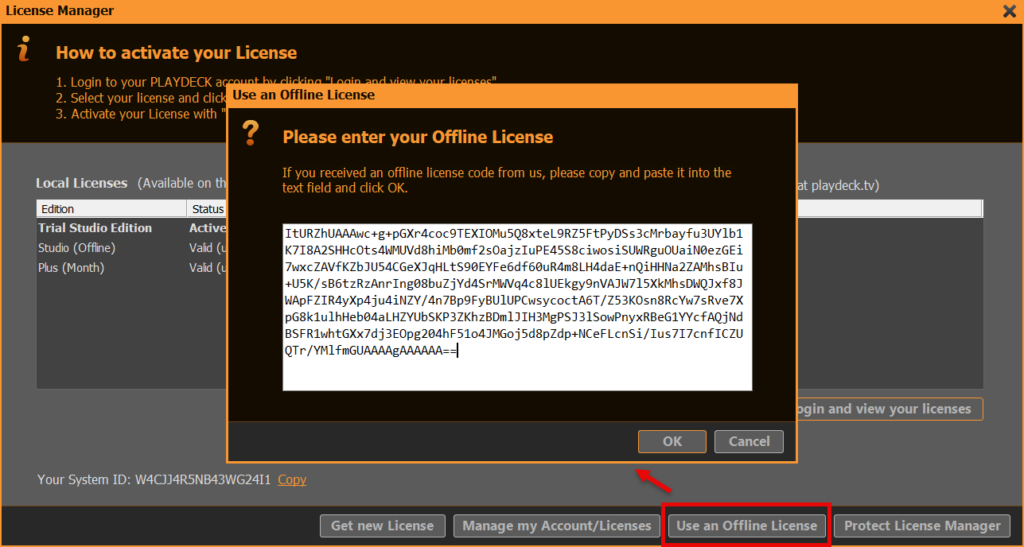
फिर USE AN OFFLINE LICENSE पर क्लिक करें, ऑफ़लाइन लाइसेंस कोड को टेक्स्ट फ़ील्ड में कॉपी और पेस्ट करें और OK पर क्लिक करें। अब PLAYDECK लाइसेंस सक्रिय करने और पुनः आरंभ करने का विकल्प देगा:
बैकअप लाइसेंस
हमारे पास इसका उपयोग कैसे करें, इस पर एक अलग लेख है। बैकअप लाइसेंस.
महत्वपूर्ण: कृपया हमेशा एक संदेश भेजें [email protected], हमें इस बारे में सूचित करते हुए: – लॉग फ़ाइलें अपलोड कर दी गई हैं – आपका प्लेडेक सिस्टम आईडी – समस्या/त्रुटि की पिछली घटना की तारीख/समय
धन्यवाद!
इंटरनेट के माध्यम से भेजें
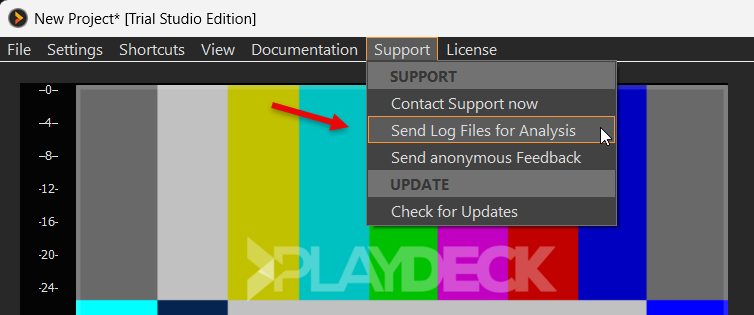
यदि आपके PLAYDECK सिस्टम पर सक्रिय इंटरनेट कनेक्शन है, तो मुख्य मेनू खोलें और SUPPORT चुनें, फिर SEND LOG FILES चुनें:
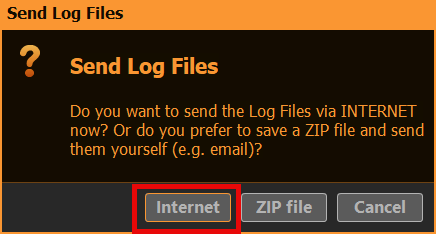
फिर इंटरनेट विकल्प चुनें:
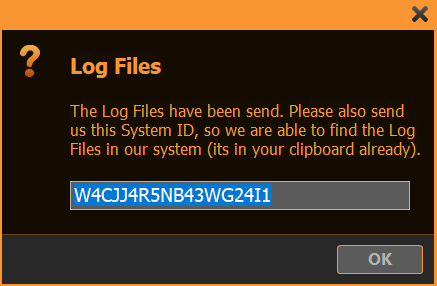
अपलोड पूरा होने के बाद, कृपया हमें अपनी System ID के साथ [email protected] पर एक संदेश भेजें। यदि आपने निम्नलिखित पॉपअप देखा है, तो System ID पहले से ही आपके क्लिपबोर्ड में है और आप इसे CTRL+V से अपने ईमेल संदेश में पेस्ट कर सकते हैं:
ज़िप फ़ाइल के माध्यम से ऑफ़लाइन भेजें
यदि आपके PLAYDECK सिस्टम पर सक्रिय इंटरनेट कनेक्शन नहीं है, तो मुख्य मेनू खोलें और SUPPORT चुनें, फिर SEND LOG FILES चुनें:
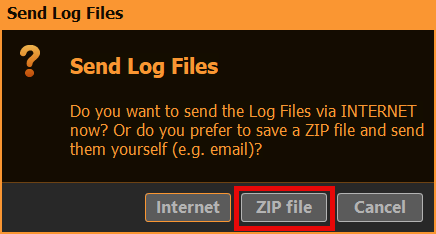
फिर ZIP फ़ाइल विकल्प चुनें:
जब आप अपने सिस्टम पर एक गंतव्य फ़ोल्डर चुन लेते हैं, तो वहाँ एक 7-ZIP फ़ाइल लिखी जाएगी:
कृपया अपनी ज़िप-फ़ाइल के साथ हमें [email protected] पर एक संदेश भेजें।.
यदि आपका ईमेल सिस्टम फ़ाइलें भेजने की अनुमति नहीं देता है या ज़िप फ़ाइल स्वयं बहुत बड़ी (> 5 एमबी) है, तो आप भी कर सकते हैं हमारे डाउनलोड पोर्टल का उपयोग करें फ़ाइल अपलोड करने के लिए।.
नोट: यदि आप PLAYDECK को शुरू भी नहीं कर पा रहे हैं, तो कृपया इस फ़ोल्डर को मैन्युअली ZIP करें: c:\ProgramData\JoyEventMedia\Playdeck\logs
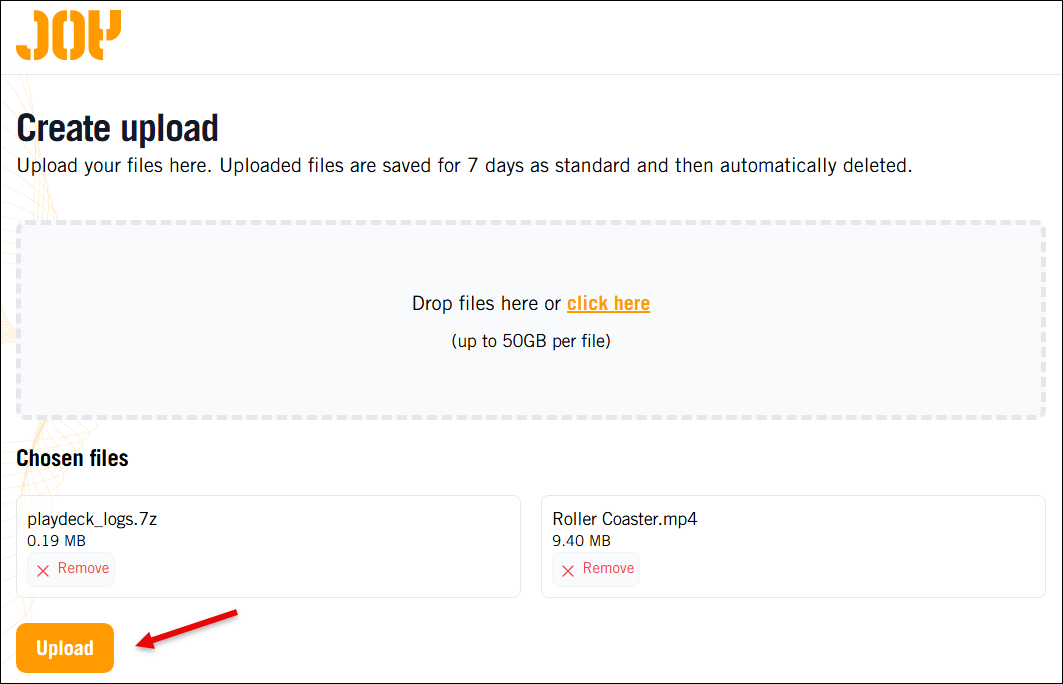
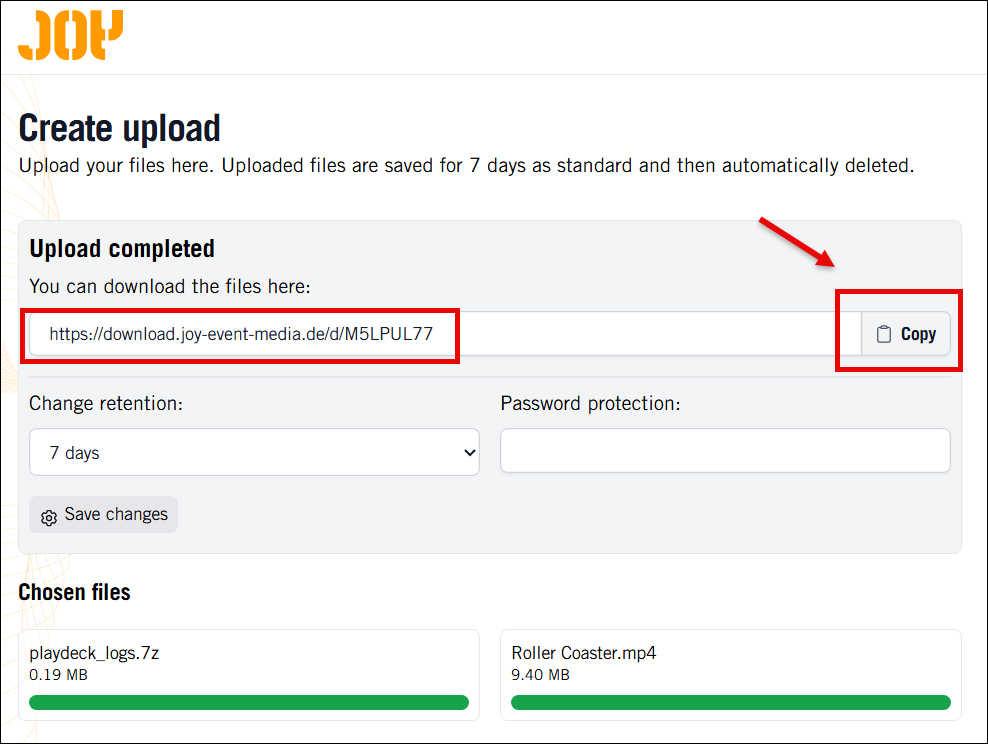
आप अब ड्रैग-ड्रॉप या फ़ाइल-ब्राउज़र के माध्यम से अपनी फ़ाइलें जोड़ सकते हैं। हमारे उदाहरण में हमने पहले ही कुछ PLAYDECK लॉग-फ़ाइलें और एक नमूना वीडियो जोड़ दिया है। यदि आपने जोड़ना पूरा कर लिया है, तो कृपया अपलोड पर क्लिक करें।.
महत्वपूर्ण: डाउनलोड लिंक के बिना हम आपकी फ़ाइलों तक पहुँच नहीं सकते। यह ग्राहक डेटा की सुरक्षा के लिए है।.
अपलोड पूरा होने के बाद, कृपया डाउनलोड लिंक क्लिपबोर्ड में रखने के लिए COPY पर क्लिक करें। फिर उस डाउनलोड लिंक के साथ हमें [email protected] पर एक संदेश भेजें:
PLAYDECK लगभग किसी भी कोडेक को चला सकता है। यदि आपका GPU किसी कोडेक का समर्थन नहीं करता है, तो यह हमेशा इसे चलाने के लिए CPU पर निर्भर हो जाता है। कुछ ही अपवाद हैं: उदाहरण के लिए NotchLC को PLAYDECK के साथ नहीं चलाया जा सकता।.
हम समझते हैं कि आप में से अधिकांश के पास वीडियो कोडेक चयन पर ज्यादा नियंत्रण नहीं होता, क्योंकि आप शो से ठीक पहले ग्राहक से अपनी वीडियो फाइलें प्राप्त करते हैं।.
लेकिन यदि आपके पास वीडियो फ़ाइलों को ट्रांसकोड करने का समय है या वे उत्पादन प्रक्रिया का हिस्सा हैं, तो आपके पास केवल H.264 MP4 फ़ाइलों से कहीं अधिक विकल्प होते हैं।.
हम AV1 का उपयोग करने की सलाह देते हैं, यदि आपकी NVIDIA इसे सपोर्ट करती है, सिवाय जब आपको अल्फा-चैनल की आवश्यकता हो, तब HAP पर स्विच करें। अन्य सभी मामलों में H.265/HEVC पर वापस जाएँ। ProRes की छवि गुणवत्ता सबसे अच्छी है, लेकिन यह वास्तविक-समय प्लेबैक के लिए उपयुक्त नहीं है, क्योंकि यह अधिकतर संपादन और पोस्ट-प्रोडक्शन कोडेक है।.
PLAYDECK में क्लिप्स को एक ही चरण में प्लेआउट-रेडी बनाने की एक सुविधा भी है (GPU कोडेक, और वैकल्पिक रूप से प्लेलिस्ट का आकार, FPS और रोटेशन)। कृपया यह लेख देखें.
एच.265/एचईवीसी
सामान्य-उद्देश्य कोडेक। इसका उपयोग तब करें जब आपका NVIDIA GPU AV1 का समर्थन नहीं करता और आपको अल्फा-चैनल की आवश्यकता नहीं है।.
जीपीयू डीकोडिंग: हाँ, लेकिन यह NVIDIA GPU पर निर्भर करता है, देखें यह सूची
गुणवत्ता: सभी बिटरेट पर अच्छी गुणवत्ता
अल्फा-चैनल: नहीं
विशेषताएँ: एचडीआर, 10-बिट कलर, 8के
एवी1
सबसे कुशल कोडेक। यदि आपका GPU इसे सपोर्ट करता है और आपको अल्फा-चैनल की आवश्यकता नहीं है तो इसका उपयोग करें। लगभग बिना हानि की गुणवत्ता और ProRes की तुलना में काफी छोटे फ़ाइल आकार।.
जीपीयू डीकोडिंग: नहीं, लेकिन ProRes की तुलना में कम CPU लोड।
गुणवत्ता: H.265/HEVC से बेहतर गुणवत्ता, लेकिन AV1 से कम।
अल्फा-चैनल: हाँ (HAP Alpha और HAP Q के साथ)
विशेषताएँ:
प्रोरेस
ProRes 4444 के साथ उच्चतम छवि गुणवत्ता प्रदान करता है। यह सूक्ष्म विवरण और रंगों को असाधारण रूप से अच्छी तरह संरक्षित करता है, लेकिन इसके लिए उच्च CPU लोड की आवश्यकता होती है। केवल तभी इसका उपयोग करें जब आप CPU लोड वहन कर सकते हों और आपको उच्चतम संभव दृश्य गुणवत्ता चाहिए। यह एक एडिटिंग कोडेक है, रीयल-टाइम कोडेक नहीं।.
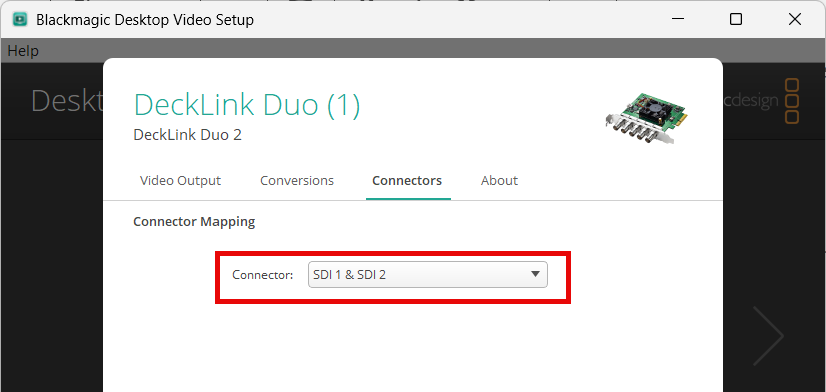
किसी भी ऐसे डिवाइस का उपयोग करें जो आंतरिक Keying में सक्षम हो। हमारे उदाहरण में हम Blackmagic DeckLink Duo2 का उपयोग करते हैं। Desktop Video Setup खोलें और पहले दो SDI आउटपुट को संयोजित करें। अन्य आउटपुट को अकेले (Solo) छोड़ दें:
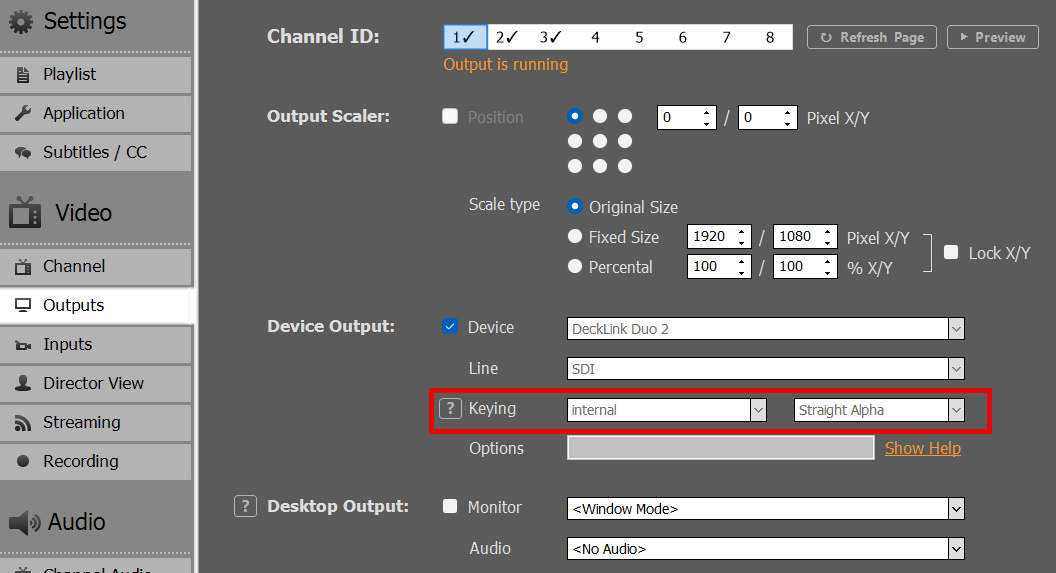
अगला हम PLAYDECK में चैनल 1 में इंटरनल Keying सक्षम करते हैं:
2. बीजी फीड का सेटअप
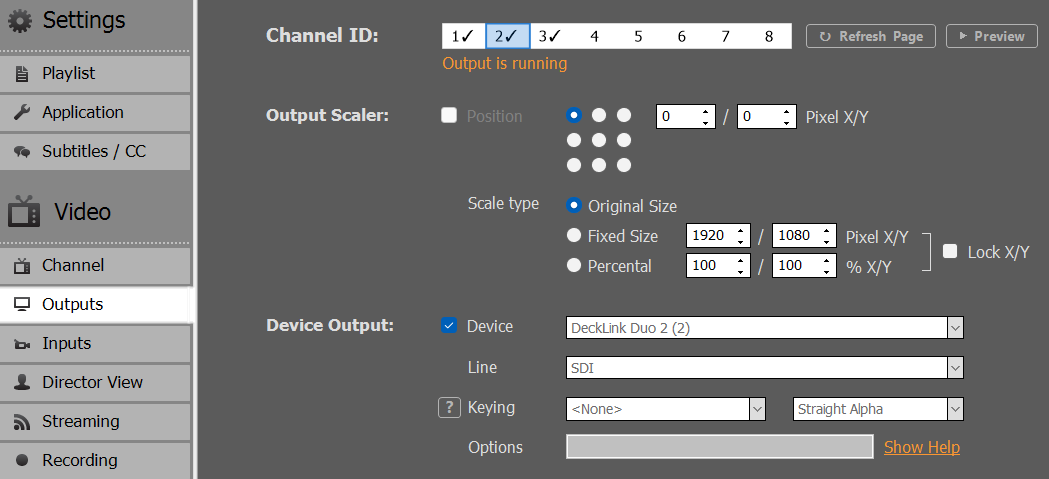
अब हमें अपना BG FEED SDI 1 पर भेजना है। इसके लिए हम चैनल 2 का उपयोग करते हैं और इसे SDI लूप के माध्यम से SDI 3 से SDI 1 तक भेजते हैं। कृपया ध्यान दें कि चूंकि हमने SDI 1 और SDI 2 को संयोजित किया है, इसलिए SDI 3 को अब “Decklink Duo 2 (2)” के रूप में नामित किया गया है:
फिर हम चैनल 2 पर कोई भी वीडियो सामग्री शुरू करते हैं:
यदि आपके पास SDI 2 पर SDI मॉनिटर है, तो आप पहले से ही वहाँ BG FEED को चलता हुआ देख सकते हैं।.
अब हम आगे बढ़कर चैनल 1 पर Alpha के साथ कोई भी कंटेंट चला सकते हैं, जिसे BG FEED पर की किया गया है, जैसे Alpha वीडियो (ProRes, HAP-A) या सरल ओवरले। लेकिन चूंकि हमें अपने PIP FEEDBACK को स्केल और पोजिशन करना है, हमें इसे एक अन्य चैनल पर सेट करना होगा।.
3. PIP फीड का सेटअप
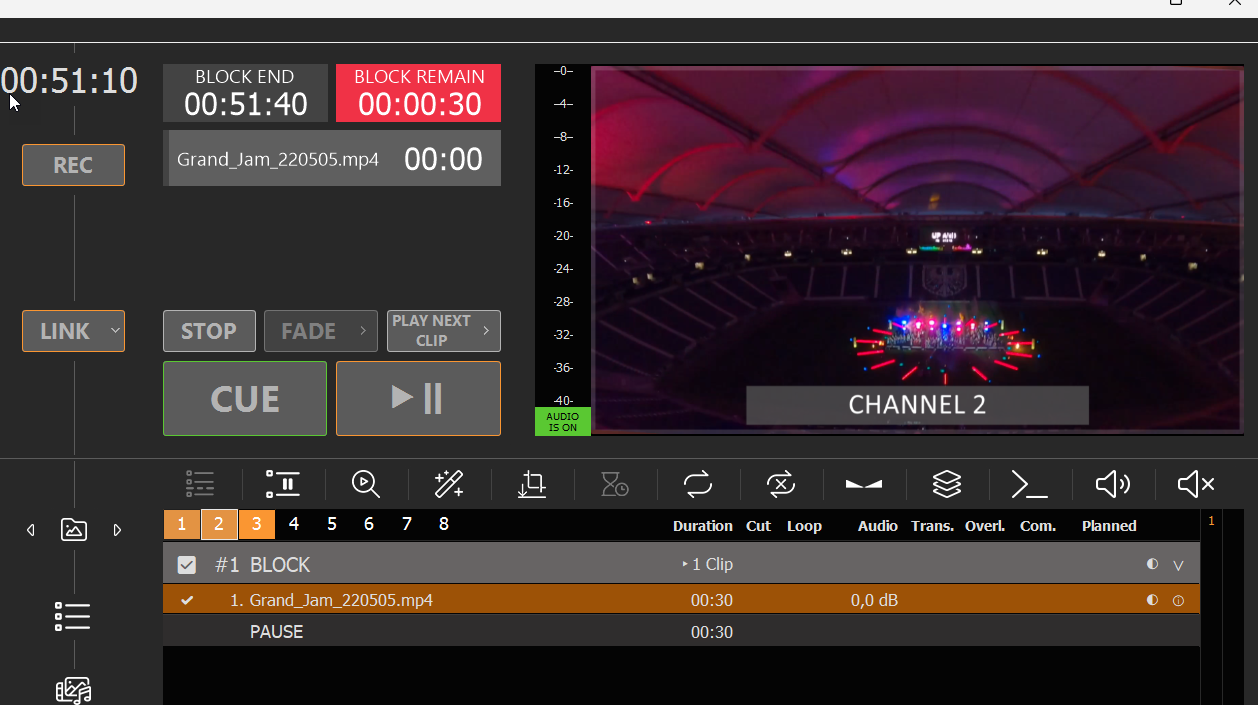
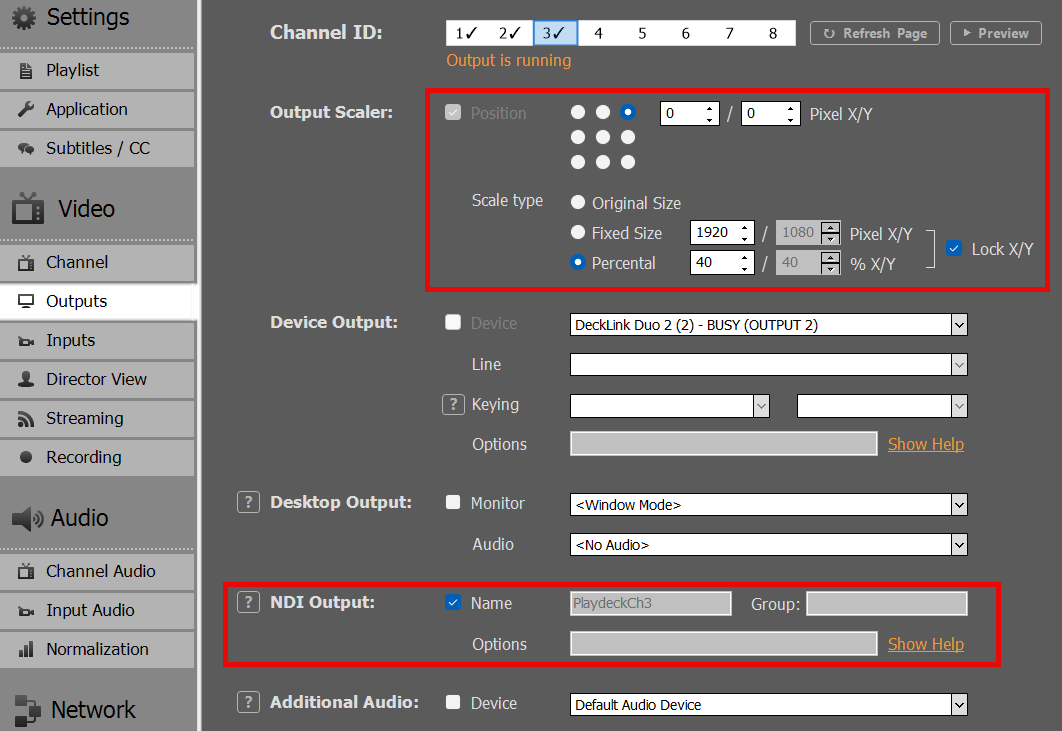
हम चैनल 3 को PIP फीडबैक के रूप में उपयोग करते हैं, ताकि हम यहाँ नियमित वीडियो सामग्री चला सकें। हम इसे चैनल 3 से चैनल 1 तक NDI के माध्यम से भेजना चाहते हैं और आउटपुट स्केलर को सक्रिय करना चाहते हैं, ताकि हमारा PIP ऊपरी दाहिने कोने में हो:
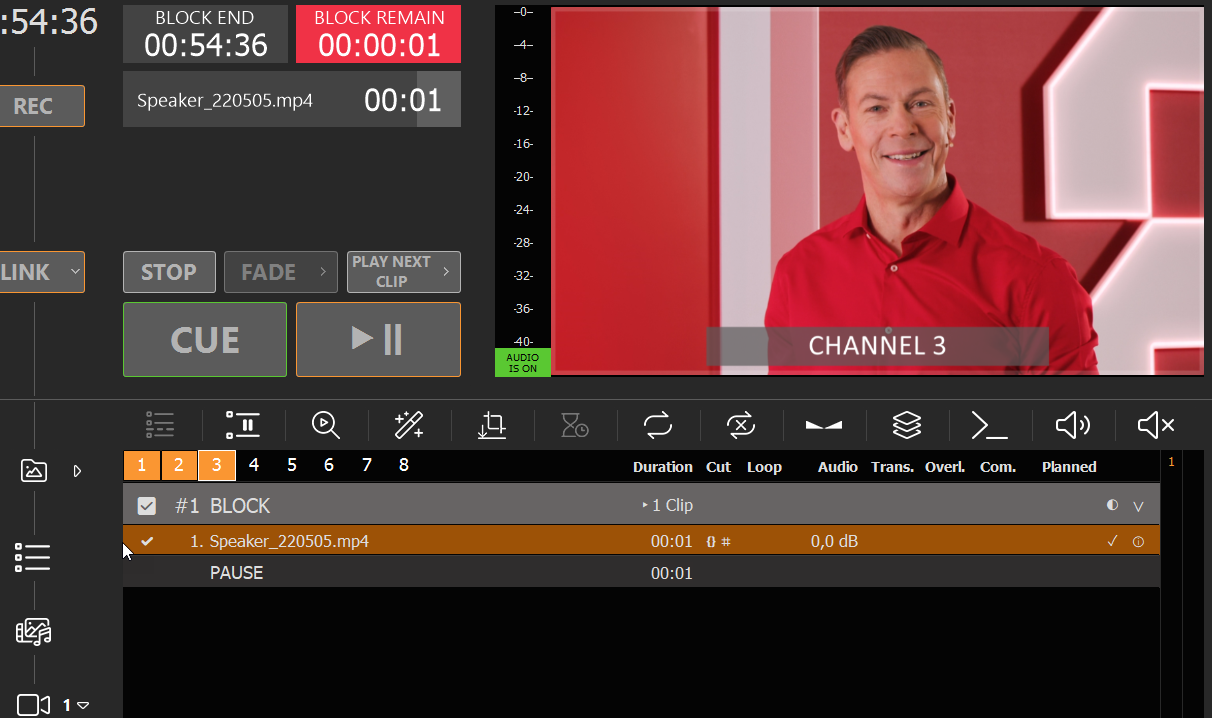
अब हम चैनल 3 पर एक वीडियो क्लिप डालते हैं, लेकिन यह लाइव वीडियो, Streams या कुछ और भी हो सकता है:
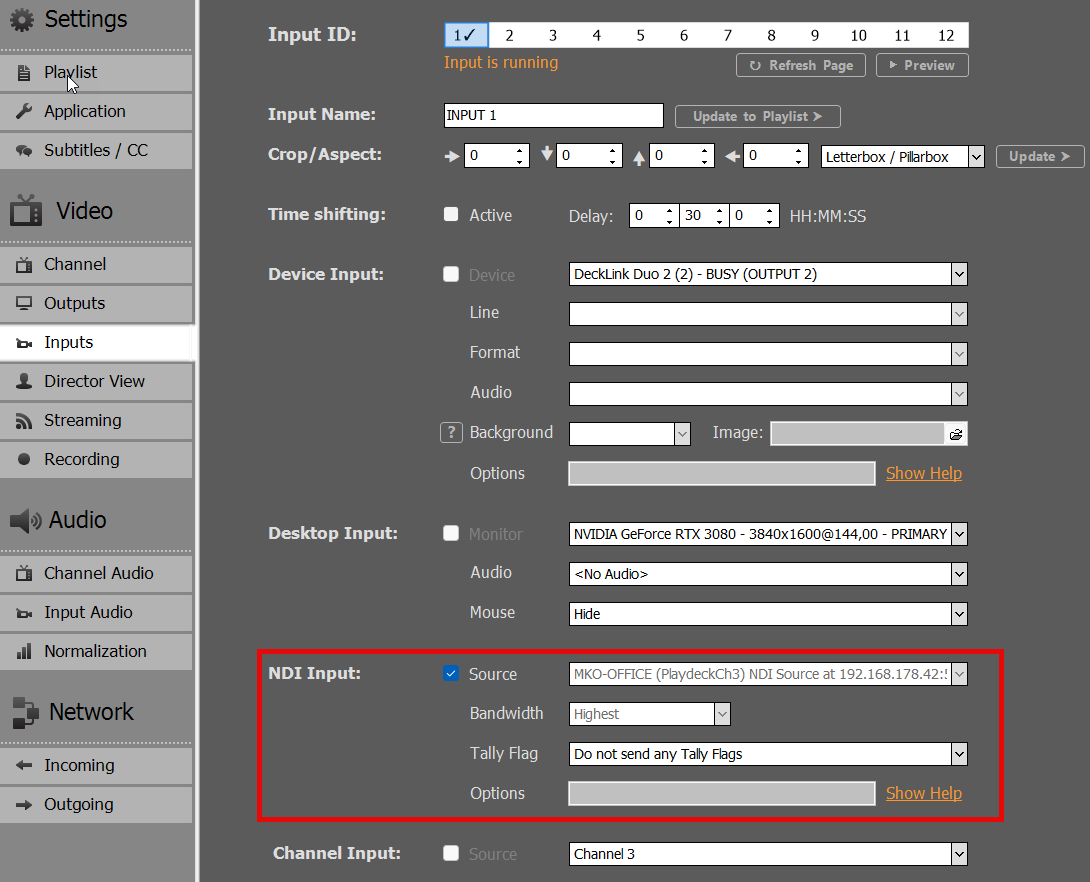
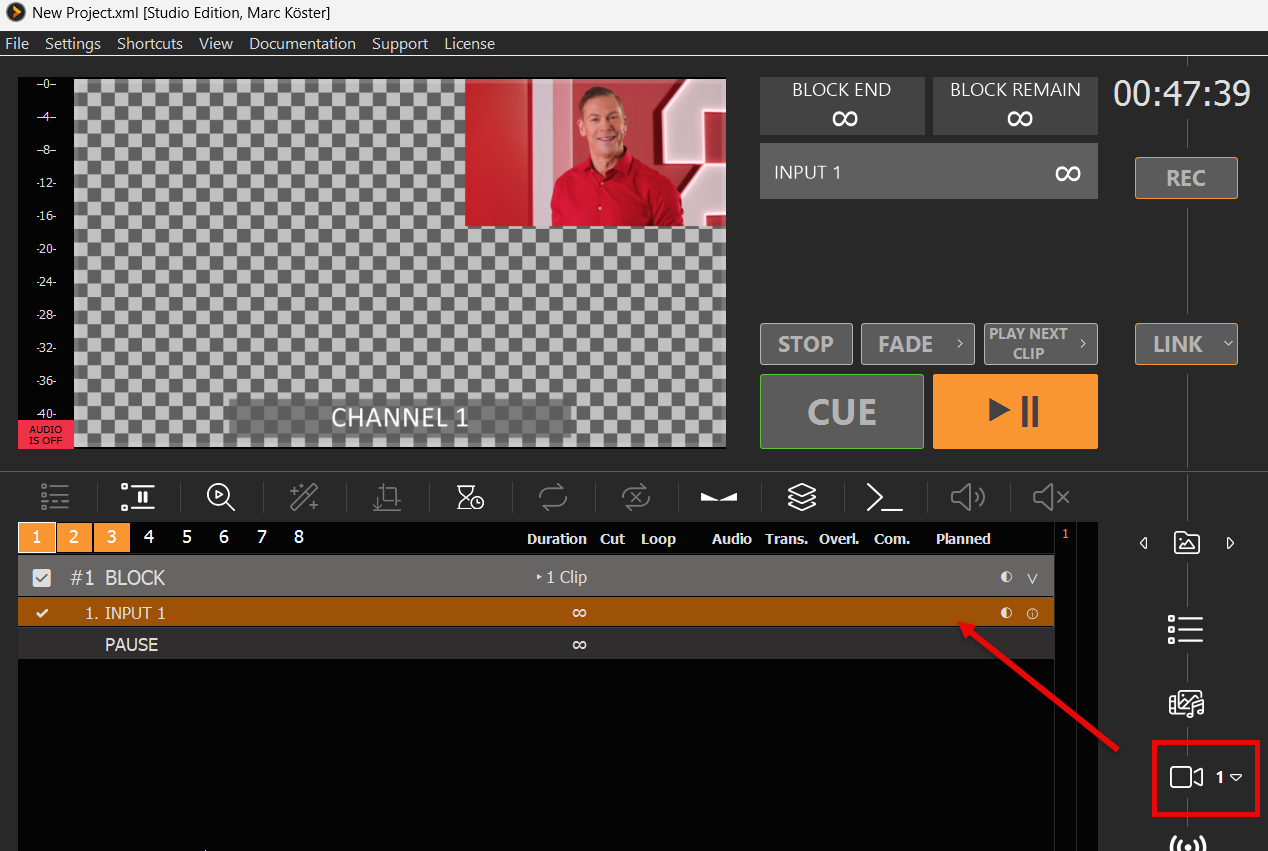
हम इस NDI फीडबैक को इनपुट 1 में लूप करते हैं:
फिर चैनल 1 की प्लेलिस्ट में इनपुट 1 डालें:
अब हमने चैनल 3 प्लेलिस्ट को चैनल 1 में डाउनस्केल कर दिया है, जिसे चैनल 2 के बीजी फीड पर की किया जाएगा।.
4. अंतिम आउटपुट / मुख्य फीड
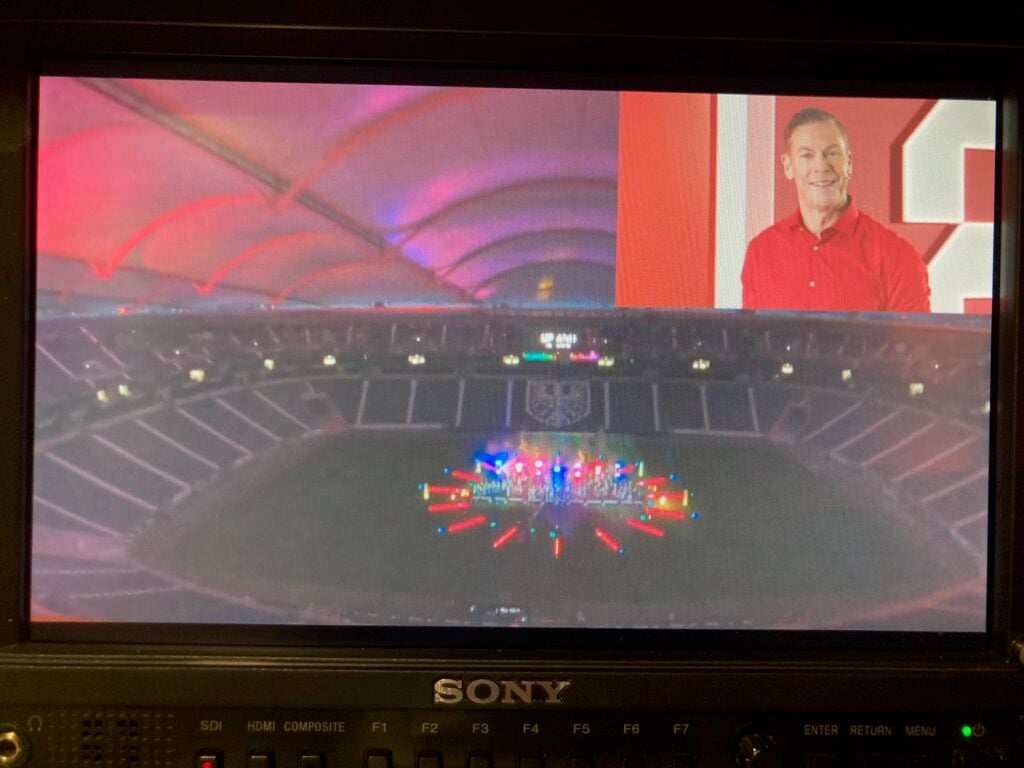
मुख्य फीड SDI 2 पर भेजा जाता है और यह SDI 2 के SDI मॉनिटर पर परिणाम है (फोटो खींचा गया):
क्या आपके पास PLAYDECK में कुछ अतिरिक्त चैनल हैं? उनका उपयोग नई सामग्री तैयार करने और परीक्षण करने के लिए करें, फिर उन्हें अपने मुख्य फीड चैनल में कॉपी करें। आप चैनल से चैनल में ब्लॉक्स को ड्रैग और ड्रॉप कर सकते हैं, या ड्रैग और ड्रॉप शुरू करने के बाद CTRL दबाकर उन्हें कॉपी कर सकते हैं।.
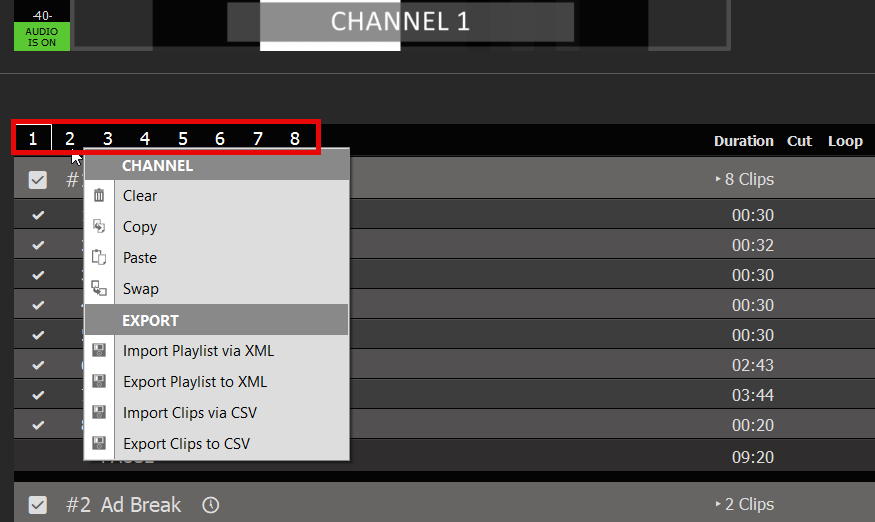
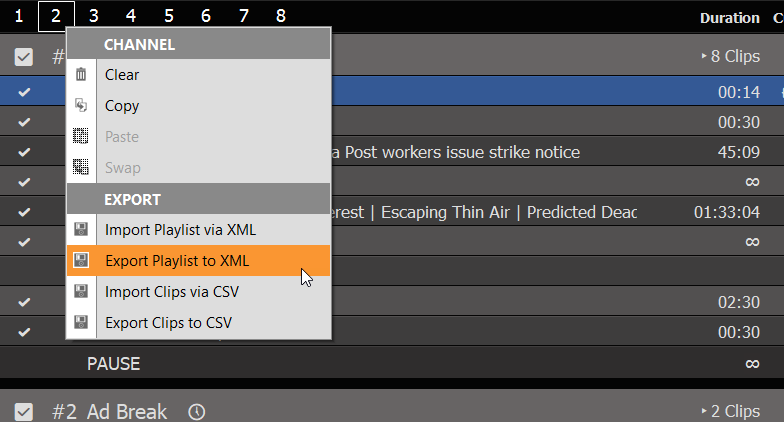
आप CHANNEL NUMBER पर राइट-क्लिक करके पूरी प्लेलिस्ट को कॉपी, ओवरराइट या जोड़ भी सकते हैं:
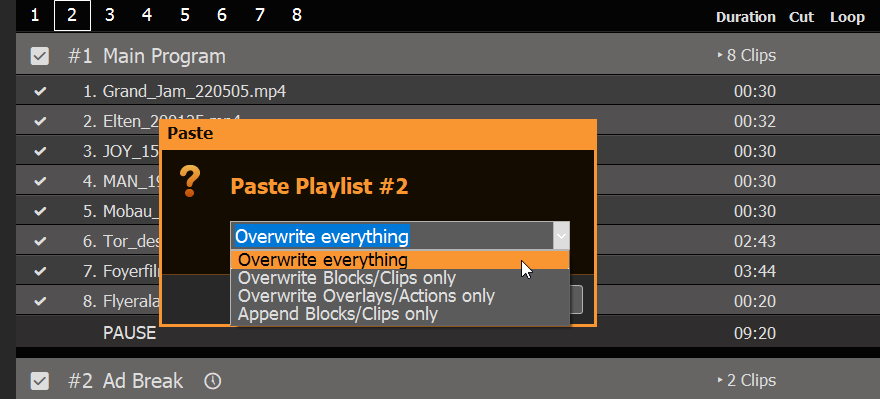
यदि आप किसी मौजूदा प्लेलिस्ट (या XML आयात) पर नई सामग्री पेस्ट करते हैं, तो आपको ओवरराइट या जोड़ने का विकल्प मिलता है:
प्लेलिस्ट ट्रायल संस्करण का उपयोग करें
आप PLAYDECK को किसी भी अन्य कंप्यूटर पर इंस्टॉल कर सकते हैं और वहाँ अपनी प्लेलिस्ट संपादित कर सकते हैं। ट्रायल संस्करण के वॉटरमार्क को छोड़कर कोई अन्य प्रतिबंध नहीं हैं, इसलिए आप प्लेलिस्ट तैयार कर सकते हैं और उन्हें अपने मुख्य सिस्टम पर भेज सकते हैं।.
प्रसारण के दौरान प्लेलिस्ट संलग्न करें
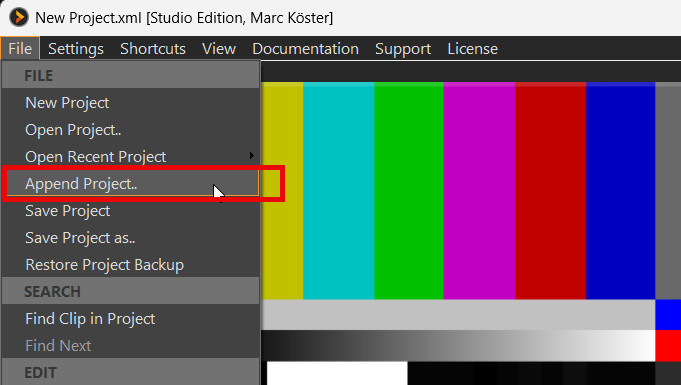
क्या आप नई प्लेलिस्ट आयात करना चाहते हैं और अपने प्रसारण में रुकावट नहीं चाहते? कोई समस्या नहीं: फ़ाइल मेनू में 'प्रोजेक्ट जोड़ें' विकल्प का उपयोग करें:
यह किसी भी PLAYDECK प्रोजेक्ट को लोड करेगा, लेकिन प्लेलिस्ट्स को बदलने के बजाय, प्रोजेक्ट में पाए गए क्लिप्स से सभी प्लेलिस्ट्स का विस्तार किया जाएगा। फिर आप सुरक्षित रूप से किसी भी पुराने कंटेंट को हटा सकते हैं।.
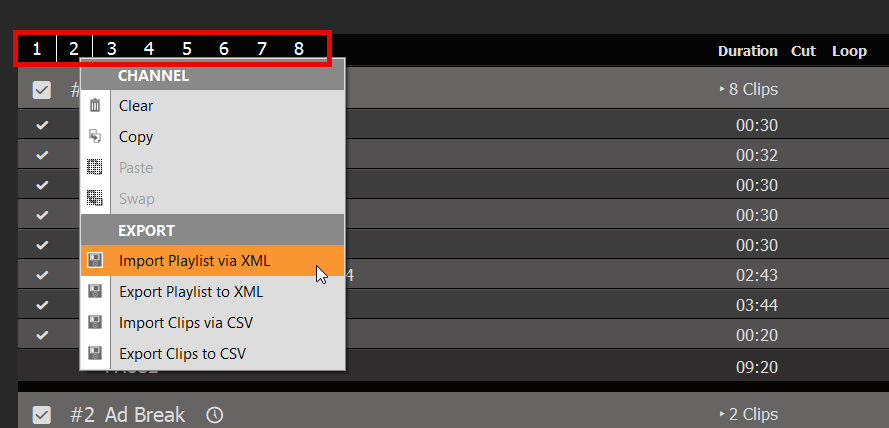
आप इस प्रक्रिया को व्यक्तिगत प्लेलिस्ट पर लागू कर सकते हैं, इसके लिए प्लेलिस्ट को XML में एक्सपोर्ट करें और उस XML को दूसरी मशीन पर इम्पोर्ट करें। यह CHANNEL NUMBER पर राइट-क्लिक करके किया जाता है:
यह वर्कफ़्लो किसी भी दैनिक कार्यक्रम के लिए बिल्कुल उपयुक्त है, जहाँ आप नए दिन जोड़ते हैं और पुराने हटाते हैं।.
नई प्लेलिस्ट का स्वचालित रूप से पता लगाएँ और पुनः लोड करें
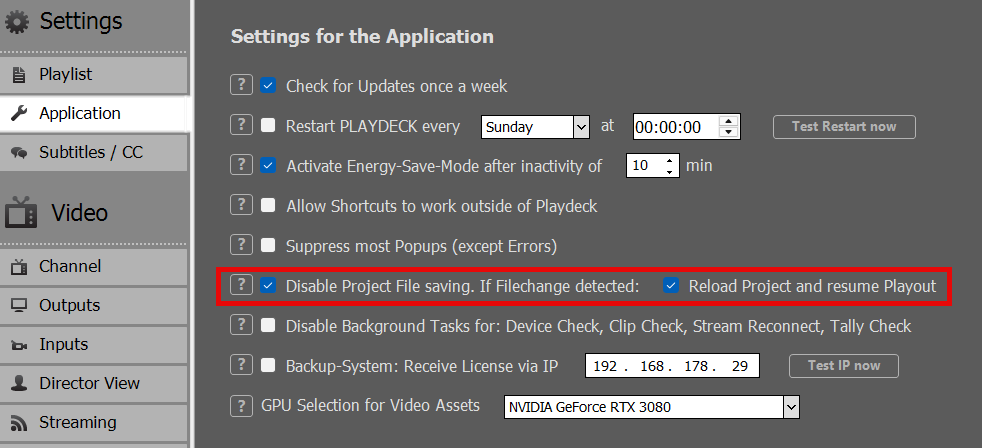
आप अपने मुख्य सिस्टम पर वर्तमान लोड प्रोजेक्ट फ़ाइल को ओवरराइट भी कर सकते हैं और PLAYDECK को इसे पहचानकर प्रोजेक्ट को फिर से लोड करने दें, जिसके बाद Playout फिर से शुरू हो जाएगा। एप्लिकेशन सेटिंग्स में इस सुविधा को सक्षम करें:
नोट: RESUME PLAYOUT केवल तभी काम करता है जब वर्तमान में चल रहा क्लिप नए री-लोड किए गए प्रोजेक्ट में मौजूद हो, अन्यथा Playout उस चैनल के लिए रुक जाता है। क्लिप को एक यूनिक आईडी द्वारा पहचाना जाता है, इसलिए यह री-लोड किए गए प्रोजेक्ट में किसी अन्य ब्लॉक में स्थानांतरित हो सकता है।.
यह वर्कफ़्लो किसी भी स्वचालित सिस्टम के लिए सबसे उपयुक्त है, जहाँ प्रोजेक्ट फ़ाइलें स्वचालित रूप से उत्पन्न होकर मुख्य सिस्टम में अपलोड की जाती हैं। या जब कंटेंट एडिटर के पास मुख्य सिस्टम तक पहुँच नहीं होती है और वह नई प्लेलिस्ट को NAS/क्लाउड स्टोरेज में अपलोड करता है।.
तृतीय-पक्ष ऐप्स के साथ इंटरफ़ेस
हम अन्य तृतीय-पक्ष ऐप्स के प्लेलिस्ट प्रारूप का समर्थन नहीं करते हैं, क्योंकि बाजार में बहुत अधिक विविधता है, और कई प्लेलिस्ट फ़ंक्शन (मिक्सिंग, ओवरलैप्स, शेड्यूल) PLAYDECK के साथ संगत नहीं होंगे।.
यदि आप अपनी प्लेलिस्ट किसी तृतीय-पक्ष ऐप में तैयार करना चाहते हैं, तो आपको अपनी प्लेलिस्ट को CSV में एक्सपोर्ट करना होगा, फिर उस CSV को PLAYDECK के साथ काम करने के लिए संपादित करना होगा, और फिर उस CSV को PLAYDECK में इम्पोर्ट करना होगा।.
CSV क्यों? क्योंकि यह सबसे आसान सूची प्रारूप है, जो प्रत्येक आइटम में कई मानों का समर्थन करता है। इसे किसी भी टेक्स्ट या टेबल एडिटर से, नोटपैड से लेकर एक्सेल तक, संपादित किया जा सकता है।.
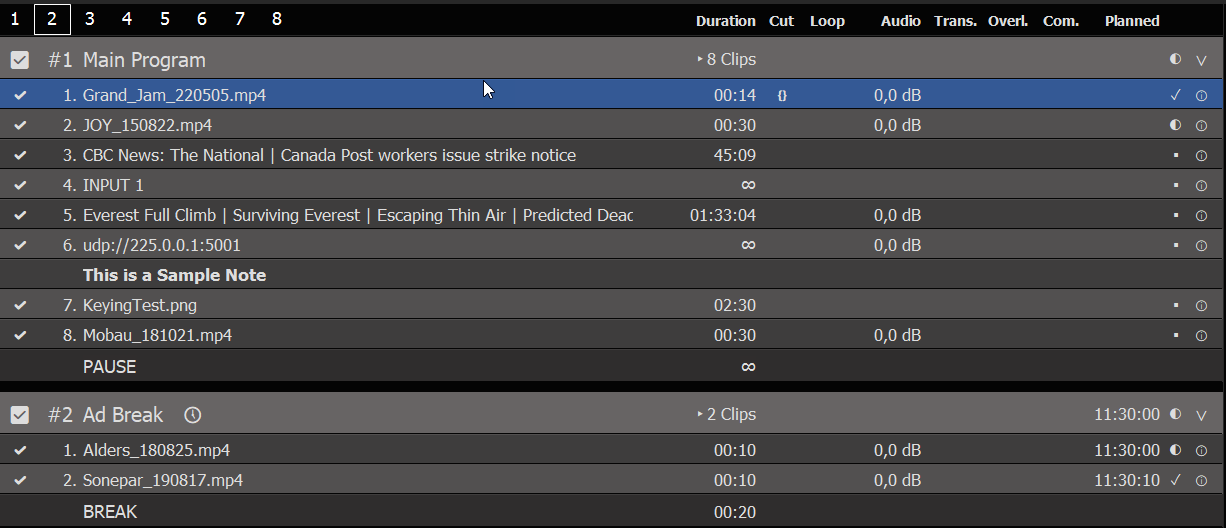
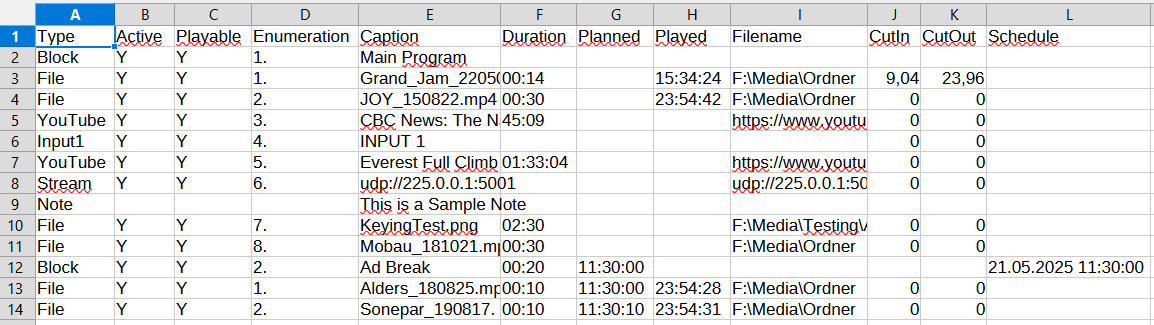
आइए हमारे CSV पर एक नज़र डालें। इसके लिए हमने 2 ब्लॉकों के साथ एक नमूना प्लेलिस्ट बनाई। हमने विभिन्न सामग्री प्रकारों को मिलाया: IN/OUT पॉइंट्स वाले वीडियो क्लिप्स, डिवाइस इनपुट्स, YouTube वीडियो, UDP इनपुट Stream, रनटाइम के साथ GFX, एक नोट। हमने दूसरे ब्लॉक में एक शेड्यूल भी जोड़ा:
अब हम CHANNEL NUMBER 2 पर राइट-क्लिक करते हैं और EXPORT TO CSV चुनते हैं:
जैसा कि आप देख सकते हैं, यह “बहुत” ज़्यादा टेक्स्ट लाइन्स नहीं हैं। चूंकि पहली लाइन्स सिर्फ हेडर हैं, इसलिए यह टेबल एडिटर में और भी स्पष्ट दिखता है:
और इस तरह आप CSV फ़ाइलें लिखते/जनरेट करते हैं: आप अपनी सामग्री को किसी भी तीसरे पक्ष के ऐप में एक्सपोर्ट करें, कोई भी एडिटर खोलें और उसे PLAYDECK फॉर्मेट में लाएं। लेकिन PLAYDECK फॉर्मेट क्या है?.
ये आवश्यक कॉलम हैं। ये किसी भी स्थिति (किसी भी कॉलम #) में हो सकते हैं: प्रकार = ब्लॉक, फ़ाइल, वेबसाइट (या यूट्यूब), इनपुट1टीपी39टी, 1टीपी25टी, नोट शीर्षक प्लेडेक में प्रदर्शित करने के लिए कोई भी टेक्स्ट फ़ाइल नाम = पथ/फ़ाइल या URL (YouTube और Streams)
ये वैकल्पिक स्तंभ हैं। इन्हें किसी भी स्थिति (किसी भी स्तंभ #) में रखा जा सकता है: सक्रिय PLAYDECK में पहले कॉलम में चेकबॉक्स अवधि केवल उन फ़ाइल-प्रकारों के लिए उपयोग करें जो छवियाँ हैं। अंतहीन के लिए खाली या 0 छोड़ें। कटइन / कटआउट ट्रिमिंग के लिए इन- और/या आउट-पॉइंट समय-सारणी केवल ब्लॉक-प्रकारों द्वारा उपयोग किया जाता है
नोट: अधिक उन्नत गुण (जैसे ऑडियो गेन) समर्थित नहीं हैं, ताकि हमारा CSV प्रारूप स्वच्छ और सरल बना रहे। सभी गुणों को आयात/निर्यात करने के लिए, कृपया CSV के बजाय XML का उपयोग करें।.
नोट: PLAYDECK CSV फ़ाइलों को सहेजने और लोड करने के लिए UTF-8 एन्कोडिंग का उपयोग करता है।.
PLAYDECK लगभग किसी भी क्लिप को रीयल टाइम में चला सकता है। यह सुविधाजनक है — और यह सिस्टम पर भार डाल सकता है: केवल CPU-आधारित कोडेक्स (ProRes, DNxHD, HAP, MXF), प्लेलिस्ट से अलग रिज़ॉल्यूशन या फ्रेम रेट, मेटाडेटा में ही मौजूद iPhone रोटेशन, संकुचित पिक्सल, या अजीब ऑडियो। यदि CPU अपनी सीमा तक पहुँच जाता है, तो आप आमतौर पर सबसे पहले ऑडियो में रुकावट के रूप में इसे सुनते हैं।.
Playout के लिए सर्वोत्तम संभावित वीडियो कोडेक्स का सामान्य अवलोकन के लिए, कृपया यह लेख देखें.
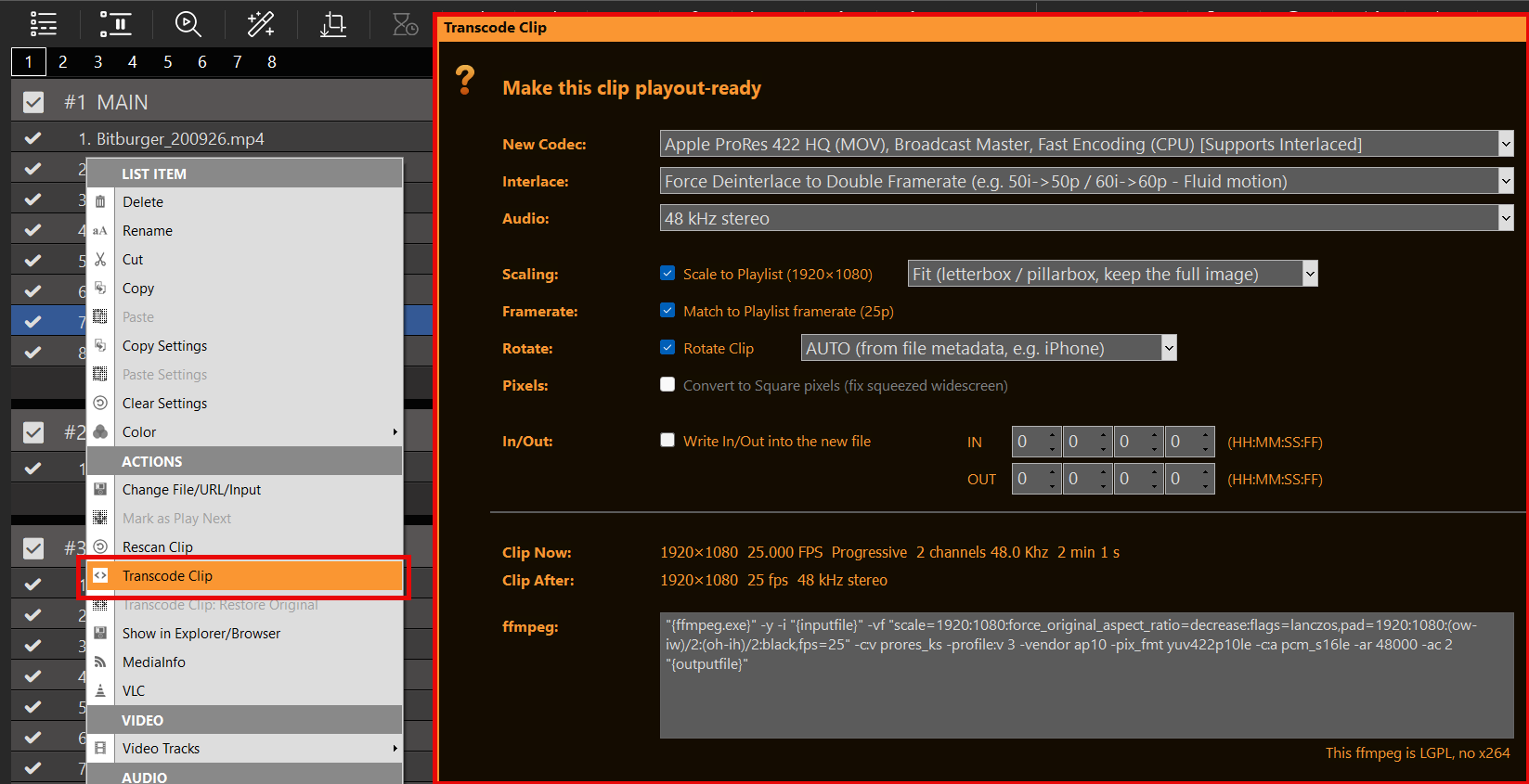
ट्रांसकोड क्लिप एक नई फ़ाइल लिखता है जो पहले से ही आपकी प्लेलिस्ट (प्लेआउट-रेडी) के लिए तैयार है। एक या अधिक क्लिप पर राइट-क्लिक करें → ट्रांसकोड क्लिप.
शीर्ष सूचियाँ चालू रखें स्वचालित यदि आप जल्दी में हैं। नीचे दिए गए चेकबॉक्स को केवल तभी टिक करें जब आपको स्केल, FPS, रोटेशन, स्क्वायर पिक्सल या बिल्ट-इन कट की आवश्यकता हो — विवरण अगले अनुभाग में।.
नीचे दी गई ffmpeg लाइन आपके विकल्पों के अनुसार है। आप इसे संपादित कर सकते हैं; टूटी हुई कमांड ऑपरेटर पर होती है। PLAYDECK एक के साथ आता है एलजीपीएल ffmpeg (x264 नहीं). हार्डवेयर H.264 (NVENC/QSV) और सॉफ़्टवेयर OpenH264 ठीक हैं।. libx264 असफल हो जाएगा।.
मूल फ़ाइल वापस चाहिए? राइट-क्लिक → ट्रांसकोड क्लिप: मूल पुनर्स्थापित करें.
जब आपको वास्तव में इसकी ज़रूरत हो
हकलाना / उच्च सीपीयू — ProRes, DNxHD, HAP, MXF: ये PLAYDECK में CPU पर डिकोड होते हैं। GPU कोडेक में ट्रांसकोड करें (कोडेक को AUTO पर छोड़ दें)।.
पीले असंगत आइकन — क्लिप का आकार या FPS प्लेलिस्ट के बराबर नहीं है। स्केल और/या फ्रेमरेट मिलाएँ।.
आईफोन / क्षैतिज — रोटेट पर टिक करें, AUTO छोड़ें (या यदि AUTO कुछ नहीं करता है तो 90° सेट करें)।.
छोटी वेब / यूट्यूब फ़ाइलें — प्लेलिस्ट के अनुसार स्केल करें। YouTube क्लिप्स को उसी डायलॉग में ट्रांसकोड किया जा सकता है (डाउनलोड + एनकोड)।.
शो 10 मिनट में शुरू होगा — केवल ऑटो, ठीक है। चेकबॉक्स की आवश्यकता नहीं है।.
पुनः एन्कोड किए बिना ट्रिम करें — लॉसलेस (स्ट्रीम कॉपी) चुनें और नई फ़ाइल में इन/आउट लिखने का निशान लगाएँ। समान कंटेनर और कोडेक्स, सभी ऑडियो ट्रैक, कीफ़्रेम-सटीक इन/आउट।.
स्वचालित बनाम वैकल्पिक चेकबॉक्स
संवाद जानबूझकर विभाजित किया गया है ताकि आपको गलत सेटिंग का डर न रहे।.
शीर्ष = स्वचालित. कोडेक, इंटरलेस और ऑडियो हमेशा चालू रहते हैं। प्रत्येक सूची में पहला आइटम AUTO है। यह सुरक्षित डिफ़ॉल्ट है: PLAYDECK यदि संभव हो तो GPU एन्कोडर चुनता है (NVENC, QSV, अन्यथा AV1), प्रोग्रेसिव फ़ाइलों को प्रोग्रेसिव ही रखता है, और इंटरलेस्ड स्रोतों को उसी फ़्रेम दर पर डीइंटरलेस करता है (उदा. 50i → 50p)। ऑडियो के लिए यह मूल साउंडट्रैक की प्रतिलिपि तब बनाता है जब नया फ़ाइल प्रारूप इसकी अनुमति देता है (MP4: AAC/MP3, MOV: PCM/AAC, MKV: अधिकांश कोडेक्स)। यदि कॉपी करने से फ़ाइल खराब हो जाती है, तो यह इसके बजाय 48 kHz स्टीरियो लिखता है (ProRes/DNxHD के लिए AAC, या PCM)।.
आप अभी भी ओवरराइड कर सकते हैं: एक विशिष्ट कोडेक चुनें (सहित हानिरहित (स्ट्रीम प्रतिलिपि)), इंटरलेस्ड बनाए रखने के लिए बाध्य करें, डबल-फ्रेमरेट डिइंटरलेस के लिए बाध्य करें (उदा. 50i → 100p), समान-फ्रेमरेट डिइंटरलेस के लिए बाध्य करें, बाध्य करें मूल ऑडियो की प्रतिलिपि बनाएँ, या जबरदस्ती 48 kHz स्टीरियो. आपको ऐसा करने की ज़रूरत नहीं है।.
तल = वैकल्पिक. स्केल, फ्रेमरेट, पिक्सल्स, रोटेट और इन/आउट तब तक बंद रहते हैं जब तक आप उन्हें टिक नहीं करते। अनटिक का मतलब है: तस्वीर/समय को जैसा है वैसा ही छोड़ दें, केवल ऑटो एन्कोड चलेगा।.
प्लेलिस्ट के लिए स्केल — आकार परिवर्तन सक्षम करें। इसके बगल में: फिट (पूरी छवि, काले बार), भरें (फ़्रेम भरने के लिए क्रॉप करें), खींचें (सटीक प्लेलिस्ट आकार के लिए विकृत करें)।.
प्लेलिस्ट के फ्रेमरेट से मिलाएँ — एक स्थिर प्लेलिस्ट एफपीएस लिखें। इसे परिवर्तनीय या “अजीब” दरों (iPhone, वेब) के लिए उपयोग करें ताकि अवधि और ऑडियो सिंक में रहें।.
वर्ग पिक्सल में बदलें — केवल तभी सक्रिय होता है जब फ़ाइल 1:1 नहीं होती। पुराना संकुचित HD (जैसे 1440×1080 जो 16:9 जैसा दिखना चाहिए)। PLAYDECK और VLC इसे अलग तरह से दिखा सकते हैं; टिक सामान्य पिक्सल लिखता है।.
क्लिप घुमाएँ — घुमाने के लिए टिक करें। ड्रॉपडाउन AUTO (फ़ाइल मेटाडेटा से, सामान्यतः iPhone) या 90° / 180° है। अनटिक = कोई रोटेशन नहीं। PLAYDECK का इंजन रोटेशन मेटाडेटा को अनदेखा करता है; VLC अक्सर नहीं करता।.
नई फ़ाइल में इन/आउट लिखें — कट को छोटी फ़ाइल में बेक करने के लिए टिक करें। अनटिक = प्लेलिस्ट में इन/आउट लाइव रहेंगे।.
यदि एकमात्र समस्या CPU/GPU कोडेक है तो सभी चेकबॉक्स अनचेक छोड़ दें। केवल उस लाइन को टिक करें जो आपके पास मौजूद क्लिप से मेल खाती हो।.
दौड़ के बाद
नई फ़ाइल पुरानी के बगल में के साथ सहेजी जाती है। अनूदित नाम में, प्लेलिस्ट में बदला गया, और फिर से स्कैन किया गया। मल्टी-सेलेक्ट: एक पास; Bake चालू होने पर, प्रत्येक क्लिप अपना स्वयं का इन/आउट उपयोग करता है।.
यदि ffmpeg कमांड को अस्वीकार करता है (मेमो में टाइपो), तो PLAYDECK त्रुटि पाठ दिखाता है। ESC रद्द करता है।.
प्लेलिस्ट अनडू: प्रोजेक्ट बैकअप पुनर्स्थापित करें यदि आपको क्लिप पर 'Restore Original' से अलग, किसी पुराने प्रोजेक्ट स्टेट की आवश्यकता है।.
सीपीयू पर कौन सी फाइलें डिकोड होती हैं
PLAYDECK इन्हें चला सकता है, लेकिन जीपीयू के माध्यम से नहीं Windows पर। तभी Transcode Clip (Codec AUTO) उपयोगी होता है।.
प्रोरेस Apple/Mac से उच्च-गुणवत्ता वाला कोडेक। Apple ने Windows के लिए कभी GPU डीकोडर जारी नहीं किया, इसलिए PLAYDECK CPU पर ProRes को डीकोड करता है। यदि आपको अल्फा चैनल की आवश्यकता है, तो Windows के लिए HAP-A बेहतर विकल्प है।.
HAP और वेरिएंट्स (HAP-A) अल्फा चैनल, ProRes की तुलना में कम CPU लोड — फिर भी CPU, GPU नहीं।.
डीएनएक्सएचडी, एमएक्सएफ वही: PLAYDECK में GPU डीकोड नहीं।.
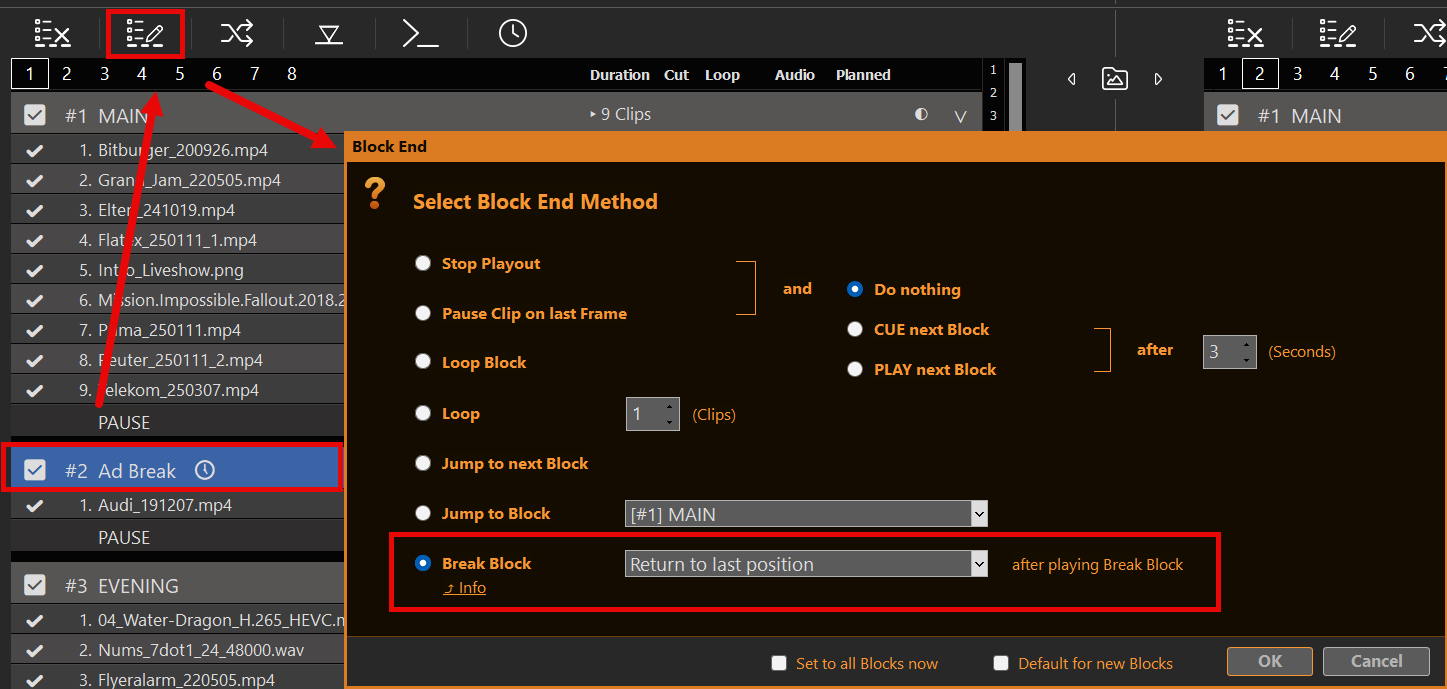
यह काफी सरल है: आप अपनी प्लेलिस्ट में एक नया कंटेंट ब्लॉक बनाते हैं, बस एक अंतर के साथ: यह ब्लॉक STOP या PAUSE के बजाय BREAK BLOCK पर समाप्त होता है। इसके लिए हम ब्लॉक का चयन करते हैं और BLOCK END आइकन पर क्लिक करते हैं (या ब्लॉक के अंत पर डबल-क्लिक करते हैं)। फिर हम BREAK BLOCK चुनते हैं।.
के बगल में ड्रॉपडाउन ब्रेक ब्लॉक (ब्रेक ब्लॉक खेलने के बाद) चुनें कि विज्ञापनों के समाप्त होने पर Playout कहाँ जारी रहेगा:
पिछली स्थिति पर लौटें
शुरुआत से क्लिप पर लौटें
अगली क्लिप के साथ जारी रखें
चालू समय-मापन विकल्प उपलब्ध नहीं है। ब्लॉक अंत. जब एक निर्धारित ब्रेक को वर्तमान क्लिप का इंतज़ार करना चाहिए (घड़ी पर कठोर कटौती करने के बजाय), तो इसे उस पर सेट करें। समय-सारणी संवाद — देखें ब्रेक ब्लॉक अनुसूची नीचे।.
यह ब्रेक ब्लॉक यह इस प्रकार व्यवहार करता है: एक बार जब यह अपने अंत तक पहुँच जाता है, तो यह क्लिप और स्थिति (या अन्य) पर वापस लौट जाएगा, जो प्रवेश करने से पहले चल रहा था। ब्रेक ब्लॉक बाहर से। अर्थ: आप कहीं से भी कहीं भी कूद सकते हैं। ब्रेक ब्लॉक, और यह याद रखेगा कि कहाँ लौटना है।.
ग्रहण → विज्ञापन → वापसी (चेकलिस्ट)
आम पथ: लाइव इनजेस्ट → आउटबाउंड स्ट्रीम → विज्ञापन ब्रेक → लाइव पर वापसी।.
लाइव फीड के लिए स्थायी Stream इनपुट के अंतर्गत URL कॉन्फ़िगर करें सेटिंग्स → इनपुट्स → Stream इनपुट (URL पर)। प्लेलिस्ट में, उस इनपुट पर स्विच करें via लाइव इनपुट — नहीं एक प्लेलिस्ट Stream क्लिप (प्रवाह आइकन / ड्रैग-ड्रॉप किया गया URL)। एक प्लेलिस्ट Stream क्लिप तब रुक जाती है जब आप उसे छोड़ देते हैं (SRT श्रोता ड्रॉप हो जाता है; रिटर्न अक्सर पुनः कनेक्ट होने तक काला रहता है)। विवरण: Stream इनपुट्स.
ब्लॉक एंड = ब्रेक विज्ञापन ब्लॉक पर: ब्लॉक अंत → ब्लॉक तोड़ें, फिर रिटर्न ड्रॉपडाउन सेट करें (ब्रेक ब्लॉक खेलने के बाद: अंतिम स्थिति / शुरुआत से / अगला क्लिप). इससे यह रुकावट एक रिटर्न योग्य विज्ञापन ब्रेक बन जाती है, न कि सामान्य स्टॉप/पॉज़ ब्लॉक। अनुसूचियों के लिए वैकल्पिक सॉफ्ट स्टार्ट: अनुसूची → हमेशा स्वचालित रूप से चलाएँ → वर्तमान क्लिप के समाप्त होने तक प्रतीक्षा करें.
वैकल्पिक: समयबद्ध यादृच्छिक स्थान (+ फ़ोल्डर सिंक) ब्रेक ब्लॉक में खोलें क्लिप शफल / सिंकउदाहरण के लिए, उपयुक्त यादृच्छिक टेक के लिए अपनी ब्रेक लंबाई तक शफल टाइम सेट करें; यदि स्पॉट्स किसी फ़ोल्डर से आते हैं तो क्लिप्स सिंक सक्षम करें। विवरण: किसी फ़ोल्डर से समयबद्ध ब्रेक भरें नीचे / Playout नियम।.
जहाँ सिग्नल में SCTE शामिल हो, वहाँ SCTE सक्षम करें।
आउटबाउंड एमपीईजी-टीएस (यूडीपी / 1टीपी29टी / डीवीबी / टीएस रिकॉर्ड): पैरामीटर → embed_scte35='true'. इसके बिना, उस आउटपुट पर मार्कर कभी नहीं छूटते।.
एसडीआई इनपुट (आगमन SCTE-104 / ट्रिगर): VANC डेटा → बंद कैप्शन और SCTE-104.
SDI = SCTE-104, streams = SCTE-35 — कोई स्वचालित रूपांतरण नहीं। देखें: क्लोज्ड कैप्शंस और SCTE — अवलोकन।.
अनुसूची, क्रिया, या SCTE-ट्रिगर किए गए ब्रेक्स के लिए समान चेकलिस्ट।.
ब्रेक ब्लॉक अनुसूची
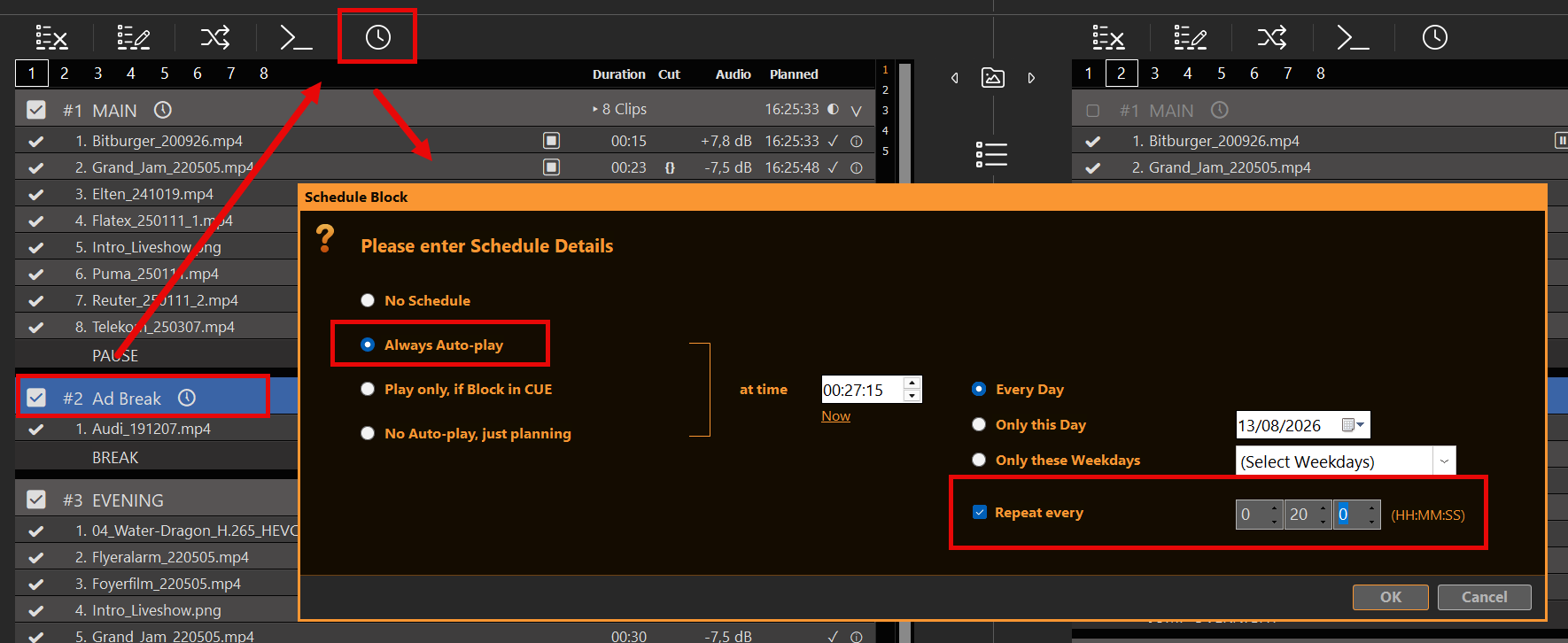
आप ब्रेक ब्लॉक को किसी भी अन्य ब्लॉक प्रकार की तरह शेड्यूल कर सकते हैं, इसके लिए ब्लॉक का चयन करें और शेड्यूल आइकन पर क्लिक करें:
इस उदाहरण में हम अपनी ब्रेक इंटरप्शन हर दिन सुबह 11:00 बजे शुरू करते हैं और दिन के बाकी समय के लिए हर ढाई घंटे पर इसे दोहराते हैं। 0:00 से 11:30 तक कोई विज्ञापन ब्रेक नहीं होगी।.
एक निर्धारित विज्ञापन ब्रेक कभी भी अपने आप सक्रिय नहीं होगा: यदि कुछ भी नहीं चल रहा है, तो बीच में रोकने और फिर वापस लौटने के लिए कुछ भी नहीं है। परिणामस्वरूप, एक निर्धारित विज्ञापन ब्रेक कभी भी किसी अन्य विज्ञापन ब्रेक के भीतर सक्रिय नहीं होगा। यह एक अवसर भी प्रस्तुत करता है: आप जानबूझकर टकराव के साथ दोहराए जाने वाले विज्ञापन ब्रेक प्रोग्राम कर सकते हैं और पहले वाले को प्राथमिकता देकर दूसरे को अनदेखा कर सकते हैं।.
के साथ अब ब्रेक में कट करें सक्षम होने पर, ब्रेक निर्धारित समय पर शुरू होता है। अक्षम होने पर, PLAYDECK वर्तमान क्लिप के समाप्त होने तक प्रतीक्षा करता है। लाइव या अनंत क्लिप कभी समाप्त नहीं होतीं, इसलिए जब वे चल रही हों तो उस विकल्प को बंद रखने पर ब्रेक शुरू नहीं होगा। स्टॉप, क्यू या कोई अन्य क्लिप चलाने पर प्रतीक्षा कर रहा ब्रेक रद्द हो जाता है। पॉज़ इसे बनाए रखता है।.
विज्ञापन ब्रेक के लिए एक्शन बटन का उपयोग
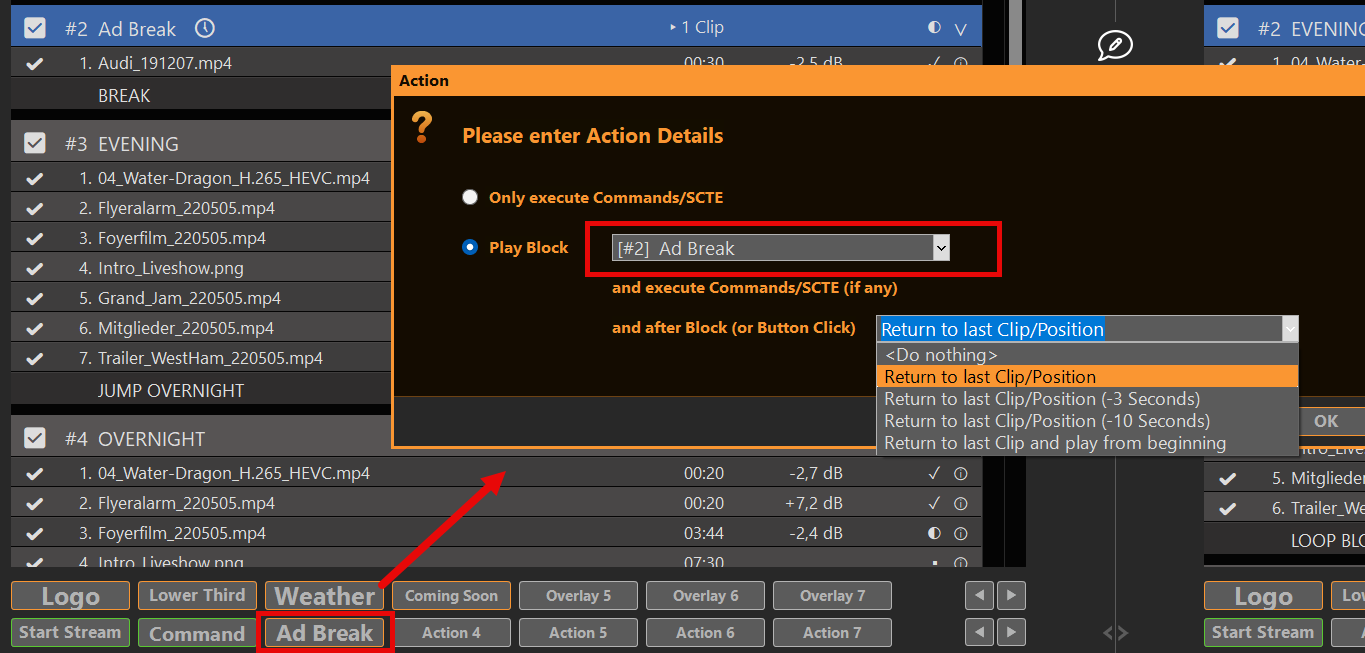
निर्धारित ब्रेक ब्लॉक्स के बजाय, आप एक्शन बटन का भी उपयोग कर सकते हैं। इसके लिए बस एक खाली एक्शन बटन पर क्लिक करें और संबंधित विज्ञापन ब्लॉक चलाने का चयन करें:
ब्लॉक के बाद एक्शन अपना स्वयं का रिटर्न मेथड उपयोग कर सकता है:
कुछ भी न करें — ब्रेक ब्लॉक एंड (ब्रेक समाप्त होने पर) का उपयोग करता है
पिछले क्लिप/स्थिति पर लौटें
पिछले क्लिप/स्थिति पर लौटें (−3 सेकंड)
पिछले क्लिप/स्थिति पर लौटें (−10 सेकंड)
पिछले क्लिप पर लौटें और शुरुआत से चलाएँ
अगला क्लिप केवल ब्लॉक एंड पर मौजूद रहता है, एक्शन पर नहीं। यदि आप 'कुछ नहीं करें' चुनते हैं, तो जैसा कि हमारे ऊपर दिए गए उदाहरण में था, ब्लॉक एंड का उपयोग किया जाएगा। यदि आप कोई अन्य विकल्प चुनते हैं, तो ब्लॉक एंड विधि के बजाय एक्शन की रिटर्न विधि का उपयोग किया जाएगा। इससे नए विकल्प मिलते हैं:
आप दोनों रिटर्न मेथड्स का उपयोग कर सकते हैं, यह इस बात पर निर्भर करता है कि ब्रेक ब्लॉक शेड्यूलिंग के माध्यम से शुरू होता है या एक्शन बटन के माध्यम से।
यदि एक्शन बटन के माध्यम से शुरू किया गया हो, तो आप ब्रेक ब्लॉक से जल्दी बाहर निकल सकते हैं और फिर भी वापस आ सकते हैं।
दूसरा विकल्प ब्रेक ब्लॉक्स को लूप करने के लिए एकदम सही है, क्योंकि यदि आप एक्शन बटन को दूसरी बार क्लिक करते हैं तो आप पिछले प्लेआउट पर वापस लौट आते हैं।.
किसी फ़ोल्डर से ब्रेक भरने और केवल वही चलाने के लिए जो ब्रेक की लंबाई में फिट बैठता है, नीचे 'किसी फ़ोल्डर से समयबद्ध ब्रेक भरें' देखें।.
किसी फ़ोल्डर से समयबद्ध ब्रेक भरें
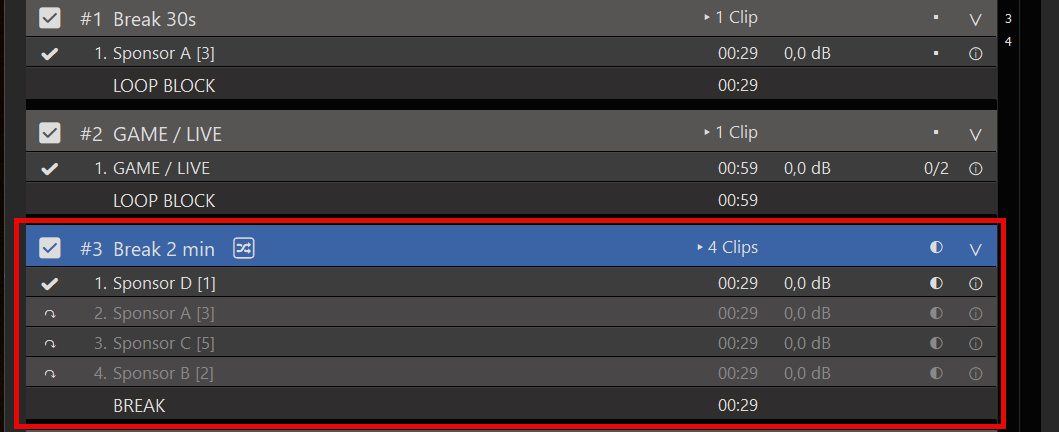
एक ब्रेक ब्लॉक विज्ञापनों का एक पूल रख सकता है — प्लेलिस्ट में स्थिर फ़ाइलें, या एक फ़ोल्डर जो सिंक में बना रहता है।.
रेसिपी: फ़ोल्डर से ~2 मिनट का ब्रेक
ब्लॉक को एक बनाएं ब्रेक ब्लॉक (ब्लॉक अंत → ब्रेक ब्लॉक). सेट जब ब्रेक खत्म होता है (पिछली स्थिति पर लौटें, शुरुआत से, या अगली क्लिप) जैसा कि आमतौर पर होता है।.
यदि आप केवल फ़ोल्डर को मिरर करना चाहते हैं, तो आप सिंक (शफल नहीं) का उपयोग अकेले कर सकते हैं।.
समयबद्ध भरने के लिए: सेट समय मिलाप → तक 00:02:00 (या आपकी ब्रेक की लंबाई).
प्रत्येक बार ब्रेक है प्रवेश किया (शेड्यूल या एक्शन), PLAYDECK एक टेक डील करता है: केवल उतने क्लिप जितने उस समय में समा सकते हैं। बचे हुए क्लिप इस ब्रेक के लिए ग्रे (↷) रहते हैं। ब्रेक से लौटने पर रिटर्न टारगेट पर नया टेक नहीं डील किया जाता।.
विकल्प
केवल N को शफल करें (उदाहरण 1) — प्रत्येक ब्रेक प्रविष्टि के लिए एक नया स्पॉट; बाकी अगले सौदे तक ग्रे ही रहेंगे।.
सभी क्लिपों को शफल करें — सिंक किए गए पूल (टेक में हर सक्रिय क्लिप) का पूर्ण यादृच्छिक क्रम।.
फ़ोल्डर सिंक केवल तब पृष्ठभूमि में चलता है जब ब्रेक ब्लॉक नहीं वर्तमान और नहीं अगला (कूलडाउन ~10 सेकंड, क्लिप जोड़ने पर ~30 सेकंड)। विवरण: Playout नियम — क्लिप शफल / सिंक.
प्रत्येक विज्ञापन कितनी बार चलेगा, इसकी सीमा निर्धारित करें।
एक जगह पर, खोलें 1टीपी14टी नियम (विराम चिह्न) → सीमा 1टीपी14टी, उदाहरण के लिए:
अधिकतम प्लेआउट (प्रति दिन) = 5
वैकल्पिक सप्ताह के दिन, प्राइमटाइम, अभियान की तारीखें
स्वचालन कभी भी धूसर या सीमित क्षेत्र का चयन नहीं करता। आप अभी भी इसे हाथ से चला सकते हैं।.
फ़ोल्डर सिंक के साथ महत्वपूर्ण: फ़ोल्डर से नई फ़ाइलें नए क्लिप बन जाती हैं। मौजूदा सीमा सेटिंग्स हैं नहीं उन पर कॉपी किया गया। Sync पर भरोसा करने से पहले:
एक क्लिप पर Playout सीमा सेट करें (उदाहरण के लिए प्रति दिन अधिकतम 5)।.
जाँचें नए क्लिपों के लिए डिफ़ॉल्ट उस डायलॉग में और ओके।.
तब से, हर नई जोड़ी गई क्लिप — जिसमें फ़ोल्डर सिंक भी शामिल है — को वे पूर्वनिर्धारित मान मिलते हैं।.
अक्सर आप ओवरले को ब्रेक सामग्री से शुरू करना चाहते हैं। उन्हें ब्रेक से संलग्न करें। क्लिप (क्लिप प्रारंभ → क्लिप समाप्ति) या उन्हें कमांड्स से चलाएँ — देखें क्लिप्स के साथ ओवरले Lower Third को स्वचालित करें.
चर SCTE ब्रेक + काउंटडाउन स्लेटयदि ब्रेक एक इनकमिंग SCTE OUT द्वारा शुरू किया जाता है जिसमें अवधि होती है, तो HTML प्लेसहोल्डर का उपयोग करें। {scteduration} / {sctedurationsec} (और वैकल्पिक {sctereceivedunix} / {sctestartunix}) ओवरले में। विवरण: आने वाले SCTE से विज्ञापन ब्रेक शुरू करें.
आप यह भी दिखा सकते हैं {eventlastid} टेक्स्ट/HTML में यदि आपको ऑन-एयर अंतिम स्प्लाइस आईडी चाहिए। त्वरित जाँच: टेक्स्ट ओवरले के साथ {scteduration} HTML बनाने से पहले।.
ब्रेक ब्लॉक पर SCTE मार्कर संलग्न करें।
SCTE संलग्न करें (दो दिशाएँ) ब्रेक ब्लॉक्स के संबंध में दो उपयोगी SCTE वर्कफ़्लो हैं:
A) अपने स्ट्रीम / प्रसारण श्रृंखला (आउटबाउंड) को ब्रेक का संकेत दें खोलें ब्लॉक कमांड्स ब्रेक पर: – ब्लॉक प्रारंभ — SCTE आउट (वैकल्पिक) {scteduration} / {scteduration10} जब अवधि एक इनकमिंग क्यू से आई – ब्लॉक एग्जिट — SCTE इन विद {eventlastid} — प्राकृतिक अंत पर आग और समयपूर्व वापसी – ब्लॉक अंत — केवल जब आखिरी क्लिप अपने आखिरी फ्रेम तक पहुँचती है (पुराने “पूरी तरह से चलाया गया” सफ़ाई)
B) आने वाले SCTE संकेत (इनबाउंड) से ब्रेक शुरू करें यदि कोई अन्य सिस्टम पहले से ही OUT मार्कर फायर कर चुका है, तो खोलें SCTE ट्रिगर संपादित करें ब्रेक ब्लॉक पर, आने वाले टेक्स्ट से मेल करें, और चुनें कि ब्रेक कितनी देर तक चलेगा (IN की प्रतीक्षा करें, OUT पैकेट से अवधि, निश्चित समय, या ब्लॉक के अंत तक)।.