激活您的许可证

本文将向您展示如何激活许可证并从试用版中移除水印。.

如果您已经激活了许可证,并想了解如何将许可证转移到另一台系统上,请参阅 这篇文章.

没有单独的“完整版”下载,您只需将试用版升级为 LITE、PLUS 或 STUDIO 版即可。请务必下载并安装 PLAYDECK 的最新版本,因为我们会定期发布更新:
https://playdeck.tv/download/

本文内容:
店铺许可证
加密狗许可证
离线许可证
备份许可证


店铺许可证

您通过 playdeck.tv 购买的所有商店许可证都将存储在您的个人在线许可证池中。这有助于您管理多份许可证。.

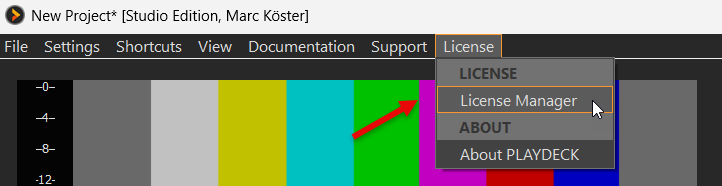
要将许可证从“在线许可证池”转移到您的系统,请进入“许可证管理器”:

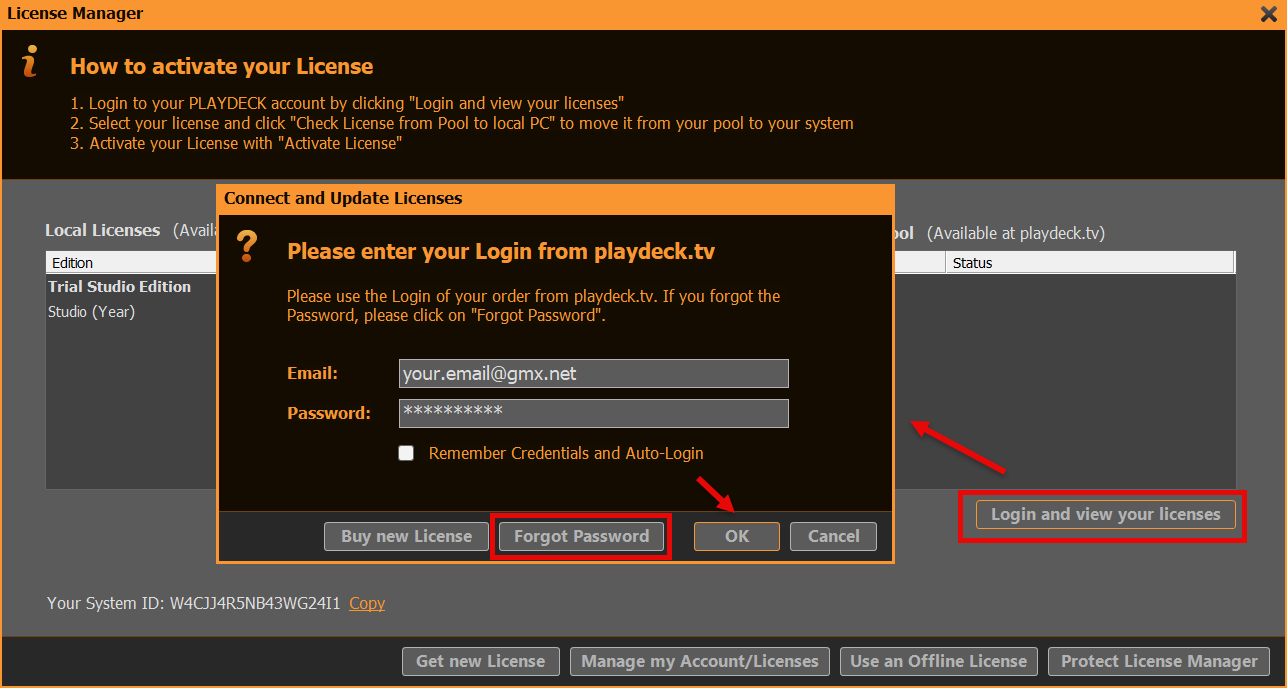
现在请登录您的 PLAYDECK 账户。请使用您在商店结账时填写的电子邮件地址和密码。如果您需要重置密码,请点击“忘记密码”按钮:

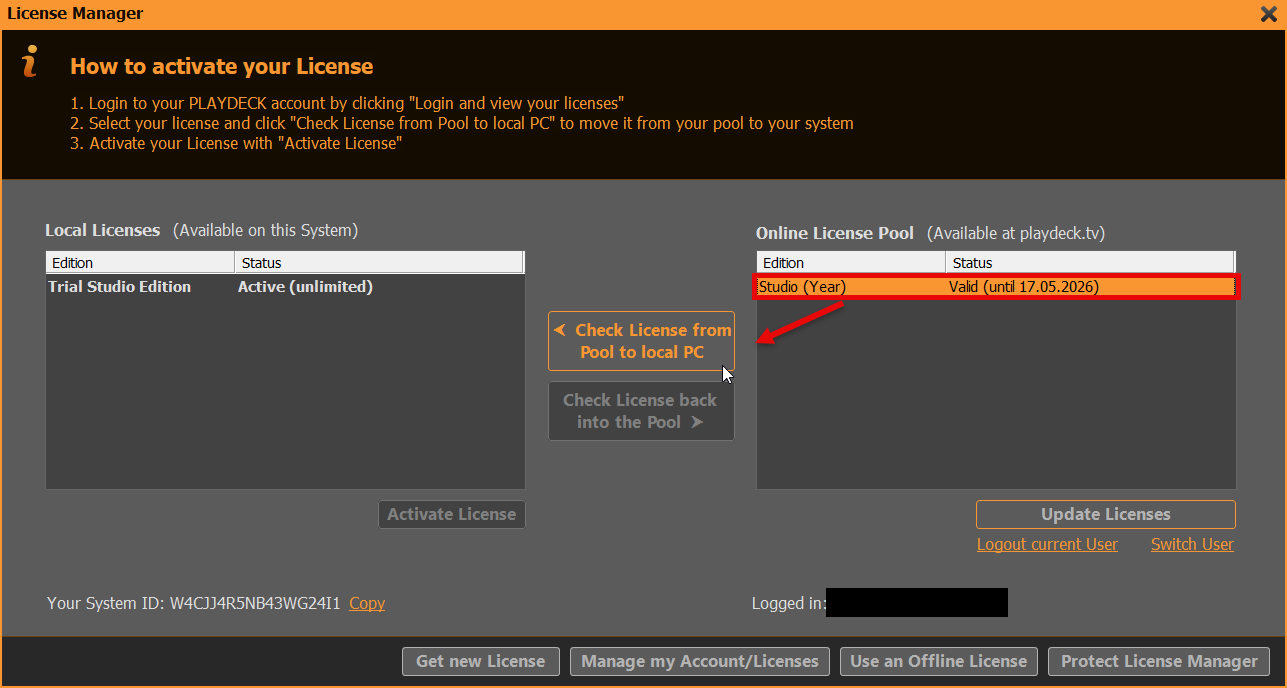
现在,只需点击一下按钮(“将许可证从许可证池转移到本地电脑”),即可将许可证从您的右侧移至左侧。 这意味着,该许可证对其他系统将变为“不可用”,而在本系统上则变为“可用”。PLAYDECK 现在将提示您激活许可证并重启:


加密狗许可证

只需将 USB 加密狗插入电脑,然后在该电脑上启动 PLAYDECK。 请注意,如果在 PLAYDECK 仍在运行时拔出 USB 适配器,PLAYDECK 将立即关闭且不会提前提示。建议定期关闭 PLAYDECK,以确保所有数据均已正确保存。.


离线许可证

离线许可证与 PLAYDECK 系统 ID 绑定,客户无法将其转移到其他系统。要激活您的离线许可证,请打开许可证管理器:

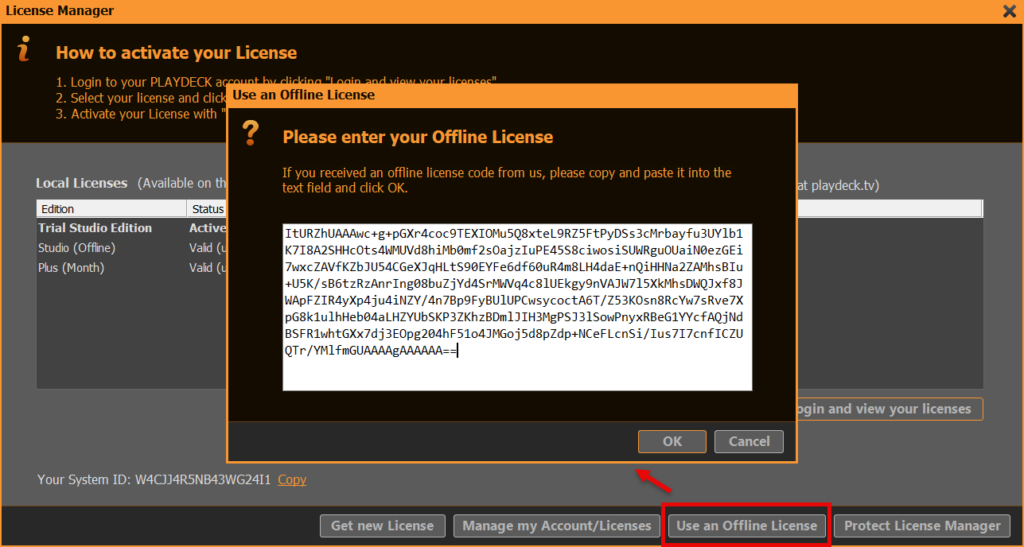
然后点击“使用离线许可证”,将离线许可证代码复制并粘贴到文本框中,再点击“确定”。PLAYDECK 此时会提示激活许可证并重启:


备份许可证

我们另有一篇文章专门介绍如何使用该 备份许可证.

将日志文件发送给支持团队

本文将向您介绍如何将 PLAYDECK 日志文件发送给我们的支持团队。.

本文内容:
通过互联网发送
通过 ZIP 文件离线发送

重要提示: 请务必发送消息至 [email protected], ,向我们介绍:
– 日志文件已上传
– 您的 PLAYDECK 系统 ID
– 问题最后一次发生的时间

谢谢!


通过互联网发送

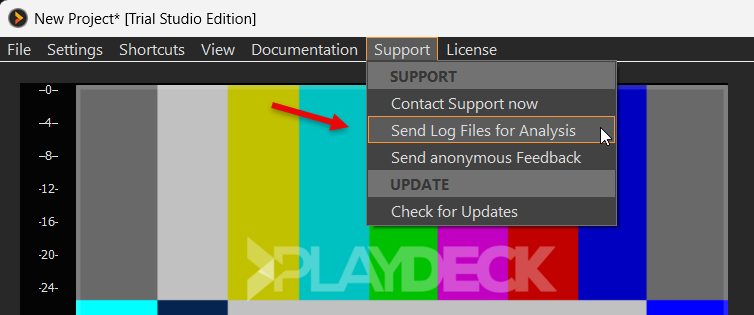
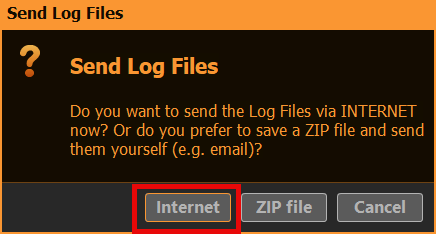
如果您的 PLAYDECK 系统处于联网状态,请打开主菜单,选择“支持”,然后选择“发送日志文件”:

然后选择“Internet 选项”:

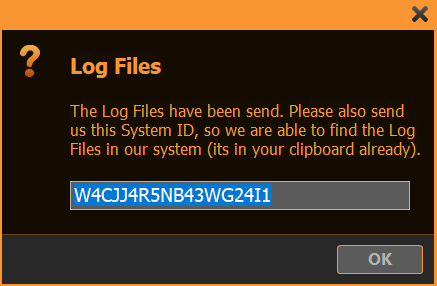
上传完成后,请将您的系统 ID 发送至 [email protected]。如果您看到以下弹出窗口,说明系统 ID 已复制到剪贴板中,您只需按 CTRL+V 将其粘贴到邮件中即可:


通过 ZIP 文件离线发送

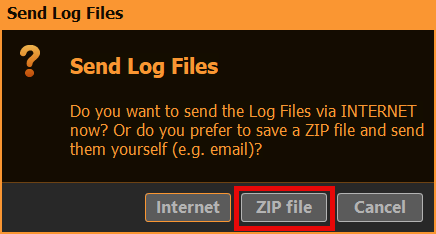
如果您的 PLAYDECK 系统当前没有有效的互联网连接,请打开主菜单,选择“支持”,然后选择“发送日志文件”:

然后选择“ZIP 文件”选项:

在您选择系统中的目标文件夹后,一个 7-ZIP 文件将被写入该位置:

请将您的ZIP文件发送至 [email protected]。.

如果您的电子邮件系统不允许发送文件,或者该 ZIP 文件本身过大(> 5 MB),您也可以 使用我们的下载门户 上传文件。.

注: 如果您甚至无法启动 PLAYDECK,请手动将此文件夹压缩为 ZIP 文件:
c:\ProgramData\JoyEventMedia\Playdeck\logs

向支持团队上传文件

本文将介绍如何上传文件并将其发送给 PLAYDECK 团队。.

请通过以下网址访问我们的下载门户: https://download.joy-event-media.de/

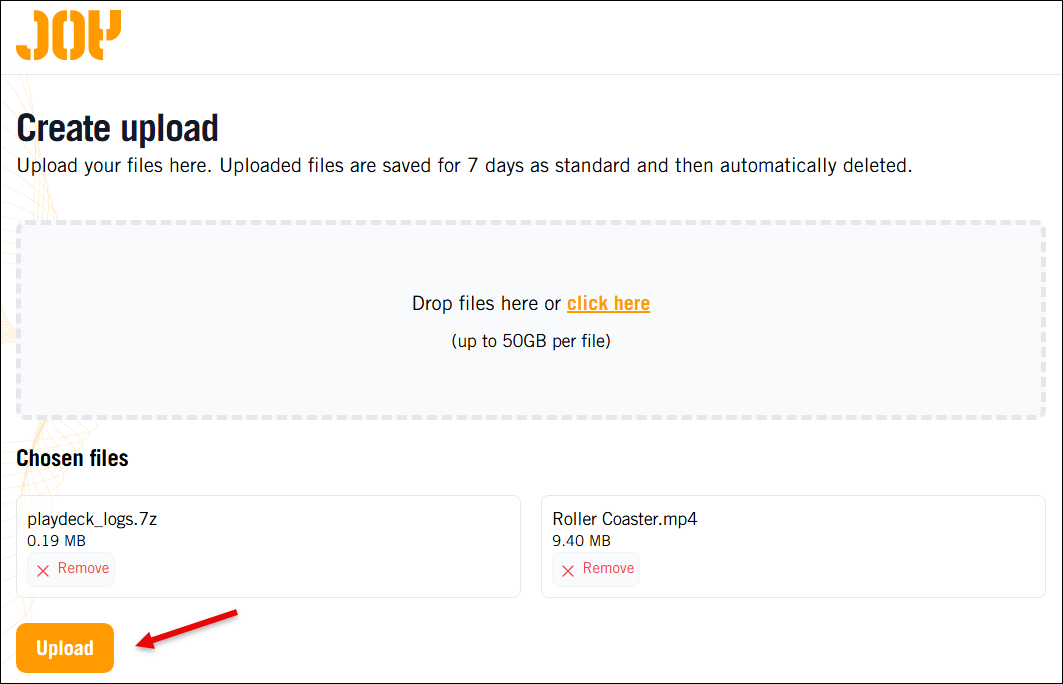
现在您可以通过拖放或文件浏览器添加文件。在本示例中,我们已经添加了一些PLAYDECK日志文件和一个示例视频。添加完成后,请点击“上传”。.

重要提示: 如果没有下载链接,我们将无法访问您的文件。这是为了保护客户数据。.

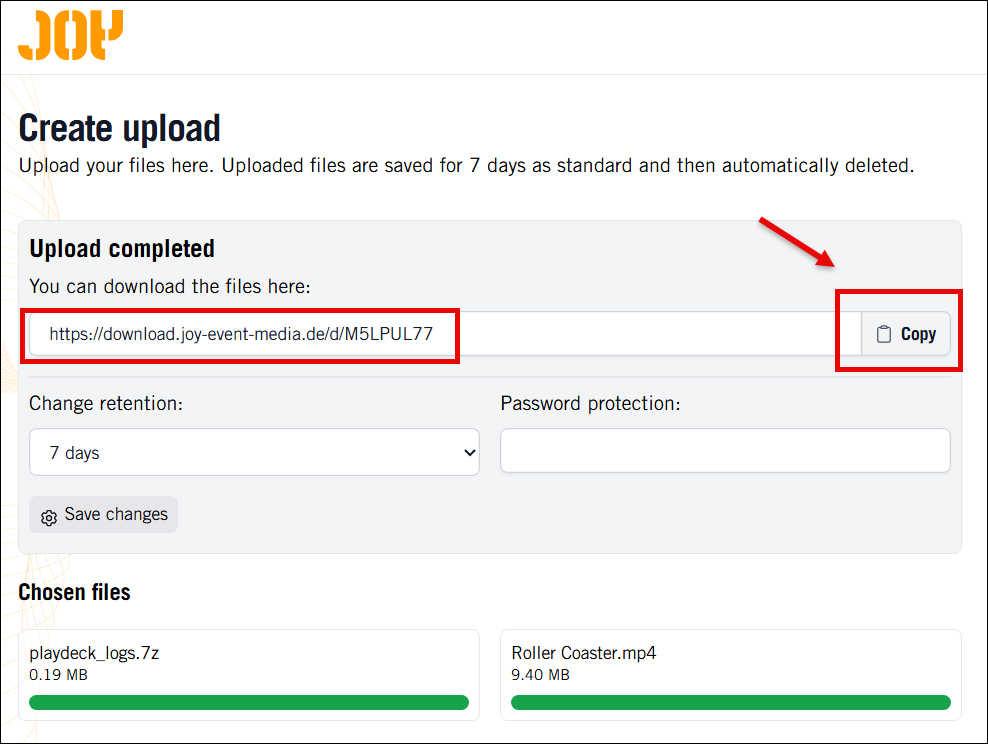
上传完成后,请点击“复制”将下载链接复制到剪贴板。然后请将该下载链接发送至 [email protected]

最佳视频编解码器(用于播放)


PLAYDECK 几乎可以播放市面上所有的编解码器。如果您的显卡不支持该编解码器,系统会自动切换到 CPU 来确保其正常运行。例外情况非常少:例如,NotchLC 无法通过 PLAYDECK 播放。.

我们理解,由于大家通常是在演出开始前才从客户那里收到视频文件,因此大多数人无法自主选择视频编解码器。.

但如果你有时间对视频文件进行转码,或者转码本身就是制作流程的一部分,那么除了 H.264 MP4 文件之外,你还有更多选择。.

如果您的 NVIDIA 显卡支持 AV1,我们建议使用 AV1;但如果您需要 Alpha 通道,则请切换至 HAP。 在其他所有情况下,请回退至 H.265/HEVC。ProRes 虽然画质最佳,但并不适合实时播放,因为它更侧重于编辑和后期制作。.

PLAYDECK 还提供了一项功能,可一步完成视频片段的播出准备(包括 GPU 编解码器,以及可选的播放列表大小、帧率和旋转)。请 参见这篇文章.


H.265/HEVC

通用编解码器。如果您的 NVIDIA GPU 不支持 AV1,且您不需要 Alpha 通道,请使用此选项。.

  • 开发者: JCT-VC
  • GPU解码: 是的,但这取决于 NVIDIA 显卡,请参阅 此列表
  • 质量: 所有码率下均保持优质画质
  • Alpha通道:
  • 功能: HDR、10位色彩、8K


AV1

最高效的编解码器。如果您的显卡支持该格式且不需要Alpha通道,建议使用。画质接近无损,且文件大小比ProRes小得多。.

  • 开发者: 开放媒体联盟 (开源)
  • GPU解码: 是的,但这取决于 NVIDIA 显卡,请参阅 此列表
  • 质量: 画质优于H.265/HEVC,尤其是在较低码率下
  • Alpha通道:
  • 功能: HDR、10位色彩、8K


HAP

一款非常通用的编解码器。如果您需要Alpha通道,建议使用该编解码器;由于其CPU占用率较低,因此比ProRes更值得推荐。.

  • 开发者: Vidvox
  • GPU解码: 不,但比 ProRes 的 CPU 负载更低
  • 质量: 画质优于 H.265/HEVC,但略逊于 AV1
  • Alpha通道: 是(支持 HAP Alpha 和 HAP Q)
  • 功能:


ProRes

使用 ProRes 4444 可获得最佳画质。该格式能极好地保留细微细节和色彩,但会带来较高的 CPU 负载。仅当您能够承受 CPU 负载且需要最高画质时才建议使用。这是一种编辑编解码器,而非实时编解码器。.

  • 开发者: 苹果
  • GPU解码: 不。CPU 负载过高
  • 质量: 画质优于其他所有版本,尤其在较高码率下
  • Alpha通道: 是(支持 ProRes 4444)
  • 功能: HDR、10/12位色彩、8K


PiP(画中画)搭配内置 Keying

本文将介绍如何利用内部 Keying 功能实现视频叠加(画中画)。.


1. 内部 Keying 的设置

我们需要配置 PLAYDECK,使其包含一个背景信号(BG FEED)和一个画中画信号(PIP FEED),并将它们混合到主信号(MAIN FEED)中。为此,我们将使用内部 Keying。参见 有关Internal Keying的更多信息,请参阅本文.

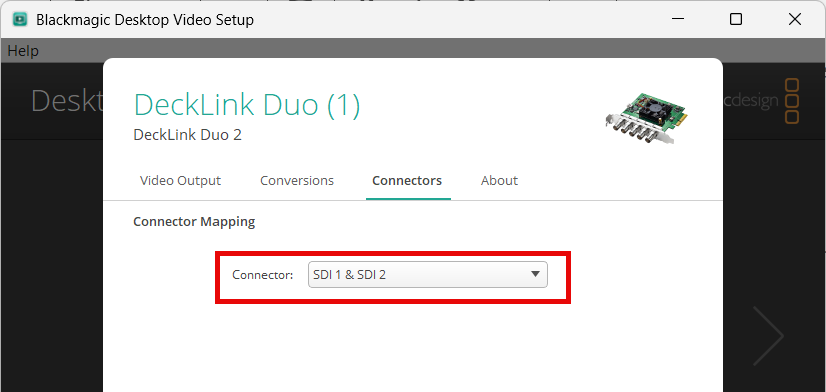
使用任何支持内部 Keying 功能的设备。在本例中,我们使用 Blackmagic DeckLink Duo2。打开“桌面视频设置”,将前两个 SDI 输出端口合并。其余输出端口保持单独输出:

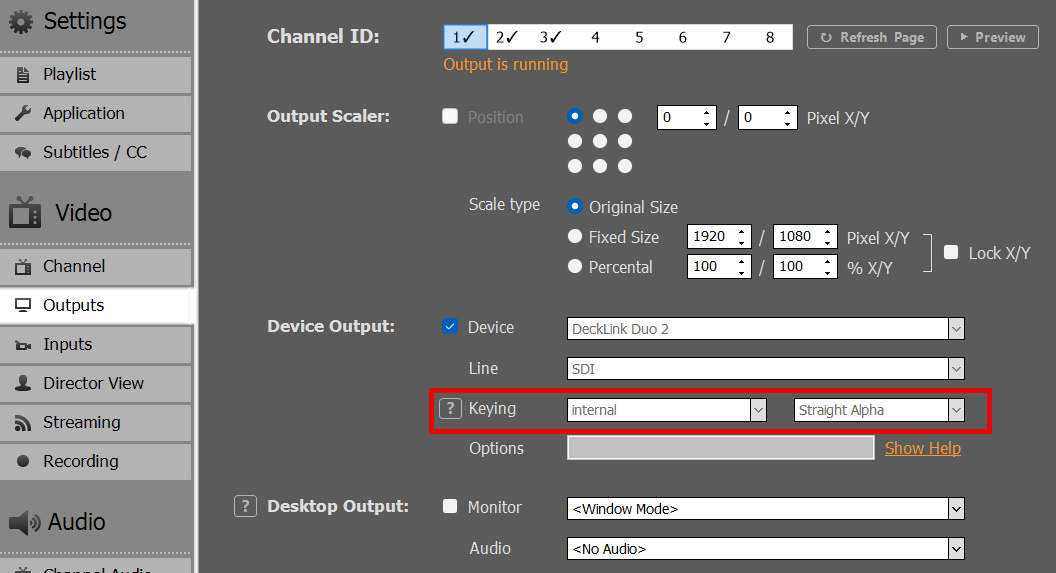
接下来,我们在PLAYDECK的第1通道中启用Internal Keying:


2. BG FEED 的设置

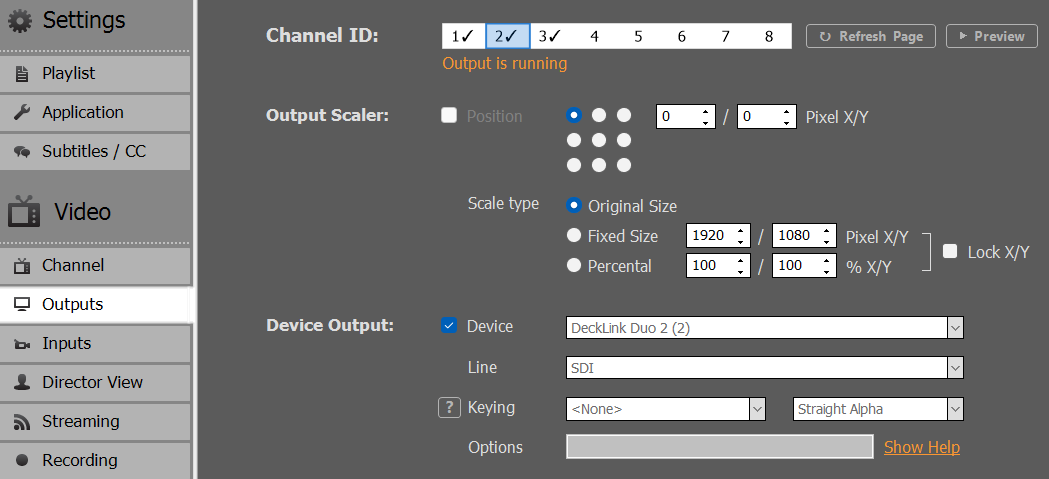
现在我们需要将背景信号(BG FEED)发送至 SDI 1。为此,我们使用通道 2,并通过 SDI 环路从 SDI 3 发送至 SDI 1。 请注意,由于我们已将SDI 1和SDI 2合并,因此SDI 3现在被命名为“Decklink Duo 2 (2)”:

然后,我们将在第2频道播放任何视频内容:

如果您在 SDI 2 接口上连接了 SDI 监视器,现在应该已经可以看到背景信号正在该监视器上播放了。.

现在,我们可以直接在通道 1 上播放任何带有透明度的内容,并将其叠加在背景信号上,例如透明视频(ProRes、HAP-A)或简单的叠加层。但由于我们需要对画中画反馈信号进行缩放和定位,因此必须将其设置在另一个通道上。.


3. PIP FEED 的设置

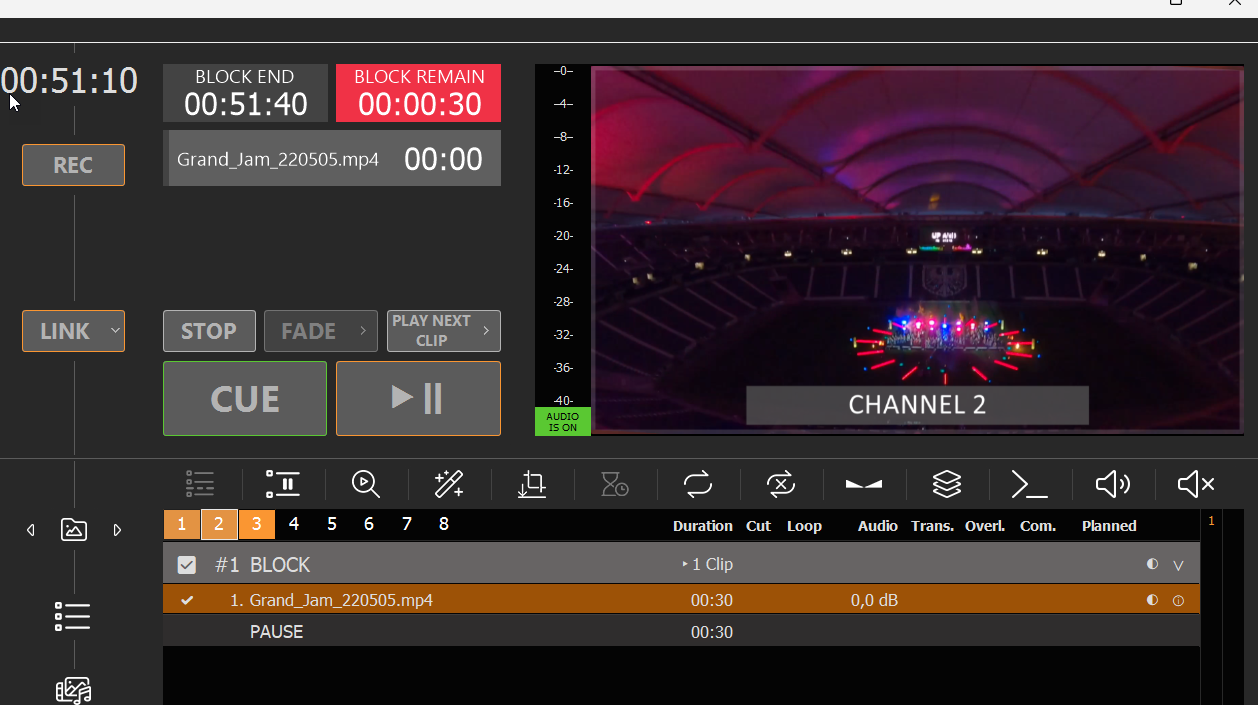
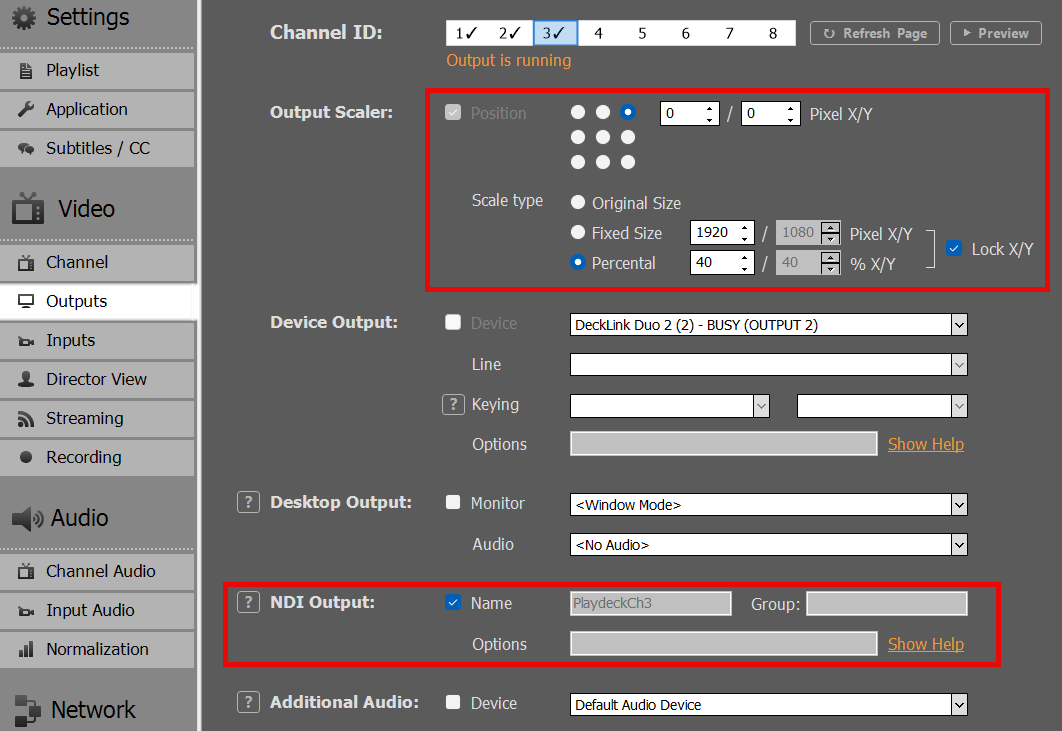
我们将第3频道用作画中画(PIP)反馈源,因此可以在这里播放常规视频内容。我们希望通过NDI将第3频道的信号传输到第1频道,并启用输出缩放器,以便将画中画显示在右上角:

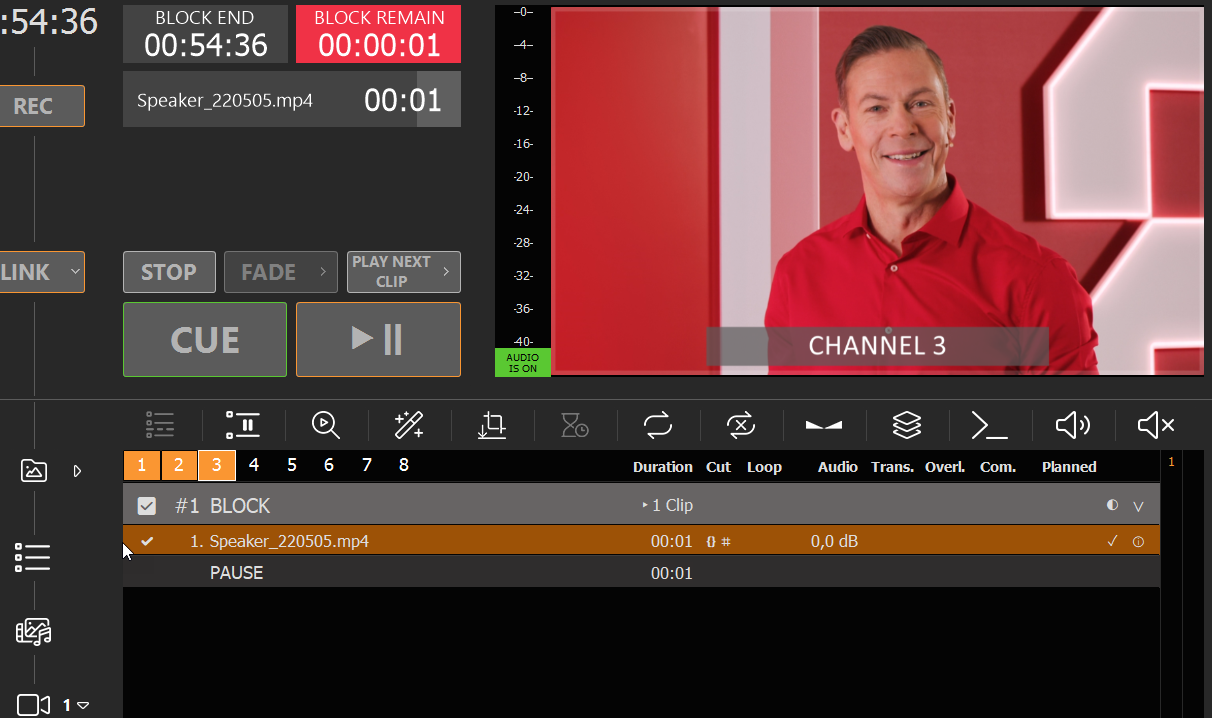
现在,我们将在第3频道插入一个视频片段,但这也可以是直播视频、Streams或其他任何内容:

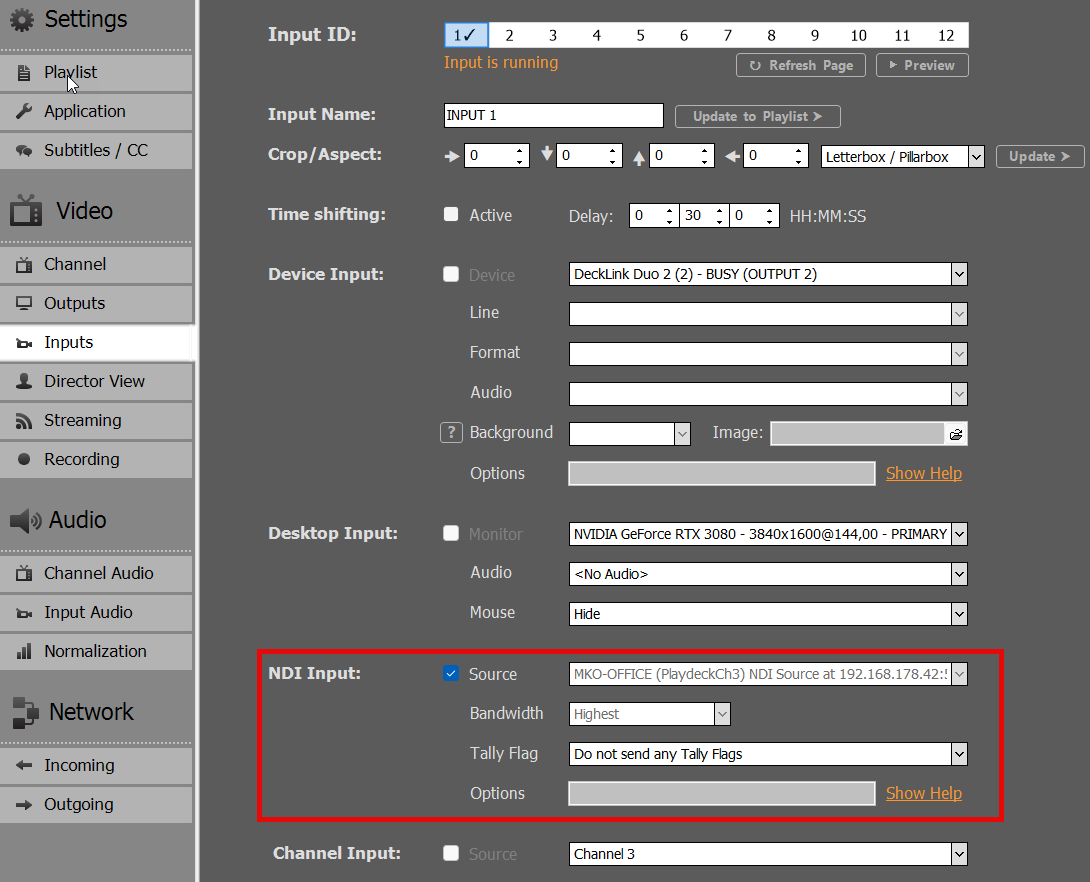
我们将此 NDI 反馈信号连接至输入 1:

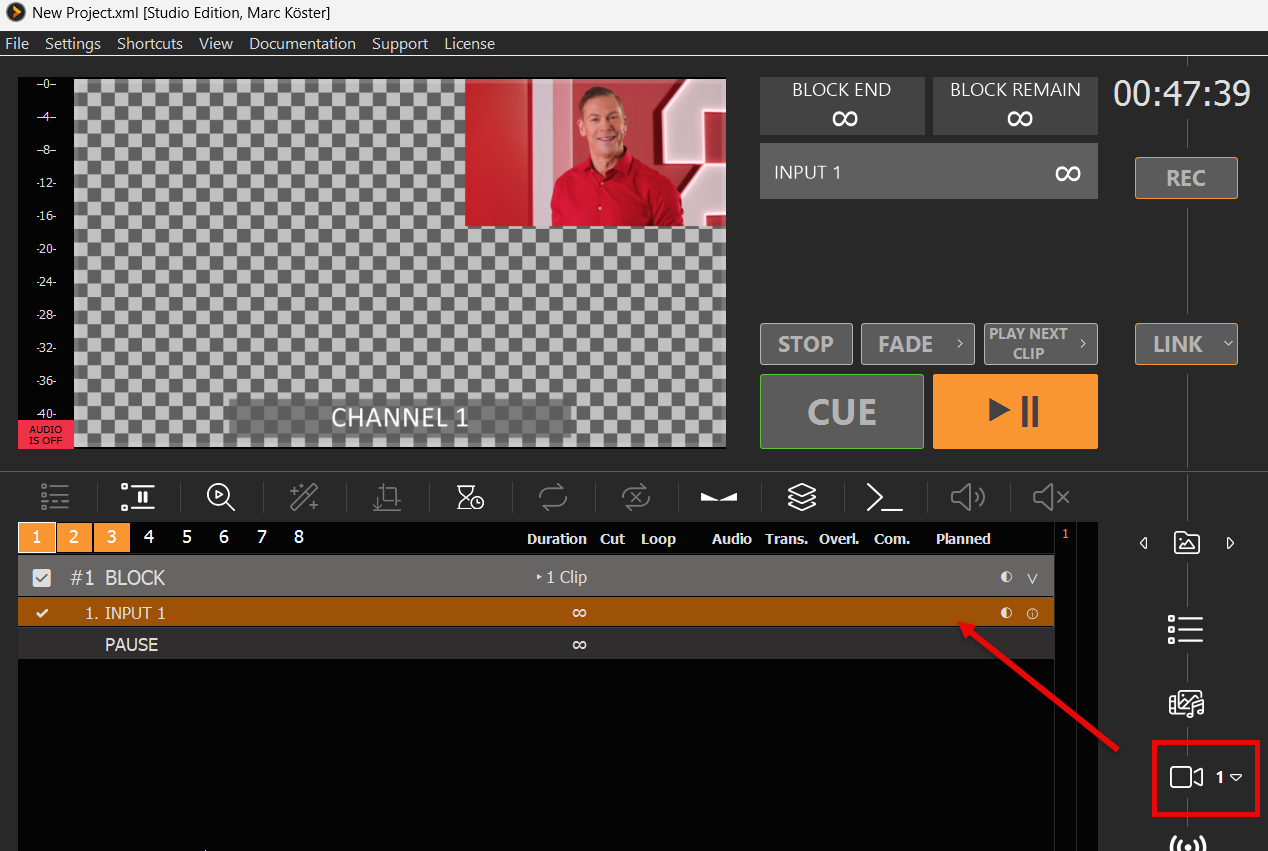
然后将“输入 1”插入到“通道 1”的播放列表中:

我们现已将第3频道的播放列表缩减为第1频道,该频道将叠加在第2频道的背景信号上。.


4. 最终输出 / 主信号

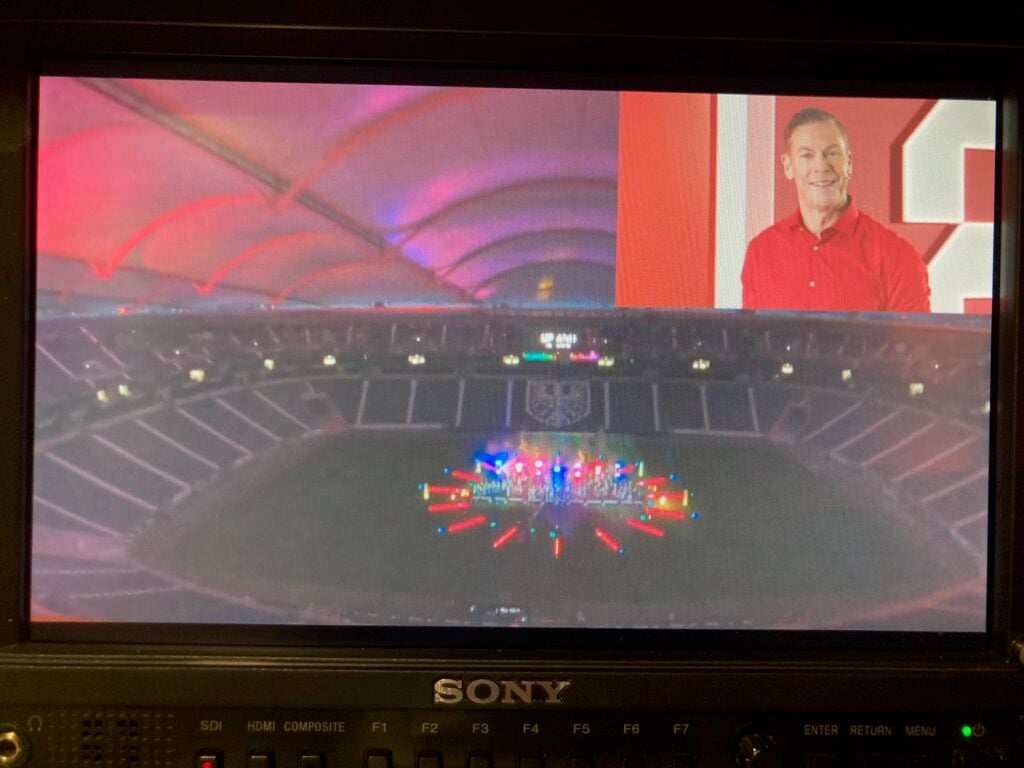
主信号被发送至SDI 2,以下是SDI 2监视器上的显示效果(照片):


在外部准备/导入播放列表

本文将介绍如何在另一台设备上创建播放列表,或从其他应用导入播放列表。.

本文内容:
使用免费频道
使用播放列表试用版
直播期间添加播放列表
自动检测并重新加载新播放列表
与第三方应用程序对接


使用免费频道

PLAYDECK 里还有空闲频道吗?利用这些频道来准备和测试新内容,然后将它们复制到你的主频道。你可以通过拖放将模块从一个频道拖到另一个频道,或者在开始拖放时按住 CTRL 键进行复制。.

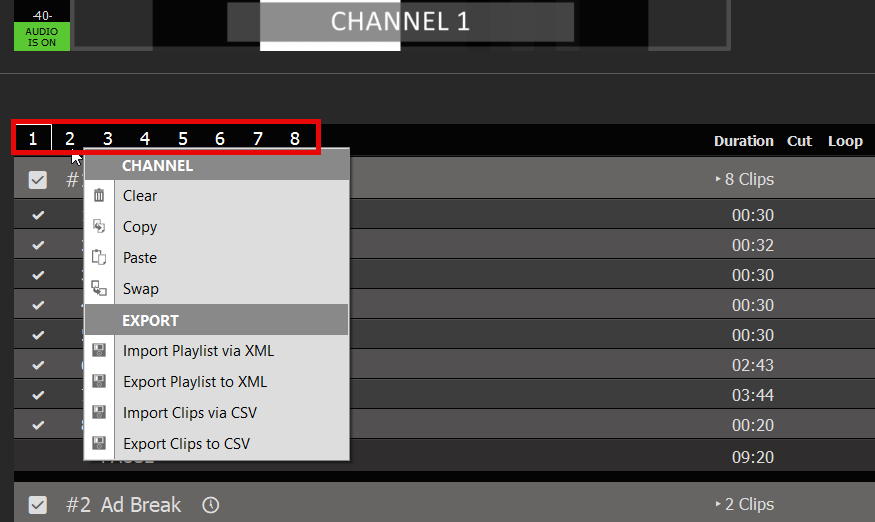
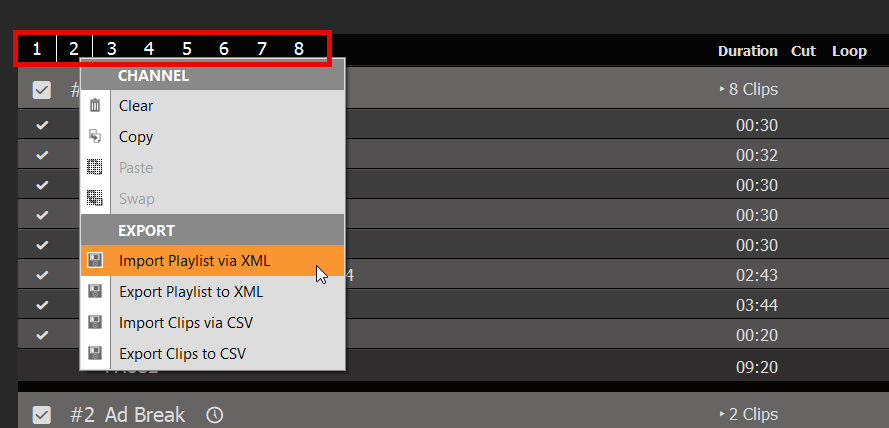
您还可以通过右键单击“频道编号”来复制、覆盖或追加整个播放列表:

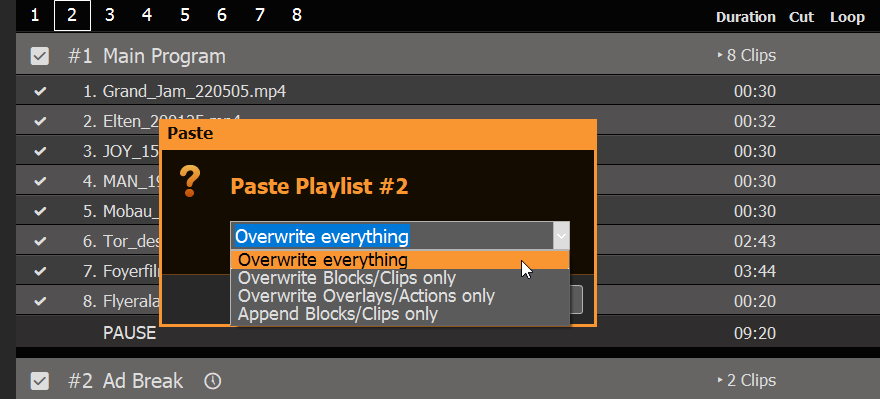
如果您将新内容粘贴到现有播放列表中(或导入 XML),系统会提供“覆盖”或“追加”的选项:


使用播放列表试用版

您可以在任何其他设备上安装 PLAYDECK,并在那里编辑播放列表。除了试用版的浮水印外,没有其他限制,因此您可以准备好播放列表,然后将其发送至您的主系统。.


直播期间添加播放列表

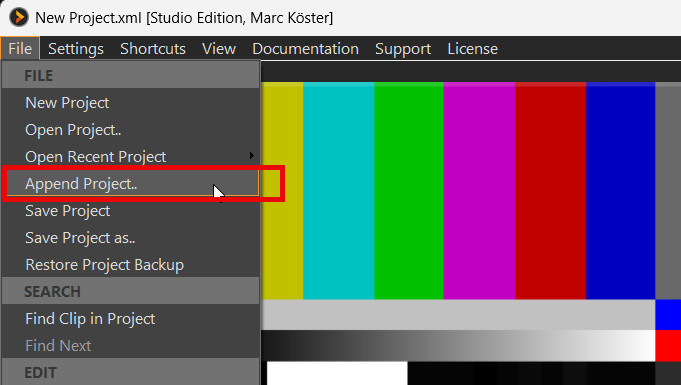
您想导入新的播放列表,又不想中断直播?没问题:请在“文件”菜单中使用“追加项目”选项:

这将加载任何 PLAYDECK 项目,但不会替换现有播放列表,而是将项目中的所有片段添加到现有播放列表中。随后,您可以放心删除任何旧内容。.

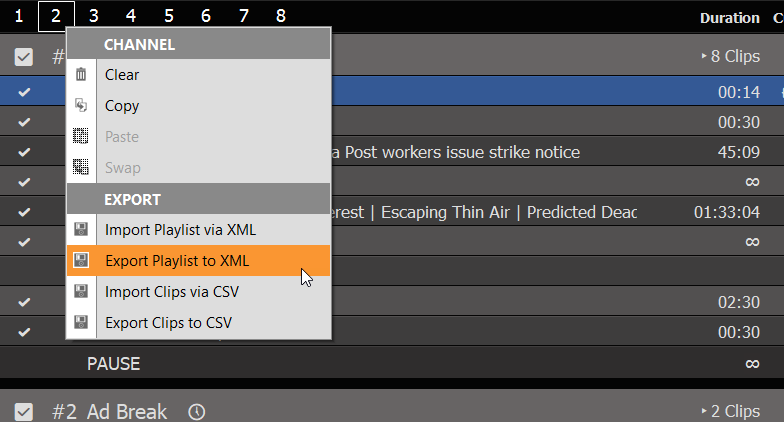
您可以通过将播放列表导出为 XML 文件,然后在另一台机器上导入该 XML 文件,将此操作应用于单个播放列表。具体操作是右键单击“频道编号”:

此工作流非常适合任何日常日程安排,您可以随时添加新日期或删除旧日期。.


自动检测并重新加载新播放列表

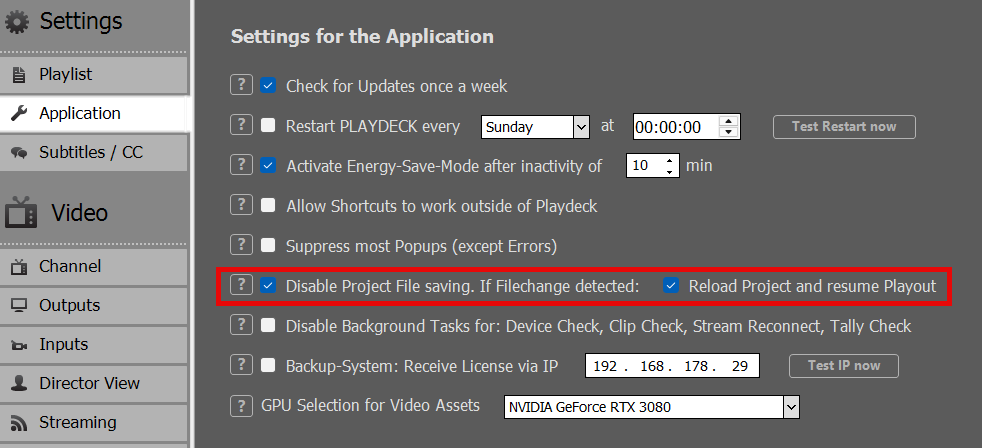
您还可以覆盖主系统上当前加载的项目文件,让 PLAYDECK 检测到这一变化并重新加载该项目,之后 Playout 将恢复运行。请在应用程序设置中启用此功能:

注: “继续播放”功能仅在当前正在播放的片段存在于新加载的项目中时才有效,否则 Playout 将停止该通道的播放。该片段通过唯一标识符(UNIQUE ID)进行识别,因此它可能已在重新加载的项目中移动到了另一个区块。.

该工作流最适用于任何自动化系统,在这些系统中,项目文件会自动生成并上传至主系统。或者,当内容编辑员无法访问主系统时,可将新的播放列表上传至 NAS/云存储。.


与第三方应用程序对接

我们不支持其他第三方应用的播放列表格式,因为市面上的格式种类繁多,而且许多播放列表功能(如混音、曲目重叠、排程等)与PLAYDECK不兼容。.

如果您希望在第三方应用中制作播放列表,您需要将播放列表导出为 CSV 文件,然后编辑该 CSV 文件使其与 PLAYDECK 兼容,最后将该 CSV 文件导入 PLAYDECK。.

为什么选择 CSV?因为它是最简单的列表格式,支持每个项目包含多个值。它可以使用任何文本或表格编辑器进行编辑,从记事本到 Excel 皆可。.

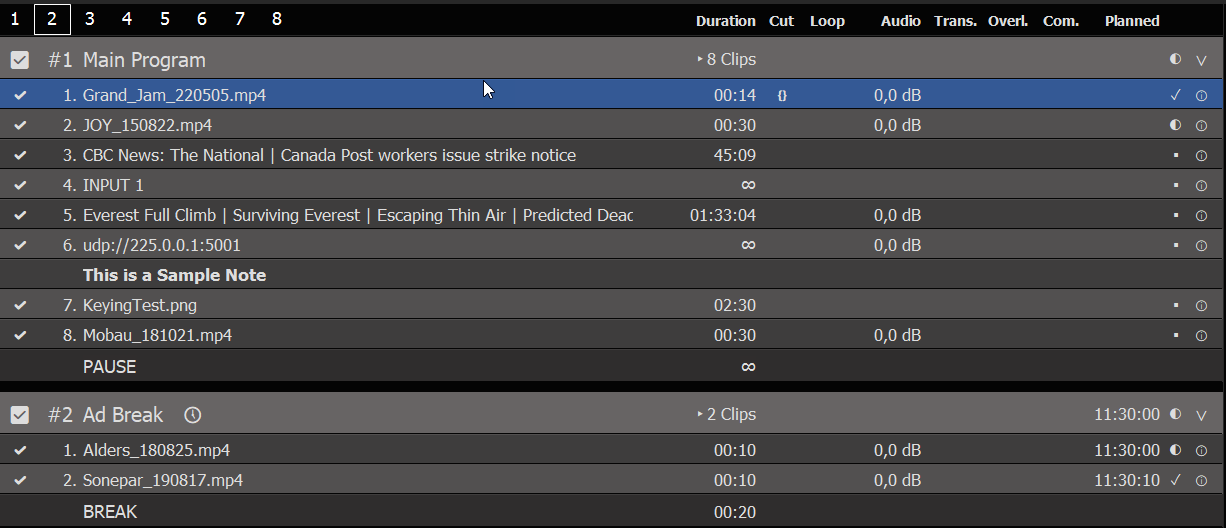
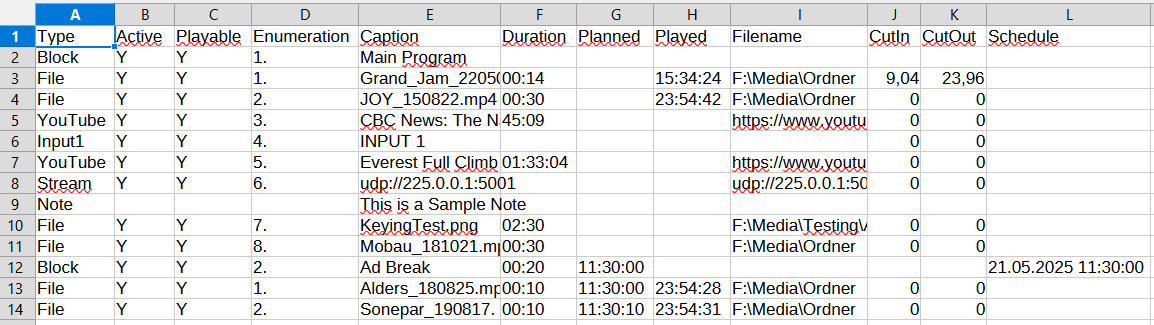
让我们来看看我们的 CSV 文件。为此,我们自己创建了一个包含 2 个块的示例播放列表。其中混合了不同类型的内容:带有 IN/OUT 点的视频片段、设备输入、YouTube 视频、UDP 输入 Stream、带有运行时间的 GFX 以及一个音符。 我们还在第二个块中添加了一个排程:

现在,我们右键单击“通道编号 2”,然后选择“导出为 CSV”:

然后,我们在记事本中打开保存的 CSV 文件(点击此处下载/在新标签页中打开):

如您所见,文本行数其实并不“太多”。由于前几行只是标题,在表格编辑器中看起来会更加清晰:

CSV 文件的编写/生成方法如下:您可以在任何第三方应用中导出内容,打开任意编辑器,然后将其转换为 PLAYDECK 格式。但什么是 PLAYDECK 格式呢?.

这些是必填字段。它们可以位于任意位置(第1至第5列中的任意一列):
类型 = 屏蔽、文件、网站(或YouTube)、Input#、Stream、备注
图注 = 在 PLAYDECK 中显示的任意文本
文件名 = 路径/文件或 URL(YouTube 和 Streams)

这些是可选列。它们可以位于任意位置(第1至第5列中的任意一列):
已启用 = PLAYDECK 第一列中的复选框
时长 = 仅适用于图像文件类型。若为无限,请留空或填入 0
剪切/剪切 = 修剪的入点和/或出点
日程安排 = 仅限块类型使用

注: 为了保持 CSV 格式的简洁易用,目前不支持更高级的属性(例如音频增益)。若需导入/导出所有属性,请使用 XML 格式而非 CSV 格式。.

注: PLAYDECK 使用 UTF-8 编码来保存和加载 CSV 文件。.


使视频片段达到播出标准


PLAYDECK 几乎可以实时播放任何片段。这虽然很方便,但也可能给系统带来负担:仅靠 CPU 处理的编解码器(ProRes、DNxHD、HAP、MXF)、与播放列表分辨率或帧率不一致的素材、仅存在于元数据中的 iPhone 旋转信息、像素压缩或异常音频等。 如果 CPU 达到极限,通常首先表现为音频卡顿。.

如需了解适用于 Playout 的最佳视频编解码器的总体概况,请 参见这篇文章.

本文内容:
使用“转码片段”功能
当你真正需要它的时候
“AUTO” 与可选复选框
跑步之后
哪些文件是在 CPU 上解码的
推荐哪些显卡?


使用“转码片段”功能

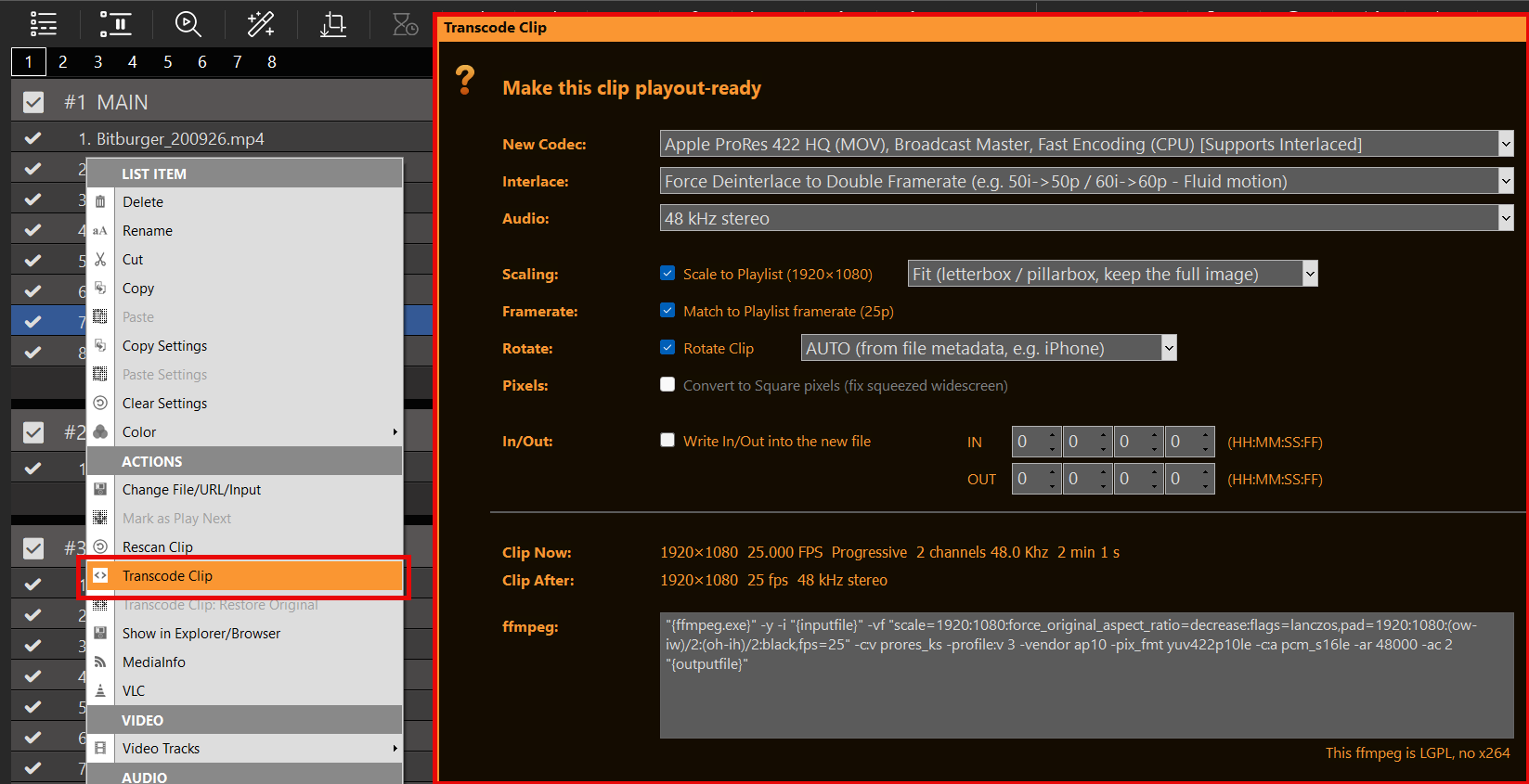
转码片段 创建一个新文件,该文件已按播放列表的格式进行调整(可直接播放)。右键单击一个或多个片段 → 转码片段.

保持排行榜显示 AUTO 如果您时间紧迫,请仅在需要缩放、帧率、旋转、方形像素或内置裁剪时勾选下方的复选框——详情请参见下一节。.

底部的 ffmpeg 命令行是根据您设置的选项生成的。您可以对其进行编辑;如果命令有误,责任在操作者。PLAYDECK 随附了一个 LGPL 版 ffmpeg(不含 x264). 硬件 H.264(NVENC/QSV)和软件 OpenH264 都可以。. libx264 将会失败。.

需要恢复原始文件吗?右键单击 → 转码片段:恢复原始状态.


当你真正需要它的时候

  • 卡顿 / CPU占用率过高 — ProRes、DNxHD、HAP、MXF:这些格式在 PLAYDECK 中由 CPU 解码。转码为 GPU 编解码器(将“编解码器”设置为“自动”)。.
  • 黄色不匹配图标 — 片段时长或帧率 ≠ 播放列表。勾选“缩放”和/或“匹配帧率”。.
  • iPhone / 横屏 — 勾选“旋转”,保持“自动”(如果“自动”不起作用,则设置为90°)。.
  • 微型网页/YouTube文件 — 调整为播放列表大小。YouTube 视频可在同一对话框中进行转码(下载 + 编码)。.
  • 演出将在10分钟后开始 — 仅限“AUTO”,好的。无需勾选复选框。.

“AUTO” 与可选复选框

该对话框是特意分开的,因此您无需担心设置错误。.

顶部 = AUTO. 编解码器、交错和音频选项始终处于启用状态。每个列表中的第一个选项均为“自动”。 这是安全的默认设置:PLAYDECK 会在可能的情况下选择 GPU 编码器(NVENC、QSV,否则为 AV1),保持逐行扫描文件的格式不变并处理隔行扫描源文件,对于音频,当新文件格式允许时(MP4:AAC/MP3,MOV: PCM/AAC,MKV:大多数编解码器)。如果复制会导致文件损坏,则会改写为 48 kHz 立体声(AAC,或 ProRes/DNxHD 格式的 PCM)。.

您仍然可以进行覆盖设置:选择特定的编解码器、强制去隔行、强制 复制原始音频, ,或强制 48 kHz 立体声. 你不必这样做。.

底部 = 可选. 缩放、帧率、像素、旋转以及缩放功能在勾选前均处于关闭状态。未勾选表示:保持图片/时间不变,仅运行“自动编码”功能。.

  • 按播放列表调整 — 启用尺寸调整功能。其旁边有:适应(显示完整图片,带有黑边)、填充(裁剪以填满画框)、拉伸(变形以精确匹配播放列表尺寸)。.
  • 与播放列表帧率匹配 — 编写一个恒定播放列表 FPS。在帧率可变或“异常”的情况下(如 iPhone、网页),使用此方法可确保时长与音频保持同步。.
  • 转换为平方像素 — 仅当文件比例非1:1时生效。旧式压缩高清视频(例如应显示为16:9的1440×1080分辨率)。PLAYDECK和VLC的显示效果可能不同;勾选此项将按标准像素显示。.
  • 旋转剪辑 — 勾选此项可旋转。下拉菜单选项为“自动”(根据文件元数据,通常适用于 iPhone)或“90°/180°”。未勾选即不旋转。PLAYDECK 的引擎会忽略旋转元数据;而 VLC 通常不会。.
  • 将数据写入/读出到新文件中 — 勾选此选项可将剪切部分压缩为较短的文件。未勾选 = 剪切前后部分在播放列表中仍保持有效。.

如果唯一的问题是 CPU/GPU 编解码器,请保持所有复选框均未勾选。仅勾选与您实际拥有的片段相匹配的那一行。.


跑步之后

新文件将与旧文件保存在同一位置,文件名为 _已转码_ 在名称中进行修改,将其添加到播放列表中,然后重新扫描。多选:一次操作,如果启用了“烘焙”功能,每个片段都会保留各自的起始点和结束点。.

如果 ffmpeg 拒绝该命令(备注中有拼写错误),PLAYDECK 会显示错误信息。按 ESC 键可取消。.

播放列表撤销: 还原项目备份 如果你需要恢复到较早的项目状态——这与剪辑上的“恢复原始状态”功能不同。.


哪些文件是在 CPU 上解码的

PLAYDECK 可以播放这些文件,但是 不通过GPU 在 Windows 系统上。这时,“转码片段(编解码器自动)”功能就派上用场了。.

ProRes
来自苹果/Mac的高质量编解码器。苹果从未为Windows发布过GPU解码器,因此PLAYDECK通过CPU对ProRes进行解码。如果您需要Alpha通道,HAP-A是Windows平台上的更佳选择。.

HAP及其变体(HAP-A)
Alpha通道,CPU负载低于ProRes——但仍由CPU处理,而非GPU。.

DNxHD、MXF
同上:PLAYDECK 中不支持 GPU 解码。.


推荐哪些显卡?

参见 您的 PLAYDECK PC Build / 硬件.


广告插播将打断《Playout》

本文将介绍如何使用“BREAK BLOCK”来创建广告插播,这些广告插播会中断您常规的Playout播放,并在广告结束后恢复播放。.

本文内容:
将广告位用作广告插播点
课间休息时段
使用操作按钮插入广告插播
从文件夹中填充一个定时休息时段
将叠加层附加到断点块上
将 SCTE 标记安装到断路块上


将广告位用作广告插播点

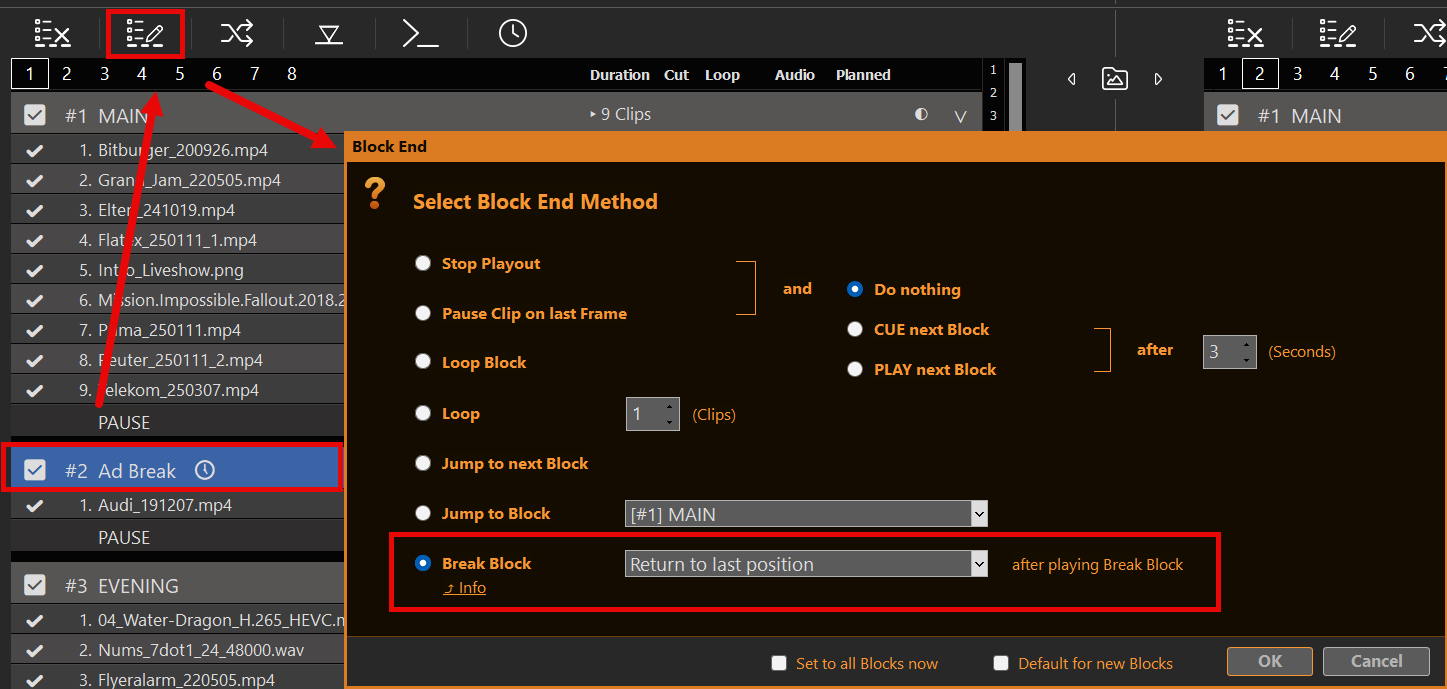
这其实很简单:在播放列表中创建一个新的内容块,唯一不同之处在于:该块以“BREAK BLOCK”(而非“STOP”或“PAUSE”)结束。为此,我们选中该块,点击“块结束”图标(或双击块的末端),然后选择“BREAK BLOCK”。.

广告结束后,请选择《Playout》接下来将在何处继续播放:

  • 返回上一个位置
  • 从片头开始播放
  • 继续观看下一段视频

“中断当前片段”功能默认处于启用状态。此时,PLAYDECK 将在预定时间硬切入《Break》曲目。取消勾选该选项后,当前片段将先播放完毕——随后《Break》曲目将作为下一首播放,不会硬切入。.

此“中断块”的工作原理如下:一旦到达末尾,它将返回进入“中断块”之前(从外部进入)正在播放的片段和位置(或其他位置)。这意味着:您可以在“中断块”内的任意位置之间跳转,它会记住返回的位置。.


课间休息时段

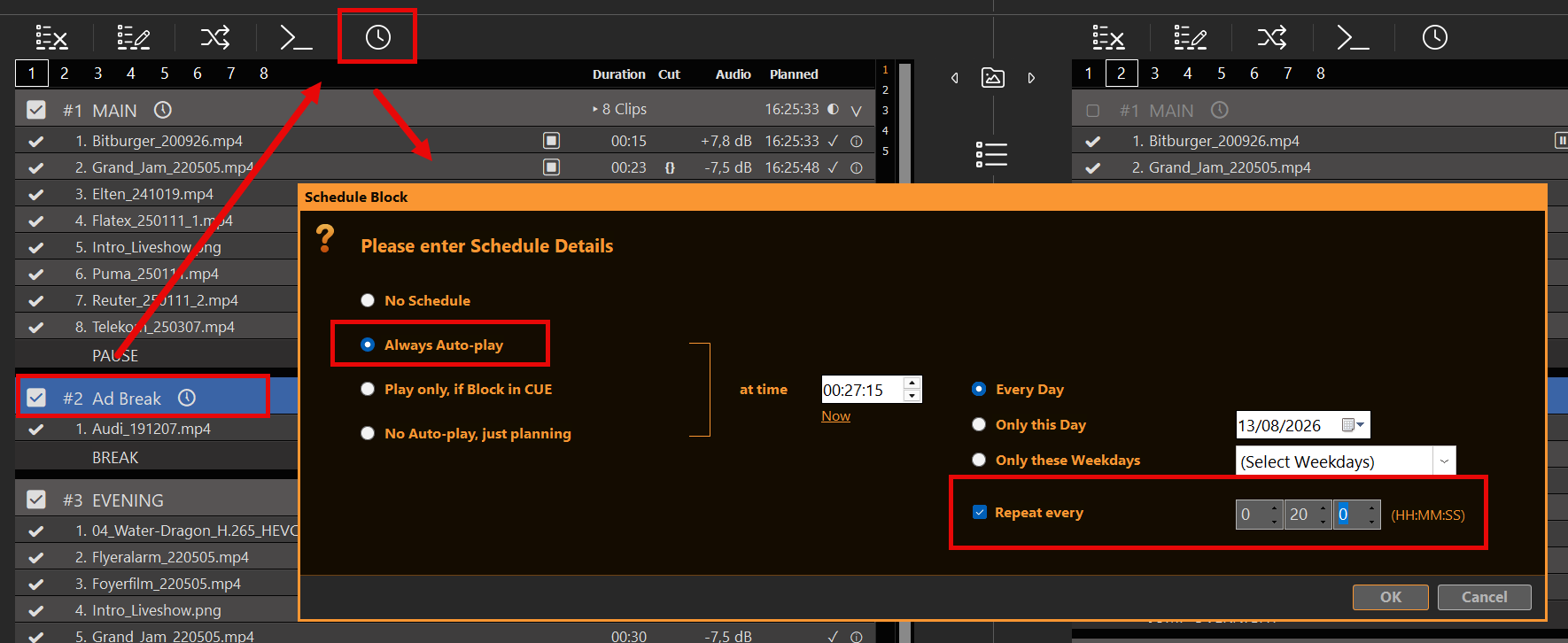
您可以像处理其他任何“块”类型一样安排“休息块”的时间,方法是选中该“块”,然后点击“安排”图标:

在此示例中,我们每天上午11:00开始播放广告插播,并在当天剩余时间内每隔2.5小时重复一次。0:00至11:30期间不会插播广告。.

计划好的广告插播绝不会自动触发:如果没有内容正在播放,就没有什么可中断的,也没有什么可切回的。因此,计划好的广告插播绝不会在另一个广告插播期间触发。这也带来了一种可能性:你可以故意设置会发生冲突的重复广告插播,让第一个广告插播获得优先权并忽略另一个。.

如果启用了“中断当前片段”功能,Break将在预定时间开始;如果禁用该功能,PLAYDECK将等待当前片段播放完毕。 实时或无限循环的片段永远不会到达片段结尾,因此当它们正在播放时,如果“中断”功能处于关闭状态,Break将不会开始。停止、CUE或播放其他片段会取消正在等待的Break。暂停则会保留它。.


使用操作按钮插入广告插播

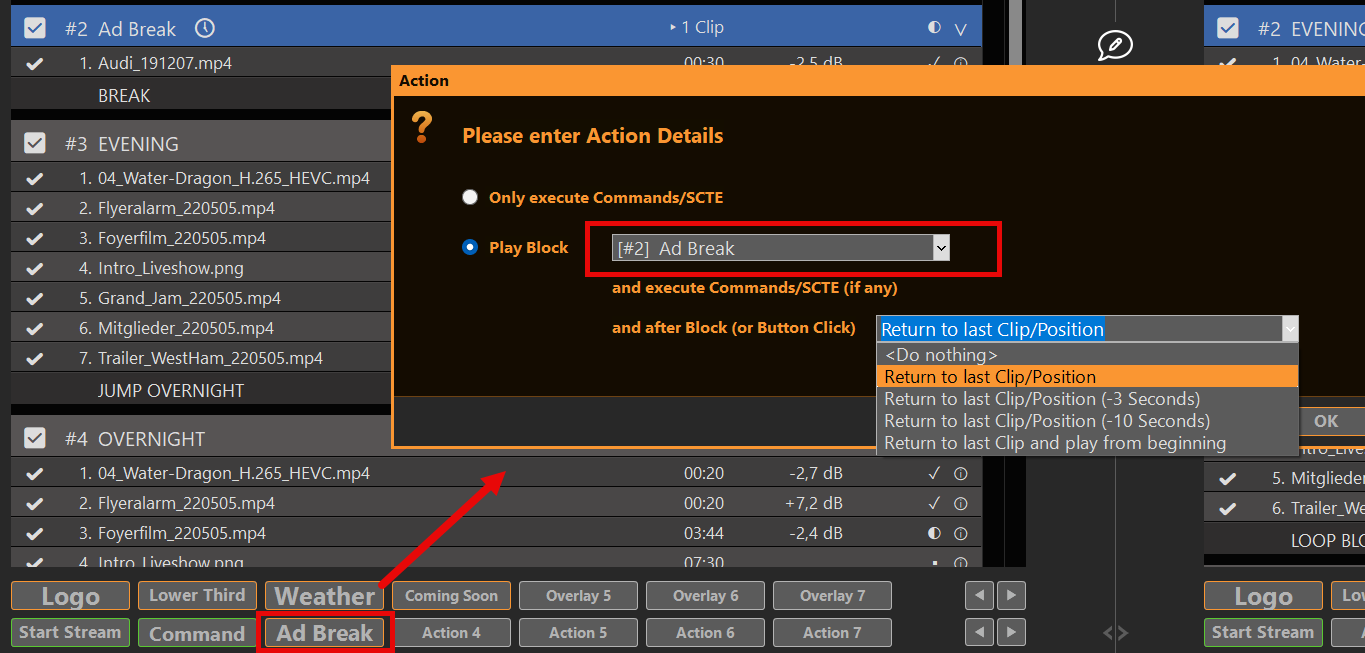
除了预设的广告位外,您还可以使用操作按钮。只需点击一个空的操作按钮,然后选择播放相关的广告位即可:

在“阻止操作”之后,该操作可以使用自己的返回方法:

  • 不执行任何操作——使用“Break Block End(After Break)”
  • 返回上一个片段/位置
  • 返回上一个片段/位置(-3秒)
  • 返回上一个片段/位置(-10 秒)
  • 返回上一个片段并从头开始播放

“继续执行下一个片段”选项仅在“代码块结束”处存在,而在“操作”处不存在。如果您选择“不执行任何操作”,则会使用“代码块结束”的方法,就像上文示例中那样。如果您选择任何其他选项,则会优先使用“操作”的“返回”方法,而非“代码块结束”的方法。这将提供新的选项:

  • 您可以同时使用这两种返回方式,具体取决于“Break Block”是通过计划任务还是通过操作按钮启动的
  • 如果通过“操作按钮”启动,你可以提前退出断点块,之后仍可返回

第二种选项非常适合循环播放“Break Blocks”,因为如果你再次点击“操作按钮”,系统会返回上一次的播放内容。.

若要从文件夹中填充“间隔”,并仅播放符合“间隔”时长的内容,请参阅下文“从文件夹填充定时间隔”。.


从文件夹中填充一个定时休息时段

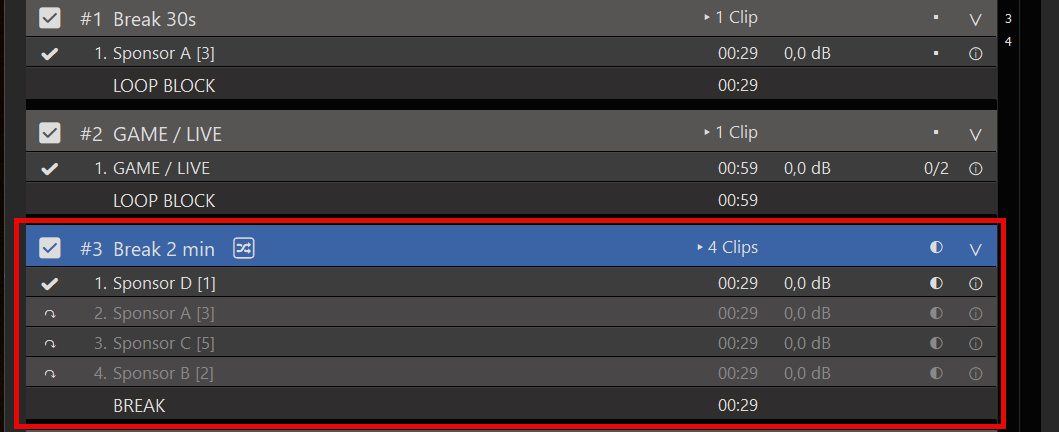
一个“广告时段”可以包含一组广告——无论是播放列表中的固定文件,还是一个保持同步的文件夹。.

食谱:从文件夹中抽身片刻(约2分钟)

  1. 将该块设为 断块 (块结束 → 断点)。按惯例选择“断点后”(返回上一个位置、从头开始或跳转到下一个片段)。.
  2. 打开 片段随机播放/同步 在该街区:
    • 检查 同步片段 并设置文件夹(过滤器可选——文件扩展名和/或文件名模式)。.
    • 如果您只想同步文件夹,可以单独使用“同步”功能(不启用“随机播放”)。.
    • 若要进行定时填充:设置 洗牌时间 → 最高达 00:02:00 (或您的休息时长)。.
  3. 每次暂停时 已输入 (时间表或动作),PLAYDECK 会分发一批片段:仅分发该时间段内能容纳的片段数量。剩余的片段在本轮暂停期间将保持灰色(↷)状态。从暂停状态恢复时,不会在恢复目标上分发新的片段。.

替代方案

  • 仅对 N 项进行洗牌 (例如 1)——每个“Break”条目对应一个新位置;其余位置在下一轮交易前保持灰色。.
  • 打乱所有片段的顺序 — 同步池(该镜头中的每个活动片段)的完全随机顺序。.

“文件夹同步”仅在“暂停块”处于  当前和 不 下一项(冷却时间约10秒,添加弹匣后约为30秒)。详情: Playout 规则 — 片段随机播放/同步.

限制每个广告位的播放频率

当场,公开 Playout 规则 (暂停图标)→ 限额 Playout, ,例如:

  • 每日最大播放次数 = 5
  • 可选工作日、黄金时段、活动日期

自动化功能绝不会选中灰色或受限的区域。你仍然可以手动触发一次。.

关于文件夹同步的重要事项: 该文件夹中的新文件将作为新片段。现有的限制设置为 不 复制到这些文件上。在依赖“同步”功能之前:

  1. 对一个片段设置“Playout”限制(例如,每天最多5个)。.
  2. 检查 新片段的默认设置 在该对话框中,然后点击“确定”。.
  3. 从那时起,每个新添加的剪辑(包括“文件夹同步”)都会采用这些默认设置。.

完整指南: Playout 规则.


将叠加层附加到断点块上

通常情况下,您希望叠加层能与分隔块内容一同自动加载。因此,我们推荐阅读以下文章:


将 SCTE 标记安装到断路块上

如果您希望向 Streaming 服务器或广播系统发送指令,在“休息时段”内插播广告,我们建议您参考以下文章:


通过第二个频道创建L波段广告

本文将介绍如何利用第二个信道制作L波段广告。.


1. L波段规格

每家电视台对尺寸都有自己的规定,所以我们直接借用了News18的这个示例:

原理始终如一:我们将主要内容按比例“缩小”,以便在剩余区域为广告腾出空间。缩小后,我们会保留一些重叠部分,以避免出现黑色背景。最终的缩小尺寸为:1520×855 像素。.


2. 对通道 1 进行缩放,并发送至通道 2

我们假设主视频内容位于通道 1 上。因此,我们在“设置”中将输出缩放器启用,并将其缩放至 1520×855 像素的尺寸。然后,我们将缩放后的内容作为 NDI 信号发送:

现在,我们将 NDI 信号反馈至输入 1:

然后,我们将输入1添加到通道2的播放列表中,方法是将输入图标拖放到播放列表中。现在,我们拥有了L-Band尺寸的视频内容:


3. 添加用于切换的干净信号

由于我们的最终输出将通过通道 2 播放,因此我们还希望在通道 2 的播放列表中能够选择“干净信号”。为此,我们可以直接复制该通道,但去掉输出缩放器。使用另一个输入,并将通道 1 设置为源:

然后也将该输入添加到通道 2。我已经将播放列表中的两个输入重命名,以便更容易区分:

现在,您可以快速在L频段和清洁信号之间切换。.


4. 在L波段中使用叠加层

您可以为 L 波段使用 PLAYDECK 叠加层。为简便起见,我们使用 这张透明的PNG图片 通过视频信号传输。但这些情况可能更为复杂。参见 这篇关于如何创建叠加组的文章 并将它们淡入淡出。.

点击任意一个空白的叠加按钮,然后添加我们的示例 PNG 文件:

现在,我们希望“叠加”效果仅与“L-Band Feed”输入的播放列表片段同步播放。为此,我们选择 L-Band 片段并点击“叠加”图标,然后将新创建的叠加效果添加到该片段的整个时长内:

我们的 L 波段叠加信号现将随 L 波段源信号自动启动:

注: 分配给片段的叠加层总是会有轻微的反应延迟。可以通过微调播放列表和叠加层的淡入淡出时间来解决这个问题。您还可以将 L 频段信号和干净信号分别分配到第 2 和第 3 通道,并使用外部混音器进行转场。.

设置设备参考信号(GenLock)


引入参考信号将强制输出硬件根据参考时钟发送帧。.


1. 多通道同步作为用例

如果您计划同步多个声道,应将外部时钟连接至设备,然后通过 LINK(或命令)对所有声道发送 CUE 指令,并取消所有声道的暂停状态。这样将使所有声道(几乎)同步开始播放,而参考时钟将确保所有声道保持同步。 此同步效果仅对通过同一设备输出的所有声道有效。.

本文 演示了如何使用操作按钮在SYNC中同时启动多个频道。.


2. 提供参考信号(GenLock)

请向制造商确认您的输出卡是否支持参考输入。在本例中,我们使用的是“Blackmagic DeckLink Duo 2”:

如果您的其他硬件均未生成时钟信号,您可以使用独立的硬件来生成此类信号,例如 Blackmagic 同步发生器.


3. 在 PLAYDECK 中设置参考输入

某些设备需要特定的参考输入设置,例如 AJA 设备。在此示例中,我们将该设备的 AJA 参考输入设置为“外部”:

点击“显示帮助”,您将看到针对各设备制造商可设置的所有其他选项。.

1 2 3 4 5 6