您的 PLAYDECK PC Build 及硬件要求

请参考这些指南,为您的 PLAYDECK 系统选择或搭建合适的硬件。虽然 PLAYDECK 几乎可以在任何 Windows 机器上播放任何编解码格式的视频,但专业的视频播出需要性能强大的硬件,以确保零丢帧。.

Mac 办公桌: PLAYDECK 运行于 Windows. 使用一个 Windows 虚拟机 在您的 Mac 上(例如:. Parallels) 或一台专用的 Windows 计算机。请参考下方的模板,为该 Windows 系统选择 GPU 和输出硬件。.

本文内容:
系统配置原型
遗留系统与“仅CPU”安全网
技术性能指标(面向专业人士)
硬件输出卡
起飞前故障排除检查表


系统配置原型

请从以下制作类型中选择与您即将开展的项目要求相符的一种。.

1. “一次安装,无需操心”的固定安装

适用场景:固定安装、企业展厅、医疗机构、学校及数字标牌。.

如果您需要一款紧凑型专用设备,用于无缝管理 1 或 2 个通道的标准 H.264 播放,请选择那些在不牺牲硬件解码性能的前提下采用小尺寸设计的机型。.

  • 我们的建议: 像这样的高性能迷你电脑 华硕 NUC 14 的性能华硕 ROG NUC. 避免选择标准的入门级办公版 NUC 机型。请确保您选择的迷你电脑配置中明确包含独立显卡 NVIDIA RTX 显卡 (例如 RTX 4060 或 4070 笔记本显卡)以确保 H.264 时间轴运行流畅无卡顿。.


2. 移动视频导演

适用对象:活动技术服务商、巡回音视频团队、音乐节以及远程直播。.

无论您是部署临时现场设备、将视频推送到区域性LED屏幕,还是从移动指挥站进行直播,一款散热高效的移动设备都是必不可少的。.

  • 我们的建议: 专为持续承受最大热负荷而设计的高性能、最新一代工作站或游戏笔记本电脑(例如 XMG ULTRA联想 Legion Pro 系列)。在广播环境中,可通过将笔记本电脑与 Blackmagic UltraStudio 通过高带宽的 Thunderbolt 接口连接的采集和播放设备。.


3. 广播与演播室专业人士

适用对象:电视台、多屏矩阵系统以及全天候主控室环境。.

当您的基础设施需要同时处理 UHD/4K 母版输出、大量使用 NDI® 等网络协议,或处理多层画面底部的图形时,您就需要相应的硬件处理能力。.

  • 我们的建议: 一款定制的机架式或塔式工作站,将多核处理器与台式机相结合 NVIDIA RTX 4070 / 4080 显卡 或更高版本,搭配硬件锁定的内部 SDI I/O 卡(例如 Blackmagic DeckLink 系列)。.


遗留系统与“仅CPU”安全网

如果您的团队正在使用现有的办公电脑或配备基本集成显卡的旧款笔记本电脑(例如 英特尔 UHD 显卡),这并不一定意味着情况已无望。只要正确配置处理管道,PLAYDECK 就能适应较旧的架构。.

如果您在使用较旧的办公硬件时遇到卡顿、时间轴延迟或稳定性问题,请在应用程序设置中应用此配置回退方案:

  • 打开 PLAYDECK 设置。.
  • 找到 应用 配置设置。.
  • 切换 GPU 管道 参数为 <CPU only>.
  • 切换 解读 GPU 参数为 <CPU only>.


关于旧版硬件的重要部署注意事项:
当备用模式处于激活状态时,系统 CPU 将承担全部工作负载。为确保顺利执行且不出现帧丢失,您必须限制项目范围:将播放范围限制为单个频道,将时间轴目标分辨率降至标准 1080p 全高清,并确保播放片段采用高度优化且轻量级的播放格式。.


技术性能指标(面向专业人士)

如果贵公司的工程部门正在评估现有库存或采购定制零件,请参考这些性能基准。.

1. GPU 解码层次结构

虽然存在其他图形处理方案,但就直播工作负载而言,它们在架构上并不完全相同:

NVIDIA RTX 架构(行业标准): 强烈推荐。NVIDIA 的专用 NVDEC/NVENC 模块为标准广播片段格式(特别是 H.264 和 HEVC 视频流)提供了最佳的硬件解码吞吐量。.

英特尔 ARC 系统: 适用于辅助部署。它们能有效处理现代 AV1 流,并提供出色的 DVB 4:2:2 编码功能,但在多通道制作负载下,其整体并行解码能力仍不及 NVIDIA 工作站芯片。.

英特尔 UHD 集成显卡: 仅适用于采用上述仅基于CPU的调整方案的轻量级、单通道传统方案的备用用途。.

AMD Radeon 平台: PLAYDECK 目前尚未正式支持通过 AMD 实现的硬件加速视频解码。.


2. PassMark 基准测试目标

如果您不确定当前硬件的性能水平,可以直接在 PassMark 软件官方基准测试数据库中查看您的系统组件信息。.

Playout 比例尺目标 CPU PassMark 得分目标 GPU PassMark 得分
单通道25,000+9,000+(例如,专用 NVIDIA RTX)
双通道35,000+12,000+(例如:Station级工作站)
4 至 8 个通道50,000+15,000+(高端台式机 RTX)


3. 何时应配置高级 CPU

如果您的工作流程涉及以下任何一种处理类型,系统的中央处理器将面临巨大的系统负载:

  • 完全绕过 GPU 解码管道的高比特率母版格式(例如,, Apple ProRes, HAP, ,或 Avid DNxHD).
  • 使用……进行多目的地网络路由 NDI® 输出, ,因为这些矩阵编码器完全依赖于您的主机处理器。.
  • 大量使用实时渲染的HTML图形、数据驱动的画面底部三分之一字幕,或实时Alpha通道视频叠加。.

硬件输出卡

为规避操作系统桌面层的干扰、最大限度地提高色彩准确度,并保持严格的硬件锁定帧率控制信号,请将主视频源卸载至专用的 PCIe 或 Thunderbolt 视频接口。.

PLAYDECK 与主要广播硬件产品线保持原生兼容性,包括:

  • Blackmagic Design(DeckLink / UltraStudio)
  • AJA Video Systems
  • Deltacast 与 Bluefish444
  • Magewell、Osprey 和 Stream Labs
  • ASIO 和 Dante 虚拟声卡音频端点

起飞前故障排除检查表

如果您在配置过程中遇到播放卡顿、音频不同步或意外延迟等问题,请在联系技术支持之前,先按照此快速自诊断检查清单进行排查。.

  • 请检查 <CPU only> toggle: 如果在配备集成英特尔显卡的办公笔记本电脑上运行,请确保以下两点: GPU 管道 以及 解读 GPU 已设置为 <CPU only> 在“设置”菜单中。.
  • 验证 Windows 电源方案: 笔记本电脑在电池供电时通常会限制性能。请将设备连接到电源插座,并将 Windows 的电源方案更改为 高性能最佳表现.
  • 监控播放时钟: 在播放过程中,请查看 PLAYDECK 中的集成性能监控器。如果帧计数器数值下降或变为红色,说明您的硬件遇到了性能瓶颈。.
  • 匹配输出刷新率: 请确保 Windows 显示设置中的刷新率(例如 50Hz 或 60Hz)与 PLAYDECK 中项目设置的输出帧率完全一致。.
  • 检查视频片段编解码器: 如果某个特定视频出现问题,请检查其属性。高码率的4K文件或未压缩格式会使基础系统处理器不堪重负。建议使用H.264 MP4文件进行最稳妥的基准测试。.
  • 更新 I/O 驱动程序: 如果使用 Blackmagic DeckLink 或 UltraStudio 硬件,请确保您已安装最新版本的 桌面视频 通过 Blackmagic Design 支持页面安装。.

用户手册与指南


欢迎阅读 PLAYDECK 官方文档。本综合用户指南旨在帮助您完美地配置、自动化和运行您的播出系统——无论您是在本地部署,还是在基于云的远程制作环境中部署。.

💡 本地化生产工作流程: 为了确保在全球高压环境下运行无误,PLAYDECK 软件的用户界面原生支持 9 种国际语言。.


快速入门:系统架构

PLAYDECK 支持从简单的单通道设置到复杂的广播基础设施。在深入阅读下文的具体配置章节之前,请确保您已了解所用版本的核心功能:

  • 多通道 Playout: 可同时管理和路由多达 8 个完全独立的输出通道。通过我们高速的拖放式播放列表界面,可即时整理您的视频、图形、音频轨道、现场输入或 IP 流。.
  • 实时转码: 几乎所有常见的视频编解码器或容器格式均可用于填充您的播放列表。PLAYDECK 内置引擎会自动对所有素材进行缩放、转换和转码,以实时匹配您的全球硬件输出格式。.
  • 灵活的信号路由: 通过专业硬件I/O卡(Blackmagic Design、AJA、Deltacast等)、原生低延迟NDI®流、安全的SRT信号源或Windows扩展桌面输出您的原始信号。.
  • 高级控制与自动化: 通过快速的物理键盘快捷键、自动化的Tally接口、标准化的网络TCP/IP命令,或我们专为……打造的原生模块,全面掌控您的制作流程 Bitfocus 伴侣 以及 Elgato Stream Deck 系统。. AMP 视频服务器: 针对 Ross Carbonite 及兼容切换台的原生通用 DDR 集成——可在切换台面板上浏览片段并控制播出。.


Studio Edition:实时素材导入与音频处理能力

如果您正在操作 PLAYDECK 工作室版, ,您可以使用功能更强大的广播级工作流程:

  • 4通道录制与导入时精准编辑: 最多可同时捕获 4 路专用录制流。其中一条指定的主通道可用于活动 边导入边编辑 剪辑生成功能,让您能够使用快捷键快速修剪、剪切并立即将精选片段添加到播放列表中,同时后台录制仍可不间断地继续进行。.
  • 原生支持 ASIO 和 Dante: 借助原生的高性能集成,可轻松路由复杂的多声道音频,支持 ASIO 设备和 Dante 虚拟声卡 (DVS),最多可管理 32 个独立音频通道。.


如何浏览本文档

请使用 左侧边栏中的导航菜单 以访问特定的技术章节。菜单会自动展开,引导您浏览关于硬件、播放列表、路由和自动化的分步指南。.

音频延迟/滤波器

在现场制作中,有时需要将音频比视频延迟发送,以弥补大型液晶显示屏的处理延迟(唇形同步)。或者在麦克风输入音频中添加限幅器/门限器。.

本文内容:
简易音频延迟
复制音频和延迟
更多音频滤波器


简易音频延迟

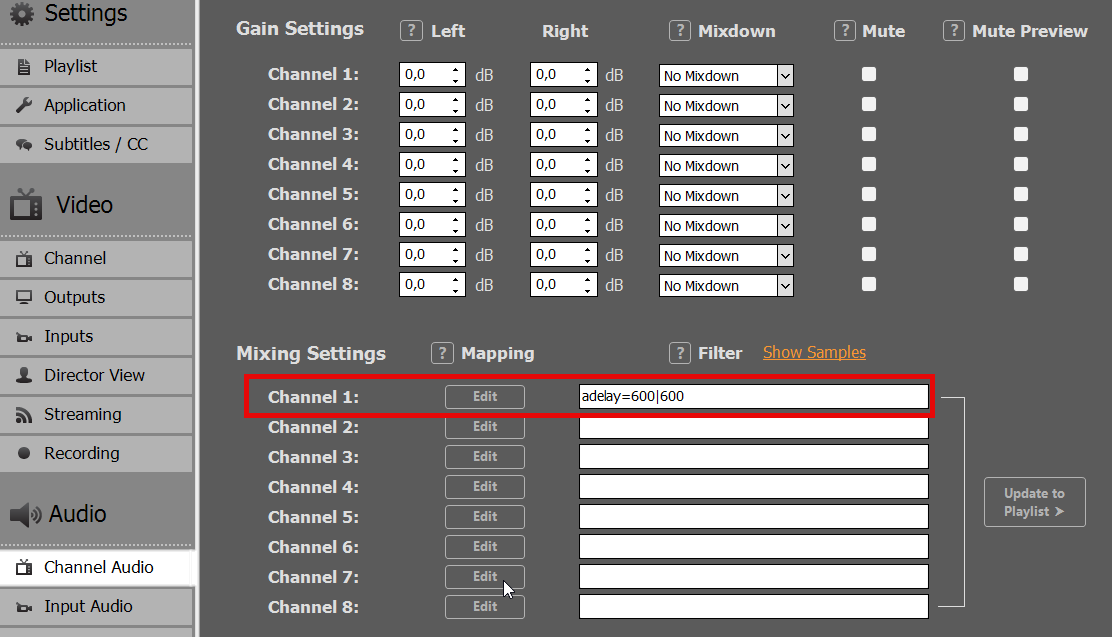
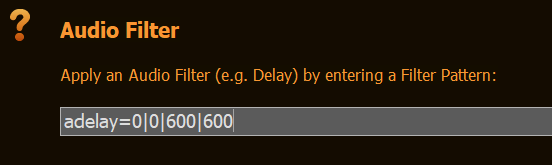
在 PLAYDECK 中实现这一点其实非常快。你可以像这样将 ADELAY 音频滤波器添加到声道中。在此示例中,我们为音频声道 1 和 2 设置了 600 毫秒的延迟:

此选项也可设置为“INPUTS”,以补偿任何输入端的唇形同步问题。.


复制音频和延迟

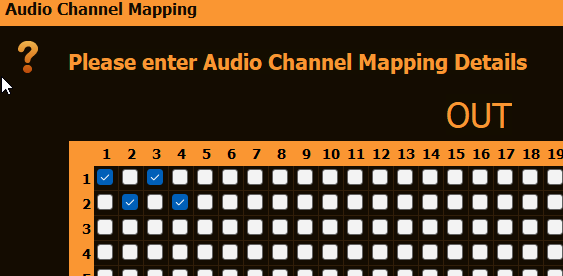
您还可以将音频通道 1 和 2 复制到音频通道 3 和 4,并对它们进行延时处理。这样做的目的是让音频调音师能够听到实时预览音频。.

这需要在播放列表级别进行设置,因此请在“设置”中清除所有音频滤波器。.

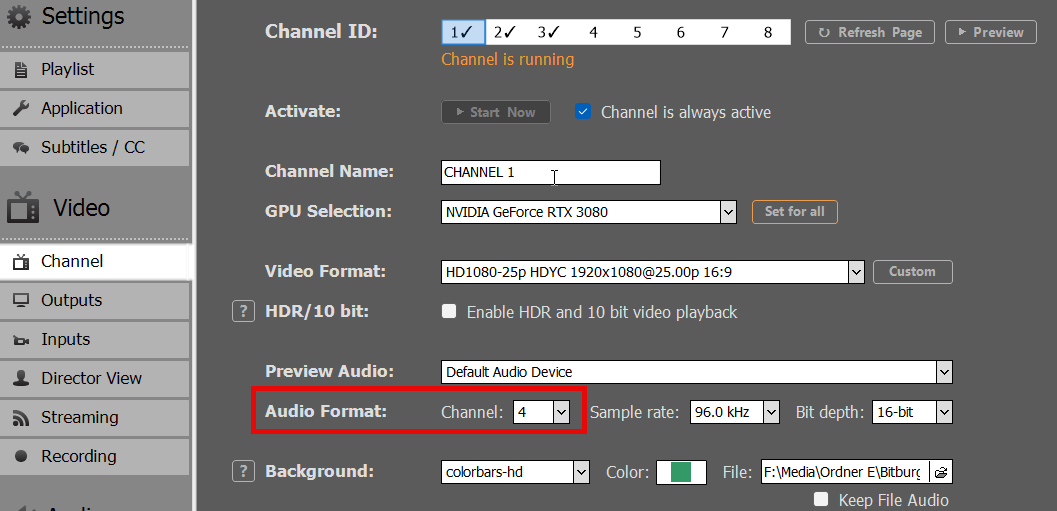
首先,请务必增加输出通道的音频通道数,否则所有大于2的音频通道都将无法被处理:

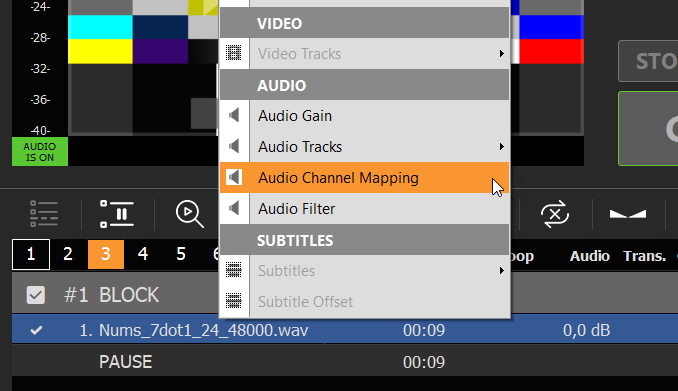
右键单击任何播放列表项目,然后选择“音频通道映射”:

这将把音频通道 1 和 2 复制到音频通道 3 和 4:

现在再次右键单击播放列表项目,选择“音频滤波器”,并添加 ADELAY 滤波器,但仅适用于音频通道 3 和 4:


更多音频滤波器

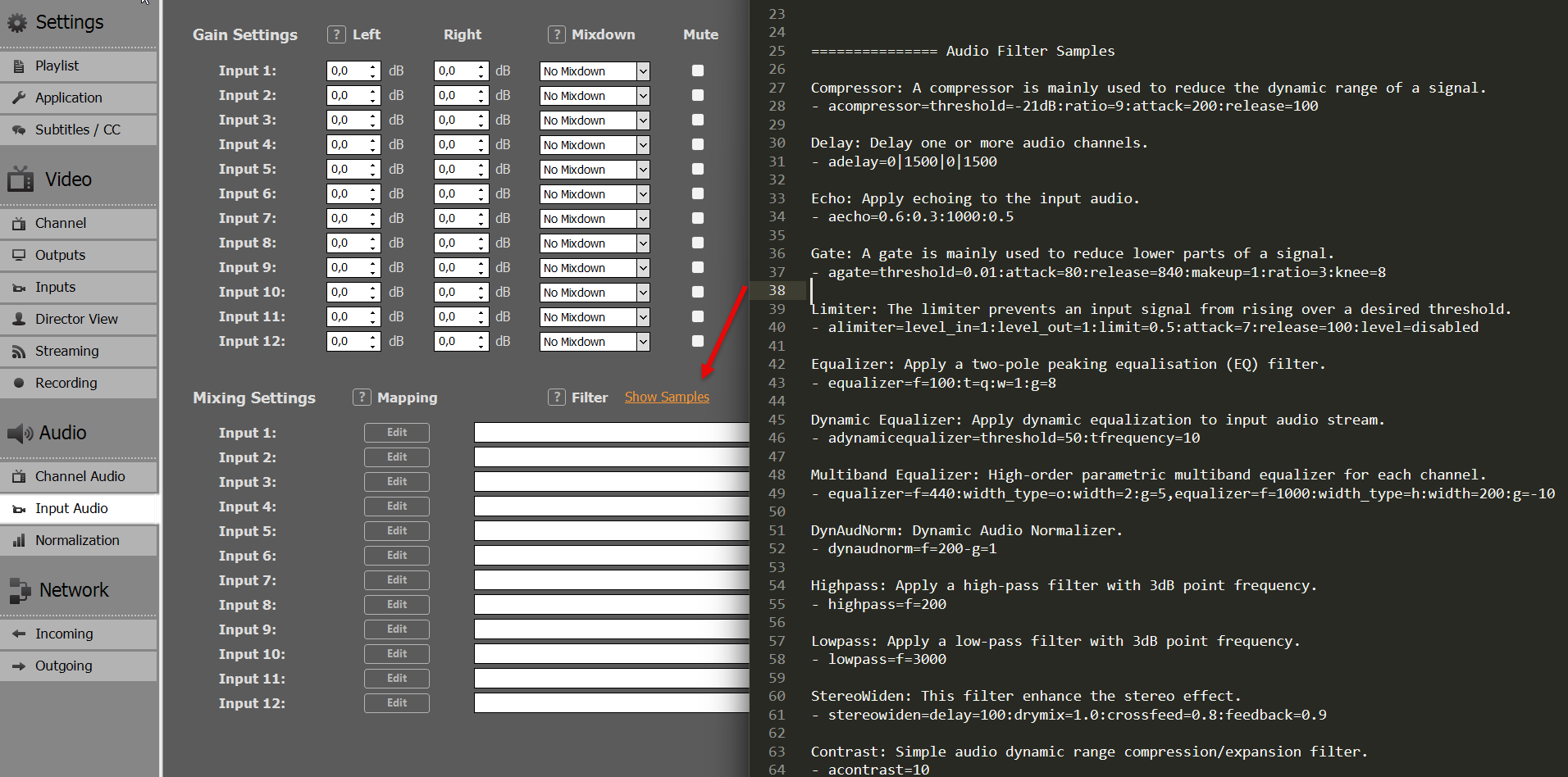
如需查看所有音频滤波器的完整列表,请点击“显示示例”。这将打开一个包含示例的文本文件。.

视频引擎日志记录

本文将介绍如何配置 Video Engine 日志记录。.


1. 配置日志记录

启动 PLAYDECK,打开 设置, ,然后选择 申请 选项卡。在页面底部,您可以找到配置选项。.

输出文件夹: 选择目标目录。该目录也可以是网络共享文件夹。.

存储警告: 日志文件每分钟可能轻松占用高达 1 GB 的空间(在详细级别为 0 且所有模块均启用的情况下)。请根据问题可能出现所需的时间,确保您拥有足够的可用磁盘空间。.

冗长程度: 请务必使用以下命令开始记录日志: 0 – 跟踪. 这可确保视频引擎开发人员获得所有必要的信息。.

模块: 选择 全部 首先。如果日志文件变得过大,您可以通过重点关注特定模块来缩小其大小:

首先需要设置的是你的 输出文件夹 用于存储日志文件。这可以是网络上的一个共享文件夹。日志文件每分钟的占用空间可能轻松达到 1 GB(在详细级别为 0 且所有模块均启用时)。请根据预计出现故障的时间,预留足够的可用磁盘空间。.

接下来的设置是 冗长: 请务必使用以下命令开始记录日志: 0 – 跟踪, ,这样视频引擎开发人员就能掌握所有信息。.

随着 模块 我们选择的设置 全部 首先。如果日志文件变得太大,我们可以重点关注特定模块来缩小其大小:

  • 全部: 记录一切。.
  • 播放列表、文件、编解码器: 涵盖播出、文件解码以及片段加载/播放错误。.
  • 作家: 涵盖流媒体、录制和编码。.
  • 网络: 涵盖流媒体协议。.
  • 渲染器: 涵盖设备输出和NDI。.
  • 直播: 适用于现场输入。.
  • 设备: 与硬件设备相关的所有内容。.
  • blackmagic: 与 Blackmagic Design 硬件相关的所有内容。.


拆分选项: 这取决于您正在运行多少个频道,因为每个频道都运行在独立的进程中。如果您使用 超过2个频道, ,我们强烈建议启用“拆分”选项。.


2. 开始/停止记录

要即时捕获一个错误,您需要先启用日志记录,复现该问题,然后停止日志记录,最后将日志文件发送给开发团队。.

时间: 你可以 开始 以及 停止 随时开始录音。这样您就可以提前准备好播放列表或设备。尽量缩短录音开始与结束之间的时间,以确保文件总大小在可控范围内。.

会话文件夹: 点击后 开始, ,一个以当前时间戳命名的子文件夹(例如,, 2026-05-16__01-20-00) 将创建在您指定的日志路径中。.

停止: 一旦出现该错误,请点击 停止. 请等待至少10秒 以确保所有正在运行的日志进程完成向磁盘的写入操作。.

压缩: 打开日志路径,找到会话文件夹。右键单击该文件夹,选择 压缩为…, ,然后选择 7z (首选)或 邮编. 压缩时间长短取决于文件大小。.

现在我们需要将会话文件夹中的内容压缩成 ZIP 文件。. 识别 按开始时间排序您的会话文件夹。然后右键单击会话文件夹,选择 压缩为 并选择 7z 文件 (如有)或 ZIP文件. 现在请向后靠,压缩过程可能需要一些时间。.


3. 上传日志

请通过我们的官方下载门户上传您压缩后的日志文件:

https://download.joy-event-media.de

  1. 将您的 ZIP/7z 文件拖放到浏览器窗口中,或使用文件浏览器。.
  2. 点击 上传.
  3. 完成后,请点击 复制 将生成的下载链接复制到剪贴板。.
  4. 发送电子邮件至 [email protected] 并将下载链接粘贴到消息中。.

注意:如果没有这个具体的下载链接,根据数据保护政策,我们的团队将无法访问您的文件。.


4. 清理

请务必删除原始日志文件和会话文件夹 之后 成功压缩并上传,以释放磁盘空间。PLAYDECK 不会自动删除或清理旧日志文件。.


将 SCTE-35 发送至 Streams 及服务器

SCTE-35 标记在……中移动 MPEG传输流. 在 PLAYDECK 中,这意味着 UDP、SRT、兼容DVB 流媒体,, MPEG-TS 录音,以及 HLS片段 — 既不是 SDI,也不是 MKV/RTMP。.

关于 SDI, 使用 SCTE-104 而是: 在 SDI 上使用 SCTE-104.

完整的“从→到”矩阵: 隐藏式字幕与SCTE——概述.

PLAYDECK 允许您自行编写 SCTE-35 XML 文件(可灵活适配任何接收器)。占位符会自动填充片段/块的时序和 ID。.

本文内容:
启用 SCTE-35
标记应放置在何处
XML 示例与占位符
本地流循环测试
流之间的转发
HLS输出
使用 Nimble Streamer 进行测试
伐木与工具
相关


启用 SCTE-35

SCTE-35 是  默认情况下,流媒体/录制功能处于开启状态。打开 参数 并设置:

embed_scte35='true'

支持不适用
UDP、SRT、兼容DVB(格式 mpegts/dvb)、MPEG-TS 文件录制、HLS 细分市场SDI、NDI、MKV、RTMP/FLV

该 视频编解码器并不重要 适用于 SCTE-35(与“隐藏式字幕”不同 / embed_cc).

关于 UDP URL 的提示: 请使用您的局域网 IP 地址(例如. udp://192.168.x.x:5000?pkt_size=1316). 宁可不 127.0.0.1.

必要时可与字幕结合使用:

embed_scte35='true' embed_cc='true'


未发现 SCTE-35 与 embed_cc 在 MPEG-TS 流中(与 SDI 上的 SCTE-104 + 活动 CC/ASS 音轨不同——参见 概述限制).


标记应放置在何处

将 SCTE 命令附加到:

  • 视频片段 (任何位置)
  • 积木 (开始 / 结束)
  • 叠加层 (显示/隐藏)
  • 操作按钮

将命令类型设置为 SCTE-35 (非 SCTE-104)当目标为流或 TS 文件时。.


XML 示例与占位符

格式因接收方而异。以下示例与 SCTE-35 已退出 / 位于“命令”对话框中的按钮,适用于典型的 splice_insert / SSAI 工作流程(包括 Nimble)。如需其他格式的 XML,请咨询您的服务提供商。.

一 广告插播 播出 = 一 spliceEventId. 开启断开的标记({eventid}) 以及结束该标签的标记 ({eventlastid}) 必须使用相同的编号。下一个中断将获得一个新的 ID。当 PLAYDECK 在 {eventid} / {eventidhex} 在XML中;; {eventlastid} / {eventlastidhex} 重复使用上一个值,且不递增。计数器是 不 存储在播放列表行中(循环播放或次日不得重复使用前一天的ID)。当PLAYDECK重启时,该ID将重置。.

做 不 put {timestamp} 转为 spliceEventId — 解析器通常会将年份(例如 2026)识别为事件 ID。.

时长占位符仅在频道处于 正在播放. 若要插入一个段落间隔,请使用 {blockduration} (90 kHz 时钟脉冲:秒 × 90000)。. {clipduration} 这是当前的片段,而不是整个休息时间。.

按时长剪接(自动回退)

适用于 块开始 (或一个会触发中断的动作)。. autoReturn="1" 允许接收器在持续时间结束后返回;你仍然可以使用 In 触发 {eventlastid} 如果您的音响系统需要显式的CUE-IN。.


插入(返回)

同样的间隔,, 块结束 (或第二个操作)。无持续时间。通过 {eventlastid}.


outOfNetworkIndicator 1 = 退出程序(CUE-OUT),, 0 = 返回 (CUE-IN)。关闭 </SpliceInsert> — 缺失的结束标签会导致许多解析器无法正常工作。.


占位符
代币您将获得
{eventid}新的事件 ID(十进制)。每包含该命令时递增一次 {eventid} / {eventidhex}.
{eventlastid}上一个事件 ID,不递增。用于“In”场景。.
{eventidhex} / {eventlastidhex}与8位十六进制数相同的ID(SCTE-104 ).
{blockduration}块长度,90 kHz 十进制(SCTE-35)。.
{clipduration}当前剪辑时长,90 kHz。.
{blockduration10} / {clipduration10}长度相同,单位为 十分之一秒 (SCTE-104)。.
{blockduration10hex}十分位以4位十六进制数表示,最大值 FFFF.
{blockduration+6} / {blockduration10hex+6}加减整秒(例如:开始时间/结束时间)。内部允许有空格 { }.
{timestamp} {timestampunix} {airtimenext} {plannednext} {clipid} {blockid}时间 / 播放列表 ID — 不 用于 spliceEventId.

命令类型必须是 SCTE-35 (非 SCTE-104)当目标为流或 TS 文件时。.


本地流循环测试

  1. 通道 1:使用以下命令启动 UDP 或 SRT: embed_scte35='true'.
  2. 第 2 频道:将同一 URL 作为流媒体片段播放。.
  3. 对通道 1 上的 SCTE-35 XML 采取的操作 → 事件日志: >> 在第1频道,, << 第2频道播出《SCTE-35》。.

可选:录制到一个 .ts 与……一起提交 embed_scte35='true', 在录制时设置时间标记,然后在 DVB Inspector 中确认,并通过在 PLAYDECK 中播放该文件进行确认(<<). 参见 CC 和 SCTE 的录制.


流之间的转发

PLAYDECK 可以在流输入/输出之间转发 SCTE-35(例如:SRT → UDP,或通过 UDP 将 Ch1 → Ch2 → Ch3)。.
接球手名单 << 在每个跳转时,当 embed_scte35 在每个传出的 MPEG-TS 流上均已启用。.

不支持: 自动 SCTE-104 → SCTE-35 当 SDI 信号源通过 IP 进行流传输时,请改在流传输通道上发送 SCTE-35 信号。.


HLS输出

如果您选择 Apple HLS,PLAYDECK 会生成一个本地 .m3u8 (+ 片段),本身并非直接通过 CDN 发布的实时内容。.

  • PLAYDECK 提供  将 SCTE/CUE 标签写入 .m3u8 清单.
  • SCTE-35 / CC 仍可能存在于 细分市场. 在 PLAYDECK 中播放 m3u8 文件时,可以显示字幕和 << SCTE-35。.
  • 对于基于清单的广告标记(例如. #EXT-X-CUE-OUT),请使用如下服务器: 敏捷 (如下)或另一款可将 SCTE-35 转换为 HLS cue 文件的打包工具。.

使用 Nimble Streamer 进行测试

典型路径:PLAYDECK UDP embed_scte35 → Nimble → 带提示标签的HLS。.

  1. 安装 Nimble;在 nimble.conf (示例):

编辑完成后,请重启 Nimble 服务。.

scte35_processing_enabled = true
scte35_forwarding_enabled = true
hls_ad_scte35_forwarding_enabled = true
hls_ad_marker_format = cue
hls_ad_splice_out_cont_marker_enabled = true

  1. 在 WMSPanel 中:MPEG-TS 输入(UDP)与 PLAYDECK 的目标相匹配;MPEG-TS 输出 / HLS 根据需要配置。.
  2. PLAYDECK 流媒体 URL → 该 UDP 端口;视频编解码器不限(例如 H.264);; embed_scte35='true'.
  3. 将 SCTE-35 连接到片段起始点(或“Action”);启动流媒体;在 Nimble 日志和 HLS 数据块播放列表(浏览器“网络”选项卡)中验证提示点。.

伐木与工具

  • PLAYDECK SCTE 事件日志>> 已发送,, << 已收到。.
  • DVB 检查员 / TSDuck: 检查内部的 SCTE-35 .ts 文件或截图。.
  • MediaInfo:非常适合查看CC音轨;通常  请明确列出 SCTE-35。.

相关

文章主题
隐藏式字幕与SCTE——概述全矩阵、定义域、极限
在 SDI 上使用 SCTE-104SDI VANC 标记
隐藏式字幕与字幕CC 烧机 / 直通
CC 和 SCTE 的录制MKV 与 TS、sidecar 文件、播放检查

ASIO / Dante 虚拟声卡

本文介绍了如何在PLAYDECK中设置ASIO音频接口和设备。.

本文内容:
设置 ASIO
但丁虚拟声卡 (DVS)
故障排除


设置 ASIO

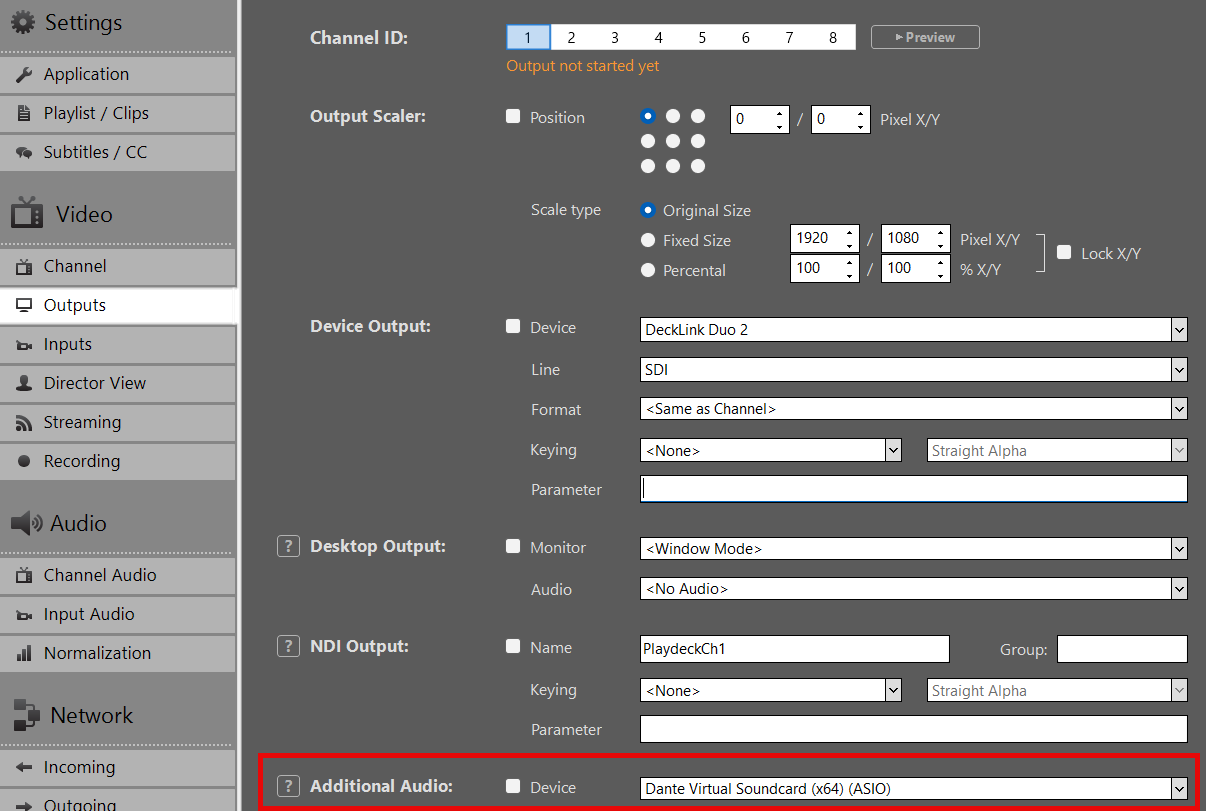
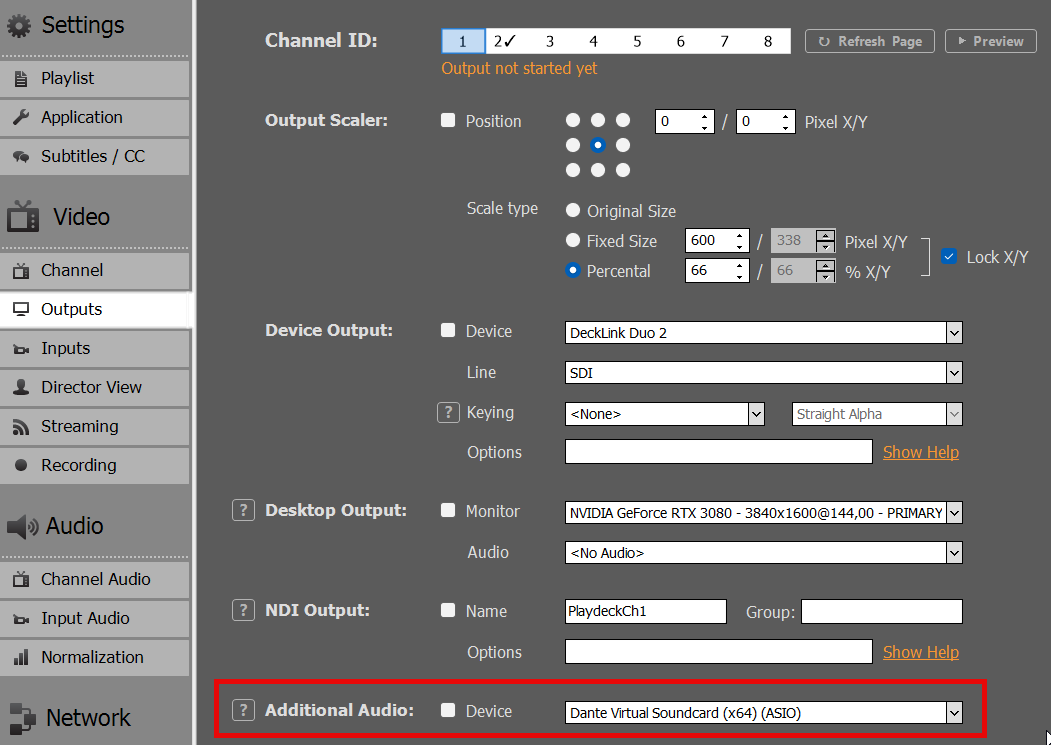
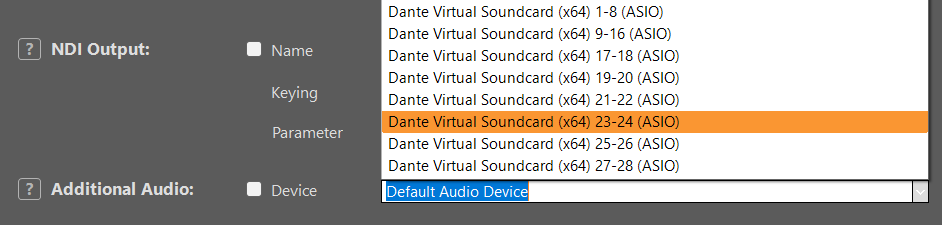
启用“附加音频输出”设置,通过 ASIO 输出音频。.

重要提示: 作为一款实时播放解决方案,PLAYDECK 需要 ASIO 设备提供稳定的同步时钟。如果没有该时钟信号,帧就无法被正确处理,从而导致严重的卡顿现象。.


但丁虚拟声卡 (DVS)

Dante Virtual Soundcard(DVS)是一款软件解决方案,可将您的计算机转变为支持Dante的工作站,让您能够通过标准以太网(LAN)网络传输和接收高质量音频。.
https://www.getdante.com/products/software-essentials/dante-virtual-soundcard/

您可以通过 ASIO 或 WDM 模式将 DVS 与 PLAYDECK 进行连接:

  • ASIO(推荐): 可通过所有PLAYDECK输出端口传输多达64个音频通道。这为专业工作流程提供了最低的延迟和最多的通道数量。.
  • WDM: 音频通道数上限为16个,且每个PLAYDECK输出通道仅限一对立体声。.


配置步骤

1. 启动 DVS 引擎:
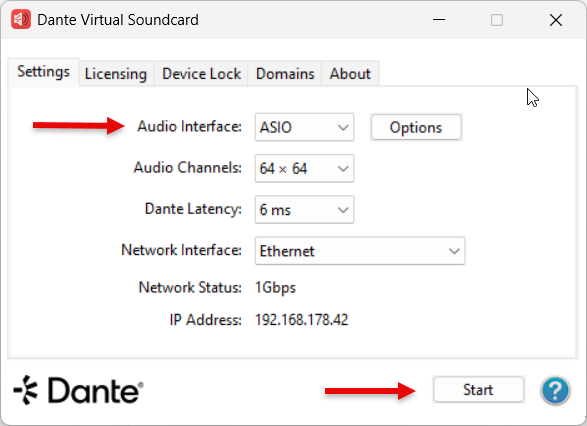
打开 Dante Virtual Soundcard 控制面板,将接口设置为 ASIO, ,然后点击 开始.


2. 在 PLAYDECK 中选择设备:
现在,您可以在 PLAYDECK 设置中选择“Dante Virtual Soundcard”作为您的 ASIO 设备。.


3. 通道映射:
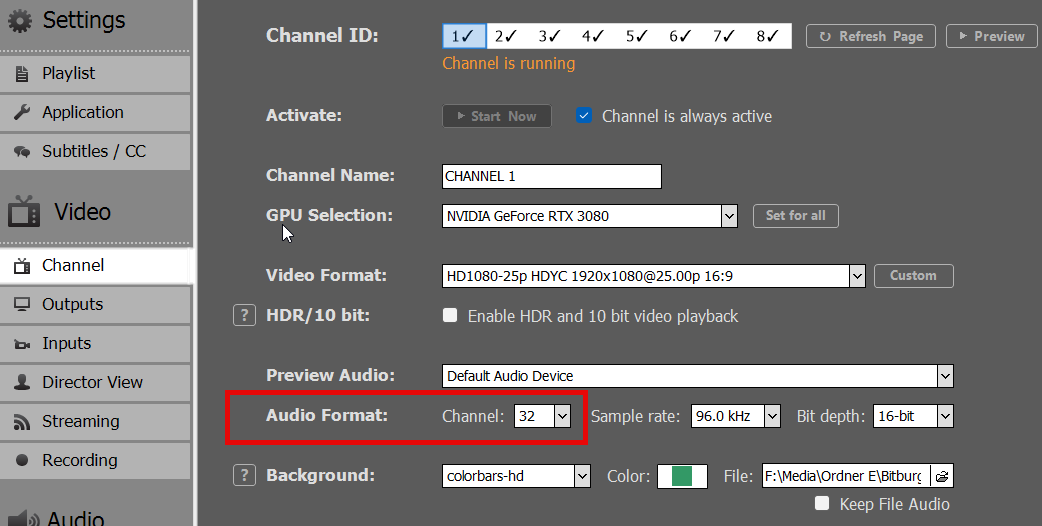
PLAYDECK 将自动开始路由分配给该特定输出的音频通道。单个输出最多可支持 32 个音频通道。.


4. ASIO 设备拆分:
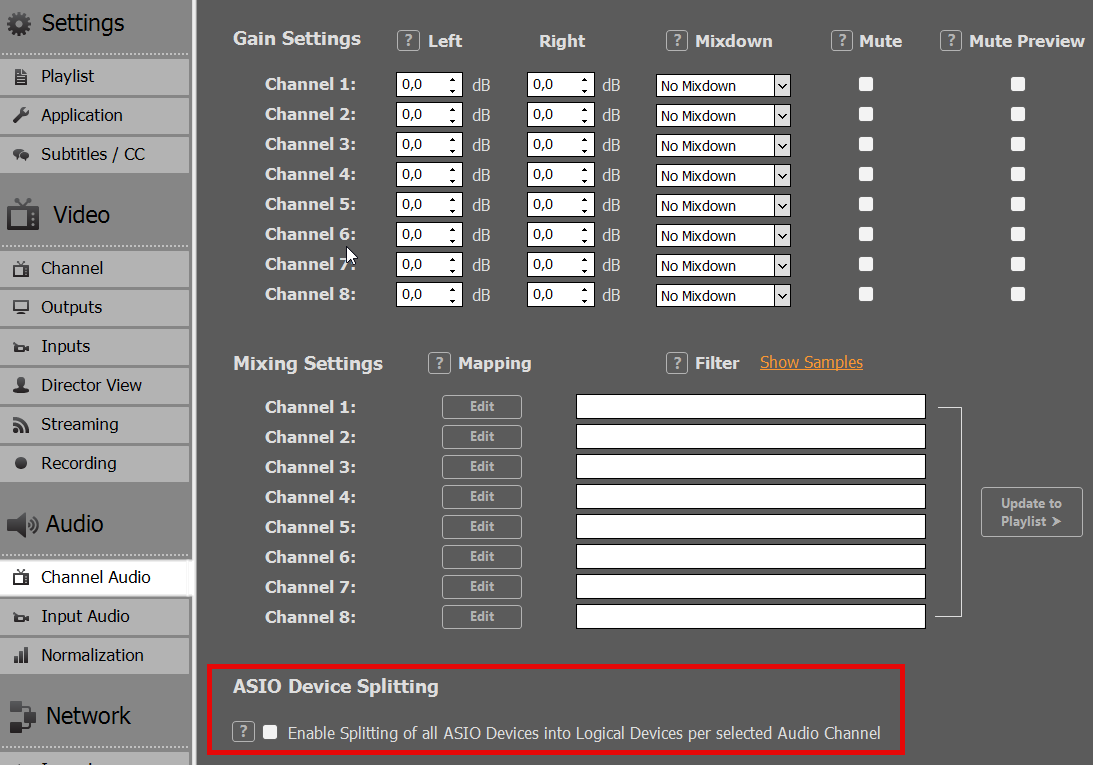
若要在多个 PLAYDECK 输出通道上同时使用 ASIO 驱动程序,请启用 ASIO 设备拆分.


5. 分配多个输出:
启用拆分功能后,DVS 将显示为多个子设备。这样,您就可以为每个 PLAYDECK 输出通道分配一个专用的 ASIO 设备。.

关于拆分逻辑的说明: 通道分配由每个输出的“音频通道”设置决定。例如,如果输出 1 和 2 各设置为 8 个通道,而其他输出设置为 2 个通道,ASIO 驱动程序将据此拆分音频流,以满足这些具体要求。.


故障排除

慢速播放(逐帧播放)

如果 PLAYDECK 无法与 ASIO 设备发出的时钟信号同步,就会出现这种情况。由于 PLAYDECK 是一个实时播放引擎,因此需要稳定的时钟信号来处理帧。.

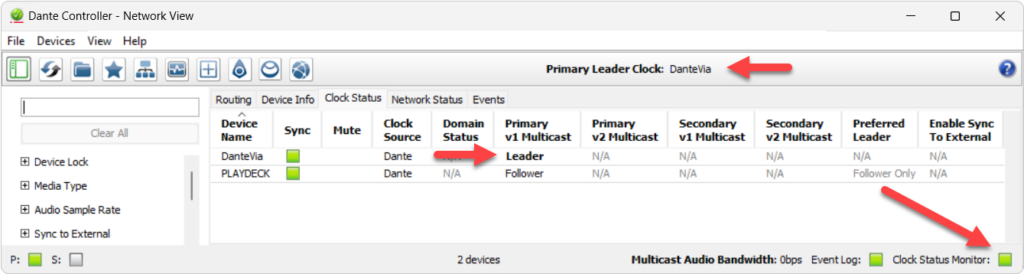
解决方案: 确保 时钟领袖 (原称“主时钟”)已在您的网络中启用。该功能可由硬件(例如支持 Dante 的调音台)、软件驱动程序或专用时钟发生器提供。.

如果您正在使用 但丁, ,您可能需要额外的工具来验证工作流。请按照以下步骤设置本地测试环境:

  1. PC 1: 安装 PLAYDECK 和 Dante Virtual Soundcard (DVS)。在 ASIO 模式 并在 PLAYDECK 中选中它。.
  2. PC 2: 安装 但丁街 以及 Dante 控制器.
  3. 在 Dante Via 和 Controller 中,请确保正确 以太网接口 已选中。.
  4. 在 Dante Via 中,请启用至少一个输出设备。.


配置完成后,请打开 Dante 控制器. 您应该会看到“Dante Via”充当 时钟领袖 您的 PLAYDECK 系统已成功连接。.

请查看此测试设置的屏幕截图:
https://downloads.playdeck.tv/assets/DanteClockTest.mkv

注意:在某些情况下,安装 ASIO4ALL 有助于稳定 PLAYDECK 与特定音频接口之间的“握手”过程。. (https://asio4all.org/)


音质不佳

音频失真或出现“卡顿”通常是由采样率不匹配引起的。请确保 采样率 (例如,48 kHz)在以下所有情况下均相同:

  • Windows 声音设置 (高级属性)
  • PLAYDECK 设置
  • ASIO 设备 / DVS 控制面板


音频通道混音与路由

在处理多声道音频时,您可能需要将声道进行下混,以适配特定的输出设备。请参阅 这篇文章 有关管理多渠道路由的详细说明。.

内部和外部 Keying

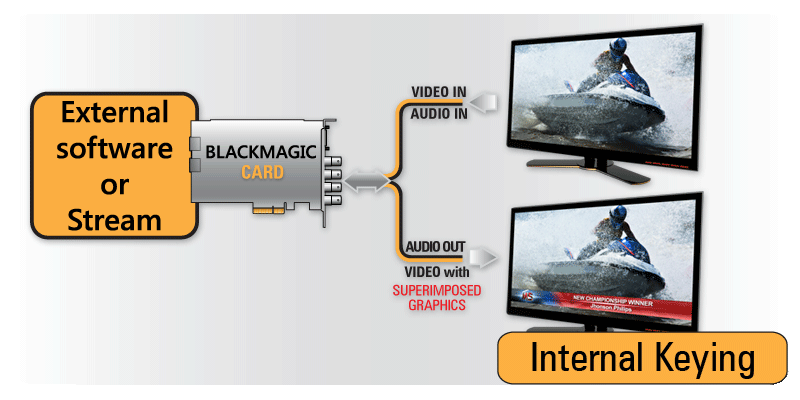
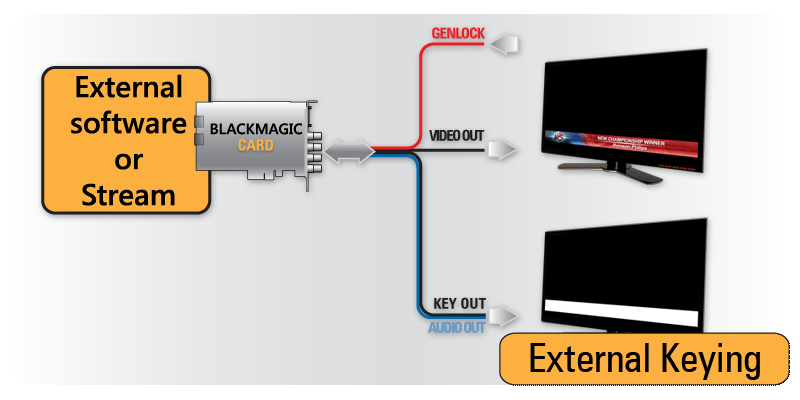
PLAYDECK 同时支持内部(在输入信号上叠加图形)和外部(生成视频填充和抠像信号)两种 Keying 模式,前提是输出卡也支持该功能。您还可以单独输出抠像或填充信号。.

您还可以使用 NDI 发送支持 Alpha 通道的 Key 或 Fill 信号。.


内部 Keying

在内部 Keying 模式下,PLAYDECK 会将视频叠加到同一张卡上接收到的输入信号上:

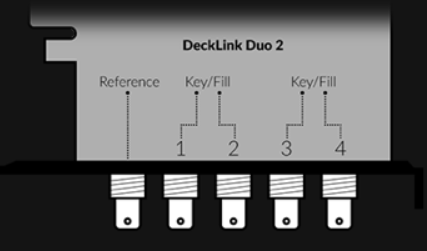
以 Decklink Duo 2 为例:它有 4 个 SDI 端口。我们需要借助 Desktop Video Setup(Blackmagic 自带的设置应用程序),向该卡指定哪两个端口将用于内部 Keying 模式:

Decklink 现将按以下方式运行:

如果现在启动 PLAYDECK,则“INTERNAL”选项将作为设备输出可供选择:

一旦您为 Keying 激活设备,PLAYDECK 将自动将您的背景设置为“透明”,并将色彩空间设置为 ARGB32(以支持 Alpha 通道):

该图片展示了 PLAYDECK 叠加层示例:创建叠加层 > HTML > Screen-Title.html。.


外部 Keying

在外部 Keying 模式下,PLAYDECK 会同时生成填充信号和键控信号,而键控操作则由外部键控器完成:

以 Decklink Duo 2 为例:它有 4 个 SDI 端口。我们需要借助 Desktop Video Setup(Blackmagic 自带的设置应用程序),向该卡指定哪 2 个端口将用于连接外部 Keying:

Decklink 现将按以下方式运行:

如果现在启动 PLAYDECK,则“EXTERNAL”选项将作为设备输出可供选择:

一旦您为 Keying 激活设备,PLAYDECK 将自动将您的背景设置为“透明”,并将色彩空间设置为 ARGB32(以支持 Alpha 通道):

该图片展示了 PLAYDECK 叠加层示例:创建叠加层 > HTML > Screen-Title.html。.

支持的输入/输出设备


我们基本上支持以下厂商的所有显卡,因为我们始终提供最新的驱动程序。但由于市面上的显卡种类繁多,我们仅对其中最常见的型号进行了测试。.


Blackmagic Design

重要提示: 需要 14.5 及以上版本的 Blackmagic 桌面视频系统设置.

  • DeckLink 4K Extreme 12G
  • DeckLink 8K Pro
  • DeckLink Duo 2
  • Intensity Pro 4K
  • DeckLink Mini 监视器 / Mini 录像机
  • DeckLink Quad 1 / 2 / HDMI 录像机
  • DeckLink SDI 4K
  • DeckLink Studio 2 / 4K
  • Ultra Studio HD Mini / 4K Mini / 4K Extreme 3 / Monitor 3G
  • DeckLink IP/SDI 高清

AJA

  • Corvid 24 R1
  • Corvid 44
  • Corvid 88
  • KONA LHi
  • KONA IP

Deltacast

  • DELTA-3G-e 22
  • DELTA-3G-elp-d 8c
  • DELTA-3G-elp-key 11
  • DELTA-ip-ST2110

Bluefish444

  • Epoch 4K Neutron
  • Epoch 4K Supernova S+
  • Epoch Neutron
  • Epoch Supernova CG
  • KRONOS K8

DekTec

  • DTA-2144B

迈格威

  • Pro Capture Quad HDMI
  • Pro Capture Quad SDI

鱼鹰

  • Osprey 915
  • Osprey 925
  • Osprey 927
  • Osprey 935
  • Osprey 945
  • Osprey 914
  • Osprey 924
  • Osprey 944
  • Osprey 1214
  • Osprey 1215
  • Osprey 1225
  • Osprey 1227
  • Osprey 1245
  • Osprey 1285
  • 鱼鹰M15
  • 鱼鹰 M14
  • 鱼鹰M24
  • Osprey M25

Stream 实验室

  • Alpha HD
  • MH4LM
  • MS4
  • MSP2

  • SC550N1

设置 RustDesk 无人值守访问以进行远程支持


RustDesk 是一款免费的远程桌面软件,我们使用它来登录远程系统。与其他远程桌面连接工具相比,RustDesk 的主要优势在于它不会干扰已安装的 GPU(例如安装虚拟 GPU),因此在远程访问期间也不会干扰 PLAYDECK 的运行。.


1. 首先,请从我们的网站下载定制版的RustDesk。此版本将使用我们的私有RustDesk服务器(而非公共服务器),以保护您的数据并提升连接速度。.
https://get.remote-joy-event-media.de/rustdesk.exe

2. 首次启动 RustDesk 时,您需要进行安装。请取消勾选“安装虚拟显示驱动程序”选项,否则可能会干扰 PLAYDECK 的运行。.


3. 重启 RustDesk 后,您无需再激活“启动服务”。这对于提升权限(例如打开设备管理器)非常重要。之后,您需要设置一个永久密码:点击“一次性密码”旁边的编辑图标。.


4. 然后点击“解锁安全设置”,并向下滚动。.


5. 请将您的身份证件及永久密码发送至 [email protected]


6. (可选)如果可能,请在另一台电脑上启动 RustDesk(无需安装),并测试与您用于远程支持的系统的连接。现在,通过此远程连接,请在另一台电脑上尝试:

– 打开“设备管理器”
– 打开“任务管理器”
– 打开 NVIDIA 控制面板
– 将任何文件复制到此文件夹: c:\Program Files(x86)\JoyEventMedia\Playdeck\

这些测试旨在确保所有必要的支持操作均可远程完成。某些反恶意软件或其他防护软件可能会中断连接。若出现这种情况,请在远程支持会话期间暂时停用这些工具。.

多声道音频与混音

PLAYDECK 每个输出通道支持 32 个音频通道。您可以对音频通道进行直通传输(通过 SDI、NDI、Streams、ASIO),或混音为立体声/单声道,或混音为多声道。 请注意,我们另有一篇帖子专门讨论 Dante 虚拟声卡.


直通

只需在“输出通道设置”中设置超过 2 个音频通道,即可启用多声道音频。在本例中,我们设置了 16 个音频通道,因为这是 SDI 输出卡的原生音频通道数量:

现在您已经准备就绪。您的电平表将自动切换至 16 音频通道:

多声道音频并非对所有输入和输出接口均处于启用状态:SDI、NDI、Streams。您可以在启用设备后点击“预览”进行确认。所有预览画面均带有叠加显示的VU表:

以下是另一个输入预览示例:


混音

如果您拥有多声道音频内容(或 SDI 输入),并希望将音频混缩为单声道/立体声,则还需要增加音频通道数。 在此情况下,我们使用16。这一点很重要,它能告知PLAYDECK处理16个音频通道(来自源,例如SDI),否则超过2个的音频通道将被切断/静音:

现在您可以选择不同的方式对音频进行混音。请注意,通道(音频片段、输入 Streams)和输入(设备输入)各有独立的设置:


多音轨

如果您的文件包含多个音频轨道,您可以通过右键单击该文件并选择“音频轨道”来切换音频轨道:

若要同时播放所有音频轨道,请选择“所有音频轨道”。所有音频通道将被合并。在本例中,这将生成 6 个音频通道作为输出。因此,请确保将通道数设置为 8 个音频通道,否则超过 2 个通道的部分将不会被处理:

注: 使用其他任何混音选项,将音轨混缩为立体声或类似格式。.


定制混合

若需进行更高级的混音操作,您可以点击“混音设置”下的“编辑”。在本例中,我们将16个输入音频通道混缩为4个输出音频通道。 请注意,“通道”(片段、输入 Streams)和“输入”(设备输入)各有独立的设置:

您还可以通过进入“内容级别”进一步优化混音:右键单击任何播放列表项目,然后选择“音频通道映射”:

1 2 3 4 5 6