配置云端与远程制作

欢迎阅读《Playdeck 云端与远程制作指南》。 本综合指南将帮助您从本地演播室环境过渡到分布式或云托管架构。本页面不会详细介绍具体的商业云服务提供商,而是为您提供一套完整的实施方案,指导您如何在任何在线服务器或无头机器上部署 Playdeck,将远程流媒体引入播放列表,并配置网络触发器以实现全面的远程自动化。.
本文内容:
为什么选择远程部署?(生产环境用例)
系统要求与网络架构
远程输入
远程输出
远程控制与自动化


为什么选择远程部署?(生产环境用例)

将 Playdeck 安装在在线远程服务器或数据中心计算机上,而非本地办公电脑上,能带来关键的架构优势。以下是专业工作流程采用远程部署的原因:

情景A:高压力企业活动与晚宴

  • 本地办公室设立的问题: 如果从办公室或活动现场的笔记本电脑进行现场活动转播,可能会遇到本地网络断开、Windows 意外更新导致的重启,或者工作人员无意中操作本地设备等情况。.
  • 为何选择远程PC部署: 通过将 Playdeck 迁移到专用的在线服务器上,您可以完全隔离播出引擎。即使您当地办公室的网络完全中断,Playdeck 仍可在数据中心内安全运行。其专用的 HDMI/SDI 输出 自动隔离视频流——确保操作系统桌面、鼠标光标或其他正在运行的应用程序绝不会出现在节目视频流中,即使远程操作员断开连接,也能保持画面整洁。.


方案 B:全天候固定安装及自动 Playout

  • 本地办公室设立的问题: 办公电脑容易受到局部停电、硬件篡改以及普通消费者网络中断的影响,因此无法可靠地支持全天候直播。.
  • 为何选择远程PC部署: 远程数据中心的计算机配备企业级电源冗余(UPS)和环境控制系统。 您可以通过RDP从任何地方管理完全无显示器的系统。由于拥有完全的远程访问权限,您可以从全球任何设备通过网页界面或API命令远程更新、重新排序或完全替换正在播放的播放列表,从而确保在无显示器系统上即时调整播放计划,且不会中断正在播放的流媒体。.


方案 C:多目的地云部署与监控

  • 本地办公室设立的问题: 标准的办公级DSL或Wi-Fi连接根本无法提供同时输出多个高质量视频流所需的上传带宽,这会导致大量数据包丢失和视频卡顿。.
  • 为何选择远程PC部署: 数据中心服务器通过对称千兆速率直接接入庞大的互联网骨干网。这使您能够将主播出信号输出到高质量的 SRT 主目标,同时向社交平台推送多个低码率的 RTMP 流——完全绕过本地办公室的带宽瓶颈。 此外,制作助理或客户可通过 Web UI 界面在全球范围内监控当前播放列表、片段倒计时以及系统运行状态,从而确保对主硬件加速视频渲染引擎的性能零影响。.

系统要求与网络架构

您可以在云端或数据中心中,几乎在任何现代虚拟机或物理机上运行 Playdeck。与典型的办公 DSL 或 Wi-Fi 连接相比,这提供了巨大的互联网带宽,足以处理多个并行流输出和高比特率素材导入。.

  • 操作系统: 任何标准的 Windows 11(64 位)环境。.
  • 远程管理: 该系统可以完全以“无显示器”模式运行(无需连接物理显示器)。您可以完全通过 远程桌面协议(RDP).
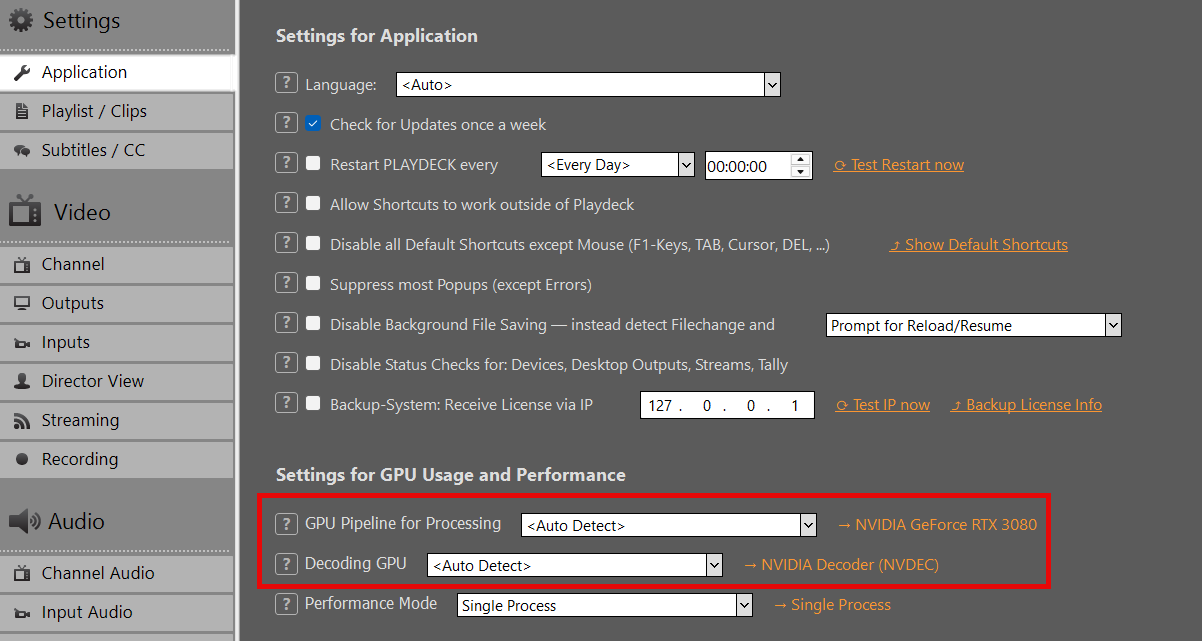
  • 硬件与GPU: 虽然需要满足标准硬件要求,但仍需配备独立显卡(例如,, NVIDIA) 强烈建议用于处理 H.264 等常见编解码器的硬件解码。.
  • 基本规格: 如需了解推荐组件的详细清单,请查看我们的 Playdeck PC Build 使用指南.


远程输入

Playdeck 配备了一个智能采集引擎,可自动检测您的输入源类型。其主要技术优势在于: Playdeck 不会持续占用所有流媒体的带宽。. 它会在片段计划播出前(即播放列表中下一个片段之前)动态启动流媒体网络拉取,从而允许您将任意数量的远程摄像机或信号源加入队列,而不会导致网络过载。.

  • 添加一个 Stream:Stream 图标 (位于两个播放列表之间)直接添加到您的播放列表中,然后输入您的导入 URL。.
  • SRT 与实时直播: 将低延迟安全可靠传输(SRT)或通用流链接直接导入您的时间线。有关流配置的详细信息,请参阅我们的 输入 Streams 指南.
  • YouTube 视频上传: 粘贴任意 YouTube 视频或直播链接。Playdeck 扫描该链接后,右键单击播放列表中的该项目,然后导航至 视频音轨音轨 手动选择您喜欢的流媒体画质。更多详情请参阅我们的《YouTube 集成指南》。.

远程输出

以最高效率将您的播出信号从云服务器或演播室分发到任何远程目的地:

  • Direct Cloud Streaming: 使用原生流媒体选项,将输出内容直接推送到主流云平台(YouTube Live、Twitch、Facebook Live)或自定义的 RTMP/SRT 媒体服务器。.
  • 低延迟主控: 向企业级云切换台或分布式广播设施提供高质量的SRT输出信号。.
  • 虚拟监控: 将 Playdeck 的输出映射到虚拟摄像头和音频驱动程序,将实时视频流直接传输到视频会议工具(Zoom、Microsoft Teams)中,以便客户即时确认或进行远程监控。.

远程控制与自动化

Playdeck 提供了一套功能全面的网络命令、远程接口和硬件触发支持矩阵,这些功能在设置菜单中进行了清晰的划分。.

网络 > 远程控制

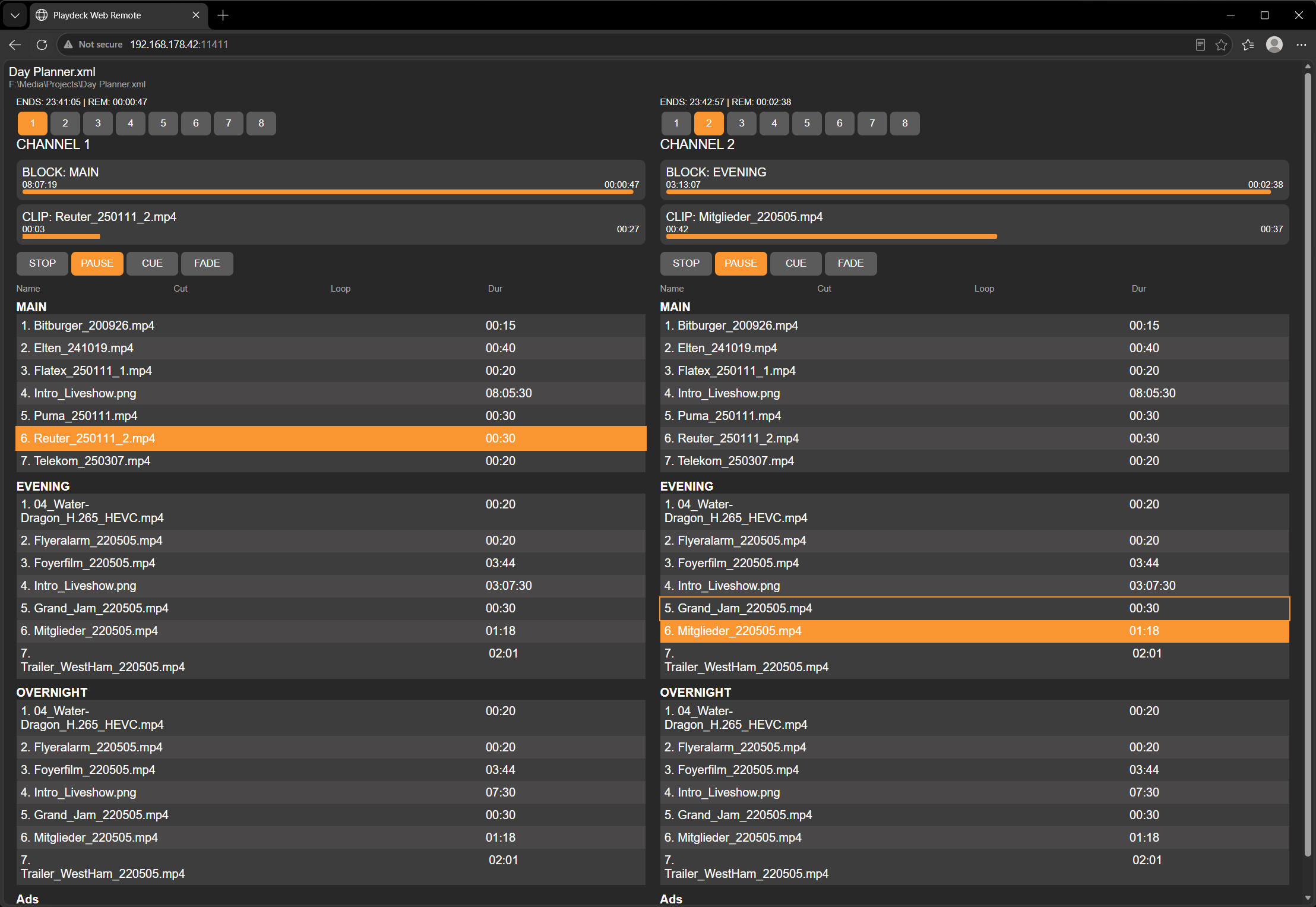
  • Web 用户界面: 您可以通过任何智能手机、平板电脑或外部浏览器访问专用的、支持移动设备的远程界面。只需扫描 二维码 显示在此菜单部分中,无需手动操作即可立即启动。.
  • Bitfocus Companion: 您可以通过实体 Stream 控制台或虚拟按钮,从任何地方控制节目播出。请参阅 配套文档.
  • Playdeck API: 通过以下方式连接 WebSockets (计划推出 REST API),用于发送命令或读取实时播放列表、播放状态和事件。该 API 正是我们自有 Web UI 远程控制功能的基础。请参阅 Playdeck API 参考指南.


网络 > 入站

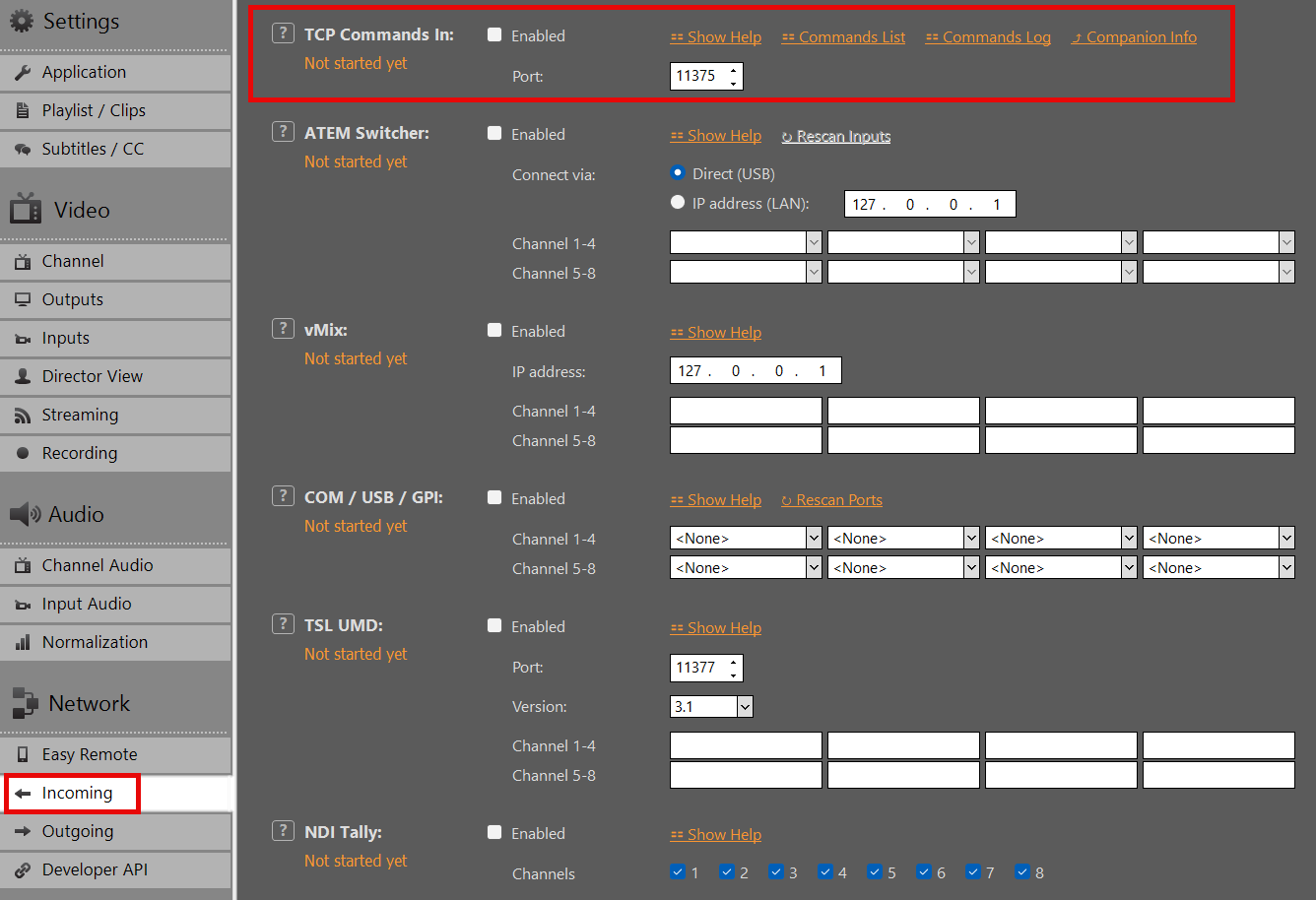
  • TCP 命令: 一个开放且功能多样的接口,用于通过第三方应用程序对 Playdeck 进行完全远程控制,包括动态插入新片段或启动流媒体传输。请参阅我们的 TCP 命令指南.
  • ATEM 与 vMix 的集成: 将本地或基于局域网的 ATEM 切换台(通过 USB/网络)和 vMix 实例进行映射,使其作为自动 CUE+PLAY 触发器 指定输入生效的确切时刻。.
  • 硬件触发器(COM/USB): 通过闭环设置连接较旧或高度定制的物理硬件设备,以实现即时“CUE+PLAY”操作。.
  • 广播标准(TSL UMD 和 NDI 指示灯): 通过 TSL UMD(3.1 和 5.0 版本,例如 Ross 调音台的待播指示灯)或通过 NDI 统计 当已分配的 NDI 输入接通时。.
  • AMP 视频服务器(通用 DDR): PLAYDECK 充当 AMP 服务器。Ross Carbonite 等切换台作为客户端连接,浏览播放列表片段,并控制提示、播放、停止和暂停。视频通过单独的接口传输(SDI/NDI/HDMI)。请参阅我们的 AMP 视频服务器指南.


网络 > 发出的

  • TCP 命令: 设置 Playdeck,使其在发生特定事件时(例如:片段/块开始、操作按钮或叠加层触发),自动将自定义的单独字符串发送至外部第三方硬件或软件。.
  • TCP 事件: 从 Playdeck 广播预定义的、自动化的系统状态变更,以确保外部控制系统与您的当前播出时间线保持完美同步。.

HDR 输出与录制

PLAYDECK 支持 HDR 播放、SDI 输出(通过 Blackmagic DeckLink)以及 HDR 录制。.

硬件先决条件
启用 HDR 模式
设置 SDI 输出
设置录制
监测与控制
故障排除


硬件先决条件

显卡
配备至少图灵架构的 NVIDIA GPU(GTX 16xx / RTX 20xx 或更新型号)。.
推荐: RTX 30xx / 40xx 系列(例如 RTX 3080、4070、4080)。.
→ 10位解码/处理/编码所需。.

SDI输出卡
Blackmagic Design DeckLink,支持 10 位和 HDR 元数据:
– DeckLink 8K Pro
– DeckLink 12G Extreme
– DeckLink 6G / 12G 系列(Quad 2 / Duo 2 / Mini Recorder 4K 等)
→ 旧款型号(例如不支持12G的DeckLink 4K Extreme)可能仅支持4K 30p,或无法生成HDR元数据。.

您可以在 PLAYDECK 中查看您的显卡:


启用 HDR 模式

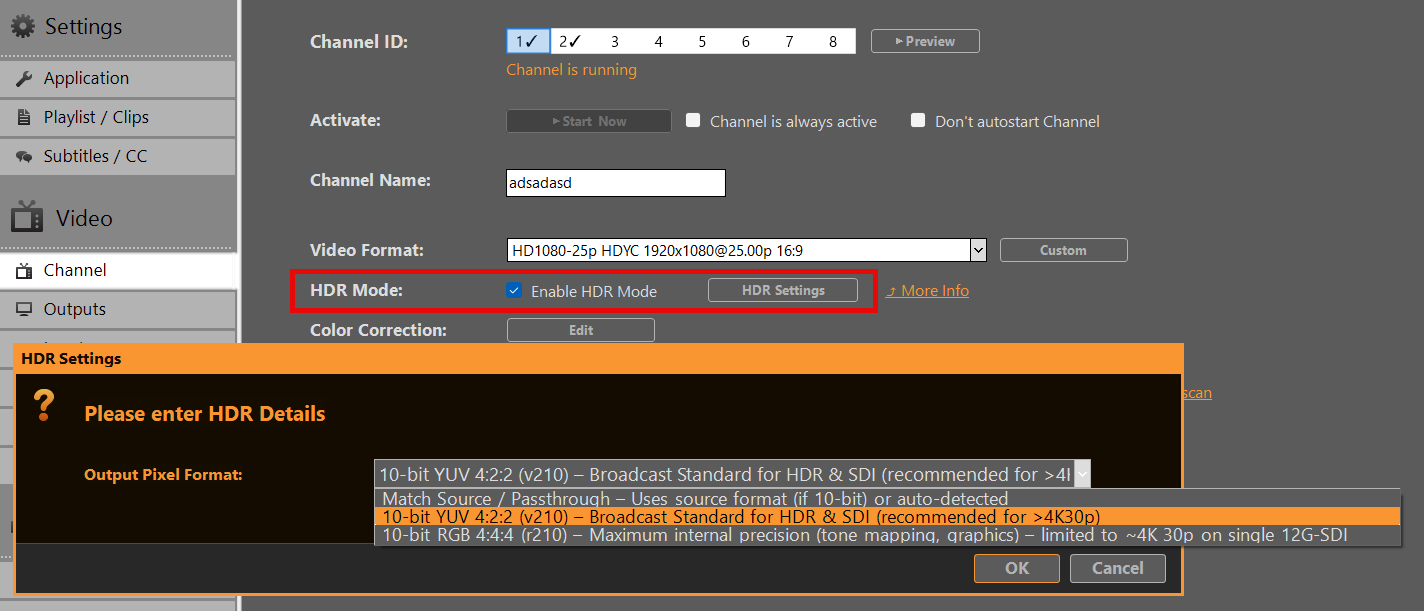
需要在 频道设置. 在 HDR 设置, ,请选择以下选项之一 输出像素格式. 首先 v210 除非您确实需要进行RGB处理。.

匹配源 / 直通
使用源像素格式(如果是 10 位)或自动检测
→ 在处理 HLG/PQ 内容时,可能会默认使用 r210。.

10 位 YUV 4:2:2 (v210) – HDR 和 SDI 的广播标准(推荐)
→ 大多数SDI工作流的首选方案。.
→ 通过单链路 12G-SDI 接口,完全支持高达 8K 60p 的分辨率。.
→ 建议在帧率高于 4K 30p 时使用。.

10 位 RGB 4:4:4 (r210) – 最高内部精度
→ 最适合色调映射、抠像或复杂的内部处理。.
限制: 在许多DeckLink卡上,分辨率限制在约4K 30p(受单条12G-SDI链路的带宽限制)。.
→ 在较高帧率下请谨慎使用。.


设置 SDI 输出

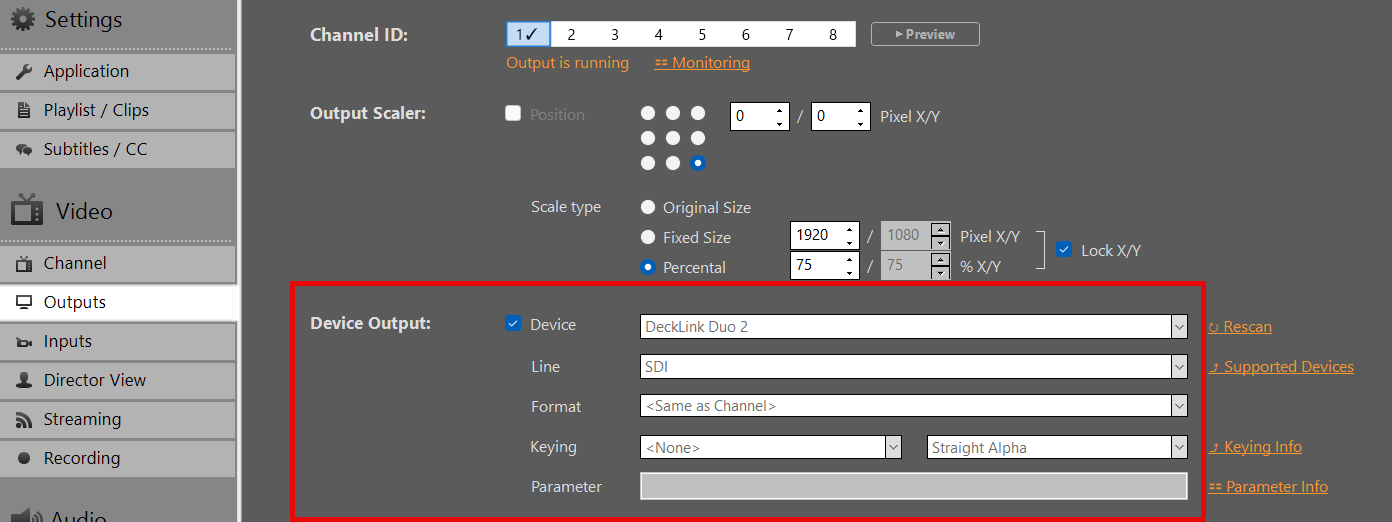
输出设置, ,选择您的DeckLink卡作为输出设备。10位输出将自动启用。如果该卡不支持此功能,则会回退到SDR模式。.

重要提示:
HDR元数据(PQ/HLG)通过SDI中的VANC(垂直辅助数据)进行传输。.
大多数现代的DeckLink卡及其下游设备(显示器、切换台)在检测到10位信号时会自动识别。.
如果您进行了更改,则需要重新启用您的设备 输出像素格式 在 HDR 设置中。.


设置录制

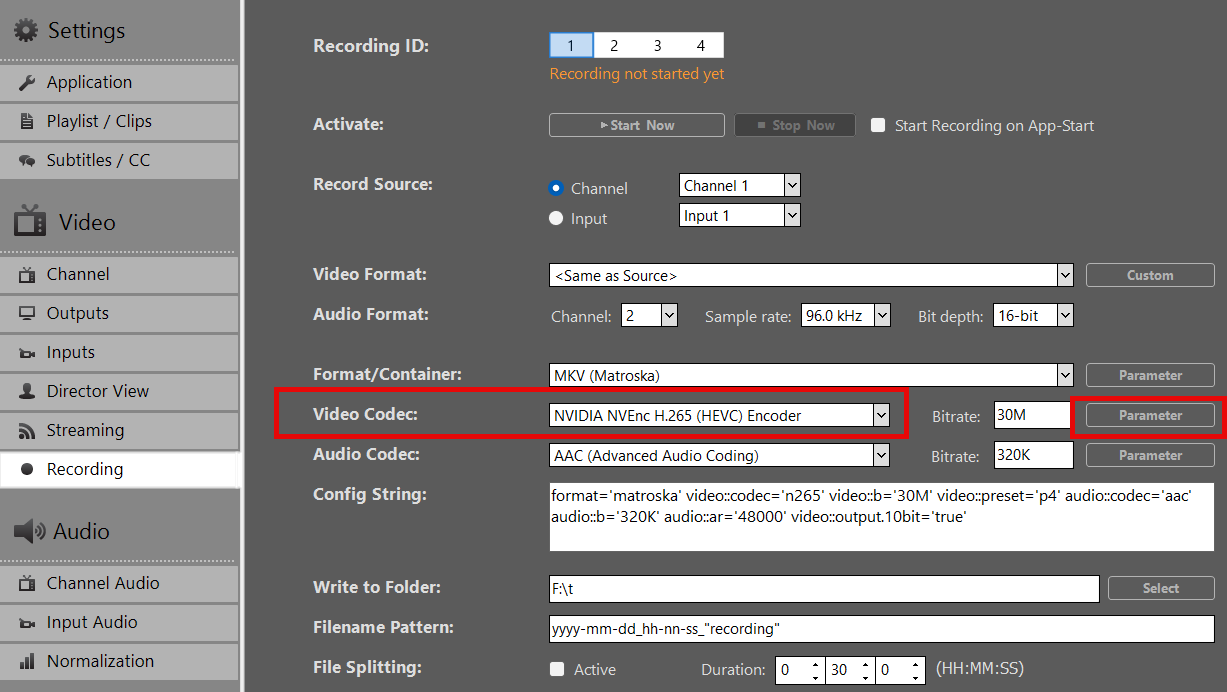
  1. 选择格式/容器 (推荐格式:MOV 或 MKV)。.
  2. 选择 NVIDIA H.265 HEVC 作为 视频编解码器. 目前,HDR 不支持其他视频编解码器。.
  3. 请设置您首选的比特率(4K HDR 推荐使用 50–100 Mbps)
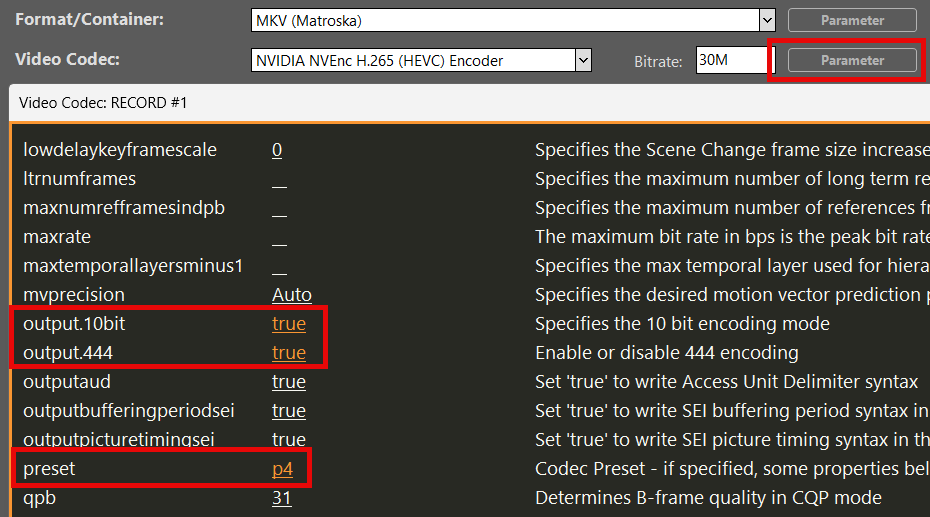
  4. 点击 参数 后面 视频编解码器 并设置以下选项:
    output.10bit = true
    output.444 = true (! 仅是“10位RGB 4:4:4 (r210)”(在HDR设置中选定的)
    预设 = p4

结果: 当源素材为HDR时,录制文件中包含BT.2020 + HLG/PQ元数据。.


监测与控制

在播放列表中播放 HDR 片段。您可以 下载此 HDR HLG BT.2020 测试视频.

注: 在标准 HDMI SDR 显示器上预览 HDR 内容时,画面可能会显得色彩淡薄或平淡——这是正常现象。.

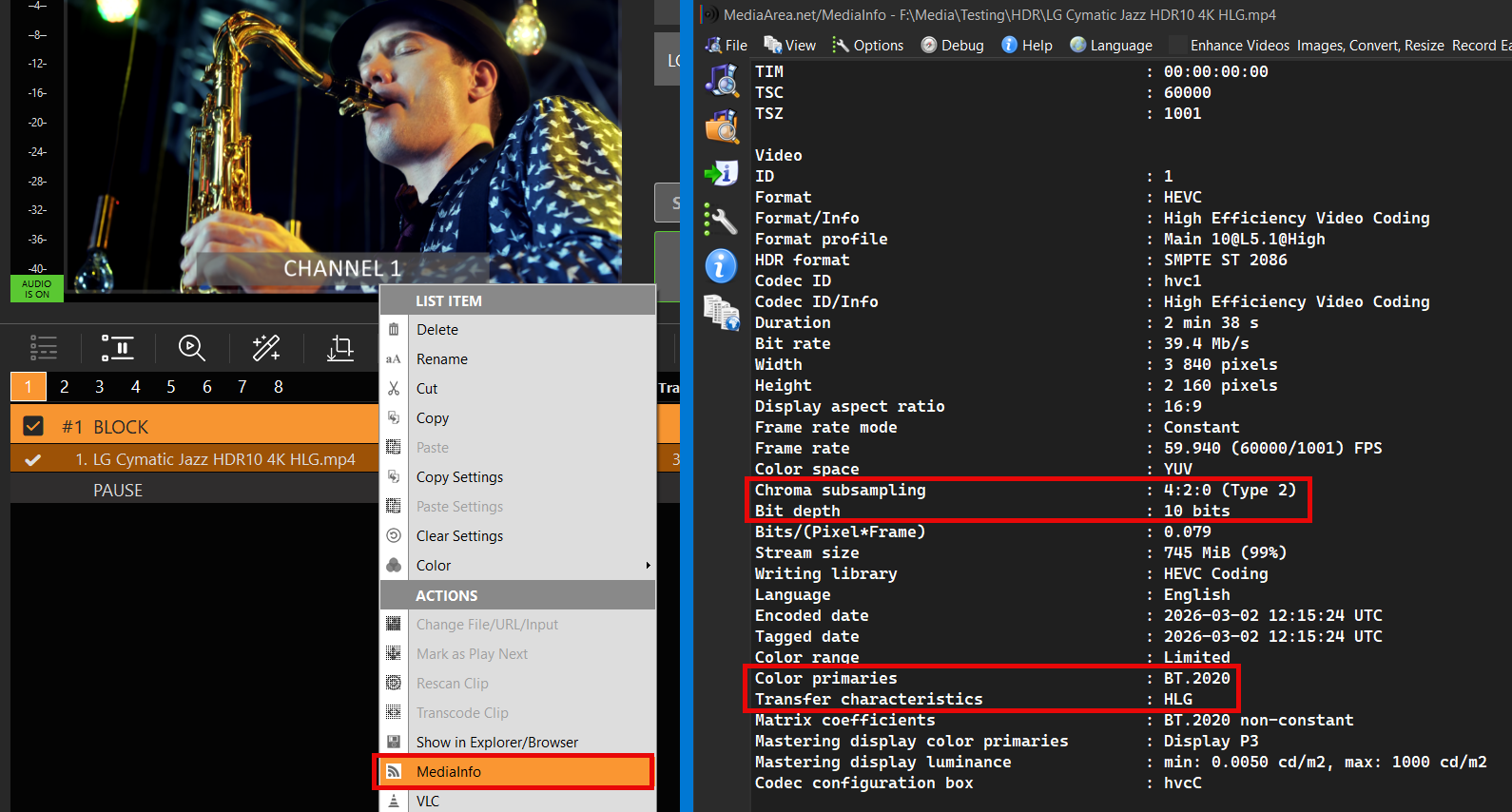
您可以通过右键单击片段并选择 MediaInfo:

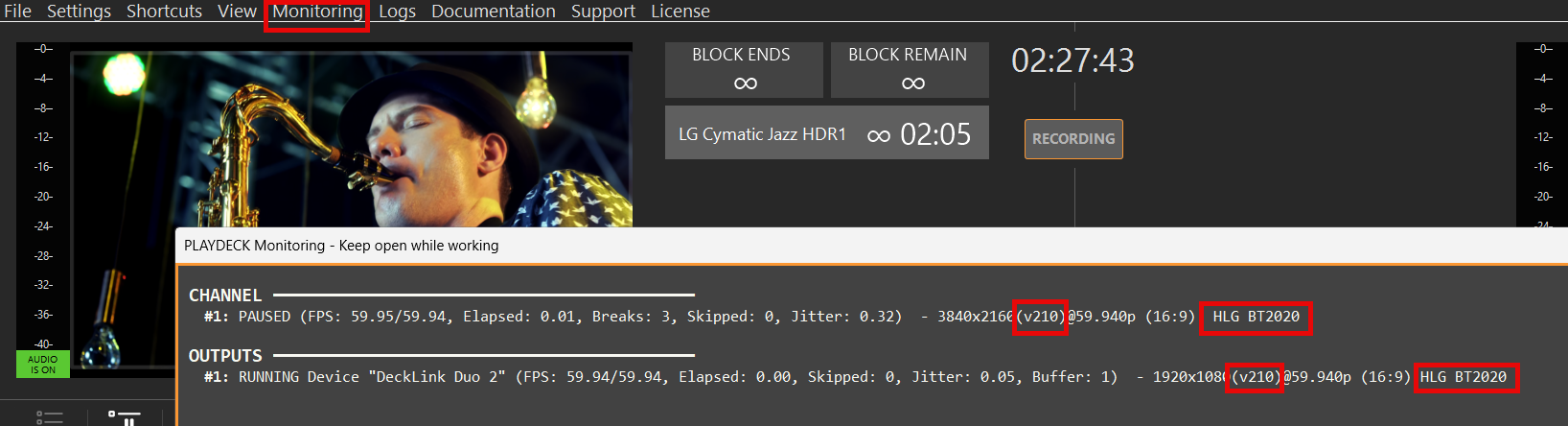
要验证 PLAYDECK 是否正确处理了您的 HDR 文件,请打开 监控 从主菜单中选择,并检查以下属性:
像素格式 (v210 或 r210)
传输特性 (HLG 或 PQ)
原色 (BT2020)

这样,即使没有 SDI HDR 监视器,您也可以检查 SDI 卡是否正在传输 HDR 信号。.

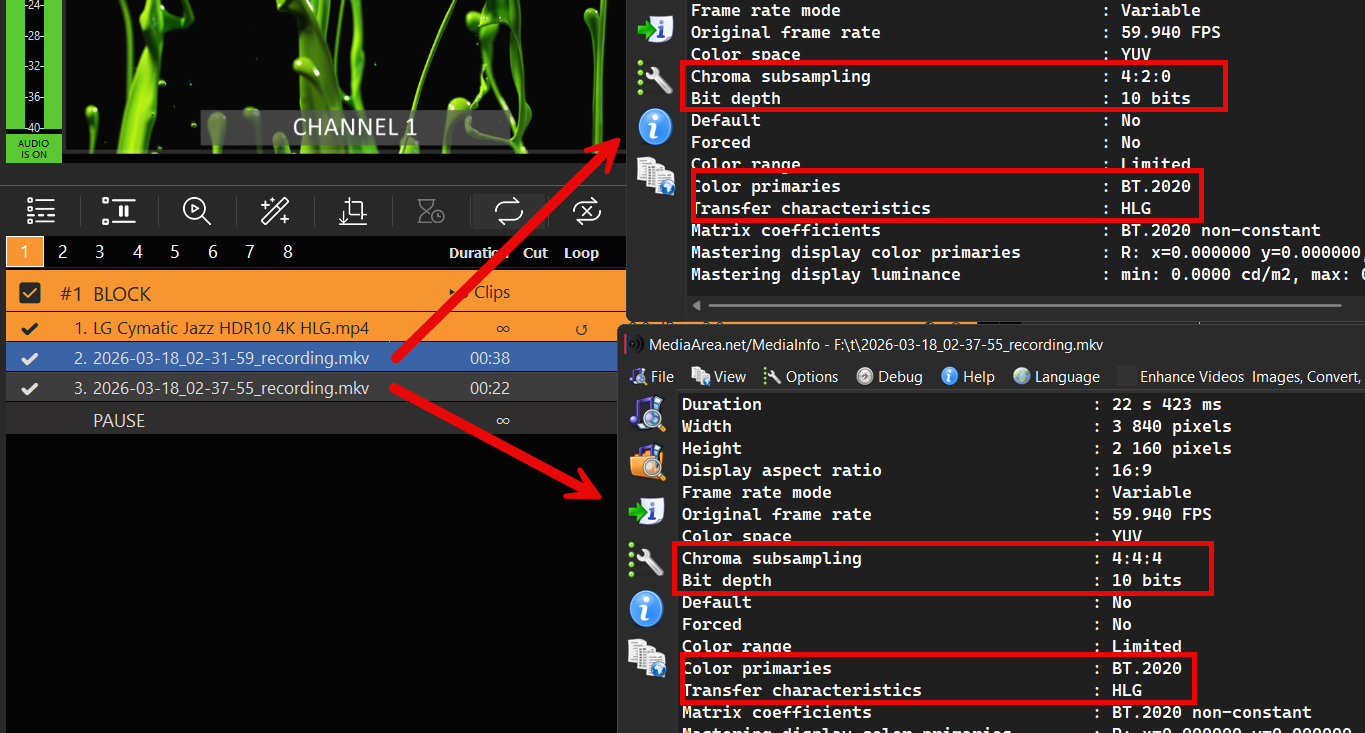
要验证您的录音,请打开录音文件夹,并将新文件拖放到播放列表中。.

它应显示与原图(或您的HDR设置)相同的HDR元数据:


故障排除

处理HDR内容需要足够的系统带宽来处理增加的像素数据和帧大小,这可以通过Blackmagic的SignalGenHDR.exe工具进行测试。用户可以通过同时运行4个实例来输出4K信号,并对系统进行压力测试,从而验证12G-SDI的吞吐量。.

点击此处下载该工具:
https://downloads.playdeck.tv/assets/SignalGenHDR.zip

输入和通道的色彩校正

本文将介绍如何在节目制作中使用色彩校正工具。.

视频范围(16-235)与全范围(0-255)
色彩调整控件
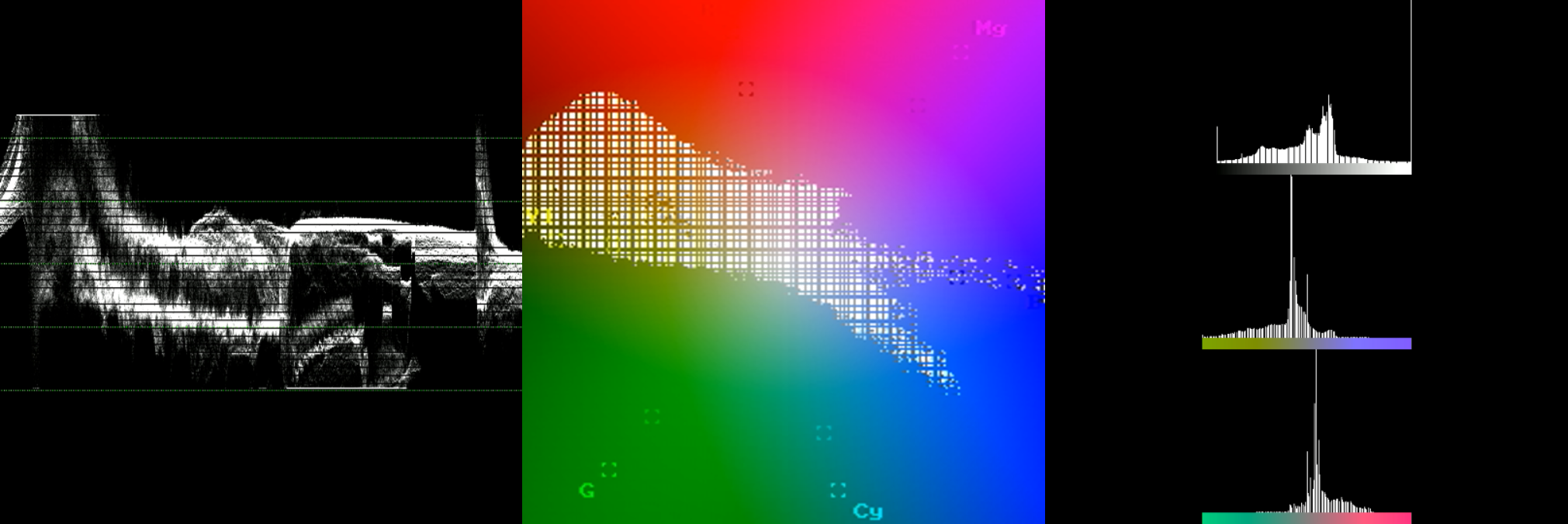
工具:波形图、向量示波器与直方图
为什么需要 CPU 处理?


视频范围(16-235)与全范围(0-255)

视频范围 (有限制 / 广播级):使用 16–235(8 位)。黑色 = 16,白色 = 235。适用于电视、广播和流媒体的标准——保留动态余量。.

全系列 (PC / 数据):使用完整的 0–255 范围。黑色 = 0,白色 = 255。适用于计算机显示器、图形和照片。.

色彩范围扩展 将视频转换为“全动态范围”(提升黑色细节,扩展白色细节),以避免在电脑显示器上出现色彩淡化的现象。若动态范围不匹配,会导致黑色细节丢失、白色细节过曝,或画面呈现灰蒙蒙/乳白状。.

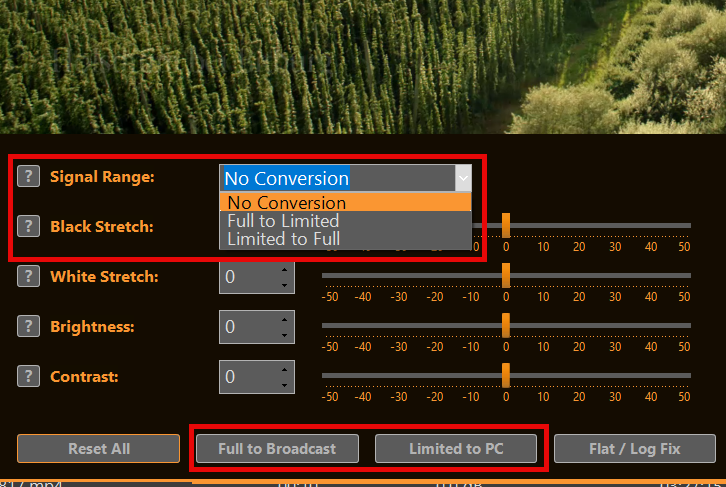
使用 PLAYDECK,您可以通过选择信号范围或其中一个预设按钮,快速在两种模式之间切换:


色彩调整控件

PLAYDECK 的滑块功能可快速解决广播和现场制作中常见的难题:

  • 黑色弹力面料 恢复曝光不足画面中丢失的暗部细节,或营造更深邃、更具电影感的黑色,打造戏剧性效果。.
  • 白色弹力面料 恢复曝光过度照片中的高光细节(例如天空、灯光),或为平淡、失真的高光部分增添层次感。.
  • 亮度 在不改变对比度的情况下,校正整体过暗或过亮的光源——非常适合多台摄像机的画面匹配。.
  • 对比 让体育/新闻报道中平淡、缺乏生机的画面焕发活力,或减轻摄影棚强光下的刺眼对比度。.
  • 饱和度 增强色彩暗淡、饱和度不足的摄像机画面(例如ENG摄像机),或调低过于鲜艳的图形/徽标色彩,以确保输出符合广播安全标准。.
  • 色彩阶段 修正因灯光不匹配导致的绿色/品红色色偏,使偏冷的肤色更显暖润,或调整不同光源之间的色温。.
  • 详情 在不产生伪像的情况下,增强柔和、低分辨率的视频流的清晰度,或降低低光环境下的视频噪点。.


工具:波形图、向量示波器与直方图

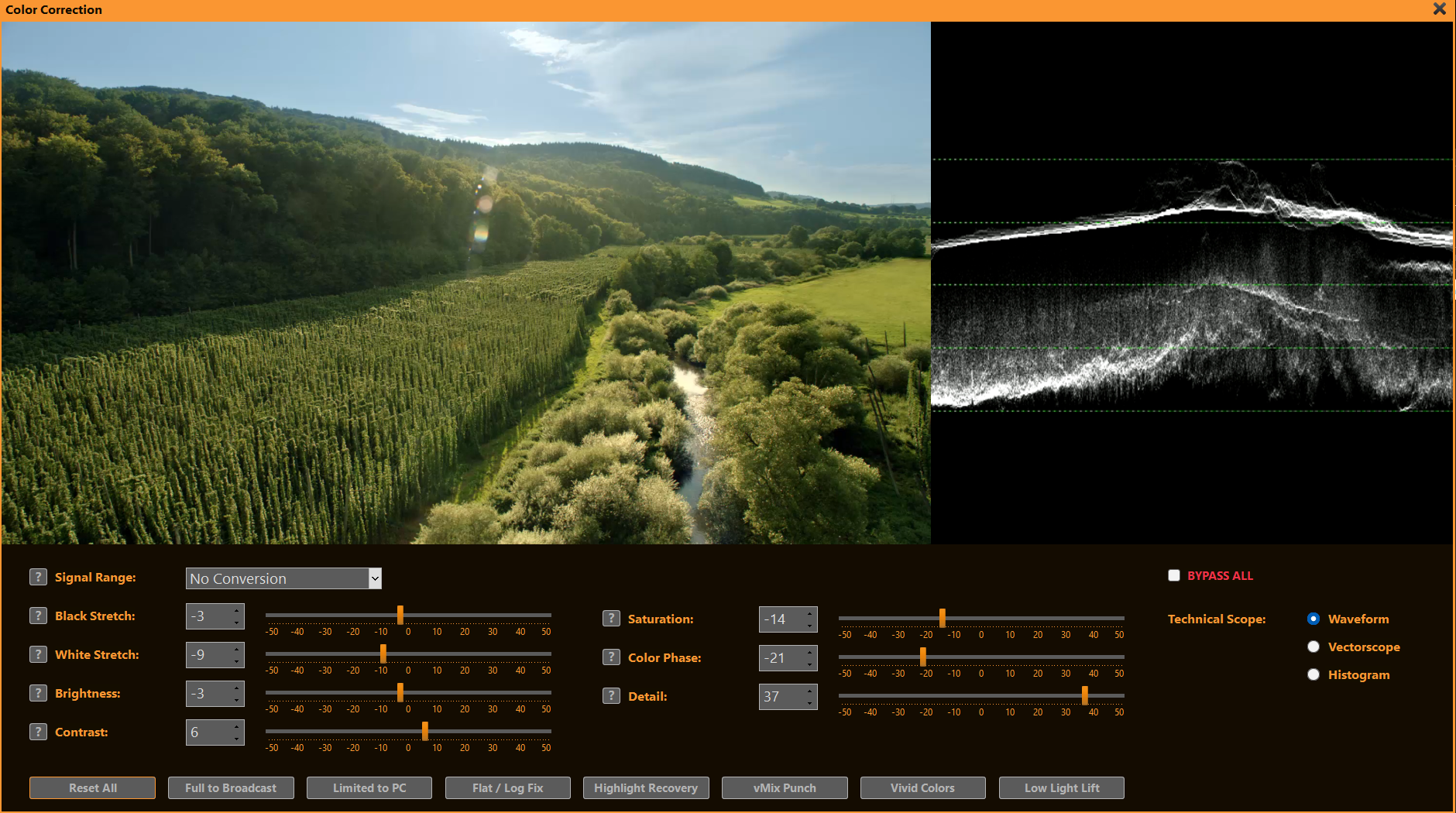
这些专业监视工具会显示在视频预览旁边的专用面板中——非常适合在直播制作或回放过程中精确控制色彩和曝光。.

  • 波形: 快速检查整体曝光和亮度水平。及时发现高光过曝(在 100 IRE 处平坦)、暗部压扁(在 0 IRE 处堆积)或摄像机电平不匹配的情况,以便在播出前调整亮度、黑电平和白电平。.
  • 矢量示波器: 检查并调整色彩平衡和饱和度。确保肤色保持在正确的肤色范围内,检测不需要的色偏(例如 LED 灯光造成的绿色调),并确认饱和度符合广播标准,同时避免色彩过于鲜艳。.
  • 直方图: 分析图像中的色调分布。判断阴影、中间调和高光是否分布均匀,或者暗部/亮部是否丢失了细节——这非常适合用于微调对比度和拉伸滑块,从而获得平衡且专业的画面。.


为什么需要 CPU 处理?

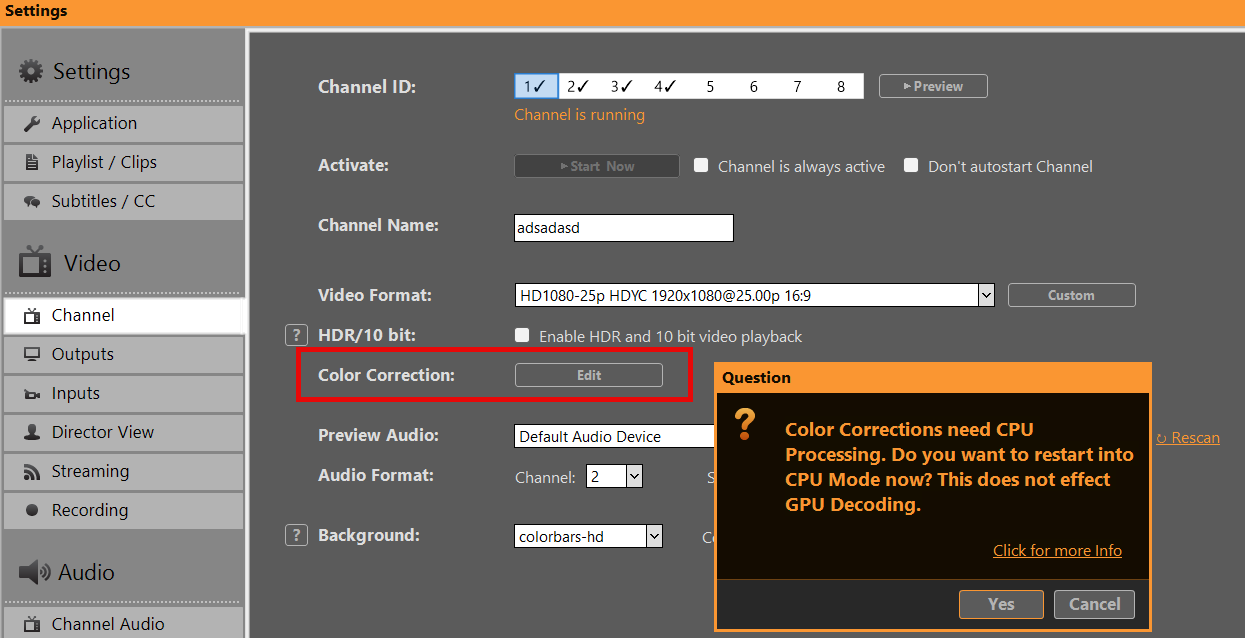
首次使用“色彩校正”(或其他某些视频滤镜)时,PLAYDECK 可能会提示您切换至 CPU 处理:


原因: 输入和播放列表中的某些视频滤镜(vfilters)依赖于 FFmpeg 处理,该处理在 仅限 CPU. GPU 管道不支持这些标准滤镜,因此 CPU 模式 这是确保它们正常运行的必要条件——从而保证播放和特效的可靠性。.

GPU 处理 功能:音量调节、混音、叠加、格式转换以及多种效果。.

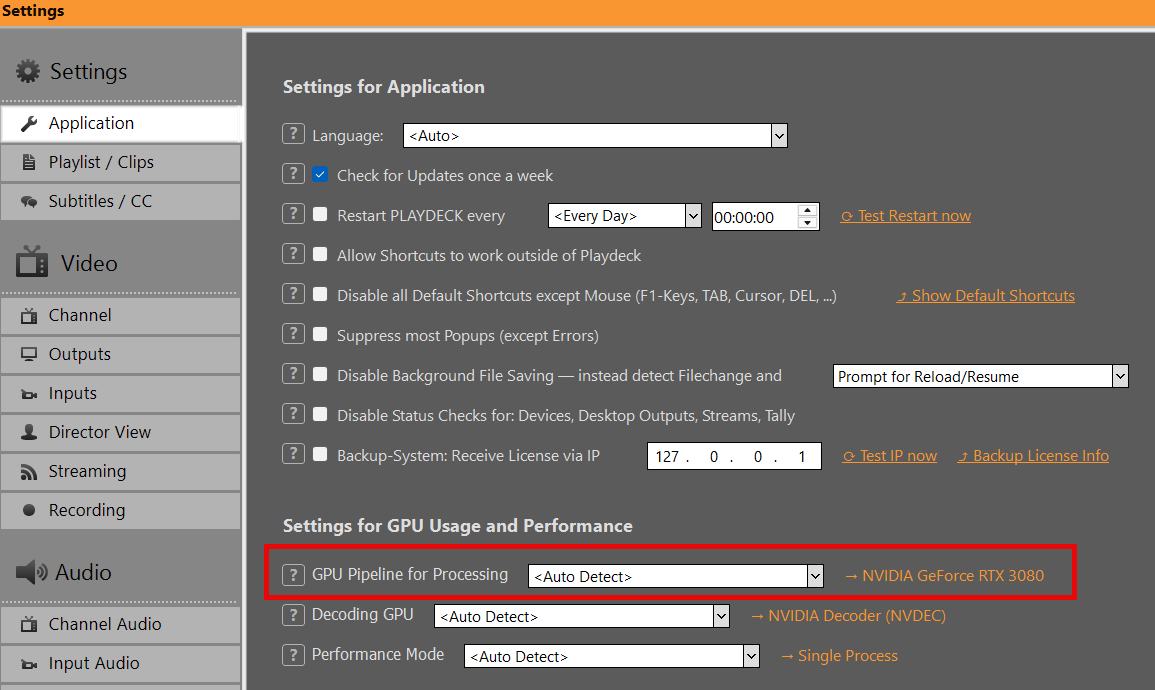
切换至 CPU 模式 所有功能均可正常运行——唯一的区别是 CPU 占用率更高(而 GPU 负载更低)。.

您可以切换回 GPU 处理 随时在应用设置中:

PLAYDECK 许可选项

简单、灵活且透明:
PLAYDECK 提供三种版本和多种许可模式,以满足您的制作需求。所有价格均不含增值税,您可通过我们的全球商店使用您偏好的货币进行支付。请选择与您的独立播出频道和工作流程要求相匹配的套餐。.

PLAYDECK 系列
选择您的许可模式
免费试用版(含功能限制)
许可证激活
支持选项
许可证迁移与备份
特别条款与折扣
升级、降级与取消
加密狗详情
经销商条款


PLAYDECK 系列

我们提供三种版本,可根据您的制作规模进行选择,主要区别在于您可以同时控制的独立主播出通道数量:

  • LITE: 1 个独立播出频道——每年 €190.80(≈ 每月 €15.90,与按月计费相比可节省 €132)
  • 此外: 2个独立播出频道——每年€430.80(≈每月€35.90,与按月计费相比可节省€288)
  • 工作室: 8个独立播出频道——每年€994.80(≈每月€82.90,与按月计费相比可节省€684)

所有版本均拥有同样强大且稳定可靠的核心功能:原生支持几乎所有编解码器和容器格式、低延迟 GPU 解码、专业级硬件 I/O(通过 Blackmagic、AJA、Deltacast 实现的 SDI/HDMI)、IP 流媒体传输(NDI®、 NDI、RTMP)、图形叠加以及自动故障保护机制。.

如需查看完整且详细的功能对比表(包括音频通道路由、录音通道、高级排程等功能),请访问我们的官方“套餐与定价”页面: https://playdeck.tv/plans-pricing/


选择您的许可模式

PLAYDECK 提供灵活的授权方案,以适应不同的工作流程:

网店许可证 (最受欢迎):与您的电子邮件绑定在个人许可证池中。进行转移、签入或签出时需要联网。便于携带。.

USB 加密狗许可证: 基于硬件(USB 密钥)。日常使用和激活无需联网。通过移动密钥即可实现便携。.

离线许可证 (特殊情况):永久绑定至一台特定电脑(系统ID)。无需联网。若不重新签发,则无法转移使用。.


免费试用版(含功能限制)

下载并测试 PLAYDECK 完全免费——无时间限制,无需信用卡。您可在软件内通过 菜单 → 许可证 → 切换试用版.

限制:
— 所有视频输出均带有水印。.
— 偶尔会出现随机短暂的音频静音(屏幕上会明确提示)。.

所有其他生产功能均已完全解锁——非常适合在购买前对您的本地或云端环境进行全面的实际测试。.


许可证激活

激活过程快速简便。请点击此处查看我们的详细激活指南: https://playdeck.tv/activate-license/

快速步骤:
商店 / 在线池: 在 PLAYDECK 中打开“许可证管理器”,使用您的购买邮箱登录,即可立即从您的个人许可证池中领取许可证。.
加密狗: 只需将实体 USB 安全密钥插入设备,软件便会立即自动检测到许可证。.
离线: 请将我们的支持团队提供的设备绑定激活码粘贴到许可证管理器中。.


支持选项

[email protected] – 几乎全天候提供支持,即使是试用用户或购买前有疑问的用户也不例外。.

无需强制引导。PLAYDECK 设计为开箱即用。如有需要(这种情况很少见),我们可以通过 RustDesk 进行远程连接,快速解决问题。.


许可证迁移与备份

PLAYDECK 的商业许可证具有极高的灵活性,旨在实现生产系统之间的无缝切换:

许可证类型如何转账搬家需要网络吗?丢失 / 崩溃处理
店铺许可证(池)通过内部许可证管理器(与电子邮件绑定)进行签入/签出是的免费即时重置泳池——只需发送电子邮件至我们的服务台。.
加密狗许可证拔下USB闪存盘,然后将其连接到新电脑上经核实后,可提供硬件更换服务。.
离线许可证仅限一台电脑使用——请发送您的新系统 ID 至邮箱,以便安全地重新发放进行硬件升级时,可以重新分配系统 ID。.

非常适合自由职业者、技术设备租赁公司以及动态的多电脑部署环境。.

转账详细指南: https://playdeck.tv/move-license/

详细恢复指南: https://playdeck.tv/recover-license/


特别条款与折扣

  • 非政府组织/教育机构/非营利组织:所有许可证(任何版本/有效期)均享 25% 折扣。请将证明文件(例如官方邮件/证书)发送至 [email protected] → 我们将发送折扣码或发票。.
  • 多年期预付:最长可达5年,总费用可享25%折扣。请联系客服获取报价。.
  • 不提供终身许可证:我们会定期发布更新,以确保驱动程序、操作系统和编解码器的兼容性,并支付第三方费用。如果提供终身许可证,用户将无法获得关键的改进。.


如果您希望购买较大量的许可证,我们可以商讨特别方案——请联系我们。.


升级、降级与取消

评级上调与下调: 随时可以。我们将根据您剩余的许可证有效期,按比例退还费用或提供等值的商店积分,以便您无缝升级至新套餐。由于商店系统采用自动化架构,因此无法自动处理合同期内的直接升级。.

取消: 您可以随时通过 playdeck.tv 上的用户账户或发送电子邮件至 [email protected] 取消订阅。在当前付费计费周期结束前,您仍可继续享受全部商业访问权限。取消订阅不收取任何违约金。.


加密狗详情

Dongle 许可证的定价结构与我们的年度在线套餐完全一致(最低使用期限为 1 年)。延期和续订将通过网络更新远程处理——无需发货新硬件 用于续订。.

一次性硬件费: €15 适用于坚固耐用的 USB 安全密钥 (另加标准本地运费和手续费).

主要运营优势:
100% 物理隔离安全: 完全离线激活并持续验证。日常部署无需任何网络连接。.
即时物理便携性: 只需将 USB 密钥插入正在运行的机器,即可立即在生产服务器之间转移许可证。.

财务示例:PLAYDECK Plus 加密狗的年费为 €430.80,另需支付 €15 的一次性硬件费。.


经销商条款

您是否有意向在您所在地区代理销售PLAYDECK,或将其纳入您的媒体素材库?我们欢迎国际B2B合作伙伴,且我们的合作推荐流程十分简便:

— 授予您通过您的数字平台对PLAYDECK进行营销、推广和销售的全部授权。.
25%标准佣金 每笔推荐销售交易(通过自定义客户折扣码或直接支付架构处理)。.
— 通过简单核查以往的客户互动记录(例如电子邮件往来记录),快速处理佣金申领。.
— 请访问我们的统一数字资产部署包,其中包含官方徽标、品牌字体和宣传横幅: 下载部署工具包.

电子邮件 [email protected] 启动您的合作伙伴关系——我们确保合作伙伴的入职流程高效顺畅。.

创建演出前等待循环

本文将介绍如何创建音频播放列表,并将其与循环播放的视频结合使用,非常适合用于演出前的等待环节。.


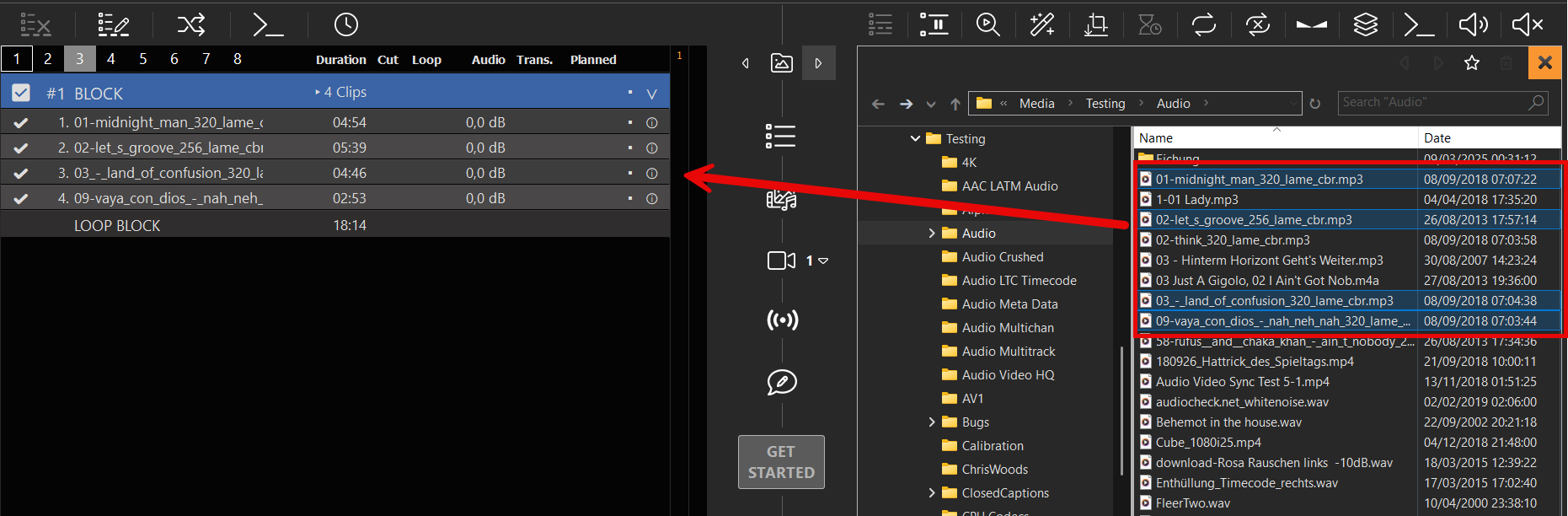
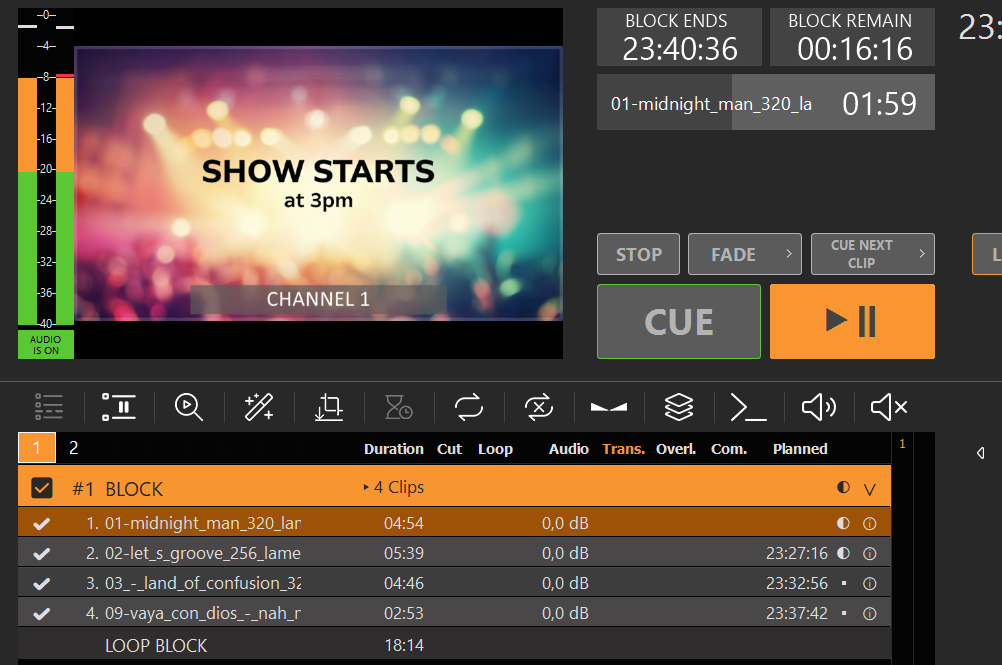
首先,我们创建一个循环模块,并将一些 MP3 音频文件插入该模块:

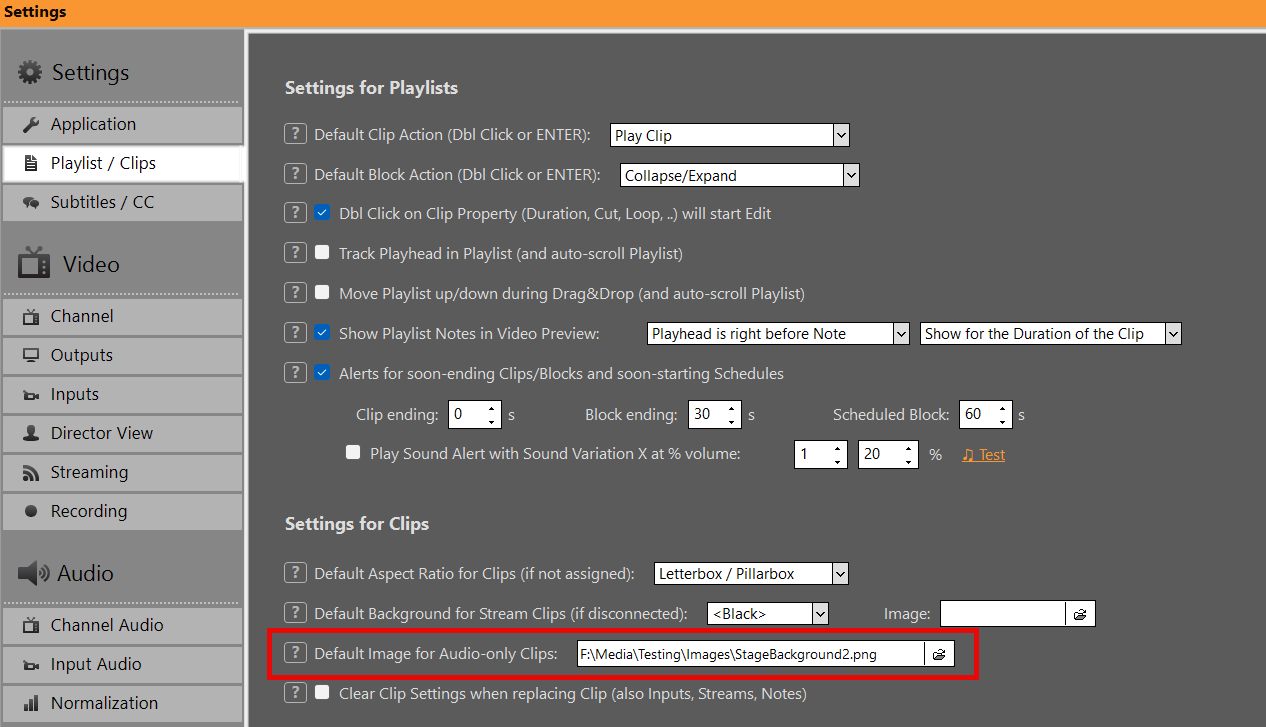
现在,我们添加一张默认图片,当仅含音频的片段播放时,该图片就会显示出来:

瞧,我们有了一个演出前的等待循环:

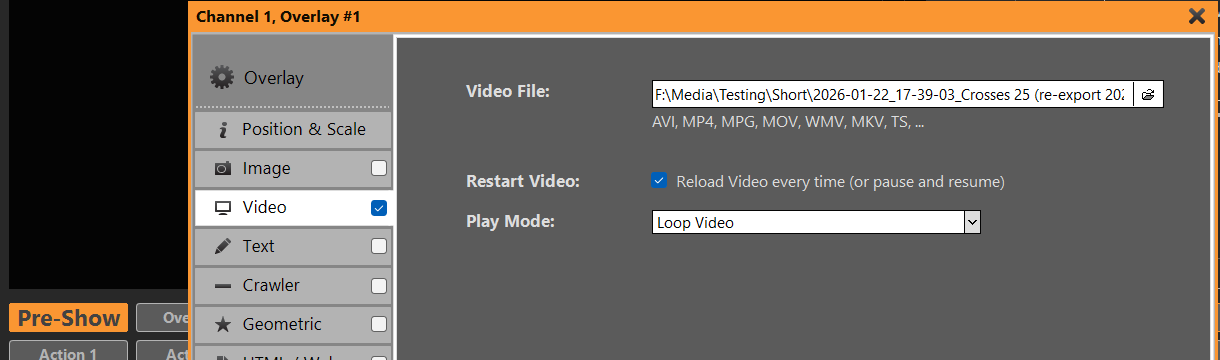
但这还不是全部。我们还可以使用循环播放的视频来代替静态图片。为此,我们需要将视频作为叠加层添加,并设置为循环播放。如果视频尺寸与屏幕大小一致,它将以全屏模式显示;否则,我们可以在叠加层设置中调整其尺寸:

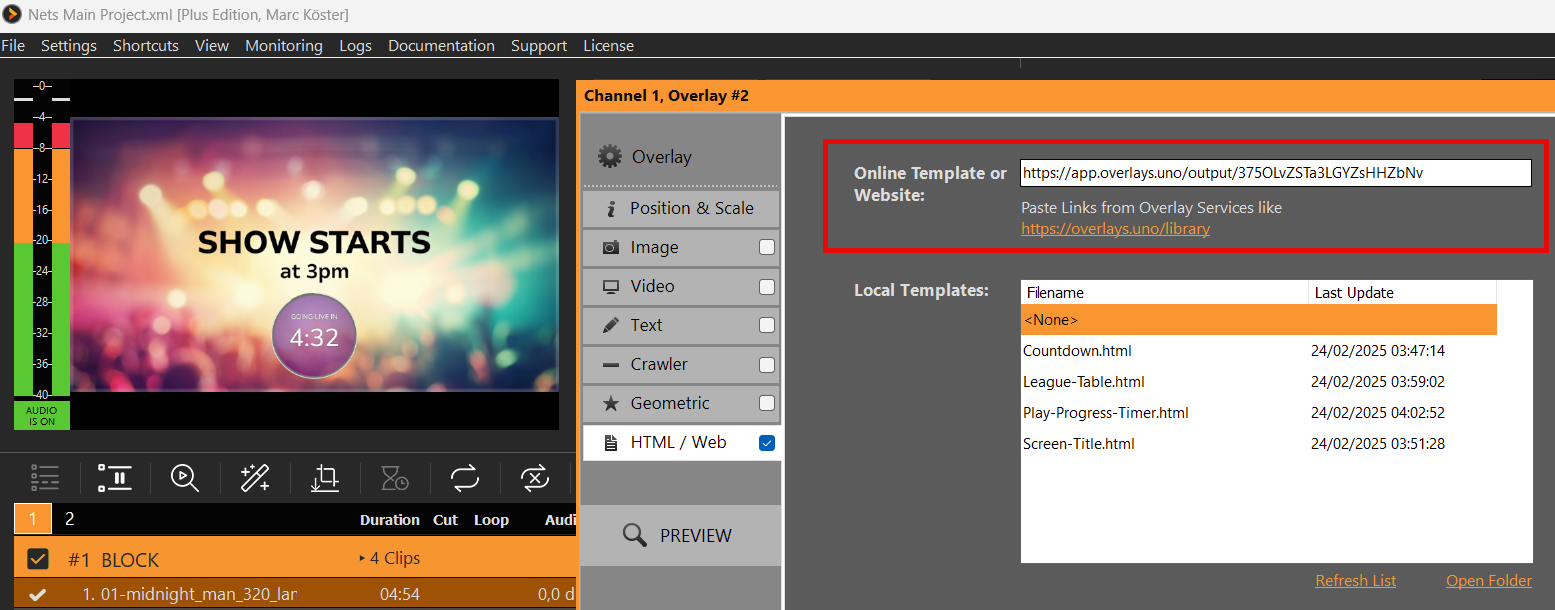
我们还可以通过 overlays.uno 添加一个倒计时。操作简单快捷:


PLAYDECK API

利用我们的标准 REST API(OpenAPI 3)和 WebSocket 接口,将 PLAYDECK 集成到脚本、自动化系统和自定义用户界面中,从而通过单个端口实现实时控制。.

本文内容:
→ 我需要哪种接口?
→ REST API 快速入门
→ 交互式 API 参考
→ WebSocket 实时通道
→ 传统 TCP 命令输入
→ 集成示例


我需要哪种接口?

PLAYDECK 会根据您的集成需求提供不同的接口。请参考以下概述,选择正确的协议和端口:

用例推荐的界面港口
脚本、cURL、Postman、自定义 HTTP 集成REST API /api/v1 (OpenAPI 3)11411
实时状态、事件、HTML 叠加层、Bitfocus CompanionWebSocket 通道11411
现成的控制面Bitfocus Companion(通过 WebSocket)11411
传统 TCP 客户端 / 现有自动化管道TCP 命令11375

建议: 大多数新的集成项目都应从 REST API. 切换至或与之结合使用 WebSocket 仅当您需要持续、低延迟的状态更新或实时事件触发时才适用。.


REST API 快速入门

在 PLAYDECK 运行期间,HTTP REST API 会自动在端口 11411 (与内置的 Web Remote 使用相同的服务)。.

基础网址

http://HOST:11411/api/v1


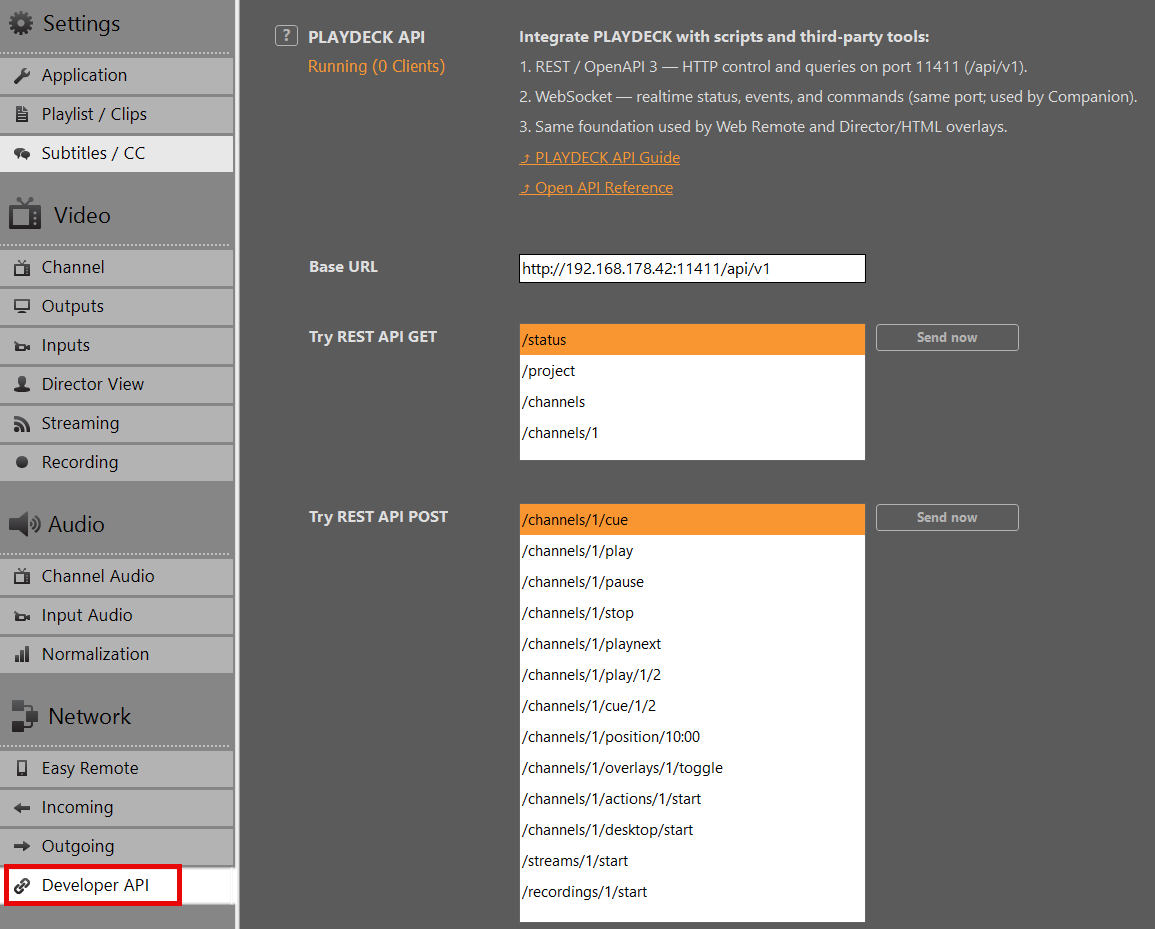
替换 主持人 请将此处替换为您 PLAYDECK 设备的实际 IP 地址,该地址位于 设置 ➔ 网络 ➔ 开发者 API.

PLAYDECK 内部测试

您无需使用外部工具即可开始测试。打开 设置 ➔ 网络 ➔ 开发者 API 在软件应用程序内,可直接从用户界面发送示例请求或打开交互式文档。.

HTTP 请求示例

1. 服务健康检查:

GET /api/v1/health HTTP/1.1
Host: HOST:11411


2. 查询 Playout 状态(JSON 响应):

GET /api/v1/status HTTP/1.1
Host: HOST:11411


3. 在 Playout 通道 1 上触发播放:

POST /api/v1/channels/1/play HTTP/1.1
Host: HOST:11411


4. 在 Playout 频道 1 上播放第 1 块、第 2 个片段:

POST /api/v1/channels/1/play/1/2 HTTP/1.1
Host: HOST:11411


许多操作都支持可选的路径参数,以便进行精准控制(例如块/片段 ID、时间码偏移量或叠加层 ID)。.

经典命令逃生舱口

如果您需要通过 HTTP 全面支持经典的 PLAYDECK 命令语言,可以将采用管道格式的命令传递到专用的命令端点:

POST /api/v1/commands HTTP/1.1
Host: HOST:11411
Content-Type: application/json

{
  "command": "play",
  "args": ["1", "1", "2"]
}


注意:在当前版本中,局域网(LAN)操作无需 API 密钥或身份验证令牌。.


交互式 API 参考

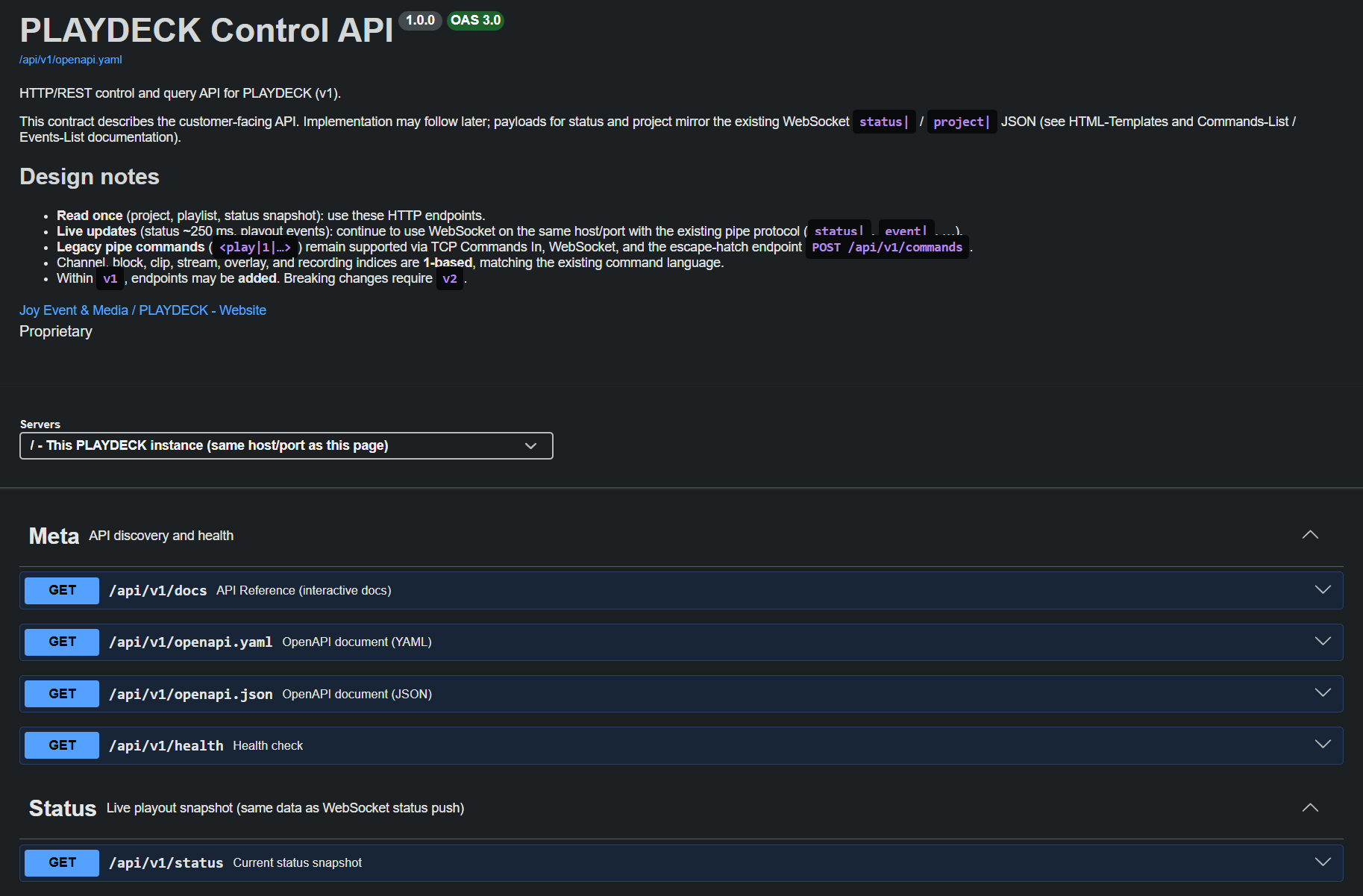
该接口的完整机器可读合同以 OpenAPI 3 规范文档的形式提供。.

下载: OpenAPI 规范(YAML)

用于交互式浏览、有效载荷检查,以及针对您正在运行的 PLAYDECK 实例进行直接“试用”测试:

  1. 发布 PLAYDECK.
  2. 导航至 设置 ➔ 网络 ➔ 开发者 API 然后点击 开放式API参考文档.
  3. 或者,在同一网络内的任意一台机器上打开网页浏览器,访问以下网址: http://HOST:11411/api/v1/docs

该文档页面会动态列出所有可用的 REST 端点、必需参数、模式定义以及预期的响应有效载荷。.


    WebSocket 实时通道

    港口 11411 同时处理 WebSocket 连接。该双向通道专为需要持续数据流的操作而设计:

    • Playout 持续状态: 高频播放位置跟踪和时间码更新。.
    • 事件触发器: 当片段、音频块或播放列表开始、停止或循环播放时,立即发送通知。.
    • 经典管道命令: 直接处理格式为 <play|1|...>.

    该官员 Bitfocus Companion PLAYDECK 模块, ,该 Web 远程用户界面, 自定义 HTML 图形叠加层以及 Director View 模板均使用此特定实时通道。有关命令和事件类型的完整语法文档,可直接在应用程序包中或您的本地模板目录中找到:

    Web 远程用户界面:
    c:\Program Files\JoyEventMedia\Playdeck\html\webremote.html
    
    HTML 模板:
    C:\Users\Public\Documents\JoyEventMedia\Playdeck\HTML-Templates\c:\Users\\AppData\Local

    传统 TCP 命令输入

    为了与现有的广播自动化基础设施保持向后兼容性,PLAYDECK 继续接受通过端口 11375.

    此设置由以下部分管理: 设置 ➔ 网络 ➔ 入站 ➔ TCP 命令 入. 有效载荷的语法与 WebSocket 通道和 REST 所使用的以竖线分隔的格式一致 /api/v1/commands 端点。.

    • 开发者说明: 对于所有从零开始的开发项目以及新的脚本集成,我们强烈建议使用 REST API,而不是原始的 TCP 套接字。.

    集成示例

    • Bitfocus Companion: 利用我们通过 WebSockets 提供的、已准备好投入生产的原生模块,快速部署物理硬件控制面板。.
    • Web Remote: 功能齐全的生产控制界面,可通过任何浏览器访问该端口 11411.
    • 导演视角与HTML叠加层: 内置的网页模板,展示了实时状态绑定。.
    • 定制软件工具: 利用根据我们的 OpenAPI 规范生成的标准 HTTP 客户端进行快速应用程序开发,可选地通过 WebSockets 支持遥测功能。.

    有任何疑问或定制工作流需求?请联系我们的工程团队: [email protected].


    翻译

    本文将介绍如何为 PLAYDECK 进行翻译工作。.


    引言

    现有语言已通过在线工具预先翻译。我们使用 DeepL 对于这一点。这种方法在处理较长的句子(例如“设置”)时效果很好,但在处理单个词(例如“输入”)时效果却很差。.

    此外,某些翻译的字数可能多一些或少一些。这可能会导致某些单词无法“塞进”某个按钮中。如果无法缩短翻译内容,我们也可以将按钮加宽。.

    正因如此,每种语言都需要进行微调。.


    工作流程

    这些翻译正在通过一个名为“SIL Editor”的外部工具进行编辑,您可以在该工具中加载并编辑我们的语言。随后,您可以在PLAYDECK中直接预览编辑内容。.

    编辑完成后,请将语言文件发送给我们,我们会将您的修改内容导入到应用中。.


    下载与安装

    您需要 PLAYDECK 4.2b6 版本,可在此处下载:
    https://downloads.playdeck.tv/4.2b6/PlaydeckSetup.exe

    您需要SIL编辑器,可在此处获取(请仅下载“SIL Editor”):
    https://www.sicomponents.com/download/

    此外,你还需要包含翻译内容的语言文件:
    https://downloads.playdeck.tv/4.2b6/PLAYDECK.sib

    —————-

    安装 PLAYDECK 和 SIL 编辑器,然后将 SIB 文件保存到此处:
    c:\Users\Public\Documents\JoyEventMedia\Playdeck\PLAYDECK.sib

    如果 PLAYDECK 在此位置检测到 SIB 文件,它将优先使用该文件,而非内部翻译。.


    测试运行

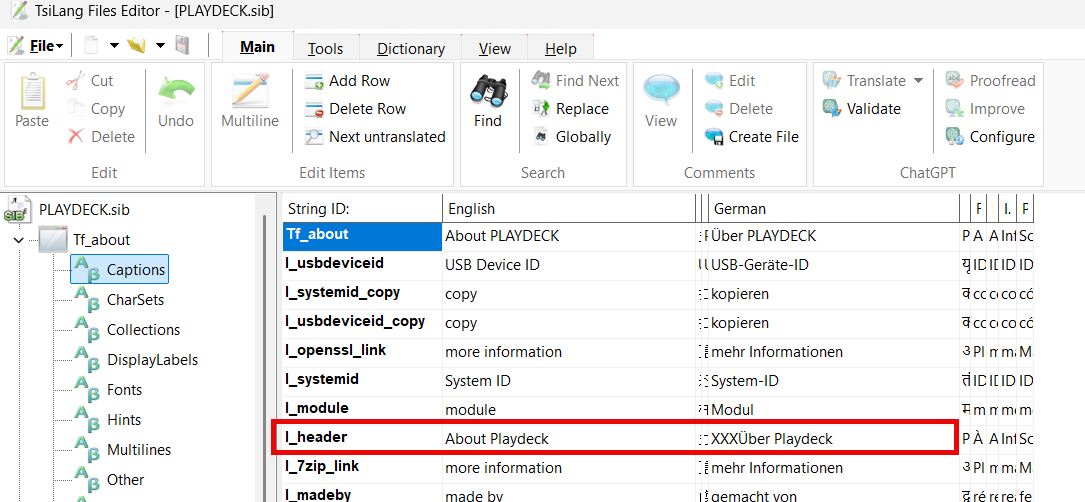
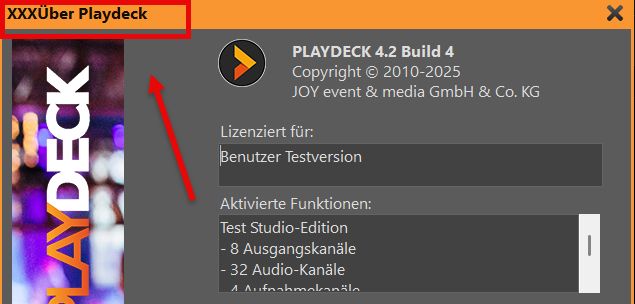
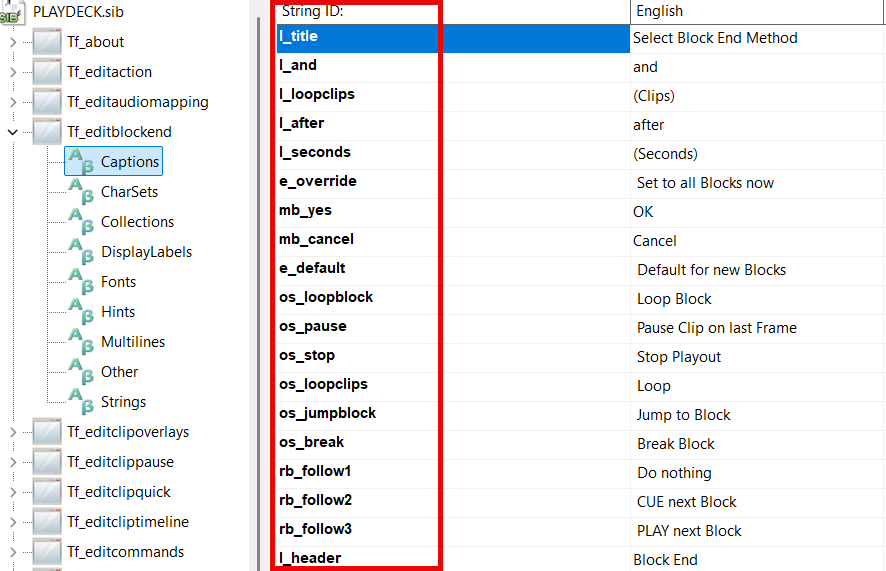
    让我们尝试编辑一些内容,并检查PLAYDECK是否会更新翻译。双击SIB文件,这将打开SIL编辑器。打开第一个分支“Tf_about”,它代表PLAYDECK中的“关于”弹出窗口。 点击“Captions”(标题),该选项代表弹出窗口中的所有静态文本字段。您可以收起所有不相关的语言列——在本例中,我专注于德语(也可以是任何其他语言)。 现在将“l_header”的翻译改为一个醒目的内容——在此示例中,我仅在文本前添加“XXX”以供测试。.

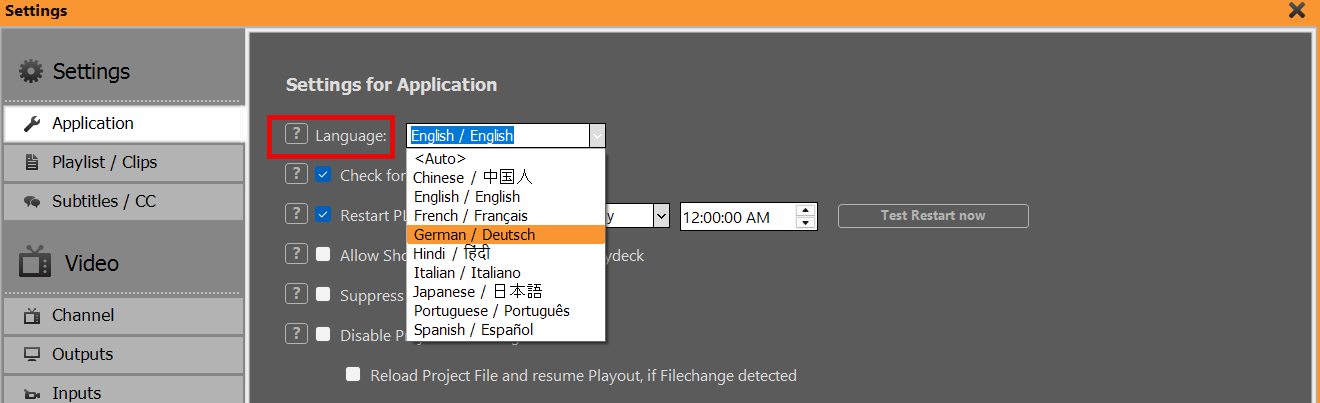
    保存 SIB 文件(或按 CTRL+S)。在 PLAYDECK 中,转到“应用设置”并切换至“德语”:

    重新启动 PLAYDECK 后,通过“许可证 > PLAYDECK”打开“关于”弹出窗口。此时应已显示您在文本编辑中进行的更改。测试完成后,请记得恢复原设置。如果此方法无效,请联系我们。.


    从哪里开始

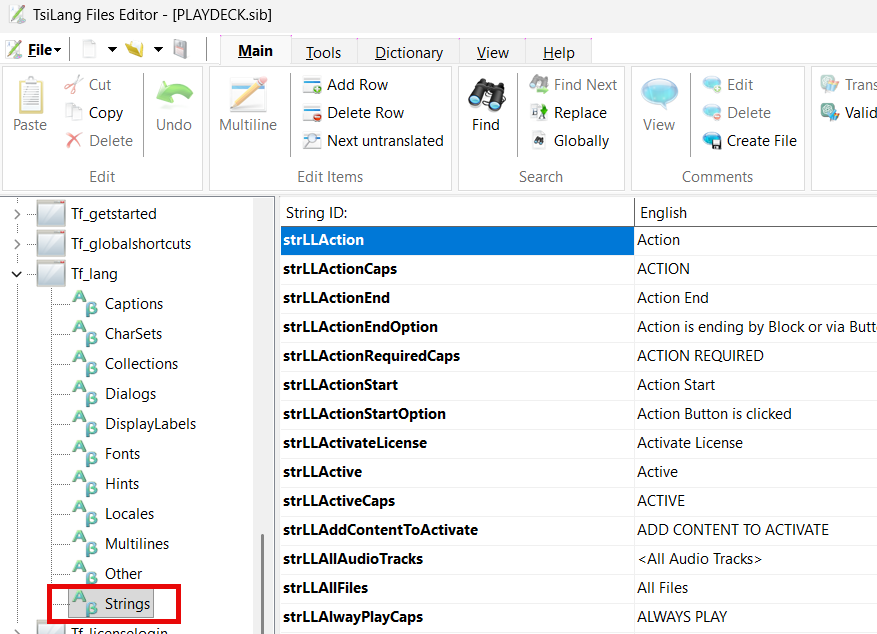
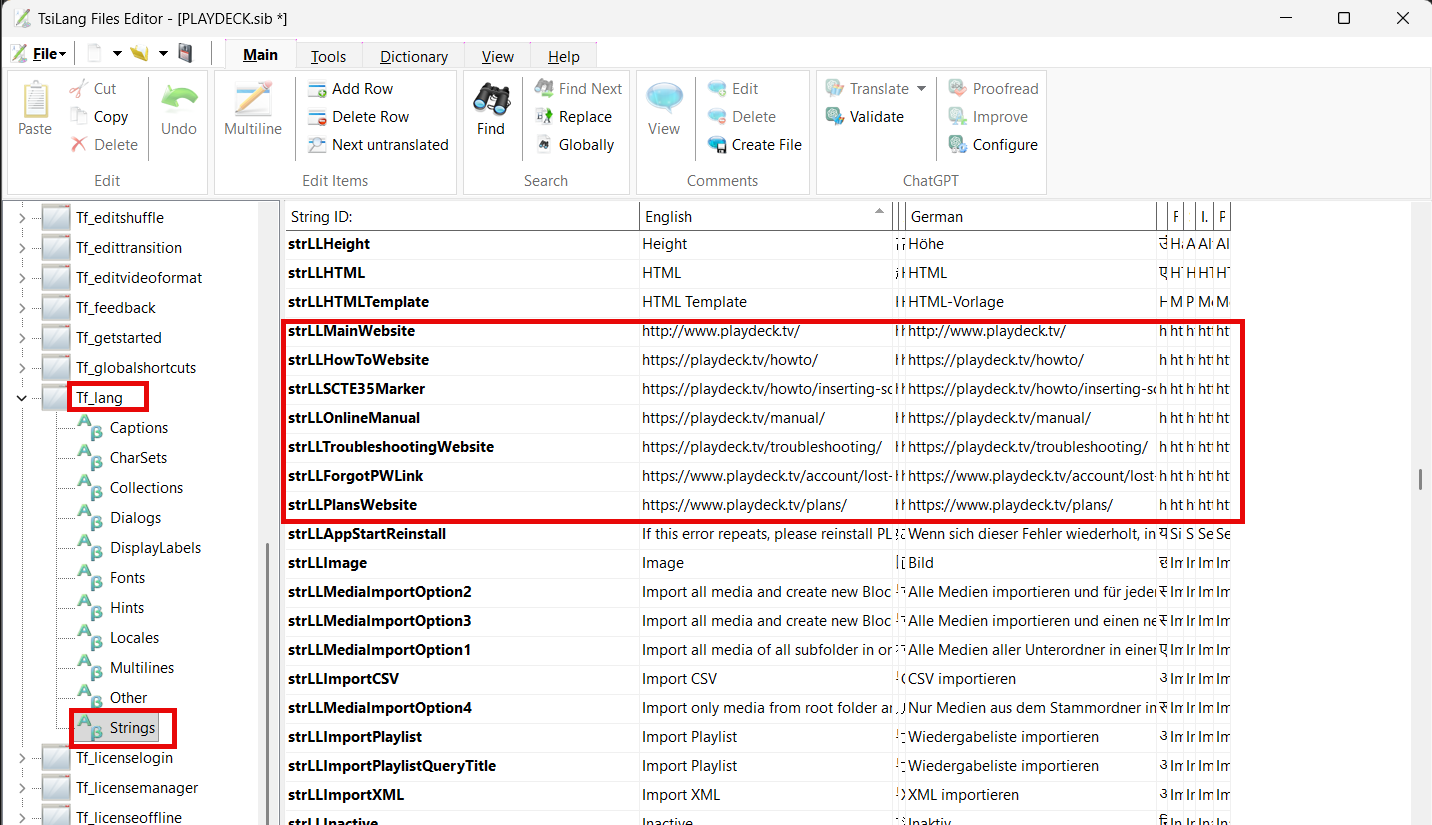
    我们建议您先编辑所有动态文本,因为这些文本在PLAYDECK中会被反复使用,因此构成了“基础翻译”。您可以在“Tf_lang > Strings”下找到它们:

    完成上述操作后,您可以自行决定:既可以在 PLAYDECK 中逐一查看所有“设置”和“弹出窗口”来查找需要修改的内容,也可以直接在 SIL 编辑器中逐一查看所有“弹出窗口”。.


    方向与编辑

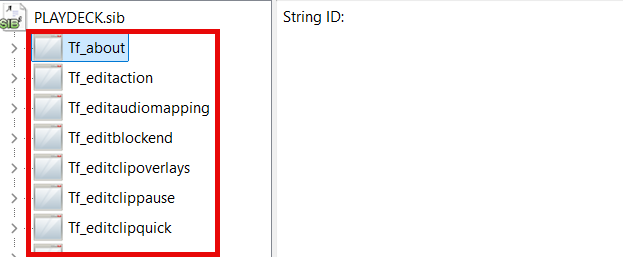
    编辑器左侧显示了 PLAYDECK 中所有可能的弹出窗口。.

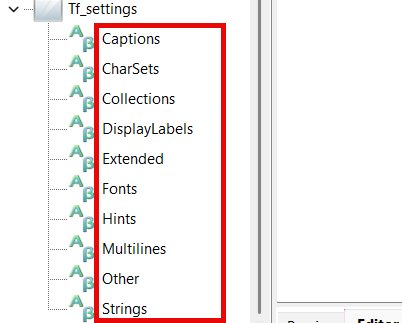
    值得注意的是“主界面”(Main UI)和“设置”(所有设置)。这些又进一步分为若干组:

    这些组具有以下含义(仅列出您需要的):

    字幕: 弹出窗口中显示的所有静态文本,主要是标签、按钮和菜单
    系列: 很少使用。仅限部分对话选项。.
    扩展: 同样是静态文本,但主要是标题
    提示: 鼠标悬停时显示的文本,例如“?”按钮或工具栏图标
    多行: 支持多选的表格标题和下拉字段。双击即可编辑。.
    其他: 很少使用。仅限部分对话选项。.
    字符串: 动态文本块。仅用于“Tf_lang”

    在用于编辑文本的巨大中间表格中,还有一列名为“字符串 ID”,它代表了 PLAYDECK 中相应元素的内部名称。在某些情况下,这“可能”有助于您查找内容。.

    以下是关于命名的一些信息:
    l_: 静态文本标签
    b_ 或 mb_: 按钮
    cb_: 带文本的复选框
    rb_: 带文本的单选按钮
    pm_: 弹出菜单或右键菜单
    os_ 或 op_: 下拉菜单


    编辑技巧

    1) 请注意,其中存在若干重复内容(相同文本多次出现),这是无法避免的,例如当同一文本在 PLAYDECK 中多次出现时(如“设置”)。.

    2) 有些文本也完全无法翻译,因为它们深埋在系统或视频引擎之中,而这些通常也是设置项(下拉菜单)。.

    3) 您可以在编辑器中搜索任意文本,或点击列标题进行排序。这有助于定位英文原文,从而找到需要编辑的文本字段。.

    4) 任何未提供翻译(字段为空)的内容将自动使用英文原文。因此,您可以删除该翻译,以强制 PLAYDECK 使用英文原文

    5) 所有多行翻译的行数必须相同,否则 PLAYDECK 可能无法启动或无法正常运行。双击翻译内容即可进行多行编辑。.

    6) 某些文本字段包含非常特定的字符,这些字符有助于在 PLAYDECK 中进行格式设置和提高可读性。这些字符是“<br>””(换行符)、” “(空格)、”:”或某些UTF-8图标。请注意这些符号,并注意删除它们可能会导致可读性下降。.

    7) Most Languages have “lower” and “UPPER” case and some Translations (“Strings” in “Tf_lang”) provide both cases, if needed. For languages that don’t have “case”, use the same translation in both fields.


    外部链接

    您可以将PLAYDECK中的大部分链接更改为其他位置,例如支持邮箱地址,以及指向在线文档和其他网站的链接。.

    您完全可以这样做。我们仅要求确保及时回复电子邮件,并确保网站链接正常且定期更新。.


    外部内容

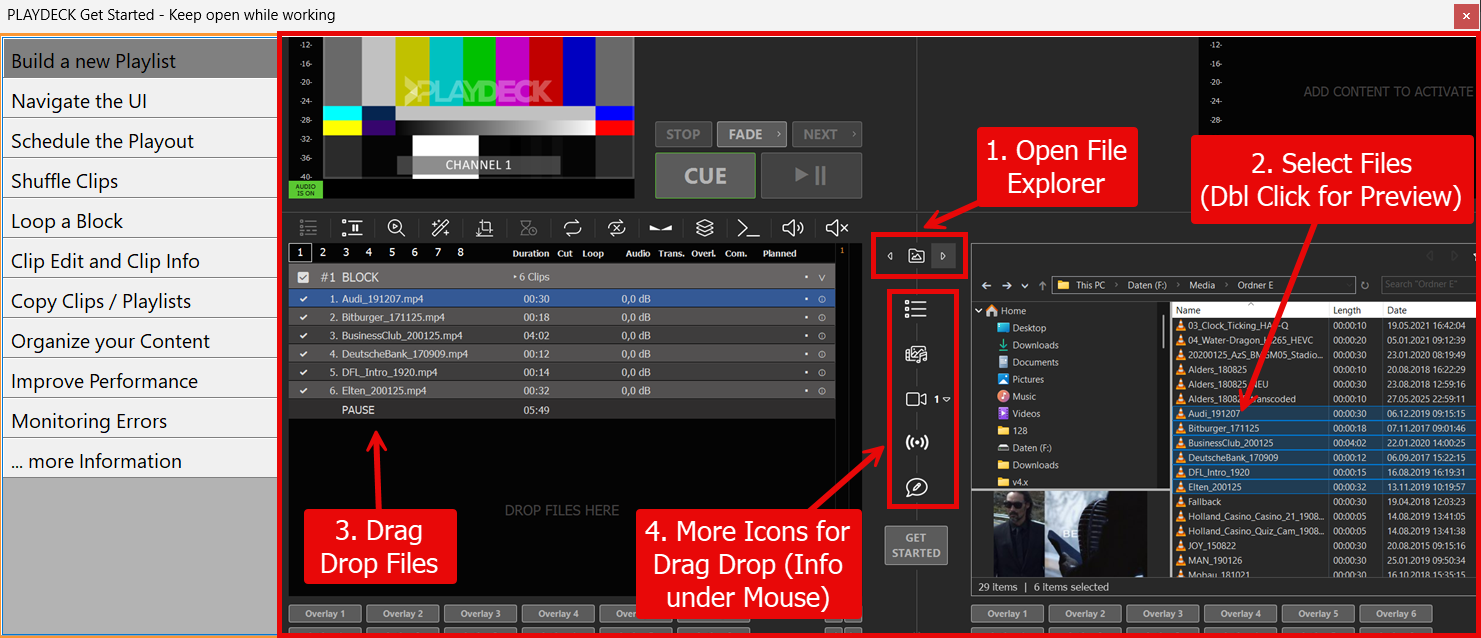
    “入门指南”中的所有图片以及所有文档文件也都已翻译完毕。您可以在此处找到它们:
    c:\Program Files(x86)\JoyEventMedia\Playdeck\lang

    虽然更换或更新这些文件并非迫在眉睫,但如果您愿意,也可以进行操作。.

    “GetStarted”文件夹中包含所有在“入门”对话框中显示的PNG图片:


    “文档”文件夹中包含所有 TXT 文件,这些文件在 PLAYDECK 中会多次作为专家帮助被打开:

    如果您决定更新这些文件,请不要更改文件名,并请以与原文件相同的格式发送给我们(PNG 文件需保持相同尺寸,TXT 文件需保持类似结构)。.

    播放列表中的 Growing Files

    本文将介绍如何将文件大小随时间增长的文件添加到播放列表中。.

    定义
    正在增长的文件是指仍在进行写入操作的文件——因此其大小会不断增加。.

    推荐设置
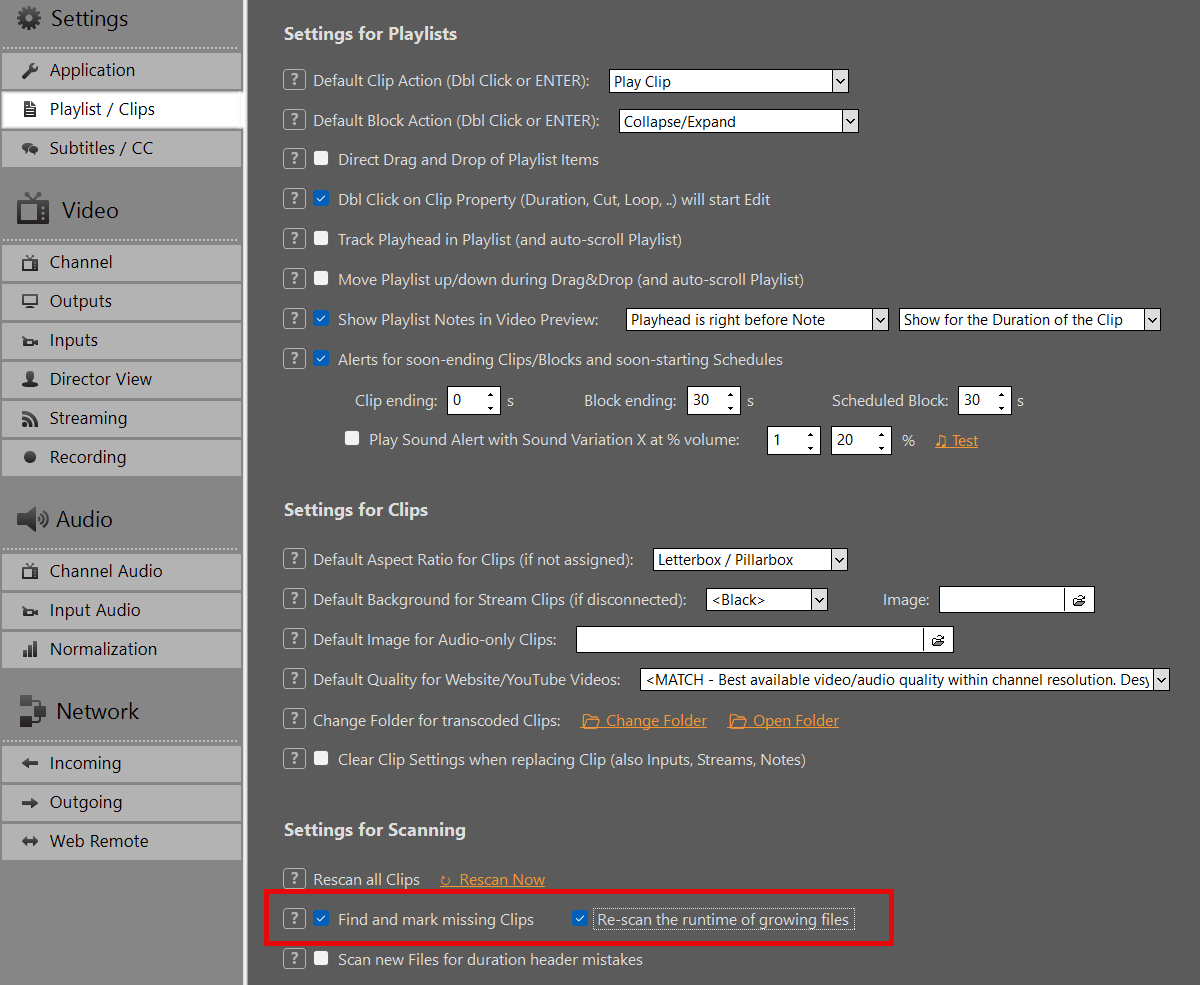
    在处理不断增长的文件时,我们建议您启用“重新扫描不断增长文件的运行时长”设置,以确保播放列表视图中的时长每 5 秒更新一次:


    添加到播放列表
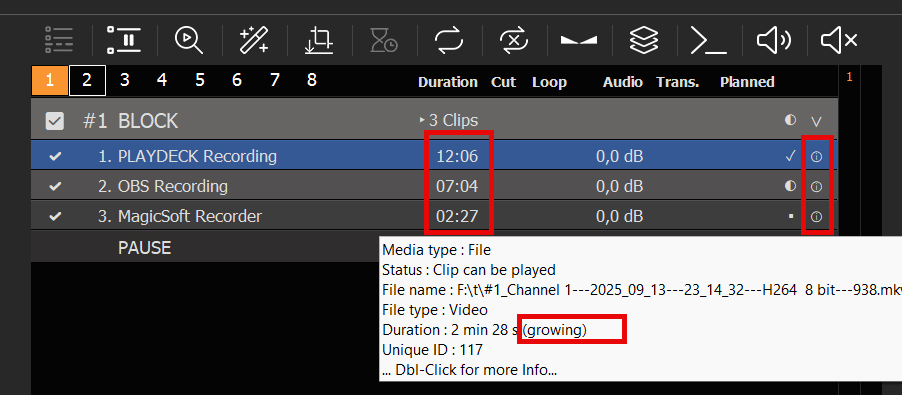
    可像处理其他文件一样,将“渐进式”文件插入播放列表:通过从PLAYDECK外部拖放,或使用内置文件资源管理器。系统会将其识别为“渐进式”文件,可在信息栏中进行确认。片段时长将每5秒更新一次:

    可能的来源
    这些文件可以在任何地方录制,不必非要在PLAYDECK中录制。在上方的截图中,我们使用了一个PLAYDECK录制的文件、一个OBS Studio录制的文件以及一个MagicSoft Recorder录制的文件。.

    支持的格式
    仅支持以下文件容器格式。但在该容器内,您可以使用任何视频编解码器:
    – MKV
    – AVI
    – MPEG

    剪辑与编辑
    您可以像处理普通文件一样对正在录制的文件进行剪切和编辑。例如:您可以在文件录制过程中设置一个OUT点,并使其循环播放。.

    恢复丢失的许可证

    本文介绍了如何找回丢失的许可证。.

    店铺许可证
    如果您仍能使用该许可证访问电脑系统,您或许可以自行恢复并转移该许可证:
    https://playdeck.tv/howto/move-license/

    但如果该电脑系统崩溃、丢失,或者您不得不重新安装 Windows,您将无法自行恢复许可证。在这种情况下,请通过以下方式联系我们: [email protected]. 我们很乐意为您释放该许可证,这样您就可以通过许可证管理器再次检出它。.

    USB 加密狗许可证
    如果 USB 设备损坏或丢失,我们可以在寄送新设备期间为您更换加密狗,并提供临时离线许可证。如果加密狗仍可正常工作,我们可以使用更新文件远程更新加密狗。请通过以下方式联系我们: [email protected].


    离线许可证
    默认情况下,离线许可证无法转移到另一台电脑上。请通过以下方式联系我们: [email protected] 向我们申请新的离线许可证。.

    直播您的视频流

    本文将介绍如何将您的频道视频流发送给任何目标受众。.

    本文内容:
    单显示器输出
    通过扩展桌面连接 HDMI
    SDI/HDMI输出卡
    SMTP ST 2110 / IP 输出卡
    NDI(网络设备接口)
    Streaming(UDP、RTMP、SRT、DVB 等)
    但丁虚拟声卡 (DVS)
    导演视角


    单显示器输出

    显示视频流的最简单方法,是将频道以全屏模式输出。双击预览窗口或右键单击并选择“全屏”即可启用全屏模式:

    全屏输出模式的画质和帧率都远高于普通预览模式。您可以通过点击鼠标任意按钮或按下 ESC 键退出全屏模式。.

    此模式最适合快速进行私人幻灯片放映。以下是一个使用 PLAYDECK 设置幻灯片放映的示例:
    https://playdeck.tv/howto/slideshow/


    通过扩展桌面连接 HDMI

    另一种发送视频流的简单方法是使用电脑或显卡的HDMI输出端口。要让PLAYDECK识别该HDMI输出,您需要设置一个新的“扩展桌面输出”,操作方式与添加第二台显示器时相同:

    1. 在 Windows 中连接
    将您的 HDMI 设备物理连接到电脑,并打开 HDMI 功能,以便 Windows 能够检测到它。将其连接到显卡(推荐)或主板。在桌面任意位置右键单击,然后选择“显示设置”。 此时您应能看到新显示器,且状态应显示为“显示器已扩展”(这就是所谓的“扩展桌面”)。如果您暂时无法使用 HDMI 输出设备(例如 LED 屏幕),可以使用任意一台闲置的电脑显示器进行设置。 如果您使用的是同一个 HDMI 端口,PLAYDECK 稍后会自动调整(其他)输出设备的分辨率。请务必确保您的显示器使用 60 FPS 刷新率,而非 120 或 144 FPS,否则可能会导致延迟。.


    2. 在 PLAYDECK 中分配
    启动 PLAYDECK,并将新显示器设置为该频道的“桌面输出”。激活后,PLAYDECK 会将其输出“叠加”在显示器上。此时它将位于所有其他 Windows 应用程序之上,且鼠标指针将被禁用。 如果您不小心在主显示器上启用了此功能,请按 ALT+F4 关闭它,否则您将无法访问 Windows 或 PLAYDECK。.

    如果 PLAYDECK 与桌面输出断开连接、发生断电,或者在 PLAYDECK 已启动后 HDMI 设备才开始供电,PLAYDECK 仍能重新连接到桌面输出。.

    此模式最适合用于向电视或LED屏幕进行本地传输,例如在展览或活动期间。.


    SDI/HDMI输出卡

    与桌面输出相比,输出卡具有巨大的优势:

    – 更强的视频信号,适用于更长的电缆传输
    – CPU/GPU 占用率大幅降低,因为显卡将分担处理任务
    – 无掉帧现象,因为显卡已集成帧率控制和转换功能
    – 画质大幅提升,尤其是色彩表现

    输出卡几乎总是物有所值,强烈推荐使用。与桌面输出相比,它们提供了更稳定的视频传输方案,整体使用体验也更好。.

    查看所有受支持的输出卡列表:
    https://playdeck.tv/howto/supporteddevices/

    如果您需要推荐,我们主要使用BlackMagic DeckLink卡。它们支持SDI和HDMI接口:
    https://www.blackmagicdesign.com/products/decklink


    1. 将输出卡安装到电脑中
    您需要在主板上预留一个单独的 PCIe 插槽。请将此显卡视为“辅助显卡”。建议选择连接至 CPU 的 PCIe 插槽(主板说明书:CPU,而非芯片组)。共享插槽或芯片组插槽即使带宽看似充足,也常会出现画面卡顿现象。详情如下: 故障排除.
    您还可以将显卡“安装”到外部机箱中,用于移动制作,例如“Sonnet Echo Express”,并通过 Thunderbolt 接口连接,但请注意,Thunderbolt 提供的带宽低于某些显卡(如“DeckLink 8K Pro”)所需的 PCIe 带宽。.

    2. 安装 Windows 驱动程序
    大多数显卡都需要安装特定的驱动程序才能在 Windows 系统上运行。这些驱动程序还提供了测试工具,供您在 PLAYDECK 中使用显卡之前进行测试。.

    请确保您的系统始终安装了最新版本的驱动程序,以确保最佳的稳定性和质量。对于 BlackMagic 显卡,PLAYDECK 至少需要“Desktop Video 14.5”驱动程序,否则显卡将无法正常工作:
    https://www.blackmagicdesign.com/support/family/capture-and-playback

    3. 在 PLAYDECK 中激活
    在 PLAYDECK 中选择输出卡和线路输入,并启用设备输出。与桌面输出不同,这些输出卡无需通过 SDI 或 HDMI 连接显示器,即可立即启用:


    SMTP ST 2110 / IP 输出卡

    这些卡与上述的SDI/HDMI卡非常相似。有关安装方法,请参阅相关章节。.

    2110卡与SDI卡的区别在于,2110卡通过局域网(LAN)传输信号。这是一种现代且日益普及的标准,用于在演播室内传输视频信号。 虽然理论上可以使用现有的局域网来支持 ST 2110,但建议使用配备专用 PTP(精密时间协议)交换机的独立局域网。一旦配置完成,其主要优势在于多个接收端可以轻松访问由 PLAYDECK 生成的视频流。.

    我们专门为 2110 设备及其网络设置选项提供了一篇独立的文章:
    https://playdeck.tv/howto/2110-device-setup/


    NDI(网络设备接口)

    NDI 是视频流的另一种网络传输方案。 它可与现有的局域网(LAN)配合使用,无需进行特殊的网络配置。它自带“自动发现系统”,这意味着:您只需将 NDI 信号发送至网络,任何 NDI 接收器都会自动检测到该信号。.

    NDI 是与其他应用程序交换视频流的首选方法。以下是一些示例:
    https://playdeck.tv/howto/obs-studio/
    https://playdeck.tv/howto/vmix/

    NDI 也可用于云环境(例如 Amazon EC2 实例)中,用于服务器之间的数据传输:
    https://playdeck.tv/howto/amazon-ec2/

    您可以使用 NDI 在 PLAYDECK 中对信号进行“循环”处理,以实现特定任务,例如这种画中画效果:
    https://playdeck.tv/howto/pip/

    有许多工具可帮助您在当前环境中配置 NDI:
    https://ndi.video/tools/

    如果您需要配置 NDI Discovery Server,以下内容将对您有所帮助:
    https://ndi.video/tools/access-manager/
    https://docs.ndi.video/all/using-ndi/ndi-tools/ndi-tools-for-windows/access-manager

    注: 此前曾出现过NDI在Windows更新后导致画面卡顿的问题。解决方案如下:
    https://www.vmix.com/knowledgebase/article.aspx/376/windows-update-affecting-ndi-stability


    Streaming(UDP、RTMP、SRT、DVB 等)

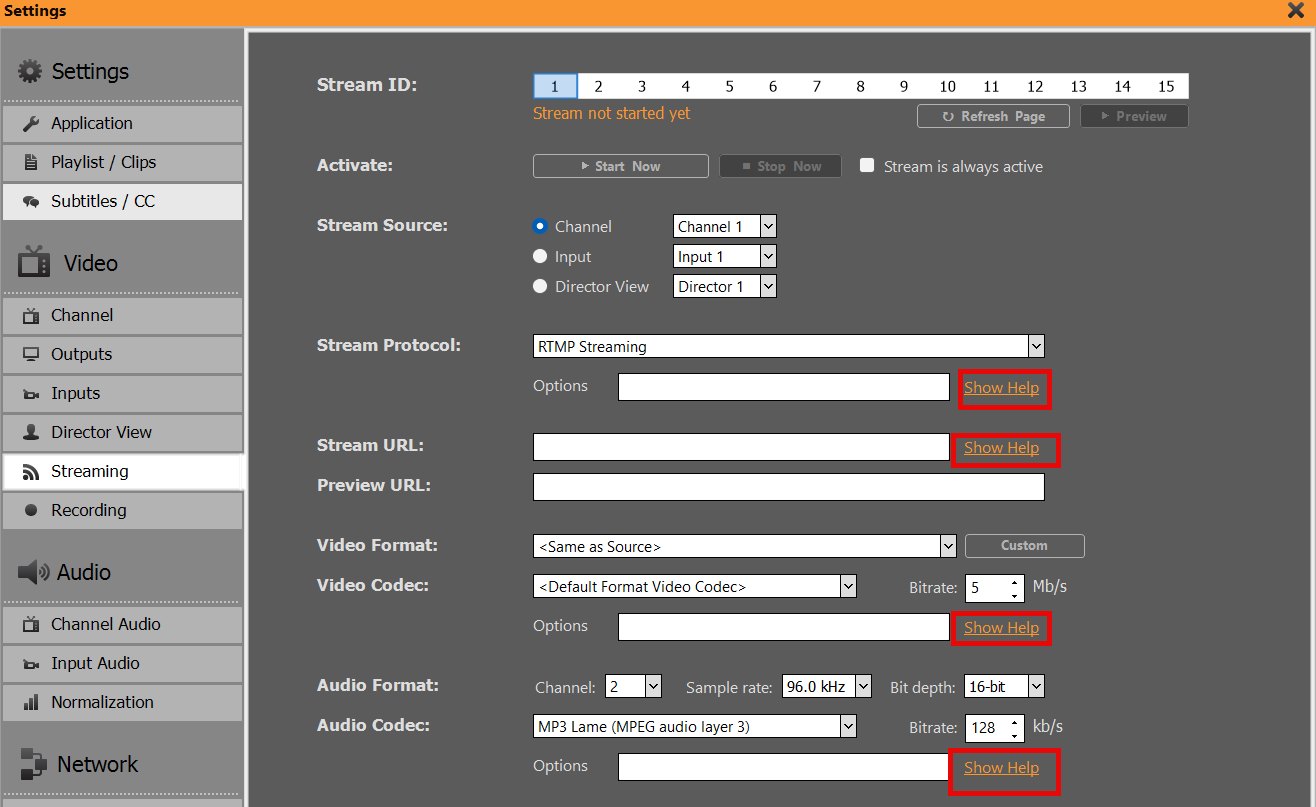
    您可以从几种 Streaming 协议中进行选择,这些协议各自具有不同的用途。.

    UDP/RTMP Streaming: 低延迟直播 Streaming
    SRT: 高可靠性广播
    DVB: 传统广播
    – 还有更多(RTP、RIST、Icecast、HLS


    我们还提供了一篇关于流媒体的更深入的文章:
    https://playdeck.tv/howto/output-streams/


    但丁虚拟声卡 (DVS)

    严格来说,这并非视频信号,因为DVS仅传输音频。这只是另一种网络(局域网)选项。DVS的适用场景是:当您需要将音频信号与视频信号分开传输,或作为视频信号的补充传输,以及在纯音频制作中。 最常见的应用场景是:在现场活动中,音频调音师需要获取所有PLAYDECK通道的全部音频信号,这意味着:他希望接收来自您4个视频通道的8个音频通道(以立体声对的形式)。.

    我们提供了一篇关于如何设置和使用 Dante 的文章:
    https://playdeck.tv/howto/dante/


    导演视角

    这是 PLAYDECK 提供的一项特定输出选项,用于向工作人员通报当前情况:该功能将把多个不同的视频信号混合成一个视频信号,并在画面上叠加剩余时间信息。此功能旨在为多房间或多人协作环境提供支持。.

    该视频信号源的工作方式类似于一个独立的通道:您可以将其与其他输出并行发送。您可以设置并发送最多 4 种不同的导演视图。您可以选择要包含的视图数量以及具体包含哪些通道:

    此外,您还可以根据公司需求自定义该叠加层,例如添加公司徽标或更改字体。.

    1 2 3 4 5 6