Sous-titres codés et SCTE — Présentation générale

PLAYDECK peut transmettre des sous-titres codés (CEA-608 / CEA-708) et des marqueurs publicitaires/de raccord SCTE via de nombreuses entrées et sorties. Il s'agit de signaux différents :

  • Les sous-titres codés sont intégrés à la vidéo (SDI VANC ou intégrés dans les flux élémentaires MPEG-2 / MPEG-4 / H.264).
  • Le code SCTE-104 est utilisé sur SDI (VANC).
  • Le format SCTE-35 est utilisé dans les flux MPEG-TS (UDP, SRT, flux compatibles DVB, enregistrements TS, HLS segments).

Cette page vous donne un aperçu général : ce qui fonctionne, d'un point à un autre, ce que vous devez activer et quelles sont les limites. Vous trouverez les instructions de configuration étape par étape dans les articles dont les liens figurent ci-dessous.

Remarque : les sous-titres logiciels (SRT / ASS) sont toujours incrustés dans l'image. Ils ne sont pas identiques aux sous-titres codés. Voir Sous-titres codés et sous-titres.

Dans cet article :
→ Règles en bref
→ Comment activer les fonctions CC et SCTE
→ Tableau des sous-titres codés
→ Matrice SCTE
→ Limites connues
→ Articles connexes


Règles en bref

  1. SDI ↔ IP : deux univers SCTE distincts
    SDI = SCTE-104. Fichiers Streams / TS = SCTE-35. PLAYDECK ne convertit pas automatiquement le format 104 ↔ 35.
  2. Streams nécessite des indicateurs d'intégration
    Contrairement à la case à cocher “ VANC Data ” de SDI pour les entrées, les options de diffusion et d'enregistrement passent facilement inaperçues. Vous devez les configurer dans les paramètres de diffusion/enregistrement Paramètre / chaîne de configuration (embed_cc, embed_scte35).
  3. Codec ou protocole ?
    • Transfert CC (embed_cc) : dépend du codec vidéo (MPEG-2, MPEG-4 Partie 2, H.264 — pas HEVC).
    • SCTE-35 (embed_scte35) : cela dépend du flux MPEG-TS, et non du codec vidéo.
  4. Pass-through ou burn-in (CC)
    • Transfert : Les données de sous-titrage restent dans le signal ; PLAYDECK peut les prévisualiser ; les appareils en aval les décodent. Nécessite VANC / embed_cc le cas échéant.
    • Effet de brûlure : Le texte est intégré aux pixels de la vidéo ; aucun indicateur d'intégration n'est nécessaire pour que le texte soit visible sur les sorties.
  5. Boucle de retour UDP
    Indiquez l'adresse IP LAN de votre ordinateur (par exemple :. udp://192.168.x.x:5000?pkt_size=1316). udp://127.0.0.1:… n'est pas fiable dans les configurations actuelles.

Comment activer les fonctions CC et SCTE

SDI
DirectionQue faire ?
SaisieActiver Données VANC → Activer les sous-titres codés et les déclencheurs SCTE-104 sur cette entrée. Cela active la capture VANC/CC/ANC (cette opération implique une certaine charge de traitement — c'est pourquoi elle est optionnelle).
RésultatAvec une licence de sous-titrage codé, PLAYDECK active automatiquement les fonctionnalités CC/VANC sur le rendu SDI.

Streams et enregistrements

Ouvrir Paramètre sur le flux ou l'enregistrement et définissez les indicateurs dans la chaîne de configuration (exemples) :

embed_cc='true'
embed_scte35='true'


DrapeauÀ utiliser pour
embed_cc='true'Transmission directe du flux CC vers les formats MPEG-2 / MPEG-4 / H.264 (UDP, SRT, DVB, segments HLS, fichiers TS/MKV, RTMP/FLV, etc.)
embed_scte35='true'SCTE-35 en MPEG-TS uniquement (UDP, SRT, DVB, enregistrement de fichiers TS, HLS segments). Ne s'applique pas aux formats MKV ou RTMP/FLV.

Sans ces indicateurs, le signal CC / SCTE-35 ne sera pas transmis par PLAYDECK sur cette sortie — même si l'interface utilisateur semble “ prête ”.


Injection de SCTE

Associez des commandes SCTE à des clips, des blocs, des superpositions ou des boutons d'action. Choisissez SCTE-104 pour le SDI, SCTE-35 pour les flux MPEG-TS ou les fichiers TS. Détails et exemples XML : SCTE-104 sur SDI · SCTE-35 vers les serveurs.


Réaction aux signaux SCTE (déclencheurs d'interruption)

Les « Break Blocks » peuvent également détecter l'arrivée de marqueurs et démarrer (puis revenir) automatiquement. Cette fonctionnalité est distincte de l'envoi de commandes : vous faites correspondre du texte provenant du journal d'événements SCTE (<<) et sélectionnez un mode de durée. Guide : Lancer les coupures publicitaires à partir du SCTE entrant.


Tableau des sous-titres codés

Comportement PLAYDECK vérifié (transmission directe, sauf indication contraire).

Chemin d'accèsRésultatRemarques
Fichier → SDI → SDI (boucle)OuiActivez la fonction VANC sur l'entrée de réception.
Fichier → UDP / SRT / DVB → Stream dansOuiembed_cc='true'; MPEG-2, MPEG-4 Partie 2 ou H.264 (par exemple, NVEnc / Quick Sync). HEVC : non.
Fichier → RTMP → YouTubeOuiembed_cc='true'; YouTube affiche les sous-titres.
Fichier → NDI → NDI (boucle PLAYDECK)OuiPLAYDECK↔PLAYDECK uniquement. Le moniteur de studio NDI et vMix n'affichent pas les sous-titres.
Fichier → HLS (.m3u8)Oui*Sous-titres par segments ; PLAYDECK peut lire le fichier m3u8 et afficher les sous-titres. (*Ces sous-titres ne figurent pas sous forme de balises distinctes dans le fichier de liste de lecture.)
Enregistrement MKVOuiembed_cc; side-cars en option via scc_capture / anc_capture (.scc / .anc).
Enregistrement MPEG-TSOuiembed_cc; MediaInfo indique la présence d'un multiplex EIA-608/708 dans la vidéo.
SDI → Stream (chaîne)OuiCapture VANC en + embed_cc sur le flux.
Stream sans embed_ccNon (transfert)Le « burn-in » fonctionne toujours (pixels).

Brûlure d'écran fonctionne avec les formats SDI, NDI, les flux et les sorties bureau dès lors que les sous-titres sont intégrés à l'image (option de transmission des canaux désactivée).

Plus de détails sur l'interface utilisateur : Sous-titres codés et sous-titres.


Matrice SCTE

Chemin d'accèsRésultatRemarques
SCTE-104 → SDI → SDIOuiUtilisez les commandes SCTE-104. Vérifiez le journal des événements. >> / <<.
SCTE-35 → UDP / SRT / DVB → StreamOuiConditions requises embed_scte35='true'. Le codec n'a pas d'importance.
Flux SCTE-35 → flux en avalOuipar exemple : Ch1 → UDP → Ch2 → UDP → Ch3 ; << sur les deux récepteurs.
SCTE-104 sur SDI, puis diffusion de cette chaîne sur IP104 sur SDI : oui ; pas sur IPPas de conversion automatique de 104 en 35. Tir SCTE-35 sur le canal de transmission du flux si le côté IP a besoin de marqueurs.
SCTE-35 vers la sortie SDINonDomaine incorrect pour SDI.
SCTE-104 vers UDP/SRT/DVBNonDomaine incorrect pour MPEG-TS.
Boucle NDI (104 ou 35)NonNon << sur NDI, réception dans PLAYDECK.
Enregistrement MPEG-TS + SCTE-35 pendant l'enregistrementOuiVisible dans DVB Inspector ; la lecture PLAYDECK affiche << SCTE-35.
Enregistrer / lire MKVPas de SCTELe format MKV ne dispose pas de embed_scte35.
HLSPartielAucune balise SCTE/CUE dans le .m3u8. La lecture du fichier m3u8 via PLAYDECK peut tout de même s'afficher << SCTE-35 à partir de segments. Les outils de packaging externes qui ne lisent que les indications du manifeste ont besoin d'un autre outil (par exemple, Nimble).

Compatible DVB La diffusion en continu dans PLAYDECK fonctionne comme UDP/SRT pour CC et SCTE-35 une fois que les indicateurs d'intégration sont activés (format='dvb', toujours udp:// ou l'URL SRT).


Limites connues

SCTE-104 avec une piste CC/ASS active (SDI)

Si un clip est en cours de lecture avec une piste de sous-titrage codé ou ASS active, le signal SCTE-104 peut n'arriver que de manière intermittente sur une boucle SDI (>> send est stable, << (la réception ne l'est pas). Désactivez la piste de texte si la fiabilité du format SCTE-104 sur SDI est essentielle.
Ce conflit était pas observé sur les flux MPEG-TS lors de l'utilisation de SCTE-35 (avec ou sans embed_cc).

NDI
  • CC : fonctionne en boucle PLAYDECK↔PLAYDECK ; non visible dans NDI Studio Monitor ou vMix.
  • SCTE : n'a pas été renvoyé via NDI dans PLAYDECK.

HEVC

embed_cc D'après nos tests, cette norme ne permet pas un transfert de sous-titres correct avec le HEVC. Utilisez le MPEG-2, le MPEG-4 Partie 2 ou le H.264 pour le transfert de sous-titres.

Manifestes HLS

PLAYDECK n'inscrit pas de balises SCTE/CUE dans le .m3u8. Les données de légende et SCTE-35 peuvent toujours être présentes dans les segments sous-jacents.


Articles connexes

ArticleCe que vous y trouverez
Sous-titres codés et sous-titresPistes, gravure directe ou transmission, prévisualisation, SRT/ASS
SCTE sur SDI (SCTE-104)VANC, commandes, test de boucle SDI
Envoi de SCTE-35 vers un serveur de streamingExemples XML, espaces réservés, workflows Nimble / HLS
Enregistrement CC et SCTEMKV vs TS, fichiers « sidecar », vérifications de lecture
Lancer les pauses publicitaires à partir d'un signal SCTE entrantFaire correspondre le SCTE entrant → lire « Break Block »

Conseils sur le journal des événements

Utilisation Journaux → SCTE:

  • >> = marqueur appliqué sur le canal d'émission
  • << = marqueur détecté dans une liste de lecture ou un flux en cours de réception

Pour les fichiers TS, DVB Inspector (ou TSDuck) est utile pour vérifier la présence de « SCTE-35 » dans le fichier ; MediaInfo affiche souvent clairement « CC », mais pas « SCTE-35 ».

Maîtriser le déroulement d'une émission et l'automatisation des playlists

Bienvenue dans le guide « Automatisation des playlists et gestion du flux de diffusion » de PLAYDECK. Si PLAYDECK constitue un excellent lecteur de clips manuel pour les opérateurs en direct, il intègre également un moteur d’automatisation très avancé destiné à la diffusion en continu et à la gestion de grilles d’événements structurées. Ce guide vous montrera comment passer d'une diffusion manuelle basique à une automatisation sophistiquée, ce qui vous permettra de contrôler la lecture avec une précision à la seconde près, de conserver une chronologie parfaitement lisible et de créer une logique de playlists intelligente et autonome.

Dans cet article :
→ Respect des calendriers factuels (planification en fonction de l'heure de la journée)
→ La colonne “ Prévisions ” intelligente : prévisions vs. données réelles Playout
→ Structuration du déroulement du programme (méthodes de fin de bloc et réorganisation automatique)
→ Contrôle avancé Playout : repères et actions de commande
→ Publicité automatisée : gestion des blocs publicitaires programmés pendant les pauses
→ Organisation visuelle et indications à l'opérateur (couleurs, remarques et pauses)
→ Exportations de programmes et intégration de l'EPG (Day Planner et XMLTV)
→ Automatisation d'entreprise : logique personnalisée Playout via l'API PLAYDECK


Respect des calendriers factuels (planification en fonction de l'heure de la journée)

De nombreux environnements de diffusion, événements d'entreprise et installations d'affichage numérique exigent un respect rigoureux de l'heure réelle. PLAYDECK résout ce problème grâce à des plannings par blocs individuels.

  • Le concept : Au lieu de programmer des clips individuels, vous organisez vos fichiers multimédias en Blocs de lecture et appliquer une contrainte de temps absolue à l'ensemble du bloc.
  • Le contexte :
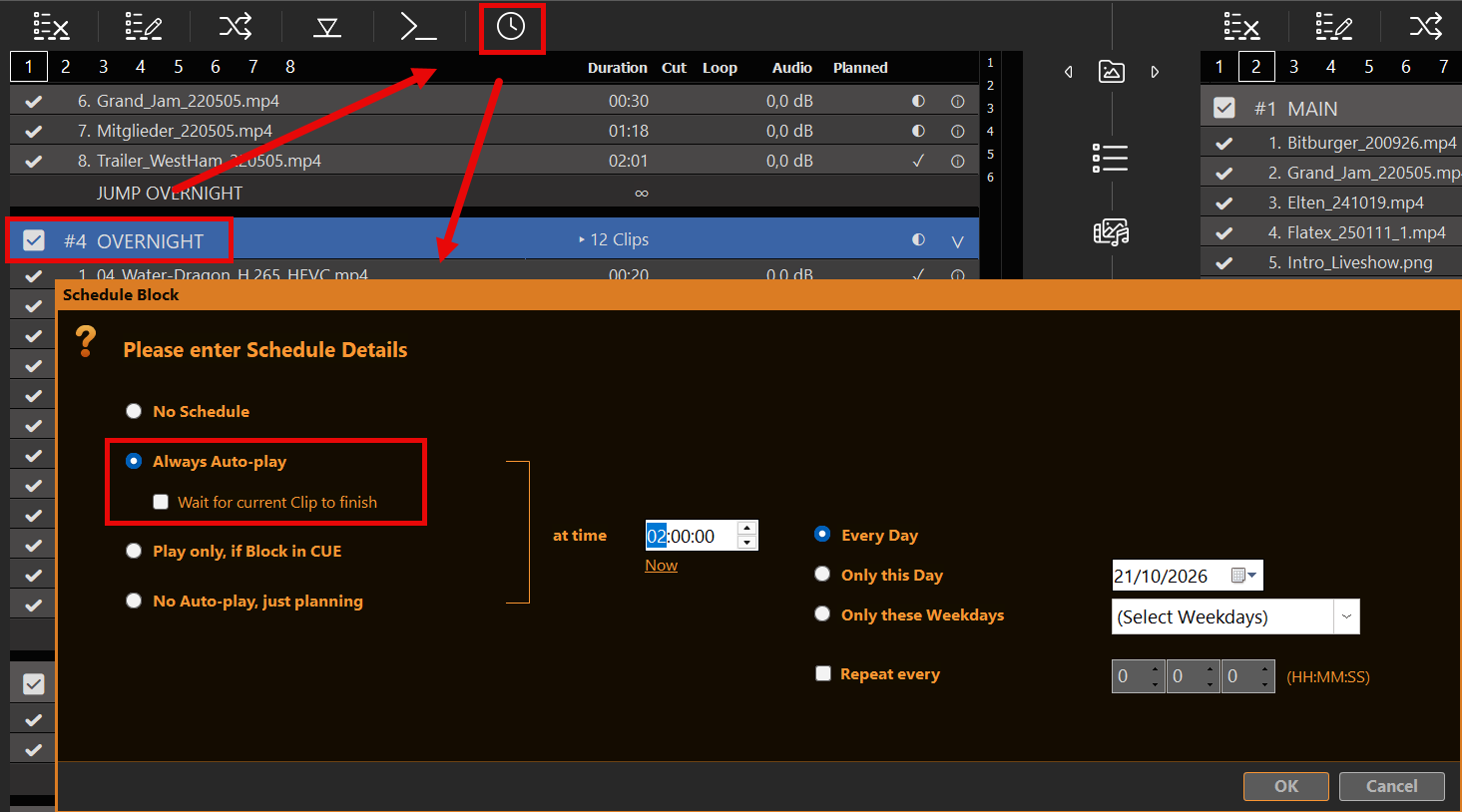
    • Sélectionnez votre cible Bloc de lecture dans la chronologie.
    • Cliquez sur le Icône d'horloge dans la barre d'outils d'en-tête du bloc.
    • Saisissez l'heure de début souhaitée à la seconde près (par exemple, 11 h 02 min 48 s).
  • Moteur de déclenchement automatique : Une fois le drapeau de déclenchement automatique activé, PLAYDECK vérifie en permanence l'horloge système. Dès que l'heure programmée est atteinte, le bloc se déclenche automatiquement. Afin que les opérateurs soient parfaitement préparés, un compte à rebours en temps réel, précis à l'image près, indiquant le temps restant avant le prochain bloc programmé (le plus proche), s'affiche tout en haut de l'interface, à côté de la fenêtre de prévisualisation.


La colonne “ Prévisions ” intelligente : prévisions vs. données réelles Playout

L'une des fonctionnalités les plus puissantes de PLAYDECK est son moteur mathématique de chronologie en temps réel, visible dans le Prévu colonne de la vue « Liste de lecture ».
  • Calcul prévisionnel : Dès que vous attribuez une grille à un bloc, PLAYDECK calcule instantanément la durée exacte de diffusion pour chaque clip sans exception au sein de ce bloc. Ce moteur est extrêmement intelligent : il prend automatiquement en compte les découpes personnalisées des clips (points d’entrée et de sortie), les configurations de boucles et les durées de transition. Vous verrez exactement à quel moment le clip #5 sera diffusé avant même que le bloc ne commence. Les horaires prévus et la durée du bloc ne prennent en compte que les clips pouvant être diffusés dans cette prise. Les clips inactifs et les clips grisés (restes de la lecture aléatoire ou « Limit Playout ») sont omis.
  • Mise à jour « Dynamic Reality » : Dès que le bloc part EN DIRECT, la colonne “ Prévu ” s'adapte instantanément. Si un événement en direct a duré plus longtemps que prévu et que votre bloc a commencé avec 45 secondes de retard par rapport à l'horaire prévu, la colonne cesse alors de s'afficher de manière dynamique. théorique calendrier. Au lieu de cela, il se met instantanément à jour pour refléter les temps d'exécution réels, en conditions réelles pour tous les clips restants, en fonction de la situation actuelle de la diffusion.


Structuration du déroulement du programme (méthodes de fin de bloc et réorganisation automatique)

L'automatisation ne se résume pas à quand Un bloc démarre, mais comment se comporte PLAYDECK ? après lorsqu'un bloc a fini d'être lu. En ouvrant le Paramètres de comportement de fin de bloc (l'icône de liste située en haut du bloc), vous définissez la logique de transition automatique entre les différents segments du programme.

  • Passer au bloc suivant et LANCER le bloc suivant : Il s'agit de la règle standard de diffusion linéaire. Une fois que le bloc en cours a terminé la lecture de son dernier clip, PLAYDECK passe automatiquement au bloc suivant de la liste et lance immédiatement la lecture. Vous pouvez même définir un délai personnalisé, en secondes, avant le lancement du bloc suivant.
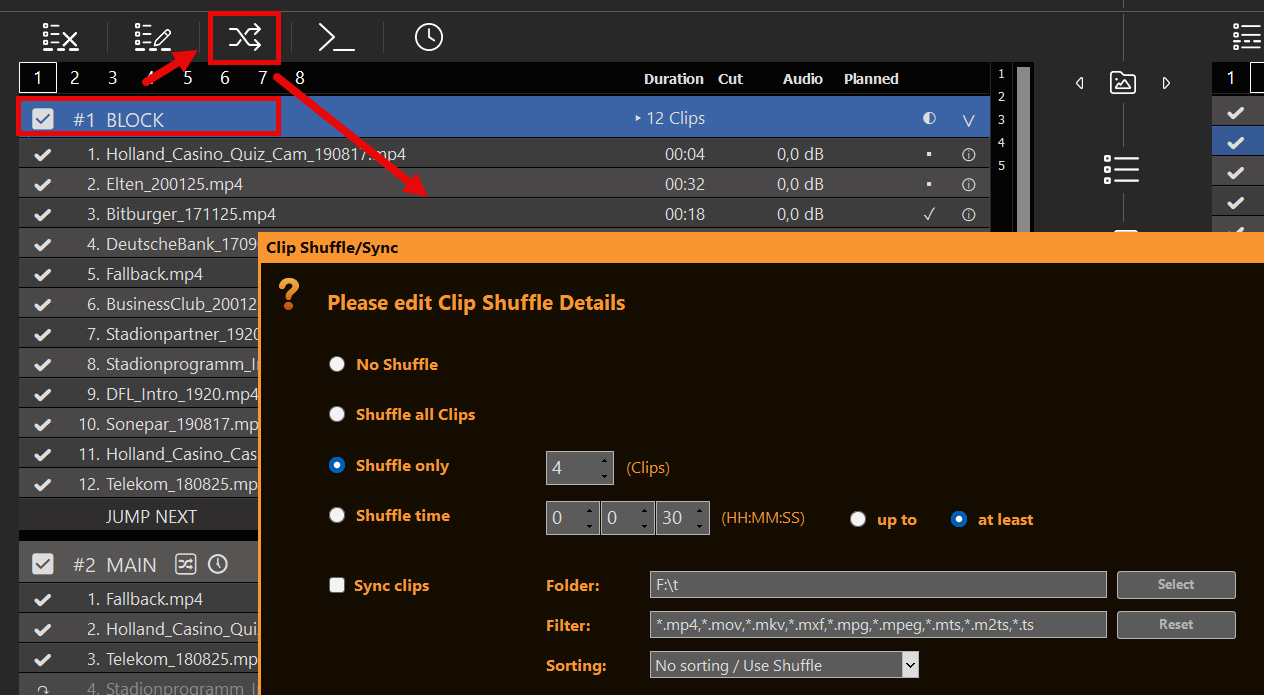
  • Boucle, bloc et mélange de clips : Le bloc se répète jusqu’à ce qu’une commande manuelle ou un bloc planifié le remplace. Ouvrir Lecture aléatoire / Synchronisation des clips sur le bloc pour mélanger tous les extraits, uniquement N extraits, ou pour remplir un temps imparti (Temps de mélange). Facultatif Synchroniser les clips seul (sans Shuffle) ou associé à Shuffle, cette option permet de maintenir le bloc associé à un dossier tant que le bloc est inactif (ni « Current » ni « Next » ; temps de recharge d'environ 10 s / environ 30 s lorsque des clips ont été ajoutés). PLAYDECK propose une approche de en-tête de bloc CUE/PLAY/Fade, lorsque le bloc devient « Next », ou lorsqu'un Emploi du temps / Pause entre dans ce bloc — et non pas lorsque vous placez un clip en CUE à l'intérieur du bloc. Les clips restants restent gris (↷). Boucle + Shuffle: à chaque cycle de boucle, une nouvelle prise est lue au début du tour suivant (la tête de lecture reste sur le clip qui vient de démarrer ; les autres sont réorganisés). L'option « Loop Clips » conserve la même prise. Détails : Règles du Playout.


Contrôle avancé Playout : repères et actions de commande

Pour un contrôle avancé des spectacles et une logique de diffusion complexe, PLAYDECK propose des déclencheurs internes qui vont bien au-delà de la lecture vidéo linéaire standard.

  • Marqueurs de la timeline des clips : Dans la timeline de chaque clip, vous pouvez définir des Marqueurs pour servir de points de saut précis pour différents déclencheurs CUE. Ces marqueurs peuvent être sélectionnés manuellement par un opérateur ou ciblés automatiquement via des commandes système.
  • Playout : Remplacement des paramètres via des commandes : Les commandes constituent une méthode plus avancée pour structurer le déroulement de votre programme. Vous pouvez associer des commandes d’exécution à des clips individuels ou à des blocs entiers à n’importe quelle position, y compris à des repères temporels par rapport à la fin d’un clip. Ces commandes permettent de contrôler entièrement PLAYDECK à distance, ce qui permet à votre timeline de déclencher automatiquement des événements externes, de modifier l’état des canaux ou de passer directement à un clip ciblé en fonction de besoins de programmation complexes.


Publicité automatisée : gestion des blocs publicitaires programmés pendant les pauses

L'intégration de publicités ou de pauses publicitaires dans une grille de programmation automatisée est directement intégrée au moteur de gestion du flux de programmes.

  • Le concept « Break Block » : Si vous souhaitez que les publicités s'insèrent de manière fluide dans votre diffusion en cours, vous pouvez configurer un bloc en tant que bloc dédié Bloc de rupture.
  • Reprise automatique : Définissez le comportement de fin de bloc sur Bloc de rupture et le configurer pour qu'il Retour au dernier clip/à la dernière position. À la fin de la pause, PLAYDECK revient à votre liste de lecture principale et reprend la lecture exactement à l'image où se trouvait le clip vidéo avant l'interruption.
  • Planification par intervalles : Ces pauses publicitaires peuvent être programmées avec précision. Vous pouvez les synchroniser pour qu'elles se déclenchent à des heures précises de l'horloge réelle, ou les configurer pour qu'elles s'exécutent périodiquement à un intervalle fixe, par exemple toutes les 15 minutes. Pour plus d'informations, consultez la section dédiée Documentation sur les pauses publicitaires.


Organisation visuelle et indications à l'opérateur (couleurs, remarques et pauses)

Lorsqu'il s'agit de gérer des grilles de diffusion complexes, il est essentiel de veiller à ce que l'interface utilisateur reste claire et de proposer des rappels aux opérateurs pour garantir une production sans faille.

  • Code couleur : Vous pouvez regrouper visuellement les éléments de votre programme en cliquant avec le bouton droit de la souris sur n'importe quel clip ou groupe de clips, puis en sélectionnant Couleur. Utilisez cette fonctionnalité pour distinguer instantanément les publicités (par exemple, en rouge) de votre contenu principal (par exemple, en vert), ce qui rend les longues playlists très faciles à parcourir.
  • Notes de texte pour la segmentation : Vous pouvez glisser-déposer du texte Remarques directement dans la liste de lecture, comme des clips normaux. Ces notes servent de séparateurs visuels pour diviser votre émission au sein d'un bloc. Elles apparaissent bien en évidence sous la forme d'un Bannière « INFO » dans la fenêtre d'aperçu de l'interface utilisateur pour rappeler à un opérateur les tâches essentielles (par exemple, “ Changez de table de mixage audio tout de suite ! ” ou “ Préparer la superposition graphique ”), mais ils sont totalement invisibles pour votre signal de sortie principal.
  • Descriptions des programmes dans le guide électronique des programmes (EPG) : Ces mêmes notes peuvent également fournir la description du programme (<desc>) lors de l'exportation XMLTV. Placez une note à l'intérieur du bloc programmé (après le premier clip, avant la fin du bloc). Si vous utilisez les notes comme indications pour les animateurs en direct, veillez à les séparer du texte du guide électronique des programmes (EPG) : toutes les notes d'un bloc sont en effet regroupées en une seule description.
  • Règles du Playout : L'icône de pause d'un clip s'ouvre Règles du Playout. Action après le clip : mettre en pause, arrêter ou poursuivre la lecture après le clip (avec un délai facultatif). Limite Playout limite la diffusion d'un clip en fonction des jours de la semaine, des heures de grande écoute, des dates de campagne et du nombre maximal de diffusions par jour. Les clips grisés (↷) sont ignorés par le système d'automatisation ; les clips inactifs (case décochée) ne peuvent pas être lancés. Guide complet : Règles du Playout.


Exportations de programmes et intégration de l'EPG (Day Planner et XMLTV)

Pour transmettre votre grille de programmation automatisée aux équipes de direction ou aux chaînes de télévision externes, PLAYDECK propose des outils d'exportation conformes aux normes du secteur, accessibles via la rubrique Fichier menu.

  • Exporter le projet au format agenda : Cet outil génère un fichier PDF clair et très visuel présentant une vue d'ensemble de votre planning. Il offre une vue d'ensemble de la structure de votre programme et met clairement en évidence les éléments programmés Pauses publicitaires et la playlist GAP. Idéal pour les responsables de production qui doivent s'assurer que la planification des programmes ne présente aucune lacune.
  • Exporter le projet au format XMLTV : Indispensable pour les flux de travail de diffusion professionnels. Cette fonction exporte un fichier XML contenant les heures de début et de fin des programmes à partir de votre blocs de playlists programmés. Ce format est largement utilisé par Serveurs IPTV, décodeurs et applications de guide TV / EPG pour afficher les informations sur les programmes en direct à l'intention des téléspectateurs.


Comment créer un guide électronique des programmes (EPG) fonctionnel (étape par étape)

  1. Programmez vos émissions
    Uniquement les blocs dont le statut est actif Calendrier (heure / jour de la semaine / date) deviennent des programmes XMLTV. Le nom du bloc devient le nom du programme </code>. Les blocs non programmés ou inactifs sont ignorés. <strong>Blocs de rupture</strong> sont également ignorées : il s'agit d'interruptions, et non d'émissions de télévision à part entière.</li> <li><strong>Définir les noms des chaînes</strong><br>Dans <strong>Paramètres → Chaîne</strong>, définissez le nom de chaque canal. Ces noms s'affichent sous la forme <code><display-name></code> dans le fichier XMLTV. Les identifiants de chaîne sont toujours <code>playdeck.1</code>, <code>playdeck.2</code>, …</li> <li><strong>Ajouter les descriptions des programmes (facultatif)</strong><br>Insérer une liste de lecture <strong>Remarque </strong>à l'intérieur du bloc contenant le résumé destiné au spectateur. Lors de l'exportation, ce texte devient <code><desc></code>. <ul class="wp-block-list"> <li>Ajouter la note <strong>à l'intérieur</strong> le bloc (le plus sûr : après le premier clip, avant la fin du bloc).</li> <li>Les notes multiples d'un même bloc sont regroupées en une seule description (séparées par des espaces).</li> <li>Ne mélangez pas les rappels des animateurs en direct dans les mêmes notes si vous tenez à ce que votre guide des programmes soit clair.</li> </ul> </li> <li><strong>Exporter</strong><br><strong>Fichier → Exporter le projet au format XMLTV…</strong><br>PLAYDECK génère les programmes pour la période de programmation à venir (environ deux semaines à l'avance). Les chaînes doivent disposer d'une licence et être activées pour apparaître dans l'exportation.</li> <li><strong>Publier et cartographier dans votre système IPTV / EPG</strong><br>Accueillir le <code>.xml</code> fichier à une URL accessible par votre panneau IPTV, votre middleware ou votre application de guide (ou copiez-le dans le système). Ensuite, <strong>carte </strong>chaque identifiant de chaîne XMLTV à votre flux : <ul class="wp-block-list"> <li><code>playdeck.1</code> → Flux de la chaîne 1</li> <li><code>playdeck.2</code> → Diffusion en direct de la chaîne 2<br>Sans cette mise en correspondance, le guide semble souvent “ vide ”, même si le fichier contient des données.</li> </ul> </li> <li><strong>Actualiser la page lorsque le programme change</strong><br>XMLTV est un instantané. Après avoir modifié la liste de lecture ou la grille des programmes, réexportez le fichier et mettez-le à jour sur votre serveur ou votre panneau de contrôle.</li> </ol> <p class="wp-block-paragraph"><strong>Day Planner vs XMLTV — différences importantes</strong></p> <figure class="wp-block-table"><table class="has-fixed-layout"><thead><tr><th class="has-text-align-left" data-align="left"></th><th class="has-text-align-left" data-align="left">Agenda (PDF)</th><th class="has-text-align-left" data-align="left">XMLTV (guide électronique des programmes)</th></tr></thead><tbody><tr><td class="has-text-align-left" data-align="left">Objectif</td><td class="has-text-align-left" data-align="left">Aperçu de la planification interne</td><td class="has-text-align-left" data-align="left">Guide TV destiné aux téléspectateurs</td></tr><tr><td class="has-text-align-left" data-align="left">Lacunes / temps morts</td><td class="has-text-align-left" data-align="left">Affichées sous forme de lignes GAP</td><td class="has-text-align-left" data-align="left">Non exporté</td></tr><tr><td class="has-text-align-left" data-align="left">Pauses publicitaires</td><td class="has-text-align-left" data-align="left">Visible dans le fichier PDF</td><td class="has-text-align-left" data-align="left">Non exportés sous forme de programmes</td></tr><tr><td class="has-text-align-left" data-align="left">Titre du programme</td><td class="has-text-align-left" data-align="left">Nom du bloc</td><td class="has-text-align-left" data-align="left">Nom du bloc → <code><title></code></td></tr><tr><td class="has-text-align-left" data-align="left">Description du programme</td><td class="has-text-align-left" data-align="left">—</td><td class="has-text-align-left" data-align="left">Notes sur la playlist → <code><desc></code></td></tr></tbody></table></figure> <p class="wp-block-paragraph">Si le fichier PDF semble “ complet ” mais que le guide semble vide, vérifiez : le jour du calendrier, le mappage des chaînes (<code>playdeck.N</code>), et que vous examinez de véritables programmes — et non des programmes GAP.</p> <p class="wp-block-paragraph"><strong>Exemple minimal</strong></p> <pre class="wp-block-code"><code><title lang="en">Journal du soir Les dernières actualités nationales et internationales du jour.

    (La catégorie et l'icône sont facultatives et ne sont actuellement pas exportées.)


    Automatisation d'entreprise : logique personnalisée Playout via l'API PLAYDECK

    Si votre flux de travail de diffusion nécessite une logique d'automatisation hautement personnalisée, des bases de données de programmation propriétaires ou une intégration avec des mélangeurs de contrôle principaux externes, vous pouvez contourner entièrement l'interface utilisateur standard.

    • Architecture entièrement à distance : PLAYDECK dispose d'une interface de programmation complète et ouverte.
    • Scripts personnalisés Playout : En utilisant le API PLAYDECK, vous pouvez créer vos propres scripts personnalisés et développer une logique logicielle externe pour contrôler, mettre à jour, remplacer et piloter l'ensemble de votre moteur de diffusion selon vos propres règles.

Configuration des productions dans le cloud et à distance

Bienvenue dans le guide Playdeck Cloud & Remote Productions. Ce guide complet vous aide à passer d'un environnement de studio local à une configuration décentralisée ou hébergée dans le cloud. Plutôt que de détailler les offres de fournisseurs de cloud commerciaux spécifiques, cette page vous fournit un plan d'action précis pour déployer Playdeck sur n'importe quel serveur en ligne ou machine sans interface graphique, intégrer des flux à distance dans vos playlists et configurer des déclencheurs réseau pour une automatisation à distance totale.

Dans cet article :
→ Pourquoi opter pour le déploiement à distance ? (Cas d'utilisation en production)
→ Configuration requise et architecture réseau
→ Entrées à distance
→ Sorties à distance
→ Télécommande et automatisation


Pourquoi opter pour le déploiement à distance ? (Cas d'utilisation en production)

L'installation de Playdeck sur un serveur distant en ligne ou sur un ordinateur d'un centre de données, plutôt que sur un ordinateur local au bureau, offre des avantages architecturaux essentiels. Voici pourquoi les flux de travail professionnels recourent aux déploiements à distance :

Scénario A : Événements d'entreprise et galas à forte pression

  • Le problème lié à la mise en place d'un bureau local : La diffusion en direct d'un événement depuis un ordinateur portable situé dans un bureau ou sur le lieu de l'événement vous expose à des coupures du réseau local, à des redémarrages accidentels dus à des mises à jour de Windows ou à des interventions involontaires du personnel sur l'ordinateur local.
  • Pourquoi opter pour le déploiement à distance des PC ? : En transférant Playdeck sur un serveur en ligne dédié, vous isolez totalement le moteur de diffusion. Même en cas de coupure totale de la connexion Internet dans vos locaux, Playdeck continue de fonctionner en toute sécurité dans le centre de données. Son serveur dédié Sortie HDMI/SDI isole automatiquement le flux — garantissant ainsi que le bureau du système d'exploitation, les curseurs de souris ou toute autre application en cours d'exécution n'apparaissent jamais dans le flux du programme, ce qui permet de conserver une interface épurée même si un opérateur distant se déconnecte.


Scénario B : Installations fixes 24 h/24, 7 j/7 et Playout automatisé

  • Le problème lié à la mise en place d'un bureau local : Les ordinateurs de bureau sont exposés aux coupures de courant locales, aux manipulations malveillantes du matériel et aux interruptions habituelles des réseaux grand public, ce qui les rend très peu fiables pour une diffusion 24 heures sur 24.
  • Pourquoi opter pour le déploiement à distance des PC ? : Un serveur situé dans un centre de données distant offre une redondance d'alimentation (UPS) et une climatisation de niveau professionnel. Vous pouvez gérer un système entièrement sans écran depuis n'importe où via RDP. Grâce à cet accès à distance complet, vous pouvez mettre à jour, réorganiser ou remplacer entièrement la playlist en cours de diffusion à distance via l'interface web ou des commandes API depuis n'importe quel appareil dans le monde entier, ce qui garantit des ajustements instantanés de la programmation sur un système sans écran sans interrompre la diffusion en cours.


Scénario C : Distribution et surveillance dans un environnement cloud à destinations multiples

  • Le problème lié à la mise en place d'un bureau local : Les connexions DSL ou Wi-Fi classiques utilisées dans les bureaux ne disposent tout simplement pas de la bande passante en envoi nécessaire pour diffuser simultanément plusieurs flux vidéo de haute qualité, ce qui entraîne une perte massive de paquets et des saccades.
  • Pourquoi opter pour le déploiement à distance des PC ? : Les serveurs du centre de données sont directement connectés à d’énormes réseaux dorsaux Internet offrant des débits symétriques de l’ordre du gigabit. Cela vous permet de diffuser votre signal de diffusion principal vers une destination maître SRT de haute qualité tout en transmettant simultanément plusieurs flux RTMP à faible débit vers les plateformes sociales, contournant ainsi complètement les goulots d’étranglement liés à la bande passante des bureaux locaux. De plus, les assistants de production ou les clients peuvent surveiller la liste de lecture active, les comptes à rebours des clips et l’état de santé du système à l’échelle mondiale via l’interface utilisateur Web, garantissant ainsi un impact nul sur les performances du moteur principal de rendu vidéo accéléré par le matériel.

Configuration requise et architecture réseau

Vous pouvez exécuter Playdeck dans le cloud ou dans des centres de données, sur pratiquement n'importe quelle machine moderne, qu'elle soit virtualisée ou physique. Cela offre une bande passante Internet considérable, permettant de gérer plusieurs flux de sortie en parallèle et des acquisitions à haut débit, bien supérieure à celle des connexions DSL ou Wi-Fi classiques utilisées en bureau.

  • Système d'exploitation : Tout environnement Windows 11 (64 bits) standard.
  • Gestion à distance : Le système peut fonctionner entièrement en mode “ headless ” (sans écran physique connecté). Vous pouvez vous connecter et gérer l'interface entièrement via Protocole de bureau à distance (RDP).
  • Matériel et GPU : Bien que la configuration matérielle standard soit requise, une carte graphique dédiée (par exemple, NVIDIA) est vivement recommandé pour gérer le décodage matériel des codecs courants tels que le H.264.
  • Caractéristiques techniques de base : Pour obtenir une liste détaillée des composants recommandés, consultez notre Guide du Playdeck PC Build.


Entrées à distance

Playdeck peut recevoir des flux à distance de deux manières différentes — consultez la section « Entrées Stream » pour obtenir le guide complet.

Playlist : extraits de Stream (STREAM (icône / URL dans la liste de lecture) n'utilisent la bande passante du réseau que lorsque ce clip est le suivant / à l'antenne — vous pouvez ainsi répertorier de nombreuses URL distantes sans avoir à les maintenir toutes connectées.

Entrées permanentes Stream (Paramètres → Entrées → Entrée Stream) restent connectées en arrière-plan, comme une caméra. Utilisez-les pour les caméras ou les flux vers lesquels vous basculez souvent, ou lorsque l'enregistrement ou la diffusion en direct doit maintenir l'acquisition active sans monopoliser un canal de la playlist.

  • Extrait de la playlist Stream: Faites glisser le STREAM icône sur la liste de lecture et saisissez l'URL d'importation.
  • Entrée permanente Stream: Collez l'URL ci-dessous Paramètres → Entrées, activer URL, puis découper en suivant ENTRÉE EN DIRECT dans la playlist.
  • YouTube: Peut servir de clip Stream dans une playlist ou d'entrée Stream permanente pour Live, qui doit rester prête à l'emploi. Après un balayage de la playlist, clic droit → Pistes vidéo/audio pour la qualité. Détails : Guide d'intégration de YouTube.

Sorties à distance

Diffusez votre signal de diffusion depuis votre serveur cloud ou votre studio vers n'importe quelle destination distante avec une efficacité maximale :

  • Direct Cloud Streaming : Utilisez les options de streaming intégrées pour diffuser votre flux directement sur les principales plateformes cloud (YouTube Live, Twitch, Facebook Live) ou sur des serveurs multimédias RTMP/SRT personnalisés.
  • Commande principale à faible latence : Fournir des flux de sortie SRT de haute qualité aux commutateurs cloud d'entreprise ou aux installations de diffusion décentralisées.
  • Surveillance virtuelle : Mettez en correspondance la sortie de Playdeck avec les pilotes de caméra virtuelle et audio afin d'acheminer le flux en direct directement vers des outils de visioconférence (Zoom, Microsoft Teams) pour une validation immédiate par le client ou une surveillance à distance.

Télécommande et automatisation

Playdeck propose une matrice complète de commandes réseau, d'interfaces à distance et de prise en charge des déclencheurs matériels, le tout clairement organisé dans le menu des paramètres.

Réseau > Contrôle à distance

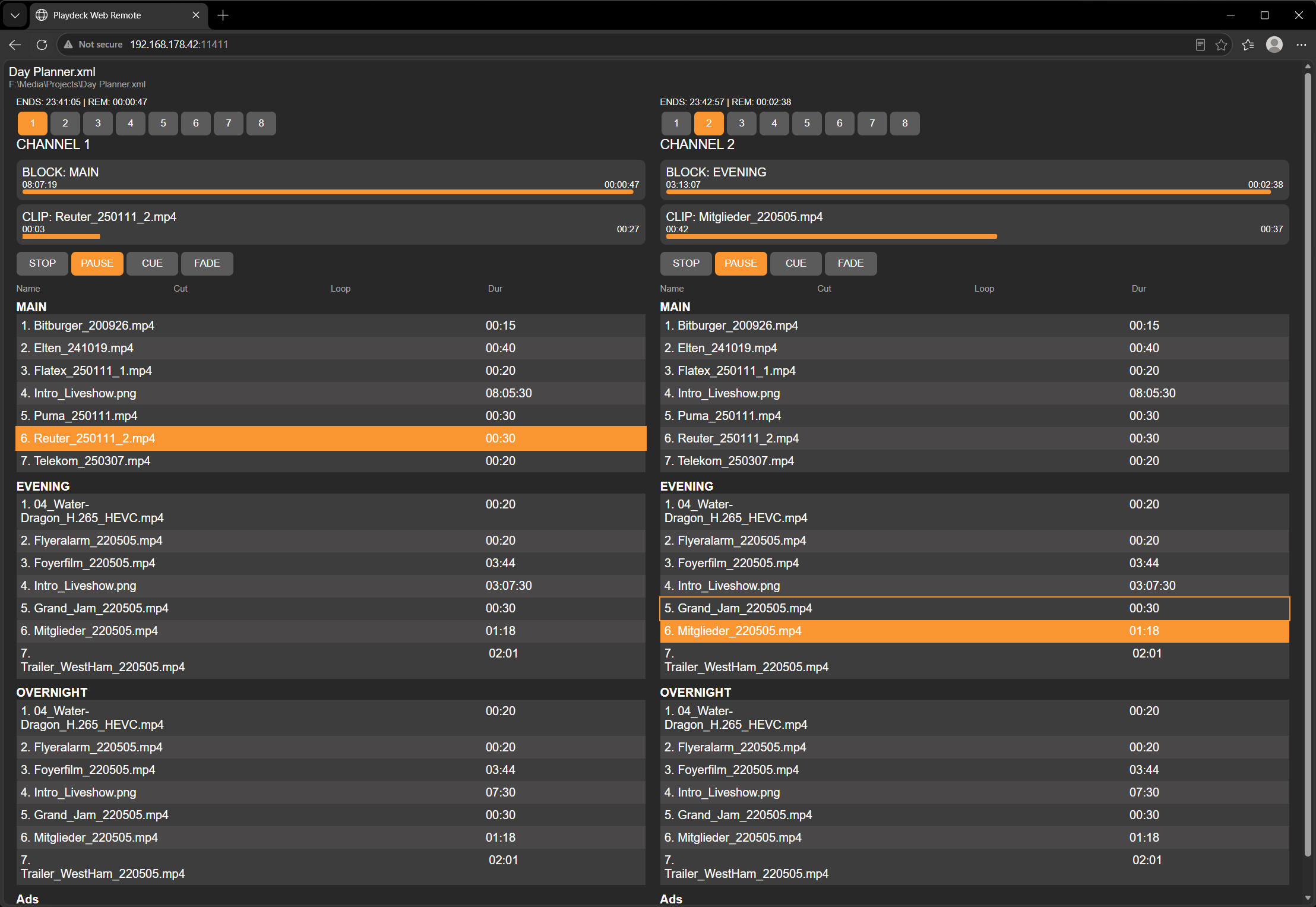
  • Interface utilisateur Web : Accédez à une interface dédiée et optimisée pour les appareils mobiles depuis n'importe quel smartphone, tablette ou navigateur externe. Il vous suffit de scanner le Code QR affichées dans cette section du menu pour le lancer instantanément, sans avoir à effectuer d'étapes d'activation manuelles.
  • Bitfocus Companion : Contrôlez votre diffusion où que vous soyez, via une console physique Stream ou des boutons virtuels. Consultez les étapes d'intégration dans le Documentation complémentaire.
  • API Playdeck : Se connecter via WebSockets (API REST prévue) pour envoyer des commandes ou consulter en temps réel les listes de lecture, les états de diffusion et les événements. Cette API constitue le fondement même de notre interface utilisateur Web de contrôle à distance. Consultez la syntaxe technique dans le Référence de l'API Playdeck.


Réseau > Entrant

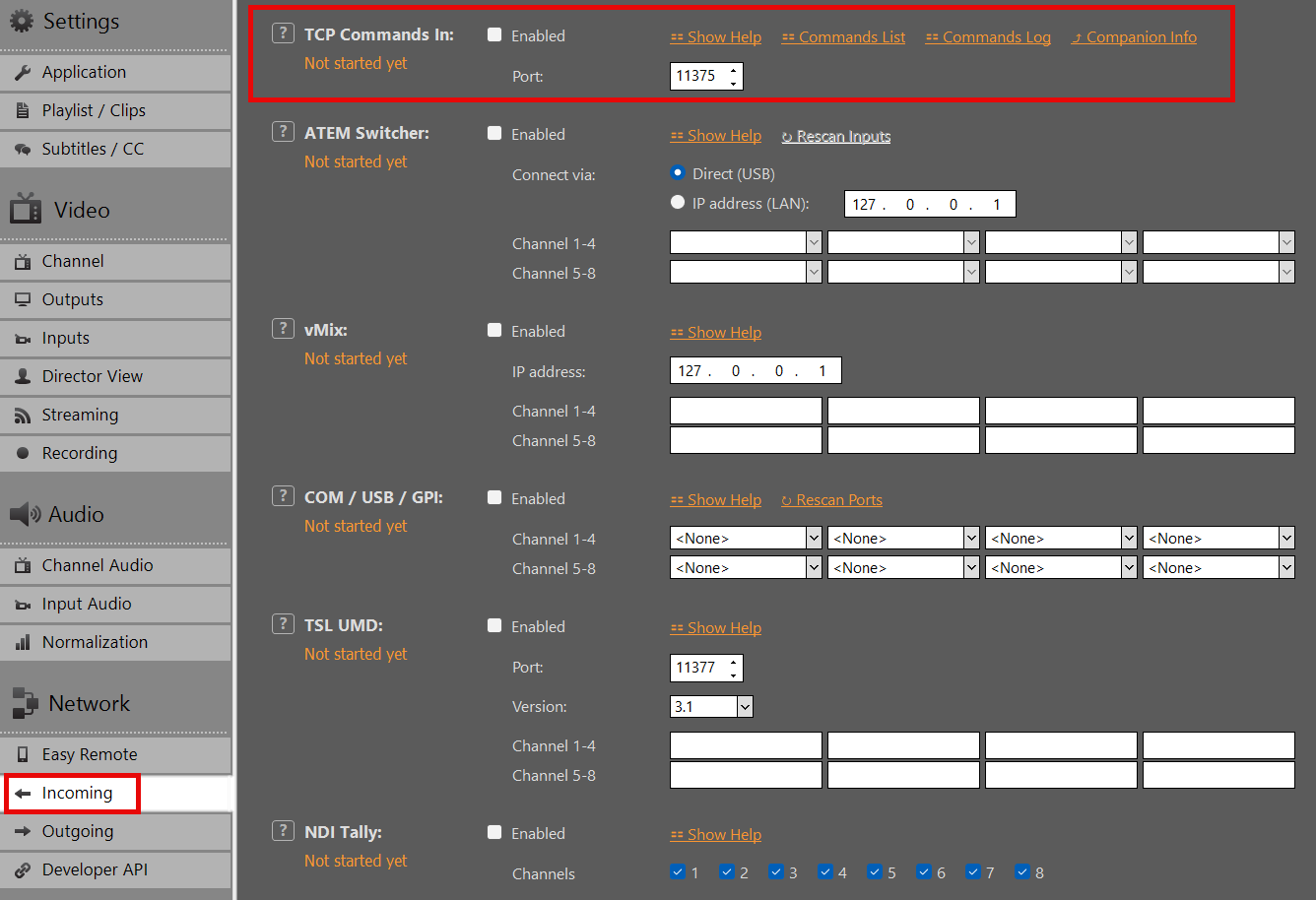
  • Commandes TCP : Une interface ouverte et polyvalente permettant de contrôler entièrement Playdeck à distance à l'aide d'applications tierces, notamment pour insérer dynamiquement de nouveaux clips ou lancer des diffusions en continu. Consultez la liste complète des commandes dans notre Guide des commandes TCP.
  • Intégration ATEM et vMix : Mapper les mélangeurs ATEM locaux ou en réseau local (via USB/réseau) et les instances vMix pour qu'ils agissent en tant que Déclencheurs CUE+PLAY le moment précis où une entrée désignée devient active.
  • Déclencheurs matériels (COM/USB) : Connectez des périphériques matériels anciens ou hautement personnalisés à l'aide d'une configuration en circuit fermé pour bénéficier d'actions CUE+PLAY instantanées.
  • Normes de diffusion (TSL UMD et Tally NDI) : Déclencher la fonction CUE+PLAY automatisée via TSL UMD (versions 3.1 et 5.0, par exemple le tally d'une console Ross) ou via NDI Tally lorsqu'une entrée NDI attribuée est activée.
  • Serveur vidéo AMP (DDR générique) : PLAYDECK fait office de serveur AMP. Les mélangeurs, tels que le Ross Carbonite, se connectent en tant que clients, parcourent les extraits de la liste de lecture et commandent les fonctions « cue », « lecture », « arrêt » et « pause ». Le signal vidéo est acheminé séparément (SDI/NDI/HDMI). Consultez notre Guide du serveur vidéo AMP.

Réseau > Sortant

  • Commandes TCP : Configurez Playdeck pour qu'il envoie automatiquement des chaînes de caractères personnalisées et individuelles à du matériel ou à des logiciels tiers dès que des événements spécifiques se produisent (par exemple, le début d'un clip ou d'un bloc, l'activation de boutons d'action ou le déclenchement d'une superposition).
  • Événements TCP : Diffusez les changements d'état prédéfinis et automatisés du système depuis Playdeck afin de garantir une synchronisation parfaite entre les systèmes de contrôle externes et votre timeline de diffusion active.

Sortie et enregistrement HDR

PLAYDECK prend en charge la lecture HDR, la sortie SDI (via Blackmagic DeckLink) et l'enregistrement HDR.

→ Configuration matérielle requise
→ Activer le mode HDR
→ Configuration de la sortie SDI
→ Configuration de l'enregistrement
→ Suivi et contrôle
→ Dépannage


Configuration matérielle requise

Carte graphique
Carte graphique NVIDIA dotée au minimum de l'architecture Turing (GTX 16xx / RTX 20xx ou plus récente).
Recommandé : Séries RTX 30xx / 40xx (par exemple : RTX 3080, 4070, 4080).
→ Nécessaire pour le décodage, le traitement et l'encodage en 10 bits.

Carte de sortie SDI
Blackmagic Design DeckLink avec prise en charge des métadonnées 10 bits et HDR :
– DeckLink 8K Pro
– DeckLink 12G Extreme
– Modèles DeckLink 6G / 12G (Quad 2 / Duo 2 / Mini Recorder 4K, etc.)
→ Les anciens modèles (par exemple, le DeckLink 4K Extreme sans 12G) peuvent être limités à une résolution 4K 30p ou ne pas prendre en charge les métadonnées HDR.

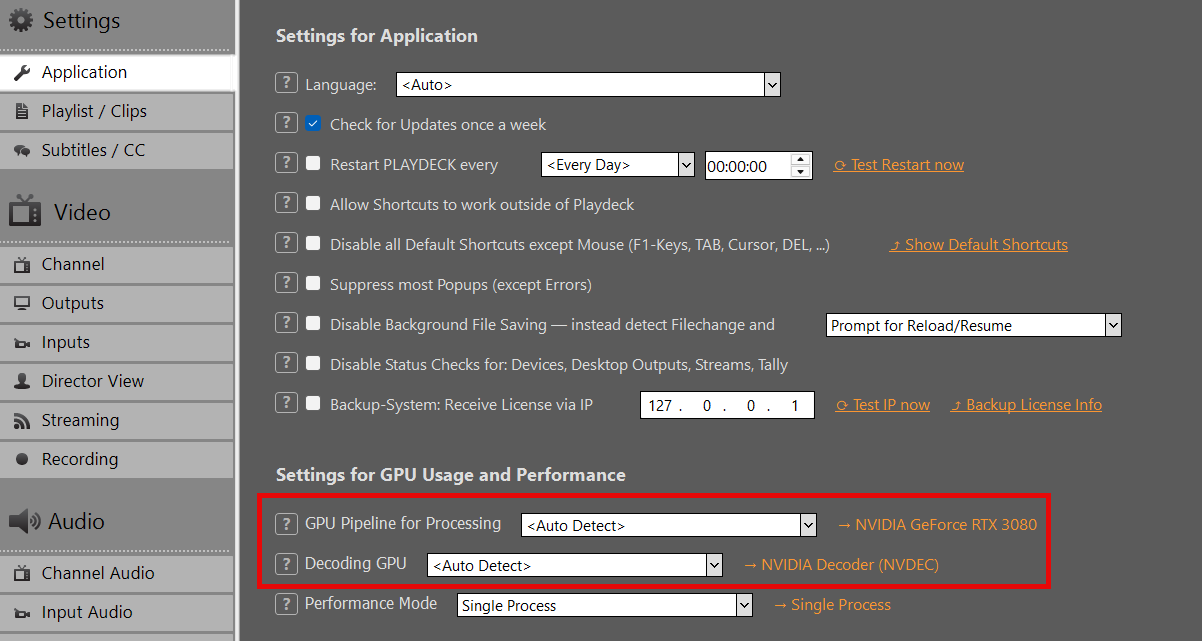
Vous pouvez vérifier votre carte graphique dans PLAYDECK :


Activer le mode HDR

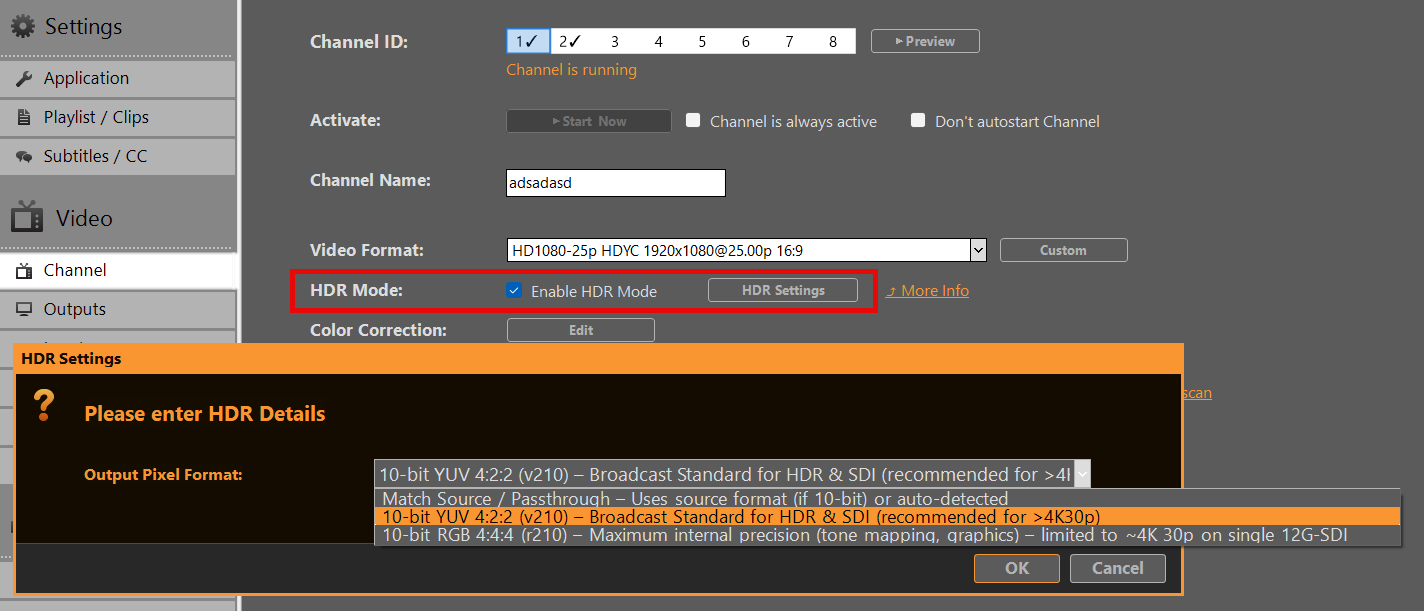
Le mode HDR doit être activé dans le Paramètres de la chaîne. Dans Paramètres HDR, choisissez l'une des options suivantes Format des pixels de sortie. Commencez par v210 à moins que vous n'ayez spécifiquement besoin d'un traitement RVB.

Source de correspondance / Transfert
Utilise le format de pixel source (s'il s'agit d'un format 10 bits) ou le format détecté automatiquement
→ Peut passer par défaut à r210 pour les contenus HLG/PQ.

YUV 4:2:2 10 bits (v210) – Norme de diffusion pour HDR et SDI (recommandé)
→ Le choix privilégié pour la plupart des flux de travail SDI.
→ Compatibilité totale jusqu'à 8K 60p sur une liaison 12G-SDI simple.
→ Recommandé lorsque la fréquence d'images est supérieure à 4K 30p.

RVB 10 bits 4:4:4 (r210) – Précision interne maximale
→ Idéal pour le tone mapping, l'incrustation ou les traitements internes intensifs.
→ Limitation : Sur de nombreuses cartes DeckLink, la résolution est limitée à environ 4K à 30 images par seconde (en raison d'une contrainte de bande passante sur une seule liaison 12G-SDI).
→ À utiliser avec précaution à des fréquences d'images élevées.


Configuration de la sortie SDI

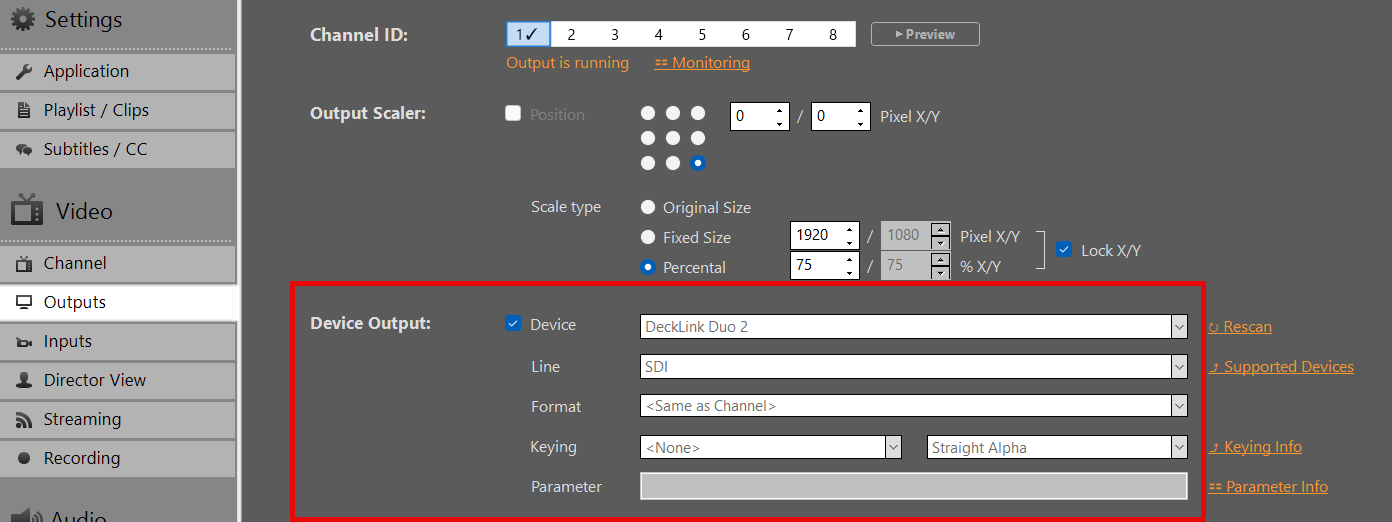
Dans Paramètres de sortie, sélectionnez votre carte DeckLink comme périphérique de sortie. La sortie 10 bits sera activée automatiquement. Si la carte ne prend pas en charge cette fonctionnalité, le système basculera automatiquement en mode SDR.

Important :
Les métadonnées HDR (PQ/HLG) sont transmises via le canal VANC (Vertical Ancillary Data) sur le signal SDI.
La plupart des cartes DeckLink modernes et des périphériques en aval (écrans, mélangeurs) détectent automatiquement cette situation lorsqu'un signal 10 bits est présent.
Vous devez réactiver votre appareil si vous avez modifié Format des pixels de sortie dans les paramètres HDR.


Configuration de l'enregistrement

  1. Choisissez un format/Conteneur (format recommandé : MOV ou MKV).
  2. Choisir NVIDIA H.265 (HEVC) comme Codec vidéo. À l'heure actuelle, aucun autre codec vidéo n'est pris en charge pour le HDR.
  3. Définissez le débit binaire de votre choix (50 à 100 Mbps recommandés pour la 4K HDR)
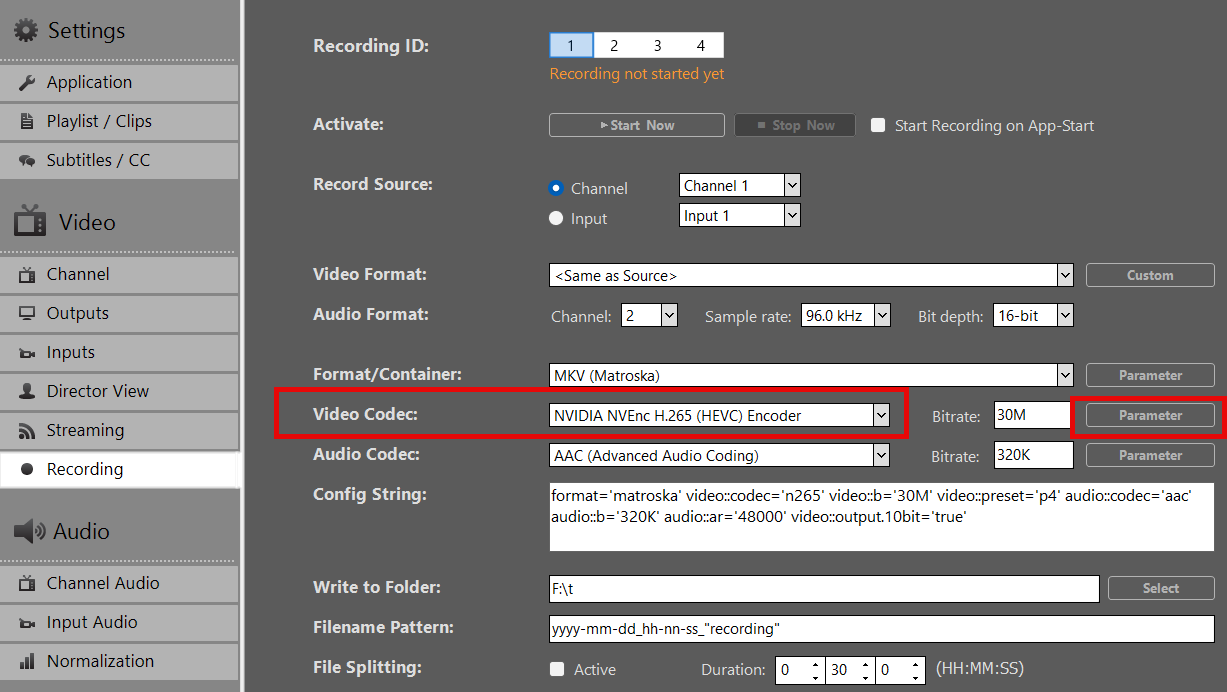
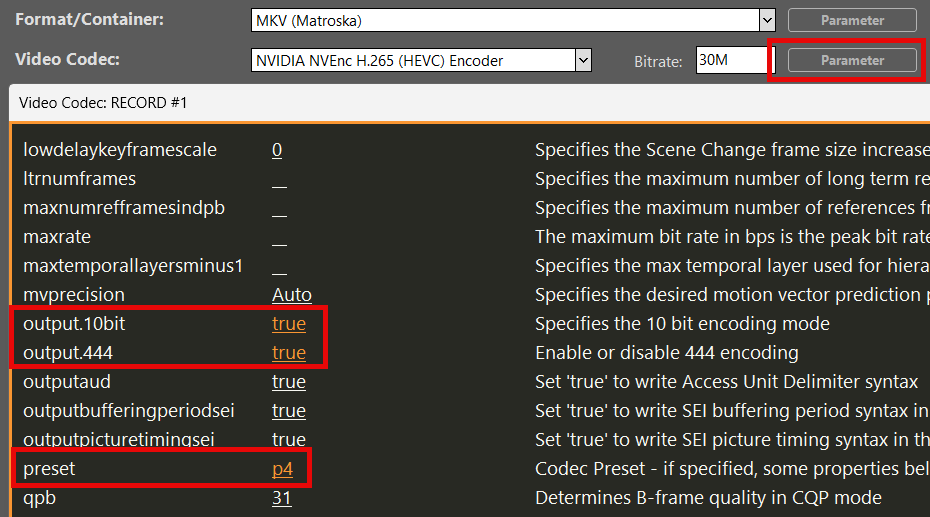
  4. Cliquez sur Paramètre derrière Codec vidéo et définissez les options suivantes :
    – output.10bit = true
    – output.444 = true (! Seul est “RVB 10 bits 4:4:4 (r210)”(« sélectionné dans les paramètres HDR »)
    – préréglage = p4

Résultat : Le fichier enregistré contient des métadonnées BT.2020 + HLG/PQ lorsque la source était en HDR.


Suivi et contrôle

Lire un clip HDR dans la liste de lecture. Vous pouvez Télécharger cette vidéo de test HDR HLG BT.2020.

Remarque : La prévisualisation sur des écrans HDMI SDR standard peut sembler délavée ou terne pour les contenus HDR — il s'agit d'un comportement normal.

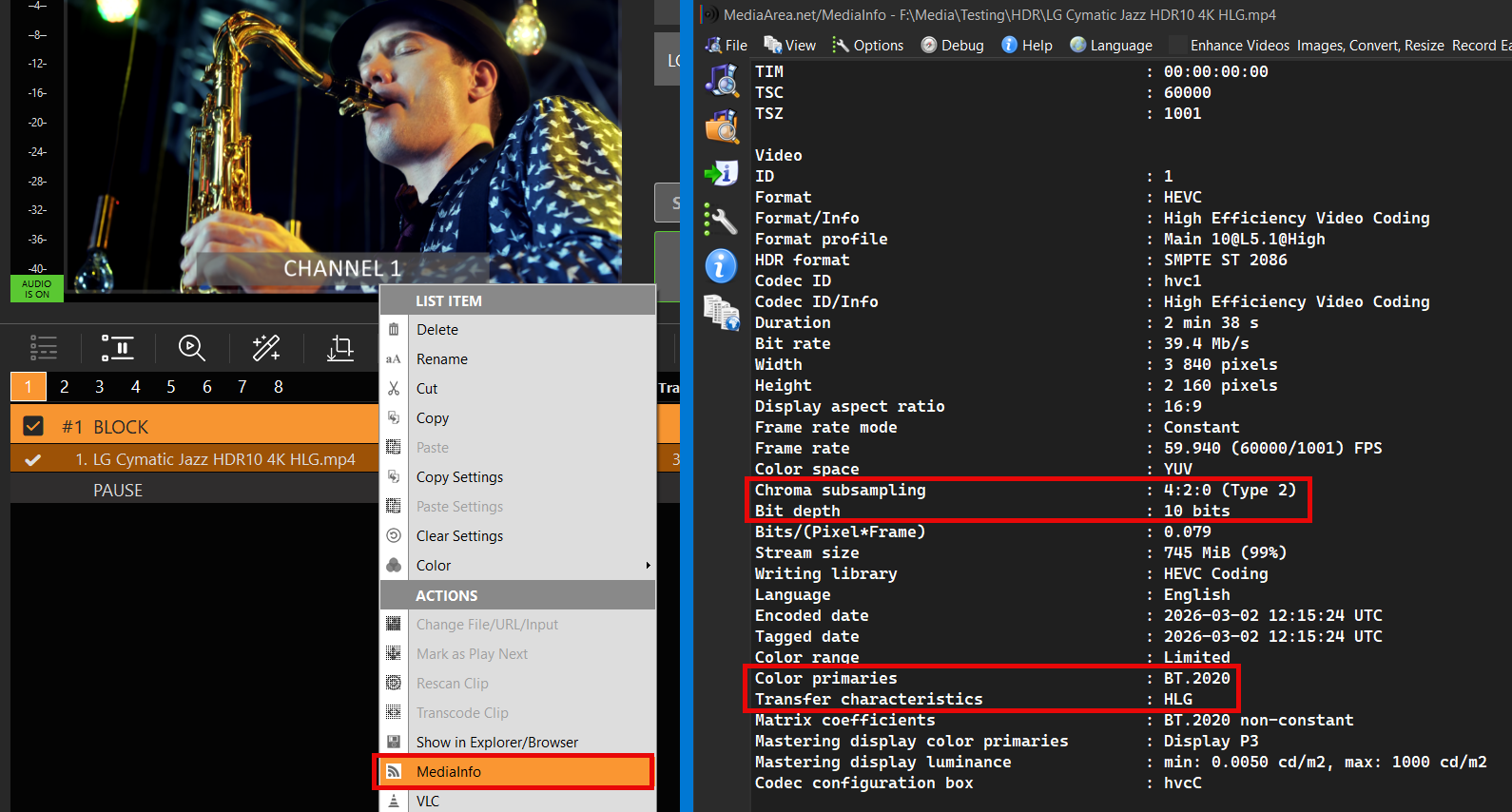
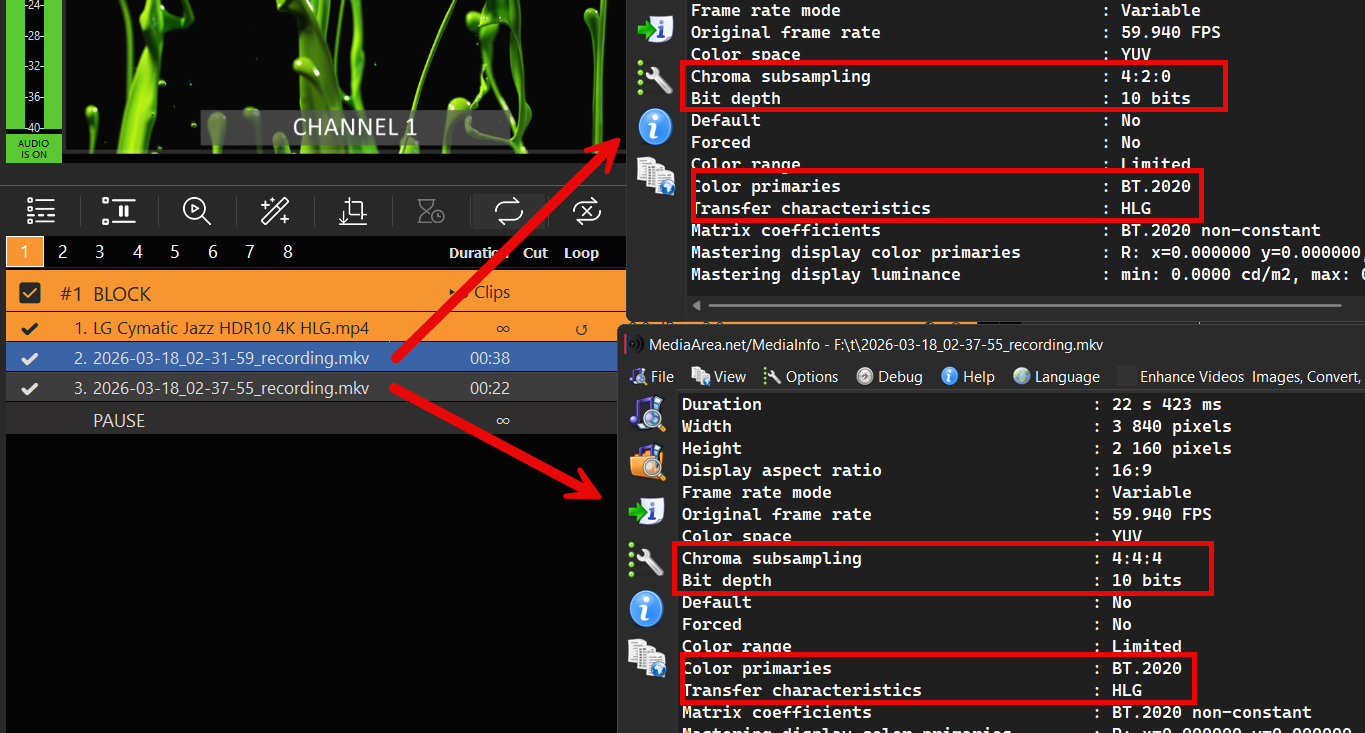
Vous pouvez vérifier les propriétés HDR du clip en cliquant avec le bouton droit de la souris sur le clip et en sélectionnant MediaInfo:

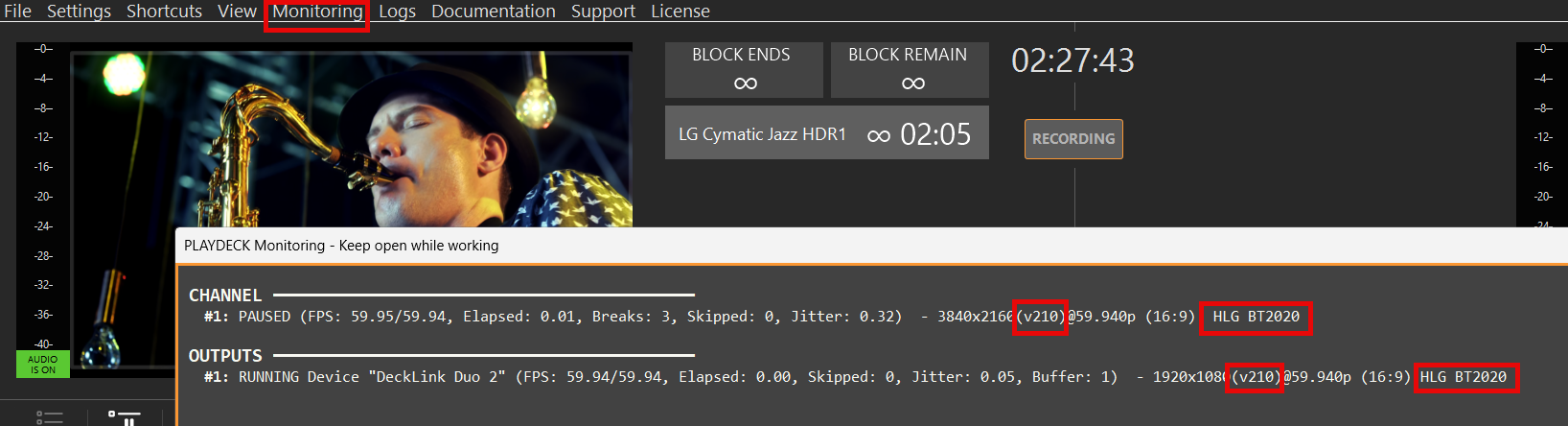
Pour vérifier si PLAYDECK traite correctement votre fichier HDR, ouvrez Suivi dans le menu principal et vérifiez les propriétés suivantes :
– Format de pixels (v210 ou r210)
– Caractéristiques de transfert (HLG ou PQ)
– Couleurs primaires (BT2020)

Cela vous permet de vérifier si votre carte SDI transmet du contenu HDR sans avoir besoin d'un moniteur SDI HDR.

Pour vérifier votre enregistrement, ouvrez le dossier d'enregistrements et glissez-déposez votre nouveau fichier dans la liste de lecture.

Elle devrait afficher les mêmes métadonnées HDR que votre fichier d'origine (ou vos paramètres HDR) :


Dépannage

L'utilisation du HDR nécessite une bande passante système suffisante pour gérer l'augmentation du volume de données par pixel et la taille des images, ce qui peut être testé à l'aide de l'outil SignalGenHDR.exe de Blackmagic. Les utilisateurs peuvent soumettre leur configuration à un test de résistance en exécutant quatre instances simultanées pour générer des signaux 4K et vérifier la capacité de débit du 12G-SDI.

Téléchargez l'outil ici :
https://downloads.playdeck.tv/assets/SignalGenHDR.zip

Correction des couleurs pour les sources et les canaux

Cet article vous explique comment utiliser les outils de correction des couleurs pour vos émissions.

→ Plage vidéo (16-235) vs. Plage complète (0-255)
→ Commandes de réglage des couleurs
→ Outils : Oscilloscope, vecteurscope et histogramme
→ Pourquoi le traitement par le processeur est-il nécessaire ?


Plage vidéo (16-235) vs. Plage complète (0-255)

Gamme de vidéos (Limité / Diffusion) : utilise les valeurs 16 à 235 (8 bits). Noir = 16, blanc = 235. Norme pour la télévision, la diffusion et le streaming — préserve la marge dynamique.

Gamme complète (PC / Données) : utilise la plage complète de 0 à 255. Noir = 0, blanc = 255. Format natif pour les écrans d'ordinateur, les graphiques et les photos.

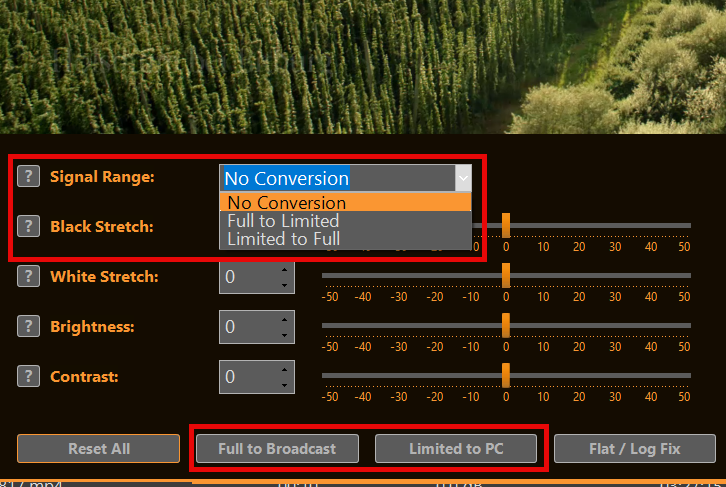
Élargissement de la gamme de couleurs convertit la vidéo en gamme complète (en éclaircissant les noirs et en élargissant les blancs) afin d'éviter un aspect délavé sur les écrans d'ordinateur. Les décalages peuvent entraîner des noirs écrasés, des blancs surexposés ou une image grisâtre ou laiteuse.

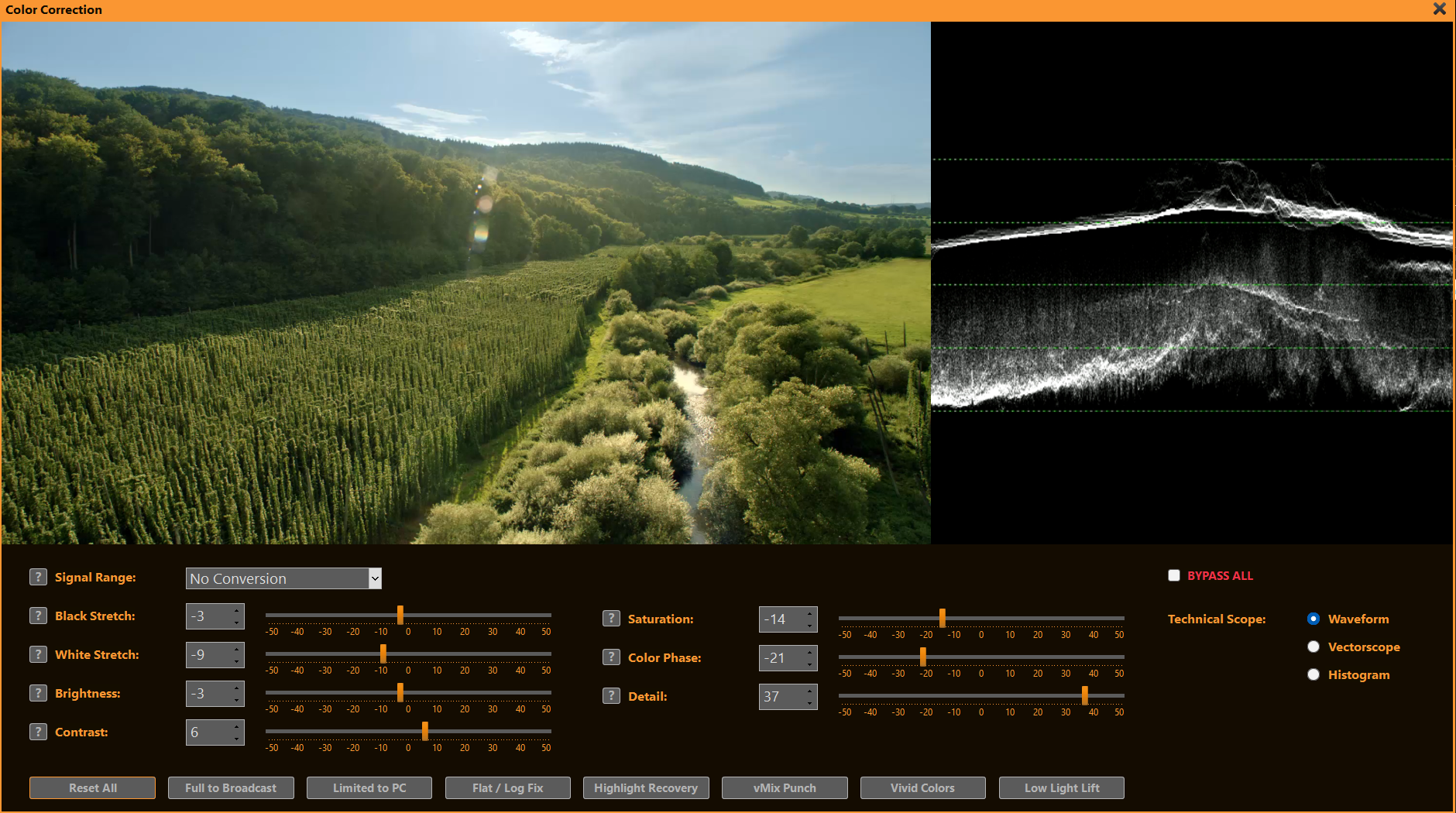
Avec PLAYDECK, vous pouvez passer rapidement d'un mode à l'autre en sélectionnant la gamme de signaux ou l'une des touches de préréglage :


Commandes de réglage des couleurs

Les curseurs de PLAYDECK permettent de résoudre rapidement les problèmes courants liés à la diffusion et à la production en direct :

  • Noir extensible Récupérez les détails perdus dans les zones d'ombre des séquences sous-exposées ou créez des noirs plus profonds et plus cinématographiques pour obtenir un rendu spectaculaire.
  • Blanc extensible Récupérez les détails dans les zones surexposées (par exemple, le ciel ou les lumières) ou redonnez du relief aux zones claires ternes et délavées.
  • Luminosité Corrigez globalement les sources trop sombres ou trop claires sans modifier le contraste — idéal pour harmoniser les images de plusieurs caméras.
  • Contraste Donnez du relief aux images ternes et sans dynamisme dans les reportages sportifs ou d'actualité, ou atténuez les contrastes trop marqués sous un éclairage de studio trop intense.
  • Saturation Améliorez la qualité des images ternes et délavées provenant de caméras (par exemple, les caméras ENG) ou atténuez les graphismes et logos trop vifs afin d'obtenir un résultat adapté à la diffusion.
  • Phase de couleur Corrigez les dominantes vertes ou magenta dues à un éclairage inadapté, réchauffez les teints froids ou harmonisez la température de couleur entre les différentes sources lumineuses.
  • Détails Améliorez la netteté des flux vidéo flous et à faible résolution ou réduisez le bruit dans les séquences filmées en conditions de faible luminosité sans introduire d'artefacts.


Outils : Oscilloscope, vecteurscope et histogramme

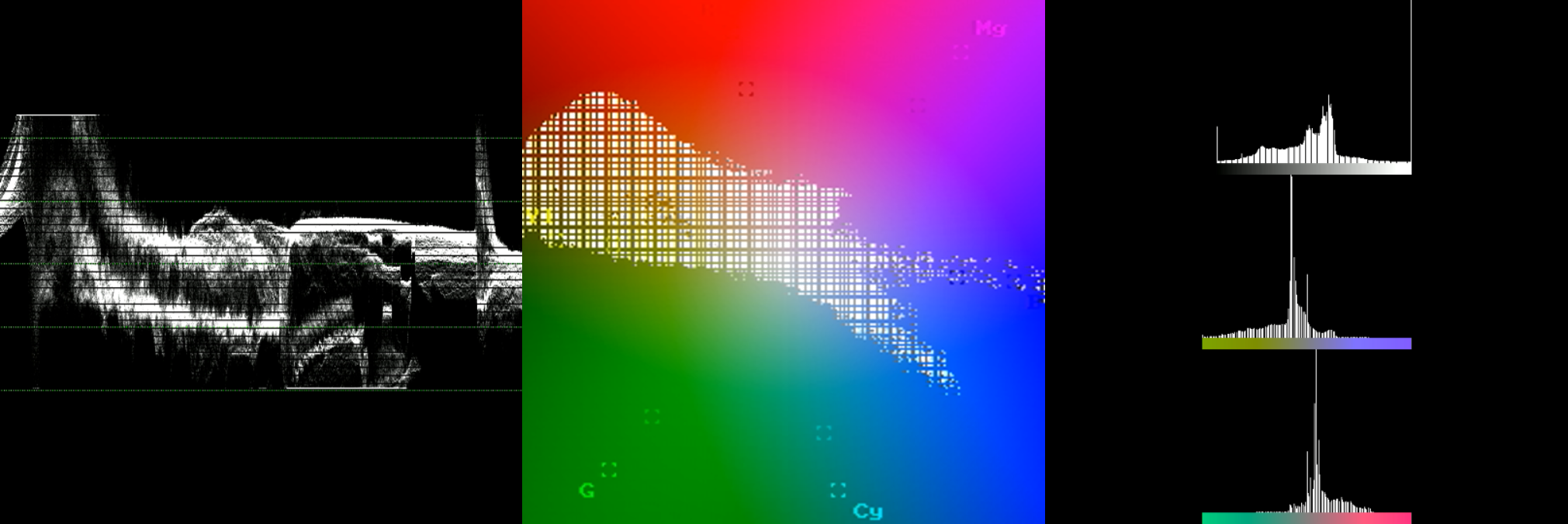
Ces outils de contrôle professionnels s'affichent dans un panneau dédié à côté de l'aperçu vidéo — une solution idéale pour un contrôle précis des couleurs et de l'exposition pendant la production en direct ou la lecture.

  • Forme d'onde: Vérifiez rapidement l'exposition globale et les niveaux de luminance. Repérez les hautes lumières écrêtées (nivelles à 100 IRE), les noirs écrasés (nivelles à 0 IRE) ou les décalages entre les caméras afin de pouvoir ajuster la luminosité et la plage de gris avant la diffusion.
  • Vectorscope: Vérifiez et corrigez la balance des couleurs et la saturation. Assurez-vous que les tons de peau restent dans la gamme de couleurs de peau appropriée, détectez les dominantes de couleur indésirables (par exemple, la teinte verte due aux lumières LED) et vérifiez que la saturation est conforme aux normes de diffusion sans pour autant être trop vive.
  • Histogramme: Analysez la répartition des tons sur l'ensemble de l'image. Déterminez si les ombres, les tons moyens et les hautes lumières sont répartis de manière homogène ou si des détails sont perdus dans les zones sombres ou claires — idéal pour affiner le réglage du contraste et de la plage dynamique afin d'obtenir une image équilibrée et de qualité professionnelle.


Pourquoi le traitement par le processeur est-il nécessaire ?

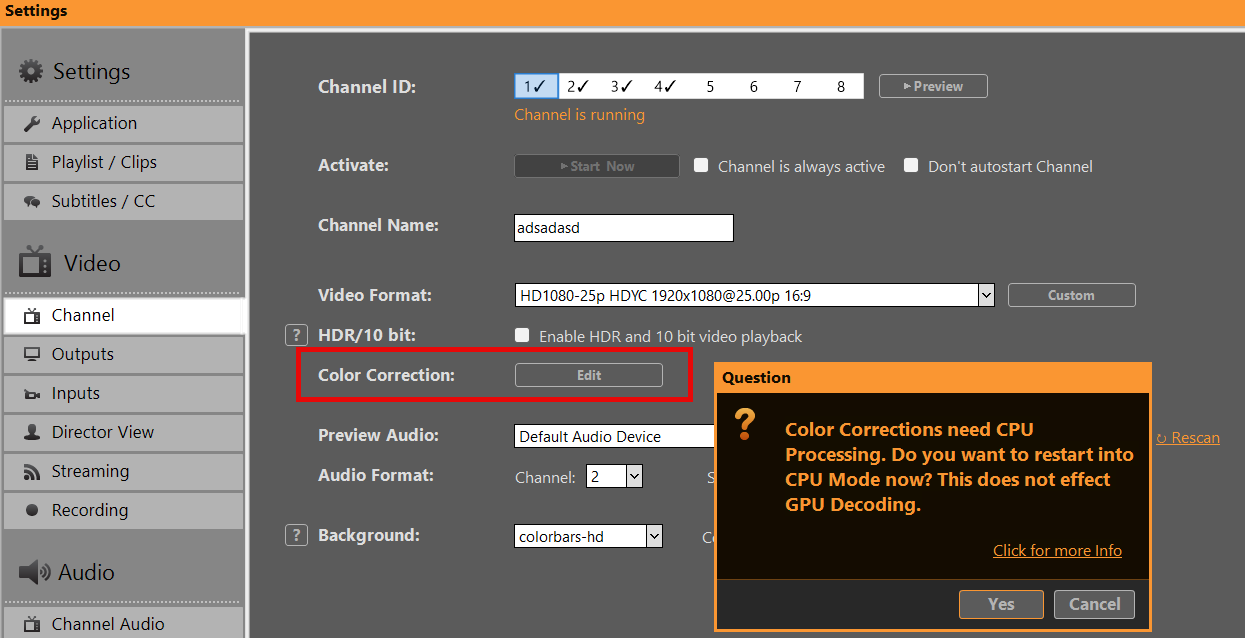
Lorsque vous utilisez la correction des couleurs (ou certains autres filtres vidéo) pour la première fois, PLAYDECK peut vous inviter à passer au traitement par CPU :


Motif : Certains filtres vidéo (vfilters) appliqués aux entrées et aux listes de lecture s'appuient sur le traitement FFmpeg, qui s'exécute uniquement sur le processeur. Le pipeline du GPU ne prend pas en charge ces filtres standard, donc Mode CPU est indispensable à leur bon fonctionnement — afin de garantir une lecture et des effets fiables.

Traitement par GPU fonctions : mise à l'échelle, mixage, superposition, conversion de format et de nombreux effets.

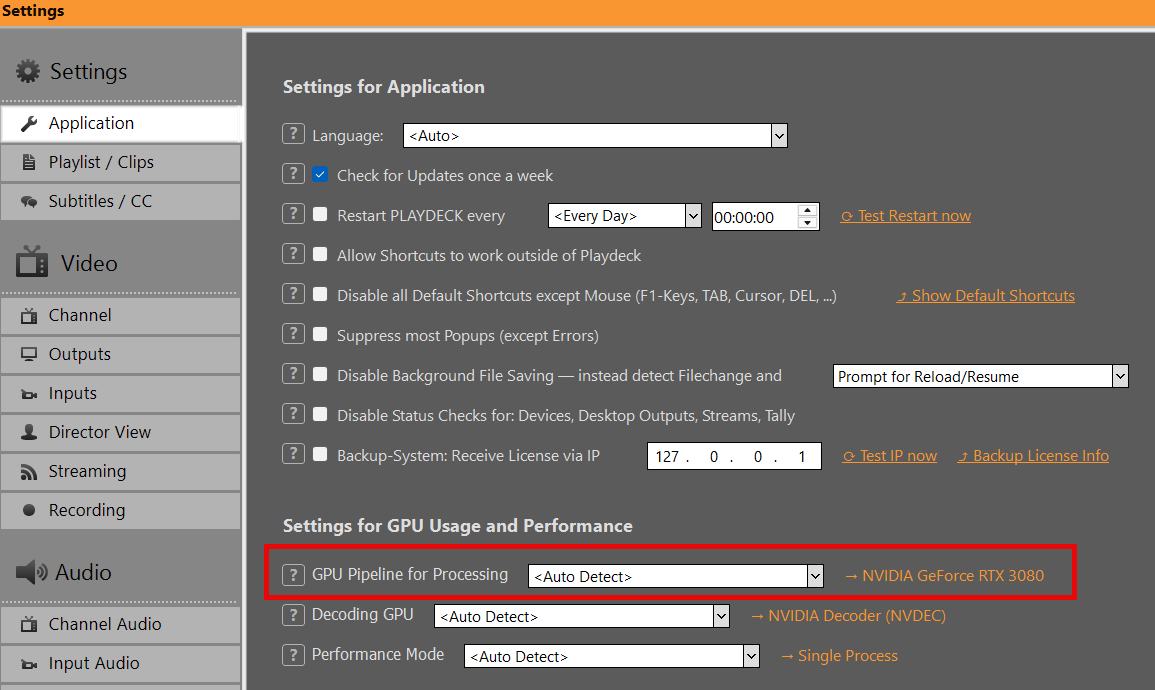
Passer à Mode CPU toutes les fonctionnalités continuent de fonctionner normalement — la seule différence réside dans une utilisation plus importante du processeur (et une charge moindre sur la carte graphique).

Vous pouvez revenir à Traitement par GPU à tout moment dans les paramètres de l'application :

Options de licence PLAYDECK

Simple, flexible et transparent :
PLAYDECK est disponible en trois éditions et selon plusieurs modèles de licence afin de répondre à vos besoins de production. Tous les prix s'entendent hors TVA et peuvent être réglés dans la devise de votre choix via notre boutique en ligne internationale. Choisissez la formule qui correspond à vos chaînes de diffusion indépendantes et à vos exigences en matière de flux de travail.

→ Éditions PLAYDECK
→ Choisissez votre modèle de licence
→ Version d'essai gratuite (avec certaines restrictions)
→ Activation de la licence
→ Options d'assistance
→ Portabilité des licences et sauvegarde
→ Conditions particulières et réductions
→ Surclassements, déclassements et annulations
→ Caractéristiques de la clé
→ Conditions générales pour les revendeurs


Éditions PLAYDECK

Nous proposons trois versions adaptées à l'échelle de votre production, qui se distinguent principalement par le nombre de canaux de diffusion principaux indépendants que vous pouvez contrôler simultanément :

  • LITE : 1 canal de diffusion indépendant – €190,80 par an (≈ €15,90 par mois, soit une économie de €132 par rapport à la facturation mensuelle)
  • EN PLUS : 2 canaux de diffusion indépendants – €430,80 par an (≈ €35,90 par mois, soit une économie de €288 par rapport à la facturation mensuelle)
  • STUDIO : 8 canaux de diffusion indépendants – €994,80 par an (≈ €82,90 par mois, soit une économie de €684 par rapport à la facturation mensuelle)

Toutes les éditions partagent le même cœur puissant et ultra-fiable : prise en charge native de pratiquement tous les codecs et formats de conteneurs, décodage GPU à faible latence, E/S matérielles professionnelles (SDI/HDMI via Blackmagic, AJA, Deltacast), diffusion IP (NDI®, SRT, RTMP), des superpositions graphiques et des mécanismes de sécurité automatisés.

Pour consulter un tableau comparatif complet et détaillé des fonctionnalités (acheminement des canaux audio, canaux d'enregistrement, planification avancée, etc.), rendez-vous sur notre page officielle « Formules et tarifs » : https://playdeck.tv/plans-pricing/


Choisissez votre modèle de licence

PLAYDECK propose des formules de licence flexibles adaptées à différents flux de travail :

Licence de boutique en ligne (le plus populaire) : Associé à votre adresse e-mail dans un pool de licences personnel. Nécessite une connexion Internet pour les transferts, l'enregistrement et la sortie. Facilement transférable.

Licence sur clé USB: Solution matérielle (clé USB). Aucune connexion Internet n'est nécessaire pour l'utilisation quotidienne ou l'activation. Solution portable : il suffit de déplacer la clé.

Licence hors ligne (cas particuliers) : lié de manière permanente à un PC spécifique (identifiant système). Aucune connexion Internet n'est requise. Non transférable sans réémission.


Version d'essai gratuite (avec certaines restrictions)

Télécharger et tester PLAYDECK est entièrement gratuit : aucune limite de temps, aucune carte bancaire requise. Changez d'édition en un clin d'œil depuis le logiciel via Menu → Licence → Passer à la version d'essai.

Limites :
— Filigrane sur toutes les sorties vidéo.
— De brèves coupures audio aléatoires (clairement signalées à l'écran).

Toutes les autres fonctionnalités de production sont entièrement disponibles, ce qui est idéal pour tester de manière exhaustive, en conditions réelles, votre configuration locale ou dans le cloud avant l'achat.


Activation de la licence

L'activation est rapide et simple. Consultez notre guide d'activation détaillé ici : https://playdeck.tv/activate-license/

Étapes rapides :
— Boutique / Espace en ligne : Ouvrez le Gestionnaire de licences dans PLAYDECK, connectez-vous à l'aide de l'adresse e-mail utilisée lors de l'achat, puis récupérez immédiatement votre licence dans votre pool personnel.
— Clé USB : Il suffit de brancher la clé de sécurité USB sur l'ordinateur : le logiciel détecte automatiquement la licence.
— Hors ligne : Collez la clé d'activation liée à l'ordinateur fournie par notre service d'assistance dans le Gestionnaire de licences.


Options d'assistance

[email protected] – disponible pratiquement 24 heures sur 24, 7 jours sur 7, même pour les utilisateurs de la version d'essai ou pour toute question avant l'achat.

Pas d'intégration obligatoire. PLAYDECK est conçu pour fonctionner immédiatement, sans configuration particulière. Si nécessaire (ce qui est rare), nous pouvons nous connecter à distance via RustDesk pour résoudre rapidement les problèmes.


Portabilité des licences et sauvegarde

Les licences commerciales PLAYDECK sont extrêmement flexibles et conçues pour permettre une transition fluide entre les systèmes de production :

Type de licenceComment effectuer un virementFaut-il une connexion Internet pour déménager ?Gestion des pertes et des pannes
Licence de boutique (partagée)Enregistrement et désenregistrement via le gestionnaire de licences interne (lié à l'adresse e-mail)OuiRéinitialisation gratuite et immédiate de votre compte : il suffit d'envoyer un e-mail à notre service client.
Licence sur clé USBDébranchez la clé USB et branchez-la sur le nouvel ordinateurNonDes options de remplacement du matériel sont disponibles après vérification.
Licence hors ligneLimité à un seul PC — envoyez-nous votre nouvel identifiant système par e-mail pour obtenir une nouvelle attribution sécuriséeNonIl est possible de réattribuer un identifiant système en cas de mise à niveau matérielle.

Idéal pour les indépendants, les parcs de location de matériel technique et les environnements de mise en place dynamiques impliquant plusieurs PC.

Guide détaillé pour le transfert : https://playdeck.tv/move-license/

Guide détaillé pour la récupération : https://playdeck.tv/recover-license/


Conditions particulières et réductions

  • ONG / Éducation / Organisme à but non lucratif : réduction 25% sur toutes les licences (toutes éditions et durées confondues). Envoyez un e-mail à [email protected] avec une preuve (par exemple, un e-mail officiel ou un certificat) → nous vous enverrons un code de réduction ou une facture.
  • Paiement anticipé pluriannuel : jusqu'à 5 ans avec une remise de 25% sur le montant total. Contactez le service client pour obtenir un devis.
  • Pas de licence à vie : nous publions régulièrement des mises à jour pour assurer la compatibilité des pilotes, du système d'exploitation et des codecs, et pour tenir compte des frais facturés par les tiers. Une licence à vie vous ferait passer à côté d'améliorations essentielles.


Si vous souhaitez acheter un grand nombre de licences, nous pouvons envisager des conditions spéciales. N'hésitez pas à nous contacter.


Surclassements, déclassements et annulations

Mises à niveau et rétrogradations : C'est possible à tout moment. Nous vous remboursons au prorata ou vous accordons un avoir correspondant à la durée restante de votre licence, ce qui vous permet de passer sans difficulté à votre nouveau niveau. En raison de l'infrastructure automatisée de notre boutique, les mises à niveau directes en cours de contrat ne peuvent pas être traitées automatiquement.

Annulations : Vous pouvez résilier votre abonnement à tout moment via votre compte utilisateur sur playdeck.tv ou en envoyant un e-mail à [email protected]. Vous conserverez un accès commercial complet jusqu'à la fin exacte de votre période de facturation payante en cours. Aucune pénalité de résiliation ne s'applique.


Caractéristiques de la clé

Les licences sur clé USB suivent exactement la même structure tarifaire que nos abonnements annuels en ligne (durée minimale d'un an requise). Les prolongations et les renouvellements sont effectués à distance via des mises à jour réseau—aucune nouvelle livraison de matériel n'est nécessaire pour les renouvellements.

Frais de matériel (paiement unique) : €15 pour la clé de sécurité USB résistante (auxquels s'ajoutent les frais de port et de manutention habituels).

Principaux avantages opérationnels :
— Sécurité en mode « air-gapped » 100% : Activation entièrement hors ligne et validation continue. Aucune connexion Internet n'est requise pour le déploiement quotidien.
— Portabilité physique immédiate : Transférez instantanément votre licence d'un poste de travail de production à un autre en branchant simplement la clé USB sur la machine active.

Exemple financier : un dongle PLAYDECK Plus coûte €430,80 par an, auxquels s'ajoute un coût matériel unique de €15.


Conditions générales pour les revendeurs

Vous souhaitez distribuer PLAYDECK dans votre région ou l'intégrer à votre catalogue de solutions multimédias ? Nous recherchons des partenaires B2B internationaux et notre procédure de candidature est simple :

— Autorisation complète de commercialiser, promouvoir et vendre PLAYDECK via vos plateformes numériques.
— Commission standard 25% par transaction de vente issue d'un parrainage (traitée via des codes de réduction personnalisés ou une architecture de paiement direct).
— Traitement rapide des demandes de commission grâce à une simple vérification des échanges antérieurs avec le client (par exemple, une copie de la correspondance par e-mail).
— Accédez à notre kit de déploiement des ressources numériques unifiées, qui contient les logos officiels, la typographie de la marque et les bannières promotionnelles : Télécharger le kit de déploiement.

Courriel [email protected] pour démarrer votre partenariat — nous veillons à ce que l'intégration de nos partenaires se déroule de manière très efficace.

Créer une boucle d'attente avant le spectacle

Cet article vous explique comment créer une liste de lecture audio et l'associer à une vidéo en boucle, une solution idéale pour les boucles diffusées pendant l'attente avant un spectacle.


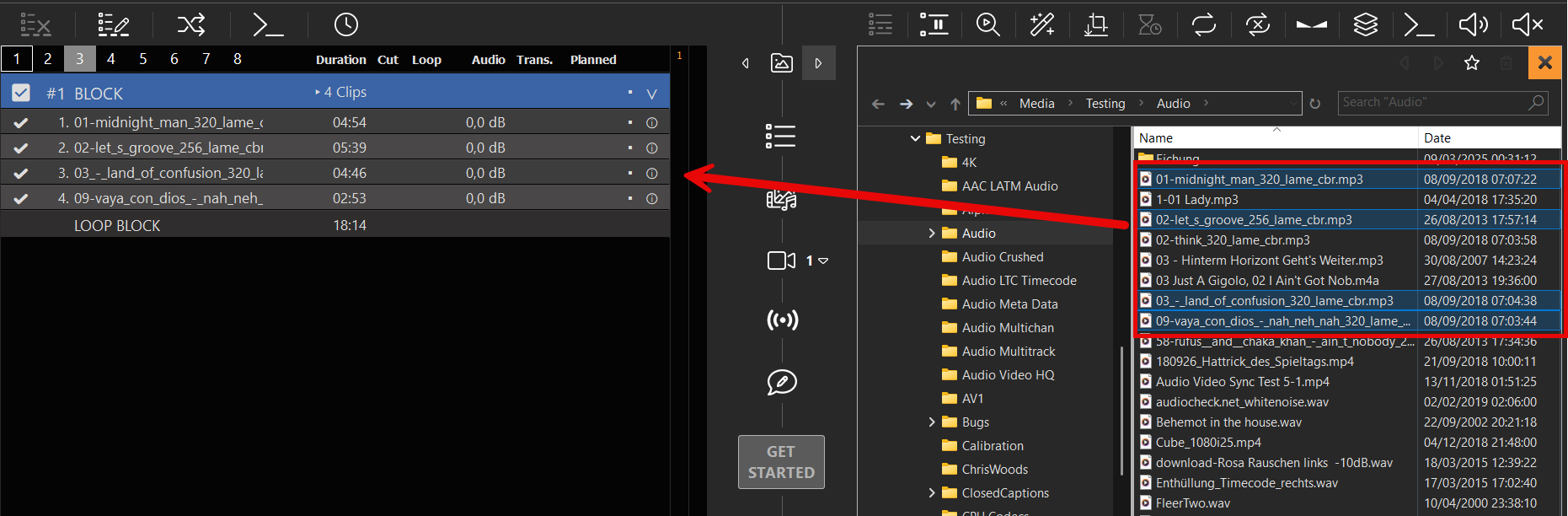
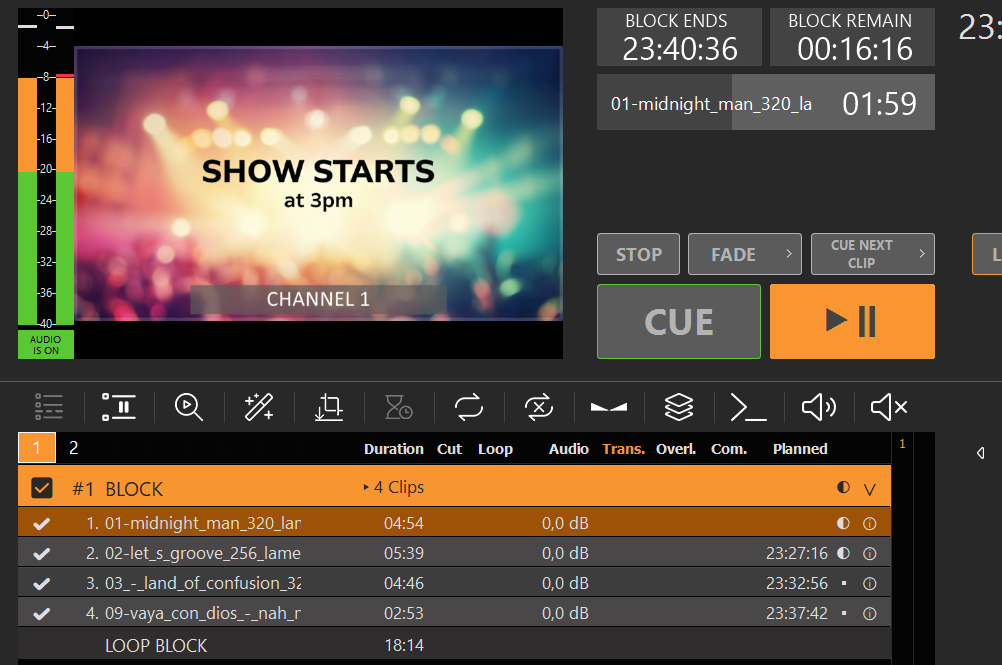
Nous commençons par créer un bloc de boucle et y insérons un fichier audio MP3 :

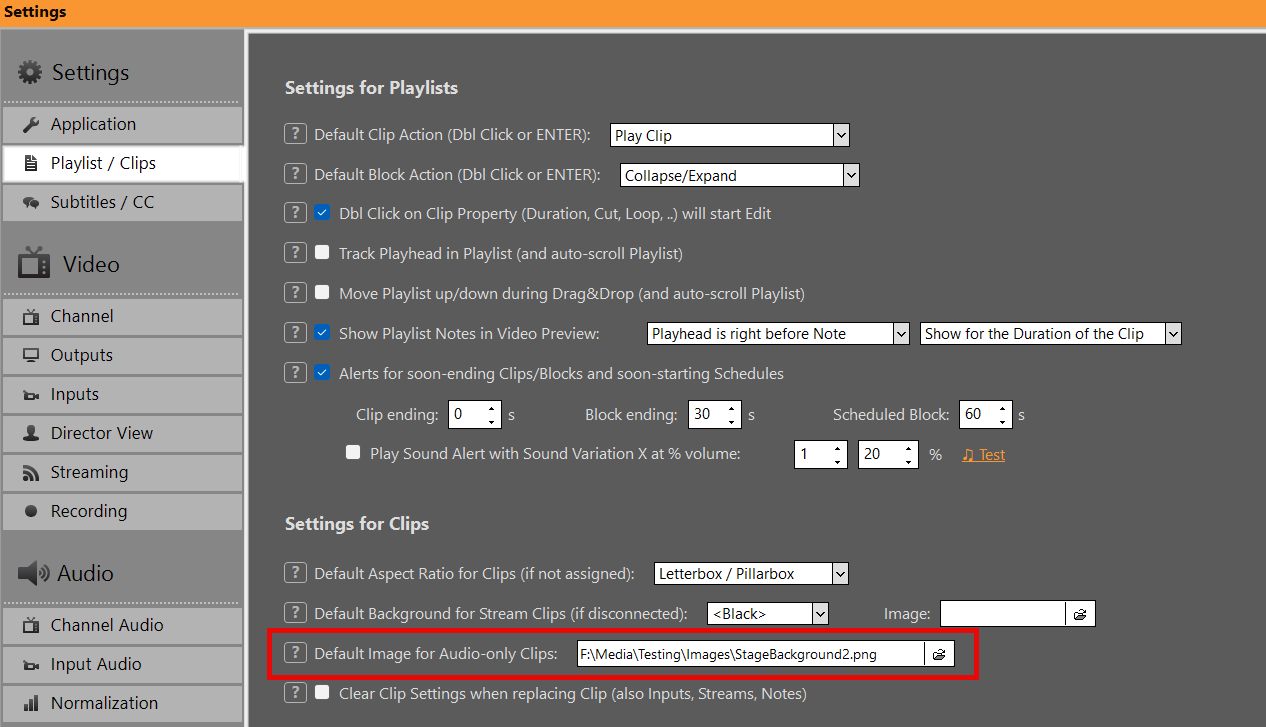
Nous ajoutons maintenant une image par défaut, qui s'affiche chaque fois que des clips audio sont en cours de lecture :

Et voilà, nous avons une boucle d'attente avant le spectacle :

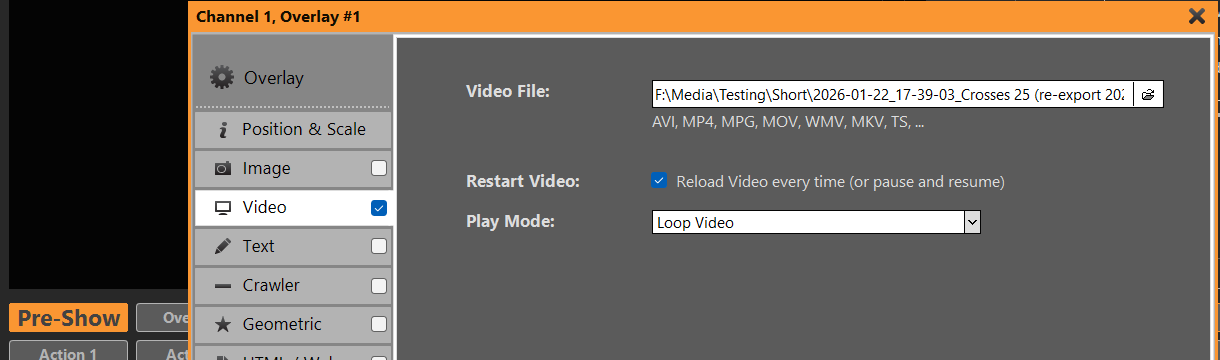
Mais ce n'est pas tout. Nous pouvons également utiliser une boucle vidéo à la place d'une image fixe. Pour cela, nous ajoutons la vidéo en superposition en activant le mode boucle. La vidéo s'affichera en plein écran si elle a la même taille ; sinon, nous pouvons la redimensionner dans les paramètres de superposition :

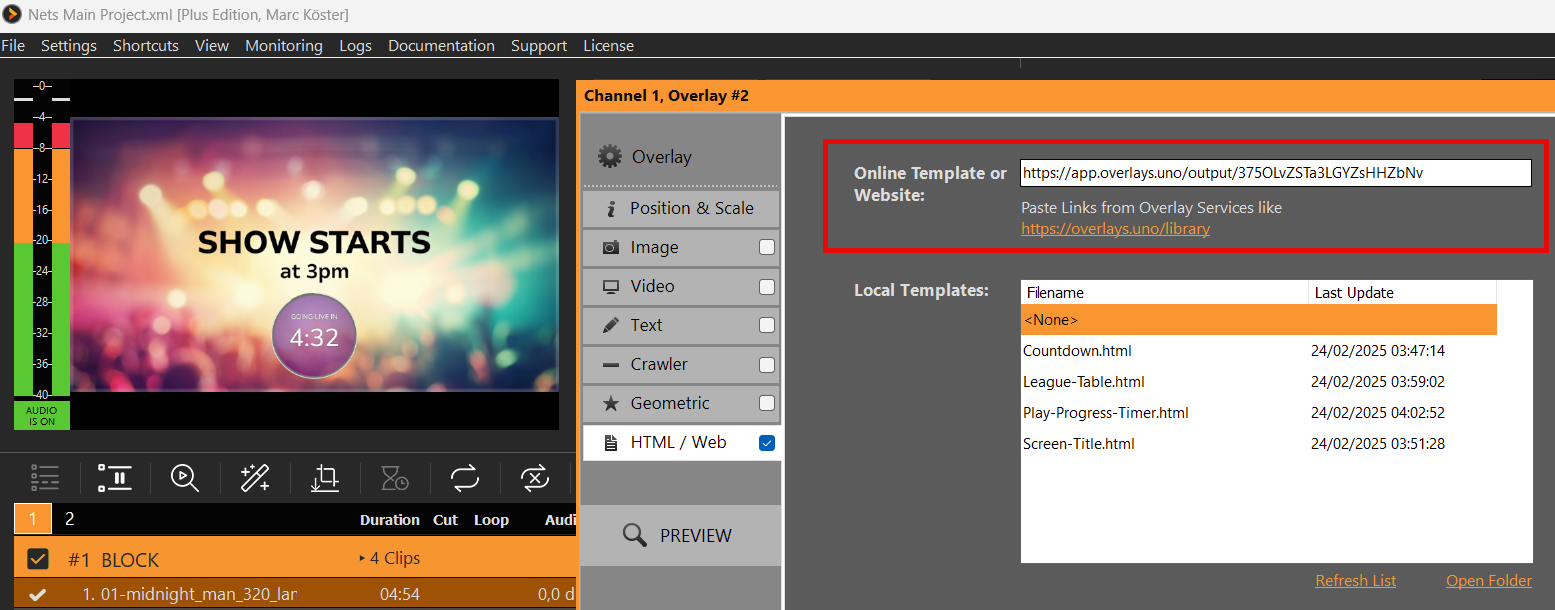
On pourrait aussi ajouter un compte à rebours via overlays.uno. C'est simple et rapide :


API PLAYDECK

Intégrez PLAYDECK à des scripts, des systèmes d'automatisation et des interfaces utilisateur personnalisées grâce à notre API REST standard (OpenAPI 3) et à notre interface WebSocket, pour un contrôle en temps réel via un seul port.

Dans cet article :
→ De quelle interface ai-je besoin ?
→ Guide de démarrage rapide de l'API REST
→ Référence interactive de l'API
→ Canal en temps réel WebSocket
→ Saisie des commandes TCP héritées
→ Exemples d'intégration


De quelle interface ai-je besoin ?

PLAYDECK propose différentes interfaces en fonction de vos besoins d'intégration. Reportez-vous au tableau ci-dessous pour sélectionner le protocole et le port appropriés :

Cas d'utilisationInterface recommandéePort
Scripts, cURL, Postman, intégrations HTTP personnaliséesAPI REST /api/v1 (OpenAPI 3)11411
Statut en temps réel, événements, superpositions HTML, Bitfocus CompanionCanal WebSocket11411
Surfaces de contrôle prêtes à l'emploiBitfocus Companion (via WebSocket)11411
Clients TCP hérités / Pipelines d'automatisation existantsCommandes TCP dans11375

Recommandation : La plupart des nouveaux projets d'intégration devraient commencer par la API REST. Passez à cette option ou associez-la à WebSocket uniquement si vous avez besoin de mises à jour d'état continues à faible latence ou de déclencheurs d'événements en temps réel.


Guide de démarrage rapide de l'API REST

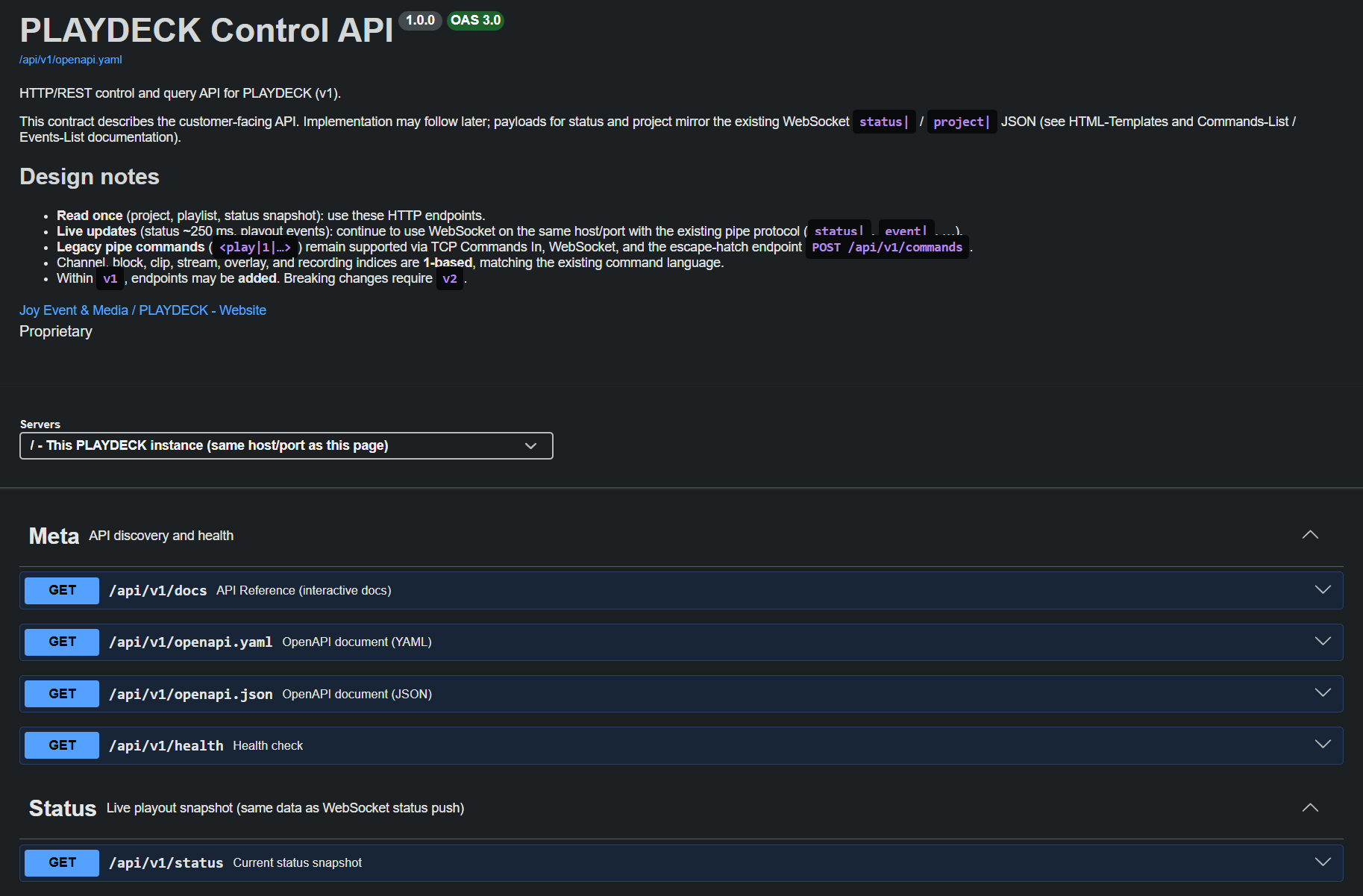
Lorsque PLAYDECK est en cours d'exécution, l'API REST HTTP est automatiquement accessible sur le port 11411 (utilisant le même service que la commande à distance Web intégrée).

URL de base

http://HOST:11411/api/v1


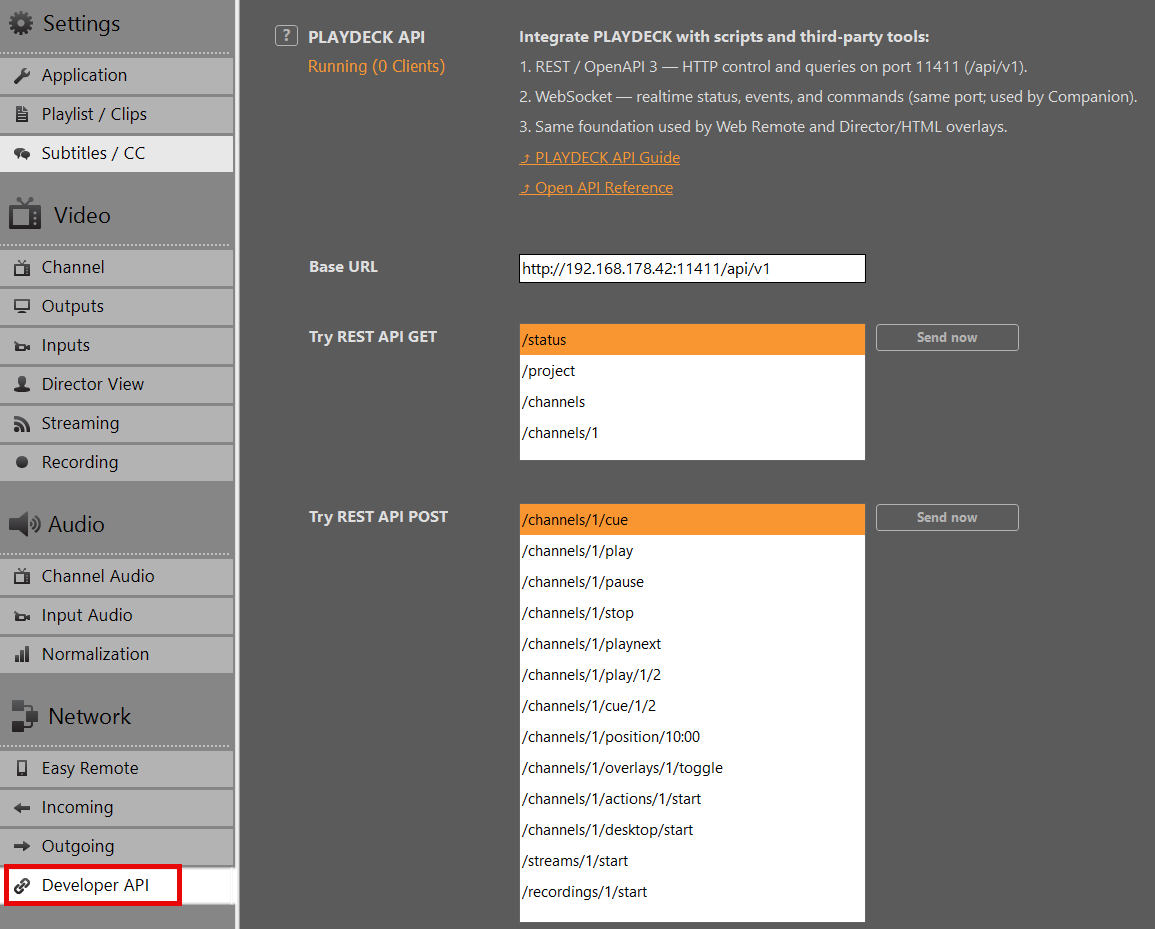
Remplacer HÔTE en indiquant l'adresse IP réelle de votre appareil PLAYDECK, que vous trouverez sous Paramètres ➔ Réseau ➔ API développeur.

Tests au sein de PLAYDECK

Vous n'avez pas besoin d'outils externes pour commencer à tester. Ouvrez Paramètres ➔ Réseau ➔ API développeur au sein de l'application logicielle pour envoyer des demandes d'échantillons directement depuis l'interface utilisateur ou ouvrir la documentation interactive.

Exemples de requêtes HTTP

1. Bilan de santé du service :

GET /api/v1/health HTTP/1.1
Host : HOST:11411


2. Récupérer le statut de Playout (réponse JSON) :

GET /api/v1/status HTTP/1.1
Host : HOST:11411


3. Déclenchement de la fonction « Play » sur le canal Playout 1 :

POST /api/v1/channels/1/play HTTP/1.1
Hôte : HOST:11411


4. Lire le bloc 1, clip 2 sur la chaîne 1 de Playout :

POST /api/v1/channels/1/play/1/2 HTTP/1.1
Hôte : HOST:11411


De nombreuses actions acceptent des paramètres de chemin d'accès facultatifs permettant un contrôle ciblé (tels que les identifiants de bloc/clip, les décalages de timecode ou les identifiants de superposition).

Trappe de secours « Legacy Command »

Si vous avez besoin d'une prise en charge complète du langage de commande classique PLAYDECK via HTTP, vous pouvez transmettre des commandes au format « pipe » au point de terminaison dédié aux commandes :

POST /api/v1/commands HTTP/1.1
Host : HOST:11411
Content-Type : application/json

{
  "command" : "play",
  "args" : ["1", "1", "2"]
}


Remarque : dans la version actuelle, aucune clé API ni aucun jeton d'authentification n'est requis pour les opérations sur le réseau local (LAN).


Référence interactive de l'API

Le contrat complet lisible par machine pour cette interface est fourni sous la forme d'un document de spécification OpenAPI 3.

➔ Télécharger : Spécification OpenAPI (YAML)

Pour une navigation interactive, l'inspection des données utiles et des tests directs via la fonction “ Essayer ” sur votre instance PLAYDECK active :

  1. Lancement PLAYDECK.
  2. Accéder à Paramètres ➔ Réseau ➔ API développeur puis cliquez sur Référence de l'API ouverte.
  3. Vous pouvez également ouvrir un navigateur Web sur n'importe quel ordinateur du même réseau et vous rendre à l'adresse suivante : http://HOST:11411/api/v1/docs

Cette page de documentation répertorie de manière dynamique tous les points de terminaison REST disponibles, les paramètres requis, les définitions de schéma et les données de réponse attendues.


Canal en temps réel WebSocket

Port 11411 gère simultanément les connexions WebSocket. Ce canal bidirectionnel est spécialement conçu pour les opérations nécessitant un flux de données continu :

  • Statut continu Playout : Suivi de la position de lecture à haute fréquence et mises à jour du timecode.
  • Déclencheurs d'événements : Des notifications immédiates lorsqu'un extrait, un bloc ou une liste de lecture démarre, s'arrête ou passe en boucle.
  • Commandes classiques de Pipe : Traitement direct des commandes de contrôle natives au format <play|1|...>.

Le responsable Module PLAYDECK de Bitfocus Companion, le Interface utilisateur Web à distance, les superpositions graphiques HTML personnalisées et les modèles Director View utilisent ce canal spécifique en temps réel. La documentation complète sur la syntaxe des commandes et des types d'événements est disponible directement dans le package de l'application ou dans votre répertoire de modèles local :

Interface utilisateur Web à distance :
c:\Program Files\JoyEventMedia\Playdeck\html\webremote.html

Modèles HTML :
C:\Users\Public\Documents\JoyEventMedia\Playdeck\HTML-Templates\
ou
c:\Users\\AppData\Local

Saisie des commandes TCP héritées

Afin de garantir la compatibilité ascendante avec l'infrastructure d'automatisation de diffusion existante, PLAYDECK continue d'accepter les connexions TCP brutes entrantes sur le port 11375.

Ce paramètre est géré sous Paramètres ➔ Réseau ➔ Entrant ➔ Commandes TCP entrantes. La syntaxe de la charge utile correspond au format délimité par des barres verticales utilisé par le canal WebSocket et l'API REST /api/v1/commandes point de terminaison.

  • Note des développeurs : Pour tous les projets de développement partant de zéro et toutes les nouvelles intégrations de scripts, nous recommandons vivement d'utiliser l'API REST plutôt que des sockets TCP bruts.


Exemples d'intégration

  • Bitfocus Companion : Déploiement rapide de surfaces de contrôle matérielles grâce à notre module natif prêt à l'emploi via WebSockets.
  • Commande à distance via le Web : Interface de contrôle de production complète, accessible depuis n'importe quel navigateur sur le port 11411.
  • Affichage « Director » et superpositions HTML : Modèles Web intégrés illustrant la liaison en temps réel des états.
  • Outils logiciels sur mesure : Développement rapide d'applications à l'aide de clients HTTP standard générés à partir de notre spécification OpenAPI, avec, en option, l'utilisation de WebSockets pour la télémétrie.

Vous avez des questions ou des besoins spécifiques en matière de flux de travail ? Contactez notre équipe d'ingénieurs à l'adresse suivante : [email protected].


Traduction

Cet article explique comment travailler sur les traductions pour PLAYDECK.


Introduction

Les langues disponibles ont été pré-traduites à l'aide d'outils en ligne. Nous utilisons DeepL pour cela. Cela fonctionne très bien pour les phrases plus longues (par exemple, “ Paramètres ”), mais très mal pour les mots isolés (par exemple, « Saisie »).

De plus, certaines traductions occupent plus ou moins d'espace (en nombre de caractères). Cela peut empêcher certains mots de “ tenir ” dans un bouton donné. Si la traduction ne peut pas être raccourcie, nous pouvons également élargir le bouton.

C'est pourquoi chaque langue nécessite des ajustements.


Flux de travail

Les traductions sont modifiées à l'aide d'un outil externe appelé “ SIL Editor ”, dans lequel vous pouvez charger et modifier notre langue. Vous pouvez ensuite prévisualiser vos modifications directement dans PLAYDECK.

Une fois vos modifications terminées, envoyez-nous le fichier de langue et nous intégrerons vos modifications dans l'application.


Téléchargements et installation

Vous avez besoin de PLAYDECK version 4.2b6, que vous pouvez télécharger ici :
https://downloads.playdeck.tv/4.2b6/PlaydeckSetup.exe

Vous avez besoin du logiciel SIL Editor, que vous pouvez télécharger ici (ne téléchargez que “ SIL Editor ”) :
https://www.sicomponents.com/download/

Et vous avez besoin du fichier de langue contenant les traductions :
https://downloads.playdeck.tv/4.2b6/PLAYDECK.sib

—————-

Installez PLAYDECK et l'éditeur SIL, puis enregistrez le fichier SIB ici :
c:\Users\Public\Documents\JoyEventMedia\Playdeck\PLAYDECK.sib

Si PLAYDECK détecte un fichier SIB à cet emplacement, il PRÉFÉRERA l'utiliser plutôt que la traduction interne.


Essai

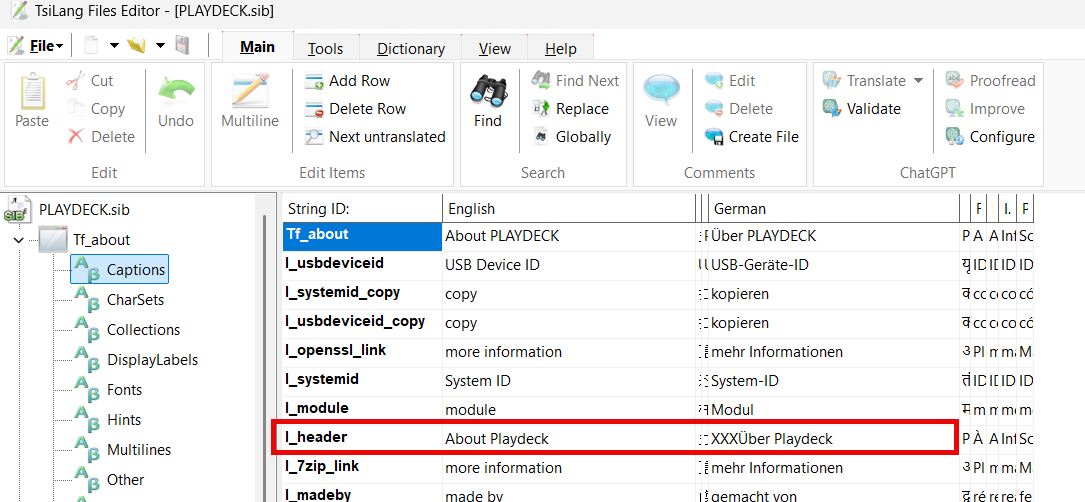
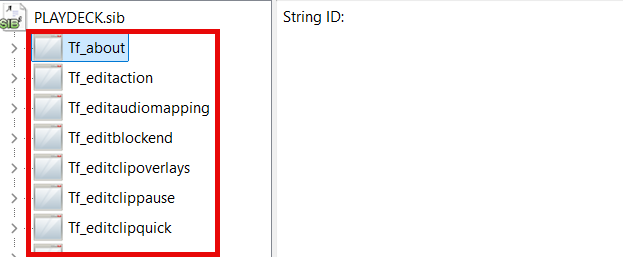
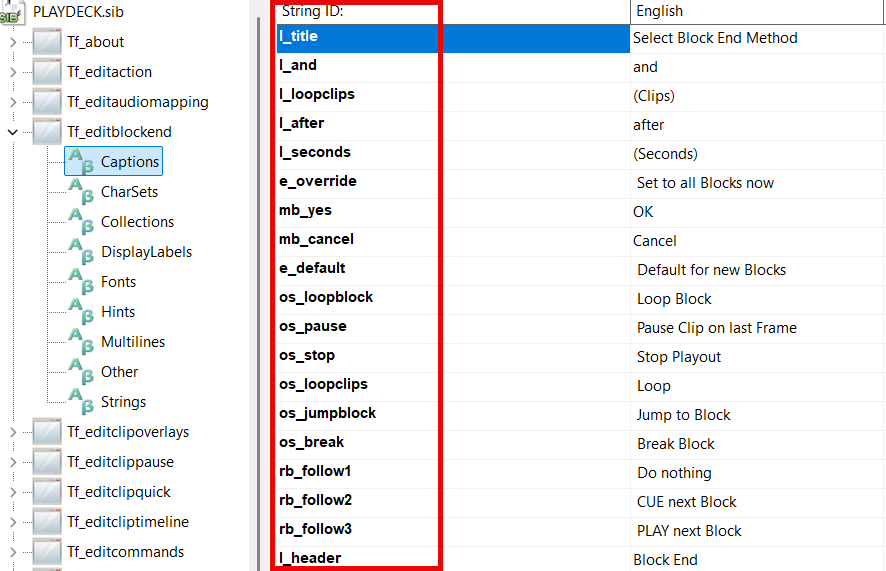
Essayons de modifier quelque chose et vérifions si PLAYDECK met à jour la traduction. Double-cliquez sur le fichier SIB pour ouvrir l'éditeur SIL. Ouvrez la première branche “ Tf_about ”, qui correspond à la fenêtre contextuelle “ À propos ” dans PLAYDECK. Cliquez sur “ Captions ”, qui regroupe tous les champs de texte statiques de la fenêtre contextuelle. Vous pouvez réduire toutes les colonnes de langue qui ne vous concernent pas – dans cet exemple, je me concentre sur l'ALLEMAND (mais cela peut être n'importe quelle autre langue). Maintenant, pour “ l_header ”, modifiez la traduction en quelque chose de visible – dans ce cas, j’ajoute simplement « XXX » devant le texte à des fins de test.

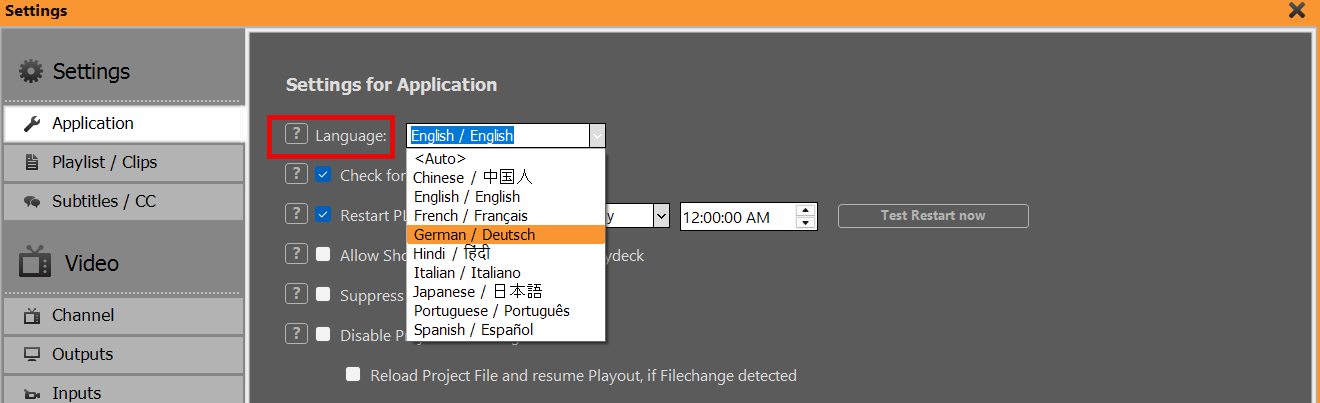
Enregistrez le fichier SIB (ou appuyez sur CTRL+S). Dans PLAYDECK, sélectionnez « GERMAN » dans les paramètres de l'application :

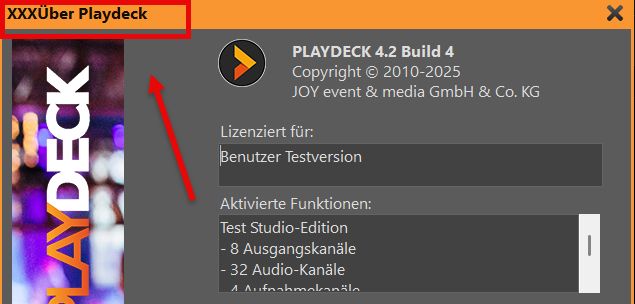
Après avoir redémarré PLAYDECK, ouvrez la fenêtre contextuelle “ À propos ” via « Licence > PLAYDECK ». Les modifications que vous avez apportées au texte devraient désormais y apparaître. N'oubliez pas de rétablir les paramètres d'origine après avoir effectué vos tests. Si cela ne fonctionne pas, veuillez nous contacter.


Par où commencer

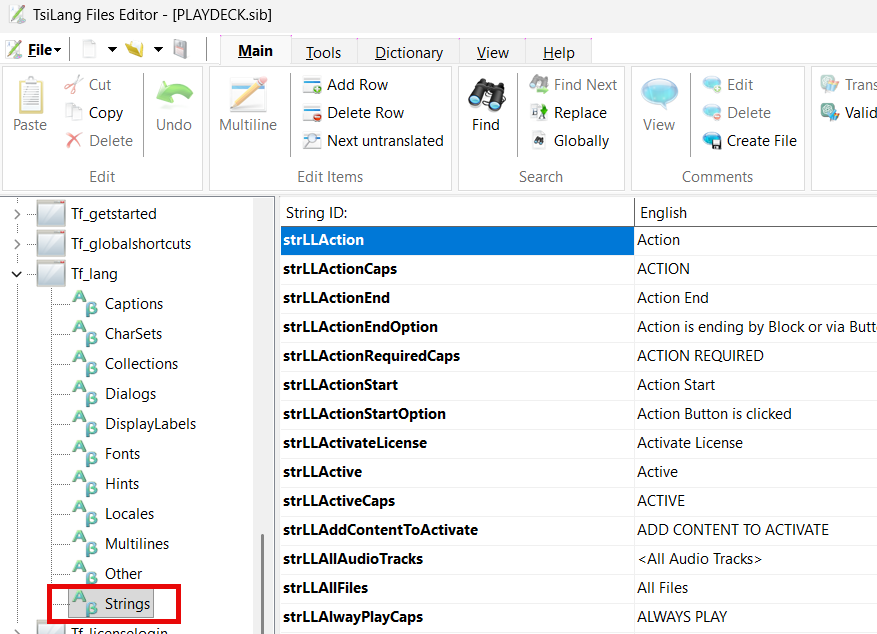
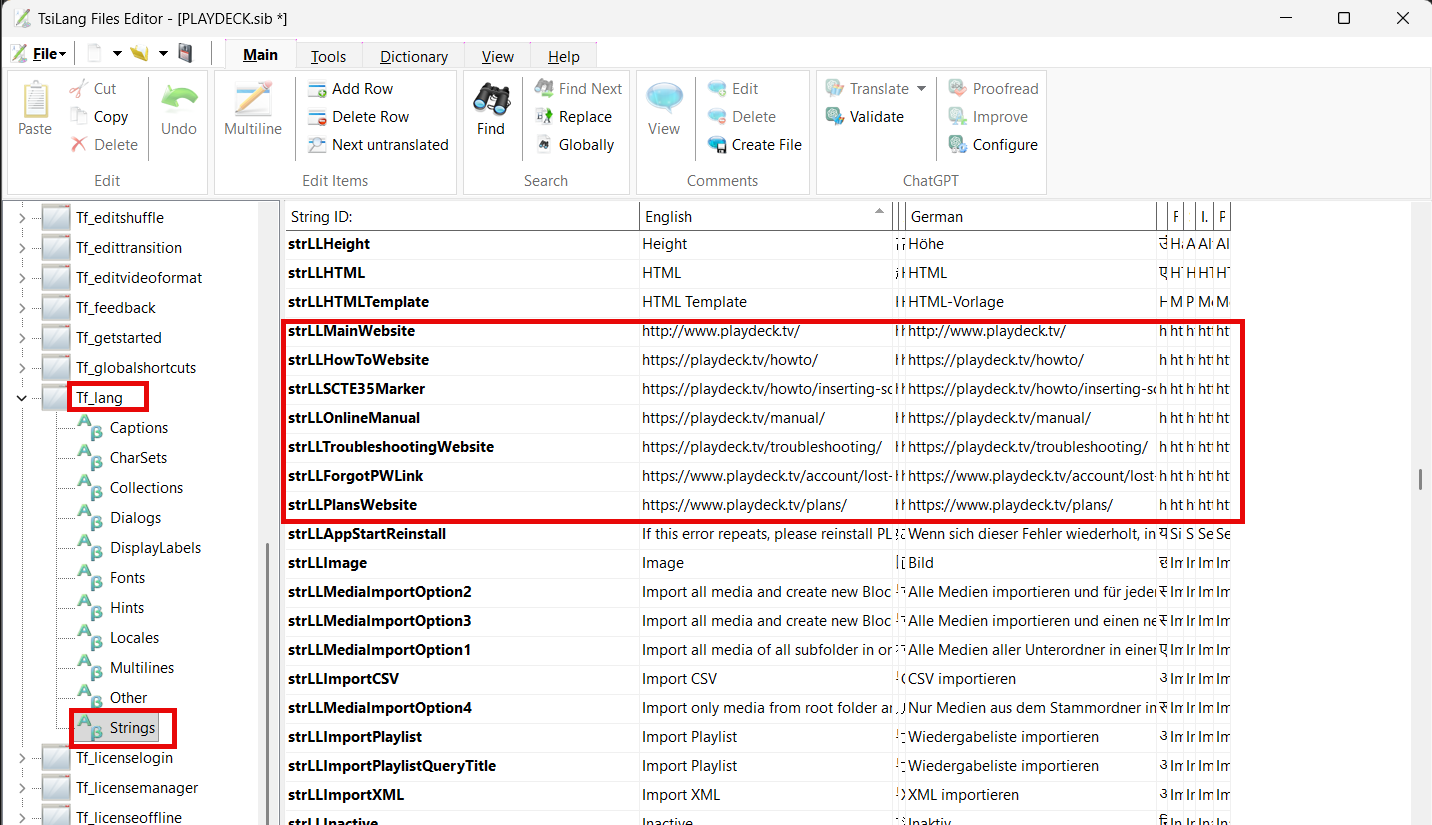
Nous vous recommandons de commencer par modifier tous les textes dynamiques, car ils sont utilisés à plusieurs reprises dans PLAYDECK et constituent donc la “ traduction de base ”. Vous les trouverez sous “ Tf_lang > Strings ” :

Une fois cela fait, vous pouvez choisir la méthode qui vous convient le mieux : vous pouvez soit parcourir PLAYDECK pour trouver les modifications nécessaires en passant en revue tous les paramètres et toutes les fenêtres contextuelles, soit parcourir directement toutes les fenêtres contextuelles dans l'éditeur SIL.


Orientation et révision

Le volet de gauche de l'éditeur présente toutes les fenêtres contextuelles disponibles dans PLAYDECK.

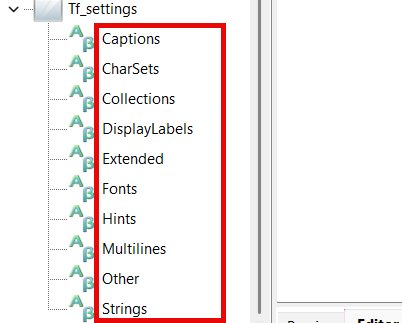
On distingue notamment les rubriques “ principal ” (interface utilisateur principale) et “ paramètres ” (tous les paramètres). Celles-ci sont elles-mêmes subdivisées en groupes :

Les groupes ont la signification suivante (ne mentionnez que ceux dont vous avez besoin) :

– Légendes : Tous les textes statiques visibles dans la fenêtre contextuelle, principalement les libellés, les boutons et les menus
– Collections : Peu utilisé. Seulement certaines options de dialogue.
– Étendu: Il s'agit également de textes statiques, mais principalement de titres
– Conseils : Les textes qui s'affichent au passage de la souris, par exemple le bouton “ ? ” ou les icônes de la barre d'outils
– Lignes multiples : En-têtes de tableau et menus déroulants avec sélection multiple. Modification par double-clic.
– Autres : Peu utilisé. Seulement certaines options de dialogue.
– Chaînes : Blocs de texte dynamiques. Utilisés uniquement dans “ Tf_lang ”

Dans le grand tableau central, où vous modifiez vos textes, figure également une colonne intitulée “ String ID ”, qui correspond au nom interne de l'élément correspondant dans PLAYDECK. Cela “ peut ” s'avérer utile dans certains cas où vous effectuez une recherche.

Voici quelques informations concernant le choix du nom :
– l_: Étiquettes de texte statique
– b_ ou mb_: Boutons
– cb_: Case à cocher avec texte
– rb_: Bouton radio avec texte
– pm_: Fenêtre contextuelle ou menu contextuel
– os_ ou op_: Menus déroulants


Conseils pour la révision

1) Veuillez noter qu'il existe plusieurs redondances (le même texte répété à plusieurs reprises), qui sont inévitables lorsque, par exemple, le même texte apparaît plusieurs fois dans PLAYDECK (par exemple, dans les paramètres).

2) Certains textes ne peuvent tout simplement pas être traduits, car ils sont profondément intégrés au système ou au moteur vidéo, qui sont généralement des paramètres (menus déroulants).

3) Vous pouvez rechercher n'importe quel texte dans l'éditeur ou cliquer sur l'en-tête de colonne pour trier les données. Cela peut vous aider à repérer l'original en anglais afin de trouver les champs de texte à modifier.

4) Si aucune traduction n'est fournie (champ vide), le texte original en anglais sera automatiquement utilisé. Vous pouvez donc SUPPRIMER la traduction pour forcer PLAYDECK à utiliser le texte original en anglais

5) Toutes les traductions multilignes doivent comporter le même nombre de lignes, sinon PLAYDECK risque de ne pas démarrer ou de ne pas fonctionner correctement. Pour modifier une traduction multiligne, il suffit de double-cliquer dessus.

6) Certains champs de texte contiennent des caractères très spécifiques qui facilitent la mise en forme et la lisibilité dans PLAYDECK. Il s'agit de “<br>” (saut de ligne), ou ” ” (espace vide), ou “ : ”, ou encore certaines icônes UTF-8. Il suffit d’en tenir compte et de savoir que leur suppression peut nuire à la lisibilité.

7) Most Languages have “lower” and “UPPER” case and some Translations (“Strings” in “Tf_lang”) provide both cases, if needed. For languages that don’t have “case”, use the same translation in both fields.


Liens externes

Vous pouvez modifier la plupart des liens dans PLAYDECK pour indiquer une autre adresse, par exemple l'adresse e-mail du service d'assistance, ainsi que les liens vers la documentation en ligne et d'autres sites web.

Vous êtes tout à fait autorisé à le faire. Nous vous demandons simplement de vous assurer que les e-mails reçoivent une réponse et que les liens vers les sites web fonctionnent et sont mis à jour régulièrement.


Contenu externe

Toutes les images de la section “ POUR COMMENCER ” ainsi que tous les fichiers de documentation ont également été traduits. Vous les trouverez ici :
c:\Program Files(x86)\JoyEventMedia\Playdeck\lang

Même s'il n'y a pas d'urgence absolue à remplacer ou à mettre à jour ces fichiers, vous pouvez le faire si vous le souhaitez.

Le dossier “ GetStarted ” contient toutes les images PNG qui s'affichent dans la boîte de dialogue « Get-Started » :


Le dossier “ Documentation ” contient tous les fichiers TXT qui sont ouverts à plusieurs reprises dans PLAYDECK en tant qu'aide spécialisée :

Si vous décidez de mettre à jour ces fichiers, veuillez ne pas les renommer et nous les envoyer dans le même format que l'original (fichier PNG avec les mêmes dimensions et fichier TXT avec une structure similaire).

Growing Files dans la playlist

Cet article explique comment ajouter des fichiers dont la taille augmente au fur et à mesure à une liste de lecture.

Définition
Un fichier en cours de création est un fichier sur lequel on continue d'enregistrer des données ; sa taille augmente donc progressivement.

Réglage recommandé
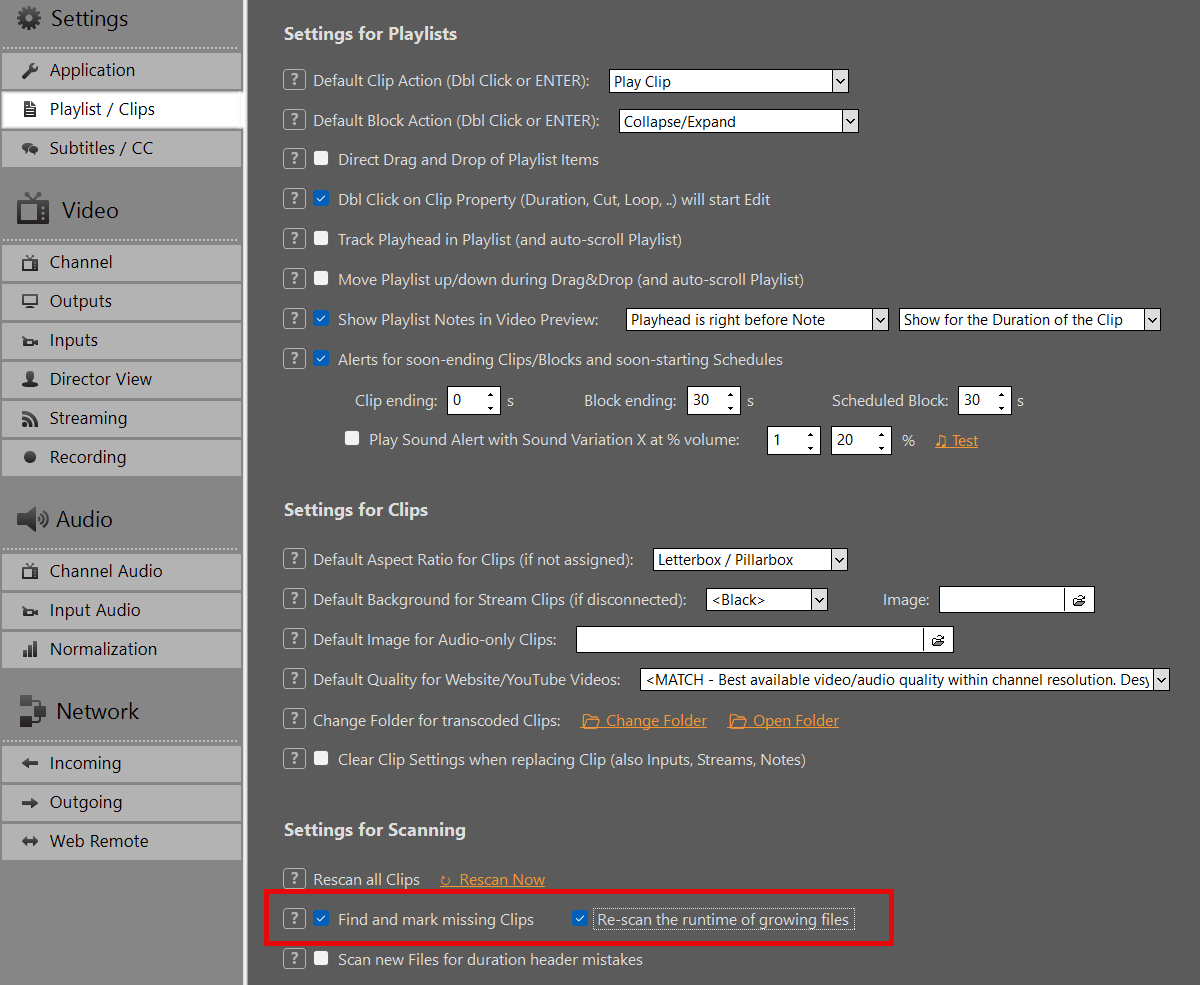
Lorsque vous travaillez avec des fichiers dont la taille augmente, nous vous recommandons d'activer l'option “ Réanalyser la durée d'exécution des fichiers dont la taille augmente ” afin de vous assurer que la durée soit mise à jour toutes les 5 secondes dans la vue de votre liste de lecture :


Ajouter à la liste de lecture
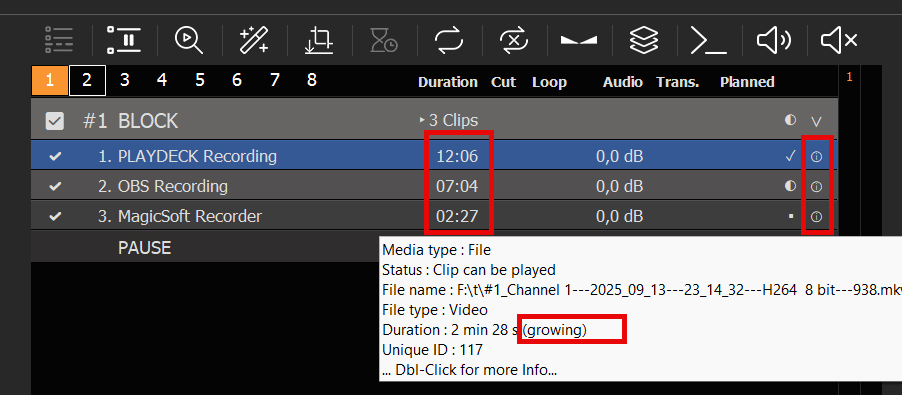
Les fichiers en cours de création peuvent être ajoutés à la playlist comme n'importe quel autre fichier : par glisser-déposer depuis l'extérieur de PLAYDECK ou à l'aide de l'explorateur de fichiers intégré. Ils seront identifiés comme “ en cours de création ”, ce qui peut être vérifié dans la colonne d'informations. La durée du clip sera mise à jour toutes les 5 secondes :

Sources possibles
Les fichiers peuvent être enregistrés n'importe où, il n'est pas nécessaire de les enregistrer dans PLAYDECK. Sur la capture d'écran ci-dessus, nous utilisons un enregistrement réalisé avec PLAYDECK, un autre avec OBS Studio et un autre encore avec MagicSoft Recorder.

Formats possibles
Seuls les formats de conteneurs de fichiers suivants sont pris en charge. Cependant, au sein de ces conteneurs, vous pouvez utiliser n'importe quel codec vidéo :
– MKV
– AVI
– MPEG

Montage et édition
Vous pouvez couper et modifier des fichiers en cours d'enregistrement de la même manière que des fichiers classiques. Par exemple : vous pouvez définir un point de fin (OUT) sur le fichier et le lire en boucle, alors même qu'il est encore en cours d'enregistrement.

1 2 3 4 5 6