

Cet article explique comment travailler sur les traductions pour PLAYDECK.
Introduction
Les langues disponibles ont été pré-traduites à l'aide d'outils en ligne. Nous utilisons DeepL pour cela. Cela fonctionne très bien pour les phrases plus longues (par exemple, “ Paramètres ”), mais très mal pour les mots isolés (par exemple, « Saisie »).
De plus, certaines traductions occupent plus ou moins d'espace (en nombre de caractères). Cela peut empêcher certains mots de “ tenir ” dans un bouton donné. Si la traduction ne peut pas être raccourcie, nous pouvons également élargir le bouton.
C'est pourquoi chaque langue nécessite des ajustements.
Flux de travail
Les traductions sont modifiées à l'aide d'un outil externe appelé “ SIL Editor ”, dans lequel vous pouvez charger et modifier notre langue. Vous pouvez ensuite prévisualiser vos modifications directement dans PLAYDECK.
Une fois vos modifications terminées, envoyez-nous le fichier de langue et nous intégrerons vos modifications dans l'application.
Téléchargements et installation
Vous avez besoin de PLAYDECK version 4.2b6, que vous pouvez télécharger ici :
https://downloads.playdeck.tv/4.2b6/PlaydeckSetup.exe
Vous avez besoin du logiciel SIL Editor, que vous pouvez télécharger ici (ne téléchargez que “ SIL Editor ”) :
https://www.sicomponents.com/download/
Et vous avez besoin du fichier de langue contenant les traductions :
https://downloads.playdeck.tv/4.2b6/PLAYDECK.sib
—————-
Installez PLAYDECK et l'éditeur SIL, puis enregistrez le fichier SIB ici :
c:\Users\Public\Documents\JoyEventMedia\Playdeck\PLAYDECK.sib
Si PLAYDECK détecte un fichier SIB à cet emplacement, il PRÉFÉRERA l'utiliser plutôt que la traduction interne.
Essai
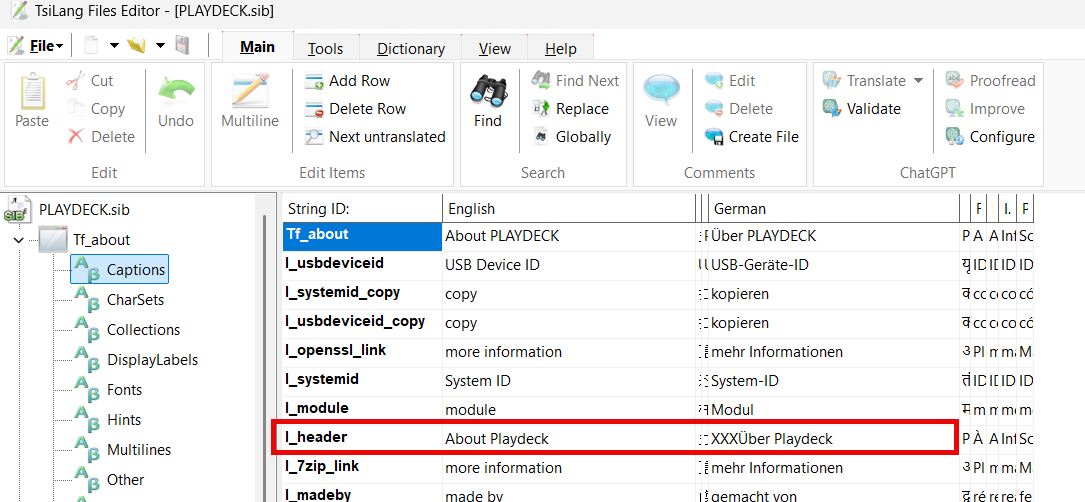
Essayons de modifier quelque chose et vérifions si PLAYDECK met à jour la traduction. Double-cliquez sur le fichier SIB pour ouvrir l'éditeur SIL. Ouvrez la première branche “ Tf_about ”, qui correspond à la fenêtre contextuelle “ À propos ” dans PLAYDECK. Cliquez sur “ Captions ”, qui regroupe tous les champs de texte statiques de la fenêtre contextuelle. Vous pouvez réduire toutes les colonnes de langue qui ne vous concernent pas – dans cet exemple, je me concentre sur l'ALLEMAND (mais cela peut être n'importe quelle autre langue). Maintenant, pour “ l_header ”, modifiez la traduction en quelque chose de visible – dans ce cas, j’ajoute simplement « XXX » devant le texte à des fins de test.
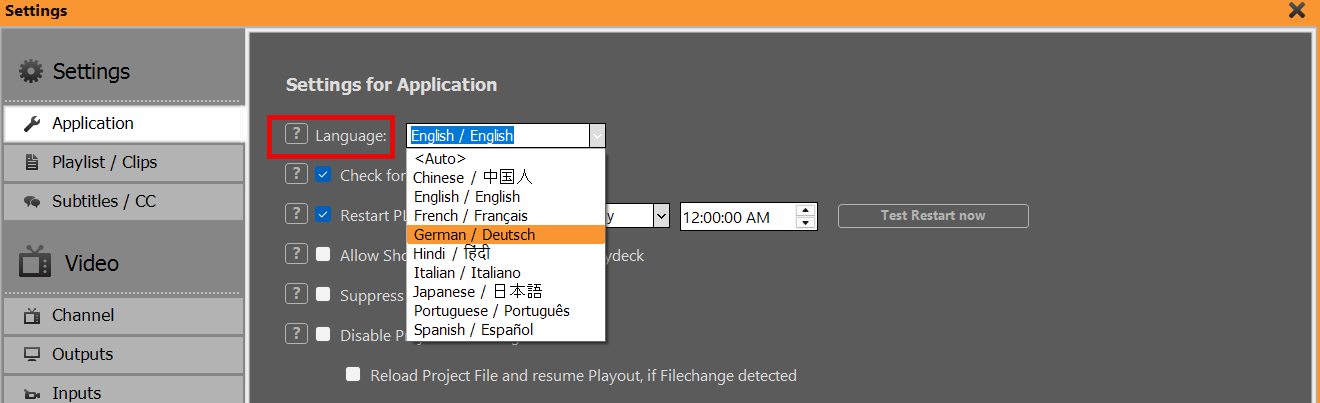
Enregistrez le fichier SIB (ou appuyez sur CTRL+S). Dans PLAYDECK, sélectionnez « GERMAN » dans les paramètres de l'application :
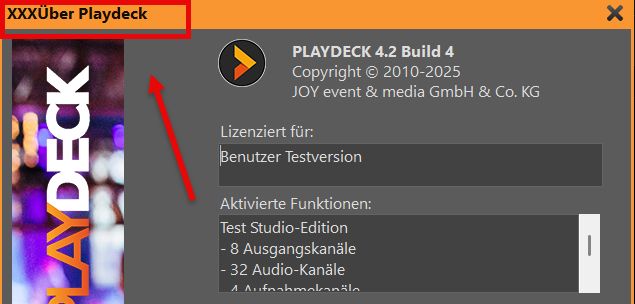
Après avoir redémarré PLAYDECK, ouvrez la fenêtre contextuelle “ À propos ” via « Licence > PLAYDECK ». Les modifications que vous avez apportées au texte devraient désormais y apparaître. N'oubliez pas de rétablir les paramètres d'origine après avoir effectué vos tests. Si cela ne fonctionne pas, veuillez nous contacter.
Par où commencer
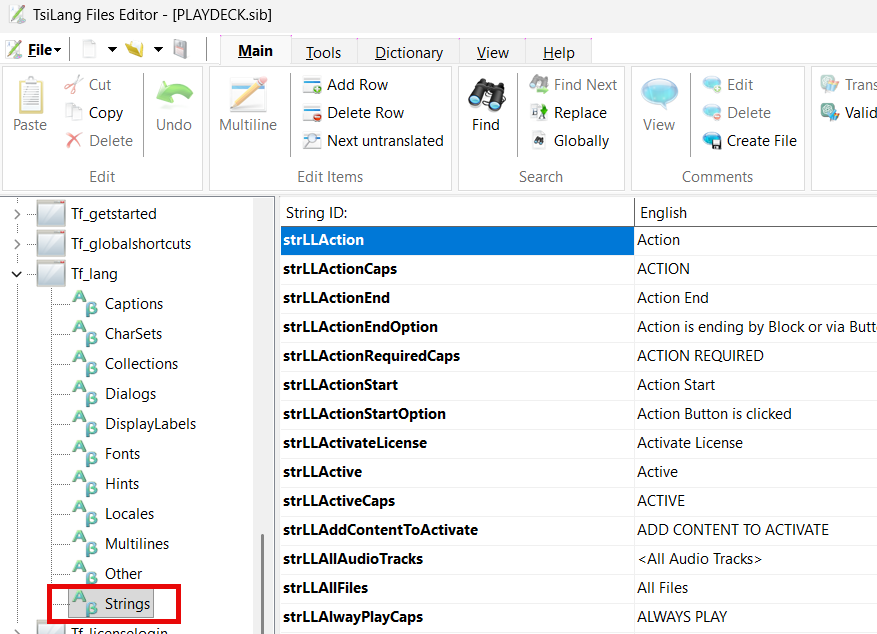
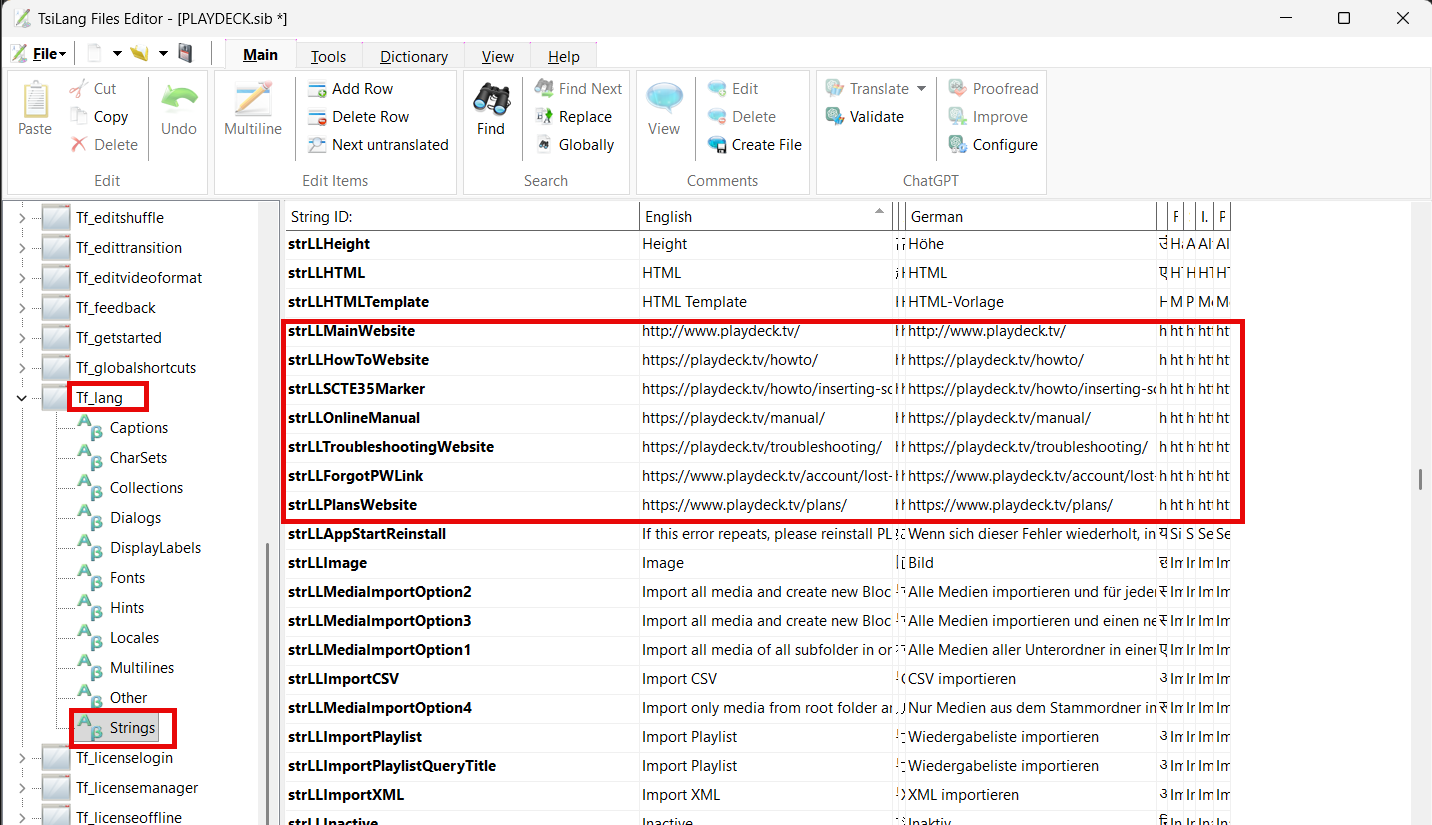
Nous vous recommandons de commencer par modifier tous les textes dynamiques, car ils sont utilisés à plusieurs reprises dans PLAYDECK et constituent donc la “ traduction de base ”. Vous les trouverez sous “ Tf_lang > Strings ” :
Une fois cela fait, vous pouvez choisir la méthode qui vous convient le mieux : vous pouvez soit parcourir PLAYDECK pour trouver les modifications nécessaires en passant en revue tous les paramètres et toutes les fenêtres contextuelles, soit parcourir directement toutes les fenêtres contextuelles dans l'éditeur SIL.
Orientation et révision
Le volet de gauche de l'éditeur présente toutes les fenêtres contextuelles disponibles dans PLAYDECK.
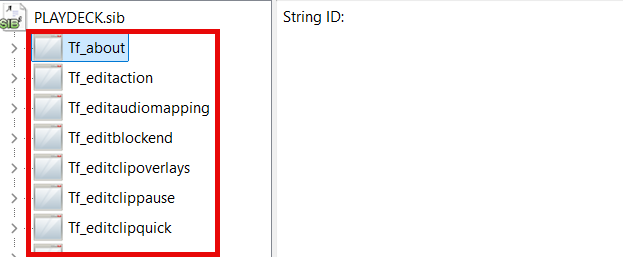
On distingue notamment les rubriques “ principal ” (interface utilisateur principale) et “ paramètres ” (tous les paramètres). Celles-ci sont elles-mêmes subdivisées en groupes :
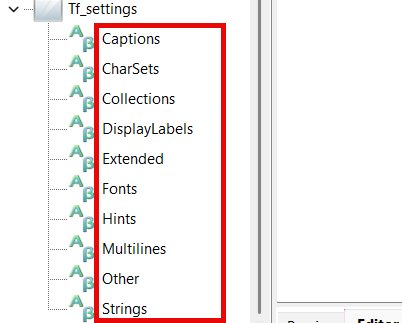
Les groupes ont la signification suivante (ne mentionnez que ceux dont vous avez besoin) :
– Légendes : Tous les textes statiques visibles dans la fenêtre contextuelle, principalement les libellés, les boutons et les menus
– Collections : Peu utilisé. Seulement certaines options de dialogue.
– Étendu: Il s'agit également de textes statiques, mais principalement de titres
– Conseils : Les textes qui s'affichent au passage de la souris, par exemple le bouton “ ? ” ou les icônes de la barre d'outils
– Lignes multiples : En-têtes de tableau et menus déroulants avec sélection multiple. Modification par double-clic.
– Autres : Peu utilisé. Seulement certaines options de dialogue.
– Chaînes : Blocs de texte dynamiques. Utilisés uniquement dans “ Tf_lang ”
Dans le grand tableau central, où vous modifiez vos textes, figure également une colonne intitulée “ String ID ”, qui correspond au nom interne de l'élément correspondant dans PLAYDECK. Cela “ peut ” s'avérer utile dans certains cas où vous effectuez une recherche.
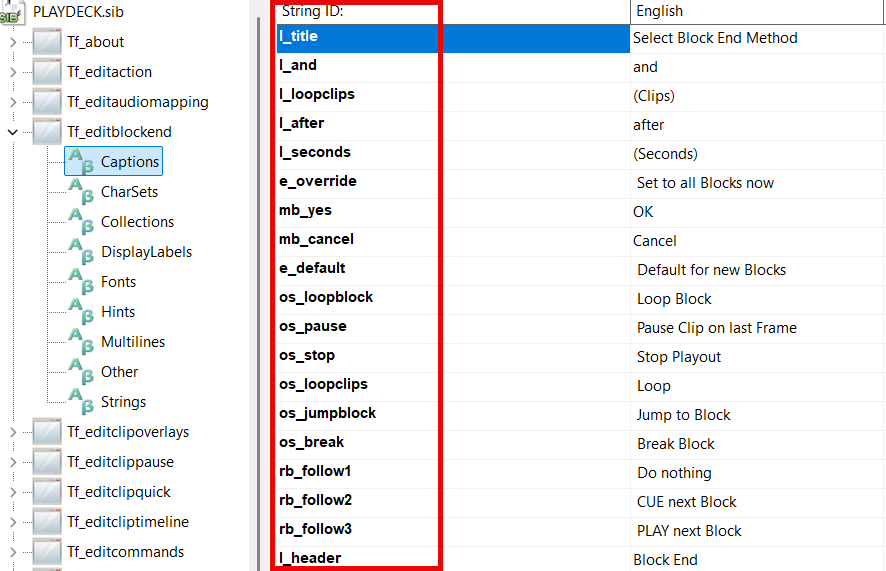
Voici quelques informations concernant le choix du nom :
– l_: Étiquettes de texte statique
– b_ ou mb_: Boutons
– cb_: Case à cocher avec texte
– rb_: Bouton radio avec texte
– pm_: Fenêtre contextuelle ou menu contextuel
– os_ ou op_: Menus déroulants
Conseils pour la révision
1) Veuillez noter qu'il existe plusieurs redondances (le même texte répété à plusieurs reprises), qui sont inévitables lorsque, par exemple, le même texte apparaît plusieurs fois dans PLAYDECK (par exemple, dans les paramètres).
2) Certains textes ne peuvent tout simplement pas être traduits, car ils sont profondément intégrés au système ou au moteur vidéo, qui sont généralement des paramètres (menus déroulants).
3) Vous pouvez rechercher n'importe quel texte dans l'éditeur ou cliquer sur l'en-tête de colonne pour trier les données. Cela peut vous aider à repérer l'original en anglais afin de trouver les champs de texte à modifier.
4) Si aucune traduction n'est fournie (champ vide), le texte original en anglais sera automatiquement utilisé. Vous pouvez donc SUPPRIMER la traduction pour forcer PLAYDECK à utiliser le texte original en anglais
5) Toutes les traductions multilignes doivent comporter le même nombre de lignes, sinon PLAYDECK risque de ne pas démarrer ou de ne pas fonctionner correctement. Pour modifier une traduction multiligne, il suffit de double-cliquer dessus.
6) Certains champs de texte contiennent des caractères très spécifiques qui facilitent la mise en forme et la lisibilité dans PLAYDECK. Il s'agit de “<br>” (saut de ligne), ou ” ” (espace vide), ou “ : ”, ou encore certaines icônes UTF-8. Il suffit d’en tenir compte et de savoir que leur suppression peut nuire à la lisibilité.
7) Most Languages have “lower” and “UPPER” case and some Translations (“Strings” in “Tf_lang”) provide both cases, if needed. For languages that don’t have “case”, use the same translation in both fields.
Liens externes
Vous pouvez modifier la plupart des liens dans PLAYDECK pour indiquer une autre adresse, par exemple l'adresse e-mail du service d'assistance, ainsi que les liens vers la documentation en ligne et d'autres sites web.
Vous êtes tout à fait autorisé à le faire. Nous vous demandons simplement de vous assurer que les e-mails reçoivent une réponse et que les liens vers les sites web fonctionnent et sont mis à jour régulièrement.
Contenu externe
Toutes les images de la section “ POUR COMMENCER ” ainsi que tous les fichiers de documentation ont également été traduits. Vous les trouverez ici :
c:\Program Files(x86)\JoyEventMedia\Playdeck\lang
Même s'il n'y a pas d'urgence absolue à remplacer ou à mettre à jour ces fichiers, vous pouvez le faire si vous le souhaitez.
Le dossier “ GetStarted ” contient toutes les images PNG qui s'affichent dans la boîte de dialogue « Get-Started » :
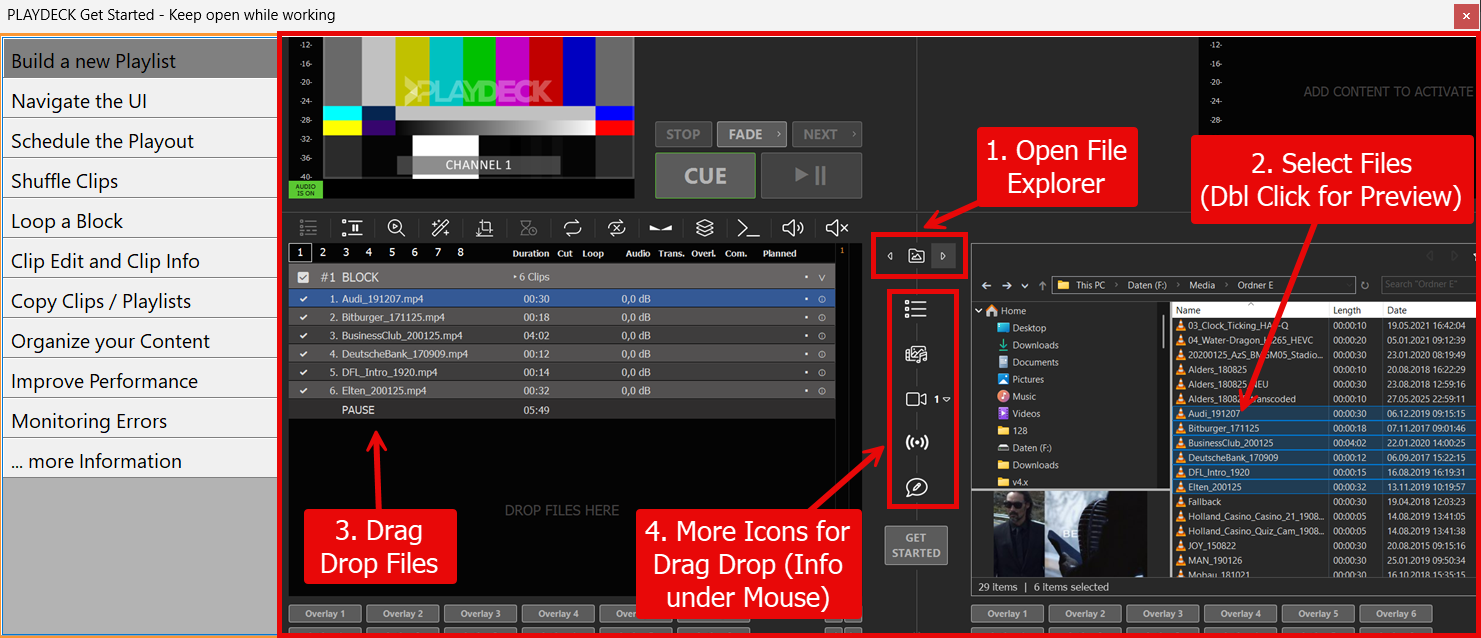
Le dossier “ Documentation ” contient tous les fichiers TXT qui sont ouverts à plusieurs reprises dans PLAYDECK en tant qu'aide spécialisée :
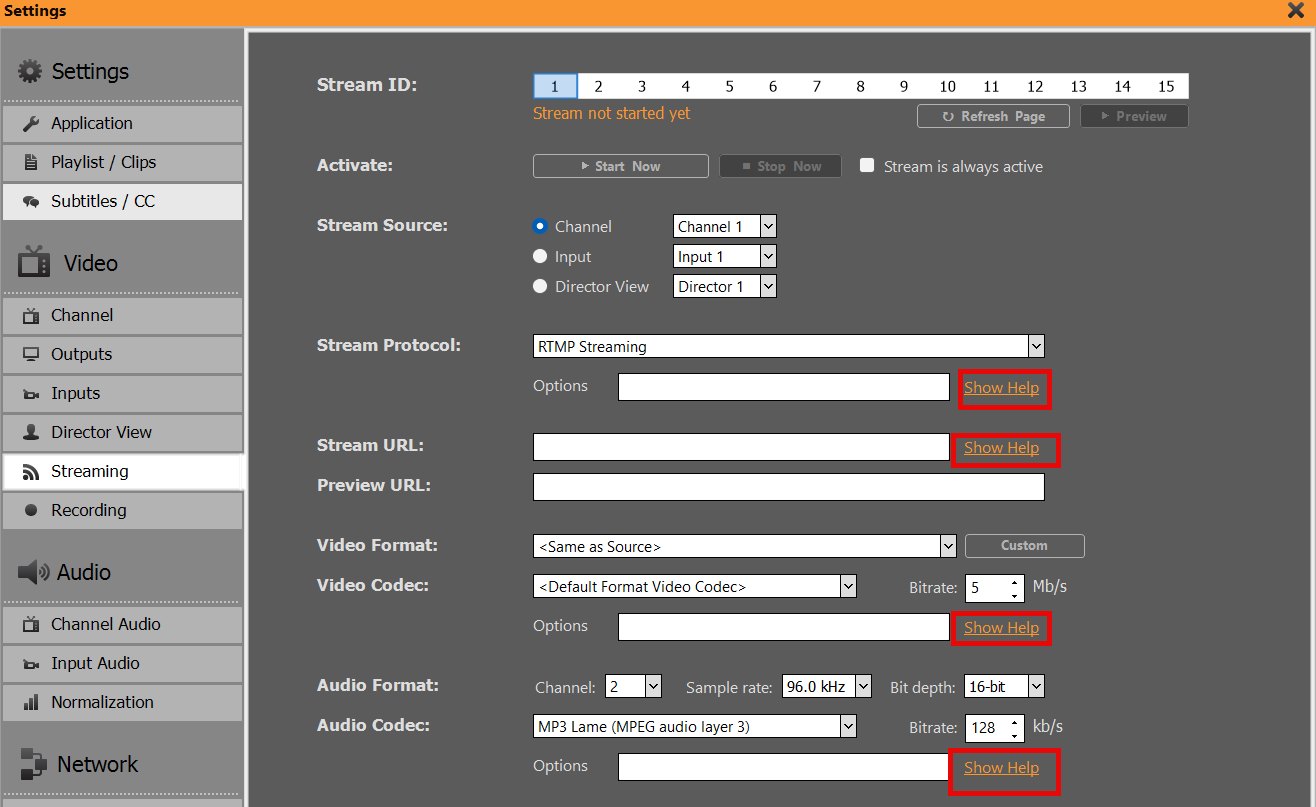
Si vous décidez de mettre à jour ces fichiers, veuillez ne pas les renommer et nous les envoyer dans le même format que l'original (fichier PNG avec les mêmes dimensions et fichier TXT avec une structure similaire).








