

In diesem Artikel wird erklärt, wie man an Übersetzungen für PLAYDECK arbeitet.
Einleitung
Die vorhandenen Sprachen wurden mithilfe von Online-Tools vorab übersetzt. Wir verwenden DeepL dafür. Das funktioniert sehr gut bei längeren Sätzen (z. B. “Einstellungen”), aber sehr schlecht bei einzelnen Wörtern (z. B. „Eingabe“).
Zudem nehmen manche Übersetzungen mehr oder weniger Platz (Zeichenanzahl) ein. Dies könnte dazu führen, dass bestimmte Wörter nicht auf eine bestimmte Schaltfläche “passen”. Wenn die Übersetzung nicht gekürzt werden kann, können wir die Schaltfläche auch breiter gestalten.
Aus diesen Gründen muss jede Sprache verfeinert werden.
Arbeitsablauf
Die Übersetzungen werden über ein externes Tool namens “SIL Editor” bearbeitet, in das Sie unsere Sprache laden und bearbeiten können. Anschließend können Sie sich eine Vorschau Ihrer Änderungen direkt in PLAYDECK anzeigen lassen.
Sobald Sie mit der Bearbeitung fertig sind, senden Sie uns die Sprachdatei zu, und wir übernehmen Ihre Änderungen in die App.
Downloads und Installation
Sie benötigen PLAYDECK in der Version 4.2b6, die Sie hier herunterladen können:
https://downloads.playdeck.tv/4.2b6/PlaydeckSetup.exe
Sie benötigen den SIL Editor, den Sie hier finden (laden Sie nur “SIL Editor” herunter):
https://www.sicomponents.com/download/
Und du benötigst die Sprachdatei mit den Übersetzungen:
https://downloads.playdeck.tv/4.2b6/PLAYDECK.sib
—————-
Installiere PLAYDECK und den SIL-Editor und speichere die SIB-Datei anschließend hier:
c:\Users\Public\Documents\JoyEventMedia\Playdeck\PLAYDECK.sib
Wenn PLAYDECK an diesem Speicherort eine SIB-Datei findet, wird diese der internen Übersetzung VORZUGSMÄSSIG vorgezogen.
Testlauf
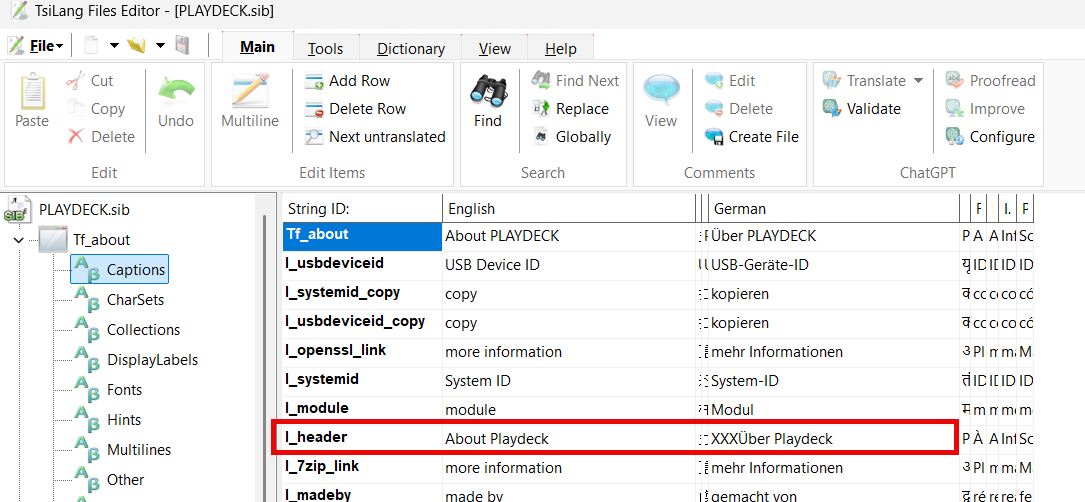
Versuchen wir, etwas zu bearbeiten und zu prüfen, ob PLAYDECK die Übersetzung aktualisiert. Doppelklicken Sie auf die SIB-Datei, wodurch sich der SIL-Editor öffnet. Öffnen Sie den ersten Zweig “Tf_about”, der das “Über”-Popup in PLAYDECK darstellt. Klicken Sie auf “Captions”, was alle statischen Textfelder im Popup darstellt. Sie können alle Sprachspalten minimieren, die Sie nicht interessieren – in diesem Beispiel konzentriere ich mich auf DEUTSCH (es kann jede andere Sprache sein). Ändere nun für “l_header” die Übersetzung in etwas Auffälliges – in diesem Fall füge ich zum Testen einfach „XXX“ vor den Text ein.
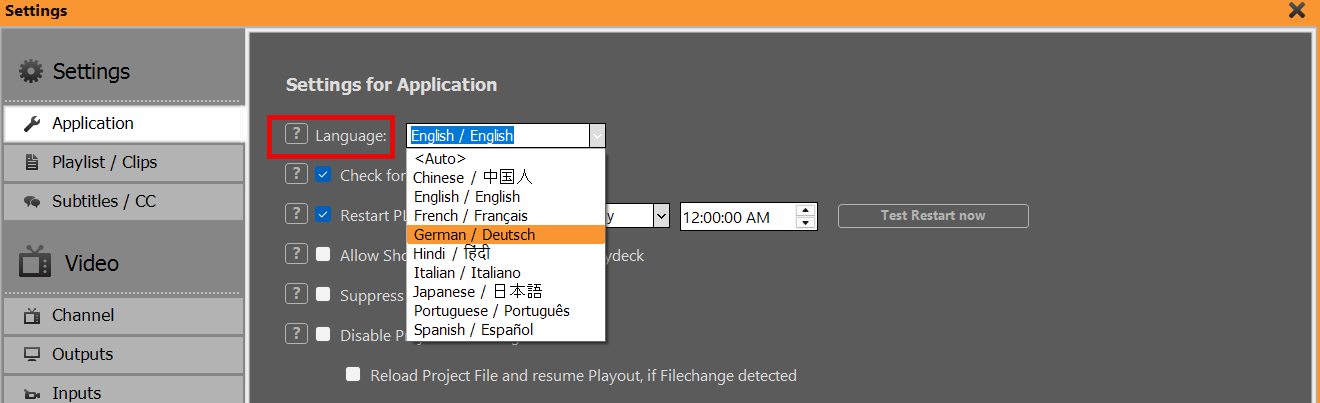
Speichern Sie die SIB-Datei (oder drücken Sie STRG+S). Wechseln Sie in PLAYDECK in den App-Einstellungen zu „DEUTSCH“:
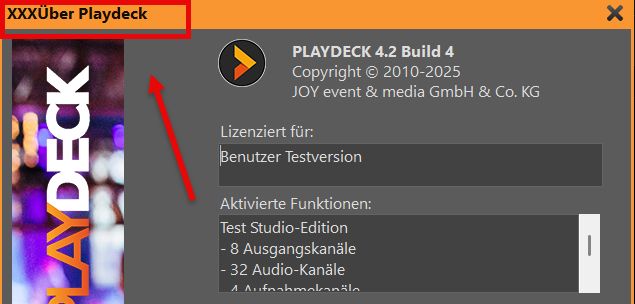
Öffnen Sie nach dem Neustart von PLAYDECK das Popup-Fenster “Über” über „Lizenz > PLAYDECK“. Dort sollten Ihre Änderungen nun angezeigt werden. Vergessen Sie nicht, die Einstellung nach dem Testen wieder zurückzusetzen. Sollte dies nicht funktionieren, kontaktieren Sie uns bitte.
Wo soll ich anfangen?
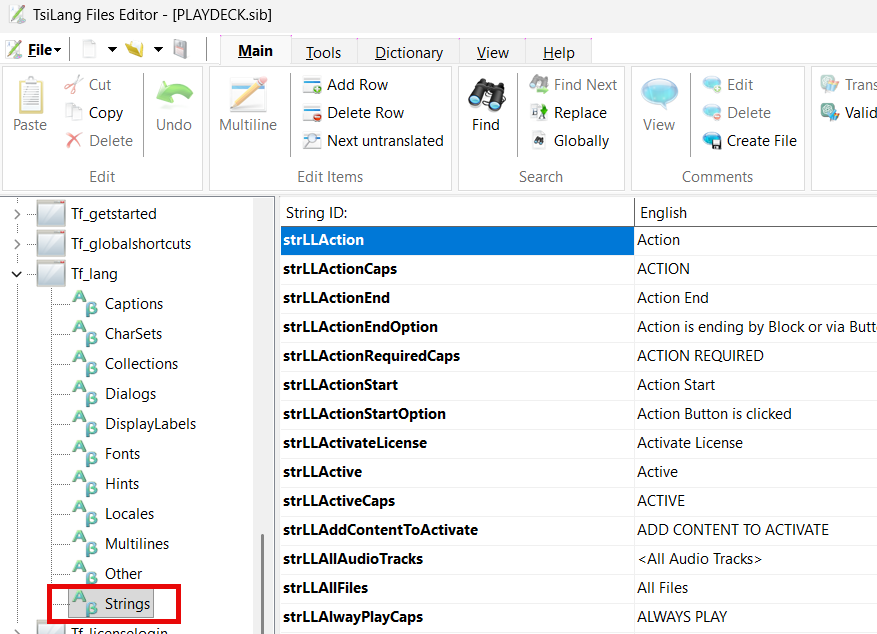
Wir empfehlen, zunächst alle dynamischen Texte zu bearbeiten, da diese in PLAYDECK wiederholt verwendet werden und somit die “Basisübersetzung” bilden. Sie finden sie unter “Tf_lang > Strings”:
Sobald das erledigt ist, kannst du selbst entscheiden: Du kannst entweder in PLAYDECK nach den erforderlichen Änderungen suchen, indem du alle Einstellungen und Popups durchgehst. Oder du kannst alle Popups direkt im SIL-Editor durchgehen.
Einführung und Bearbeitung
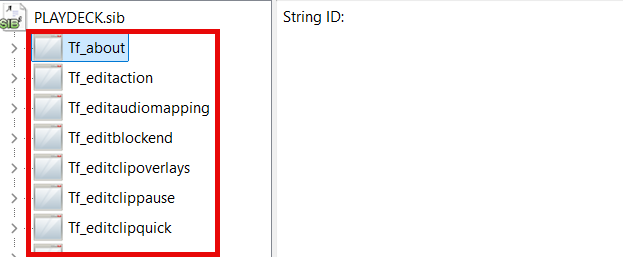
Auf der linken Seite im Editor werden alle in PLAYDECK verfügbaren Popups angezeigt.
Auffällig sind “Hauptmenü” (Hauptbenutzeroberfläche) und “Einstellungen” (alle Einstellungen). Diese sind wiederum in Gruppen unterteilt:
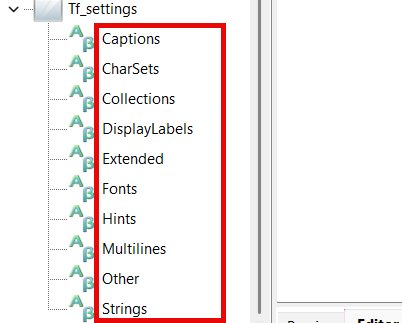
Die Gruppen haben folgende Bedeutung (es werden nur die genannten aufgeführt):
– Bildunterschriften: Alle im Popup angezeigten statischen Texte, vor allem Beschriftungen, Schaltflächen und Menüs
– Sammlungen: Wird selten verwendet. Nur einige Dialogoptionen.
– Erweitert: Ebenfalls statische Texte, aber hauptsächlich Überschriften
– Hinweise: Texte, die bei Mauszeigerkontakt erscheinen, z. B. die Schaltfläche “?” oder Symbole in der Symbolleiste
– Mehrzeilig: Tabellenüberschriften und Dropdown-Felder mit Mehrfachauswahl. Bearbeitung durch Doppelklick.
– Sonstiges: Wird selten verwendet. Nur einige Dialogoptionen.
– Zeichenfolgen: Dynamische Textblöcke. Wird nur in “Tf_lang” verwendet”
In der großen Tabelle in der Mitte, in der du deine Texte bearbeitest, gibt es auch eine Spalte namens “String-ID”, die den internen Namen des entsprechenden Elements in PLAYDECK angibt. Dies “kann” in manchen Fällen hilfreich sein, wenn du nach etwas suchst.
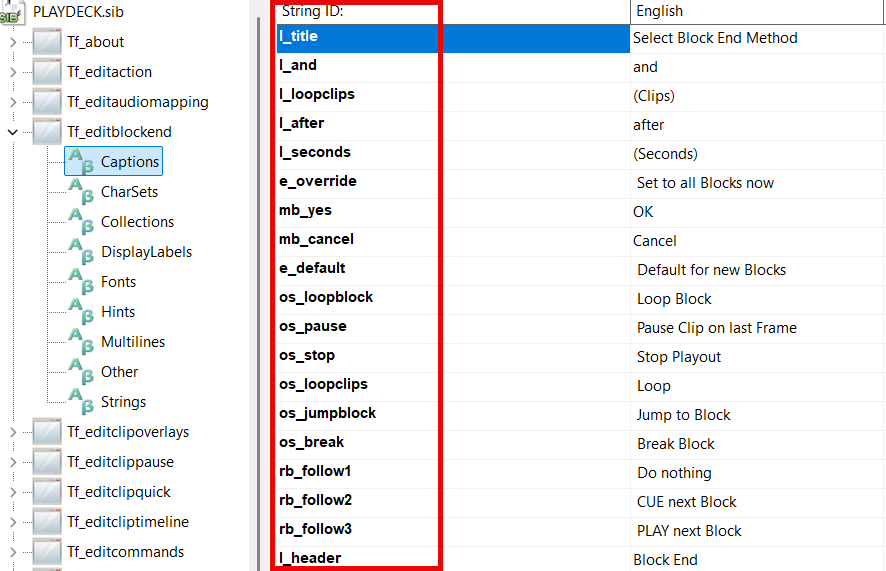
Hier sind einige Informationen zur Namenswahl:
– l_: Statische Textbeschriftungen
– b_ oder mb_: Schaltflächen
– cb_: Kontrollkästchen mit Text
– rb_: Optionsfeld mit Text
– pm_: Popup-Menü oder Kontextmenü
– os_ oder op_: Dropdown-Menüs
Tipps zum Bearbeiten
1) Bitte beachten Sie, dass es einige Wiederholungen gibt (derselbe Text taucht immer wieder auf), die sich nicht vermeiden lassen, wenn beispielsweise derselbe Text mehrmals in PLAYDECK vorkommt (z. B. unter „Einstellungen“).
2) Manche Texte lassen sich überhaupt nicht übersetzen, da sie tief in das System oder die Video-Engine eingebettet sind, bei denen es sich in der Regel ebenfalls um Einstellungen handelt (Dropdown-Menüs).
3) Sie können im Editor nach beliebigen Textstellen suchen oder zum Sortieren auf die Spaltenüberschrift klicken. Dies kann Ihnen dabei helfen, das englische Original zu finden, um die entsprechenden Textfelder zur Bearbeitung zu lokalisieren.
4) Wird keine Übersetzung angegeben (leeres Feld), wird automatisch das englische Original verwendet. Sie können die Übersetzung also LÖSCHEN, um PLAYDECK zu zwingen, das englische Original zu verwenden.
5) Alle mehrzeiligen Übersetzungen müssen die gleiche Zeilenzahl aufweisen, da PLAYDECK andernfalls möglicherweise nicht startet oder nicht ordnungsgemäß funktioniert. Mehrzeilige Einträge lassen sich durch Doppelklick auf die Übersetzung bearbeiten.
6) Einige Textfelder enthalten ganz bestimmte Zeichen, die die Formatierung und Lesbarkeit in PLAYDECK verbessern. Dies sind “<br>”” (Zeilenumbruch) oder ”“ (Leerzeichen) oder ”:“ oder bestimmte UTF-8-Symbole. Achten Sie einfach darauf, dass deren Entfernung die Lesbarkeit beeinträchtigen kann.
7) Most Languages have “lower” and “UPPER” case and some Translations (“Strings” in “Tf_lang”) provide both cases, if needed. For languages that don’t have “case”, use the same translation in both fields.
Externe Links
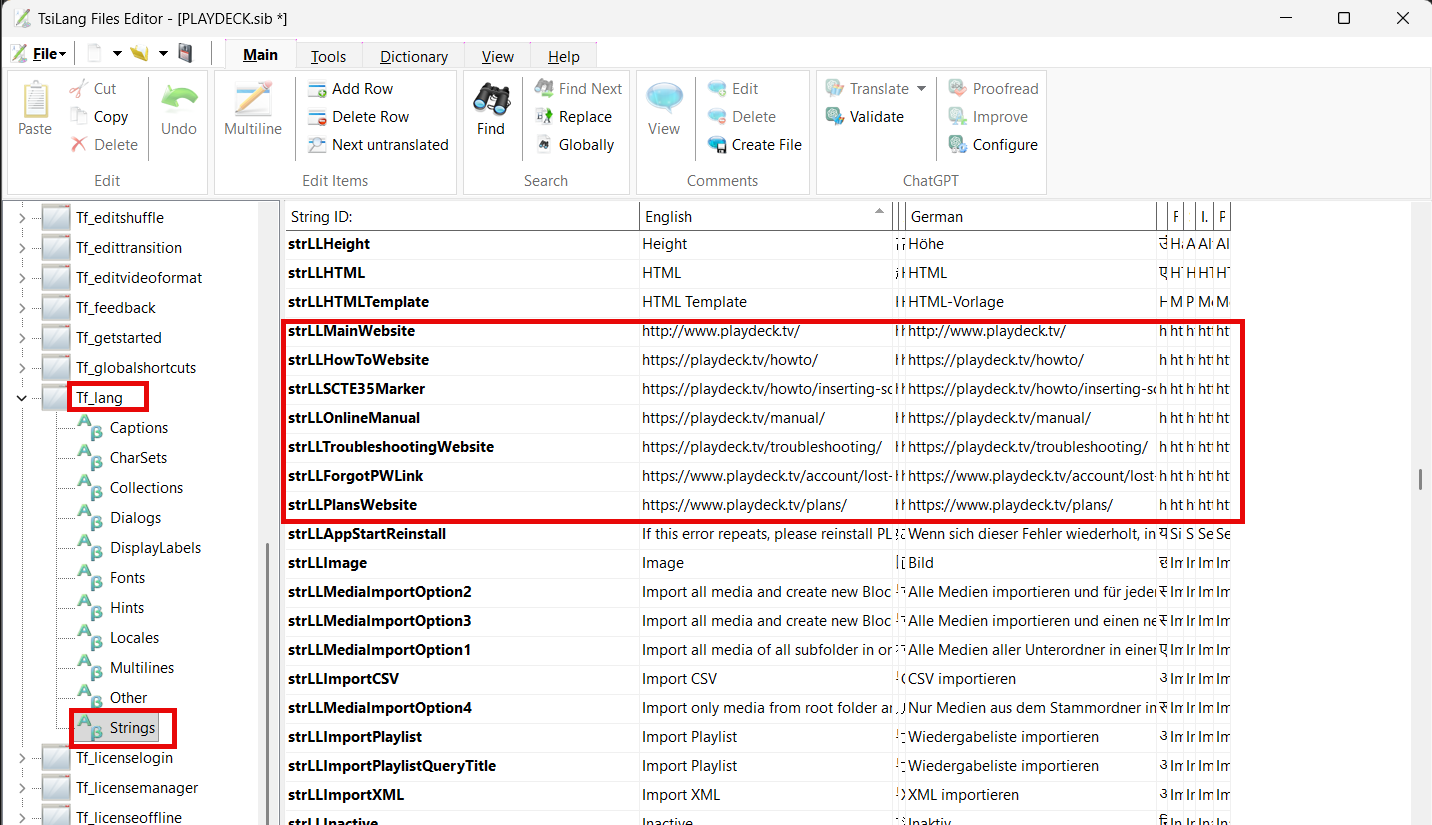
Sie können die meisten Links in PLAYDECK auf eine andere Adresse umleiten, z. B. die E-Mail-Adresse des Supports sowie Links zur Online-Dokumentation und zu anderen Websites.
Sie haben die Erlaubnis dazu. Wir bitten Sie lediglich darum, sicherzustellen, dass E-Mails beantwortet werden und die Links auf der Website funktionieren sowie regelmäßig aktualisiert werden.
Externe Inhalte
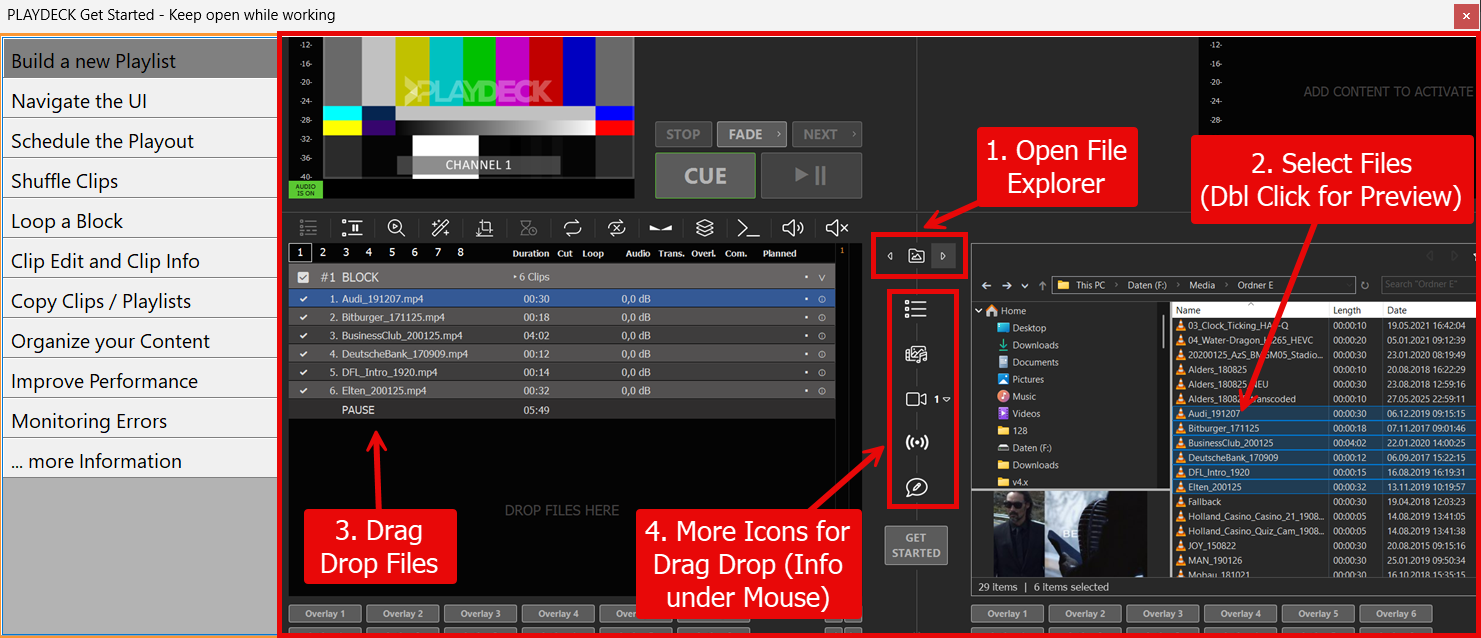
Alle Bilder im Abschnitt “GET STARTED” sowie alle Dokumentationsdateien wurden ebenfalls übersetzt. Sie finden sie hier:
c:\Program Files(x86)\JoyEventMedia\Playdeck\lang
Es besteht zwar keine dringende Notwendigkeit, diese Dateien zu ersetzen oder zu aktualisieren, aber Sie können dies tun, wenn Sie möchten.
Der Ordner “GetStarted” enthält alle PNG-Bilder, die im „Get-Started“-Dialogfeld angezeigt werden:
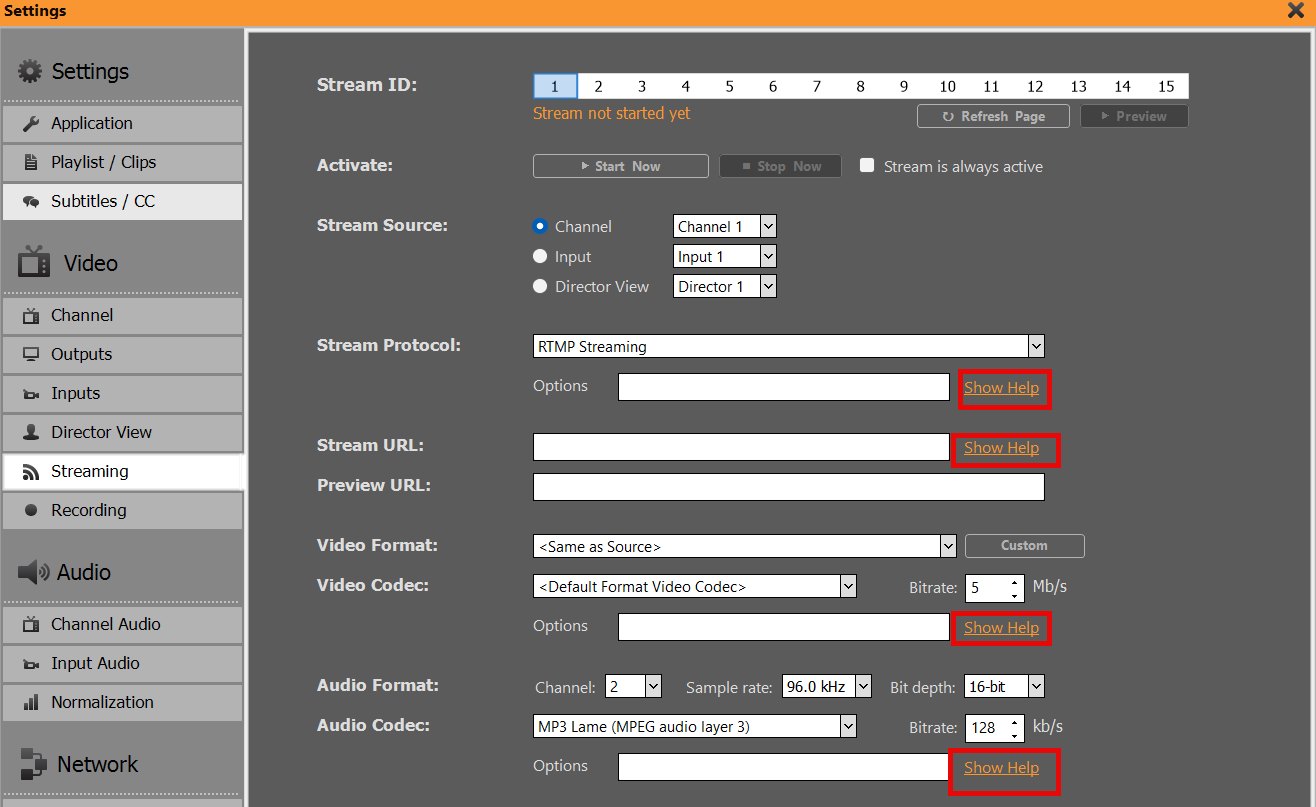
Der Ordner “Dokumentation” enthält alle TXT-Dateien, die in PLAYDECK mehrfach als Expertenhilfe geöffnet werden:
Sollten Sie sich entscheiden, diese Dateien zu aktualisieren, benennen Sie sie bitte nicht um und senden Sie sie uns im gleichen Format wie das Original (PNG mit denselben Abmessungen und TXT mit ähnlicher Struktur).








