Sortie et enregistrement HDR

PLAYDECK prend en charge la lecture HDR, la sortie SDI (via Blackmagic DeckLink) et l'enregistrement HDR.

Configuration matérielle requise
Activer le mode HDR
Configuration de la sortie SDI
Configuration de l'enregistrement
Suivi et contrôle
Dépannage


Configuration matérielle requise

Carte graphique
Carte graphique NVIDIA dotée au minimum de l'architecture Turing (GTX 16xx / RTX 20xx ou plus récente).
Recommandé : Séries RTX 30xx / 40xx (par exemple : RTX 3080, 4070, 4080).
→ Nécessaire pour le décodage, le traitement et l'encodage en 10 bits.

Carte de sortie SDI
Blackmagic Design DeckLink avec prise en charge des métadonnées 10 bits et HDR :
– DeckLink 8K Pro
– DeckLink 12G Extreme
– Modèles DeckLink 6G / 12G (Quad 2 / Duo 2 / Mini Recorder 4K, etc.)
→ Les anciens modèles (par exemple, le DeckLink 4K Extreme sans 12G) peuvent être limités à une résolution 4K 30p ou ne pas prendre en charge les métadonnées HDR.

Vous pouvez vérifier votre carte graphique dans PLAYDECK :


Activer le mode HDR

Le mode HDR doit être activé dans le Paramètres de la chaîne. Dans Paramètres HDR, choisissez l'une des options suivantes Format des pixels de sortie. Commencez par v210 à moins que vous n'ayez spécifiquement besoin d'un traitement RVB.

Source de correspondance / Transfert
Utilise le format de pixel source (s'il s'agit d'un format 10 bits) ou le format détecté automatiquement
→ Peut passer par défaut à r210 pour les contenus HLG/PQ.

YUV 4:2:2 10 bits (v210) – Norme de diffusion pour HDR et SDI (recommandé)
→ Le choix privilégié pour la plupart des flux de travail SDI.
→ Compatibilité totale jusqu'à 8K 60p sur une liaison 12G-SDI simple.
→ Recommandé lorsque la fréquence d'images est supérieure à 4K 30p.

RVB 10 bits 4:4:4 (r210) – Précision interne maximale
→ Idéal pour le tone mapping, l'incrustation ou les traitements internes intensifs.
Limitation : Sur de nombreuses cartes DeckLink, la résolution est limitée à environ 4K à 30 images par seconde (en raison d'une contrainte de bande passante sur une seule liaison 12G-SDI).
→ À utiliser avec précaution à des fréquences d'images élevées.


Configuration de la sortie SDI

Dans Paramètres de sortie, sélectionnez votre carte DeckLink comme périphérique de sortie. La sortie 10 bits sera activée automatiquement. Si la carte ne prend pas en charge cette fonction, le système basculera automatiquement en mode SDR.

Important :
Les métadonnées HDR (PQ/HLG) sont transmises via le canal VANC (Vertical Ancillary Data) sur le signal SDI.
La plupart des cartes DeckLink modernes et des périphériques en aval (moniteurs, mélangeurs) détectent automatiquement cette situation lorsqu'un signal 10 bits est présent.
Vous devez réactiver votre appareil si vous avez modifié Format des pixels de sortie dans les paramètres HDR.


Configuration de l'enregistrement

  1. Choisissez un format/Conteneur (format recommandé : MOV ou MKV).
  2. Choisir NVIDIA H.265 (HEVC) comme Codec vidéo. À l'heure actuelle, aucun autre codec vidéo n'est pris en charge pour le HDR.
  3. Définissez le débit binaire de votre choix (50 à 100 Mbps recommandés pour la 4K HDR)
  4. Cliquez sur Paramètre derrière Codec vidéo et définissez les options suivantes :
    output.10bit = true
    output.444 = true (! Seul est “RVB 10 bits 4:4:4 (r210)”(« sélectionné dans les paramètres HDR »)
    préréglage = p4

Résultat : Le fichier enregistré contient des métadonnées BT.2020 + HLG/PQ lorsque la source était en HDR.


Suivi et contrôle

Lire un clip HDR dans la liste de lecture. Vous pouvez Télécharger cette vidéo de test HDR HLG BT.2020.

Remarque : La prévisualisation sur des écrans HDMI SDR standard peut sembler délavée ou terne pour les contenus HDR — il s'agit d'un comportement normal.

Vous pouvez vérifier les propriétés HDR du clip en cliquant avec le bouton droit de la souris sur le clip et en sélectionnant MediaInfo:

Pour vérifier si PLAYDECK traite correctement votre fichier HDR, ouvrez Suivi dans le menu principal et vérifiez les propriétés suivantes :
Format de pixels (v210 ou r210)
Caractéristiques de transfert (HLG ou PQ)
Couleurs primaires (BT2020)

Cela vous permet de vérifier si votre carte SDI transmet du contenu HDR sans avoir besoin d'un moniteur SDI HDR.

Pour vérifier votre enregistrement, ouvrez le dossier d'enregistrements et glissez-déposez votre nouveau fichier dans la liste de lecture.

Elle devrait afficher les mêmes métadonnées HDR que votre fichier d'origine (ou vos paramètres HDR) :


Dépannage

L'utilisation du HDR nécessite une bande passante système suffisante pour gérer l'augmentation du volume de données par pixel et la taille des images, ce qui peut être vérifié à l'aide de l'outil SignalGenHDR.exe de Blackmagic. Les utilisateurs peuvent soumettre leur configuration à un test de résistance en exécutant quatre instances simultanées pour générer des signaux 4K et vérifier la capacité de débit du 12G-SDI.

Téléchargez l'outil ici :
https://downloads.playdeck.tv/assets/SignalGenHDR.zip

Correction des couleurs pour les sources et les canaux

Cet article vous explique comment utiliser les outils de correction des couleurs pour vos émissions.

Plage vidéo (16-235) vs. Plage complète (0-255)
Commandes de réglage des couleurs
Outils : Oscilloscope, vecteurscope et histogramme
Pourquoi le traitement par le processeur est-il nécessaire ?


Plage vidéo (16-235) vs. Plage complète (0-255)

Gamme de vidéos (Limité / Diffusion) : utilise les valeurs 16 à 235 (8 bits). Noir = 16, blanc = 235. Norme pour la télévision, la diffusion et le streaming — préserve la marge dynamique.

Gamme complète (PC / Données) : utilise la plage complète de 0 à 255. Noir = 0, blanc = 255. Format natif pour les écrans d'ordinateur, les graphiques et les photos.

Élargissement de la gamme de couleurs convertit la vidéo en gamme complète (en éclaircissant les noirs et en élargissant les blancs) afin d'éviter un rendu délavé sur les écrans d'ordinateur. Les décalages peuvent entraîner des noirs écrasés, des blancs surexposés ou une image grisâtre ou laiteuse.

Avec PLAYDECK, vous pouvez passer rapidement d'un mode à l'autre en sélectionnant la gamme de signaux ou l'une des touches de préréglage :


Commandes de réglage des couleurs

Les curseurs de PLAYDECK permettent de résoudre rapidement les problèmes courants liés à la diffusion et à la production en direct :

  • Noir extensible Récupérez les détails perdus dans les zones d'ombre des séquences sous-exposées ou créez des noirs plus profonds et plus cinématographiques pour obtenir un rendu spectaculaire.
  • Blanc extensible Récupérez les détails dans les zones surexposées (par exemple, le ciel ou les lumières) ou redonnez du relief aux zones claires ternes et délavées.
  • Luminosité Corrigez globalement les sources trop sombres ou trop claires sans modifier le contraste — idéal pour harmoniser les images de plusieurs caméras.
  • Contraste Donnez du relief aux images ternes et sans dynamisme dans les reportages sportifs ou d'actualité, ou atténuez les contrastes trop marqués sous un éclairage de studio trop intense.
  • Saturation Améliorez la qualité des images ternes et délavées (par exemple, celles des caméras ENG) ou atténuez les graphismes et logos trop vifs afin d'obtenir un résultat adapté à la diffusion.
  • Phase de couleur Corrigez les dominantes vertes ou magenta dues à un éclairage inadapté, réchauffez les teints froids ou harmonisez la température de couleur entre les différentes sources lumineuses.
  • Détails Améliorez la netteté des flux vidéo flous et de faible résolution ou réduisez le bruit dans les séquences filmées en basse lumière sans créer d'artefacts.


Outils : Oscilloscope, vecteurscope et histogramme

Ces outils de contrôle professionnels s'affichent dans un panneau dédié à côté de l'aperçu vidéo — une solution idéale pour un contrôle précis des couleurs et de l'exposition pendant la production en direct ou la lecture.

  • Forme d'onde: Vérifiez rapidement l'exposition globale et les niveaux de luminance. Repérez les hautes lumières écrêtées (nivelles à 100 IRE), les noirs écrasés (nivelles à 0 IRE) ou les décalages entre les caméras afin de pouvoir ajuster la luminosité et la plage de gris avant la diffusion.
  • Vectorscope: Vérifiez et corrigez la balance des couleurs et la saturation. Assurez-vous que les tons de peau restent dans la gamme de couleurs de peau appropriée, détectez les dominantes de couleur indésirables (par exemple, la teinte verte due aux lumières LED) et vérifiez que la saturation est conforme aux normes de diffusion sans pour autant être trop vive.
  • Histogramme: Analysez la répartition des tons sur l'ensemble de l'image. Déterminez si les ombres, les tons moyens et les hautes lumières sont répartis de manière homogène ou si des détails sont perdus dans les zones sombres ou claires — idéal pour affiner le réglage du contraste et de la plage dynamique afin d'obtenir une image équilibrée et de qualité professionnelle.


Pourquoi le traitement par le processeur est-il nécessaire ?

Lorsque vous utilisez la correction des couleurs (ou certains autres filtres vidéo) pour la première fois, PLAYDECK peut vous inviter à passer au traitement par CPU :


Motif : Certains filtres vidéo (vfilters) appliqués aux entrées et aux listes de lecture s'appuient sur le traitement FFmpeg, qui s'exécute uniquement sur le processeur. Le pipeline du GPU ne prend pas en charge ces filtres standard, donc Mode CPU est indispensable à leur bon fonctionnement — afin de garantir une lecture et des effets fiables.

Traitement par GPU fonctions : mise à l'échelle, mixage, superposition, conversion de format et de nombreux effets.

Passer à Mode CPU toutes les fonctionnalités continuent de fonctionner normalement — la seule différence réside dans une utilisation plus importante du processeur (et une charge moindre sur la carte graphique).

Vous pouvez revenir à Traitement par GPU à tout moment dans les paramètres de l'application :

Options de licence PLAYDECK

Simple, flexible et transparent :
PLAYDECK est disponible en trois versions et selon plusieurs modèles de licence pour répondre à vos besoins. Tous les prix s'entendent hors TVA. Choisissez la formule qui correspond à vos canaux de sortie et à votre flux de travail.

Éditions PLAYDECK
Choisissez votre modèle de licence
Version d'essai gratuite (avec certaines restrictions)
Activation de la licence
Options d'assistance
Portabilité des licences et sauvegarde
Conditions particulières et réductions
Surclassements, déclassements et annulations
Caractéristiques de la clé
Conditions générales pour les revendeurs


Éditions PLAYDECK

Nous proposons trois versions qui se distinguent principalement par le nombre de canaux de sortie parallèles que vous pouvez utiliser simultanément :

LITE : 1 canal de sortie – 190,80 € par an (≈ 15,90 € par mois, soit une économie de 132 € par rapport à la facturation mensuelle)
PLUS : 2 canaux de sortie – 430,80 € par an (≈ 35,90 € par mois, soit une économie de 288 € par rapport à la facturation mensuelle)
STUDIO : 8 canaux de sortie – 994,80 € par an (soit environ 82,90 € par mois, soit une économie de 684 € par rapport à la facturation mensuelle)

Toutes les éditions partagent les mêmes fonctionnalités de base puissantes : prise en charge de pratiquement tous les codecs et formats, lecture sur GPU à faible latence, sorties SDI/NDI/HDMI/RTMP/SRT, superpositions, et bien plus encore.

Pour consulter un tableau comparatif complet des fonctionnalités (canaux audio, enregistrement, programmation, etc.), rendez-vous sur notre page « Formules et tarifs » : https://playdeck.tv/plans/


Choisissez votre modèle de licence

PLAYDECK propose des formules de licence flexibles adaptées à différents flux de travail :

Licence de boutique en ligne (le plus populaire) : Associé à votre adresse e-mail dans un pool de licences personnel. Nécessite une connexion Internet pour les transferts, l'enregistrement et la sortie. Facilement transférable.

Licence sur clé USB: Solution matérielle (clé USB). Aucune connexion Internet n'est nécessaire pour l'utilisation quotidienne ou l'activation. Solution portable : il suffit de déplacer la clé.

Licence hors ligne (cas particuliers) : lié de manière permanente à un PC spécifique (identifiant système). Aucune connexion Internet n'est requise. Non transférable sans réémission.


Version d'essai gratuite (avec certaines restrictions)

Télécharger et testez PLAYDECK gratuitement – sans limite de temps et sans carte bancaire. Changez d'édition en un clin d'œil via Menu → Assistance → Édition d'essai.

Limites :
— Filigrane sur tous les fichiers de sortie
— De brèves coupures audio aléatoires (clairement indiquées à l'écran)

Toutes les autres fonctionnalités sont entièrement débloquées, ce qui est idéal pour tester votre configuration en conditions réelles.


Activation de la licence

L'activation est rapide et simple. Guide détaillé : https://playdeck.tv/howto/activate-license/

Étapes rapides :
— Boutique en ligne : utilisez le Gestionnaire de licences dans PLAYDECK avec l'e-mail de confirmation d'achat → effectuez le transfert depuis le pool.
— Clé USB : branchez la clé USB – elle sera détectée automatiquement.
— Hors ligne : collez le code que nous vous fournissons dans le Gestionnaire de licences.


Options d'assistance

[email protected] – disponible pratiquement 24 heures sur 24, 7 jours sur 7, même pour les utilisateurs de la version d'essai ou pour toute question avant l'achat.

Pas d'intégration obligatoire. PLAYDECK est conçu pour fonctionner immédiatement, sans configuration particulière. Si nécessaire (ce qui est rare), nous pouvons nous connecter à distance via RustDesk pour résoudre rapidement les problèmes.


Portabilité des licences et sauvegarde

Les licences PLAYDECK offrent une grande flexibilité pour passer d'un système à l'autre :

Type de licenceComment effectuer un transfertFaut-il une connexion Internet pour déménager ?Gestion des pertes et des pannes
Licence de boutique (partagée)Enregistrement et retrait via le Gestionnaire de licences (lié à l'adresse e-mail)OuiRéinitialisation instantanée gratuite – envoyez-nous un e-mail
Licence sur clé USBBranchez la clé USB sur le nouvel ordinateurNonNous remplaçons la clé électronique
Licence hors ligneLié à un seul PC – envoyez le nouvel identifiant système par e-mail pour obtenir une nouvelle versionNonRéédition possible

Idéal pour les travailleurs indépendants, les locations ou les environnements multi-PC.

Guide détaillé pour le transfert : https://playdeck.tv/howto/move-license/

Guide détaillé pour la récupération : https://playdeck.tv/howto/recover-license/


Conditions particulières et réductions

  • ONG / Éducation / Organisme à but non lucratif : réduction de 25% sur toutes les licences (toutes éditions et durées confondues). Envoyez un e-mail à [email protected] avec une preuve (par exemple, un e-mail officiel ou un certificat) → nous vous enverrons un code de réduction ou une facture.
  • Paiement anticipé pluriannuel : jusqu'à 5 ans avec une remise de 25% sur le montant total. Contactez le service client pour obtenir un devis.
  • Pas de licence à vie : nous publions régulièrement des mises à jour pour assurer la compatibilité des pilotes, du système d'exploitation et des codecs, et pour tenir compte des frais facturés par les tiers. Une licence à vie vous ferait passer à côté d'améliorations essentielles.


Si vous souhaitez acheter un grand nombre de licences, nous pouvons envisager des conditions spéciales. N'hésitez pas à nous contacter.


Surclassements, déclassements et annulations

Passages à un forfait supérieur / Passages à un forfait inférieur: Possible à tout moment. Nous vous remboursons au prorata la durée restante de la licence → vous achetez la nouvelle édition. Le passage en cours de contrat n'est pas possible pour des raisons techniques.

Annulations: Vous pouvez résilier votre abonnement à tout moment via votre compte sur playdeck.tv ou en envoyant un e-mail à [email protected]. Vous bénéficiez d'un accès complet jusqu'à la fin de la période payée. Aucune pénalité.


Caractéristiques de la clé

Les licences sur clé USB sont proposées aux mêmes tarifs qu'en ligne (durée minimale d'un an) et peuvent être renouvelées à distance, sans qu'il soit nécessaire d'acheter de nouveau matériel.

Coût ponctuel: 15 € pour la clé USB.

Principaux avantages :
— Activation et validation entièrement hors ligne (aucune connexion Internet n'est nécessaire)
— Portable : passez d'un ordinateur à l'autre en le branchant simplement (utilisation non simultanée)

Exemple : clé PLUS = 430,80 € par an + 15 € (frais uniques).


Conditions générales pour les revendeurs

Vous souhaitez distribuer PLAYDECK dans votre pays ou votre région ? Nous recherchons des partenaires et notre collaboration est simple et transparente !

— Autorisation totale de faire de la promotion ou de vendre sur votre site ou dans vos publicités
— Commission de 25% par vente générée (via un code de réduction client ou un paiement direct)
— Demande accompagnée d'une simple preuve d'un contact antérieur avec le client (par exemple, une copie de l'e-mail)
Télécharger le kit de marque: logos, textes, bannières

Courriel [email protected] Pour commencer, nous vous facilitons l'intégration !

Créer une boucle d'attente avant le spectacle

Cet article vous explique comment créer une liste de lecture audio et l'associer à une vidéo en boucle, une solution idéale pour les boucles diffusées pendant l'attente avant un spectacle.


Nous commençons par créer un bloc de boucle et y insérons un fichier audio MP3 :

Nous ajoutons maintenant une image par défaut, qui s'affiche chaque fois que des clips audio sont en cours de lecture :

Et voilà, nous avons une boucle d'attente avant le spectacle :

Mais ce n'est pas tout. Nous pouvons également utiliser une boucle vidéo à la place d'une image fixe. Pour cela, nous ajoutons la vidéo en superposition en activant le mode boucle. La vidéo s'affichera en plein écran si elle a la même taille ; sinon, nous pouvons la redimensionner dans les paramètres de superposition :

On pourrait aussi ajouter un compte à rebours via overlays.uno. C'est simple et rapide :


API PLAYDECK

L'API PLAYDECK est une interface permettant à tout un chacun de se connecter à PLAYDECK. Cet article vous explique comment vous lancer dans le développement avec cette API :

Dans cet article :
Introduction
Exemples
Implémenter l'API


Introduction

L'API PLAYDECK est bidirectionnelle : vous recevez l'état de la diffusion, mais vous pouvez également envoyer des commandes à PLAYDECK.

L'API repose sur les WebSockets : ceux-ci font partie intégrante de JavaScript, vous pouvez donc développer en JavaScript, en Node.js ou en TypeScript. Le port WebSocket est fixé à 11411 et est toujours activé dans PLAYDECK.

Nous avons décidé d'opter pour les WebSockets, car :

  • Il prend en charge les deux sens : depuis et vers PLAYDECK
  • Aucune installation requise : utilisez n'importe quel éditeur de texte
  • Aucune mesure de sécurité réseau particulière n'est requise
  • Créer facilement sa propre interface utilisateur ou animation avec HTML


Quels fichiers peut-on envoyer à PLAYDECK ?

  • Lancer ou lire des blocs, des clips, des superpositions ou des actions
  • Lancer/arrêter des ressources vidéo telles que les flux


Que peut-on obtenir auprès de PLAYDECK ?

  • Événements (par exemple, le début d'un bloc ou d'un clip)
  • État de la diffusion (par exemple : ce qui est en cours de diffusion et le temps restant du bloc)
  • Contenu (par exemple, une liste de lecture complète comprenant des blocs et des clips)


Exemples

1) Compagnon

L'API PLAYDECK est utilisée par bitfocus Companion dans le module PLAYDECK. Cela vous donne un aperçu rapide des possibilités de cette API :
https://playdeck.tv/howto/companion/


2) Vue du réalisateur

L'API est également utilisée par Director View, qui fait partie de PLAYDECK. Vous trouverez les modèles HTML ici :
c:\Utilisateurs\Public\Documents\JoyEventMedia\Playdeck\Modèles HTML\Director-View


3) Superpositions HTML

L'API est également utilisée dans certains exemples de présentation HTML, que vous pouvez consulter ici :
c:\Utilisateurs\Public\Documents\JoyEventMedia\Playdeck\Modèles HTML\Modèles de superposition


Implémenter l'API

Nous avons préparé quelques exemples pour vous permettre de vous familiariser rapidement avec un script fonctionnel. Veuillez les consulter dans l'ordre, car ils s'appuient les uns sur les autres.

Conseil n° 1 : Vous pouvez double-cliquer sur n'importe quel fichier HTML pour l'ouvrir dans le navigateur et lancer le script/l'API

Conseil n° 2 : Vous pouvez modifier le fichier “ WebSocketSDK\Version.js ” pour changer l'adresse IP


1) Connexion native (sans API)

Commençons par quelque chose de très minimaliste :
c:\Utilisateurs\Public\Documents\JoyEventMedia\Playdeck\Modèles-HTML\Automatisation-et-interface-utilisateur\Exemple-minimaliste.html

Cela ouvrira la connexion WebSocket vers PLAYDECK à l'aide de code JavaScript natif et enverra une commande pour lire le premier clip du premier bloc.

Voici un autre exemple : vous pouvez cliquer sur des boutons en HTML pour lancer la lecture dans PLAYDECK :
c:\Utilisateurs\Public\Documents\JoyEventMedia\Playdeck\Modèles-HTML\Automatisation-et-interface-utilisateur\Exemple-d'interface-utilisateur.html


2) Connexion minimaliste (AVEC API)

Cet exemple vous présente l'API :
c:\Utilisateurs\Public\Documents\JoyEventMedia\Playdeck\Modèles HTML\Automatisation et interface utilisateur\SampleMinimalisticSDK.html

Il utilise le sous-dossier “ WebSocketAPI ” et inclut son script principal “ AppInterface.js ”, qui fait en quelque sorte office de “ chargeur ” pour l'ensemble de l'API.

L'API se chargera désormais de votre connexion WebSocket à PLAYDECK, vous n'avez donc pas besoin de la coder manuellement. L'API met également à disposition un framework de modèles pour JavaScript. Le nom du modèle est dérivé du nom du fichier ; il doit donc correspondre. Plusieurs fonctions prédéfinies sont disponibles. Pour cet exemple, nous n'utilisons que “ Start ” : cette fonction sera appelée par l'API une fois que la connexion WebSocket à PLAYDECK aura été établie avec succès. Dans cet exemple, elle lancera la lecture du premier clip de la chaîne 1.


3) Autres fonctions du framework

Outre “ Démarrer ”, de nombreuses autres fonctions du framework sont disponibles :
c:\Utilisateurs\Public\Documents\JoyEventMedia\Playdeck\Modèles-HTML\Automatisation-et-interface-utilisateur\Exemple-de-lecture-aléatoire-d'un-clip.html

Veuillez consulter les commentaires dans le fichier JS pour connaître toutes les fonctions disponibles.

Si vous ouvrez la console du navigateur (généralement avec la touche F12), vous pouvez voir les résultats des commandes “ console.log ”.


4) Analyser les données du projet

Pour accéder à tous les clips, la fonction “ DataProject ” est disponible ; cet exemple montre comment répertorier les données du projet :
c:\Utilisateurs\Public\Documents\JoyEventMedia\Playdeck\Modèles-HTML\Automatisation-et-interface-utilisateur\Exemple-de-liste-de-lecture-du-spectacle.html


5) Exemple de planning personnalisé

L'exemple suivant présente un script complet et fonctionnel permettant de créer une planification personnalisée en dehors de PLAYDECK :
c:\Utilisateurs\Public\Documents\JoyEventMedia\Playdeck\Modèles-HTML\Automatisation-et-interface-utilisateur\Exemple-de-programme-hebdomadaire.html


Traduction

Cet article explique comment travailler sur les traductions pour PLAYDECK.


Introduction

Les langues disponibles ont été pré-traduites à l'aide d'outils en ligne. Nous utilisons DeepL pour cela. Cela fonctionne très bien pour les phrases plus longues (par exemple, “ Paramètres ”), mais très mal pour les mots isolés (par exemple, « Saisie »).

De plus, certaines traductions occupent plus ou moins d'espace (en nombre de caractères). Cela peut empêcher certains mots de “ tenir ” dans un bouton donné. Si la traduction ne peut pas être raccourcie, nous pouvons également élargir le bouton.

C'est pourquoi chaque langue nécessite des ajustements.


Flux de travail

Les traductions sont modifiées à l'aide d'un outil externe appelé “ SIL Editor ”, dans lequel vous pouvez charger et modifier notre langue. Vous pouvez ensuite prévisualiser vos modifications directement dans PLAYDECK.

Une fois vos modifications terminées, envoyez-nous le fichier de langue et nous intégrerons vos modifications dans l'application.


Téléchargements et installation

Vous avez besoin de PLAYDECK version 4.2b6, que vous pouvez télécharger ici :
https://downloads.playdeck.tv/4.2b6/PlaydeckSetup.exe

Vous avez besoin du logiciel SIL Editor, que vous pouvez télécharger ici (ne téléchargez que “ SIL Editor ”) :
https://www.sicomponents.com/download/

Et vous avez besoin du fichier de langue contenant les traductions :
https://downloads.playdeck.tv/4.2b6/PLAYDECK.sib

—————-

Installez PLAYDECK et l'éditeur SIL, puis enregistrez le fichier SIB ici :
c:\Utilisateurs\Public\Documents\JoyEventMedia\Playdeck\PLAYDECK.sib

Si PLAYDECK détecte un fichier SIB à cet emplacement, il PRÉFÉRERA l'utiliser plutôt que la traduction interne.


Essai

Essayons de modifier quelque chose et vérifions si PLAYDECK met à jour la traduction. Double-cliquez sur le fichier SIB pour ouvrir l'éditeur SIL. Ouvrez la première branche “ Tf_about ”, qui correspond à la fenêtre contextuelle “ À propos ” dans PLAYDECK. Cliquez sur “ Captions ”, qui regroupe tous les champs de texte statiques de la fenêtre contextuelle. Vous pouvez réduire toutes les colonnes de langue qui ne vous concernent pas – dans cet exemple, je me concentre sur l'ALLEMAND (mais cela peut être n'importe quelle autre langue). Maintenant, pour “ l_header ”, modifiez la traduction en quelque chose de visible – dans ce cas, j’ajoute simplement « XXX » devant le texte à des fins de test.

Enregistrez le fichier SIB (ou appuyez sur CTRL+S). Dans PLAYDECK, sélectionnez « GERMAN » dans les paramètres de l'application :

Après avoir redémarré PLAYDECK, ouvrez la fenêtre contextuelle “ À propos ” via « Licence > PLAYDECK ». Les modifications que vous avez apportées au texte devraient désormais y apparaître. N'oubliez pas de rétablir les paramètres d'origine après avoir effectué vos tests. Si cela ne fonctionne pas, veuillez nous contacter.


Par où commencer

Nous vous recommandons de commencer par modifier tous les textes dynamiques, car ils sont utilisés à plusieurs reprises dans PLAYDECK et constituent donc la “ traduction de base ”. Vous les trouverez sous “ Tf_lang > Strings ” :

Une fois cela fait, vous pouvez choisir la méthode qui vous convient le mieux : vous pouvez soit parcourir PLAYDECK pour trouver les modifications nécessaires en passant en revue tous les paramètres et toutes les fenêtres contextuelles, soit parcourir directement toutes les fenêtres contextuelles dans l'éditeur SIL.


Orientation et révision

Le volet de gauche de l'éditeur présente toutes les fenêtres contextuelles disponibles dans PLAYDECK.

On distingue notamment les rubriques “ principal ” (interface utilisateur principale) et “ paramètres ” (tous les paramètres). Celles-ci sont elles-mêmes subdivisées en groupes :

Les groupes ont la signification suivante (ne mentionnez que ceux dont vous avez besoin) :

Légendes : Tous les textes statiques visibles dans la fenêtre contextuelle, principalement les libellés, les boutons et les menus
Collections : Peu utilisé. Seulement certaines options de dialogue.
Étendu: Il s'agit également de textes statiques, mais principalement de titres
Conseils : Les textes qui s'affichent au passage de la souris, par exemple le bouton “ ? ” ou les icônes de la barre d'outils
Lignes multiples : En-têtes de tableau et menus déroulants avec sélection multiple. Modification par double-clic.
Autres : Peu utilisé. Seulement certaines options de dialogue.
Chaînes : Blocs de texte dynamiques. Utilisés uniquement dans “ Tf_lang ”

Dans le grand tableau central, où vous modifiez vos textes, figure également une colonne intitulée “ String ID ”, qui correspond au nom interne de l'élément correspondant dans PLAYDECK. Cela “ peut ” s'avérer utile dans certains cas où vous cherchez quelque chose.

Voici quelques informations concernant le choix du nom :
l_: Étiquettes de texte statique
b_ ou mb_: Boutons
cb_: Case à cocher avec texte
rb_: Bouton radio avec texte
pm_: Fenêtre contextuelle ou menu contextuel
os_ ou op_: Menus déroulants


Conseils pour la révision

1) Veuillez noter qu'il existe plusieurs redondances (le même texte répété à plusieurs reprises), qui sont inévitables lorsque, par exemple, le même texte apparaît plusieurs fois dans PLAYDECK (par exemple, dans les paramètres).

2) Certains textes ne peuvent tout simplement pas être traduits, car ils sont profondément intégrés au système ou au moteur vidéo, qui sont généralement des paramètres (menus déroulants).

3) Vous pouvez rechercher n'importe quel texte dans l'éditeur ou cliquer sur l'en-tête de colonne pour trier les données. Cela peut vous aider à repérer l'original en anglais afin de trouver les champs de texte à modifier.

4) Si aucune traduction n'est fournie (champ vide), le texte original en anglais sera automatiquement utilisé. Vous pouvez donc SUPPRIMER la traduction pour forcer PLAYDECK à utiliser le texte original en anglais

5) Toutes les traductions multilignes doivent comporter le même nombre de lignes, sinon PLAYDECK risque de ne pas démarrer ou de ne pas fonctionner correctement. Pour modifier une traduction multiligne, il suffit de double-cliquer dessus.

6) Certains champs de texte contiennent des caractères très spécifiques qui facilitent la mise en forme et la lisibilité dans PLAYDECK. Il s'agit de “<br>” (saut de ligne), ou ” ” (espace vide), ou “ : ”, ou encore certaines icônes UTF-8. Il suffit d’en tenir compte et de savoir que leur suppression peut nuire à la lisibilité.

7) Most Languages have “lower” and “UPPER” case and some Translations (“Strings” in “Tf_lang”) provide both cases, if needed. For languages that don’t have “case”, use the same translation in both fields.


Liens externes

Vous pouvez modifier la plupart des liens dans PLAYDECK pour indiquer une autre adresse, par exemple l'adresse e-mail du service d'assistance, ainsi que les liens vers la documentation en ligne et d'autres sites web.

Vous êtes tout à fait autorisé à le faire. Nous vous demandons simplement de vous assurer que les e-mails reçoivent une réponse et que les liens vers les sites web fonctionnent et sont mis à jour régulièrement.


Contenu externe

Toutes les images de la section “ POUR COMMENCER ” ainsi que tous les fichiers de documentation ont également été traduits. Vous les trouverez ici :
c:\Program Files (x86)\JoyEventMedia\Playdeck\lang

Même s'il n'y a pas d'urgence absolue à remplacer ou à mettre à jour ces fichiers, vous pouvez le faire si vous le souhaitez.

Le dossier “ GetStarted ” contient toutes les images PNG qui s'affichent dans la boîte de dialogue « Get-Started » :


Le dossier “ Documentation ” contient tous les fichiers TXT qui s'ouvrent à plusieurs reprises dans PLAYDECK pour servir d'aide spécialisée :

Si vous décidez de mettre à jour ces fichiers, veuillez ne pas les renommer et nous les envoyer dans le même format que l'original (fichier PNG avec les mêmes dimensions et fichier TXT avec une structure similaire).

Ajouter des fichiers à la liste de lecture

Cet article explique comment ajouter des fichiers de plus en plus volumineux à une liste de lecture.

Définition
Un fichier en cours de création est un fichier qui est encore en train d'être enregistré ; sa taille augmente donc progressivement.

Réglage recommandé
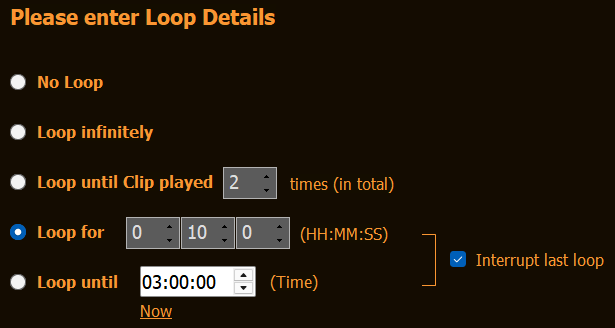
Lorsque vous travaillez avec des fichiers dont la taille augmente, nous vous recommandons d'activer les paramètres “ Recalculer la durée du fichier ” et “ Activer l'analyse en arrière-plan ”. Le premier garantira une durée du fichier plus précise, tandis que le second réanalysera votre fichier toutes les 5 secondes afin de mettre à jour sa durée dans la liste de lecture :


Ajouter à la liste de lecture
Les fichiers en cours de chargement peuvent être ajoutés à la playlist comme n'importe quel autre fichier : par glisser-déposer depuis l'extérieur de PLAYDECK ou via l'explorateur de fichiers intégré. Ils seront identifiés comme “ en cours de chargement ”, ce qui peut être vérifié dans la colonne d'informations. La durée du clip sera mise à jour toutes les 5 secondes :

Sources possibles
Les fichiers peuvent être enregistrés n'importe où ; il n'est pas nécessaire de les enregistrer dans PLAYDECK. Sur la capture d'écran ci-dessus, nous utilisons un enregistrement réalisé avec PLAYDECK, un autre avec OBS Studio et un autre encore avec MagicSoft Recorder.

Formats possibles
Seuls les formats de conteneurs de fichiers suivants sont pris en charge. Cependant, au sein de ces conteneurs, vous pouvez utiliser n'importe quel codec vidéo :
– MKV
– AVI
– MPEG

Montage et édition
Vous pouvez couper et modifier des fichiers en cours d'enregistrement de la même manière que des fichiers classiques. Par exemple : vous pouvez définir un point de fin (OUT) sur le fichier et le lire en boucle, alors même qu'il est encore en cours d'enregistrement.

Récupérer une licence perdue

Cet article explique comment récupérer une licence perdue.

Licence commerciale
Si vous pouvez toujours accéder au système PC avec la licence, vous devriez pouvoir récupérer et transférer la licence vous-même :
https://playdeck.tv/howto/move-license/

Mais si cet ordinateur tombe en panne, est perdu ou si vous devez réinstaller Windows, vous ne pourrez pas récupérer votre licence par vous-même. Dans ce cas, veuillez nous contacter à l'adresse [email protected]. Nous sommes ravis de vous restituer la licence afin que vous puissiez la récupérer à nouveau via le gestionnaire de licences.

Licence sur clé USB
Si votre clé USB est endommagée ou perdue, nous pouvons vous la remplacer et vous fournir une licence hors ligne temporaire pendant la durée de la livraison. Si la clé fonctionne toujours, nous pouvons la mettre à jour à distance à l'aide d'un fichier de mise à jour. N'hésitez pas à nous contacter à l'adresse [email protected].


Licence hors ligne
Par défaut, la licence hors ligne ne peut pas être transférée sur un autre PC. Veuillez également nous contacter à l'adresse [email protected] pour recevoir une nouvelle licence hors ligne de notre part.

Sous-titres

Cet article vous explique comment utiliser les sous-titres codés et les sous-titres.

Dans cet article :
Introduction
Essais
Ajouter de nouveaux sous-titres à la vidéo


Introduction

PLAYDECK prend en charge Sous-titres codés CEA-608 (NTSC) et CEA-708 (télévision numérique) et Sous-titres.

Dans PLAYDECK, cela fonctionne différemment. Voici comment :

1. Sous-titres
Ils ne peuvent provenir que de fichiers vidéo et sont TOUJOURS incrustés dans l'image. Vous pouvez les sélectionner en cliquant avec le bouton droit de la souris sur le clip. La piste de sous-titres est désactivée par défaut :

Les sous-titres peuvent être intégrés au clip ; on parle alors de “ ASS Embedded ”. Ils peuvent également se présenter sous la forme d'un fichier SRT externe. Ce fichier doit porter le même nom (à l'exception de l'extension .srt). Le fichier SRT peut se trouver dans le même dossier ou dans l'un des sous-dossiers “ Subs ” ou “ Subtitles ”.

Si vous transmettez votre flux vidéo vers n'importe quelle destination (SDI, NDI, streaming), les sous-titres s'afficheront dans le cadre de l'image. Vous pouvez modifier l'apparence (police, etc.) dans les paramètres.


2. Sous-titres codés
Les CC peuvent provenir de nombreuses sources différentes et peuvent être soit Rodage ou Uniquement en mode « pass-through ».
Dans les fichiers vidéo, la piste CC peut être intégrée et s'affiche sous la mention “ CC intégrée ” lorsque l'on clique avec le bouton droit sur le clip :

L'option permettant de basculer entre les modes “ Burn-In ” et « Pass-Through » se trouve dans les paramètres. Le mode Burn-In signifie que le texte des sous-titres sera affiché sur les images, tout comme les sous-titres. En mode Pass-Through, le texte des sous-titres n'apparaîtra que dans l'aperçu, mais pas sur la sortie. La tâche d'affichage du texte des sous-titres est donc « transmise » au destinataire suivant, par exemple YouTube Live Stream.

Outre les fichiers vidéo, les sous-titres codés (CC) sont pris en charge par les formats d'entrée et de sortie suivants, ce qui signifie que PLAYDECK peut lire, prévisualiser et envoyer des sous-titres codés (CC) avec :
– Périphérique SDI (si le périphérique le prend en charge)
– Flux vidéo utilisant les codecs MPG-2 ou H.264 (tout protocole, par exemple UDP, RTMP, SRT)
– Périphérique NDI

Veuillez noter que la prise en charge NDI pour les sous-titres codés n'est pas universelle ; par conséquent, seul PLAYDECK peut envoyer et recevoir des sous-titres codés via NDI (Loops).

Veuillez également noter que les sous-titres (CC) contiennent des informations relatives à la position du texte et à l'animation, que PLAYDECK ne peut pas modifier pour la prévisualisation ou la gravure. Ces informations sont intégrées de manière fixe dans les pistes de sous-titres. Les noms des animations sont généralement “ Roll-Up ” ou “ Pop-On ”. Ils peuvent être modifiés après le passage par un autre récepteur.


Essais

Nous mettons à votre disposition cet extrait vidéo afin que vous puissiez tester le sous-titrage codé en situation :
https://downloads.playdeck.tv/assets/Sample Video_QTCC.mov

1. Ajouter un clip et sélectionner la piste CC
Ajoutez le clip vidéo au canal 1. Cliquez avec le bouton droit sur le clip et sélectionnez la piste CC. Réglez également le bloc sur “ Boucle ”. Vous devriez maintenant voir le texte CC dans la prévisualisation inférieure. Vous pouvez désactiver la superposition « CHANNEL 1 » en cliquant avec le bouton droit sur la prévisualisation.


2. Transmettre le flux via SDI et NDI
Activez n'importe quel périphérique SDI et redirigez le signal vers un autre port SDI à des fins de test (si disponible). Activez également NDI avec les paramètres par défaut :


3. Sortie vers un flux UDP
Configurez un nouveau flux UDP local. Assurez-vous que le protocole UDP est sélectionné et que vous utilisez (n'importe quel) H.264 Codec vidéo. L'URL de destination correspond à votre adresse IP locale : udp://192.168.178.42:5000?pkt_size=1316. Cliquez sur Paramètre et activez le embed_cc drapeau.


4. Ajouter des entrées SDI et NDI
Nous connectons désormais nos sorties aux nouvelles entrées de PLAYDECK. Nous utilisons l'entrée 1 pour le SDI et l'entrée 2 pour le NDI.


5. Insérer les entrées et le flux UDP sur le canal 2
Nous ajoutons les entrées 1 et 2 à la liste de lecture du canal 2 en glissant-déposant l'icône d'entrée. Nous ajoutons ensuite notre flux UDP en glissant-déposant l'icône de flux. L'URL du flux est : udp://127.0.0.1:5001. Vous pouvez maintenant constater que les 3 nouveaux clips affichent leurs sous-titres codés (CC) d'origine dans la zone d'aperçu du canal 2. Vous avez désormais réussi à envoyer et à recevoir des pistes de sous-titres codés via SDI, NDI et UDP.

6. Explication des phénomènes de « burn-in » et de « pass-through »
Lors de la lecture d'un clip sur le canal 2, on constate que le texte apparaît en double dans la zone de prévisualisation PLAYDECK du canal 2. Cela s'explique par le fait que le canal 1 intègre par défaut les sous-titres (CC) à l'image (en affichant le texte sur toutes les images). De plus, le canal 2 détecte une piste CC dans l'entrée, qui est “ transmise ” depuis l'entrée. Le canal 2 affiche alors les pistes CC en aperçu dans la zone d'aperçu du canal 2. Nous avons donc deux textes CC qui se superposent : l'un provenant déjà du flux vidéo d'entrée et l'autre de la piste CC qui est transmise :

7. Désactiver la fonction « burn-in »
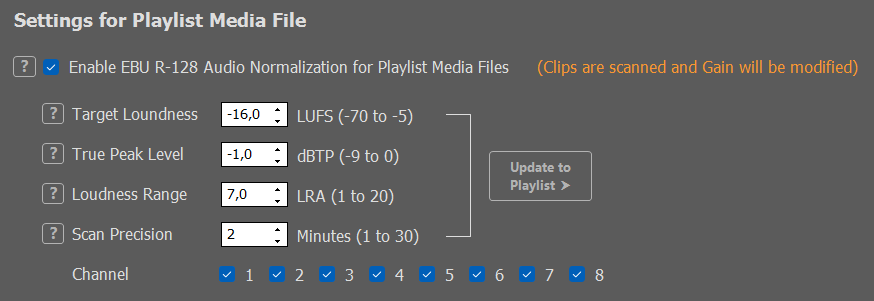
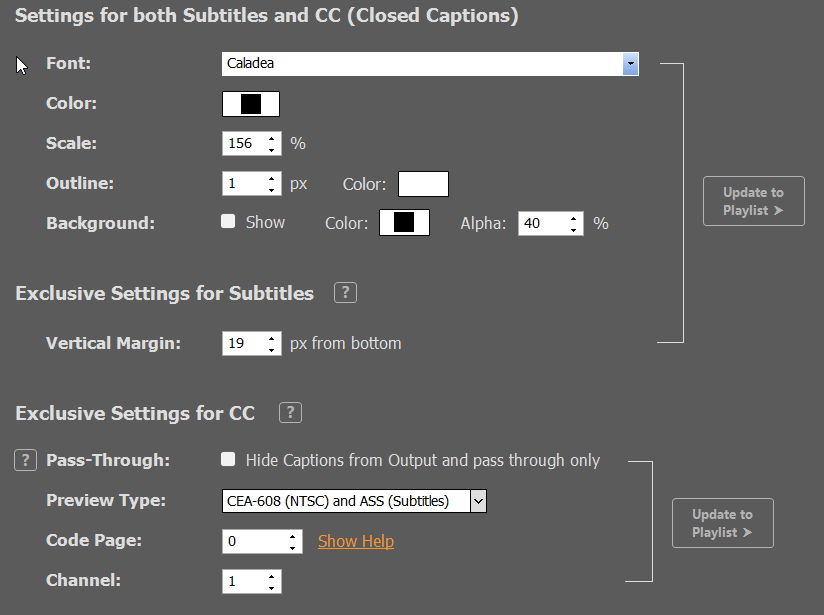
Comme indiqué dans le paragraphe précédent, les sous-titres codés sont incrustés dans l'image avant d'être transmis via SDI, NDI et les flux. Nous souhaitons modifier ce comportement afin de simplement transmettre les sous-titres codés et de laisser PLAYDECK les afficher dans la zone de prévisualisation. Nous cochons donc la case “ Pass-Through ” dans les paramètres des sous-titres codés. Après avoir cliqué sur “ Update to Playlist ”, nous ne voyons plus de double texte dans la prévisualisation du canal 2.


8. Commande via la sortie écran
Pour vérifier si le sous-titrage est incrusté dans l'image ou non, nous activons une sortie sur le bureau en “ mode fenêtre ”. Cela reflète toujours la manière dont le flux vidéo est transmis aux appareils et diffusé :


9. Suivi
Vous pouvez vérifier l'état de vos flux vidéo d'entrée et de sortie en activant la fenêtre SURVEILLANCE :


Ajouter de nouveaux sous-titres à la vidéo

PLAYDECK ne dispose d'aucun outil permettant d'ajouter manuellement des sous-titres (en saisissant du texte) dans des vidéos ou des flux vidéo. Il existe toutefois de nombreux outils disponibles sur Internet pour ajouter des sous-titres, par exemple :.
https://www.veed.io/
https://studio.youtube.com/

Diffusez votre flux vidéo

Cet article vous explique comment diffuser le flux vidéo de votre chaîne vers n'importe quelle cible et n'importe quel public.

Dans cet article :
Sortie sur un seul écran
HDMI via le bureau étendu
Carte de sortie SDI / HDMI
Carte de sortie SMTP ST 2110 / IP
NDI (Network Device Interface)
Diffusion en continu (UDP, RTMP, SRT, DVB, …)
Carte son virtuelle Dante (DVS)
Vue du réalisateur


Sortie sur un seul écran

La manière la plus simple d'afficher votre flux vidéo est de passer votre chaîne en mode plein écran. Pour activer le mode plein écran, double-cliquez sur l'aperçu ou cliquez avec le bouton droit de la souris et sélectionnez “ Plein écran ” :

Le mode plein écran offre une qualité d'image et un nombre d'images par seconde bien supérieurs à ceux de l'aperçu standard. Vous pouvez quitter le mode plein écran en cliquant n'importe où avec la souris ou en appuyant sur la touche Échap.

Ce mode est idéal pour les diaporamas privés rapides. Voici un exemple illustrant comment configurer un diaporama avec PLAYDECK :
https://playdeck.tv/howto/slideshow/


HDMI via le bureau étendu

Une autre façon simple de transmettre le flux vidéo consiste à utiliser les sorties HDMI de votre PC ou de votre carte graphique. Pour que PLAYDECK puisse détecter la sortie HDMI, vous devez configurer une nouvelle “ sortie de bureau étendu ”, comme vous le feriez si vous ajoutiez un deuxième écran :

1. Se connecter sous Windows
Branchez physiquement votre périphérique HDMI à votre PC et activez la sortie HDMI afin que Windows puisse le détecter. Connectez-le à votre carte graphique (de préférence) ou à votre carte mère. Cliquez avec le bouton droit n'importe où sur votre bureau et sélectionnez “ Paramètres d'affichage ”. Vous devriez voir votre nouveau moniteur et le message “ L'affichage est étendu ” devrait s'afficher (c'est pourquoi on parle de “ Bureau étendu ”). Si vous n'avez pas encore accès à votre périphérique de sortie HDMI (par exemple, un écran LED), vous pouvez utiliser n'importe quel moniteur PC factice pour la configuration. PLAYDECK mettra ensuite automatiquement à l'échelle votre (autre) sortie si vous utilisez le même port HDMI. Veuillez également vous assurer que votre moniteur utilise 60 FPS et non 120 ou 144, car cela pourrait entraîner un décalage.


2. Attribuer dans PLAYDECK
Lancez PLAYDECK et sélectionnez votre nouveau moniteur comme “ Sortie bureau ” pour votre canal. Une fois activé, PLAYDECK “ superposera ” son affichage sur le moniteur. Il apparaîtra par-dessus toutes les autres applications Windows et le pointeur de la souris sera désactivé. Si vous activez accidentellement cette fonction sur votre écran principal, appuyez sur ALT+F4 pour la fermer, car vous ne pourrez plus accéder à Windows ni à PLAYDECK autrement.

PLAYDECK est capable de se reconnecter à la sortie de votre ordinateur de bureau en cas de déconnexion, de coupure de courant ou si le périphérique HDMI est mis sous tension alors que PLAYDECK a déjà été lancé.

Ce mode est particulièrement adapté à la diffusion locale sur un téléviseur ou un écran LED, par exemple lors d'expositions ou d'événements.


Carte de sortie SDI / HDMI

Les cartes de sortie présentent un avantage considérable par rapport aux sorties de bureau :

– Un signal vidéo plus puissant pour une transmission par câble sur de plus longues distances
– Une utilisation nettement moindre du processeur et de la carte graphique, car la carte prendra en charge une partie du traitement
– Aucune perte d'images, car les cartes intègrent un système de contrôle et de conversion de la fréquence d'images
– Une qualité d'image nettement supérieure, notamment au niveau des couleurs

Les cartes de sortie sont presque toujours rentables et sont vivement recommandées. Elles offrent une solution de transmission vidéo bien plus stable que la sortie sur ordinateur de bureau et garantissent une meilleure expérience globale.

Voici la liste de toutes les cartes de sortie prises en charge :
https://playdeck.tv/howto/supporteddevices/

Si vous avez besoin d'une recommandation, nous utilisons principalement les cartes BlackMagic DeckLink. Elles sont disponibles en versions SDI et HDMI :
https://www.blackmagicdesign.com/products/decklink


1. Installez la carte de sortie dans votre PC
Vous aurez besoin d'un emplacement PCIe distinct sur votre carte mère. Considérez cette carte comme une “ carte graphique secondaire ”. Assurez-vous que l'emplacement PCIe offre la bande passante nécessaire au bon fonctionnement du périphérique. Certains emplacements PCIe sont “ partagés ” et ne disposent que de la moitié de la bande passante, ce qui peut entraîner des saccades dans l'affichage vidéo. Ce paramètre peut être modifié via le BIOS. Vous pouvez également “ héberger ” votre carte dans un boîtier externe pour la production mobile, comme le “ Sonnet Echo Express ”, et la connecter via Thunderbolt, mais sachez que la bande passante disponible via Thunderbolt est inférieure à celle requise par certaines cartes, comme la “ DeckLink 8K Pro ”.

2. Installer le pilote pour Windows
La plupart des cartes nécessitent l'installation d'un pilote spécifique pour fonctionner sous Windows. Ces pilotes fournissent également des outils permettant de tester la carte avant de l'utiliser dans PLAYDECK.

Assurez-vous que la dernière version du pilote est toujours installée sur votre système pour garantir une stabilité et une qualité optimales. Pour les cartes BlackMagic, PLAYDECK nécessite au minimum le pilote “ Desktop Video 14.5 ” ; sans cela, la carte ne fonctionnera pas correctement :
https://www.blackmagicdesign.com/support/family/capture-and-playback

3. Activer dans PLAYDECK
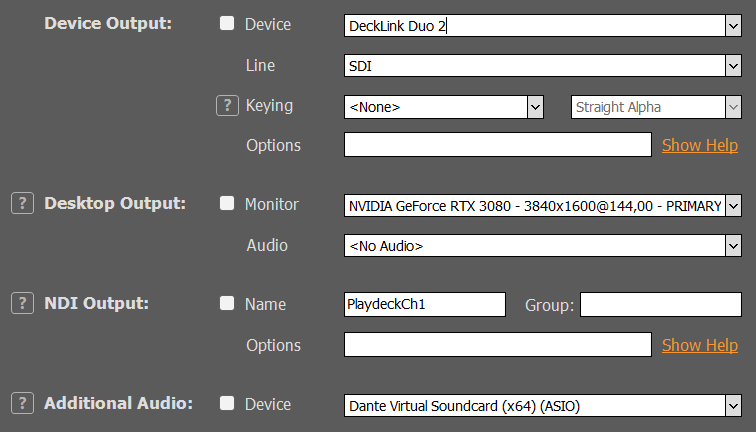
Sélectionnez vos cartes de sortie et votre entrée ligne dans PLAYDECK, puis activez la sortie du périphérique. Contrairement aux sorties de bureau, ces cartes de sortie ne nécessitent pas de moniteur connecté via SDI ou HDMI ; elles s'activent immédiatement :


Carte de sortie SMTP ST 2110 / IP

Ces cartes sont très similaires aux cartes SDI/HDMI décrites ci-dessus. Veuillez vous reporter à cette section pour les instructions d'installation.

La différence entre les cartes 2110 et les cartes SDI réside dans le fait que les cartes 2110 transmettent le signal via un réseau local (LAN). Il s'agit d'une norme moderne et en plein essor utilisée par les studios pour acheminer les signaux vidéo au sein de l'entreprise. Bien qu'il soit théoriquement possible d'utiliser un réseau LAN existant pour le ST 2110, il est recommandé d'utiliser un réseau LAN distinct équipé de commutateurs spécifiques prenant en charge le protocole PTP (Precision Time Protocol). Une fois la configuration effectuée, le principal avantage est que les différents récepteurs peuvent facilement accéder au flux vidéo généré par PLAYDECK.

Nous proposons un article dédié aux appareils 2110 et à leurs options de configuration réseau :
https://playdeck.tv/howto/2110-device-setup/


NDI (Network Device Interface)

Le NDI est une autre option de transport réseau pour vos flux vidéo. Il peut être utilisé avec le réseau local (LAN) existant et ne nécessite aucune configuration réseau particulière. Il dispose de son propre “ système de détection ”, ce qui signifie que lorsque vous transmettez votre signal NDI sur le réseau, celui-ci est automatiquement détecté par n'importe quel récepteur NDI.

Le NDI est la méthode privilégiée pour échanger des flux vidéo avec d'autres applications. En voici quelques exemples :
https://playdeck.tv/howto/obs-studio/
https://playdeck.tv/howto/vmix/

Le NDI peut également être utilisé dans un environnement cloud, par exemple sur des instances Amazon EC2, pour assurer la transmission entre serveurs :
https://playdeck.tv/howto/amazon-ec2/

Vous pouvez utiliser NDI pour “ boucler ” le signal au sein de PLAYDECK pour certaines tâches spécifiques, comme cette fonction « image dans l'image » :
https://playdeck.tv/howto/pip/

Il existe de nombreux outils pour vous aider à configurer NDI dans votre environnement :
https://ndi.video/tools/

Si vous devez configurer un serveur NDI Discovery, voici quelques conseils qui vous aideront :
https://ndi.video/tools/access-manager/
https://docs.ndi.video/all/using-ndi/ndi-tools/ndi-tools-for-windows/access-manager

Remarque : Un problème lié à NDI provoquait des saccades après la mise à jour d'une fenêtre. Voici la solution :
https://www.vmix.com/knowledgebase/article.aspx/376/windows-update-affecting-ndi-stability


Diffusion en continu (UDP, RTMP, SRT, DVB, …)

Vous pouvez choisir parmi plusieurs protocoles de diffusion en continu, qui ont tous une fonction différente.

Diffusion UDP/RTMP : Diffusion en direct à faible latence
SRT : Diffusions à haute fiabilité
DVB : Diffusion traditionnelle
– Et bien d'autres encore (RTP, RIST, Icecast, HLS


Nous avons publié un article plus détaillé sur le streaming :
https://playdeck.tv/howto/output-streams/


Carte son virtuelle Dante (DVS)

À proprement parler, il ne s'agit pas d'un flux vidéo, car DVS est un système exclusivement audio. Il s'agit là d'une autre option de réseau (LAN). Le cas d'utilisation de DVS se présente lorsque vous devez envoyer votre flux audio SÉPARÉMENT ou EN PLUS de vos flux vidéo, ou encore dans le cadre de productions exclusivement audio. Le cas d'utilisation le plus courant est celui des événements en direct, où le mixeur audio a besoin de TOUS les flux audio de TOUS les canaux PLAYDECK, ce qui signifie qu'il souhaite recevoir 8 canaux audio en paires stéréo pour vos 4 canaux vidéo.

Nous vous proposons un article sur la configuration et l'utilisation de Dante :
https://playdeck.tv/howto/dante/


Vue du réalisateur

Il s'agit d'une option de sortie spécifique proposée par PLAYDECK pour tenir votre équipe informée de la situation : elle permet de fusionner plusieurs flux vidéo en un seul et d'y superposer des informations sur le temps restant. Cette fonctionnalité est conçue pour faciliter la coordination dans un environnement comportant plusieurs salles ou plusieurs personnes.

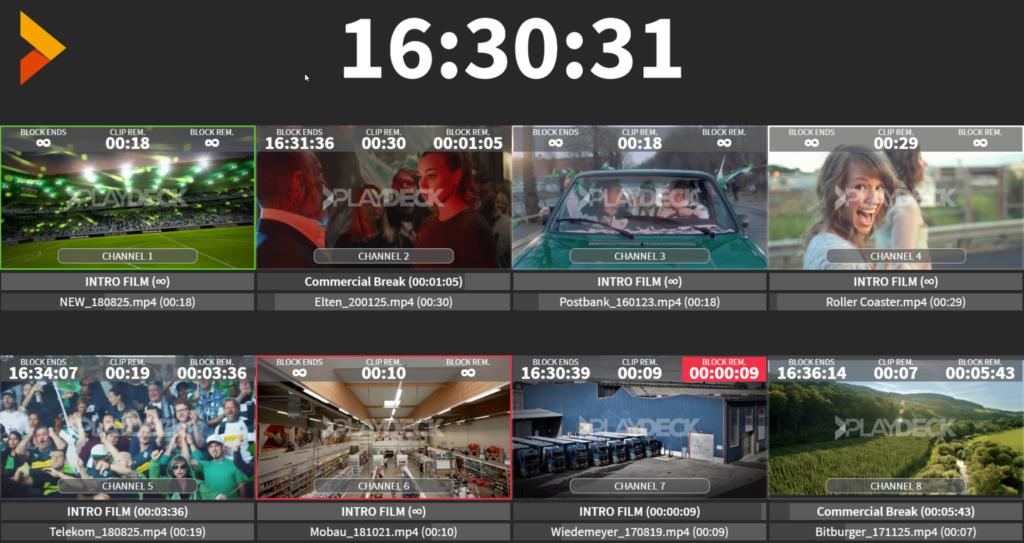
Ce flux vidéo fonctionne comme une chaîne distincte : vous pouvez le diffuser en parallèle de vos autres sorties. Vous pouvez configurer et diffuser jusqu'à 4 vues de réalisation différentes. Vous pouvez choisir le nombre de vues et les chaînes à inclure :

De plus, vous pouvez personnaliser la superposition en fonction de votre entreprise, par exemple en y intégrant votre propre logo ou en modifiant les polices.

1 2 3 4 5