Configurazione delle produzioni cloud e in remoto

Benvenuti nella guida di Playdeck dedicata al cloud e alle produzioni remote. Questa guida completa vi aiuterà a passare da un ambiente di studio locale a una configurazione decentralizzata o ospitata su cloud. Anziché fornire dettagli su specifici fornitori di servizi cloud commerciali, questa pagina vi offre le istruzioni precise per implementare Playdeck su qualsiasi server online o macchina headless, integrare flussi remoti nelle vostre playlist e configurare i trigger di rete per un’automazione remota completa.

In questo articolo:
Perché scegliere l'implementazione remota? (Casi d'uso in produzione)
Requisiti di sistema e architettura di rete
Ingressi remoti
Uscite remote
Telecomando e automazione


Perché scegliere l'implementazione remota? (Casi d'uso in produzione)

L'installazione di Playdeck su un server remoto online o su un computer di un data center, anziché su un computer locale in ufficio, offre vantaggi architetturali fondamentali. Di seguito sono riportati i motivi per cui i flussi di lavoro professionali ricorrono alle implementazioni remote:

Scenario A: Eventi aziendali e serate di gala di alto livello

  • Il problema della configurazione degli uffici locali: Gestire la trasmissione in diretta di un evento da un computer portatile in ufficio o in sede comporta il rischio di interruzioni della rete locale, riavvii accidentali dovuti agli aggiornamenti di Windows o interventi involontari da parte del personale sul computer locale.
  • Perché scegliere l'implementazione remota dei PC: Trasferendo Playdeck su un server online dedicato, si isola completamente il motore di riproduzione. Anche se la connessione Internet del vostro ufficio locale dovesse interrompersi completamente, Playdeck continuerà a funzionare in tutta sicurezza nel data center. Il suo server dedicato Uscita HDMI/SDI isola automaticamente il feed, garantendo che il desktop del sistema operativo, i cursori del mouse o altre applicazioni in esecuzione non vengano mai visualizzati nel feed del programma, mantenendo così un aspetto pulito anche nel caso in cui un operatore remoto si disconnetta.


Scenario B: Installazioni fisse 24 ore su 24, 7 giorni su 7 e Playout automatizzato

  • Il problema della configurazione degli uffici locali: I computer da ufficio sono esposti al rischio di interruzioni locali di corrente, manomissioni dell'hardware e normali interruzioni della rete domestica, il che li rende altamente inaffidabili per una trasmissione 24 ore su 24.
  • Perché scegliere l'implementazione remota dei PC: Un computer situato in un data center remoto offre ridondanza di alimentazione di livello aziendale (UPS) e climatizzazione. È possibile gestire un sistema completamente headless da qualsiasi luogo tramite RDP. Grazie all'accesso remoto completo, è possibile aggiornare, riorganizzare o sostituire completamente la playlist attiva da remoto tramite l'interfaccia web o i comandi API da qualsiasi dispositivo in tutto il mondo, garantendo modifiche immediate alla programmazione su un sistema headless senza interrompere lo streaming attivo.


Scenario C: Distribuzione e monitoraggio cloud con destinazioni multiple

  • Il problema della configurazione degli uffici locali: Le connessioni DSL o Wi-Fi standard da ufficio non dispongono semplicemente della larghezza di banda in upload necessaria per trasmettere contemporaneamente più flussi video di alta qualità, causando una perdita massiccia di pacchetti e interruzioni nella riproduzione.
  • Perché scegliere l'implementazione remota dei PC: I server del data center sono collegati direttamente a enormi dorsali Internet con velocità simmetriche nell’ordine dei gigabit. Ciò consente di trasmettere il segnale di playout principale a una destinazione master SRT di alta qualità e, contemporaneamente, di inviare più feed RTMP a bitrate inferiore alle piattaforme social, aggirando completamente i colli di bottiglia della larghezza di banda dell’ufficio locale. Inoltre, gli assistenti di produzione o i clienti possono monitorare la playlist attiva, i countdown dei clip e lo stato di salute del sistema a livello globale tramite l’interfaccia utente web, garantendo un impatto nullo sulle prestazioni del motore di rendering video primario accelerato dall’hardware.

Requisiti di sistema e architettura di rete

È possibile eseguire Playdeck nel cloud o nei data center su quasi tutte le moderne macchine virtuali o fisiche. Ciò garantisce una larghezza di banda Internet estremamente elevata, necessaria per gestire più flussi in uscita in parallelo e acquisizioni ad alto bitrate, rispetto alle tipiche connessioni DSL o Wi-Fi da ufficio.

  • Sistema operativo: Qualsiasi ambiente Windows 11 (a 64 bit) standard.
  • Gestione remota: Il sistema può funzionare in modalità completamente “headless” (senza un monitor fisico collegato). È possibile connettersi e gestire l’interfaccia interamente tramite Protocollo Desktop Remoto (RDP).
  • Hardware e GPU: Pur essendo previsti i requisiti hardware standard, è necessaria una GPU dedicata (ad esempio, NVIDIA) è vivamente consigliato per gestire la decodifica hardware di codec comuni come l'H.264.
  • Specifiche di base: Per un elenco dettagliato dei componenti consigliati, consulta la nostra Guida al Playdeck PC Build.


Ingressi remoti

Playdeck è dotato di un motore di acquisizione intelligente che rileva automaticamente il tipo di sorgente di ingresso. Un importante vantaggio tecnico: Playdeck non consuma costantemente larghezza di banda per tutti i flussi. Avvia dinamicamente il prelievo dalla rete di streaming proprio prima che la clip venga trasmessa (la clip successiva nella playlist), consentendo di mettere in coda un numero illimitato di telecamere remote o feed senza sovraccaricare la rete.

  • Aggiunta di un Stream: Trascina e rilascia il Icona Stream (situato tra le due playlist) direttamente nella tua playlist, quindi inserisci l'URL di importazione.
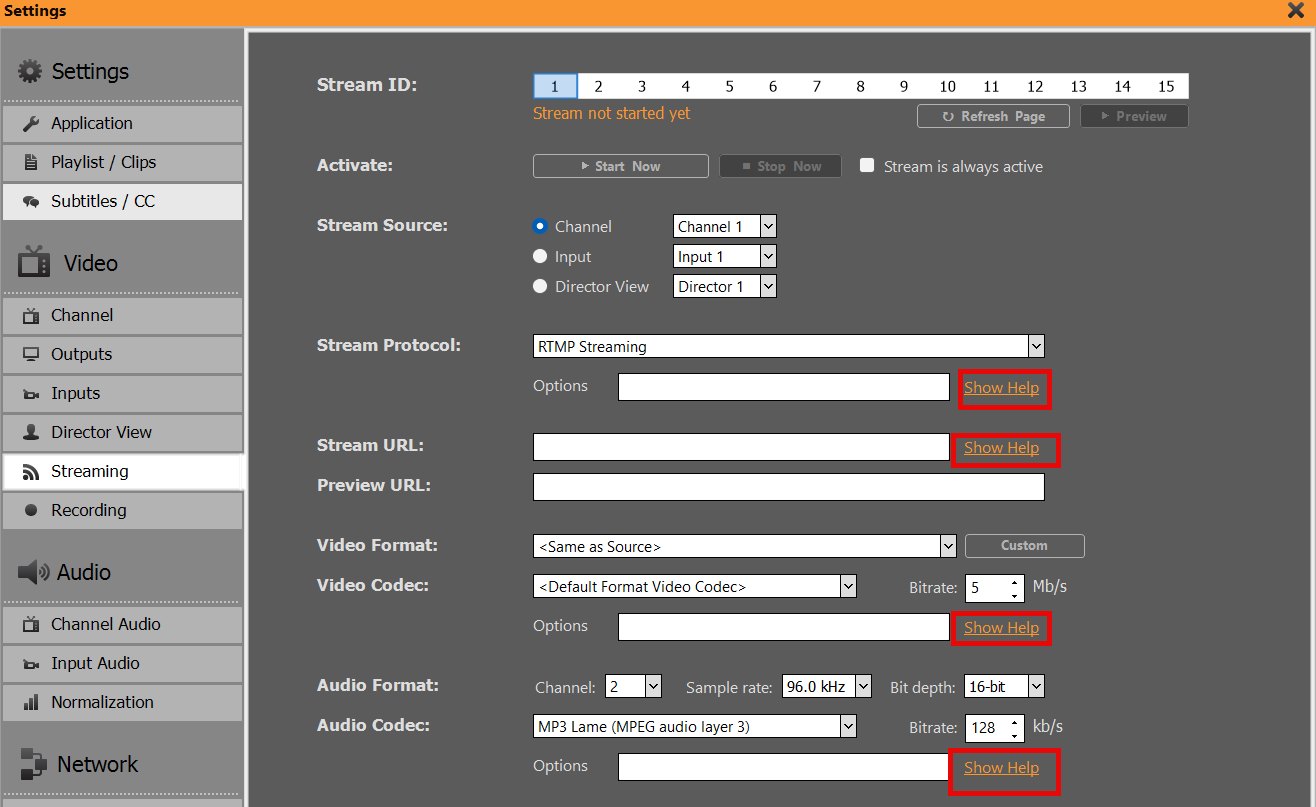
  • SRT e feed in diretta: Inserisci direttamente nella tua timeline collegamenti Secure Reliable Transport (SRT) a bassa latenza o collegamenti di streaming generici. Per informazioni dettagliate sulla configurazione dello streaming, consulta la nostra Guida all'input Streams.
  • Importazione su YouTube: Inserisci l'URL di qualsiasi video o diretta streaming di YouTube. Dopo che Playdeck avrà analizzato il link, fai clic con il tasto destro del mouse sull'elemento nella tua playlist e vai a Tracce video oppure Tracce audio per selezionare manualmente la qualità di riproduzione che preferisci. Scopri di più nella nostra Guida all'integrazione con YouTube.

Uscite remote

Distribuisci il segnale di playout dal tuo server cloud o dallo studio a qualsiasi destinazione remota con la massima efficienza:

  • Direct Cloud Streaming: Utilizza le opzioni di streaming integrate per trasmettere in diretta i tuoi contenuti direttamente sulle principali piattaforme cloud (YouTube Live, Twitch, Facebook Live) o su server multimediali RTMP/SRT personalizzati.
  • Controllo principale a bassa latenza: Fornire flussi di uscita SRT di alta qualità a switch cloud aziendali o a strutture di trasmissione decentralizzate.
  • Monitoraggio virtuale: Mappa l'uscita di Playdeck ai driver della telecamera virtuale e audio per indirizzare il flusso in diretta direttamente agli strumenti di videoconferenza (Zoom, Microsoft Teams) per l'approvazione immediata da parte del cliente o il monitoraggio remoto.

Telecomando e automazione

Playdeck offre una vasta gamma di comandi di rete, interfacce remote e supporto per i trigger hardware, tutti organizzati in modo chiaro all'interno del menu delle impostazioni.

Rete > Controllo remoto

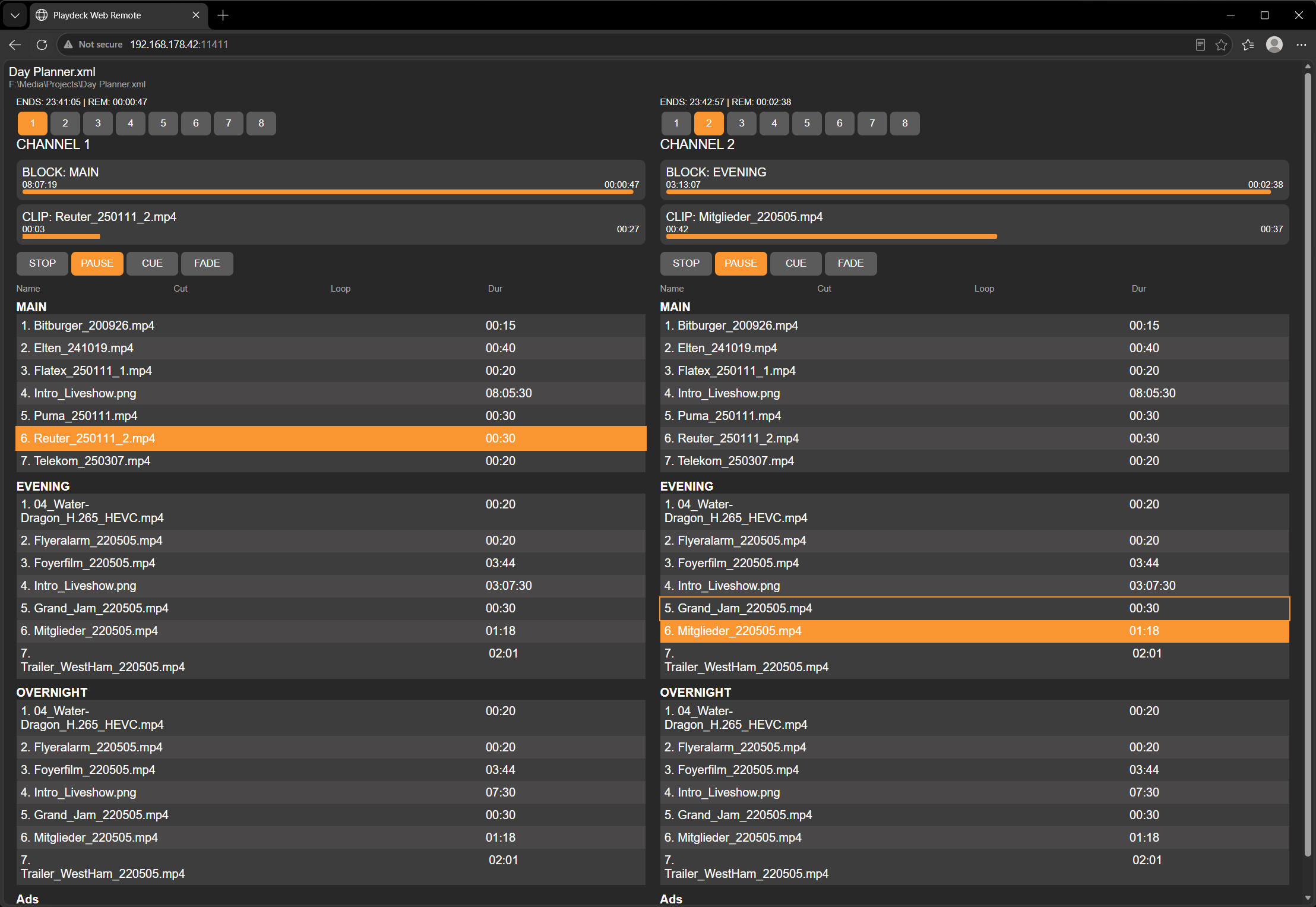
  • Interfaccia utente web: Accedi a un layout remoto dedicato e ottimizzato per i dispositivi mobili da qualsiasi smartphone, tablet o browser esterno. Basta scansionare il Codice QR visualizzate in questa sezione del menu per avviarlo immediatamente senza dover eseguire operazioni di attivazione manuali.
  • Bitfocus Companion: Controlla la riproduzione da qualsiasi luogo tramite un Deck Stream fisico o i pulsanti virtuali. Consulta la procedura di integrazione nella Documentazione di supporto.
  • API Playdeck: Connettiti tramite WebSocket (API REST in programma) per inviare comandi o leggere playlist in tempo reale, stati di riproduzione ed eventi. Questa API costituisce proprio la base del nostro sistema di controllo remoto tramite interfaccia utente web. Leggi la sintassi tecnica nel Riferimento API di Playdeck.


Rete > In entrata

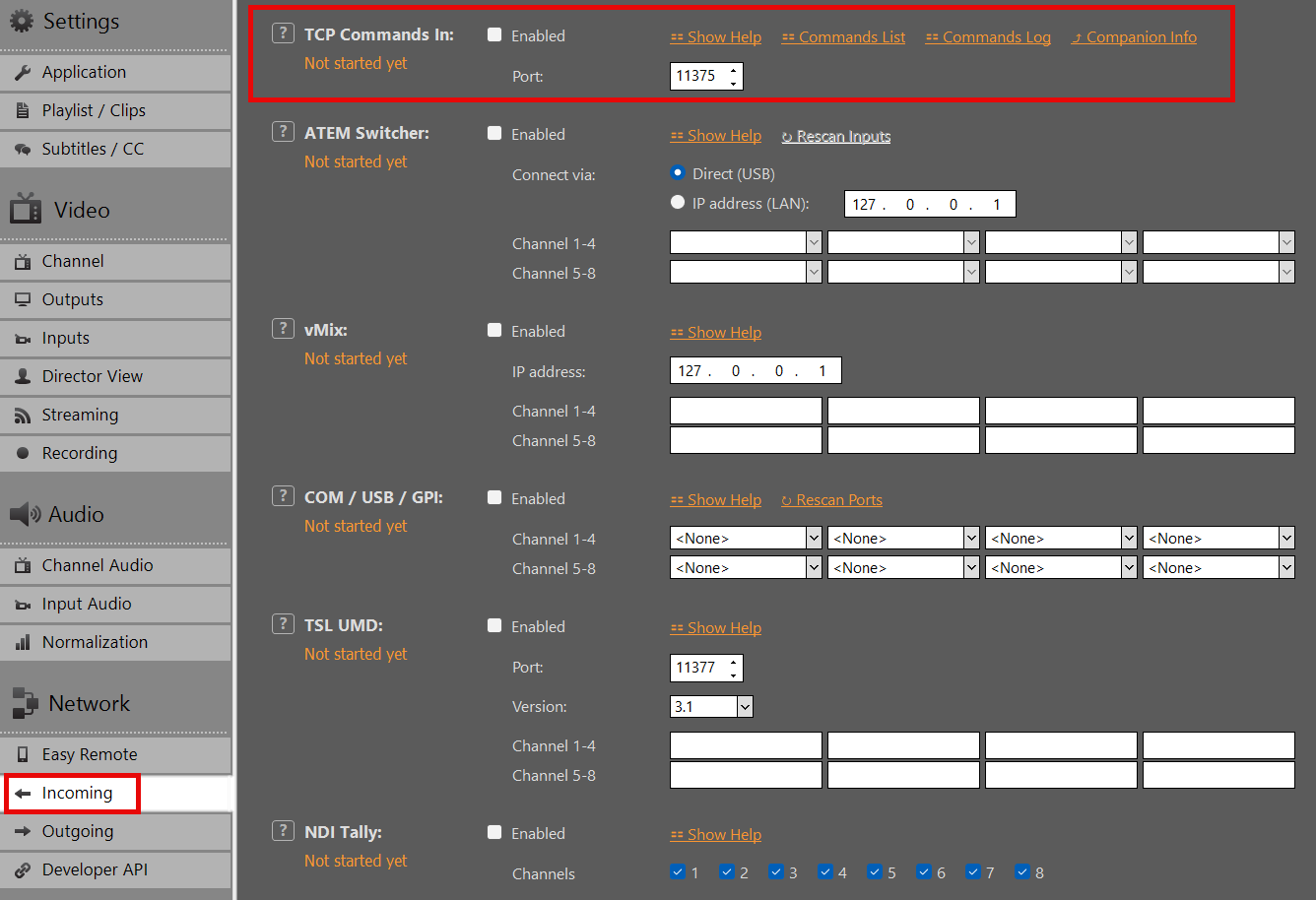
  • Comandi TCP: Un'interfaccia aperta e versatile che consente di controllare Playdeck in modo completamente remoto tramite app di terze parti, compreso l'inserimento dinamico di nuovi clip o l'avvio di streaming. Consulta l'elenco completo dei comandi nella nostra Guida ai comandi TCP.
  • Integrazione tra ATEM e vMix: Mappare gli switcher ATEM locali o in LAN (tramite USB/rete) e le istanze di vMix affinché fungano da Attivatori CUE+PLAY il momento esatto in cui un input specificato diventa attivo.
  • Trigger hardware (COM/USB): Collega dispositivi hardware fisici di vecchia generazione o altamente personalizzati utilizzando una configurazione a circuito chiuso per eseguire azioni CUE+PLAY istantanee.
  • Standard di trasmissione (TSL UMD e NDI Tally): Attivare la funzione automatica CUE+PLAY tramite TSL UMD (versioni 3.1 e 5.0, ad esempio il tally del mixer Ross) oppure tramite NDI Conteggio quando un ingresso NDI assegnato diventa attivo.
  • Server video AMP (DDR generico): PLAYDECK funge da server AMP. I mixer come il Ross Carbonite si connettono come client, sfogliano i clip della playlist e controllano i comandi di cue, riproduzione, arresto e pausa. Il segnale video viene instradato separatamente (SDI/NDI/HDMI). Consulta la nostra Guida al server video AMP.


Rete > In uscita

  • Comandi TCP: Imposta Playdeck in modo che invii automaticamente stringhe personalizzate e individuali a hardware o software di terze parti ogni volta che si verificano eventi specifici (ad esempio, avvio di clip/blocchi, pulsanti di azione o trigger di overlay).
  • Eventi TCP: Trasmetti le modifiche predefinite e automatiche dello stato del sistema da Playdeck per mantenere i sistemi di controllo esterni perfettamente sincronizzati con la timeline di playout attiva.

Uscita e registrazione HDR

PLAYDECK supporta la riproduzione HDR, l'uscita SDI (tramite Blackmagic DeckLink) e la registrazione HDR.

Requisiti hardware
Attivazione della modalità HDR
Configurazione dell'uscita SDI
Configurazione della registrazione
Monitoraggio e controllo
Risoluzione dei problemi


Requisiti hardware

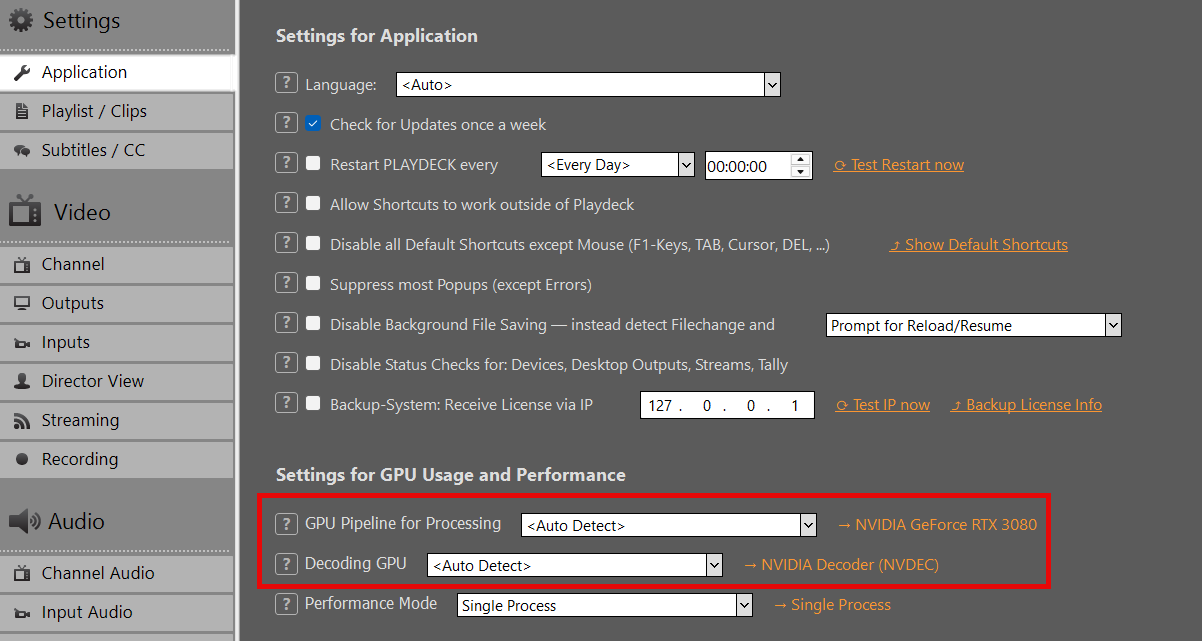
Scheda grafica
GPU NVIDIA con almeno l'architettura Turing (GTX 16xx / RTX 20xx o successive).
Consigliato: Serie RTX 30xx / 40xx (ad es. RTX 3080, 4070, 4080).
→ Necessario per la decodifica, l'elaborazione e la codifica a 10 bit.

Scheda di uscita SDI
Blackmagic Design DeckLink con supporto per metadati a 10 bit e HDR:
– DeckLink 8K Pro
– DeckLink 12G Extreme
– Modelli DeckLink 6G / 12G (Quad 2 / Duo 2 / Mini Recorder 4K ecc.)
→ I modelli meno recenti (ad es. DeckLink 4K Extreme senza 12G) potrebbero essere limitati a 4K 30p o non supportare i metadati HDR.

Puoi verificare la scheda grafica in PLAYDECK:


Attivazione della modalità HDR

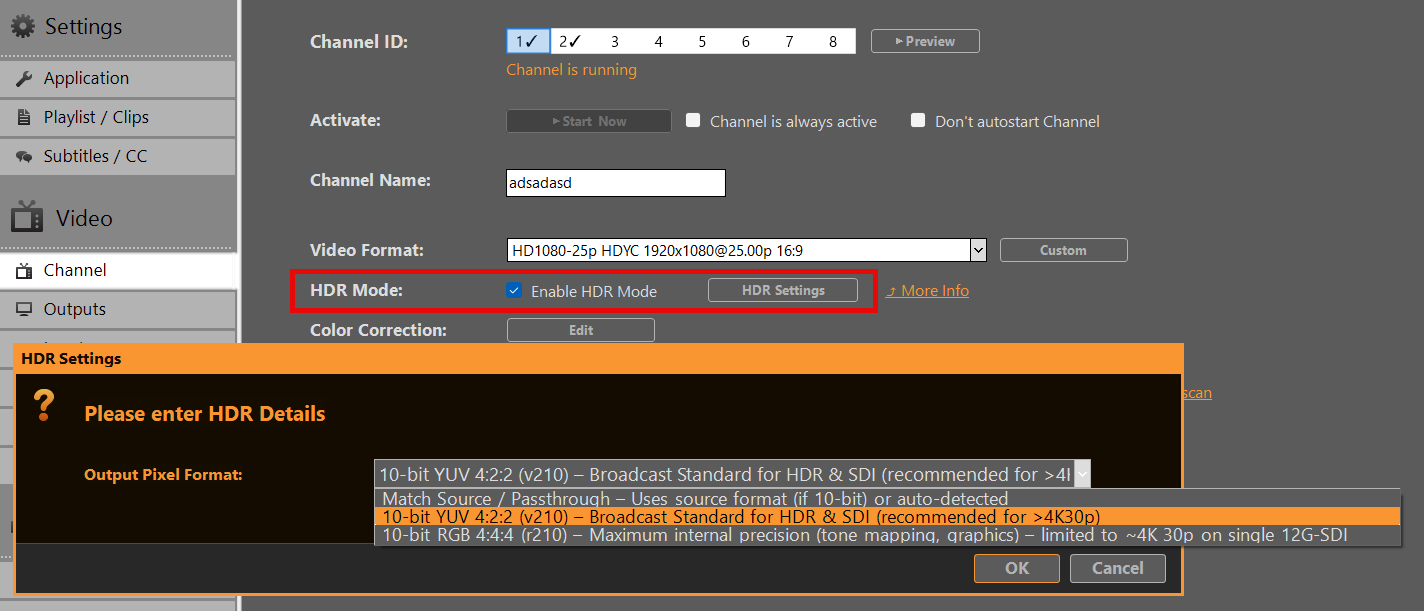
La modalità HDR deve essere attivata nel Impostazioni canale. In Impostazioni HDR, scegli una delle seguenti opzioni Formato dei pixel in uscita. Inizia con v210 a meno che non ti serva specificatamente l'elaborazione RGB.

Sorgente di corrispondenza / Passaggio diretto
Utilizza il formato dei pixel di origine (se a 10 bit) oppure quello rilevato automaticamente
→ Potrebbe impostare automaticamente r210 per i contenuti HLG/PQ.

YUV a 10 bit 4:2:2 (v210) – Standard di trasmissione per HDR e SDI (consigliato)
→ La scelta preferita per la maggior parte dei flussi di lavoro SDI.
→ Piena compatibilità fino a 8K 60p su 12G-SDI a collegamento singolo.
→ Consigliato quando la frequenza dei fotogrammi è superiore a 4K 30p.

RGB a 10 bit 4:4:4 (r210) – Massima precisione interna
→ Ideale per il tone mapping, il keying o elaborazioni interne complesse.
Limitazione: Su molte schede DeckLink la risoluzione è limitata a circa 4K a 30p (a causa dei limiti di larghezza di banda su un singolo collegamento 12G-SDI).
→ Da usare con cautela con frequenze di fotogrammi elevate.


Configurazione dell'uscita SDI

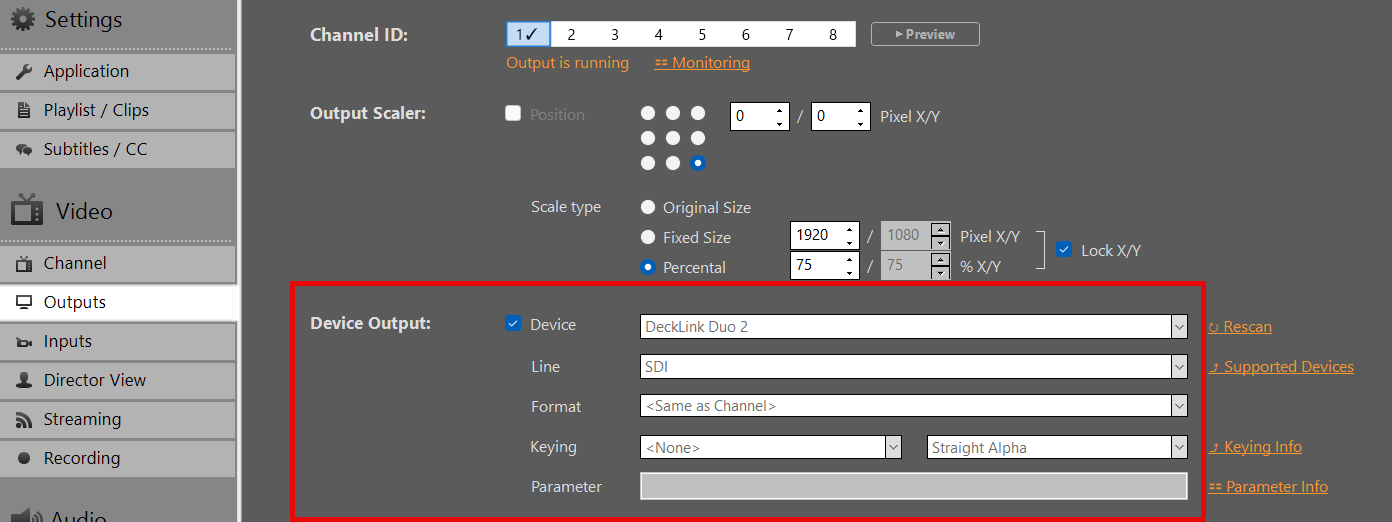
In Impostazioni di output, seleziona la scheda DeckLink come dispositivo di uscita. L'uscita a 10 bit verrà attivata automaticamente. Se la scheda non la supporta, si passerà automaticamente alla modalità SDR.

Importante:
I metadati HDR (PQ/HLG) vengono trasmessi tramite VANC (Vertical Ancillary Data) su SDI.
La maggior parte delle schede DeckLink moderne e dei dispositivi a valle (monitor, switcher) lo rilevano automaticamente quando è presente un segnale a 10 bit.
Devi riattivare il tuo dispositivo, se hai modificato Formato dei pixel in uscita nelle impostazioni HDR.


Configurazione della registrazione

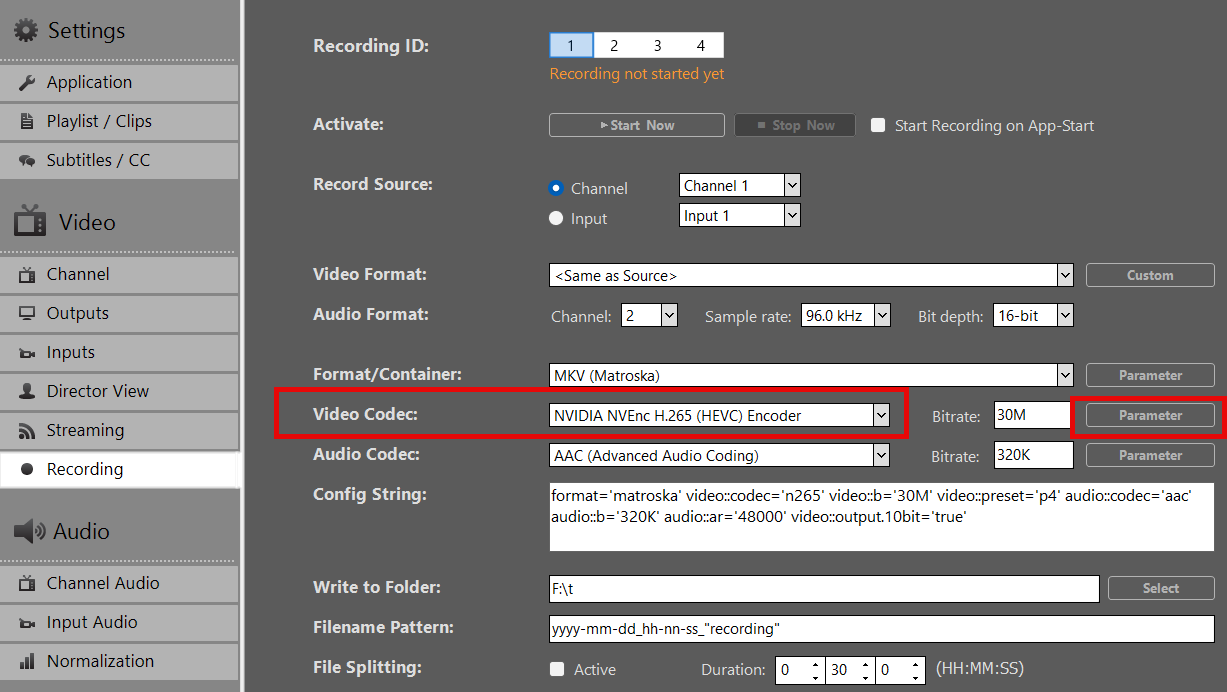
  1. Seleziona un formato/Contenitore (consigliato: MOV o MKV).
  2. Scegli NVIDIA H.265 HEVC come Codec video. Al momento, non sono supportati altri codec video per l'HDR.
  3. Imposta il bitrate che preferisci (si consigliano 50–100 Mbps per il 4K HDR)
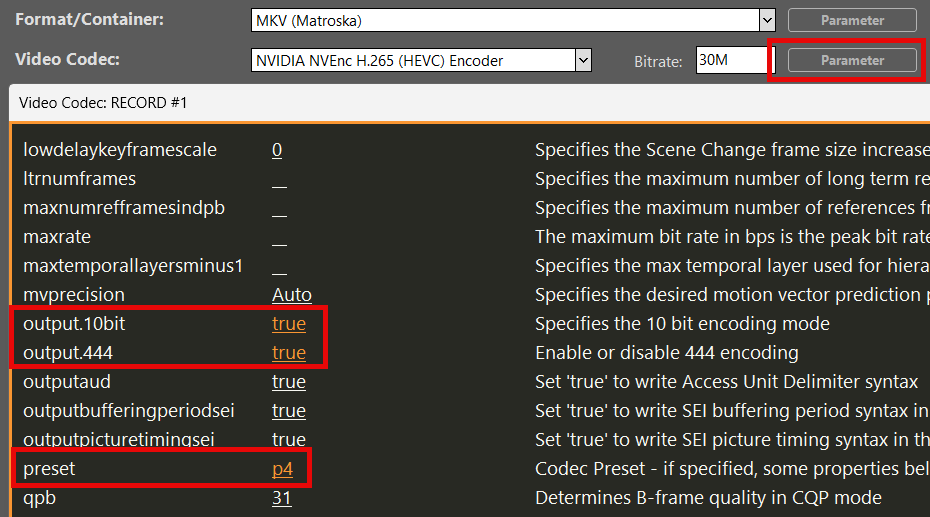
  4. Clicca su Parametro dietro Codec video e imposta queste opzioni:
    output.10bit = true
    output.444 = true (! Solo “RGB a 10 bit 4:4:4 (r210)”(selezionato nelle impostazioni HDR)
    impostazione predefinita = p4

Risultato: Il file registrato contiene metadati BT.2020 + HLG/PQ quando la sorgente era in HDR.


Monitoraggio e controllo

Riproduci un clip HDR nella playlist. Puoi Scarica questo video di prova HDR HLG BT.2020.

Nota: L'anteprima sui monitor HDMI SDR standard potrebbe apparire sbiadita o piatta per i contenuti HDR: si tratta di un comportamento normale.

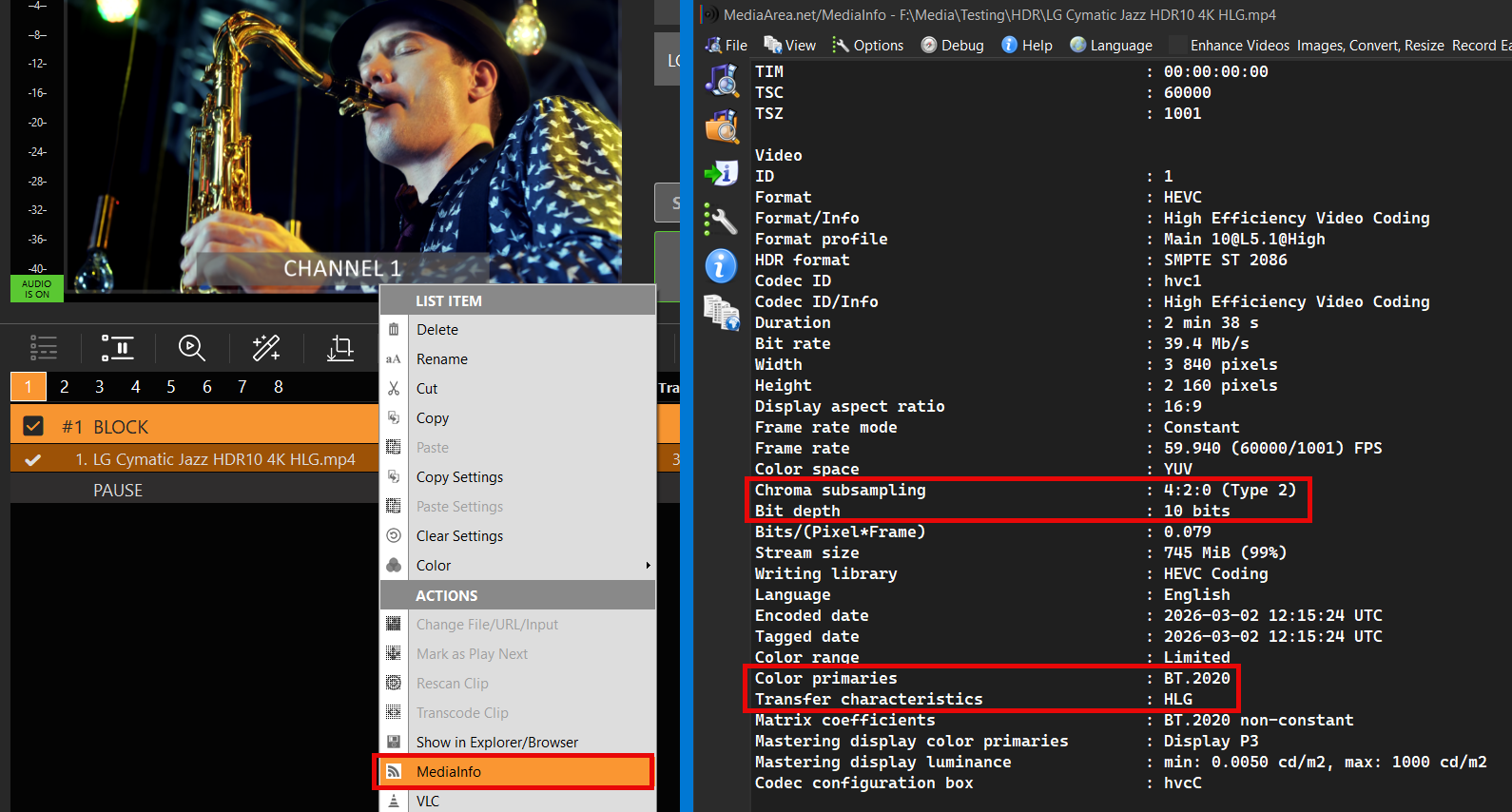
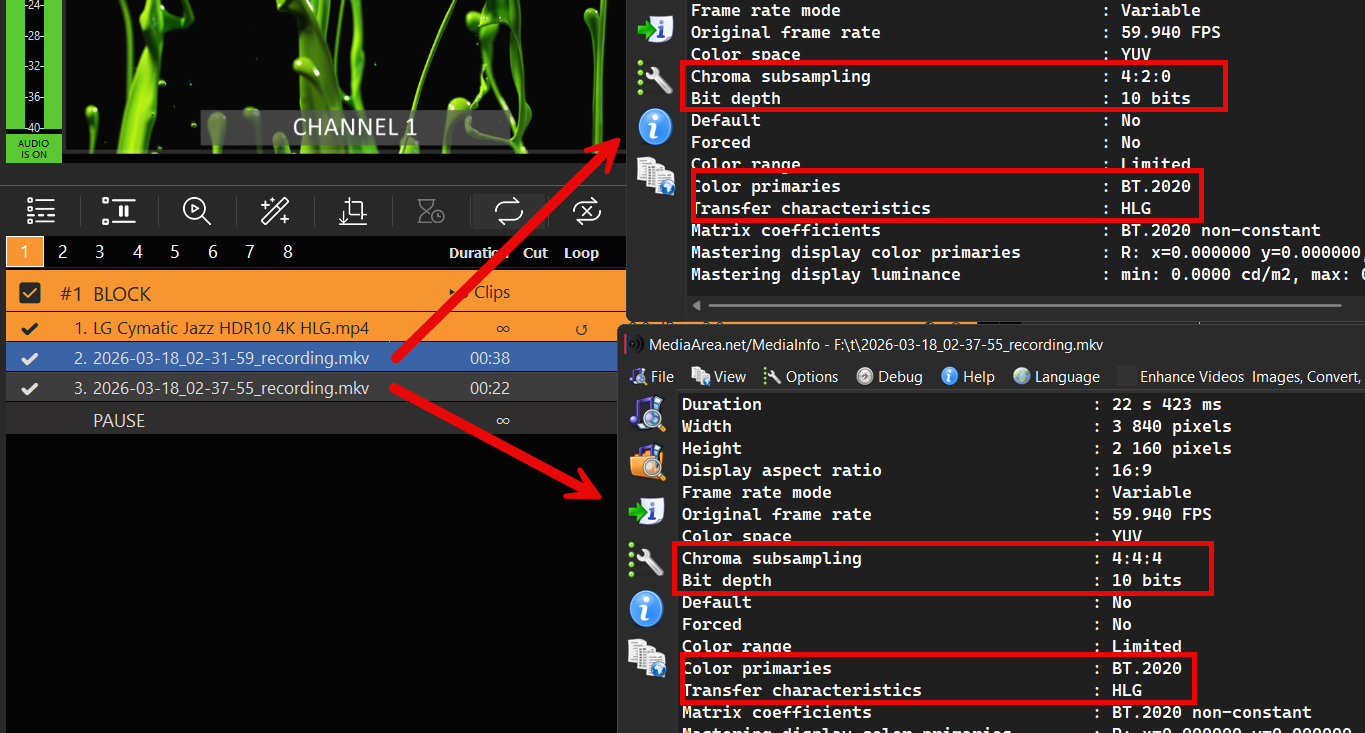
Puoi verificare le proprietà HDR della clip facendo clic con il tasto destro del mouse sulla clip e selezionando MediaInfo:

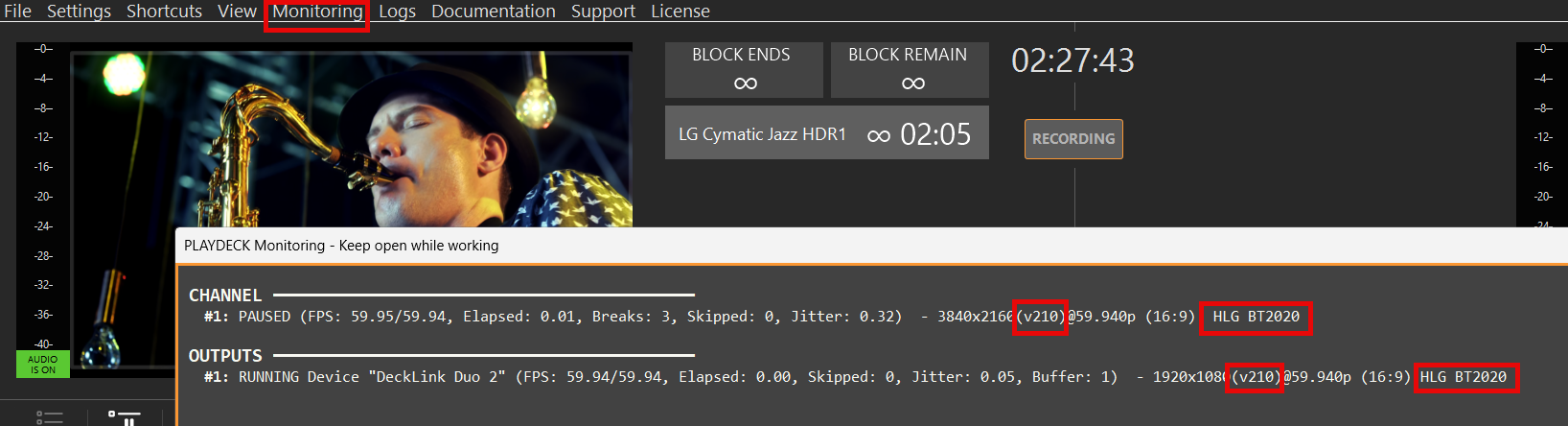
Per verificare se PLAYDECK sta elaborando correttamente il tuo file HDR, apri Monitoraggio dal menu principale e controlla queste proprietà:
Formato pixel (v210 o r210)
Caratteristiche di trasferimento (HLG o PQ)
Colori primari (BT2020)

Questo ti permette di verificare se la tua scheda SDI trasmette in HDR senza bisogno di un monitor SDI HDR.

Per verificare la tua registrazione, apri la cartella delle registrazioni e trascina il nuovo file nella playlist.

Dovrebbe mostrare gli stessi metadati HDR dell'originale (o delle tue impostazioni HDR):


Risoluzione dei problemi

L'utilizzo dell'HDR richiede una larghezza di banda di sistema sufficiente a gestire l'aumento dei dati relativi ai pixel e delle dimensioni dei fotogrammi, che può essere verificata utilizzando lo strumento SignalGenHDR.exe di Blackmagic. Gli utenti possono sottoporre la propria configurazione a uno stress test eseguendo 4 istanze simultanee per generare segnali 4K e verificare la capacità di trasmissione della porta 12G-SDI.

Scarica lo strumento qui:
https://downloads.playdeck.tv/assets/SignalGenHDR.zip

Correzione del colore per ingressi e canali

Questo articolo ti spiegherà come utilizzare gli strumenti di correzione del colore per le tue trasmissioni.

Intervallo video (16-235) vs. Intervallo completo (0-255)
Controlli di regolazione del colore
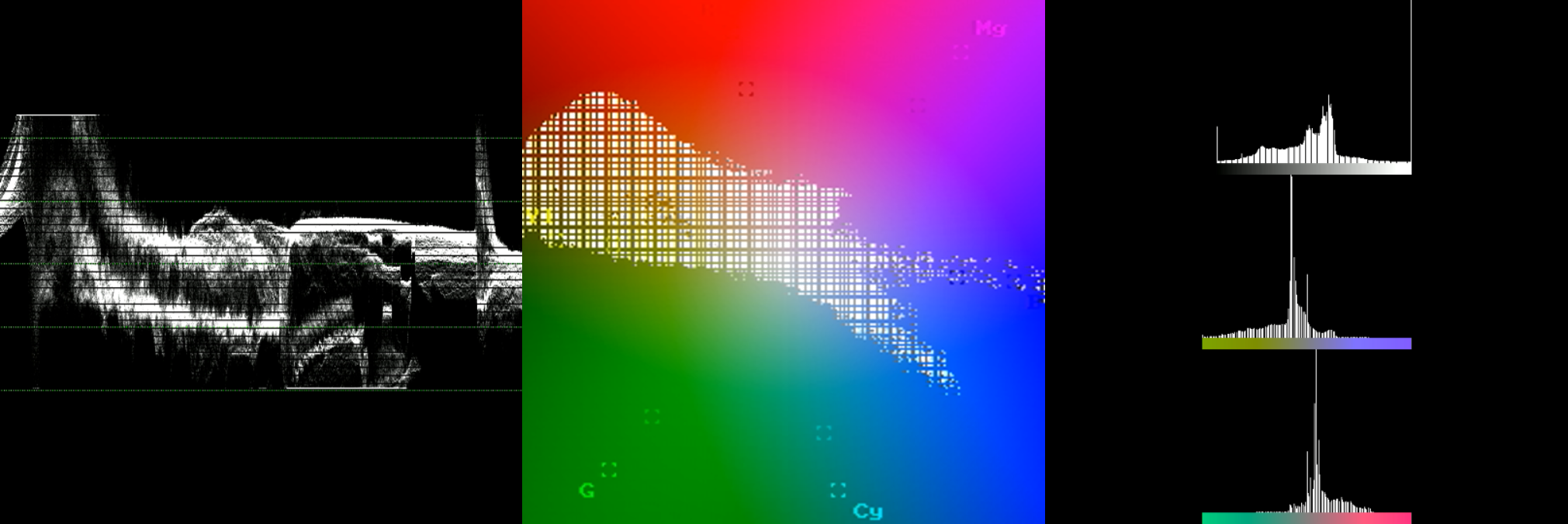
Strumenti: forma d'onda, vettorscopio e istogramma
Perché è necessaria l'elaborazione della CPU?


Intervallo video (16-235) vs. Intervallo completo (0-255)

Gamma video (Limitato / Trasmissione): Utilizza i valori da 16 a 235 (8 bit). Nero = 16, bianco = 235. Standard per TV, trasmissioni e streaming — preserva il margine dinamico.
Gamma completa (PC / Dati): Utilizza l'intera gamma da 0 a 255. Nero = 0, bianco = 255. Formato nativo per monitor di computer, grafica e foto.
Ampliamento della gamma cromatica converte il video in "Full Range" (esaltando i neri ed espandendo i bianchi) per evitare che l'immagine appaia sbiadita sugli schermi dei PC. Eventuali discrepanze causano neri schiacciati, bianchi bruciati o un'immagine grigiastra/lattea.

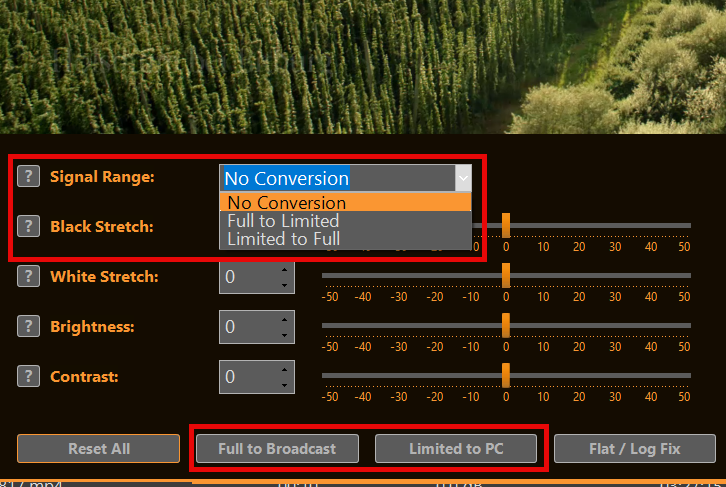
Con PLAYDECK puoi passare rapidamente da una modalità all'altra selezionando la gamma di segnali o uno dei pulsanti di preselezione:


Controlli di regolazione del colore

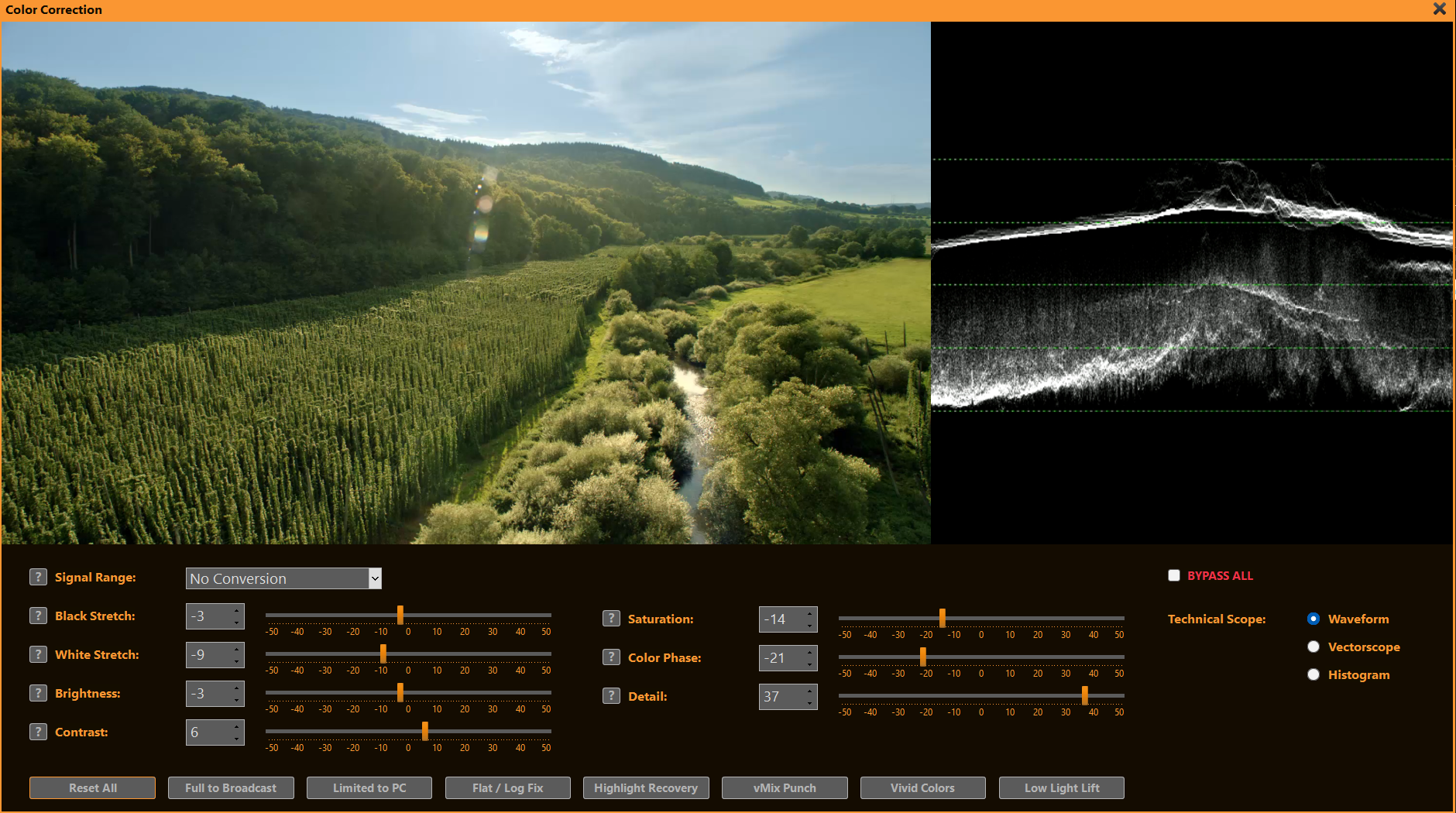
Gli slider di PLAYDECK aiutano a risolvere rapidamente le sfide più comuni nel campo delle trasmissioni televisive e della produzione dal vivo:

  • Nero elasticizzato Recupera i dettagli delle ombre persi nelle riprese sottoesposte oppure crea neri più profondi e cinematografici per ottenere un effetto scenografico.
  • Bianco elasticizzato Recupera i dettagli nelle aree più luminose degli scatti sovraesposti (ad esempio cieli, luci) oppure ravviva le luci piatte e sbiadite.
  • Luminosità Correggi le sorgenti complessivamente troppo scure o troppo luminose senza modificare il contrasto: soluzione ideale per uniformare le immagini di più telecamere.
  • Contrasto Fai risaltare le immagini piatte e prive di energia nelle riprese sportive o giornalistiche, oppure attenua il contrasto eccessivo causato dall'illuminazione intensa in studio.
  • Saturazione Migliora le immagini sbiadite e prive di saturazione riprese dalle telecamere (ad esempio, telecamere ENG) oppure attenua la vivacità eccessiva di grafica e loghi per ottenere un risultato adatto alla messa in onda.
  • Fase cromatica Correggi le dominanti verde/magenta causate da un'illuminazione non adeguata, riscalda i toni freddi della pelle o uniforma la temperatura di colore tra le diverse fonti.
  • Dettagli Migliora la nitidezza dei flussi video sfocati e a bassa risoluzione oppure riduci il rumore nelle riprese in condizioni di scarsa illuminazione senza introdurre artefatti.


Strumenti: forma d'onda, vettorscopio e istogramma

Questi strumenti di monitoraggio professionali sono visualizzati in un pannello dedicato accanto all'anteprima video: sono perfetti per un controllo preciso del colore e dell'esposizione durante la produzione in diretta o la riproduzione.

  • Forma d'onda: Controlla rapidamente l'esposizione complessiva e i livelli di luminanza. Individua le alte luci bruciate (livellate a 100 IRE), i neri schiacciati (livellati a 0 IRE) o i livelli della telecamera non allineati, in modo da poter regolare la luminosità e l'estensione del bianco e del nero prima della messa in onda.
  • Vettorscopio: Verificare e correggere il bilanciamento del colore e la saturazione. Assicurarsi che le tonalità della pelle rimangano nella gamma cromatica corretta, individuare eventuali dominanti di colore indesiderate (ad esempio il verde causato dalle luci a LED) e verificare che la saturazione sia conforme agli standard televisivi senza risultare eccessivamente vivace.
  • Istogramma: Analizza la distribuzione tonale dell'immagine. Verifica se le ombre, i mezzitoni e le luci sono distribuiti in modo uniforme o se si perdono dettagli nelle aree scure o luminose: questa funzione è ideale per regolare con precisione i cursori del contrasto e dell'estensione, al fine di ottenere un'immagine equilibrata e professionale.


Perché è necessaria l'elaborazione della CPU?

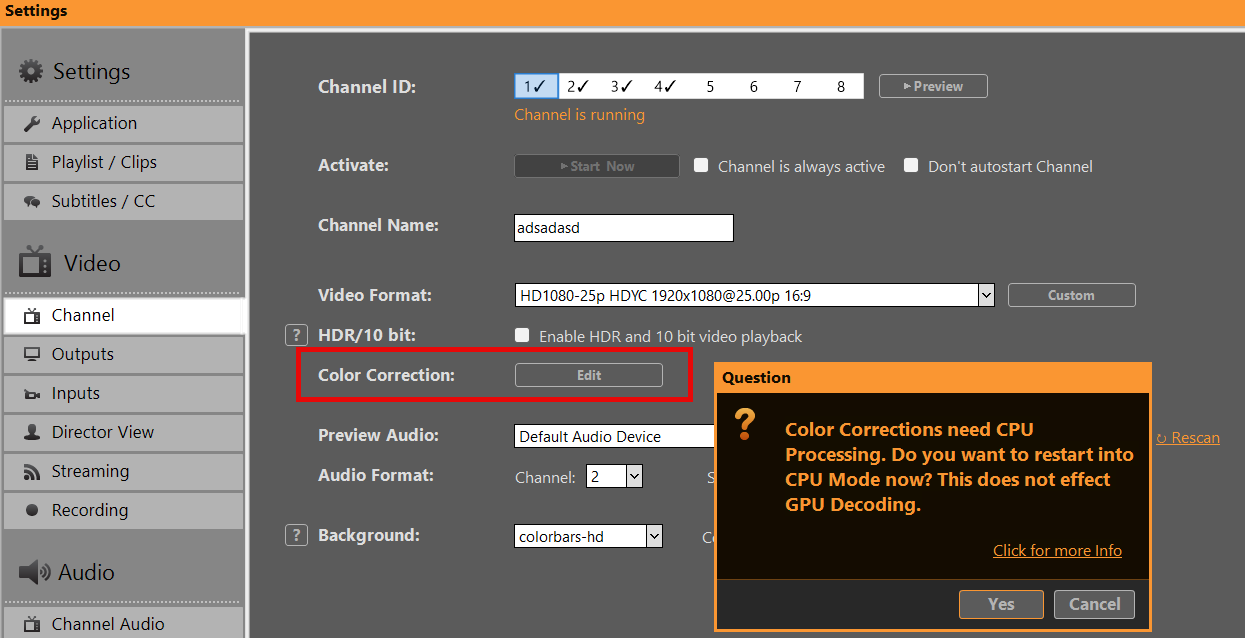
Quando si utilizza la correzione del colore (o alcuni altri filtri video) per la prima volta, PLAYDECK potrebbe richiedere di passare all'elaborazione tramite CPU:


Motivo: Alcuni filtri video (vfilters) sugli ingressi e sulle playlist si basano sull'elaborazione di FFmpeg, che viene eseguita solo sulla CPU. La pipeline della GPU non supporta questi filtri standard, quindi Modalità CPU è necessario affinché funzionino correttamente, garantendo una riproduzione affidabile e il corretto funzionamento degli effetti.

Elaborazione tramite GPU funzioni: ridimensionamento, fusione, sovrapposizioni, conversione di formato e numerosi effetti.

Passare a Modalità CPU garantisce il normale funzionamento di tutte le funzionalità: l'unica differenza è un maggiore utilizzo della CPU (e un minore carico sulla GPU).

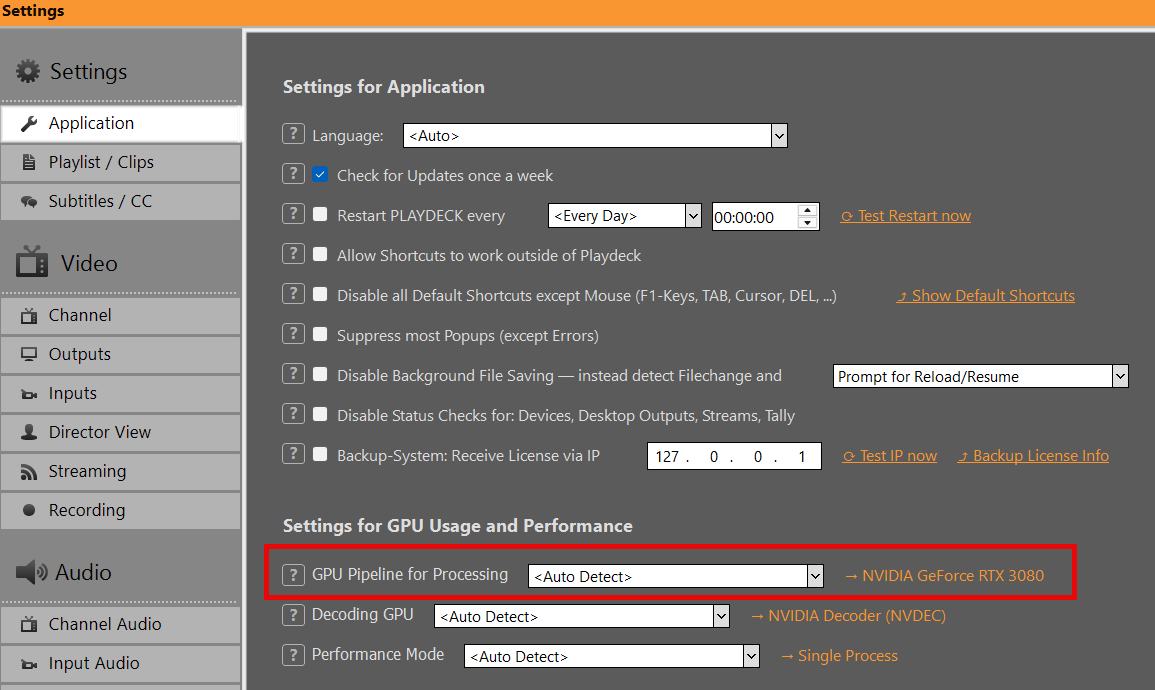
Puoi tornare a Elaborazione tramite GPU in qualsiasi momento nelle impostazioni dell'applicazione:

Opzioni di licenza PLAYDECK

Semplice, flessibile e trasparente:
PLAYDECK è disponibile in tre edizioni e con diversi modelli di licenza per soddisfare le vostre esigenze di produzione. Tutti i prezzi sono IVA esclusa e possono essere pagati nella valuta che preferite tramite il nostro negozio online globale. Scegliete il piano più adatto ai vostri canali di playout indipendenti e alle vostre esigenze di workflow.

Edizioni PLAYDECK
Scegli il tuo modello di licenza
Versione di prova gratuita (con alcune limitazioni)
Attivazione della licenza
Opzioni di assistenza
Trasferibilità della licenza e backup
Condizioni speciali e sconti
Aggiornamenti, declassamenti e cancellazioni
Dettagli del dongle
Condizioni per i rivenditori


Edizioni PLAYDECK

Offriamo tre edizioni su misura per le vostre esigenze di produzione, che si differenziano principalmente per il numero di canali di playout principali indipendenti che è possibile controllare contemporaneamente:

  • LITE: 1 canale di trasmissione indipendente – €190,80 all’anno (≈ €15,90 al mese, con un risparmio di €132 rispetto alla fatturazione mensile)
  • INOLTRE: 2 canali di trasmissione indipendenti – €430,80 all’anno (≈ €35,90 al mese, con un risparmio di €288 rispetto alla fatturazione mensile)
  • STUDIO: 8 canali di trasmissione indipendenti – €994,80 all’anno (≈ €82,90 al mese, con un risparmio di €684 rispetto alla fatturazione mensile)

Tutte le edizioni condividono lo stesso nucleo potente e solido come una roccia: supporto nativo per praticamente ogni codec e formato contenitore, decodifica GPU a bassa latenza, I/O hardware professionale (SDI/HDMI tramite Blackmagic, AJA, Deltacast), streaming IP (NDI®, SRT, RTMP), sovrapposizioni grafiche e sistemi di sicurezza automatizzati.

Per una tabella comparativa completa e dettagliata delle funzionalità (instradamento dei canali audio, canali di registrazione, programmazione avanzata, ecc.), visita la nostra pagina ufficiale "Piani e prezzi": https://playdeck.tv/plans-pricing/


Scegli il tuo modello di licenza

PLAYDECK offre modelli di licenza flessibili per adattarsi alle diverse modalità di lavoro:

Licenza per il negozio online (il più diffuso): Associato al tuo indirizzo e-mail in un pool di licenze personale. Richiede una connessione a Internet per i trasferimenti e le operazioni di check-in e check-out. Facile da trasportare.

Licenza con chiavetta USB: Basato su hardware (chiavetta USB). Non è necessaria una connessione a Internet per l'uso quotidiano o l'attivazione. Portatile: basta spostare la chiavetta.

Licenza offline (casi particolari): Legato in modo permanente a un PC specifico (ID di sistema). Non richiede mai una connessione a Internet. Non è trasferibile senza una nuova emissione.


Versione di prova gratuita (con alcune limitazioni)

Scarica e prova PLAYDECK è completamente gratuito: nessun limite di tempo, non serve la carta di credito. Passa da un'edizione all'altra in un attimo direttamente dal software tramite Menu → Licenza → Passa alla versione di prova.

Limiti:
— Filigrana su tutte le uscite video.
— Occasionali interruzioni audio brevi e casuali (segnalate chiaramente sullo schermo).

Tutte le altre funzionalità di produzione sono completamente sbloccate: l'ideale per testare in modo completo e realistico la tua configurazione locale o su cloud prima dell'acquisto.


Attivazione della licenza

L'attivazione è semplice e veloce. Consulta qui la nostra guida dettagliata all'attivazione: https://playdeck.tv/activate-license/

Procedura rapida:
Negozio / Sala da biliardo online: Apri il Gestore delle licenze all'interno di PLAYDECK, accedi con l'indirizzo e-mail utilizzato per l'acquisto e seleziona immediatamente la tua licenza dal tuo pool personale.
Chiavetta: Basta collegare la chiavetta USB di sicurezza al computer: il software rileva automaticamente la licenza.
Non connesso: Inserisci nel License Manager la chiave di attivazione generata automaticamente fornita dal nostro servizio di assistenza.


Opzioni di assistenza

[email protected] – disponibile quasi 24 ore su 24, 7 giorni su 7, anche per gli utenti in prova o per domande relative all'acquisto.

Nessuna procedura di configurazione obbligatoria. PLAYDECK è progettato per funzionare immediatamente, senza bisogno di configurazioni. Se necessario (cosa che capita raramente), possiamo collegarci in remoto tramite RustDesk per risolvere rapidamente eventuali problemi.


Trasferibilità della licenza e backup

Le licenze commerciali PLAYDECK sono estremamente flessibili e progettate per passare senza soluzione di continuità da un sistema di produzione all'altro:

Tipo di licenzaCome effettuare il trasferimentoÈ necessaria una connessione a Internet per il trasferimento?Gestione dei casi di smarrimento / incidenti
Licenza per negozio (pool)Check-in/check-out tramite il Gestore delle licenze interno (collegato all'indirizzo e-mail)Reimpostazione immediata e gratuita del biliardo: basta inviare un'e-mail al nostro servizio clienti.
Licenza dongleScollegare e ricollegare la chiavetta USB al nuovo computerNoLe opzioni di sostituzione dell'hardware sono disponibili previa verifica.
Licenza offlineLegato a un solo PC: invia via e-mail il tuo nuovo ID di sistema per ottenere una nuova emissione in tutta sicurezzaNoÈ possibile richiedere un nuovo ID di sistema in caso di aggiornamenti hardware.

Ideale per liberi professionisti, parchi macchine a noleggio e ambienti dinamici con più PC.

Guida dettagliata al trasferimento: https://playdeck.tv/move-license/

Guida dettagliata al ripristino: https://playdeck.tv/recover-license/


Condizioni speciali e sconti

  • ONG / Settore dell'istruzione / Organizzazioni senza scopo di lucro: sconto 25% su tutte le licenze (qualsiasi edizione/durata). Inviare un'e-mail a [email protected] allegando la documentazione comprovante (ad es. e-mail ufficiale/certificato) → provvederemo a inviare il codice sconto o la fattura.
  • Pagamento anticipato pluriennale: fino a 5 anni con uno sconto del 25% sul totale. Contatta l'assistenza per un preventivo.
  • Nessuna licenza a vita: rilasciamo aggiornamenti regolari per garantire la compatibilità con driver, sistemi operativi e codec, nonché per coprire i costi di terze parti. Una licenza a vita comporterebbe la perdita di miglioramenti fondamentali.


Se desiderate acquistare un numero maggiore di licenze, possiamo valutare delle opzioni speciali: non esitate a contattarci.


Aggiornamenti, declassamenti e cancellazioni

Aggiornamenti e downgrade: È possibile in qualsiasi momento. Ti rimborseremo proporzionalmente o ti accrediteremo un buono acquisto corrispondente al periodo di validità residuo della tua licenza, consentendoti di passare al nuovo piano senza interruzioni. A causa dell'infrastruttura automatizzata del negozio, gli aggiornamenti diretti a metà periodo non possono essere elaborati automaticamente.

Annullamenti: Puoi disdire l'abbonamento in qualsiasi momento tramite il tuo account utente su playdeck.tv o inviando un'e-mail all'indirizzo [email protected]. Continuerai ad avere pieno accesso ai servizi a pagamento fino alla fine esatta del tuo attuale periodo di fatturazione. Non sono previste penali di disdetta.


Dettagli del dongle

Le licenze su dongle hanno esattamente la stessa struttura tariffaria dei nostri piani annuali online (è richiesta una durata minima di 1 anno). Le estensioni e i rinnovi vengono gestiti in remoto tramite aggiornamenti di rete—non è necessaria la spedizione di nuovo hardware per i rinnovi.

Costo una tantum per l'hardware: €15 per la chiavetta USB di sicurezza resistente (più le normali spese di spedizione e gestione locali).

Principali vantaggi operativi:
100% Sicurezza con isolamento fisico: Attivazione completamente offline e convalida continua. Non è mai necessaria una connessione a Internet per l'implementazione quotidiana.
Portabilità fisica immediata: Trasferisci la tua licenza da un computer di produzione all'altro in un attimo, semplicemente inserendo la chiavetta USB nel computer attivo.

Esempio finanziario: un dongle PLAYDECK Plus costa €430,80 all’anno, più un costo una tantum di €15 per l’hardware.


Condizioni per i rivenditori

Ti interessa rivendere PLAYDECK nella tua zona o inserirlo nel tuo catalogo di soluzioni multimediali? Cerchiamo partner B2B internazionali e il nostro processo di selezione è semplice:

— Piena autorizzazione a commercializzare, promuovere e vendere PLAYDECK tramite le vostre piattaforme digitali.
Commissione standard 25% per ogni transazione di vendita segnalata (elaborata tramite codici sconto personalizzati per i clienti o un sistema di pagamento diretto).
— Richieste di commissione rapide, supportate da una semplice verifica delle precedenti interazioni con il cliente (ad es. copia della corrispondenza via e-mail).
— Accedi al nostro kit unificato per la diffusione delle risorse digitali, che contiene loghi ufficiali, caratteri tipografici del marchio e banner promozionali: Scarica il kit di implementazione.

E-mail [email protected] per avviare la vostra collaborazione: garantiamo un processo di inserimento dei partner estremamente efficiente.

Crea un ciclo di attesa pre-spettacolo

Questo articolo spiega come creare una playlist audio e abbinarla a un video in loop, ideale per i loop da riproduzione durante l'attesa prima dello spettacolo.


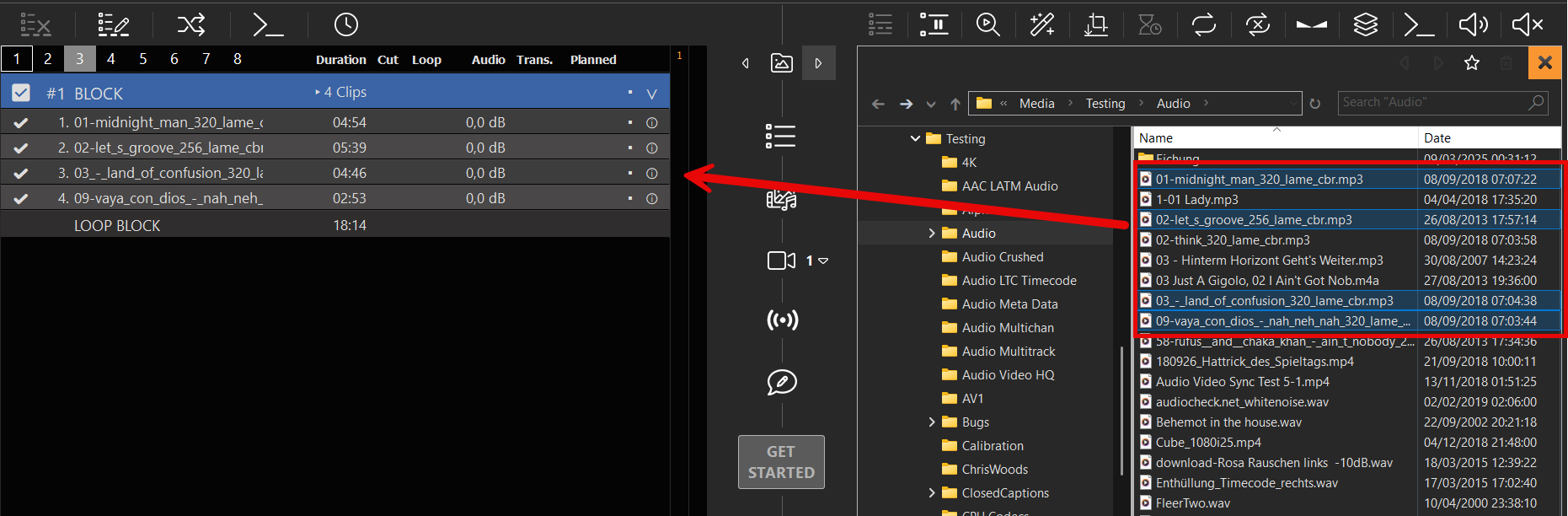
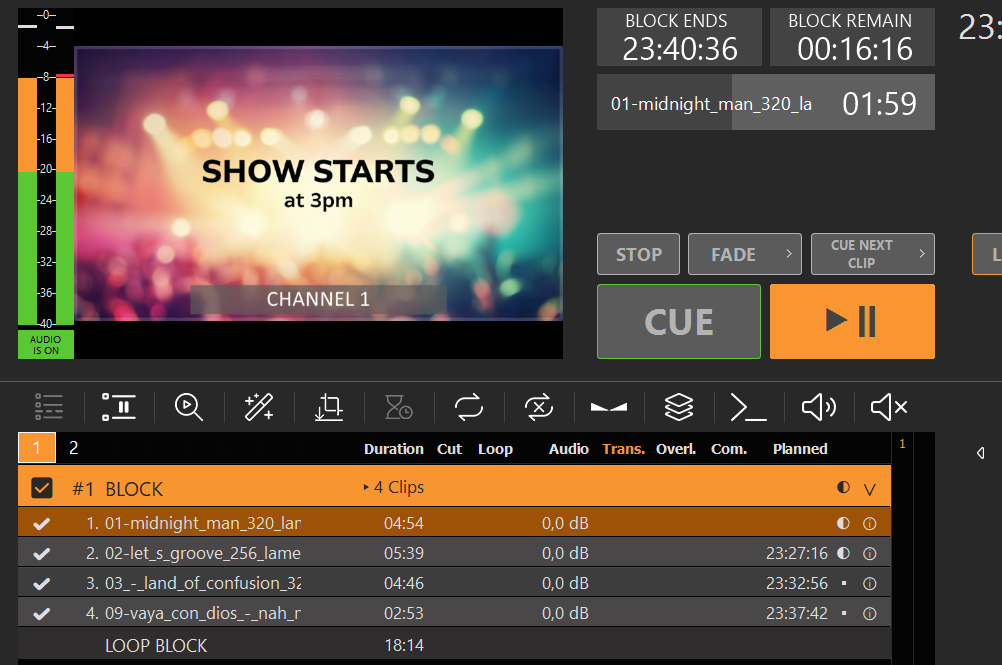
Iniziamo creando un blocco di loop e inserendo alcuni file audio MP3 nel blocco:

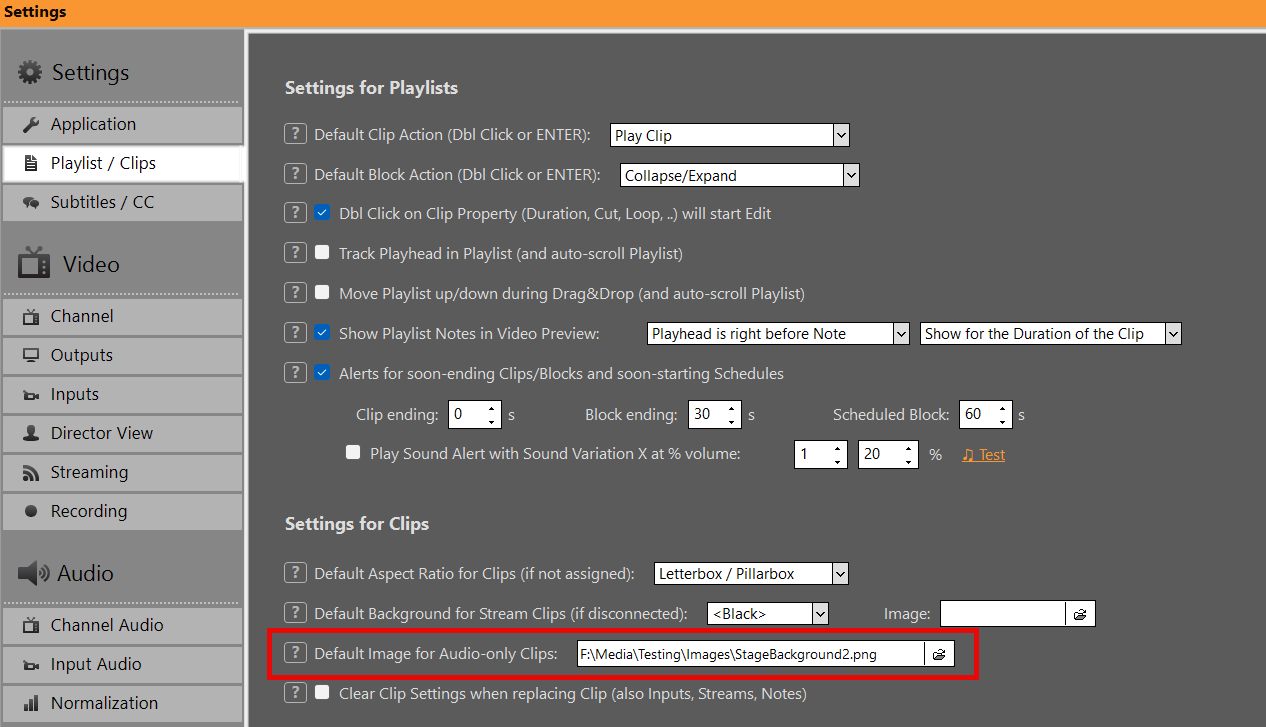
Ora aggiungiamo un'immagine predefinita, che viene visualizzata ogni volta che vengono riprodotti clip solo audio:

Ed ecco fatto, abbiamo un ciclo di attesa pre-spettacolo:

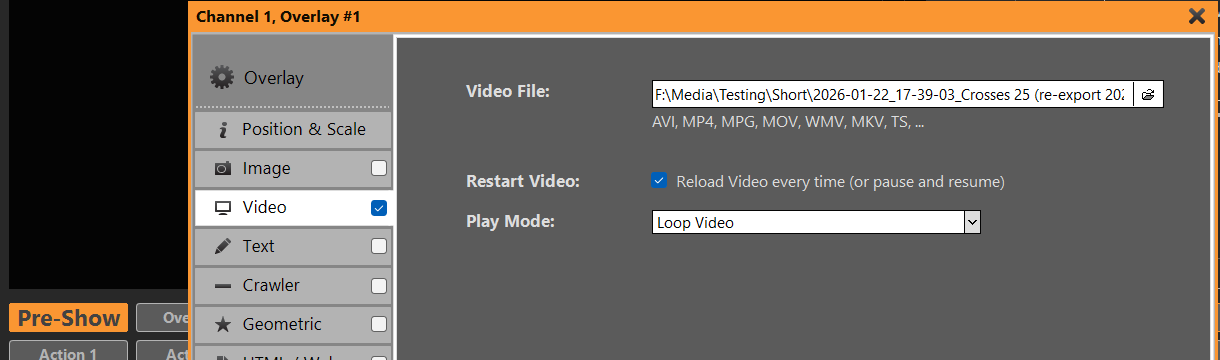
Ma non è tutto. Possiamo anche utilizzare un video in loop al posto di un'immagine fissa. Per farlo, aggiungiamo il video come sovrapposizione con l'impostazione "loop". Il video verrà visualizzato a schermo intero se ha le stesse dimensioni; in caso contrario, possiamo ridimensionarlo nelle impostazioni della sovrapposizione:

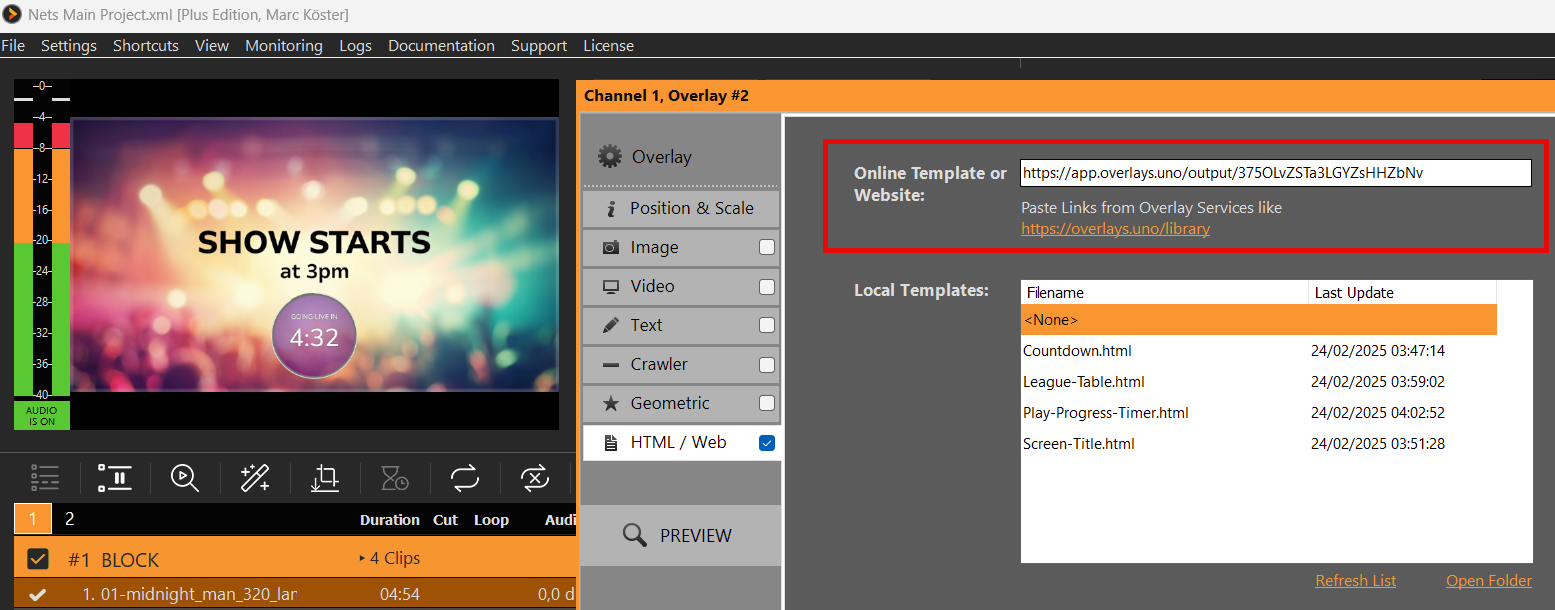
Potremmo anche aggiungere un conto alla rovescia tramite overlays.uno. È facile e veloce:


API PLAYDECK

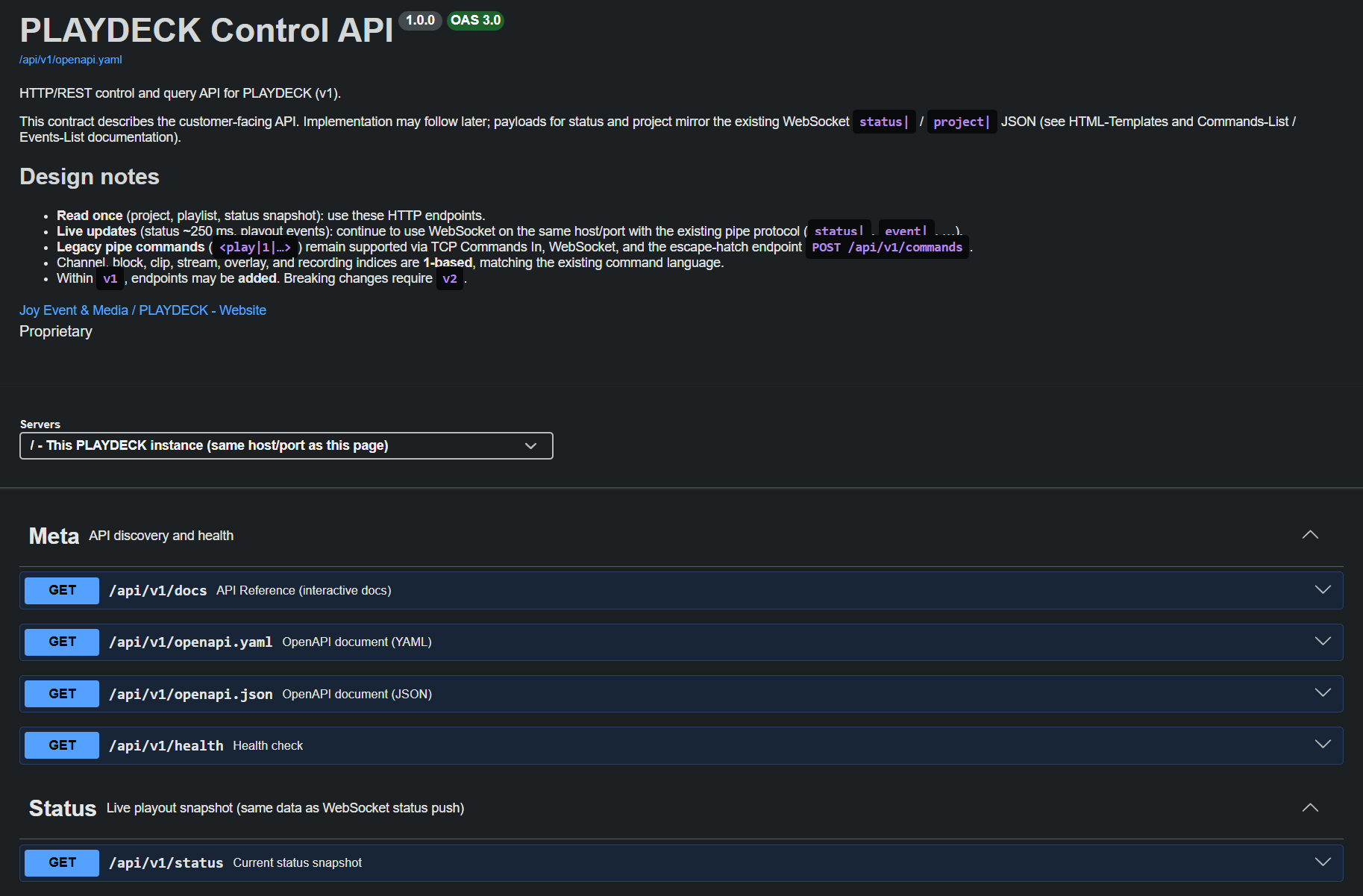
Integra PLAYDECK in script, sistemi di automazione e interfacce utente personalizzate utilizzando la nostra API REST standard (OpenAPI 3) e l'interfaccia WebSocket per il controllo in tempo reale su un'unica porta.

In questo articolo:
→ Di quale interfaccia ho bisogno?
→ Guida rapida all'API REST
→ Guida interattiva alle API
→ Canale in tempo reale WebSocket
→ Inserimento dei comandi TCP tradizionali
→ Esempi di integrazione


Di quale interfaccia ho bisogno?

PLAYDECK offre diverse interfacce a seconda delle esigenze di integrazione. Utilizza la seguente panoramica per selezionare il protocollo e la porta corretti:

Caso d'usoInterfaccia consigliataPorto
Script, cURL, Postman, integrazioni HTTP personalizzateAPI REST /api/v1 (OpenAPI 3)11411
Stato in tempo reale, Eventi, Sovrapposizioni HTML, Bitfocus CompanionCanale WebSocket11411
Superfici di controllo prefabbricateBitfocus Companion (tramite WebSocket)11411
Client TCP legacy / Pipeline di automazione esistentiComandi TCP in11375

Raccomandazione: La maggior parte dei nuovi progetti di integrazione dovrebbe iniziare con il API REST. Passa a questa opzione o abbinala a WebSocket solo se sono necessari aggiornamenti di stato continui e a bassa latenza o trigger di eventi in tempo reale.


Guida rapida all'API REST

Mentre PLAYDECK è in esecuzione, l'API HTTP REST è automaticamente disponibile sulla porta 11411 (che utilizza lo stesso servizio del Web Remote integrato).

URL di base

http://HOST:11411/api/v1


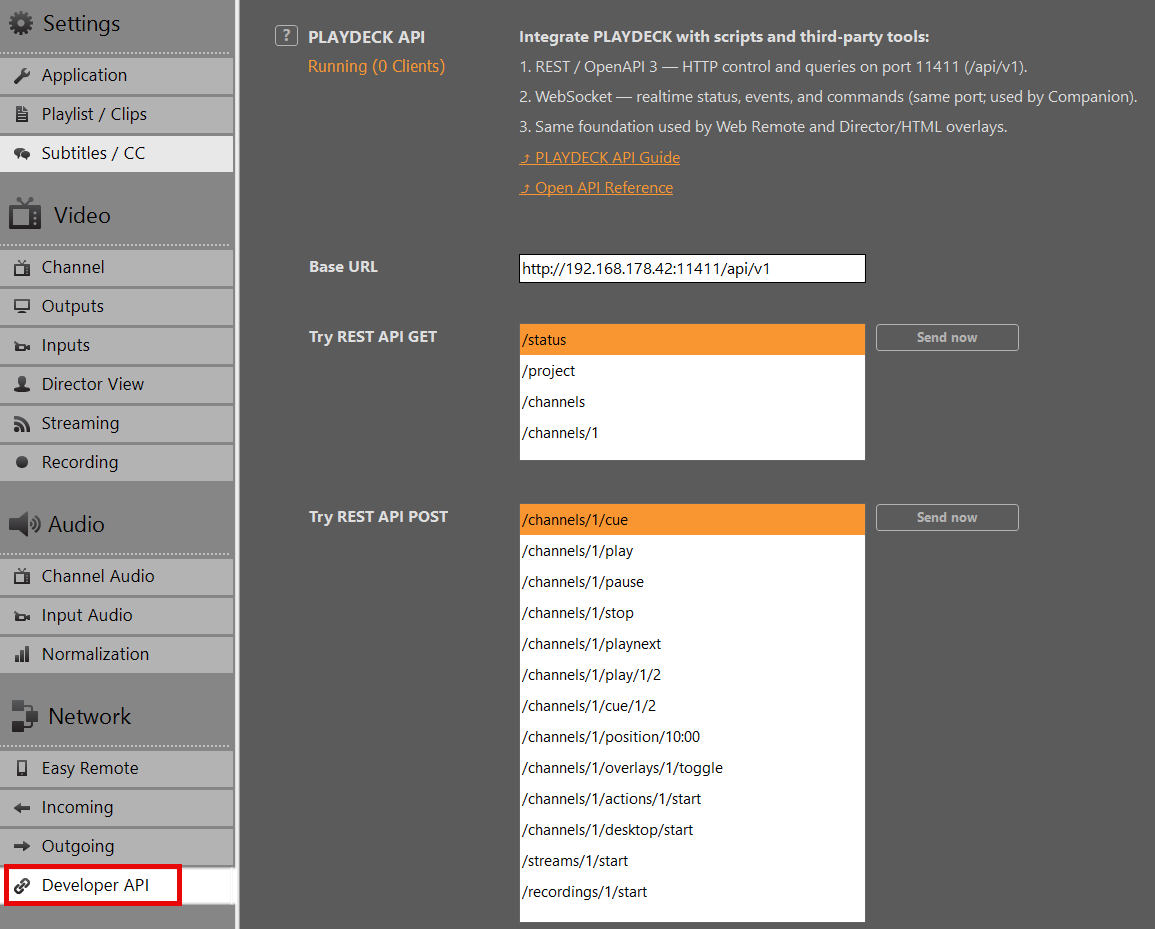
Sostituisci HOST con l'indirizzo IP effettivo del tuo dispositivo PLAYDECK, che trovi in Impostazioni ➔ Rete ➔ API per sviluppatori.

Test all'interno di PLAYDECK

Non servono strumenti esterni per iniziare a eseguire i test. Apri Impostazioni ➔ Rete ➔ API per sviluppatori all'interno dell'applicazione software per inviare richieste di campioni direttamente dall'interfaccia utente o per aprire la documentazione interattiva.

Esempi di richieste HTTP

1. Verifica dello stato del servizio:

GET /api/v1/health HTTP/1.1
Host: HOST:11411


2. Recupera lo stato di Playout (risposta JSON):

GET /api/v1/status HTTP/1.1
Host: HOST:11411


3. Attivazione del Play sul canale 1 di Playout:

POST /api/v1/channels/1/play HTTP/1.1
Host: HOST:11411


4. Riproduci il blocco 1, clip 2 sul canale 1 di Playout:

POST /api/v1/channels/1/play/1/2 HTTP/1.1
Host: HOST:11411


Molte azioni accettano parametri di percorso opzionali per un controllo mirato (come gli ID di blocchi/clip, gli offset del timecode o gli ID di sovrapposizione).

Scappatoia di emergenza del comando Legacy

Se hai bisogno di una copertura completa del classico linguaggio di comando PLAYDECK tramite HTTP, puoi inviare comandi in formato pipe all'endpoint dedicato ai comandi:

POST /api/v1/commands HTTP/1.1
Host: HOST:11411
Content-Type: application/json

{
  "command": "play",
  "args": ["1", "1", "2"]
}


Nota: nella versione attuale non è richiesta alcuna chiave API né alcun token di autenticazione per le operazioni in rete locale (LAN).


Guida interattiva alle API

Il contratto completo leggibile da macchina relativo a questa interfaccia è fornito sotto forma di documento di specifica OpenAPI 3.

Scarica: Specifiche OpenAPI (YAML)

Per la navigazione interattiva, l'ispezione del payload e i test diretti con l'opzione “Provalo” sulla tua istanza PLAYDECK attiva:

  1. Lancio PLAYDECK.
  2. Vai a Impostazioni ➔ Rete ➔ API per sviluppatori e clicca su Riferimento API aperto.
  3. In alternativa, apri un browser web su qualsiasi computer all'interno della stessa rete e vai all'indirizzo: http://HOST:11411/api/v1/docs

Questa pagina della documentazione elenca in modo dinamico tutti gli endpoint REST disponibili, i parametri richiesti, le definizioni degli schemi e i payload di risposta previsti.


    Canale in tempo reale WebSocket

    Porto 11411 gestisce contemporaneamente le connessioni WebSocket. Questo canale bidirezionale è stato progettato specificamente per operazioni che richiedono uno streaming di dati continuo:

    • Stato continuo Playout: Monitoraggio della posizione di riproduzione ad alta frequenza e aggiornamenti del timecode.
    • Trigger di evento: Notifiche immediate quando un clip, un blocco o una playlist inizia, si interrompe o viene riprodotto in loop.
    • Comandi classici di Pipe: Elaborazione diretta dei comandi di controllo nativi formattati come <play|1|...>.

    Il sito ufficiale Modulo PLAYDECK di Bitfocus Companion, il Interfaccia utente remota via web, le sovrapposizioni grafiche HTML personalizzate e i modelli di Director View utilizzano questo specifico canale in tempo reale. La documentazione completa sulla sintassi dei comandi e dei tipi di evento è disponibile direttamente all'interno del pacchetto dell'applicazione o nella directory locale dei modelli:

    Interfaccia utente remota web:
    c:\Program Files\JoyEventMedia\Playdeck\html\webremote.html
    
    Modelli HTML:
    C:\Users\Public\Documents\JoyEventMedia\Playdeck\HTML-Templates\
    oppure
    c:\Users\\AppData\Local

    Inserimento dei comandi TCP tradizionali

    Per garantire la compatibilità con le versioni precedenti dell’infrastruttura di automazione delle trasmissioni esistente, PLAYDECK continua ad accettare connessioni TCP non elaborate in entrata sulla porta 11375.

    Questa impostazione viene gestita in Impostazioni ➔ Rete ➔ In entrata ➔ Comandi TCP in entrata. La sintassi del payload corrisponde al formato delimitato da barre verticali utilizzato dal canale WebSocket e dall'API REST /api/v1/comandi punto finale.

    • Nota dello sviluppatore: Per tutti i progetti di sviluppo realizzati da zero e le nuove integrazioni di script, consigliamo vivamente di utilizzare l'API REST anziché i socket TCP grezzi.

    Esempi di integrazione

    • Bitfocus Companion: Implementazione rapida di superfici di controllo hardware fisiche tramite il nostro modulo nativo pronto per la produzione su WebSockets.
    • Controllo remoto via web: Interfaccia completa per il controllo della produzione, accessibile tramite qualsiasi browser sulla porta 11411.
    • Visualizzazione del regista e sovrapposizioni HTML: Modelli web integrati che mostrano il collegamento in tempo reale dello stato.
    • Strumenti software personalizzati: Sviluppo rapido di applicazioni tramite client HTTP standard generati dalla nostra specifica OpenAPI, con supporto opzionale di WebSocket per la telemetria.

    Hai domande o esigenze specifiche relative ai flussi di lavoro? Contatta il nostro team di ingegneri all'indirizzo [email protected].


    Traduzione

    Questo articolo spiega come lavorare alle traduzioni per PLAYDECK.


    Introduzione

    Le lingue disponibili sono state tradotte in precedenza tramite strumenti online. Utilizziamo DeepL per questo. Funziona molto bene con frasi più lunghe (ad es. “Impostazioni”), ma funziona molto male con le singole parole (ad es. "Input").

    Inoltre, alcune traduzioni occupano più o meno spazio (in termini di numero di caratteri). Ciò potrebbe comportare che alcune parole non “entrino” in un determinato pulsante. Se non è possibile accorciare la traduzione, possiamo anche allargare il pulsante.

    Per questi motivi, ogni lingua necessita di una messa a punto.


    Flusso di lavoro

    Le traduzioni vengono modificate tramite uno strumento esterno chiamato “SIL Editor”, dove è possibile caricare e modificare la nostra lingua. È quindi possibile visualizzare l'anteprima delle modifiche direttamente in PLAYDECK.

    Una volta completata la revisione, inviaci il file di lingua e provvederemo a importare le tue modifiche nell'app.


    Download e installazione

    Ti serve PLAYDECK nella versione 4.2b6, che puoi scaricare qui:
    https://downloads.playdeck.tv/4.2b6/PlaydeckSetup.exe

    Ti serve il SIL Editor, che puoi trovare qui (scarica solo “SIL Editor”):
    https://www.sicomponents.com/download/

    E ti serve il file di lingua con le traduzioni:
    https://downloads.playdeck.tv/4.2b6/PLAYDECK.sib

    —————-

    Installa PLAYDECK e SIL Editor, quindi salva il file SIB qui:
    c:\Users\Public\Documents\JoyEventMedia\Playdeck\PLAYDECK.sib

    Se PLAYDECK rileva un file SIB in questa posizione, PREFERIRÀ utilizzarlo anziché la traduzione interna.


    Prova

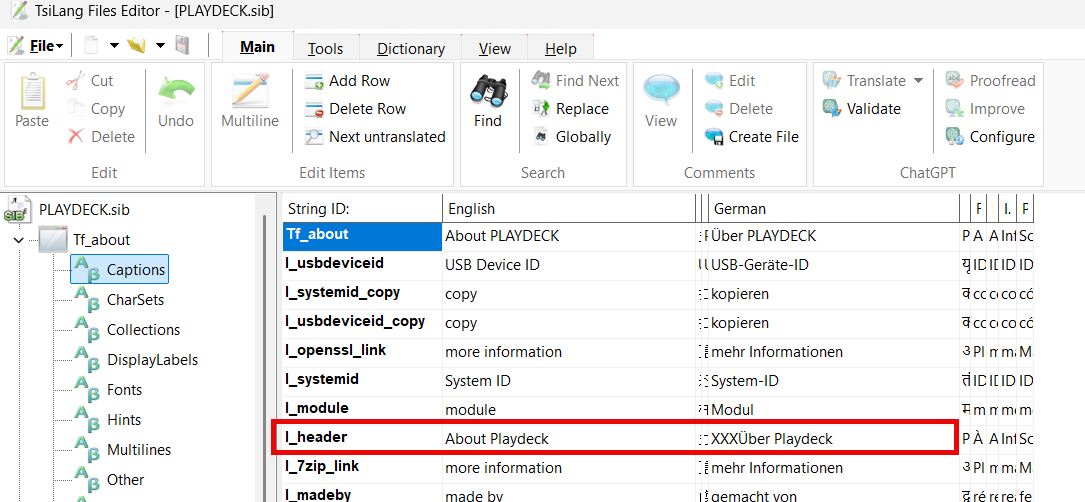
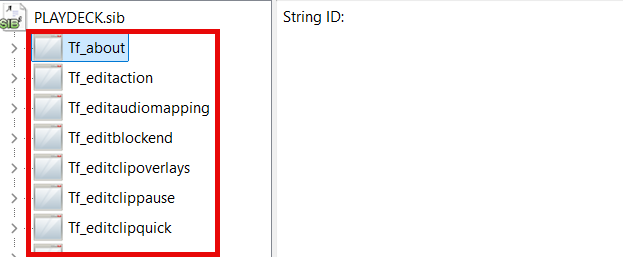
    Proviamo a modificare qualcosa e verifichiamo se PLAYDECK aggiorna la traduzione. Fai doppio clic sul file SIB: si aprirà l'editor SIL. Apri il primo ramo “Tf_about”, che corrisponde al popup “ABOUT” in PLAYDECK. Fai clic su “Captions”, che rappresenta tutti i campi di testo statici nel popup. Puoi minimizzare tutte le colonne di lingua che non ti interessano: in questo esempio mi concentro sul TEDESCO (ma può essere qualsiasi altra lingua). Ora, per “l_header”, cambia la traduzione in qualcosa di evidente: in questo caso aggiungo semplicemente "XXX" davanti al testo per fare una prova.

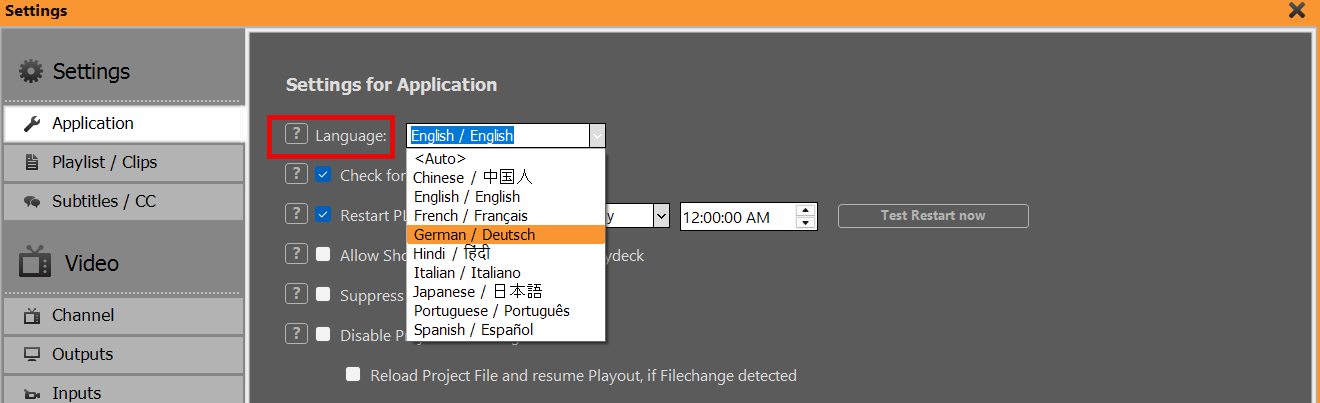
    Salva il file SIB (oppure premi CTRL+S). In PLAYDECK, seleziona TEDESCO nelle impostazioni dell'app:

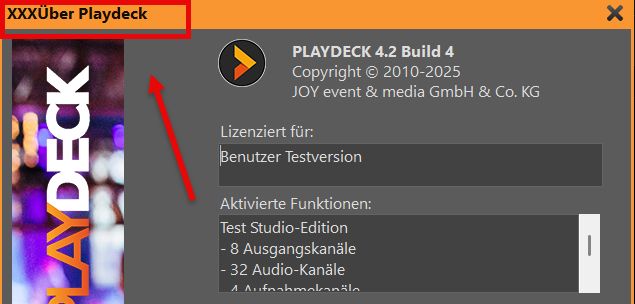
    Dopo aver riavviato PLAYDECK, apri la finestra a comparsa “Informazioni su” selezionando "Licenza > PLAYDECK". Ora dovresti vedere le modifiche apportate al testo. Non dimenticare di ripristinare le impostazioni originali dopo aver effettuato i test. Se ciò non dovesse funzionare, ti preghiamo di contattarci.


    Da dove cominciare

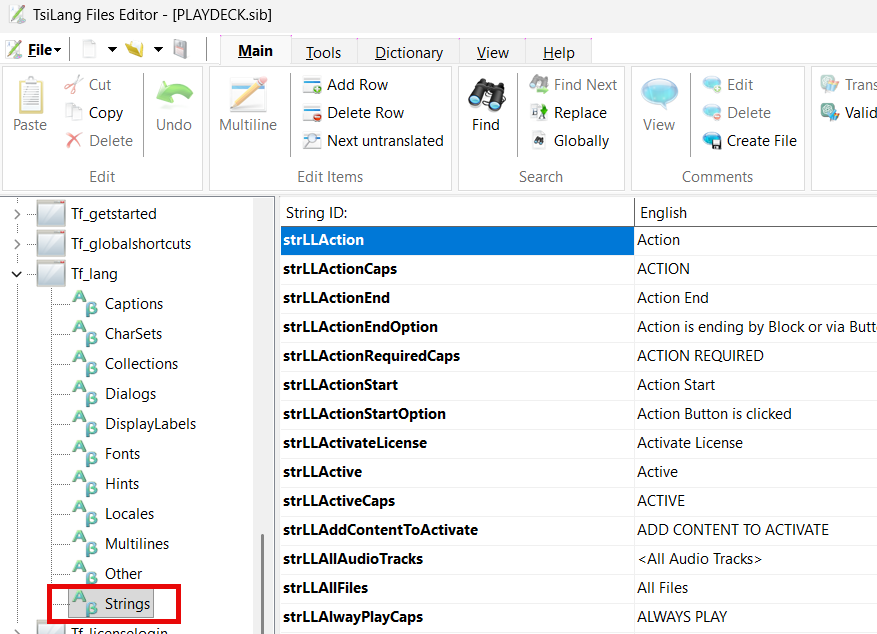
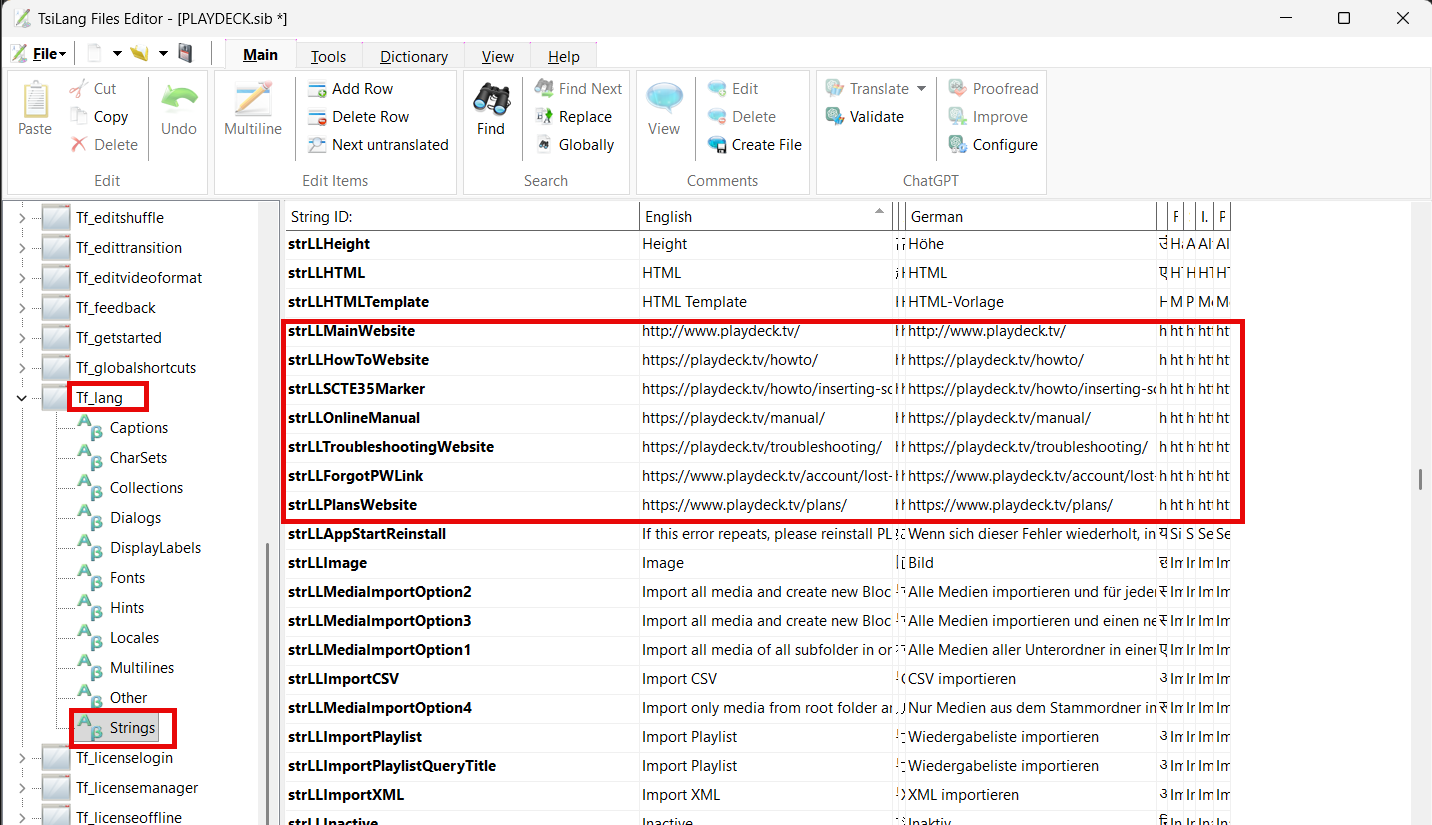
    Si consiglia di modificare innanzitutto tutti i testi dinamici, poiché vengono utilizzati più volte in PLAYDECK e costituiscono quindi la “traduzione di base”. Li trovi alla voce “Tf_lang > Strings”:

    Una volta fatto questo, puoi decidere tu stesso: puoi cercare le modifiche necessarie in PLAYDECK scorrendo tutte le impostazioni e i popup, oppure puoi scorrere tutti i popup direttamente nell'editor SIL.


    Orientamento e revisione

    Il pannello di sinistra nell'Editor mostra tutti i popup disponibili in PLAYDECK.

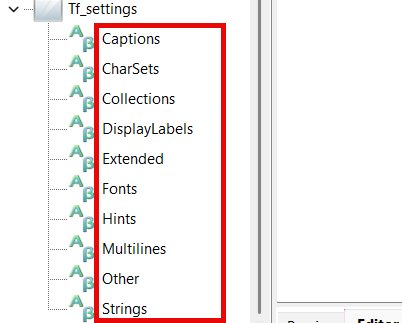
    Si notano le voci “principale” (interfaccia utente principale) e “impostazioni” (tutte le impostazioni). Queste sono a loro volta suddivise in gruppi:

    I gruppi hanno il seguente significato (si indicano solo quelli necessari):

    Didascalie: Tutti i testi statici visibili nel popup, principalmente etichette, pulsanti e menu
    Collezioni: Usato raramente. Solo alcune opzioni di dialogo.
    Esteso: Anche testi statici, ma soprattutto titoli
    Suggerimenti: Testi che compaiono al passaggio del mouse, ad esempio il pulsante “?” o le icone della barra degli strumenti
    Righe multiple: Intestazioni delle tabelle e campi a tendina con selezione multipla. Modificabili con un doppio clic.
    Altro: Usato raramente. Solo alcune opzioni di dialogo.
    Stringhe: Blocchi di testo dinamici. Utilizzati solo in “Tf_lang”

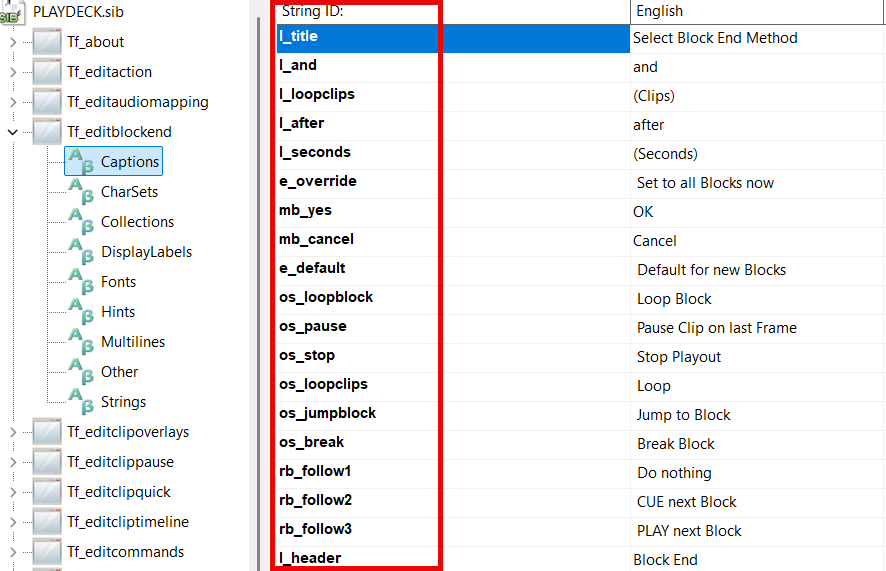
    Nella grande tabella centrale, dove si modificano i testi, è presente anche una colonna denominata “String ID”, che indica il nome interno dell'elemento corrispondente in PLAYDECK. Questo “può” rivelarsi utile in alcuni casi in cui si sta cercando qualcosa.

    Ecco alcune informazioni sulla scelta del nome:
    l_: Etichette di testo statiche
    b_ o mb_: Pulsanti
    cb_: Casella di selezione con testo
    rb_: Pulsante di opzione con testo
    pm_: Menu a comparsa o menu contestuale
    os_ o op_: Menu a tendina


    Consigli per la revisione

    1) Si prega di notare che sono presenti diverse ripetizioni (lo stesso testo che ricorre più volte), che non possono essere evitate se, ad esempio, lo stesso testo compare più volte in PLAYDECK (ad es. nelle Impostazioni).

    2) Alcuni testi non possono essere tradotti affatto, poiché sono profondamente integrati nel sistema o nel motore video, che sono anch'essi tipicamente delle impostazioni (modifiche tramite menu a tendina).

    3) Puoi cercare qualsiasi testo nell'editor oppure cliccare sull'intestazione della colonna per ordinare i dati. Questo può aiutarti a individuare l'originale in inglese e a trovare i campi di testo da modificare.

    4) Se non viene fornita alcuna traduzione (campo vuoto), verrà automaticamente utilizzato il testo originale in inglese. È quindi possibile CANCELLARE la traduzione per costringere PLAYDECK a utilizzare il testo originale in inglese

    5) Tutte le traduzioni su più righe devono avere lo stesso numero di righe; in caso contrario, PLAYDECK potrebbe non avviarsi o non funzionare correttamente. Per modificare le traduzioni su più righe, è sufficiente fare doppio clic sulla traduzione.

    6) Alcuni campi di testo contengono caratteri molto specifici, che migliorano la formattazione e la leggibilità in PLAYDECK. Si tratta di “<br>” (interruzione di riga), oppure ” ” (spazio vuoto) o “:” o alcune icone UTF-8. Basta tenerne conto e sapere che la loro rimozione può compromettere la leggibilità.

    7) Most Languages have “lower” and “UPPER” case and some Translations (“Strings” in “Tf_lang”) provide both cases, if needed. For languages that don’t have “case”, use the same translation in both fields.


    Link esterni

    È possibile modificare la maggior parte dei link presenti in PLAYDECK indicando un percorso diverso, ad esempio l'indirizzo e-mail dell'assistenza, i link alla documentazione online e ad altri siti web.

    Hai il permesso di farlo. Ti chiediamo solo di assicurarti che le e-mail ricevano una risposta e che i link al sito web funzionino e vengano aggiornati regolarmente.


    Contenuti esterni

    Sono state tradotte anche tutte le immagini presenti nella sezione “GET STARTED” e tutti i file di documentazione. Li puoi trovare qui:
    c:\Program Files(x86)\JoyEventMedia\Playdeck\lang

    Sebbene non vi sia alcuna urgenza assoluta di sostituire o aggiornare quei file, puoi farlo se lo desideri.

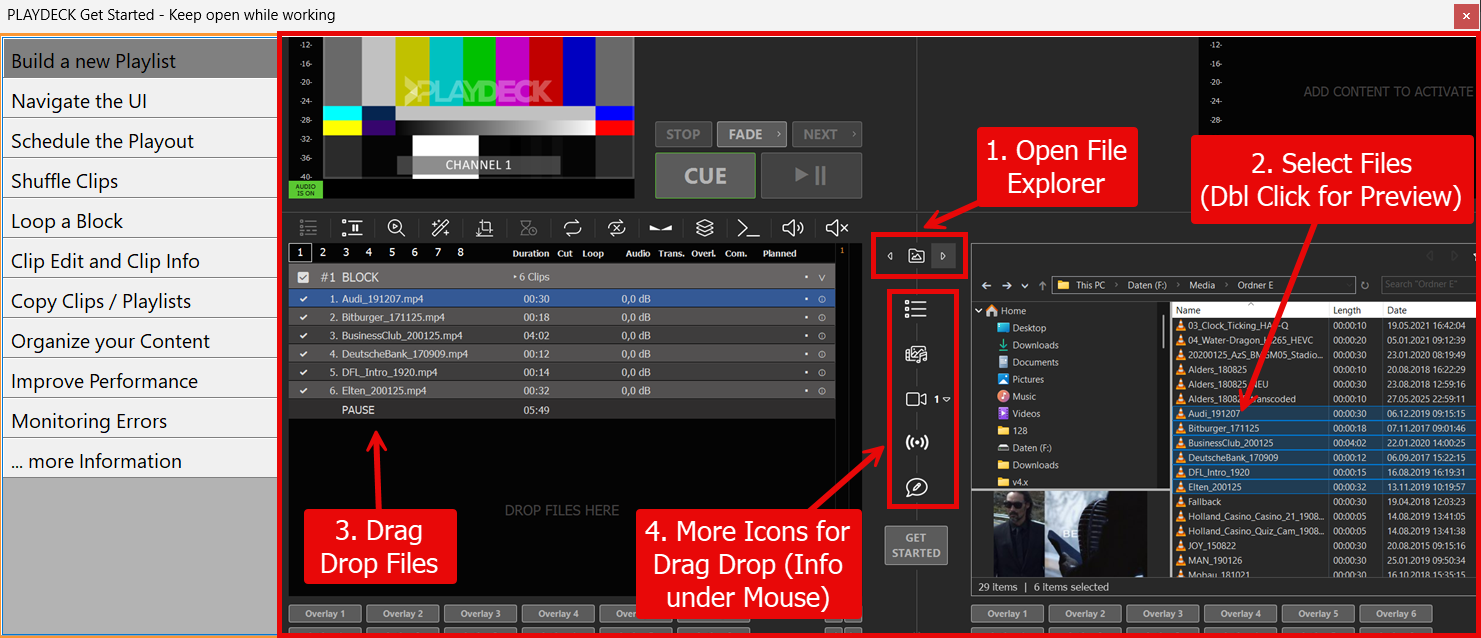
    La cartella “GetStarted” contiene tutte le immagini PNG visualizzate nella finestra di dialogo "Get-Started":


    La cartella “Documentazione” contiene tutti i file TXT che vengono aperti in diverse occasioni in PLAYDECK come guida per gli esperti:

    Se decidessi di aggiornare questi file, ti preghiamo di non rinominarli e di inviarceli nello stesso formato dell'originale (PNG con le stesse dimensioni e TXT con una struttura simile).

    Growing Files nella playlist

    Questo articolo spiega come inserire file di dimensioni crescenti in una playlist.

    Definizione
    Un file in crescita è un file in cui si stanno ancora scrivendo dati; di conseguenza, la sua dimensione aumenta.

    Impostazione consigliata
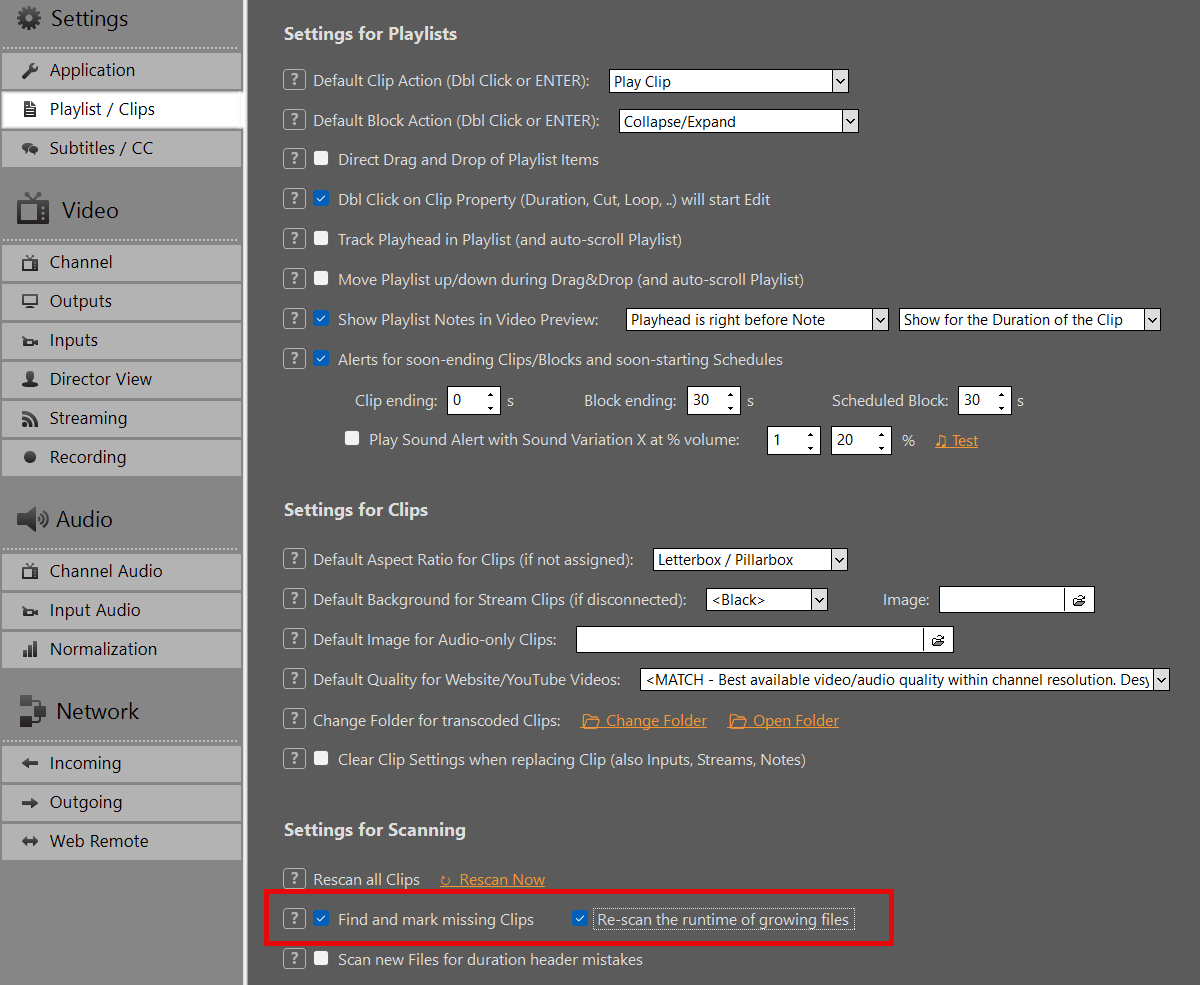
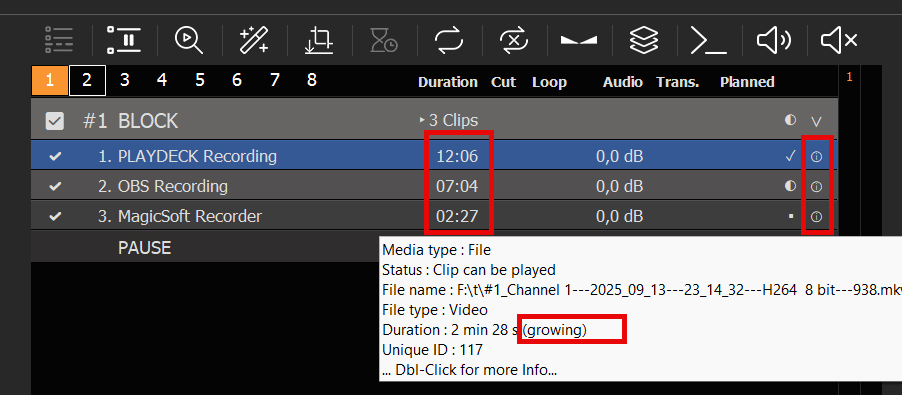
    Quando si lavora con file in crescita, si consiglia di abilitare l'opzione “Riesegui la scansione dei file in crescita” nelle impostazioni, per garantire che la durata venga aggiornata ogni 5 secondi nella vista della playlist:


    Aggiungi alla playlist
    I file in crescita possono essere inseriti nella playlist come qualsiasi altro file: tramite drag-and-drop dall’esterno di PLAYDECK oppure utilizzando l’esploratore di file integrato. Verranno riconosciuti come “in crescita”, come è possibile verificare nella colonna delle informazioni. La durata del clip verrà aggiornata ogni 5 secondi:

    Possibili fonti
    I file possono essere registrati ovunque, non è necessario che vengano registrati in PLAYDECK. Nello screenshot qui sopra stiamo utilizzando una registrazione effettuata con PLAYDECK, un’altra con OBS Studio e un’altra ancora con MagicSoft Recorder.

    Formati disponibili
    Sono supportati solo i seguenti formati di contenitori di file. Tuttavia, all'interno di tali contenitori è possibile utilizzare qualsiasi codec video:
    – MKV
    – AVI
    – MPEG

    Taglio e montaggio
    È possibile tagliare e modificare i file in fase di registrazione proprio come si fa con i file normali. Ad esempio: è possibile impostare un punto di fine (OUT) nel file e riprodurlo in loop, mentre la registrazione è ancora in corso.

    Recupera la licenza smarrita

    Questo articolo spiega come recuperare una licenza smarrita.

    Licenza del negozio
    Se riesci ancora ad accedere al PC con la licenza, potresti riuscire a recuperare e trasferire la licenza da solo:
    https://playdeck.tv/howto/move-license/

    Ma se quel PC si è bloccato, è andato perso o hai dovuto reinstallare Windows, non potrai recuperare la licenza da solo. In tal caso, ti preghiamo di contattarci all'indirizzo [email protected]. Siamo lieti di rilasciare la licenza, in modo che possa essere nuovamente attivata tramite il gestore delle licenze.

    Licenza con chiavetta USB
    Se il dispositivo USB è danneggiato o smarrito, possiamo sostituire il tuo dongle e fornirti una licenza offline temporanea per il periodo necessario alla consegna. Se il dongle funziona ancora, possiamo aggiornarlo da remoto tramite un file di aggiornamento. Ti preghiamo inoltre di contattarci all'indirizzo [email protected].


    Licenza offline
    Per impostazione predefinita, la licenza offline non può essere trasferita su un altro PC. Ti preghiamo inoltre di contattarci all'indirizzo [email protected] per ricevere da noi una nuova licenza offline.

    Trasmetti il tuo feed video

    Questo articolo ti spiegherà come trasmettere il feed video del tuo canale a qualsiasi destinazione e pubblico desideri.

    In questo articolo:
    Uscita su un unico monitor
    HDMI tramite desktop esteso
    Scheda di uscita SDI / HDMI
    Scheda di uscita SMTP ST 2110 / IP
    NDI (Interfaccia per dispositivi di rete)
    Streaming (UDP, RTMP, SRT, DVB, …)
    Scheda audio virtuale Dante (DVS)
    Vista del direttore


    Uscita su un unico monitor

    Il modo più semplice per visualizzare il tuo feed video è riprodurre il tuo canale a schermo intero. Per attivare la modalità a schermo intero, fai doppio clic sull'anteprima oppure fai clic con il tasto destro del mouse e seleziona “Schermo intero”:

    La visualizzazione a schermo intero offre una qualità e un numero di fotogrammi al secondo (FPS) molto superiori rispetto alla normale anteprima. È possibile uscire dalla modalità a schermo intero premendo un tasto qualsiasi del mouse o il tasto ESC.

    Questa modalità è ideale per presentazioni private veloci. Ecco un esempio su come impostare una presentazione con PLAYDECK:
    https://playdeck.tv/howto/slideshow/


    HDMI tramite desktop esteso

    Un altro modo semplice per trasmettere il segnale video è utilizzare le uscite HDMI del PC o della scheda grafica. Per rendere l'uscita HDMI visibile a PLAYDECK, è necessario configurare una nuova “uscita desktop estesa”, proprio come si farebbe se si aggiungesse un monitor secondario:

    1. Connettiti in Windows
    Collega fisicamente il tuo dispositivo HDMI al PC e accendilo, in modo che Windows possa rilevarlo. Collegalo alla scheda grafica (preferibilmente) o alla scheda madre. Fai clic con il tasto destro del mouse in un punto qualsiasi del desktop e seleziona “Impostazioni schermo”. Dovresti vedere il tuo nuovo monitor e dovrebbe apparire la scritta “Schermo esteso” (ecco perché si chiama “Desktop esteso”). Se non hai ancora accesso al tuo dispositivo di uscita HDMI (ad es. uno schermo LED), puoi utilizzare un qualsiasi monitor di PC di prova per la configurazione. PLAYDECK ridimensionerà automaticamente l’altra uscita in un secondo momento, se utilizzi la stessa porta HDMI. Assicurati inoltre che il tuo monitor utilizzi 60 FPS e non 120 o 144, poiché ciò potrebbe causare ritardi.


    2. Assegnare in PLAYDECK
    Avvia PLAYDECK e seleziona il tuo nuovo monitor come “Desktop Output” per il tuo canale. Una volta attivato, PLAYDECK “sovrapporrà” il proprio output sul monitor. Apparirà in primo piano rispetto a tutte le altre applicazioni di Windows e il puntatore del mouse sarà disabilitato. Se dovessi attivarlo accidentalmente sul tuo display PRINCIPALE, premi ALT+F4 per chiuderlo, poiché altrimenti non potrai accedere né a Windows né a PLAYDECK.

    PLAYDECK è in grado di riconnettersi all'uscita del desktop in caso di disconnessione, interruzione di corrente o se il dispositivo HDMI viene alimentato dopo che PLAYDECK è già stato avviato.

    Questa modalità è particolarmente indicata per la trasmissione locale su un televisore o uno schermo LED, ad esempio in occasione di fiere o eventi.


    Scheda di uscita SDI / HDMI

    Le schede di uscita presentano un enorme vantaggio rispetto all'uscita desktop:

    – Segnale video più potente per una maggiore lunghezza del cavo
    – Un utilizzo della CPU/GPU notevolmente inferiore, poiché la scheda si farà carico delle risorse
    – Nessuna perdita di fotogrammi, poiché le schede dispongono di controllo e conversione della frequenza dei fotogrammi integrati
    – Qualità dell'immagine nettamente superiore, soprattutto per quanto riguarda i colori

    Le schede di uscita valgono quasi sempre il loro costo e sono vivamente consigliate. Offrono una soluzione di trasmissione video molto più stabile rispetto all'uscita desktop e un'esperienza complessivamente migliore.

    Ecco un elenco di tutte le schede di uscita supportate:
    https://playdeck.tv/howto/supporteddevices/

    Se ti serve un consiglio, noi utilizziamo principalmente le schede BlackMagic DeckLink. Sono disponibili nelle versioni SDI e HDMI:
    https://www.blackmagicdesign.com/products/decklink


    1. Installare la scheda di uscita nel PC
    Ti servirà uno slot PCIe separato sulla scheda madre. Considera questa scheda come una “scheda grafica secondaria”. È preferibile utilizzare uno slot PCIe collegato direttamente alla CPU (come indicato nel manuale della scheda madre: CPU, non chipset). Gli slot condivisi o collegati al chipset spesso presentano interruzioni anche quando la larghezza di banda sembra adeguata. Dettagli: Risoluzione dei problemi.
    È inoltre possibile “alloggiare” la scheda in un alloggiamento esterno per la produzione mobile, come il “Sonnet Echo Express”, e collegarla tramite Thunderbolt; tuttavia, occorre tenere presente che la larghezza di banda disponibile tramite Thunderbolt è inferiore a quella richiesta da alcune schede, come la “DeckLink 8K Pro”.

    2. Installare il driver per Windows
    La maggior parte delle schede richiede l'installazione di un driver specifico per funzionare su Windows. Questi driver forniscono anche degli strumenti per testare la scheda prima di utilizzarla in PLAYDECK.

    Assicurati di avere sempre installata sul tuo sistema l'ultima versione del driver, per garantire la massima stabilità e qualità. Per le schede BlackMagic, PLAYDECK richiede come minimo il driver “Desktop Video 14.5”; in caso contrario, la scheda non funzionerà correttamente:
    https://www.blackmagicdesign.com/support/family/capture-and-playback

    3. Attivare in PLAYDECK
    Seleziona le schede di uscita e l'ingresso di linea in PLAYDECK e attiva l'uscita del dispositivo. A differenza delle uscite desktop, queste schede di uscita non richiedono il collegamento a un display tramite SDI o HDMI, ma si attivano immediatamente:


    Scheda di uscita SMTP ST 2110 / IP

    Queste schede sono molto simili alle schede SDI/HDMI descritte sopra. Per le istruzioni di installazione, si prega di consultare quella sezione.

    La differenza tra le schede 2110 e quelle SDI consiste nel fatto che le schede 2110 trasmettono il segnale tramite LAN (rete locale). Si tratta di uno standard moderno e in espansione, utilizzato dagli studi per il trasporto dei segnali video all’interno dell’azienda. Sebbene sia teoricamente possibile utilizzare la rete LAN esistente per il ST 2110, si raccomanda di utilizzare una rete LAN separata dotata di switch specifici compatibili con il protocollo PTP (Precision Time Protocol). Una volta configurato, il vantaggio principale è che i diversi ricevitori possono accedere facilmente al feed video generato da PLAYDECK.

    Abbiamo dedicato un articolo specifico ai dispositivi 2110 e alle relative opzioni di configurazione di rete:
    https://playdeck.tv/howto/2110-device-setup/


    NDI (Interfaccia per dispositivi di rete)

    NDI è un'altra opzione di trasporto di rete per i tuoi flussi video. Può essere utilizzata con la LAN (rete locale) esistente e non richiede una configurazione di rete specifica. Dispone di un proprio “sistema di rilevamento”, ovvero: basta inviare il segnale NDI in rete e questo verrà automaticamente rilevato da qualsiasi ricevitore NDI.

    NDI è il metodo preferito per lo scambio di flussi video con altre applicazioni. Ecco alcuni esempi:
    https://playdeck.tv/howto/obs-studio/
    https://playdeck.tv/howto/vmix/

    NDI può essere utilizzato anche in un ambiente cloud, ad esempio su istanze Amazon EC2, per il trasferimento tra server:
    https://playdeck.tv/howto/amazon-ec2/

    È possibile utilizzare NDI per mettere in “loop” il segnale all'interno di PLAYDECK per attività specifiche, come questo Picture-In-Picture:
    https://playdeck.tv/howto/pip/

    Sono disponibili numerosi strumenti che ti aiutano a configurare NDI nel tuo ambiente:
    https://ndi.video/tools/

    Se devi configurare un Discovery Server NDI, questa guida ti sarà d'aiuto:
    https://ndi.video/tools/access-manager/
    https://docs.ndi.video/all/using-ndi/ndi-tools/ndi-tools-for-windows/access-manager

    Nota: Si è verificato un problema con NDI che causava un funzionamento a scatti dopo un aggiornamento di Windows. Ecco la soluzione:
    https://www.vmix.com/knowledgebase/article.aspx/376/windows-update-affecting-ndi-stability


    Streaming (UDP, RTMP, SRT, DVB, …)

    È possibile scegliere tra diversi protocolli Streaming, ciascuno dei quali ha uno scopo diverso.

    UDP/RTMP Streaming: Live Streaming a bassa latenza
    SRT: Trasmissioni ad alta affidabilità
    DVB: Trasmissione tradizionale
    – E molti altri ancora (RTP, RIST, Icecast, HLS


    Abbiamo pubblicato un articolo più approfondito sullo streaming:
    https://playdeck.tv/howto/output-streams/


    Scheda audio virtuale Dante (DVS)

    A rigor di termini, non si tratta di un feed video, poiché DVS è solo audio. Si tratta piuttosto di un'altra opzione di rete (LAN). DVS trova applicazione quando è necessario inviare il feed audio SEPARATAMENTE o IN AGGIUNTA ai feed video, oppure nelle produzioni esclusivamente audio. Il caso d'uso più comune è quello degli eventi dal vivo, in cui il tecnico del suono ha bisogno di TUTTI i feed audio di TUTTI i canali PLAYDECK, ovvero: desidera ricevere 8 canali audio in coppie stereo dai tuoi 4 canali video.

    Pubblichiamo un articolo su come configurare e utilizzare Dante:
    https://playdeck.tv/howto/dante/


    Vista del direttore

    Si tratta di un'opzione di output specifica offerta da PLAYDECK per informare il personale sullo stato della situazione: questa funzione combina diversi feed video in un unico feed e sovrappone le informazioni relative al tempo rimanente. È pensata per fornire assistenza in contesti con più sale o più persone.

    Questo feed video funziona come un canale separato: puoi trasmetterlo in parallelo alle altre uscite. Puoi configurare e trasmettere fino a 4 diverse viste di regia. Puoi scegliere quante e quali canali includere:

    Inoltre, puoi personalizzare la sovrapposizione in base alle esigenze della tua azienda, ad esempio inserendo il tuo logo o modificando i caratteri.

    1 2 3 4 5 6