क्लाउड और रिमोट प्रोडक्शंस सेटअप करें

प्लेडेक क्लाउड और रिमोट प्रोडक्शंस गाइड में आपका स्वागत है। यह केंद्रीय मार्गदर्शिका आपको स्थानीय स्टूडियो वातावरण से विकेंद्रीकृत या क्लाउड-होस्टेड सेटअप में संक्रमण करने में मदद करती है। विशिष्ट वाणिज्यिक क्लाउड प्रदाताओं का विवरण देने के बजाय, यह पृष्ठ आपको किसी भी ऑनलाइन सर्वर या हेडलेस मशीन पर Playdeck को तैनात करने, रिमोट स्ट्रीम्स को अपनी प्लेलिस्ट में जोड़ने, और पूर्ण रिमोट ऑटोमेशन के लिए नेटवर्क ट्रिगर्स कॉन्फ़िगर करने का सटीक ब्लूप्रिंट प्रदान करता है।.

इस लेख में:
रिमोट डिप्लॉयमेंट क्यों चुनें? (उत्पादन उपयोग के मामले)
प्रणाली आवश्यकताएँ और नेटवर्क वास्तुकला
दूरस्थ इनपुट्स
रिमोट आउटपुट
रिमोट कंट्रोल और स्वचालन


रिमोट डिप्लॉयमेंट क्यों चुनें? (उत्पादन उपयोग के मामले)

स्थानीय कार्यालय मशीन के बजाय ऑनलाइन रिमोट सर्वर या डेटा सेंटर कंप्यूटर पर Playdeck स्थापित करने से महत्वपूर्ण वास्तुशिल्पीय लाभ मिलते हैं। नीचे बताया गया है कि पेशेवर वर्कफ़्लो रिमोट डिप्लॉयमेंट का उपयोग क्यों करते हैं:

परिदृश्य A: उच्च-दबाव वाले कॉर्पोरेट कार्यक्रम और गाला

  • स्थानीय कार्यालय सेटअप की समस्या: ऑफिस या किसी वेन्यू के लैपटॉप से लाइव इवेंट प्लेआउट चलाने पर आपको स्थानीय नेटवर्क ड्रॉप्स, आकस्मिक Windows अपडेट रिबूट, या कर्मचारियों द्वारा गलती से स्थानीय मशीन में छेड़छाड़ का सामना करना पड़ सकता है।.
  • रिमोट पीसी डिप्लॉयमेंट क्यों: Playdeck को एक समर्पित ऑनलाइन सर्वर पर स्थानांतरित करके, आप प्लेआउट इंजन को पूरी तरह से अलग कर देते हैं। भले ही आपका स्थानीय कार्यालय इंटरनेट पूरी तरह से बंद हो जाए, Playdeck डेटा सेंटर में सुरक्षित रूप से चलता रहता है। इसका समर्पित एचडीएमआई/एसडीआई आउटपुट स्वचालित रूप से फीड को अलग कर देता है—यह सुनिश्चित करते हुए कि ऑपरेटिंग सिस्टम डेस्कटॉप, माउस कर्सर, या अन्य चल रही एप्लिकेशन कभी भी प्रोग्राम फीड पर प्रदर्शित न हों, और दूरस्थ ऑपरेटर के डिस्कनेक्ट करने पर भी एक साफ-सुथरा लुक बनाए रखता है।.


परिदृश्य बी: 24/7 स्थायी स्थापनाएँ और स्वचालित Playout

  • स्थानीय कार्यालय सेटअप की समस्या: कार्यालय के कंप्यूटर स्थानीय बिजली कटौती, हार्डवेयर में छेड़छाड़ और सामान्य उपभोक्ता नेटवर्क व्यवधानों के प्रति संवेदनशील होते हैं, जिससे वे चौबीसों घंटे प्रसारण के लिए अत्यधिक अविश्वसनीय हो जाते हैं।.
  • रिमोट पीसी डिप्लॉयमेंट क्यों: एक दूरस्थ डेटा सेंटर कंप्यूटर उद्यम-स्तरीय पावर रिडंडेंसी (यूपीएस) और जलवायु नियंत्रण प्रदान करता है। आप RDP के माध्यम से कहीं से भी पूरी तरह से हेडलेस सिस्टम का प्रबंधन कर सकते हैं। चूंकि आपके पास पूर्ण रिमोट एक्सेस है, आप वेब इंटरफ़ेस या API कमांड्स के माध्यम से दुनिया भर के किसी भी डिवाइस से सक्रिय प्लेलिस्ट को रिमोटली अपडेट, पुनःक्रमबद्ध या पूरी तरह से बदल सकते हैं, जिससे सक्रिय स्ट्रीम को बाधित किए बिना हेडलेस सिस्टम पर तुरंत शेड्यूल समायोजन सुनिश्चित होता है।.


परिदृश्य C: बहु-गंतव्य क्लाउड वितरण और निगरानी

  • स्थानीय कार्यालय सेटअप की समस्या: मानक कार्यालय डीएसएल या वाई-फाई कनेक्शनों में एक साथ कई उच्च-गुणवत्ता वाले वीडियो स्ट्रीम आउटपुट करने के लिए आवश्यक अपलोड बैंडविड्थ की कमी होती है, जिससे भारी पैकेट हानि और रुकावट होती है।.
  • रिमोट पीसी डिप्लॉयमेंट क्यों: डेटा सेंटर सर्वर सीधे सममित गीगाबिट स्पीड वाली विशाल इंटरनेट बैकबोन से जुड़े होते हैं। इससे आप अपने मुख्य प्लेआउट सिग्नल को उच्च-गुणवत्ता वाले मास्टर SRT गंतव्य पर आउटपुट कर सकते हैं, जबकि एक साथ कई कम बिटरेट वाले RTMP फीड्स सोशल प्लेटफ़ॉर्म पर भेज सकते हैं—स्थानीय कार्यालय की बैंडविड्थ बाधाओं को पूरी तरह से बायपास करते हुए। इसके अलावा, प्रोडक्शन असिस्टेंट या क्लाइंट वेब UI इंटरफ़ेस के माध्यम से सक्रिय प्लेलिस्ट, क्लिप काउंटडाउन और सिस्टम स्वास्थ्य स्थिति को वैश्विक स्तर पर मॉनिटर कर सकते हैं, जिससे प्राथमिक हार्डवेयर-एक्सेलेरेटेड वीडियो रेंडरिंग इंजन पर शून्य प्रदर्शन प्रभाव सुनिश्चित होता है।.

प्रणाली आवश्यकताएँ और नेटवर्क वास्तुकला

आप Playdeck को क्लाउड या डेटा सेंटर में लगभग किसी भी आधुनिक वर्चुअलाइज्ड या भौतिक मशीन पर चला सकते हैं। यह पारंपरिक ऑफिस DSL या वाई-फाई कनेक्शन की तुलना में कई समानांतर स्ट्रीम आउटपुट और उच्च-बिटरेट इनजेस्ट को संभालने के लिए विशाल इंटरनेट बैंडविड्थ प्रदान करता है।.

  • संचालन प्रणाली: कोई भी मानक Windows 11 (64-बिट) वातावरण।.
  • दूरस्थ प्रबंधन: यह सिस्टम पूरी तरह से “हेडलेस” (बिना किसी भौतिक मॉनिटर के जुड़े) चलाया जा सकता है। आप इंटरफ़ेस को पूरी तरह से के माध्यम से कनेक्ट और प्रबंधित कर सकते हैं। रिमोट डेस्कटॉप प्रोटोकॉल (आरडीपी).
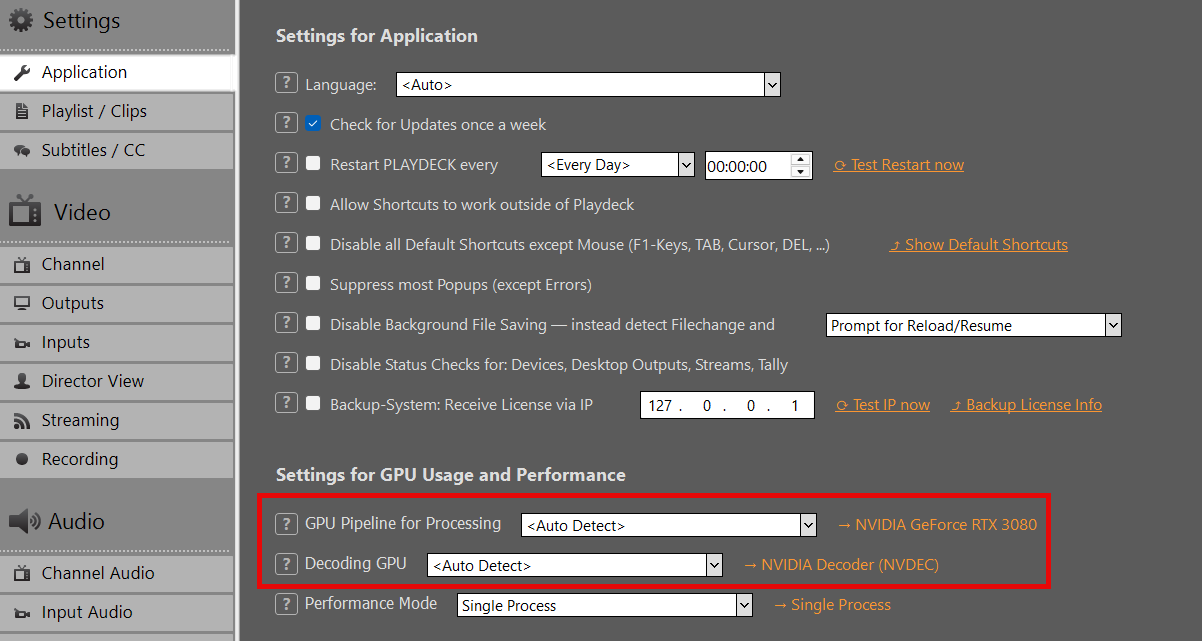
  • हार्डवेयर और जीपीयू: जबकि मानक हार्डवेयर आवश्यकताएँ लागू होती हैं, एक समर्पित GPU (जैसे, एनवीडियाH.264 जैसे सामान्य कोडेक्स के लिए हार्डवेयर डीकोडिंग संभालने हेतु इसकी अत्यधिक अनुशंसा की जाती है।.
  • आधार विनिर्देश: अनुशंसित घटकों का विस्तृत विवरण देखने के लिए, हमारे प्लेडेक पीसी 1टीपी26टी गाइड.


दूरस्थ इनपुट्स

Playdeck में एक बुद्धिमान इनजेस्ट इंजन है जो स्वचालित रूप से आपके इनपुट स्रोत का प्रकार पहचान लेता है। एक प्रमुख तकनीकी लाभ: प्लेडेक सभी स्ट्रीमों के लिए लगातार बैंडविड्थ का उपयोग नहीं करता है।. यह क्लिप के प्रसारित होने से ठीक पहले (प्लेलिस्ट में एक क्लिप आगे) स्ट्रीम नेटवर्क पुल को गतिशील रूप से आरंभ करता है, जिससे आप अपने नेटवर्क पर ओवरलोड किए बिना अनंत संख्या में रिमोट कैमरों या फीड्स को कतारबद्ध कर सकते हैं।.

  • Stream जोड़ना: को खींचें और छोड़ें Stream आइकन (दो प्लेलिस्टों के बीच स्थित) सीधे अपनी प्लेलिस्ट में, फिर अपना इनजेस्ट URL दर्ज करें।.
  • SRT और लाइव फीड्स: कम विलंबता वाले सुरक्षित विश्वसनीय ट्रांसपोर्ट (SRT) या सामान्य स्ट्रीम लिंक सीधे अपनी टाइमलाइन में फीड करें। विस्तृत स्ट्रीम कॉन्फ़िगरेशन के लिए, हमारे देखें इनपुट 1टीपी18टी गाइड.
  • YouTube इनजेस्ट: कोई भी YouTube वीडियो या लाइवस्ट्रीम URL पेस्ट करें। Playdeck द्वारा लिंक स्कैन करने के बाद, अपनी प्लेलिस्ट में आइटम पर राइट-क्लिक करें और नेविगेट करें वीडियो ट्रैक या ऑडियो ट्रैक अपने पसंदीदा स्ट्रीम गुणवत्ता को मैन्युअल रूप से चुनने के लिए। हमारी YouTube इंटीग्रेशन गाइड में और जानें।.

रिमोट आउटपुट

अपने क्लाउड सर्वर या स्टूडियो से अपना प्लेआउट सिग्नल किसी भी दूरस्थ गंतव्य तक अधिकतम दक्षता के साथ वितरित करें:

  • डायरेक्ट क्लाउड 1टीपी25टींग: मूल स्ट्रीमिंग विकल्पों का उपयोग करके अपने आउटपुट को सीधे प्रमुख क्लाउड प्लेटफ़ॉर्म (YouTube Live, Twitch, Facebook Live) या कस्टम RTMP/SRT मीडिया सर्वरों पर भेजें।.
  • निम्न-विलंबता मास्टर नियंत्रण: उच्च-गुणवत्ता वाले SRT आउटपुट फीड्स को एंटरप्राइज क्लाउड स्विचर्स या विकेंद्रीकृत प्रसारण सुविधाओं तक पहुँचाएँ।.
  • आभासी निगरानी: Map Playdeck के आउटपुट को वर्चुअल कैमरा और ऑडियो ड्राइवरों से जोड़ें ताकि लाइव फीड सीधे वीडियो कॉन्फ्रेंसिंग टूल्स (ज़ूम, माइक्रोसॉफ्ट टीम्स) में भेजा जा सके, जिससे ग्राहक तुरंत अनुमोदन कर सकें या दूर से निगरानी कर सकें।.

रिमोट कंट्रोल और स्वचालन

Playdeck सेटिंग्स मेनू में नेटवर्क कमांड्स, रिमोट इंटरफेस और हार्डवेयर ट्रिगर सपोर्ट का एक विस्तृत मैट्रिक्स साफ-सुथरे तरीके से विभाजित करके प्रदान करता है।.

नेटवर्क > रिमोट नियंत्रण

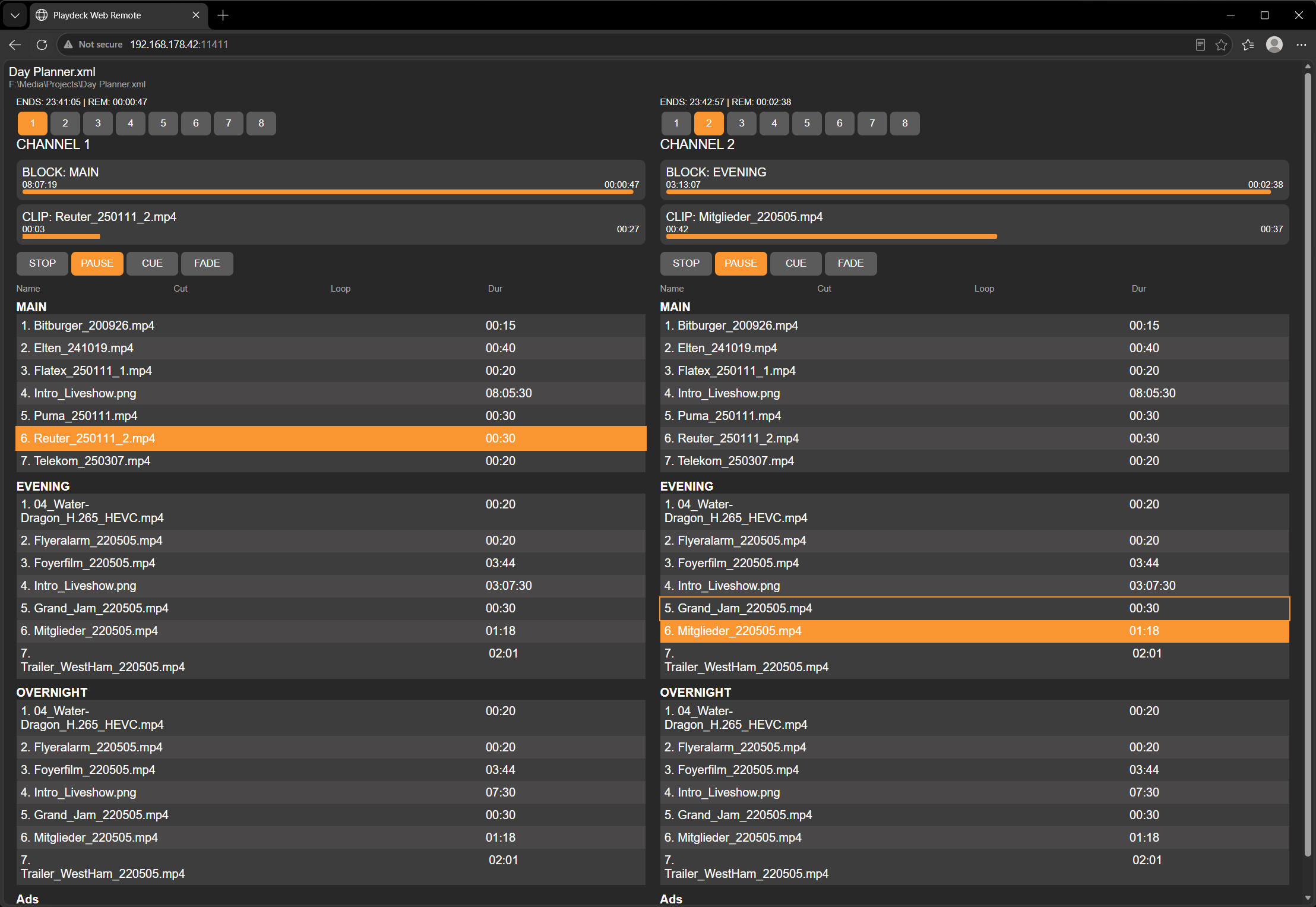
  • वेब उपयोगकर्ता इंटरफ़ेस: किसी भी स्मार्टफोन, टैबलेट या बाहरी ब्राउज़र से समर्पित, मोबाइल-अनुकूल रिमोट लेआउट तक पहुँचें। बस स्कैन करें क्यूआर कोड इस मेनू अनुभाग में प्रदर्शित, ताकि इसे मैन्युअल सक्रियण चरणों के बिना तुरंत लॉन्च किया जा सके।.
  • बिटफोकस साथी: भौतिक Stream डेक या वर्चुअल बटनों के माध्यम से कहीं से भी अपने प्लेआउट को नियंत्रित करें। एकीकरण के चरणों की समीक्षा करें। सहायक दस्तावेज़ीकरण.
  • प्लेडेक एपीआई: के माध्यम से कनेक्ट करें वेबसॉकेट्स (REST API की योजना) कमांड भेजने या लाइव प्लेलिस्ट, प्लेआउट स्थिति और इवेंट्स पढ़ने के लिए। यह API हमारे स्वयं के वेब UI रिमोट कंट्रोल की ठोस नींव है। तकनीकी सिंटैक्स को पढ़ने के लिए प्लेडेक एपीआई संदर्भ.


नेटवर्क > इनकमिंग

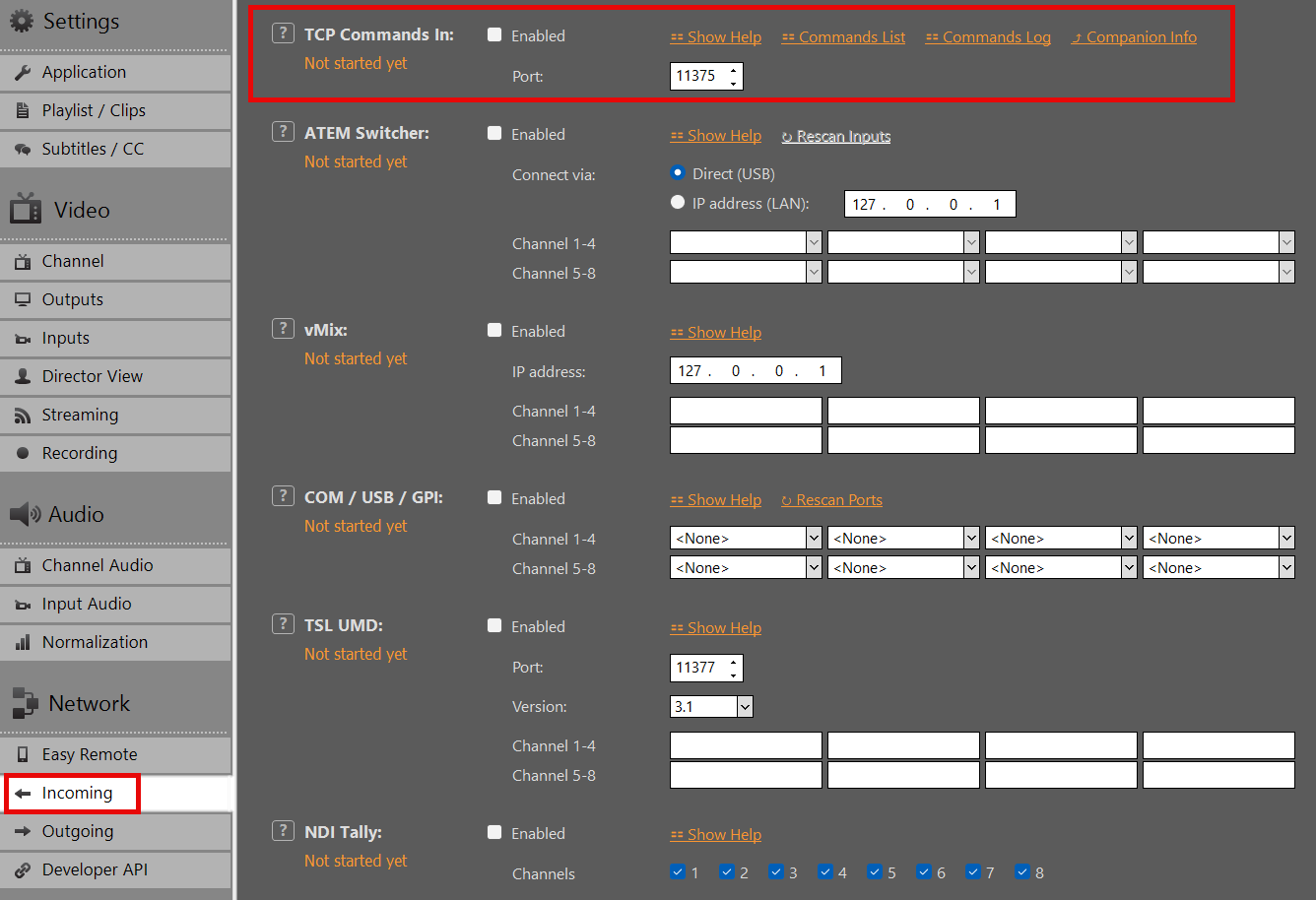
  • टीसीपी कमांड्स: एक खुला, बहुमुखी इंटरफ़ेस जो Playdeck को तीसरे पक्ष के ऐप्स के माध्यम से पूरी तरह से रिमोट-कंट्रोल करने के लिए उपयोग किया जाता है, जिसमें नए क्लिप को गतिशील रूप से सम्मिलित करना या स्ट्रीम शुरू करना शामिल है। हमारी में पूरी कमांड सूची देखें टीसीपी कमांड्स गाइड.
  • ATEM और vMix एकीकरण: स्थानीय या LAN-आधारित ATEM स्विचर्स (USB/नेटवर्क के माध्यम से) और vMix इंस्टेंस को स्वचालित रूप से कार्य करने के लिए मैप करें। क्यू+प्ले ट्रिगर्स निर्दिष्ट इनपुट के लाइव होने का सटीक क्षण।.
  • हार्डवेयर ट्रिगर्स (COM/USB): तत्काल CUE+PLAY क्रियाओं के लिए बंद-सर्किट सेटअप का उपयोग करके पुराने या अत्यधिक अनुकूलित भौतिक हार्डवेयर उपकरणों को कनेक्ट करें।.
  • प्रसारण मानक (TSL UMD और NDI टैली): TSL UMD (संस्करण 3.1 और 5.0, जैसे Ross मिक्सर टैली) के माध्यम से या अन्य माध्यम से स्वचालित CUE+PLAY को ट्रिगर करें। NDI गिनती जब एक निर्दिष्ट NDI इनपुट लाइव हो जाता है।.
  • एएमपी वीडियो सर्वर (जेनेरिक डीडीआर): PLAYDECK एक AMP सर्वर के रूप में कार्य करता है। Ross Carbonite जैसे स्विचर क्लाइंट के रूप में कनेक्ट होते हैं, प्लेलिस्ट क्लिप्स ब्राउज़ करते हैं, और क्यू, प्ले, स्टॉप और पॉज़ को नियंत्रित करते हैं। वीडियो अलग से रूट किया जाता है (SDI/NDI/HDMI)। हमारी देखें एएमपी वीडियो सर्वर गाइड.


नेटवर्क > आउटगोइंग

  • टीसीपी कमांड्स: Playdeck को निर्देश दें कि जब भी विशिष्ट घटनाएँ घटित हों (जैसे क्लिप/ब्लॉक स्टार्ट, एक्शन बटन, या ओवरले ट्रिगर), तो यह स्वचालित रूप से कस्टम, व्यक्तिगत स्ट्रिंग्स बाहरी तृतीय-पक्ष हार्डवेयर या सॉफ़्टवेयर को भेजे।.
  • टीसीपी इवेंट्स: Playdeck से पूर्वनिर्धारित, स्वचालित सिस्टम स्थिति परिवर्तनों का प्रसारण करें, ताकि बाहरी नियंत्रण प्रणालियाँ आपकी सक्रिय प्लेआउट टाइमलाइन के साथ पूरी तरह समन्वित रहें।.

एचडीआर आउटपुट और रिकॉर्डिंग

PLAYDECK HDR प्लेबैक, SDI आउटपुट (ब्लैकमैजिक डेकलिंक के माध्यम से) और HDR रिकॉर्डिंग का समर्थन करता है।.

हार्डवेयर में पूर्वापेक्षाएँ
HDR मोड सक्षम करें
SDI आउटपुट सेटअप करना
रिकॉर्डिंग सेटअप करना
निगरानी एवं नियंत्रण
समस्या निवारण


हार्डवेयर में पूर्वापेक्षाएँ

ग्राफिक्स कार्ड
कम से कम ट्यूरिंग आर्किटेक्चर वाला NVIDIA GPU (GTX 16xx / RTX 20xx या नया)।.
अनुशंसित: RTX 30xx / 40xx सीरीज़ (जैसे RTX 3080, 4070, 4080)।.
→ 10-बिट डीकोडिंग/प्रोसेसिंग/एन्कोडिंग के लिए आवश्यक।.

एसडीआई आउटपुट कार्ड
ब्लैकमैजिक डिज़ाइन डेकलिंक 10-बिट और HDR मेटाडेटा समर्थन के साथ:
– डेकलिंक 8K प्रो
– डेकलिंक 12G एक्सट्रीम
– डेकलिंक 6G / 12G मॉडल (क्वाड 2 / डुओ 2 / मिनी रिकॉर्डर 4K आदि)
→ पुराने मॉडल (जैसे कि 12G के बिना DeckLink 4K Extreme) 4K 30p या HDR मेटाडेटा तक सीमित हो सकते हैं।.

आप PLAYDECK में अपना ग्राफिक्स कार्ड देख सकते हैं:


HDR मोड सक्षम करें

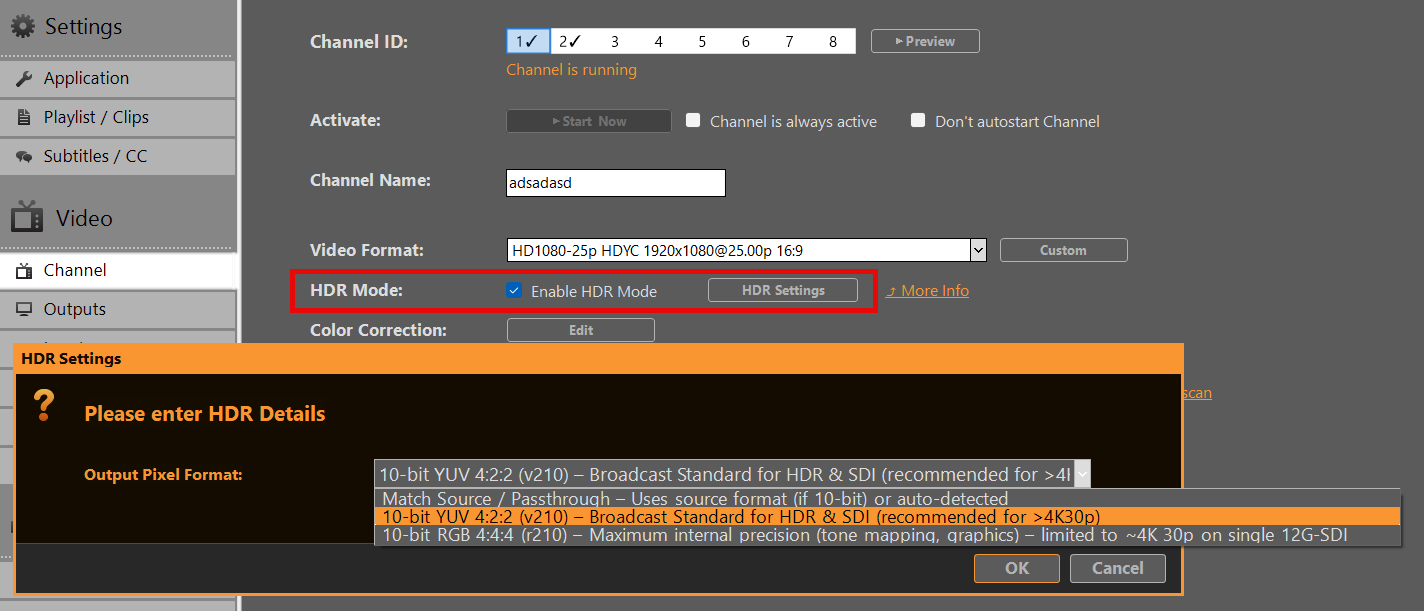
HDR मोड को में सक्षम करने की आवश्यकता है। चैनल सेटिंग्स. में एचडीआर सेटिंग्स, निम्नलिखित में से एक चुनें आउटपुट पिक्सेल प्रारूप. से शुरू करें वी210 जब तक आपको विशेष रूप से RGB प्रोसेसिंग की आवश्यकता न हो।.

मैच स्रोत / पासथ्रू
स्रोत पिक्सेल प्रारूप का उपयोग करता है (यदि 10-बिट हो) या स्वचालित रूप से पता लगाया गया
→ HLG/PQ सामग्री पर r210 पर डिफ़ॉल्ट हो सकता है।.

10-बिट YUV 4:2:2 (v210) – HDR और SDI के लिए प्रसारण मानक (अनुशंसित)
→ अधिकांश SDI वर्कफ़्लो के लिए पसंदीदा विकल्प।.
→ सिंगल-लिंक 12G-SDI पर 8K 60p तक की पूर्ण संगतता।.
→ फ्रेम रेट > 4K 30p होने पर अनुशंसित।.

10-बिट RGB 4:4:4 (r210) – अधिकतम आंतरिक सटीकता
→ टोन मैपिंग, कीइंग या भारी आंतरिक प्रसंस्करण के लिए सर्वश्रेष्ठ।.
सीमा: कई DeckLink कार्ड्स पर, जो लगभग 4K 30p तक सीमित हैं (एकल 12G-SDI लिंक पर बैंडविड्थ प्रतिबंध के कारण)।.
→ उच्च फ्रेम दरों पर सावधानी से उपयोग करें।.


SDI आउटपुट सेटअप करना

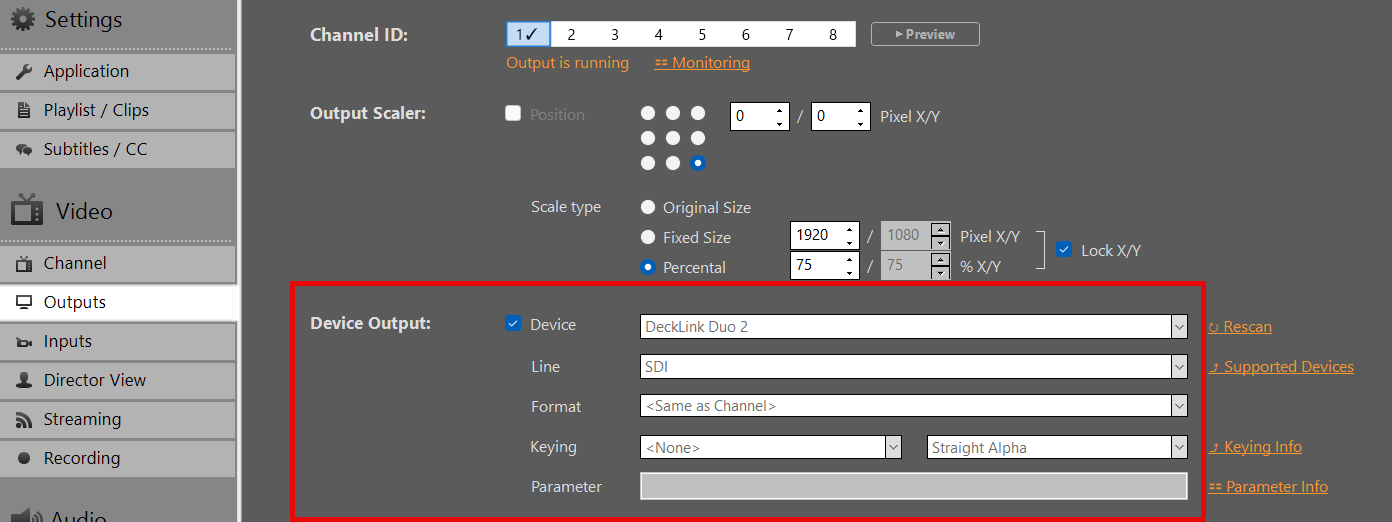
में आउटपुट सेटिंग्स, अपने DeckLink कार्ड को आउटपुट डिवाइस के रूप में चुनें। 10-बिट आउटपुट स्वचालित रूप से सक्रिय हो जाएगा। यदि कार्ड इसे सपोर्ट नहीं करता है, तो यह SDR पर वापस चला जाएगा।.

महत्वपूर्ण:
HDR मेटाडेटा (PQ/HLG) SDI पर VANC (वर्टिकल एक्सेसरी डेटा) में वहन किया जाता है।.
अधिकांश आधुनिक DeckLink कार्ड और डाउनस्ट्रीम डिवाइस (मॉनिटर, स्विचर) 10-बिट सिग्नल मौजूद होने पर इसे स्वचालित रूप से पहचान लेते हैं।.
यदि आपने बदला है तो आपको अपना डिवाइस पुनः सक्षम करना होगा। आउटपुट पिक्सेल प्रारूप एचडीआर सेटिंग्स में।.


रिकॉर्डिंग सेटअप करना

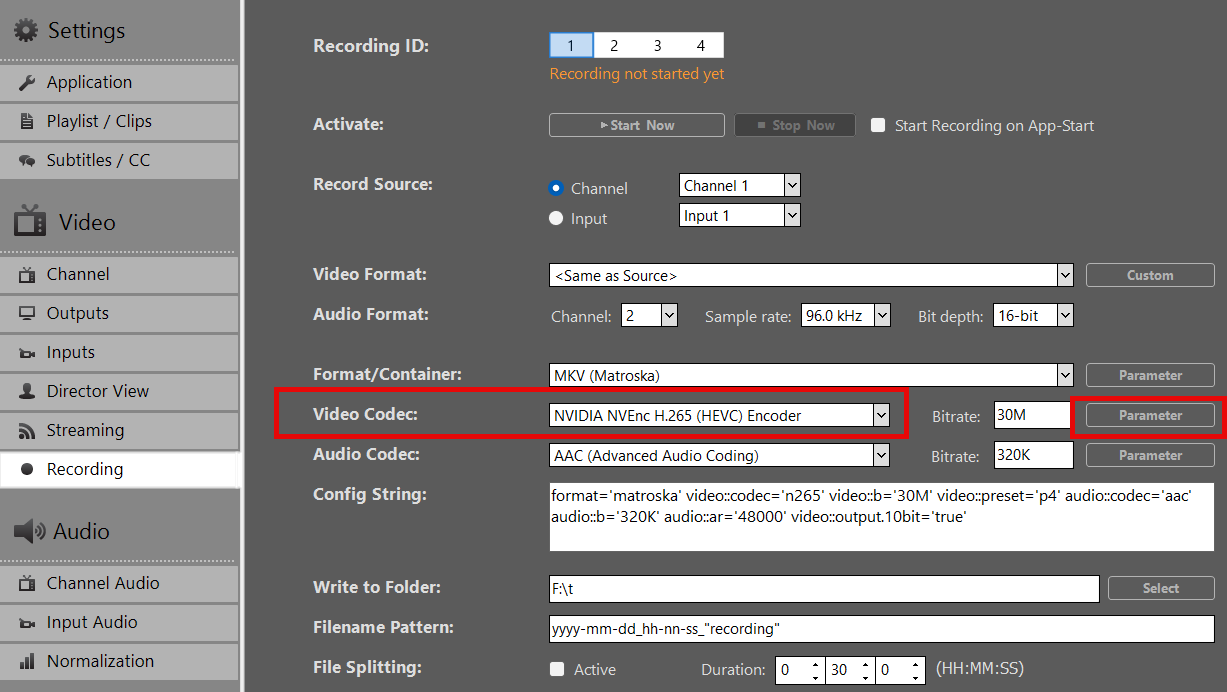
  1. एक प्रारूप चुनें/कंटेनर (अनुशंसित: MOV या MKV)।.
  2. चुनें एनवीडिया एच265 एचईवीसी के रूप में वीडियो कोडेक. वर्तमान में HDR के लिए कोई अन्य वीडियो कोडेक्स समर्थित नहीं हैं।.
  3. अपना पसंदीदा बिटरेट लागू करें (4K HDR के लिए 50–100 Mbps की सिफारिश की जाती है)
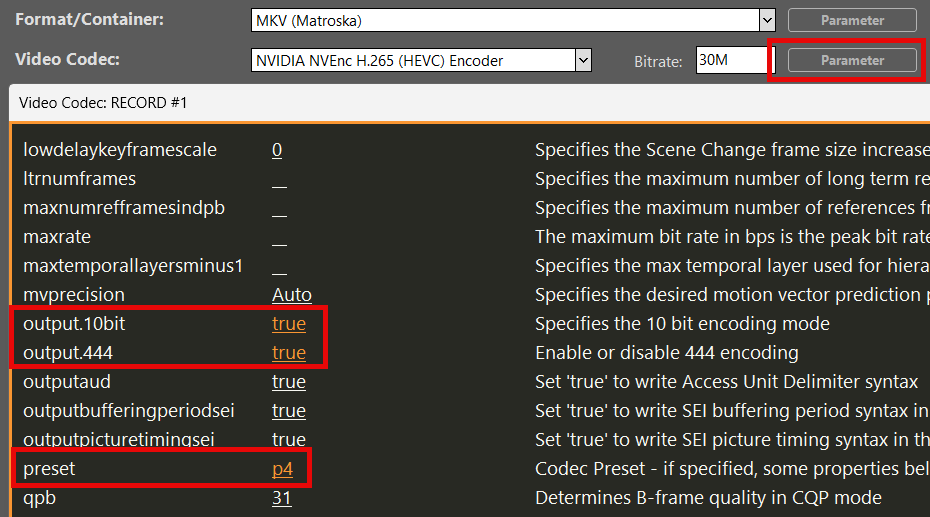
  4. पर क्लिक करें पैरामीटर पीछे वीडियो कोडेक और इन विकल्पों को सेट करें:
    आउटपुट.10बिट = true
    output.444 = true (! केवल है “10-बिट आरजीबी 4:4:4 (r210)”(HDR सेटिंग्स में चयनित)
    पूर्वनिर्धारित = p4

परिणाम: रिकॉर्ड की गई फ़ाइल में तब BT.2020 + HLG/PQ मेटाडेटा होता है जब स्रोत HDR होता है।.


निगरानी एवं नियंत्रण

प्लेलिस्ट में एक HDR क्लिप चलाएँ। आप कर सकते हैं इस HDR HLG BT2020 टेस्ट वीडियो को डाउनलोड करें.

नोट: मानक HDMI SDR मॉनिटरों पर प्रीव्यू HDR सामग्री के लिए फीका या सपाट दिख सकता है — यह अपेक्षित व्यवहार है।.

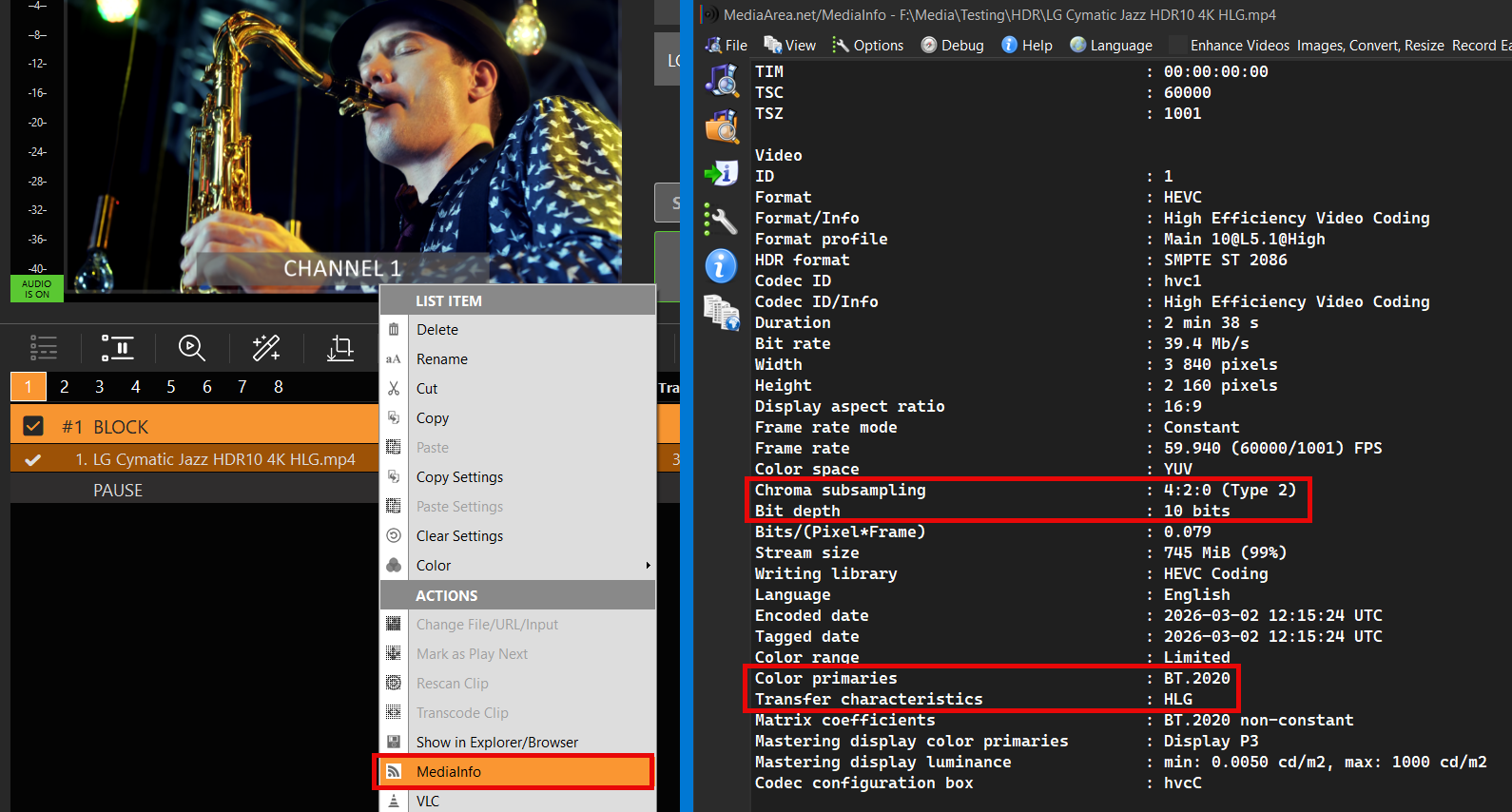
आप क्लिप पर राइट-क्लिक करके और चयन करके क्लिप के HDR गुणों की जाँच कर सकते हैं। मीडिया जानकारी:

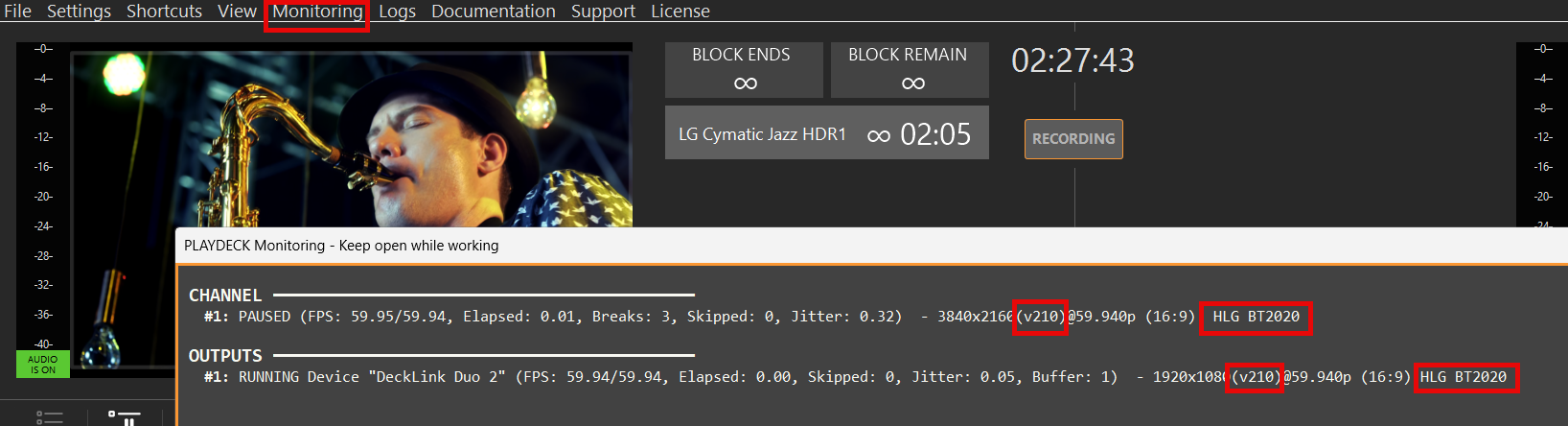
यह सत्यापित करने के लिए कि PLAYDECK आपकी HDR फ़ाइल को सही ढंग से संसाधित कर रहा है, खोलें निगरानी मुख्य मेनू से इन गुणों की जाँच करें:
पिक्सेल प्रारूप (वी210 या आर210)
स्थानांतरण विशेषताएँ (एचएलजी या पीक्यू)
रंग प्राथमिकताएँ (बीटी2020)

यह आपको यह जांचने की अनुमति देता है कि आपका SDI कार्ड बिना SDI HDR मॉनिटर के HDR भेज रहा है या नहीं।.
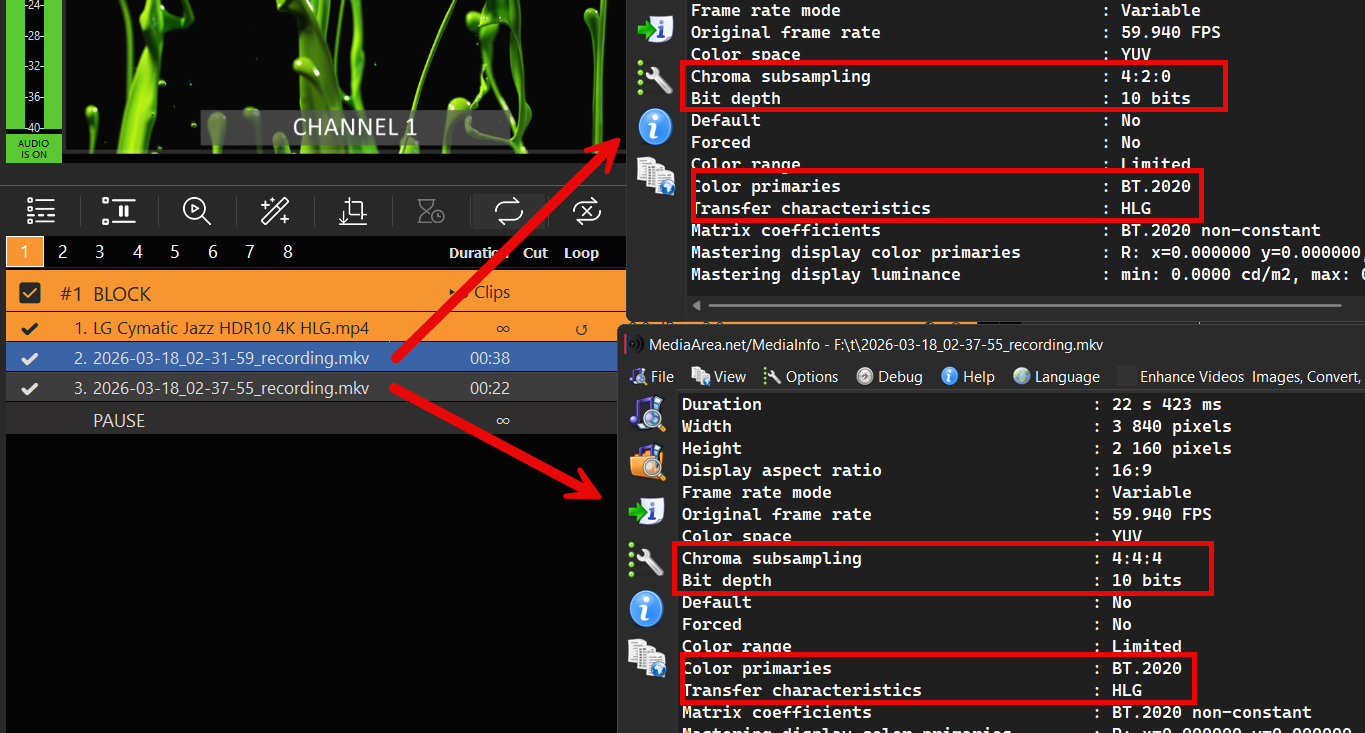
अपनी रिकॉर्डिंग सत्यापित करने के लिए, रिकॉर्डिंग फ़ोल्डर खोलें और अपनी नई फ़ाइल को प्लेलिस्ट में ड्रैग और ड्रॉप करें।.

यह आपके मूल (या आपकी HDR सेटिंग्स) के समान HDR मेटा डेटा दिखाना चाहिए:


समस्या निवारण

HDR के साथ काम करने के लिए बढ़े हुए पिक्सेल डेटा और फ्रेम आकार को संभालने के लिए पर्याप्त सिस्टम बैंडविड्थ आवश्यक है, जिसे Blackmagic के SignalGenHDR.exe टूल से परखा जा सकता है। उपयोगकर्ता एक साथ चार इंस्टेंस चलाकर 4K सिग्नल आउटपुट कर सकते हैं और 12G-SDI थ्रूपुट क्षमता की पुष्टि कर सकते हैं।.

यहाँ टूल डाउनलोड करें:
https://downloads.playdeck.tv/assets/SignalGenHDR.zip

इनपुट्स और चैनल के लिए रंग सुधार

यह लेख दिखाएगा कि आप अपने प्रसारणों के लिए रंग सुधार उपकरणों का उपयोग कैसे करें।.

वीडियो रेंज (16-235) बनाम पूर्ण रेंज (0-255)
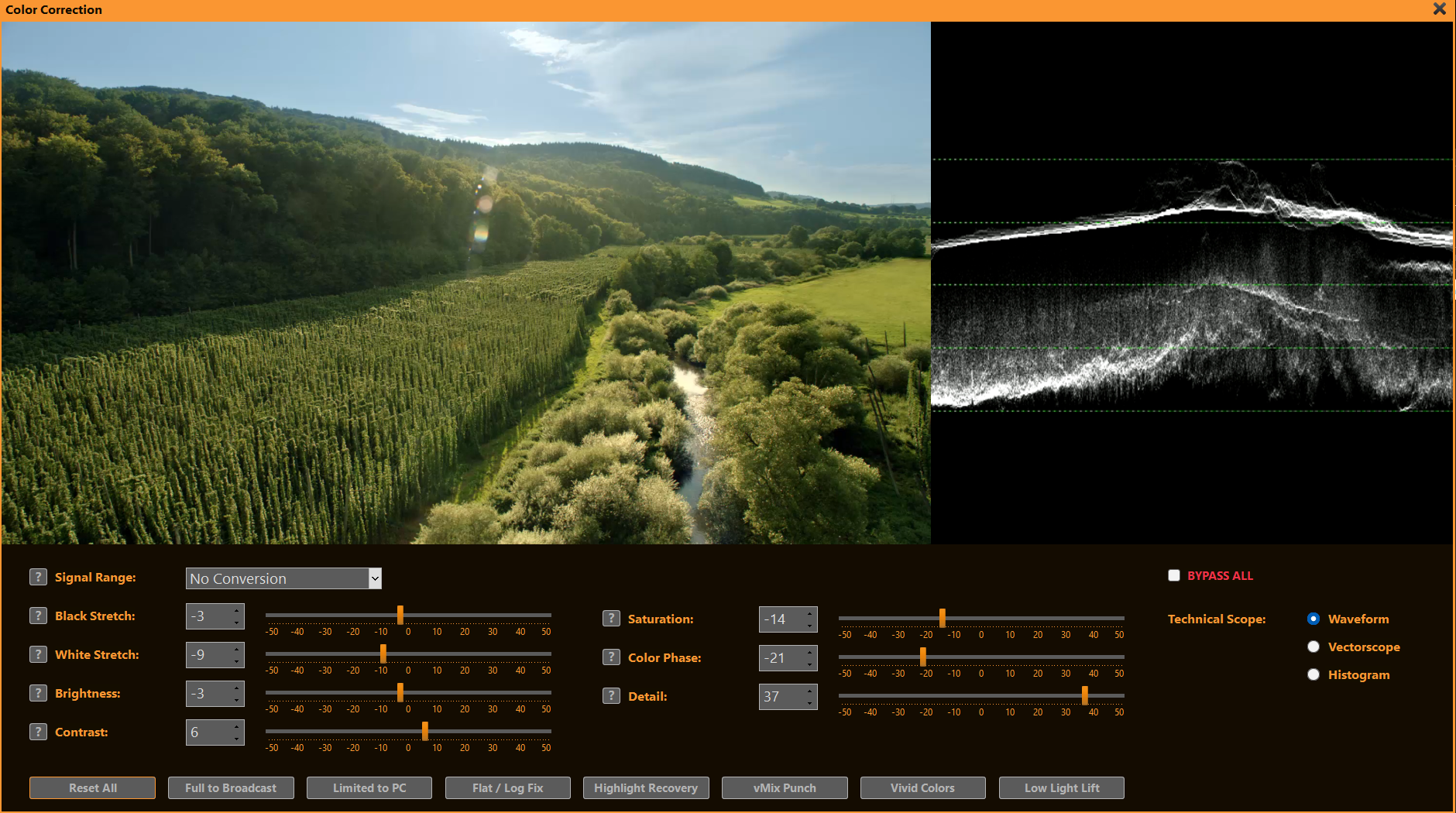
रंग समायोजन नियंत्रण
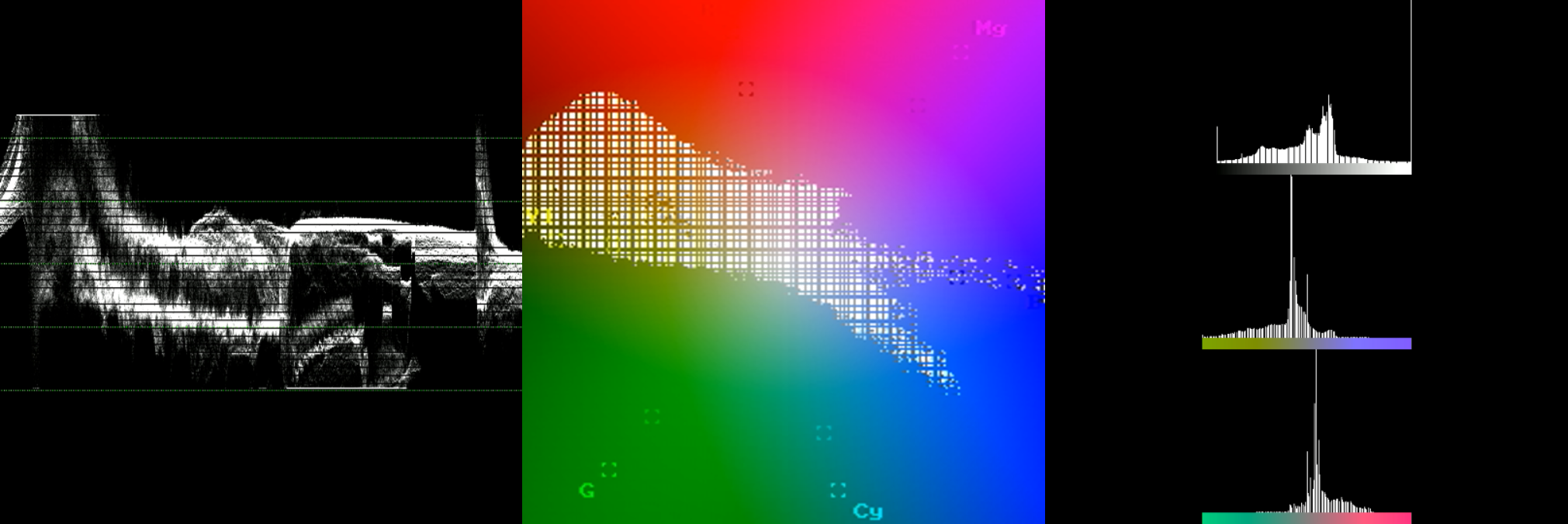
टूल्स: वेवफ़ॉर्म, वेक्टरस्कोप और हिस्टोग्राम
सीपीयू प्रोसेसिंग क्यों आवश्यक है?


वीडियो रेंज (16-235) बनाम पूर्ण रेंज (0-255)

वीडियो श्रेणी (सीमित / प्रसारण): 16–235 (8-बिट) का उपयोग करता है। काला = 16, सफेद = 235। टीवी, प्रसारण, स्ट्रीमिंग के लिए मानक — हेडरूम को संरक्षित करता है।.

पूर्ण श्रृंखला (पीसी / डेटा): 0–255 की पूरी सीमा का उपयोग करता है। काला = 0, सफेद = 255। कंप्यूटर मॉनिटर, ग्राफिक्स और फ़ोटो के लिए मूल।.

रंग श्रृंखला का विस्तार वीडियो को PC डिस्प्ले पर फीका दिखने से बचाने के लिए फुल रेंज (ब्लैक को उठाना, व्हाइट को फैलाना) में परिवर्तित करता है। असंगतताएं ब्लैक को दबने, व्हाइट को उड़ जाने, या धूसर/दूधिया तस्वीर का कारण बनती हैं।.

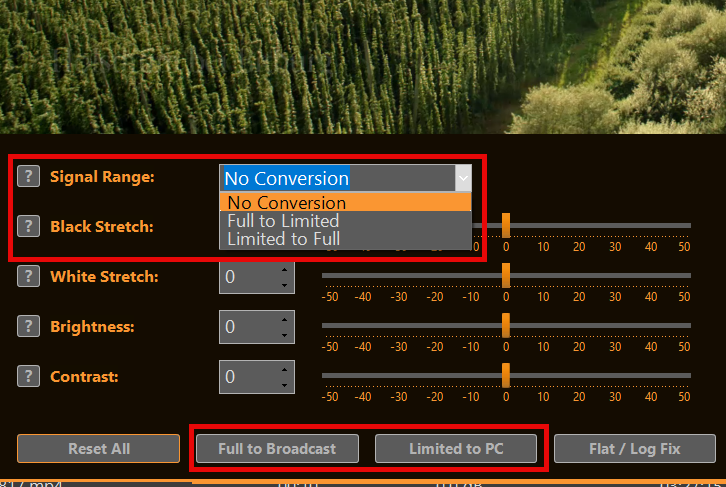
PLAYDECK के साथ आप सिग्नल रेंज या किसी प्रीसेट बटन का चयन करके दोनों मोड के बीच जल्दी से स्विच कर सकते हैं:


रंग समायोजन नियंत्रण

PLAYDECK के स्लाइडर सामान्य प्रसारण और लाइव-प्रोडक्शन चुनौतियों को जल्दी हल करने में मदद करते हैं:

  • ब्लैक स्ट्रेच अंडरएक्सपोज़्ड फुटेज में खोई हुई शैडो डिटेल को पुनः प्राप्त करें या नाटकीय लुक के लिए गहरे, अधिक सिनेमाई ब्लैक बनाएं।.
  • सफेद खिंचाव ओवरएक्सपोज़ किए गए शॉट्स (जैसे आसमान, रोशनी) में हाइलाइट विवरण वापस लाएँ या फ्लैट, फीके हाइलाइट्स में जान डालें।.
  • चमक कंट्रास्ट को बदले बिना समग्र रूप से बहुत अंधेरे या बहुत उज्ज्वल स्रोतों को ठीक करें — कई कैमरों को मिलाने के लिए आदर्श।.
  • विरोधाभास खेल या समाचार के लिए सपाट, कम ऊर्जा वाली तस्वीरों को उभारें या स्टूडियो की तीव्र रोशनी में कठोर कंट्रास्ट कम करें।.
  • संतृप्ति निस्तेज, फीके रंगों वाले कैमरा फीड्स (जैसे ENG कैमरों से) को उज्जवल बनाएं या प्रसारण-सुरक्षित आउटपुट के लिए अत्यधिक जीवंत ग्राफिक्स/लोगो को कम कर दें।.
  • रंग चरण अनुपयुक्त प्रकाश व्यवस्था से उत्पन्न हरे/मैजेंटा रंग के प्रभाव को ठीक करें, ठंडी त्वचा के रंगों को गर्म करें, या स्रोतों के बीच रंग तापमान को मिलाएँ।.
  • विवरण बिना आर्टिफैक्ट्स उत्पन्न किए सॉफ्ट, कम-रिज़ॉल्यूशन स्ट्रीम्स को तीखा करें या कम-प्रकाश वाली फुटेज में शोर कम करें।.


टूल्स: वेवफ़ॉर्म, वेक्टरस्कोप और हिस्टोग्राम

ये पेशेवर मॉनिटरिंग टूल्स वीडियो प्रीव्यू के बगल में एक समर्पित पैनल में दिखाई देते हैं — लाइव प्रोडक्शन या प्लेबैक के दौरान सटीक रंग और एक्सपोज़र नियंत्रण के लिए एकदम सही।.

  • तरंग-आकार: कुल एक्सपोज़र और ल्यूमिनेंस स्तरों की जल्दी से जाँच करें। क्लिप किए गए हाइलाइट्स (100 IRE पर सपाट), क्रश किए गए ब्लैक्स (0 IRE पर संकुचित) या असंगत कैमरा स्तरों का पता लगाएँ, ताकि आप प्रसारण से पहले ब्राइटनेस/ब्लैक/व्हाइट स्ट्रेच समायोजित कर सकें।.
  • वेक्टरस्कोप: रंग संतुलन और संतृप्ति की जांच करें और उन्हें सुधारें। सुनिश्चित करें कि त्वचा के रंग सही फ्लेश-टोन रेखा में बने रहें, अवांछित रंग छायाओं (जैसे एलईडी लाइट्स से हरापन) का पता लगाएं, और अत्यधिक जीवंतता के बिना प्रसारण-कानूनी संतृप्ति की पुष्टि करें।.
  • आवृत्ति बंटन आरेख: छवि में टोनल वितरण का विश्लेषण करें। पता लगाएँ कि छायाएँ/मध्य टोन/हाइलाइट्स समान रूप से फैले हैं या अंधेरे/चमकदार क्षेत्रों में विवरण खो गया है — संतुलित, पेशेवर तस्वीर प्राप्त करने के लिए कंट्रास्ट और स्ट्रेच स्लाइडर्स को सूक्ष्मता से समायोजित करने के लिए आदर्श।.


सीपीयू प्रोसेसिंग क्यों आवश्यक है?

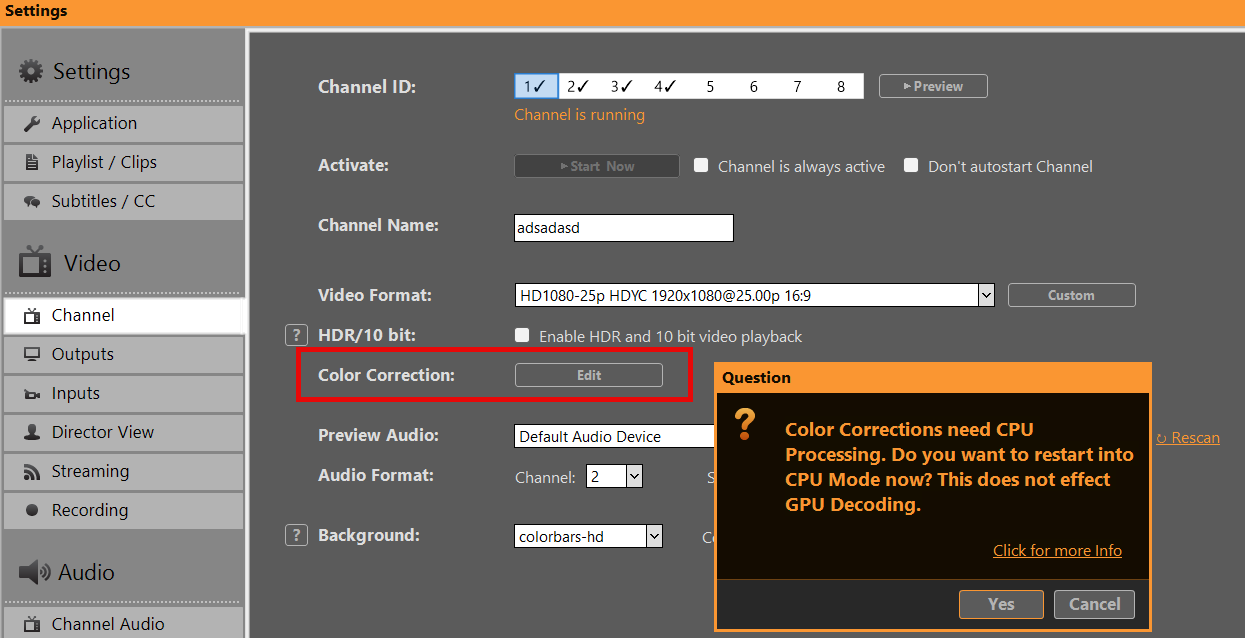
जब आप पहली बार कलर करेक्शन (या कुछ अन्य वीडियो फ़िल्टर) का उपयोग करते हैं, तो PLAYDECK आपको CPU प्रोसेसिंग पर स्विच करने के लिए कह सकता है:


कारण: इनपुट्स और प्लेलिस्ट्स पर कुछ वीडियो फ़िल्टर्स (vfilters) FFmpeg प्रोसेसिंग पर निर्भर करते हैं, जो चलती है केवल सीपीयू पर. GPU पाइपलाइन इन मानक फ़िल्टरों का समर्थन नहीं करती है, इसलिए सीपीयू मोड इनके सही ढंग से काम करने के लिए आवश्यक है — विश्वसनीय प्लेबैक और प्रभावों को सुनिश्चित करना।.

जीपीयू प्रोसेसिंग हैंडलिंग: स्केलिंग, मिक्सिंग, ओवरले, प्रारूप रूपांतरण, और कई प्रभाव।.

पर स्विच करना सीपीयू मोड सभी सुविधाएँ सामान्य रूप से काम करती रहती हैं — एकमात्र अंतर उच्च CPU उपयोग (और कम GPU लोड) है।.

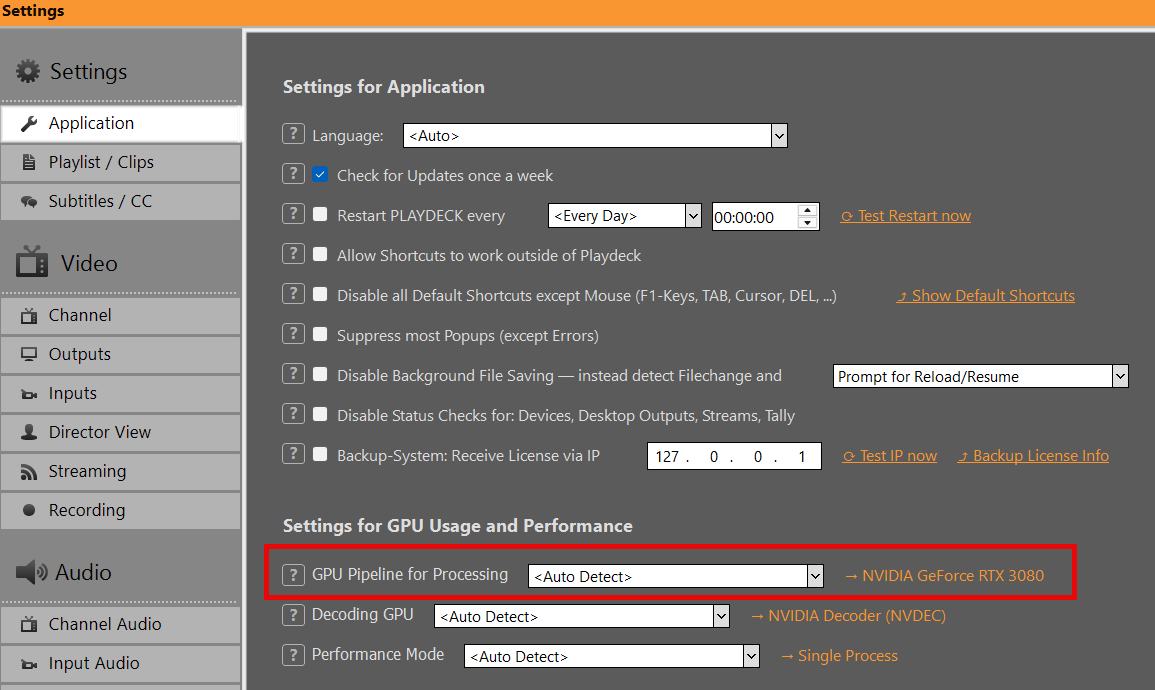
आप वापस स्विच कर सकते हैं जीपीयू प्रोसेसिंग ऐप्लिकेशन सेटिंग्स में कभी भी:

प्लेडेक लाइसेंस विकल्प

सरल, लचीला और पारदर्शी:
PLAYDECK आपकी उत्पादन आवश्यकताओं को पूरा करने के लिए तीन संस्करणों और कई लाइसेंस मॉडलों में उपलब्ध है। सभी कीमतें वैट (VAT) को छोड़कर हैं और इन्हें हमारी वैश्विक दुकान के माध्यम से आपकी पसंदीदा मुद्रा में संसाधित किया जा सकता है। उस प्लान का चयन करें जो आपके स्वतंत्र प्लेआउट चैनलों और कार्यप्रवाह आवश्यकताओं से मेल खाता हो।.

प्लेडेक संस्करण
अपना लाइसेंस मॉडल चुनें
नि:शुल्क परीक्षण संस्करण (सीमित)
लाइसेंस सक्रियण
सहायता विकल्प
लाइसेंस पोर्टेबिलिटी और बैकअप
विशेष शर्तें और छूट
अपग्रेड, डाउनग्रेड और रद्दीकरण
डोंगल विवरण
पुनर्विक्रेता शर्तें


प्लेडेक संस्करण

हम आपके उत्पादन पैमाने के अनुरूप तीन संस्करण प्रदान करते हैं, जो मुख्य रूप से इस बात में भिन्न हैं कि आप एक साथ कितने स्वतंत्र मुख्य प्लेआउट चैनलों को नियंत्रित कर सकते हैं:

  • लाइट: 1 स्वतंत्र प्लेआउट चैनल – €190.80 प्रति वर्ष (≈ €15.90 प्रति माह, मासिक बिलिंग की तुलना में €132 की बचत)
  • प्लस: 2 स्वतंत्र प्लेआउट चैनल – €430.80 प्रति वर्ष (≈ €35.90 प्रति माह, मासिक बिलिंग की तुलना में €288 की बचत)
  • स्टूडियो: 8 स्वतंत्र प्लेआउट चैनल – €994.80 प्रति वर्ष (≈ €82.90 प्रति माह, मासिक बिलिंग की तुलना में €684 की बचत)

सभी संस्करण एक ही शक्तिशाली, अटूट कोर साझा करते हैं: लगभग हर कोडेक और कंटेनर प्रारूप के लिए नेटिव समर्थन, कम-विलंबता वाला GPU डीकोडिंग, पेशेवर हार्डवेयर I/O (ब्लैकमैजिक, AJA, डेल्टाकास्ट के माध्यम से SDI/HDMI), IP स्ट्रीमिंग (NDI®, SRT, RTMP), ग्राफिक्स ओवरले, और स्वचालित फेलसेफ।.

एक पूर्ण, विस्तृत फीचर तुलना चार्ट (ऑडियो चैनल रूटिंग, रिकॉर्डिंग चैनल, उन्नत शेड्यूलिंग, आदि) के लिए, हमारे आधिकारिक प्लान और प्राइसिंग पेज पर जाएँ: https://playdeck.tv/plans-pricing/


अपना लाइसेंस मॉडल चुनें

PLAYDECK विभिन्न कार्यप्रवाहों के अनुरूप लचीली लाइसेंसिंग प्रदान करता है:

ऑनलाइन शॉप लाइसेंस (सबसे लोकप्रिय): एक व्यक्तिगत लाइसेंस पूल में आपके ईमेल से जुड़ा हुआ। ट्रांसफर/चेक-इन/चेक-आउट के लिए इंटरनेट आवश्यक। आसान पोर्टेबिलिटी।.

यूएसबी डोंगल लाइसेंसहार्डवेयर-आधारित (यूएसबी स्टिक)। दैनिक उपयोग/सक्रियण के लिए इंटरनेट की आवश्यकता नहीं। डोंगल को स्थानांतरित करके पोर्टेबल।.

ऑफ़लाइन लाइसेंस (विशेष मामले): एक विशिष्ट पीसी (सिस्टम आईडी) से स्थायी रूप से बंधा। कभी भी इंटरनेट की आवश्यकता नहीं। पुनः जारी किए बिना पोर्टेबल नहीं।.

नि:शुल्क परीक्षण संस्करण (सीमित)

डाउनलोड करें और परीक्षण करें PLAYDECK पूरी तरह से मुफ्त—कोई समय सीमा नहीं, कोई क्रेडिट कार्ड आवश्यक नहीं। सॉफ़्टवेयर के भीतर तुरंत संस्करण बदलें via मेनू → लाइसेंस → ट्रायल संस्करण बदलें.

सीमाएँ:
— सभी वीडियो आउटपुट पर वॉटरमार्क।.
— कभी-कभी ऑडियो अचानक चुप हो जाता है (स्क्रीन पर स्पष्ट रूप से संकेतित)।.

अन्य सभी प्रोडक्शन सुविधाएँ पूरी तरह से अनलॉक हैं—खरीद से पहले आपके स्थानीय या क्लाउड सेटअप के व्यापक वास्तविक-विश्व परीक्षण के लिए आदर्श।.


लाइसेंस सक्रियण

सक्रियण त्वरित और सरल है। हमारी विस्तृत सक्रियण मार्गदर्शिका यहाँ देखें: https://playdeck.tv/activate-license/

त्वरित चरण:
दुकान / ऑनलाइन पूल: PLAYDECK में लाइसेंस मैनेजर खोलें, अपनी खरीदारी की ईमेल से लॉग इन करें, और तुरंत अपने व्यक्तिगत पूल से अपनी सीट चुनें।.
डोंगल: बस भौतिक USB सुरक्षा कुंजी को मशीन में लगाएँ—सॉफ़्टवेयर तुरंत लाइसेंस का स्वतः पता लगा लेता है।.
ऑफ़लाइन: हमारे सपोर्ट डेस्क द्वारा प्रदान की गई मशीन-बाउंड सक्रियण कुंजी को लाइसेंस मैनेजर में पेस्ट करें।.

सहायता विकल्प

[email protected] – लगभग 24/7 उपलब्ध, यहां तक कि परीक्षण उपयोगकर्ताओं या खरीद-पूर्व प्रश्नों के लिए भी।.

कोई जबरन ऑनबोर्डिंग नहीं। PLAYDECK को बॉक्स खोलते ही आसानी से चलाने के लिए बनाया गया है। यदि आवश्यकता हो (दुर्लभ), तो हम RustDesk के माध्यम से रिमोट कनेक्ट होकर समस्याओं को जल्दी ठीक कर सकते हैं।.


लाइसेंस पोर्टेबिलिटी और बैकअप

PLAYDECK वाणिज्यिक लाइसेंस अत्यधिक लचीले हैं और उत्पादन प्रणालियों के बीच निर्बाध रूप से स्थानांतरित होने के लिए डिज़ाइन किए गए हैं:

लाइसेंस का प्रकारकैसे स्थानांतरित करेंस्थानांतरण के लिए इंटरनेट आवश्यक है?लॉस्ट/क्रैश हैंडलिंग
दुकान लाइसेंस (पूल)आंतरिक लाइसेंस प्रबंधक के माध्यम से चेक-इन/आउट (ईमेल से जुड़ा)हाँनि:शुल्क तत्काल पूल रीसेट—बस हमारी डेस्क को ईमेल करें।.
डोंगल लाइसेंसभौतिक यूएसबी स्टिक को अनप्लग करें और नए कंप्यूटर से कनेक्ट करें।नहींसत्यापन के बाद हार्डवेयर प्रतिस्थापन विकल्प उपलब्ध हैं।.
ऑफ़लाइन लाइसेंसएक पीसी से बंधा—सुरक्षित पुनः जारीकरण के लिए अपना नया सिस्टम आईडी ईमेल करें।नहींहार्डवेयर अपग्रेड के लिए सिस्टम आईडी पुनः जारी करना संभव है।.

फ्रीलांसरों, तकनीकी किराये के बेड़े और गतिशील बहु-पीसी स्टेजिंग वातावरण के लिए उत्तम।.

स्थानांतरण के लिए विस्तृत मार्गदर्शिका: https://playdeck.tv/move-license/

पुनर्प्राप्ति के लिए विस्तृत मार्गदर्शिका: https://playdeck.tv/recover-license/


विशेष शर्तें और छूट

  • एनजीओ / शैक्षिक / गैर-लाभकारी: सभी लाइसेंस (कोई भी संस्करण/अवधि) पर 25% की छूट। प्रमाण (जैसे आधिकारिक ईमेल/प्रमाणपत्र) के साथ [email protected] पर ईमेल करें → हम छूट कोड या चालान भेजेंगे।.
  • मल्टी-ईयर प्री-पे: कुल पर 25% की छूट के साथ 5 साल तक। कोटेशन के लिए सपोर्ट से संपर्क करें।.
  • लाइफ़टाइम लाइसेंस नहीं: हम ड्राइवर/ओएस/कोडेक संगतता और तृतीय-पक्ष शुल्क के लिए नियमित अपडेट जारी करते हैं। लाइफ़टाइम का मतलब महत्वपूर्ण सुधारों से वंचित रहना होगा।.


यदि आप बड़ी संख्या में लाइसेंस खरीदना चाहते हैं, तो हम विशेष विकल्पों पर चर्चा कर सकते हैं – कृपया हमसे संपर्क करें।.


अपग्रेड, डाउनग्रेड और रद्दीकरण

अपग्रेड और डाउनग्रेड: किसी भी समय संभव है। हम आपके शेष लाइसेंस रनटाइम के लिए अनुपातिक रिफंड या स्टोर क्रेडिट जारी करते हैं, जिससे आप बिना किसी रुकावट के अपना नया टियर खरीद सकते हैं। स्वचालित शॉप इंफ्रास्ट्रक्चर के कारण, मध्य-अवधि के अपग्रेड सीधे स्वचालित रूप से संसाधित नहीं किए जा सकते।.

रद्दीकरण: आप किसी भी समय playdeck.tv पर अपने उपयोगकर्ता खाते के माध्यम से या [email protected] पर ईमेल करके अपनी सदस्यता रद्द कर सकते हैं। आप अपनी वर्तमान सशुल्क बिलिंग अवधि की सटीक समाप्ति तक पूर्ण व्यावसायिक पहुँच बनाए रखेंगे। कोई रद्दीकरण शुल्क लागू नहीं है।.


डोंगल विवरण

डोंगल लाइसेंसों की मूल्य निर्धारण संरचना हमारी वार्षिक ऑनलाइन योजनाओं के समान ही होती है (न्यूनतम 1 वर्ष की अवधि आवश्यक)। एक्सटेंशन और नवीनीकरण नेटवर्क अपडेट के माध्यम से दूरस्थ रूप से संसाधित किए जाते हैं—नए हार्डवेयर की शिपिंग आवश्यक नहीं है। नवीनीकरण के लिए।.

एकमुश्त हार्डवेयर शुल्क: मजबूत यूएसबी सुरक्षा कुंजी के लिए €15 (साथ ही मानक स्थानीय शिपिंग और हैंडलिंग लागत).

मुख्य परिचालन लाभ:
100% एयर-गैप्ड सुरक्षा: पूरी तरह से ऑफ़लाइन सक्रियण और निरंतर सत्यापन। दैनिक तैनाती के लिए कभी भी इंटरनेट कनेक्शन की आवश्यकता नहीं होती।.
तत्काल भौतिक पोर्टेबिलिटी: बस यूएसबी की को सक्रिय मशीन में प्लग करके अपने लाइसेंस को तुरंत प्रोडक्शन रिग्स के बीच स्थानांतरित करें।.

वित्तीय उदाहरण: एक PLAYDECK प्लस डॉंगल की वार्षिक लागत €430.80 है, साथ ही एक बार का €15 हार्डवेयर शुल्क भी लगता है।.


पुनर्विक्रेता शर्तें

क्या आप अपने क्षेत्र में PLAYDECK को पुनर्विक्रय करने या इसे अपने मीडिया स्टेजिंग कैटलॉग में शामिल करने में रुचि रखते हैं? हम अंतरराष्ट्रीय B2B साझेदारों का स्वागत करते हैं और हमारी रेफ़रल प्रक्रिया सरल है:

— आपके डिजिटल प्लेटफ़ॉर्म के माध्यम से प्लेडेक का विपणन, प्रचार और बिक्री करने के लिए पूर्ण प्राधिकरण।.
25% मानक कमीशन प्रत्येक संदर्भित बिक्री लेनदेन (कस्टम ग्राहक छूट कोड या प्रत्यक्ष भुगतान संरचना के माध्यम से संसाधित).
— पिछले ग्राहक संपर्क (जैसे, ईमेल ट्रेल की प्रति) की सरल सत्यापन द्वारा समर्थित त्वरित कमीशन दावे।.
— हमारे एकीकृत डिजिटल एसेट डिप्लॉयमेंट किट तक पहुँचें, जिसमें आधिकारिक लोगो, ब्रांड टाइपोग्राफी और प्रचारात्मक बैनर शामिल हैं: परिनियोजन किट डाउनलोड करें.

ईमेल [email protected] आपकी साझेदारी शुरू करने के लिए—हम अपने पार्टनर ऑनबोर्डिंग को अत्यधिक कुशल बनाए रखते हैं।.

प्री-शो प्रतीक्षा लूप बनाएँ

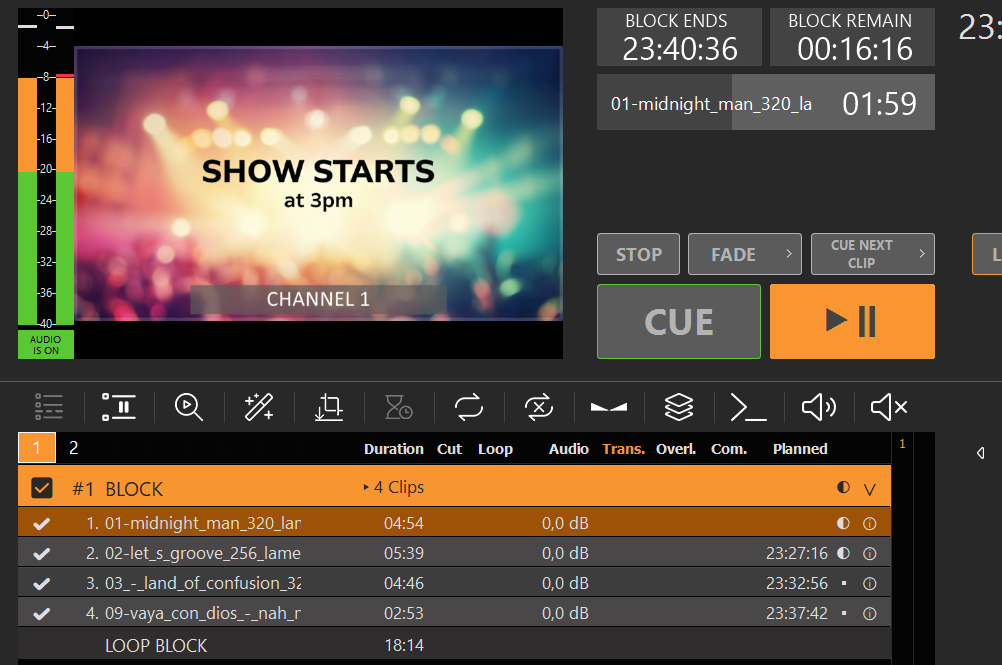
यह लेख दिखाएगा कि ऑडियो प्लेलिस्ट कैसे बनाई जाए और इसे लूपिंग वीडियो के साथ कैसे जोड़ा जाए, जो प्री-शो प्रतीक्षा लूप्स के लिए एकदम उपयुक्त है।.


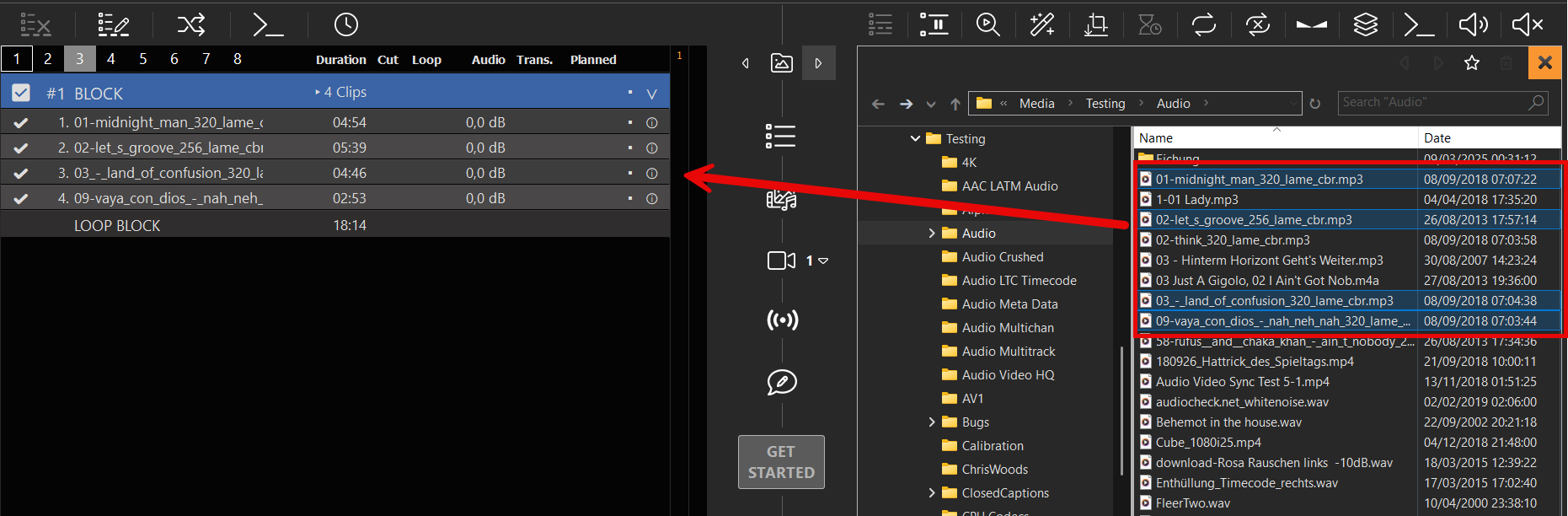
हम एक लूप ब्लॉक बनाकर शुरुआत करते हैं और उस ब्लॉक में कुछ mp3 ऑडियो फ़ाइल डालते हैं:

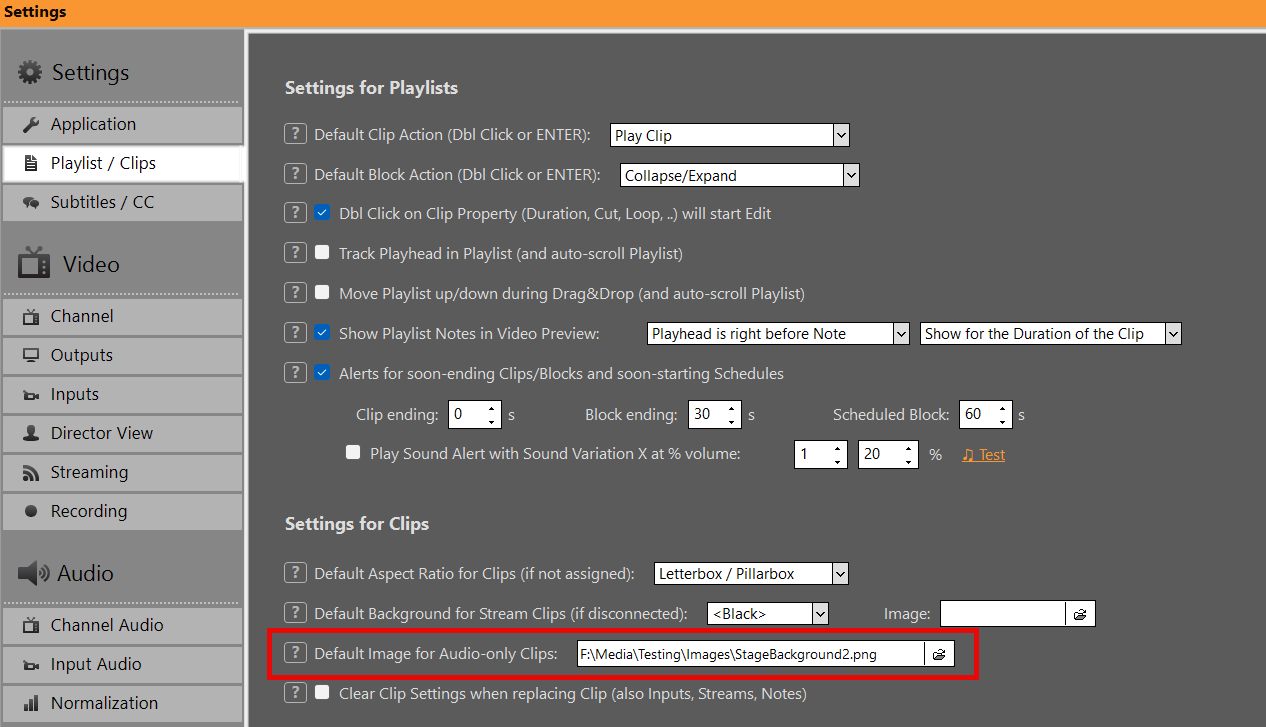
अब हम एक डिफ़ॉल्ट छवि जोड़ते हैं, जो तब दिखाई देती है जब केवल ऑडियो क्लिप चल रहे हों:

और वॉइला, हमारे पास एक प्री-शो प्रतीक्षा लूप है:

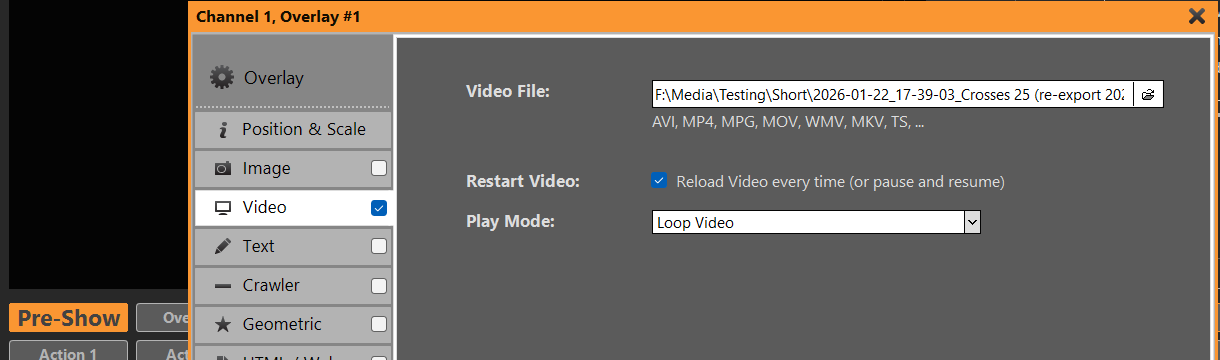
लेकिन इतना ही नहीं। हम स्थिर छवि के बजाय वीडियो लूप का भी उपयोग कर सकते हैं। इसके लिए हम वीडियो को लूप सेटिंग के साथ ओवरले के रूप में जोड़ते हैं। यदि वीडियो का आकार समान है, तो वह फुलस्क्रीन में दिखाई देगा, अन्यथा हम ओवरले सेटिंग्स में इसे स्केल कर सकते हैं:

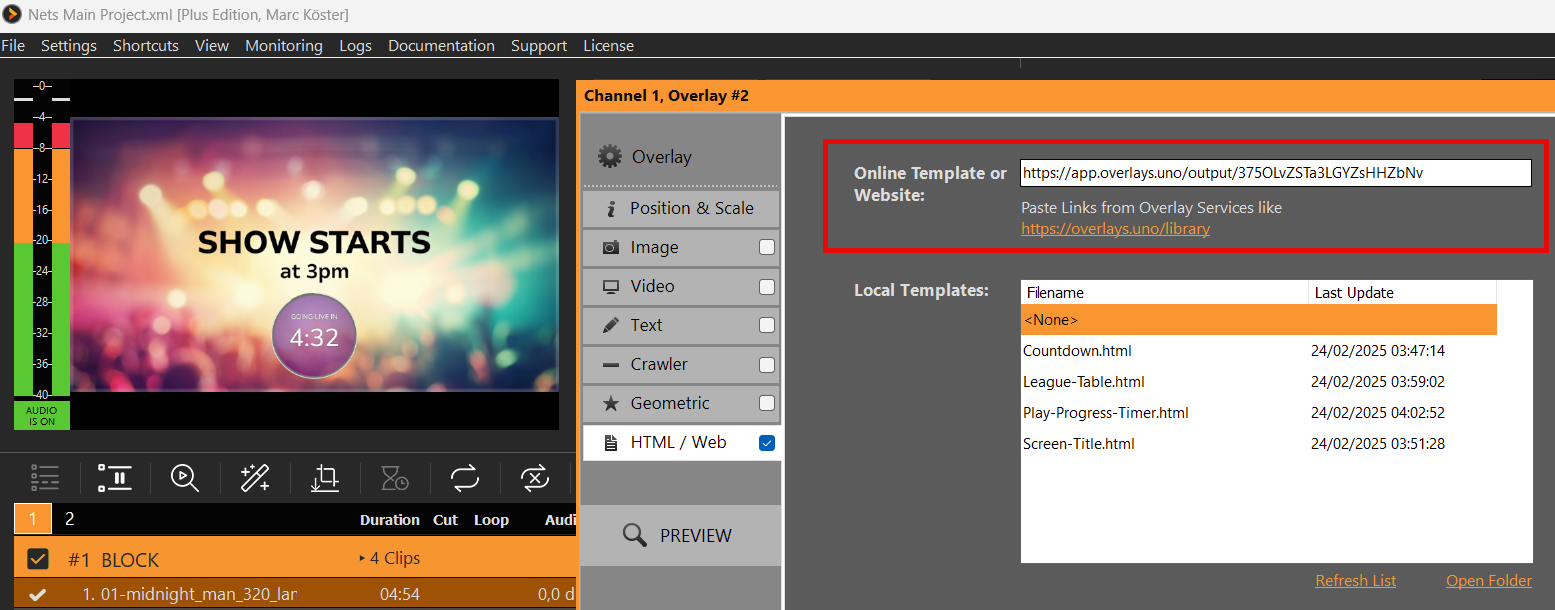
हम overlays.uno के माध्यम से एक काउंटडाउन भी जोड़ सकते हैं। त्वरित और आसान:


प्लेडेक एपीआई

हमारे मानक REST API (OpenAPI 3) और WebSocket इंटरफ़ेस का उपयोग करके PLAYDECK को स्क्रिप्ट्स, ऑटोमेशन सिस्टम और कस्टम यूज़र इंटरफ़ेस में एकल पोर्ट पर रीयल-टाइम नियंत्रण के लिए एकीकृत करें।.

इस लेख में:
→ मुझे किस इंटरफ़ेस की आवश्यकता है?
→ REST API क्विकस्टार्ट
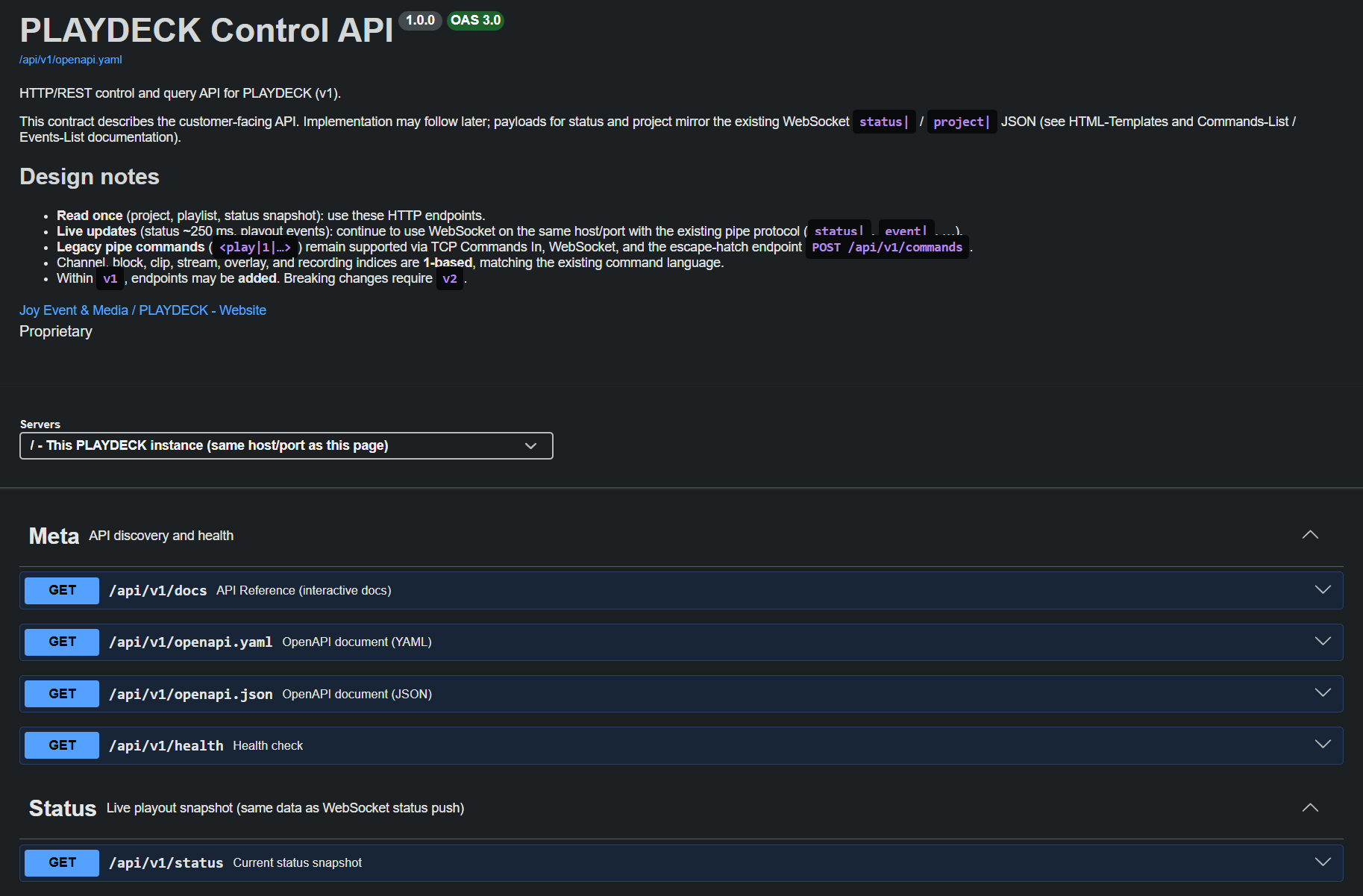
→ इंटरैक्टिव एपीआई संदर्भ
→ वेबसॉकेट रीयल-टाइम चैनल
→ विरासत टीसीपी कमांड इनपुट
→ एकीकरण उदाहरण


मुझे किस इंटरफ़ेस की आवश्यकता है?

PLAYDECK आपकी एकीकरण आवश्यकताओं के अनुसार विभिन्न इंटरफेस प्रदान करता है। सही प्रोटोकॉल और पोर्ट चुनने के लिए निम्नलिखित अवलोकन का उपयोग करें:

उपयोग मामलाअनुशंसित इंटरफ़ेसबंदरगाह
स्क्रिप्ट्स, cURL, पोस्टमैन, कस्टम HTTP इंटीग्रेशनआरईएसटी एपीआई एपीआई संस्करण 1 (ओपनएपीआई 3)11411
लाइव स्थिति, इवेंट्स, HTML ओवरले, बिटफ़ोकस कंपैनियनवेबसॉकेट चैनल11411
तैयार नियंत्रण सतहेंबिटफ़ोकस कंपैनियन (वेबसॉकेट के माध्यम से)11411
विरासत टीसीपी क्लाइंट्स / मौजूदा स्वचालन पाइपलाइनेंटीसीपी कमांड्स इन11375

सिफारिश: अधिकांश नए एकीकरण परियोजनाओं को के साथ शुरू किया जाना चाहिए। आरईएसटी एपीआई. में स्विच करें या इसे इसके साथ मिलाएँ वेबसॉकेट केवल तभी जब आपको निरंतर, कम विलंबता वाले स्थिति अपडेट या वास्तविक-समय के इवेंट ट्रिगर की आवश्यकता हो।.


REST API क्विकस्टार्ट

जब PLAYDECK चल रहा होता है, तो HTTP REST API स्वचालित रूप से पोर्ट पर उपलब्ध होती है। 11411 (बिल्ट-इन वेब रिमोट के समान सेवा साझा करना)।.

आधार यूआरएल

http://HOST:11411/api/v1


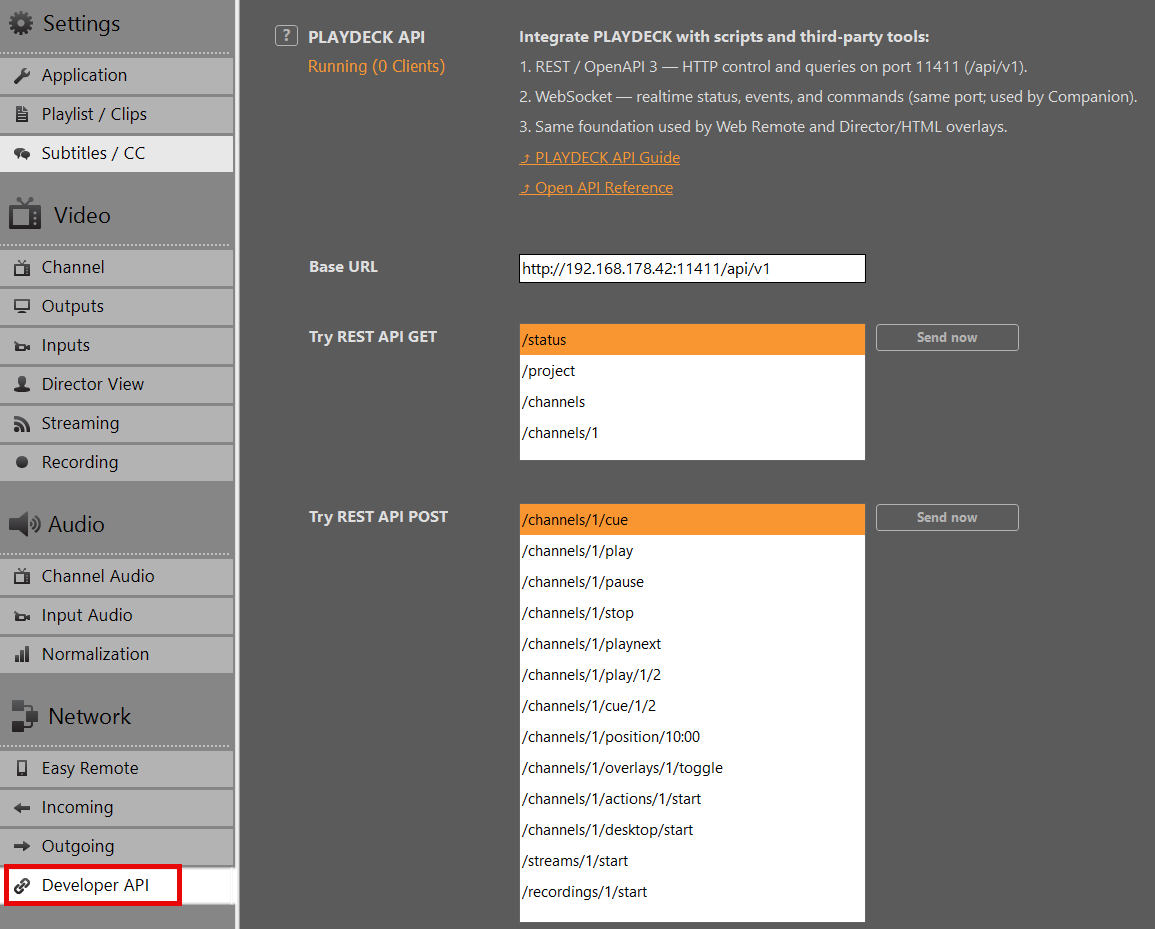
बदलें मेज़बान आपकी PLAYDECK मशीन के वास्तविक आईपी पते के साथ, जो के अंतर्गत पाया जाता है। सेटिंग्स ➔ नेटवर्क ➔ डेवलपर एपीआई.

PLAYDECK के अंदर परीक्षण

परीक्षण शुरू करने के लिए आपको बाहरी उपकरणों की आवश्यकता नहीं है। खोलें सेटिंग्स ➔ नेटवर्क ➔ डेवलपर एपीआई सॉफ़्टवेयर एप्लिकेशन के भीतर, UI से सीधे नमूना अनुरोध भेजने या इंटरैक्टिव दस्तावेज़ीकरण लॉन्च करने के लिए।.

HTTP अनुरोध उदाहरण

1. सेवा स्वास्थ्य जाँच:

GET /api/v1/health HTTP/1.1
होस्ट: HOST:11411


2. Playout स्थिति प्राप्त करें (JSON प्रतिक्रिया):

GET /api/v1/status HTTP/1.1
होस्ट: HOST:11411


3. Playout चैनल 1 पर प्ले ट्रिगर करें:

POST /api/v1/channels/1/play HTTP/1.1
होस्ट: HOST:11411


4. Playout चैनल 1 पर ब्लॉक 1, क्लिप 2 चलाएँ:

POST /api/v1/channels/1/play/1/2 HTTP/1.1
होस्ट: HOST:11411


कई क्रियाएँ लक्षित नियंत्रण के लिए वैकल्पिक पथ पैरामीटर स्वीकार करती हैं (जैसे ब्लॉक/क्लिप आईडी, टाइमकोड ऑफ़सेट, या ओवरले आईडी)।.

विरासत कमांड एस्केप हैच

यदि आपको HTTP के माध्यम से क्लासिक PLAYDECK कमांड भाषा की पूरी कवरेज चाहिए, तो आप पाइप-फ़ॉर्मैटेड कमांड्स को समर्पित कमांड्स एंडपॉइंट में भेज सकते हैं:

POST /api/v1/commands HTTP/1.1
Host: HOST:11411
Content-Type: application/json

{
  "command": "play",
  "args": ["1", "1", "2"]
}


नोट: वर्तमान संस्करण में स्थानीय क्षेत्र नेटवर्क (LAN) संचालन के लिए किसी API कुंजी या प्रमाणीकरण टोकन की आवश्यकता नहीं है।.


इंटरैक्टिव एपीआई संदर्भ

इस इंटरफ़ेस के लिए संपूर्ण मशीन-पठनीय अनुबंध OpenAPI 3 विनिर्देश दस्तावेज़ के रूप में प्रदान किया गया है।.

डाउनलोड: ओपनएपीआई विनिर्देश (YAML)

इंटरैक्टिव ब्राउज़िंग, पेलोड निरीक्षण, और आपके सक्रिय PLAYDECK इंस्टेंस पर सीधे “Try it out” परीक्षण के लिए:

  1. प्रक्षेपण प्लेडेक.
  2. पर जाएँ सेटिंग्स ➔ नेटवर्क ➔ डेवलपर एपीआई और क्लिक करें ओपन एपीआई संदर्भ.
  3. वैकल्पिक रूप से, उसी नेटवर्क के किसी भी कंप्यूटर पर वेब ब्राउज़र खोलें और इस पते पर जाएँ: http://HOST:11411/api/v1/docs

यह दस्तावेज़ीकरण पृष्ठ गतिशील रूप से सभी उपलब्ध REST एंडपॉइंट्स, आवश्यक पैरामीटर, स्कीमा परिभाषाएँ और अपेक्षित प्रतिक्रिया पेलोड्स को सूचीबद्ध करता है।.


    वेबसॉकेट रीयल-टाइम चैनल

    बंदरगाह 11411 एक साथ WebSocket कनेक्शनों को संभालता है। यह द्वि-दिशीय चैनल विशेष रूप से उन संचालनों के लिए डिज़ाइन किया गया है जिन्हें निरंतर डेटा स्ट्रीमिंग की आवश्यकता होती है:

    • सतत Playout स्थिति: उच्च-आवृत्ति प्लेबैक स्थिति ट्रैकिंग और टाइमकोड अपडेट्स।.
    • इवेंट ट्रिगर्स: क्लिप, ब्लॉक या प्लेलिस्ट के शुरू होने, रुकने या लूप होने पर तत्काल सूचनाएँ।.
    • क्लासिक पाइप कमांड्स: के रूप में स्वरूपित मूल नियंत्रण कमांड्स की प्रत्यक्ष प्रक्रिया <play|1|...>.

    आधिकारिक बिटफ़ोकस कंपैनियन प्लेडेक मॉड्यूल, का वेब रिमोट यूआई, कस्टम HTML ग्राफिक्स ओवरले, और Director View टेम्प्लेट्स इस विशिष्ट रीयल-टाइम चैनल का उपयोग करते हैं। कमांड्स और इवेंट प्रकारों के लिए संपूर्ण सिंटैक्स दस्तावेज़ीकरण सीधे एप्लिकेशन पैकेज या आपकी स्थानीय टेम्प्लेट निर्देशिका में पाया जा सकता है:

    वेब रिमोट यूआई:
    c:\Program Files\JoyEventMedia\Playdeck\html\webremote.html
    
    HTML-टेम्पलेट्स:
    C:\Users\Public\Documents\JoyEventMedia\Playdeck\HTML-Templates\
    या
    c:\Users\\AppData\Local

    विरासत टीसीपी कमांड इनपुट

    मौजूदा प्रसारण स्वचालन अवसंरचना के साथ पिछड़ी संगतता बनाए रखने के लिए, PLAYDECK पोर्ट पर आने वाले कच्चे TCP कनेक्शनों को स्वीकार करना जारी रखता है। 11375.

    यह सेटिंग के अंतर्गत प्रबंधित की जाती है सेटिंग्स ➔ नेटवर्क ➔ इनकमिंग ➔ टीसीपी कमांड्स इन. पेलोड सिंटैक्स वेबसॉकेट चैनल और REST द्वारा उपयोग किए जाने वाले पाइप-से-अलग किए गए प्रारूप से मेल खाता है। /api/v1/कमांड्स अंत बिंदु.

    • डेवलपर नोट: सभी क्लीन-शीट विकास परियोजनाओं और नए स्क्रिप्ट एकीकरण के लिए, हम कच्चे TCP सॉकेट्स के बजाय REST API का उपयोग करने की पुरजोर सिफारिश करते हैं।.

    एकीकरण उदाहरण

    • बिटफोकस साथी: WebSockets पर हमारे उत्पादन-तैयार नेटिव मॉड्यूल का उपयोग करके भौतिक हार्डवेयर नियंत्रण सतहों की त्वरित तैनाती।.
    • वेब रिमोट: पोर्ट पर किसी भी ब्राउज़र के माध्यम से सुलभ पूर्ण-सुविधा संपन्न उत्पादन नियंत्रण इंटरफ़ेस 11411.
    • निदेशक दृश्य और HTML ओवरले: लाइव स्टेटस बाइंडिंग प्रदर्शित करने वाले अंतर्निर्मित वेब टेम्पलेट्स।.
    • कस्टम सॉफ़्टवेयर उपकरण: हमारी OpenAPI विनिर्देश से उत्पन्न मानक HTTP क्लाइंट्स का उपयोग करके त्वरित एप्लिकेशन विकास, वैकल्पिक रूप से टेलीमेट्री के लिए WebSockets द्वारा समर्थित।.

    प्रश्न या कस्टम वर्कफ़्लो आवश्यकताएँ? हमारी इंजीनियरिंग टीम से संपर्क करें [email protected].


    अनुवाद

    यह लेख दिखाएगा कि PLAYDECK के लिए अनुवादों पर कैसे काम किया जाए।.


    परिचय

    मौजूदा भाषाएँ ऑनलाइन टूल्स के माध्यम से पूर्व-अनुवादित हैं। हम उपयोग करते हैं डीपएल इसके लिए। यह लंबी वाक्यों (जैसे सेटिंग्स) के लिए बहुत अच्छी तरह काम करता है, लेकिन एकल शब्दों (जैसे “इनपुट”) के लिए यह बहुत खराब काम करता है।.

    इसके अतिरिक्त, कुछ अनुवाद अधिक या कम स्थान (अक्षरों की संख्या) लेते हैं। इससे कुछ शब्द किसी बटन में फिट नहीं हो पाते। यदि अनुवाद को छोटा नहीं किया जा सकता, तो हम बटन को चौड़ा भी कर सकते हैं।.

    इन कारणों से, हर भाषा को फाइन-ट्यूनिंग की आवश्यकता होती है।.


    कार्यप्रवाह

    अनुवाद “SIL Editor” नामक एक बाहरी उपकरण के माध्यम से संपादित किए जा रहे हैं, जहाँ आप हमारी भाषा को लोड और संपादित कर सकते हैं। आप फिर अपनी संपादनों का सीधा PLAYDECK में पूर्वावलोकन कर सकते हैं।.

    एक बार आपकी संपादन प्रक्रिया पूरी हो जाने पर, आप हमें भाषा फ़ाइल भेजिए और हम आपके बदलावों को ऐप में आयात कर देंगे।.


    डाउनलोड और इंस्टॉलेशन

    आपको वर्शन 4.2b6 में PLAYDECK की आवश्यकता है, जिसे आप यहाँ डाउनलोड कर सकते हैं:
    https://downloads.playdeck.tv/4.2b6/PlaydeckSetup.exe

    आपको SIL एडिटर की आवश्यकता है, जिसे आप यहाँ पा सकते हैं (केवल “SIL एडिटर” डाउनलोड करें):
    https://www.sicomponents.com/download/

    और आपको अनुवादों वाली भाषा फ़ाइल की आवश्यकता है:
    https://downloads.playdeck.tv/4.2b6/PLAYDECK.sib

    —————-

    PLAYDECK और SIL संपादक इंस्टॉल करें, फिर SIB फ़ाइल को यहाँ सहेजें:
    c:\Users\Public\Documents\JoyEventMedia\Playdeck\PLAYDECK.sib

    यदि PLAYDECK इस स्थान पर SIB फ़ाइल का पता लगाता है, तो यह आंतरिक अनुवाद के बजाय उसका उपयोग करना प्राथमिकता देगा।.


    परीक्षण चलाना

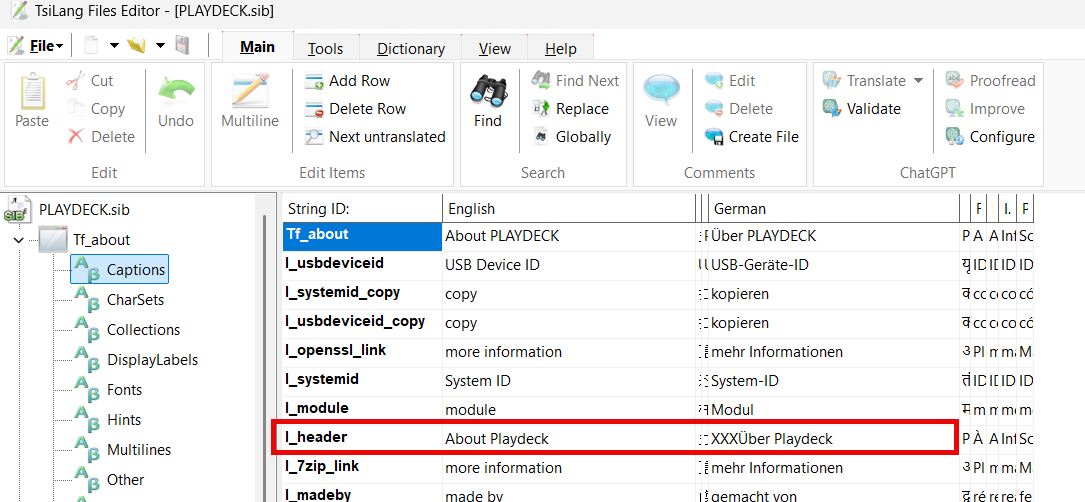
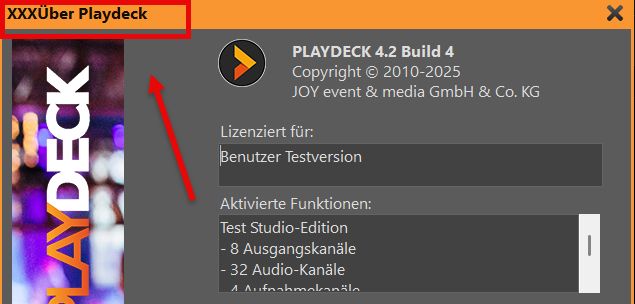
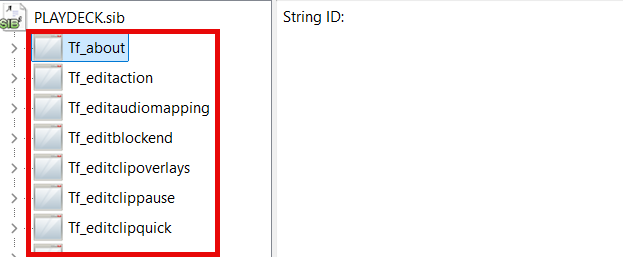
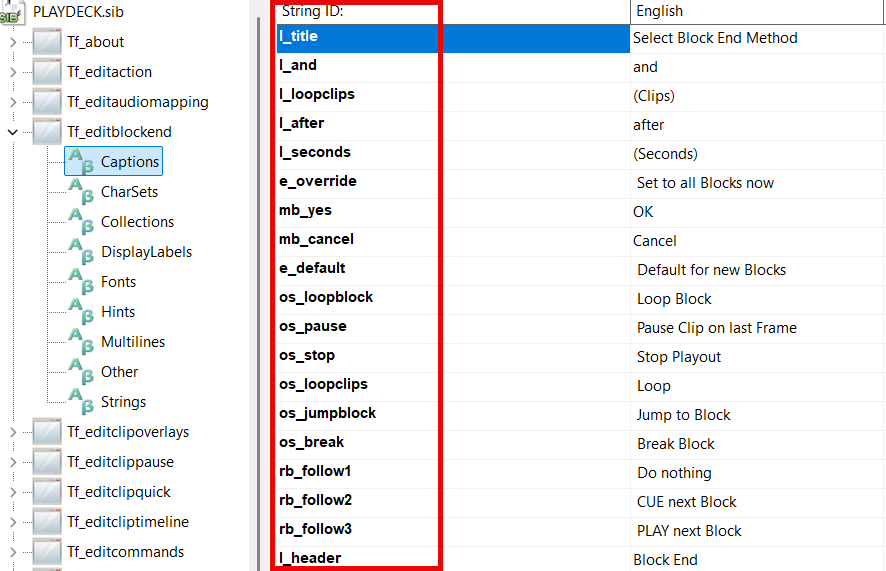
    आइए कुछ संपादित करके देखें कि क्या PLAYDECK अनुवाद अपडेट करता है। SIB फ़ाइल पर डबल-क्लिक करें, जिससे SIL एडिटर खुलेगा। पहली शाखा “Tf_about” खोलें, जो PLAYDECK में ABOUT पॉपअप को दर्शाती है। “Captions” पर क्लिक करें, जो पॉपअप में सभी स्थिर टेक्स्ट फ़ील्ड्स को दर्शाता है। आप उन सभी भाषा स्तंभों को मिटा सकते हैं, जो आपके लिए प्रासंगिक नहीं हैं – इस उदाहरण में मैं GERMAN (कोई भी अन्य भाषा हो सकती है) पर ध्यान केंद्रित कर रहा हूँ। अब “l_header” के लिए अनुवाद को कुछ ध्यान देने योग्य में बदलें – इस मामले में मैं परीक्षण के लिए टेक्स्ट के सामने बस “XXX” जोड़ता हूँ।.

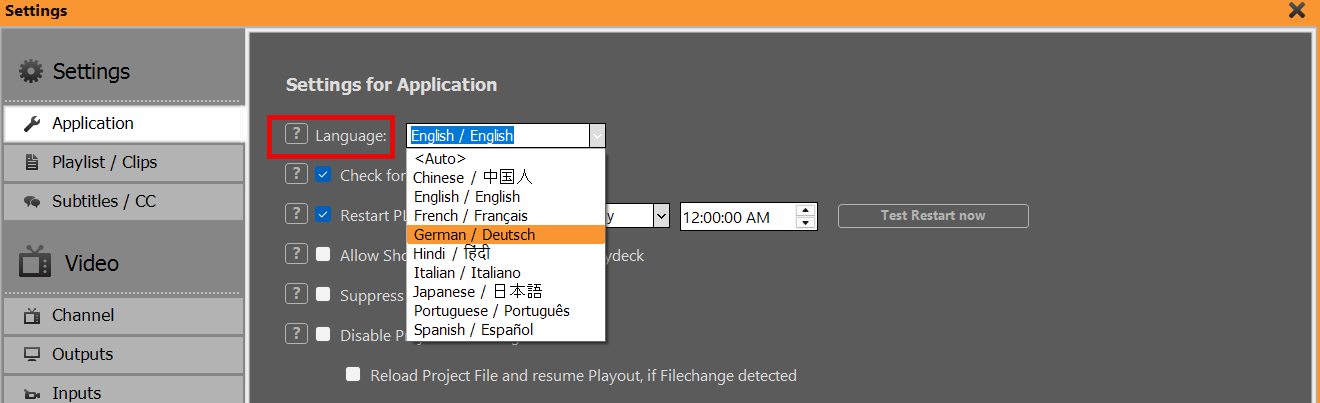
    SIB फ़ाइल सहेजें (या CTRL+S दबाएँ)। PLAYDECK में ऐप सेटिंग्स में जर्मन पर स्विच करें:

    PLAYDECK को पुनः आरंभ करने के बाद, “License > PLAYDECK” के माध्यम से About पॉपअप खोलें। अब इसमें आपके टेक्स्ट संपादन परिवर्तन को दर्शाया जाना चाहिए। परीक्षण के बाद इसे वापस बदलना न भूलें। यदि यह काम नहीं करता है, तो कृपया हमसे संपर्क करें।.


    कहाँ से शुरू करें

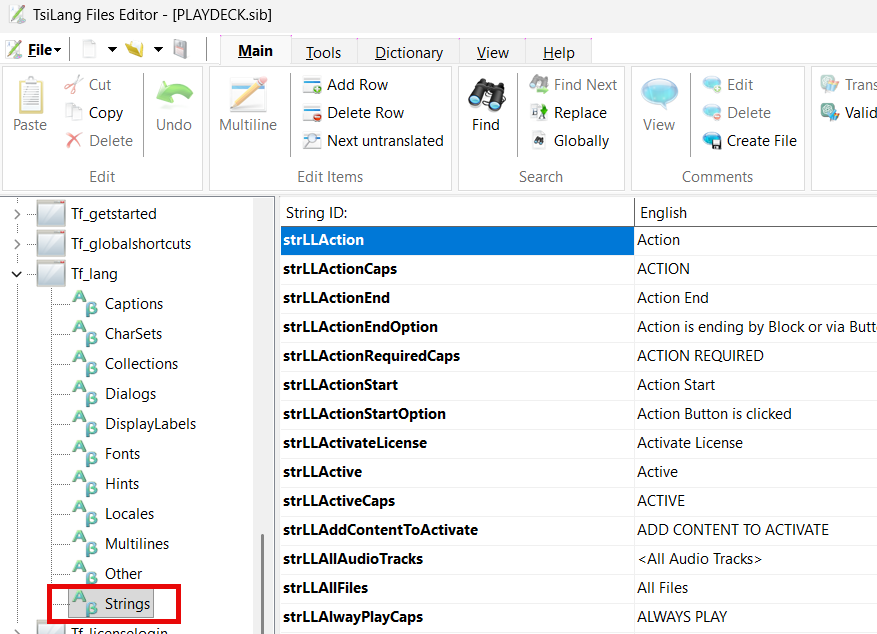
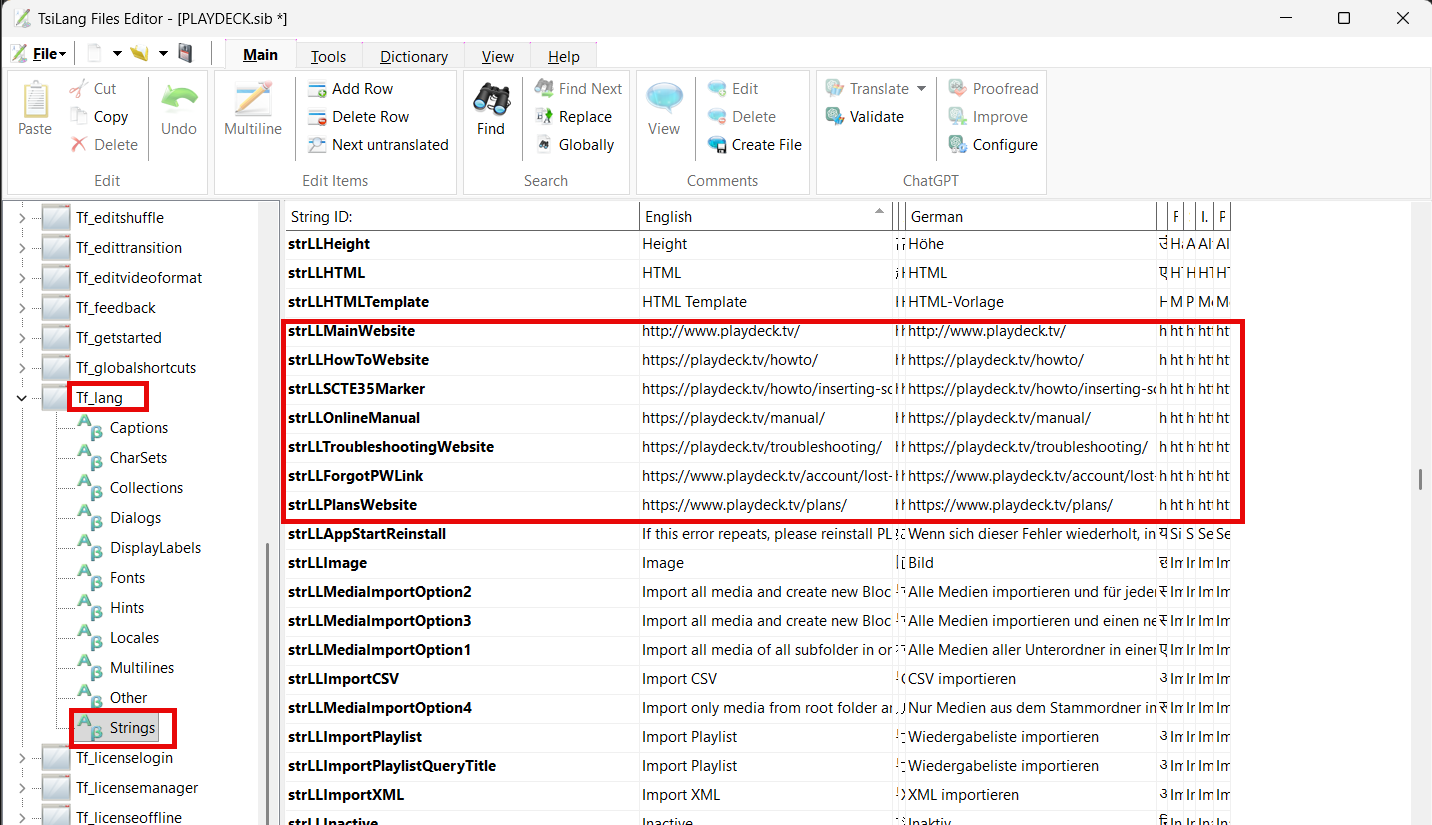
    हम अनुशंसा करते हैं कि आप सभी डायनामिक टेक्स्ट्स को पहले संपादित करें, क्योंकि ये PLAYDECK में बार-बार उपयोग किए जाते हैं और इसलिए इन्हें “बेस ट्रांसलेशन” माना जाता है। आप इन्हें “Tf_lang > Strings” के अंतर्गत पा सकते हैं:

    एक बार यह हो जाने के बाद, आप खुद तय कर सकते हैं: आप या तो सभी सेटिंग्स और पॉपअप्स के माध्यम से PLAYDECK में आवश्यक संपादनों की खोज कर सकते हैं, या आप SIL एडिटर में सीधे सभी पॉपअप्स के माध्यम से जा सकते हैं।.


    परिचय और संपादन

    एडिटर में बाईं ओर PLAYDECK में सभी संभावित पॉपअप दिखाए जाते हैं।.

    ध्यान देने योग्य हैं “मुख्य” (मुख्य यूआई) और “सेटिंग्स” (सभी सेटिंग्स)। ये आगे समूहों में विभाजित हैं:

    समूहों का निम्नलिखित अर्थ है (केवल उन समूहों का उल्लेख किया गया है जिनकी आपको आवश्यकता है):

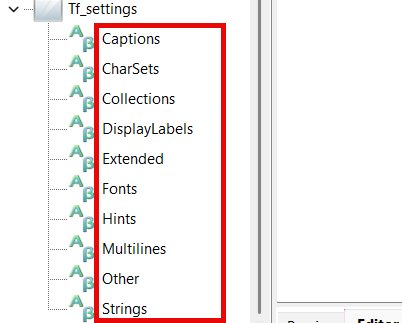
    कैप्शन: पॉपअप में दिखाई देने वाले सभी स्थिर पाठ, मुख्यतः लेबल, बटन, मेनू
    संग्रह: बहुत कम इस्तेमाल होता है। केवल कुछ डायलॉग विकल्प।.
    विस्तारित: स्थिर पाठ भी, लेकिन मुख्यतः सुर्खियाँ
    संकेत: माउस के नीचे दिखाई देने वाले टेक्स्ट, जैसे “?” बटन या टूलबार आइकन
    मल्टीलाइन: टेबल हेडर और ड्रॉप-डाउन फ़ील्ड्स जिनमें एकाधिक चयन संभव है। डबल-क्लिक करके संपादित किया जाता है।.
    अन्य: बहुत कम इस्तेमाल होता है। केवल कुछ डायलॉग विकल्प।.
    स्ट्रिंग्स: गतिशील टेक्स्ट ब्लॉक। केवल “Tf_lang” में उपयोग किया जाता है।”

    विशाल मध्य तालिका में, जहाँ आप अपने टेक्स्ट संपादित करते हैं, वहाँ “String ID” नामक एक कॉलम भी होता है, जो PLAYDECK में संबंधित तत्व के आंतरिक नाम को दर्शाता है। यह कुछ मामलों में, जब आप कुछ खोज रहे हों, सहायक हो सकता है।.

    नाम के चयन के बारे में कुछ जानकारी यहाँ दी गई है:
    एल_: स्थिर पाठ लेबल
    बी_ या एमबी_: बटन
    सीबी_टेक्स्ट वाला चेकबॉक्स
    आरबी_टेक्स्ट के साथ रेडियो बटन
    पीएम_: पॉपअप या राइट-क्लिक मेनू
    ओएस_ या ओपी_: ड्रॉप डाउन बॉक्स


    संपादन के लिए सुझाव

    1) कृपया ध्यान दें कि कई पुनरावृत्तियाँ (एक ही पाठ बार-बार) हैं, जिन्हें टाला नहीं जा सकता, यदि उदाहरण के लिए एक ही पाठ PLAYDECK में कई बार दिखाई देता है (जैसे सेटिंग्स)।.

    2) कुछ टेक्स्ट्स का अनुवाद बिल्कुल भी नहीं किया जा सकता, क्योंकि वे सिस्टम या वीडियो इंजन के भीतर गहराई से निहित होते हैं, जो आमतौर पर सेटिंग्स (ड्रॉप-डाउन एडिट्स) होती हैं।.

    3) आप संपादक में किसी भी टेक्स्ट को खोज सकते हैं या क्रमबद्ध करने के लिए कॉलम हेडर पर क्लिक कर सकते हैं। यह अंग्रेजी मूल को खोजने और संपादन के लिए अपने टेक्स्ट फ़ील्ड्स को ढूंढने में मदद कर सकता है।.

    4) कोई अनुवाद न दिया गया हो (खाली फ़ील्ड) तो स्वचालित रूप से अंग्रेज़ी मूल का उपयोग किया जाएगा। इसलिए आप अनुवाद हटाकर PLAYDECK को अंग्रेज़ी मूल का उपयोग करने के लिए मजबूर कर सकते हैं।

    5) सभी बहु-पंक्ति अनुवादों में पंक्तियों की संख्या समान होनी चाहिए, अन्यथा PLAYDECK शुरू होने या सही ढंग से काम करने में विफल हो सकता है। बहु-पंक्ति संपादन के लिए अनुवाद पर डबल-क्लिक करें।.

    6) कुछ टेक्स्ट फ़ील्ड्स में बहुत विशिष्ट वर्ण होते हैं, जो PLAYDECK में स्वरूपण और पठनीयता में मदद करते हैं। ये हैं “<br>” (लाइनब्रेक), या ” ” (खाली स्थान), या “:” या कुछ UTF-8 आइकन। बस इनका ध्यान रखें और इन्हें हटाने से पठनीयता खो सकती है।.

    7) Most Languages have “lower” and “UPPER” case and some Translations (“Strings” in “Tf_lang”) provide both cases, if needed. For languages that don’t have “case”, use the same translation in both fields.


    बाहरी लिंक

    आप PLAYDECK में अधिकांश लिंक को किसी अन्य स्थान पर बदल सकते हैं, जैसे कि सहायता ईमेल-पता के साथ-साथ ऑनलाइन दस्तावेज़ीकरण और अन्य वेबसाइट के लिंक।.

    आप 100% ऐसा करने के लिए अधिकृत हैं। हम केवल यह सुनिश्चित करना चाहते हैं कि ईमेल का जवाब दिया जाए और वेबसाइट के लिंक काम कर रहे हों तथा नियमित रूप से अपडेट किए जाएँ।.


    बाहरी सामग्री

    “GET STARTED” में सभी छवियाँ और सभी दस्तावेज़ फ़ाइलें भी अनुवादित की जा चुकी हैं। आप उन्हें यहाँ पा सकते हैं:
    c:\Program Files(x86)\JoyEventMedia\Playdeck\lang

    हालांकि उन फ़ाइलों को बदलने या अपडेट करने की कोई अत्यंत आवश्यकता नहीं है, आप चाहें तो ऐसा कर सकते हैं।.

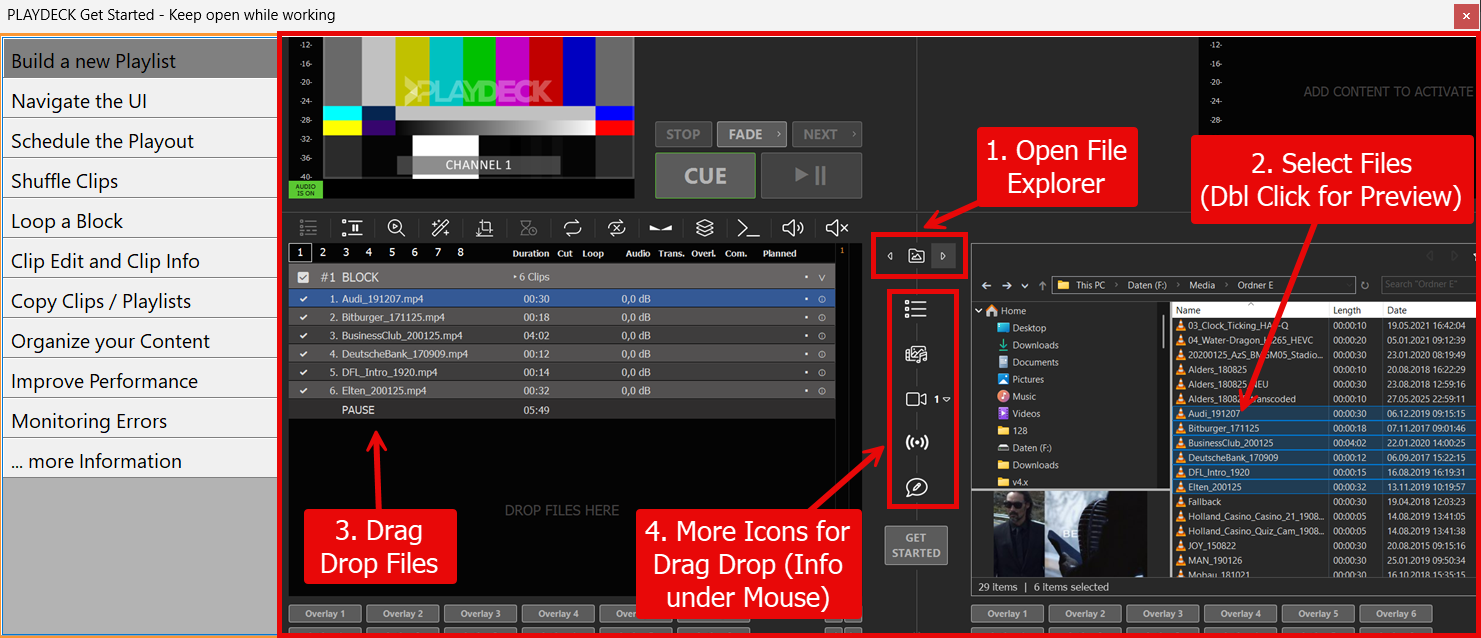
    “GetStarted” फ़ोल्डर में सभी PNG छवियाँ शामिल हैं, जो Get-Started संवाद में दिखाई जाती हैं:


    “Documentation” फ़ोल्डर में सभी TXT फ़ाइलें होती हैं, जिन्हें PLAYDECK में कई अवसरों पर विशेषज्ञ सहायता के रूप में खोला जाता है:

    यदि आप इन फ़ाइलों को अपडेट करने का निर्णय लेते हैं, तो कृपया उनका नाम न बदलें और उन्हें मूल के समान प्रारूप (समान आयामों वाली PNG और समान संरचना वाली TXT) में हमें भेजें।.

    प्लेलिस्ट में Growing Files

    यह लेख दिखाएगा कि प्लेलिस्ट में बढ़ती फ़ाइलों को कैसे सम्मिलित करें।.

    परिभाषा
    एक बढ़ती हुई फ़ाइल वह फ़ाइल है जिसे अभी भी रिकॉर्ड किया जा रहा है – इसलिए इसका आकार बढ़ रहा है।.

    अनुशंसित सेटिंग
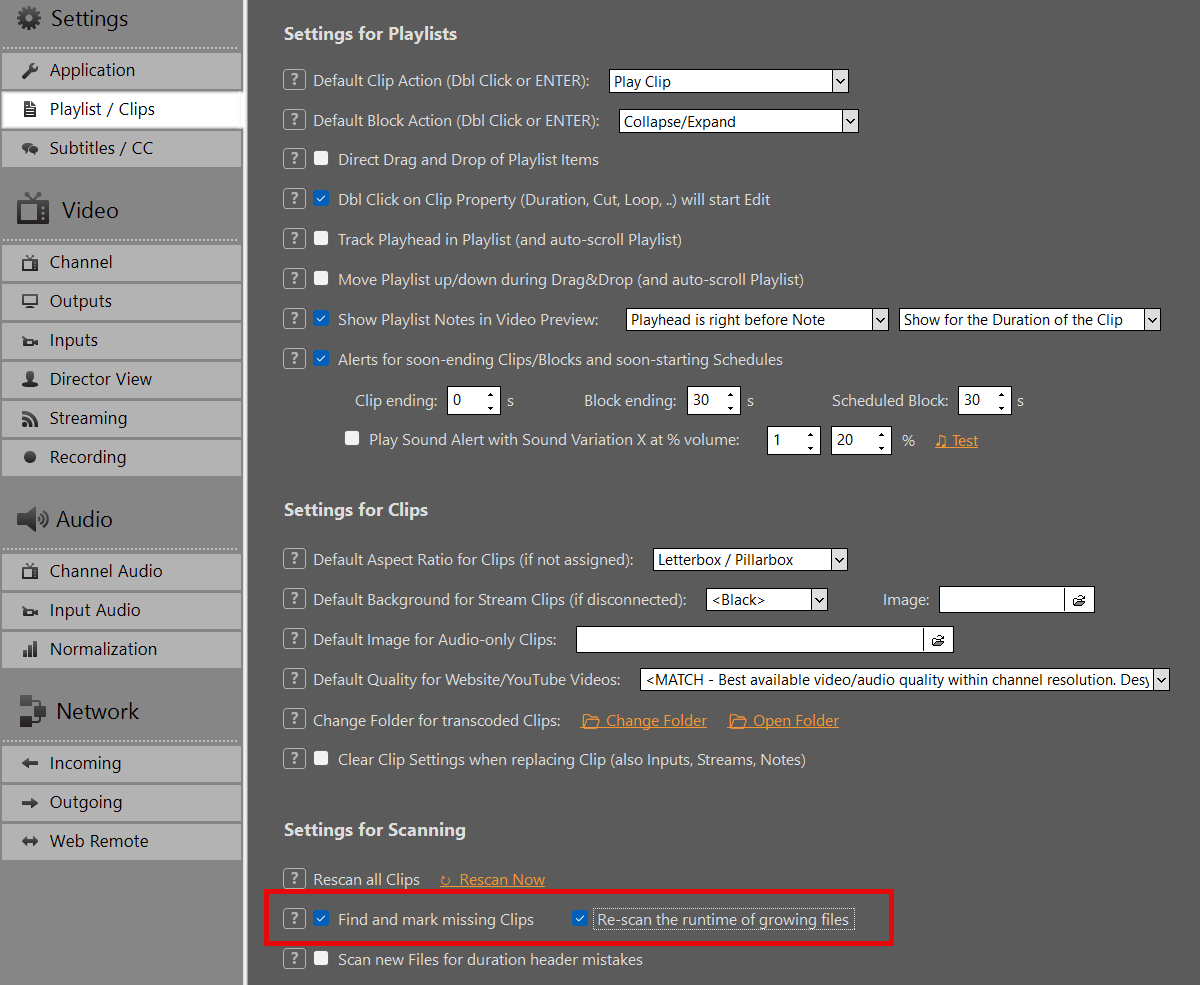
    बढ़ती फ़ाइलों के साथ काम करते समय, हम आपको “बढ़ती फ़ाइलों के रनटाइम को फिर से स्कैन करें” सेटिंग सक्षम करने की सलाह देते हैं ताकि आपकी प्लेलिस्ट दृश्य में अवधि हर 5 सेकंड में अपडेट हो:


    प्लेलिस्ट में जोड़ें
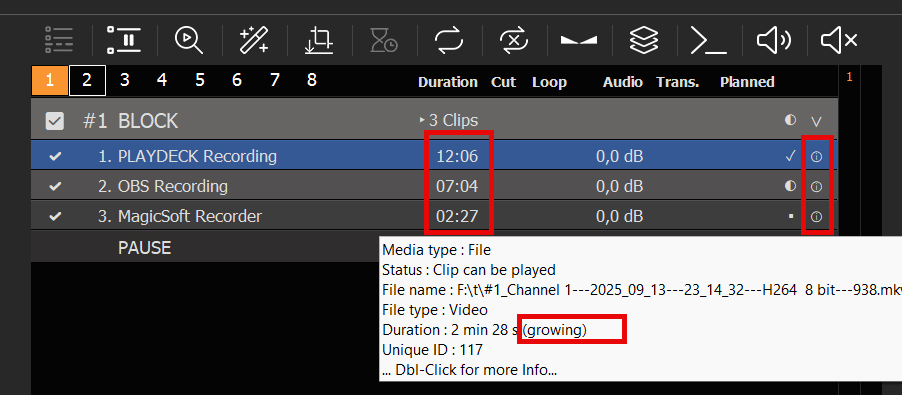
    ग्रोइंग फ़ाइलों को किसी भी अन्य फ़ाइल की तरह प्लेलिस्ट में जोड़ा जा सकता है: PLAYDECK के बाहर से ड्रैग-ड्रॉप करके या अंतर्निहित फ़ाइल एक्सप्लोरर का उपयोग करके। इन्हें “ग्रोइंग” के रूप में पहचाना जाएगा, जिसे इन्फो कॉलम में सत्यापित किया जा सकता है। क्लिप की अवधि हर 5 सेकंड में अपडेट की जाएगी:

    संभावित स्रोत
    फाइलें कहीं भी रिकॉर्ड की जा सकती हैं, उन्हें PLAYDECK में रिकॉर्ड करने की आवश्यकता नहीं है। उपरोक्त स्क्रीनशॉट में हम एक PLAYDECK रिकॉर्डिंग, एक OBS Studio से और एक MagicSoft Recorder से उपयोग कर रहे हैं।.

    संभावित प्रारूप
    केवल निम्नलिखित फ़ाइल कंटेनर प्रारूप समर्थित हैं। लेकिन उस कंटेनर के भीतर आप कोई भी वीडियो कोडेक उपयोग कर सकते हैं:
    – एमकेवी
    – एवीआई
    – एमपीईजी

    काटना और संपादन
    आप बढ़ती हुई फ़ाइलों को सामान्य फ़ाइलों की तरह ही काट-छाँट और संपादित कर सकते हैं। उदाहरण के लिए: आप फ़ाइल में एक आउट पॉइंट सेट करके उसे लूप कर सकते हैं, जबकि यह अभी भी रिकॉर्ड हो रही है।.

    खोया हुआ लाइसेंस पुनः प्राप्त करें

    यह लेख समझाता है कि खोए हुए लाइसेंस को कैसे पुनः प्राप्त करें।.

    दुकान लाइसेंस
    यदि आप अभी भी लाइसेंस वाले पीसी सिस्टम तक पहुँच सकते हैं, तो आप स्वयं लाइसेंस को पुनः प्राप्त करके स्थानांतरित कर सकते हैं:
    https://playdeck.tv/howto/move-license/

    लेकिन यदि वह पीसी सिस्टम क्रैश हो गया हो, खो गया हो या आपको विंडोज फिर से इंस्टॉल करना पड़ा हो, तो आप स्वयं अपनी लाइसेंस पुनः प्राप्त नहीं कर पाएंगे। इस स्थिति में, कृपया हमसे संपर्क करें: [email protected]. हमें आपके लिए लाइसेंस जारी करने में खुशी हो रही है, ताकि इसे लाइसेंस मैनेजर के साथ फिर से चेक आउट किया जा सके।.

    यूएसबी डोंगल लाइसेंस
    यदि USB डिवाइस टूट गया हो या खो गया हो, तो हम आपके डॉंगल को बदल सकते हैं और डिलीवरी के दौरान आपको अस्थायी ऑफ़लाइन लाइसेंस प्रदान कर सकते हैं। यदि डॉंगल अभी भी काम कर रहा है, तो हम अपडेटर-फ़ाइल के माध्यम से डॉंगल को दूरस्थ रूप से अपडेट कर सकते हैं। कृपया हमसे भी संपर्क करें। [email protected].


    ऑफ़लाइन लाइसेंस
    डिफ़ॉल्ट रूप से ऑफ़लाइन लाइसेंस को दूसरे पीसी पर स्थानांतरित नहीं किया जा सकता। कृपया हमसे भी संपर्क करें। [email protected] हमसे एक नया ऑफ़लाइन लाइसेंस प्राप्त करने के लिए।.

    अपना वीडियो फीड प्रसारित करें

    यह लेख दिखाएगा कि आप अपने चैनल का वीडियो फीड किसी भी इच्छित लक्ष्य और दर्शकों तक कैसे भेज सकते हैं।.

    इस लेख में:
    एकल-मॉनिटर आउटपुट
    विस्तारित डेस्कटॉप के माध्यम से HDMI
    SDI / HDMI आउटपुट कार्ड
    एसएमटीपी 1टीपी12टी / आईपी आउटपुट कार्ड
    1टीपी28टी (नेटवर्क डिवाइस इंटरफ़ेस)
    Streaming (UDP, RTMP, SRT, DVB, …)
    डांते वर्चुअल साउंडकार्ड (डीवीएस)
    निदेशक का दृश्य


    एकल-मॉनिटर आउटपुट

    अपना वीडियो फीड दिखाने का सबसे सरल तरीका है कि आप अपने चैनल को फुलस्क्रीन में आउटपुट करें। पूर्वावलोकन पर डबल-क्लिक करके या राइट-क्लिक करके “फुलस्क्रीन” चुनें:

    फुलस्क्रीन आउटपुट सामान्य पूर्वावलोकन की तुलना में बहुत उच्च गुणवत्ता और एफपीएस का उपयोग करेगा। आप किसी भी माउस बटन या ESC कुंजी दबाकर फुलस्क्रीन से बाहर निकल सकते हैं।.

    यह मोड त्वरित निजी स्लाइडशो के लिए सबसे उपयुक्त है। यहाँ PLAYDECK के साथ स्लाइडशो सेटअप करने का एक उदाहरण है:
    https://playdeck.tv/howto/slideshow/


    विस्तारित डेस्कटॉप के माध्यम से HDMI

    अपना वीडियो फीड भेजने का एक और सरल तरीका है कि आप अपने पीसी या ग्राफिक्स कार्ड के HDMI आउटपुट का उपयोग करें। PLAYDECK में HDMI आउटपुट को दिखाई देने के लिए, आपको एक नया “Extended Desktop Output” सेटअप करना होगा, ठीक वैसे ही जैसे आप दूसरा मॉनिटर जोड़ते समय करते हैं:

    1. विंडोज में कनेक्ट करें
    अपने HDMI डिवाइस को अपने पीसी से भौतिक रूप से कनेक्ट करें और HDMI चालू करें, ताकि विंडोज़ इसे ढूंढ सके। इसे अपने ग्राफिक्स कार्ड (पसंदीदा) या अपने मेनबोर्ड से कनेक्ट करें। अपने डेस्कटॉप पर कहीं भी राइट-क्लिक करें और “डिस्प्ले सेटिंग्स” चुनें। आपको अपना नया मॉनिटर दिखाई देना चाहिए और उसमें “डिस्प्ले एक्सटेंडेड है” (Display is extended) लिखा होना चाहिए (इसीलिए इसे “एक्सटेंडेड डेस्कटॉप” कहा जाता है)। यदि आपके पास अभी तक अपने HDMI आउटपुट डिवाइस (जैसे LED स्क्रीन) तक पहुंच नहीं है, तो आप सेटअप के लिए किसी भी डमी पीसी मॉनिटर का उपयोग कर सकते हैं। यदि आप उसी HDMI पोर्ट का उपयोग करते हैं, तो PLAYDECK बाद में आपके (अन्य) आउटपुट को स्वचालित रूप से स्केल कर देगा। कृपया यह भी सुनिश्चित करें कि आपका मॉनिटर 120 या 144 नहीं बल्कि 60 FPS का उपयोग करता है, क्योंकि इससे लैग हो सकता है।.


    2. प्लेडेक में असाइन करें
    PLAYDECK शुरू करें और अपने चैनल के लिए अपने नए मॉनिटर को “डेस्कटॉप आउटपुट” के रूप में चुनें। एक बार सक्रिय हो जाने पर, PLAYDECK अपना आउटपुट मॉनिटर पर “ओवरले” कर देगा। यह सभी अन्य विंडोज़ ऐप्स के ऊपर होगा और माउस पॉइंटर अक्षम हो जाएगा। यदि आप गलती से इसे अपने PRIMARY डिस्प्ले पर सक्रिय कर देते हैं, तो इसे बंद करने के लिए ALT+F4 दबाएँ, क्योंकि अन्यथा आप Windows या PLAYDECK तक पहुँच नहीं पाएँगे।.

    यदि आपका डेस्कटॉप आउटपुट डिस्कनेक्ट हो जाए, बिजली चली जाए, या PLAYDECK शुरू होने के बाद HDMI डिवाइस को बिजली मिलना शुरू हो जाए, तो PLAYDECK आपके डेस्कटॉप आउटपुट से फिर से जुड़ सकता है।.

    यह मोड स्थानीय प्रसारण के लिए टीवी या एलईडी स्क्रीन पर सबसे उपयुक्त है, उदाहरण के लिए प्रदर्शनियों या कार्यक्रमों के दौरान।.


    SDI / HDMI आउटपुट कार्ड

    आउटपुट कार्ड्स को डेस्कटॉप आउटपुट पर एक बड़ा लाभ प्राप्त है:

    – लंबी केबल दूरी के लिए अधिक मजबूत वीडियो सिग्नल
    – बहुत कम CPU/GPU उपयोग, क्योंकि कार्ड संसाधनों का बोझ कम कर देगा।
    – कोई फ्रेम ड्रॉप्स नहीं, क्योंकि कार्ड्स में एकीकृत फ्रेम रेट कंट्रोल और कन्वर्ज़न है।
    – बहुत बेहतर तस्वीर की गुणवत्ता, खासकर कलर्स

    आउटपुट कार्ड लगभग हमेशा लागत के लायक होते हैं और इन्हें अत्यधिक अनुशंसित किया जाता है। ये डेस्कटॉप आउटपुट की तुलना में कहीं अधिक स्थिर वीडियो ट्रांसपोर्ट समाधान प्रदान करते हैं और समग्र रूप से बेहतर अनुभव देते हैं।.

    सभी समर्थित आउटपुट कार्डों की सूची प्राप्त करें:
    https://playdeck.tv/howto/supporteddevices/

    यदि आपको सिफारिश की आवश्यकता है, तो हम मुख्यतः ब्लैकमैजिक डेकलिंक कार्ड का उपयोग करते हैं। ये SDI और HDMI के लिए उपलब्ध हैं:
    https://www.blackmagicdesign.com/products/decklink


    1. आउटपुट कार्ड को अपने पीसी में स्थापित करें।
    आपको अपने मेनबोर्ड पर एक अलग PCIe स्लॉट की आवश्यकता होगी। इस कार्ड को “द्वितीयक ग्राफिक्स कार्ड” के रूप में कल्पना करें। CPU से जुड़े PCIe स्लॉट को प्राथमिकता दें (मेनबोर्ड मैनुअल में: CPU, न कि चिपसेट)। साझा/चिपसेट स्लॉट्स अक्सर अटकते हैं, भले ही बैंडविड्थ ठीक दिखती हो। विवरण: समस्या निवारण.
    आप अपने कार्ड को मोबाइल प्रोडक्शन के लिए बाहरी हाउसिंग (जैसे “Sonnet Echo Express”) में “होस्ट” करके Thunderbolt के माध्यम से भी कनेक्ट कर सकते हैं, लेकिन कृपया ध्यान दें कि Thunderbolt के माध्यम से उपलब्ध बैंडविड्थ कुछ कार्ड्स (जैसे “DeckLink 8K Pro”) के लिए आवश्यक PCIe बैंडविड्थ से कम है।.

    2. विंडोज के लिए ड्राइवर इंस्टॉल करें
    अधिकांश कार्डों को Windows पर काम करने के लिए एक विशिष्ट ड्राइवर स्थापित करना आवश्यक होता है। ये ड्राइवर PLAYDECK में कार्ड का उपयोग करने से पहले उसका परीक्षण करने के लिए उपकरण भी प्रदान करते हैं।.

    सुनिश्चित करें कि अधिकतम स्थिरता और गुणवत्ता के लिए आपके सिस्टम में हमेशा ड्राइवर का नवीनतम संस्करण स्थापित हो। BlackMagic कार्ड के लिए PLAYDECK को कम से कम “Desktop Video 14.5” ड्राइवर की आवश्यकता है, अन्यथा कार्ड इच्छित रूप से काम नहीं करेगा:
    https://www.blackmagicdesign.com/support/family/capture-and-playback

    3. प्लेडेक में सक्रिय करें
    PLAYDECK में अपने आउटपुट कार्ड चुनें और डिवाइस आउटपुट सक्रिय करें। डेस्कटॉप आउटपुट के विपरीत, इन आउटपुट कार्डों को SDI या HDMI के माध्यम से डिस्प्ले से कनेक्ट करने की आवश्यकता नहीं होती, ये तुरंत सक्रिय हो जाते हैं:


    एसएमटीपी 1टीपी12टी / आईपी आउटपुट कार्ड

    ये कार्ड ऊपर वर्णित SDI/HDMI कार्ड के बहुत समान हैं। कृपया इंस्टॉलेशन के लिए वहाँ पढ़ें।.

    2110 और SDI कार्ड्स के बीच अंतर यह है कि 2110 कार्ड्स सिग्नल को LAN (लोकल एरिया नेटवर्क) के माध्यम से भेजते हैं। यह स्टूडियोज़ के लिए कंपनी के भीतर वीडियो सिग्नल ट्रांसपोर्ट करने का एक आधुनिक और बढ़ता हुआ मानक है। हालांकि सैद्धांतिक रूप से ST 2110 के लिए मौजूदा LAN का उपयोग करना संभव है, फिर भी विशिष्ट PTP-अवेयर स्विच (प्रेसीजन टाइम प्रोटोकॉल) के साथ एक अलग LAN का उपयोग करने की सलाह दी जाती है। एक बार सेटअप हो जाने पर, मुख्य लाभ यह है कि कई रिसीवर PLAYDECK द्वारा उत्पन्न वीडियो फीड तक आसानी से पहुँच सकते हैं।.

    हम 2110 डिवाइसों और उनके नेटवर्क सेटअप विकल्पों के लिए एक अलग लेख प्रदान करते हैं:
    https://playdeck.tv/howto/2110-device-setup/


    1टीपी28टी (नेटवर्क डिवाइस इंटरफ़ेस)

    NDI आपके वीडियो फीड्स के लिए एक और नेटवर्क ट्रांसपोर्ट विकल्प है। इसे मौजूदा LAN (लोकल एरिया नेटवर्क) के साथ इस्तेमाल किया जा सकता है और इसके लिए किसी विशेष नेटवर्क कॉन्फ़िगरेशन की आवश्यकता नहीं होती। यह अपना स्वयं का “डिस्कवरी सिस्टम” प्रदान करता है, अर्थात्: आप अपना NDI सिग्नल नेटवर्क में भेजते हैं और इसे कोई भी NDI रिसीवर स्वचालित रूप से पहचान लेगा।.

    NDI अन्य अनुप्रयोगों के साथ वीडियो फीड्स का आदान-प्रदान करने का पसंदीदा तरीका है। यहाँ कुछ उदाहरण दिए गए हैं:
    https://playdeck.tv/howto/obs-studio/
    https://playdeck.tv/howto/vmix/

    NDI का उपयोग क्लाउड सेटअप में भी किया जा सकता है, जैसे कि Amazon EC2 इंस्टेंस, सर्वर के बीच ट्रांसपोर्ट के लिए:
    https://playdeck.tv/howto/amazon-ec2/

    आप NDI का उपयोग PLAYDECK के भीतर सिग्नल को विशिष्ट कार्यों के लिए “लूप” करने के लिए कर सकते हैं, जैसे इस पिक्चर-इन-पिक्चर में:
    https://playdeck.tv/howto/pip/

    आपके वातावरण में NDI सेटअप करने में आपकी सहायता के लिए कई उपकरण उपलब्ध हैं:
    https://ndi.video/tools/

    यदि आपको NDI डिस्कवरी सर्वर सेटअप करने की आवश्यकता है, तो यह आपकी मदद करेगा:
    https://ndi.video/tools/access-manager/
    https://docs.ndi.video/all/using-ndi/ndi-tools/ndi-tools-for-windows/access-manager

    नोट: NDI में एक समस्या आ रही थी, जिससे विंडो अपडेट के बाद स्टटरिंग हो रही थी। इसका समाधान यहाँ है:
    https://www.vmix.com/knowledgebase/article.aspx/376/windows-update-affecting-ndi-stability


    Streaming (UDP, RTMP, SRT, DVB, …)

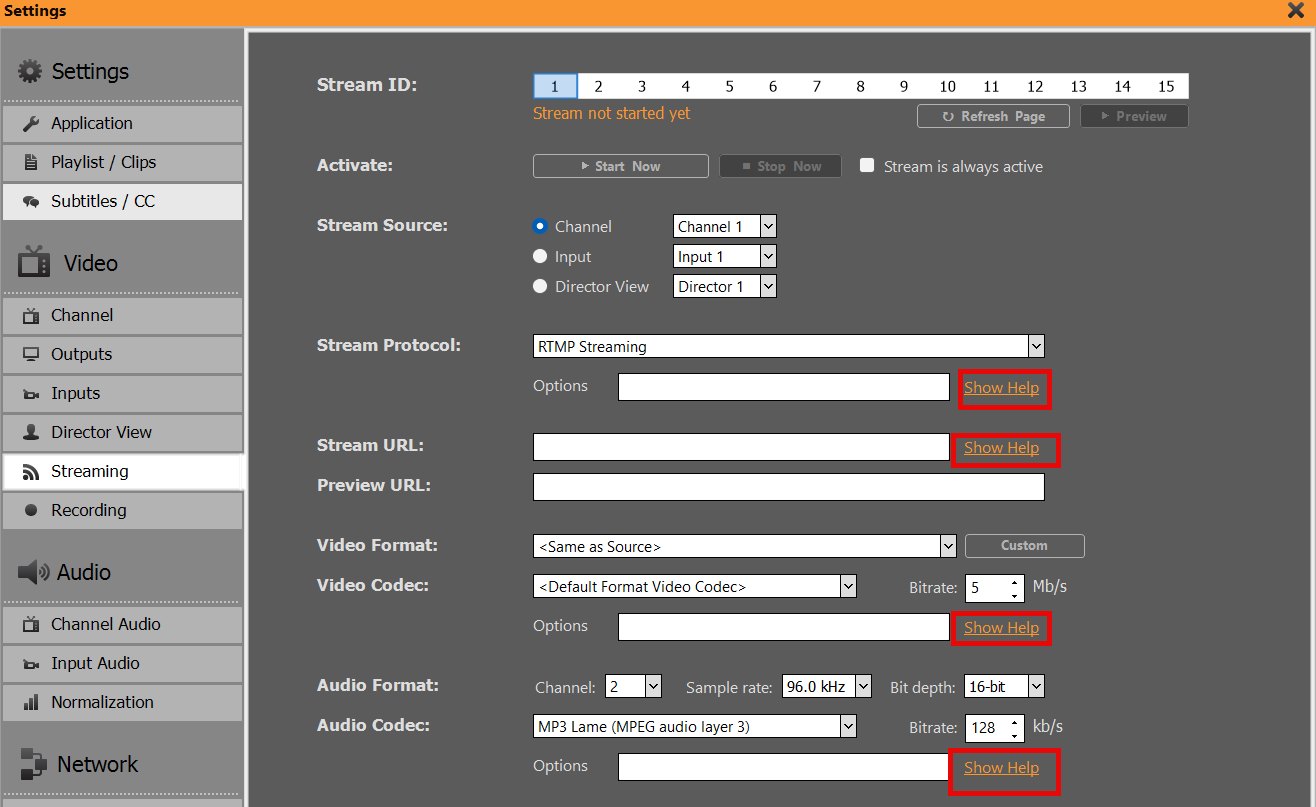
    आप कई Streaming प्रोटोकॉल में से चुन सकते हैं, जो सभी अलग-अलग उद्देश्य पूरा करते हैं।.

    यूडीपी/आरटीएमपी 1टीपी25टींग: कम विलंबता वाला लाइव 1टीपी25टींग
    1टीपी29टी: उच्च-विश्वसनीयता प्रसारण
    डीवीबी: पारंपरिक प्रसारण
    – और भी बहुत कुछ (आरटीपी, रिस्ट, आइसकास्ट, एचएलएस


    हमने स्ट्रीमिंग के लिए एक अधिक गहन लेख प्रदान किया है:
    https://playdeck.tv/howto/output-streams/


    डांते वर्चुअल साउंडकार्ड (डीवीएस)

    यह सख्ती से कहें तो वीडियो फीड नहीं है, क्योंकि DVS केवल ऑडियो के लिए है। यह एक और नेटवर्क (LAN) विकल्प है। DVS का उपयोग तब किया जाता है जब आपको अपनी ऑडियो फीड को अपनी वीडियो फीड्स से अलग या अतिरिक्त रूप में भेजने की आवश्यकता हो, या केवल ऑडियो-आधारित प्रोडक्शंस में। सबसे आम उपयोग मामला यह है कि लाइव इवेंट्स में ऑडियो मिक्सर को सभी प्लेडेक चैनलों के सभी ऑडियो फीड्स की आवश्यकता होती है, अर्थात् वह आपके 4 वीडियो चैनलों के 8 ऑडियो चैनलों को स्टीरियो जोड़ों में प्राप्त करना चाहता है।.

    हम Dante को सेटअप करने और उपयोग करने के लिए एक लेख प्रदान कर रहे हैं:
    https://playdeck.tv/howto/dante/


    निदेशक का दृश्य

    यह PLAYDECK द्वारा प्रदान किया जाने वाला एक विशिष्ट आउटपुट विकल्प है, जो आपकी टीम को स्थिति की जानकारी देता है: यह कई अलग-अलग वीडियो फीड्स को एक ही वीडियो फीड में मिक्स करेगा और शेष समय की जानकारी ओवरले करेगा। इसका उद्देश्य बहु-कक्षीय या बहु-व्यक्ति वातावरण में सहायता प्रदान करना है।.

    यह वीडियो फीड एक अलग चैनल की तरह काम करता है: आप इसे अपने अन्य आउटपुट्स के समानांतर भेज सकते हैं। आप 4 अलग-अलग डायरेक्टर व्यूज़ सेटअप और भेज सकते हैं। आप चुन सकते हैं कि कितने और कौन से चैनल शामिल होने चाहिए:

    इसके अतिरिक्त, आप ओवरले को अपनी कंपनी के अनुसार अनुकूलित कर सकते हैं, जैसे कि अपना लोगो शामिल करना या फ़ॉन्ट बदलना।.

    1 2 3 4 5 6