クラウドおよびリモート制作のセットアップ

「Playdeck Cloud & Remote Productions」ガイドへようこそ。 この総合ガイドは、ローカルスタジオ環境から分散型またはクラウドホスト型の環境への移行を支援するものです。特定の商用クラウドプロバイダーについて詳しく解説するのではなく、このページでは、任意のオンラインサーバーやヘッドレスマシンにPlaydeckを導入し、リモートストリームをプレイリストに取り込み、完全なリモート自動化を実現するためのネットワークトリガーを設定するための具体的な手順を解説しています。.

この記事の内容:
なぜリモート展開を選ぶのか?(本番環境での活用事例)
システム要件とネットワークアーキテクチャ
リモート入力
リモート出力
リモートコントロールと自動化


なぜリモート展開を選ぶのか?(本番環境での活用事例)

Playdeckを、社内のオフィスPCではなく、オンラインのリモートサーバーやデータセンターのコンピュータにインストールすることで、アーキテクチャ上の重要な利点が得られます。以下に、プロフェッショナルなワークフローでリモート展開が採用される理由を挙げます:

シナリオA:ハイプレッシャーな企業イベントやガラパーティー

  • ローカルオフィスの設置における問題点: オフィスや会場のノートパソコンからライブイベントの配信を行うと、ローカルネットワークの接続切れ、Windowsの更新による予期せぬ再起動、あるいはスタッフが誤ってローカルマシンを操作してしまうといったリスクにさらされることになります。.
  • リモートPC導入の理由: Playdeckを専用のオンラインサーバーに移行することで、プレイアウトエンジンを完全に隔離することができます。たとえ現地のオフィスのインターネット接続が完全に途絶えても、Playdeckはデータセンター内で安全に稼働し続けます。その専用 HDMI/SDI出力 フィードを自動的に隔離し、オペレーティングシステムのデスクトップ、マウスカーソル、またはその他の実行中のアプリケーションがプログラムのフィードに表示されることが決してないよう保証します。これにより、リモートオペレーターが接続を切断した場合でも、すっきりとした画面を維持できます。.


シナリオ B:24時間365日稼働の固定設備および自動Playout

  • ローカルオフィスの設置における問題点: オフィスのコンピュータは、局所的な停電、ハードウェアへの不正操作、および一般的な消費者向けネットワークの障害の影響を受けやすいため、24時間体制の放送には極めて信頼性が低い。.
  • リモートPC導入の理由: リモートデータセンターのコンピュータは、エンタープライズグレードの電源冗長化(UPS)および空調制御機能を備えています。 RDPを介して、どこからでも完全にヘッドレスなシステムを管理できます。完全なリモートアクセスが可能であるため、世界中のどのデバイスからでも、WebインターフェースやAPIコマンドを介して、アクティブなプレイリストの更新、順序変更、または完全な置き換えをリモートで行うことができ、アクティブなストリームを中断することなく、ヘッドレスシステム上のスケジュールを即座に調整できます。.


シナリオ C:複数拠点へのクラウド配信と監視

  • ローカルオフィスの設置における問題点: 一般的なオフィスのDSLやWi-Fi接続では、複数の高品質な動画ストリームを同時に配信するために必要なアップロード帯域幅が不足しているため、大規模なパケットロスや映像の途切れが発生してしまいます。.
  • リモートPC導入の理由: データセンターのサーバーは、対称型のギガビット速度で巨大なインターネットバックボーンに直接接続されています。これにより、メインのプレイアウト信号を高品質なマスター SRT 宛先に出力すると同時に、複数の低ビットレートの RTMP フィードをソーシャルプラットフォームに配信することが可能となり、ローカルオフィスの帯域幅のボトルネックを完全に回避できます。 さらに、制作アシスタントやクライアントは、Web UIインターフェースを通じて、アクティブなプレイリスト、クリップのカウントダウン、システムの健全性をグローバルに監視できるため、ハードウェアアクセラレーションされた主要な動画レンダリングエンジンのパフォーマンスへの影響をゼロに抑えることができます。.

システム要件とネットワークアーキテクチャ

Playdeckは、クラウドやデータセンターにおいて、ほぼすべての最新の仮想マシンや物理マシン上で実行可能です。これにより、一般的なオフィスのDSLやWi-Fi接続と比較して、複数のストリーム出力を並行して処理したり、高ビットレートのインジェストに対応したりするための膨大なインターネット帯域幅が確保されます。.

  • オペレーティングシステム: 標準的な Windows 11(64 ビット)環境であればどれでも。.
  • リモート管理: このシステムは、完全に「ヘッドレス」(物理的なモニターを接続せずに)で動作させることができます。インターフェースへの接続や管理は、すべて リモートデスクトッププロトコル(RDP).
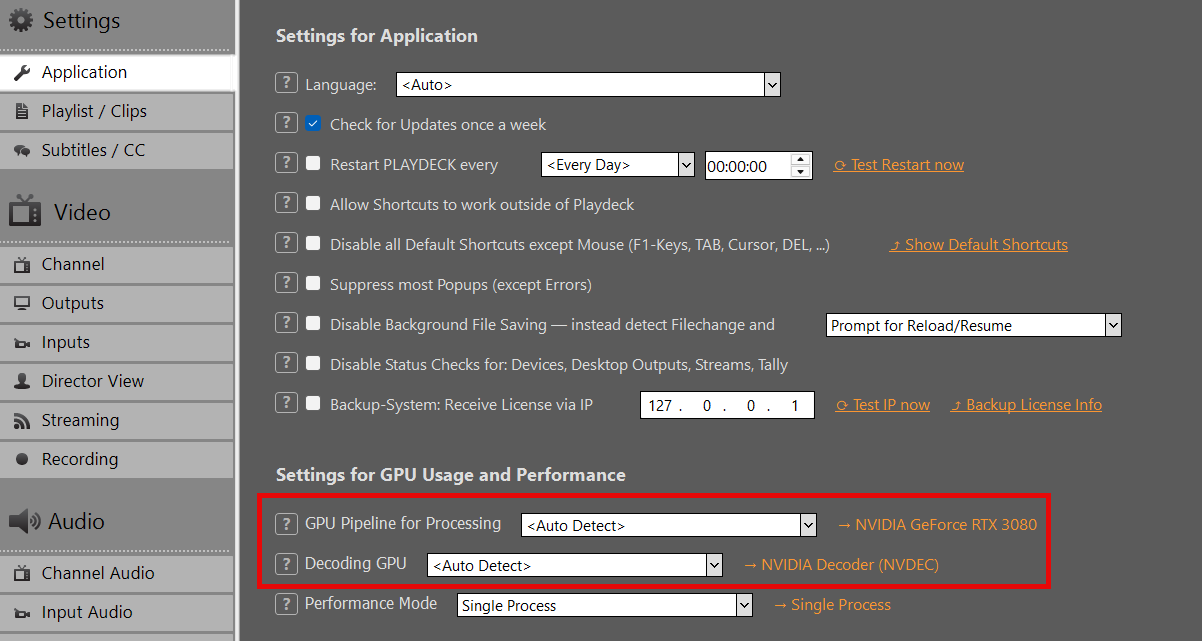
  • ハードウェアおよびGPU: 標準的なハードウェア要件は適用されますが、専用GPU(例:, NVIDIA) は、H.264 などの一般的なコーデックのハードウェアデコードを処理するために強く推奨されます。.
  • 基本仕様: 推奨コンポーネントの詳細な内訳については、当社の Playdeck PC Build ガイド.


リモート入力

Playdeckには、入力ソースの種類を自動的に検出するインテリジェントな取り込みエンジンが搭載されています。技術的な大きな利点として: Playdeckは、すべてのストリームに対して常に帯域幅を消費するわけではありません。. クリップの放送予定時刻(プレイリストで1つ先のクリップ)の直前に、ストリームネットワークのプルを動的に開始するため、ネットワークに過負荷をかけることなく、無数のリモートカメラやフィードをキューに追加することができます。.

  • Streamの追加: をドラッグ&ドロップして Stream アイコン (2つのプレイリストの間にある)をプレイリストに直接追加し、インジェストURLを入力してください。.
  • SRT およびライブ配信: 低遅延のSecure Reliable Transport (SRT) または汎用ストリームリンクを、タイムラインに直接取り込むことができます。ストリームの詳細な設定については、当社の 入力 Streams ガイド.
  • YouTubeへの動画アップロード: YouTubeの動画やライブ配信のURLを貼り付けてください。Playdeckがリンクをスキャンしたら、プレイリスト内のその項目を右クリックし、[ ビデオトラック または オーディオトラック お好みの画質を手動で選択するには。詳細については、YouTube連携ガイドをご覧ください。.

リモート出力

クラウドサーバーやスタジオから、プレイアウト信号をあらゆる遠隔地へ、最大限の効率で配信できます:

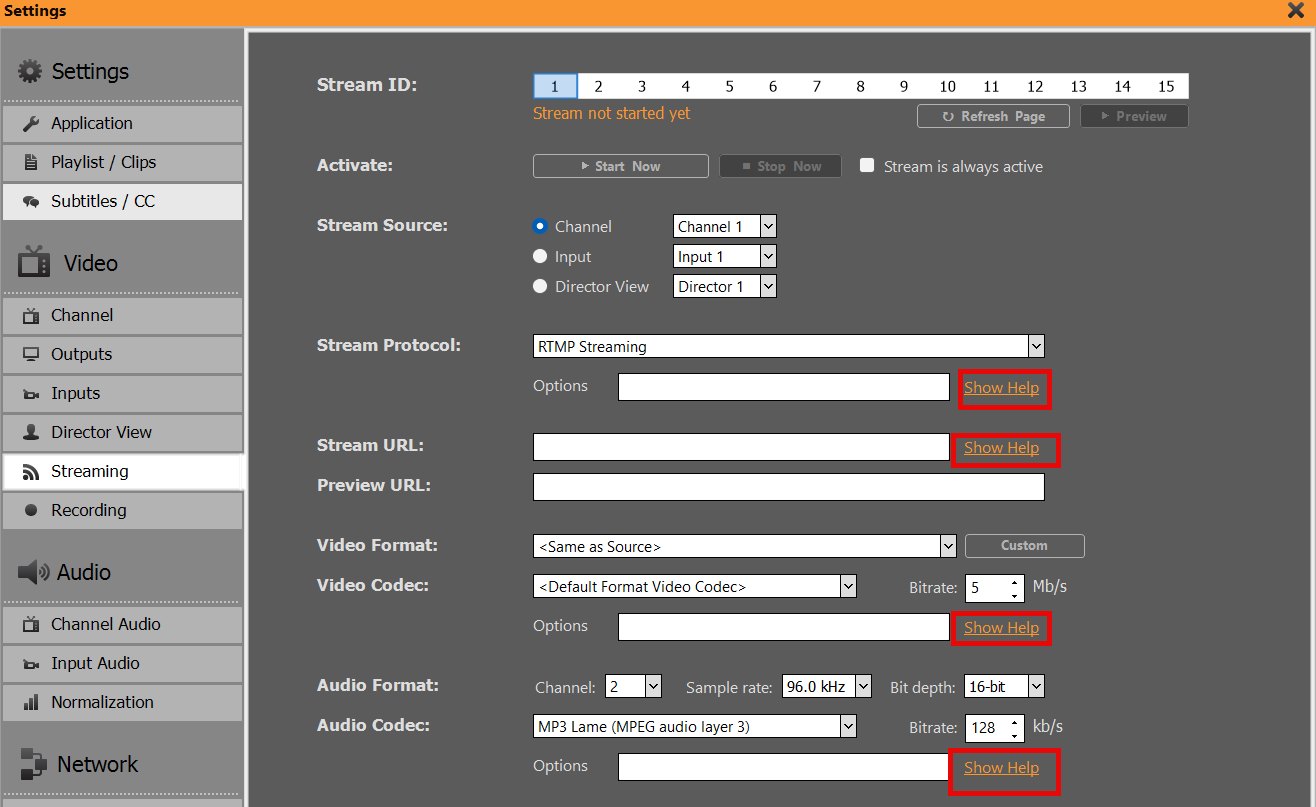
  • Direct Cloud Streaming: ネイティブのストリーミング機能を使用して、出力を主要なクラウドプラットフォーム(YouTube Live、Twitch、Facebook Live)や、カスタムRTMP/SRTメディアサーバーに直接配信できます。.
  • 低遅延マスターコントロール: エンタープライズ向けクラウドスイッチャーや分散型放送施設へ、高品質なSRT出力フィードを配信します。.
  • 仮想モニタリング: Playdeckの出力を仮想カメラおよびオーディオドライバーにマッピングし、ライブ映像をビデオ会議ツール(Zoom、Microsoft Teams)に直接送信することで、クライアントによる即時承認やリモート監視を可能にします。.

リモートコントロールと自動化

Playdeckは、設定メニュー内で明確に分類された、ネットワークコマンド、リモートインターフェース、およびハードウェアトリガーのサポートを網羅した充実した機能体系を提供しています。.

ネットワーク > リモートコントロール

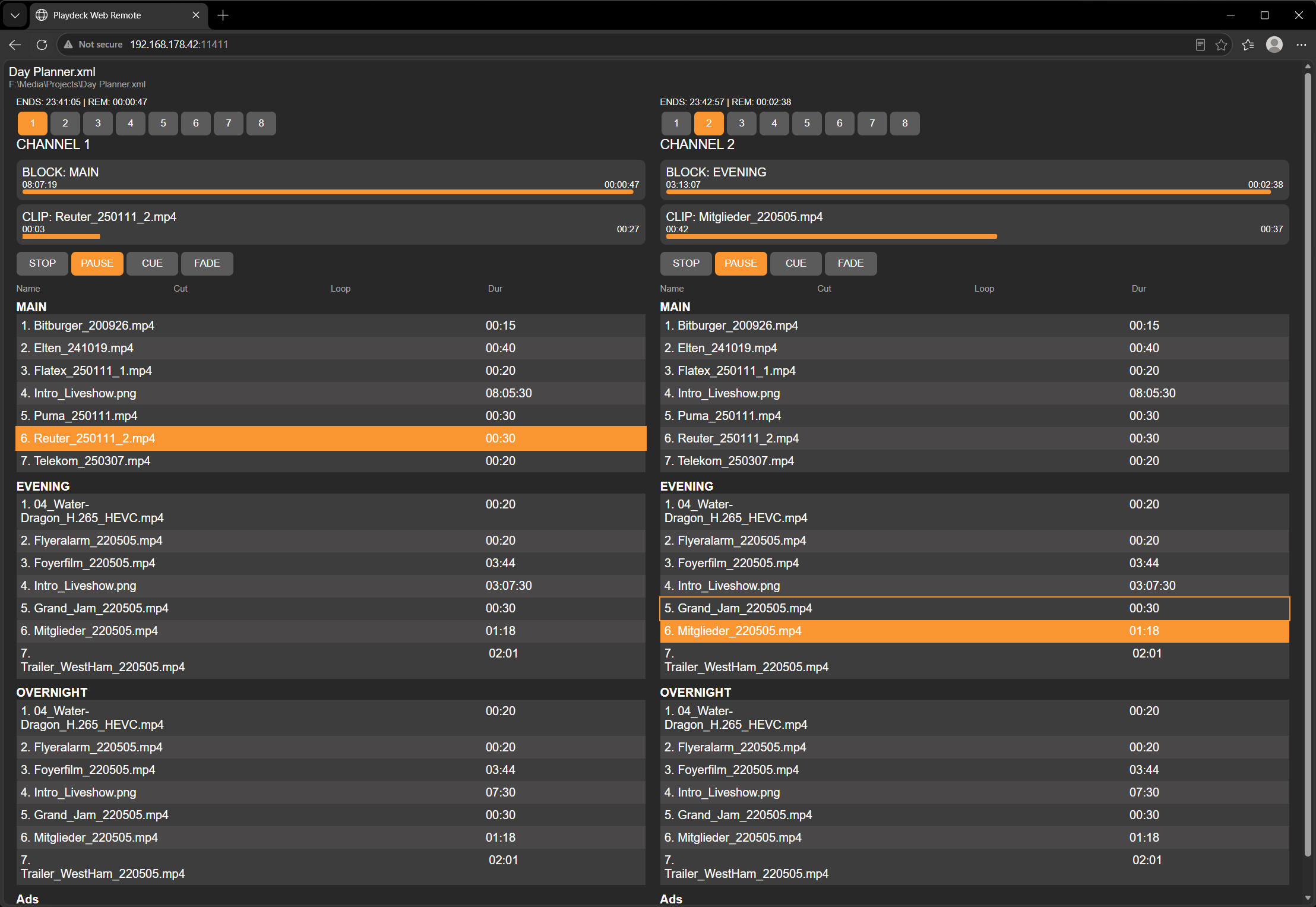
  • Webユーザーインターフェース: スマートフォン、タブレット、または外部ブラウザから、モバイル対応の専用リモートレイアウトにアクセスできます。単に QRコード このメニューセクションに表示されるため、手動での起動手順を省いて即座に起動できます。.
  • Bitfocus Companion: 物理的な Stream デッキまたは仮想ボタンを使用して、どこからでもプレイアウトを制御できます。統合の手順については、 関連ドキュメント.
  • Playdeck API: 以下の方法で接続してください WebSockets (REST APIは計画中)コマンドの送信や、ライブプレイリスト、再生状況、イベントの読み取りに使用します。このAPIは、当社独自のWeb UIリモートコントロールの基盤そのものです。技術的な構文については、 Playdeck API リファレンス.


ネットワーク > 受信

  • TCP コマンド: サードパーティ製アプリを使用してPlaydeckを完全にリモート制御するための、オープンで汎用性の高いインターフェースです。新しいクリップの動的な挿入やストリームの開始なども可能です。コマンドの一覧については、当社の TCP コマンドガイド.
  • ATEM と vMix の連携: ローカルまたはLAN上のATEMスイッチャー(USB/ネットワーク経由)およびvMixインスタンスをマッピングし、自動として機能させる CUE+PLAY トリガー 指定された入力が有効になるまさにその瞬間。.
  • ハードウェアトリガー(COM/USB): クローズド回路構成を採用した、旧型または高度にカスタマイズされた物理ハードウェアデバイスを接続し、即座に「CUE+PLAY」操作を実行できます。.
  • 放送規格(TSL UMD および NDI タリー): TSL UMD(バージョン3.1および5.0、例:Rossミキサーのタリー)を介して、あるいは NDI 集計 割り当てられた NDI 入力が有効になったとき。.
  • AMP ビデオサーバー(汎用 DDR): PLAYDECKはAMPサーバーとして機能します。Ross Carboniteなどのスイッチャーはクライアントとして接続し、プレイリストのクリップを閲覧したり、キュー、再生、停止、一時停止を制御したりします。映像は別途ルーティングされます(SDI/NDI/HDMI)。詳しくは当社の AMP ビデオサーバーガイド.


ネットワーク > 送信

  • TCP コマンド: 特定のイベント(クリップ/ブロックの開始、アクションボタン、オーバーレイのトリガーなど)が発生した際に、Playdeckが外部のサードパーティ製ハードウェアやソフトウェアに対して、カスタマイズされた個別の文字列を自動的に送信するように設定します。.
  • TCP イベント: Playdeckから事前に定義された自動的なシステムステータスの変更を配信し、外部制御システムをアクティブなプレイアウトタイムラインと完全に同期させます。.

HDR出力と録画

PLAYDECKは、HDR再生、SDI出力(Blackmagic DeckLink経由)、およびHDR録画に対応しています。.

ハードウェアに関する前提条件
HDRモードを有効にする
SDI出力の設定
録画の設定
監視と制御
トラブルシューティング


ハードウェアに関する前提条件

グラフィックカード
Turingアーキテクチャを搭載したNVIDIA GPU(GTX 16xx / RTX 20xx 以降)。.
おすすめ: RTX 30xx / 40xx シリーズ(例:RTX 3080、4070、4080)。.
→ 10ビットのデコード/処理/エンコードに必要です。.

SDI出力カード
Blackmagic Design DeckLink(10ビットおよびHDRメタデータ対応):
– DeckLink 8K Pro
– DeckLink 12G Extreme
– DeckLink 6G / 12G モデル(Quad 2 / Duo 2 / Mini Recorder 4K など)
→ 旧モデル(例:12G非対応のDeckLink 4K Extremeなど)では、4K 30pに制限される場合や、HDRメタデータが記録されない場合があります。.
PLAYDECKでグラフィックカードを確認できます:


HDRモードを有効にする

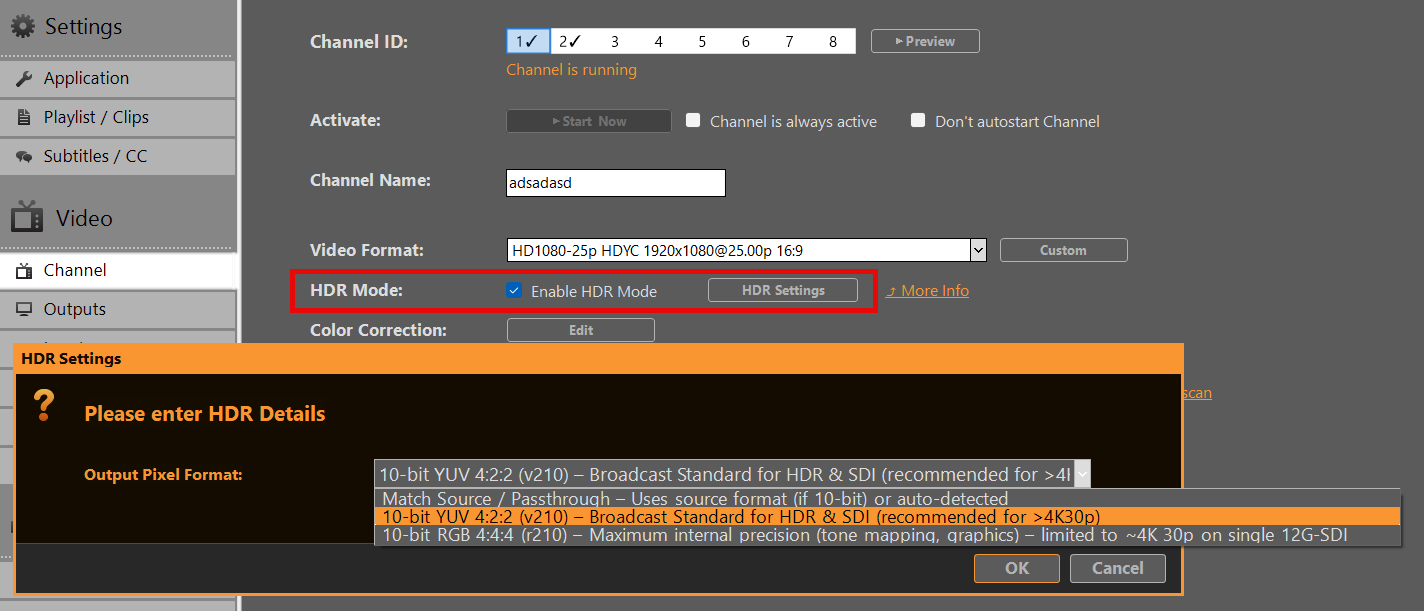
HDRモードを有効にする必要があります。 チャンネルの設定. において HDR設定, 、以下のいずれかを選択してください 出力ピクセル形式. まずは v210 RGB処理が特に必要でない限り。.

マッチソース / パススルー
ソースピクセルのフォーマット(10ビットの場合)を使用するか、自動検出されます
→ HLG/PQコンテンツでは、デフォルトでr210が適用される場合があります。.
10ビット YUV 4:2:2 (v210) – HDR および SDI 向けの放送規格(推奨)
→ ほとんどのSDIワークフローにおいて最適な選択肢です。.
→ シングルリンク12G-SDIで最大8K 60pまで完全対応。.
→ フレームレートが4K 30pを超える場合に推奨されます。.
10ビットRGB 4:4:4 (r210) – 最大内部精度
→ トーンマッピング、キーイング、または負荷の高い内部処理に最適です。.
制限事項: 多くのDeckLinkカードでは、約4K 30pに制限されています(単一の12G-SDIリンクにおける帯域幅の制約のため)。.
→ 高フレームレートでの使用には注意が必要です。.

SDI出力の設定

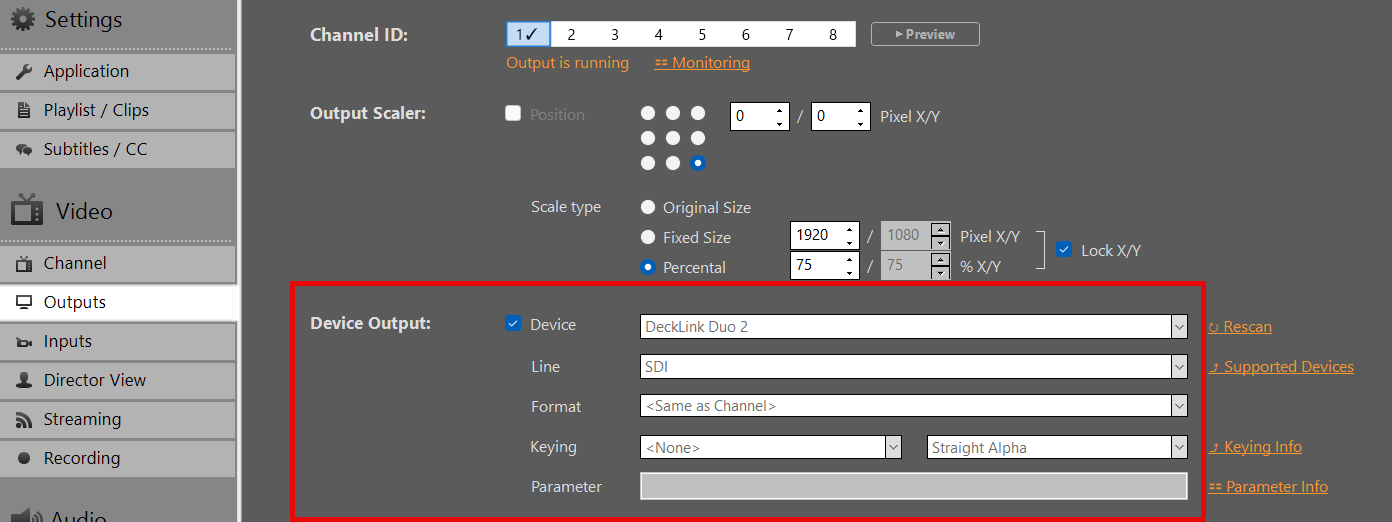
出力設定, 、出力デバイスとしてDeckLinkカードを選択してください。10ビット出力が自動的に有効になります。カードが10ビット出力をサポートしていない場合は、SDRに切り替わります。.

重要:
HDRメタデータ(PQ/HLG)は、SDIのVANC(垂直補助データ)に格納されます。.
最新のDeckLinkカードや下流の機器(モニター、スイッチャー)のほとんどは、10ビット信号が入力されるとこれを自動的に検知します。.
設定を変更した場合は、デバイスを再度有効にする必要があります。 出力ピクセル形式 HDR設定で。.


録画の設定

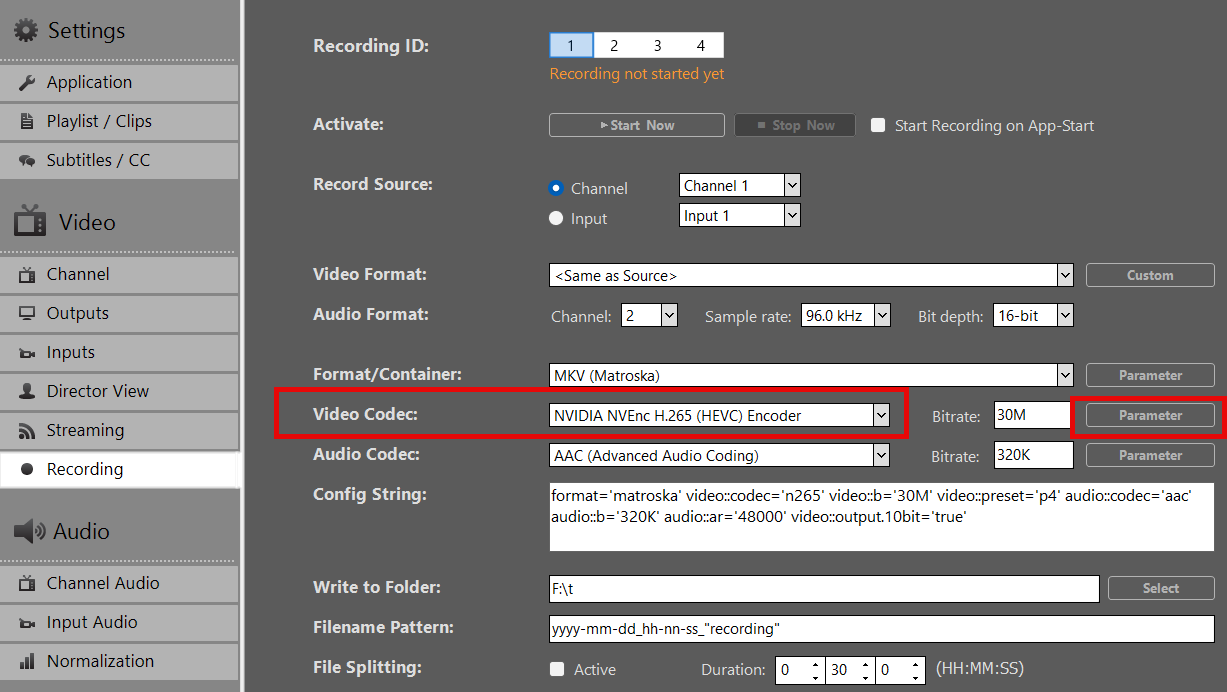
  1. 形式を選択してください/コンテナ (推奨形式:MOV または MKV)。.
  2. 選ぶ NVIDIA H.265 HEVC として ビデオコーデック. 現在、HDRに対応しているビデオコーデックは他にありません。.
  3. お好みのビットレートを設定してください(4K HDRの場合は50~100 Mbpsを推奨します)
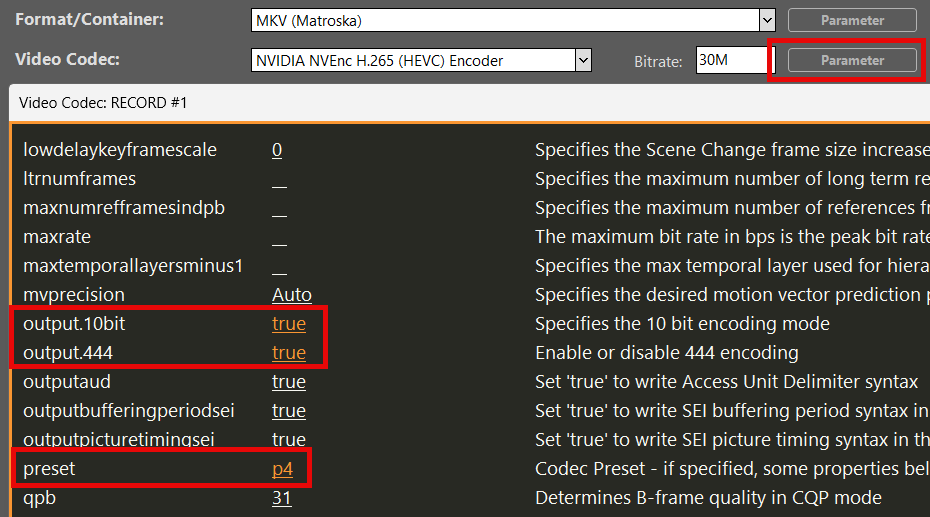
  4. をクリックしてください パラメータ 後ろに ビデオコーデック そして、以下のオプションを設定します:
    output.10bit = true
    output.444 = true (! 「のみ」は“10ビットRGB 4:4:4 (r210)”(HDR設定で選択されたもの)
    プリセット = p4

結果: ソースがHDRの場合、記録されたファイルにはBT.2020 + HLG/PQのメタデータが含まれます。.


監視と制御

プレイリストでHDRクリップを再生します。次の操作が可能です このHDR HLG BT2020テスト動画をダウンロード.

注: 標準的なHDMI SDRモニターでHDRコンテンツをプレビューすると、色が薄く見えたり、コントラストが弱く見えたりすることがありますが、これは正常な動作です。.

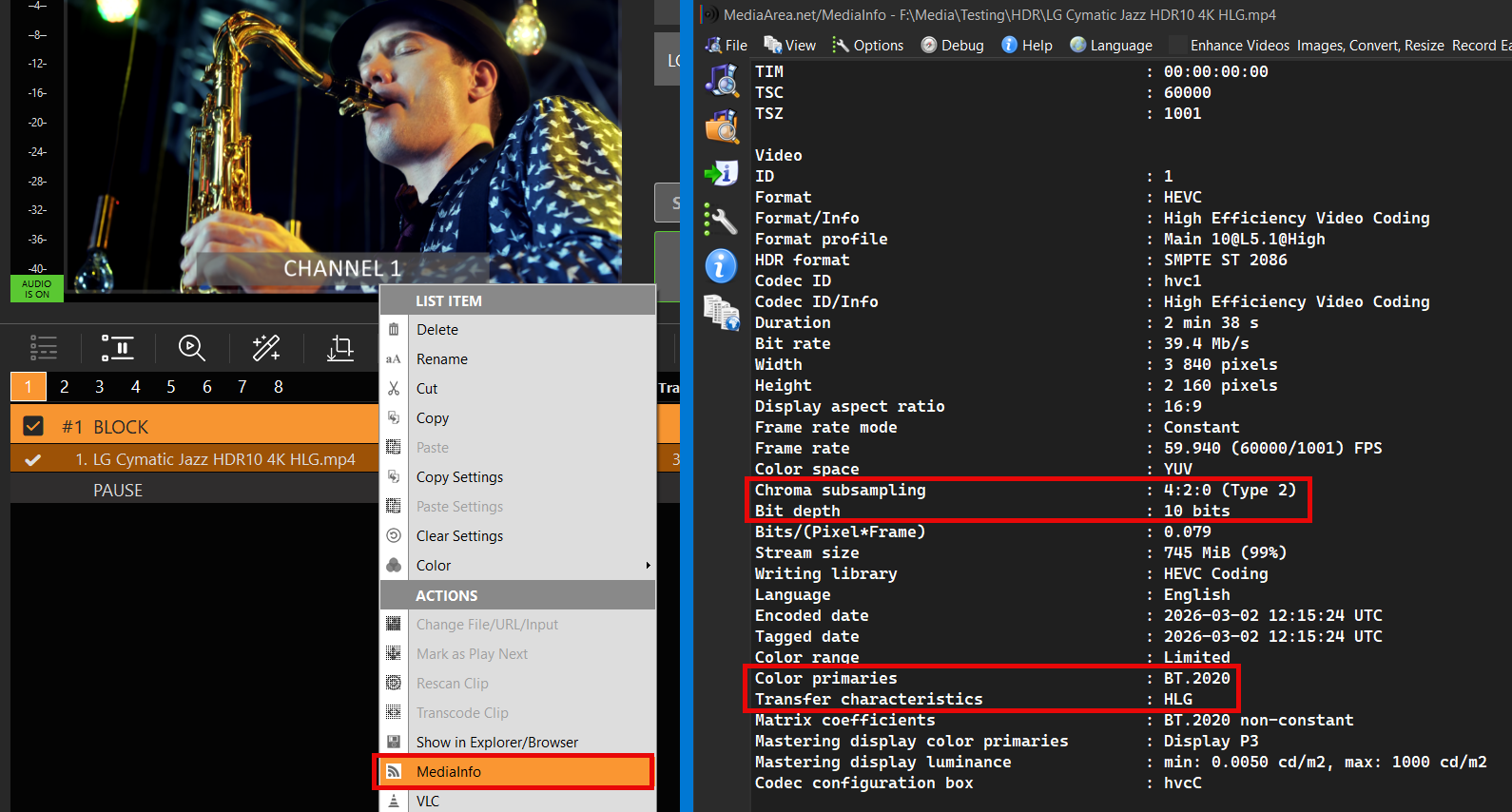
クリップを右クリックし、[HDRプロパティ] を選択すると、そのクリップのHDR設定を確認できます。 MediaInfo:

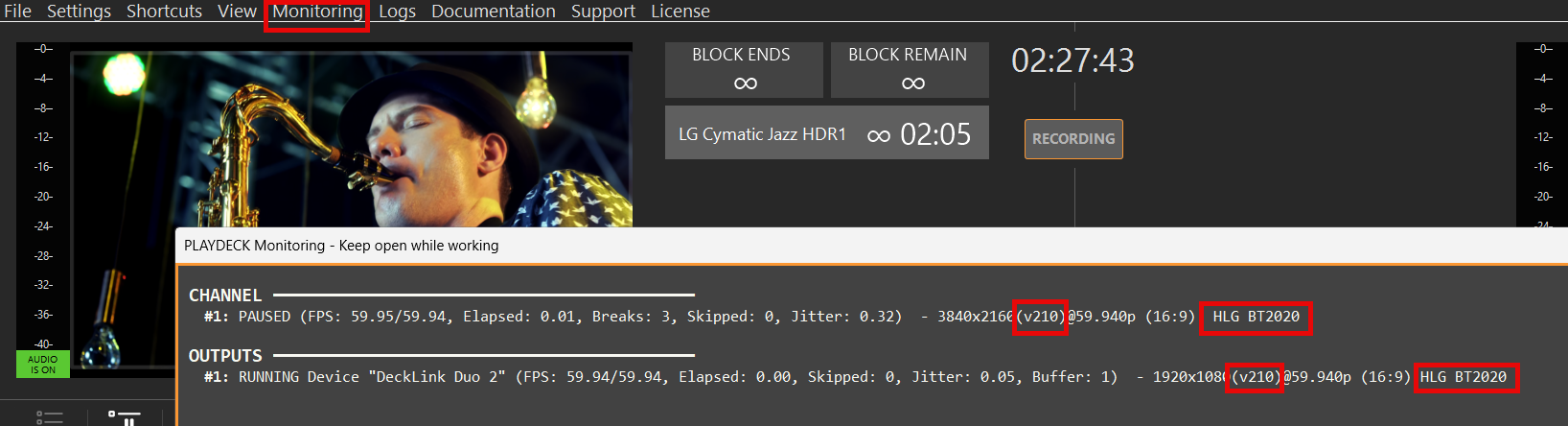
PLAYDECKがHDRファイルを正しく処理しているか確認するには、次のファイルを開いてください 監視 メインメニューから選択し、以下のプロパティを確認してください:
ピクセル形式 (v210 または r210)
伝達特性 (HLG または PQ)
原色 (BT2020)

これにより、SDI HDRモニターがなくても、お使いのSDIカードがHDR信号を送信しているかどうかを確認できます。.

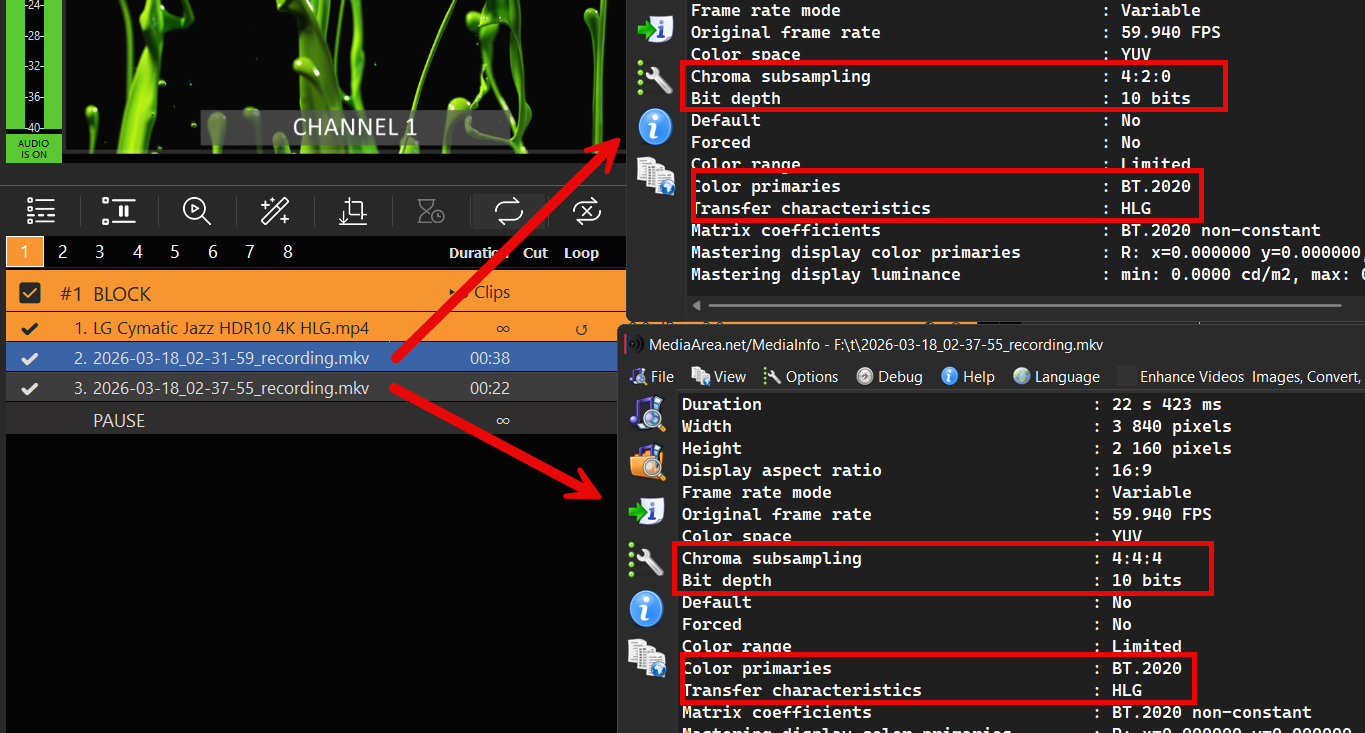
録画内容を確認するには、録画フォルダを開き、新しいファイルをプレイリストにドラッグ&ドロップしてください。.

オリジナル(またはHDR設定)と同じHDRメタデータが表示されるはずです:


トラブルシューティング

HDRでの作業には、増加したピクセルデータやフレームサイズを処理するための十分なシステム帯域幅が必要ですが、これはBlackmagicの「SignalGenHDR.exe」ツールを使用してテストできます。ユーザーは、4つのインスタンスを同時に実行して4K信号を出力し、12G-SDIのスループット容量を確認することで、自身のセットアップの負荷テストを行うことができます。.

ツールはこちらからダウンロードしてください:
https://downloads.playdeck.tv/assets/SignalGenHDR.zip

入力およびチャンネルの色補正

この記事では、放送制作における色補正ツールの活用方法について解説します。.

ビデオ範囲(16~235)対 フルレンジ(0~255)
色調整コントロール
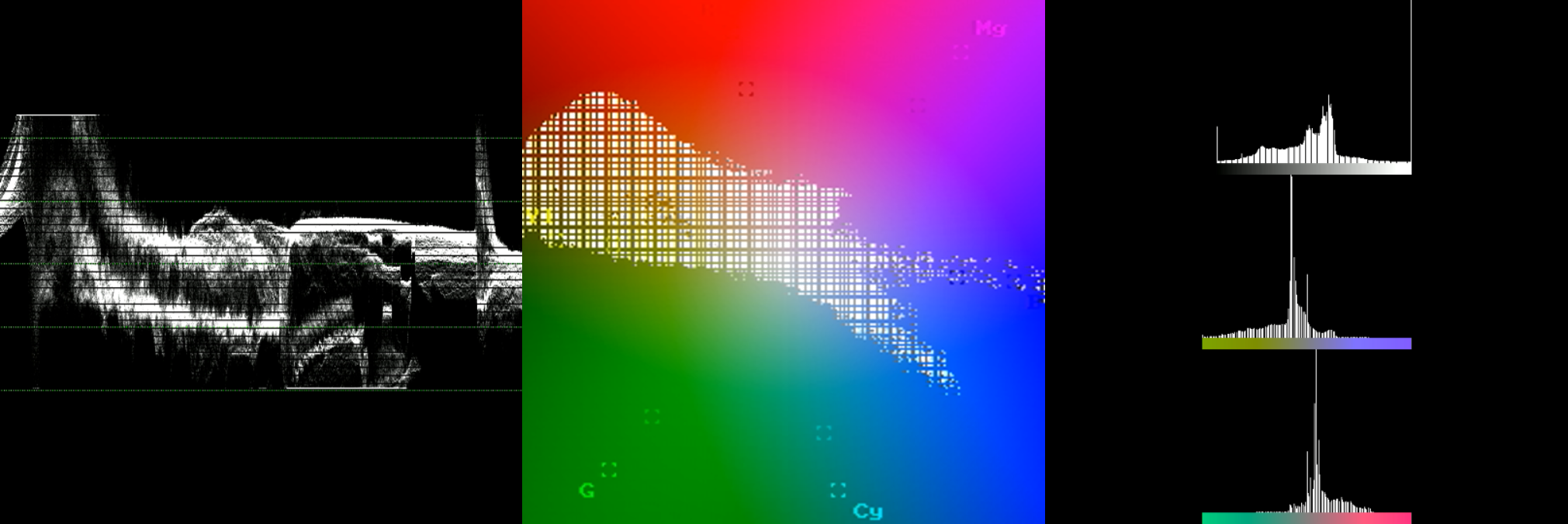
ツール:波形表示、ベクトルスコープ、ヒストグラム
なぜCPU処理が必要なのでしょうか?


ビデオ範囲(16~235)対 フルレンジ(0~255)

対応動画形式 (限定 / 放送用): 16~235 (8ビット) を使用します。黒 = 16、白 = 235。テレビ、放送、ストリーミングの標準仕様であり、ヘッドルームを確保します。.

全ラインナップ (PC / データ):0~255の全範囲を使用します。黒=0、白=255。コンピュータのモニター、グラフィックス、写真向けに設計されています。.

色域の拡張 PCのディスプレイ上で色が薄くならないように、ビデオを「フルレンジ」(黒の階調を引き上げ、白の階調を広げる)に変換します。設定が不適切な場合、黒が潰れたり、白が飛んだり、画面が灰色がかったり白濁したりすることがあります。.

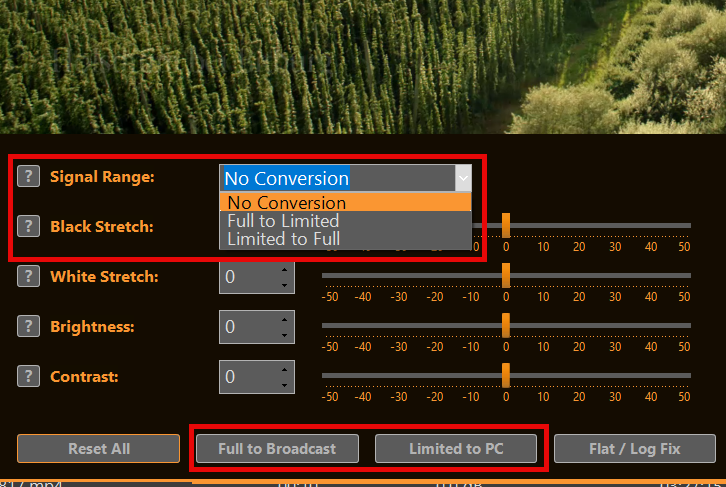
PLAYDECK では、信号範囲を選択するか、プリセットボタンのいずれかを選択することで、両モードをすばやく切り替えることができます:


色調整コントロール

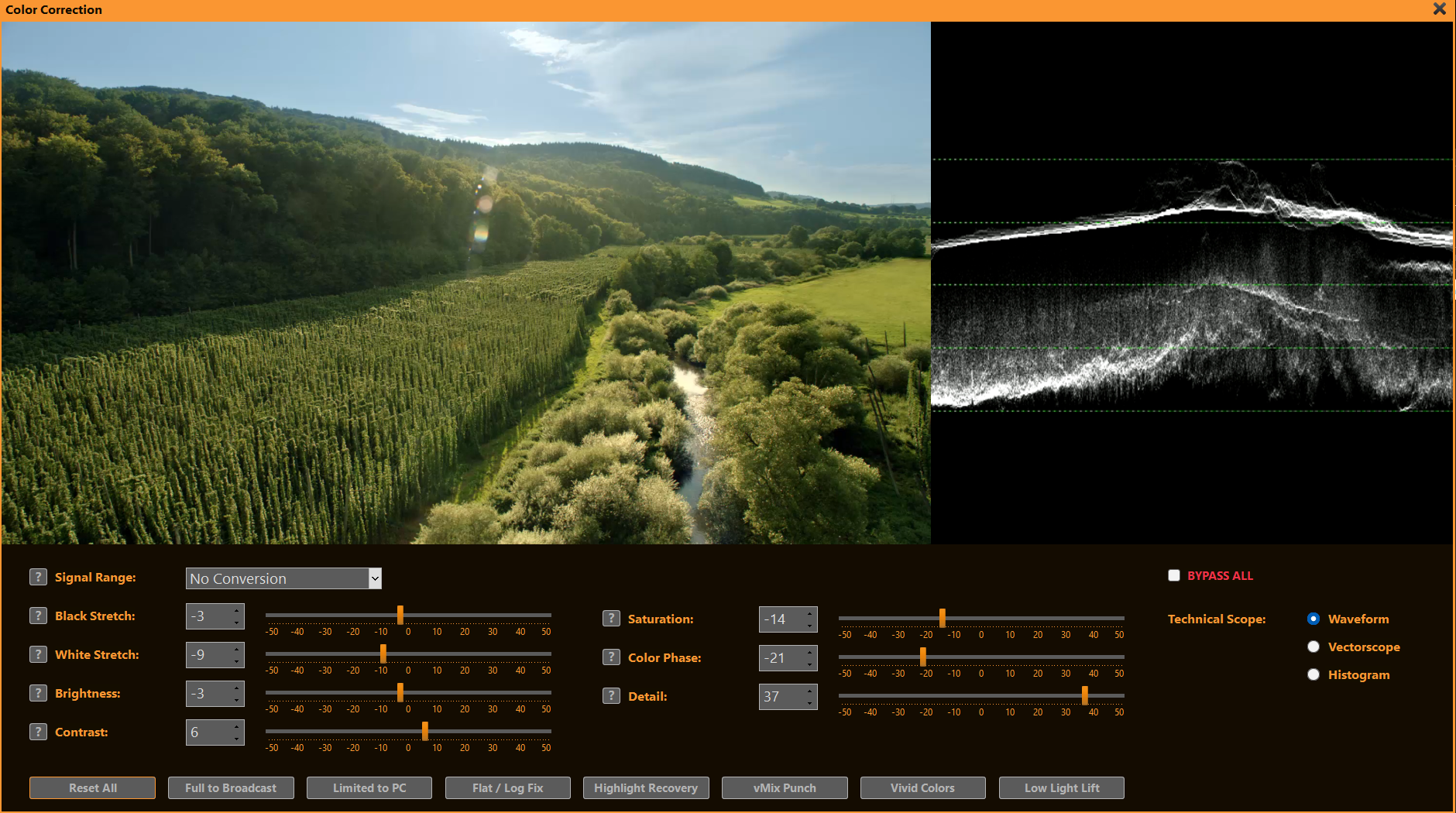
PLAYDECKのスライダーは、放送やライブ制作でよく直面する課題を迅速に解決するのに役立ちます:

  • ブラック・ストレッチ 露出不足の映像で失われたシャドウ部のディテールを復元したり、より深みのある映画的な黒を表現して、ドラマチックな映像を作り出したりできます。.
  • ホワイト・ストレッチ 露出オーバーになった写真(空や照明など)のハイライト部分のディテールを復元したり、平坦で色あせたハイライトに鮮明さを加えたりします。.
  • 明るさ コントラストを変更することなく、全体的に暗すぎたり明るすぎたりする映像を補正します。複数のカメラの映像を統一するのに最適です。.
  • コントラスト スポーツやニュースの、平坦で迫力に欠ける映像に躍動感を与える、あるいはスタジオの強い照明による過度なコントラストを抑える。.
  • 飽和 色あせたり彩度が低下したカメラ映像(ENGカメラなど)の彩度を向上させたり、過度に鮮やかなグラフィックやロゴの色調を和らげたりして、放送に適した出力に仕上げます。.
  • カラーフェーズ 照明の不一致による緑がかった色かぶりやマゼンタがかった色かぶりを補正したり、冷たすぎる肌の色調を温かみのある色調に調整したり、光源間の色温度を統一したりできます。.
  • 詳細 アーティファクトを生じさせることなく、鮮明さが不足している低解像度の映像を鮮明にしたり、低照度の映像のノイズを低減したりできます。.


ツール:波形表示、ベクトルスコープ、ヒストグラム

これらのプロフェッショナル向けモニタリングツールは、ビデオプレビューの横にある専用パネルに表示されます。ライブ制作や再生中の色や露出を正確に制御するのに最適です。.

  • 波形: 露出や輝度レベル全体を素早く確認できます。ハイライトのクリッピング(100 IREで平坦化)、黒の潰れ(0 IREで集中)、またはカメラ設定の不整合を特定し、放送前に明るさ・黒レベル・白レベルの調整を行うことができます。.
  • ベクトルスコープ: カラーバランスと彩度を確認・調整します。肌の色調が適切な肌色範囲内に収まるよう調整し、不要な色かぶれ(LED照明による緑がかりなど)を検出し、派手になりすぎることなく放送基準に適合する彩度であることを確認します。.
  • ヒストグラム: 画像全体のトーン分布を分析します。シャドウ、ミッドトーン、ハイライトが均等に分布しているか、あるいは暗い部分や明るい部分でディテールが失われていないかを確認します。コントラストやストレッチのスライダーを微調整し、バランスの取れたプロフェッショナルな仕上がりの画像を実現するのに最適です。.


なぜCPU処理が必要なのでしょうか?

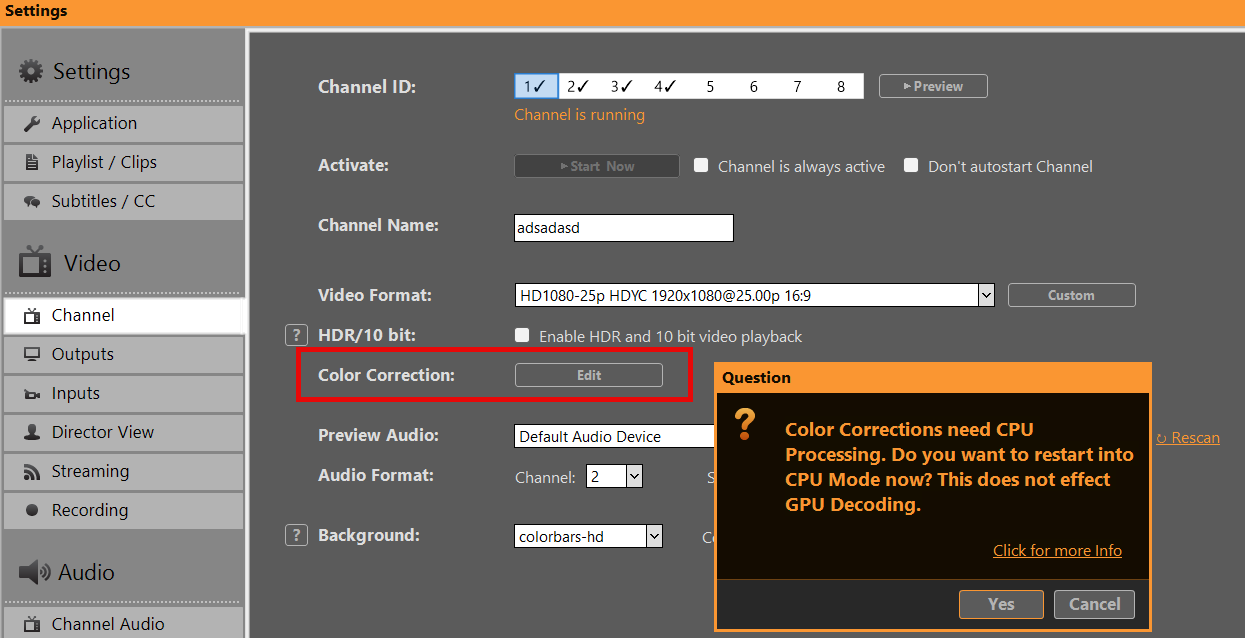
カラー補正(またはその他の特定のビデオフィルター)を初めて使用する際、PLAYDECKからCPU処理に切り替えるよう促される場合があります:


理由: 入力やプレイリストの特定のビデオフィルター(vfilters)は、FFmpegによる処理に依存しており、これは CPUのみ. GPUパイプラインはこれらの標準フィルタをサポートしていないため、 CPUモード これらが正しく機能するためには必須であり、安定した再生とエフェクトの動作を保証します。.

GPU処理 主な機能:スケーリング、ミキシング、オーバーレイ、フォーマット変換、および多数のエフェクト。.

切り替える CPUモード すべての機能が通常通り動作し続けます。唯一の違いは、CPU使用率が高くなる(一方でGPUの負荷は低くなる)点です。.

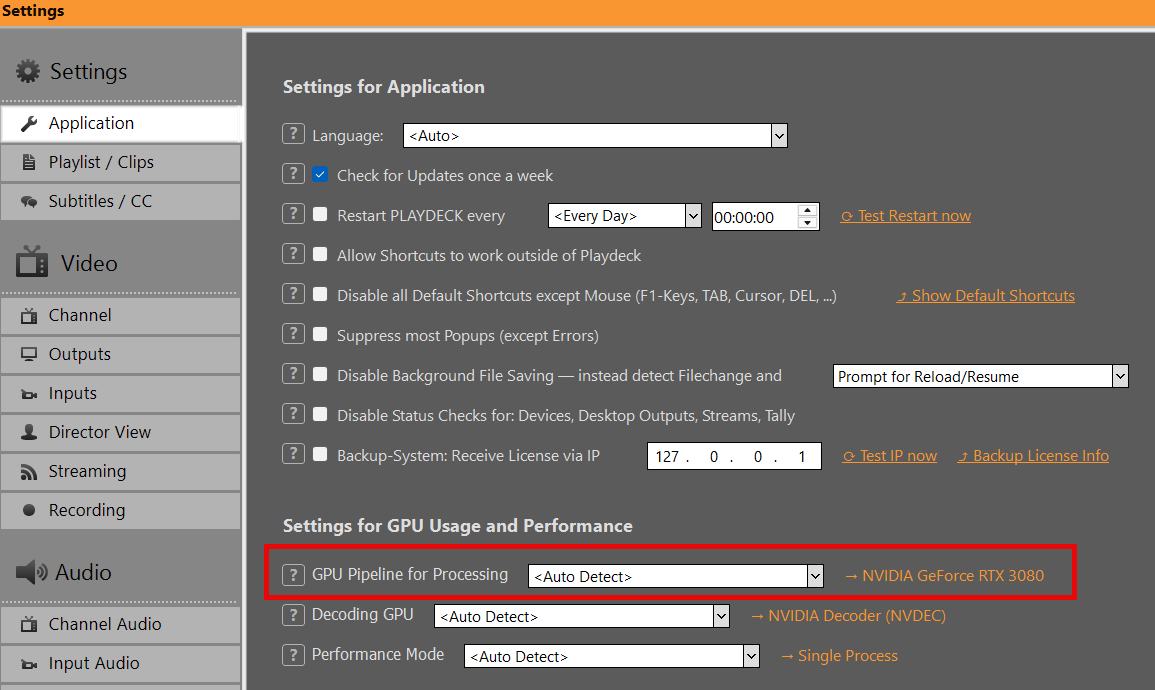
元の画面に戻すには GPU処理 アプリの設定画面でいつでも:

PLAYDECKのライセンスオプション

シンプル、柔軟、そして透明性:
PLAYDECKには、お客様の制作ニーズに合わせて、3つのエディションと複数のライセンスモデルをご用意しています。すべての価格はVAT抜きで表示されており、当社のグローバルショップを通じてご希望の通貨でお支払いいただけます。ご自身の独立したプレイアウトチャンネルやワークフローの要件に合ったプランをお選びください。.

PLAYDECK エディションズ
ライセンスモデルを選択してください
無料体験版(制限あり)
ライセンスの有効化
サポートオプション
ライセンスの移行とバックアップ
特別条件・割引
アップグレード、ダウングレード、およびキャンセル
ドングルの詳細
販売代理店規約


PLAYDECK エディションズ

お客様の制作規模に合わせて、3つのエディションをご用意しています。主な違いは、同時に制御できる独立したメインプレイアウトチャンネルの数です:

  • LITE: 独立したプレイアウトチャンネル 1 つ – 年間 €190.80(月あたり約 €15.90、月額請求と比較して €132 の節約)
  • さらに: 独立したプレイアウトチャンネル 2 つ – 年間 €430.80(月あたり約 €35.90、月額請求と比較して €288 の節約)
  • スタジオ: 8つの独立したプレイアウトチャンネル – 年間€994.80(月あたり約€82.90、月額課金と比較して€684の節約)

すべてのエディションに、強力で堅牢なコア機能が共通して搭載されています。具体的には、事実上すべてのコーデックおよびコンテナ形式へのネイティブ対応、低遅延のGPUデコード、プロ仕様のハードウェアI/O(Blackmagic、AJA、Deltacast経由のSDI/HDMI)、IPストリーミング(NDI®、 NDI、RTMP)、グラフィックオーバーレイ、および自動化されたフェイルセーフ機能。.

機能の詳細な比較表(オーディオチャンネルのルーティング、録音チャンネル数、高度なスケジューリングなど)については、公式の「プランと料金」ページをご覧ください: https://playdeck.tv/plans-pricing/


ライセンスモデルを選択してください

PLAYDECKでは、さまざまなワークフローに合わせて柔軟なライセンスプランをご用意しています:

オンラインショップ利用規約 (最も人気のある方法):個人のライセンスプールにメールアドレスを紐付けます。転送・チェックイン・チェックアウトにはインターネット接続が必要です。持ち運びが簡単です。.

USBドングルライセンス: ハードウェアベース(USBメモリ)。日常的な使用やアクティベーションにインターネット接続は不要です。ドングルを移動させるだけで持ち運びが可能です。.

オフラインライセンス (特例):特定のPC(システムID)に恒久的に紐付けられます。インターネット接続は一切不要です。再発行を行わない限り、他のPCへの移行はできません。.


無料体験版(制限あり)

ダウンロードして試す PLAYDECKは完全無料です。利用期限はなく、クレジットカードも不要です。ソフトウェア内から、以下の手順で即座にエディションを切り替えることができます。 メニュー → ライセンス → 試用版の変更.

制限事項:
— すべての動画出力に透かしが入ります。.
— 時折、ランダムに音声が途切れることがあります(画面上に明確に表示されます)。.

その他のすべての制作機能はすべて利用可能です。購入前に、ローカル環境やクラウド環境での包括的な実環境テストを行うのに最適です。.


ライセンスの有効化

アクティベーションは簡単かつ迅速に行えます。詳細なアクティベーションガイドはこちらをご覧ください: https://playdeck.tv/activate-license/

簡単な手順:
ショップ / オンラインプール: PLAYDECK内の「ライセンスマネージャー」を開き、購入時に使用したメールアドレスでログインすると、個人用プールからすぐにライセンスを取得できます。.
ドングル: USBセキュリティキーをマシンに差し込むだけで、ソフトウェアがすぐにライセンスを自動検出します。.
オフライン: サポートデスクから提供されたマシン固有のアクティベーションキーを、ライセンスマネージャーに貼り付けてください。.


サポートオプション

[email protected] – 試用ユーザーや購入前のご質問であっても、ほぼ24時間365日対応しています。.

無理な導入は一切ありません。PLAYDECKは、導入後すぐに簡単に利用できるよう設計されています。万が一(ごく稀ですが)問題が発生した場合は、RustDeskを介してリモート接続し、迅速に解決いたします。.


ライセンスの移行とバックアップ

PLAYDECKの商用ライセンスは柔軟性が高く、本番環境間でシームレスに移行できるよう設計されています:

ライセンスの種類転送方法引っ越しにはインターネット接続が必要ですか?迷子・事故への対応
店舗ライセンス(プール)内部ライセンスマネージャー(メールアドレスと紐付け)によるチェックイン/チェックアウトはいプール設定を無料で即時リセットいたします。弊社デスクまでメールでお問い合わせください。.
ドングルライセンスUSBメモリを取り外し、新しいコンピュータに接続してくださいいいえ確認後、ハードウェアの交換が可能です。.
オフラインライセンス1台のPCに紐付けられています。安全な再発行のため、新しいシステムIDをメールでお送りくださいいいえハードウェアのアップグレードに伴い、システムIDの再発行が可能です。.

フリーランサー、技術機器レンタル業者、そして柔軟なマルチPC環境に最適です。.

転送の手順について: https://playdeck.tv/move-license/

復旧の手順について: https://playdeck.tv/recover-license/


特別条件・割引

  • NGO/教育機関/非営利団体:すべてのライセンス(エディション・期間を問わず)が25%割引となります。証明書類(公式メールや証明書など)を [email protected] までメールでお送りください。割引コードまたは請求書をお送りします。.
  • 複数年一括前払い:最長5年間、総額から25%の割引が適用されます。お見積もりについてはサポートまでお問い合わせください。.
  • 永久ライセンスではありません:ドライバー、OS、コーデックの互換性確保やサードパーティへのロイヤリティ支払いのため、定期的にアップデートをリリースしています。永久ライセンスとした場合、重要な改善を見逃すことになってしまいます。.


ライセンスを大量にご購入をご希望の場合は、特別プランについてご相談承ります。お気軽にお問い合わせください。.


アップグレード、ダウングレード、およびキャンセル

アップグレードとダウングレード: いつでも可能です。残りのライセンス有効期間に応じて、日割り計算による返金またはストアクレジットを発行いたしますので、新しいプランへスムーズに移行いただけます。当店のシステムは自動化されているため、契約期間中のアップグレードは自動処理できません。.

キャンセルについて: playdeck.tv のユーザーアカウントから、または [email protected] 宛てにメールを送ることで、いつでもサブスクリプションを解約できます。現在の有料請求期間が終了するまで、商用利用の全機能を引き続きご利用いただけます。解約に伴う違約金は一切発生しません。.


ドングルの詳細

ドングルライセンスの料金体系は、当社の年間オンラインプランと全く同じです(最低1年間の契約期間が必要です)。契約期間の延長および更新は、ネットワーク経由のアップデートによってリモートで処理されます—新しいハードウェアの発送は不要です 更新について。.

ハードウェアの一時費用: 堅牢なUSBセキュリティキー「€15」 (別途、国内の標準的な送料および手数料がかかります).

主な運用上の利点:
100% エアギャップ方式のセキュリティ: 完全なオフラインでのアクティベーションと継続的な検証。日常的なデプロイにはインターネット接続が一切不要です。.
即時の物理的な携帯性: USBメモリを稼働中のマシンに差し込むだけで、本番環境のマシン間でライセンスを瞬時に移行できます。.

料金例:PLAYDECK Plus ドングルの年間利用料は €430.80 で、これに加えて €15 のハードウェア費用(1回限り)がかかります。.


販売代理店規約

お住まいの地域でPLAYDECKの販売代理店をご検討中の方、または御社のメディア・ステージング・カタログへの組み込みをご検討中の方へ。当社は世界中のB2Bパートナーを歓迎しており、紹介手続きもシンプルにしています:

— 貴社のデジタルプラットフォームを通じてPLAYDECKを販売、宣伝、および販売する完全な権限。.
25% 標準手数料 紹介による販売取引1件あたり(カスタム顧客割引コードまたは直接支払いアーキテクチャを通じて処理されるもの)。.
— 過去の顧客とのやり取り(例:メールのやり取りの記録)を簡単に確認するだけで、迅速にコミッションの請求が可能です。.
— 公式ロゴ、ブランド用タイポグラフィ、プロモーション用バナーなどを収録した、統合デジタルアセット展開キットはこちらからご利用いただけます: 導入キットのダウンロード.

メール [email protected] パートナーシップを開始するために――当社はパートナーのオンボーディングを極めて効率的に進めています。.

ショー開始前の待機ループを作成する

この記事では、オーディオプレイリストを作成し、それをループ再生する動画と組み合わせる方法をご紹介します。これは、ショー開始前の待ち時間用のループ映像として最適です。.


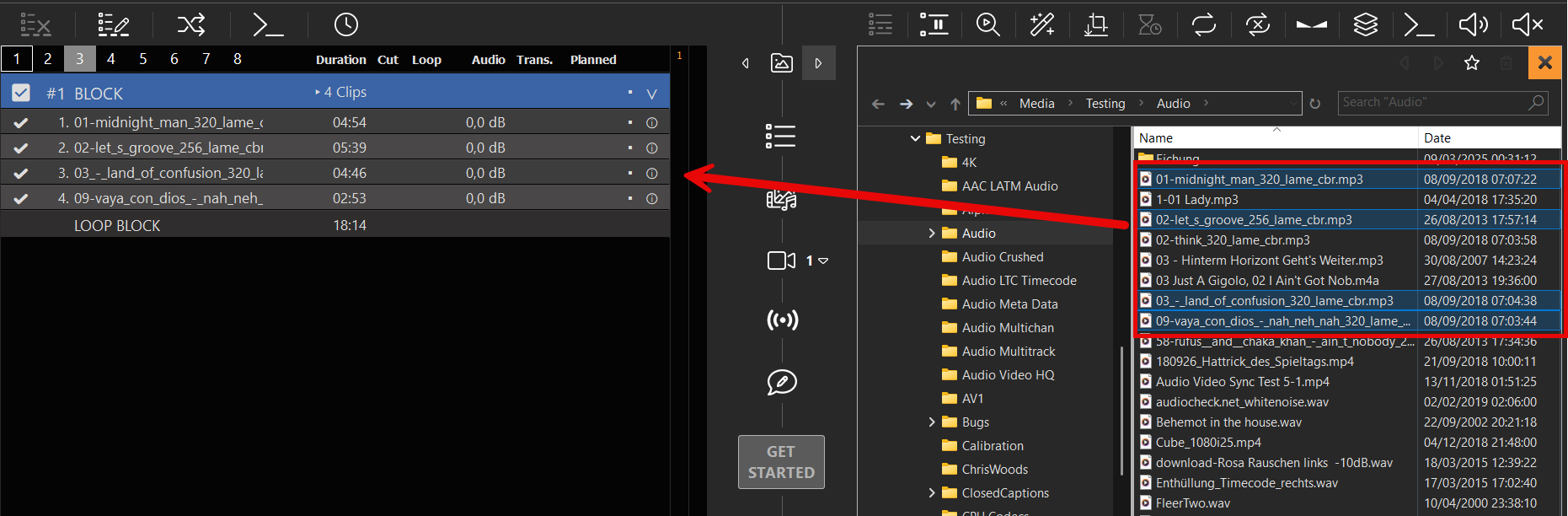
まず、ループブロックを作成し、そのブロックにMP3オーディオファイルをいくつか挿入します:

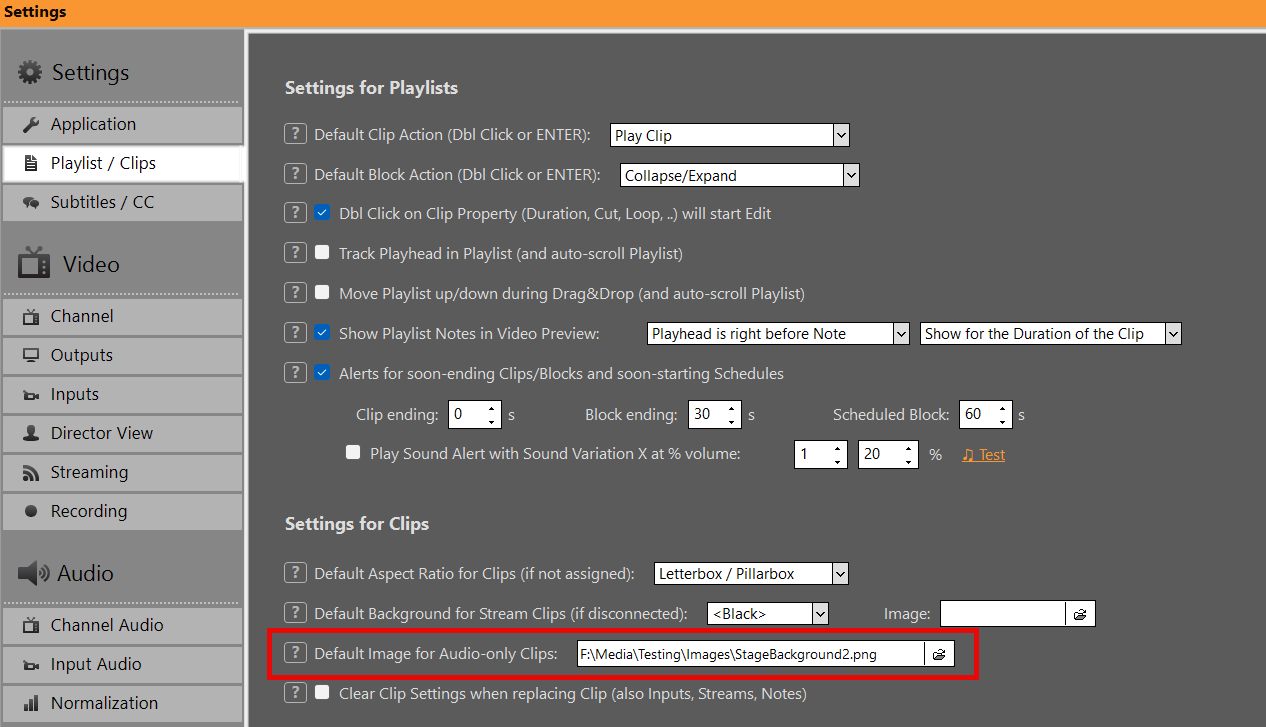
次に、音声のみのクリップが再生されている際に表示されるデフォルトの画像を追加します:

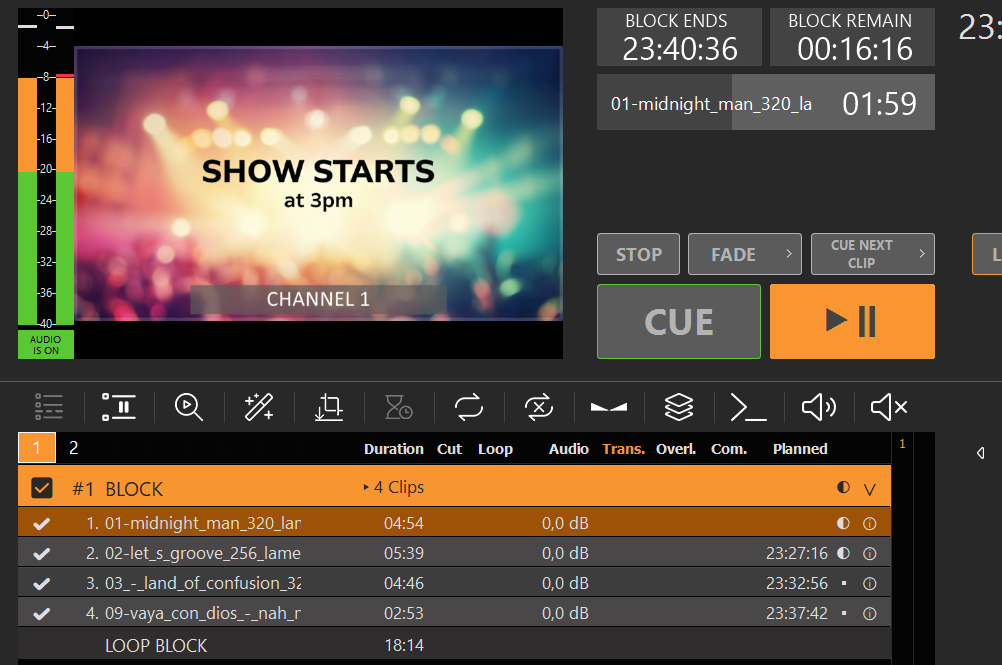
さあ、これでショー開始前の待機ループの完成です:

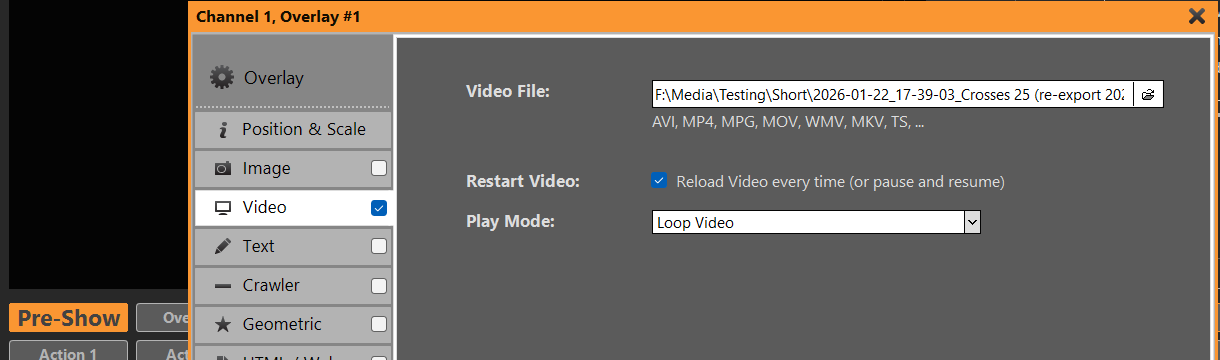
しかし、それだけではありません。静止画の代わりに動画ループを使用することも可能です。その場合は、ループ設定を適用して動画をオーバーレイとして追加します。動画のサイズが画面サイズと同じであれば全画面表示されますが、そうでない場合はオーバーレイ設定でサイズ調整を行うことができます:

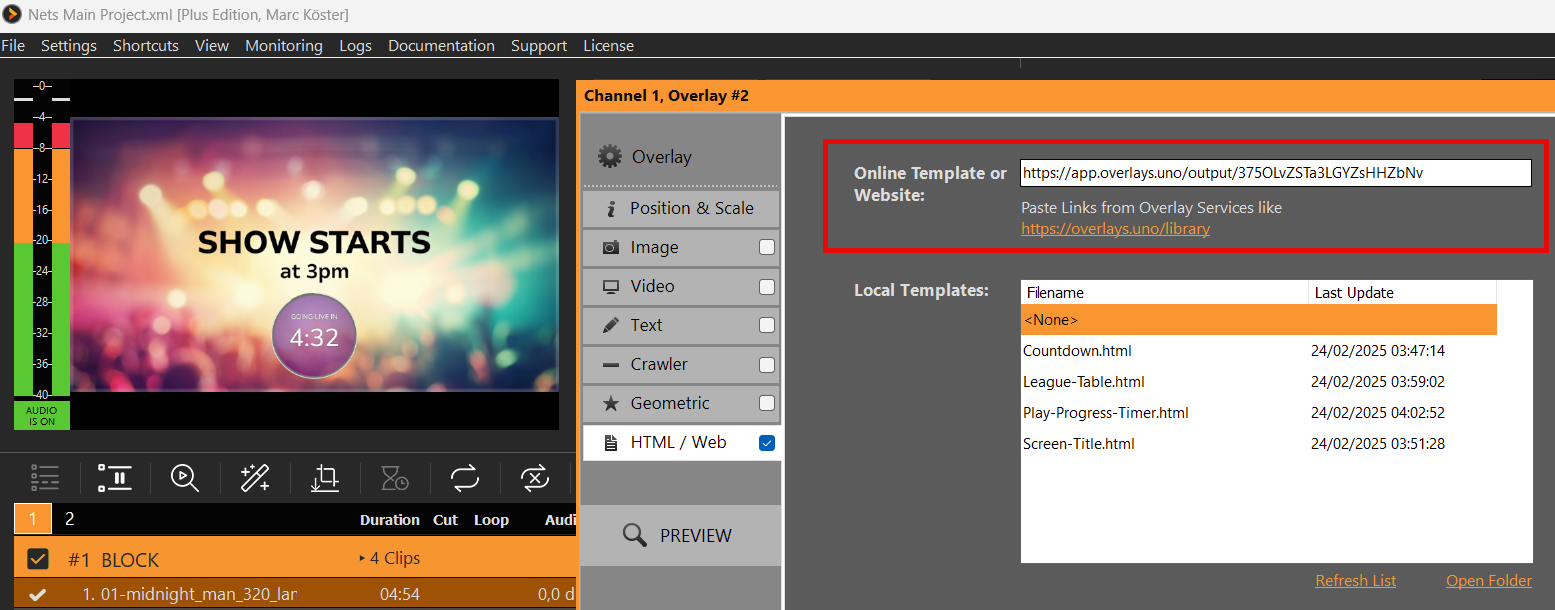
overlays.uno を使ってカウントダウン機能を追加することもできます。手っ取り早く簡単です:


PLAYDECK API

当社の標準REST API(OpenAPI 3)およびWebSocketインターフェースを活用して、PLAYDECKをスクリプト、自動化システム、およびカスタムユーザーインターフェースに統合し、単一のポート上でリアルタイム制御を実現できます。.

この記事の内容:
→ どのインターフェースが必要ですか?
→ REST API クイックスタート
→ インタラクティブなAPIリファレンス
→ WebSocketリアルタイムチャネル
→ 従来のTCPコマンドの入力
→ 統合事例


どのインターフェースが必要ですか?

PLAYDECKでは、統合要件に応じてさまざまなインターフェースを提供しています。以下の概要を参照して、適切なプロトコルとポートを選択してください:

ユースケース推奨インターフェースポート
スクリプト、cURL、Postman、カスタムHTTP連携REST API /api/v1 (OpenAPI 3)11411
ライブステータス、イベント、HTMLオーバーレイ、Bitfocus CompanionWebSocketチャネル11411
既製の制御面Bitfocus Companion(WebSocket経由)11411
レガシーTCPクライアント/既存の自動化パイプラインTCP コマンド(In)11375

推奨事項: ほとんどの新しく立ち上げる統合プロジェクトは、まず REST API. これに切り替えるか、これと組み合わせて使用してください WebSocket 継続的な低遅延のステータス更新や、リアルタイムのイベントトリガーが必要な場合に限り。.


REST API クイックスタート

PLAYDECK の実行中は、HTTP REST API がポート 11411 (組み込みのWeb Remoteと同じサービスを利用しています)。.

ベースURL

http://HOST:11411/api/v1


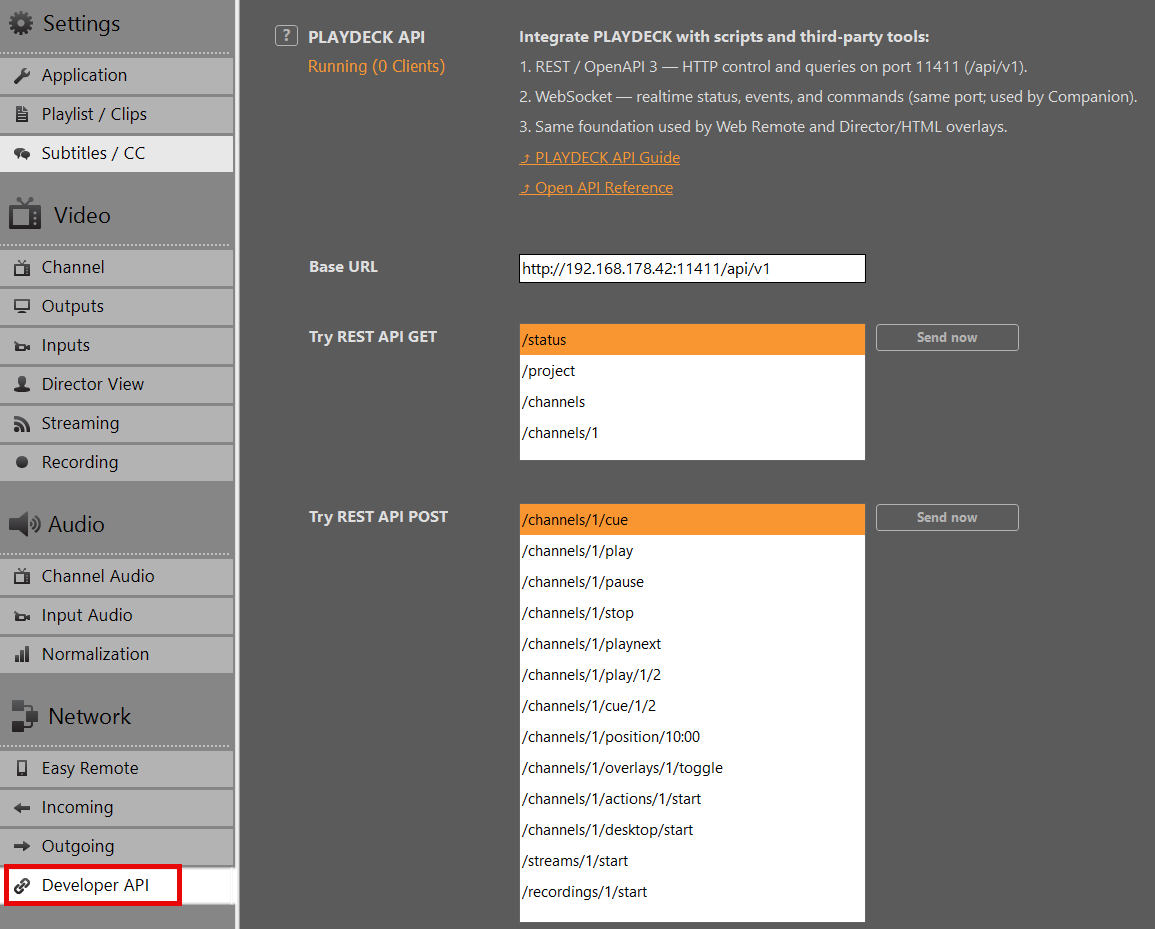
置換 ホスト PLAYDECKマシンの実際のIPアドレスを、以下の場所から確認して入力してください。 設定 ➔ ネットワーク ➔ 開発者向けAPI.

PLAYDECK内でのテスト

テストを開始するのに、外部ツールは必要ありません。開いてください 設定 ➔ ネットワーク ➔ 開発者向けAPI ソフトウェアアプリケーション内で、UIから直接サンプルリクエストを送信したり、インタラクティブなドキュメントを起動したりできます。.

HTTPリクエストの例

1. サービスのヘルスチェック:

GET /api/v1/health HTTP/1.1
Host: HOST:11411


2. Playoutのステータスを取得する(JSONレスポンス):

GET /api/v1/status HTTP/1.1
Host: HOST:11411


3. Playout チャンネル 1 でのトリガー再生:

POST /api/v1/channels/1/play HTTP/1.1
Host: HOST:11411


4. Playoutのチャンネル1で、ブロック1のクリップ2を再生します:

POST /api/v1/channels/1/play/1/2 HTTP/1.1
Host: HOST:11411


多くのアクションでは、対象を細かく制御するために、オプションのパスパラメータ(ブロックID、クリップID、タイムコードオフセット、オーバーレイIDなど)を受け付けます。.

レガシー・コマンド・エスケープハッチ

HTTP 経由でクラシックな PLAYDECK コマンド言語の全機能を網羅したい場合は、パイプ形式のコマンドを専用のコマンドエンドポイントに渡すことができます:

POST /api/v1/commands HTTP/1.1
Host: HOST:11411
Content-Type: application/json

{
  "command": "play",
  "args": ["1", "1", "2"]
}


注:現在のバージョンでは、ローカルエリアネットワーク(LAN)での操作にAPIキーや認証トークンは必要ありません。.


インタラクティブなAPIリファレンス

このインターフェースに関する完全な機械可読契約は、OpenAPI 3 仕様書として提供されています。.

ダウンロード: OpenAPI仕様(YAML)

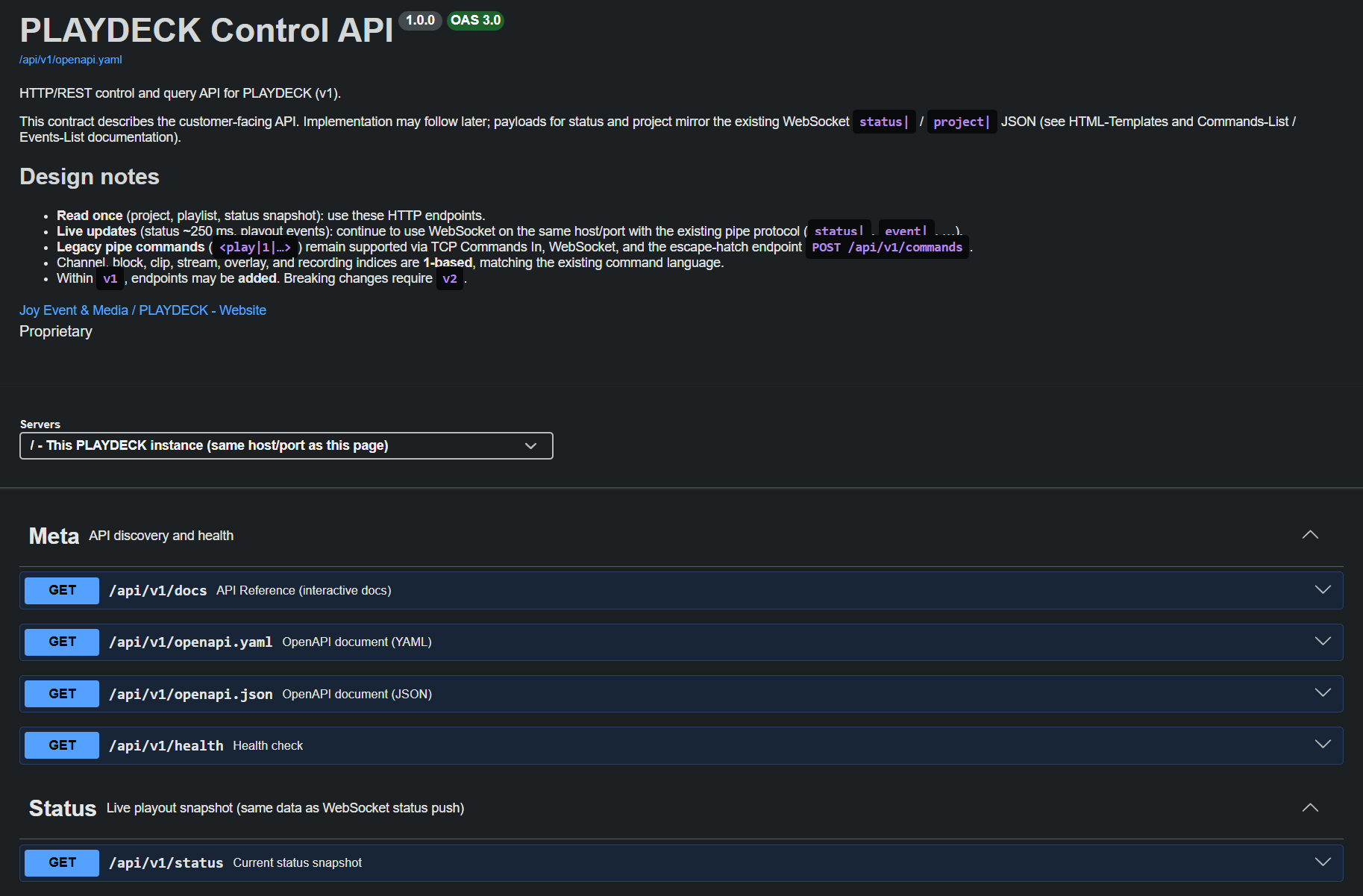
アクティブなPLAYDECKインスタンスに対して、インタラクティブなブラウジング、ペイロードの検査、および直接の「試してみる」テストを行うには:

  1. リリース PLAYDECK.
  2. [ここに移動] 設定 ➔ ネットワーク ➔ 開発者向けAPI そして、クリックして Open API リファレンス.
  3. あるいは、同じネットワーク内の任意のマシンでウェブブラウザを開き、次のURLにアクセスしてください: http://HOST:11411/api/v1/docs

このドキュメントページでは、利用可能なすべてのRESTエンドポイント、必須パラメータ、スキーマ定義、および期待されるレスポンスペイロードを動的に一覧表示します。.


    WebSocketリアルタイムチャネル

    ポート 11411 WebSocket接続を同時に処理します。この双方向チャネルは、持続的なデータストリーミングを必要とする操作のために特別に設計されています:

    • Playoutの継続状況: 高頻度の再生位置追跡およびタイムコードの更新。.
    • イベントのトリガー: クリップ、ブロック、またはプレイリストの再生開始、停止、ループ時に、即座に通知が届きます。.
    • 定番のパイプコマンド: 次のような形式で記述されたネイティブ制御コマンドの直接処理 <play|1|...>.

    公式の Bitfocus Companion PLAYDECK モジュール, その WebリモートUI, 、カスタムHTMLグラフィックオーバーレイ、およびDirector Viewテンプレートは、この特定のリアルタイムチャネルを利用しています。コマンドおよびイベントタイプの完全な構文ドキュメントは、アプリケーションパッケージ内、またはローカルのテンプレートディレクトリ内で直接確認できます:

    WebリモートUI:
    c:\Program Files\JoyEventMedia\Playdeck\html\webremote.html
    
    HTMLテンプレート:
    C:\Users\Public\Documents\JoyEventMedia\Playdeck\HTML-Templates\
    または
    c:\Users\\AppData\Local

    従来のTCPコマンドの入力

    既存の放送自動化インフラとの下位互換性を維持するため、PLAYDECK は引き続き、ポート 11375.

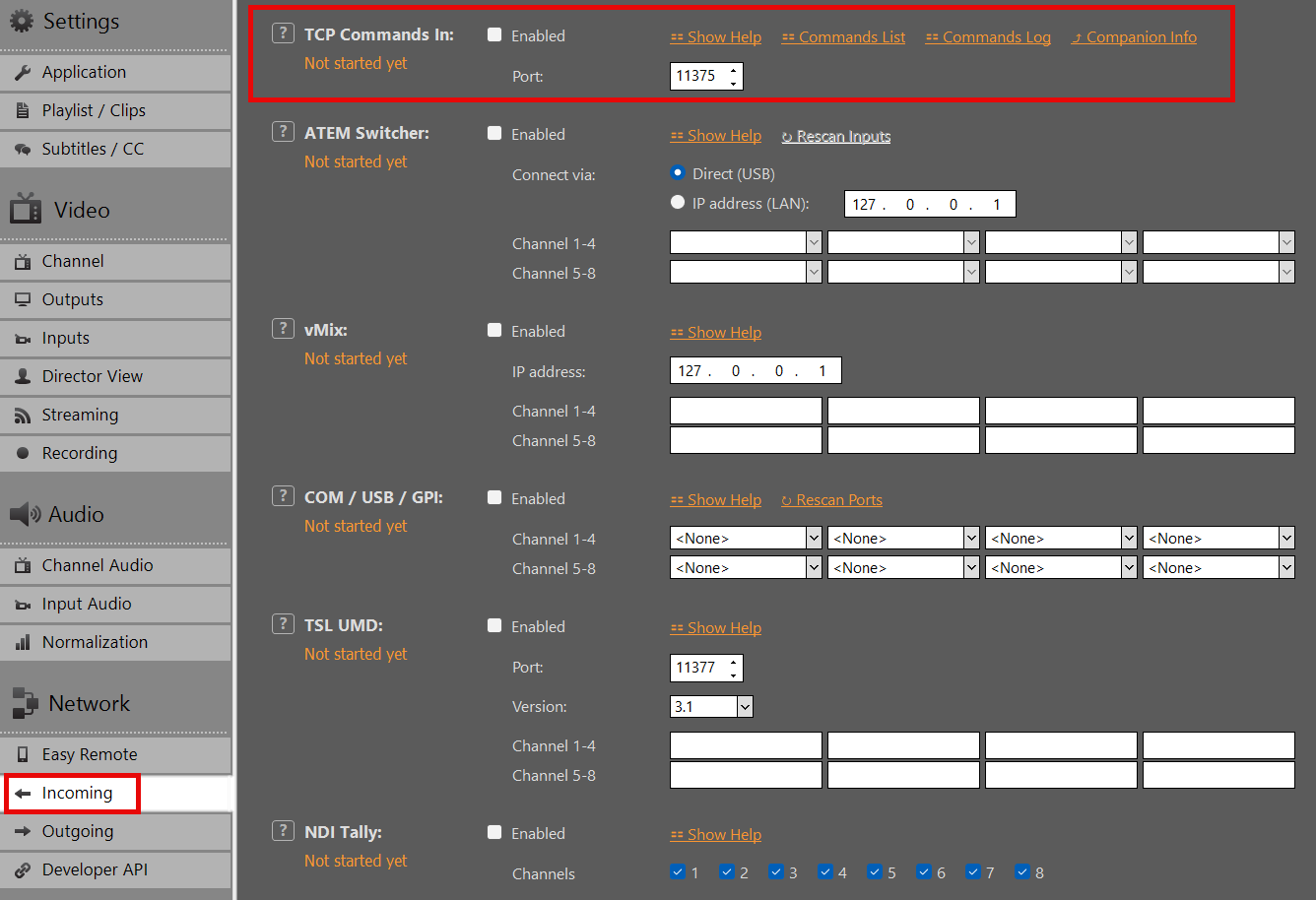
    この設定は、以下の場所で管理されています。 設定 ➔ ネットワーク ➔ 受信 ➔ TCP コマンド(受信). ペイロードの構文は、WebSocketチャネルおよびRESTで使用されるパイプ区切り形式と一致しています。 /api/v1/commands エンドポイント。.

    • 開発者からの注記: ゼロから開発するすべてのプロジェクトおよび新しいスクリプトの統合については、生のTCPソケットの代わりにREST APIを利用することを強くお勧めします。.

    統合事例

    • Bitfocus Companion: WebSocketsを介して、本番環境対応のネイティブモジュールを活用し、物理ハードウェアのコントロールサーフェスを迅速に展開します。.
    • Webリモート: ポート経由で、どのブラウザからでもアクセス可能な、充実した機能を備えた生産管理インターフェース 11411.
    • ディレクタービューとHTMLオーバーレイ: ライブステータスのバインディングを実演する、組み込みのWebテンプレート。.
    • カスタムソフトウェアツール: 当社のOpenAPI仕様から生成された標準的なHTTPクライアントを用いた迅速なアプリケーション開発。必要に応じて、テレメトリ用にWebSocketsを活用することも可能です。.

    ご質問や、ワークフローのカスタマイズに関するご要望がございましたら、当社のエンジニアリングチームまでお問い合わせください。 [email protected].


    翻訳

    この記事では、PLAYDECKの翻訳作業の方法について説明します。.


    はじめに

    既存の言語は、オンラインツールを使用して事前に翻訳されています。私たちは DeepL これについては。これは長い文(例:Settings)では非常にうまく機能しますが、単語単体(例:「Input」)ではあまりうまく機能しません。.

    また、翻訳文によっては文字数が多少異なる場合があります。そのため、特定の単語がボタンに「収まらない」ことがあります。翻訳文を短縮できない場合は、ボタンの幅を広げることも可能です。.

    こうした理由から、どの言語にも微調整が必要なのです。.


    ワークフロー

    翻訳は「SIL Editor」という外部ツールを使用して編集されており、そこで言語データを読み込んで編集することができます。編集内容はPLAYDECK上で直接プレビューできます。.

    編集が完了したら、言語ファイルをお送りください。弊社で変更内容をアプリに反映いたします。.


    ダウンロードとインストール

    バージョン4.2b6のPLAYDECKが必要です。こちらからダウンロードできます:
    https://downloads.playdeck.tv/4.2b6/PlaydeckSetup.exe

    SIL Editorが必要です。こちらから入手できます(「SIL Editor」のみをダウンロードしてください):
    https://www.sicomponents.com/download/

    また、翻訳が含まれた言語ファイルも必要です:
    https://downloads.playdeck.tv/4.2b6/PLAYDECK.sib

    —————-

    PLAYDECKとSILエディタをインストールし、SIBファイルをここに保存してください:
    c:\Users\Public\Documents\JoyEventMedia\Playdeck\PLAYDECK.sib

    PLAYDECKがこの場所にSIBファイルを検出した場合、内部の翻訳よりもそのファイルを使用することを優先します。.


    テスト実行

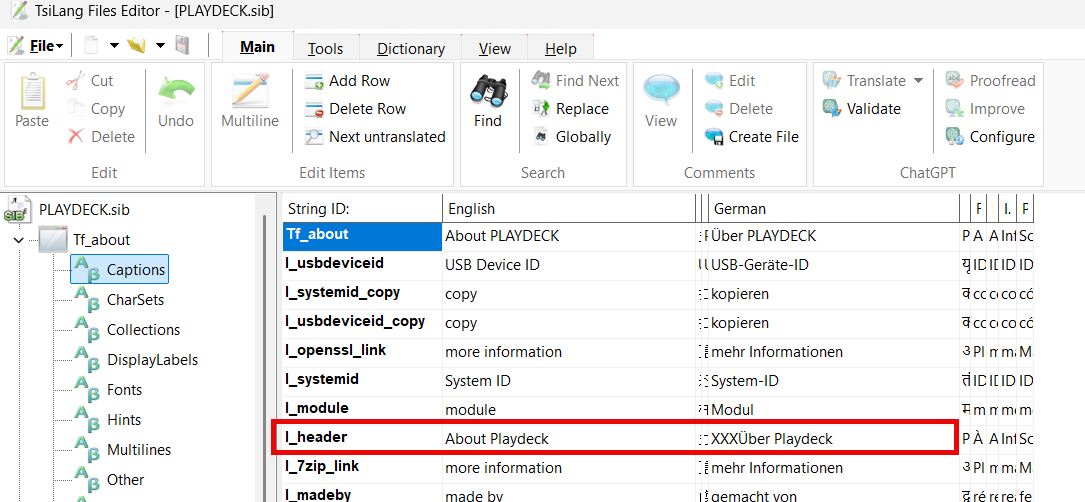
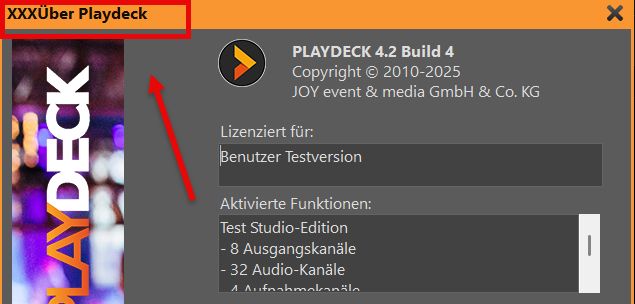
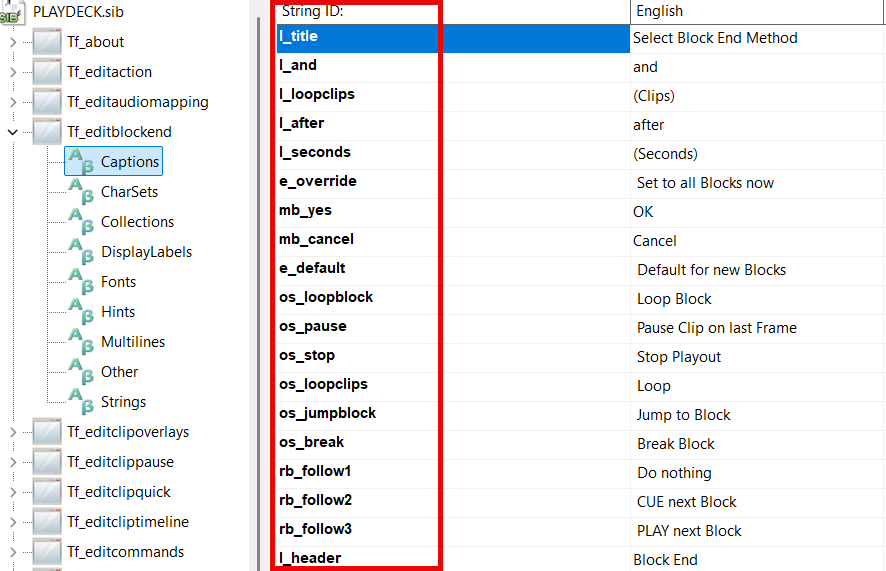
    何かを編集して、PLAYDECKが翻訳を更新するかどうか確認してみましょう。SIBファイルをダブルクリックすると、SILエディタが開きます。PLAYDECKの「ABOUT」ポップアップに対応する最初のブランチ「Tf_about」を開きます。 「Captions」をクリックします。これはポップアップ内のすべての静的テキストフィールドを表しています。関係のない言語の列はすべて最小化できます。この例ではドイツ語(他の言語でも構いません)に焦点を当てます。 次に、「l_header」の翻訳を目立つものに変更します。ここでは、テストのためにテキストの先頭に「XXX」を追加するだけです。.

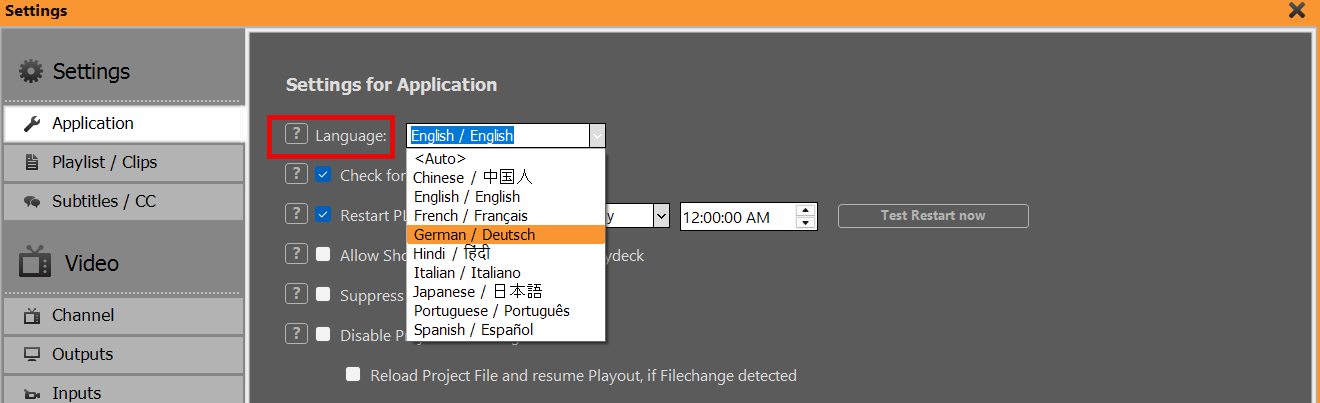
    SIBファイルを保存します(またはCtrl+Sを押します)。PLAYDECKのアプリ設定で「GERMAN」に切り替えます:

    PLAYDECKを再起動した後、「ライセンス > PLAYDECK」から「バージョン情報」ポップアップを開いてください。これで、テキスト編集による変更が反映されているはずです。テスト終了後は、元の設定に戻すことをお忘れなく。もしうまくいかない場合は、弊社までご連絡ください。.


    どこから始めればいいでしょうか

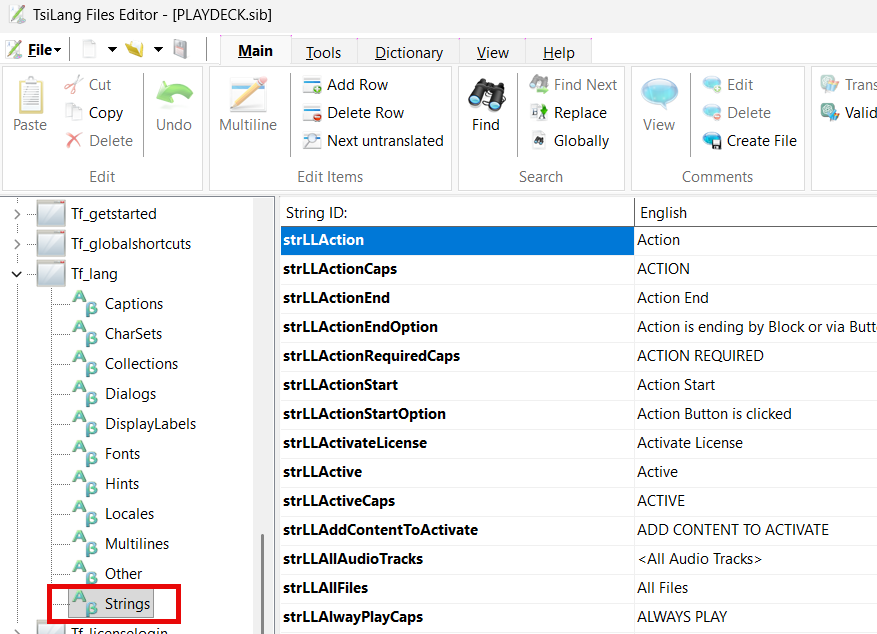
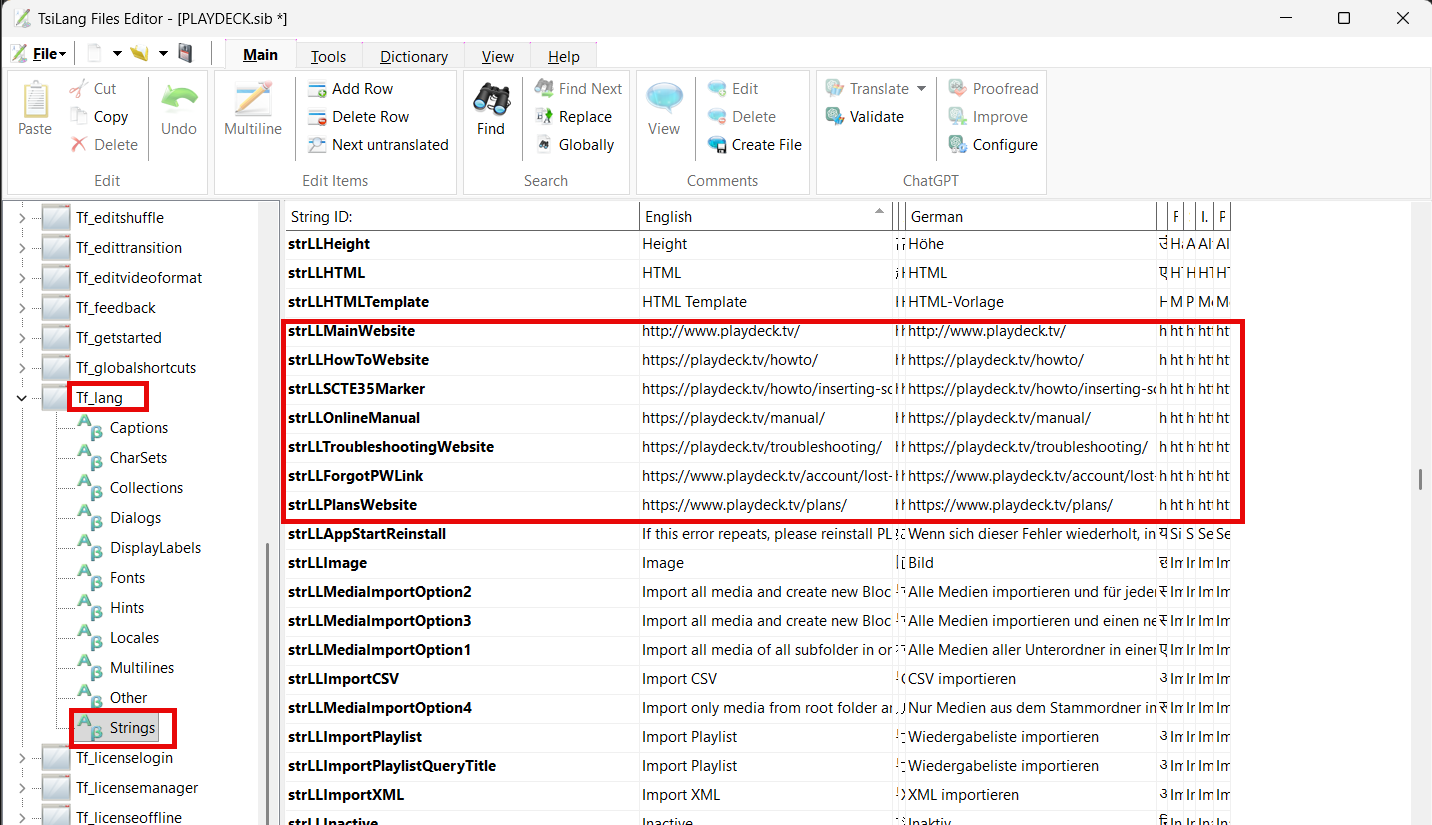
    動的テキストはPLAYDECK内で繰り返し使用されるため、「基本翻訳」となるため、まずこれらをすべて編集することをお勧めします。これらは「Tf_lang > Strings」の下にあります:

    それが完了したら、ご自身で選択してください。PLAYDECKのすべての設定やポップアップを確認しながら必要な編集箇所を探すこともできますし、SILエディタ内で直接すべてのポップアップを確認することもできます。.


    方向付けと編集

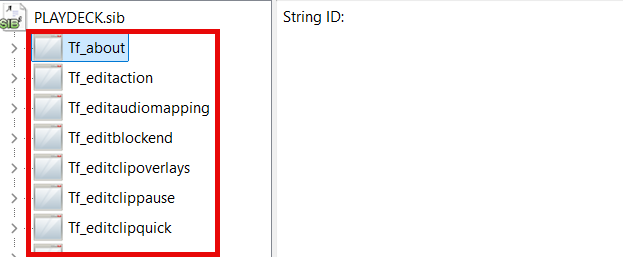
    エディタの左側には、PLAYDECKで利用可能なすべてのポップアップが表示されます。.

    特に目立つのは「メイン」(メインUI)と「設定」(すべての設定)です。これらはさらにグループに分かれています:

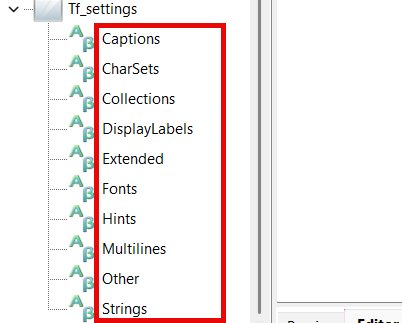
    各グループには以下の意味があります(必要なもののみ記載します):

    キャプション: ポップアップ内に表示されるすべての静的テキスト(主にラベル、ボタン、メニュー)
    コレクション: ほとんど使用されません。一部のダイアログオプションのみです。.
    拡張: これも静的テキストですが、主に見出しです
    ヒント: マウスの下に表示されるテキスト(例:「?」ボタンやツールバーのアイコンなど)
    複数行: 表の見出しと複数選択可能なドロップダウンフィールド。ダブルクリックで編集します。.
    その他: ほとんど使用されません。一部のダイアログオプションのみです。.
    文字列: 動的テキストブロック。「Tf_lang」でのみ使用されます“

    テキストを編集する大きな中央のテーブルには、「String ID」という列もあります。これは、PLAYDECK内の対応する要素の内部名を表しています。何かを検索する際など、場合によってはこれが役立つことがあります。.

    名前の選び方について、いくつか情報をご紹介します:
    l_: 静的テキストラベル
    b_ または mb_: ボタン
    cb_: テキスト付きチェックボックス
    rb_: テキスト付きラジオボタン
    pm_: ポップアップメニューまたは右クリックメニュー
    os_ または op_: ドロップダウンボックス


    編集のコツ

    1) なお、PLAYDECK内(例:設定)で同じテキストが複数回表示される場合など、避けられない重複(同じテキストが繰り返し表示されること)がいくつかある点にご注意ください。.

    2) また、システムやビデオエンジン(これらは通常、設定項目(ドロップダウン編集)です)の奥深くに組み込まれているため、翻訳できないテキストもあります。.

    3) エディタ内で任意のテキストを検索したり、列ヘッダーをクリックして並べ替えたりすることができます。これにより、編集対象のテキストフィールドを見つけるために、英語の原文を特定しやすくなります。.

    4) 翻訳が入力されていない(空欄)場合、自動的に英語の原文が使用されます。したがって、翻訳を削除することで、PLAYDECKに英語の原文を使用させることができます。

    5) すべての複数行翻訳は、行数が同じである必要があります。そうでない場合、PLAYDECKが起動しない、または正常に動作しない可能性があります。複数行の編集は、翻訳部分をダブルクリックして行います。.

    6) 一部のテキストフィールドには、PLAYDECKでの書式設定や読みやすさを向上させるための特定の文字が含まれています。これらは「“<br>”「」(改行)、または「」(空白)、あるいは「:」や一部のUTF-8アイコンなどです。これらに注意し、削除すると読みづらくなる可能性があることを念頭に置いてください。.

    7) Most Languages have “lower” and “UPPER” case and some Translations (“Strings” in “Tf_lang”) provide both cases, if needed. For languages that don’t have “case”, use the same translation in both fields.


    外部リンク

    PLAYDECK内のリンクのほとんどは、別の場所に変更することができます。例えば、サポート用メールアドレスや、オンラインドキュメント、その他のウェブサイトへのリンクなどが該当します。.

    100%では、そのようにしていただいて構いません。ただ、メールには必ず返信し、ウェブサイトのリンクが正常に機能しているか、また定期的に更新されているかを確認していただければ幸いです。.


    外部コンテンツ

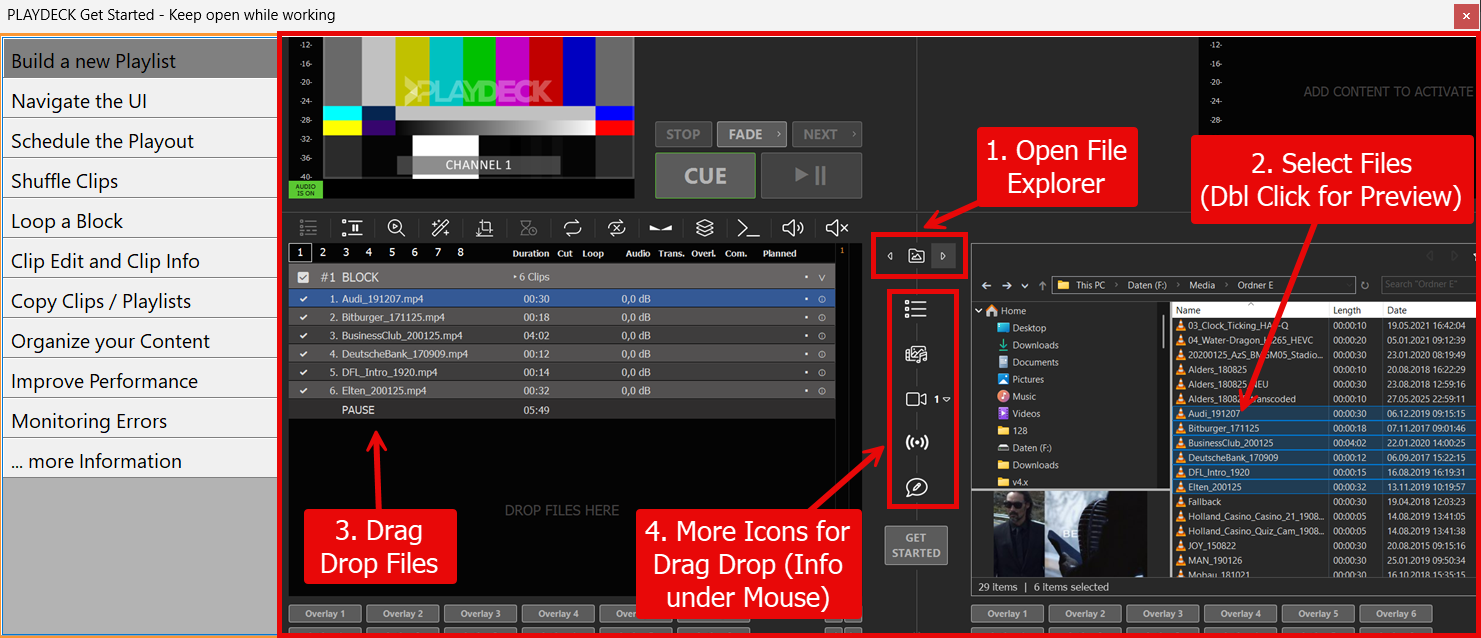
    「GET STARTED」内のすべての画像およびすべてのドキュメントファイルも翻訳されています。こちらからご覧いただけます:
    c:\Program Files(x86)\JoyEventMedia\Playdeck\lang

    これらのファイルを置き換えたり更新したりすることに絶対的な緊急性はありませんが、ご希望であれば行っていただいても構いません。.

    「GetStarted」フォルダには、Get-Startedダイアログに表示されるすべてのPNG画像が含まれています:


    「Documentation」フォルダには、PLAYDECK内でさまざまな場面でエキスパートヘルプとして開かれるすべてのTXTファイルが含まれています:

    これらのファイルを更新する場合は、ファイル名を変更せず、元の形式(同じサイズのPNGファイルおよび同様の構造を持つTXTファイル)のまま弊社へお送りください。.

    プレイリスト内の「Growing Files」

    この記事では、サイズが拡大し続けるファイルをプレイリストに追加する方法について説明します。.

    定義
    「成長中のファイル」とは、まだ書き込みが行われているファイルのことで、そのためファイルサイズが徐々に大きくなっている。.

    推奨設定
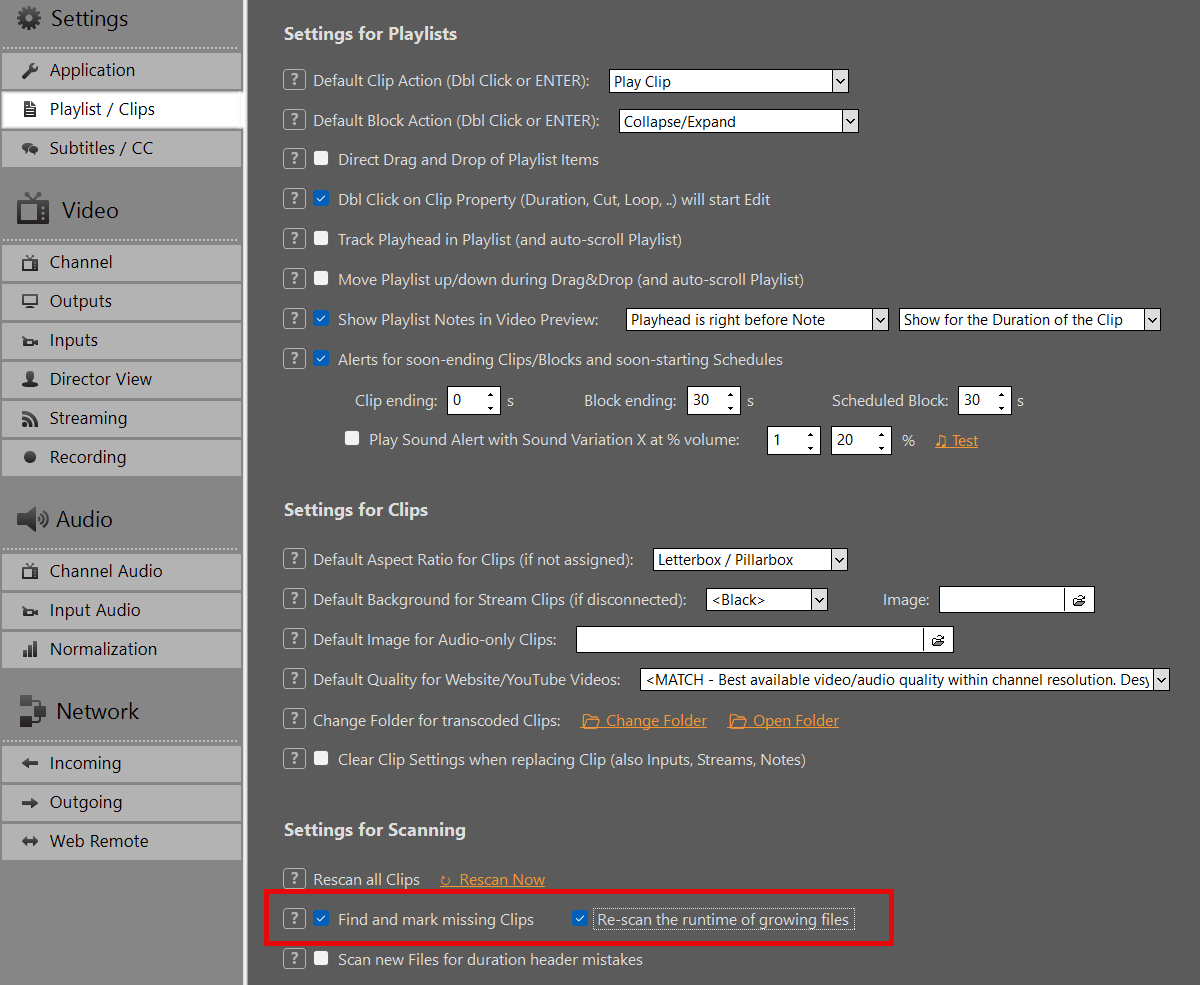
    サイズが拡大し続けるファイルを扱う際は、プレイリスト画面で再生時間が5秒ごとに更新されるようにするため、設定の「サイズが拡大し続けるファイルの再生時間を再スキャンする」を有効にすることをお勧めします:


    プレイリストに追加
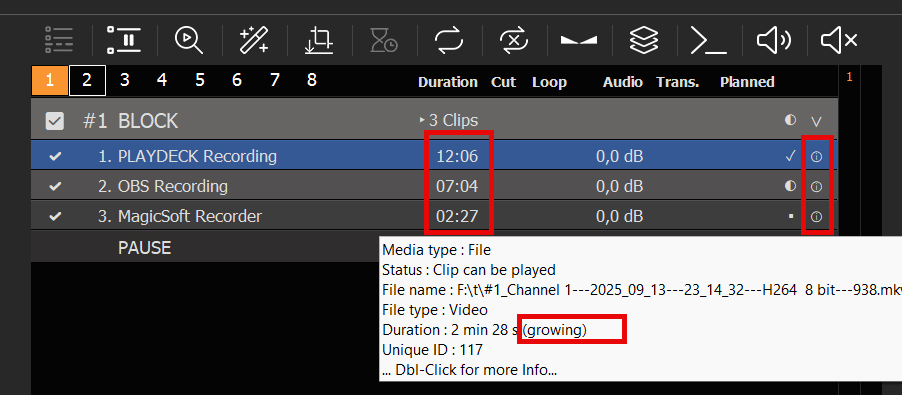
    成長するファイルは、他のファイルと同様にプレイリストに挿入できます。PLAYDECKの外からドラッグ&ドロップするか、内蔵のファイルエクスプローラーを使用します。これらのファイルは「成長中」として認識され、情報欄で確認できます。クリップの再生時間は5秒ごとに更新されます:

    考えられる原因
    ファイルはどこでも録画できます。PLAYDECKで録画する必要はありません。上のスクリーンショットでは、PLAYDECKでの録画、OBS Studioでの録画、そしてMagicSoft Recorderでの録画をそれぞれ1つずつ使用しています。.

    利用可能な形式
    以下のファイルコンテナ形式のみがサポートされています。ただし、そのコンテナ内では、どのようなビデオコーデックでも使用可能です:
    – MKV
    – AVI
    – MPEG

    カットと編集
    成長中のファイルも、通常のファイルと同じようにカットや編集を行うことができます。例えば、ファイルのOUTポイントを設定して、まだ録音中の状態でもループ再生することができます。.

    失効したライセンスを復元する

    この記事では、紛失したライセンスを復元する方法について説明します。.

    店舗ライセンス
    ライセンスを使用してPCシステムにまだアクセスできる場合は、ご自身でライセンスを復元して移行できる可能性があります:
    https://playdeck.tv/howto/move-license/

    ただし、そのPCが故障したり、紛失したり、Windowsを再インストールしたりした場合、ご自身でライセンスを復元することはできません。その場合は、弊社までご連絡ください。 [email protected]. ライセンスを解放いたしますので、ライセンスマネージャーから再度チェックアウトできるようになります。.

    USBドングルライセンス
    USBデバイスが破損または紛失した場合は、ドングルを交換し、交換品が届くまでの間、一時的なオフラインライセンスをご提供いたします。ドングルが正常に動作している場合は、アップデータファイルを使用してリモートでドングルを更新いたします。また、以下の連絡先までご連絡ください。 [email protected].


    オフラインライセンス
    デフォルトでは、オフラインライセンスを別のPCに移行することはできません。また、弊社までお問い合わせください。 [email protected] 弊社から新しいオフラインライセンスを受け取るには。.

    ビデオフィードを配信する

    この記事では、チャンネルの動画フィードを任意の配信先や視聴者に配信する方法をご紹介します。.

    この記事の内容:
    シングルモニター出力
    拡張デスクトップ経由のHDMI
    SDI/HDMI出力カード
    SMTP ST 2110 / IP出力カード
    NDI(ネットワークデバイスインターフェース)
    Streaming(UDP、RTMP、SRT、DVB、…)
    ダンテ・バーチャル・サウンドカード(DVS)
    ディレクタービュー


    シングルモニター出力

    ビデオフィードを表示する最も簡単な方法は、チャンネルを全画面表示にすることです。プレビューをダブルクリックするか、右クリックして「全画面表示」を選択すると、全画面表示になります:

    フルスクリーン出力では、通常のプレビューよりもはるかに高い画質とFPSが得られます。マウスのいずれかのボタンをクリックするか、ESCキーを押すと、フルスクリーンモードを終了できます。.

    このモードは、手早くプライベートなスライドショーを行うのに最適です。以下に、PLAYDECK を使ってスライドショーを設定する方法の例をご紹介します:
    https://playdeck.tv/howto/slideshow/


    拡張デスクトップ経由のHDMI

    ビデオフィードを送信するもう1つの簡単な方法は、PCまたはグラフィックカードのHDMI出力を使用することです。PLAYDECKでHDMI出力を認識させるには、セカンダリモニターを追加する場合と同様に、新しい「拡張デスクトップ出力」を設定する必要があります:

    1. Windowsで接続する
    HDMIデバイスをPCに物理的に接続し、HDMIの電源を入れて、Windowsがデバイスを認識できるようにしてください。グラフィックカード(推奨)またはマザーボードに接続してください。デスクトップの任意の場所を右クリックし、「ディスプレイ設定」を選択してください。 新しいモニターが表示され、「ディスプレイが拡張されています」と表示されるはずです(これが「拡張デスクトップ」と呼ばれる理由です)。まだHDMI出力デバイス(LEDスクリーンなど)を利用できない場合は、セットアップ用に任意のダミーPCモニターを使用できます。 同じHDMIポートを使用する場合、PLAYDECKは後で(他の)出力を自動的にスケーリングします。また、モニターのフレームレートが120や144ではなく60 FPSになっていることを確認してください。それ以外の設定ではラグが発生する可能性があります。.


    2. PLAYDECKで割り当てる
    PLAYDECKを起動し、チャンネルの「デスクトップ出力」として新しいモニターを選択してください。有効化されると、PLAYDECKの出力がモニター上に「オーバーレイ」表示されます。他のすべてのWindowsアプリよりも最前面に表示され、マウスポインタは使用できなくなります。 誤ってメインディスプレイでこの機能を有効にしてしまった場合は、ALT+F4を押して閉じてください。そうしないと、WindowsやPLAYDECKにアクセスできなくなります。.

    PLAYDECKは、接続が切断された場合、停電が発生した場合、またはPLAYDECKの起動後にHDMIデバイスへの電源供給が再開された場合でも、デスクトップ出力への再接続が可能です。.

    このモードは、展示会やイベントなど、テレビやLEDスクリーンへのローカル伝送に最適です。.


    SDI/HDMI出力カード

    出力カードは、デスクトップ出力に比べて大きな利点があります:

    – ケーブルの伝送距離が長い場合でも、より強力な映像信号
    – カードがリソースをオフロードするため、CPU/GPUの使用率が大幅に低下します
    – フレーム落ちなし。カードにはフレームレート制御および変換機能が組み込まれているため
    – 画質が格段に向上しており、特に色再現が優れています

    出力カードは、ほぼ常にそのコストに見合う価値があり、強くお勧めします。デスクトップ出力に比べ、はるかに安定した映像伝送ソリューションを提供し、全体としてより良い体験をもたらします。.

    サポートされているすべての出力カードの一覧はこちらをご覧ください:
    https://playdeck.tv/howto/supporteddevices/

    おすすめをお探しなら、当社では主にBlackMagic DeckLinkカードを使用しています。SDIおよびHDMI対応のモデルが用意されています:
    https://www.blackmagicdesign.com/products/decklink


    1. 出力カードをPCに取り付ける
    マザーボードに別のPCIeスロットが必要です。このカードを「セカンダリグラフィックスカード」と考えてください。CPUに直接接続されたPCIeスロットを使用することをお勧めします(マザーボードのマニュアルでは「CPU」と記載されており、「チップセット」ではありません)。共有スロットやチップセットスロットは、帯域幅に問題がないように見えても、動作がカクつくことがよくあります。詳細: トラブルシューティング.
    また、「Sonnet Echo Express」などのモバイル制作用外部ハウジングにカードを「装着」し、Thunderbolt経由で接続することも可能ですが、「DeckLink 8K Pro」などの一部のカードに必要なPCIe帯域幅に比べ、Thunderbolt経由で利用可能な帯域幅は低くなる点にご注意ください。.

    2. Windows用ドライバーのインストール
    ほとんどのカードは、Windowsで動作させるために専用のドライバーをインストールする必要があります。これらのドライバーには、PLAYDECKで使用する前にカードをテストするためのツールも含まれています。.

    システムの安定性と品質を最大限に高めるため、常に最新のドライバーがインストールされていることを確認してください。BlackMagicカードを使用する場合、PLAYDECKでは少なくとも「Desktop Video 14.5」のドライバーが必要です。これ以外のドライバーでは、カードが正常に動作しません:
    https://www.blackmagicdesign.com/support/family/capture-and-playback

    3. PLAYDECKで有効にする
    PLAYDECKで出力カードとライン入力を選択し、デバイス出力を有効にしてください。デスクトップ出力とは異なり、これらの出力カードはSDIやHDMI経由でディスプレイを接続する必要がなく、すぐに有効になります:


    SMTP ST 2110 / IP出力カード

    これらのカードは、前述のSDI/HDMIカードと非常に似ています。取り付け方法については、そちらをご参照ください。.

    2110カードとSDIカードの違いは、2110カードがLAN(ローカルエリアネットワーク)を介して信号を送信する点にあります。これは、スタジオ内で映像信号を伝送するための、最新かつ普及が進んでいる規格です。 ST 2110では、理論的には既存のLANを使用することも可能ですが、PTP(Precision Time Protocol)対応の専用スイッチを備えた独立したLANを使用することを推奨します。設定が完了すれば、PLAYDECKによって生成された映像フィードに複数の受信機が容易にアクセスできるという点が、主な利点となります。.

    2110デバイスとそのネットワーク設定オプションについては、別途記事をご用意しています:
    https://playdeck.tv/howto/2110-device-setup/


    NDI(ネットワークデバイスインターフェース)

    NDIは、ビデオフィード用のもう1つのネットワーク伝送オプションです。 既存のLAN(ローカルエリアネットワーク)で利用でき、特別なネットワーク設定は不要です。独自の「検出システム」を備えており、NDI信号をネットワークに送信するだけで、NDI対応の受信機によって自動的に検出されます。.

    NDIは、他のアプリケーションとビデオフィードを交換するための推奨される方法です。以下にいくつかの例を示します:
    https://playdeck.tv/howto/obs-studio/
    https://playdeck.tv/howto/vmix/

    NDIは、Amazon EC2インスタンスなどのクラウド環境でも使用でき、サーバー間のデータ転送に活用できます:
    https://playdeck.tv/howto/amazon-ec2/

    NDIを使用すると、PLAYDECK内で特定のタスク(このピクチャー・イン・ピクチャーのように)のシグナルを「ループ」させることができます:
    https://playdeck.tv/howto/pip/

    お使いの環境でNDIを設定するのに役立つツールは数多く用意されています:
    https://ndi.video/tools/

    NDI Discovery Server をセットアップする必要がある場合は、以下の手順が参考になります:
    https://ndi.video/tools/access-manager/
    https://docs.ndi.video/all/using-ndi/ndi-tools/ndi-tools-for-windows/access-manager

    注: NDIでは、Windowsの更新後に画面がカクつく問題が発生していました。解決方法は以下の通りです:
    https://www.vmix.com/knowledgebase/article.aspx/376/windows-update-affecting-ndi-stability


    Streaming(UDP、RTMP、SRT、DVB、…)

    いくつかのStreamingプロトコルから選択できますが、それらはそれぞれ異なる目的を果たしています。.

    UDP/RTMP Streaming: 低遅延ライブ Streaming
    SRT: 高信頼性放送
    DVB: 従来の放送
    – その他多数(RTP、RIST、Icecast、HLS


    ストリーミングについては、より詳しい記事を掲載しました:
    https://playdeck.tv/howto/output-streams/


    ダンテ・バーチャル・サウンドカード(DVS)

    厳密に言えば、DVSはオーディオ専用であるため、これはビデオフィードではありません。これは、もう1つのネットワーク(LAN)オプションです。DVSの主な用途は、ビデオフィードとは「別」に、あるいは「追加」でオーディオフィードを送信する必要がある場合や、オーディオのみの制作においてです。 最も一般的な使用例は、ライブイベントにおいて、オーディオミキサーがすべてのPLAYDECKチャンネルの全オーディオフィードを必要とする場合です。つまり、4つのビデオチャンネルに対応する8つのオーディオチャンネルをステレオペアとして受信したいということです。.

    Danteの設定と使用方法に関する記事をご用意しました:
    https://playdeck.tv/howto/dante/


    ディレクタービュー

    これは、PLAYDECKが提供する特定の「出力」オプションであり、スタッフに状況を知らせるためのものです。この機能では、複数の異なるビデオフィードを1つのビデオフィードに合成し、残り時間に関する情報をオーバーレイ表示します。これは、複数の部屋や複数の人員が関わる環境での作業を支援することを目的としています。.

    このビデオフィードは独立したチャンネルのように機能します。他の出力と並行して送信することができます。最大4つの異なるディレクタービューを設定して送信できます。含まれるチャンネル数や対象のチャンネルを自由に選択できます:

    さらに、自社に合わせてオーバーレイをカスタマイズすることも可能です。例えば、自社のロゴを組み込んだり、フォントを変更したりすることができます。.

    1 2 3 4 5 6