セカンドチャンネル経由でLバンド広告を作成する

この記事では、第2チャンネルを活用してLバンドの広告を作成する方法について解説します。.


1. Lバンドの仕様

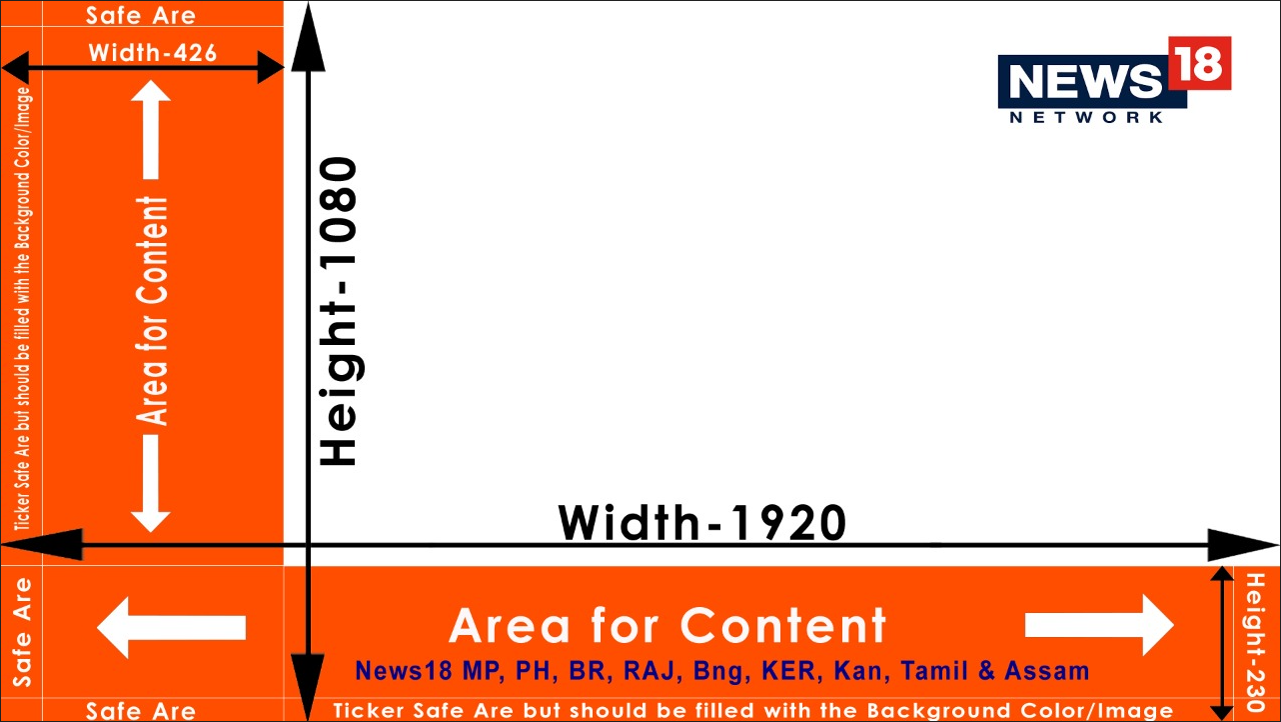
各局によってサイズに関する規定が異なるため、ここではNews18のサンプルを参考にしています:

原則は常に同じです。メインコンテンツを比例的に「縮小」し、残りの領域に広告を表示するスペースを確保します。縮小後は、背景が黒く表示されるのを防ぐため、一部が重なるようにします。最終的な縮小後のサイズは、1520×855ピクセルです。.


2. チャンネル1のレベルを調整し、チャンネル2に送信する

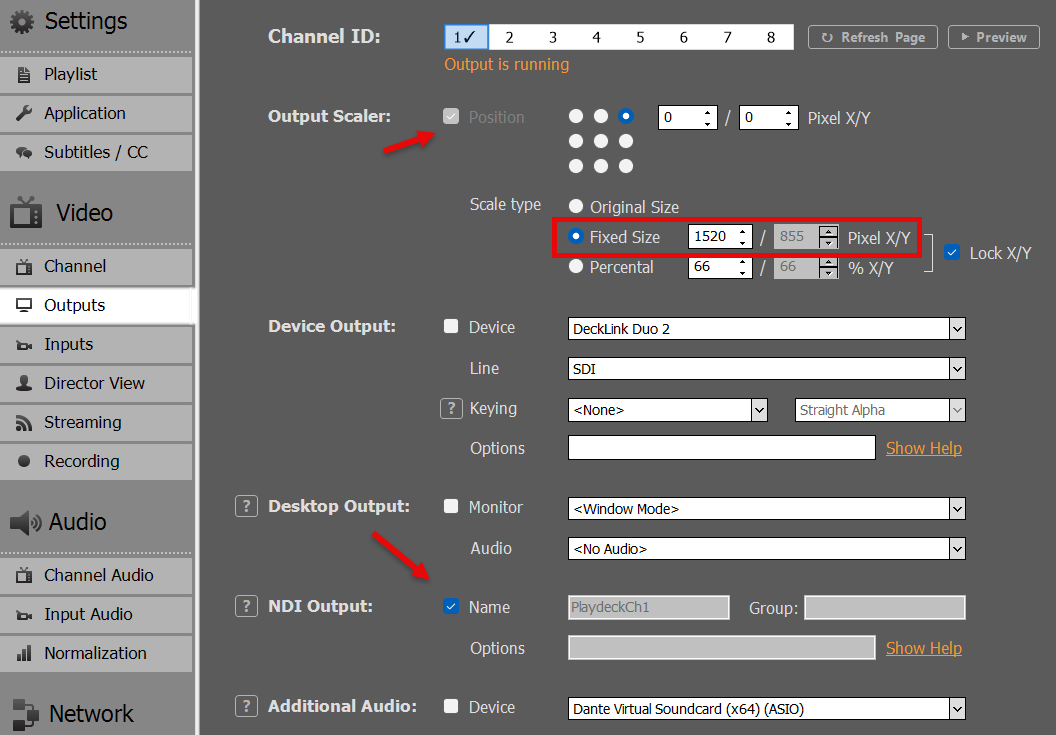
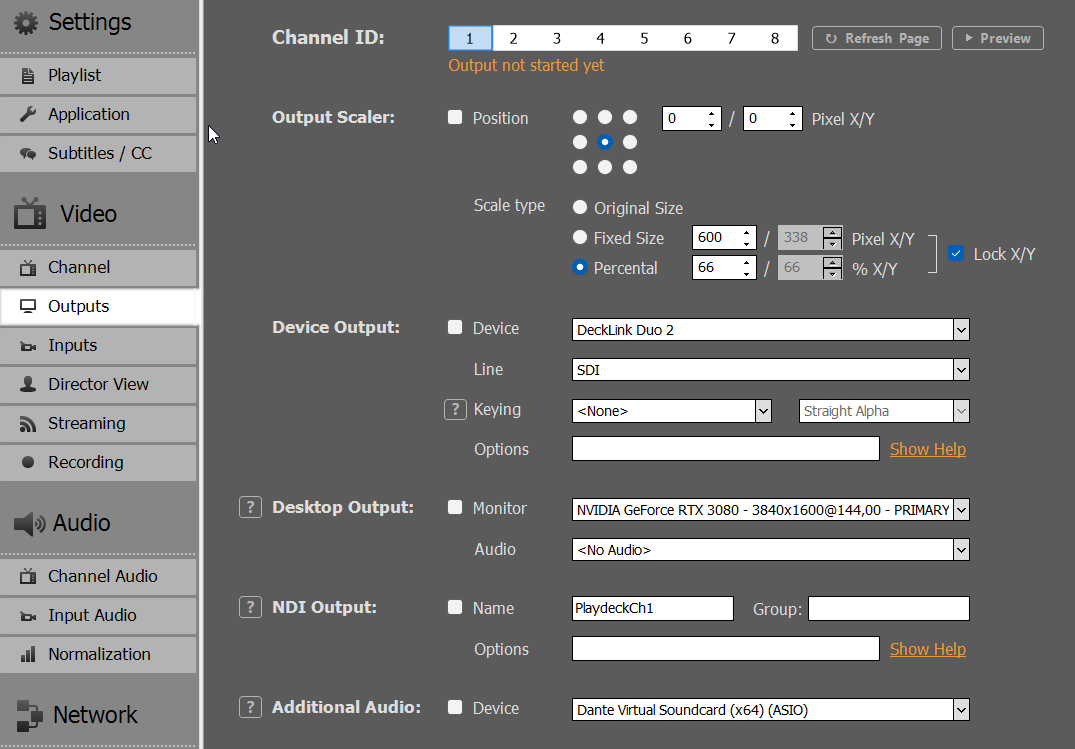
メインの動画コンテンツがチャンネル1にあるものと仮定します。そこで、設定で出力スケーラーを有効にし、サイズを1520×855ピクセルに縮小します。その後、スケーリングされたコンテンツをNDI信号として送信します:

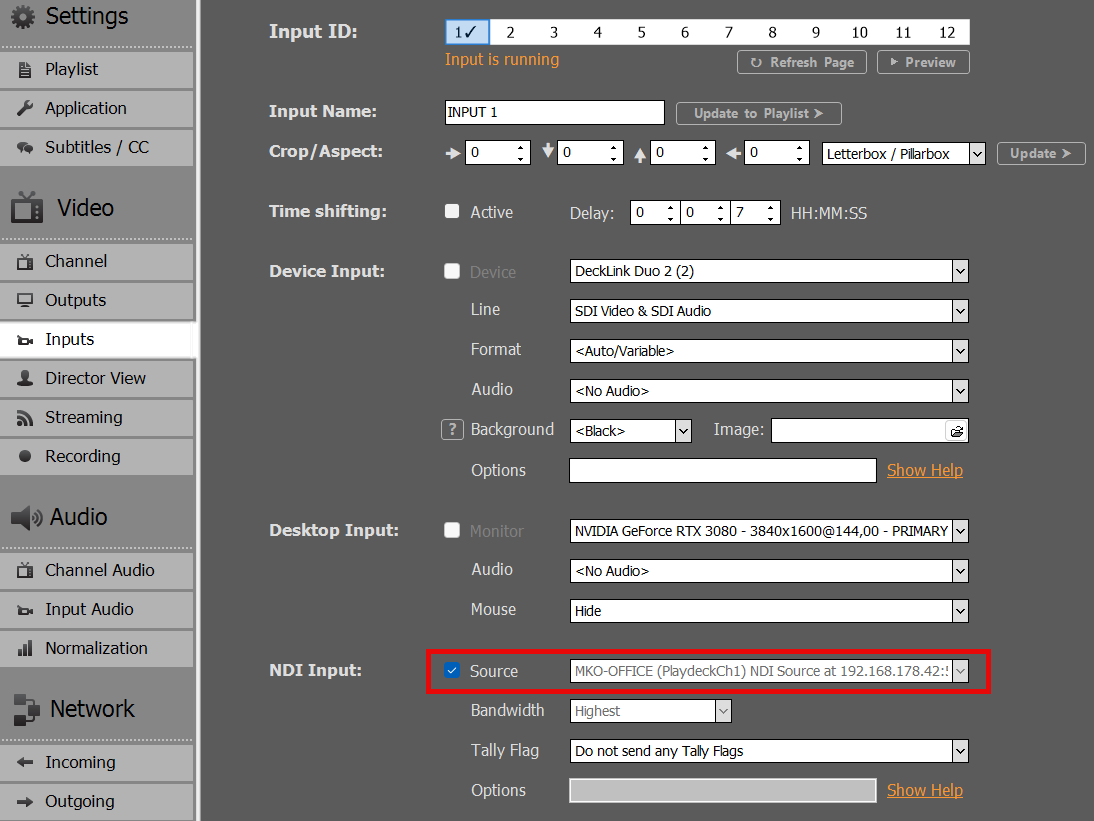
ここで、NDI信号を入力1にループバックさせます:

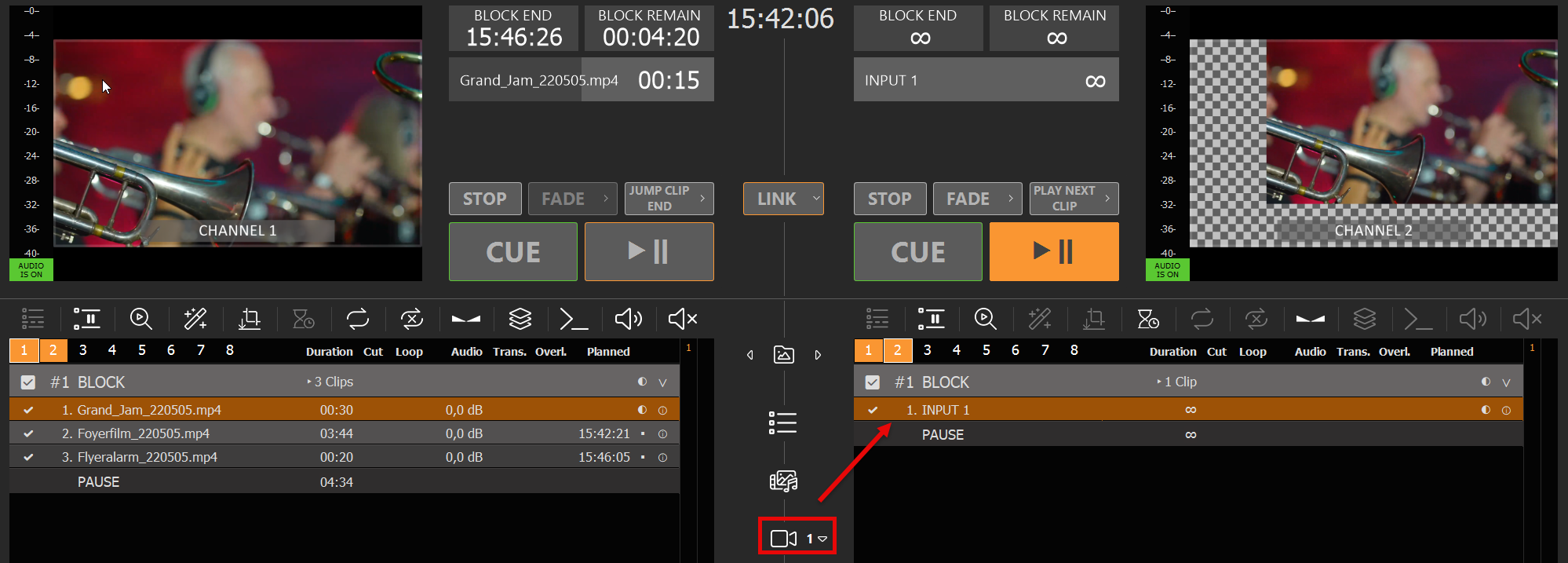
次に、入力アイコンをプレイリストにドラッグ&ドロップして、入力1をチャンネル2のプレイリストに追加します。これで、Lバンドサイズの動画コンテンツが追加されました:


3. 切り替え用のクリーンフィードを追加する

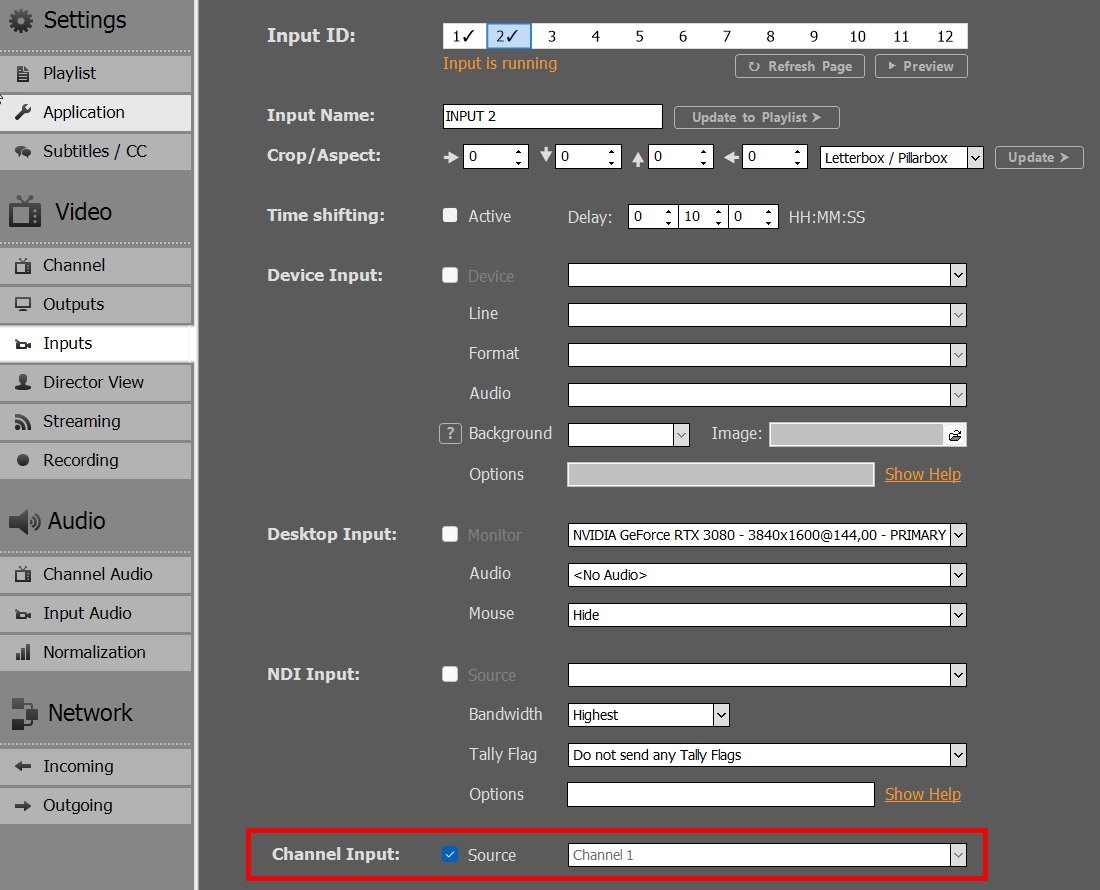
最終出力はチャンネル2で再生されるため、クリーンフィードもチャンネル2のプレイリストで選択できるようにしたい。そのためには、出力スケーラーを含まないチャンネルをコピーすればよい。別の入力を使用し、ソースとしてチャンネル1を設定する:

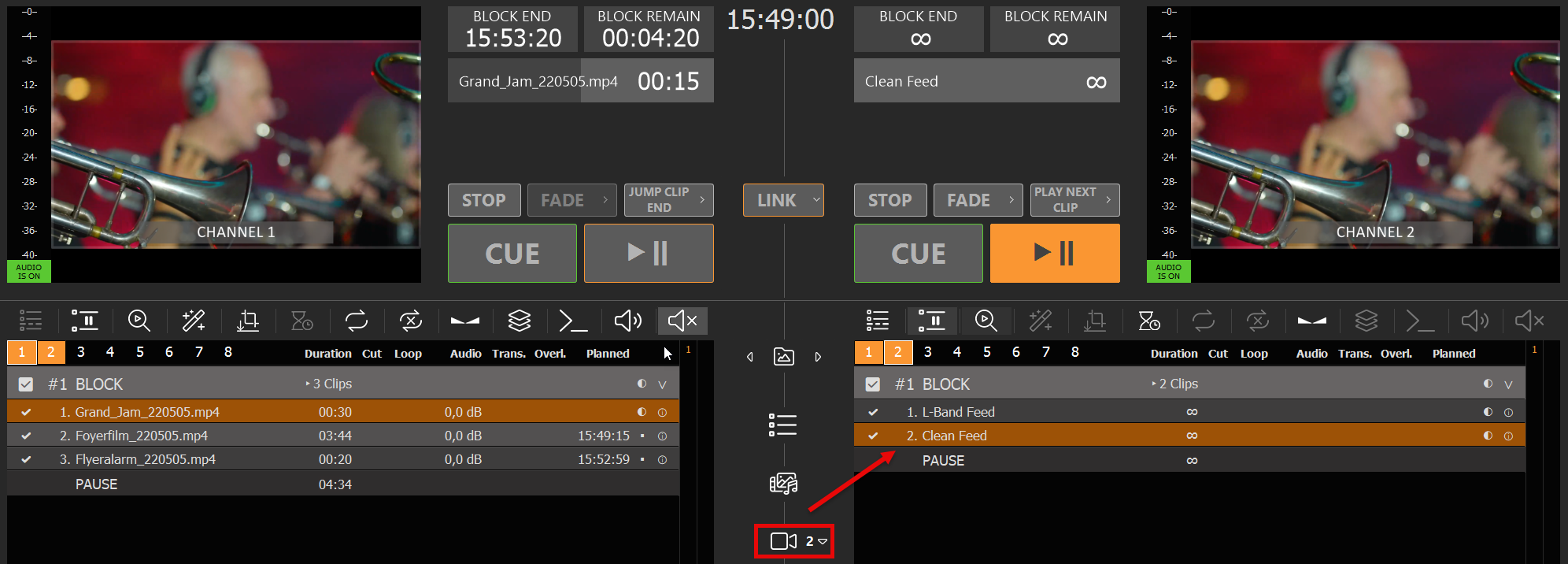
その入力もチャンネル2に追加してください。プレイリスト内の両方の入力の名前は、区別しやすくするためにすでに変更済みです:

Lバンドとクリーンフィードの間をすばやく切り替えることができるようになりました。.


4. Lバンド用のオーバーレイを使用する

LバンドにはPLAYDECKオーバーレイを使用できます。簡便にするため、ここでは この透明なPNG ビデオ信号を介して。ただし、これらはより複雑になる場合があります。参照 オーバーレイグループの作成方法に関するこの記事 そして、それらをフェードインさせていく。.

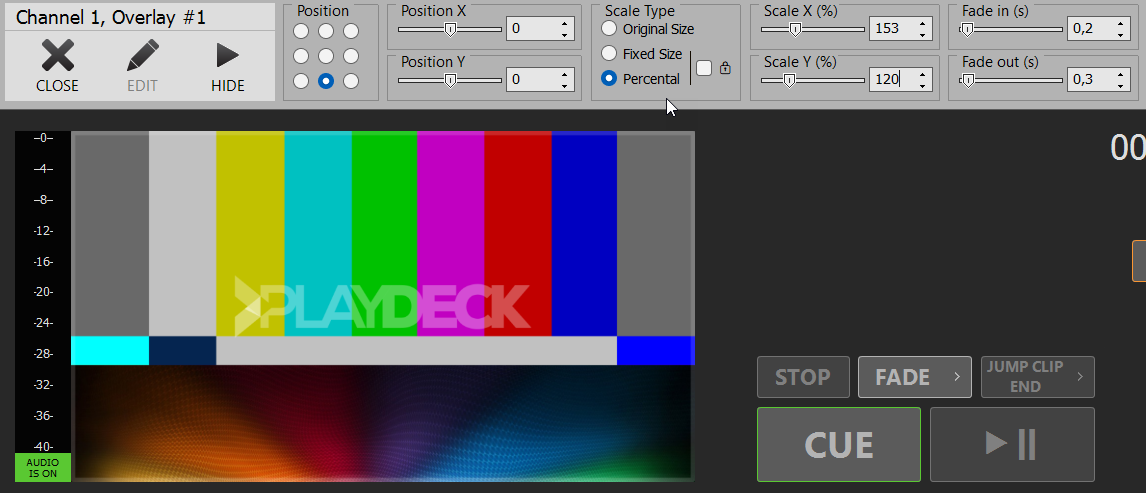
空いているオーバーレイボタンをクリックし、サンプルPNGを追加してください:

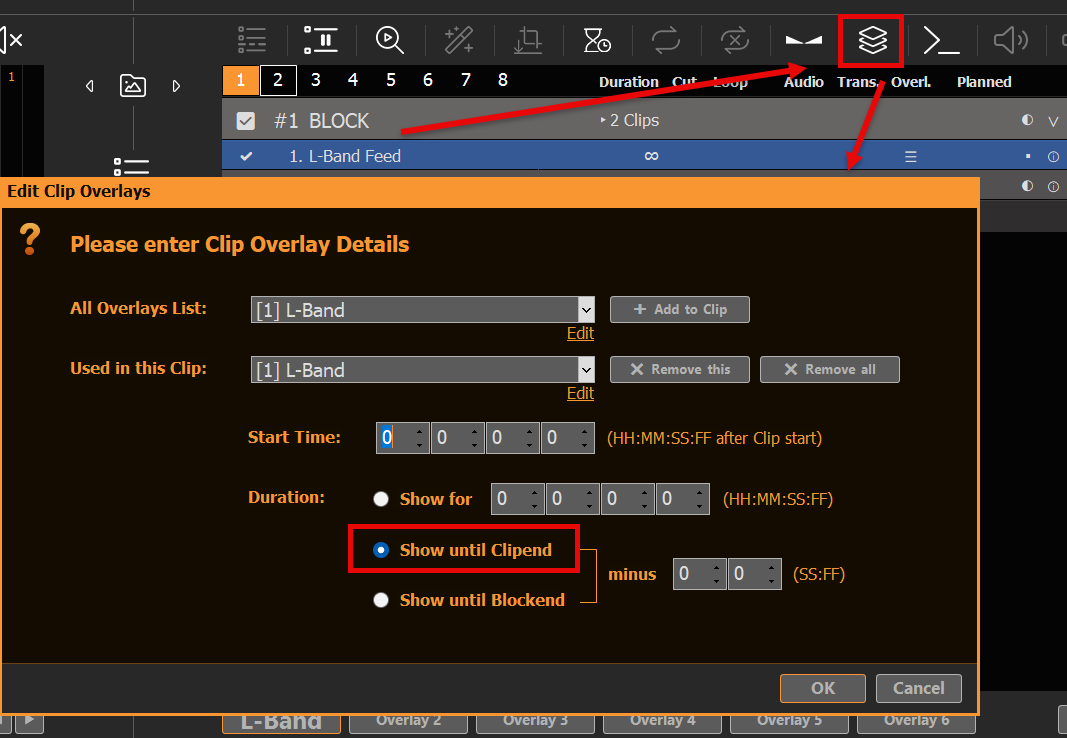
ここで、オーバーレイを「L-Band Feed」入力のプレイリストクリップと組み合わせてのみ再生するように設定します。そのためには、L-Bandクリップを選択してオーバーレイアイコンをクリックし、クリップの再生時間全体にわたって新しいオーバーレイを追加します:

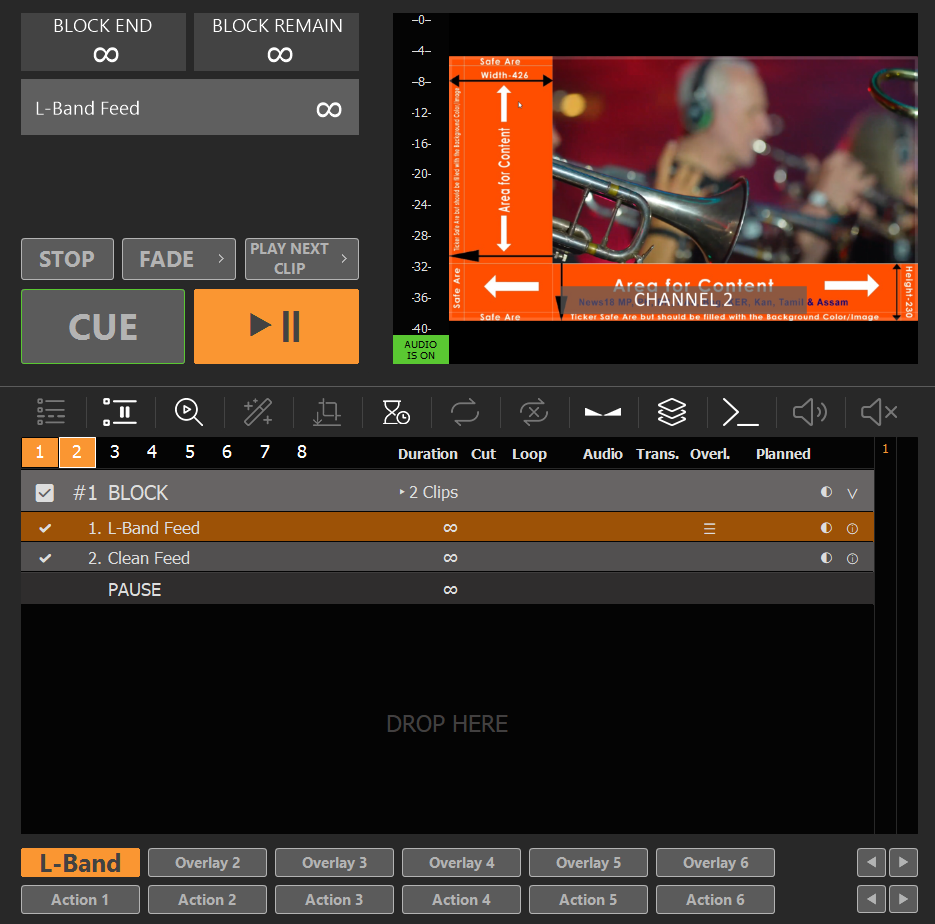
当社のLバンド・オーバーレイは、Lバンド・フィードと同時に自動的に開始されるようになりました:

注: クリップに割り当てられたオーバーレイには、常にわずかな反応の遅れが生じます。これは、プレイリストとオーバーレイのフェード時間を微調整することで解消できます。また、Lバンドフィードとクリーンフィードをチャンネル2と3に分割し、トランジションには外部ミキサーを使用する方法もあります。.

デバイスの基準信号(GenLock)の設定


基準信号を導入すると、出力ハードウェアは基準クロックに基づいてフレームを送信するようになります。.


1. ユースケースとしてのマルチチャネルSYNC

複数のチャンネルを同期させる場合は、デバイスに外部クロックを接続し、LINK(またはコマンド)を介してすべてのチャンネルにCUEを送信した後、すべてのチャンネルのUNPAUSEを実行してください。これにより、すべてのチャンネルが(ほぼ)同期して再生が開始され、リファレンスクロックによってすべてのチャンネルが同期状態を維持できるようになります。 ただし、これは同じデバイスから出力されるすべてのチャンネルについてのみ保証されます。.

この記事 アクションボタンを使用して、複数のチャンネルを同期して起動する方法を紹介します。.


2. 基準信号(GenLock)の提供

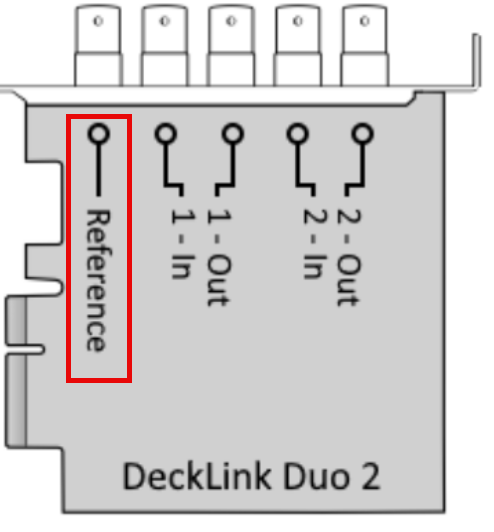
お使いの出力カードがリファレンス入力をサポートしているかどうかは、メーカーにご確認ください。この例では「Blackmagic DeckLink Duo 2」を使用します:

他のハードウェアのいずれもクロック信号を生成しない場合は、次のような別のハードウェアを使用して、そのような信号を生成することができます。 Blackmagic シンクジェネレーター.


3. PLAYDECKでのリファレンス入力の設定

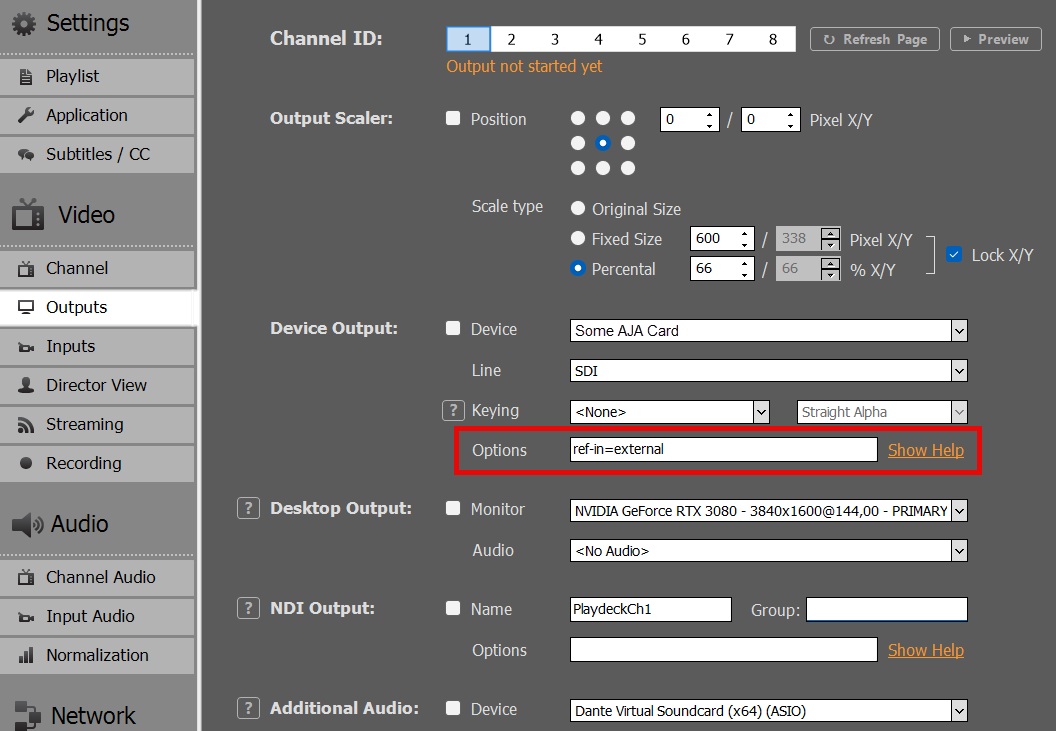
AJAデバイスなど、一部のデバイスでは特定の基準入力設定が必要です。この例では、デバイスのAJA基準入力を「外部」に設定します:

「ヘルプを表示」をクリックすると、各デバイスメーカーごとに設定可能なその他のオプションがすべて表示されます。.

クリップを使用してオーバーレイ Lower Third を自動化する

この記事では、オーバーレイグループを作成し、クリップにバインドしたり、スケジュール設定したりする方法について説明します。.

この記事の内容:
→ Lower Thirdの作成(overlays.uno を使用)
→ Lower Thirdの作成(ClassXを使用)
→ (PLAYDECKで) Lower Thirdを作成する
→ クリップやブロックを使ったオーバーレイの自動化
→ スケジュールの重ね合わせ
→ リモコン
→ 外部 Keying


1. Lower Third を作成する(overlays.uno を使用)

この例では、以下のサイトから入手できる、すぐに使える Lower Third オーバーレイを使用します。 overlays.uno.

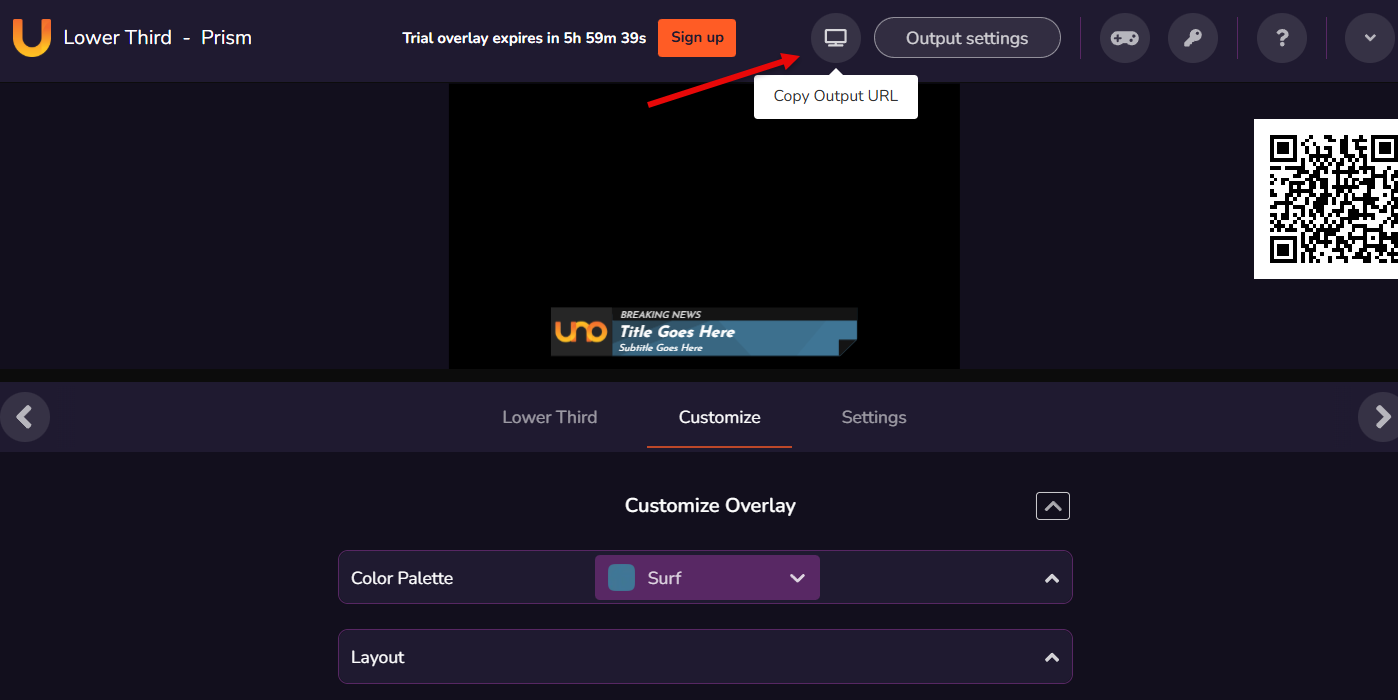
このオーバーレイテンプレートを開き、「無料で使用」をクリックしてください:
https://overlays.uno/library/199-Lower-Third—Prism

次に、「出力URLをコピー」をクリックすると、対象のURLがクリップボードにコピーされます。.


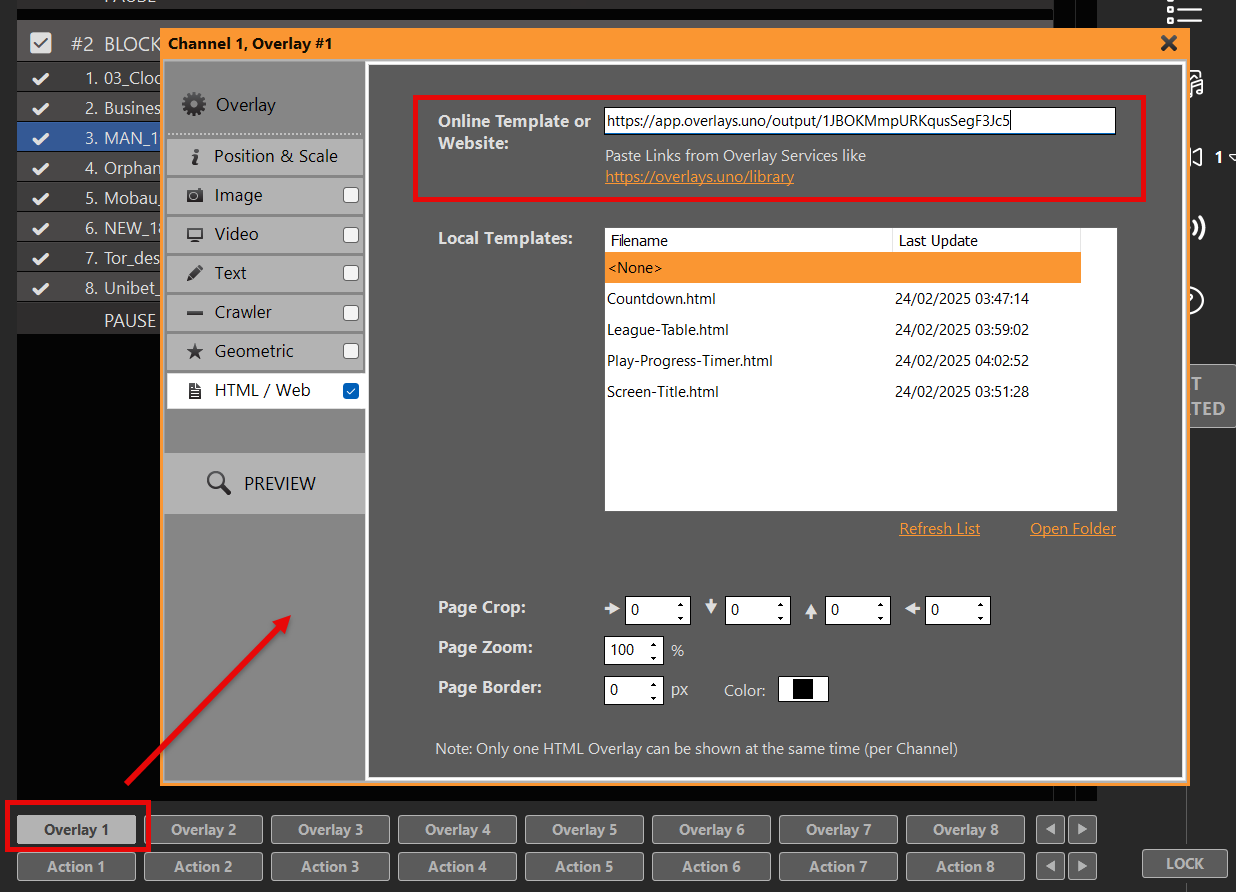
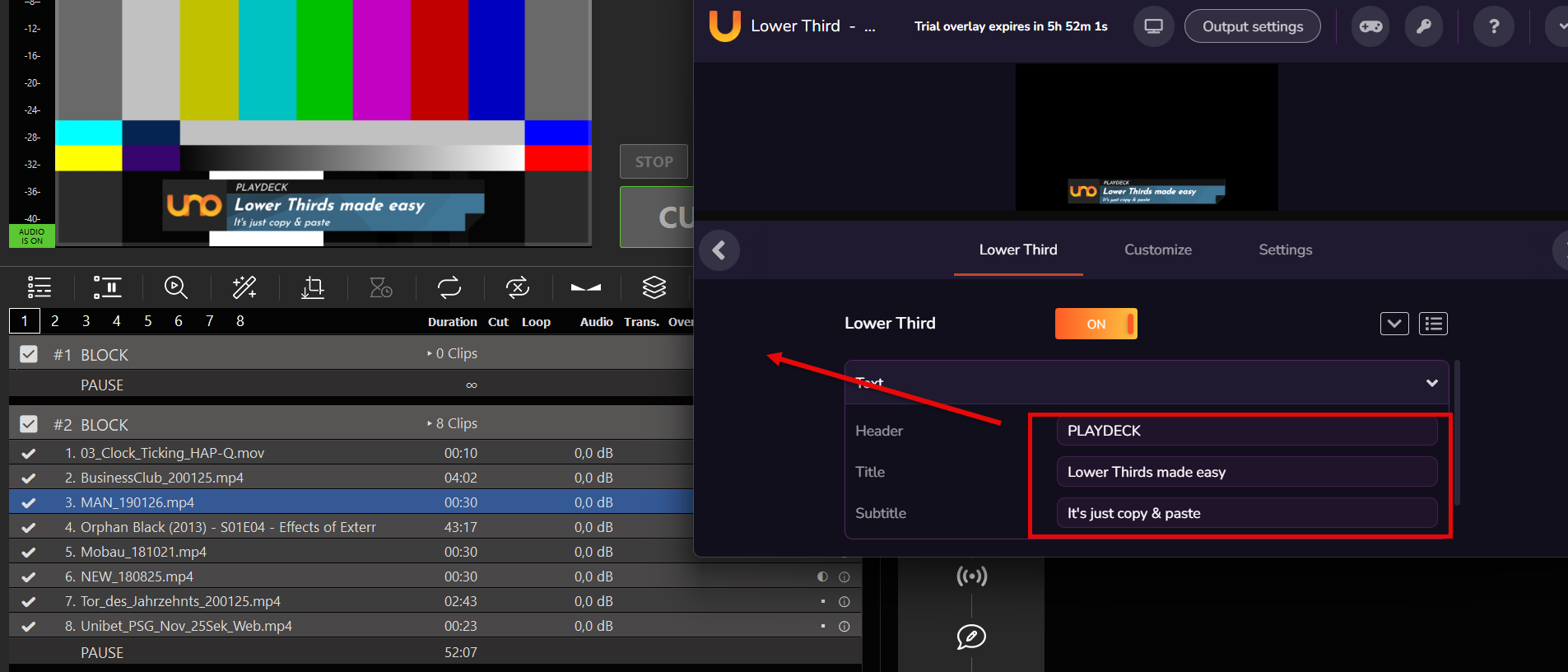
PLAYDECKで、空いているオーバーレイボタンをクリックし、「HTML」を選択して、上部のオンラインテンプレートフィールドにURLを貼り付けてください:

オーバーレイはすぐに表示可能です。overlay.unoのオーバーレイウェブサイトから、ロゴやテキストをリアルタイムで更新することもできます:


2. Lower Thirdを作成する(ClassXを使用)

ClassX ライブボード は、動的なオーバーレイコンテンツを自動化するプロフェッショナル向けCG Playoutソリューションです。公式サイトからデモ版の登録が可能です。.

LiveBoardのインストールが完了したら、ユーザーインターフェースから動画やGFX、その他のコンテンツを簡単に追加できます。その際、後で参照できるよう、コンテンツに一意の識別子(例:「MyLowerThird」)を付けて名前を付けておきます。.

LiveBoardでは、TCP経由で接続し、特定のコンテンツを表示または非表示にするコマンドを送信することができます。コマンドの完全な一覧は、常にWindowsのインストールパス内にあります:
C:\Program Files\…\ClassX_Applications_v6\remotecontroltester\commands

とりあえず、今のところこの2つのコマンドで十分です:

LBC_PLAYCONTENT "MyLowerThird"
LBC_STOPCONTENT "MyLowerThird"

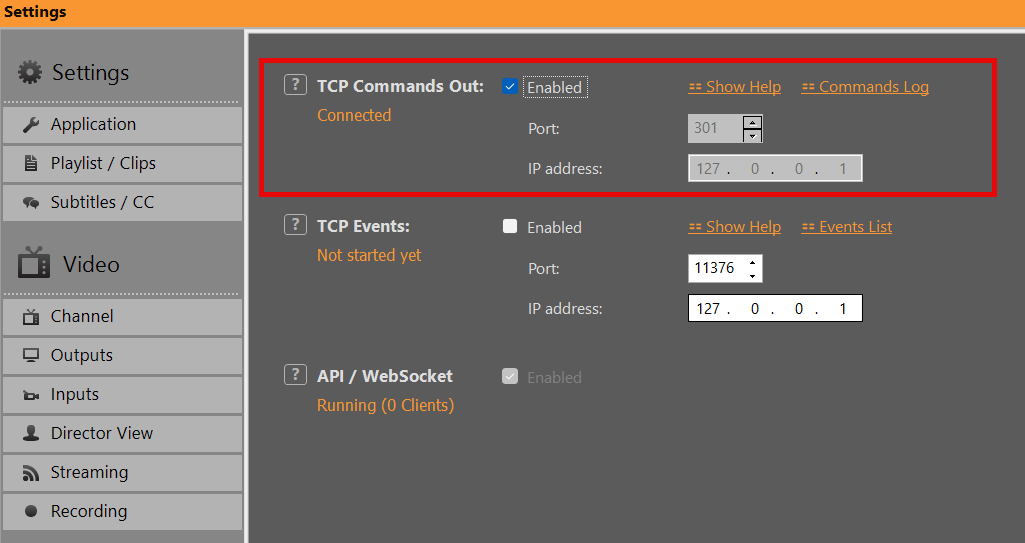
    PLAYDECKでTCP通信を有効にして、LiveBoardと通信できるようにしましょう。LiveBoardのデフォルトポートは301です。これを有効にすると、LiveBoardサーバーが稼働している場合、「CONNECTED」と表示されます。 そうでない場合、PLAYDECKは5秒ごとに接続を試行するため、PLAYDECKの起動前または起動後にLiveBoardを起動しても問題ありません。

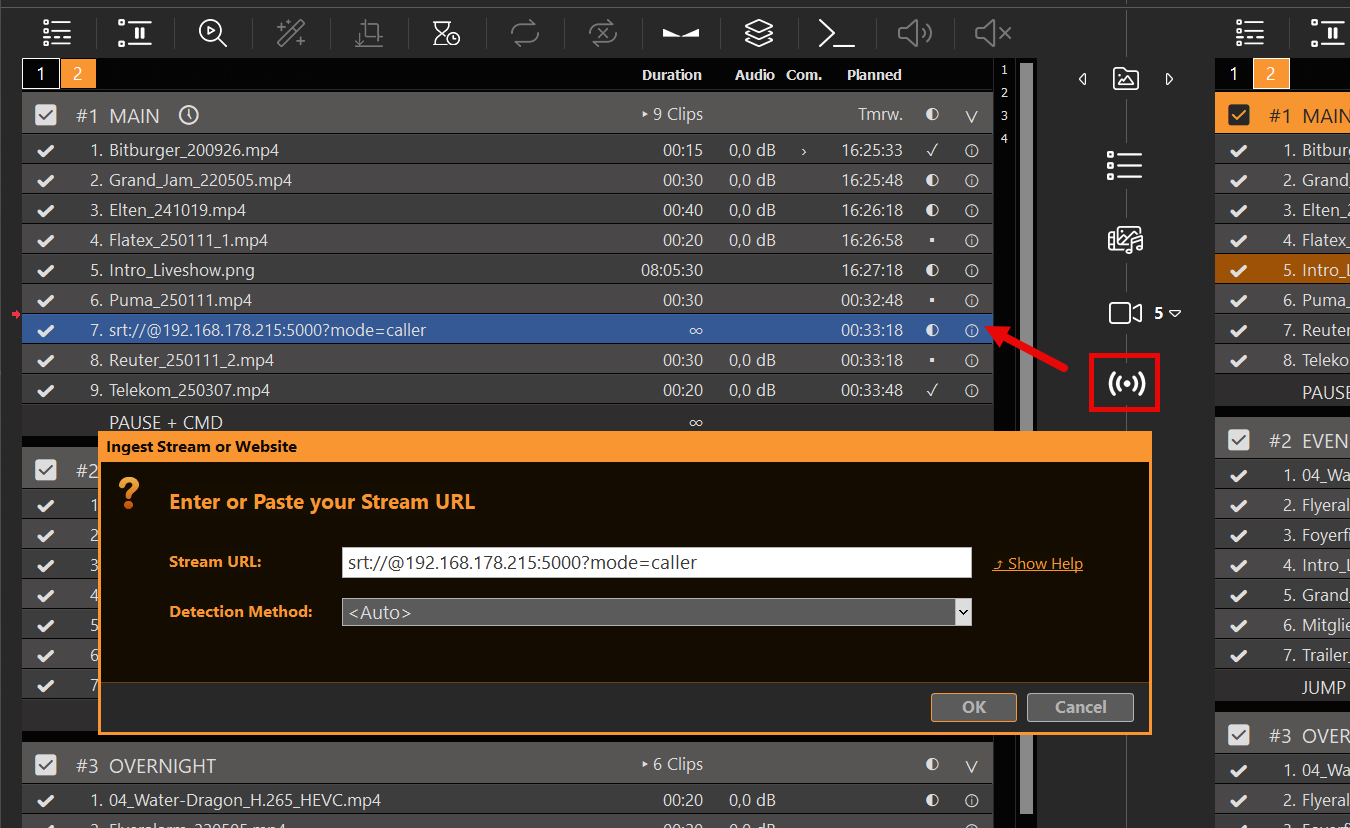
    以下の連絡先までご連絡ください 4. クリップやブロックを使ったオーバーレイの自動化


    3. Lower Thirdを作成する(PLAYDECK内)

    背景のGFXとテキストで構成された独自の「ローワーサード」を作成し、それらをグループ化しましょう。.

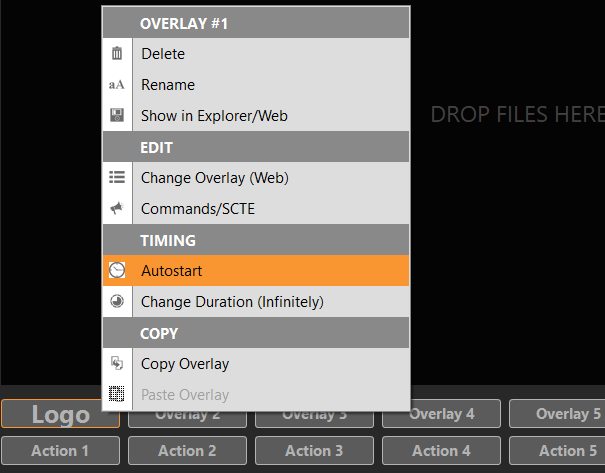
    空のオーバーレイボタンをクリックしてエディタを開き、次にいくつか追加します 背景 GFX. エディタを閉じ、オーバーレイボタンを右クリックして、背景を画面の下部に配置します。また、動画プレビュー内を右クリックし、「チャンネル名」を無効にします:

    さらに「テキストオーバーレイ」を追加し、タイトルテキストのプレースホルダーとして {blockname} を使用します。次に、もう1つ「テキストオーバーレイ」を追加し、テキストプレースホルダーとして {clipname} を使用します。その後、位置調整を行うと、次のような見た目になります:

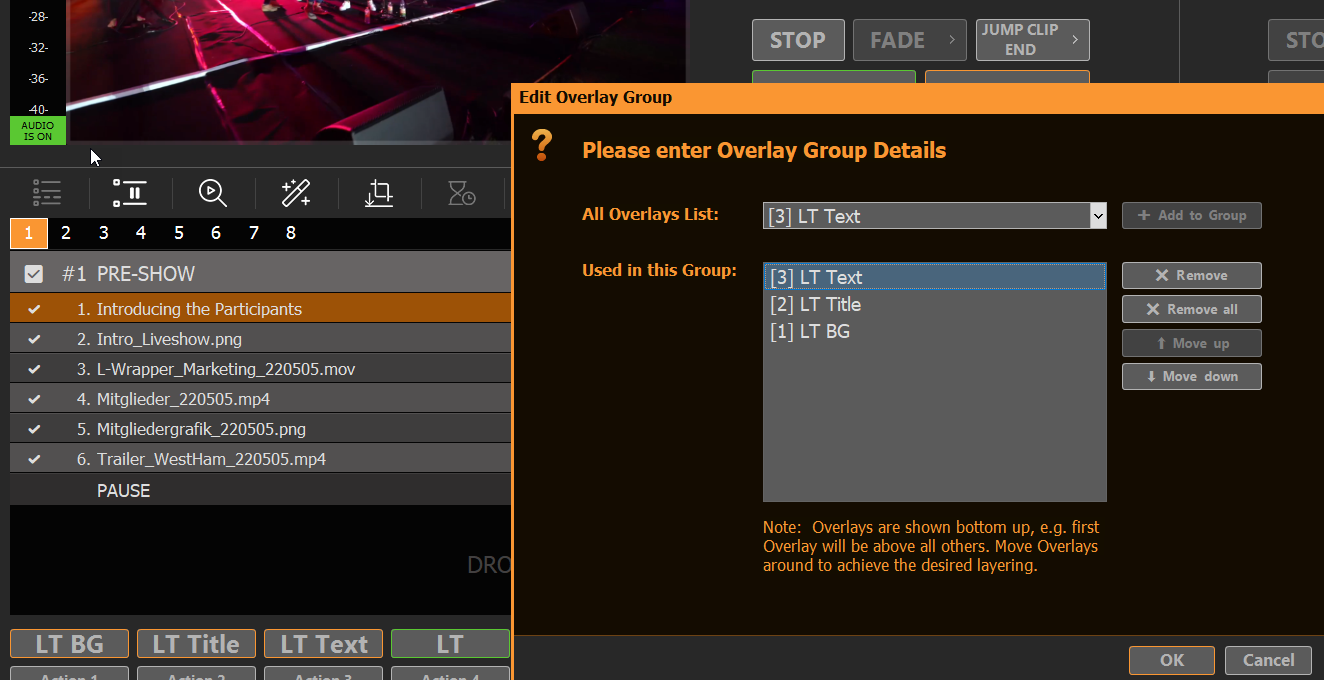
    それでは、これらをグループ化しましょう。空のオーバーレイボタンを右クリックし、「オーバーレイグループを作成」を選択します。次に、先ほど作成した3つのオーバーレイを追加し、下から上の順に並べ替えます:


    4. クリップやブロックを使ったオーバーレイの自動化

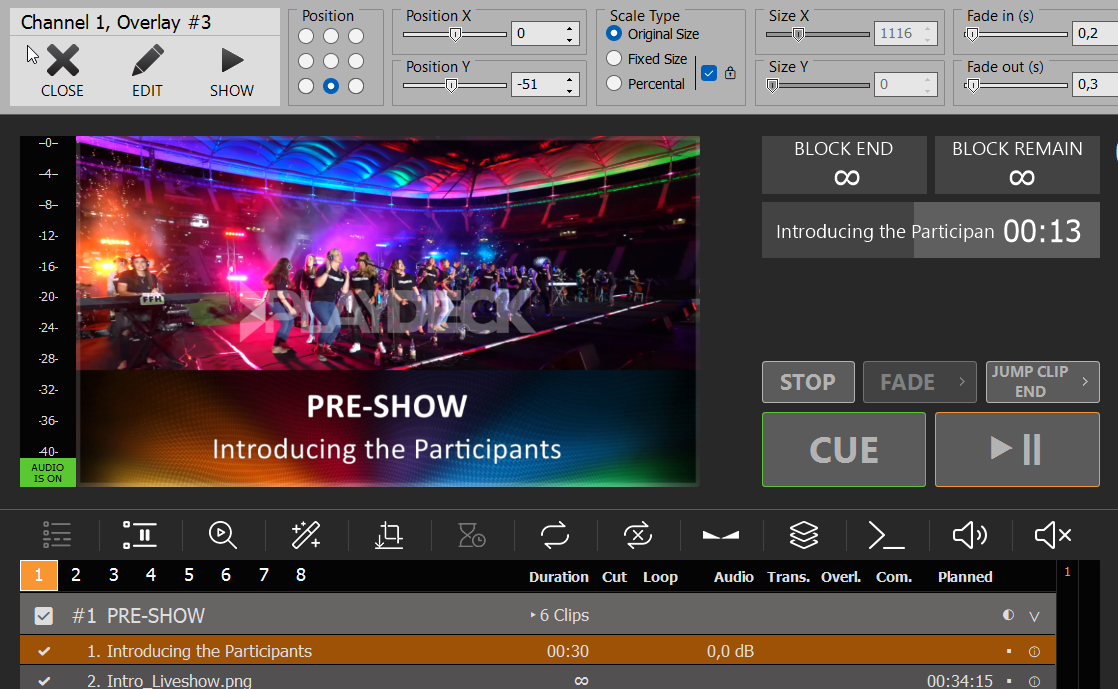
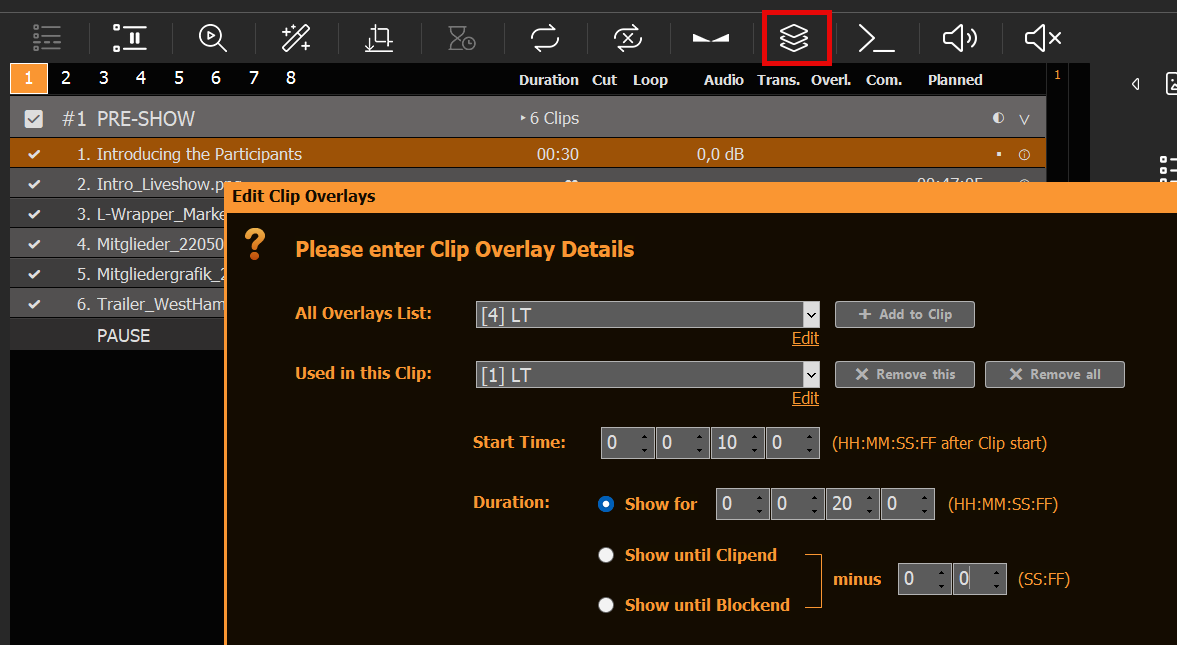
    これで、動的なテキストコンテンツを備えたLower Third用のオーバーレイボタンが動作するようになりました。 それでは、このオーバーレイを特定のクリップに割り当ててみましょう。対象のクリップを選択し、オーバーレイアイコンをクリックして、そのクリップにオーバーレイを追加します。クリップの開始から5秒後に表示を開始し、10秒間表示されるように設定します:

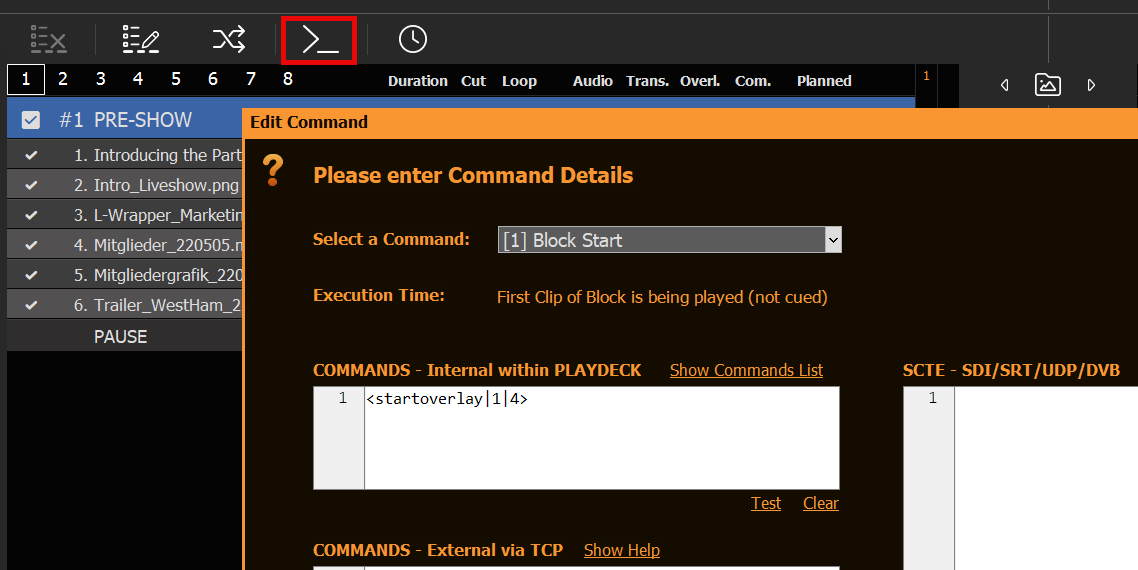
    ブロックにオーバーレイを配置するには、以下のコマンドを使用できます:

    クリップまたはブロックを右クリックし、「設定のコピー/貼り付け」を選択すると、オーバーレイの添付データをコピーできます。これにより、プレイリスト全体で添付データを複製するのが非常に簡単になります。.

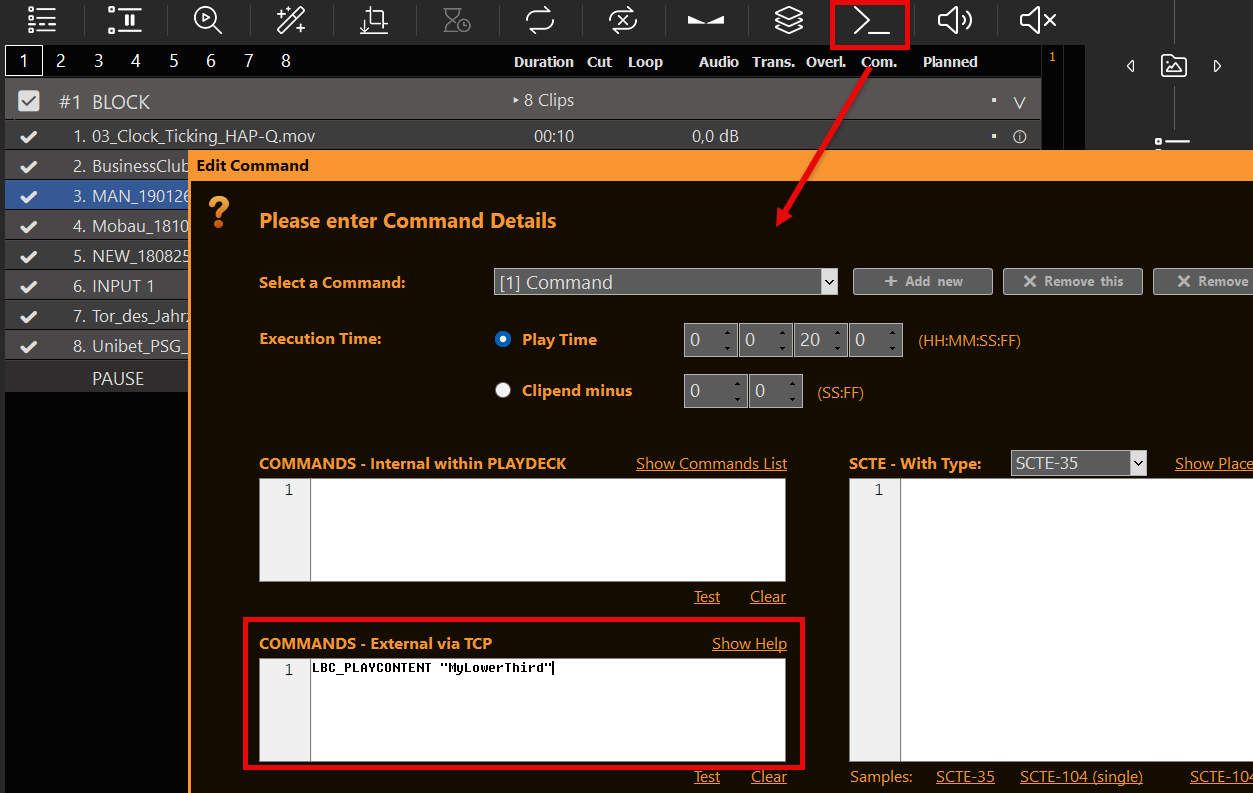
    ClassXなどの外部オーバーレイを自動化するには、クリップやブロックに対するコマンドを使用しますが、そのコマンドは「External via TCP」セクションに記述します:

    また、内部または外部コマンドを使用して、アクションボタンからオーバーレイの表示/非表示を切り替えることもできます。.


    5. スケジュールの重ね合わせ

    プレイリストの項目にオーバーレイを追加するだけでなく、オーバーレイを右クリックすることで、特定の時刻に特定の期間実行されるようにスケジュール設定することもできます:


    6. リモコン

    コマンドについては、すでに 4. クリップやブロックを使ったオーバーレイの自動化. これらのコマンドはどこからでも実行でき、Stream Deckやその他のリモートコントロールソフトウェアを介してオーバーレイを起動することができます。.

    コマンドの設定方法や一般的な使い方について解説した記事はこちらです:
    https://playdeck.tv/howto/commands/

    また、Stream DeckとCompanionの設定方法および使用方法に関する詳細情報は、こちらをご覧ください:
    https://playdeck.tv/howto/companion/


    7. 外部 Keying

    PLAYDECKの1つのチャンネルをオーバーレイ専用として使用し、External Keying経由でミキサーに送信することができます。これは、デバイス出力およびNDI出力の両方でサポートされています:
    https://playdeck.tv/howto/keying/

    ST 2110 デバイスの設定

    高品質で遅延のないネットワーク運用を実現するには、高性能なネットワーク機器(ルーター、スイッチ)および高速イーサネットケーブル(Cat6+)の使用をお勧めします。.

    この記事の内容:
    → BlackMagic 2110/IPカード
    → AJA 2110/IPカード
    → Deltacst 2110/IPカード


    BlackMagic 2110/IPカード

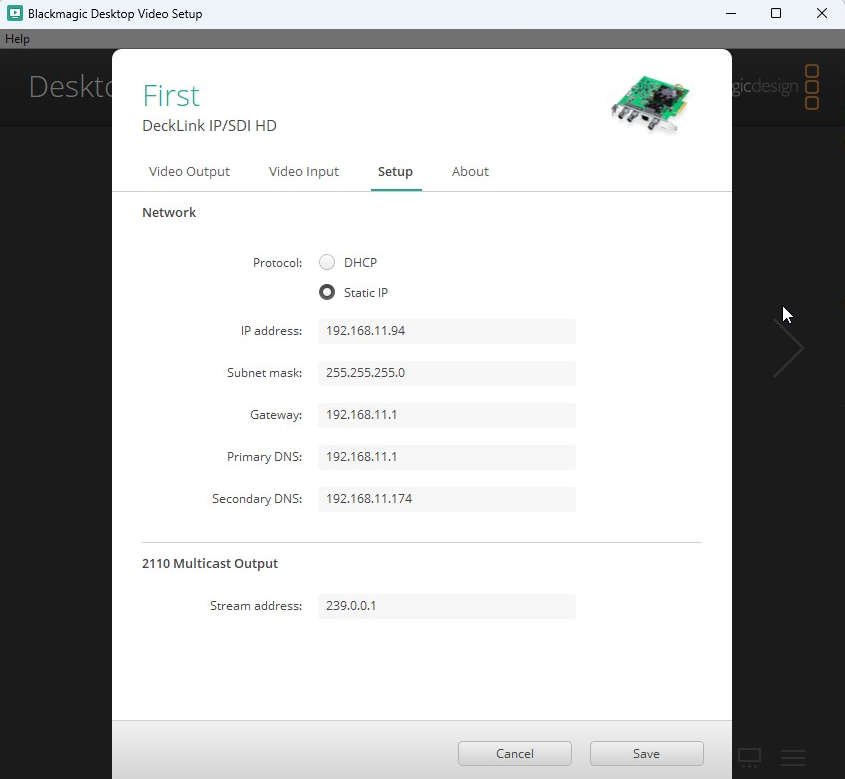
    BlackMagic Devicesは、メーカーが提供するツールを使用して設定することができます:
    Blackmagic デスクトップビデオ環境のセットアップ:


    AJA 2110/IPカード

    PLAYDECK では、ネットワーク設定ファイルを指定することができ、そのファイルは PLAYDECK の起動時に読み込まれます。.

    設定ファイルの構造(JSON)

    {
        "protocol":"2110",
        "network2110":
        { // この部分は、デバイス本体およびIP設定が指定されたコネクタ(SFP)のパラメータを設定する
            "ptpPreferredGMID":"00-00-00-00-00-00-00-00",
     "ptpDomain":0,
     "setup4k":"false",
            "multiSDP":"false",
     "audioCombine":"false",
     "rxMatchOverride":0,
     "sfps":
     [   // 各コネクタごとの設定
                {
     "designator":"sfp1",
     "ipAddress":"192.16.45.8",
     "subnetMask":"255.255.0.0",
                    "gateWay":"255.255.255.255",
     "enable":"true"
                },
     {
     "designator":"sfp2",
     "ipAddress":"192.16.45.9",
     "subnetMask":"255.255.0.0",
                    "gateWay":"255.255.255.255",
     "enable":"true"
     }
     ]
        },
        "receiveVideo2110":
        [ // この部分は、ビデオフィードを受信するための設定で、コネクタ、送信元アドレス、
     // および両方のコネクタのポートを設定します。
     {
     "stream":"video1",
     ...
            },
     {
     "stream":"video2",
     ...
     }
        ],
        "receiveAudio2110":
        [ // この部分はオーディオフィードを受信するための設定で、コネクタ、送信元アドレス
          およびポートを設定します。
     {
     "stream":"audio1",
     ...
     },
     {
     "stream":"audio2",
     ...
            }
        ],
        "receiveAnc2110":
        [  // この部分は補助データを受信するための設定で、両方のコネクタについてコネクタ、送信元アドレス
     // およびポートを設定します。
            {
     "stream":"anc1",
     ...
     },
     {
     "stream":"anc2",
     ...
     }
        ],
        "transmitVideo2110":
        [  // この部分はビデオ信号を送信するためのものです。ここでは、コネクタ、宛先アドレス、
     // および両方のコネクタのポートを設定します。
     {
     "stream":"video3",
     ...
            },
     {
     "stream":"video4",
     ...
     }
        ],
        "transmitAudio2110":
        [  // この部分はオーディオ信号を送信するためのもので、両方のコネクタについて、コネクタ、宛先アドレス
           およびポートを設定します。
     {
     "stream":"audio3",
     ...
     },
     {
     "stream":"audio4",
     ....
            }
        ],
        "transmitAnc2110":
        [  // この部分は補助データを送信するためのもので、両方のコネクタについて、コネクタ、宛先アドレス
     // およびそのポートを設定します。
            {
     "stream":"anc3",
     ...
     },
     {
     "stream":"anc4",
     ...
     }
        ]
    }


    設定ファイルの例

    できます このサンプルJSONファイルをダウンロードする.


    PLAYDECKに設定を割り当てる

    PLAYDECKの起動時に設定が読み込まれ、すべての入力および出力(割り当てられている場合)に適用されます。.

    「INPUTS」については、このレジストリキー内のJSONファイルへのフルパスを編集してください:
    HKEY_CURRENT_USER\Software\Medialooks\MFormats\MFLive\AJA2\aja.ip_config

    「OUTPUTS」については、このレジストリキー内のJSONファイルへのフルパスを編集してください:
    HKEY_CURRENT_USER\Software\Medialooks\MFormats\MFRenderer\AJA2\aja.ip_config


    デルタキャスト 2110/IP カード

    PLAYDECK では、ネットワーク設定ファイルを指定することができ、そのファイルは PLAYDECK の起動時に読み込まれます。.

    設定ファイルの構造(JSON)

    {
        "tx2110Setup":
        {
     "ethPort":0,
     "DHCP":"true",
     "ipAddress":"127.0.0.1",
            "subnetMask":"255.255.255.0",
     "gateWay":"127.0.0.1",
            "ipAddressMulticast":"239.1.32.32",
     "udpPort":16
        },
    
     "rx2110Setup":
        {
     "ethPort":0,
     "DHCP":"true",
     "ipAddress":"127.0.0.1",
            "subnetMask":"255.255.255.0",
     "gateWay":"127.0.0.1",
            "ipAddressMulticast":"239.1.32.32",
     "udpPort":16
        }
    }


    設定ファイルの例

    できます このサンプルJSONファイルをダウンロードする.


    PLAYDECKに設定を割り当てる

    PLAYDECKの起動時に設定が読み込まれ、すべての入力および出力(割り当てられている場合)に適用されます。.

    「INPUTS」については、このレジストリキー内のJSONファイルへのフルパスを編集してください:
    HKEY_CURRENT_USER\Software\Medialooks\MFormats\MFLive\MFDeviceDC\dc.ip_config

    「OUTPUTS」については、このレジストリキー内のJSONファイルへのフルパスを編集してください:
    HKEY_CURRENT_USER\Software\Medialooks\MFormats\MFRenderer\DC\dc.ip_config

    出力 Streams の設定

    この記事では、さまざまな用途に合わせてOutput Streamsを設定する方法をご紹介します。.

    この記事の内容:
    → はじめに
    → パラメータと設定文字列の使用
    → 設定例
    → AAC 高音質オーディオ Streams
    → 色空間と彩度サブサンプリング およびインターレース
    → 複数のオーディオトラック
    → 特定のIPアドレスを経由してStreamsをルーティングする
    → 監視とトラブルシューティング


    はじめに

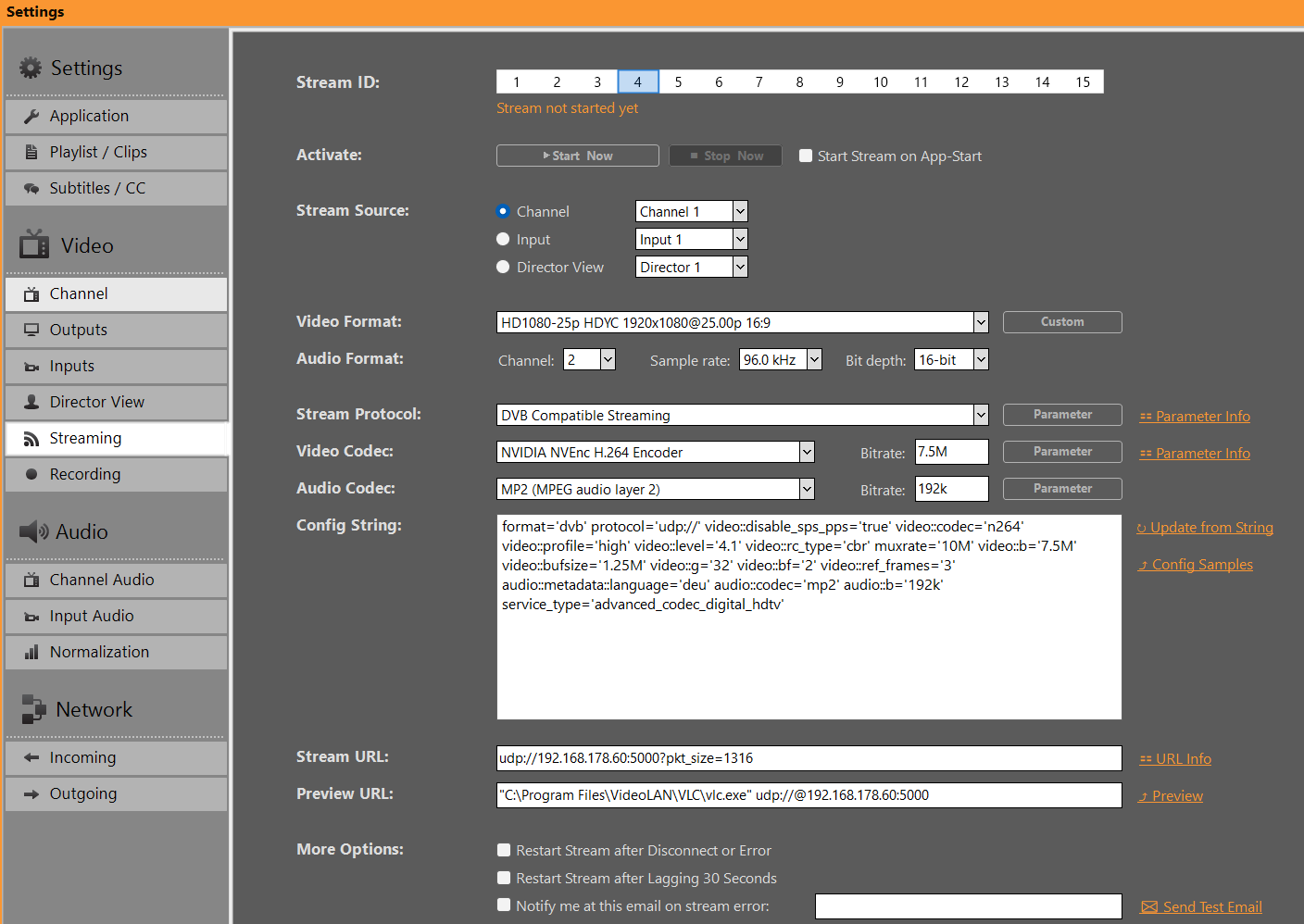
    任意のソース(チャンネル、入力、ディレクタービュー)に対して、15種類の異なるStream設定を行うことができます。デフォルトでは、Streamの起動時にビデオフォーマットはソースから引き継がれますが、任意の解像度へトランスコードすることも可能です。.

    プロトコルを選択すると、ビデオ/オーディオコーデックやURLに関するその他のフィールドが、その選択に応じて変更されます。つまり、すべてのStreamプロトコルで、すべてのビデオ/オーディオコーデックが利用可能というわけではありません。.

    情報: NVIDIAエンコーダーは、インターレース形式に対応しなくなりました。代わりにIntel QuickSyncをご利用ください。.

    URL欄には、必要なURL形式の例が表示されます。「URL情報」をクリックすると、ユーザー名やパスワードの組み込み方法など、さらに多くの例が表示されます。「プレビュー」URLはPLAYDECKでは使用されず、「プレビュー」をクリックした際にインターネットブラウザを起動するためのものです。.


    パラメータと設定の使用

    さらに、選択したプロトコルやコーデックに応じて、その他のパラメータを設定することも可能です。これらを活用することで、設定を微調整できます。例えば、StreamをCBRに設定したり、メタデータを追加したりすることが可能です。.

    「パラメータ」をクリックするとエディタが開き、選択内容に応じて設定可能な項目のみが表示されます。デフォルト値と異なる値はハイライト表示されます。.

    「設定文字列」は、選択したすべてのプロトコル/コーデックおよびそれぞれのパラメータを表したものです。 この設定文字列は双方向で機能します。テキストフィールドに設定文字列をコピー&ペーストし、「文字列から更新」をクリックすることで、その値を上位の項目に適用することも可能です。これにより、Stream ID間で設定を簡単にコピーしたり、他のユーザーと共有したりすることができます。.

    設定例

    ここでは、さまざまな用途におすすめの設定をいくつかご紹介します。PLAYDECKにコピー&ペーストし、「文字列から更新」をクリックしてください。.


    DVB Stream CBRおよびGOP Bフレームを使用。PCR、PTS-DTS、バッファアンダーランエラーは発生しない

    format='dvb' protocol='udp://' mpegts_start_pid='60' video::streamid='80' video::disable_sps_pps='true' video::codec='n264' video::profile='high' video::level='4.1' video::rc_type='cbr' muxrate='10M' video::b='7.5M' video::bufsize='1.25M' video::g='32' video::bf='2' video::ref_frames='3' audio::streamid='81' audio::metadata::language='deu' audio::codec='mp2' audio::b='192k' pmt_start_pid='100' mpegts_flags='-system_b' rc_buffers='4' pcr_period='35' pat_period='0.1' sdt_period='0.5' tdt_period='10' start_pcr='0' service_name='TEST' service_provider='PD' service_id='1' original_network_id='1' transport_stream_id='201' service_type='advanced_codec_digital_hdtv'


    あるいは、簡潔に言うと:

    format='dvb' protocol='udp://' video::disable_sps_pps='true' video::codec='n264' video::profile='high' video::level='4.1' video::rc_type='cbr' muxrate='10M' video::b='7.5M' video::bufsize='1.25M' video::g='32' video::bf='2' video::ref_frames='3' audio::metadata::language='deu' audio::codec='mp2' audio::b='192k' service_type='advanced_codec_digital_hdtv'


    情報: DVBレシーバーは機種ごとに異なり、設定パラメータも異なる場合があります。一部のレシーバーでは、設定値からのいかなる逸脱も許容されません。 公式ガイドライン, となり、画面は真っ黒になります。DVB信号をエンコードする最も信頼性の高い方法は、ハードウェアエンコーダーを使用することです。例えば、. ハイビジョン.

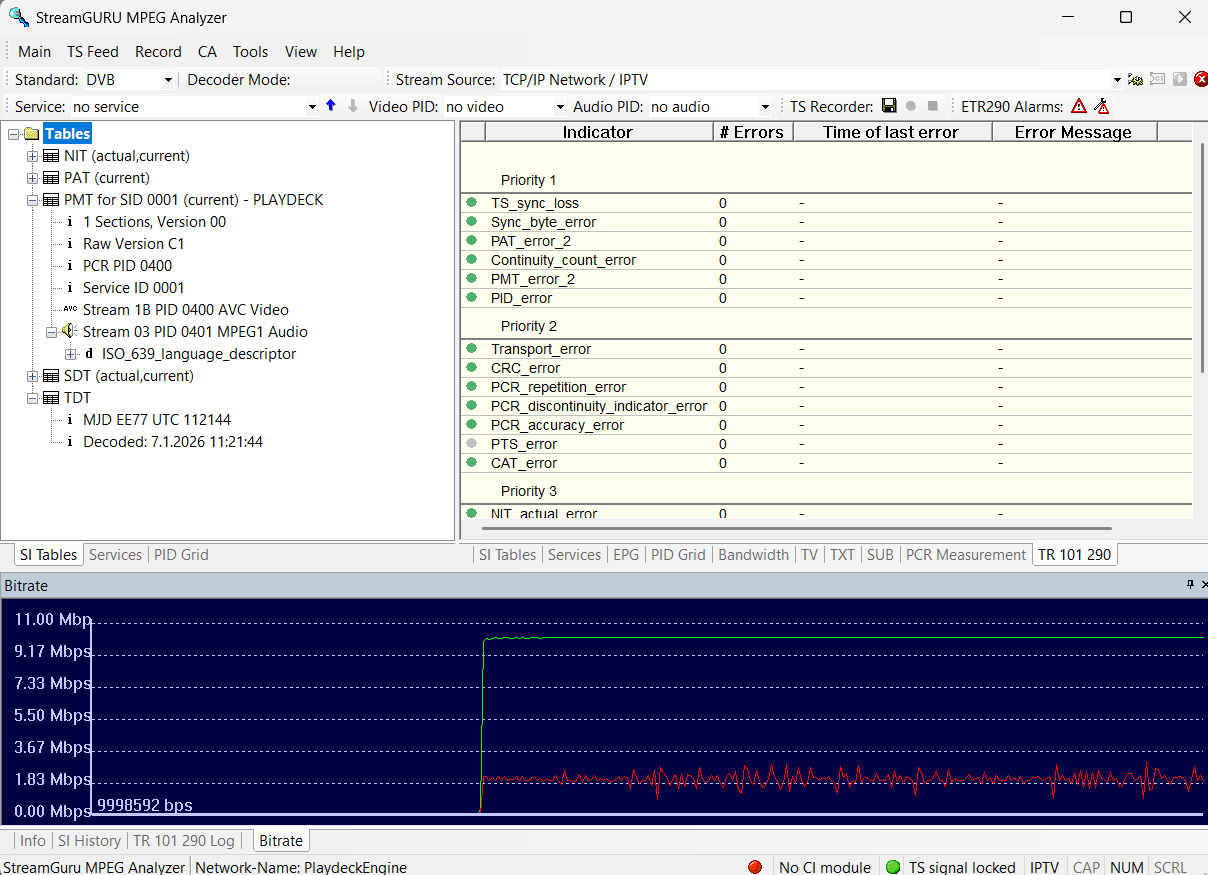
    DVB Streams の PCR エラーなどをテストするためのベストプラクティスは、以下のツールのいずれかを使用することです:
    – DVBControl DVBAnalyzer (価格は約2000ユーロですが、最も信頼性が高く、PTS-DTSエラーを検出できます)
    – StreamGURU (価格は約300ユーロ。あらゆるETRエラーを検出でき、ビットレートのグラフを表示します)
    – TSAnalyzer (無料ですが、Stream形式のURLを取り込むことができ、HDにTSファイルが必要です)
    – その他、注目すべきもの:DVBInspector、Elecard Stream Analyzer、StreamXpert
    ————————————————————

    SRT Stream CBRで25 FPS、高音質

    次のサンプルは、マルチチャンネルStream構成において、複数の顧客がミュージックビデオコンテンツを配信するために使用しています。この構成は、4つの並列出力+Streamチャンネルでスムーズに動作し、FHD ACCオーディオにより最適な音質と画質を実現しています。.

    format='mpegts' protocol='srt://' video::codec='n264' video::b='4M' video::rc_type='cbr' video::preset='p4' audio::codec='aac' audio::b='128K' audio::profile='aac_low' audio::stereo_mode='ms_force' audio::minrate='128K' audio::maxrate='128K' audio::bufsize='128K' audio::aac_coder='0'

    ————————————————————

    RTMP Stream CBRで60 FPS、キーフレーム間隔2秒

    次のサンプルはYouTube向けです。YouTubeアナリティクスとStreamヘルスツールを使用して、Streamの安定性をテストしてください:

    format='flv' protocol='rtmp://' video::codec='n264' video::b='9000k' video::maxrate='9000k' video::bufsize='9000k' video::g='120' video::preset='veryfast' audio::codec='aac' audio::b='128k' audio::ar='44100'


    次のサンプルはTwitch用です。使用方法 Twitch Inspector Streamの安定性を確認するには、StreamのURLに「?bandwidthtest=true」を追加して、本番環境への移行を防ぐようにしてください。.

    format='flv' protocol='rtmp://' merge_tracks='true' video::codec='n264' video::b='5800k' video::maxrate='5800k' video::bufsize='5800k' video::g='120' video::preset='veryfast' audio::codec='aac' audio::b='128k' video::tune='zerolatency' audio::codec='aac' audio::ar='44100' audio::b='128k'


    ————————————————————

    ソニー XDCAM HD422 標準

    ビデオパラメータ(4:2:2 色差サブサンプリング、特定のGOP構造(M=3、N=15)、インターレースフィールド処理など)に加え、48 kHzのサンプリングレートでプロ仕様の24ビットPCMオーディオ。.

    format='mxf' video::codec='mpeg2video' video::b='50M' video::interlace='1' video::top='1' video::g='15' video::v422='true' video::bf='2' video::flags='+ildct+ilme' audio::codec='pcm_s24le' audio::ar='48000'


    AAC 高音質オーディオ Streams

    デフォルトのAACストリーミング設定はCPUの負荷を軽減しますが、音楽チャンネルでは音が平板に聞こえる場合があります。最高品質のオーディオを実現するには、対象ユーザーやソース素材に応じて、以下の2つのプロファイルのいずれかを選択してください。.

    手早く準備:
    – 出典: 48 kHzのクリップ(320 kbpsまたはロスレスPCM)を使用してください。.
    – 動画: 帯域幅が低い場合は、動画の解像度を720p30に下げてください。常にハードウェアエンコードを使用してください。.


    オプション1:最大限の互換性と安定性(安全な選択肢)

    おすすめ: 標準ストリーミング、ケーブル事業者、およびDVB-Tマルチプレクサ。これは、さまざまな種類のコンテンツにわたって位相の問題を防ぐために最も安全なプロファイルです。.

    format='mpegts' protocol='udp://' video::codec='n264' video::b='4M' audio::codec='aac' audio::b='256K' audio::profile='aac_low' audio::aac_coder='0'


    audio::profile=’aac_low’: 最高品質のAAC-LCを設定し、100%のハードウェアデコーダーとの互換性を確保します。.
    audio::aac_coder=’0′: クリアなトランジェントを実現するため、高品質な2ループエンコードを強制します(CPU使用率が急上昇する場合は、1に変更してください)。.
    ダイナミック・ステレオ: ステレオ管理をエンコーダーに委ねることで、音源の品質が不十分な場合でも高い耐性を発揮します。.


    オプション 2:ハイファイ Streaming(最適化ステレオ版)

    おすすめ: スタジオ品質のクリアなソースファイルを使用した、音楽専門チャンネル。このプロファイルでは、厳密なVBRエンベロープと、強制的なMid/Sideステレオ処理を採用しています。.

    format='mpegts' protocol='udp://' video::codec='n264' video::b='4M' audio::codec='aac' audio::b='256K' audio::profile='aac_low' audio::stereo_mode='ms_force' audio::minrate='200K' audio::maxrate='320K' audio::bufsize='640K' audio::aac_coder='0'


    audio::stereo_mode=’ms_force’: ミッド/サイド・ステレオ処理を行い、帯域幅の効率を最大限に高め、深みと広がりのあるステレオ音響空間を実現します。.
    minrate=’200K’ / maxrate=’320K’ / bufsize=’640K’: 静かな部分での音質低下を防ぎつつ、音楽的なピーク時の音量にも対応できる、きめ細やかなVBRエンベロープ。.
    注: 特定のクリップで音に「迫力」が欠けていたり、空洞のような響きがしたりする場合は、ソース素材に位相の不整合が含まれている可能性があるため、オプション1に戻してください。.


    色空間、彩度サブサンプリング、およびインターレース

    DVB向けの4:2:2やインターレースエンコーディングなど、特定のカラースペースのサポートは、使用しているIntel製CPUやNVIDIA製GPUに大きく依存します。.

    こちらは、以下のページです。 NVIDIA NVenc および 422 サポート、そしてこちらで インテル クイックシンク および422サポート。.

    簡単に言えば:

    1. NVIDIAによるインターレースエンコーディングのサポート:
    – Pascal(GTX 10シリーズ):インターレース表示に対応した最後のアーキテクチャ
    – Turing / Ampere / Ada (RTX 20/30/40): インターレースエンコードのハードウェアサポートが削除されました
    – Blackwell(RTX 50シリーズ):H.264(8ビットおよび10ビット)のインターレースエンコードが復活しました

    2. NVIDIAによる4:2:2カラースペースのサポート:
    – ブラックウェル(RTX 50シリーズ)

    3. 4:2:2 カラースペースに対する Intel のサポート
    – 第10世代以降のプロセッサでは、Quick Sync を通じて、4:2:2 カラーサンプリングによる HEVC コーデックのハードウェアアクセラレーションによるエンコードおよびデコードに対応しています。.
    – 第9世代Intel® Core™プロセッサー以前のモデルに搭載されていたグラフィックスコントローラーでは、ハードウェアアクセラレーションによるエンコードおよびデコードにおいて、HEVCコーデックの色サンプリングが4:2:0に制限されていました。.

    これは、Intel Quick Sync(第10世代以降)を使用して4:2:2エンコードを行うための簡単な設定例です。

    format='dvb' protocol='udp://' video::codec='hevc_qsv' video::b='5M' audio::codec='aac' audio::b='128K' video::pix_fmt='yuyv422'


    注: x264のCPUエンコーダーでは、インターレースや4:2:2色空間などの機能も利用可能です。 当プロジェクトでは、GPL 部分(例:libx264)を含まない FFmpeg の LGPL 版を使用しているため、これらの機能は有効になっていません。FFmpeg ライブラリを独自のバージョンに置き換えることは可能です。.


    複数のオーディオトラック

    異なる言語やディレクター音声など、複数のオーディオトラックを送信する必要がある場合、サポートされているすべてのプロトコル(DVB、RTMP、UDPなど)を使用して送信できます。また、異なるオーディオコーデックを適用することも可能です。.

    このフォーマットパラメータは、以下の場合にも機能します。 録音: 開く 録音 設定 → パラメータ コンテナ/フォーマットについて(ストリーミングと同様の設定文字列の考え方)。.

    その仕組みは、まずチャンネル内のすべてのオーディオトラックをアクティブにした状態で、Streamやレコーディング出力用のオーディオトラックを、例えばステレオペアごとに「分割」するというものです。.

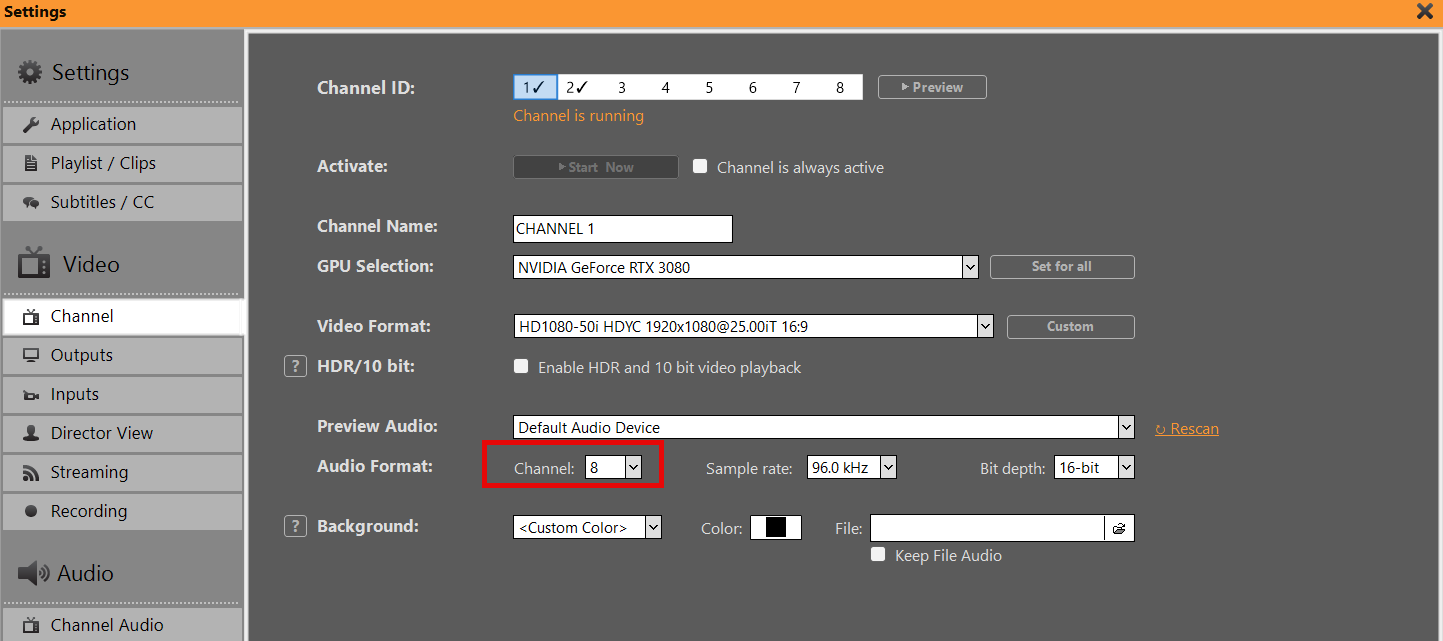
    まず、チャンネルの設定が「2チャンネル以上」になっていることを確認してください:
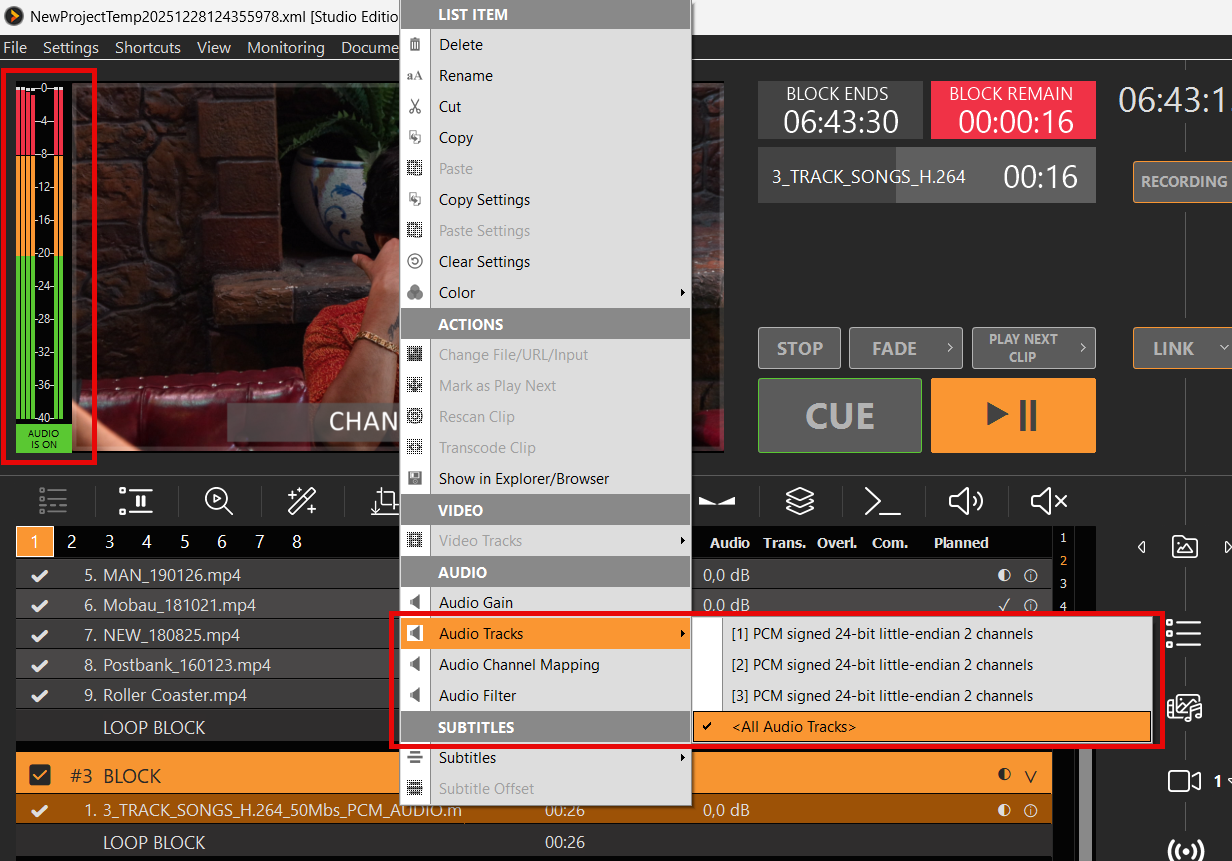
    次に、これらのオーディオチャンネルにオーディオコンテンツを「充填」します。例えば、クリップの「すべてのオーディオトラック」を有効にしたり、SDI経由ですべてのトラックを取り込んだり(最大16オーディオトラック)します。 また、オーディオマッピングを使用してオーディオトラックのレベルを調整したり、オーディオフィルターを使用して特定のオーディオトラックをコピーしたり遅延させたりすることもできます。.
    次に、Stream または「録音設定」を開き、 パラメータ プロトコル/フォーマットを指定し、 split_channels:

    • split_channels=’0' — オフ(マルチチャンネル・トラック1本)
    • split_channels=’1' — チャンネルごとに1トラック(モノラルトラック)
    • split_channels=’2' — ステレオペア(1+2、3+4、…)
    • その他、以下の機能もサポートされています: 4, 6, 8 (トラックごとのチャンネル数)

    ステレオペアの例: split_channels=’2'
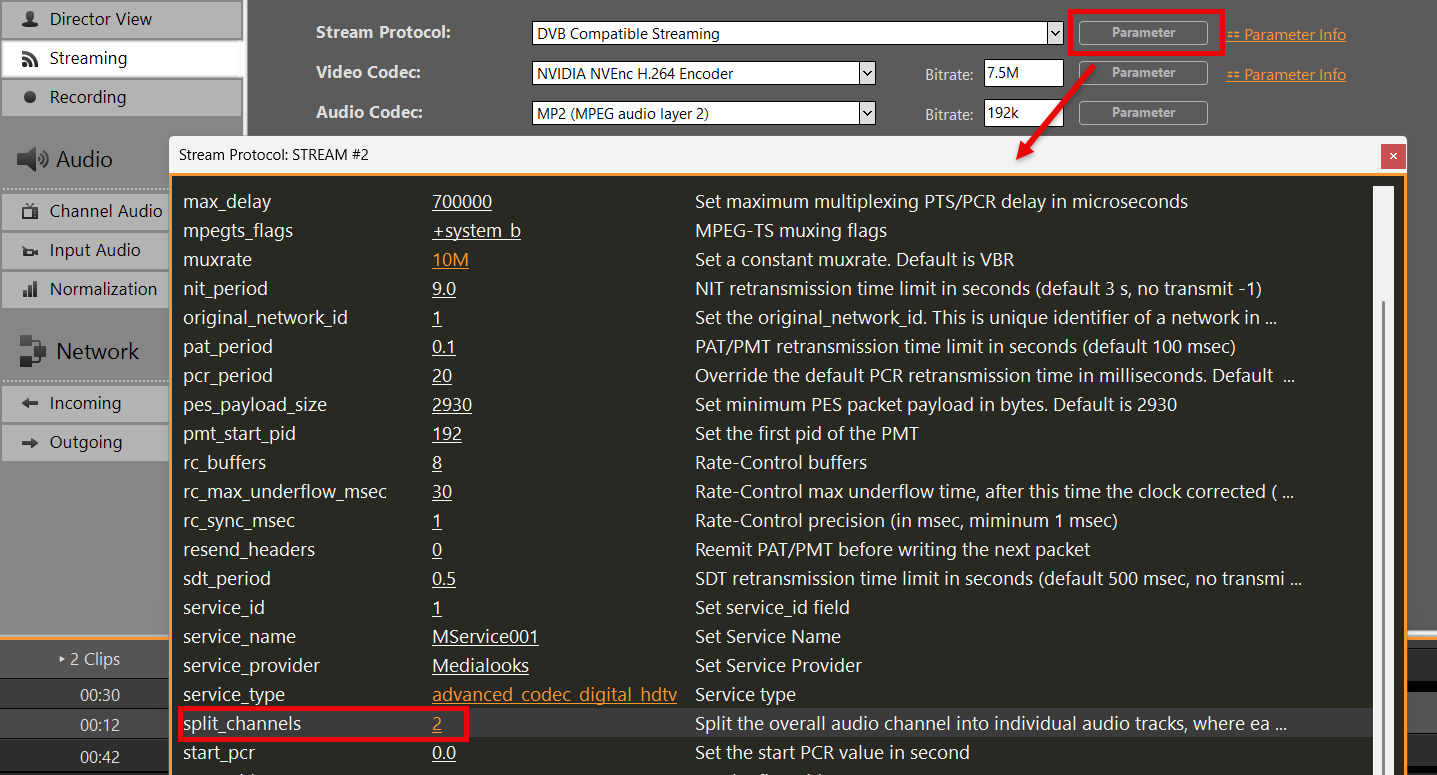
    情報: Stream の「オーディオチャンネル数」および「録音設定」は、以下の値に設定しておく必要があります。 2. この分割により、チャンネルのマルチチャンネル・バスから追加のトラックが生成されます。.

    必要に応じて、追加のオーディオトラックに異なるオーディオコーデックを適用することができます。最初のオーディオトラック以降、各オーディオトラックの番号が順次増加している点にご注意ください:

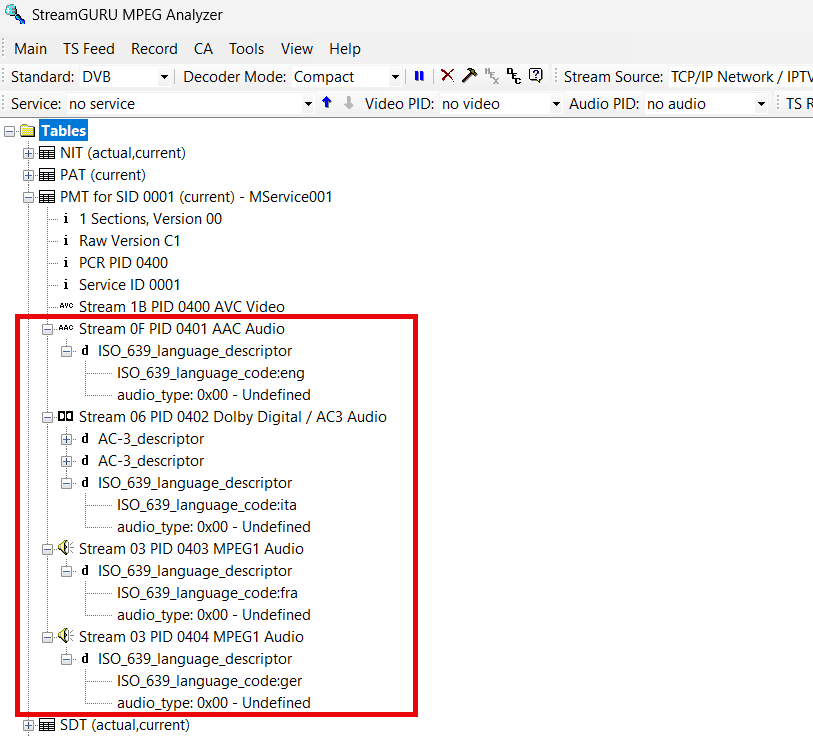
    audio::codec='aac' audio.1::codec='ac3' audio.2::codec='libmp3lame' audio.3::codec='mp2'


    また、各オーディオトラックに言語記述子を適用することもできます:

    audio::metadata::language='eng' audio.1::metadata::language='ita' audio.2::metadata::language='fra' audio.3::metadata::language='ger'


    情報: 言語コードは、以下の要件を満たす必要があります ISO 639-2

    その後、作成されたオーディオトラックを、例えばStreamGURU(ストリーム)やMediaInfo、あるいはお使いのNLE(録音データ)などでテストすることができます。.

    特定のIPアドレスを経由してStreamsをルーティングする

    貴社の制作環境では、ストリームを特定のネットワーク経由で送信する必要があります。これは主に、ストリーミング専用の回線を確保し、通常のネットワークトラフィックに支障をきたさないようにするためです。.

    もし使用する場合 UDP Streams このパラメータをURLに直接追加するだけです:
    udp://IPアドレス:ポート番号?localaddr=172.20.10.2

    もし使用する場合 SRT Streams このパラメータをURLに直接追加するだけです。これは ランデブーモード:
    srt://ip:port?mode=rendezvous&localip=172.20.10.2

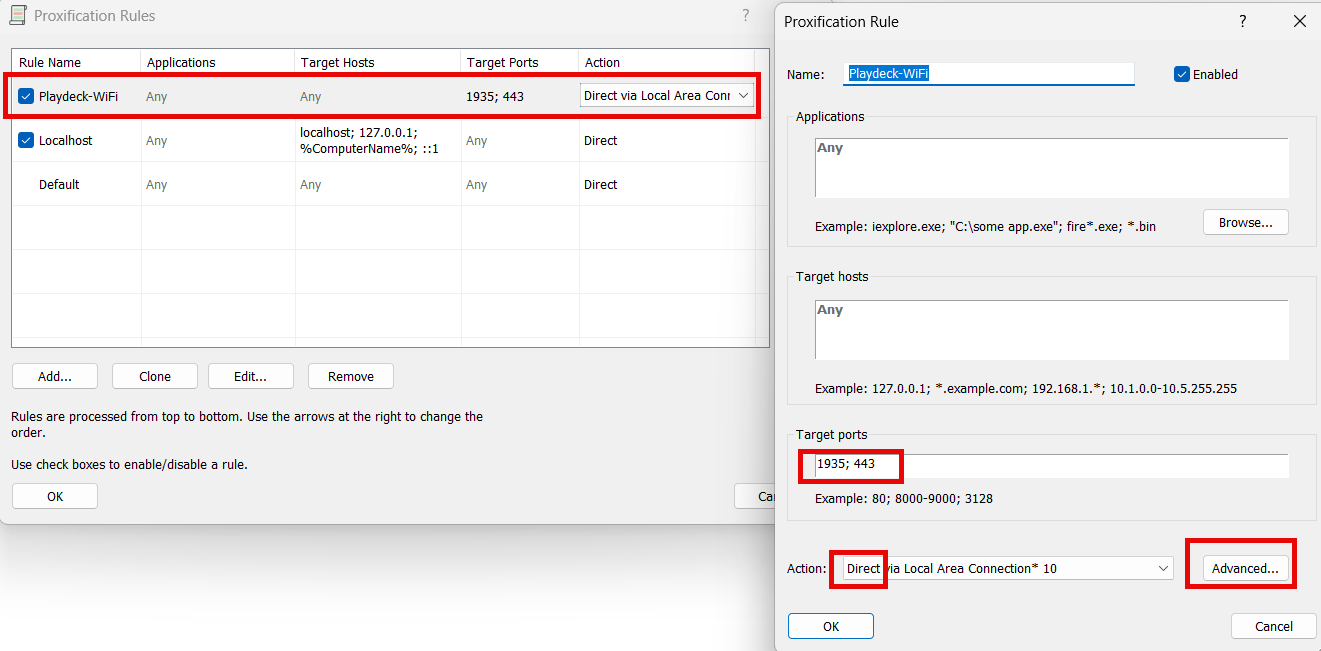
    RTMP Streams を使用する場合、残念ながらパラメータは存在しません。すべての RTMP 送信トラフィックを手動でルーティングする必要があります。そのためには、以下を使用します。 Proxifier. プロファイル、プロキシ化ルール、新規ルールの追加の順に進み、以下のように編集して、ルールの最上部に移動させてください。「詳細設定」から希望のアダプターを選択してください。.

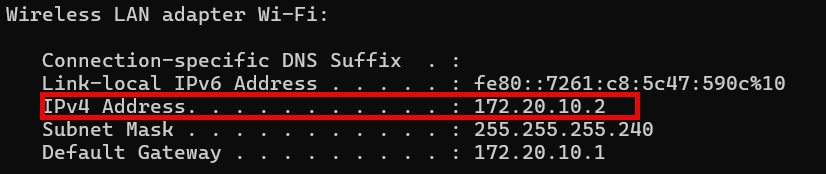
    2回線目を使わずにローカルでテストを実行したい場合は、PCでイーサネットアダプターとWi-Fiの両方を有効にし、スマートフォンで新しいホットスポットを開始して、PCのWi-Fiをそのスマートフォンに接続してください。その後、コマンドプロンプト(「cmd」)を開き、「ipconfig」と入力します。必要なIPアドレスはそこに表示されます:
    ネットワークトラフィックは、以下の方法でテストできます ワイアシャーク.


    監視とトラブルシューティング

    Streamsの動作が遅くなったり、完全に停止してしまったりした場合、何が原因なのかよく分からないことがよくあります。ここでは、問題の原因を特定するためのヒントをいくつかご紹介します。.

    1. ビットレート

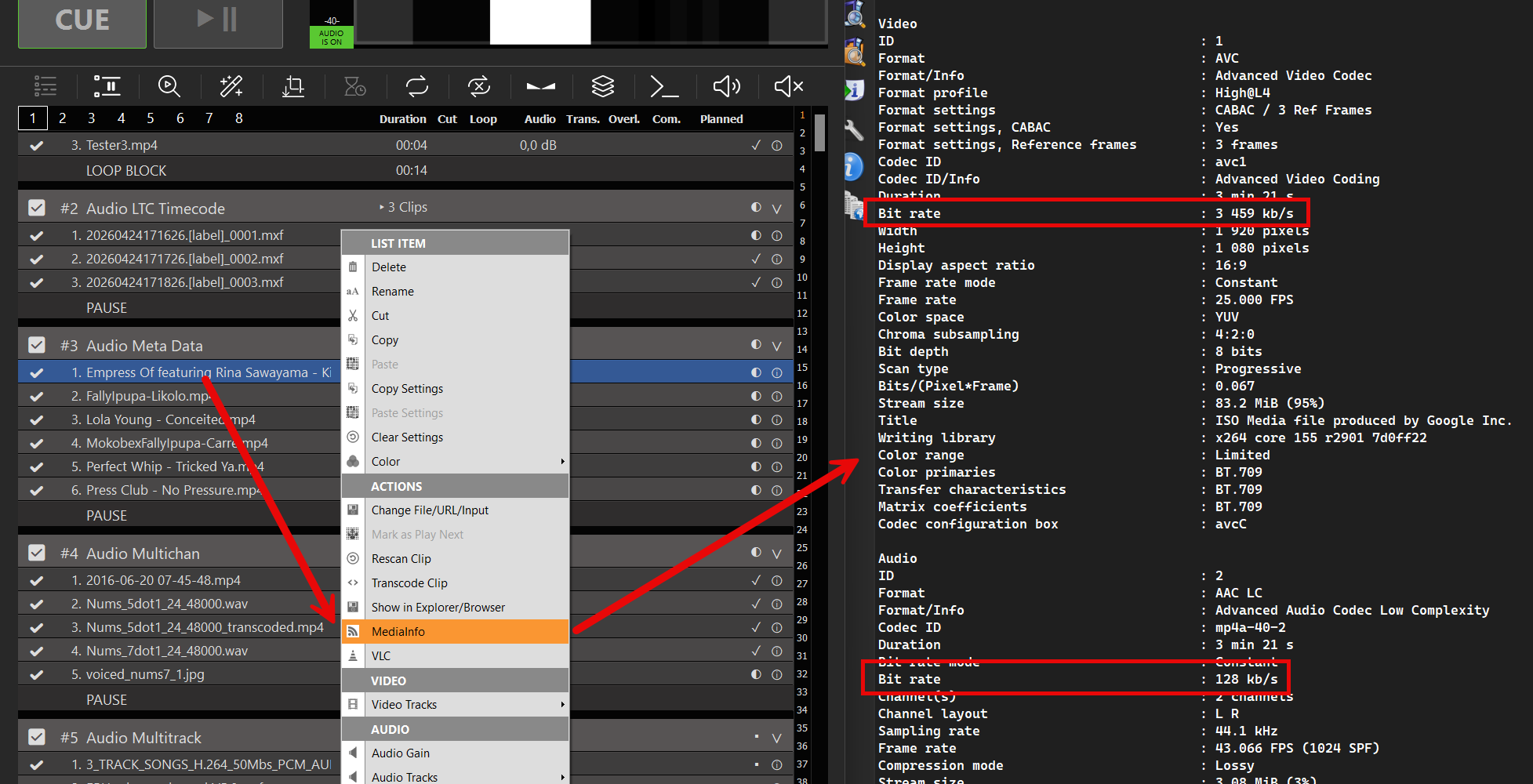
    次のルールに従ってください:動画および音声のビットレート設定(Stream用)は、クリップのエンコードビットレートを決して超えてはいけません。 プレイリスト内のクリップを右クリックして「MediaInfo」を開き、確認してください。この場合、動画のビットレートを3M、音声のビットレートを128Kに設定してください。.

    2. モニタリング

    PLAYDECKで「モニターウィンドウ」を開くか、Streamのログを開いてください。.
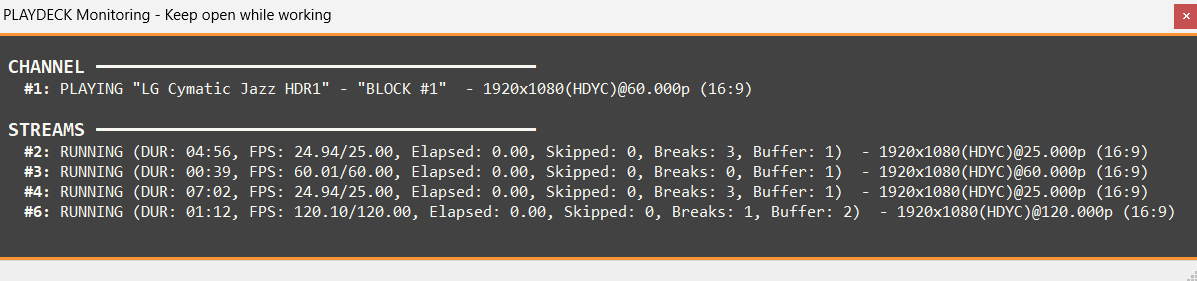
    FPS 50/60 (FPS 平均値/目標値)
    現在のエンコードフレームレートと平均エンコードフレームレートを、目標値と比較します。数値が低下している場合は、システムがリアルタイムエンコードに追いつけていないことを示しています。.

    経過時間 (フレーム待機時間(秒))
    前回のフレームが処理されてからの経過時間を表示します。この値が増加している場合、ソースの欠落、設定の誤り、または接続が切断されているために、フレームが処理されていない可能性があります。.

    スキップ (ドロップフレーム)
    パフォーマンスのボトルネックを示す最も重要な指標です。この値が増加した場合、エンコーダーはフレームを十分に高速に処理できないため、意図的にフレームをドロップしています。.

    休憩 (フレームが欠落しています)
    ネットワークの速度が遅い場合、「Breaks」と表示されるのは、サーバーが ~したい 新しいフレームが生成されたものの、時間内に送信先へ届かない場合(RTMPやSRTなど、確認応答を必要とするプロトコルにおいて)。また、送信元が時間内にフレームを送信しなかった場合にも、通信が途切れることがあります。.

    バッファ (フレーム待機中)
    内部キューで待機しているフレームの数を監視します。バッファが絶えず増加している場合は、通常、フレームのスキップや中断が発生する前兆となります。. 高いのは飛び越え、低いのは乗り越える: これは通常、あなたの CPU/GPUエンコーダー 遅すぎる。. ハイブレイク、ロー/スキップなし: これは通常、 ネットワークまたはソース がボトルネックとなっています。書き込み側はエンコードの準備ができていますが、接続の遅延により、フレームが適切な間隔で到着しない、あるいは「引き出されない」状態になっています。.


    3. ネットワーク/帯域幅の問題

    すべての Streams の電源を切り、Windows コマンドプロンプト(スタートメニューの「cmd」)を開き、次のように入力してください。

    tracert


    ターゲットURLのホスト名またはIPアドレスを使用してください。値が100 msを超えるものがあれば、Streamターゲットへの接続が遅いことを示しています。.

    また、現在、光回線、ケーブル回線、DSLなどのダウンロード速度は概ね高速(100 Mbps以上)ですが、アップロード速度はそれよりもかなり遅くなる可能性がある点にも留意してください。次のようなツールを使用してください スピードテスト 実際のアップロード速度を確認するには。.

    また、Streamサーバー上の「Bandwidth Profiler」を使用して、希望するビットレートがサーバー側でも受信されているかを確認してください。ほとんどのプロバイダーやソフトウェアには、受信ビットレートを測定するためのツールが用意されています。理想的にはグラフ表示され、伝送中のビットレートの変動を把握することができます。 手元にツールがない場合は、YouTubeへのストリーミングをお勧めします。YouTubeにはStreamアナライザーが組み込まれており、不安定な接続の診断に非常に役立ちます。.

    また、ご利用の地域や国向けに「LOCAL Stream」のインジェストURLが提供されているかどうか、プロバイダーまたはサービス提供元に確認してください。例えば、Twitchでは以下のURLが提供されています。 Twitch インジェスト・エンドポイント.


    Stream 入力

    PLAYDECKは、2つの方法でライブネットワークストリームを受信できます:

    1. 常時 Stream 入力 — 「設定」→「入力」で設定します。このストリームは(カメラやNDI入力と同様に)バックグラウンドで接続されたままとなり、必要なときにプレイリストから切り替えて使用します。.
    2. プレイリスト「Stream」のクリップ — プレイリストに追加された1回限りのURL。そのクリップがスキャンまたは再生されると、PLAYDECKが接続します。.

    ライブ配信やYouTube Live、頻繁に切り替えるコンテンツには、 常時 Stream 入力. 単一のアドホックな SRT/RTMP/HLS URL については、プレイリストのストリームクリップで問題ありません。.

    この記事の内容:
    → Streamの常時入力(設定)
    → プレイリストで「Stream」入力を使用してください
    → プレイリストにストリームのURLを直接挿入する
    → YouTubeやウェブサイトの動画


    Streamの常時入力(設定)

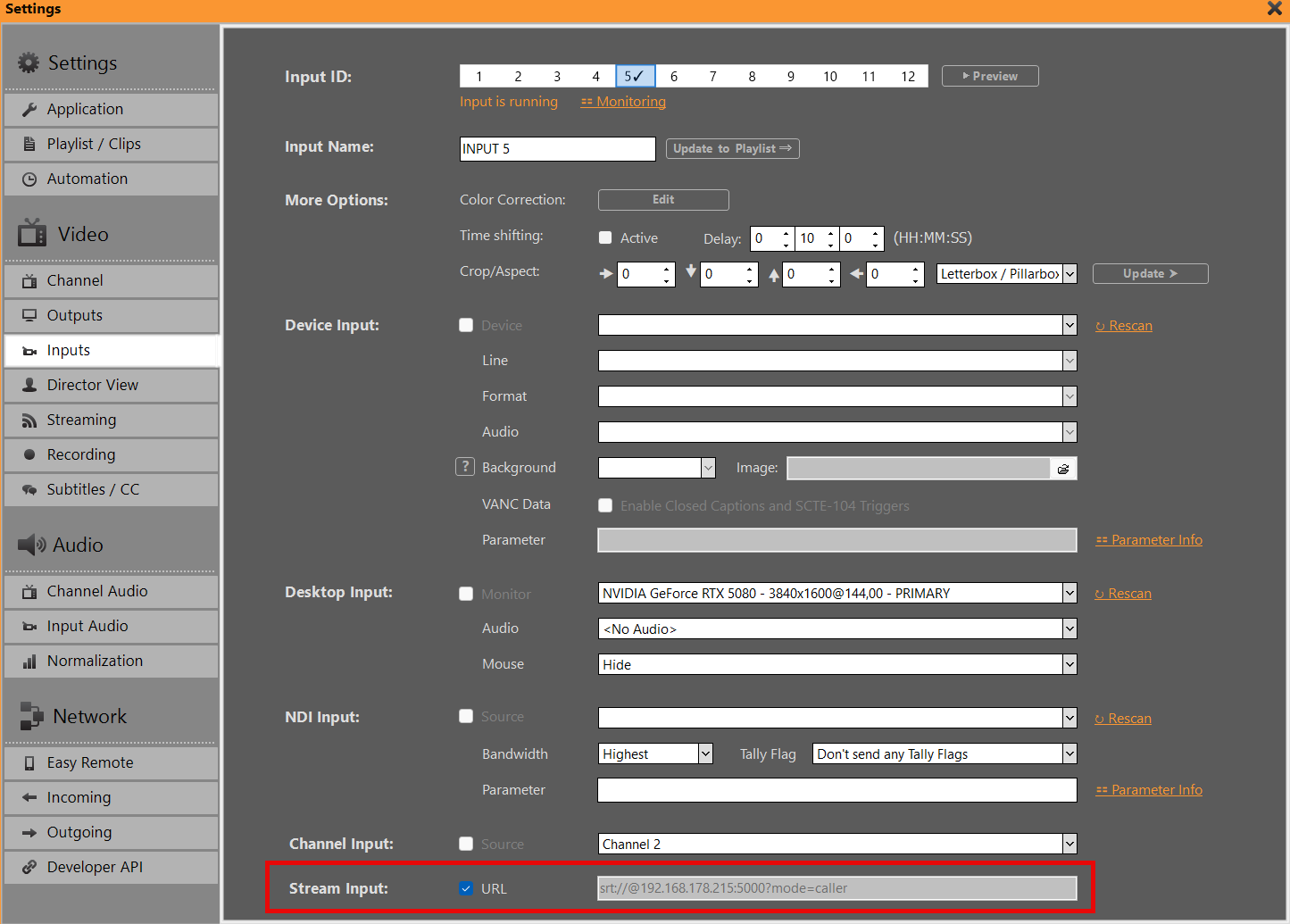
    開く 設定 → 入力 そして、入力スロット(1~12)を選択します。.

    以下 Stream 入力:

    1. ストリームのURL(SRT、RTMP、UDP、HLS)を貼り付けてください .m3u8, YouTubeライブ/VODのURL、…)。.
    2. を有効にする URL 「Stream Input」の横にあるチェックボックス。これをオンにすると、常時接続が開始されます。.
    3. そのままにしておいてください。PLAYDECKの動作中は、入力が温まった状態を維持します(Device / NDI / Display入力と同じ仕組みです。入力スロットごとに1つのソースタイプのみ指定可能です)。.

    注記:

    • ターン URL 絶え間ない流れを止めるために出かける。.
    • Stream入力と、デバイス/NDI/ディスプレイ/チャンネルを、同じ入力で同時に組み合わせることはできません。.
    • フィーダーがオフラインの場合、リモートストリームが復旧するまで入力に信号が表示されないことがあります。再接続時の動作は、通常の入力モニタリング設定に従います。.
    • 記録/送信ストリーム: ソースをこの入力(プレイリスト Stream のクリップではない)に設定することで、プレイリストチャンネルを割り当てることなく、常時取り込み機能を稼働させたままにできます。.

    プレイリストで「Stream」入力を使用してください

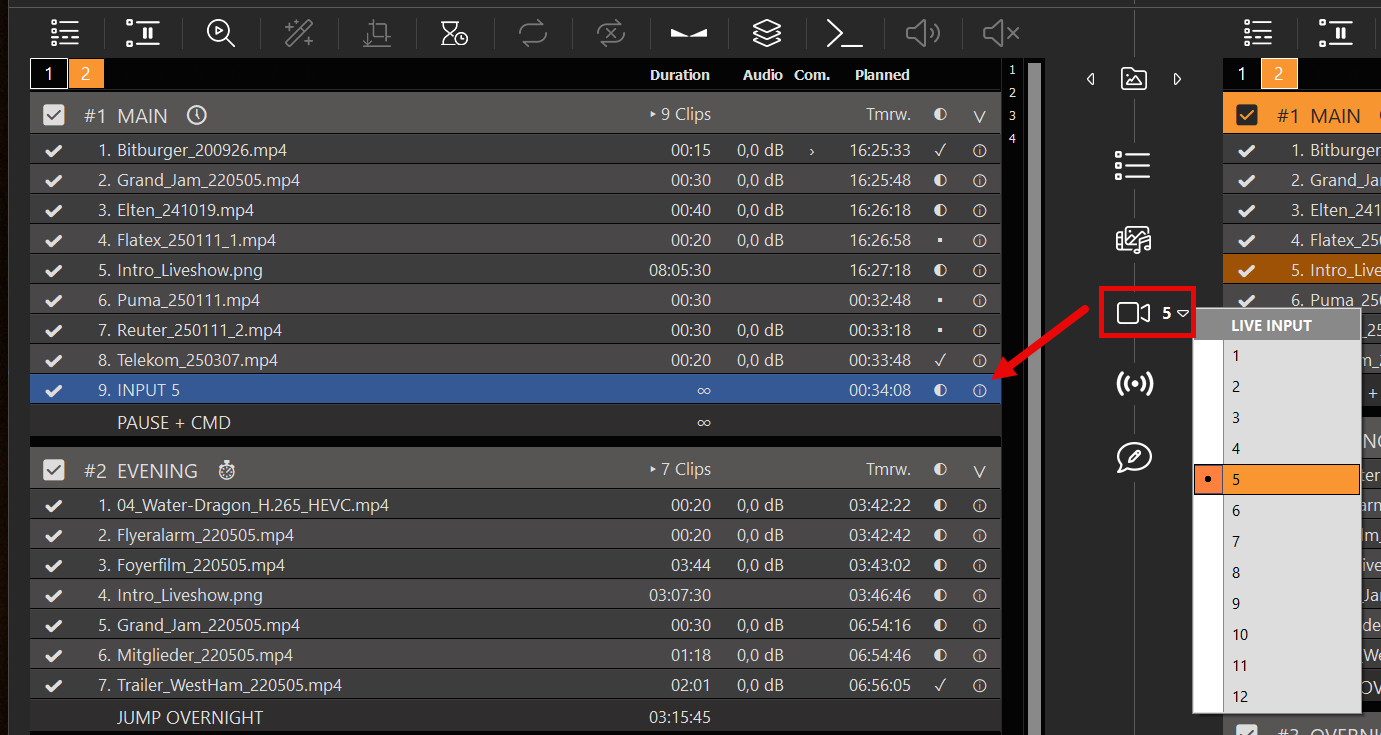
    恒久的な Stream 入力が稼働し始めたら:

    1. をドラッグして ライブ入力 プレイリストにコントロールを追加する(または「ライブ入力」メニューを使用する)。.
    2. 設定した入力番号(例:入力3)を選択してください。.
    3. その行を、他のライブ入力と同様に再生・スケジュール設定できます。すでに接続済みのカメラへのショートカットとして最適です。.

    これは、毎回URLを再設定することなく、「1日に数回、このライブカメラ映像に30秒間切り替える」ための手順です。.


    プレイリストにストリームのURLを直接挿入する

    1回限りのストリーム(永続的な入力がない場合)については:

    1. をドラッグして STREAM プレイリストにアイコンを追加する。.
    2. ポップアップにストリームのURLを入力してください(SRT、RTMP、UDP、HLSなど)。.
    3. PLAYDECKはストリームをスキャンします。白=接続済み、赤=接続不可。.
    4. 右クリック → URLを変更する 誤字を修正する必要がある場合は。.

    また、PLAYDECKがURLを認識した場合は、ブラウザからプレイリストへURLをドラッグ&ドロップすることもできます。.


    YouTubeやウェブサイトの動画

    • YouTube(プレイリストの動画): YouTubeのURLをプレイリストにドラッグするか、「STREAM」アイコンを使用してください。詳細: YouTube.
    • YouTubeを恒久的な情報源として: 「設定」→「入力」→「Stream入力(URL有効)」に同じURLを設定し、上記と同様にLIVE INPUT経由で切り替えてください。常時配信可能な状態を維持する必要があるライブ配信に適しています。.
    • ウェブサイト/Twitch風のページ: 一部のサイトでは、STREAMアイコンやドラッグ&ドロップで操作できます。使用するには ヘルプを表示 「対応サイト」のダイアログ内で。プレーンなHTMLプレイヤーページ(メディアの直接URLがないもの)では再生されません。実際のストリームURL(例:. .m3u8).


    ライセンスを別のPCに移行する

    この記事では、あるシステムから別のシステムへライセンスを移行する方法について説明します。.

    この記事の内容:
    → 店舗ライセンス
    → USBドングルライセンス
    → オフラインライセンス
    → バックアップライセンス


    店舗ライセンス

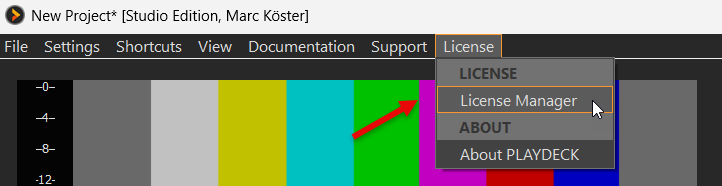
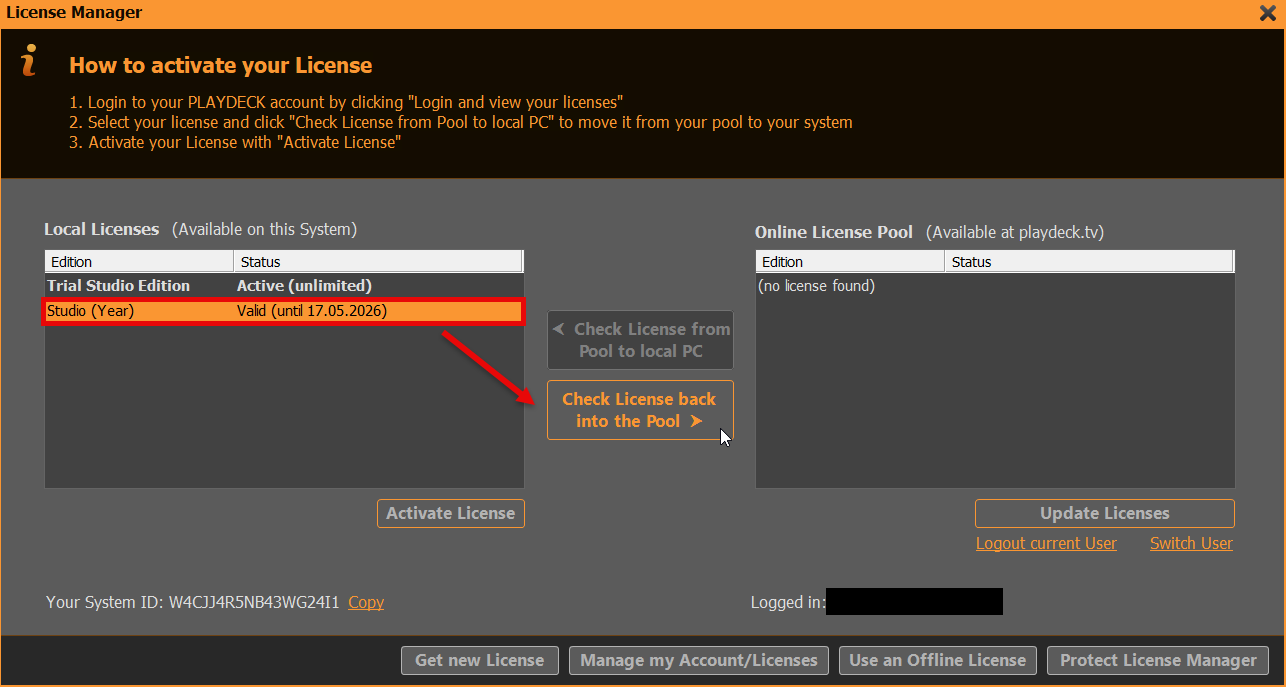
    簡単なチェックイン/チェックアウトシステムを使って、ライセンスを移動することができます。ライセンスが有効なシステムで、ライセンスマネージャーを開いてください:

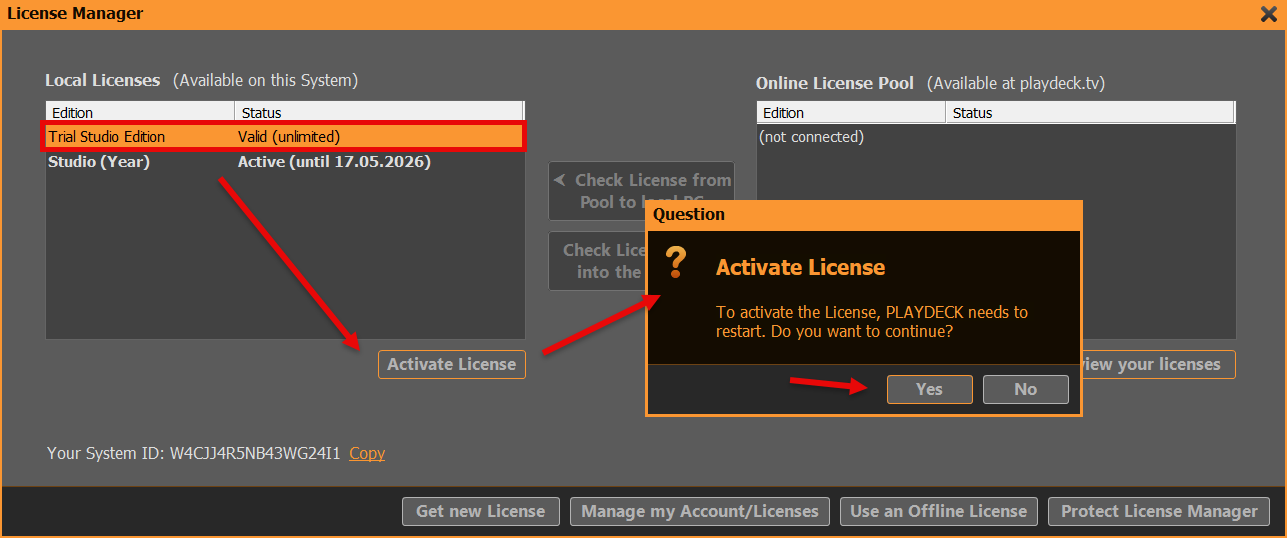
    まず、現在のライセンスを無効にします。「TRIAL Edition」を選択して「ACTIVATE」をクリックし、再起動の確認メッセージに同意します:

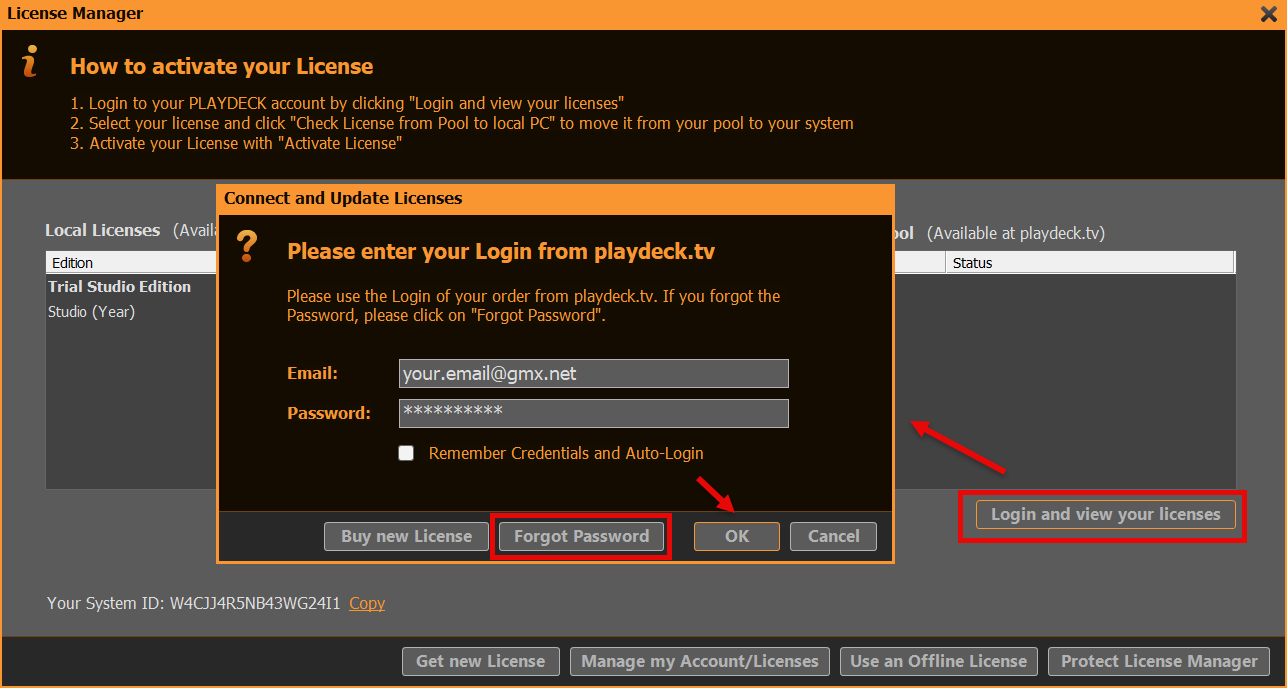
    PLAYDECKを再起動した後、解放されたライセンスをお客様のオンラインライセンスプールに戻すことができます。ライセンスマネージャーを再度開いてください。 次に、PLAYDECKアカウントにログインしてください。ショップでのチェックアウト時に使用したメールアドレスとパスワードを入力してください。パスワードをリセットする必要がある場合は、「パスワードをお忘れの方」ボタンを使用してください:

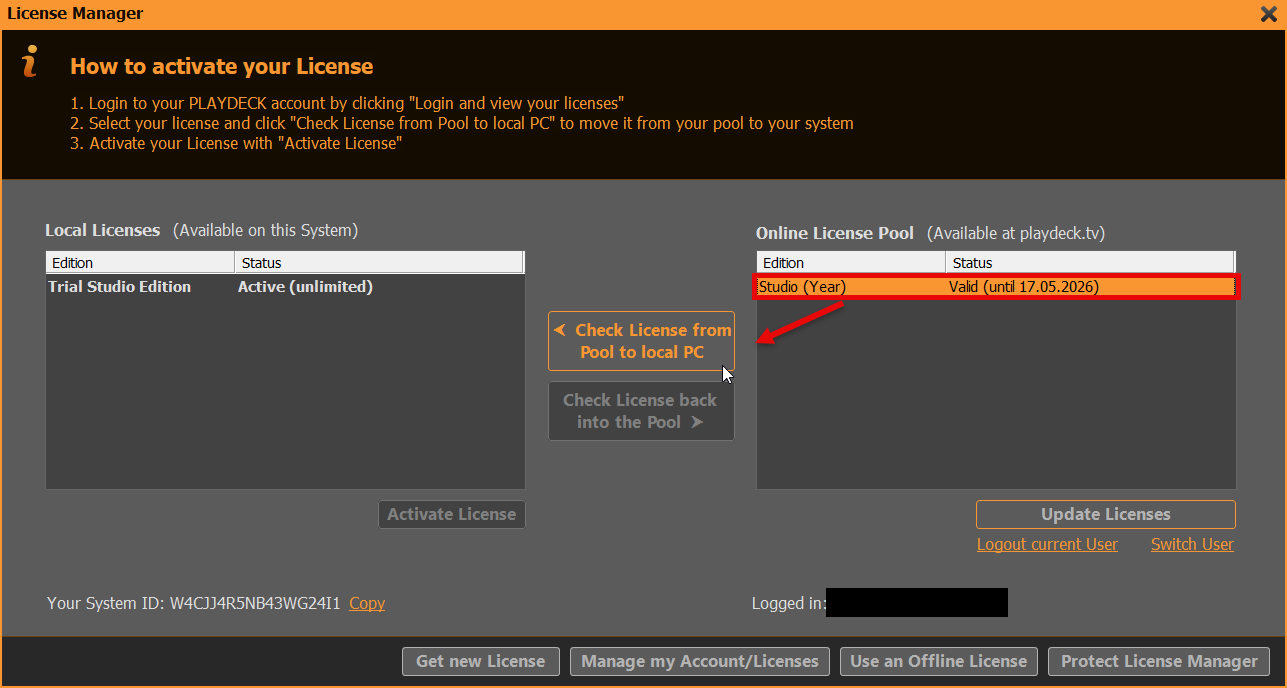
    ボタンをクリックするだけで、ライセンスを左側から右側へ移動できるようになりました(ライセンスをプールに戻す)。これにより、そのライセンスは現在のシステムでは「利用不可」となり、他のどのシステムでも「利用可能」になります:

    次の画面は、ライセンスマネージャーにログインした後の「もう一方のPC」の状態を示しています。ここからは、先ほどの手順を逆に行います。右側のライセンスを選択し、ボタンをクリックして左側に移動させます(「プールからローカルPCへライセンスを移動」)。これでPLAYDECKがライセンスの有効化と再起動を促します:


    USBドングルライセンス

    USBドングルを外して別のPCに接続し、そのPCでPLAYDECKを起動してください。 なお、PLAYDECKが実行中の状態でドングルを外すと、事前の警告なしにPLAYDECKが直ちに終了します。すべてのデータが正しく保存されるよう、定期的にPLAYDECKを終了することをお勧めします。.


    オフラインライセンス

    オフラインライセンスはPLAYDECKシステムIDに紐付けられており、お客様ご自身で別のシステムに移行することはできません。新しいオフラインライセンスをご希望の場合は、[email protected] までご連絡ください。.


    バックアップライセンス

    この機能の使い方については、別の記事をご用意しています。 バックアップライセンス.

    バックアップシステム

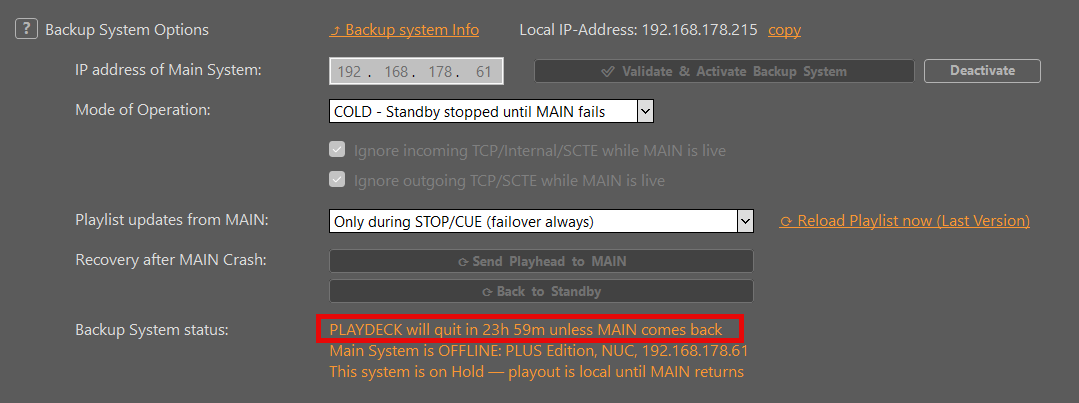
    バックアップシステムは、2台目のPLAYDECK PCをメインのプレイアウトマシンに接続します(メイン). その2台目のPC(その バックアップ) は MAIN と同じプロジェクトを保持しており、MAIN が失敗した場合はその役割を引き継ぐことができます。.

    一般的な用途:MAINが本番運用を行っている間、待機状態を維持する予備のマシンです。バックアップPCでは、Lite、Plus、Studio、または専用の バックアップ版. 「Validate」実行後、そのPCはMAINエディションの機能を継承します。専用のBackup Editionはオプションであり、これを追加するとオフライン猶予期間が設定されます(後述)。.

    この記事の内容:
    → 要件
    → セットアップ
    → モードとプロジェクトの同期
    → ウォーターマーク&MAIN オフライン
    → ライセンスと無効化
    → ヒント


    要件

    役割ライセンス
    メインLite、Plus、またはStudio(ショップ版、ドングル版、オフライン版)。Trial Lite、Trial Plus、またはTrial Studioであれば、Trial MAINでも問題ありません。.
    予備のPCLite、Plus、Studio、または バックアップ版 (有料版、またはトライアル版(Lite/Plus/Studio))。.

    これらのエディションのいずれでも、検証を行い、バックアップセッションを開始できます。検証後、バックアップではMAINのエディションの機能(チャンネル、ツール、制限)がコピーされます。.

    MAIN は、以下のようになってはなりません:

    • in 編集モード
    • a バックアップ版 ライセンス
    • すでに バックアップクライアント (別のMAINに対して検証済み) — Validateはそのターゲットを拒否します
    • 4.3b7より古いバージョンのPLAYDECKビルド(MAINとBACKUPの両方を更新し、同じバージョンを使用するようにしてください)


    両方のPCは同じバージョンのPLAYDECKを使用している必要があり(または、BackupがMAINよりも新しいバージョンである必要があります)、ネットワーク上で相互に通信できる状態である必要があります。Backup Systemの試用を行うには、Backup側のPCでTrial Lite、Plus、またはStudioを使用し、MAINに対して検証を行ってください。.


    セットアップ

    MAINページ
    1. 通常のライセンスを使用して、PLAYDECKをインストールして実行してください。.
    2. Lite、Plus、Studio、または バックアップ版 — または、Lite / Plus / Studio から選択してください ライセンス → 試用版の変更.
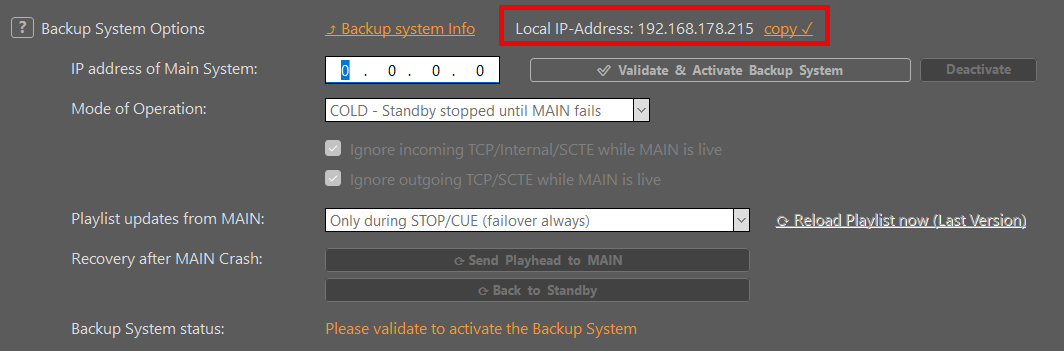
    3. MAINのIPアドレスを確認してください。MAINの「設定」から確認できます。.

    特別な「バックアップサーバー」モードを有効にする必要はありません。PLAYDECKが実行中で、ポートが開いていれば、MAINは使用可能な状態です。.


    バックアップ用PC上で
    1. PLAYDECK(MAIN と同じバージョン、またはそれ以降のバージョン)をインストールしてください。.
    2. 有効にする バックアップ版, 、または選ぶ バックアップ版 in ライセンス → 試用版の変更.
    3. 開く アプリケーション設定 → システムのバックアップ.
    4. [入力] メインシステムのIPアドレス.
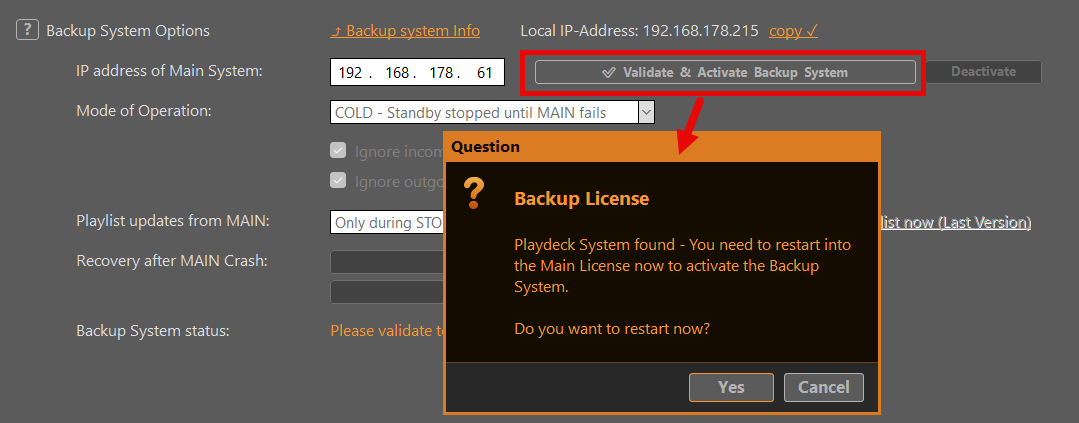
    5. クリック 検証. PLAYDECKはまずMAINを確認します。ターゲットが無効な場合(IPアドレスの誤り、バックアップエディション、別のバックアップクライアントなど)、メッセージが表示され、バックアップセッションは非アクティブのままとなります。.
    6. 再起動の確認メッセージが表示されたら、再起動を確認してください。確認を行って初めて、バックアップ機能が有効になります。再起動後、バックアップ機能はMAINのエディション機能(チャンネル、ツール、MAIN上のLite/Plus/Studioの制限など)をコピーします。.
    7. バックアップの実行方法を選択してください(次のセクション)。.

    ウィンドウのタイトルや「バージョン情報」にあるリンクを確認できます。例えば、 バックアップ COPY PLUS MAIN が Plus の場合。.


    モードとプロジェクトの同期

    動作モード

    「Validate」の実行後、MAINがオンラインの間のバックアップの動作方法を選択します。.

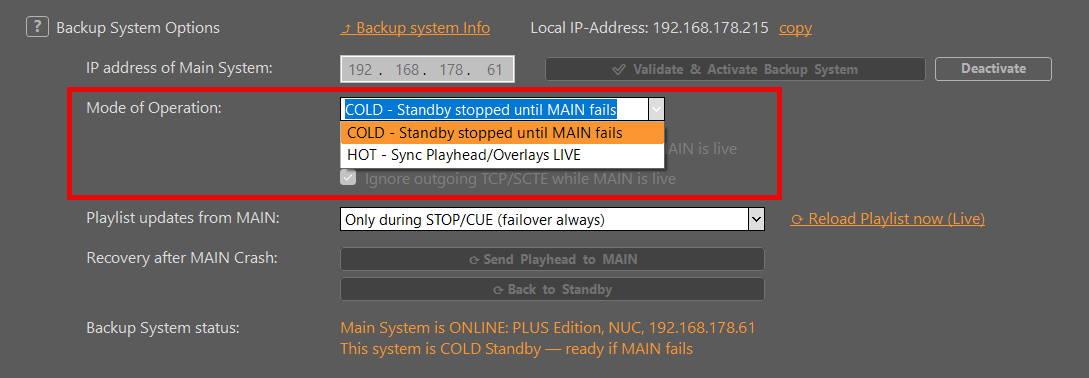
    MAINが故障するまで待機(COLD) — デフォルト
    負荷が低い。常時稼働させる予備のPCとして適している。このプロジェクトはMAINと常に同期された状態を維持でき、MAINがオフラインになるまでは再生は停止されたままとなり、MAINがオフラインになった時点でバックアップが引き継ぐことができる。.

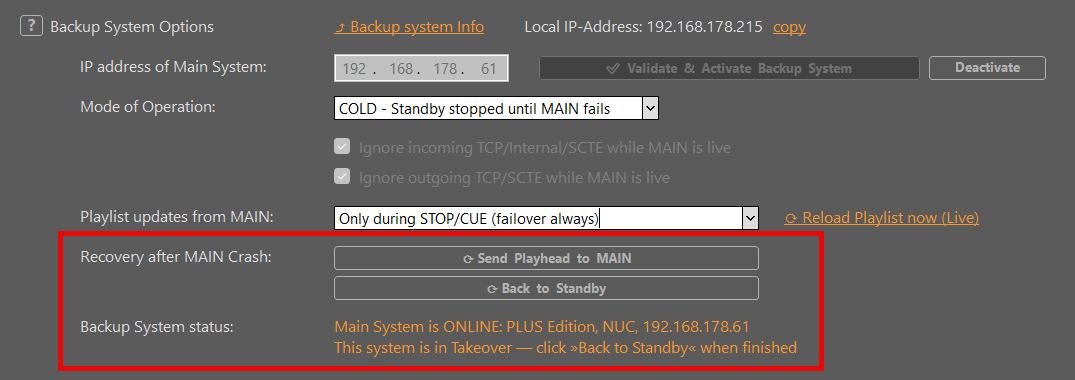
    フェイルオーバー後、バックアップの再生がまだ続いている状態でMAINが復帰した場合、再生は自動的に停止しません(画面が突然真っ暗になることはありません)。MAINが再びオンラインになったら、以下を使用してください。 スタンバイ状態に戻る 「COLD」モードのコントロール横(同じスタイルの 今すぐMAINからプレイリストを再読み込みする). まず設定が閉じられ、その後、バックアップが停止して待機状態に戻ります。.

    プレイヘッドをリアルタイムで同期(HOT)
    MAINがオンラインの際、Backupはプレイヘッドを追跡し、約1秒に1回のペースでオーバーレイを行います。これは、予備の再生が同じキューに留まらなければならない場合に便利です。オプションのチェックボックスを設定することで、MAINがライブ中の間、受信する制御信号や送信されるTCP/SCTEを無視できるようになります。これにより、BackupがMAINと制御を競合させたり、コマンドを二重に送信したりすることを防ぎます。.


    プロジェクトの同期

    バックアップセッション中は、MAINがプレイリストを管理します:

    • バックアップPCでは、「開く」「新規作成」「プロジェクトとして保存」の各機能が使用できません。ライブプレイリストは常にMAINのシールドミラーから取得され、自動保存からは取得されません。.
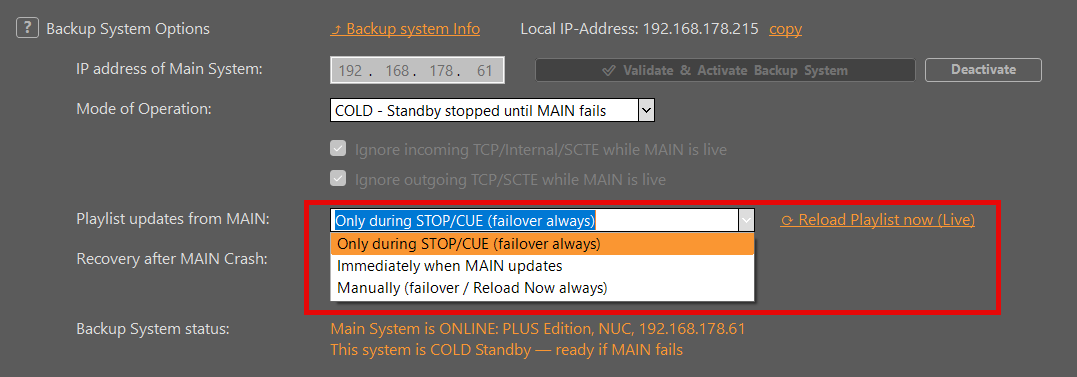
    • MAINのプロジェクトは、Backup上のローカルミラーにコピーされます。そのミラーがいつ適用されるかは、 再読み込み:
    オプションMAINのプロジェクトをBackupに適用する場合
    STOP/CUE中のみ (デフォルト)再生が停止またはキューされた場合(フェイルオーバーは常に適用されます)。.
    MAINが更新された直後にMAINのプロジェクトに変更が生じ次第。.
    手動で次の場合のみ MAINからプレイリストを再読み込み 現在(フェイルオーバーは依然として常に適用されます)。.

    ウォーターマーク&MAIN オフライン

    透かし
    状況バックアップ上の透かし
    バックアップPCでの試用(エディション不問)はい(体験版)
    有料 バックアップ版, 、まだ検証されていませんはい――Validateが成功するまでは
    バックアップ用PCでのPaid Lite / Plus / Studioバックアップシステムによる余分な透かしは入りません
    有料ライセンスで、有料のMAINに有効化済みいいえ(このPCがまだ試用版でない限り)
    トライアルMAINとして検証済み機能はMAIN版に準拠します。このPCがまだ試用版の場合は、透かしが残ります。

    MAINがオフラインのとき

    停電に備えてバックアップは許可されています。このPCで 専用バックアップ版, PLAYDECKは、MAINがない状態でオンライン状態を維持できる時間を制限しています:

    1. MAINがオフラインの状態が 24時間, PLAYDECKは警告を表示し、 あと24時間.
    2. それでもMAINがオフラインのままである場合は、PLAYDECK 閉じる.


    このPCが動作する場合 Lite、Plus、またはStudio, 、そのタイマーは ではない 適用 — 自身のライセンスはそのまま維持されます。バックアップセッションは、MAINが復帰する(または「無効化」を行う)まで、MAINの追従を一時停止するだけです。.

    MAINが再びオンラインになると、オフラインのカウントダウンがリセットされます(Backup Editionのみ)。MAINに接続可能な状態でBackupの有効性を維持すること(特にスタンバイ/COLDモードの場合)が、通常の長期運用設定となります。.


    ライセンスと無効化

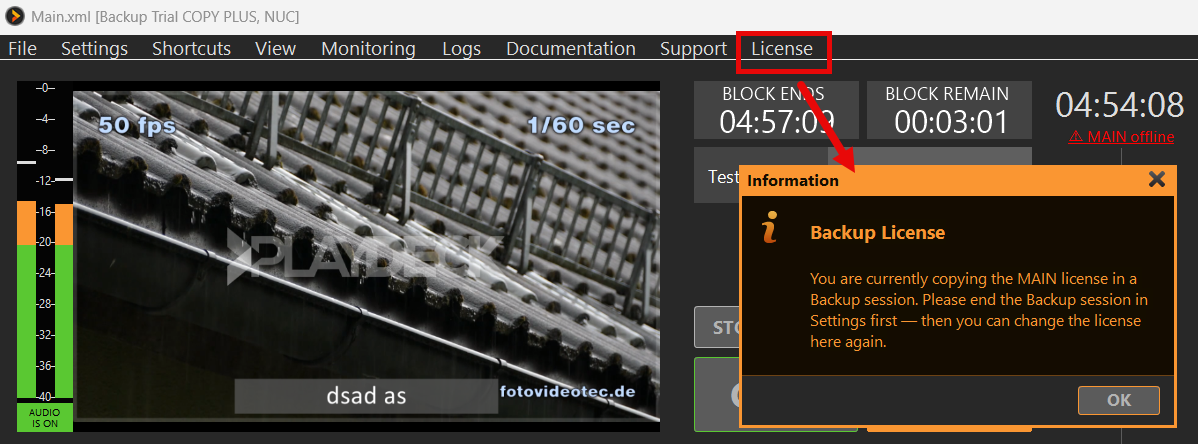
    バックアップセッションがアクティブな間、ライセンスマネージャーには「まず『設定』でバックアップセッションを終了させてから(無効化+再起動)、ライセンスを変更してください」という短いメッセージが表示されます。これにより、コピーされたMAINライセンスとローカルチェックアウトが混在するのを防ぐことができます。.

    セッションを終了するには: アプリ設定 → バックアップシステム → 無効化. 再起動後は、追跡およびコピーされたMAINの機能が停止します。MAINのIPアドレスおよびモード/リロードの設定は保存されたままとなります。.

    Backupライセンスの有効期限が切れた場合、または別のドングル(例えば、BackupからPlusへ)に切り替えた場合、PLAYDECKは次回の起動時に、残っているBackupセッションを自動的にクリアします。.


    ヒント

    • 両方のPCを 同じメディアパス (または共有ストレージ)、あるいは「バックアップ」を実行すると、ファイルが欠落しているプレイリストが開きます。次の操作を行ってください。 検索 メディアのルートを一度選択するだけで、PLAYDECKはその設定を記憶し、次回の同期時に再びその場所を検索します。「バックアップ」では、以下の操作が可能です。 再起動するまでスヌーズ 「ファイルが見つかりません」ダイアログで、このセッション中はそのポップアップを表示しないように設定します。次のコマンドを使用します。 今すぐMAINからプレイリストを再読み込みする MAINから新しいコピーが必要な場合。.
    • LANを使わずに番組(プロジェクト+メディア)をUSBメモリにコピーするには: [ファイル] → [ショーパッケージをエクスポート…] 準備用PC上で、その後 [ファイル] → [ショーパッケージをインポート…] 番組のPC上で。欠落しているメディアは、以下のようにして解決されます。 検索, 、XML内のパスを書き換えるのではなく。開く/保存を行わないバックアップセッションでも、インポート機能はファイルを抽出します。ライブプレイリストはMAIN同期の下に残ります。詳細はこちら: インポート/エクスポート ショーパッケージ.
    • ファイアウォール: TCP 11411 「バックアップ」→「MAIN」から。.
    • 必ず再生しなければならない2台の機器 同時に、それぞれ独立して まだ2つのフルライセンスが必要です。バックアップシステムは、監視およびフェイルオーバー用です。.
    • トライアル版でこのワークフローを試すには: ライセンス → 試用版の変更 → Lite, さらに, またはスタジオ, その後 検証 (透かしは残ります)。.

    1台のモニターでスライドショーを作成する

    この記事では、トランジション付きのスライドショーを作成し、同じモニターに出力する方法について説明します。.


    1. 番組の制作

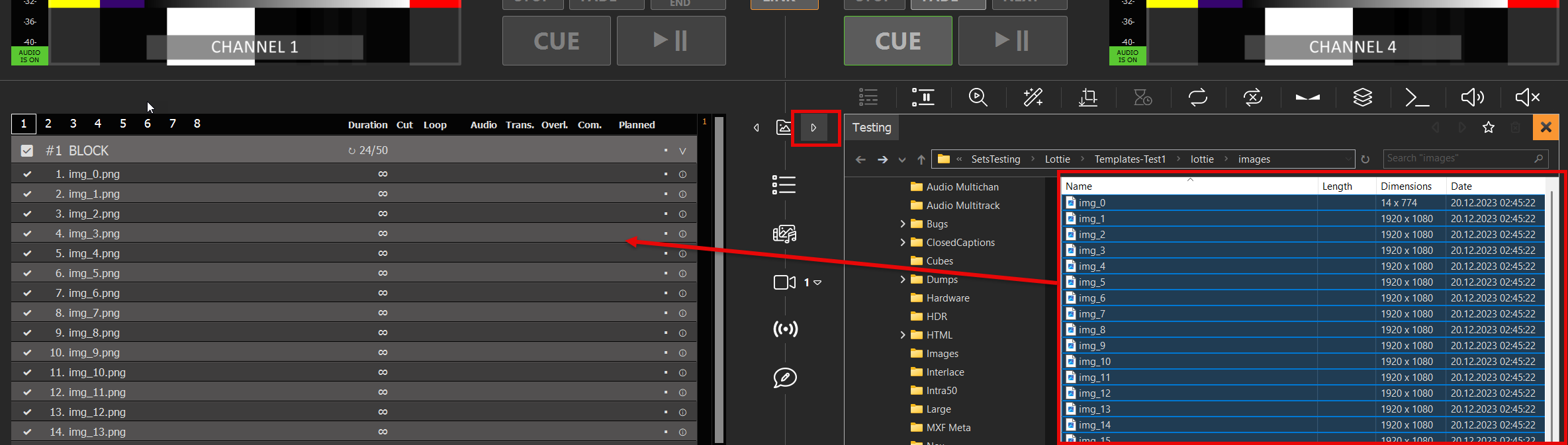
    プレイリスト間の右矢印をクリックして、内蔵のファイルエクスプローラーを開きます。画像フォルダを検索し、すべての画像を選択して、ドラッグ&ドロップでプレイリストに追加します:

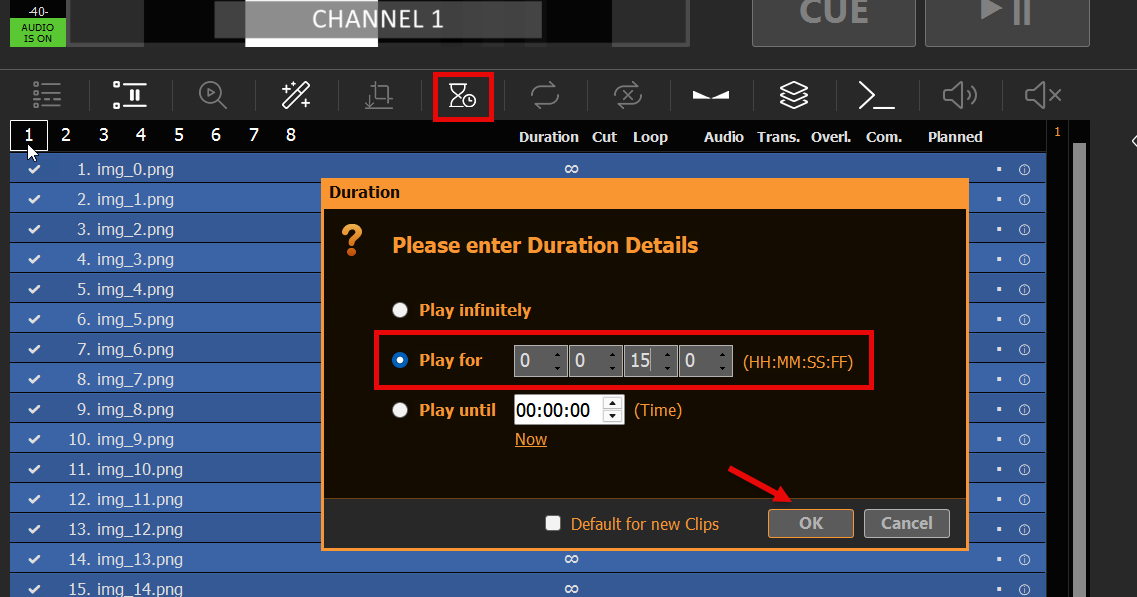
    プレイリスト内の任意のクリップを選択し、CTRL+Aを押してすべてのクリップを選択します。次に、「DURATION」のアイコンを選択し、各画像に適した再生時間(例:15秒)を入力します:

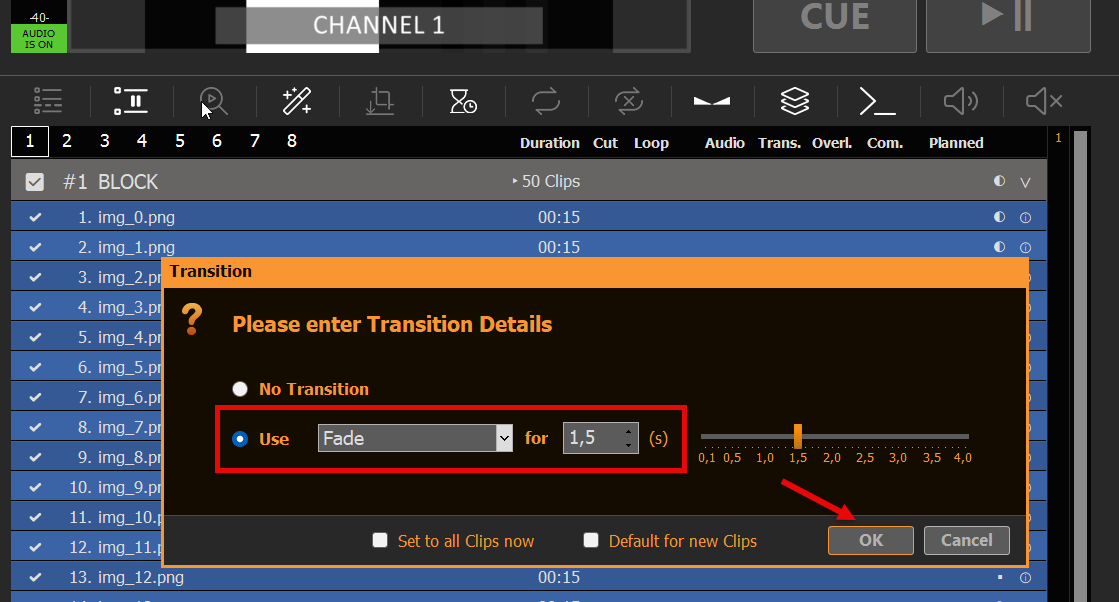
    すべてのクリップが選択された状態で、「トランジション」アイコンをクリックし、任意のトランジションを追加します。ここでは、滑らかで長いフェードトランジションを使用します:

    プレイリストの下部に、スライドショーの合計再生時間が表示されます:


    2. スライドショーの再生

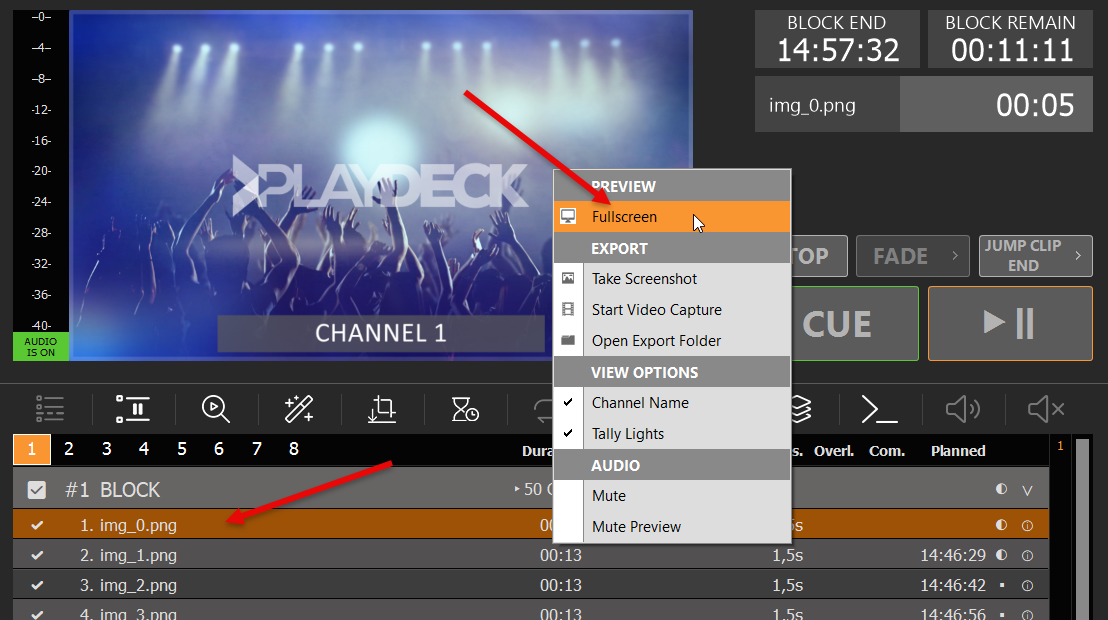
    最初のクリップをダブルクリックするか(または「CUE」+「PLAY」ボタンを押す)、プレビューエリアをダブルクリックするか(または右クリックして「FULLSCREEN」を選択する)だけです。これで、Playoutがモニターサイズに合わせて最大化され、最高画質で表示されます。また、マウスカーソルは非表示になります。 ESCキーを押すとフルスクリーンモードを終了します。.

    注: 全画面表示中は、スペースキーを押すと再生を一時停止または再開できます。.

    また、2台目のモニターに映像信号を出力したり、テレビに送信したりすることもできます。さらに、NDIを介して別のPCに送信し、PLAYDECKでその信号を開くことも可能です(無料の バックアップライセンス)、またはVCL Mediaplayer、あるいはその他のサードパーティ製アプリ:


    Playoutの制御におけるコマンドの使用

    この記事では、コマンドを使用してPlayoutを制御する方法について説明します。.

    この記事の内容:
    → 例:CUE+PLAY(マルチチャンネル)
    → すべてのコマンドの一覧と、それらを追加する場所
    → 他のアプリからコマンドを送信する


    例:CUE+PLAY(マルチチャンネル)

    いくつかの出力チャンネルに信号を送り、それらを(ほぼ同期して)同時に再生するアクションボタンを作成したいと考えています。.

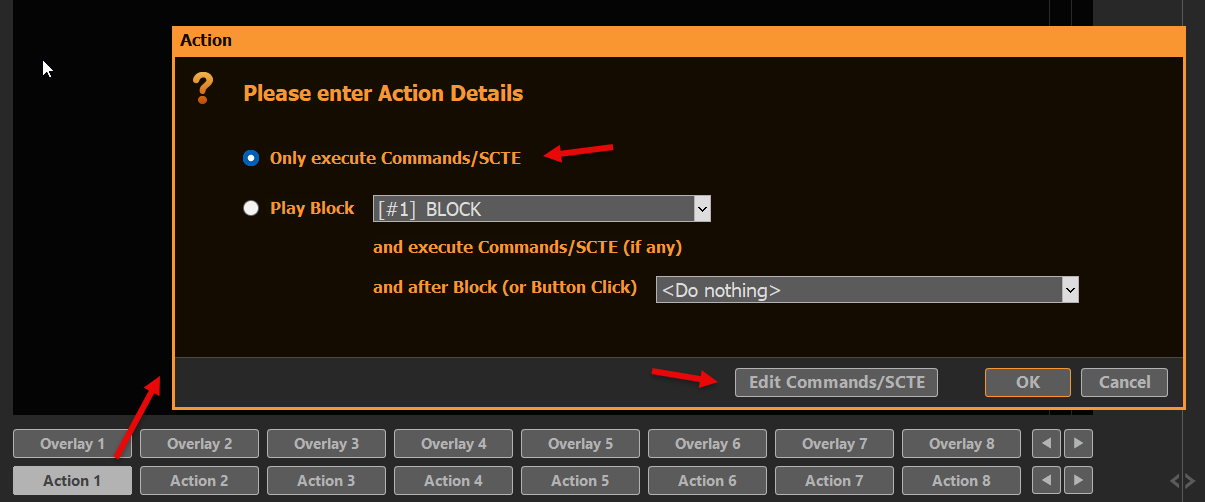
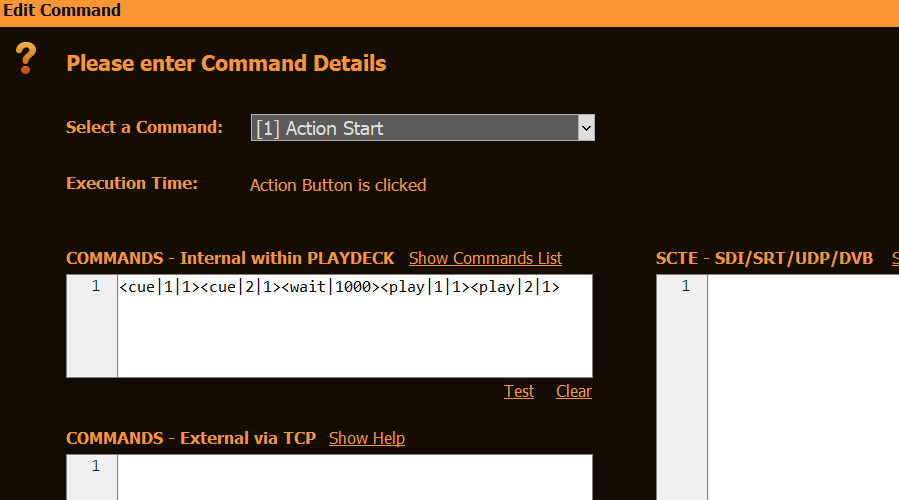
    アクションボタンをクリックして新しいアクションボタンを作成し、「コマンド」を選択してから、「コマンドの編集」を選択します:

    「COMMANDS – Internal」の下に次の行を追加してください:
    <cue|1|1><cue|2|1><wait|1000><play|1|1><play|2|1>

    これにより、チャンネル1と2(クリップ1のブロック1)がキューに入れられ、その後1000ミリ秒待機(キャッシュのため)し、両方のチャンネルが再生されます。.


    すべてのコマンドの一覧と、それらを追加する場所

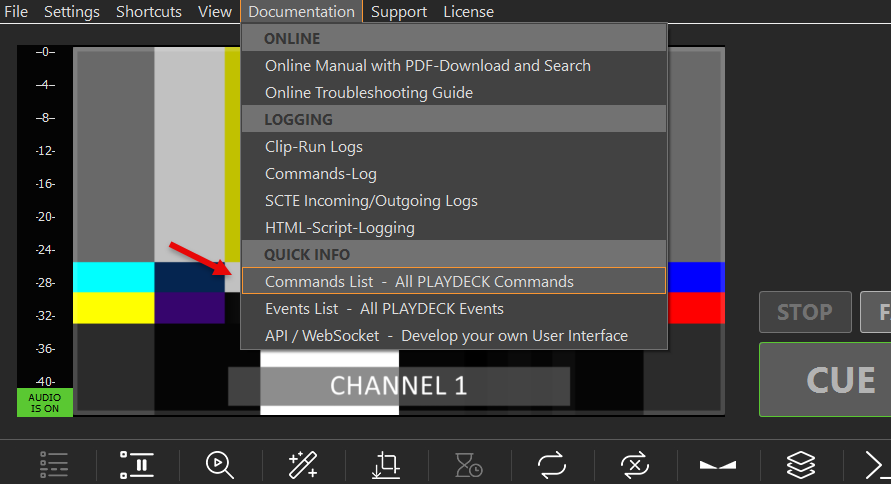
    すべてのコマンド一覧は、PLAYDECKのメインメニューからすばやく開くことができます:

    コマンドは以下の場所に追加できます:

    • アクションボタン(開始、終了)
    • オーバーレイボタン(開始、終了)
    • クリップ(いつでも)
    • ブロック(開始、終了)

    主にこのアイコンを通じて:


    他のアプリからコマンドを送信する

    PLAYDECKの操作方法については、別の記事で詳しく解説しています。 コンパニオン.

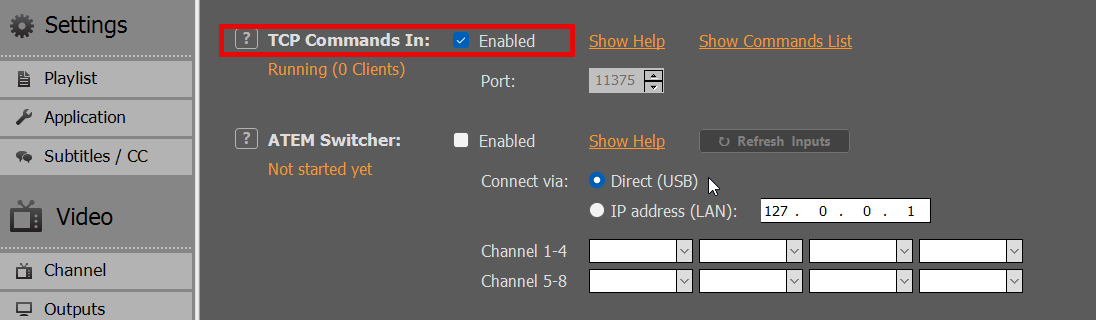
    しかし、もしそれがCompanionではなく、別のサードパーティ製アプリだった場合はどうでしょうか?まず、TCPコマンドを有効にする必要があります。これにより、PLAYDECKは外部からのコマンドを受信・実行できるようになります:

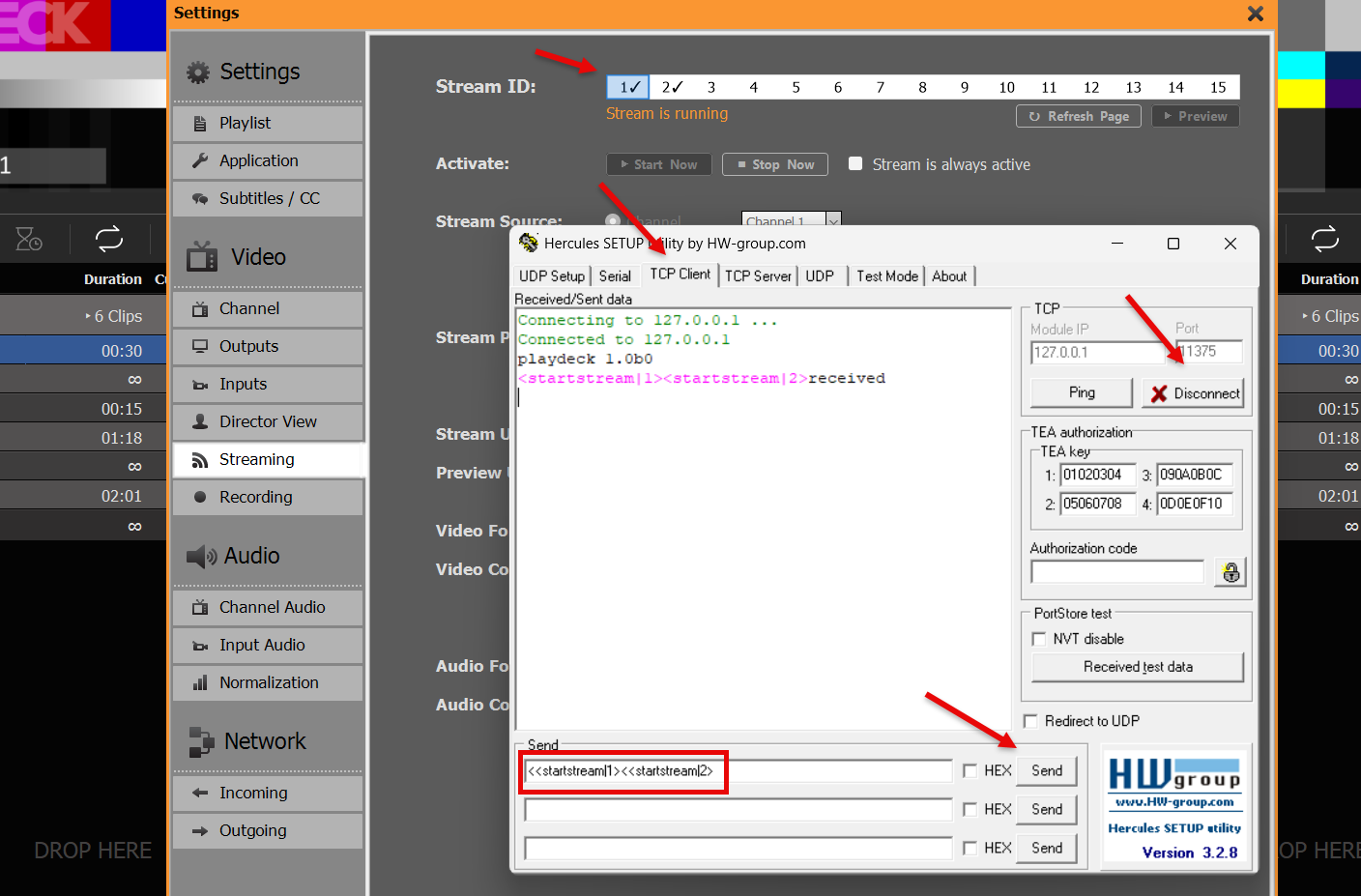
    サードパーティ製アプリから、TCP経由でPLAYDECKに接続し、1つまたは複数のコマンドを送信します。このサンプルでは、 ヘラクレス コマンドを送信して、Streams 1 および 2 を起動します:

    注: AMPビデオサーバー([設定] → [受信])は、Ross CarboniteおよびGeneric DDRスイッチャー向けの独立したプロトコルです(デフォルトポート:3811)。これは、TCPコマンド入力(デフォルトポート:11375)とは異なります。AMPの設定については、以下を参照してください。 AMP ビデオサーバー.


    1 2 3 4 5 6