通过第二个频道创建L波段广告

本文将介绍如何利用第二个信道制作L波段广告。.


1. L波段规格

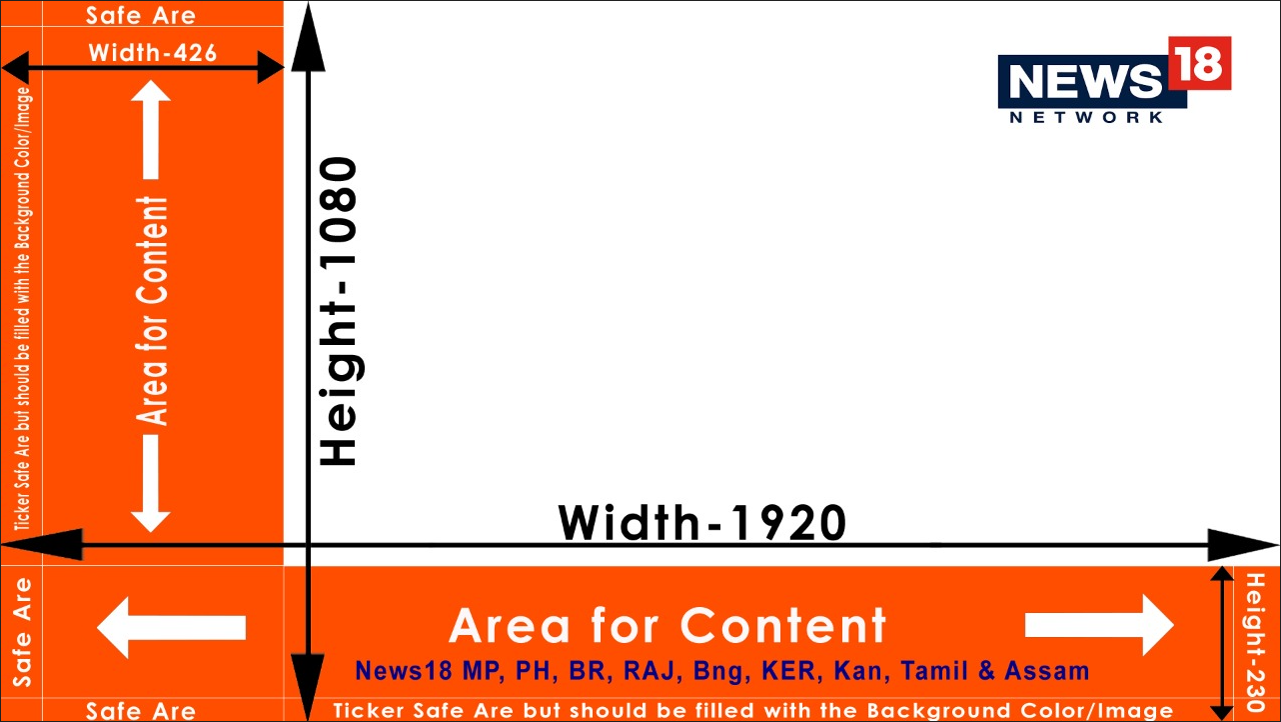
每家电视台对尺寸都有自己的规定,所以我们直接借用了News18的这个示例:

原理始终如一:我们将主要内容按比例“缩小”,以便在剩余区域为广告腾出空间。缩小后,我们会保留一些重叠部分,以避免出现黑色背景。最终的缩小尺寸为:1520×855 像素。.


2. 对通道 1 进行缩放,并发送至通道 2

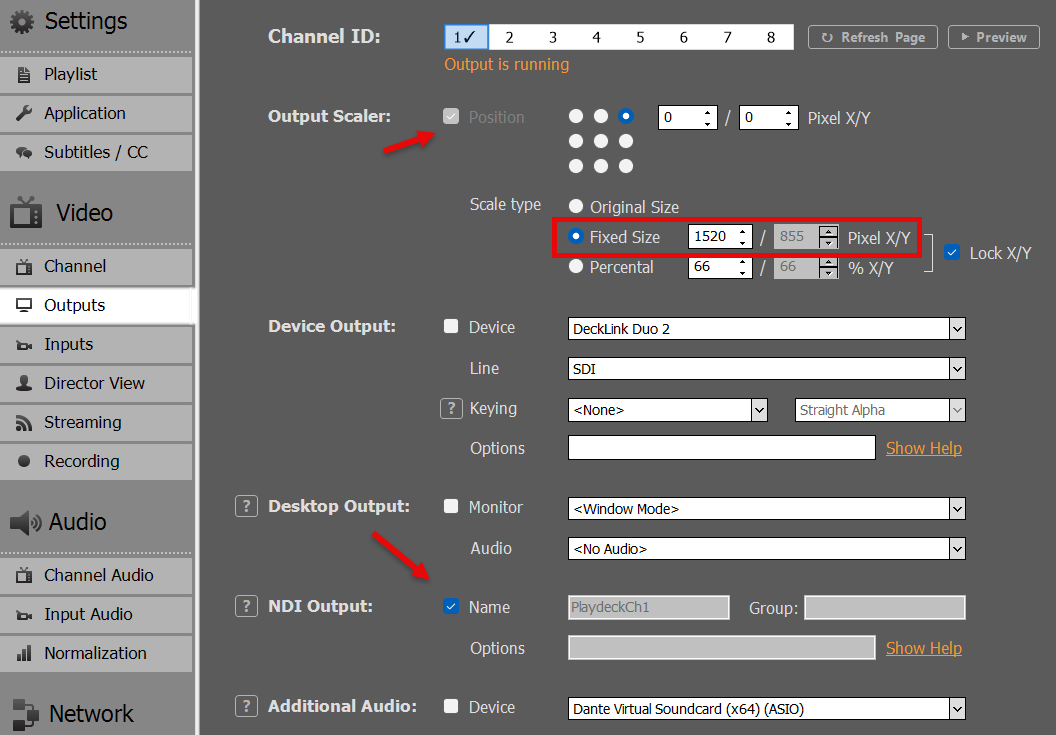
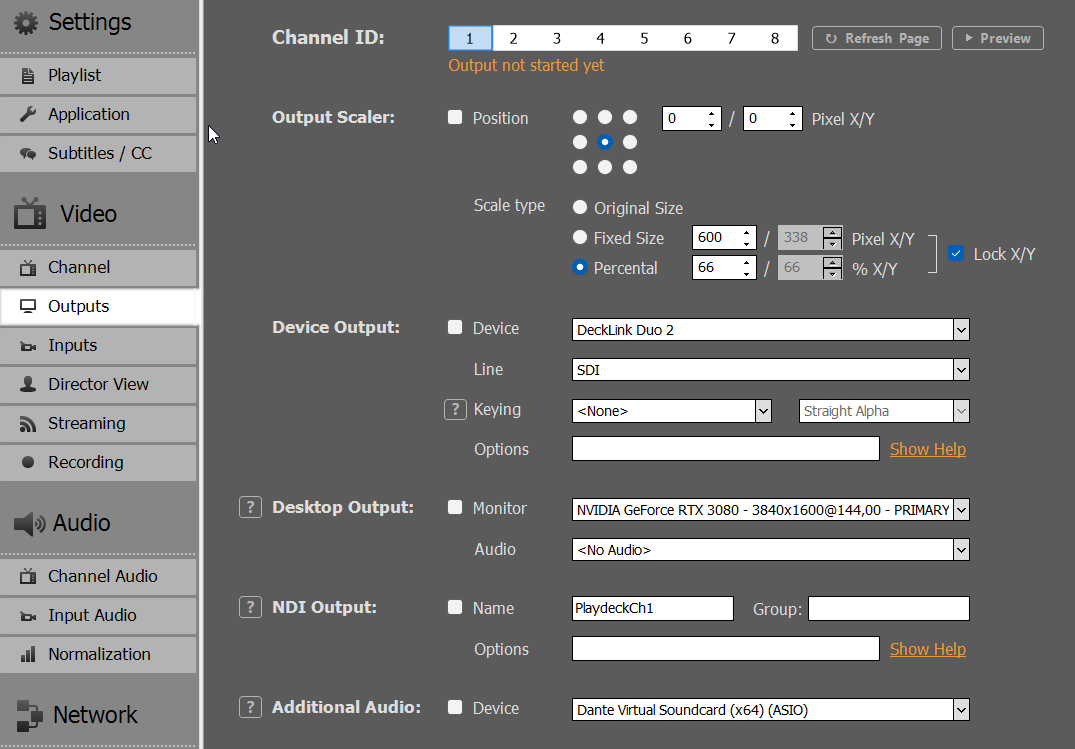
我们假设主视频内容位于通道 1 上。因此,我们在“设置”中将输出缩放器启用,并将其缩放至 1520×855 像素的尺寸。然后,我们将缩放后的内容作为 NDI 信号发送:

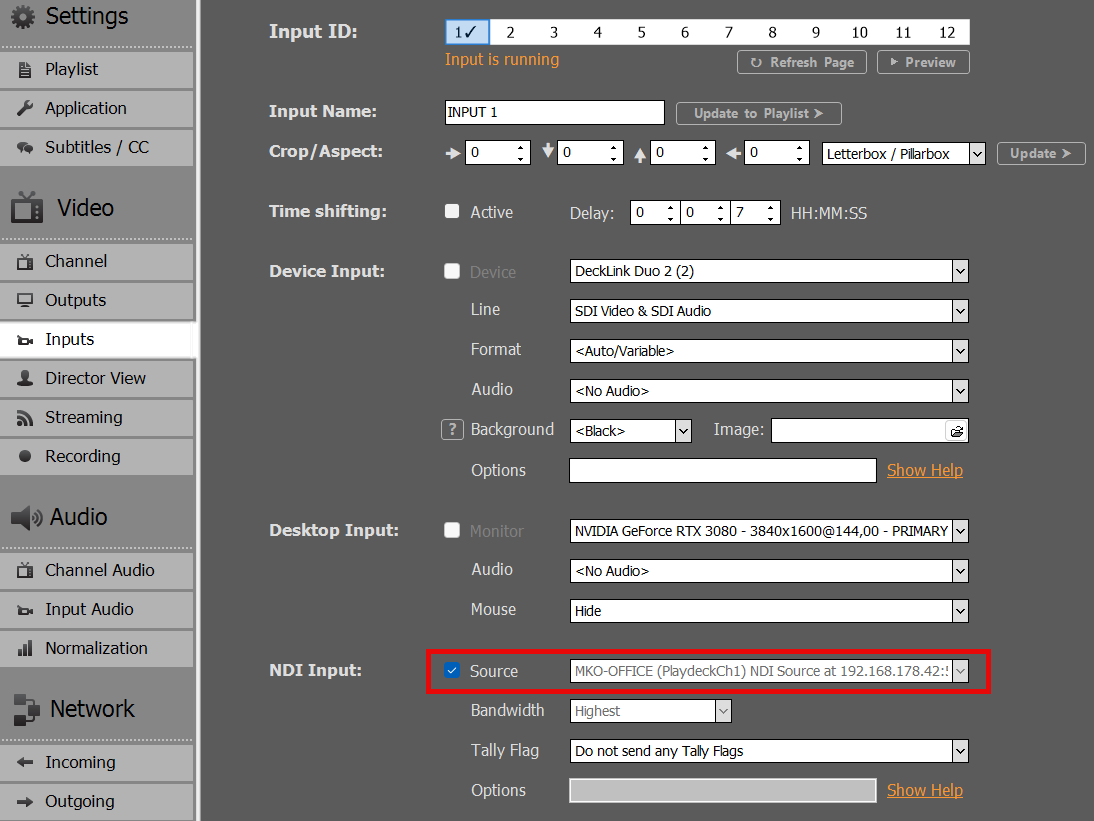
现在,我们将 NDI 信号反馈至输入 1:

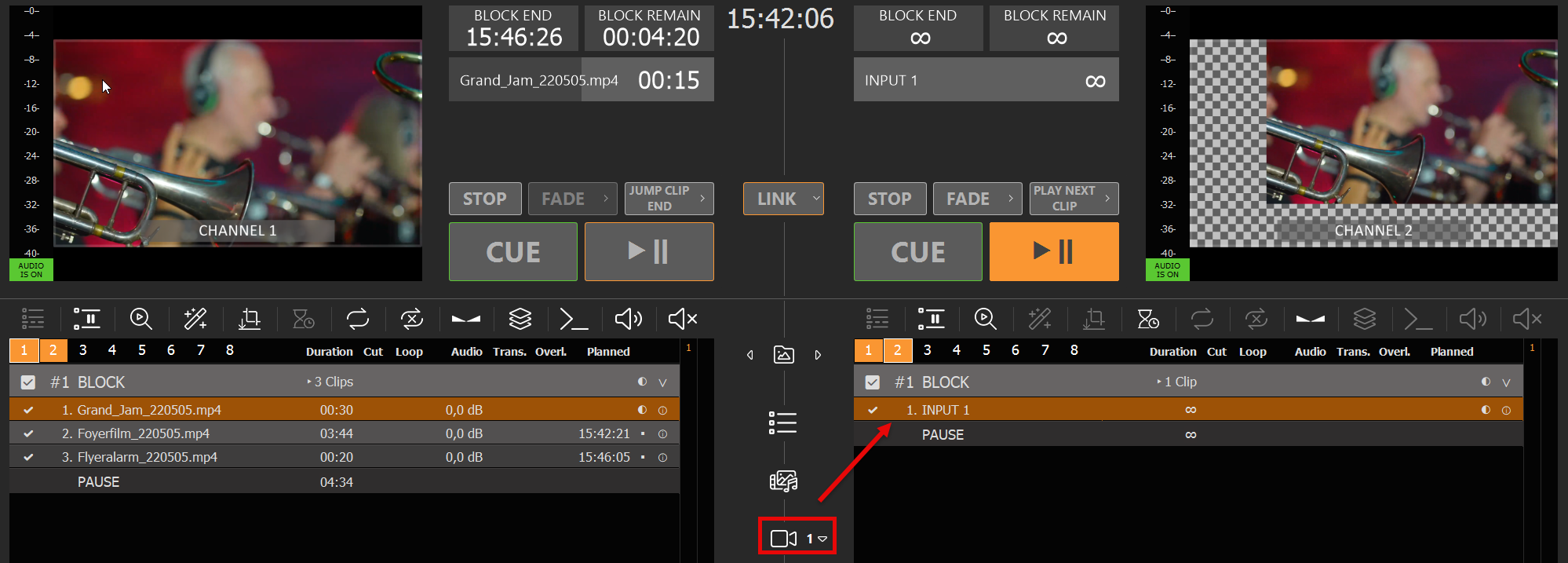
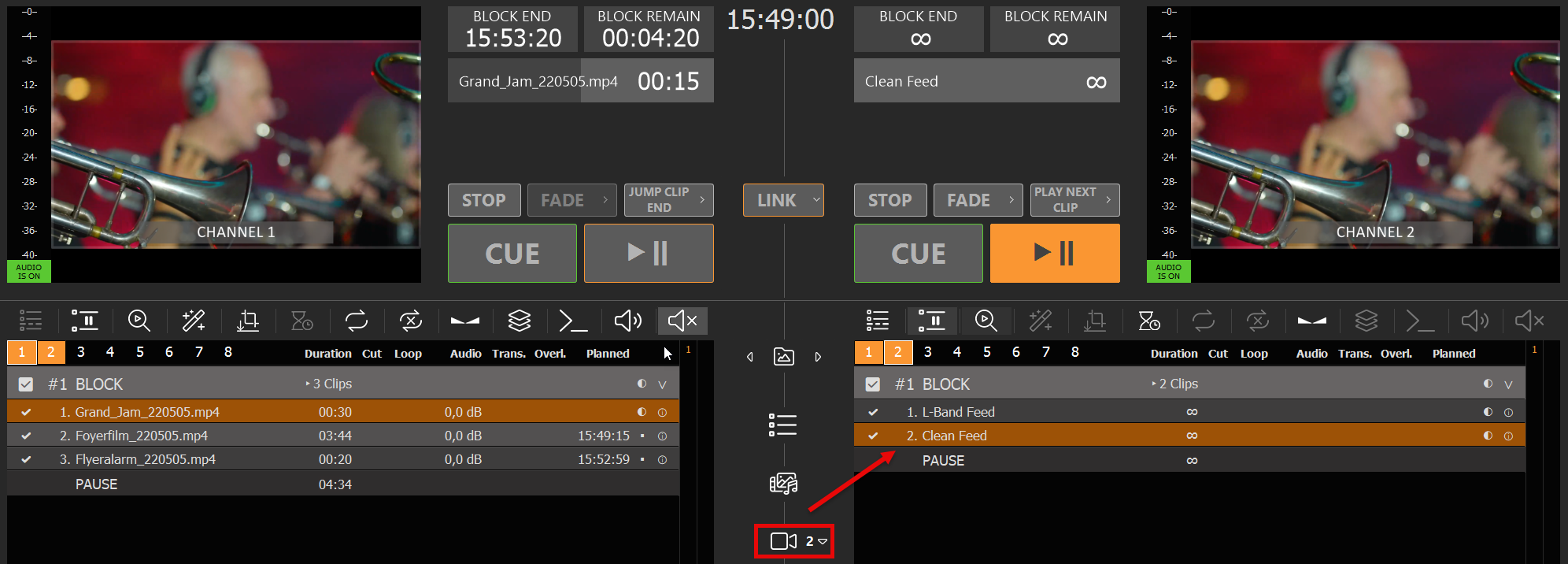
然后,我们将输入1添加到通道2的播放列表中,方法是将输入图标拖放到播放列表中。现在,我们拥有了L-Band尺寸的视频内容:


3. 添加用于切换的干净信号

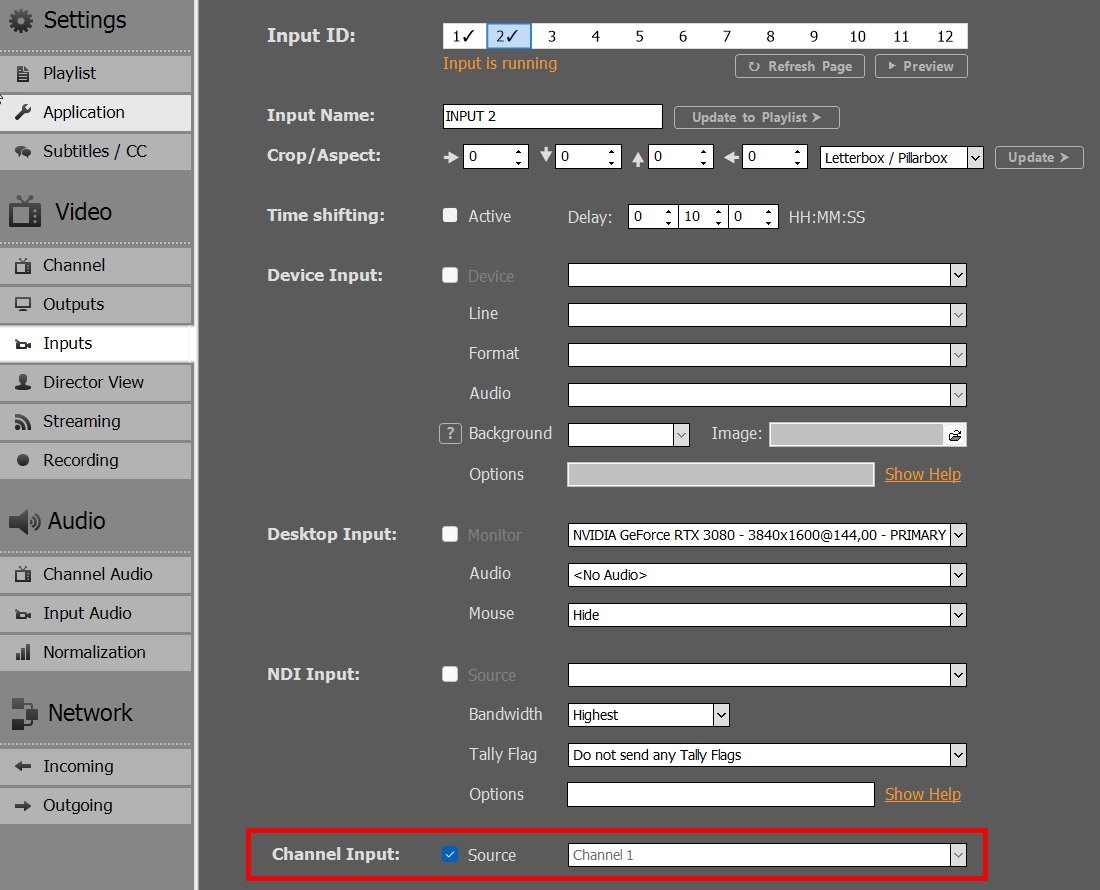
由于我们的最终输出将通过通道 2 播放,因此我们还希望在通道 2 的播放列表中能够选择“干净信号”。为此,我们可以直接复制该通道,但去掉输出缩放器。使用另一个输入,并将通道 1 设置为源:

然后也将该输入添加到通道 2。我已经将播放列表中的两个输入重命名,以便更容易区分:

现在,您可以快速在L频段和清洁信号之间切换。.


4. 在L波段中使用叠加层

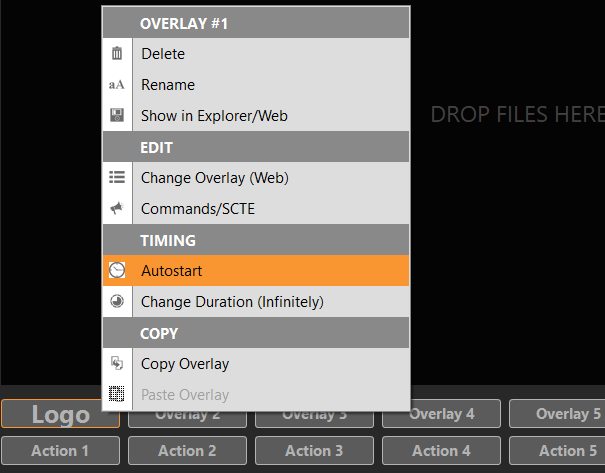
您可以为 L 波段使用 PLAYDECK 叠加层。为简便起见,我们使用 这张透明的PNG图片 通过视频信号传输。但这些情况可能更为复杂。参见 这篇关于如何创建叠加组的文章 并将它们淡入淡出。.

点击任意一个空白的叠加按钮,然后添加我们的示例 PNG 文件:

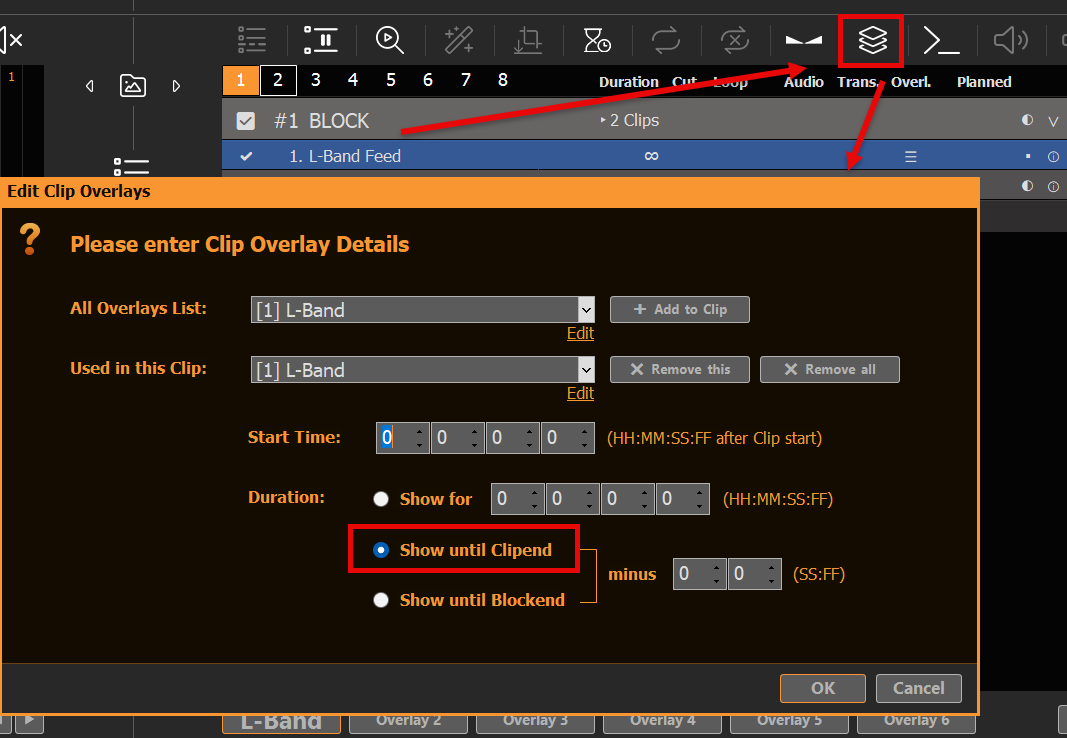
现在,我们希望“叠加”效果仅与“L-Band Feed”输入的播放列表片段同步播放。为此,我们选择 L-Band 片段并点击“叠加”图标,然后将新创建的叠加效果添加到该片段的整个时长内:

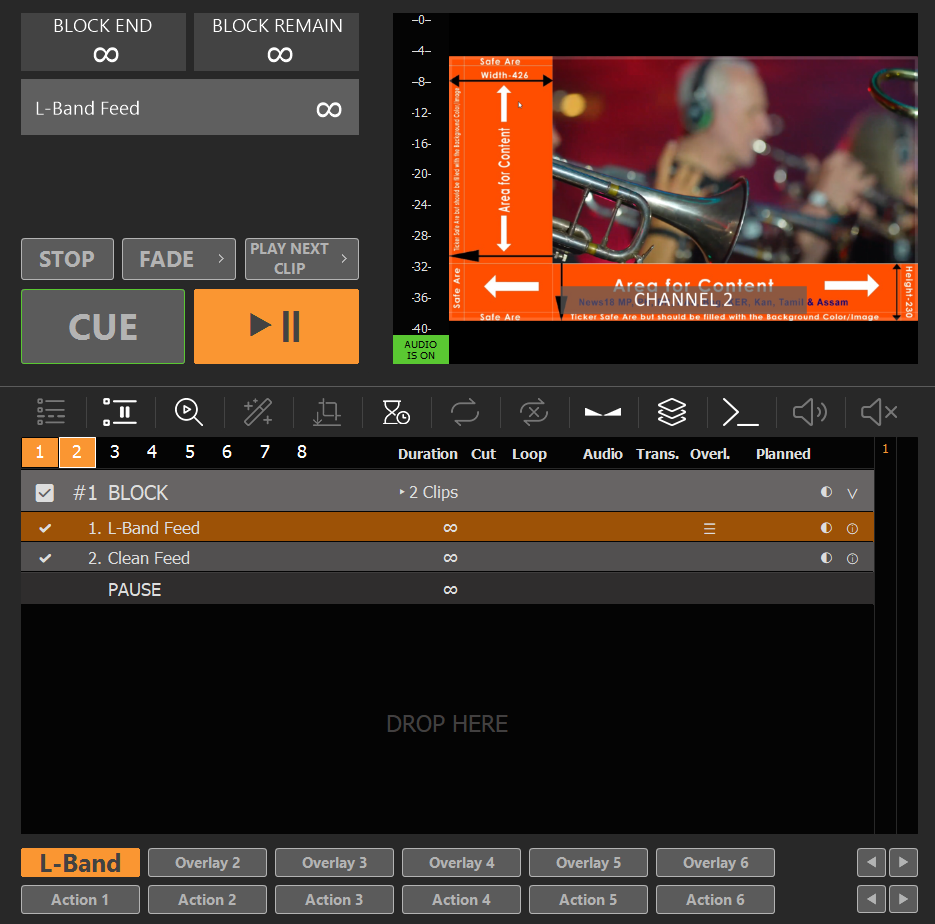
我们的 L 波段叠加信号现将随 L 波段源信号自动启动:

注: 分配给片段的叠加层总是会有轻微的反应延迟。可以通过微调播放列表和叠加层的淡入淡出时间来解决这个问题。您还可以将 L 频段信号和干净信号分别分配到第 2 和第 3 通道,并使用外部混音器进行转场。.

设置设备参考信号(GenLock)


引入参考信号将强制输出硬件根据参考时钟发送帧。.


1. 多通道同步作为用例

如果您计划同步多个声道,应将外部时钟连接至设备,然后通过 LINK(或命令)对所有声道发送 CUE 指令,并取消所有声道的暂停状态。这样将使所有声道(几乎)同步开始播放,而参考时钟将确保所有声道保持同步。 此同步效果仅对通过同一设备输出的所有声道有效。.

本文 演示了如何使用操作按钮在SYNC中同时启动多个频道。.


2. 提供参考信号(GenLock)

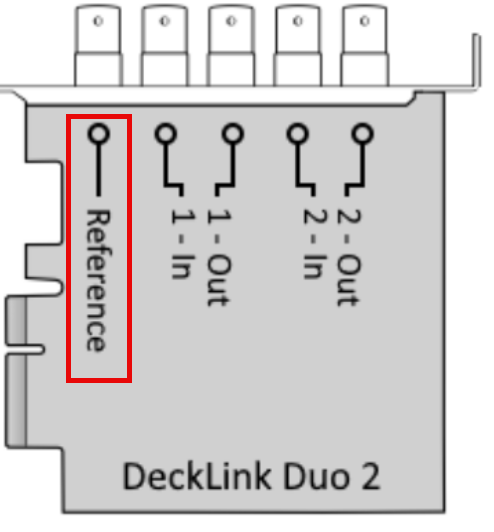
请向制造商确认您的输出卡是否支持参考输入。在本例中,我们使用的是“Blackmagic DeckLink Duo 2”:

如果您的其他硬件均未生成时钟信号,您可以使用独立的硬件来生成此类信号,例如 Blackmagic 同步发生器.


3. 在 PLAYDECK 中设置参考输入

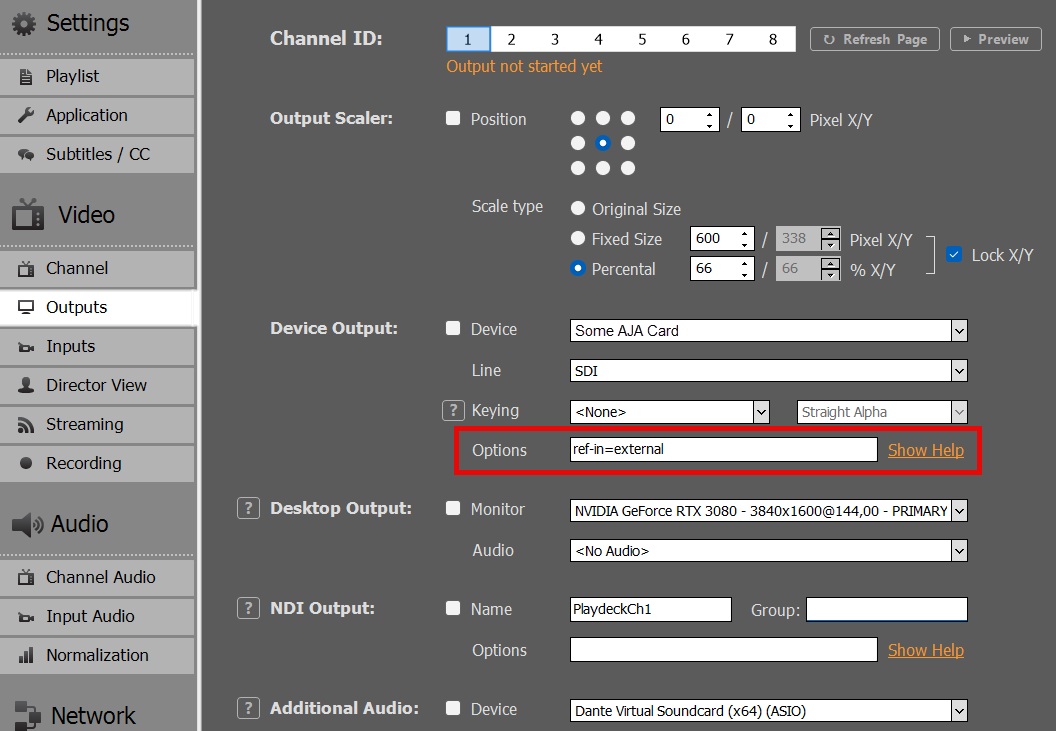
某些设备需要特定的参考输入设置,例如 AJA 设备。在此示例中,我们将该设备的 AJA 参考输入设置为“外部”:

点击“显示帮助”,您将看到针对各设备制造商可设置的所有其他选项。.

使用片段自动生成 Lower Third 叠加效果

本文将介绍如何创建叠加组,并将它们绑定到片段或进行排程。.

本文内容:
→ 创建 Lower Third(使用 overlays.uno)
→ 创建 Lower Third(使用 ClassX)
→ 创建 Lower Third(在 PLAYDECK 中)
→ 使用片段/模块实现叠加自动化
→ 日程叠加
→ 遥控器
→ 外部 Keying


1. 创建 Lower Third(使用 overlays.uno)

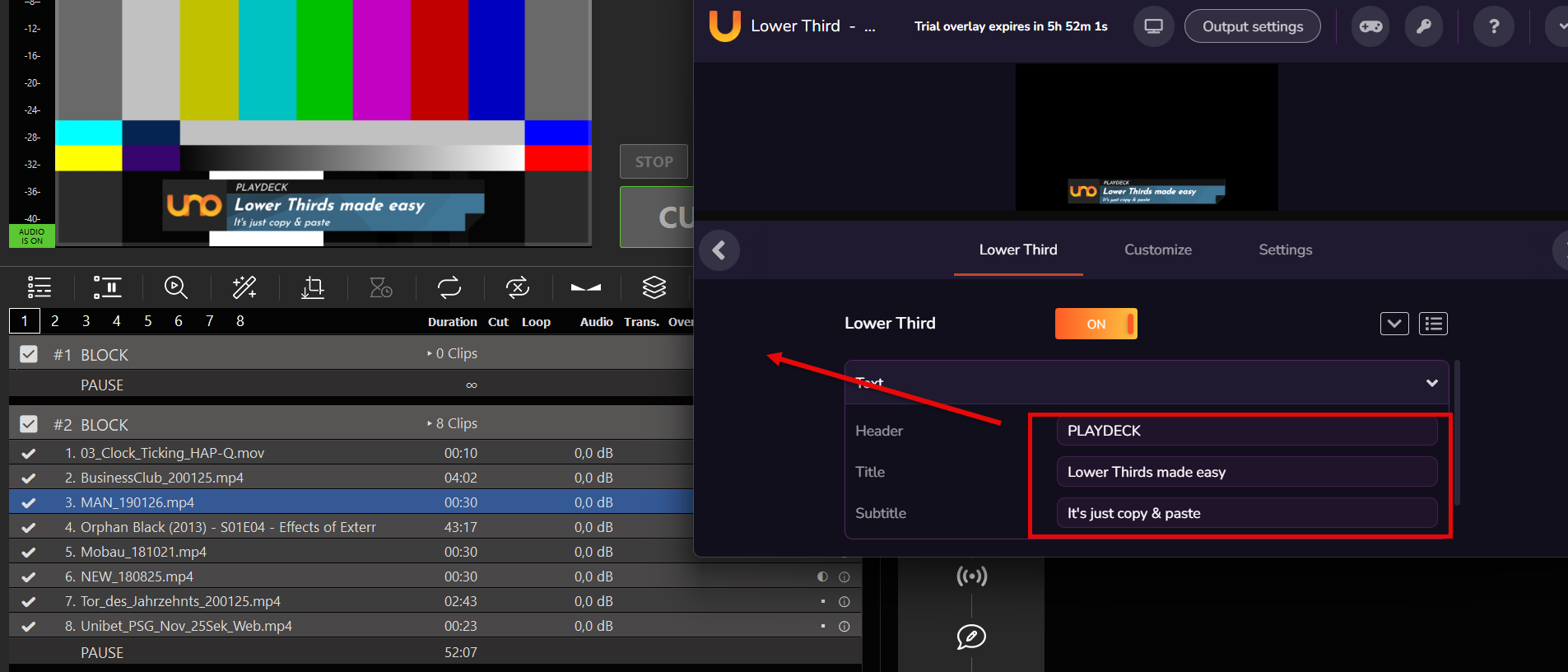
在此示例中,我们将使用一个现成的 Lower Third 覆盖方案,该方案来自 overlays.uno.

打开此叠加模板,然后点击“免费使用”:
https://overlays.uno/library/199-Lower-Third—Prism

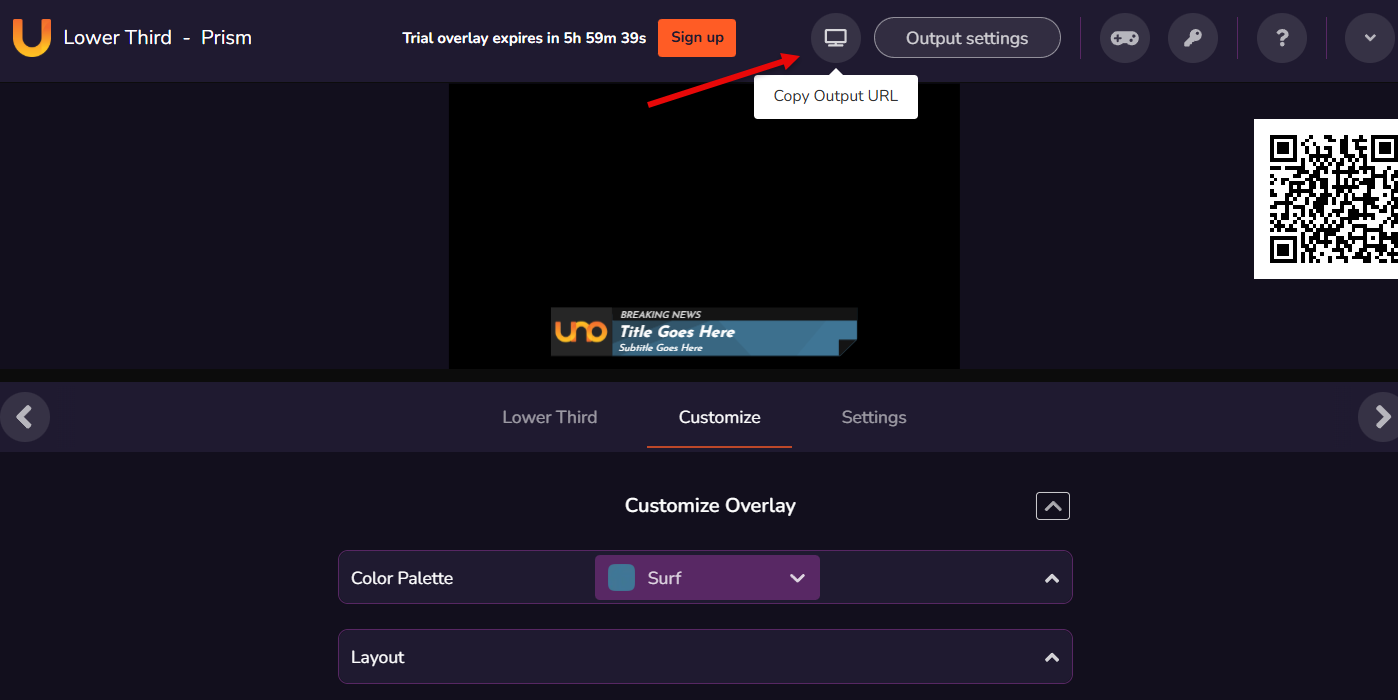
然后点击“复制输出网址”,将目标网址复制到剪贴板中。.


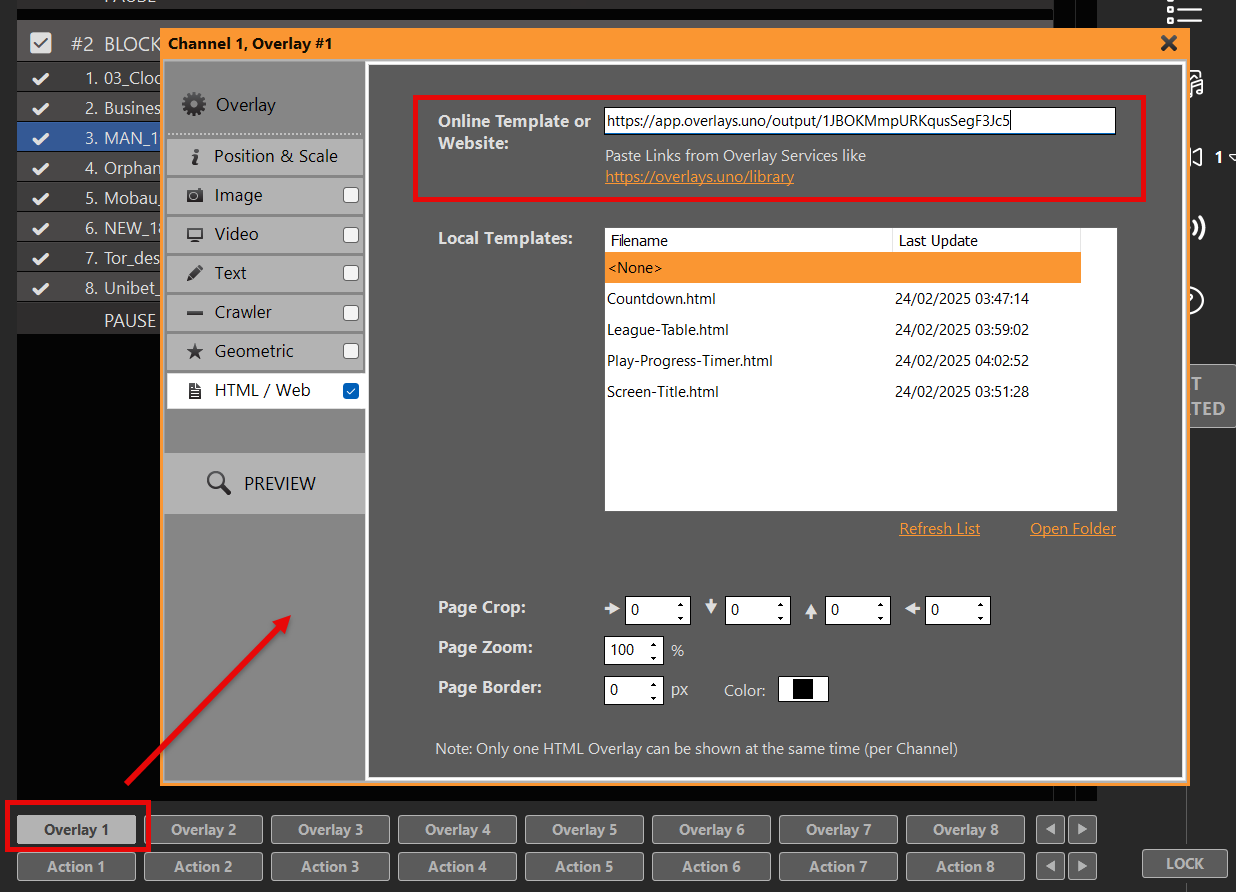
在 PLAYDECK 中,点击任意一个空白的“叠加层”按钮,选择“HTML”,然后将网址粘贴到上方的“在线模板”字段中:

该叠加层可立即显示。您甚至可以通过 overlay.uno 叠加层网站实时更新徽标和文本:


2. 创建 Lower Third(使用 ClassX)

ClassX 实时板 这是一款用于自动化生成动态叠加内容的专业 CG Playout 解决方案。您可以在其官网上注册获取试用版。.

安装 LiveBoard 后,您只需通过用户界面即可轻松添加视频、图形及其他内容。您还可以在那里为内容命名并赋予唯一标识符,例如“MyLowerThird”,以便日后调用。.

LiveBoard 支持通过 TCP 连接,并发送命令来显示或隐藏特定内容。完整的命令列表始终位于其 Windows 安装路径中:
C:\Program Files\…\ClassX_Applications_v6\remotecontroltester\commands

目前,这两条命令对我们来说就足够了:

LBC_PLAYCONTENT "MyLowerThird"
LBC_STOPCONTENT "MyLowerThird"

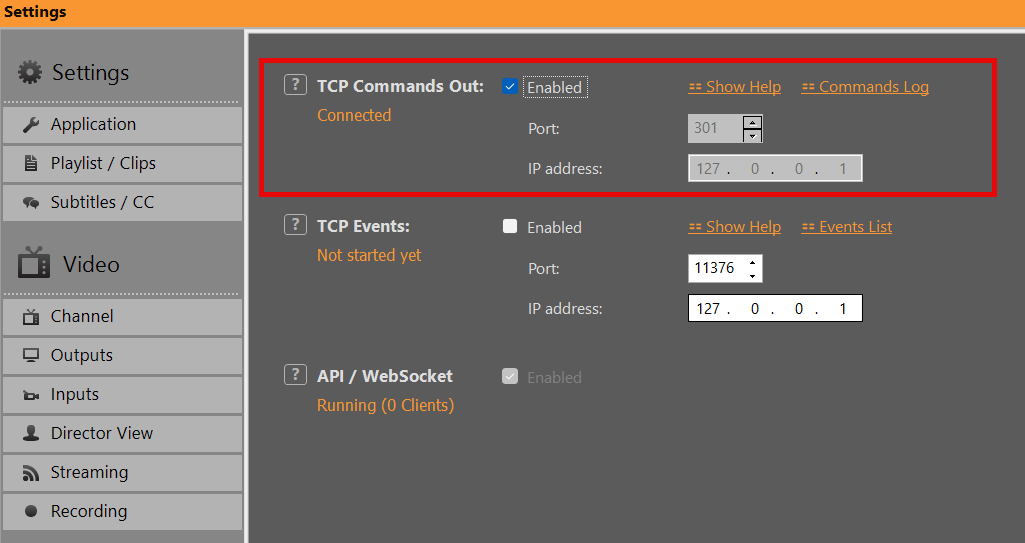
    让我们在 PLAYDECK 中启用 TCP 功能,以便与 LiveBoard 通信。LiveBoard 的默认端口为 301。启用此功能后,如果 LiveBoard 服务器正在运行,将显示“已连接”。 否则,PLAYDECK 会每 5 秒尝试连接一次,因此您可以在启动 PLAYDECK 之前或之后启动 LiveBoard:

    请跟进 4. 使用片段/模块实现叠加自动化


    3. 在 PLAYDECK 中创建 Lower Third

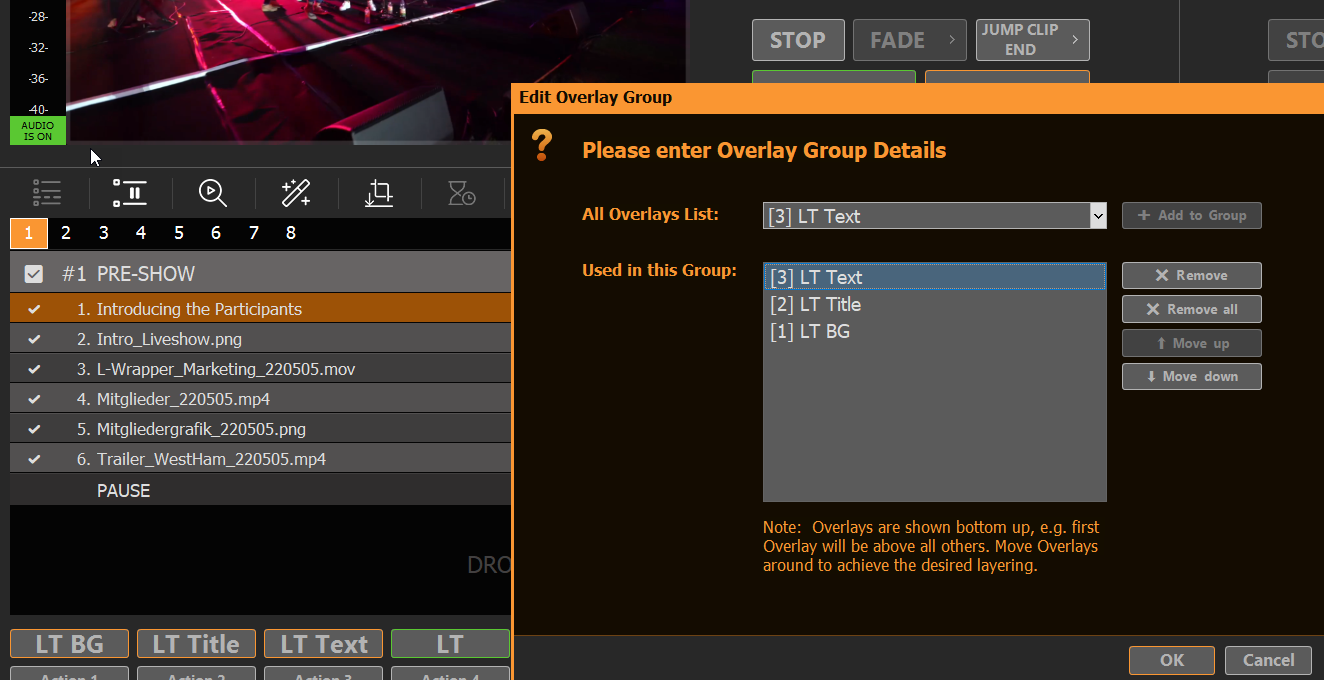
    让我们创建一个由背景图形和文字组成的自定义“画面下三分之一”元素,并将它们组合在一起。.

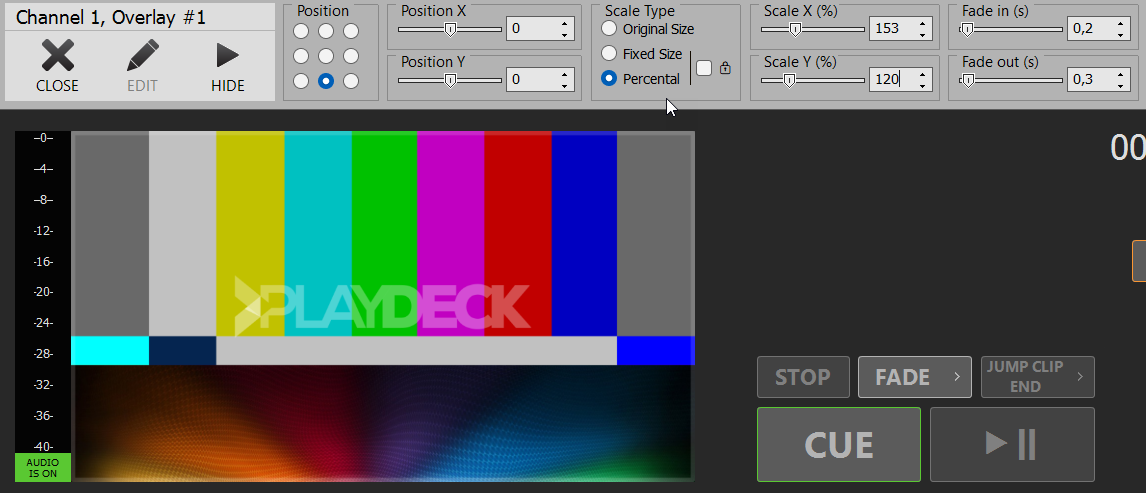
    点击一个空白的叠加按钮以打开编辑器,然后添加一些 背景 GFX. 关闭编辑器,右键单击“叠加”按钮,并将背景定位到底部区域。我们还需在视频预览中右键单击,并禁用“频道名称”:

    我们再添加一个“文本叠加”对象,并将 {blockname} 作为标题文本的占位符。接着再添加一个“文本叠加”对象,并将 {clipname} 作为文本占位符。调整一下位置后,效果如下:

    现在让我们将它们分组:右键单击一个空的叠加按钮,然后选择“创建叠加组”。接着添加前面创建的 3 个叠加层,并按从下到上的顺序排列它们:


    4. 使用片段/模块实现叠加自动化

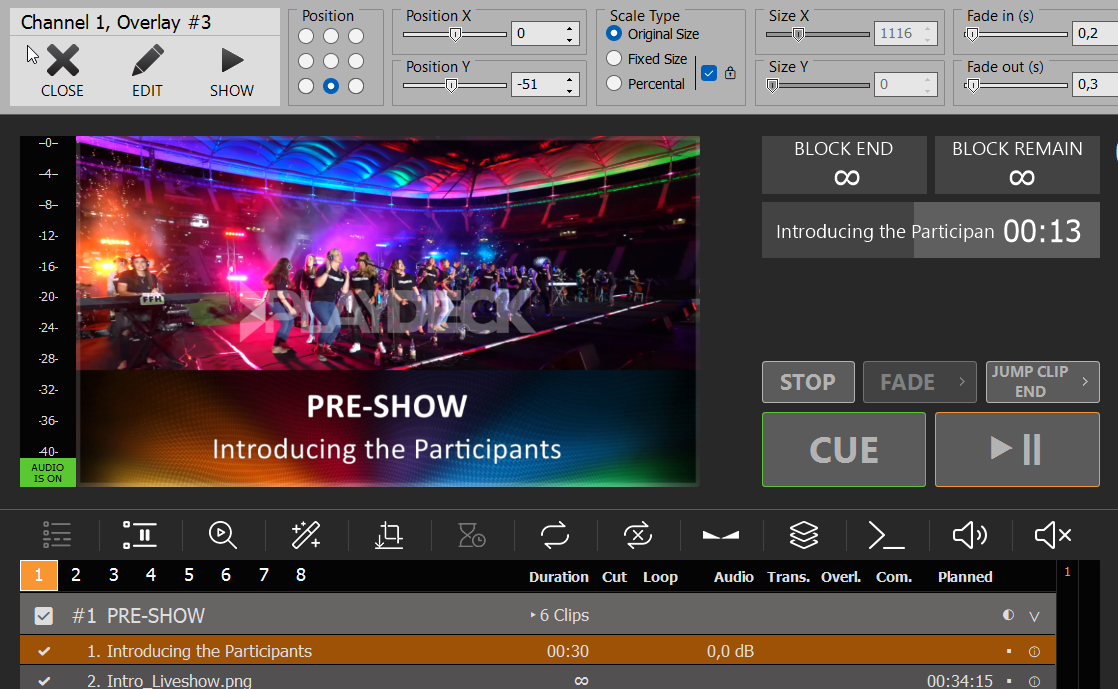
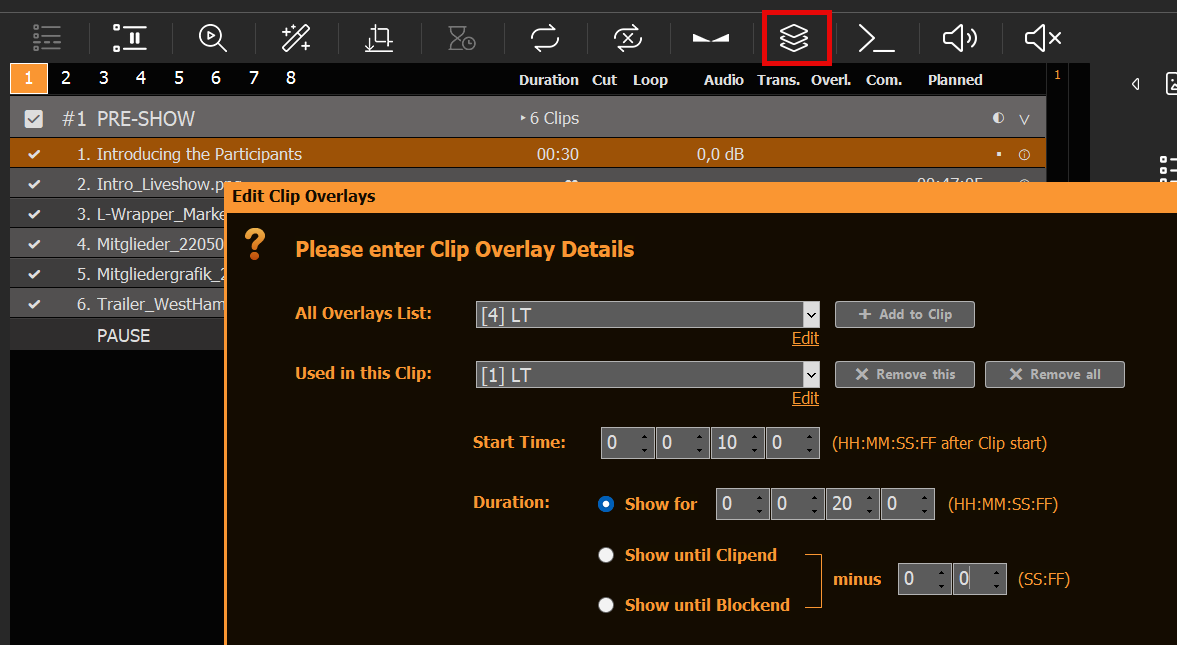
    现在,我们已经为 Lower Third 制作了一个带有动态文本内容的、可正常工作的叠加按钮。 接下来,我们将这个叠加层应用到特定的片段上。选择相关片段,点击“叠加层”图标,然后将我们的叠加层添加到该片段中,从片段开始后的第 5 秒开始显示,持续 10 秒:

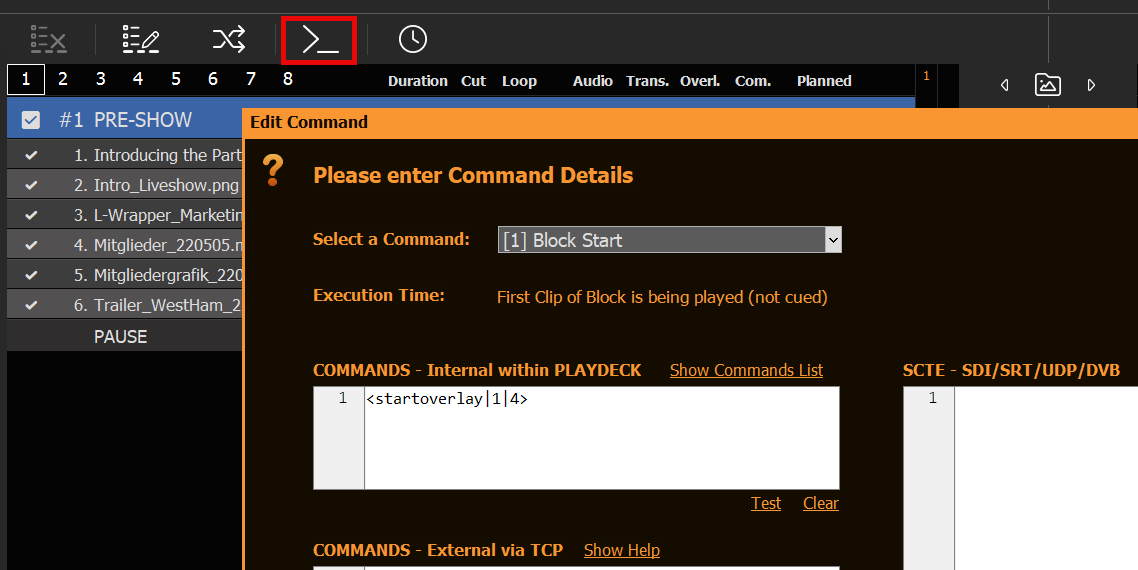
    要将叠加层附加到块上,可以使用以下命令:

    您可以通过右键单击“片段/块”,然后选择“复制/粘贴设置”来复制叠加附件。这将极大地方便您在播放列表中复制附件。.

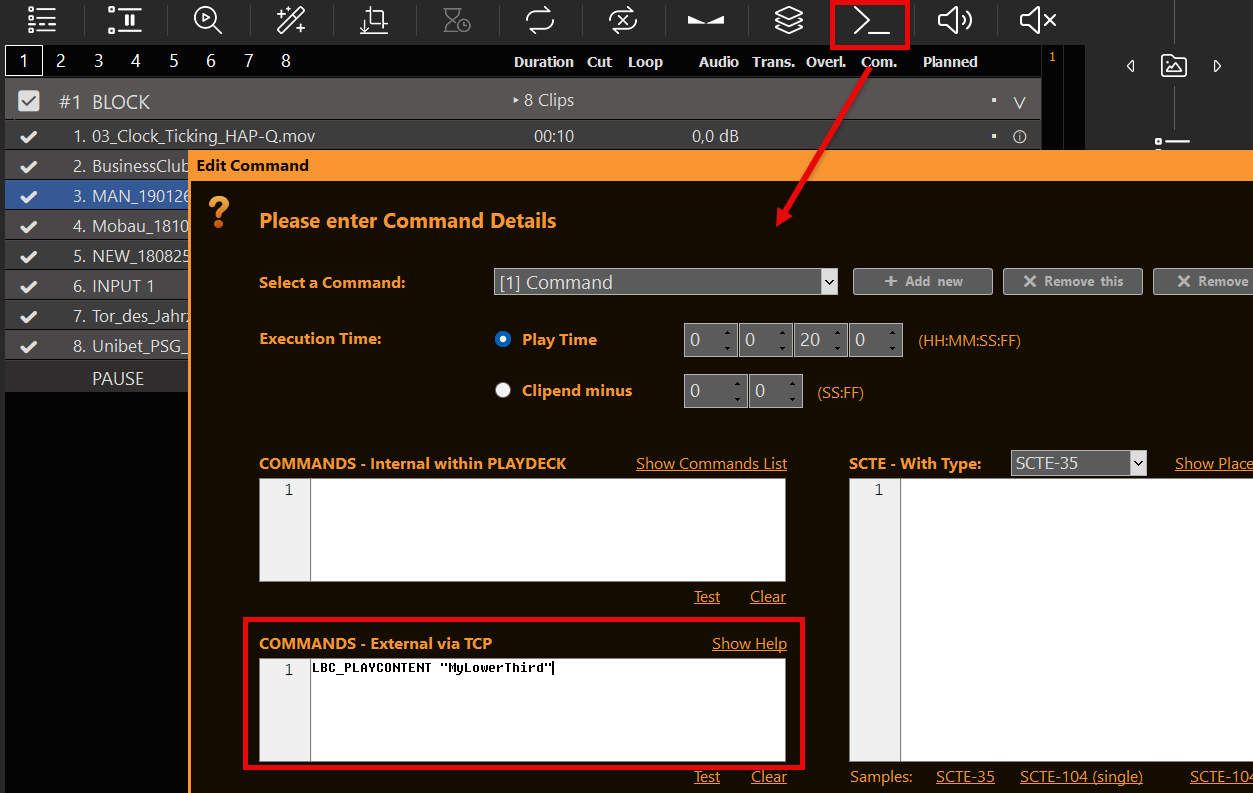
    要自动化外部叠加层(例如 ClassX),您同样需要在剪辑或块上使用命令,但需在“通过 TCP 连接的外部”部分编写这些命令:

    您还可以通过操作按钮,使用内部或外部命令来显示或隐藏叠加层。.


    5. 时间表叠加

    除了将叠加层附加到播放列表项目上,您还可以通过右键单击叠加层,将其设置为在特定时间运行并持续特定时长:


    6. 遥控器

    你已经在 4. 使用片段/模块实现叠加自动化. 您可以在任何地方调用这些命令,并通过 Stream Deck 或任何其他遥控软件启动您的叠加层。.

    以下是一篇关于如何设置和使用命令的通用指南:
    https://playdeck.tv/howto/commands/

    此外,您还可以在这里找到有关如何设置和使用 Stream Deck 配合 Companion 的更多信息:
    https://playdeck.tv/howto/companion/


    7. 外部 Keying

    您可以将PLAYDECK的一个通道专门用于叠加图层,并通过External Keying将其发送至调音台,该功能同时支持设备输出和NDI输出:
    https://playdeck.tv/howto/keying/

    ST 2110 设备设置

    为了确保网络运行质量优良且无延迟,我们建议使用高端网络硬件(路由器、交换机)以及高速以太网线(Cat6+)。.

    本文内容:
    → BlackMagic 2110/IP 卡
    → AJA 2110/IP 卡
    → Deltacst 2110/IP 卡


    BlackMagic 2110/IP 卡

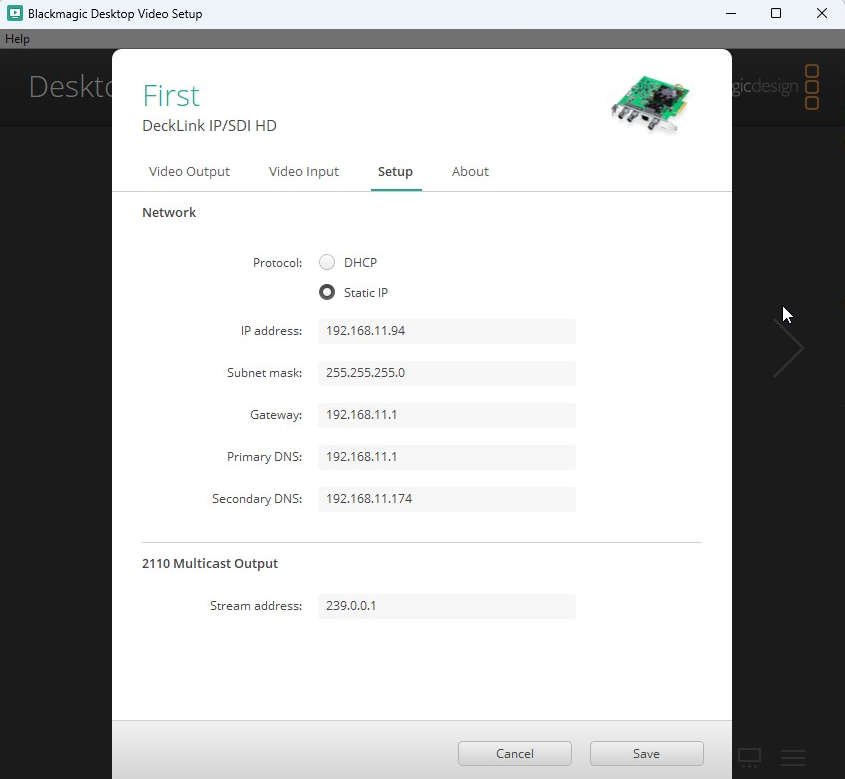
    BlackMagic 设备可使用制造商提供的工具进行配置:
    Blackmagic 桌面视频系统设置:


    AJA 2110/IP 卡

    PLAYDECK 支持指定网络配置文件,该文件将在 PLAYDECK 启动时加载。.

    配置文件结构(JSON)

    {
        "protocol":"2110",
        "network2110":
        { // 此部分配置设备本身的参数以及带有 IP 配置的连接器(SFP)
            "ptpPreferredGMID":"00-00-00-00-00-00-00-00",
     "ptpDomain":0,
     "setup4k":"false",
            "multiSDP":"false",
     "audioCombine":"false",
     "rxMatchOverride":0,
     "sfps":
     [   // 每个连接器的具体配置
                {
     "designator":"sfp1",
     "ipAddress":"192.16.45.8",
     "subnetMask":"255.255.0.0",
                    "gateWay":"255.255.255.255",
     "enable":"true"
                },
     {
     "designator":"sfp2",
     "ipAddress":"192.16.45.9",
     "subnetMask":"255.255.0.0",
                    "gateWay":"255.255.255.255",
     "enable":"true"
     }
     ]
        },
        "receiveVideo2110":
        [ // 此部分用于接收视频流,需在此处设置连接器、源地址
     // 以及两个连接器的端口。
     {
     "stream":"video1",
     ...
            },
     {
     "stream":"video2",
     ...
     }
        ],
        "receiveAudio2110":
        [ // 此部分用于接收音频流,需为两个连接器分别设置连接器、源地址
          // 以及两个连接器的端口。
     {
     "stream":"audio1",
     ...
     },
     {
     "stream":"audio2",
     ...
            }
        ],
        "receiveAnc2110":
        [  // 此部分用于接收辅助数据,需为两个连接器分别设置连接器、源地址
     // 及其端口。
            {
     "stream":"anc1",
     ...
     },
     {
     "stream":"anc2",
     ...
     }
        ],
        "transmitVideo2110":
        [  // 此部分用于发送视频信号,需在此处设置连接器、目标地址
     // 以及两个连接器的端口。
     {
     "stream":"video3",
     ...
            },
     {
     "stream":"video4",
     ...
     }
        ],
        "transmitAudio2110":
        [  // 此部分用于发送音频信号,需设置两个连接器的连接器、目标地址
           // 及其端口。
     {
     "stream":"audio3",
     ...
     },
     {
     "stream":"audio4",
     ....
            }
        ],
        "transmitAnc2110":
        [  // 此部分用于发送辅助数据,需为两个连接器分别设置连接器、目标地址
     // 及其端口。
            {
     "stream":"anc3",
     ...
     },
     {
     "stream":"anc4",
     ...
     }
        ]
    }


    配置文件示例

    你可以 下载此示例 JSON 文件.


    将配置分配给 PLAYDECK

    该配置将在启动 PLAYDECK 时加载,并将被分配给所有输入和输出(如果已分配)。.

    对于 INPUTS,请在此注册表键中编辑 JSON 文件的完整路径:
    HKEY_CURRENT_USER\Software\Medialooks\MFormats\MFLive\AJA2\aja.ip_config

    对于“OUTPUTS”,请在此注册表项中编辑 JSON 文件的完整路径:
    HKEY_CURRENT_USER\Software\Medialooks\MFormats\MFRenderer\AJA2\aja.ip_config


    Deltacast 2110/IP 卡片

    PLAYDECK 支持指定网络配置文件,该文件将在 PLAYDECK 启动时加载。.

    配置文件结构(JSON)

    {
        "tx2110Setup":
        {
     "ethPort":0,
     "DHCP":"true",
     "ipAddress":"127.0.0.1",
            "子网掩码":"255.255.255.0",
     "网关":"127.0.0.1",
            "ipAddressMulticast":"239.1.32.32",
     "udpPort":16
        },
    
     "rx2110Setup":
        {
     "ethPort":0,
     "DHCP":"true",
     "ipAddress":"127.0.0.1",
            "子网掩码":"255.255.255.0",
     "网关":"127.0.0.1",
            "ipAddressMulticast":"239.1.32.32",
     "udpPort":16
        }
    }


    配置文件示例

    你可以 下载此示例 JSON 文件.


    将配置分配给 PLAYDECK

    该配置将在启动 PLAYDECK 时加载,并将被分配给所有输入和输出(如果已分配)。.

    对于 INPUTS,请在此注册表键中编辑 JSON 文件的完整路径:
    HKEY_CURRENT_USER\Software\Medialooks\MFormats\MFLive\MFDeviceDC\dc.ip_config

    对于“OUTPUTS”,请在此注册表项中编辑 JSON 文件的完整路径:
    HKEY_CURRENT_USER\Software\Medialooks\MFormats\MFRenderer\DC\dc.ip_config

    输出 Streams 的设置

    本文将介绍如何根据不同用途设置您的 Output Streams。.

    本文内容:
    → 引言
    → 使用参数和配置字符串
    → 配置示例
    → AAC 高质量音频 Streams
    → 色彩空间与色度抽样 以及交错
    → 多音轨
    → 将 Streams 路由到特定 IP 地址
    → 监控与故障排除


    引言

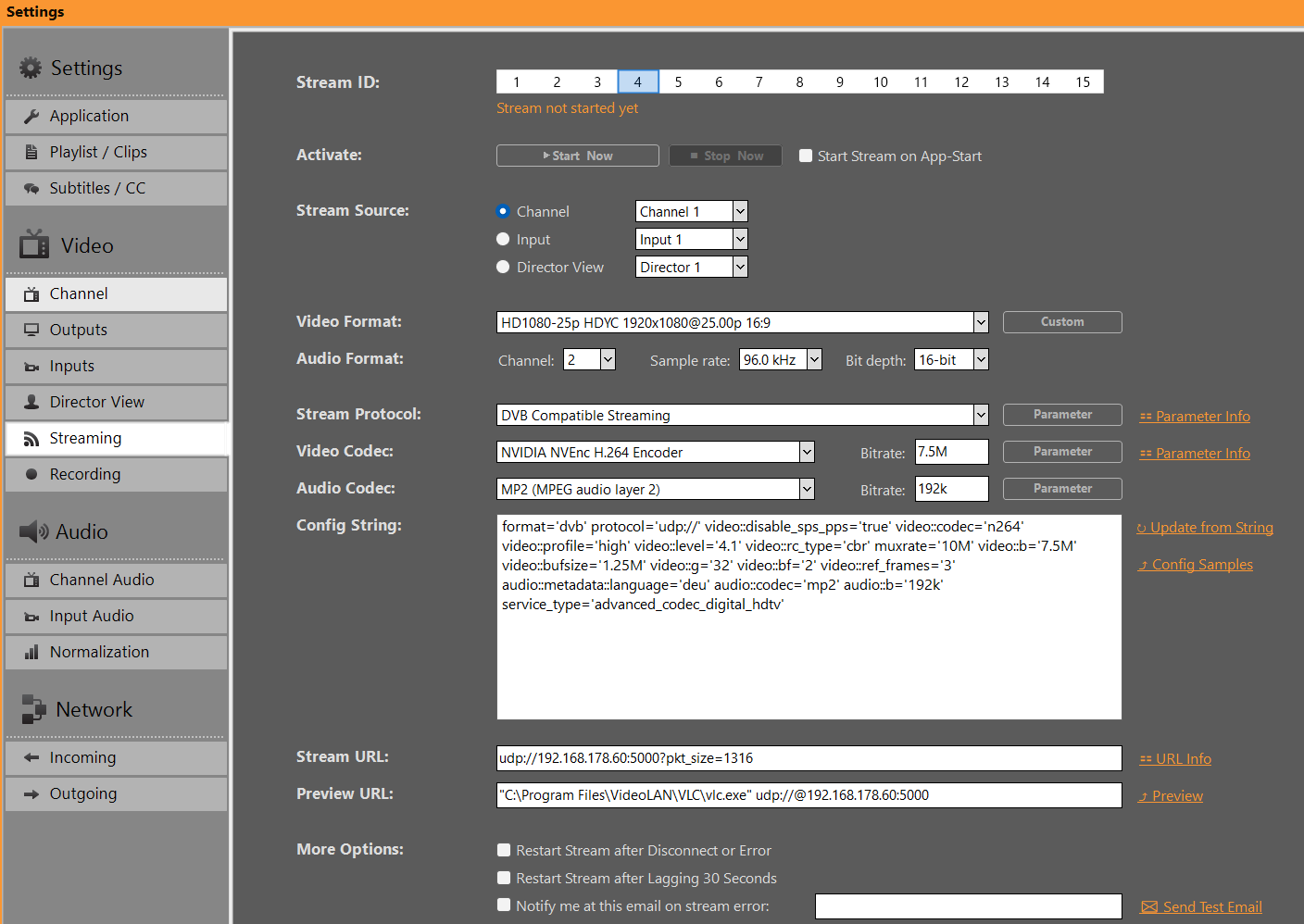
    您可以为任何信号源(包括频道、输入源和导演视图)设置15种不同的Stream配置。默认情况下,Stream启动后会从信号源复制视频格式,但您可以将其转码为任意分辨率。.

    一旦您选择了协议,视频/音频编解码器和 URL 的其他字段将根据您的选择而变化,这意味着:并非所有视频/音频编解码器都适用于每种 Stream 协议。.

    信息: NVIDIA 编码器不再支持交错格式。请改用 Intel QuickSync。.

    您的 URL 将显示所需 URL 格式的建议。点击“URL 信息”可查看更多示例,例如如何集成用户名/密码。PLAYDECK 不会使用“预览 URL”,它仅用于方便您在点击“预览”时打开网络浏览器。.


    参数和配置的使用

    此外,还可以针对您所选的协议和编解码器设置更多参数。这些参数可用于微调您的设置,例如将 Stream 设置为恒定比特率(CBR)或添加元数据。.

    点击“参数”将打开一个编辑器,该编辑器仅显示您所选项的可用设置。任何与默认值不同的数值都会被高亮显示。.

    “配置字符串”代表了您所选择的所有协议/编解码器及其相应的参数。 配置字符串支持双向操作:您也可以将配置字符串复制并粘贴到文本框中,然后点击“从字符串更新”将这些值应用到上级设置。这样,您就可以轻松地在不同的 Stream ID 之间复制设置,或与其他用户共享设置。.

    配置示例

    以下是针对不同用途的精选推荐配置。将其复制并粘贴到 PLAYDECK 中,然后点击“从字符串更新”。.


    DVB Stream 包含 CBR 和 GOP B 帧。无 PCR、PTS-DTS 或缓冲区不足错误

    format='dvb' protocol='udp://' mpegts_start_pid='60' video::streamid='80' video::disable_sps_pps='true' video::codec='n264' video::profile='high' video::level='4.1' video::rc_type='cbr' muxrate='10M' video::b='7.5M' video::bufsize='1.25M' video::g='32' video::bf='2' video::ref_frames='3' audio::streamid='81' audio::metadata::language='deu' audio::codec='mp2' audio::b='192k' pmt_start_pid='100' mpegts_flags='-system_b' rc_buffers='4' pcr_period='35' pat_period='0.1' sdt_period='0.5' tdt_period='10' start_pcr='0' service_name='TEST' service_provider='PD' service_id='1' original_network_id='1' transport_stream_id='201' service_type='advanced_codec_digital_hdtv'


    或简写形式:

    format='dvb' protocol='udp://' video::disable_sps_pps='true' video::codec='n264' video::profile='high' video::level='4.1' video::rc_type='cbr' muxrate='10M' video::b='7.5M' video::bufsize='1.25M' video::g='32' video::bf='2' video::ref_frames='3' audio::metadata::language='deu' audio::codec='mp2' audio::b='192k' service_type='advanced_codec_digital_hdtv'


    信息: 每台DVB接收器都有所不同,您可能需要设置不同的参数。有些接收器不允许有任何偏差, 官方指南, ,屏幕上将显示黑色。编码DVB信号最可靠的解决方案是硬件编码器,例如:. 海视.

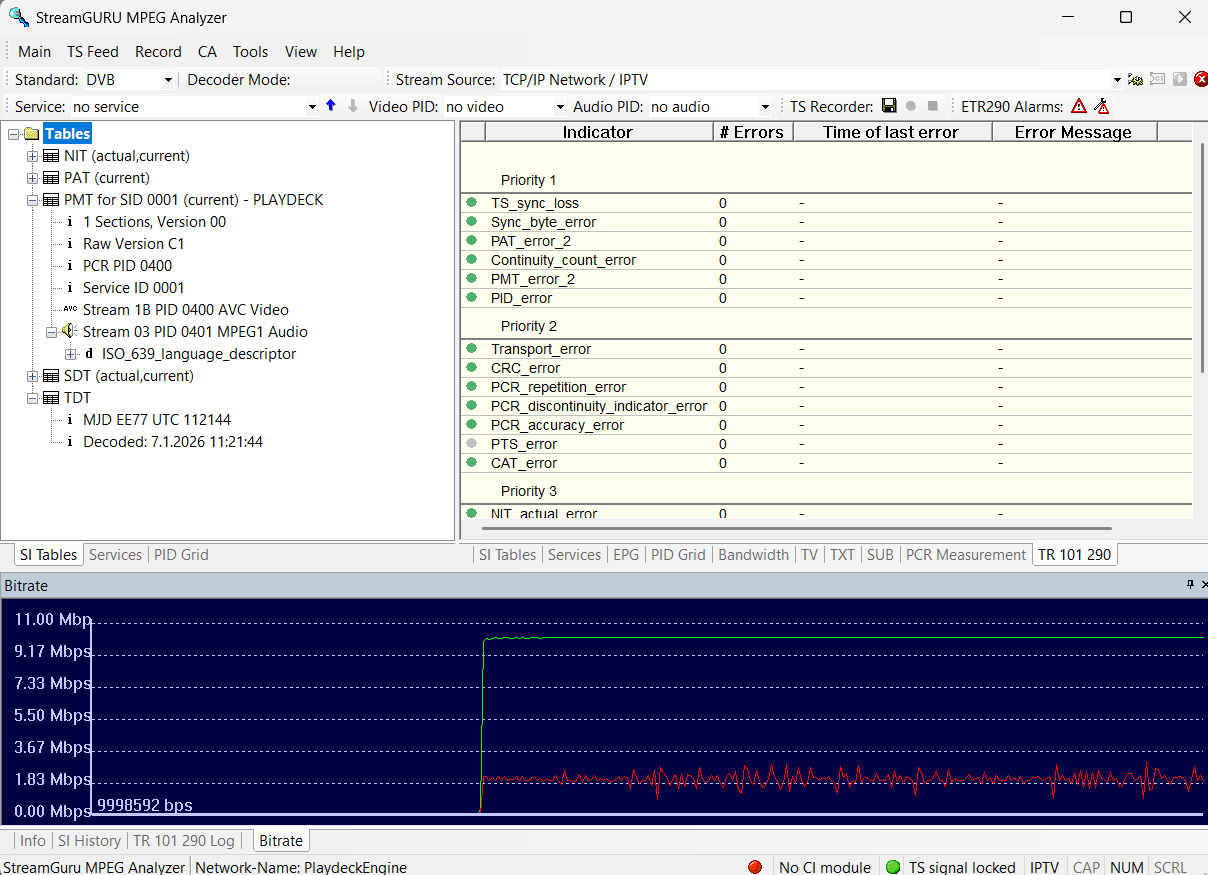
    检测 DVB Streams 是否存在 PCR 错误或其他问题的最佳做法是使用以下工具之一:
    – DVBControl DVBAnalyzer (价格约为2000欧元,但可靠性最高,且能检测PTS-DTS错误)
    – StreamGURU (价格约300欧元,可检测任何ETR错误并显示比特率曲线图)
    – TSAnalyzer (免费,但可导入 Stream 格式的 URL,需在硬盘上存有 TS 文件)
    – 其他值得一提的软件:DVBInspector、Elecard Stream Analyzer、StreamXpert
    ————————————————————

    SRT Stream 以CBR格式,25帧/秒,高品质音频

    下一个示例正被多家客户用于多通道 Stream 配置中,用于播放音乐视频内容。该配置在 4 个并行输出+Stream 通道下运行流畅——通过 FHD ACC 音频实现了最佳的音质和画质。.

    format='mpegts' protocol='srt://' video::codec='n264' video::b='4M' video::rc_type='cbr' video::preset='p4' audio::codec='aac' audio::b='128K' audio::profile='aac_low' audio::stereo_mode='ms_force' audio::minrate='128K' audio::maxrate='128K' audio::bufsize='128K' audio::aac_coder='0'

    ————————————————————

    RTMP Stream 以CBR编码,60帧/秒,每2秒设置一个关键帧

    下一个示例适用于 YouTube。请使用 YouTube 分析和 Stream 健康工具来测试您的 Stream 稳定性:

    format='flv' protocol='rtmp://' video::codec='n264' video::b='9000k' video::maxrate='9000k' video::bufsize='9000k' video::g='120' video::preset='veryfast' audio::codec='aac' audio::b='128k' audio::ar='44100'


    下一个示例适用于 Twitch。请使用 Twitch 检查器 要检查您的 Stream 稳定性,请在 Stream 的 URL 后添加“?bandwidthtest=true”,以防止其进入正式运行状态。.

    格式='flv' 协议='rtmp://' merge_tracks='true' video::codec='n264' video::b='5800k' video::maxrate='5800k' video::bufsize='5800k' video::g='120' 视频::预设='veryfast' 音频::编解码器='aac' 音频::比特率='128k' 视频::调谐='zerolatency' 音频::编解码器='aac' 音频::采样率='44100' 音频::比特率='128k'


    ————————————————————

    索尼 XDCAM HD422 标准

    视频参数——包括4:2:2色度采样、特定的GOP结构(M=3,N=15)以及隔行场处理——以及采样率为48 kHz的专业级24位PCM音频。.

    format='mxf' video::codec='mpeg2video' video::b='50M' video::interlace='1' video::top='1' video::g='15' video::v422='true' video::bf='2' video::flags='+ildct+ilme' audio::codec='pcm_s24le' audio::ar='48000'


    AAC 高质量音频 Streams

    默认的 AAC 流媒体设置虽然能节省 CPU 资源,但在音乐频道上听起来可能会有些单薄。若要获得纯净的音质,请根据您的目标受众和源素材,从以下两个配置文件中选择一个。.

    快速准备:
    – 来源: 请使用 48 kHz 的音频片段(320 kbps 或无损 PCM)。.
    – 视频: 如果带宽较低,请将视频分辨率降至720p30。请始终使用硬件编码。.


    选项 1:最大兼容性与稳定性(安全方案)

    最适合: 标准流媒体、有线电视运营商和DVB-T复用器。这是防止各类内容出现相位问题的最稳妥配置。.

    format='mpegts' protocol='udp://' video::codec='n264' video::b='4M' audio::codec='aac' audio::b='256K' audio::profile='aac_low' audio::aac_coder='0'


    audio::profile=’aac_low’: 将 AAC-LC 设置为最高质量,并兼容 100% 硬件解码器。.
    audio::aac_coder=’0': 强制进行高质量的双循环编码,以获得清晰的瞬态响应。(如果遇到CPU负载骤升,请将其改为1)。.
    动态立体声: 将立体声管理交由编码器处理,使其能够很好地应对源素材质量不佳的情况。.


    选项 2:高保真 Streaming(优化立体声版本)

    最适合: 专为音乐打造的频道,采用纯净的录音室级源文件。该配置文件采用了严格的VBR包络,并强制应用了Mid/Side立体声处理。.

    format='mpegts' protocol='udp://' video::codec='n264' video::b='4M' audio::codec='aac' audio::b='256K' audio::profile='aac_low' audio::stereo_mode='ms_force' audio::minrate='200K' audio::maxrate='320K' audio::bufsize='640K' audio::aac_coder='0'


    audio::stereo_mode=’ms_force’: 采用中/侧立体声处理技术,最大限度地提高带宽效率,营造深邃、宽广的立体声场。.
    minrate=’200K’ / maxrate=’320K’ / bufsize=’640K’: 紧凑的VBR包络,既能防止安静段落中的音质下降,又能为强烈的音乐峰值预留空间。.
    注: 如果某些音频片段缺乏“力度”或听起来空洞,请切换回方案1,因为您的源素材可能存在相位不一致的问题。.


    色空间、色度抽样和交错扫描

    对某些色彩空间的支持(例如 DVB 的 4:2:2 或交错编码)在很大程度上取决于您所使用的英特尔 CPU 或英伟达 GPU。.

    这是一个关于 英伟达 NVenc 以及 422 支持,还有这里 英特尔快速同步 以及 422 支持。.

    简而言之:

    1. NVIDIA 对隔行编码的支持:
    – Pascal(GTX 10系列):最后一款支持交错扫描的架构
    – Turing / Ampere / Ada (RTX 20/30/40):移除了对交错编码的硬件支持
    – Blackwell(RTX 50系列):已重新引入H.264(8位和10位)的交错编码

    2. NVIDIA 对 4:2:2 色彩空间的支持:
    – Blackwell(RTX 50系列)

    3. 英特尔对 4:2:2 色彩空间的支持
    – 第10代及更新款处理器支持通过Quick Sync对HEVC编解码器进行4:2:2色采样下的硬件加速编码和解码。.
    – 第9代及更早版本的英特尔® 酷睿™ 处理器所搭载的图形控制器,在硬件加速编码和解码方面,仅支持HEVC编解码器的4:2:0色彩采样。.

    这是一个使用英特尔快速同步(第10代及以上)进行4:2:2编码的快速配置示例

    format='dvb' protocol='udp://' video::codec='hevc_qsv' video::b='5M' audio::codec='aac' audio::b='128K' video::pix_fmt='yuyv422'


    注: x264 CPU 编码器也支持交错扫描和 4:2:2 色彩空间等功能。 由于我们使用的是不含 GPL 组件(例如 libx264)的 LGPL 版本 FFmpeg,因此这些功能未被启用。您可以将 FFmpeg 库替换为您自己的版本。.


    多音轨

    如果您需要发送多个音频轨道(例如用于不同语言或导演音频),可以通过所有受支持的协议(DVB、RTMP、UDP 等)实现。您还可以应用不同的音频编解码器。.

    相同的格式参数也适用于 录音: 打开 录音 设置 → 参数 关于容器/格式(与流式传输相同的配置字符串概念)。.

    具体操作方式是:先确保通道中所有音频轨道均已启用,然后将音频轨道拆分为立体声对,例如用于 Stream 或录音输出。.

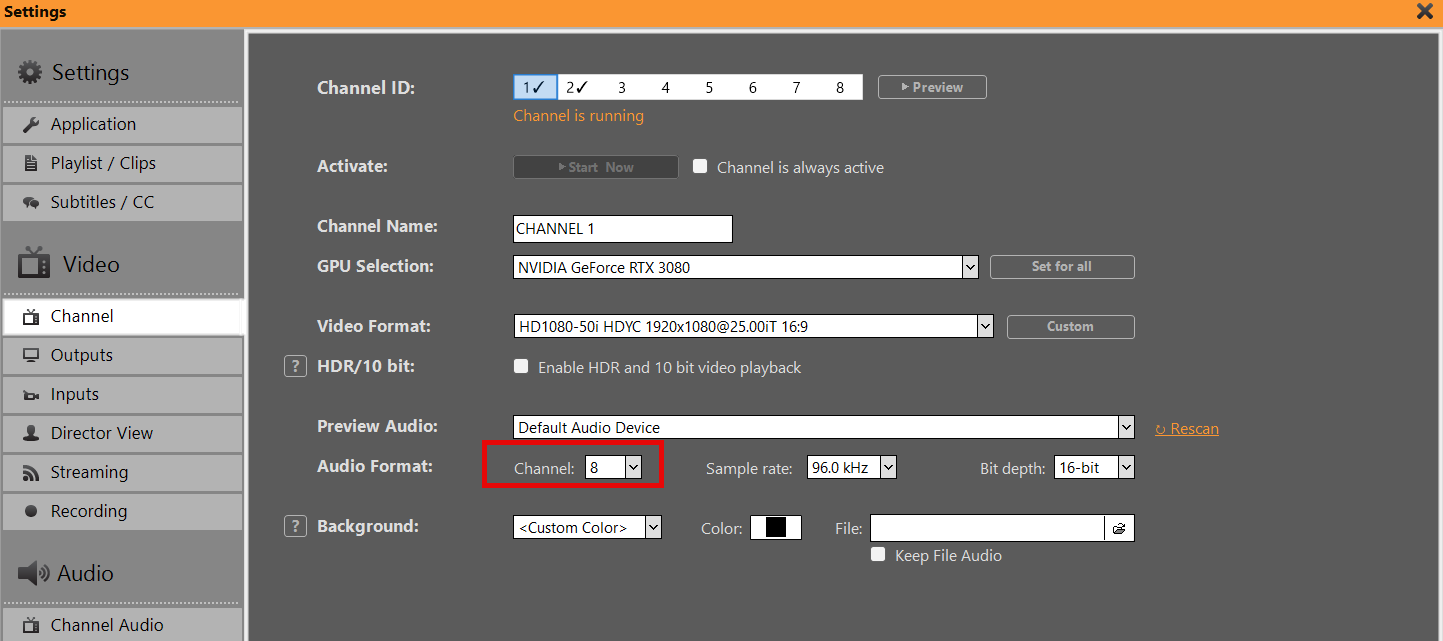
    首先,请确保您的声道设置为超过 2 个音频声道:
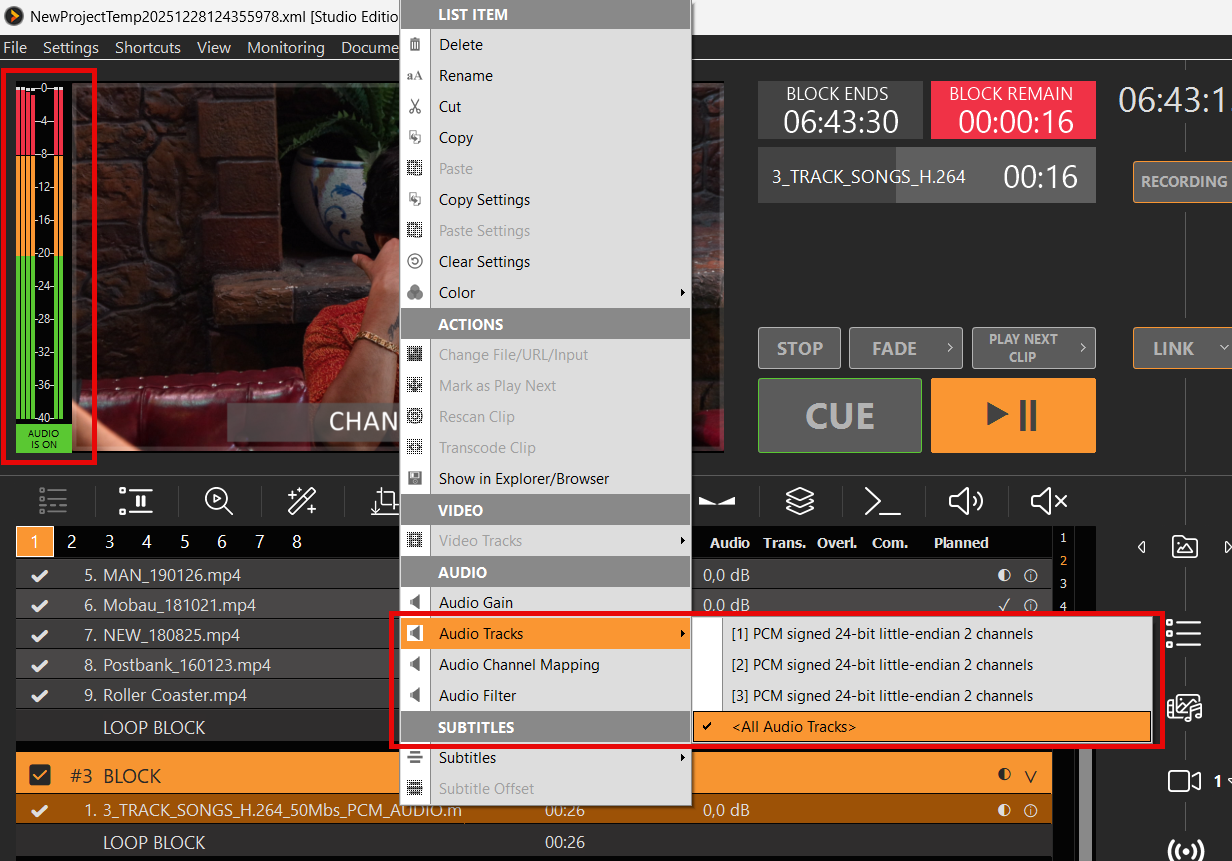
    然后将音频内容“填充”到这些音频通道中,例如通过在片段上启用“所有音频轨道”,或通过 SDI 导入所有轨道(最多 16 条音频轨道)。 您还可以使用“音频映射”功能对音频轨道进行混音(上/下混),或使用“音频滤波器”复制并延迟特定音频轨道。.
    然后打开您的 Stream 或“录制设置”,打开 参数 您的协议/格式,并设置 split_channels:

    • split_channels=’0' — 关闭(一条多声道音轨)
    • split_channels=’1' — 每个声道一条音轨(单声道音轨)
    • split_channels=’2' — 立体声对(1+2、3+4、……)
    • 此外还支持: 4, 6, 8 (每轨通道数)

    立体图像对的示例: split_channels=’2'
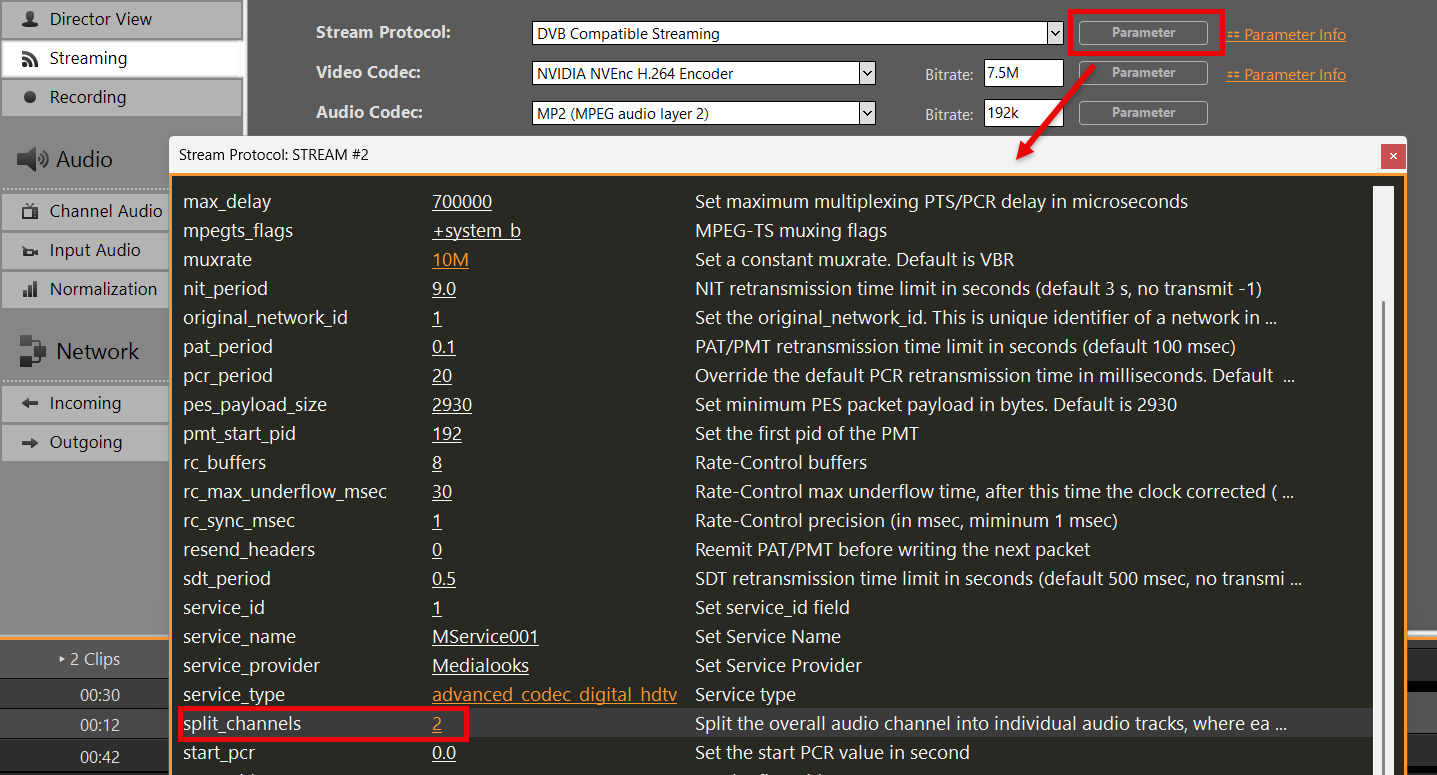
    信息: 您的 Stream / 录音设置中的音频通道数必须保持为 2. 该分路操作会从该通道的多声道总线中生成额外的音轨。.

    如有需要,您可以为额外的音频轨道应用不同的音频编解码器。请注意,除第一个音频轨道外,每个音频轨道的编号都会依次递增:

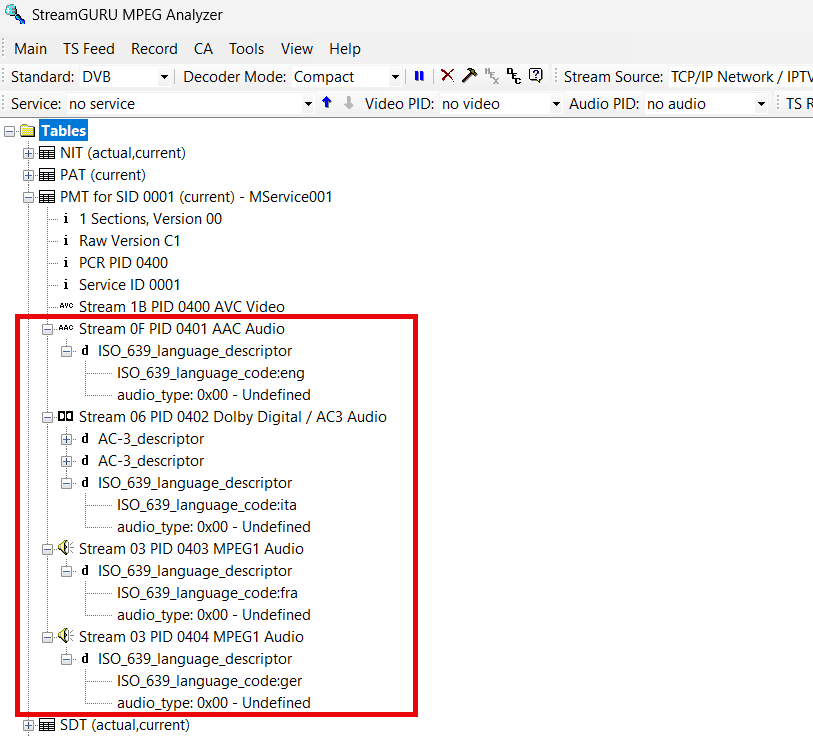
    audio::codec='aac' audio.1::codec='ac3' audio.2::codec='libmp3lame' audio.3::codec='mp2'


    您还可以为每条音频轨道应用语言描述符:

    audio::metadata::language='eng' audio.1::metadata::language='ita' audio.2::metadata::language='fra' audio.3::metadata::language='ger'


    信息: 语言代码必须符合 ISO 639-2

    然后,你可以使用例如 StreamGURU(流媒体)或 MediaInfo / 你的非线性编辑软件(NLE)(录制文件)来测试生成的音频轨道。.

    将 Streams 路由到特定 IP 地址

    您的制作需要通过特定网络发送流媒体。这主要是为了为流媒体传输提供一条专用/预留的线路,从而避免干扰常规网络流量。.

    如果使用 UDP Streams 您只需将此参数直接添加到 URL 中:
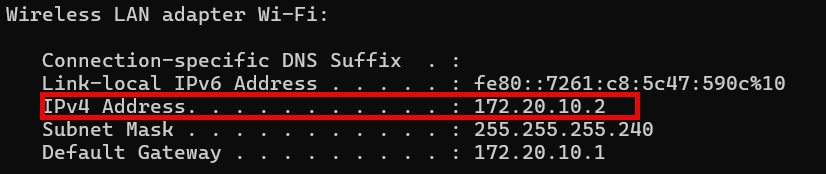
    udp://ip:port?localaddr=172.20.10.2

    如果使用 SRT Streams 您只需将此参数直接添加到 URL 中。此方法仅适用于 会合模式:
    srt://ip:port?mode=rendezvous&localip=172.20.10.2

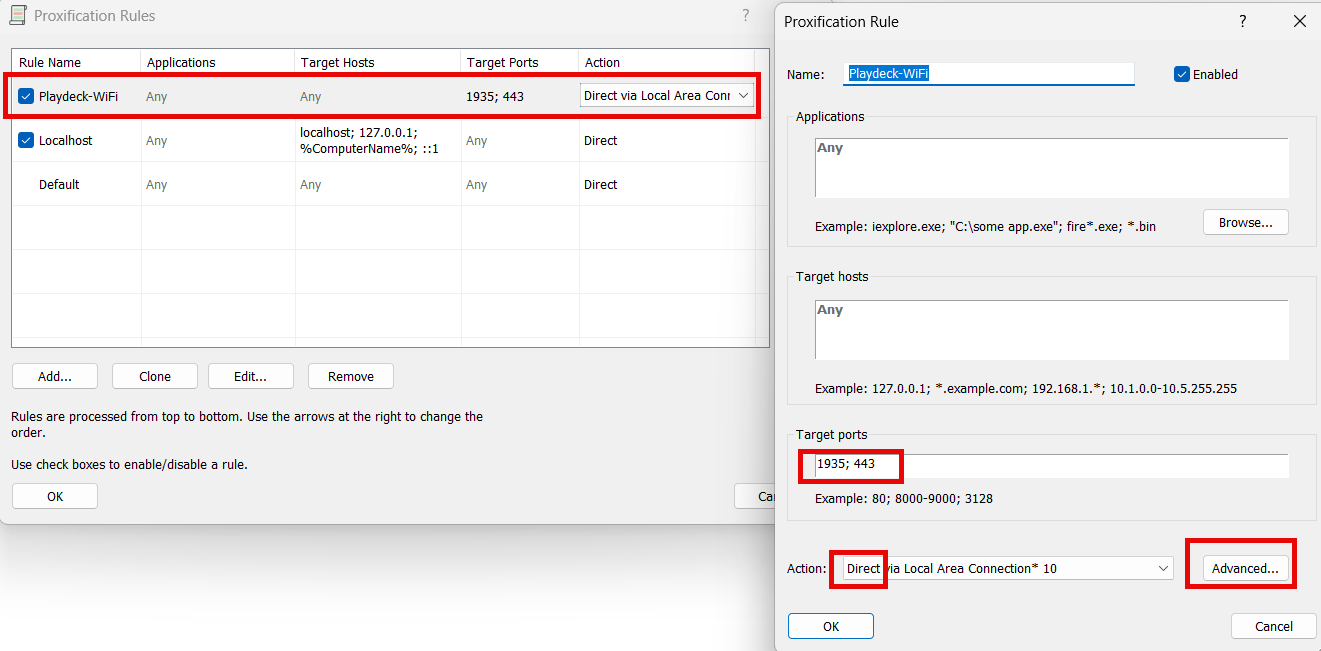
    如果使用 RTMP Streams,很遗憾,没有相应的参数。您需要手动路由所有 RTMP 出站流量。为此,我们使用 Proxifier. 进入“配置文件”→“代理规则”,点击“添加新规则”并按此方式进行编辑,然后将其移至规则列表的顶部。通过“高级”选项选择所需的适配器。.

    如果你想在本地进行一次不连接第二条线路的干测,请在电脑上同时启用以太网适配器和Wi-Fi,然后在手机上创建一个新的热点,并将电脑的Wi-Fi连接到该手机。接着打开命令提示符(“cmd”),输入“ipconfig”。你需要的IP地址就在那里:
    您可以使用以下方式测试您的网络流量: Wireshark.


    监控与故障排除

    如果您的 Streams 出现运行迟缓甚至完全停止的情况,您往往会对究竟发生了什么一头雾水。以下是一些提示,可帮助您排查问题。.

    1. 比特率

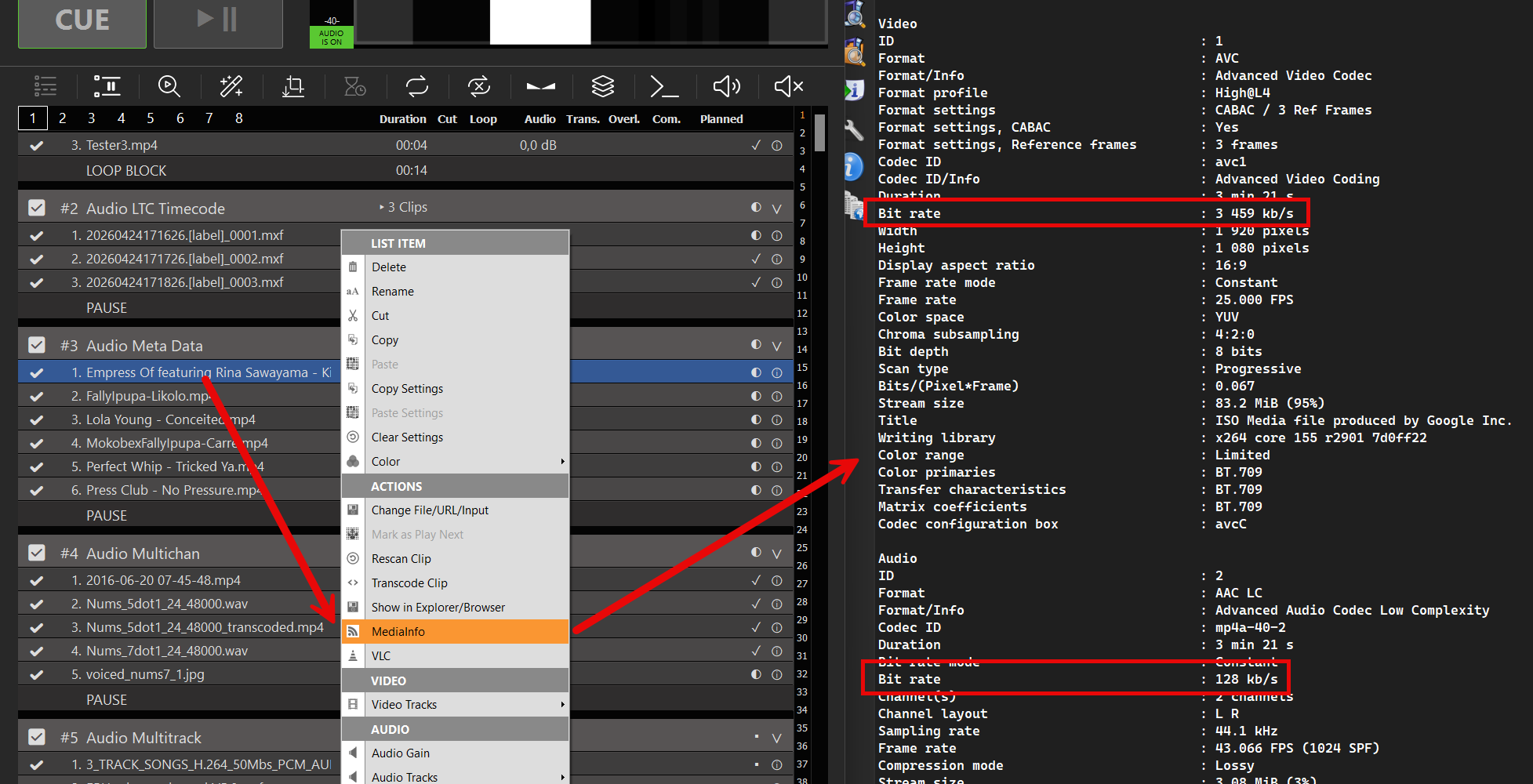
    请遵守以下规则:视频和音频比特率设置(针对您的 Stream)绝不能超过片段编码比特率。 请在播放列表中右键单击您的片段,打开 MediaInfo 进行检查。在此情况下,请将视频比特率设置为 3M,音频比特率设置为 128K。.

    2. 监测

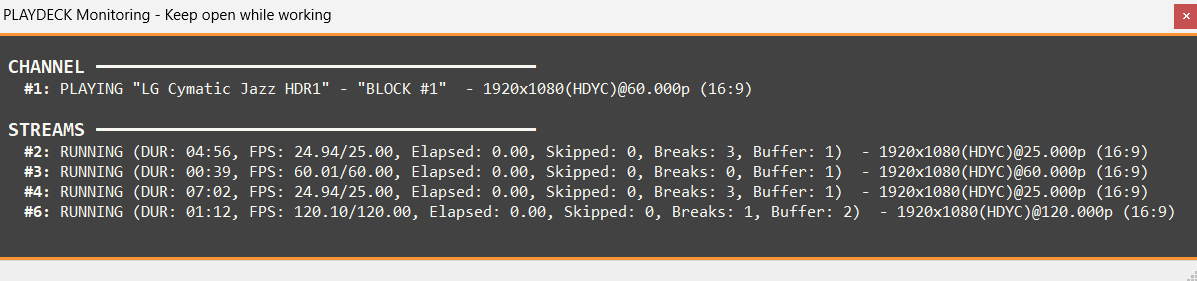
    在 PLAYDECK 中打开“监视器”窗口,或打开 Stream 日志。.
    帧率 50/60 (平均帧率/目标帧率)
    将当前和平均编码帧率与目标值进行比较。若数值下降,表明系统无法跟上实时编码的进度。.

    已过去 (帧等待时间,单位:秒)
    显示自上一个帧处理完成以来经过的时间。如果该值增加,则可能是由于源文件缺失、设置错误或未连接,导致无法处理帧。.

    跳过 (丢帧)
    这是判断性能瓶颈的最关键指标。如果该数值上升,说明编码器因无法及时处理帧数据而故意丢弃帧。.

    分隔符 (丢失的帧)
    如果网络速度慢,你会看到“中断”提示,因为服务器 想要 一个新的帧,但它无法及时到达(对于需要确认的协议,如RTMP或SRT)。如果源端未能及时发送帧,也会导致中断。.

    缓冲区 (正在加载帧)
    监控内部队列中待处理帧的数量。缓冲区持续增长通常预示着将出现帧丢失或中断。. 高处跳过,低处折断: 这通常意味着你的 CPU/GPU 编码器 太慢了。. 高点跳过,低点/零点跳过: 这通常意味着 网络或来源 是瓶颈所在。写入端已准备好进行编码,但由于连接延迟,帧未能按时到达或被“拉取”。.


    3. 网络/带宽问题

    关闭所有 Streams 设备,打开 Windows 命令提示符(“开始”菜单中的“cmd”),然后输入

    tracert


    请使用目标 URL 的主机名或 IP 地址。如果看到任何数值大于 100 毫秒,则表明与 Stream 目标的连接速度较慢。.

    另外请注意,虽然如今光纤、有线或DSL的下载速度大多很高(>100 Mbps),但上传速度可能要慢得多。请使用如下工具: 网速测试 以确定您的实际上传速度。.

    此外,请在 Stream 服务器上使用带宽分析器(Bandwidth Profiler)检查,确认服务器端是否也接收到了您期望的比特率。大多数服务商或软件都会提供用于测量接收比特率的工具。理想情况下,这些数据会以图表形式显示,从而能指出传输过程中的任何断点。 如果您手头没有相关工具,我们建议将流媒体传输到 YouTube,因为它内置了 Stream 分析器,对于诊断任何不稳定的连接非常有用。.

    此外,请向您的服务提供商或服务方确认,他们是否为您的地区或国家/地区提供了任何本地 Stream 内容接入 URL。例如,Twitch 就提供了这些 Twitch 内容上传接口.

    Stream 输入端

    PLAYDECK 可以通过以下两种方式接收实时网络流:

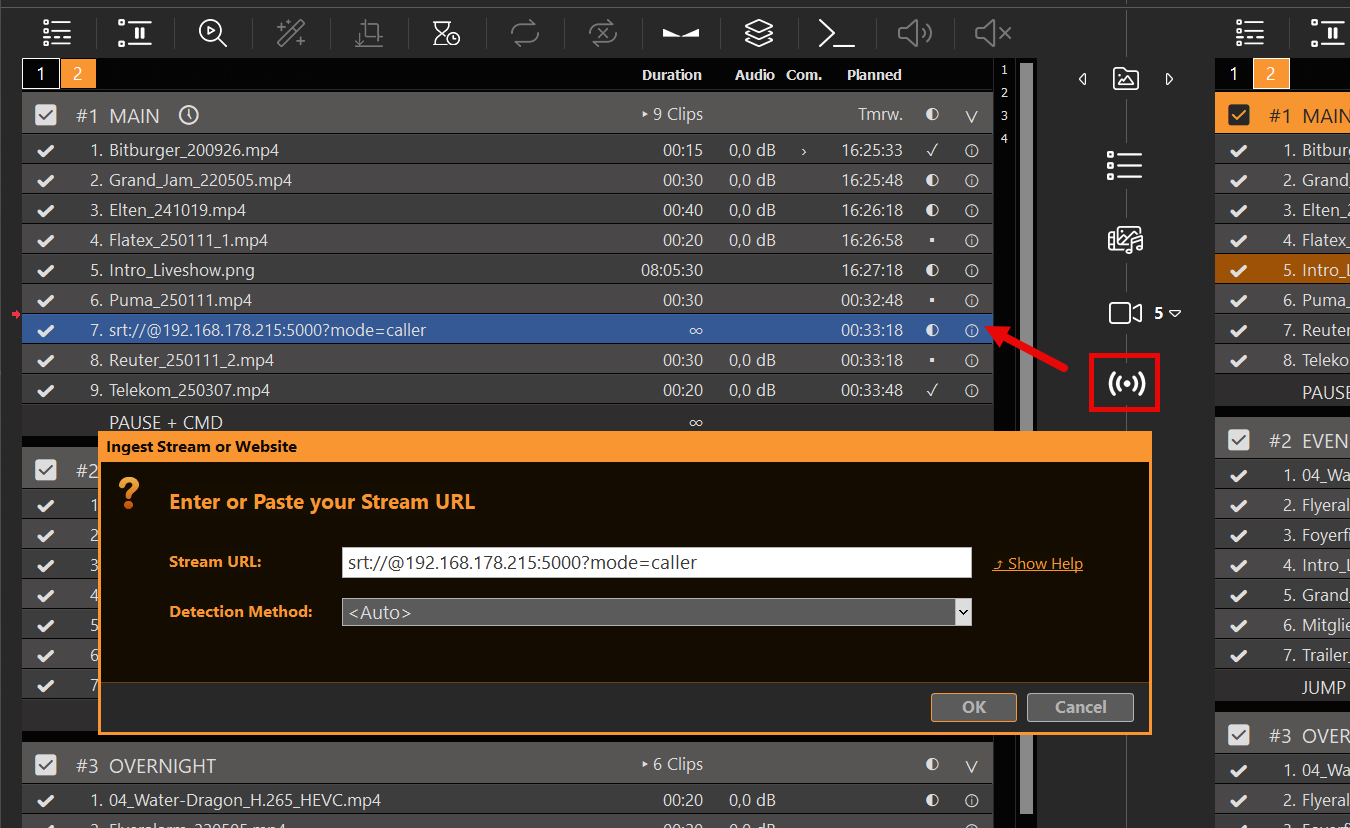
    1. 永久 Stream 输入 — 在“设置”→“输入”中进行配置。该流会在后台保持连接(如同摄像头或 NDI 输入一样),需要时可从播放列表切换至该流。.
    2. 播放列表 Stream 片段 — 将一个一次性 URL 添加到播放列表中。当扫描或播放该片段时,PLAYDECK 会建立连接。.

    对于直播摄像头、YouTube Live 以及你经常切换到的任何内容,请使用一个 永久 Stream 输入. 对于单个临时 SRT/RTMP/HLS URL,播放列表流片段即可。.

    本文内容:
    → 永久 Stream 输入(设置)
    → 在播放列表中使用 Stream 输入
    → 将流媒体网址直接插入播放列表
    → YouTube 和网站上的视频


    永久 Stream 输入(设置)

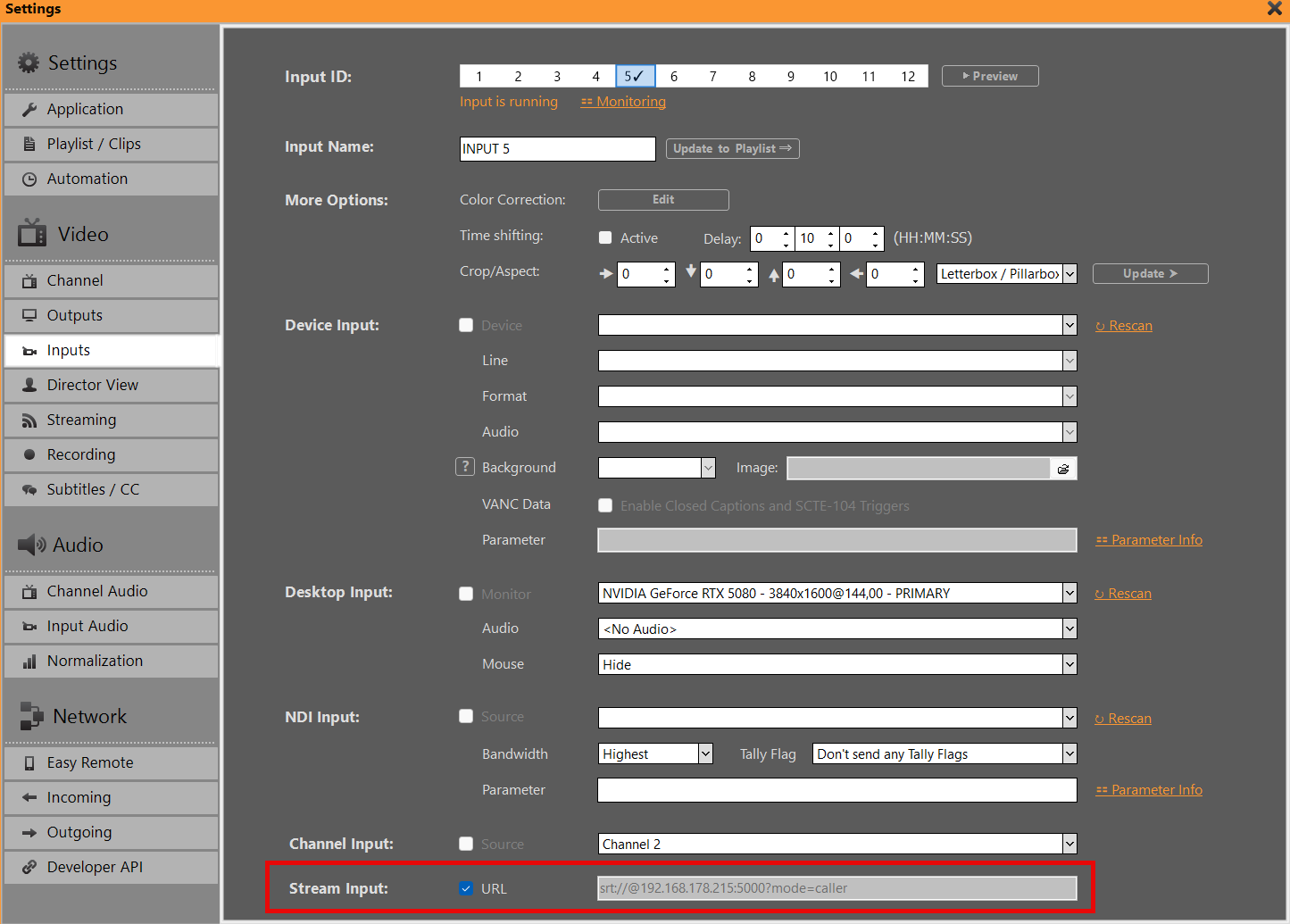
    打开 设置 → 输入 然后选择一个输入插槽(1–12)。.

    在……之下 Stream 输入:

    1. 粘贴流媒体网址(SRT、RTMP、UDP、HLS .m3u8, YouTube 直播/点播链接,……)。.
    2. 启用 URL 勾选“Stream 输入”旁边的复选框。这将建立永久连接。.
    3. 保持开启状态。在 PLAYDECK 运行期间,输入端口将保持预热状态(原理与“设备 / NDI / 显示”输入相同——每个输入插槽仅支持一种信号源类型)。.

    注:

    • 转 URL 出发去阻止那永不停息的溪流。.
    • 您无法在同一输入通道上同时将“Stream 输入”与“设备”、“NDI”、“显示”或“通道”进行组合。.
    • 如果源服务器离线,输入端可能会显示无信号,直到远程流恢复为止——重新连接时的行为将遵循您通常的输入监控设置。.
    • 录制/输出流: 将源设置为该输入(而非“播放列表 Stream”中的片段),这样即可保持永久采集处于就绪状态,而无需专门分配一个播放列表通道。.

    在播放列表中使用 Stream 输入

    一旦永久性 Stream 输入开始运行:

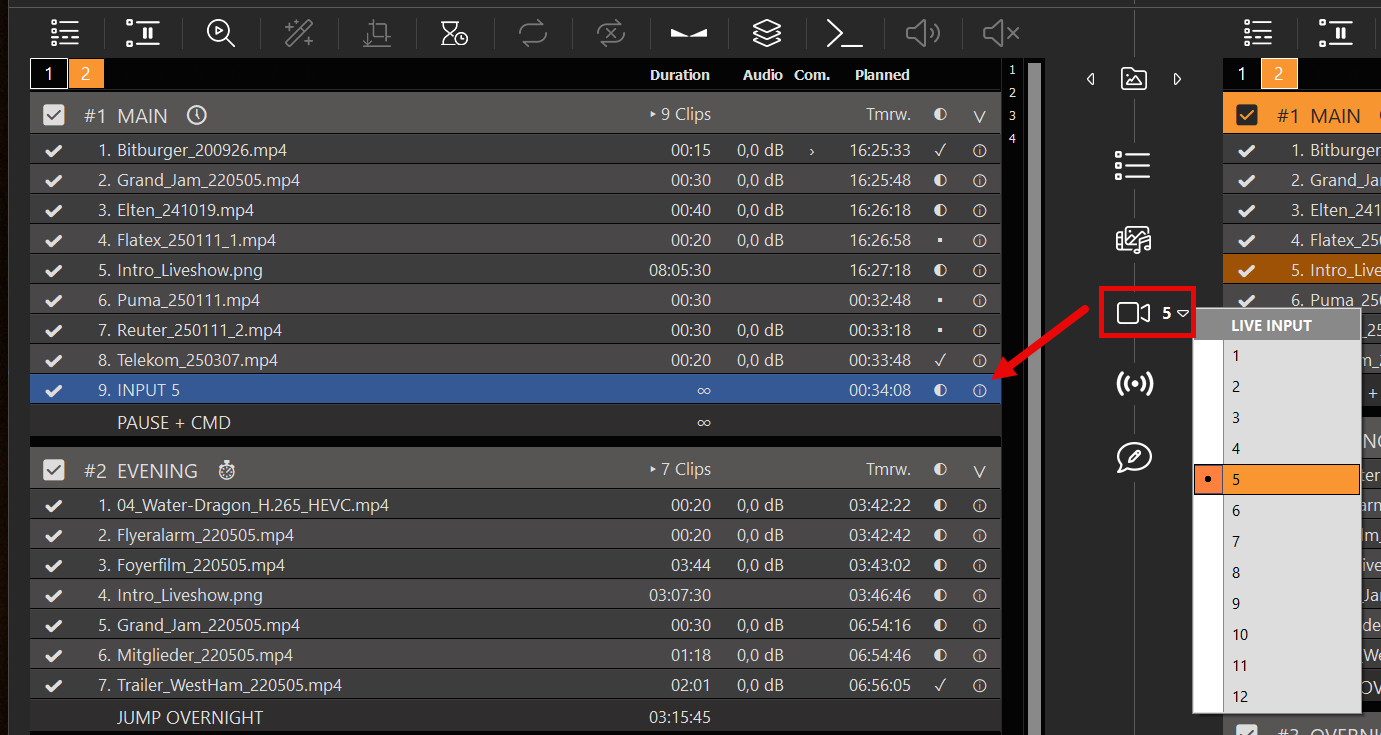
    1. 拖动 实时输入 将控制项添加到播放列表中(或使用“实时输入”菜单)。.
    2. 选择您已配置的输入通道(例如:输入通道 3)。.
    3. 像处理其他实时输入一样播放/安排该行——非常适合作为已连接摄像头的快捷方式。.

    这是实现“每天切换到这个直播镜头几次,每次30秒”的功能的方法,无需每次都重新连接URL。.


    将流媒体网址直接插入播放列表

    对于一次性流(无永久输入):

    1. 拖动 STREAM 图标添加到播放列表中。.
    2. 在弹出窗口中输入流媒体 URL(SRT、RTMP、UDP、HLS 等)。.
    3. PLAYDECK 会扫描数据流。白色表示已连接,红色表示无法连接。.
    4. 右键单击 → 更改网址 如果你需要更正一个错别字。.

    当PLAYDECK识别出某些URL时,您还可以将它们从浏览器拖放到播放列表中。.


    YouTube 和网站上的视频

    • YouTube(播放列表片段): 将 YouTube 链接拖放到播放列表中,或点击“流媒体”图标。详情: YouTube.
    • 将 YouTube 作为永久输入源: 在“设置”→“输入”→“Stream 输入(URL 开启)”下输入相同的 URL,然后如上所述通过“LIVE INPUT”进行切换——这对于必须保持待机状态的直播更为合适。.
    • 网站 / Twitch 风格的页面: 有些网站可以通过“STREAM”图标或拖放操作来使用。使用 显示帮助 在“支持的网站”对话框中。纯 HTML 播放器页面(没有直接的媒体 URL)无法播放——你需要一个真正的流媒体 URL(例如. .m3u8).


    将许可证转移到另一台电脑上

    本文将介绍如何将许可证从一个系统转移到另一个系统。.

    本文内容:
    → 店铺许可证
    → USB 加密狗许可证
    → 离线许可证
    → 备份许可证


    店铺许可证

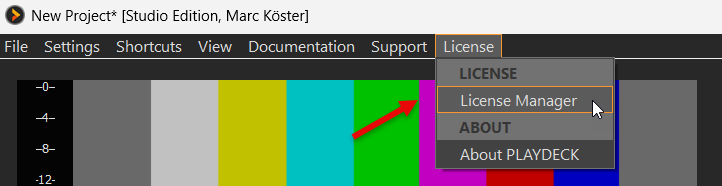
    您可以通过简单的签入/签出系统转移许可证。在拥有有效许可证的系统上,进入许可证管理器:

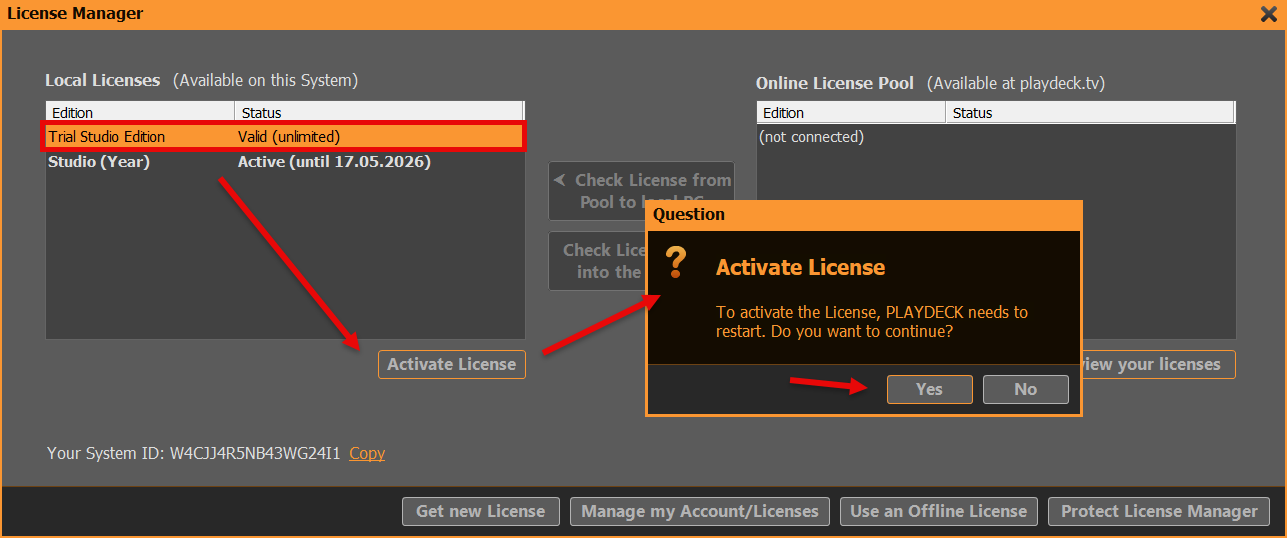
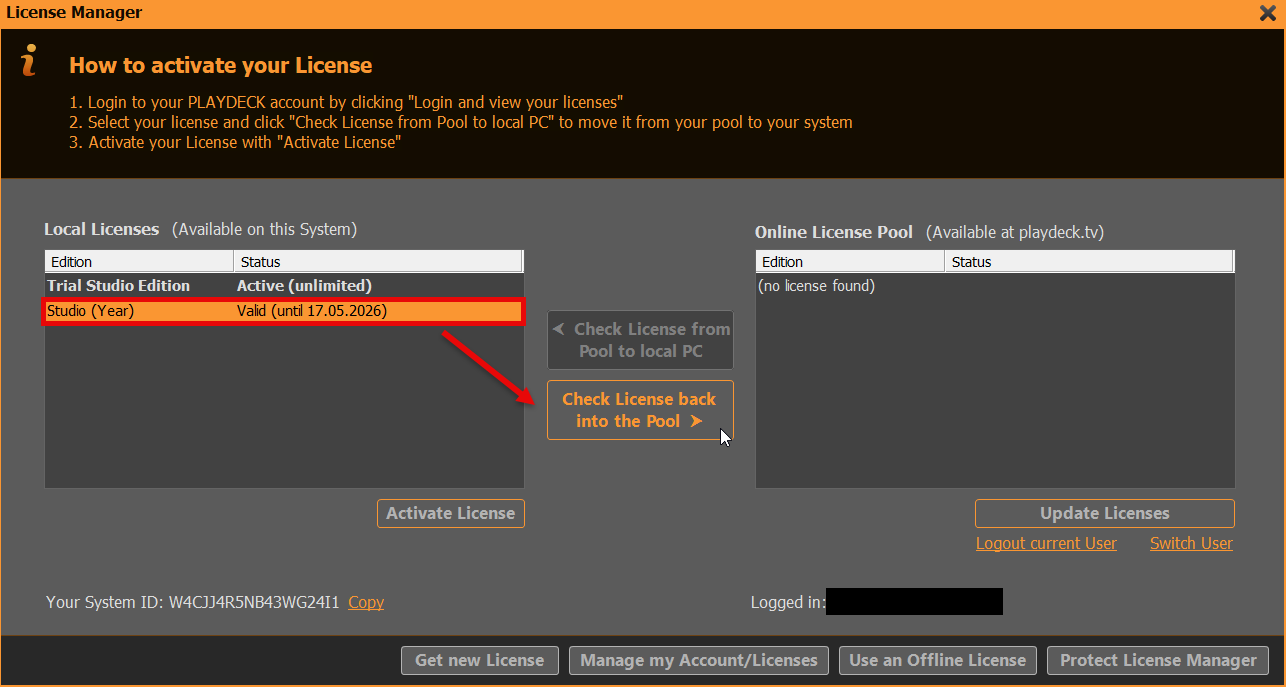
    首先,我们需要停用当前的许可证:选择“试用版”,点击“激活”,然后确认重启提示:

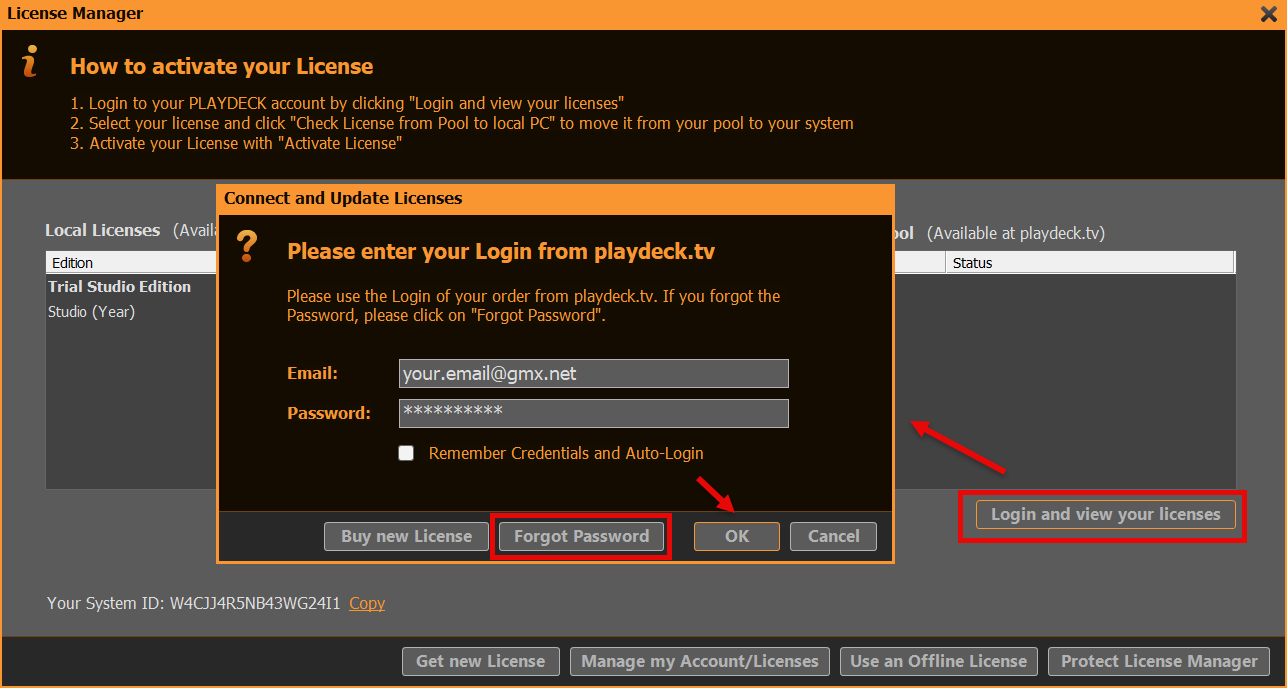
    重启 PLAYDECK 后,我们将把释放的许可证移回您的在线许可证池。请重新打开许可证管理器。 现在请登录您的 PLAYDECK 账户。请使用您在商店结账时使用的电子邮件地址和密码。如果您需要重置密码,请点击“忘记密码”按钮:

    现在,只需点击一下按钮,即可将许可证从您的左侧移至右侧(将许可证归还至许可证池)。这意味着,该许可证在当前系统上将变为不可用,但在任何其他系统上将变为可用:

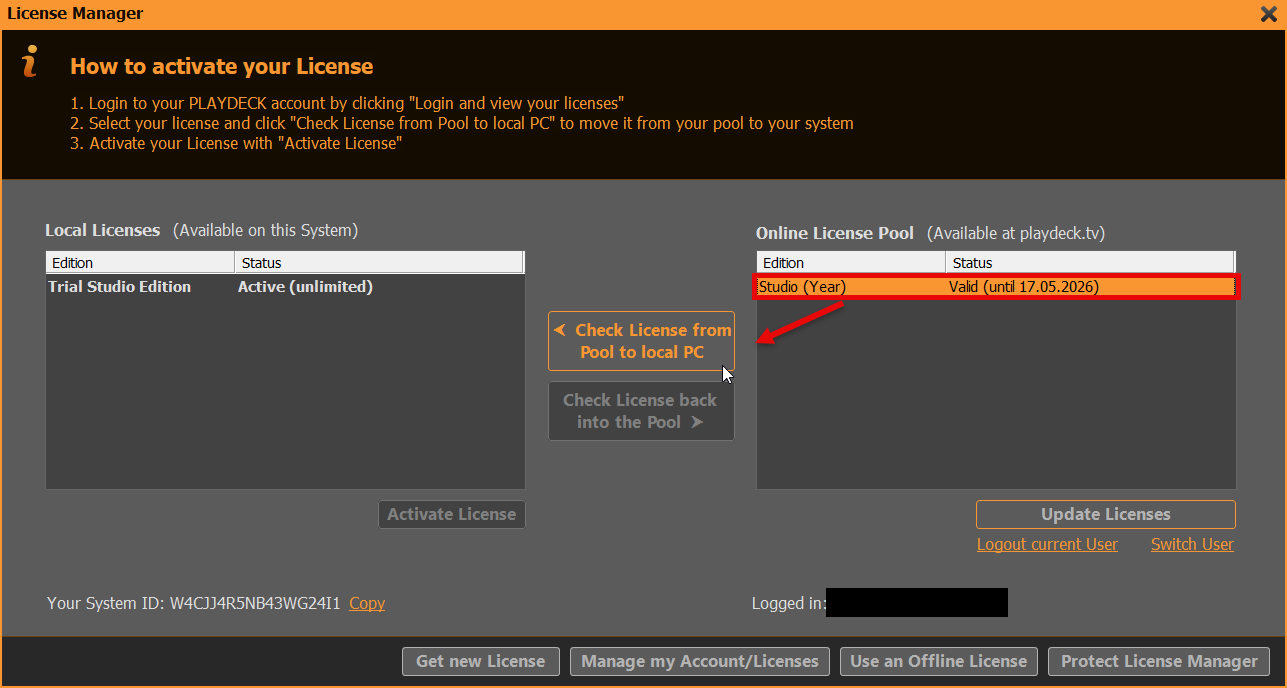
    下一屏显示的是登录许可证管理器后的另一台电脑。现在只需反向操作即可:在右侧选择许可证,然后点击按钮将其移至左侧(将许可证从许可证池移至本地电脑)。PLAYDECK 随后会提示您激活许可证并重启:


    USB 加密狗许可证

    只需拔下 USB 加密狗并将其插入另一台电脑,然后在该电脑上启动 PLAYDECK。 请注意,如果在 PLAYDECK 仍在运行时拔出加密狗,PLAYDECK 将立即关闭且不会提前提示。建议定期关闭 PLAYDECK,以确保所有数据均已正确保存。.


    离线许可证

    离线许可证与 PLAYDECK 系统 ID 绑定,客户无法将其转移至其他系统。如需获取新的离线许可证,请发送邮件至 [email protected] 联系我们。.


    备份许可证

    我们另有一篇文章专门介绍如何使用该 备份许可证.

    备份系统

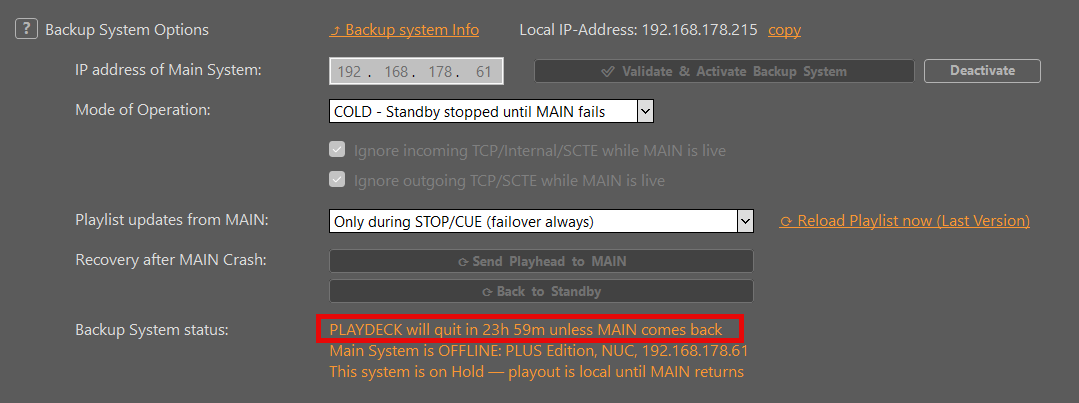
    备份系统将第二台 PLAYDECK 电脑与您的主播出机连接起来(主页). 那台第二台电脑(即 备份) 处理与 MAIN 相同的项目,并在 MAIN 出现故障时接管其任务。.

    典型用途:作为备用机,在主系统(MAIN)运行期间保持待命状态。在备用电脑上,您可以运行 Lite、Plus、Studio 或专用版 备份版. 经过验证后,该 PC 将复制 MAIN 版本的功能。可选的专用备份版本会添加离线宽限期(见下文)。.

    本文内容:
    → 要求
    → 设置
    → 模式与项目同步
    → Watermark 和 MAIN 处于离线状态
    → 许可与停用
    → 提示


    要求

    角色许可协议
    主页Lite、Plus 或 Studio(商店版、加密狗版或离线版)。如果是 Trial Lite、Trial Plus 或 Trial Studio,则 Trial MAIN 版本即可。.
    备用电脑Lite、Plus、Studio 或 备份版 (付费版或试用版 Lite / Plus / Studio)。.

    上述任何版本均可进行验证并启动备份会话。验证完成后,备份将复制 MAIN 版本的功能(通道、工具、限制)。.

    MAIN 不得为:

    • 在 编辑模式
    • a 备份版 许可证
    • 已经是 备份客户端 (已验证至另一个 MAIN) — Validate 将拒绝该目标
    • PLAYDECK 构建版本早于 4.3b7(请将 MAIN 和 BACKUP 均更新为同一版本)


    两台电脑应使用相同的PLAYDECK版本(或备份电脑的版本需晚于主电脑),且必须能在网络上相互连接。若要试用备份系统:请在备份电脑上使用Trial Lite、Plus或Studio版本,然后与主电脑进行验证。.


    设置

    在“MAIN”上
    1. 使用您的常规许可证安装并运行 PLAYDECK。.
    2. 激活 Lite、Plus、Studio 或 备份版 — 或选择 Lite / Plus / Studio 版本 许可证 → 更改试用版.
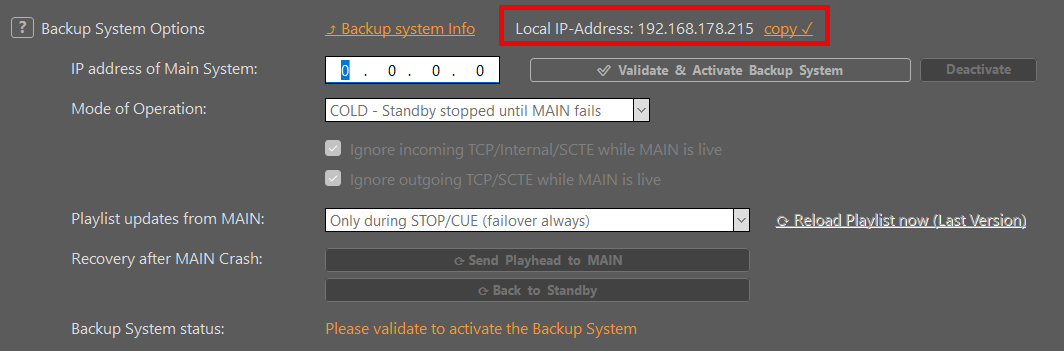
    3. 记下 MAIN 的 IP 地址——从 MAIN 的“设置”中获取。.

    无需启用特殊的“备份服务器”模式。只要 PLAYDECK 正在运行且端口已打开,MAIN 即可投入使用。.


    在备用电脑上
    1. 安装 PLAYDECK(版本需与 MAIN 相同或更高)。.
    2. 激活 备份版, ,或者选择 备份版 在 许可证 → 更改试用版.
    3. 打开 应用程序设置 → 系统备份.
    4. 输入 主系统的IP地址.
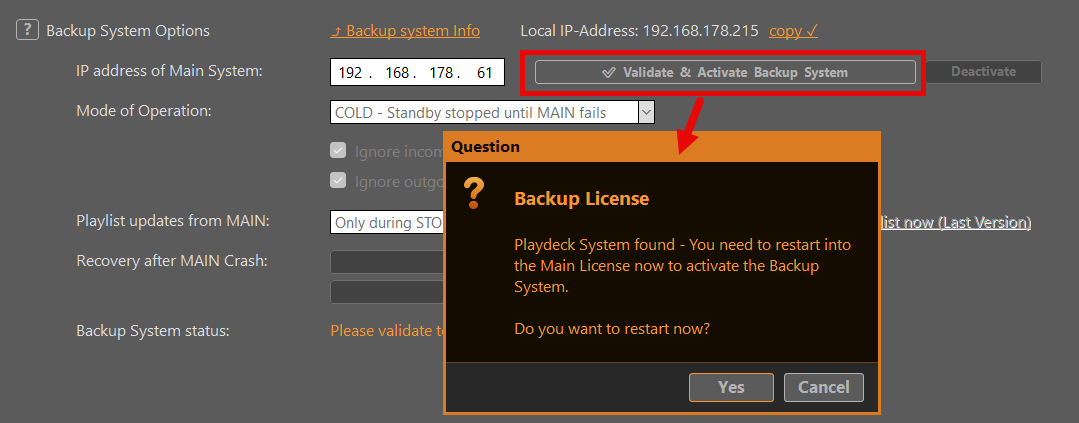
    5. 点击 验证. PLAYDECK 会首先检查 MAIN。如果目标无效(IP 地址错误、备份版、另一个备份客户端等),系统会显示一条提示信息,且备份会话将保持非活动状态。.
    6. 出现提示时请确认重启。只有在您确认后,“备份”功能才会生效。重启后,“备份”将复制 MAIN 版本的功能(频道、工具,以及 MAIN 版本中 Lite / Plus / Studio 的限制)。.
    7. 选择“备份”的运行方式(下一节)。.

    您可以查看窗口标题或“关于”中的链接——例如 备份 COPY PLUS 如果 MAIN 为 Plus。.


    模式与项目同步

    工作模式

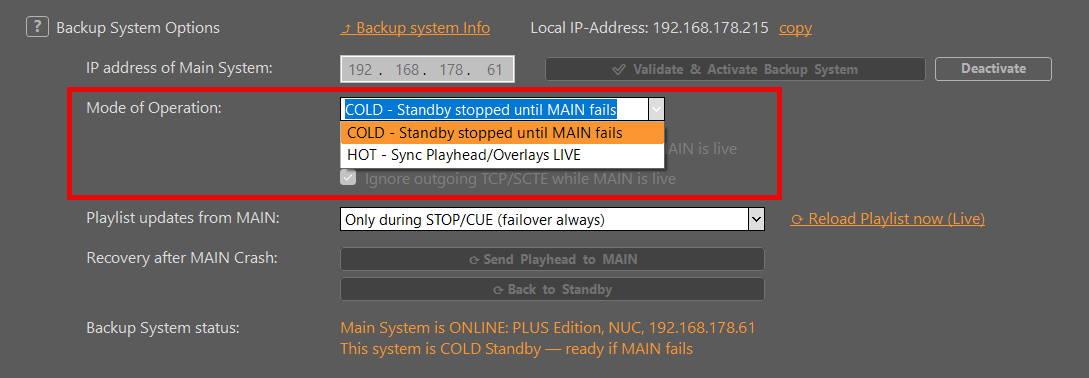
    在“验证”之后,您可以选择在“主”处于联机状态时“备份”的行为方式。.

    处于待机状态,直至主系统(MAIN)发生故障(COLD) — 默认
    负载较低。适合用作始终保持开机的备用电脑。该项目可与主系统保持同步;播放功能将保持暂停状态,直到主系统离线,届时备用系统即可接管。.

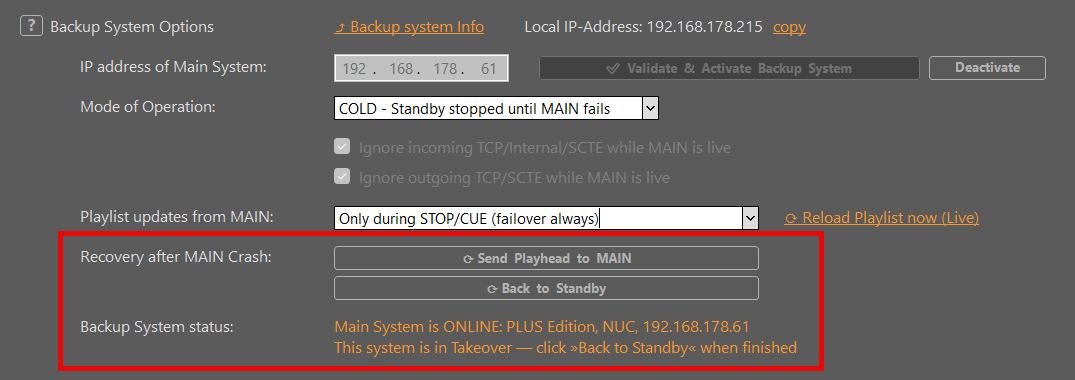
    如果在故障转移后,当“备份”仍在播放时“主”信号恢复,播放不会自动停止(不会突然黑屏)。当“主”信号恢复在线时,请使用 返回待机状态 位于“冷风”模式控制键旁边(样式与 现在从“主页”重新加载播放列表). 设置关闭后,备份才会停止并返回待机状态。.

    实时同步播放头(HOT)
    当主通道(MAIN)处于在线状态时,备用通道(Backup)会跟随播放头,并以大约每秒一次的频率进行叠加——这在备用通道必须保持在同一提示点时非常有用。通过勾选可选复选框,可在主通道(MAIN)在线时忽略传入的控制信号和传出的 TCP / SCTE 数据,从而避免备用通道(Backup)与主通道(MAIN)争夺控制权或重复发送命令。.


    项目同步

    在备份会话期间,MAIN 拥有播放列表的所有权:

    • 在备份电脑上,“打开”、“新建”和“保存到项目”功能已被禁用。实时播放列表始终来自主电脑(MAIN)的密封镜像——而非自动保存。.
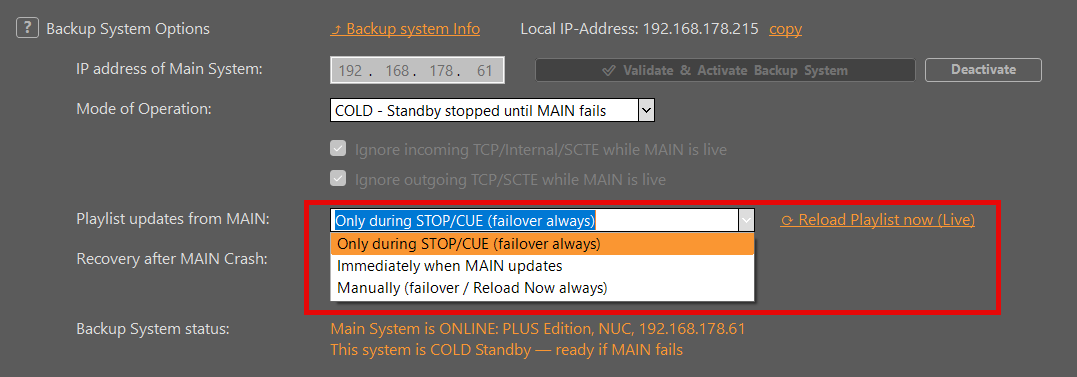
    • MAIN 的项目会被复制到 Backup 上的本地镜像中。该镜像何时被应用取决于 重新加载:
    选项当将 MAIN 的项目应用到 Backup 时
    仅在STOP/CUE期间 (默认)当播出被停止或进入待播状态时(此时仍始终适用故障转移机制)。.
    当 MAIN 更新时立即执行一旦 MAIN 的项目发生变更。.
    手动只有当你使用 从“MAIN”重新加载播放列表 现在(故障转移仍然始终适用)。.

    Watermark 和 MAIN 处于离线状态

    水印
    情况备份中的水印
    在备用电脑上试用(任意版本)是(试用版)
    已支付 备份版, ,尚未经过验证是的——直到“Validate”操作成功为止
    在备用电脑上使用付费版 Lite / Plus / Studio备份系统不会添加额外的浮水印
    付费许可证,已验证为付费版 MAIN否(除非这台电脑仍处于试用期)
    已验证为试用版 MAIN功能与MAIN版本一致;若该电脑仍处于试用期,则水印将保留

    当 MAIN 处于离线状态时

    允许进行备份以应对系统中断。如果这台电脑运行的是 专用备份版, PLAYDECK 限制了在没有 MAIN 的情况下可以保持在线的时间:

    1. 如果 MAIN 持续处于离线状态 24小时, PLAYDECK 会显示一条警告并授予 再过24小时.
    2. 如果此后 MAIN 仍处于离线状态,则 PLAYDECK 关闭.


    如果这台电脑运行 Lite、Plus 或 Studio, ,那个计时器会 不 应用 — 您将保留自己的许可证;备份会话仅会暂停跟随“MAIN”,直到“MAIN”恢复(或您执行“停用”操作)。.

    当主节点(MAIN)恢复联机时,离线倒计时将重置(仅限备份版)。在主节点可达的情况下保持备份节点处于有效状态(特别是在待机/COLD模式下),是常规的长期运行配置。.


    许可与停用

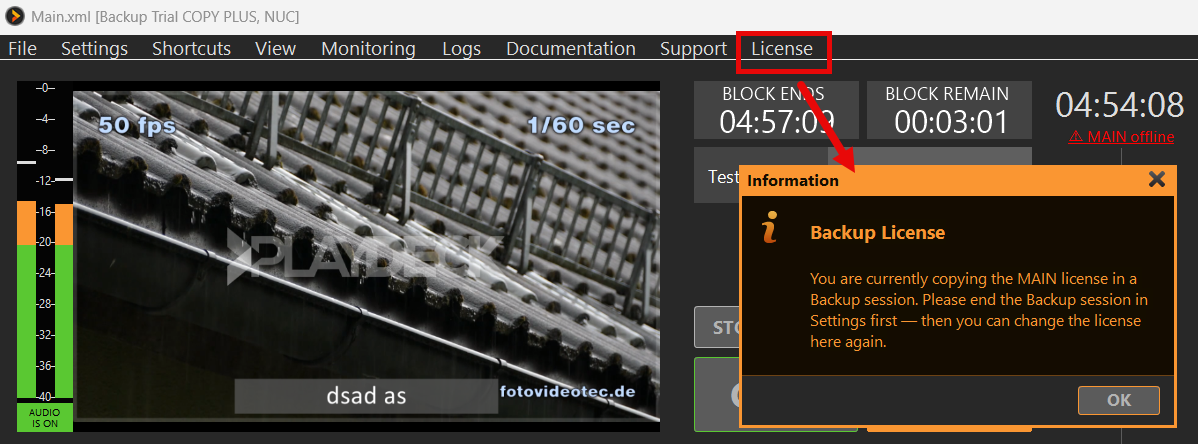
    在备份会话处于活动状态时,许可证管理器会显示一条简短提示:请先在“设置”中结束备份会话(停用 + 重启),然后再切换许可证。这样可以避免将复制的 MAIN 许可证与本地检出许可证混用。.

    要结束本次会话: 应用设置 → 系统备份 → 停用. 重启后,已关注和已复制的“MAIN”功能将停止。MAIN IP 以及您的模式/重新加载选项将保持保存状态。.

    如果“备份”许可证过期,或者您切换到其他加密狗(例如,将“备份”替换为“Plus”),PLAYDECK 将在下次启动时自动清除残留的“备份”会话。.


    提示

    • 将两台电脑都对准 相同的媒体路径 (或共享存储),或者“备份”打开了一个包含缺失文件的播放列表。请使用 定位 只需选择一次媒体根目录——PLAYDECK 会将其记住,并在下次同步时再次搜索该目录。在“备份”选项中,您可以 延迟至重启 在“缺失文件”对话框中,可关闭本会话中的该弹出窗口。使用 现在从“主页”重新加载播放列表 当你需要从 MAIN 获取一份最新副本时。.
    • 在没有局域网的情况下,将节目(项目+媒体)复制到U盘上的方法: “文件” → “导出演出包…” 在预处理电脑上,然后 “文件” → “导入节目包…” 在展示用的电脑上。缺失的媒体文件已通过以下方式解决: 定位, ,而不是通过重写XML中的路径。在没有“打开/保存”操作的备份会话中,“导入”功能仍会提取文件;实时播放列表仍保持在MAIN同步下。更多信息: 进出口展会套餐.
    • 防火墙: TCP 11411 从“备份”→“主”中。.
    • 两台必须运行的机器 同时独立地 仍然需要两份完整许可证。备份系统用于监控和故障转移。.
    • 要在试用版中体验该流程: 许可证 → 更改试用版 → 精简版, 此外, 或工作室, 然后 验证 (水印保留)。.

    在单显示器上创建幻灯片

    本文将介绍如何创建一个带有转场效果的幻灯片,并在同一台显示器上播放。.


    1. 制作节目

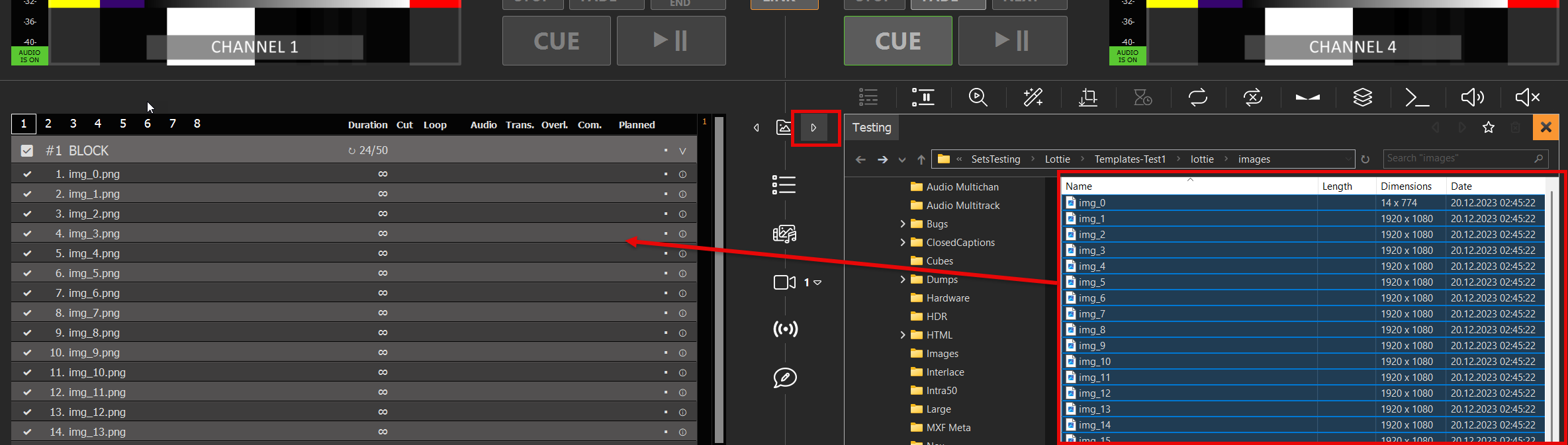
    点击播放列表之间的右箭头,打开内置的文件资源管理器。找到您的图片文件夹,选中所有图片,然后通过拖放操作将其添加到播放列表中:

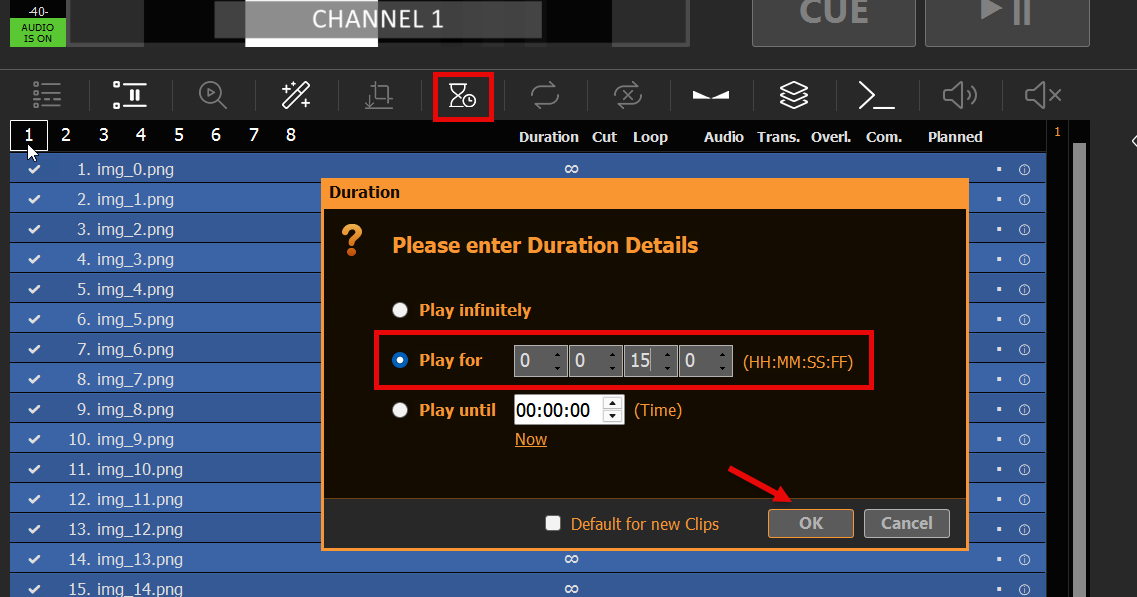
    在播放列表中选择任意一个片段,然后按 CTRL+A 选中所有片段,接着点击“时长”图标,为每张图片输入合适的时长,例如 15 秒:

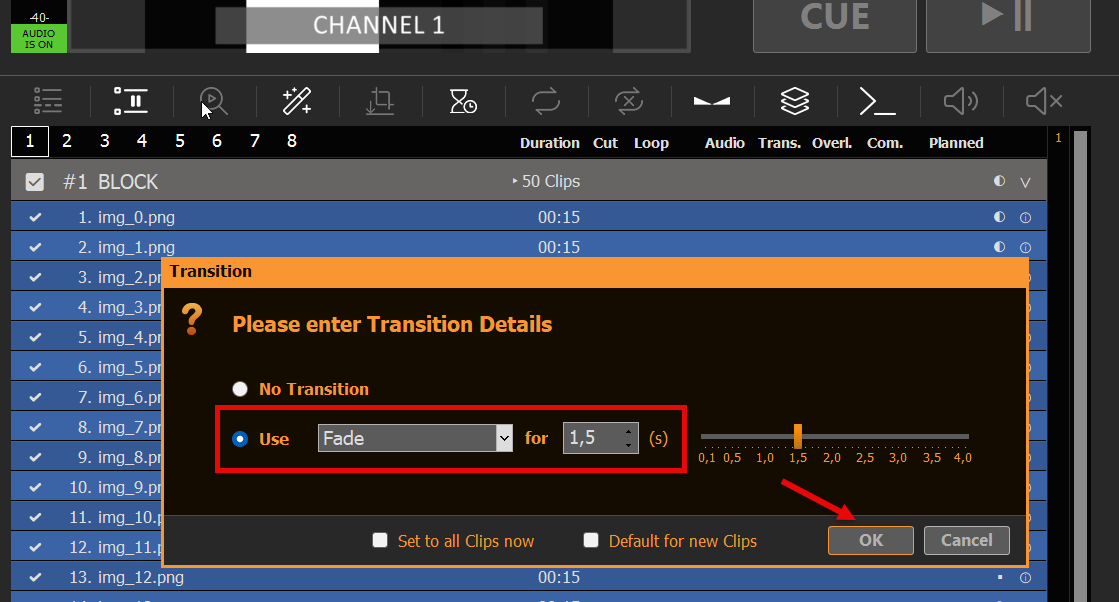
    在所有片段仍处于选中状态时,点击“转场”图标,然后添加任意转场效果。在此示例中,我们使用平滑的长淡入淡出转场:

    在播放列表底部,您可以查看幻灯片的总时长:


    2. 播放幻灯片

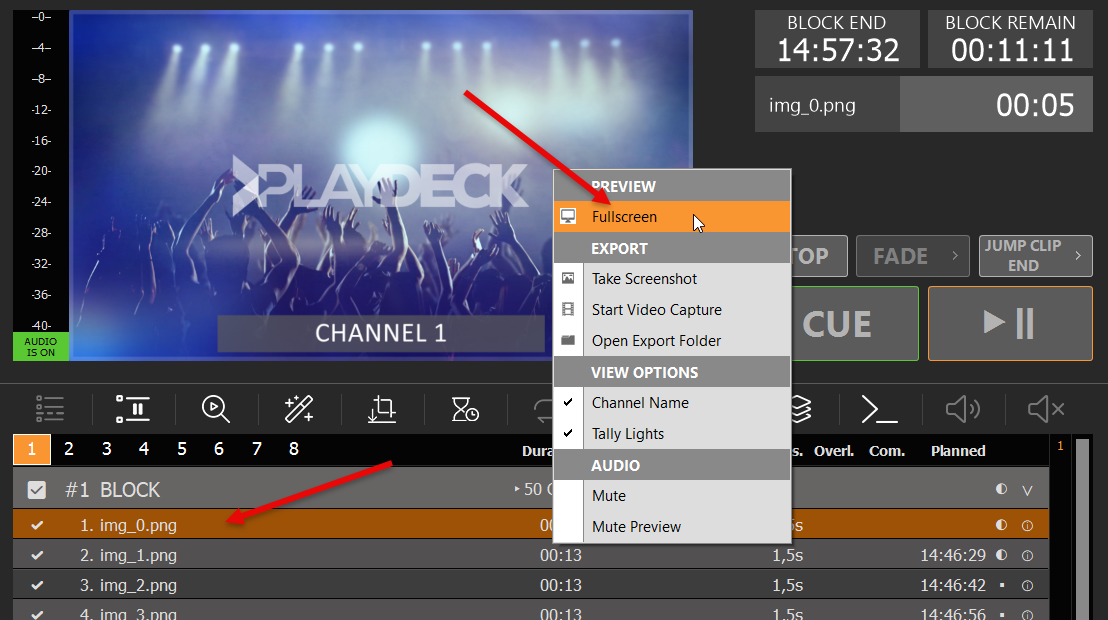
    只需双击第一个片段(或使用“CUE+PLAY”按钮),然后双击预览区域(或右键单击并选择“全屏”)。此时,您的 Playout 将以最高画质全屏显示,占据整个显示器屏幕。同时,鼠标光标将被隐藏。 按 ESC 键退出全屏模式。.

    注: 在全屏模式下,您可以使用空格键暂停或继续播放。.

    您还可以将视频信号输出到第二台显示器上,或传输到电视机上。您也可以通过 NDI 将其传输到另一台电脑,并使用 PLAYDECK 打开该信号(使用免费的 备份许可证),或 VCL Mediaplayer 或其他任何第三方应用:


    使用命令控制 Playout

    本文将介绍如何使用命令来控制您的 Playout。.

    本文内容:
    → 示例:CUE+PLAY 多声道
    → 所有命令列表及添加位置
    → 从其他应用发送命令


    示例:CUE+PLAY 多声道

    我们想创建一个“操作按钮”,用于触发多个输出通道并同时播放它们(几乎同步)。.

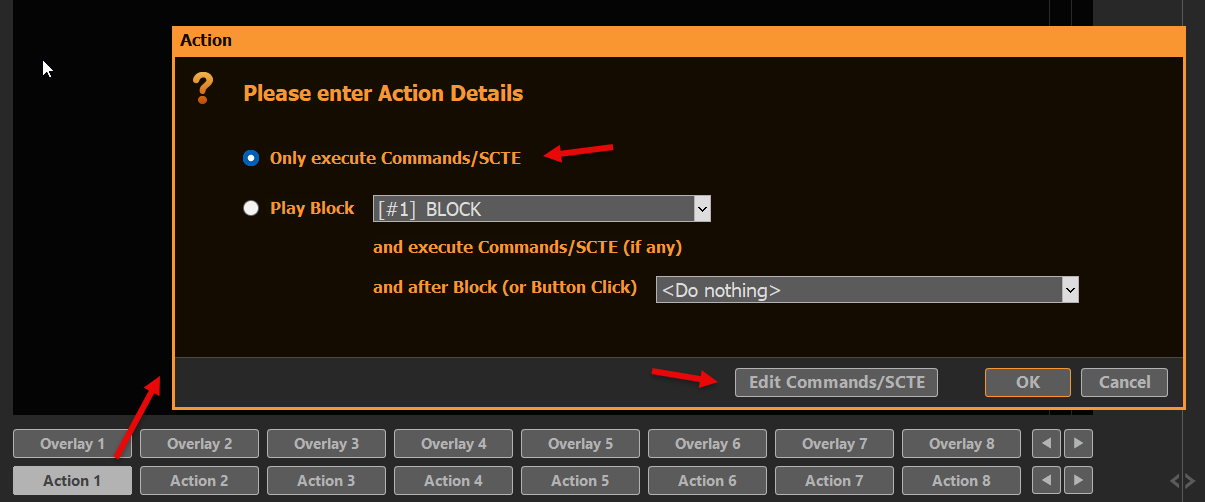
    单击该按钮创建一个新的操作按钮,然后选择“命令”,再选择“编辑命令”:

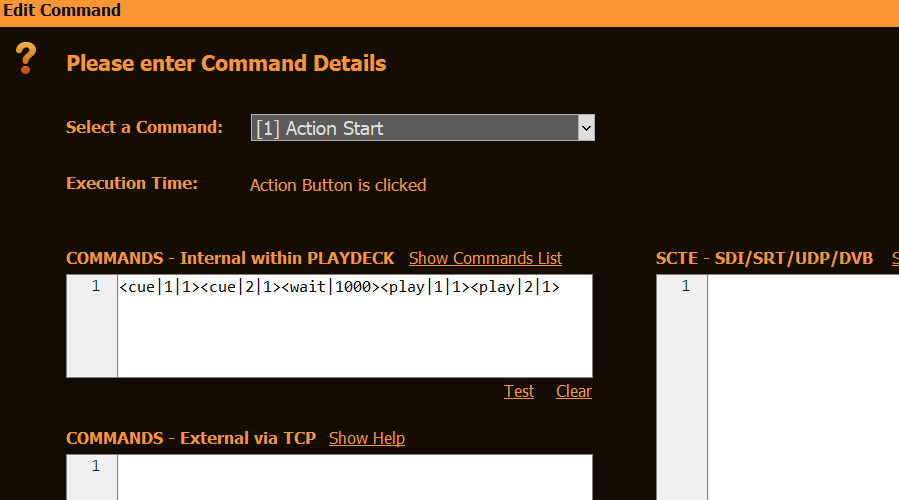
    在“COMMANDS – Internal”下方添加以下内容:
    <cue|1|1><cue|2|1><wait|1000><play|1|1><play|2|1>

    这将加载第1和第2频道(第1个片段的第1个块),然后等待1000毫秒(用于缓存),最后播放这两个频道。.


    所有命令列表及添加位置

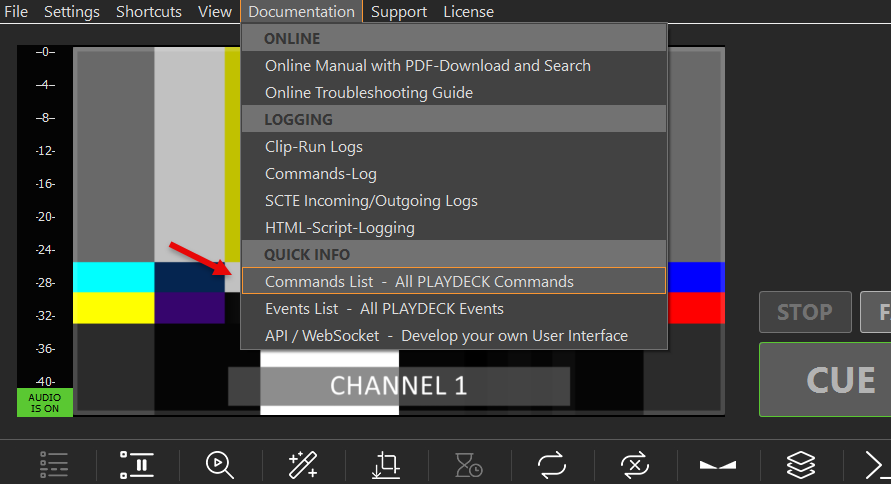
    可通过 PLAYDECK 的主菜单快速打开“所有命令列表”:

    可以在以下位置添加命令:

    • 操作按钮(开始、结束)
    • 叠加按钮(开始、结束)
    • 片段(随时)
    • 区块(起始,结束)

    主要通过此图标:


    从其他应用发送命令

    我们另有一篇文章介绍了如何通过 伴侣.

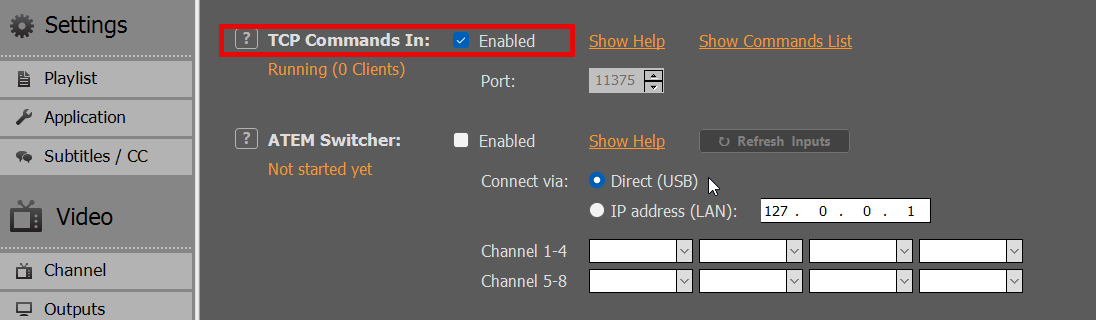
    但如果不是 Companion,而是另一款第三方应用呢?首先,你需要启用 TCP 命令。这样可以使 PLAYDECK 能够接收并执行来自外部源的命令:

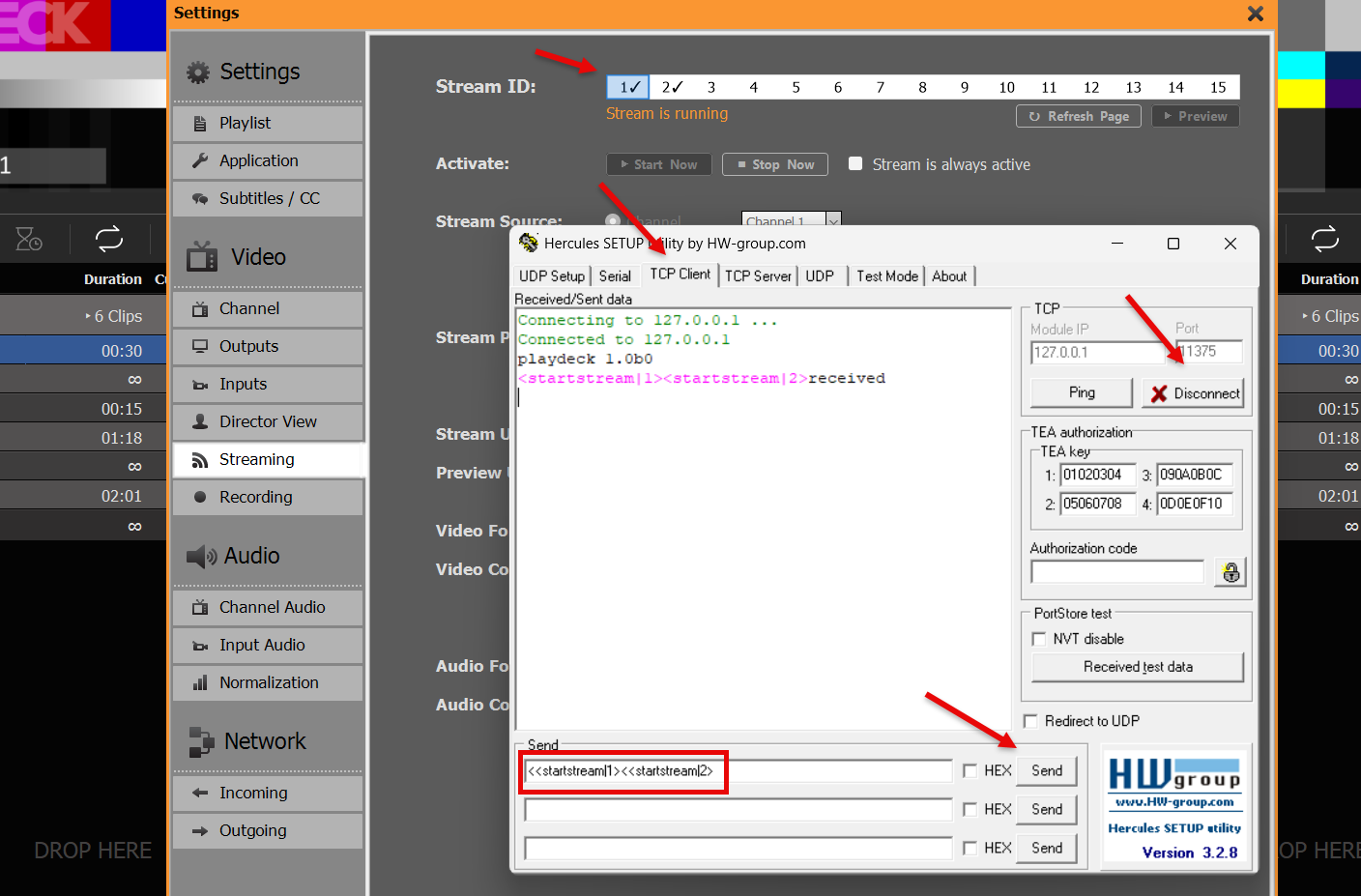
    在您的第三方应用中,通过 TCP 连接到 PLAYDECK 并发送一个或多个命令。在此示例中,我们使用 赫拉克勒斯 发送一条命令,该命令将启动 Streams 1 和 2:

    注: AMP 视频服务器(设置 → 传入)是 Ross Carbonite 和 Generic DDR 切换台专用的独立协议(默认端口 3811)。它与“TCP 命令输入”(默认端口 11375)不同。有关 AMP 的设置,请参阅 AMP 视频服务器.


    1 2 3 4 5 6