En este artículo se explica cómo utilizar el segundo canal para crear anuncios en la banda L.
1. Especificaciones de la banda L
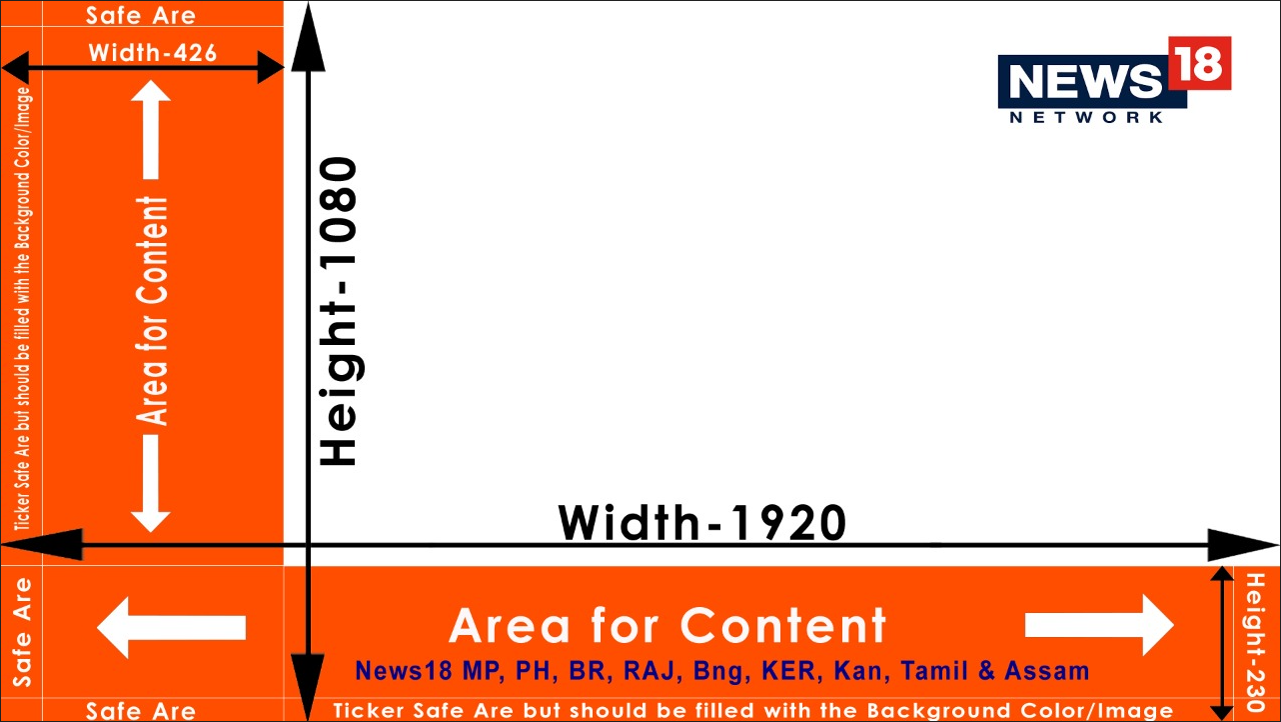
Cada cadena tiene sus propias especificaciones en cuanto al tamaño, así que tomamos este ejemplo de News18:
El principio es siempre el mismo: “reducimos” nuestro contenido principal de forma proporcional para dejar espacio a los anuncios en el área restante. Tras la reducción, dejamos un pequeño margen para evitar que aparezca un fondo negro. El tamaño final tras la reducción es: 1520 × 855 píxeles.
2. Ajustar el volumen del canal 1 y enviarlo al canal 2
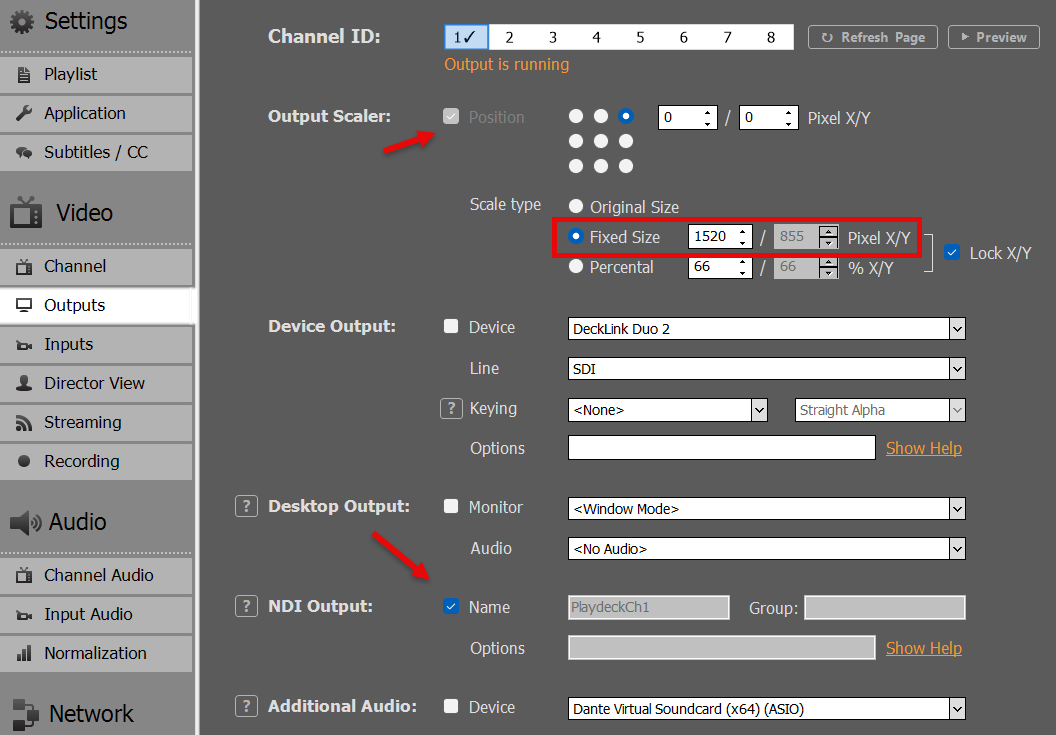
Suponemos que nuestro contenido de vídeo principal se encuentra en el canal 1. Por lo tanto, activamos el escalador de salida en la configuración con el tamaño reducido de 1520×855 píxeles. A continuación, enviamos nuestro contenido escalado como señal NDI:
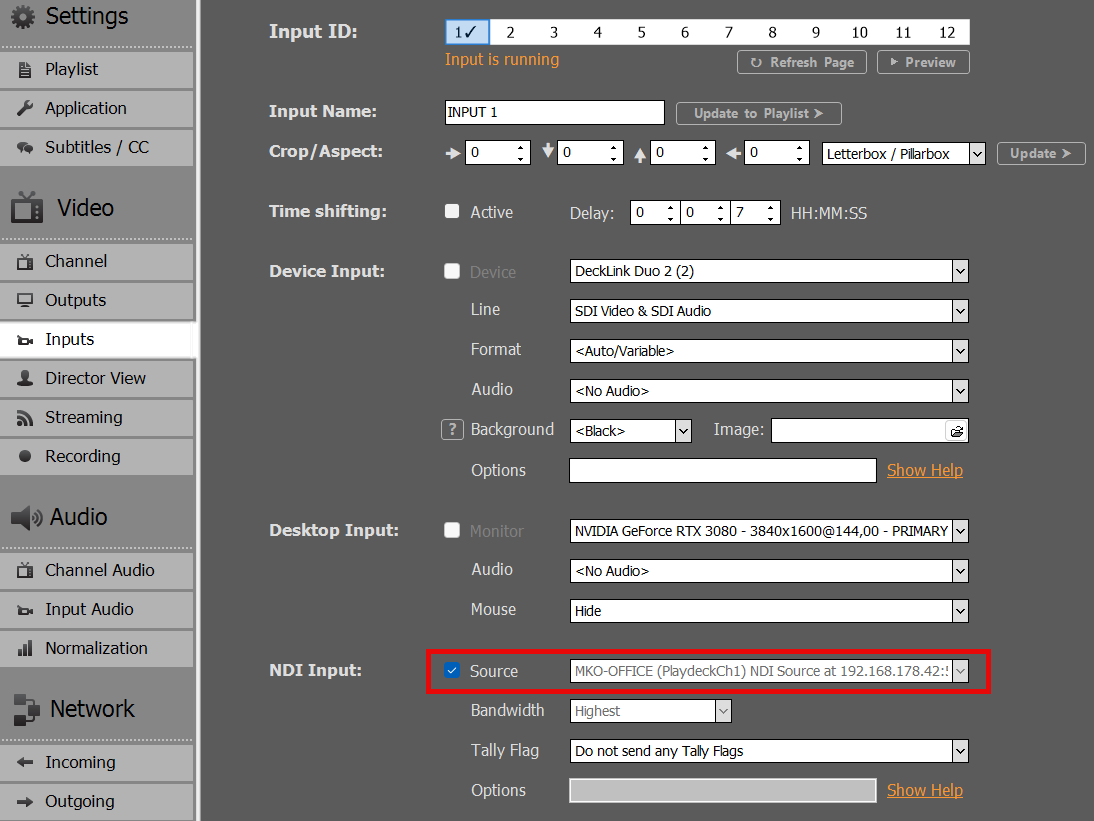
Ahora conectamos nuestra señal NDI a la entrada 1:
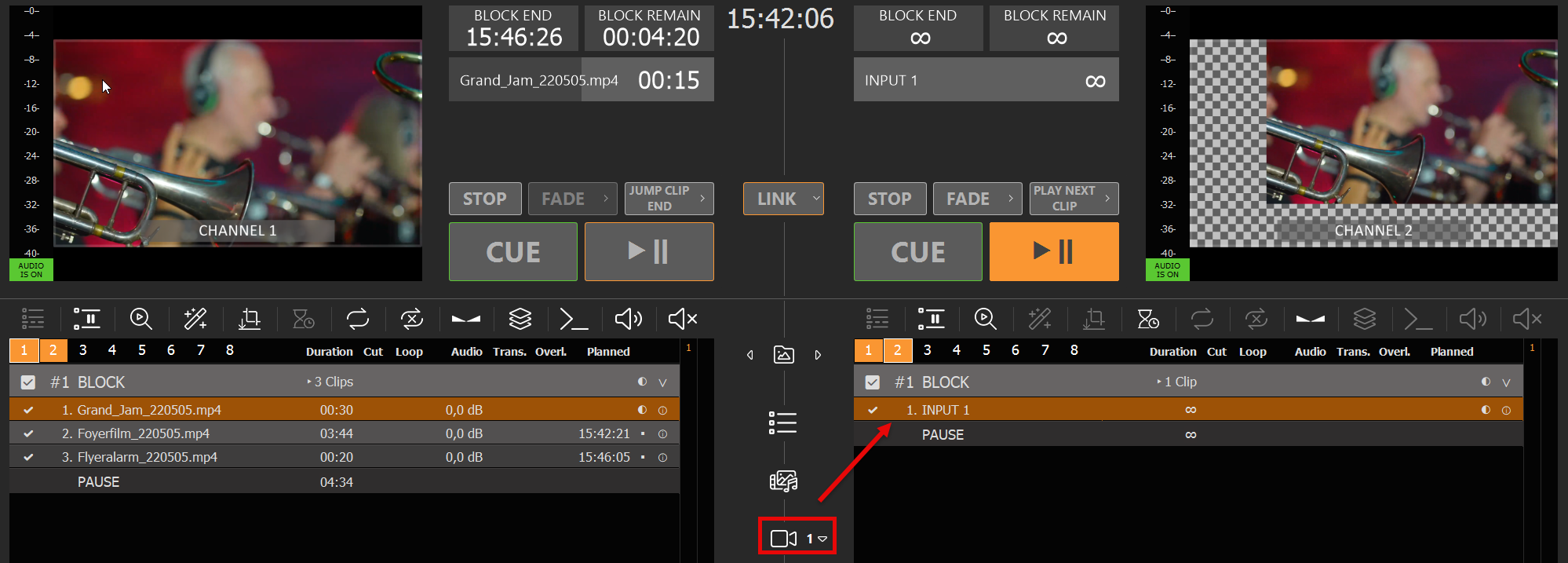
A continuación, añadimos la entrada 1 a la lista de reproducción del canal 2 arrastrando y soltando el icono de la entrada en la lista de reproducción. Ahora tenemos el contenido de vídeo en formato L-Band:
3. Añadir la señal limpia para la conmutación
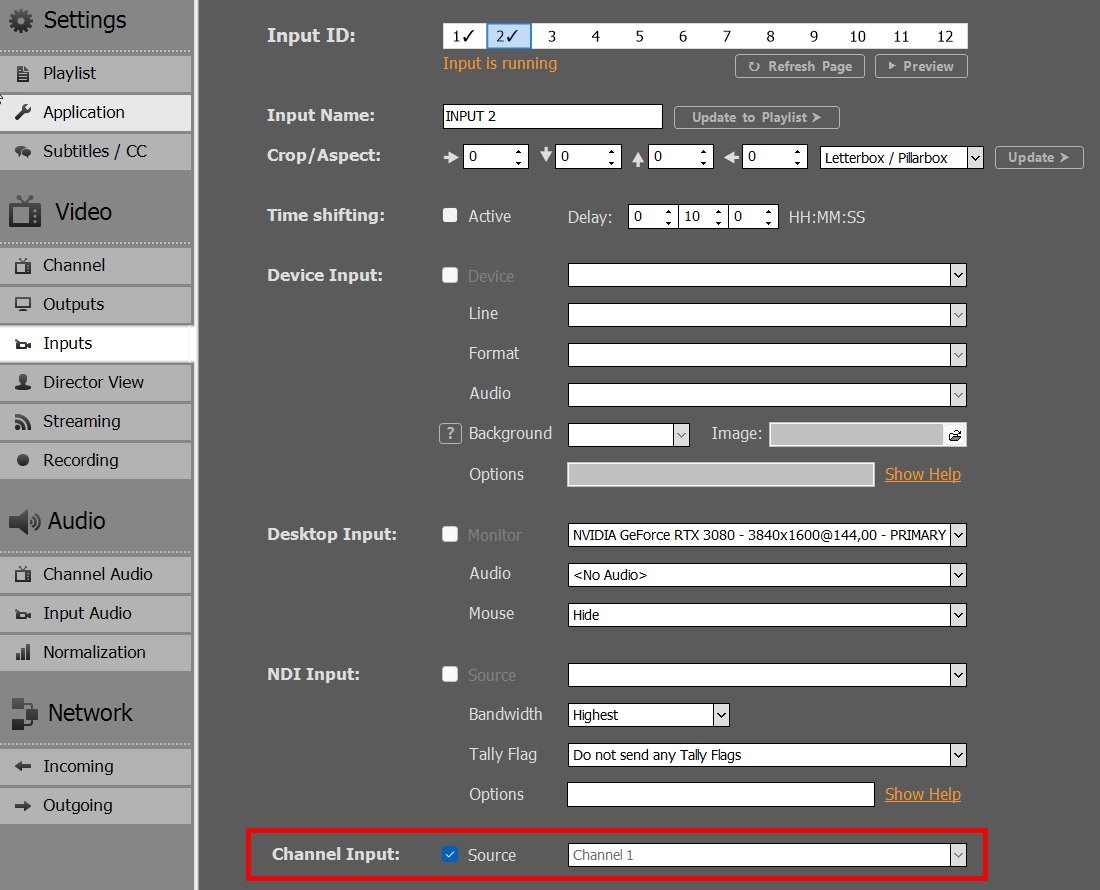
Dado que nuestra salida final se transmitirá por el canal 2, también queremos que nuestra señal limpia se pueda seleccionar en la lista de reproducción del canal 2. Para ello, basta con copiar el canal sin el escalador de salida. Utiliza otra entrada y configura el canal 1 como fuente:
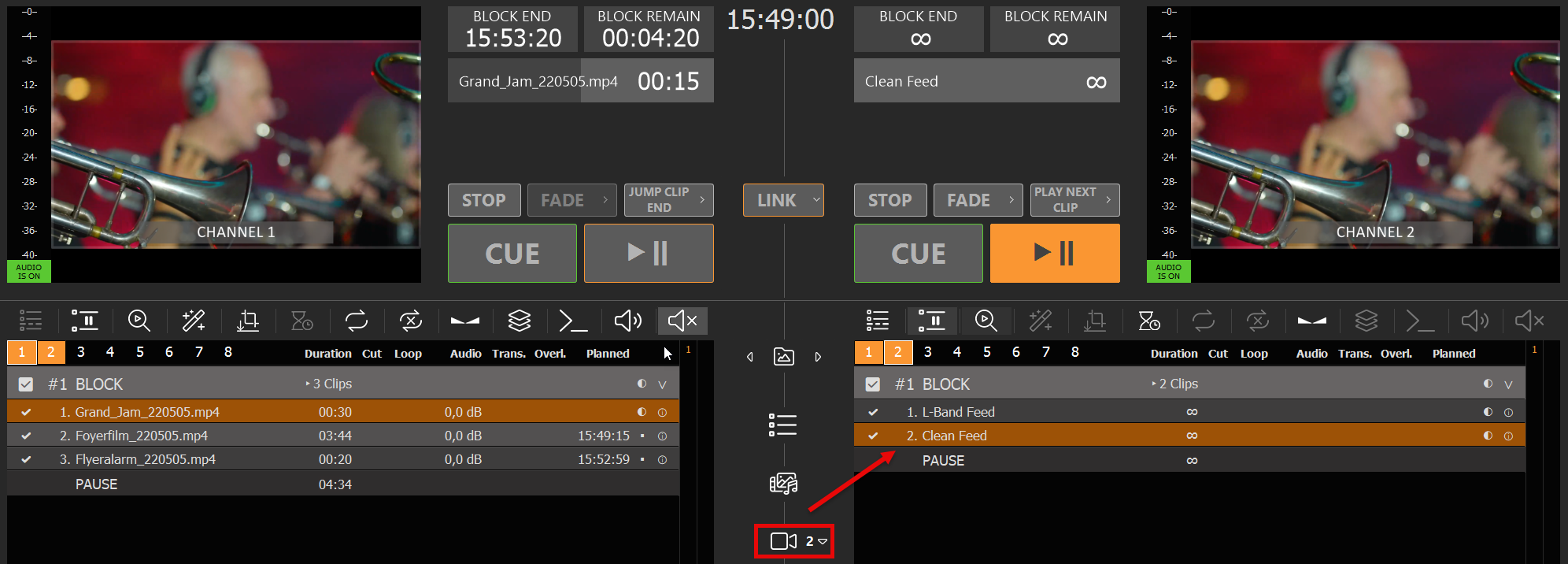
Añade también esa entrada al canal 2. Ya he cambiado el nombre de ambas entradas en la lista de reproducción para que se distingan mejor:
Ahora puedes cambiar rápidamente entre las bandas L y la señal limpia.
Haz clic en cualquier botón de superposición vacío y, a continuación, añade nuestro archivo PNG de ejemplo:
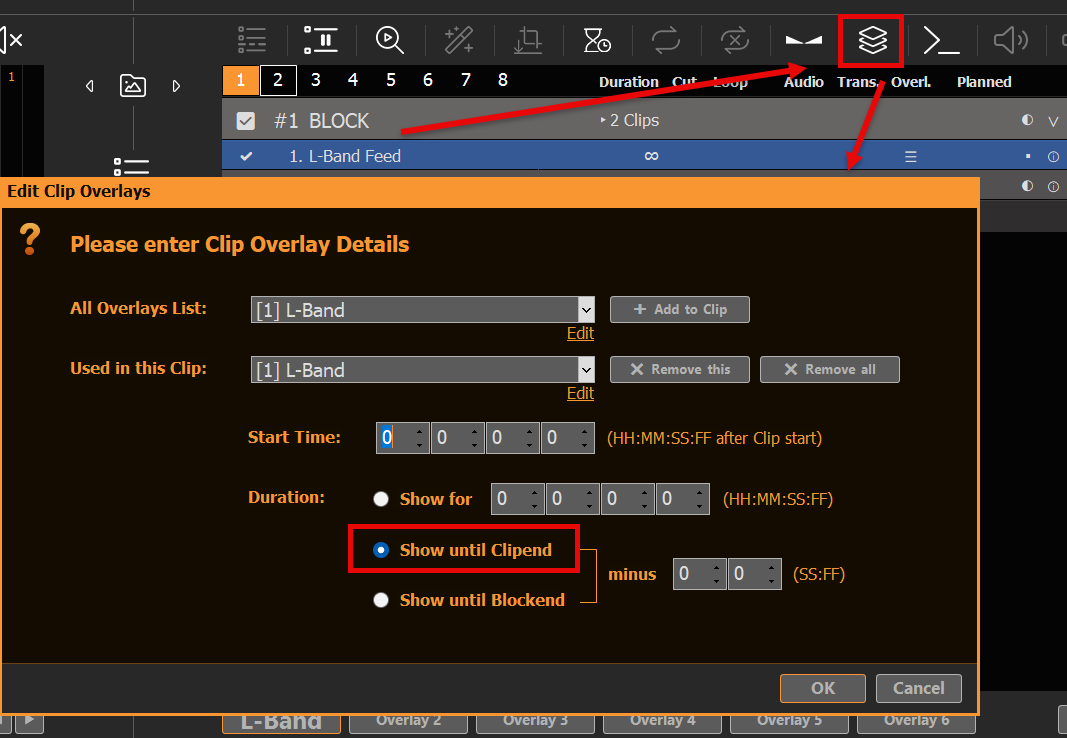
Ahora queremos que nuestra superposición se reproduzca ÚNICAMENTE con el clip de la lista de reproducción correspondiente a la entrada “L-Band Feed”. Para ello, seleccionamos el clip de L-Band y hacemos clic en el icono de superposición; a continuación, añadimos nuestra nueva superposición para toda la duración del clip:
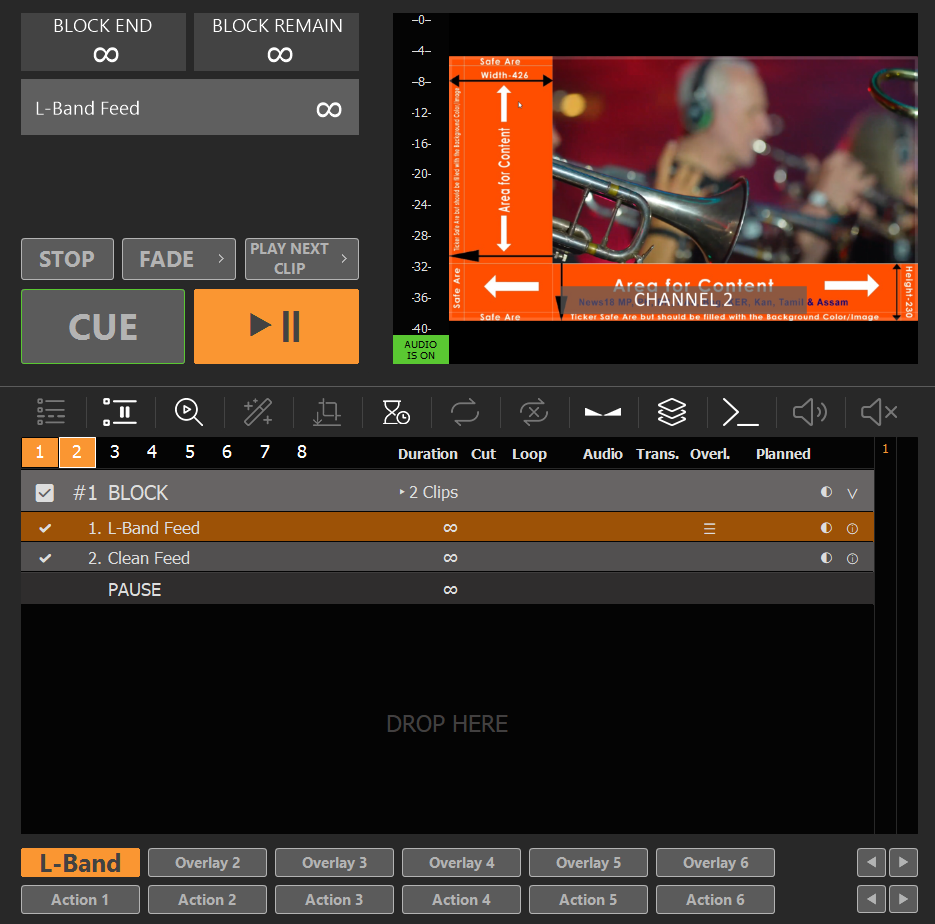
Nuestra superposición de banda L se iniciará ahora automáticamente junto con la señal de banda L:
Nota: Las superposiciones asignadas a los clips siempre presentan un ligero retraso en la respuesta. Esto se puede solucionar ajustando con precisión los tiempos de fundido de la lista de reproducción y de las superposiciones. También se puede dividir la señal de la banda L y la señal limpia entre los canales 2 y 3 y utilizar un mezclador externo para las transiciones.
La introducción de una señal de referencia obligará al hardware de salida a enviar tramas basándose en el reloj de referencia.
1. SYNC multicanal como caso de uso
Si tienes pensado sincronizar varios canales, debes conectar un reloj externo a tu dispositivo y, a continuación, activar la función CUE en todos los canales a través de LINK (o mediante comandos) y desactivar la pausa en todos ellos. De este modo, todos los canales se pondrán en marcha (casi) sincronizados, mientras que el reloj de referencia se encargará de que todos los canales se mantengan sincronizados. Esto solo está garantizado para todos los canales que emitan a través del mismo dispositivo.
Este artículo muestra cómo utilizar los botones de acción para iniciar varios canales en sincronización.
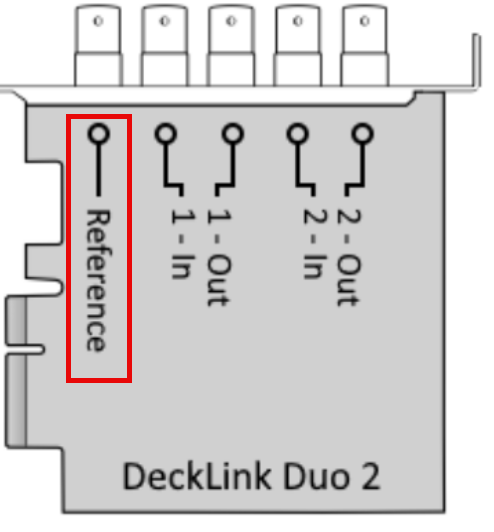
2. Suministro de una señal de referencia (GenLock)
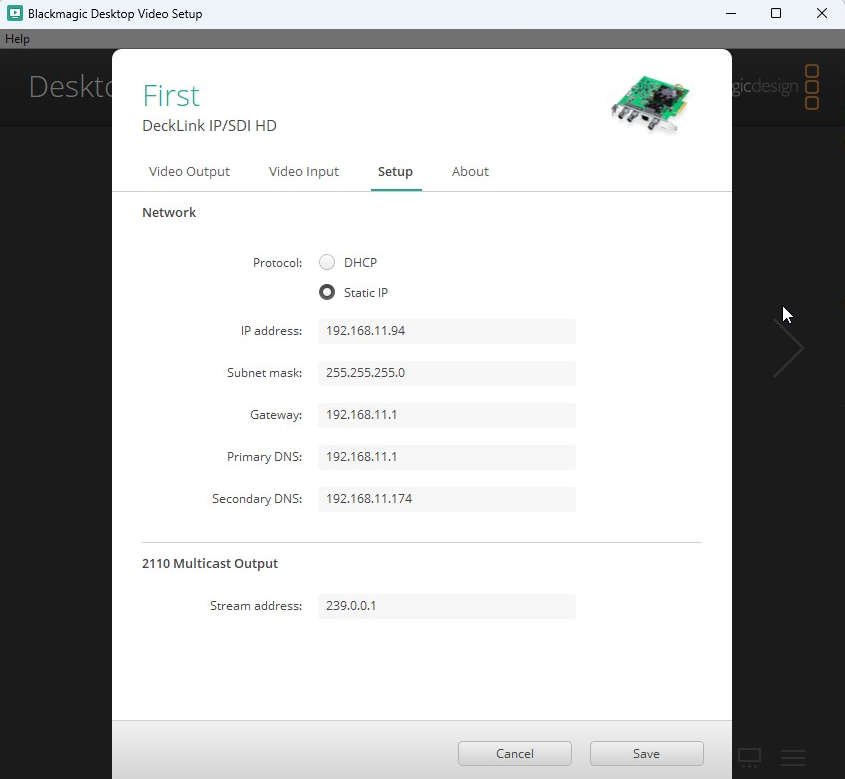
Consulta con el fabricante si tu tarjeta de salida admite una entrada de referencia. En este ejemplo utilizamos la “Blackmagic DeckLink Duo 2”:
Si ninguno de tus otros dispositivos genera una señal de reloj, puedes utilizar un dispositivo independiente para generar dicha señal, como el Generador de sincronización Blackmagic.
3. Configuración de la entrada de referencia en PLAYDECK
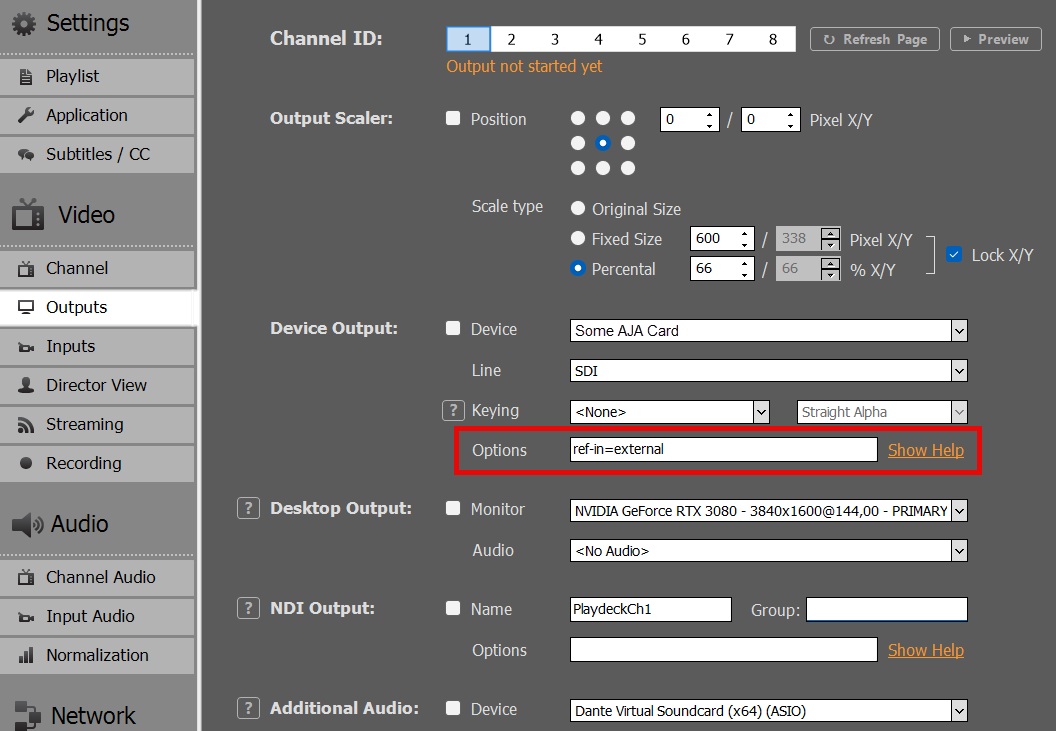
Algunos dispositivos requieren ajustes específicos de la entrada de referencia, como los dispositivos AJA. En este ejemplo, configuramos la entrada de referencia AJA en “externa” para el dispositivo:
Si haces clic en «Mostrar ayuda», verás todas las demás opciones que se pueden configurar para cada fabricante de dispositivos.
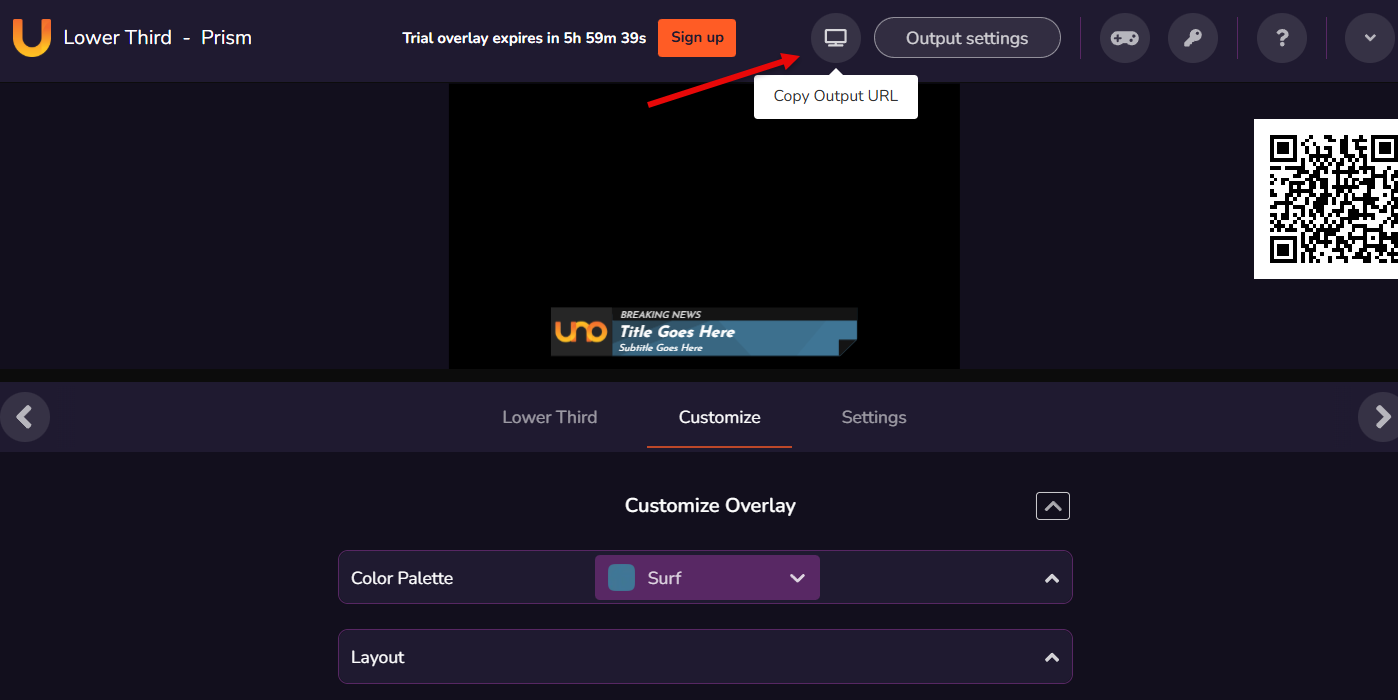
A continuación, haz clic en “Copiar URL de destino” para guardar la URL de destino en el portapapeles.
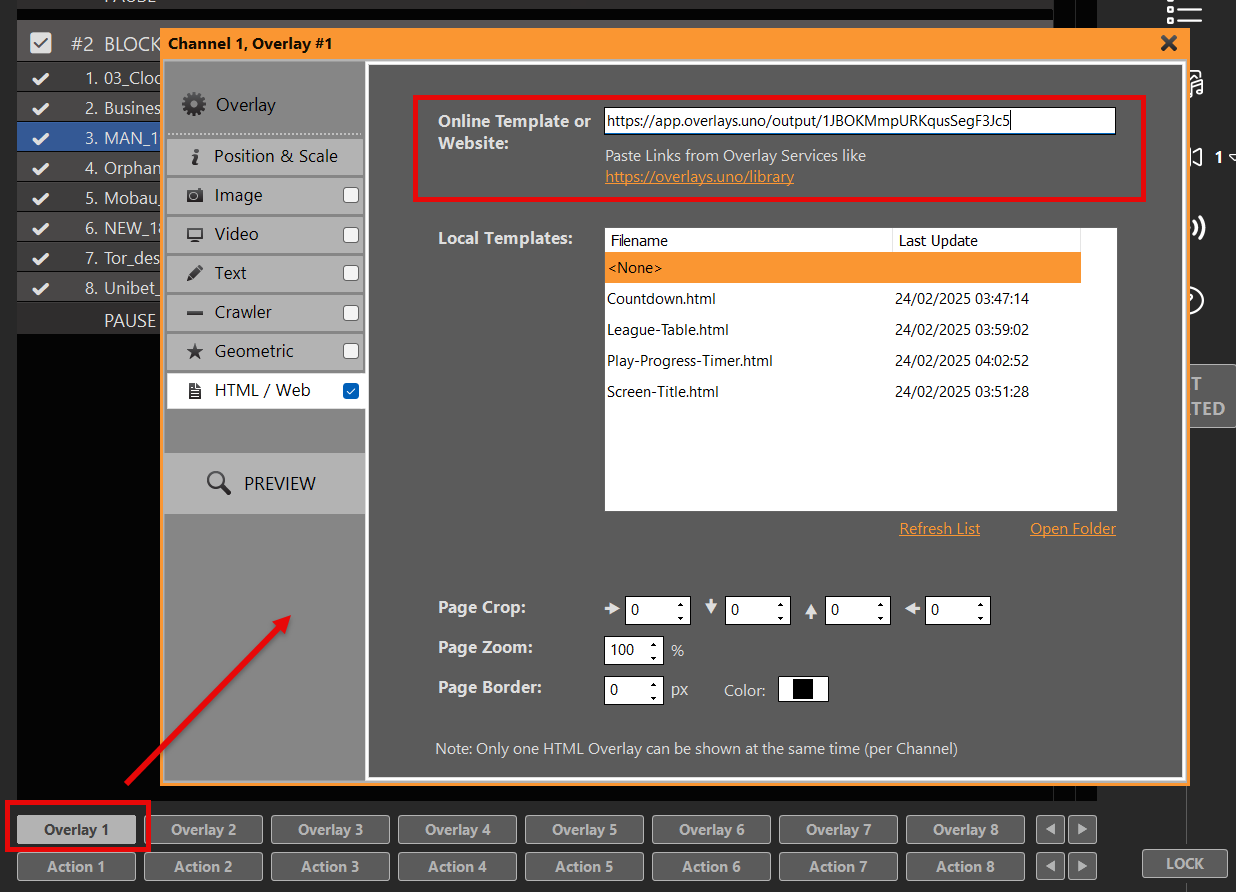
En PLAYDECK, haz clic en cualquier botón de superposición vacío, selecciona “HTML” y pega la URL en el campo superior de plantillas en línea:
La superposición está lista para mostrarse de inmediato. Incluso puedes actualizar el logotipo y el texto en tiempo real a través del sitio web overlay.uno:
2. Crear Lower Third (con ClassX)
ClassX Liveboard Es una solución profesional CG Playout para automatizar contenidos superpuestos dinámicos. Puedes registrarte para obtener una versión de demostración en su página web.
Una vez instalado LiveBoard, basta con añadir vídeos, gráficos y otros contenidos a través de la interfaz de usuario. Allí también se asigna a los contenidos un nombre con un identificador único, por ejemplo, “MyLowerThird”, para poder consultarlos más adelante.
LiveBoard permite conectarse a través de TCP y enviar comandos para mostrar u ocultar determinados contenidos. La lista completa de comandos se encuentra siempre en la ruta de instalación del programa: C:\Program Files\…\ClassX_Applications_v6\remotecontroltester\commands
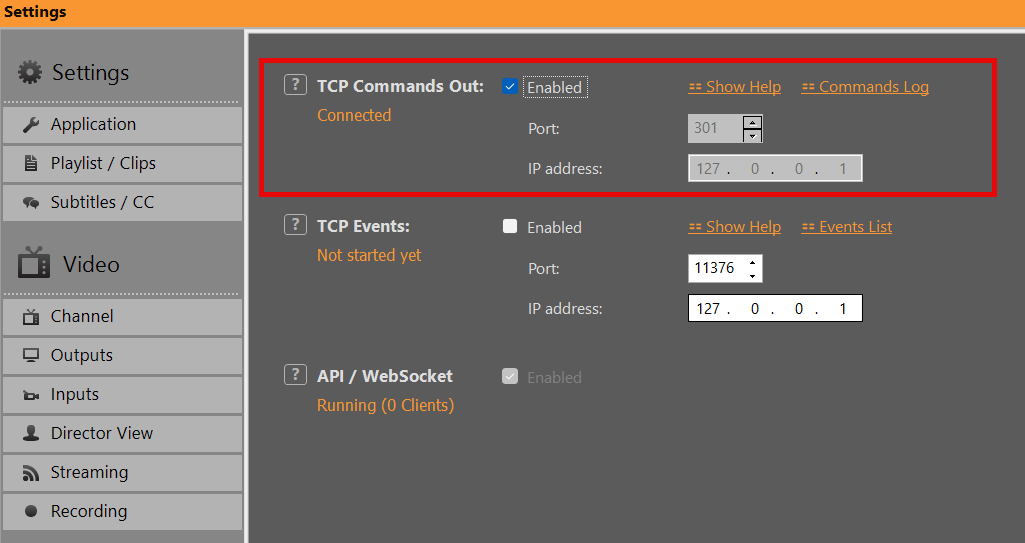
Vamos a habilitar el TCP en PLAYDECK para que se comunique con LiveBoard. El puerto predeterminado de LiveBoard es el 301. Al habilitarlo, aparecerá «CONECTADO» si el servidor de LiveBoard está en funcionamiento. De lo contrario, PLAYDECK intentará conectarse cada 5 segundos, por lo que puedes iniciar LiveBoard antes o después de PLAYDECK:
Creemos nuestro propio “tercio inferior” personalizado, compuesto por un elemento gráfico de fondo y texto, y agrupémoslos.
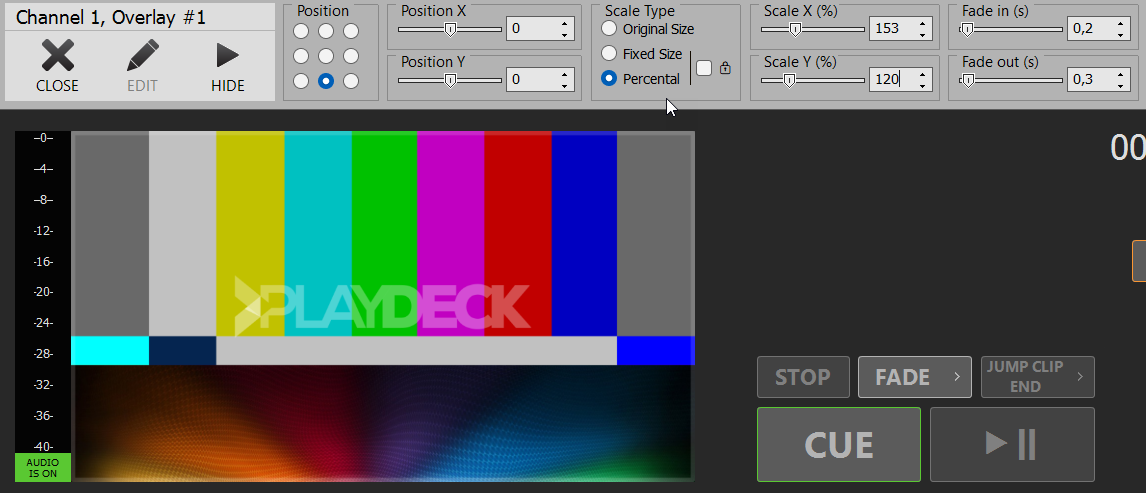
Haz clic en un botón de superposición vacío para abrir el editor y, a continuación, añade algunos Fondo GFX. Cierra el editor, haz clic con el botón derecho del ratón en el botón “Superposición” y coloca el fondo en la zona inferior. También hacemos clic con el botón derecho del ratón en la vista previa del vídeo y desactivamos «Nombre del canal»:
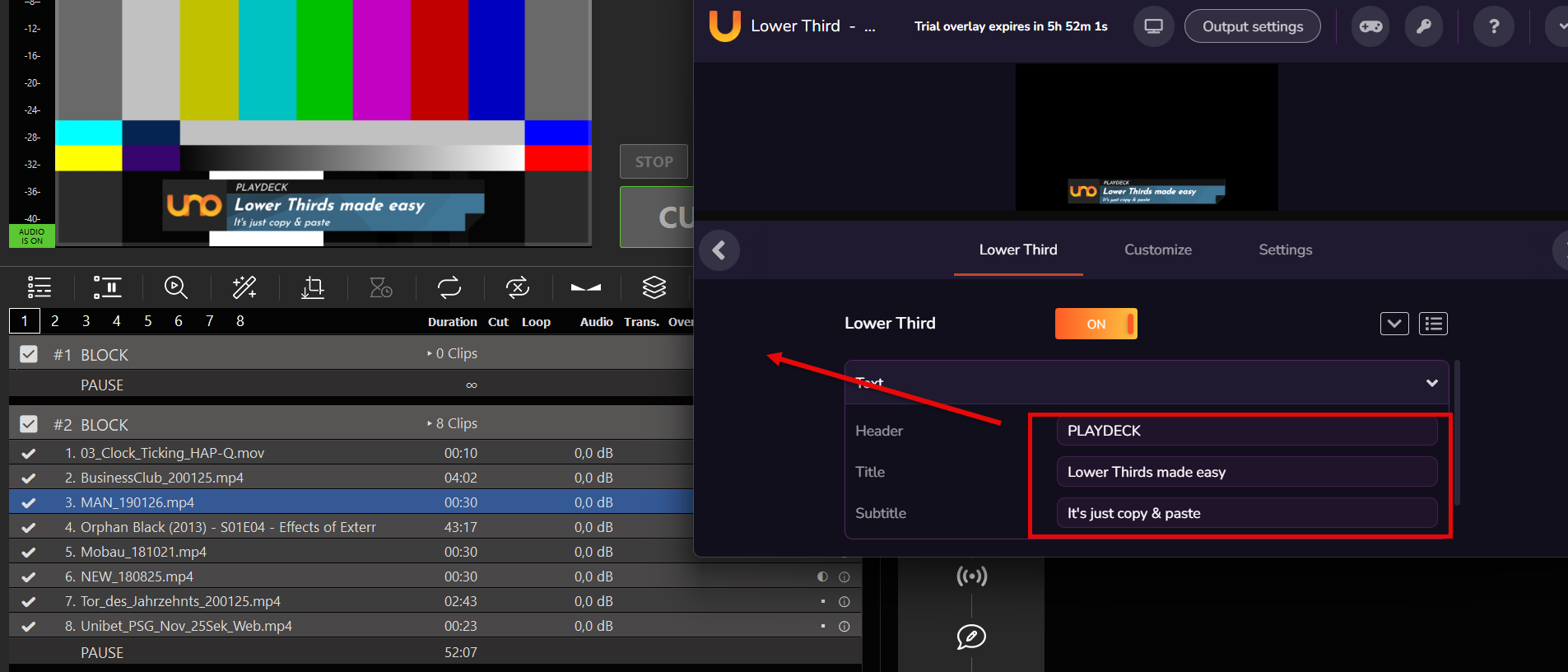
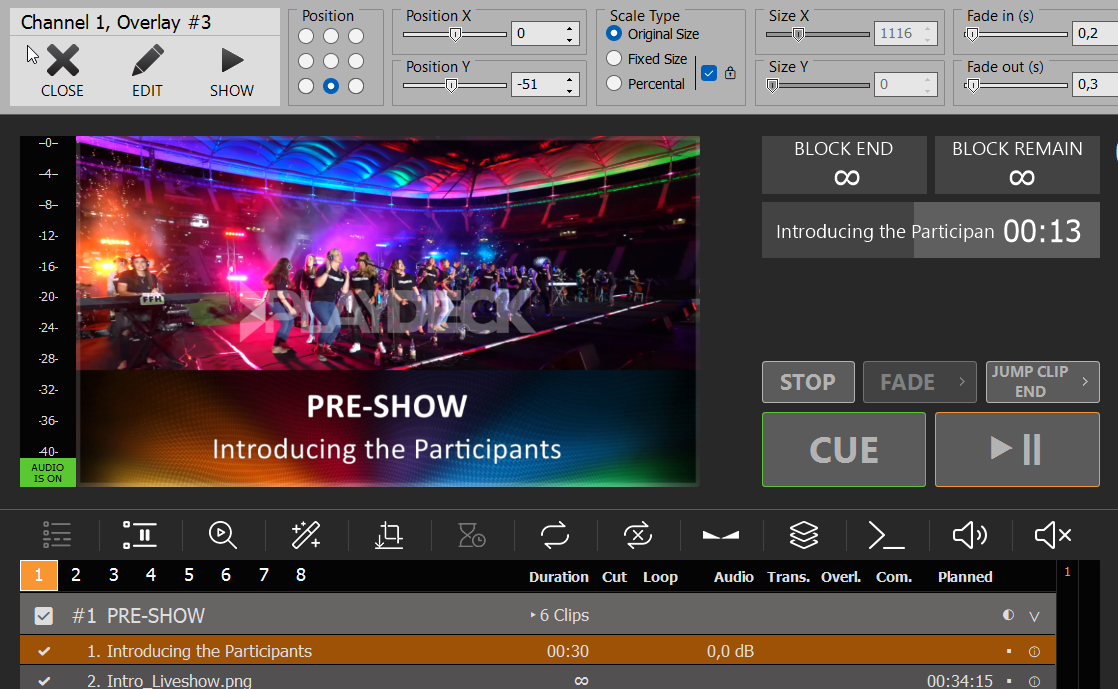
Añadimos otra superposición de texto y utilizamos {blockname} como marcador de posición para el texto del título. A continuación, añadimos otra superposición de texto y utilizamos {clipname} como marcador de posición. Tras ajustar la posición, el resultado es el siguiente:
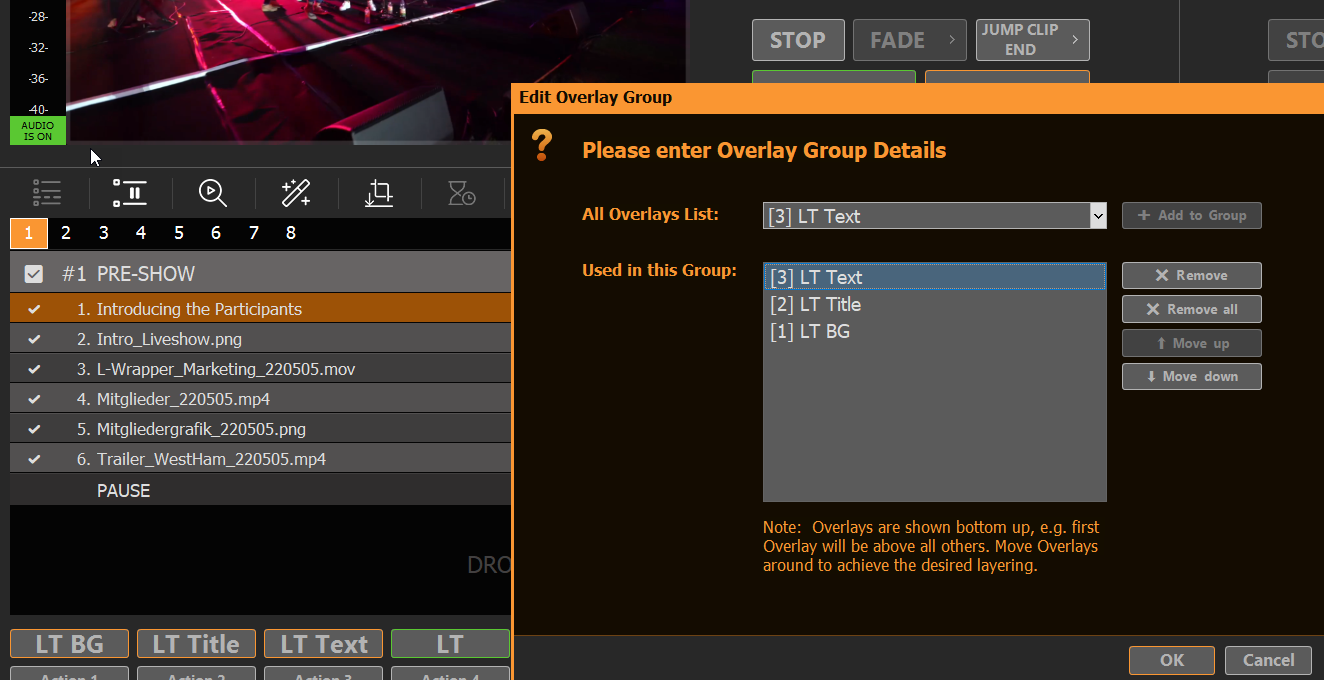
Ahora vamos a agruparlos: haz clic con el botón derecho del ratón en un botón de superposición vacío y selecciona “Crear grupo de superposiciones”. A continuación, añade nuestras tres superposiciones anteriores y ordénalas de abajo hacia arriba:
4. Automatizar la superposición con clips/bloques
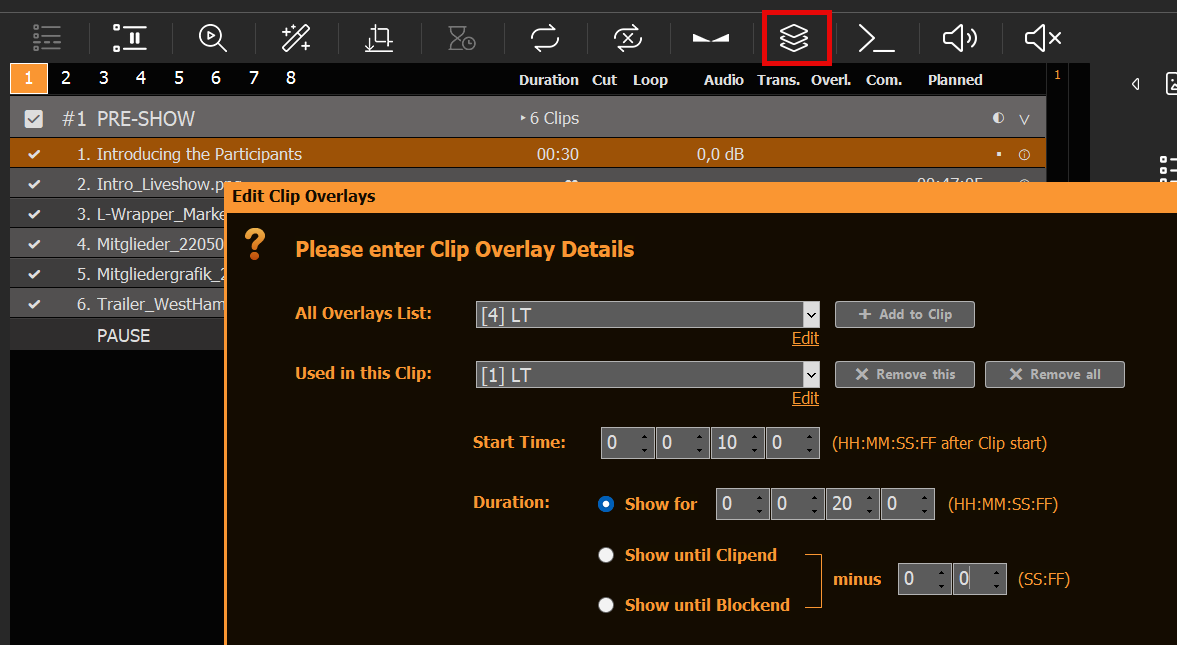
Ahora ya tenemos un botón de superposición operativo para el Lower Third con contenido de texto dinámico. Ahora vamos a adjuntar esta superposición a un clip específico. Selecciona el clip correspondiente y haz clic en el icono de superposiciones; a continuación, añade nuestra superposición a ese clip, comenzando a los 5 segundos del clip y con una duración de 10 segundos:
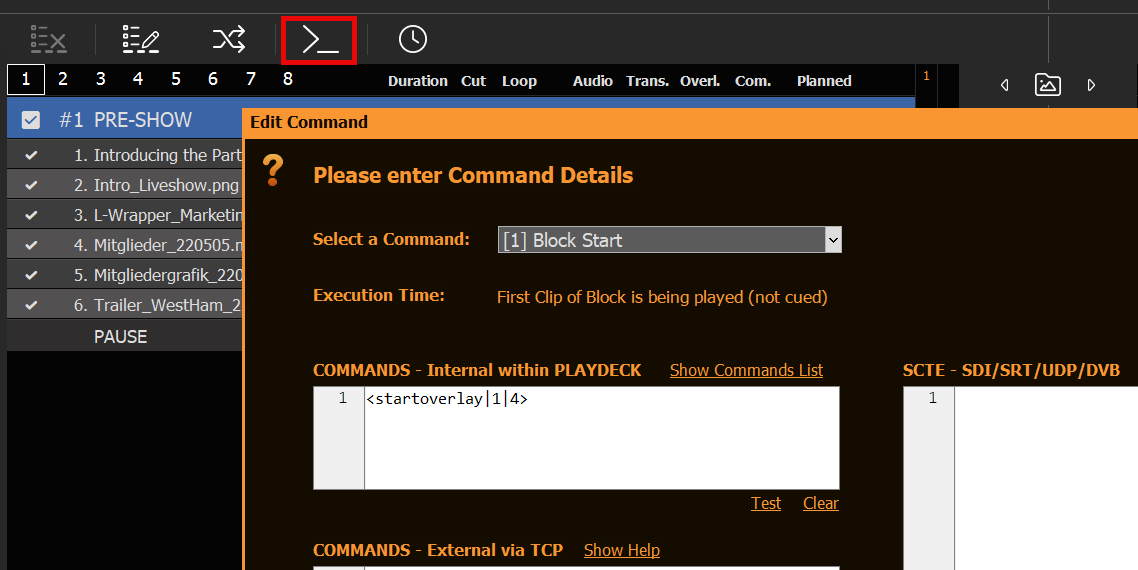
Para adjuntar una superposición a un bloque, puedes utilizar los siguientes comandos:
Puedes copiar los archivos adjuntos superpuestos haciendo clic con el botón derecho del ratón sobre el clip o el bloque y seleccionando “Copiar/Pegar configuración”. Esto te resultará de gran ayuda para duplicar los archivos adjuntos en toda la lista de reproducción.
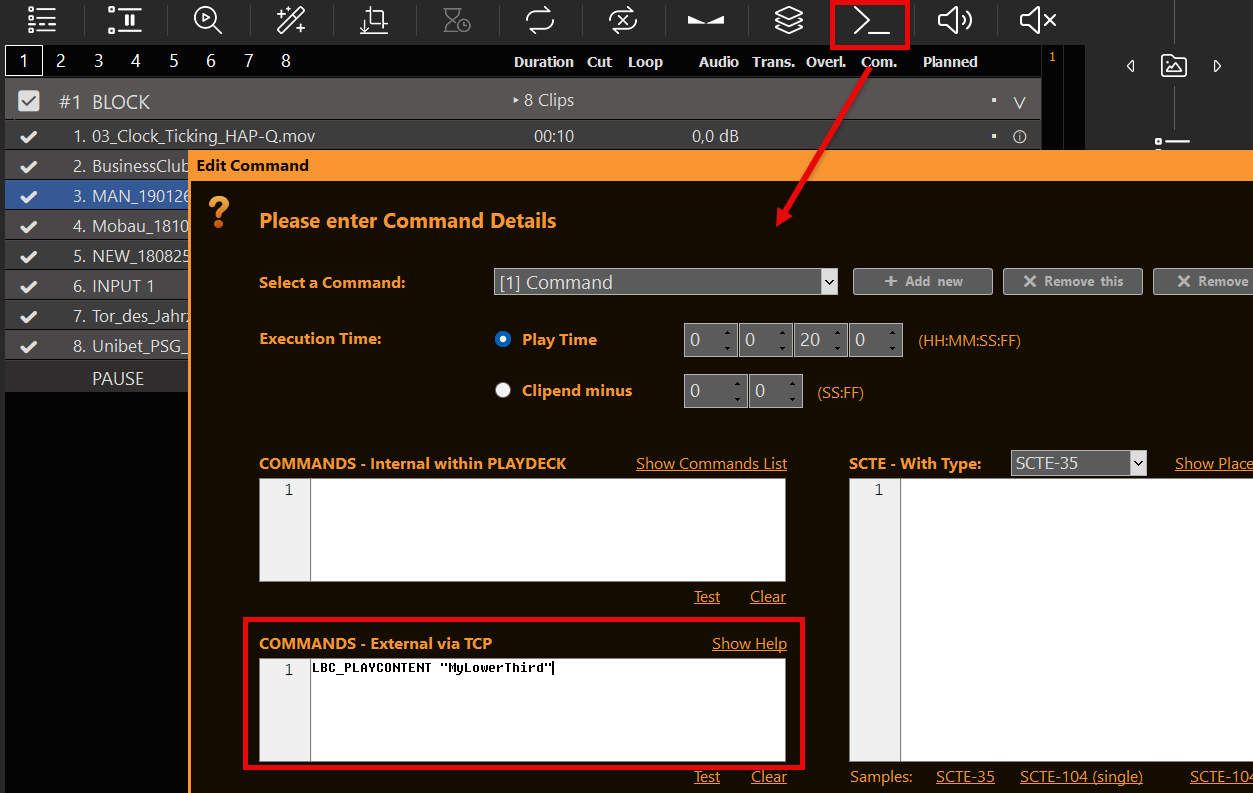
Para automatizar superposiciones externas, como ClassX, también se utilizan comandos en clips o bloques, pero hay que escribir los comandos en la sección “Externo vía TCP”:
También puedes mostrar u ocultar las superposiciones mediante los botones de acciones, utilizando comandos internos o externos.
5. Superposición de horarios
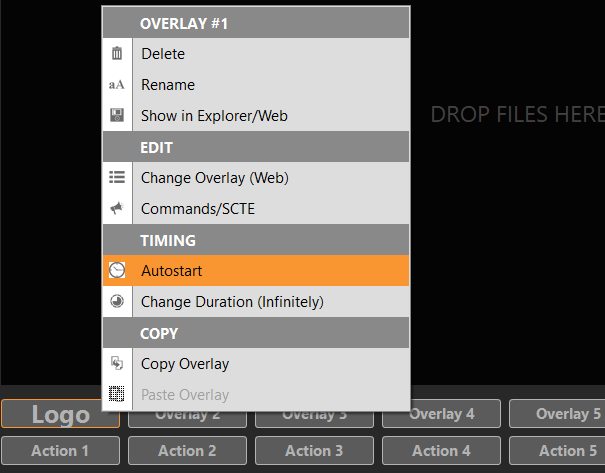
Además de añadir superposiciones a los elementos de la lista de reproducción, también puedes programarlas para que se ejecuten a una hora concreta y durante un tiempo determinado haciendo clic con el botón derecho del ratón sobre la superposición:
6. Mando a distancia
Ya has aprendido sobre los comandos en 4. Automatizar la superposición con clips/bloques. Puedes ejecutar estos comandos desde cualquier lugar e iniciar tus superposiciones a través de tu Stream Deck o de cualquier otro software de control remoto.
Puedes utilizar un canal de PLAYDECK exclusivamente para las superposiciones y enviarlas a tu mezclador a través de la salida externa Keying, que es compatible tanto con la salida de dispositivo como con la salida NDI: https://playdeck.tv/howto/keying/
Para garantizar un funcionamiento de la red de alta calidad y sin retrasos, recomendamos utilizar equipos de red de gama alta (router, switch), así como cables Ethernet de alta velocidad (Cat6+).
PLAYDECK permite asignar un archivo de configuración de red, que se cargará al iniciar PLAYDECK.
Estructura del archivo de configuración (JSON)
{
    "protocol":"2110",
    "network2110":
    { // esta parte configura los parámetros del propio dispositivo y de los conectores (SFP) con las configuraciones de IP
        "ptpPreferredGMID":"00-00-00-00-00-00-00-00",
 "ptpDomain":0,
 "setup4k":"false",
        "multiSDP":"false",
 "audioCombine":"false",
 "rxMatchOverride":0,
 "sfps":
 [   // la configuración propiamente dicha de cada uno de los conectores
            {
 "designator":"sfp1",
 "ipAddress":"192.16.45.8",
 "subnetMask":"255.255.0.0",
                "gateWay":"255.255.255.255",
 "enable":"true"
            },
 {
 "designator":"sfp2",
 "ipAddress":"192.16.45.9",
 "subnetMask":"255.255.0.0",
                "gateWay":"255.255.255.255",
 "enable":"true"
 }
 ]
    },
    "receiveVideo2110":
    [ // esta parte sirve para recibir una transmisión de vídeo, donde se configura el conector, la dirección de origen
 // y su puerto para ambos conectores.
 {
 "stream":"video1",
 ...
        },
 {
 "stream":"video2",
 ...
 }
    ],
    "receiveAudio2110":
    [ // esta parte sirve para recibir una señal de audio, donde se configura el conector, la dirección de origen
      // y su puerto para ambos conectores.
 {
 "stream":"audio1",
 ...
 },
 {
 "stream":"audio2",
 ...
        }
    ],
    "receiveAnc2110":
    [  // esta parte sirve para recibir los datos auxiliares, donde se configura el conector, la dirección de origen
 // y su puerto para ambos conectores.
        {
 "stream":"anc1",
 ...
 },
 {
 "stream":"anc2",
 ...
 }
    ],
    "transmitVideo2110":
    [  // esta parte sirve para enviar una señal de vídeo; aquí se configuran el conector, la dirección de destino
 // y su puerto para ambos conectores.
 {
 "stream":"video3",
 ...
        },
 {
 "stream":"video4",
 ...
 }
    ],
    "transmitAudio2110":
    [  // esta parte sirve para enviar una señal de audio, en la que se configura el conector, la dirección de destino
       // y su puerto para ambos conectores.
 {
 "stream":"audio3",
 ...
 },
 {
 "stream":"audio4",
 ....
        }
    ],
    "transmitAnc2110":
    [  // esta parte sirve para enviar datos auxiliares, donde se configura el conector, la dirección de destino
 // y su puerto para ambos conectores.
        {
 "stream":"anc3",
 ...
 },
 {
 "stream":"anc4",
 ...
 }
    ]
}
La configuración se cargará al iniciar PLAYDECK y se asignará a todas las entradas y salidas (si están asignadas).
En el campo «INPUTS», edita la ruta completa a tu archivo JSON en esta clave del Registro: HKEY_CURRENT_USER\Software\Medialooks\MFormats\MFLive\AJA2\aja.ip_config
En el apartado «OUTPUTS», modifica la ruta completa a tu archivo JSON en esta clave del Registro: HKEY_CURRENT_USER\Software\Medialooks\MFormats\MFRenderer\AJA2\aja.ip_config
Deltacast 2110/IP Cartas
PLAYDECK permite asignar un archivo de configuración de red, que se cargará al iniciar PLAYDECK.
La configuración se cargará al iniciar PLAYDECK y se asignará a todas las entradas y salidas (si están asignadas).
En el campo «INPUTS», edita la ruta completa a tu archivo JSON en esta clave del Registro: HKEY_CURRENT_USER\Software\Medialooks\MFormats\MFLive\MFDeviceDC\dc.ip_config
En el apartado «OUTPUTS», modifica la ruta completa a tu archivo JSON en esta clave del Registro: HKEY_CURRENT_USER\Software\Medialooks\MFormats\MFRenderer\DC\dc.ip_config
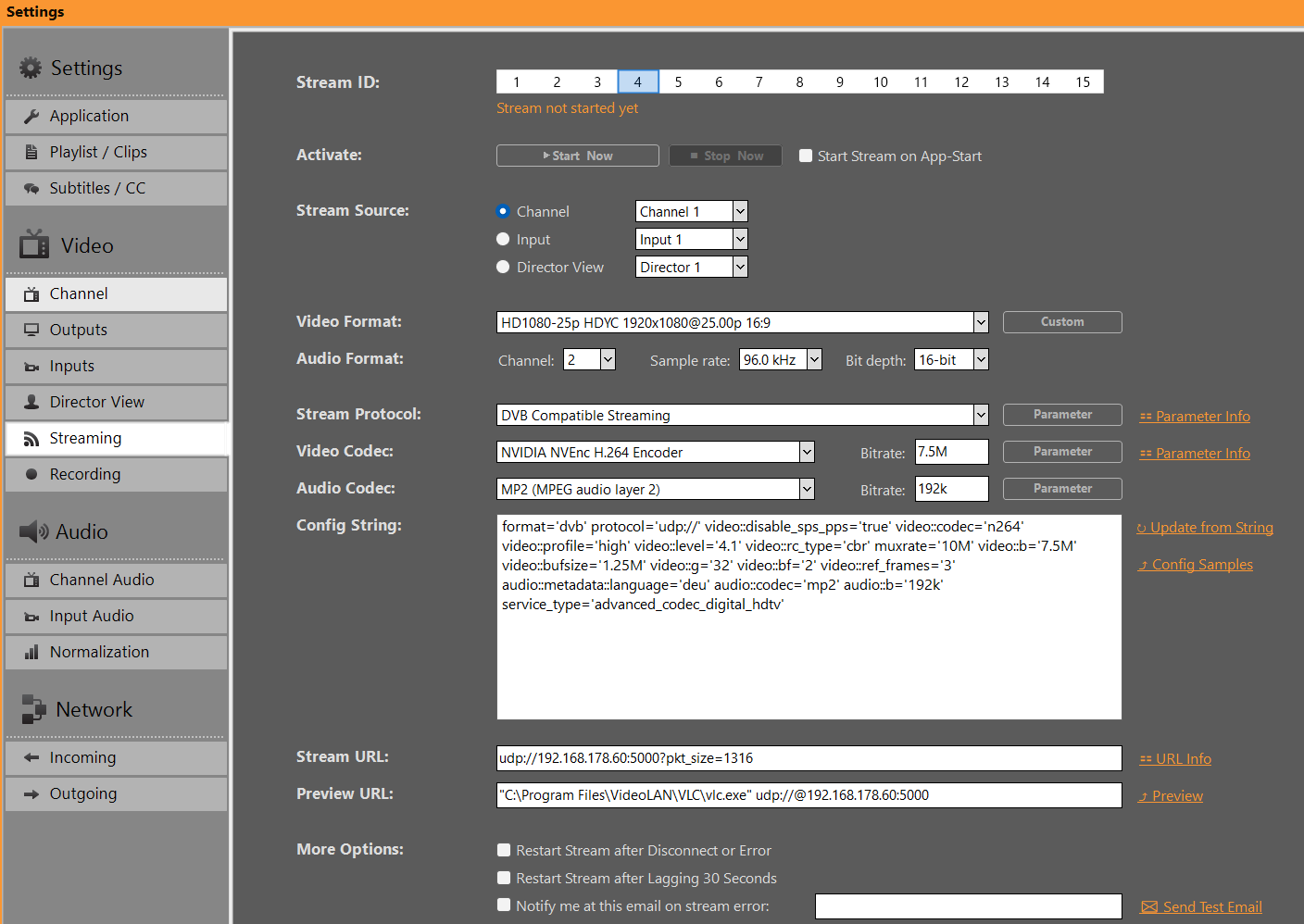
Puedes configurar 15 configuraciones diferentes del Stream para cualquier fuente, ya sea un canal, una entrada o la vista del director. Por defecto, el formato de vídeo se copia de la fuente al iniciarse el Stream, pero puedes transcodificarlo a cualquier resolución.
Una vez que elijas el protocolo, los demás campos correspondientes al códec de vídeo/audio y a la URL cambiarán en función de tu selección, lo que significa que no todos los códecs de vídeo/audio estarán disponibles para todos los protocolos Stream.
INFORMACIÓN: El codificador de NVIDIA ya NO es compatible con formatos entrelazados. Opta mejor por Intel QuickSync.
Tu URL mostrará una sugerencia del formato de URL requerido. Haz clic en “Información de la URL” para ver más ejemplos, como por ejemplo, cómo integrar el nombre de usuario y la contraseña. PLAYDECK no utilizará la URL de vista previa; solo sirve para que puedas abrir el navegador de Internet al hacer clic en “Vista previa”.
Uso de parámetros y configuración
Se pueden configurar otros parámetros relacionados con el protocolo y los códecs, que dependen de la opción que hayas seleccionado. Estos parámetros te permiten ajustar con precisión tu configuración; por ejemplo, configurar tu Stream en modo CBR o añadir metadatos.
Al hacer clic en “Parámetro” se abrirá un editor que solo mostrará los ajustes disponibles para tu selección. Se resaltará cualquier valor que difiera del valor predeterminado.
La “cadena de configuración” es una representación de todas tus selecciones de protocolo y códec, así como de sus respectivos parámetros. La cadena de configuración funciona en ambos sentidos: también puedes copiar y pegar una cadena de configuración en el campo de texto y, a continuación, hacer clic en “Actualizar desde cadena” para aplicar los valores a los elementos superiores. Esto te permite copiar fácilmente la configuración entre distintos ID de Stream o compartirla con otros usuarios.
Ejemplos de configuración
Aquí tienes una breve selección de configuraciones recomendadas para distintos fines. Cópialas y pégalas en PLAYDECK y haz clic en “Actualizar desde cadena”.
DVB Stream con fotogramas B en formato CBR y GOP. Sin errores de PCR, PTS-DTS ni de agotamiento del búfer.
INFORMACIÓN: Cada receptor DVB es diferente y es posible que necesites parámetros distintos. Algunos receptores no admiten NINGUNA desviación de directrices oficiales, y se mostrará en NEGRO. La solución más fiable para codificar señales DVB son los codificadores de hardware, por ejemplo:. Haivision.
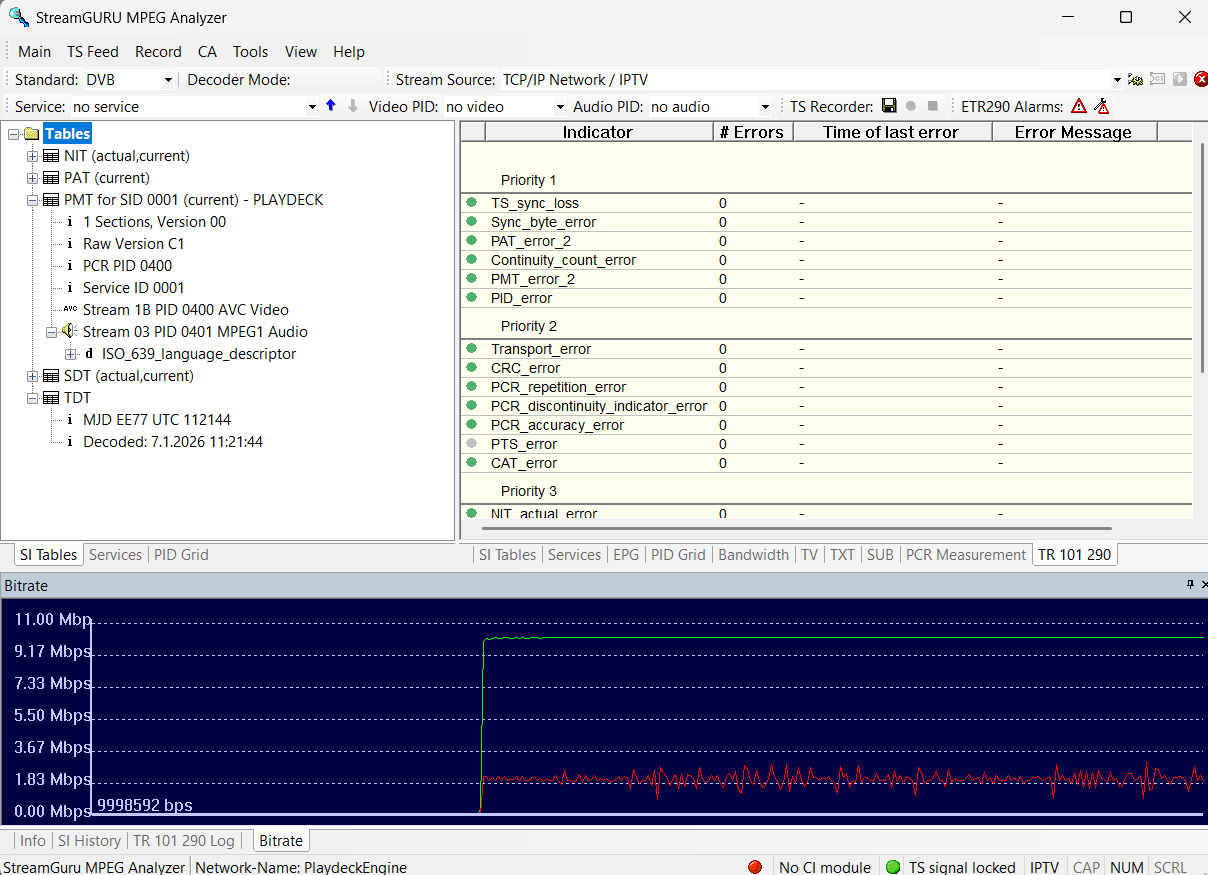
La mejor práctica para comprobar si el DVB Streams presenta errores de PCR u otros problemas es utilizar una de estas herramientas: – DVBControl DVBAnalyzer (cuesta unos 2000 EUR, pero es el más fiable y detecta el error PTS-DTS) – StreamGURU (cuesta unos 300 EUR, detecta cualquier error ETR y muestra un gráfico de la tasa de bits) – TSAnalyzer (gratuito, pero admite URL de Stream; requiere un archivo TS en el disco duro) – Otros programas que cabe mencionar: DVBInspector, Elecard Stream Analyzer, StreamXpert
————————————————————
SRT Stream en formato CBR a 25 fotogramas por segundo con audio de alta calidad
Varios clientes están utilizando el siguiente modelo en una configuración multicanal Stream para retransmitir contenidos de vídeos musicales. Esta configuración funciona a la perfección con 4 salidas en paralelo + 1 canal Stream, lo que permite obtener una calidad óptima de sonido e imagen con audio FHD ACC.
RTMP Stream en CBR a 60 fps con fotogramas clave cada 2 segundos
El siguiente ejemplo es para YouTube. Utiliza las herramientas de análisis de YouTube y de estado de Stream para comprobar la estabilidad de tu Stream:
El siguiente ejemplo es para Twitch. Utiliza Twitch Inspector Para comprobar la estabilidad de tu Stream, añade “?bandwidthtest=true” a la URL de tu Stream para evitar que se active en directo.
parámetros de vídeo —entre los que se incluyen el submuestreo de crominancia 4:2:2, una estructura GOP específica (M=3, N=15) y el procesamiento de campos entrelazados— junto con audio PCM de 24 bits de calidad profesional a una frecuencia de muestreo de 48 kHz.
La configuración predeterminada de transmisión AAC ahorra recursos de la CPU, pero puede que el sonido resulte un poco plano en los canales de música. Para obtener un sonido impecable, elige uno de los dos perfiles que se indican a continuación en función de tu público objetivo y del material de origen.
Preparación rápida: – Fuente: Utiliza clips de 48 kHz (320 kbps o PCM sin pérdida). – Vídeo: Si el ancho de banda es bajo, reduce la resolución del vídeo a 720p a 30 fps. Utiliza siempre la codificación por hardware.
Opción 1: Máxima compatibilidad y estabilidad (opción segura)
Ideal para: Transmisión en streaming estándar, operadores de cable y multiplexores DVB-T. Este es el perfil más seguro para evitar problemas de fase en distintos tipos de contenido.
audio::profile=’aac_low’: Configura AAC-LC para obtener la máxima calidad y garantizar la compatibilidad con el decodificador de hardware 100%. audio::aac_coder=’0′: Fuerza una codificación de dos bucles de alta calidad para obtener transitorios nítidos. (Cambia el valor a 1 si se producen picos de uso de la CPU). Estéreo dinámico: Deja la gestión del sonido estéreo en manos del codificador, lo que lo hace muy resistente ante material de origen de baja calidad.
Opción 2: Streaming de alta fidelidad (variante estéreo optimizada)
Ideal para: Canales dedicados a la música con archivos originales de calidad de estudio impecable. Este perfil utiliza una envolvente VBR ajustada y un procesamiento estéreo Mid/Side forzado.
audio::stereo_mode=’ms_force’: Ofrece procesamiento estéreo Mid/Side, lo que maximiza la eficiencia del ancho de banda para crear paisajes sonoros estéreo profundos y amplios. minrate=’200K’ / maxrate=’320K’ / bufsize=’640K’: Una envolvente VBR ajustada que evita la pérdida de calidad en los pasajes tranquilos, al tiempo que deja margen para los picos musicales más intensos. Nota: Si el audio carece de “potencia” o suena hueco en algunos fragmentos, vuelve a la opción 1, ya que es posible que el material original contenga inconsistencias de fase.
Espacio de color, submuestreo de crominancia y entrelazado
La compatibilidad con determinados espacios de color, como el 4:2:2 para DVB o la codificación entrelazada, depende en gran medida de la CPU de Intel o la GPU de NVIDIA que se utilice.
1. Compatibilidad de NVIDIA con la codificación entrelazada: – Pascal (serie GTX 10): la última arquitectura compatible con el entrelazado – Turing / Ampere / Ada (RTX 20/30/40): Se ha eliminado la compatibilidad de hardware con la codificación entrelazada – Blackwell (serie RTX 50): Se ha reintroducido la codificación entrelazada para H.264 (8 bits y 10 bits)
2. Compatibilidad de NVIDIA con el espacio de color 4:2:2: – Blackwell (serie RTX 50)
3. Compatibilidad de Intel con el espacio de color 4:2:2 – Los procesadores de la 10.ª generación y posteriores admiten la codificación y descodificación aceleradas por hardware del códec HEVC con muestreo de color 4:2:2 a través de Quick Sync. – Los controladores gráficos anteriores de los procesadores Intel® Core™ de 9.ª generación y anteriores se limitaban al códec HEVC con muestreo de color 4:2:0 para la codificación y descodificación aceleradas por hardware.
Este es un ejemplo de configuración rápida para codificar en 4:2:2 con Intel Quick Sync (10.ª generación o superior)
Nota: Funciones como el entrelazado y el espacio de color 4:2:2 también están disponibles en los codificadores x264 para CPU. Dado que utilizamos una versión LGPL de FFmpeg sin componentes GPL (por ejemplo, libx264), estas funciones no están habilitadas. Es posible sustituir las bibliotecas de FFmpeg por tus propias versiones.
Varias pistas de audio
Si necesitas enviar varias pistas de audio, por ejemplo, para diferentes idiomas o para el audio del director, puedes hacerlo con todos los protocolos compatibles (DVB, RTMP, UDP y algunos más). También puedes aplicar diferentes códecs de audio.
El mismo parámetro de formato sirve para Grabación: abierto Grabación Configuración → Parámetro sobre el contenedor/formato (la misma idea de la cadena de configuración que en la transmisión).
El procedimiento es el siguiente: primero debes asegurarte de que TODAS las pistas de audio estén ya activas en tu canal y, a continuación, DIVIDIR las pistas de audio para tu Stream o salida de grabación, por ejemplo, en pares estéreo.
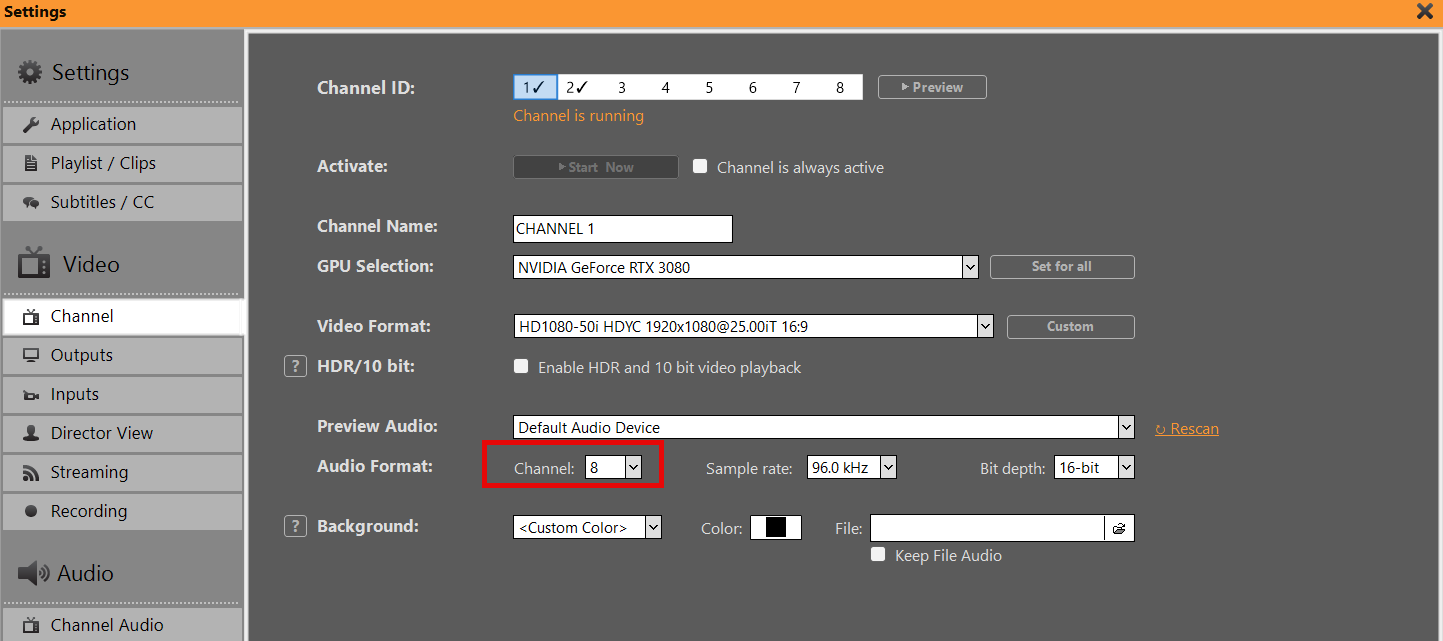
En primer lugar, asegúrate de que tu canal esté configurado con más de dos canales de audio:
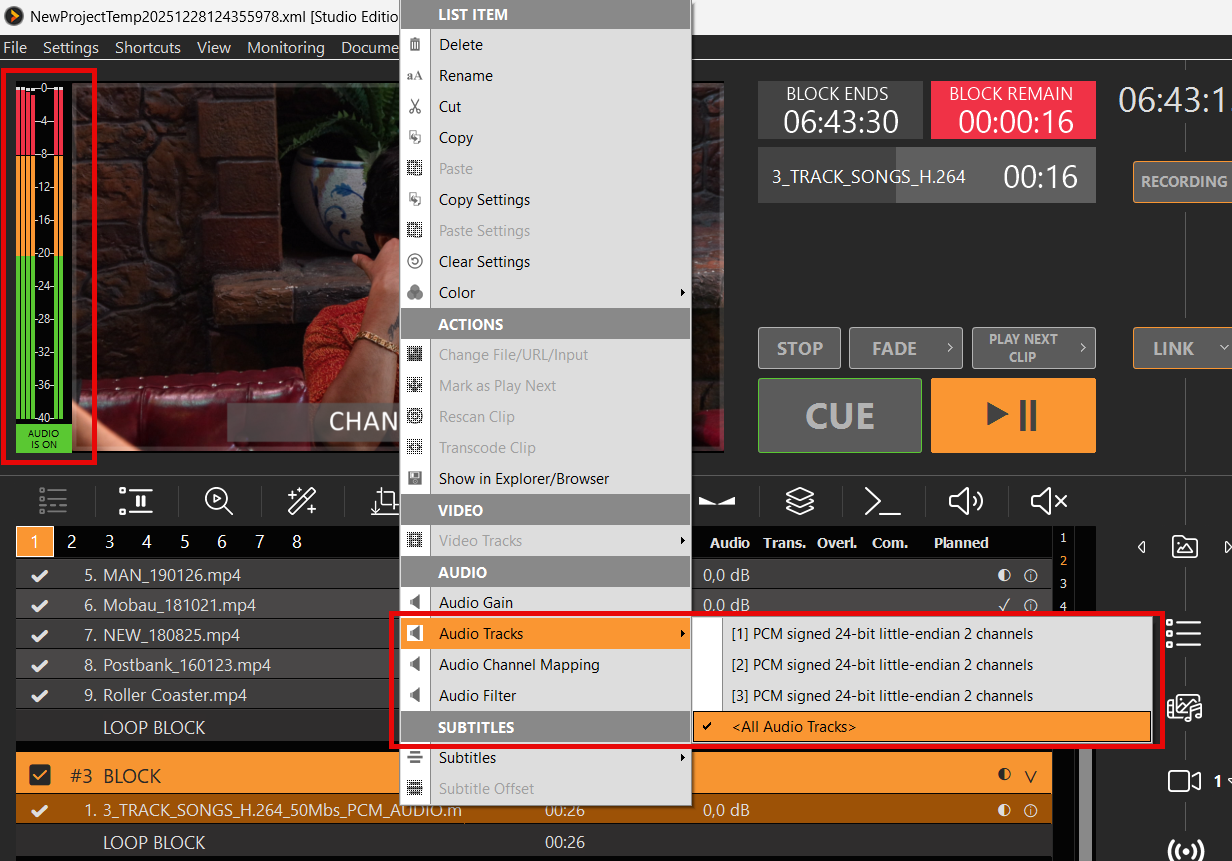
A continuación, “llena” estos canales de audio con contenido de audio, por ejemplo, activando todas las pistas de audio de un clip o importando todas las pistas a través de SDI (hasta 16 pistas de audio). También puedes utilizar la asignación de audio para mezclar tus pistas de audio hacia arriba o hacia abajo, o utilizar el filtro de audio para copiar y retrasar determinadas pistas de audio.
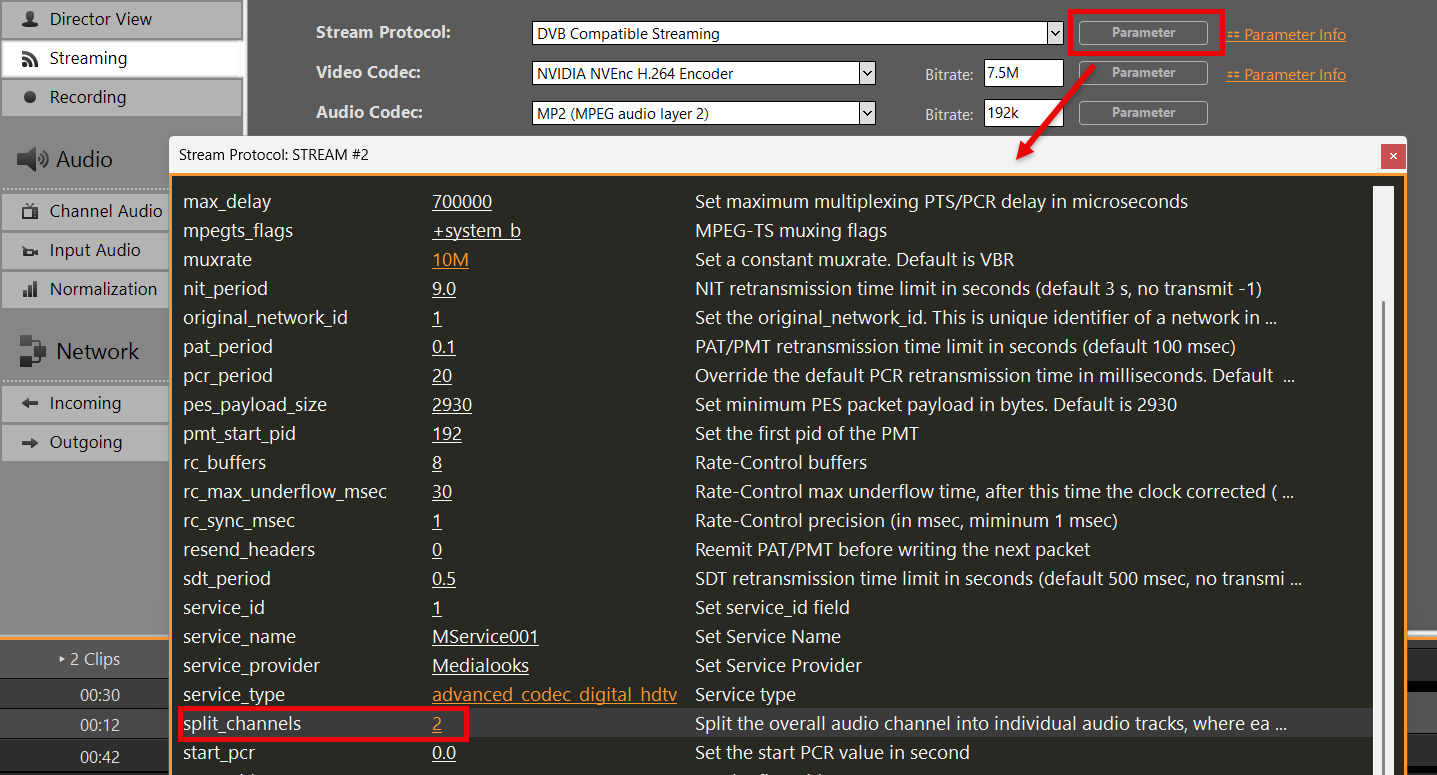
A continuación, abre el Stream o los ajustes de grabación, abre el Parámetro de tu protocolo/formato, y configura canales_divididos:
split_channels=’1′ — una pista por canal (pistas mono)
split_channels=’2′ — pares estéreo (1+2, 3+4, …)
También es compatible con: 4, 6, 8 (canales por pista)
Ejemplo de pares estéreo: split_channels=’2′
INFORMACIÓN: El número de canales de audio en tu Stream / Ajustes de grabación debe mantenerse en 2. La división genera las pistas adicionales a partir del bus multicanal del canal.
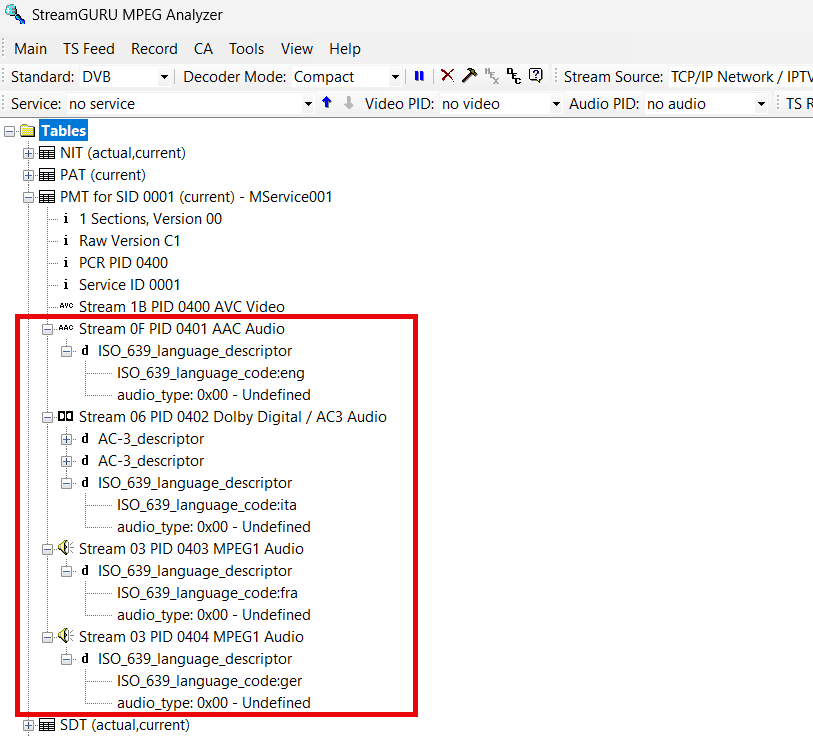
Si es necesario, puedes aplicar diferentes códecs de audio a las pistas de audio adicionales. Ten en cuenta que los números de cada pista de audio, a partir de la segunda, van aumentando progresivamente:
INFORMACIÓN: Los códigos de idioma deben cumplir con ISO 639-2
A continuación, puedes comprobar las pistas de audio resultantes, por ejemplo, en StreamGURU (transmisiones) o en MediaInfo o en tu editor de vídeo (grabaciones).
Enrutamiento de Streams a través de una dirección IP específica
Tu producción requiere que envíes tus transmisiones a través de redes específicas. Esto se utiliza principalmente para disponer de una línea dedicada o reservada para la transmisión, de modo que no interfiera con el tráfico habitual de la red.
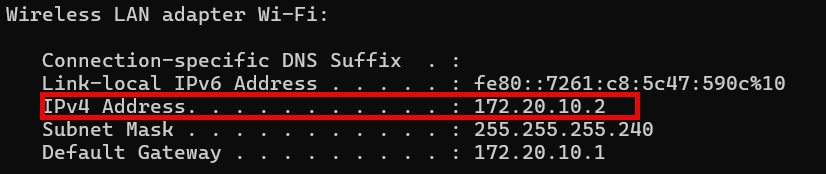
Si se utiliza UDP Streams Solo tienes que añadir este parámetro directamente a la URL: udp://ip:puerto?direccionlocal=172.20.10.2
Si se utiliza SRT Streams Solo tienes que añadir este parámetro directamente a la URL. Esto solo funciona en modo de encuentro: srt://ip:puerto?modo=rendezvous&iplocal=172.20.10.2
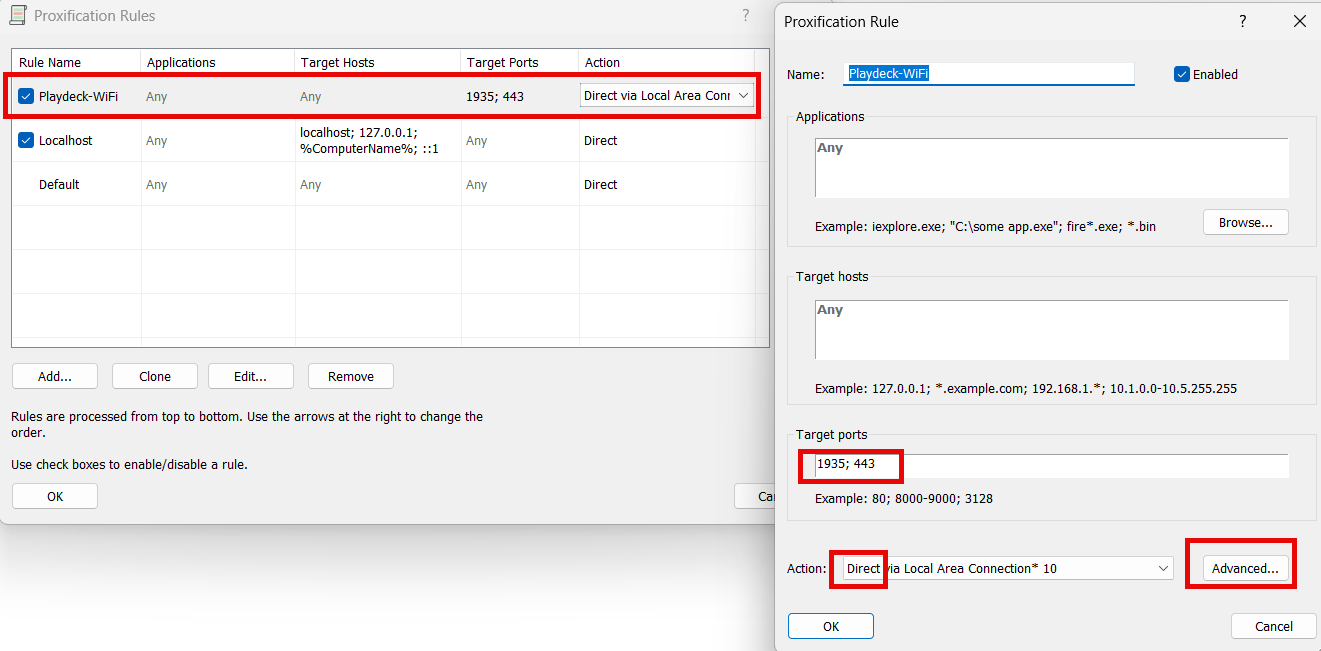
Si utilizas RTMP Streams, lamentablemente no hay ningún parámetro. Tienes que enrutar manualmente todo el tráfico RTMP saliente. Para ello, utilizamos Proxifier. Ve a Perfil, Reglas de proxificación, Añadir nueva regla y edítala de esta manera; luego, muévela al principio de la lista de reglas. Selecciona el adaptador que desees en la pestaña “Avanzado”.
Si quieres realizar una prueba de simulación local sin la segunda línea, activa tanto el adaptador de Ethernet como el wifi en tu ordenador, luego crea un nuevo punto de acceso en tu teléfono móvil y conecta el wifi del ordenador a ese teléfono. A continuación, abre la consola (“cmd”) y escribe “ipconfig”. La dirección IP que necesitas aparece ahí:
Puedes comprobar el tráfico de tu red con Wireshark.
Supervisión y resolución de problemas
Si tus Streams se ralentizan o incluso se detienen por completo, a menudo no sabes muy bien qué ha pasado exactamente. A continuación te ofrecemos algunas indicaciones que te ayudarán a identificar el problema.
1. Velocidad de bits
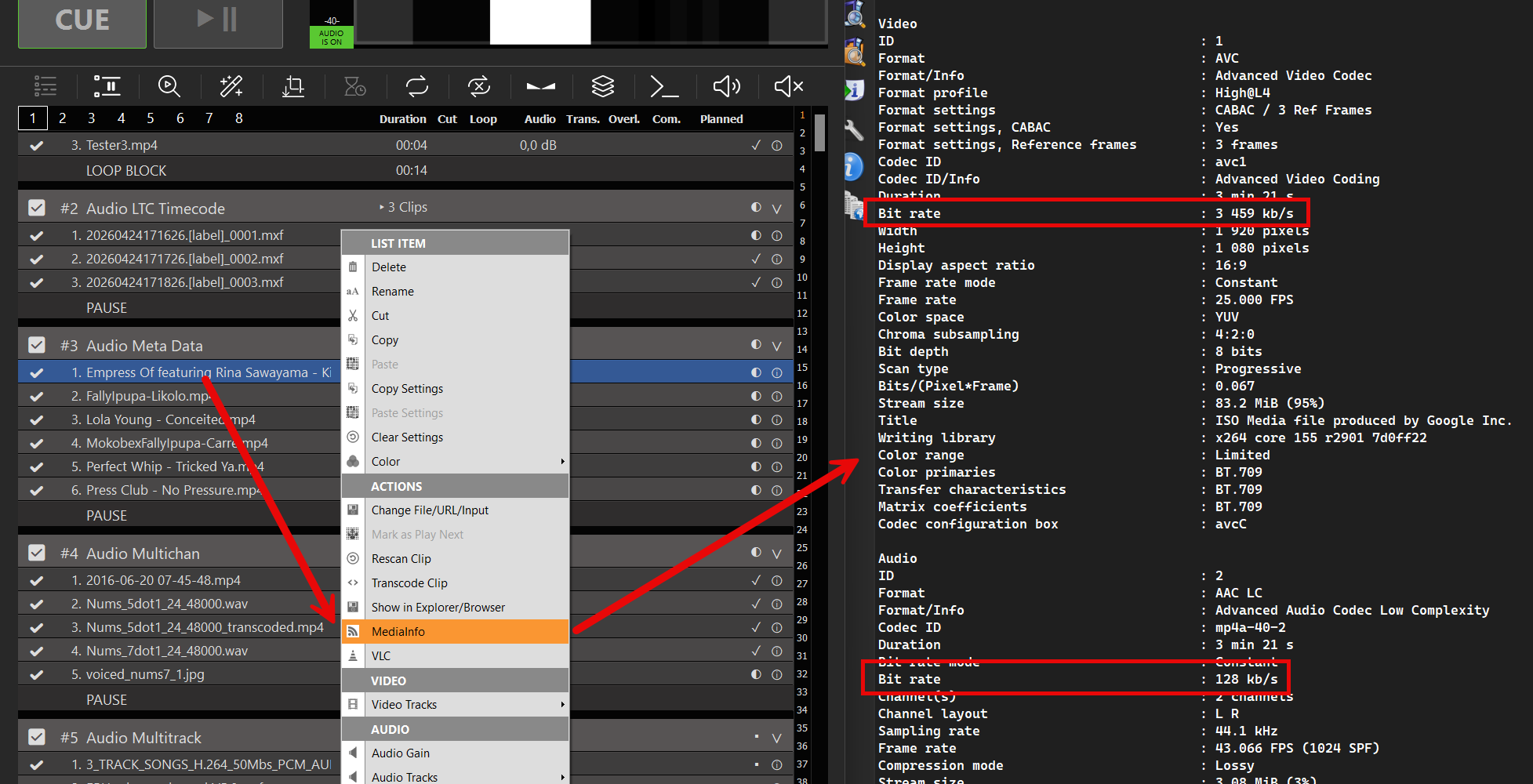
Sigue esta regla: la configuración de la tasa de bits de vídeo y audio (para tu Stream) nunca debe superar la tasa de bits de codificación del clip. Compruébalo haciendo clic con el botón derecho del ratón sobre tu clip en la lista de reproducción y abriendo MediaInfo. En este caso, configura la tasa de bits de vídeo en 3M y la de audio en 128K.
2. Seguimiento
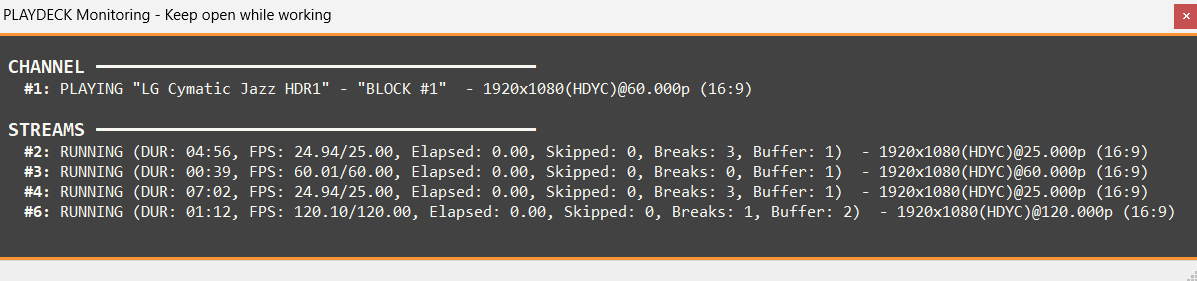
Abre la ventana «Monitor» en PLAYDECK o abre los registros del Stream.
50/60 fps (Promedio de FPS/Objetivo) Compara la velocidad de fotogramas de codificación actual y media con el nivel deseado. Una caída en este valor indica que el sistema no puede mantener el ritmo de la codificación en tiempo real.
Transcurrido (Tiempo de espera por fotograma en segundos) Muestra el tiempo transcurrido desde que se procesó el último fotograma. Si este valor aumenta, es posible que no se puedan procesar los fotogramas debido a la falta de señal de origen, a una configuración incorrecta o a la ausencia de conexión.
Omitido (Fotogramas perdidos) El indicador más importante de los cuellos de botella en el rendimiento. Si este valor aumenta, el codificador está omitiendo fotogramas de forma intencionada porque no puede procesarlos con la suficiente rapidez.
Descansos (Fotogramas perdidos) Si la red va lenta, aparecen «Breaks» porque el servidor quiere una nueva trama, pero esta no llega a tiempo (en el caso de protocolos que requieren acuse de recibo, como RTMP o SRT). También pueden producirse interrupciones si la fuente no envía una trama a tiempo.
Búfer (Fotogramas en espera) Supervisa el número de fotogramas que esperan en la cola interna. Un búfer que crece constantemente suele ser un indicio de que se van a omitir fotogramas o de que se producirán interrupciones. Los altos se saltan, los bajos se rompen: Esto suele significar que tu Codificador de CPU/GPU va demasiado lento. Pausas largas, pocas o ninguna omisión: Esto suele significar que el red o fuente es el cuello de botella. El autor está listo para codificar, pero los fotogramas no llegan o no se “recogen” en los intervalos de tiempo correctos debido al retraso de la conexión.
3. Problemas de red o de ancho de banda
Apaga todos tus Streams, abre la Consola de Windows (“cmd” en el menú Inicio) y escribe
tracert
Utiliza el nombre de host o la dirección IP de tus URL de destino. Si observas algún valor superior a 100 ms, esto indicará que la conexión con tu destino Stream es lenta.
Ten en cuenta también que, aunque hoy en día las velocidades de descarga con fibra, cable o ADSL suelen ser muy altas (>100 Mbps), la velocidad de subida puede ser bastante inferior. Utiliza una herramienta como Prueba de velocidad para determinar tu velocidad real de subida.
Utiliza también Bandwidth Profiler en el servidor Stream para comprobar si la velocidad de bits deseada se recibe también en el servidor. La mayoría de los proveedores o programas ofrecen herramientas para medir la velocidad de bits recibida. Lo ideal es que se muestre en forma de gráfico, lo que permite detectar posibles interrupciones durante la transmisión. Si no dispones de ninguna herramienta a mano, te recomendamos que realices la transmisión en directo a YouTube, ya que cuenta con un analizador Stream integrado, muy útil para diagnosticar cualquier conexión inestable.
Además, consulta con tu proveedor o servicio si ofrecen alguna URL de ingesta LOCAL Stream para tu región o país. Por ejemplo, Twitch ofrece estas Puntos de conexión de ingesta de Twitch.
PLAYDECK puede recibir transmisiones en directo a través de la red de dos formas:
Entrada permanente Stream — que se configura en Ajustes → Entradas. La transmisión permanece conectada en segundo plano (como una cámara o una entrada NDI) y puedes pasar a ella desde la lista de reproducción cuando lo necesites.
Lista de reproducción: Vídeo de Stream — una URL única añadida a la lista de reproducción. PLAYDECK se conecta cuando se escanea o se reproduce ese clip.
Para las cámaras en directo, YouTube Live y cualquier contenido al que cambies de pantalla con frecuencia, utiliza un Entrada permanente Stream. Para una única URL ad hoc de SRT/RTMP/HLS, basta con un clip de la lista de reproducción.
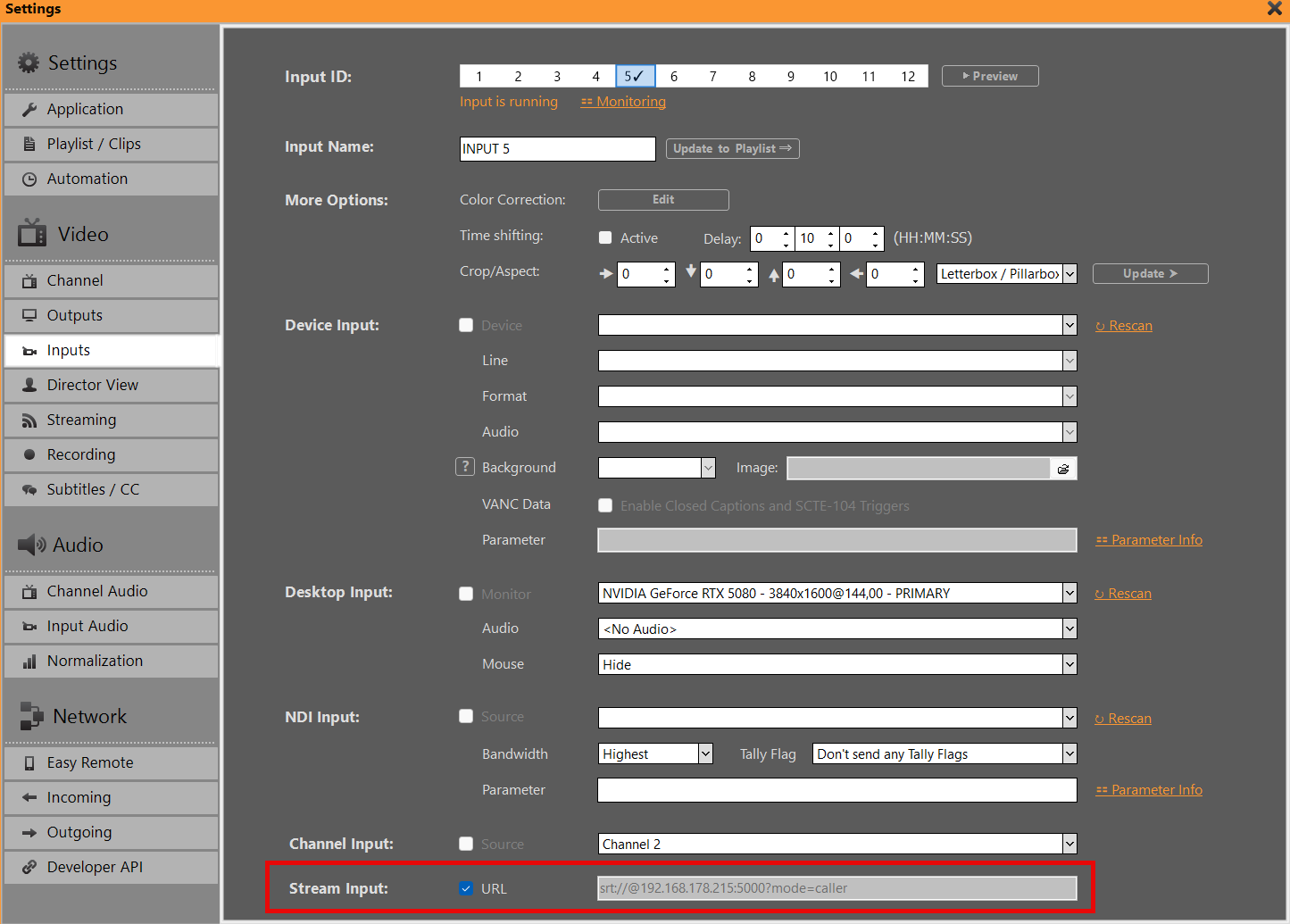
Abrir Configuración → Entradas y selecciona una ranura de entrada (1–12).
En Entrada Stream:
Pega la URL de la transmisión (SRT, RTMP, UDP, HLS .m3u8, URL de YouTube Live / VOD, …).
Activa la URL casilla de selección situada junto a «Entrada Stream». Al marcarla, se establece la conexión permanente.
Déjalo activado. La entrada se mantiene activa mientras se ejecuta PLAYDECK (el mismo principio que en las entradas «Device», «NDI» y «Display»: solo se puede utilizar un tipo de fuente por ranura de entrada).
Notas:
Giro URL Me voy a detener el flujo constante.
No se puede combinar la entrada Stream con «Dispositivo», «NDI», «Pantalla» o «Canal» en la misma entrada al mismo tiempo.
Si el alimentador está desconectado, es posible que la entrada no muestre ninguna señal hasta que se restablezca la transmisión remota; el comportamiento de reconexión se ajusta a tu configuración habitual de supervisión de entradas.
Grabación / flujo de salida: Configura esta entrada como fuente (no un clip de la lista de reproducción Stream) para que la ingesta permanente se mantenga activa sin tener que dedicar un canal de la lista de reproducción.
Utiliza una entrada Stream en la lista de reproducción
Una vez que la entrada permanente Stream esté en funcionamiento:
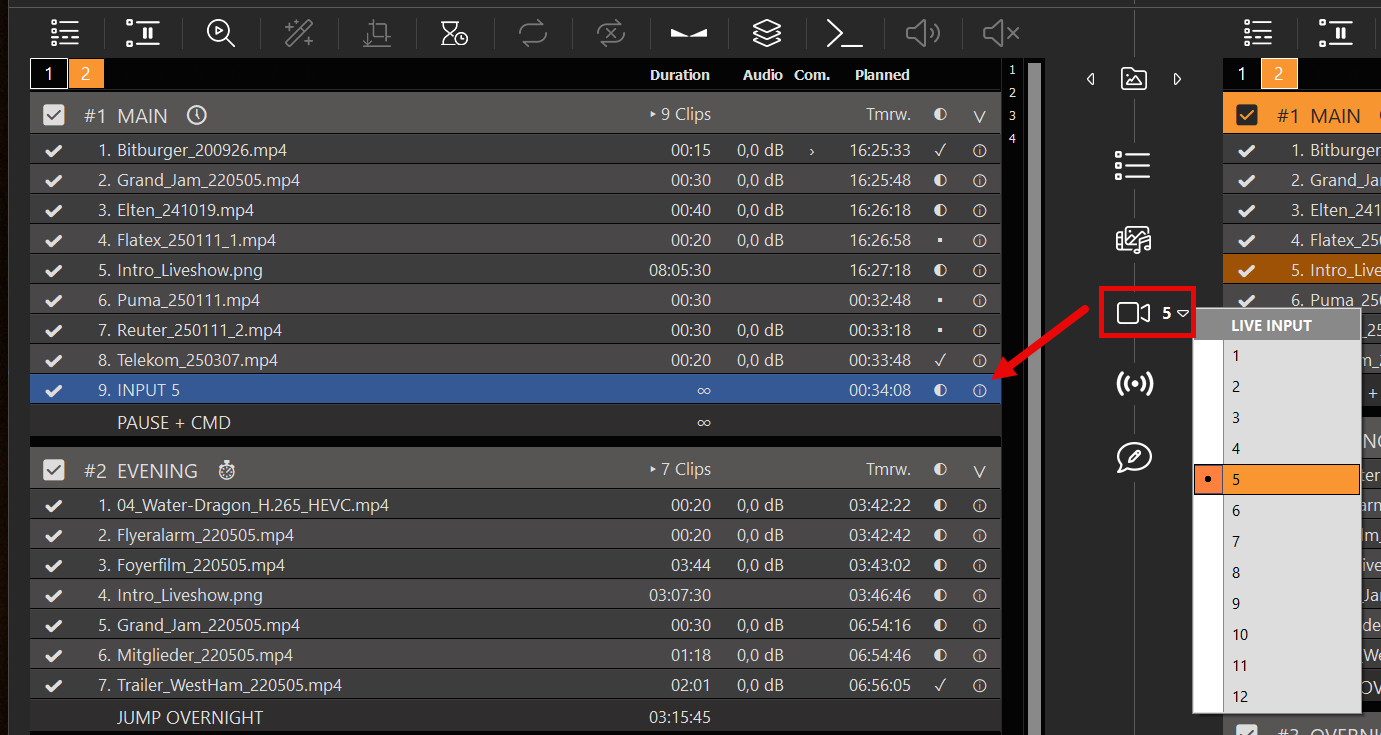
Arrastra el ENTRADA EN DIRECTO añádelo a la lista de reproducción (o utiliza el menú «Entrada en directo»).
Selecciona el número de entrada que hayas configurado (por ejemplo, la entrada 3).
Reproduce o programa esa fila como cualquier otra entrada en directo; es ideal para acceder rápidamente a una cámara que ya esté conectada.
Esta es la forma de “pasar a esta cámara en directo durante 30 segundos varias veces al día” sin tener que volver a introducir la URL cada vez.
Insertar una URL de transmisión directamente en la lista de reproducción
Para una transmisión puntual (sin entrada permanente):
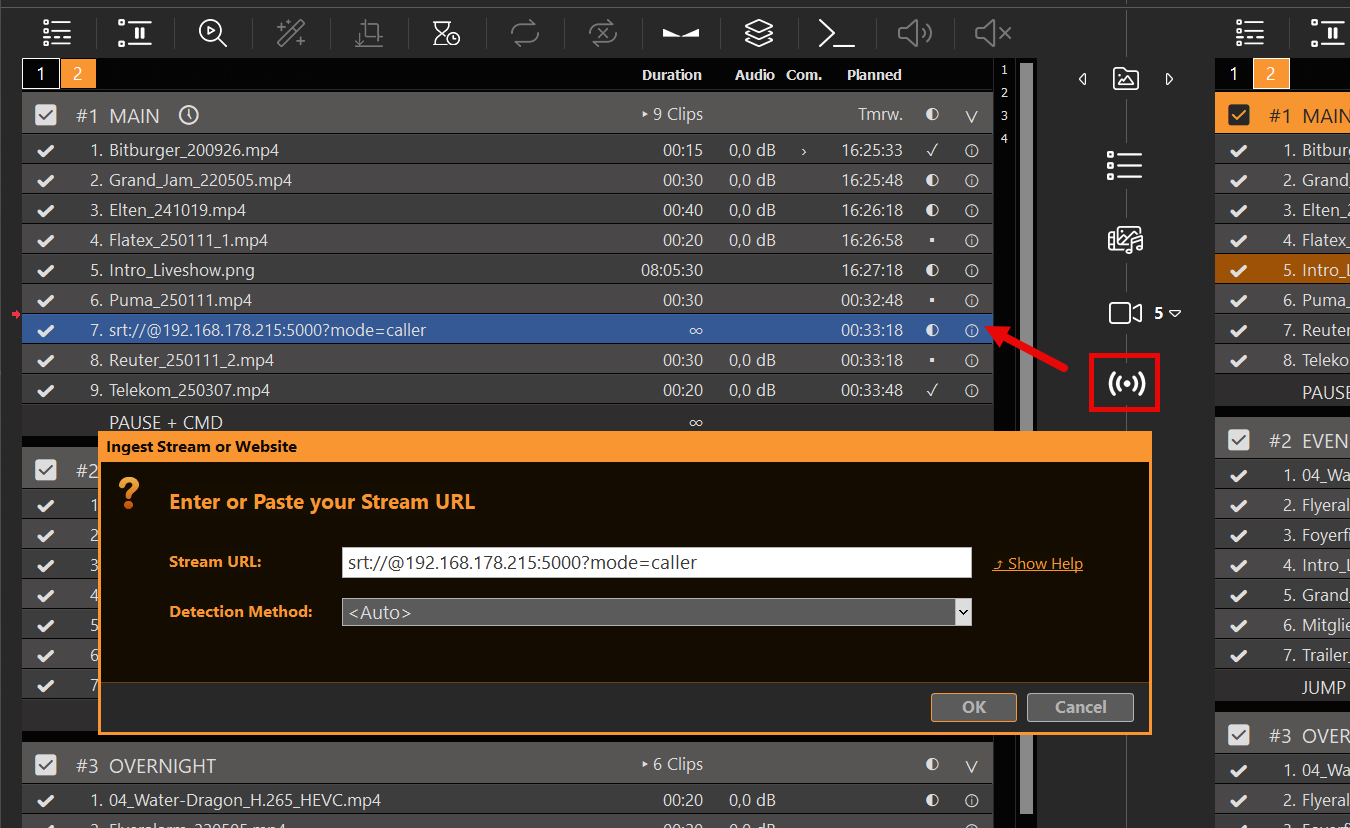
Arrastra el STREAM icono en la lista de reproducción.
Introduce la URL de la transmisión en la ventana emergente (SRT, RTMP, UDP, HLS, …).
PLAYDECK analiza el flujo. Blanco = conectado; rojo = no accesible.
Clic con el botón derecho → Cambiar la URL si necesitas corregir un error tipográfico.
También puedes arrastrar y soltar algunas URL del navegador en la lista de reproducción cuando PLAYDECK las reconozca.
Vídeos de YouTube y de la página web
YouTube (vídeo de la lista de reproducción): Arrastra la URL de YouTube a la lista de reproducción o utiliza el icono STREAM. Detalles: YouTube.
YouTube como fuente permanente: Introduce la misma URL en «Configuración» → «Entradas» → «Entrada Stream (URL activada)» y, a continuación, realiza el corte a través de «LIVE INPUT» tal y como se ha indicado anteriormente; es la mejor opción para las retransmisiones en directo que deben estar siempre listas.
Sitios web / Páginas al estilo de Twitch: Algunos sitios web funcionan mediante el icono de STREAM o arrastrando y soltando. Utiliza Mostrar ayuda en el cuadro de diálogo de sitios compatibles. Una página de reproducción en HTML sin formato (sin URL directa del archivo multimedia) no se reproducirá; necesitas una URL de transmisión válida (p. ej.,. .m3u8).
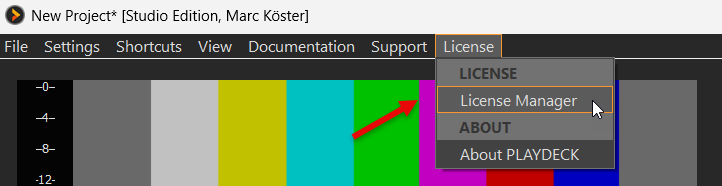
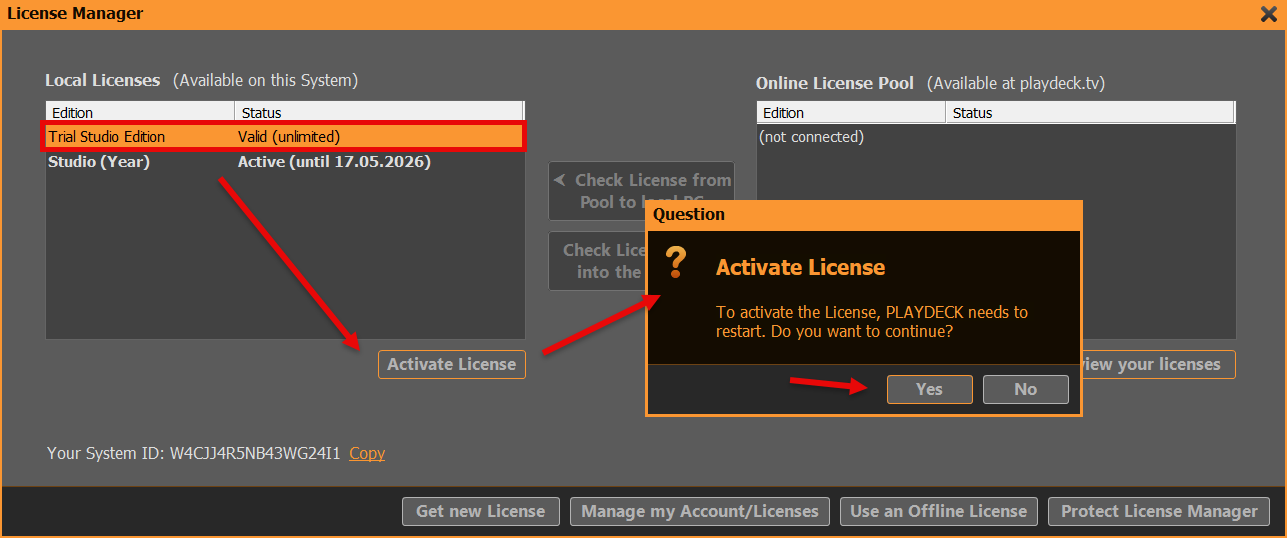
Puedes transferir tu licencia mediante un sencillo sistema de registro de entrada y salida. En el sistema donde la licencia está activa, accede al gestor de licencias:
En primer lugar, queremos desactivar la licencia actual: selecciona la edición de prueba y haz clic en «ACTIVAR»; a continuación, confirma la solicitud de reinicio:
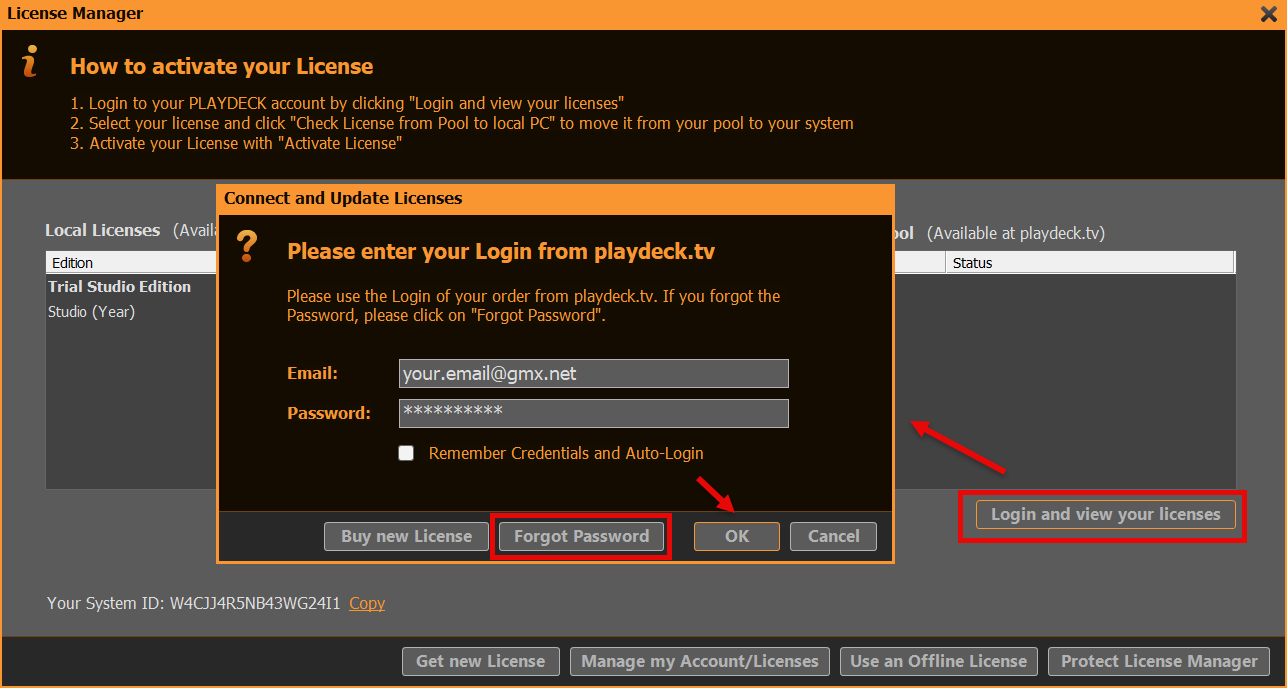
Tras reiniciar PLAYDECK, ya podemos volver a añadir la licencia liberada a tu grupo de licencias en línea. Vuelve a abrir el Gestor de licencias. Ahora inicia sesión en tu CUENTA DE PLAYDECK. Utiliza la dirección de correo electrónico y la contraseña que usaste al REALIZAR EL PAGO en la TIENDA. Utiliza el botón «OLVIDÉ MI CONTRASEÑA» si necesitas restablecer tu contraseña:
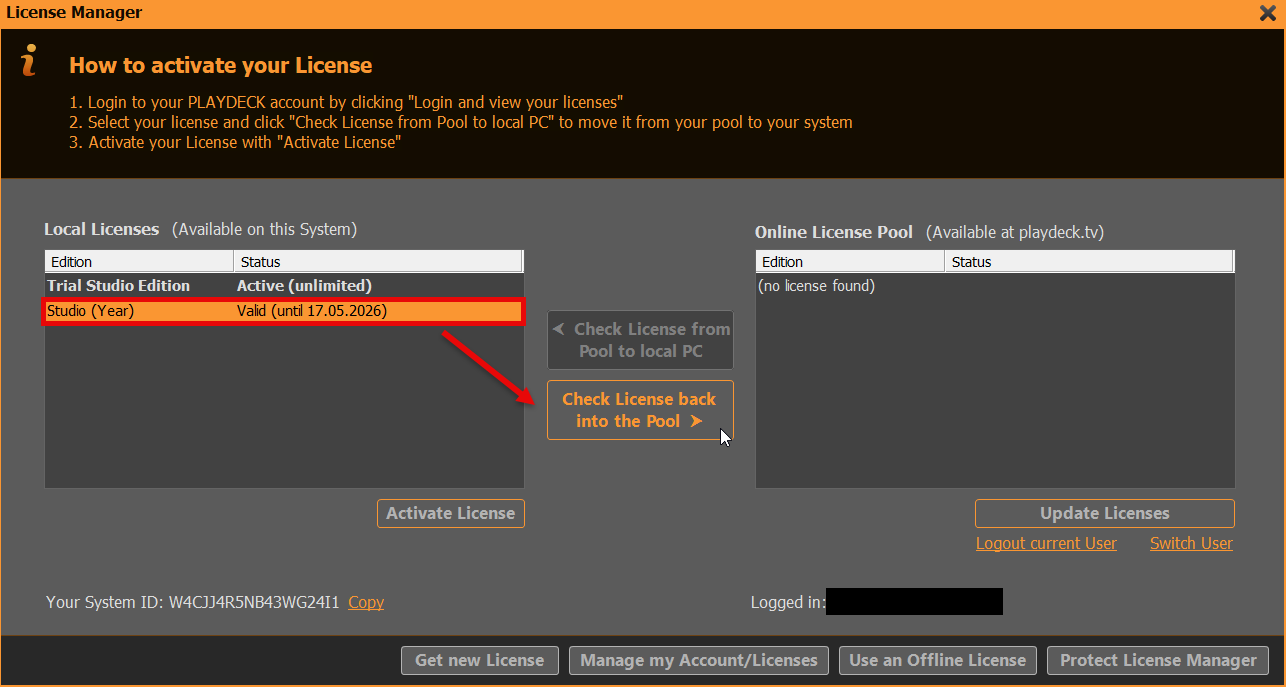
Ahora podemos trasladar la licencia del lado IZQUIERDO al lado DERECHO con solo hacer clic en un botón (REINTEGRAR LA LICENCIA AL FONDO COMÚN). Esto significa que la licencia deja de estar DISPONIBLE en el sistema actual y pasa a estar DISPONIBLE en CUALQUIER otro sistema:
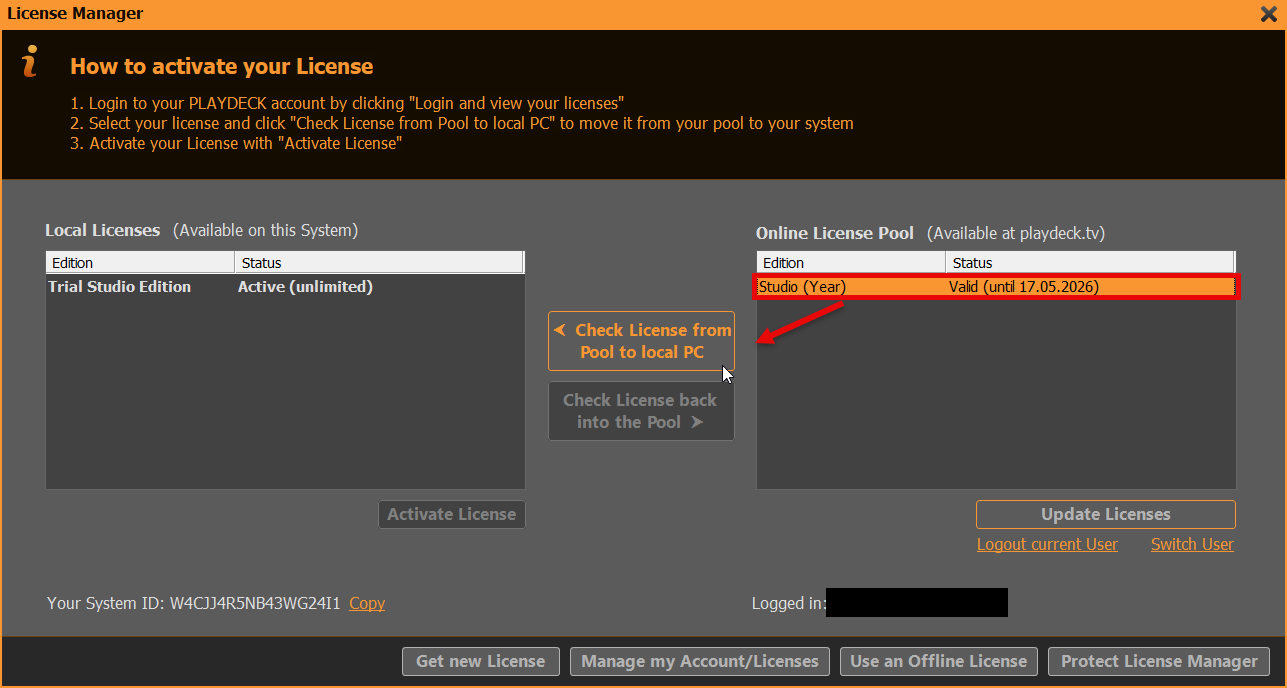
La siguiente pantalla muestra el OTRO ORDENADOR tras iniciar sesión en el Gestor de licencias. Ahora solo tienes que invertir el proceso: selecciona la licencia del lado DERECHO y muévela con el botón al lado IZQUIERDO (MARCAR LICENCIA DEL POOL AL ORDENADOR LOCAL). PLAYDECK te propondrá entonces activar la licencia y reiniciar:
Licencia en llave USB
Basta con desconectar el dispositivo USB y conectarlo a otro ordenador, y luego iniciar PLAYDECK en ese ordenador. Ten en cuenta que, si desconectas el dongle mientras PLAYDECK sigue en ejecución, PLAYDECK se cerrará inmediatamente y sin previo aviso. Se recomienda cerrar PLAYDECK con regularidad para garantizar que todos los datos se guarden correctamente.
Licencia sin conexión
La licencia offline está vinculada al ID del sistema PLAYDECK y el cliente NO puede transferirla a otro sistema. Escríbenos a [email protected] para recibir una nueva licencia offline.
El sistema de copia de seguridad conecta un segundo ordenador PLAYDECK a tu equipo de emisión principal (PRINCIPAL). Ese segundo ordenador (el Copia de seguridad) mantiene el mismo proyecto que MAIN y puede tomar el relevo si MAIN falla.
Uso habitual: un equipo de reserva que permanece listo mientras el equipo PRINCIPAL se encarga de todo. En el ordenador de reserva puedes ejecutar Lite, Plus, Studio o una versión dedicada Edición de copia de seguridad. Tras la validación, ese ordenador copia las funciones de la edición MAIN. Existe una edición de copia de seguridad específica que es opcional; esta añade el plazo de gracia sin conexión (véase más abajo).
Lite, Plus o Studio (tienda, llave de activación o sin conexión). Una versión de prueba MAIN es válida si se trata de Trial Lite, Trial Plus o Trial Studio.
Ordenador de reserva
Lite, Plus, Studio o Edición de copia de seguridad (de pago o versión de prueba Lite / Plus / Studio).
Cualquiera de esas ediciones puede validarse e iniciar una sesión de copia de seguridad. Tras la validación, la copia de seguridad reproduce las características de la edición de MAIN (canales, herramientas, límites).
MAIN no debe ser:
en Modo de edición
a Edición de copia de seguridad licencia
ya un Cliente de copias de seguridad (validado en otro MAIN) — La función «Validate» rechazará ese destino
una versión de PLAYDECK anterior a la 4.3b7 (actualiza tanto MAIN como BACKUP para que utilicen la misma versión)
Ambos ordenadores deben utilizar la misma versión de PLAYDECK (o una versión de «Backup» más reciente que la de «MAIN») y deben poder comunicarse entre sí a través de la red. Para probar el sistema «Backup» en modo de prueba: utiliza las versiones Trial Lite, Plus o Studio en el ordenador «Backup» y, a continuación, valida la conexión con el ordenador «MAIN».
Configuración
En la página principal
Instala y ejecuta PLAYDECK con tu licencia habitual.
Activa Lite, Plus, Studio o Edición de copia de seguridad — o elige Lite / Plus / Studio en Licencia → Cambiar a la versión de prueba.
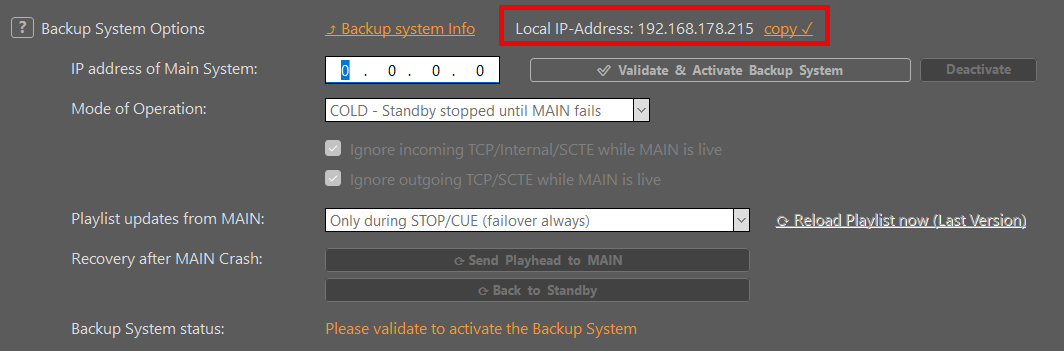
Anota la dirección IP de MAIN, que encontrarás en la sección «Configuración» de MAIN.
No es necesario activar ningún modo especial de “servidor de copia de seguridad”. Con PLAYDECK en funcionamiento y el puerto abierto, MAIN ya está listo.
En el ordenador de respaldo
Instala PLAYDECK (la misma versión que MAIN o una más reciente).
Activar Edición de copia de seguridad, o elegir Edición de copia de seguridad en Licencia → Cambiar a la versión de prueba.
Abrir Configuración de la aplicación → Sistema de copias de seguridad.
Introduce el Dirección IP del sistema principal.
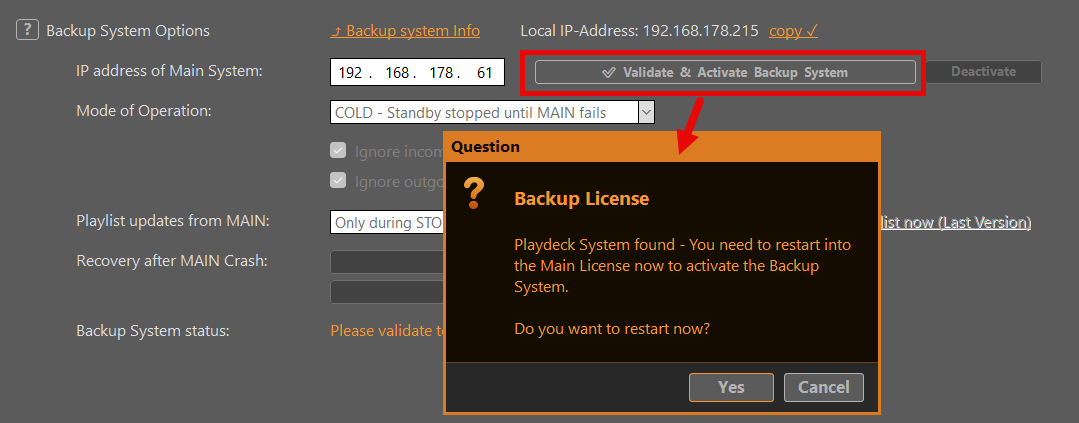
Haz clic Validar. PLAYDECK comprueba primero MAIN. Si el destino no es válido (dirección IP incorrecta, edición de copia de seguridad, otro cliente de copia de seguridad, etc.), aparece un mensaje y la sesión de copia de seguridad permanece inactiva.
Confirma el reinicio cuando se te solicite. Backup solo se activará una vez que lo hayas confirmado. Tras el reinicio, Backup copiará las características de la edición MAIN (canales, herramientas y límites de las ediciones Lite, Plus y Studio en MAIN).
Elige cómo debe ejecutarse la copia de seguridad (siguiente sección).
Puedes consultar el enlace que aparece en el título de la ventana o en «Acerca de»; por ejemplo: Copia de seguridad COPY PLUS si MAIN es «Plus».
Modos y sincronización de proyectos
Modos de funcionamiento
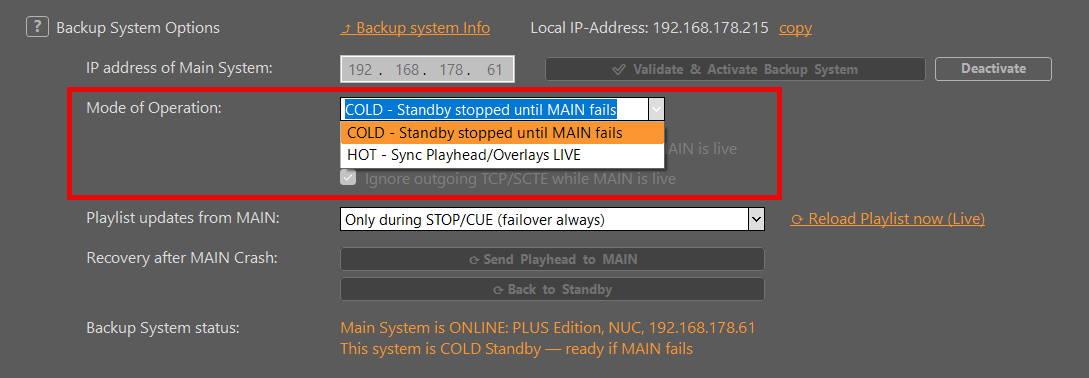
Tras la validación, debes elegir cómo se comportará la copia de seguridad mientras MAIN esté en línea. En Configuración de la aplicación → Sistema de copias de seguridad El control de modo muestra:
COLD – El modo de espera se detiene hasta que falle el sistema PRINCIPAL (por defecto)
NOVEDAD – Sincronización del cabezal de reproducción y las superposiciones EN DIRECTO
COLD – El modo de espera se detiene hasta que falle el sistema PRINCIPAL (por defecto) Carga baja. Ideal para un ordenador de repuesto que permanece encendido todo el tiempo. El proyecto puede mantenerse sincronizado con MAIN; la reproducción permanece detenida mientras MAIN esté conectado. Si MAIN se desconecta, Backup puede tomar el relevo automáticamente (Takeover).
NOVEDAD – Sincronización del cabezal de reproducción y las superposiciones EN DIRECTO Mientras MAIN está en línea y Backup le sigue, Backup se sincroniza con el indicador de reproducción y superpone imágenes aproximadamente una vez por segundo, lo cual resulta útil cuando el reproductor de reserva debe permanecer en la misma señal. Las casillas de selección opcionales pueden Ignorar las conexiones entrantes TCP/Internal/SCTE mientras MAIN esté activo y Ignorar el tráfico TCP/SCTE saliente mientras MAIN esté activo, de modo que Backup no compite con MAIN por el control ni envía comandos por duplicado.
Sincronización de proyectos
Durante una sesión de copia de seguridad, MAIN es el propietario de la lista de reproducción:
Las opciones «Abrir», «Nuevo» y «Guardar para el proyecto» están desactivadas en el ordenador de respaldo. La lista de reproducción activa siempre procede del espejo sellado del MAIN, y no de la función de guardado automático.
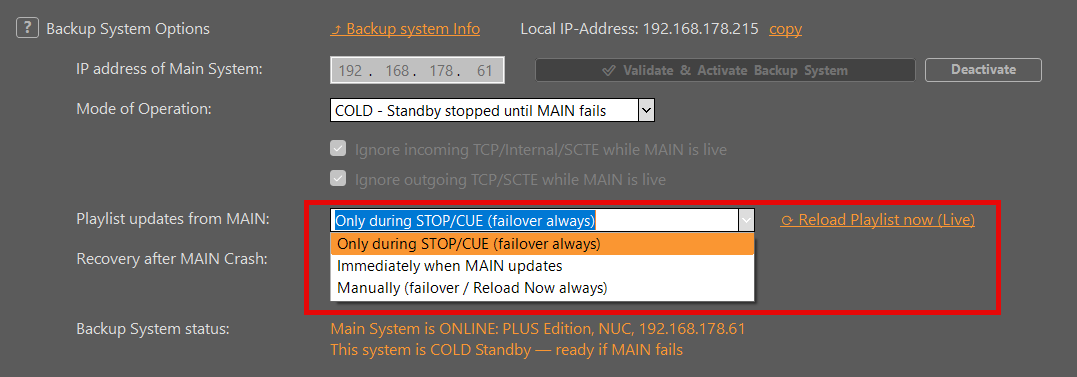
El proyecto de MAIN se copia en un servidor espejo local en Backup. El momento en que se aplica ese servidor espejo depende de Reload:
Opción
Cuando el proyecto de MAIN se aplica a Backup
Solo durante STOP/CUE (conmutación por error siempre) (por defecto)
Cuando se detiene o se pone en cola la emisión (la conmutación por error sigue aplicándose en todo momento).
En cuanto se actualice MAIN
En cuanto se produzcan cambios en el proyecto de MAIN.
Manualmente
Solo cuando utilices el enlace de texto para actualizar la página (la conmutación por error sigue aplicándose en todo momento).
Enlace de texto para recargar manualmente la página (junto a las opciones de recarga):
MAIN en línea: Actualizar la lista de reproducción ahora (en directo)
MAIN sin conexión: Actualizar la lista de reproducción ahora (última versión) — aplica el último espejo sellado que ya se encuentra en este ordenador
Primero se cierran los ajustes y, a continuación, se ejecuta la recarga.
Retención y recuperación
Tras un corte de suministro o una toma de control, el sistema de respaldo no vuelve automáticamente a MAIN. De este modo se evita un apagón repentino o un salto mientras sigas en emisión en el ordenador de respaldo. PLAYDECK entra en modo «Hold»: la emisión en el sistema de respaldo permanece local hasta que decidas volver.
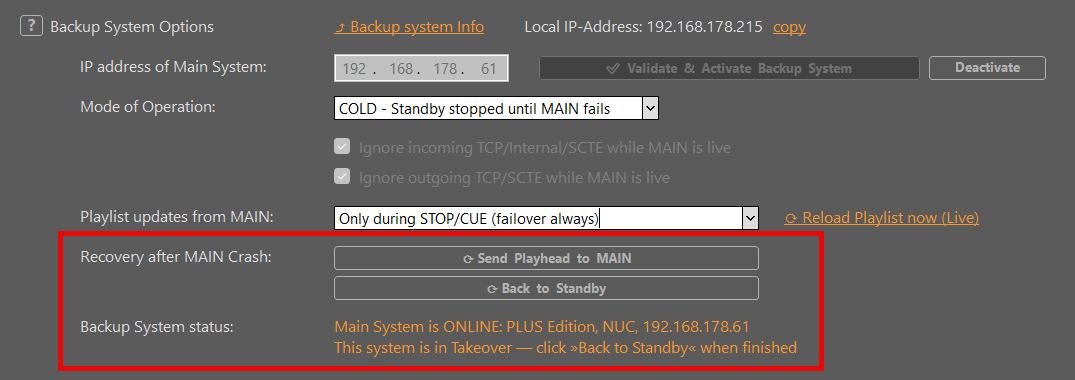
Cuando la función «Hold» está activa y «MAIN» vuelve a estar conectado, se encienden los indicadores de recuperación en Configuración de la aplicación → Sistema de copias de seguridad:
Enviar el cursor de reproducción a MAIN — desplaza el indicador de reproducción actual de «Backup» a «MAIN» (útil antes de devolver el control, por ejemplo, tras un cambio con el ATEM)
Volver a la página principal (ÚLTIMA HORA) — Se cancela la suspensión y se reanuda el seguimiento en directo
Volver al modo de espera (COLD) — desactiva la retención, detiene la reproducción de la copia de seguridad y vuelve al modo de espera
Primero se cierran los ajustes y, a continuación, se ejecuta la acción.
LO MÁS DESTACADO — Novedades de MAIN La copia de seguridad permanece en la última emisión conocida y pasa al estado «En espera». El estado indica que la emisión es local hasta que MAIN vuelva. Cuando MAIN vuelva, el estado te pedirá que hagas clic en Volver a la página principal. La función «Seguir» no se reanuda automáticamente.
COLD — Lanzamiento de «MAIN» El canal de reserva puede tomar el relevo (Takeover) y pasar a estado de espera (Hold). Cuando el canal principal (MAIN) vuelva, la emisión no se detendrá por sí sola. Haz clic en Volver al modo de espera cuando hayas terminado con la copia de seguridad.
La función «Hold» se mantiene tras reiniciar PLAYDECK en el ordenador de respaldo, por lo que, si se reinicia el sistema en mitad de un espectáculo, el sistema no volverá a seguir automáticamente al ordenador principal ni aplicará de forma automática una sincronización de proyecto pendiente hasta que se desactive la función «Hold».
Texto de estado debajo de Estado del sistema de copias de seguridad y el banner corto de la ventana principal (por ejemplo, A continuación: PRINCIPAL, PRINCIPAL en línea, Reserva en espera, PRINCIPAL fuera de línea) indica en cuál de estos estados te encuentras.
Watermark y MAIN sin conexión
Marca de agua
Situación
Marca de agua en la copia de seguridad
Versión de prueba en un ordenador de respaldo (cualquier edición)
Sí (versión de prueba)
Remunerado Edición de copia de seguridad, aún no validado
Sí, hasta que la validación se realice con éxito
Versiones de pago Lite / Plus / Studio en un ordenador de respaldo
Sin marca de agua adicional del sistema de copia de seguridad
Licencia de pago, validada para una cuenta MAIN de pago
No (a menos que este ordenador siga estando en periodo de prueba)
Validado para una prueba MAIN
Las características se ajustan a la edición de MAIN; la marca de agua permanecerá si este ordenador sigue en periodo de prueba.
Cuando MAIN está desconectado
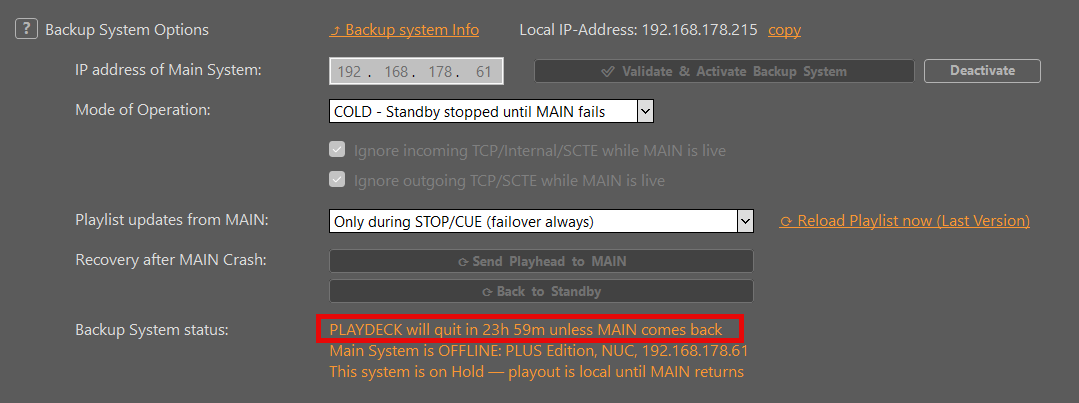
Se permite realizar copias de seguridad para cubrir posibles interrupciones del servicio. Si este ordenador ejecuta un Edición de copias de seguridad específica, PLAYDECK limita el tiempo que puede permanecer conectado sin MAIN:
Si MAIN permanece desconectado durante 24 horas, PLAYDECK muestra un mensaje de advertencia y concede otras 24 horas.
Si MAIN sigue sin conexión después de eso, PLAYDECK cierra.
Si este ordenador funciona Lite, Plus o Studio, ese temporizador sí que no Aplicar: conservas tu propia licencia; la sesión de copia de seguridad simplemente deja de seguir a MAIN hasta que MAIN vuelva a estar disponible (o hasta que la desactives).
Cuando MAIN vuelva a estar en línea, la cuenta atrás de desconexión se reinicia (solo en la edición Backup). Mantener Backup validado mientras MAIN está accesible (especialmente en modo de espera / COLD) es la configuración habitual a largo plazo.
Activar y desactivar la licencia
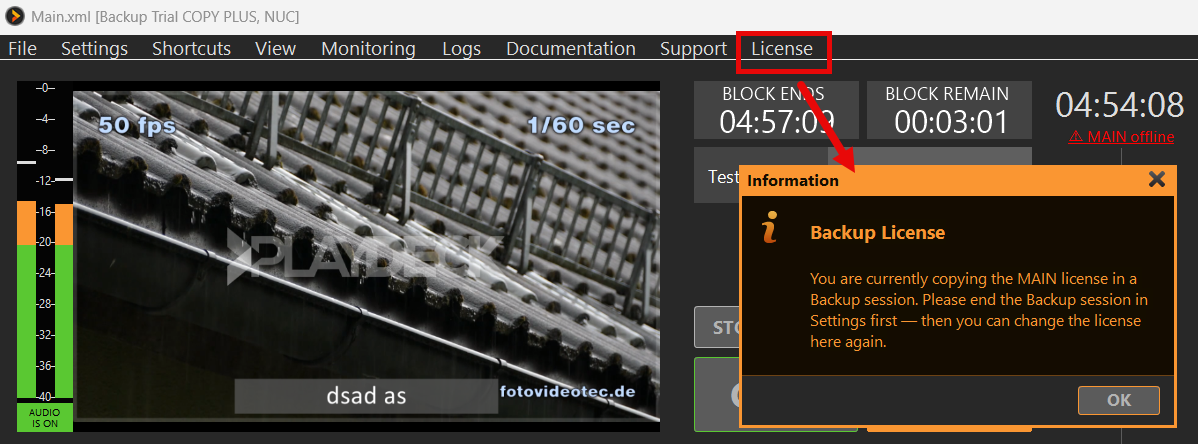
Mientras una sesión de copia de seguridad está activa, el Gestor de licencias muestra un breve mensaje: primero hay que finalizar la sesión de copia de seguridad en «Configuración» (Desactivar + reiniciar) y, a continuación, cambiar las licencias. De este modo se evita mezclar una licencia MAIN copiada con una licencia local.
Para finalizar la sesión: Configuración de la aplicación → Sistema de copias de seguridad → Desactivar. Las funciones PRINCIPALES que se han seguido y copiado dejan de funcionar tras el reinicio. La IP PRINCIPAL y tus opciones de modo y recarga permanecen guardadas.
Si la licencia de Backup caduca o cambias a un dongle diferente (por ejemplo, Plus en lugar de Backup), PLAYDECK borra automáticamente cualquier sesión de Backup pendiente en el siguiente inicio.
Consejos
Apunta ambos ordenadores hacia el las mismas rutas de los archivos multimedia (o almacenamiento compartido), o bien «Copia de seguridad» abre una lista de reproducción en la que faltan archivos. Utiliza Localizar Basta con seleccionar una vez la carpeta raíz de los archivos multimedia: PLAYDECK la recuerda y vuelve a buscar en ella en la siguiente sincronización. En «Copia de seguridad» puedes Aplazar la alarma hasta el reinicio en el cuadro de diálogo «Archivos que faltan» para desactivar esa ventana emergente durante esta sesión. Utiliza Actualizar la lista de reproducción ahora (en directo) cuando MAIN esté en línea y necesites una copia actualizada, o Actualizar la lista de reproducción ahora (última versión) cuando MAIN está desconectado.
Para copiar un programa (proyecto + archivos multimedia) a una memoria USB sin conexión LAN: Archivo → Exportar paquete de espectáculo… en el ordenador de preparación, y luego Archivo → Importar paquete de programas… en el ordenador de la exposición. La falta de material multimedia se soluciona con Localizar, y no reescribiendo las rutas en el XML. En una sesión de copia de seguridad sin las opciones «Abrir» o «Guardar», la función «Importar» sigue extrayendo los archivos; la lista de reproducción activa permanece sincronizada con MAIN. Más información: Paquete de ferias de importación y exportación.
Cortafuegos: TCP 11411 desde «Copia de seguridad» → «PRINCIPAL».
Dos máquinas que deben ponerse en marcha de forma independiente y al mismo tiempo Aún se necesitan dos licencias completas. El sistema de copia de seguridad sirve para el seguimiento y la conmutación por error.
Para probar el flujo en la versión de prueba: Licencia → Cambiar a versión de prueba → Lite, Además, o Estudio, entonces Validar (la marca de agua permanece).
En este artículo se explica cómo crear una presentación de diapositivas con transiciones y visualizarla en el mismo monitor.
1. Creación del programa
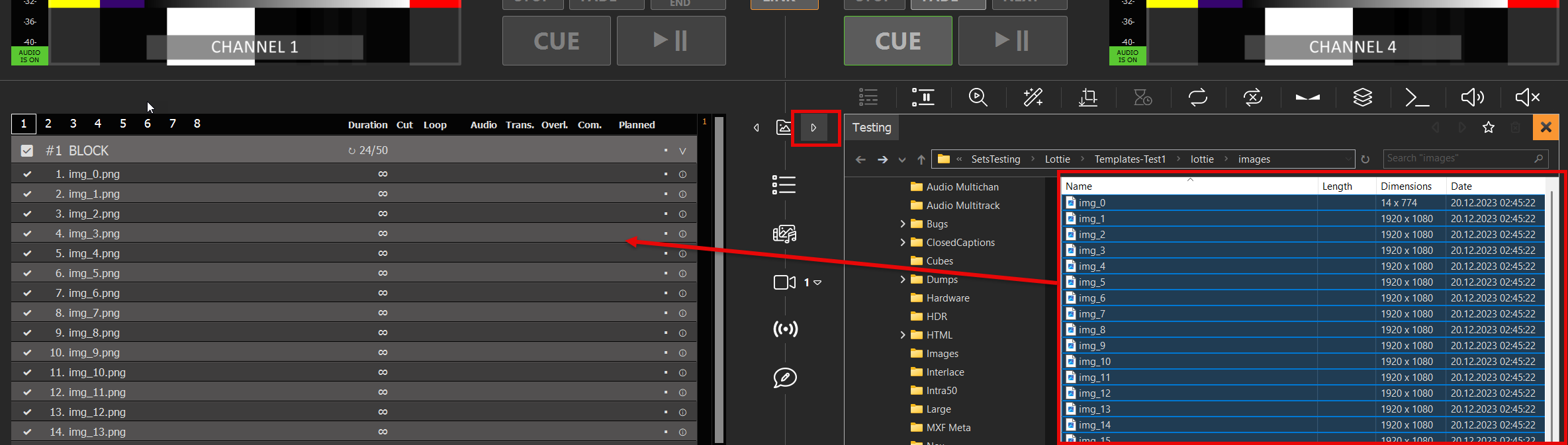
Abre el Explorador de archivos integrado haciendo clic en la flecha hacia la derecha situada entre las listas de reproducción. Busca la carpeta de imágenes, selecciona todas las imágenes y añádelas a la lista de reproducción arrastrándolas y soltándolas:
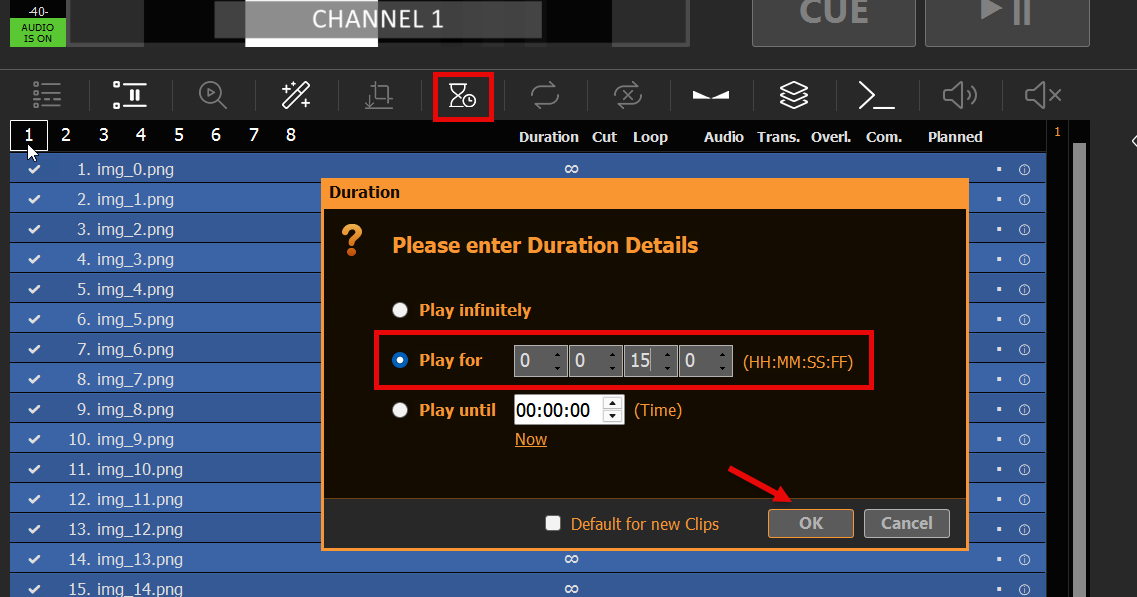
Selecciona cualquier clip de la lista de reproducción y pulsa CTRL+A para seleccionar todos los clips; a continuación, selecciona el icono de DURACIÓN e introduce una duración adecuada para cada imagen, por ejemplo, 15 segundos:
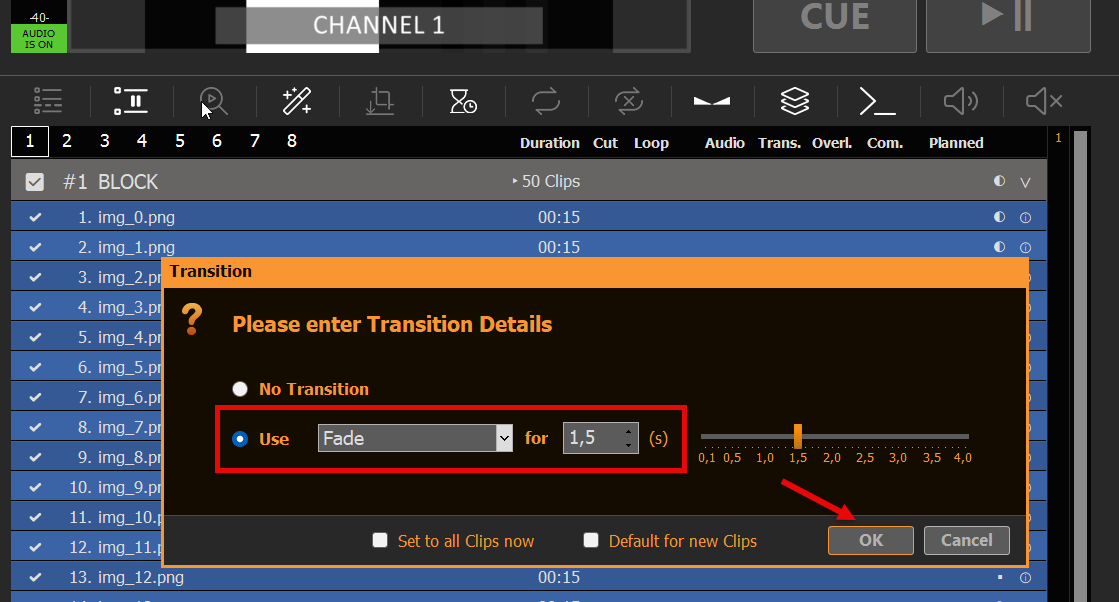
Mientras los clips sigan seleccionados, haz clic en el icono «TRANSICIÓN» y añade cualquier transición. En este caso, utilizaremos una transición de fundido suave y prolongado:
En la parte inferior de la lista de reproducción puedes ver la duración total de tu presentación de diapositivas:
2. Reproducción de la presentación de diapositivas
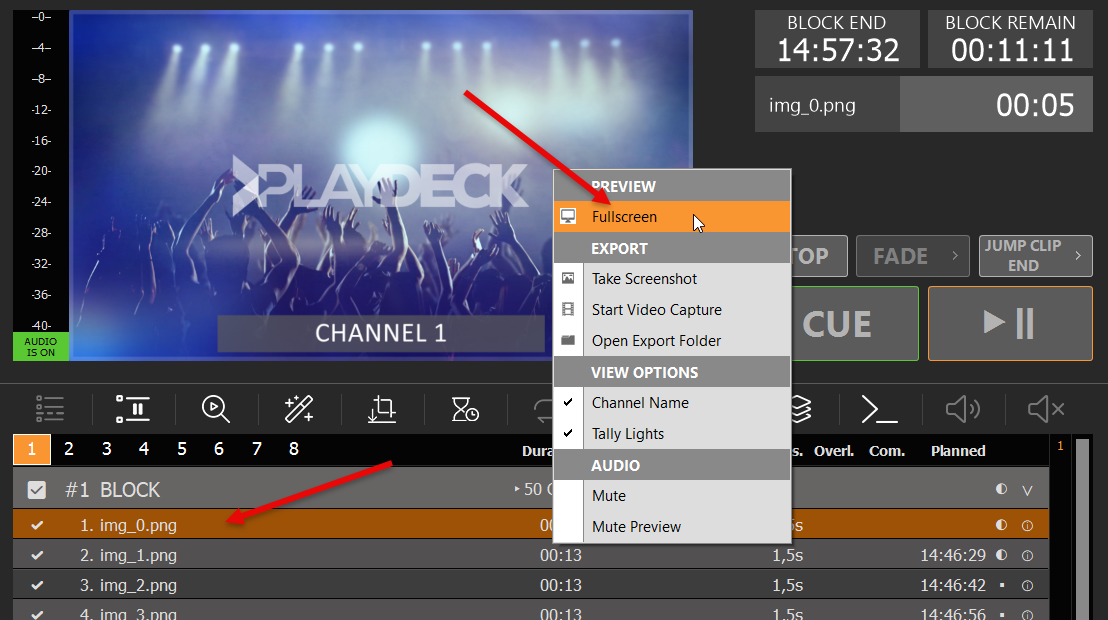
Solo tienes que hacer doble clic en el primer clip (o pulsar las teclas CUE+PLAY) y, a continuación, hacer doble clic en el área de vista previa (o hacer clic con el botón derecho y seleccionar «PANTALLA COMPLETA»). Tu Playout se ampliará ahora al tamaño de tu monitor, con la máxima calidad. Además, el cursor del ratón quedará oculto. Utiliza la tecla ESC para salir del modo de pantalla completa.
Nota: En modo de pantalla completa, puedes usar la tecla ESPACIO para pausar o reanudar la reproducción.
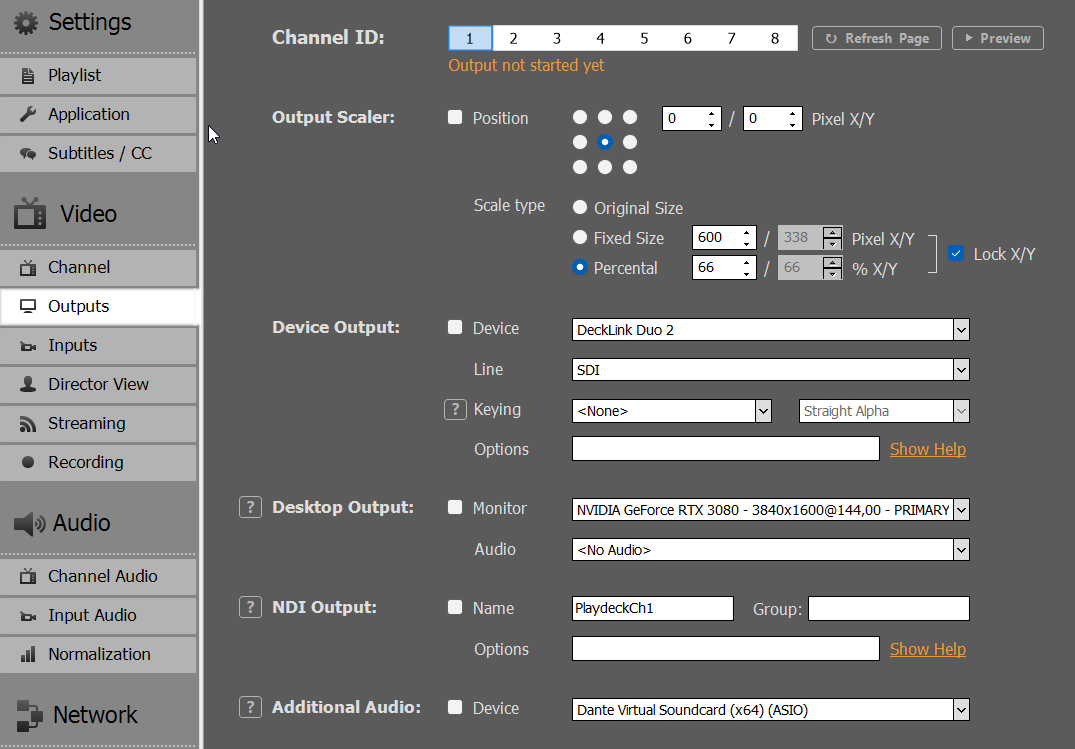
También puedes enviar la señal de vídeo a un segundo monitor o a tu televisor. Asimismo, puedes enviarla a través de NDI a otro ordenador y abrir la señal con PLAYDECK (utiliza la versión gratuita Licencia de copia de seguridad), o VCL Mediaplayer o cualquier otra aplicación de terceros:
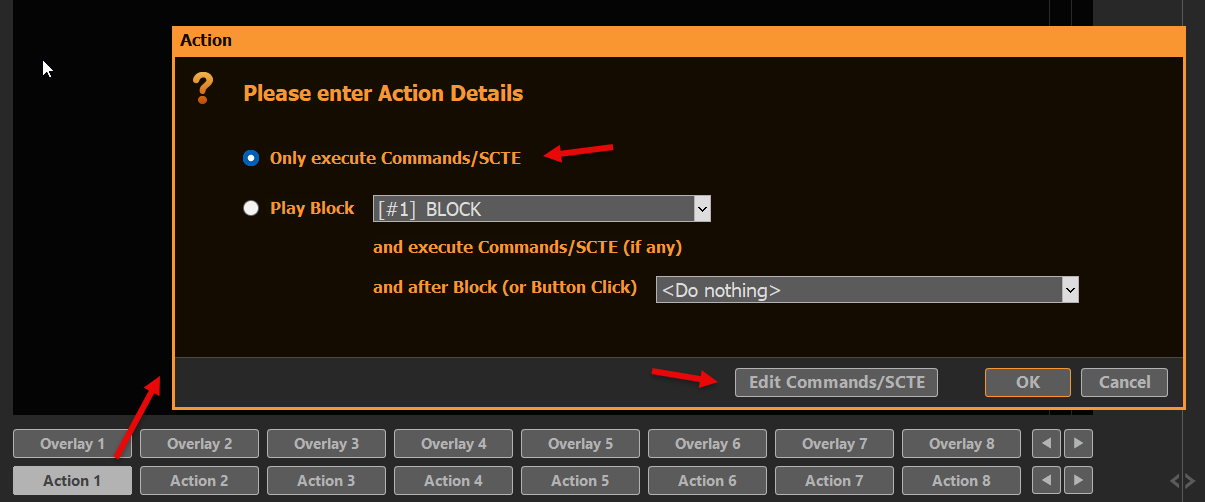
Queremos crear un botón de acción que active varios canales de salida y los reproduzca simultáneamente (casi sincronizados).
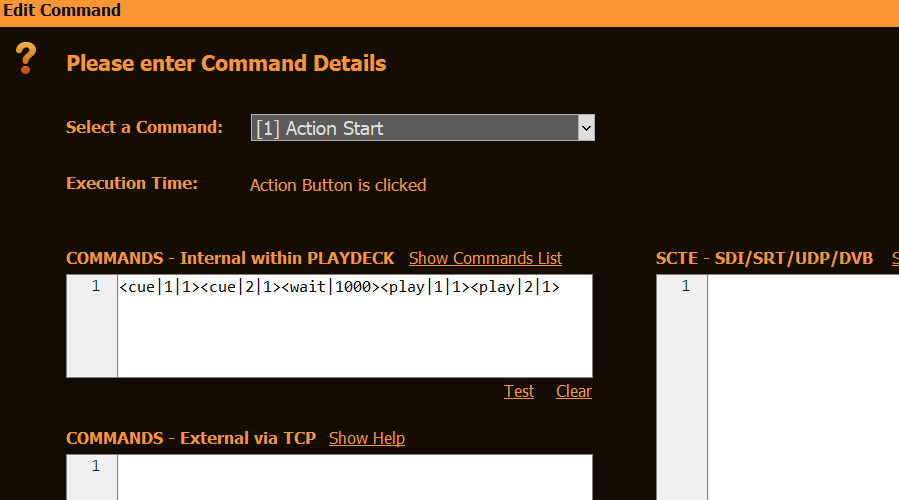
Crea un nuevo botón de acción haciendo clic en él y selecciona «COMANDOS» y, a continuación, «EDITAR COMANDOS»:
Añade esta línea debajo de “COMANDOS – Internos”: <cue|1|1><cue|2|1><wait|1000><play|1|1><play|2|1>
Esto activará los canales 1 y 2 (primer clip, primer bloque), esperará 1000 ms (para el almacenamiento en caché) y, a continuación, reproducirá ambos canales.
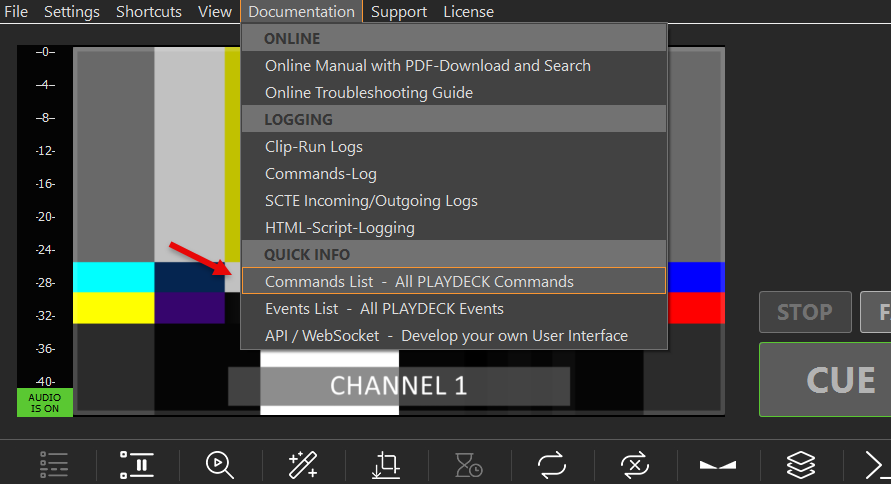
Lista de todos los comandos y dónde añadirlos
La lista de todos los comandos se puede abrir rápidamente desde el menú principal de PLAYDECK:
Se pueden añadir comandos a:
Botones de acción (Inicio, Fin)
Botón de superposición (Inicio, Fin)
Vídeos (en cualquier momento)
Bloques (Inicio, Fin)
Principalmente a través de este icono:
Enviar comandos desde otras aplicaciones
Tenemos un artículo aparte sobre cómo controlar PLAYDECK con Compañero.
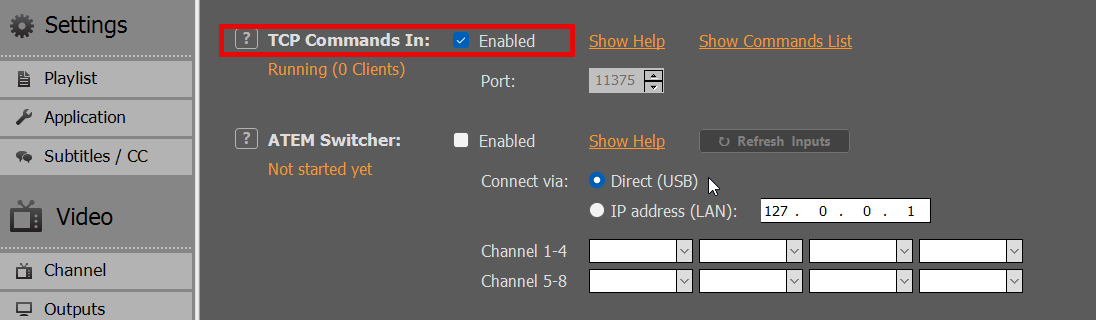
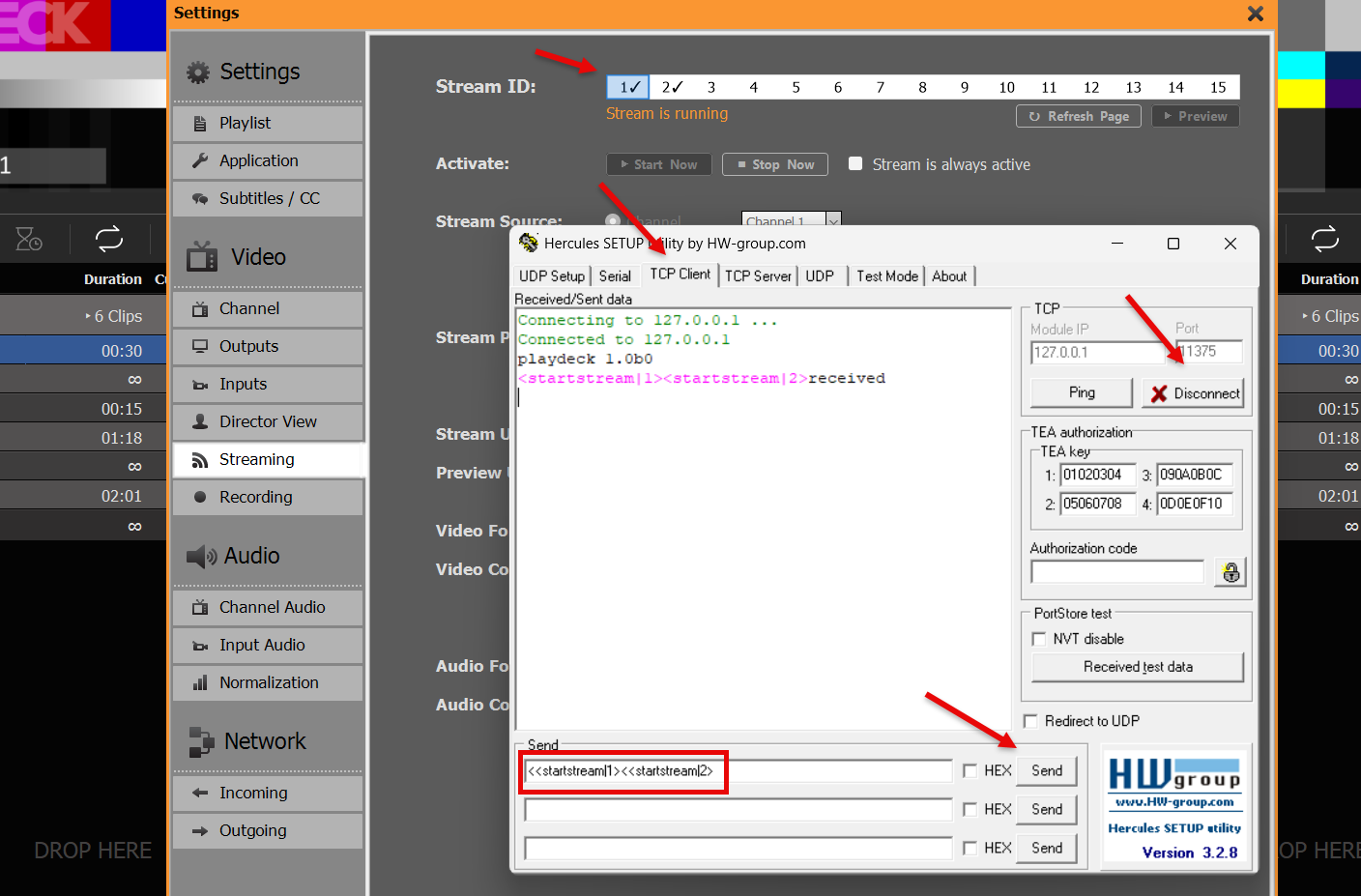
Pero, ¿y si no se trata de Companion, sino de otra aplicación de terceros? En primer lugar, tendrías que habilitar los comandos TCP. Esto permitirá que PLAYDECK reciba y ejecute comandos procedentes de fuentes externas:
En tu aplicación de terceros, conéctate a PLAYDECK a través de TCP y envía uno o varios comandos. En este ejemplo utilizamos Hércules para enviar un comando que iniciará los procesos Streams 1 y 2:
Nota: El servidor de vídeo AMP (Configuración → Entrante) es un protocolo independiente para los conmutadores Ross Carbonite y Generic DDR (puerto predeterminado: 3811). No es lo mismo que «TCP Commands In» (puerto predeterminado: 11375). Para la configuración de AMP, consulta Servidor de vídeo AMP.