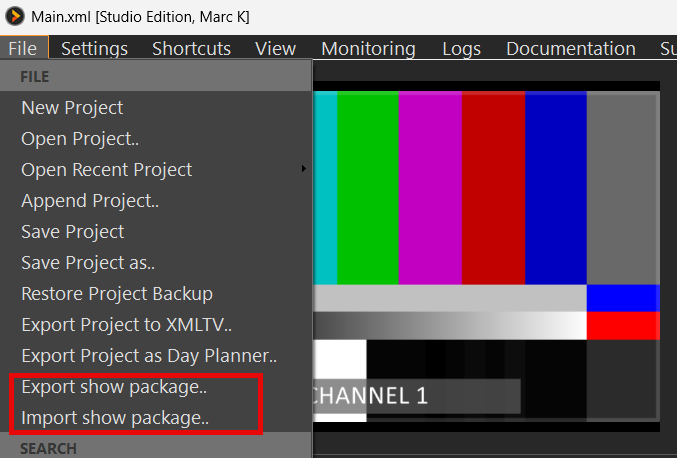
El paquete de espectáculo de exportación reúne tu espectáculo actual en un único archivo .7z: el proyecto, los archivos multimedia y la configuración de fondo correspondiente. Uso habitual: prepararlo en un portátil, copiar el paquete a una memoria USB e importar el paquete de espectáculo al ordenador del espectáculo, sin depender de las mismas letras de unidad ni del almacenamiento compartido.
Exportar
BBuild y guarda tu proyecto como de costumbre; a continuación:
Archivo → Exportar paquete de espectáculo…
Elige dónde guardar el .7z. El nombre sugerido es el nombre de tu proyecto más _pack (por ejemplo MyShow_pack.7z).
Confirma si deseas sobrescribir el archivo si ya existe.
PLAYDECK recopila los archivos multimedia, guarda una copia del XML de tu proyecto con su nombre original y crea el archivo comprimido. Los espectáculos de gran tamaño tardan un rato; no aparece ninguna ventana emergente que indique que se ha completado la exportación cuando esta se realiza con éxito. Los archivos multimedia que faltan se señalan y se omiten.
Importar
En el ordenador en el que se ejecuta el programa (o en cualquier equipo en el que deba ejecutarse):
Archivo → Importar paquete de programas…
Selecciona el .7z.
Elige la carpeta de destino.
Cuando se te pregunte, confirma si deseas cargar el proyecto ahora.
PLAYDECK extrae los archivos a la carpeta de destino. Las rutas que figuran en el archivo XML del proyecto se mantienen tal y como estaban al exportarlo. Si cargas el proyecto, PLAYDECK comprueba si faltan archivos multimedia junto al XML y debajo del último Localizar carpeta que has utilizado. Puedes localizar la raíz de los archivos multimedia si aún falta algo. La configuración de fondo del canal incluida en el paquete se aplica al cargarlo. De nuevo, no aparece ninguna ventana emergente de confirmación.
Cuadro de diálogo de confirmación
Cuadro de diálogo de confirmación (solo si existe el archivo de configuración exportado; si se trata de un archivo .7z creado manualmente sin dicho archivo, se omite este paso y solo se procede a la extracción):
Cuando el paquete contiene un proyecto XML → ¿Aplicar ahora los fondos de canal (y los ajustes relacionados) y cargar este proyecto? Sí: carga el proyecto y, a continuación, sobrescribir los fondos de los canales (y los ajustes exportados relacionados) en este ordenador.
Si el paquete no tiene un archivo XML de proyecto → ¿Aplicar ahora los fondos de los canales (y los ajustes relacionados)? Sí: sobrescribir solo los fondos de los canales (y los ajustes exportados relacionados).
Qué incluye
Lista de reproducción pinzas para papel y elementos superpuestos (gráficos, superposiciones de vídeo, fuentes de texto o titulares desplazables, plantillas HTML)
Tu archivo XML del proyecto, con el mismo nombre de archivo que el que exportaste desde
Fondos de los canales: exportados y, al importarlos y cargarlos, escrito encima de la configuración actual del fondo de tu canal (tipo, color, archivo, conservar audio). Los valores predeterminados para las transmisiones y los clips solo de audio se actualizan de la misma forma que cuando formaban parte de la exportación.
Antecedentes de los dispositivos de entrada archivos solo se copian en el paquete; la importación no modifica la configuración de fondo de tu entrada
Las entradas de la página web y de YouTube, así como las fuentes en directo, se mantienen como referencias; no se descargan en el paquete.
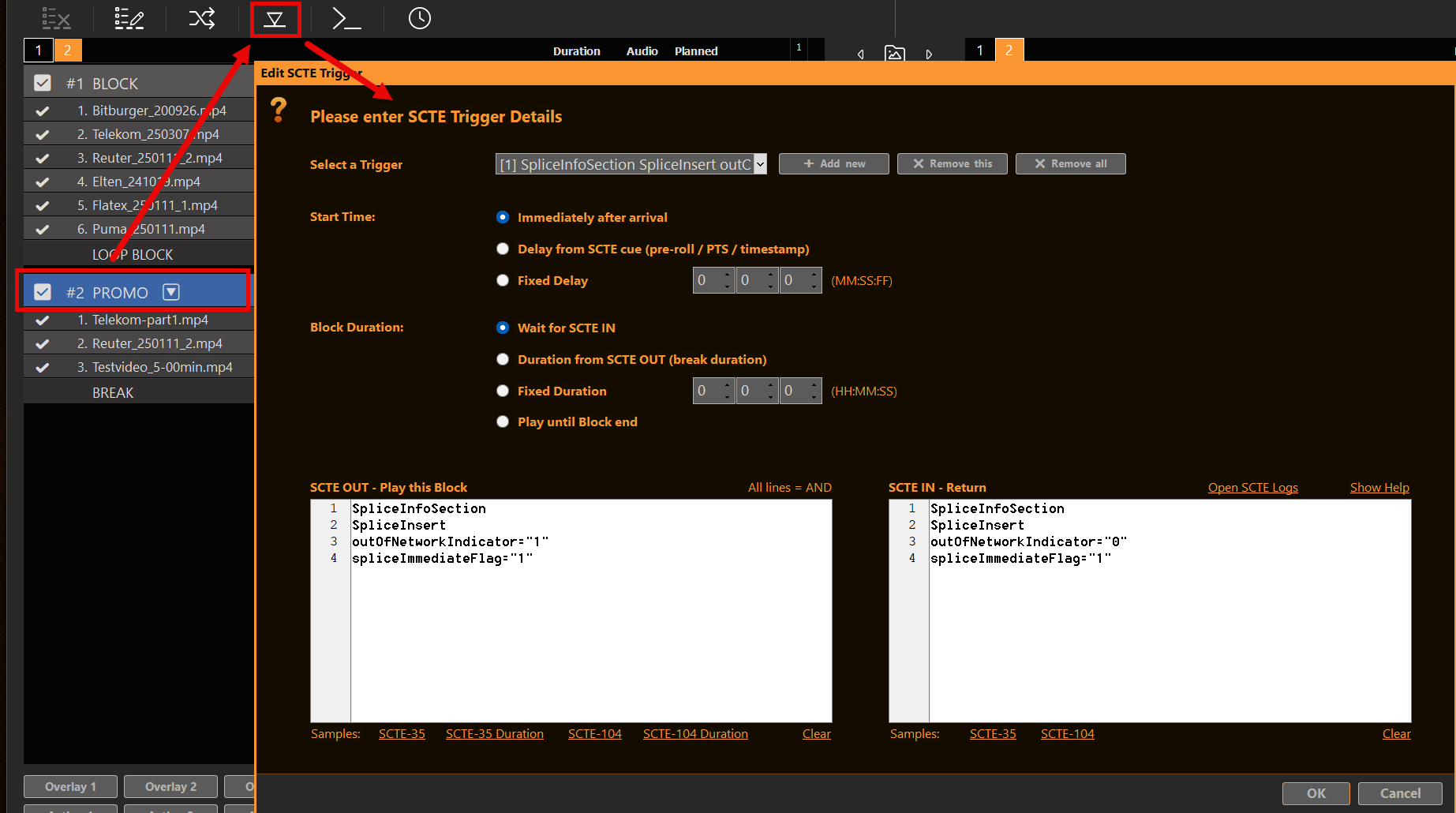
PLAYDECK puede enviar marcadores SCTE con comandos de clip y bloqueo. También puede escucha para los datos entrantes SCTE-35 o SCTE-104 y pasar a un bloque de interrupción cuando coincida un marcador.
Esto resulta útil cuando un codificador de origen, un sistema de automatización u otro canal de PLAYDECK activa la señal OUT, y quieres que tu bloque publicitario se inicie automáticamente y vuelva a aparecer cuando termine la pausa.
Necesitas una licencia SCTE. El bloque debe ser un Bloque de descanso (Fin del bloque → Pausa), para que PLAYDECK sepa dónde reanudar la reproducción tras los anuncios.
Selecciona el encabezado «Break Block» y abre Editar activador SCTE (La lista de reproducción muestra una pequeña indicación de SCTE cuando se guardan los disparadores).
Cada disparador tiene:
SCTE OUT — Reproduce este bloque — patrón(es) que dan inicio al «Break»
SCTE EN — Retorno — patrón(es) opcional(es) que ponen fin al «Break» antes de tiempo (dependiendo del modo de duración)
Hora de inicio — cuando el «Break» comienza tras un partido de «OUT»
Duración del bloque — cuánto tiempo dura la escapada antes de volver
Uso Registros de SCTE en el cuadro de diálogo (o Registros → SCTE) durante las pruebas.
Cómo funciona el emparejamiento
Pon una cadena de coincidencia por línea en los memorandos OUT e IN. Cada línea que no esté vacía debe aparecer en el texto del marcador de entrada (Todas las líneas = Y). Se ignoran los espacios y las comillas. En el cuadro de diálogo encontrarás ejemplos para SCTE-35 / SCTE-104 (y variantes de duración); utilízalos como punto de partida y, a continuación, ajústalos a lo que envía realmente tu fuente.
El El patrón «OUT» debe coincidir con lo que PLAYDECK recibe realmente. Abrir Registros → SCTE durante las pruebas. Las líneas que empiezan por << Muestra la señal de entrada: copia fragmentos característicos en tus líneas de coincidencia.
Ejemplos de fragmentos que la gente suele emparejar:
SCTE-104 OUT (datos entrantes descodificados, no datos hexadecimales sin procesar): SCTE-104, mensaje de operación múltiple, opID 257, tipo de inserción de empalme 2
Si tu patrón OUT sigue requiriendo spliceImmediateFlag="1", una pista con Flag="0" o un TimeSignal- El marcador «solo» nunca se disparará. Alinea siempre el patrón con uno real << línea de tu registro.
Los disparadores solo reaccionan ante el tráfico entrante << señales, no para >> enviar solo líneas. Para una prueba de bucle cerrado, la entrada de escucha debe detectar el flujo que transporta el marcador.
Hora de inicio
Cuando el patrón OUT coincide, Hora de inicio determina cuándo comienza realmente el «Break Block».
Modo
¿Qué ocurre?
Inmediatamente después de la llegada
Inicia el «Break» en cuanto coincida el patrón «OUT» (por defecto).
Retraso desde la señal de SCTE (pre-roll / PTS / marca de tiempo)
Lee un retraso de inicio a partir de la señal (véase más abajo). Si no se encuentra nada útil, PLAYDECK se inicia en ese momento y registra una nota en el registro SCTE.
Retardo fijo (MM:SS:FF)
Espera todo este tiempo después del partido y luego empieza. El avance rápido (FF) se gestiona como la duración del programa y luego se aplica utilizando la frecuencia de fotogramas del canal.
Retardo desde la señal de SCTE: qué se lee
SCTE-104
pre_roll_time en milisegundos
y/o <timestamp>: tipo_de_hora0 = procesar ahora; 1 = UTC (NTP); 2 = Reloj de pared al estilo VITC (horas / minutos / segundos / fotogramas)
Retraso efectivo = tiempo transcurrido hasta ese momento (si aún está en el futuro) además pre-roll
SCTE-35
spliceImmediateFlag="1" → retraso 0 (igual que «inmediato» para el inicio)
de lo contrario ptsTime / pts_time (reloj de programa de 90 kHz), en comparación con el reloj de transmisión del el mismo fotograma que llevaba la bola → retraso hasta ese punto (con un tapón de seguridad)
Si la hora prevista ya ha pasado (VITC o PTS), el descanso comienza de inmediato.
No todas las rutas de envío conservan ptsTime en cada tipo de señal. Lo que importa en la producción es si tu << El registro de entrada sigue conteniendo ptsTime (o 104 pre-roll / marca de tiempo). TimeSignal marcadores que incluyen ptsTime son un caso habitual en los arranques temporizados SCTE-35.
Modos de duración de los bloques
Modo
¿Qué ocurre?
Espera a que llegue el SCTE
OUT inicia el Break (después de Hora de inicio). Devuelve un valor cuando un EN coincidencias de patrón. Debes establecer «Patrón IN».
Duración desde SCTE OUT (duración de la pausa)
OUT inicia la pausa. Vuelve tras la duración de la pausa indicada en ese marcador OUT: SCTE-35 Duración de la pausa / duración (impulsos de 90 kHz), o SCTE-104 duración_del_descanso (décimas de segundo). Si no se encuentra ninguna duración, PLAYDECK pasa a esperar la señal IN (si se ha configurado una).
Duración fija
OUT inicia la pausa. Vuelve tras el tiempo que introduzcas (HH:MM:SS).
Jugar hasta el final del bloque
OUT inicia el Break. Vuelve cuando el Break Block finalice con normalidad (el mismo principio que cuando un Break programado o de acción llega a su fin).
Un EN La función «match» siempre devuelve un resultado inmediato y cancela cualquier temporizador en curso.
Señales sin duración de pausa (por ejemplo, muchas TimeSignal(solo marcadores) necesitan Duración fija, Espera a que llegue el SCTE, o Jugar hasta el final del bloque — de lo contrario, PLAYDECK no tendrá ruta de retorno y lo registrará.
Cuando se activa OUT, PLAYDECK recuerda el clip que se estaba reproduciendo y pasa directamente al Break. La función «Return» utiliza esa posición guardada (a través del ajuste «After Break» del Break o de la ruta de retorno normal).
Cuenta atrás superpuesta en HTML (duración de la pausa según SCTE)
Cuando Duración del bloque es Duración desde la salida de SCTE (duración del descanso), PLAYDECK recuerda la duración del descanso a partir de esa señal OUT. Puedes mostrarlo en un HTML o Texto superposición (pantalla FAST “sin anuncios que insertar” / cuenta atrás) — no se necesita ningún webhook adicional.
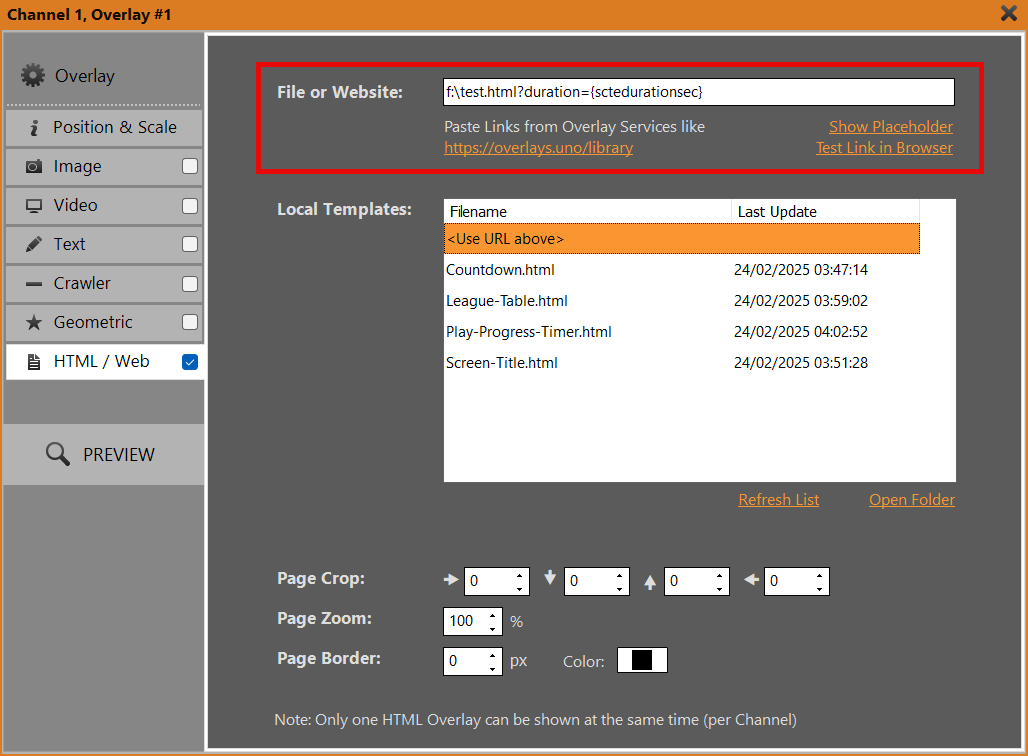
Inserta estos marcadores de posición en tu código HTML (archivo o consulta URL) o en una simple superposición de texto. Se rellenan mientras esté activa una señal SCTE con una duración útil; de lo contrario, permanecen vacíos (sin restos {…} (en pantalla).
{scteduration} — Duración de la pausa como cadena de tiempo (al igual que los demás marcadores de posición de duración)
{sctedurationsec} — duración de la pausa en segundos (decimal)
{sctereceivedunix} — Hora Unix en la que se recibió la señal OUT
{sctestartunix} — Hora Unix a la que está previsto que comience el descanso (después de Hora de inicio / retraso)
{eventlastid} / {eventlastidhex} — ID del último evento de empalme emitido en este canal (el mismo contador que el de los comandos SCTE salientes)
Consejo: soltar {scteduration} en un Superposición de texto Lo primero es confirmar el valor antes de escribir el código HTML.
El Copia de seguridad Con la opción «Seguir / estado», estos valores de referencia se copian para que la cuenta atrás del cuadro «Backup» se mantenga sincronizada con el cuadro «Main».
Configuración típica:
Break Block + Editar activador SCTE → Duración desde la salida de SCTE
Repetición en bucle del fondo o la pizarra en el «Break»
Superpón esto sobre ese clip (Inicio del clip → Fin del clip) lectura {scteduration} / {sctedurationsec}
El retorno sigue el modo de duración que hayas seleccionado. Adjunta la superposición al clip «Break» para que se oculte cuando la emisión salga del «Break».
Volver a emitir OUT con la duración de la señal (y CUE-IN al salir del bloque)
A veces, el equipo que reproduce la pausa no detecta la señal SCTE en directo, pero aun así debe avisar al responsable del empaquetado de cuándo empieza (y termina) la pausa.
Inicio del bloque comando: salida SCTE-35 / SCTE-104 Fuera. Utiliza {scteduration} (SCTE-35, impulsos de 90 kHz) o {scteduration10} / {scteduration10hex} (SCTE-104 décimas) en lugar de {blockduration} cuando la longitud debe coincidir con la entrante cue: no se refiere a la duración del bloque de la lista de reproducción.
Bloquear salida comando: salida En / CUE-IN con {eventlastid} (o hexadecimal). Bloquear salida se ejecuta cuando sales del bloque por cualquier motivo — fin natural o retorno anticipado (temporizador SCTE / IN, Acción). Fin del bloque sigue significando únicamente “el último clip ha llegado al último fotograma”.
Los mismos marcadores de posición aparecen debajo de Mostrar marcador de posición en el cuadro de diálogo «Comandos». Detalles y ejemplos en XML: Enviando SCTE-35 · SCTE-104 en SDI · Blocos publicitarios.
Receta rápida (típica de FAST / indicación del camarero)
Comandos en clips/bloques/acciones = enviar SCTE (>> (en el registro). Véanse los artículos sobre SCTE-35 y SCTE-104.
Disparadores SCTE en un bloque de descanso = reaccionar a los marcadores entrantes (<<) y gestionar la emisión.
Ambos pueden coexistir en el mismo proyecto. Un «Break» puede seguir ejecutando los comandos SCTE de salida «Block Start» y «Block Exit», si tu programa de empaquetado también necesita marcadores. de PLAYDECK.
Para la ingesta en directo que debe mantenerse activa tras la interrupción, utiliza una entrada de canal permanente (no una URL de transmisión de una lista de reproducción); consulta Blocos publicitarios.
Configuraciones habituales
El servidor envía inmediato SCTE-35 OUT → Hora de inicio: Inmediatamente después de la llegada; Duración: desde SCTE OUT, o Fijo / Esperar a IN
SCTE-104 con pre-roll o marca de tiempo → Hora de inicio: Retardo desde la señal de SCTE; Duración según sea necesario
SCTE-35 con ptsTime en la cola de entrada → Hora de inicio: Retardo desde la señal de SCTE; el patrón de salida debe coincidir con esa señal (no solo Flag="1"); Duración A menudo, «Fixed» o «Wait for IN» si el marcador no tiene duración de pausa
Durante las pruebas
>> en el registro = se ha enviado algo
<< = PLAYDECK ha recibido una señal
SALIDA/RETRASO, FUERA/JUEGO, INICIO/REPRODUCIR, ENTRADA/SALIDA, TEMPORIZADOR/RETORNO = acciones de activación
Tu iPhone puede funcionar como cámara inalámbrica para PLAYDECK. Instala la aplicación gratuita Blackmagic Camera, envía una transmisión SRT a través de Wi-Fi e incorpórala a la lista de reproducción como cualquier otra fuente en directo. Opcional: ajusta el enfoque desde la mesa de PLAYDECK sin tener que acercarte al teléfono.
Esto es Wi-Fi, no SDI. Está bien para IMAG, una cámara de reserva o una sala a la que no se pueda llevar cable. No sustituye a una cámara de estudio fija.
Abre la aplicación una vez y autoriza el acceso a la cámara y al micrófono.
Deja el teléfono conectado a esa red Wi-Fi. Anota la dirección IP del iPhone: Ajustes de iOS → Wi-Fi → pulsa sobre la red → Dirección IP.
La aplicación de cámara predeterminada de iOS no permite hacer esto. Necesitas Blackmagic Camera (enfoque manual, SRT, REST). Una aplicación de cámara NDI HX es un producto diferente: PLAYDECK puede aceptarla como entrada en directo NDI, pero se pierden los controles cinematográficos de Blackmagic.
PLAYDECK escucha (SRT)
PLAYDECK es el oyente (el que ha iniciado la llamada). El iPhone es el que llama (se conecta al ordenador).
En el ordenador PLAYDECK, abre una ventana de línea de comandos y ejecuta ipconfig. Utiliza la dirección IPv4 del adaptador LAN/Wi-Fi al que el iPhone pueda conectarse realmente (ejemplo a continuación: 192.168.1.50).
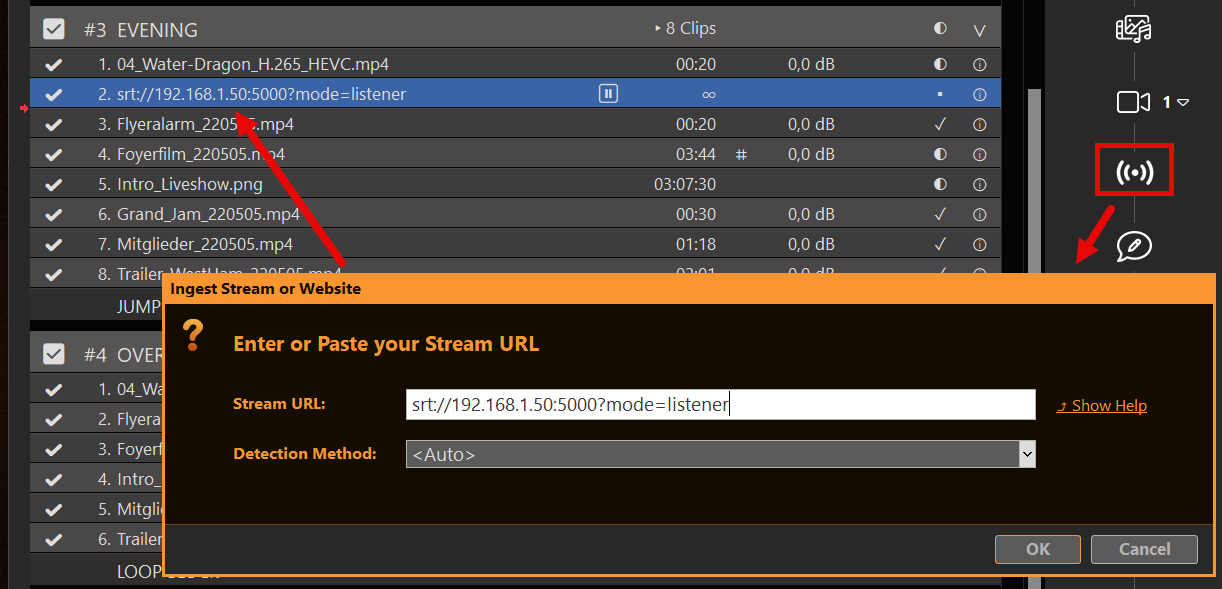
En PLAYDECK, arrastra el STREAM icono en la lista de reproducción (el mismo cuadro de diálogo que para otras fuentes de entrada — véase https://playdeck.tv/input-streams/).
Introduce: srt://192.168.1.50:5000?mode=listener
Reproduce ese clip para que PLAYDECK abra el puerto. Es posible que el cortafuegos de Windows te lo pregunte; permítelo (UDP 5000).
Puerto 5000 Es el valor predeterminado SRT propio de PLAYDECK. Cualquier puerto libre es válido siempre que la URL del iPhone utilice el mismo número.
El iPhone envía la transmisión
Blackmagic Camera añade un objetivo SRT personalizado a partir de un pequeño archivo XML.
En el ordenador de PLAYDECK, guarda este archivo con el nombre playdeck-srt.xml. Pon tu La dirección IP del ordenador en la URL, no la del iPhone:
PLAYDECK


 Principal
 srt://192.168.1.50:5000


 HD de baja latencia


 6000000
          128000
 1
Envía el archivo mediante AirDrop al iPhone (o a «Archivos» / «iCloud»).
Ábrelo → Compartir → Cámara Blackmagic.
En la aplicación: Ajustes → En directo Stream → plataforma PLAYDECK → perfil HD de baja latencia.
Iniciar la retransmisión en directo después de El vídeo de PLAYDECK ya se está reproduciendo.
La alta definición (HD) a unos 6 Mbps es la opción predeterminada más sensata. El 4K requiere una conexión sólida de 5 GHz y resolution="4K" con una tasa de bits más alta (iPhone 15 Pro+).
Reprodúcelo en la lista de reproducción
Si PLAYDECK se ha conectado, el nombre de la transmisión es blanco. Rojo = sin conexión. Haz doble clic en el icono de información para ver el formato o el códec. Error tipográfico: haz clic con el botón derecho → Cambiar URL.
Trátalo como si fuera un vídeo en directo: reprodúcelo cuando necesites la toma. Una retransmisión en directo no tiene un final definido, por lo que permanece activa hasta que la detengas o el móvil pierda la conexión a la red Wi-Fi.
No envíes el iPhone a YouTube/Twitch “y luego a PLAYDECK”. Esa no es la forma correcta de hacerlo. PLAYDECK debe ser el receptor SRT en tu red LAN. Para eso sirve LAN.mote.
Enfoque remoto (sin código)
La imagen y el enfoque son dos procesos distintos. La transmisión solo transporta vídeo. El enfoque es un control de la cámara.
Sin escribir nada:
Apple Watch — Aplicación complementaria de Blackmagic Camera: encuadre, grabación, exposición, enfoque, zoom.
iPad / segundo iPhone / Mac — Con la misma aplicación Blackmagic Camera conectada a la misma red Wi-Fi, configura ese dispositivo como controlador. Así tendrás acceso al HUD completo, incluido el enfoque.
Úsalo cuando alguien pueda sujetar un reloj o un iPad. La siguiente sección está dirigida al operador que quiera un mando de enfoque. en el ordenador PLAYDECK.
Enfoque remoto con IA
Blackmagic Camera 3.4+ utiliza la API REST de la cámara en el teléfono: puerto HTTPS 4444, certificado autofirmado. PLAYDECK no se comunica con esa API. Tú (o ChatGPT) envías una pequeña solicitud HTTP PUT desde el ordenador.
Activa el control remoto en la configuración de la cámara Blackmagic para que la API esté activada. A continuación, en el ordenador con PLAYDECK, abre:
Acepta la advertencia del certificado. Si se cargan los documentos de la API, significa que se puede acceder al teléfono. Las llamadas principales son:
GET /control/api/v1/lens/focus — devuelve JSON con normalizado (0…1)
PUT /control/api/v1/lens/focus — cuerpo {"normalizado": 0,35}
PUT /control/api/v1/lens/focus/doAutoFocus — cuerpo {}
Prueba rápida en Windows PowerShell (sustituye la dirección IP). Si se muestra el formato JSON, la API funciona:
Invoke-WebRequest -Method Put -Uri "https://${ip}:4444/control/api/v1/lens/focus/doAutoFocus" -ContentType "application/json" -Body "{}" -UseBasicParsing
Texto para pegar en ChatGPT / Claude / Gemini
Copia esto, introduce la dirección IP de tu iPhone y pégalo en cualquier IA. Debería aparecer una pequeña ventana de PowerShell con un control deslizante.
Escribe un script de Windows PowerShell 5.1. Sin módulos adicionales.

Al principio: $IphoneIp = "192.168.1.20"

La aplicación Blackmagic Camera de ese iPhone expone una API REST:
https://IP:4444/control/api/v1
TLS autofirmado: omite la validación del certificado.

Envía una solicitud PUT a /lens/focus con JSON {"normalised": N}, donde N está entre 0,0 y 1,0
Envía una solicitud PUT a /lens/focus/doAutoFocus con JSON {}
GET /lens/focus para leer el valor actual

Abre una pequeña ventana de WinForms titulada "iPhone Focus":
- una barra deslizante de 0 a 100 asignada a "normalised"
- envía el enfoque al soltar el ratón (no envíes solicitudes en cada tick)
- un botón "Enfoque automático"
- una etiqueta de estado para los errores

Si la llamada GET devuelve claves JSON distintas de «normalised», muestra el JSON y envía de todos modos {"normalised": N}.
Utiliza Invoke-WebRequest. Ignora las respuestas 204 vacías.
Script que funciona (si no quieres esperar a que la IA termine)
Guardar como iphone-focus.ps1, establecer $IphoneIp, haz clic con el botón derecho → «Ejecutar con PowerShell». Si Windows lo bloquea: Set-ExecutionPolicy -Scope Process Bypass entonces .\iphone-focus.ps1.
Arrastra el control deslizante y observa la lente del teléfono. Si PUT devuelve un 403, el enfoque está bloqueado (lente externa / bloqueo de AF en la aplicación).
Compañero
Si ya tienes en ejecución Bitfocus Companion para PLAYDECK, añade una segunda conexión: API de cámaras Blackmagic (https://bitfocus.io/connections/bmd-cameras). Servidor = IP del iPhone, HTTPS activado, puerto 4444, permite el uso de HTTPS no seguro (autofirmado). Companion lee la lista de API del propio teléfono y crea acciones de «Focus» y «Auto Focus». Coloca esos botones junto a los de «Reproducir» y «Pausa» de PLAYDECK. Véase https://playdeck.tv/companion/.
Si sigue en rojo
Iniciar pedido — Primero se reproduce el clip de PLAYDECK y, a continuación, el de iPhone Live Stream.
Wi-Fi para invitados — Los teléfonos no detectan los ordenadores. Utiliza el SSID de producción.
Dirección IP incorrecta — La URL XML es la PLAYDECK PC. La URL REST es la iPhone.
Cortafuegos — Tráfico entrante por UDP 5000 en el ordenador. El tráfico saliente por TCP 4444 va del ordenador al teléfono.
Licencia Plus — La entrada SRT necesita «Plus». Sin él, el conector no se acoplará.
Ventana emergente del certificado — se espera en el puerto 4444. Acéptalo. El script de PowerShell omite la comprobación.
Latencia — Es normal que se produzcan unos cientos de milisegundos de retraso en un punto de acceso de 5 GHz de buena calidad. No esperes una sincronización como la del SDI.
Opción de estudio con cable: Blackmagic Camera ProDock → HDMI → una tarjeta de captura como entrada PLAYDECK Live. Se trata de una conexión por cable, no de esta ruta Wi-Fi.
PLAYDECK ya te ofrece dos cómodos mandos a distancia: Bitfocus Companion Si tienes un Deck Stream o un ATEM, y el Control remoto web si solo quieres un navegador conectado a la misma red Wi-Fi.
«Custom Remote» es la tercera opción. Pegas un archivo HTML, PLAYDECK lo reproduce en este ordenador y tu teléfono lo abre mediante un código QR. ChatGPT, Gemini o Claude solo reescriben ese archivo. PLAYDECK nunca se comunica con la IA y nunca se instala un chatbot en el reproductor.
Esto sirve para aquellas tareas para las que Web Remote no está diseñado: un director de plató que solo necesita tres botones enormes, un productor que quiere que el tiempo restante se muestre en una pantalla del tamaño de un camión, un programa que necesita un comando adicional que la interfaz de usuario predeterminada no muestra. Describes la tarea en lenguaje sencillo. La IA devuelve código HTML. Lo pegas de nuevo.
No modifiques los archivos que hay dentro de la carpeta del programa PLAYDECK. Las actualizaciones los sobrescriben. «Custom Remote» es la versión derivada que sobrevive a las actualizaciones.
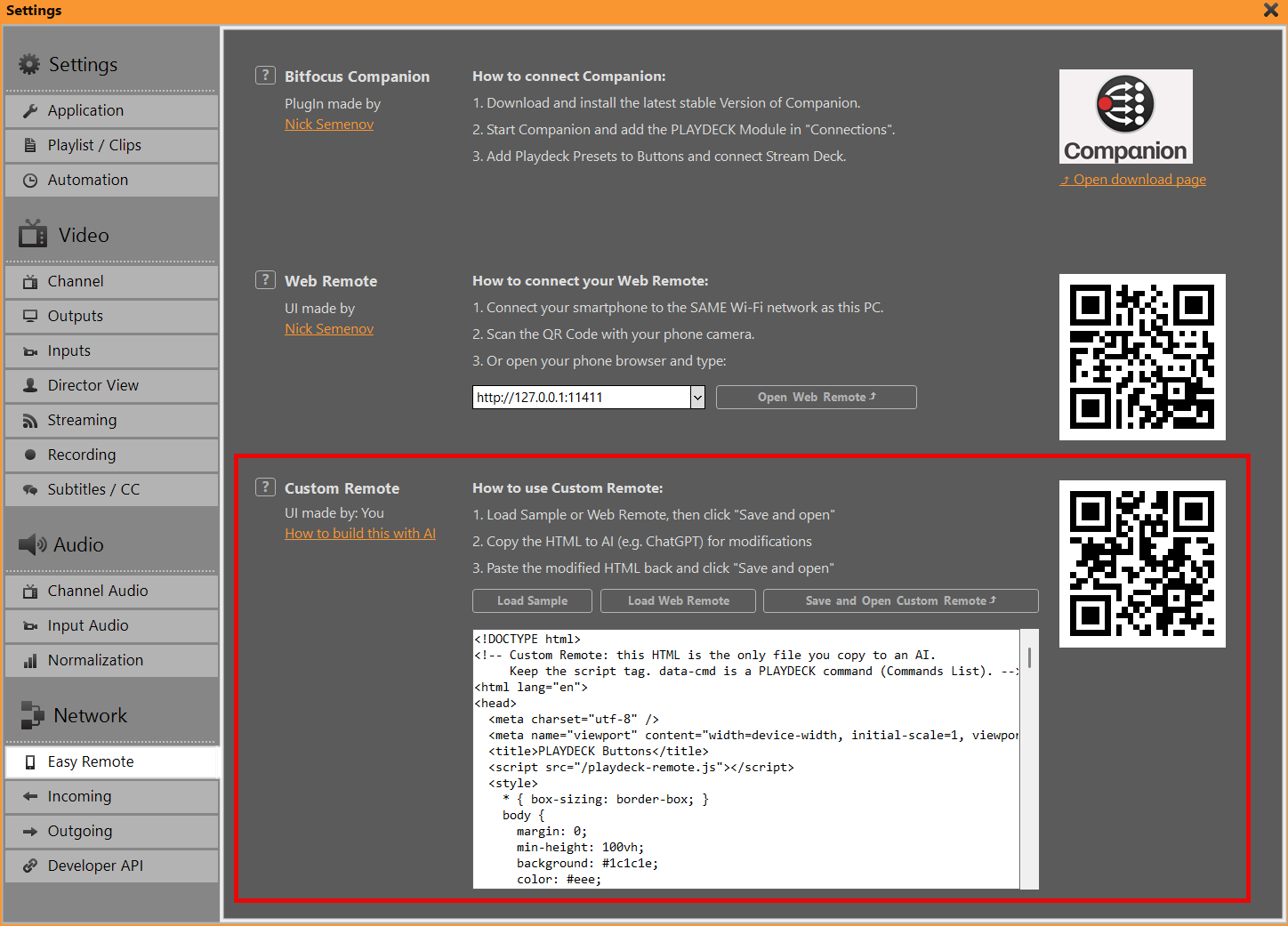
Ajustes → Mando a distancia → Mando a distancia personalizado.
PLAYDECK almacena tu código HTML y lo muestra en una dirección fija:
http://YOUR-PC:11411/custom
La URL no cambia al pegar un nuevo diseño. El código QR que hay junto al recuadro contiene esa misma dirección. El teléfono y el ordenador con PLAYDECK deben estar conectados a la misma red Wi-Fi. Si la página sigue vacía, permite el puerto TCP 11411 en el cortafuegos (el mismo puerto que ya utilizan Companion y Web Remote).
Siempre hay solo uno Mando a distancia personalizado. Una caja, un archivo, un código QR. Es a propósito. No estás creando un servicio de alojamiento web. Estás creando el mando a distancia para este programa.
El mando a distancia web integrado permanece en / (la raíz del puerto 11411). «Companion» sigue siendo «Companion». «Overlays» y «Director View» siguen siendo sus propias plantillas. «Custom Remote» no las sustituye.
Utiliza el ejemplo (empieza aquí)
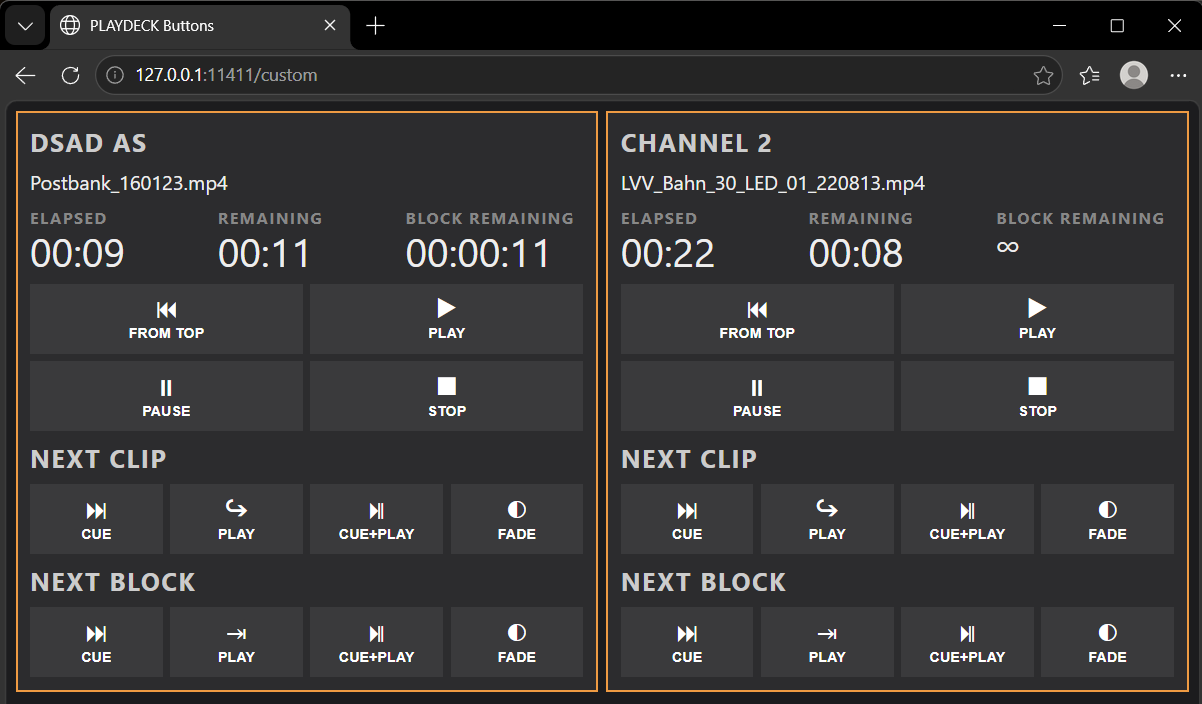
Si nunca has hecho esto, no empieces desde una página en blanco ni desde Web Remote. Empieza por la «Sample». Se trata de un panel de botones diseñado principalmente para el móvil: dos canales, teclas de transporte grandes, «siguiente clip» y «siguiente bloque» en los mismos modos que utiliza Companion (Cue, Play, Cue+Play, Fade). Muestra el nombre del clip, transcurrido, restante, y bloque restante. Los clips y bloques infinitos se muestran como ∞ (a veces ∞ más la duración del bucle). Ese es el mismo texto que PLAYDECK muestra en la barra de progreso. No inventamos una cuenta atrás falsa.
Ajustes → Mando a distancia → Mando a distancia personalizado.
Haz clic Cargar muestra.
Haz clic Guardar y abrir un mando a distancia personalizado.
Escanea el código QR con la cámara de tu móvil o abre la dirección en el navegador del móvil.
Deberías poder avanzar rápidamente, reproducir, pausar, detener, volver al principio de la lista de reproducción y avanzar clip a clip o bloque a bloque, sin tener que leer primero una lista de comandos.
Ese «Sample» es también el archivo que se le entrega a la IA. Ya contiene el único contrato técnico que importa: una etiqueta de script y los comandos de PLAYDECK escritos en los botones.
Dejemos que la IA lo cambie
Copia todo lo que hay en el cuadro de HTML. Pégalo en ChatGPT (o en Gemini o Claude). Explica para qué sirve el control remoto, no qué biblioteca de JavaScript hay que utilizar.
Ten esto en cuenta en cada indicación:
No te salgas de la fila <script src="/playdeck-remote.js"></script>. No abras tu propio WebSocket. No modifiques el archivo playdeck-remote.js. data-cmd Es un comando PLAYDECK de la lista de comandos. data-bind muestra el estado en tiempo real.
A continuación, añade el trabajo, por ejemplo:
Jefe de planta, solo Canal 1
Que este sea el iPad del jefe de pista. Solo el canal 1. Tiempo restante: mucho. Tres botones: REPRODUCIR, PAUSA, REPRODUCIR EL SIGUIENTE CLIP. Fondo oscuro, sin bordes dorados, botones grandes.
Rediseña la página, pero mantén los botones
Mantén todos los botones y comandos actuales. Cambia únicamente los colores, el espaciado y el tipo de letra para que tenga el aspecto de un panel de emisión. El canal que se está reproduciendo debe seguir siendo evidente.
Añade una acción más
Deja la muestra tal y como está. Añade un botón debajo del Canal 1 que envíe startoverlay|1|1. Ponle como nombre «OVERLAY 1».
Pega el código HTML que te devuelve la IA en el cuadro → Guardar y abrir → Vuelve a cargar el teléfono. Si la IA ha eliminado la etiqueta «script», PLAYDECK la vuelve a insertar al guardar. Si la IA ha inventado nombres de botones como desde arriba o siguiente En lugar de ejecutar órdenes reales, esas teclas no harán nada: vuelve a activar la orden «Lista de órdenes» data-cmd.
Puedes pegar en el cuadro con Ctrl+V. No hay ningún botón específico de «Pegar». Selecciona «Cargar ejemplo» o «Cargar desde web remota», sustituye el contenido del cuadro y guarda. Si escribes en el cuadro sin guardar ni abrir, el teléfono no se actualizará.
Comandos y estado en tiempo real
El script auxiliar /playdeck-remote.js solo utiliza WebSocket. No hay que copiar ese archivo en la IA. Tampoco hay que reescribirlo. El HTML es el único archivo de la conversación.
Un botón es un comando de PLAYDECK, de la misma familia que la que utiliza el comando personalizado de Companion:
El texto en directo es data-bind además canal de datos:
«Transcurrido» y «restante» se refieren a la duración del clip. «Bloque restante» se refiere al bloque. «Infinito» se muestra como ∞.
La lista completa de comandos se encuentra en PLAYDECK: Menú principal → Documentación. Si puedes enviarlo desde Companion como un comando personalizado, puedes añadirlo a data-cmd.
Si una página necesita una lógica que los atributos no pueden proporcionar (un contador de visitas, una tabla de resumen), ese código JavaScript adicional debe ir en el mismo archivo HTML. Utiliza PlaydeckRemote.send('play|1') y PlaydeckRemote.onStatus(...). Sigue siendo un solo archivo, sigue sin haber un segundo WebSocket.
Utilizando Web Remote como base
El «Sample» es la vía que mejor funciona con la IA: pocos botones y poco código.
A veces te apetece de verdad El mando a distancia web de Nick — la lista de clips, las barras de progreso, las pestañas de canales — pero en naranja en lugar de gris, o un reloj más grande, o pestañas ocultas. A continuación:
Mando a distancia personalizado → Cargar Web Remote → Guardar y abrir.
Ahora tienes una copia del Web Remote integrado en /personalizado. El Web Remote original en / no ha cambiado.
Copia ese código HTML en la IA siguiendo una regla estricta:
Esta página es PLAYDECK Web Remote. Modifica únicamente el CSS y las etiquetas. No reescribas el código JavaScript que genera la lista de reproducción, las barras de progreso ni las pestañas de canales. Mantén <script src="/playdeck-remote.js"></script>.
Si la IA “simplifica” ese código JavaScript, la lista de clips suele dejar de funcionar. Vuelve a cargar Web Remote y vuelve a intentarlo con una solicitud más sencilla (solo colores).
Nunca le digas a la gente que edite webremote.html en el disco y guardar una copia de seguridad para la próxima reinstalación. Para eso sirve Custom Remote.
Si algo no funciona
Página en blanco del teléfono. ¿Es la misma red Wi-Fi que la del ordenador PLAYDECK? ¿Está permitido el puerto TCP 11411? Prueba primero a guardar y abrir el archivo en el ordenador. La dirección es http://IP:11411/custom — ni https, ni otro puerto.
Los botones no hacen nada. La etiqueta «script» debe mantenerse. data-cmd debe ser un comando válido (reproducir|1, no reproducir). Actualiza la página después de guardar y abrir.
Tiempos bloqueados o lista desactualizada. Actualiza la página del teléfono. Si se trata de una copia de Web Remote, espera unos segundos: esa página actualiza los datos de la lista de reproducción a intervalos cortos.
∞ en lugar de un reloj. El clip o bloque tiene una duración infinita (en directo, en bucle, por reloj). PLAYDECK muestra lo mismo.
Quería cambiar el Web Remote habitual. Lo has hecho: «Cargar Web Remote» es esa página, que funciona como «Custom Remote». Deja / para todos aquellos que sigan prefiriendo la interfaz de usuario predeterminada.
Companion / Plataforma Stream. Sigue utilizando Companion para el hardware. Custom Remote es una aplicación HTML para el móvil o la tableta, no un sustituto del módulo.
Las normas Playout determinan cuando se permite la reproducción de un vídeo, y ¿qué pasa después?. La función «Shuffle» utiliza el mismo estado gris para los clips que no forman parte de esta toma.
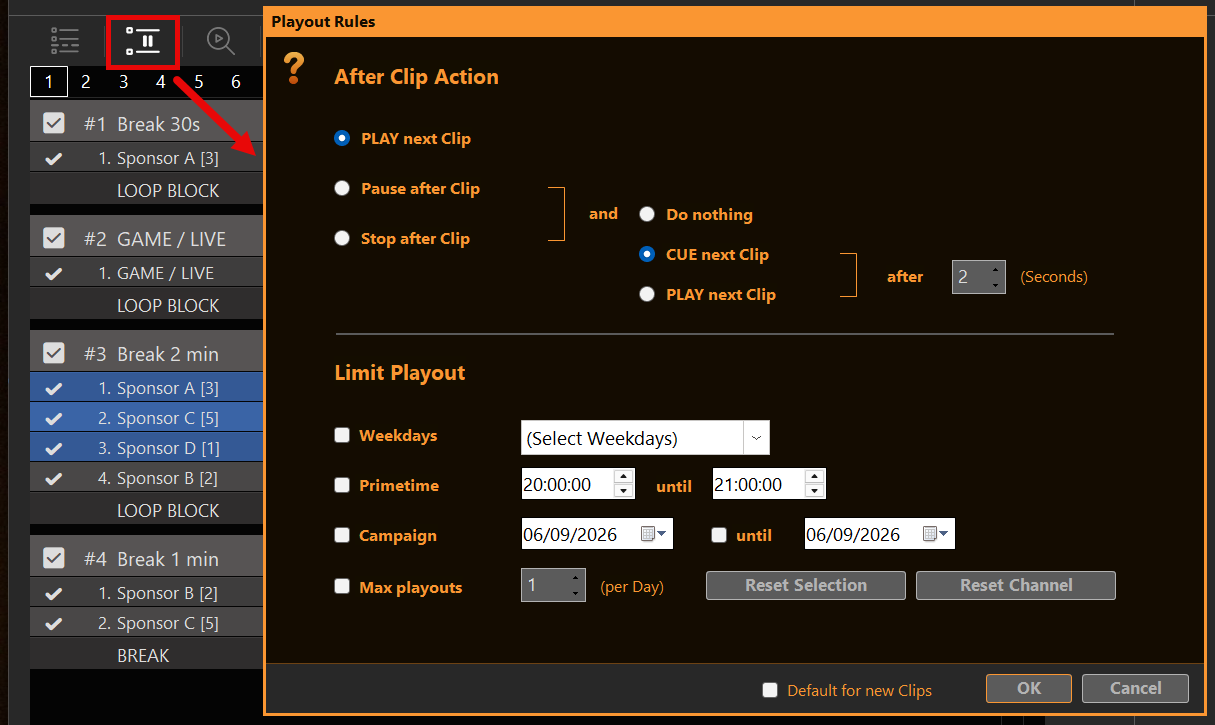
Selecciona uno o varios clips y haz clic en el icono de pausa / fin en el clip (en el mismo lugar donde estaba la antigua opción «Pausa del clip»). El título del cuadro de diálogo es Normas del Playout.
La parte superior del cuadro de diálogo es Acción tras el clip (pausa / parar / continuar). Debajo de eso está Límite Playout. Configuración predeterminada para los nuevos clips En el pie de página se guardan ambos para los clips que añadas más adelante.
Acción tras el clip
Esto es lo que antes se llamaba «Clip Pause». Solo se ejecuta cuando el clip llega realmente a su fin.
REPRODUCIR el siguiente vídeo — La lista de reproducción sigue como de costumbre.
Pausa tras el clip — Quedarse en el último fotograma y esperar, o continuar tras una pausa.
Detener tras el clip — Detén la reproducción al final de este vídeo.
A la derecha puedes elegir lo que viene a continuación: REPRODUCIR el siguiente vídeo, Siguiente clip de CUE, o No hacer nada, opcionalmente después de unos segundos.
Límite Playout
Ahora todas las reglas marcadas deben coincidir. Las reglas no marcadas se ignoran.
Días laborables — solo los días seleccionados.
Horario de máxima audiencia — hora del día. De se incluye, hasta que no es así (18:00–20:00 significa hasta las 19:59:59). Si la hora de inicio es posterior a la hora de finalización (por ejemplo, 22:00–06:00), el intervalo se renueva durante la noche.
Campaña — fechas del calendario. Hasta que incluido. Si la opción «Hasta» está desactivada, el fragmento se limita únicamente al día «Desde».
Número máximo de reproducciones (por día) — la frecuencia con la que se puede reproducir este vídeo en el día natural actual. El contador se pone a cero en la siguiente comprobación tras la medianoche (sin temporizador adicional). Se cuenta una reproducción cuando el vídeo terminado y el indicador de reproducción izquierda eso. Repetir el mismo clip en bucle no añade tiempos adicionales. Un inicio manual ¿hace? cuenta a ver si se ha reproducido ese vídeo hasta el final.
Varias reglas juntas son Y: día laborable y horario de máxima audiencia y campaña y número máximo de reproducciones, si están todas activadas.
Restablecer selección / Restablecer canal En este cuadro de diálogo, pon a cero los contadores diarios. Archivo → Restablecer el estado de reproducción del clip Hace lo mismo con las marcas y los recuentos de las jugadas.
Gris frente a Inactivo
Dos contenedores distintos:
Casilla de la primera columna desmarcada — El clip está inactivo. La automatización no lo tendrá en cuenta y no se puede iniciar con CUE, PLAY ni Fade.
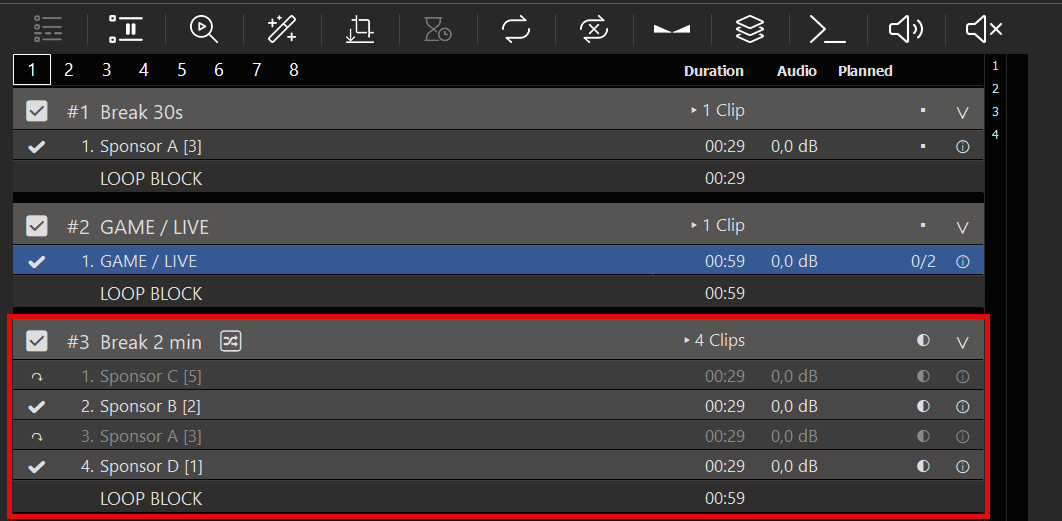
Nombre en gris + ↷ — el vídeo es de esta recaudación (Límite: Playout, o lo que quede tras el «Shuffle»). Las funciones «Automatización», «Seguir», «Duración prevista» y «Pasar al siguiente» lo omiten. Aún así, puedes iniciarlo manualmente. Esto solo desactiva el estado de desactivación de ese clip; no genera una nueva toma de «Shuffle».
Los encabezados de los bloques siguen mostrando el número de clips que realmente se pueden reproducir en esta toma (▸ 3 vídeos), no todos los archivos del bloque.
Reproducción aleatoria / Sincronización de clips
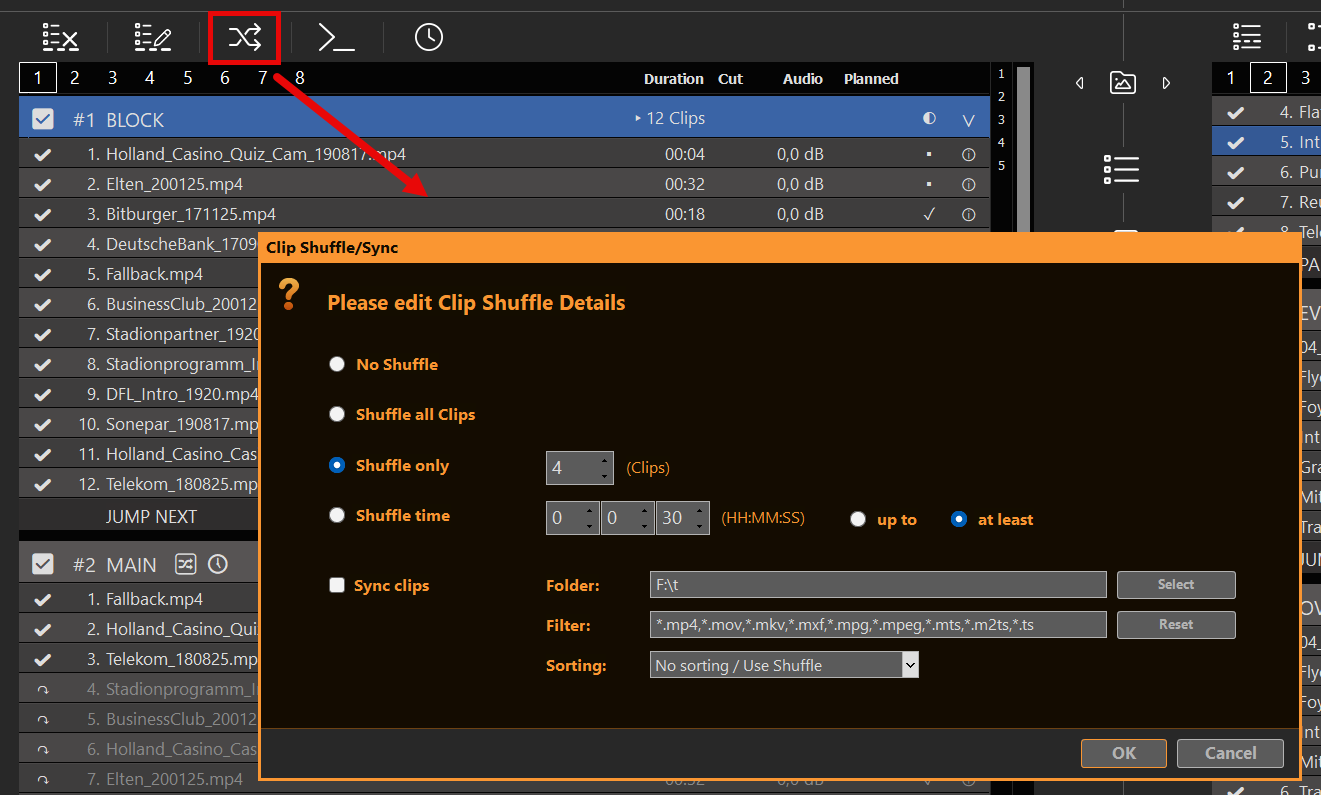
Abrir Reproducción aleatoria / Sincronización de clips desde el bloque (icono de aleatorización en el encabezado del bloque). Título del cuadro de diálogo: Reproducción aleatoria/Sincronización de clips.
Métodos de barajado
Sin mezclar — orden normal. Úsalo cuando quieras solo sincronización de carpetas (y ordenación opcional), sin ninguna toma aleatoria.
Mezclar todos los clips — Orden aleatorio para todo el bloque. Todos los clips activos forman parte de la toma.
Barajar solo N — Elige N clips para esta toma; el resto se mostrarán en gris (↷). A lo largo de muchas sesiones, PLAYDECK da prioridad a los clips que llevan más tiempo sin reproducirse (rotación equitativa), y no a los “reproducidos por última vez”.
Tiempo de barajado — Primero mezcla los fragmentos y, a continuación, ve seleccionándolos hasta que la toma alcance la duración deseada:
hasta HH:MM:SS — rellena todo lo que puedas sin pasarte; los fragmentos que no quepan aparecerán en gris.
al menos HH:MM:SS — sigue sumando hasta que la suma sea ≥ al valor objetivo; después, atenuará el resto.
Clasificación y «Aleatorio» son mutuamente excluyentes: una ordenación real (Nombre de la A a la Z / de la Z a la A, Fecha del archivo: más reciente / más antigua) desactiva la opción «Aleatorio»; al seleccionar un método «Aleatorio», la opción «Ordenación» se establece en Sin ordenar / Usar aleatorio.
Cuando PLAYDECK se lleva una parte
Cuando entras en el bloque desde el exterior, se reparte una nueva mano:
CUE / REPRODUCIR / Fundido de entrada en el encabezado del bloque — ofertas.
CUE / PLAY en un clip dentro del bloque (incluido el primer fragmento de la toma) — reproduce ese fragmento tal cual. Lo que hace es no Reorganización. Si el clip estaba desactivado, se activa únicamente para este inicio.
Cuando el bloque se convierte en Siguiente (saltar al siguiente bloque, saltar a un bloque, detener/pausar el seguimiento, …) — se ejecuta una sola vez para esa entrada pendiente.
Bloque programado — Cuando se ejecuta la programación (o cuando la caché prepara ese bloque), PLAYDECK reparte una vez y, a continuación, inicia el primer clip de toma. Si ya se está reproduciendo dentro de ese bloque, la programación no vuelve a repartir.
Bloque de descanso — Lo mismo ocurre cuando se introduce el «Break» (ya sea por una interrupción o al finalizar el clip). Al volver del «Break» al clip o a la posición anterior, no se realiza una nueva toma en el destino de retorno.
Bloque de bucle — Cada nuevo ciclo de bucle ofrece una nueva selección al inicio de esa vuelta (el clip que acaba de convertirse en «Current» permanece en su sitio; el resto del bloque se reorganiza). Mientras aún se reproduce el último clip de la vuelta anterior, «Next» ya apunta al primer clip del orden actual; PLAYDECK no reorganiza los clips por debajo del cabezal de reproducción.
Clips de bucle — mantiene la misma toma para el rango del clip en bucle.
Al salir del bloque (fin de bloque sin bucle), se borra la toma para que la siguiente entrada se pueda procesar desde cero.
Los clips que no forman parte de la toma aparecen en gris (↷). Las funciones «Automatización», «Seguir», «Duración prevista» y «Ir al siguiente» los omiten. No obstante, puedes iniciar un clip en gris manualmente; esto solo hace que ese clip deje de aparecer en gris, pero no genera una nueva toma.
Los bloques con «Shuffle» y/o «Sincronización de carpetas» muestran el símbolo 🔀 en el encabezado.
PLAYDECK ofrece un tomar cuando se juega el «Block» desde el principio: CUE / REPRODUCIR / Fundido de entrada en el encabezado de bloque, en el primer fragmento de la toma, o cuando llegue el turno de ese bloque en la emisión (fin del bloque, comando, acción, programación). Los clips que no estén en la toma se muestran en gris (↷).
La función «Looping the Block» mantiene la misma toma. No se vuelve a barajar. Para repartir una nueva mano, empieza el bloque desde el principio.
CUE / haz doble clic en cualquier otros Al hacer clic en el bloque, se reproduce ese clip (y se desactiva el estado de inactivo si estaba en gris). No se reorganiza el resto.
Sincronización de carpetas
Puedes utilizar Solo la sincronización de carpetas — Deja activada la reproducción aleatoria Sin mezclar. La sincronización sigue añadiendo, eliminando y volviendo a escanear archivos; opcional Clasificación los ordena. La opción «aleatorio» es opcional. En el mismo Reproducción aleatoria / Sincronización de clips diálogo:
Comprobar Sincronizar clips.
Conjunto Carpeta (navegación o ruta).
Opcional Filtro — patrones separados por comas. Extensiones (*.mp4, mp4, .mov) y nombres de archivo: subcadena sin * (p. ej.,. oferta que coincida con cualquier nombre que contenga “promo”), o caracteres comodín (oferta*, *_final.mp4, *lugar*). Mezcla ambos, por ejemplo:. *.mp4,promo*,*_de.mov. Restablecer Restablece la lista de extensiones predeterminada. Filtro vacío = todos los tipos de archivos de listas de reproducción.
Opcional Clasificación — Ordenar los clips del archivo en el bloque para que coincidan con la carpeta (solo cuando la opción «Aleatorio» esté desactivada).
¿Qué hace la sincronización?
Añade los nuevos archivos de la carpeta como clips.
Elimina los clips de archivo que ya no se encuentran en la carpeta.
Vuelve a escanear un clip si se ha sustituido el archivo (misma ruta, nuevo tamaño o fecha) — igual que Volver a escanear el clip.
No afecta a los elementos que no son archivos (entradas, notas, etc.).
Cuando se ejecuta
En segundo plano, mientras ese bloque está no Actual y no Siguiente (para que la emisión en directo no se sobrescriba mientras estás en ella).
Además, una vez que pulses «Aceptar» en el cuadro de diálogo, si el bloque está inactivo (no es el «Actual» ni el «Siguiente»).
Tras cada ciclo de sincronización, PLAYDECK espera antes de realizar la siguiente sincronización en segundo plano en ese bloque: unos 10 segundos Normalmente, unos 30 segundos si se han añadido nuevos clips. Al pulsar «Aceptar» manualmente en el cuadro de diálogo (mientras el sistema está inactivo), la sincronización se ejecuta de todos modos de forma inmediata.
Si las comprobaciones de antecedentes te parecen inapropiadas en un programa en directo: Ajustes → Desactivar las comprobaciones de archivos en segundo plano (sustitución, archivos que aumentan de tamaño, sincronización de carpetas). Déjalo sin marcar para un uso normal. Los clips nuevos se siguen escaneando cuando se añaden por primera vez.
Duración, seguimiento y calendario
Previsto Las opciones «tiempo», «duración del bloque», «Siguiente clip» y «Obtener siguiente» solo utilizan clips que se puedan reproducir ahora (activo, no en gris, se permite el límite).
A programado Bloquear con no Se omite la toma del clip en el momento del disparo. El límite Playout sigue vigente en el clip, no en el bloque de programación.
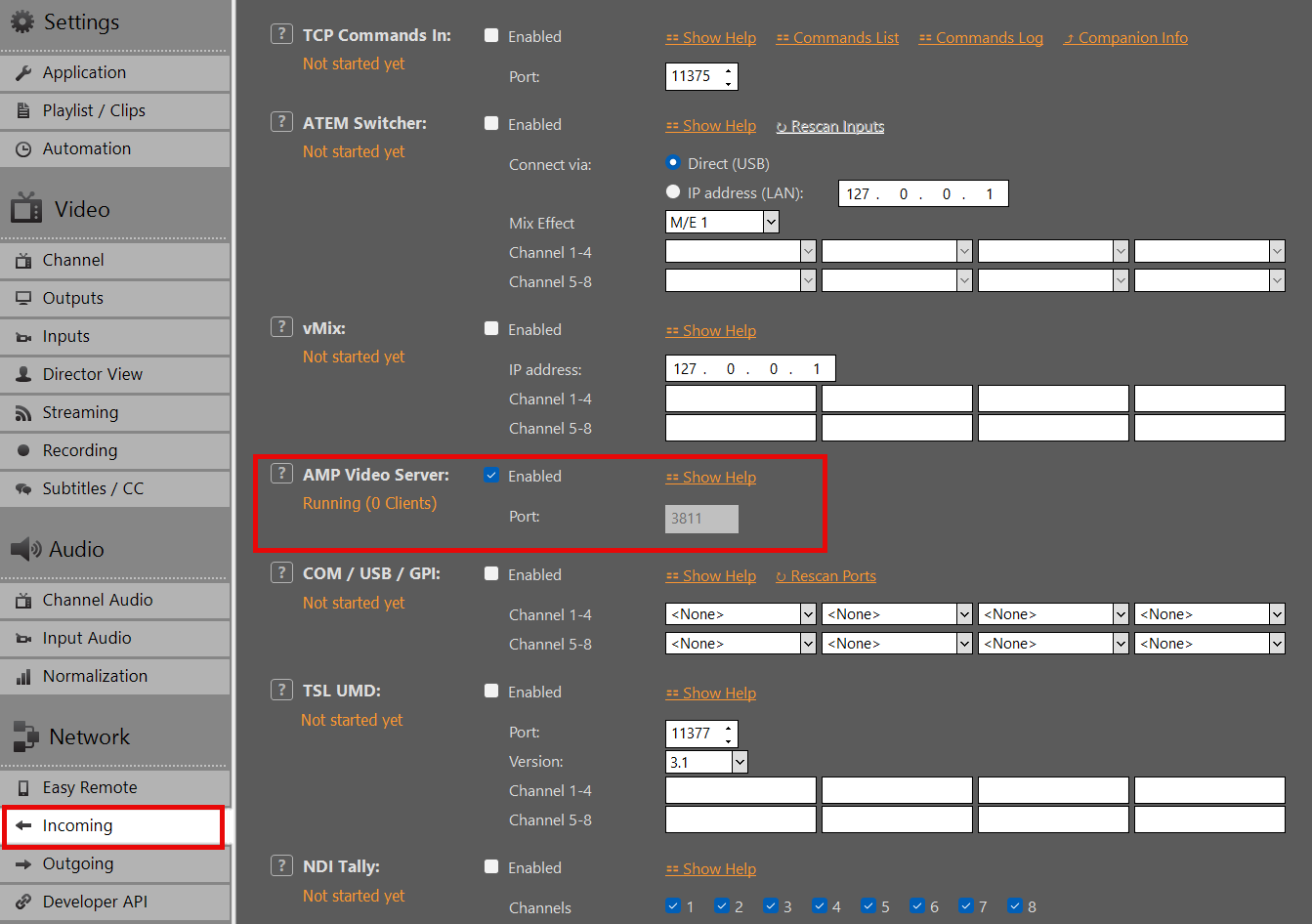
Este artículo explica cómo conectar un mezclador de retransmisión, como el Ross Ultrix Carbonite, a PLAYDECK mediante el protocolo AMP (Advanced Media Protocol). PLAYDECK actúa como un DDR genérico. El mezclador muestra una lista de clips y envía las señales de «cue», «play», «stop», «eject», «jog», «loop» y «record».
AMP es solo para control; no transmite vídeo. Envía la salida del programa de PLAYDECK al mezclador por separado a través de SDI, NDI o HDMI.
Escritorio ampliado / HDMI desde la tarjeta gráfica
Asigna esa fuente a la entrada del conmutador que utilices para el dispositivo AMP (por ejemplo, la fuente BNC o NDI del PC PLAYDECK).
Configurar el conmutador (Carbonite)
En el conmutador Ross (Ultrix Carbonite o panel compatible):
Configuración del dispositivo → Añadir servidor → AMP
IP = PLAYDECK PC en la red LAN
Puerto = tal y como se ha configurado en PLAYDECK (por defecto, 3811)
Protocolo / tipo de servidor: DDR genérico
Activar Permitir el control de la lista de reproducción en el lado del servidor, si el conmutador lo solicita
Se aplica la documentación de Ross Tria/Mira AMP (controlador AMP_0.2, ID del protocolo DDR genérico).
Elige un VTR en el panel (p. ej., Vtr1). Cada conexión AMP utiliza un canal VTR del conmutador.
Asignación de canales
Conmutador
PLAYDECK
Vtr1 … Vtr8
Canal 1 … 8
PGM1 … PGM8
Canal 1 … 8 (también se acepta)
Una conexión AMP de Carbonite equivale a un VTR. Para varios canales, añade varios servidores AMP o asignaciones de VTR, según lo permita tu mezclador.
Comandos del panel
Conmutador
PLAYDECK
Jugar
Jugar
Alto
Pausa (imagen fija). La reproducción continúa.
Expulsar
Detener el canal (en segundo plano)
Señal
Pon ese vídeo en «Cut In»
Trote / ida y vuelta
Desplazamiento por campo/fotograma (velocidad = rapidez con la que el panel envía los pasos; un giro firme suele corresponder aproximadamente a la velocidad de reproducción). Comandos de velocidad de desplazamiento (si el panel los envía) = de cámara lenta a avance/retroceso rápido. Al soltar = imagen fija. Reproducción = 1×. El desplazamiento resulta más fluido con más fotogramas clave; el retroceso es más pesado.
Activar/desactivar bucle
Bucle infinito / sin bucle en el clip actual
Récord
Inicia o detiene la grabación de PLAYDECK cuya fuente sea este canal (no «Siempre activa»). Asigna esa ranura de grabación al mismo canal de lista de reproducción que el VTR.
Estado y registro
El estado del controlador sigue el de PLAYDECK: Reproducir, Pausa, Cue.
AMP entrante: Registros → Registros de comandos (<< AMP, legible).
Estado y registro
El estado del conmutador sigue el de PLAYDECK: Reproducir, Pausar, Avanzar hasta el punto de reproducción.
Mientras se sigue almacenando en caché un nuevo clip, es posible que el clip anterior siga reproduciéndose hasta que la señal esté lista.
El tráfico AMP entrante se registra en Registros → Registros de comandos (<< AMP).
Solución de problemas
Problema
Comprobar
El conmutador no se puede conectar
AMP está activado en PLAYDECK; el cortafuegos permite el tráfico TCP en ese puerto; misma LAN/subred
Lista de clips vacía o incorrecta
Clips activos en el canal asignado; subtítulos y nombres de archivo visibles en la lista de reproducción
La función «Jog» no hace nada / se queda a una velocidad incorrecta
Clip en reposo o en pausa; tras soltar el botón, permanece inmóvil (pulsa «Reproducir» para 1×). El desplazamiento suave es normal en el «field-jog», no en un desplazamiento rápido.
Fallo en la señal
Utiliza el ID exacto que aparece en la lista de clips (8 caracteres o el nombre completo, al estilo de Carbonite/Tria).
La función «Record» no hace nada.
Ranura de grabación: fuente = lista de reproducción, canal = este VTR, no «Siempre encendido»; motor en marcha
Imagen en negro
El vídeo no se transmite: AMP solo sirve para el control; comprueba las conexiones SDI/NDI/HDMI al conmutador
No hay sinopsis
Abre «Registros» → «Registros de comandos» mientras realizas las pruebas
En este artículo se explica cómo ejecutar PLAYDECK sin necesidad de un operador: cómo importar los archivos de proyecto diarios desde un sistema de tráfico o de programación, cómo recargar el sistema cuando se sobrescribe un archivo y cómo programar el reinicio de la aplicación.
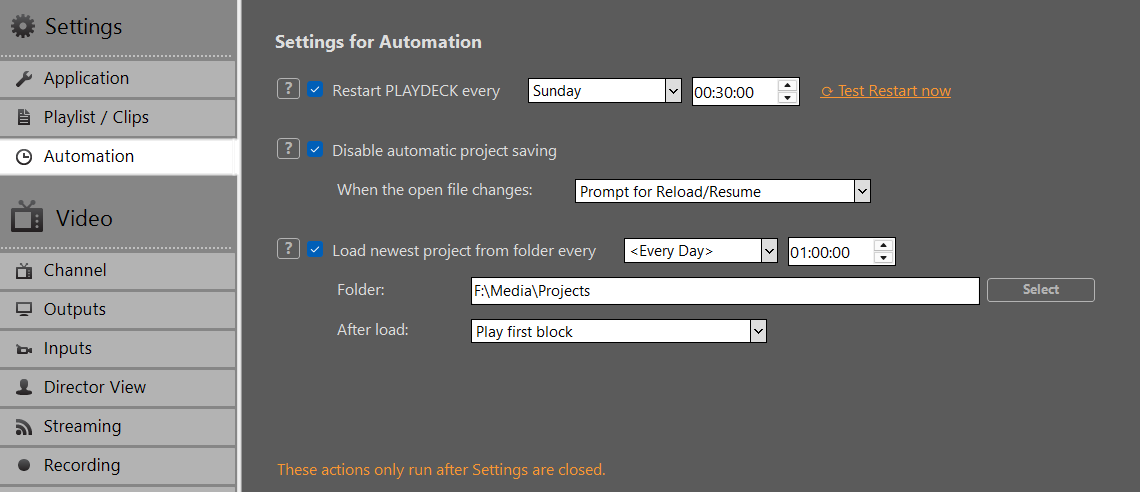
Es fácil pasar por alto la opción “Configuración → Automatización”. Una casilla de selección llamada “Desactivar el guardado automático de proyectos” no parece tener mucho que ver con una emisión ininterrumpida las 24 horas del día, los 7 días de la semana, pero, junto con la opción «Cargar el proyecto más reciente de la carpeta», constituye el típico flujo de trabajo sin supervisión.
Abrir Configuración → Automatización (última opción del grupo «Configuración»).
En esta página se incluyen tres funciones independientes:
Reinicia PLAYDECK cada — un nuevo comienzo cada día o cada semana
Desactivar el guardado automático de proyectos — PLAYDECK no guarda el proyecto abierto en segundo plano; la recarga es opcional cuando ese archivo cambia.
Cargar el proyecto más reciente de la carpeta — a una hora determinada, carga la versión más reciente .xml en una carpeta (una vez al día)
Nota: Reinicio programado, «Cargar la versión más reciente» y «Recargar al cambiar el archivo» No ejecutes el programa mientras la ventana de «Configuración» esté abierta.. Configura la hora, la carpeta y las opciones, y luego Cerrar configuración. De lo contrario, puede que pase la hora prevista sin que ocurra nada. Prueba: Reiniciar ahora sigue ejecutándose directamente desde «Configuración»; esa es la única excepción.
Casos de uso típicos
Estas son las situaciones en las que la automatización resulta importante; no se aprecian a simple vista solo por las etiquetas.
El sistema de tráfico y programación genera un nuevo archivo XML cada día Un planificador arrastra archivos como 13-08-26_Playdeck.xml, 14-08-26_Playdeck.xml en una carpeta compartida. A medianoche, PLAYDECK debería seleccionar el archivo más reciente y continuar sin necesidad de intervención. Es decir, Cargar las más recientes, normalmente junto con Desactivar el guardado automático de proyectos.
El mismo archivo de proyecto se sobrescribe a lo largo del día Un editor o una aplicación de terceros sobrescribe el archivo que está abierto en ese momento. PLAYDECK debería detectarlo y volver a cargarlo. Eso es Desactivar el guardado + Cuando se modifican los datos del archivo abierto → Recargar/Reanudar. Detalles: Preparar/importar listas de reproducción desde fuentes externas.
Ambos en el mismo ordenador Nuevo archivo creado a las 00:00; posteriormente, el archivo del mismo día se sobrescribió de nuevo a las 14:00. Activar Cargar las más recientesy reload-on-change. No se trata de una elección entre una cosa u otra.
Un nuevo comienzo tras una noche de descanso Cajas que funcionan las 24 horas del día, los 7 días de la semana, y que deben reiniciar PLAYDECK una vez al día, incluso durante la emisión. Es decir, Reinicia PLAYDECK cada.
Desactivar «Guardar» y «Cargar la última versión»
Desactivar el guardado automático de proyectos Si está activada, PLAYDECK: no guardar el archivo del proyecto en segundo plano (el guardado automático habitual y también el guardado silencioso al salir). «Archivo → Guardar / Guardar como» sigue funcionando.
Utilízalo cuando un El sistema externo es el propietario del XML. De lo contrario, PLAYDECK vuelve a guardar en el disco su lista de reproducción almacenada en memoria y sobrescribe el archivo del programador.
Cuando se producen cambios en el archivo abierto:
No hacer nada — ignorar las sobrescrituras externas
Recargar/Reanudar inmediatamente — Actualiza la página e intenta reanudar la reproducción del mismo vídeo (mediante el ID único)
Mensaje de recarga/reanudación — pregunta primero
Nota: La función «Reanudar» solo funciona si el clip que se está reproduciendo en ese momento sigue existiendo en el proyecto recargado. De lo contrario, ese canal se detiene. Esta recarga sirve para el mismo archivo que ya está abierto. No sustituye a la opción «Cargar la versión más reciente».
Cargar el proyecto más reciente de la carpeta Si está activada esta opción, PLAYDECK busca en la carpeta seleccionada después del día de la semana y la hora seleccionados y carga la versión más reciente .xmluna vez al día.
Los medios más recientes fecha del archivo (hora de la última escritura), no el nombre del archivo. 13-08-26 vs 01-09-26 No importa lo que ponga en el nombre.
Solo se admiten archivos de proyecto PLAYDECK válidos (los demás archivos XML, como las exportaciones de XMLTV, se omiten).
Se omiten los archivos en los que aún se está escribiendo (que están en uso).
Se ignora el archivo que está abierto actualmente. PLAYDECK no volverá a cargar la misma lista de reproducción. No es necesario desactivar la opción «Guardar» para que la función «Cargar la más reciente» funcione.
Una vez realizada la carga con éxito, no se volverá a cargar ese mismo día.
¿Por qué combinarlos, de todos modos? La opción “Cargar el más reciente” no requiere desactivar el guardado, ya que el archivo abierto ya está excluido de la selección de «más reciente». En un sistema de tráfico, lo habitual es que quieras ambos: si no se desactiva la opción “Desactivar guardado”, PLAYDECK guarda automáticamente el proyecto abierto, la fecha de ese archivo sigue cambiando y es posible que la entrega de mañana parezca «más antigua» que el propio guardado de PLAYDECK. Si el programador sobrescribe de hoy mientras el archivo está abierto, PLAYDECK también puede guardar los cambios sobre esa versión sobrescrita.
Configuración recomendada para un funcionamiento ininterrumpido
Activar Desactivar el guardado automático de proyectos.
Cuando se modifican los archivos abiertos: Recargar/Reanudar inmediatamente — si el archivo de ese mismo día se puede sobrescribir más tarde; de lo contrario, no hacer nada.
Activar Cargar el proyecto más reciente de la carpeta cada<Every Day> por ejemplo,. 00:00:00.
Carpeta = la carpeta de entrega del programador. En esa carpeta solo deben guardarse los archivos XML de los proyectos de PLAYDECK.
Después de la carga:
Reproducir el primer bloque — Iniciar emisión (cambio automático típico)
Comienza el primer bloque — cargar el primer bloque, esperar a que se reproduzca más adelante
Seguir los horarios por bloques — no se reproducen automáticamente; los bloques se activan según sus propios tiempos de cuenta atrás (Flujo del programa). Si realizas la prueba con esta opción y no se inicia nada, es lo esperado.
Cerrar configuración.
El cambio de proyecto es sin costuras. La salida se mantiene activa; solo unos cuantos fotogramas caída durante la carga. Configura el canal fondo negro — si se mostraran fugazmente unos pocos fotogramas de la imagen anterior, el negro sería el relleno menos visible. Se trata de un corte brusco al nuevo proyecto, no de una transición. Sincroniza la entrega del archivo y la hora de carga (a menudo a medianoche) para que el corte quede en un intervalo seguro, o utiliza Seguir los horarios por bloques en el nuevo archivo.
Reiniciar PLAYDECK
Si está activado, PLAYDECK se cierra y vuelve a empezar el día de la semana y la hora seleccionados, incluso durante la emisión. Utiliza esto para iniciar cada día con un sistema limpio en los equipos que no están supervisados.
Prueba: Reiniciar ahora ejecuta inmediatamente el mismo reinicio. El reinicio programado solo se ejecuta una vez cerradas las opciones de configuración.
Incorporar CC en el flujo elemental del vídeo (p. ej., H.264 / MPEG-2)
scc_capture='true'
Escribe un paralelo .scc archivo (CEA-608)
anc_capture='true'
Escribe un paralelo .anc archivo (CEA-708)
embed_scte35='true'
Incrustar SCTE-35 en un MPEG-TS solo grabación
Es lo mismo que con el streaming: es fácil pasar por alto estos indicadores; sin ellos, el CC / SCTE-35 de paso no se almacenará como se espera.
Mientras grabas SCTE-35, los marcadores de inicio de clip, bloques, superposiciones o botones de acción (SCTE-35 tipo).
MKV frente a MPEG-TS
MKV
MPEG-TS (.ts)
Subtítulos ocultoss (embed_cc)
Sí
Sí
Sidecars.scc / .anc
Sí (si la opción de captura está activada)
Sí (si la opción de captura está activada)
SCTE-35 (embed_scte35)
No
Sí
Revisión habitual
La lista de reproducción de PLAYDECK muestra los subtítulos
MediaInfo: EIA-608/708 en vídeo; DVB Inspector: marcas SCTE-35; PLAYDECK: CC + << SCTE-35
Regla general
Necesidad Solo CC (y archivos complementarios opcionales) → MKV o TS.
Necesidad CC + SCTE-35 en un solo archivo → MPEG-TS.
Archivos Sidecar (.scc / .anc)
Con scc_capture / anc_capture, PLAYDECK puede crear:
tuarchivo.scc — CEA-608 (apto para su uso en numerosas herramientas)
tuarchivo.anc — ANC al estilo CEA-708 (principalmente Medialooks/PLAYDECK)
Lo mismo nombre base y la carpeta del vídeo. Durante la reproducción, PLAYDECK puede utilizar los subtítulos incrustados y/o estos archivos complementarios (véase también Subtítulos ocultos y subtítulos).
Comprobar la reproducción
Subtítulos
Añade el archivo grabado a una lista de reproducción.
Selecciona la pista CC si está disponible.
Confirma el CC en la vista previa del canal (en directo o incrustado, según la configuración).
Para TS, MediaInfo A menudo incluye pistas de texto (EIA-608 / EIA-708) multiplexadas en el vídeo.
SCTE-35 (solo TS)
Durante la grabación, envía SCTE-35 desde una acción (o un comando de clip).
Abre el .ts en DVB Inspector (o TSDuck) y confirma las señales de empalme/SCTE-35.
Juega igual .ts En PLAYDECK → El registro de eventos de SCTE debería mostrar <<SCTE-35.
Nota: Jugar a un MKV La grabación no mostrará «SCTE-35» en el registro, ya que el contenedor no lo incluye. MediaInfo tampoco suele omite SCTE-35 incluso cuando DVB Inspector muestra las señales; prefiero DVB Inspector / PLAYDECK << para las comprobaciones de la SCTE.
El SDI, PLAYDECK utiliza SCTE-104 marcadores en VANC (no SCTE-35). Utiliza SCTE-104 para indicar las inserciones de anuncios y los puntos de empalme al equipo SDI situado más adelante en la cadena.
PLAYDECK hace no Convertir automáticamente SCTE-104 ↔ SCTE-35. Si vas Flujo SDI → IP, SCTE-104 no aparecerá como SCTE-35 en la transmisión. Disparar SCTE-35 en el canal al que pertenece la salida de la transmisión (véase resumen y SCTE-35).
Habilitar SCTE-104 en SDI
Entrada
En la entrada SDI, activa Datos de VANC → Activar subtítulos y activadores SCTE-104.
Es la misma casilla de selección que la de la captura de subtítulos ocultos. Es opcional, ya que la captura de VANC supone una mayor carga de procesamiento.
Resultado
Con una licencia que incluya SCTE/CC, la salida SDI puede transmitir VANC, incluido SCTE-104, cuando haya marcadores en el canal.
Enviar SCTE-104
Asigna comandos SCTE a clips, bloques, superposiciones o botones de acción. Establece el tipo de comando en SCTE-104 y pega el código XML que admite tu equipo SDI.
PLAYDECK no convierte SCTE-104 ↔ SCTE-35. Si el mismo break debe alcanzar el SDI y una transmisión IP, disparar dos comandos (104 en SDI, 35 en el canal de transmisión).
El cuadro de diálogo «Comandos» contiene SCTE-104 Salida / Entrada muestras. Una ruptura = un ID: Out utiliza {eventidhex}, En usos {eventlastidhex}. La duración en 104 es de décimas de segundo en formato hexadecimal de 4 dígitos ({blockduration10hex}), y no la cifra de 90 kHz que figura en SCTE-35.
<SCTE35_protocol_version>0</SCTE35_protocol_version> es un campo normal en un 104 mensaje_de_operación_múltiple (la operación de empalme se realiza según el protocolo SCTE-35, versión 0). Esto no significa que PLAYDECK envíe SCTE-35 por SDI. 1 Es la versión del mensaje 104.
SCTE-104 Salida (solicitud de empalme, opID 257)
Típico en Inicio del bloque. tipo_de_hora 0 = inmediato (sin temporizador de pre-roll).
Ajustar línea=, AS_index, DPI_PID_índice y el diseño según lo que indique tu insertador. Los marcadores de posición aparecen en Envío de SCTE-35 a Streams y servidores.
Para la longitud de la pista a partir de un disparador entrante (no la longitud del bloque de la lista de reproducción), utiliza {scteduration10} / {scteduration10hex} Salir. Entrar en Bloquear salida cuándo puede volver el Break antes de lo previsto; Fin del bloque por sí solo no se va antes de tiempo.
Detectar y registrar
Abre el Registro de eventos de SCTE (Registros → SCTE).
>> = marcador enviado por ese canal
<< = Se ha detectado un marcador en una lista de reproducción de recepción (por ejemplo, una entrada SDI que se está reproduciendo en otro canal)
Registrar los datos en ambas direcciones es la forma más rápida de verificar un bucle sin necesidad de analizadores externos.
El SCTE-104 entrante no sirve solo para registrar y reenviar datos. Puedes hacer coincidir marcadores en un Bloque de descanso (Editar activador SCTE) para que PLAYDECK pase a los anuncios cuando llegue la señal OUT y, a continuación, vuelva a la señal IN, tras un tiempo fijo o al final del bloque. Véase «Iniciar pausas publicitarias a partir de SCTE entrante».
Prueba de bucle SDI
Canal 1: salida SDI activa.
Bucle físico (o segundo puerto) en una entrada SDI; activar Datos de VANC en esa entrada.
Canal 2: reproduce esa entrada en la lista de reproducción.
Canal 1: Botón de acción con la muestra SCTE-104; ambos canales en reproducción.
Registro de eventos: >> en el canal 1 y << SCTE-104 en el canal 2.
Puedes añadir un segundo salto SDI (Ch2 → Ch3) para confirmar el reenvío por SDI.
Reenvío
PLAYDECK puede reenviar los mensajes SCTE-104 entrantes procedentes de un Entrada SDI a un Salida SDI cuando esa señal de entrada se reproduce a través de un canal que envía la señal de salida SDI.
Reenvío SDI (104) → UDP/SRT (35) ¿hace? no se realiza automáticamente. Utiliza SCTE-35 en el canal de streaming en su lugar.
Límite importante (pista CC / ASS)
Si el Canal 1 está reproduciendo un vídeo con un Subtítulos activos o pista de texto ASS, la señal SCTE-104 en SDI solo se puede recibir de forma intermitente (>> sigue teniendo buen aspecto; << (el bucle no es fiable).
Solución alternativa: Desactiva la pista de texto cuando sea necesario que el SCTE-104 en SDI sea fiable.
Este conflicto no se observó en el caso de SCTE-35 en flujos MPEG-TS de la misma manera.
PLAYDECK es compatible con los subtítulos ocultos (CEA-608 / CEA-708) y los subtítulos (ASS / SRT). Aunque tienen un aspecto similar en pantalla, su funcionamiento es diferente.
Los subtítulos siempre acaban grabados en la imagen.
Los subtítulos pueden integrarse de forma permanente en la señal o transmitirse a través de ella (SDI VANC o integrados en flujos de vídeo compatibles).
CC integrado, pistas secundarias SCC/MCC/ANC, VANC SDI, flujos, NDI (bucle PLAYDECK)
En cuanto a los resultados
Siempre en el punto de mira
«Burn-in» o «pass-through» en el señal
Estilo en PLAYDECK
Fuente, etc., en la configuración
Estilo de vista previa/quemado en la configuración; la posición y la animación suelen estar fijadas en los datos CC
¿Es lo mismo que SCTE?
No
No — SCTE es un sistema de señalización independiente (resumen)
Subtítulos (ASS / SRT)
Los subtítulos solo pueden proceder de archivos de vídeo y siempre se incrustan en los fotogramas.
Añade el vídeo a una lista de reproducción.
Haz clic con el botón derecho del ratón en el clip y selecciona la pista de subtítulos (desactivada por defecto).
Incrustado: que aparece como «ASS Embedded». Externo SRT: el mismo nombre de archivo base que el del vídeo (.srt), en la misma carpeta o en una Sustitutos / Subtítulos subcarpeta.
Independientemente de dónde envíes el canal (SDI, NDI, transmisión, escritorio), el texto de los subtítulos ya está incluido en la imagen. Ajusta la fuente y las opciones relacionadas en la configuración.
PLAYDECK no incluye un editor para introducir texto nuevo de subtítulos o subtítulos ocultos en los archivos. Utiliza una herramienta externa si necesitas crear subtítulos.
Fuentes de los subtítulos
De los archivos
Haz clic con el botón derecho del ratón en el clip → selecciona la pista de CC (p. ej.,. (CC Embedded).
También se admiten como archivos complementarios (mismo nombre base, misma carpeta): SCC, MCC, ANC.
Al grabar con scc_capture / anc_capture, PLAYDECK puede escribir .scc / .anc junto al archivo multimedia; la reproducción puede retomarlas. Consulta el resumen tomar notas.
Desde entradas en directo / transmisiones
PLAYDECK puede leer, previsualizar y reenviar CC con:
SDI (si el dispositivo es compatible con VANC; activa la opción «Datos VANC» en la entrada)
Streams con MPEG-2 o H.264 (también MPEG-4 Parte 2 en nuestras pruebas) — UDP, SRT, compatible con DVB, etc., con embed_cc='true' en el remitente
NDI en un PLAYDECK ↔ PLAYDECK bucle (muchas herramientas de terceros NDI no muestran CC)
RTMP en YouTube con embed_cc='true' (YouTube puede mostrar subtítulos)
No apto para el traspaso de CC: HEVC con embed_cc (en nuestras pruebas no se ha detectado ningún paso útil).
«Burn-in» frente a «Pass-Through»
En la configuración (subtítulos):
Burn-in (por defecto): El texto CC se muestra en los fotogramas de salida del canal. Todos los destinos ven el texto en la imagen (incluida la salida al escritorio).
Pass-Through (siempre activo): Los subtítulos no se incrustan en la imagen de salida. PLAYDECK sigue mostrando los subtítulos en la vista previa del canal. Los reproductores o decodificadores posteriores (YouTube, otro PLAYDECK, etc.) son los encargados de mostrar los subtítulos.
Uso Salida en el escritorio (modo ventana) para comprobar si el texto aparece en la imagen o solo en la vista previa.
Consejo: Si conectas en bucle un canal de «burn-in» a un segundo canal que también transmite las señales CC de la vista previa, podrás ver texto doble (píxeles + superposición). Para evitarlo, configura el primer canal en «Pass-Through».
Los datos de CC suelen incluir una posición y un modo fijos (por ejemplo, «roll-up» o «pop-on»). PLAYDECK no modifica estos ajustes para la vista previa o la grabación, más allá de la configuración de visualización de CC.
Activar Datos de VANC → Activar subtítulos y activadores SCTE-104. Es necesario para capturar CC (y SCTE-104) desde SDI. Se recomienda activarlo, ya que la captura de VANC añade carga de procesamiento.
Salida SDI / NDI
Con una licencia de subtítulos ocultos, la salida SDI/NDI está preparada para transmitir subtítulos ocultos cuando estos estén presentes en la cadena de canales.
Streams + Grabaciones
En Parámetro, añade:
embed_cc='true'
Sin esto, el CC de paso no se integrará en el flujo elemental de salida (el «burn-in» seguirá funcionando si está activado).
Destino UDP: utiliza tu dirección IP de la red local, no 127.0.0.1.
Prueba rápida
Carga un clip de muestra con CC incrustado; selecciona la pista de CC; reproduce el bloque en bucle. Comprueba el CC en la vista previa del canal.
Activar la salida SDI y/o NDI; opcionalmente, volver a conectar la señal SDI/NDI a una entrada (con VANC activado para SDI).
Añade un flujo UDP (o SRT) con H.264 y embed_cc='true'; reproduce esa URL en otro canal.
Comprueba el comportamiento de la salida en el escritorio frente al de la vista previa.