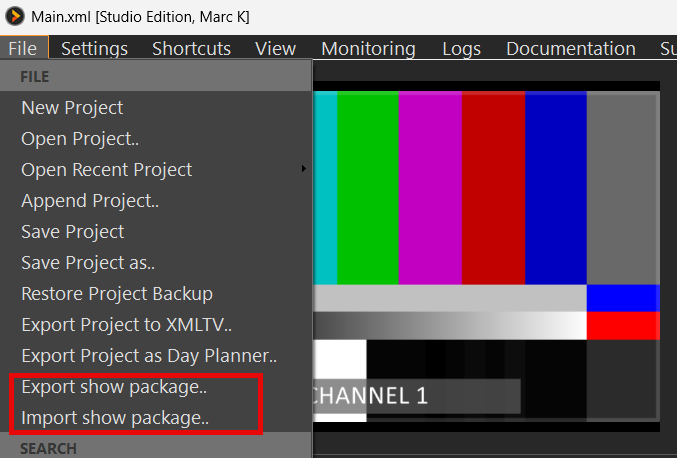
La fonction « Exporter le package de spectacle » regroupe votre spectacle actuel dans un seul fichier .7z : projet, médias et paramètres d'arrière-plan associés. Utilisation type : préparez-vous sur un ordinateur portable, copiez le package sur une clé USB, puis importez le package de spectacle sur le PC utilisé pour le spectacle — sans avoir à vous soucier de la correspondance entre les lettres de lecteur ou du stockage partagé.
Exporter
BBuild, puis enregistrez votre projet comme d'habitude, puis :
Fichier → Exporter le package de spectacle…
Choisissez l'emplacement où enregistrer le .7z. Le nom proposé correspond au nom de votre projet suivi de _pack (par exemple MyShow_pack.7z).
Confirmez le remplacement si ce fichier existe déjà.
PLAYDECK récupère les fichiers multimédias, enregistre une copie du fichier XML de votre projet sous son nom d'origine, puis crée l'archive. Les spectacles volumineux peuvent prendre un certain temps ; aucune fenêtre contextuelle “ Terminé ” n'apparaît lorsque l'exportation aboutit. Les fichiers multimédias manquants sont signalés et ignorés.
Importer
Sur l'ordinateur utilisé pour le spectacle (ou tout autre ordinateur censé faire fonctionner le spectacle) :
Fichier → Importer un pack de séries…
Sélectionnez le .7z.
Sélectionnez le dossier de destination.
Lorsque le message s'affiche, confirmez si vous souhaitez charger le projet maintenant.
PLAYDECK extrait les fichiers dans le dossier de destination. Les chemins d'accès indiqués dans le fichier XML du projet restent inchangés par rapport à leur état au moment de l'exportation. Si vous chargez le projet, PLAYDECK vérifie s'il manque des fichiers multimédias à côté du fichier XML et sous le dernier Localiser dossier que vous avez utilisé. Vous pouvez localiser la racine des fichiers multimédias si certains éléments manquent encore. Les paramètres d'arrière-plan de la chaîne fournis dans le pack sont appliqués lors du chargement. Là encore, aucune fenêtre contextuelle de confirmation n'apparaît.
Boîte de dialogue de confirmation
Boîte de dialogue de confirmation (uniquement si le fichier de paramètres exporté est présent — un fichier .7z créé manuellement sans ce fichier ignore cette étape et procède directement à l'extraction) :
Lorsque le paquet contient un fichier XML de projet → Appliquer dès maintenant les arrière-plans des pistes (et les paramètres associés) et charger ce projet ? Oui : chargez le projet, puis écraser les arrière-plans des chaînes (et les paramètres exportés associés) sur cet ordinateur.
Si le paquet ne contient pas de fichier XML de projet → Appliquer dès maintenant les arrière-plans des chaînes (et les paramètres associés) ? Oui : écraser uniquement les arrière-plans des chaînes (et les paramètres exportés associés).
Ce qui est inclus
Liste de lecture trombones et les éléments multimédias superposés (graphiques, superpositions vidéo, sources de texte/défilement, modèles HTML)
Votre fichier XML de projet, portant le même nom que celui que vous avez exporté depuis
Arrière-plans des chaînes — exportés, puis, lors de l'importation et du chargement, réécrit vos paramètres actuels d'arrière-plan de la chaîne (type, couleur, fichier, conserver l'audio). Les valeurs par défaut pour les flux et les clips audio uniquement sont mises à jour de la même manière que lorsqu'ils faisaient partie de l'exportation.
Contexte des périphériques d'entrée fichiers sont uniquement copiés dans le pack ; l'importation ne modifie pas vos paramètres de fond d'entrée
Les entrées provenant de sites Web ou de YouTube, ainsi que les sources en direct, restent à titre de référence ; elles ne sont pas téléchargées dans le pack.
PLAYDECK peut envoyer des marqueurs SCTE accompagnés de commandes « clip » et « block ». Il peut également écoute pour les données entrantes SCTE-35 ou SCTE-104 et passer à un bloc « Break » lorsqu'un marqueur correspond.
Cela s'avère utile lorsqu'un encodeur en amont, un système d'automatisation ou un autre canal PLAYDECK déclenche le signal OUT — et que vous souhaitez que votre bloc publicitaire démarre automatiquement, puis reprenne une fois la pause terminée.
Vous devez disposer d'une licence SCTE. Le bloc doit être un Bloc de rupture (Fin du bloc → Pause), afin que PLAYDECK sache où reprendre la lecture après les publicités.
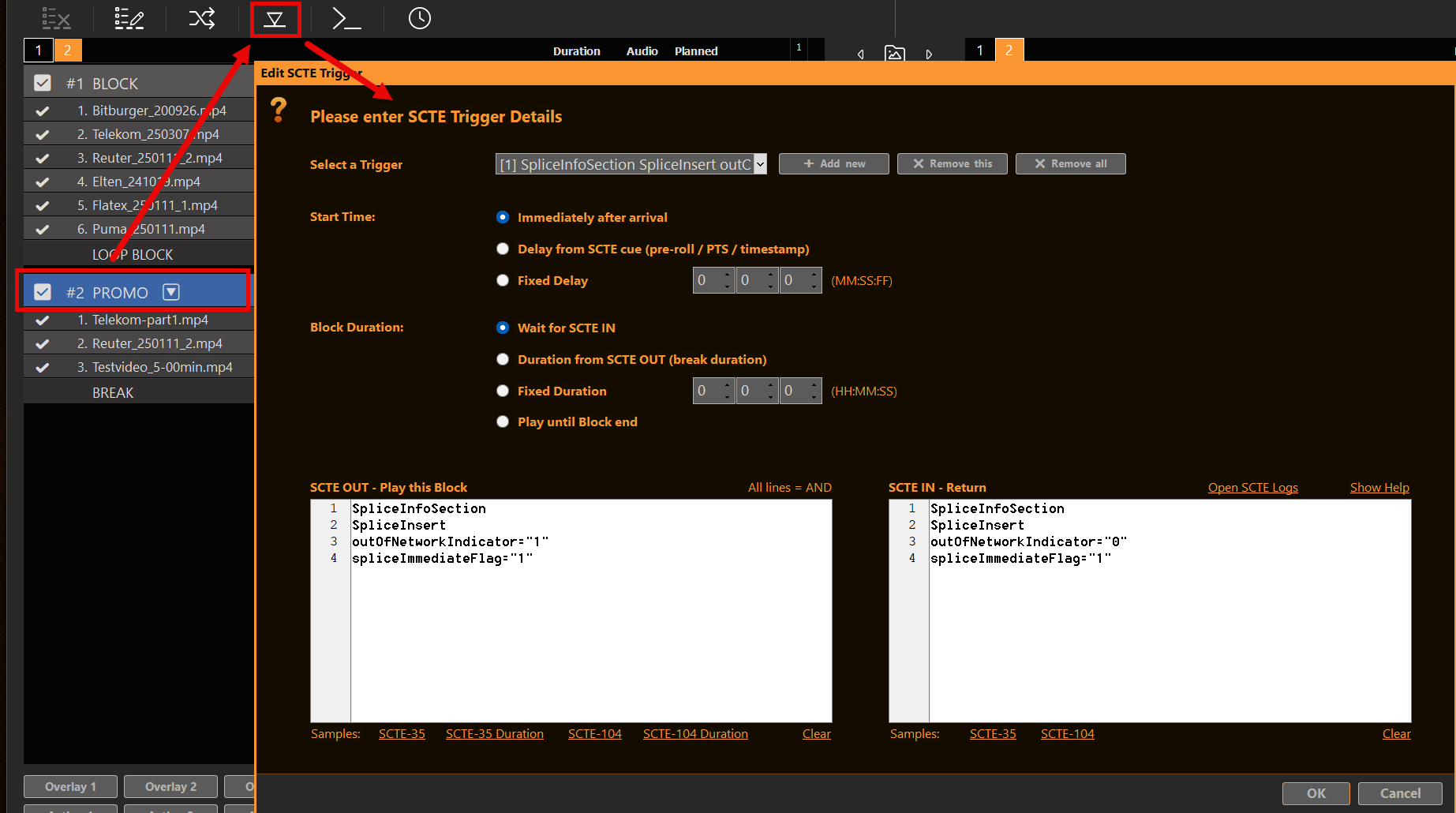
Sélectionnez l'en-tête « Break Block » et ouvrez Modifier le déclencheur SCTE (La liste de lecture affiche une petite indication SCTE lorsque les déclencheurs sont enregistrés).
Chaque déclencheur comporte :
SCTE OUT — Lire ce bloc — motif(s) qui déclenchent la rupture
SCTE IN — Retour — motif(s) facultatif(s) qui mettent fin prématurément à la pause (selon le mode de durée)
Heure de début — lorsque le « Break » commence après un match « OUT »
Durée du bloc — la durée de la pause avant le retour
Utilisation Journaux SCTE dans la boîte de dialogue (ou Journaux → SCTE) pendant les tests.
Comment fonctionne la mise en relation ?
Mettre une chaîne de correspondance par ligne dans les notes OUT et IN. Chaque ligne non vide doit figurer dans le texte du marqueur d'entrée (Toutes les lignes = ET). Les espaces et les guillemets sont ignorés. Des exemples pour SCTE-35 / SCTE-104 (et leurs variantes de durée) sont disponibles dans la boîte de dialogue : utilisez-les comme point de départ, puis adaptez-les en fonction de ce que votre flux envoie réellement.
Le Le modèle « OUT » doit correspondre à ce que PLAYDECK reçoit réellement. Ouvrir Journaux → SCTE lors des tests. Les lignes commençant par << Affichez l'indicateur d'entrée — copiez les fragments caractéristiques dans vos lignes de correspondance.
Exemples de fragments que les gens associent souvent :
SCTE-35 EN : SpliceInfoSection, SpliceInsert, outOfNetworkIndicator = ” 0 »
SCTE-104 OUT (données entrantes décodées, et non données hexadécimales brutes) : SCTE-104, message d'opération multiple, opID 257, type d'insertion de jonction 2
Démarrage programmé SCTE-35 avec ptsTime (par exemple TimeSignal) : SpliceInfoSection, TimeSignal, ptsTime
Si votre modèle OUT nécessite toujours spliceImmediateFlag="1", une queue avec Flag="0" ou un TimeSignal- Le marqueur « only » ne se déclenchera jamais. Alignez toujours le motif avec un véritable << ligne tirée de votre journal.
Les déclencheurs ne réagissent qu'aux événements entrants << des indices, et non pas >> envoyer uniquement des lignes. Pour un test de boucle fermée, l'entrée d'écoute doit détecter le flux transportant le marqueur.
Heure de début
Lorsque le motif OUT correspond, Heure de début détermine à quel moment le « Break Block » commence réellement.
Mode
Que se passe-t-il ?
Dès l'arrivée
Lancez la pause dès que le motif « OUT » est détecté (par défaut).
Décalage par rapport au repère SCTE (pré-roll / PTS / horodatage)
Lire un délai de démarrage à partir du repère (voir ci-dessous). Si aucune information exploitable n'est trouvée, PLAYDECK démarre immédiatement et enregistre une note dans le journal SCTE.
Délai fixe (MM:SS:FF)
Attendez tout ce temps après le match, puis lancez-vous. L'avance rapide est gérée comme la durée de l'émission, puis appliquée en fonction de la fréquence d'images de la chaîne.
Retard par rapport au signal SCTE — ce qui est lu
SCTE-104
pre_roll_time en millisecondes
et/ou <timestamp>: type_d'heure0 = traiter maintenant ; 1 = UTC (NTP) ; 2 = Horloge murale de type VITC (heures / minutes / secondes / images)
Délai effectif = temps écoulé jusqu'à ce moment (s'il se situe encore dans le futur) et aussi pré-roll
SCTE-35
spliceImmediateFlag="1" → retard 0 (équivalent à « immédiat » pour le démarrage)
sinon ptsTime / pts_time (horloge de programme à 90 kHz), par rapport à l'horloge de flux sur le même image qui a porté la queue → attendre jusqu'à ce moment-là (avec un capuchon de sécurité)
Si l'heure cible est déjà passée (VITC ou PTS), la pause commence immédiatement.
Toutes les voies d'envoi ne préservent pas ptsTime pour chaque type de repère. Ce qui compte en production, c'est de savoir si votre << le journal des entrées contient toujours ptsTime (ou 104 pré-roll / horodatage). TimeSignal marqueurs qui comprennent ptsTime constituent un cas courant pour les démarrages chronométrés de type SCTE-35.
Modes de durée des blocs
Mode
Que se passe-t-il ?
Attendre l'arrivée de SCTE
OUT lance le Break (après Heure de début). Retourne une valeur lorsqu'un À correspondances de motif. Vous devez définir le motif IN.
Durée à partir de SCTE OUT (durée de la pause)
OUT marque le début de la pause. Reprise après la durée de pause indiquée dans ce marqueur OUT : SCTE-35 Durée de la pause / durée (impulsions à 90 kHz), ou SCTE-104 durée_de_la_pause (dixièmes de seconde). Si aucune durée n'est détectée, PLAYDECK revient alors à l'attente d'un signal IN (si vous en avez défini un).
Durée déterminée
OUT déclenche la pause. Retourne après le temps que tu as saisi (HH:MM:SS).
Jouer jusqu'à la fin du bloc
OUT lance le Break. Revenez lorsque le bloc Break se termine normalement (même principe qu'un Break programmé ou déclenché par une action qui arrive à son terme).
Un À La fonction `match` renvoie toujours la valeur immédiatement et annule un minuteur en cours.
Cues sans durée de pause (par exemple, de nombreux TimeSignal(marqueurs « uniquement ») nécessitent Durée déterminée, Attendre l'arrivée de SCTE, ou Jouer jusqu'à la fin du bloc — sinon, PLAYDECK ne dispose d'aucune voie de retour et l'enregistrera dans le journal.
Lorsque OUT se déclenche, PLAYDECK mémorise le clip en cours de lecture et passe directement au Break. La fonction « Return » utilise cette position enregistrée (via le paramètre « After Break » du Break / le chemin de retour normal).
Compte à rebours en superposition HTML (durée de coupure selon la norme SCTE)
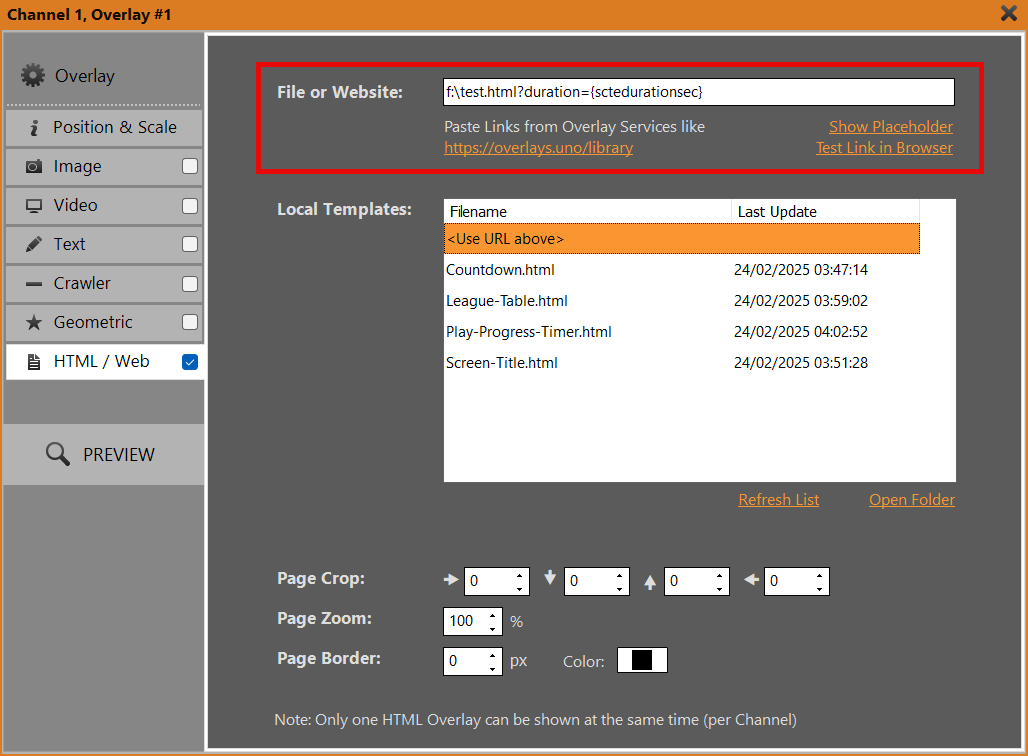
Quand Durée du bloc est Durée à partir de la sortie SCTE (durée de la pause), PLAYDECK mémorise la durée de la pause à partir de ce signal « OUT ». Vous pouvez l'afficher dans un HTML ou Texte superposition (écran FAST “ aucune publicité à insérer ” / compte à rebours) — aucun webhook supplémentaire n'est nécessaire.
Insérez ces espaces réservés dans votre code HTML (fichier ou requête URL) ou dans une simple superposition de texte. Ils se remplissent tant qu’une marque SCTE ayant une durée utilisable est active ; sinon, ils restent vides (pas de reste {…} à l'écran).
{scteduration} — durée de la pause sous forme de chaîne de caractères indiquant une durée (selon le même format que les autres espaces réservés de durée)
{sctedurationsec} — durée de la pause en secondes (format décimal)
{sctereceivedunix} — Heure Unix à laquelle le signal OUT a été reçu
{sctestartunix} — Heure Unix à laquelle le « Break » doit commencer (après Heure de début / délai)
{eventlastid} / {eventlastidhex} — ID du dernier événement de raccordement émis sur ce canal (même compteur que pour les commandes SCTE sortantes)
Astuce : « drop » {scteduration} en un Superposition de texte Commencez par vérifier la valeur avant de créer le code HTML.
Le Sauvegarde Avec les options « Follow » et « status », ces valeurs de repères sont copiées afin que le compte à rebours de la fenêtre « Backup » reste synchronisé avec celui de la fenêtre « Main ».
Configuration type :
Break Block + Modifier le déclencheur SCTE → Durée à partir de la sortie SCTE
Boucle d'arrière-plan / ardoise dans la section « Break »
Superposer sur ce clip (Début du clip → Fin du clip) lecture {scteduration} / {sctedurationsec}
Le retour suit toujours votre mode de durée. Associez la superposition au clip « Break » afin qu’elle se masque lorsque la diffusion quitte le « Break ».
Réémettre OUT avec la durée du signal (et CUE-IN à la sortie du bloc)
Il arrive parfois que le diffuseur qui diffuse la pause ne capte pas le flux SCTE en direct, mais qu'il doive tout de même signaler au responsable du montage le début (et la fin) de la pause.
Début du bloc commande : sortant SCTE-35 / SCTE-104 Sortie. Utiliser {scteduration} (SCTE-35, impulsions à 90 kHz) ou {scteduration10} / {scteduration10hex} (SCTE-104 dixièmes) au lieu de {blockduration} lorsque la longueur doit correspondre à celle de la à venir cue — et non la longueur du bloc de la playlist.
Bloquer la sortie commande : sortant Dans / CUE-IN avec {eventlastid} (ou hexadécimal). Bloquer la sortie se déclenche lorsque vous quittez le bloc pour quelque raison que ce soit — fin naturelle ou retour anticipé (minuterie SCTE / IN, Action). Fin du bloc cela signifie toujours simplement “ le dernier clip a atteint sa dernière image ”.
Recette rapide (type FAST / instruction du serveur)
Commandes sur les clips/blocs/actions = envoyer SCTE (>> (dans le journal). Voir les articles SCTE-35 / SCTE-104.
Déclencheurs SCTE sur un bloc de pause = réagir aux marqueurs entrants (<<) et la diffusion.
Les deux peuvent coexister dans un même projet. Un « Break » peut toujours transmettre les commandes SCTE sortantes « Block Start » / « Block Exit », si votre outil de packaging a également besoin de marqueurs. de PLAYDECK.
Pour les flux en direct qui doivent continuer à être diffusés même après la « pause », utilisez une entrée de chaîne permanente (et non l'URL d'un flux de playlist) — voir Pauses publicitaires.
Configurations courantes
Le serveur envoie immédiat SCTE-35 OUT → Heure de début: Dès l'arrivée ; Durée: à partir de la sortie SCTE, ou en mode fixe / en attente de l'entrée
SCTE-104 avec pré-roll ou horodatage → Heure de début: Délai par rapport au signal de synchronisation SCTE ; Durée selon les besoins
SCTE-35 avec ptsTime dans la file d'attente des messages entrants → Heure de début: Délai par rapport au signal de repère SCTE ; le motif OUT doit correspondre à ce signal de repère (et pas seulement Flag="1"); Durée souvent « Fixed » ou « Wait for IN » si le marqueur n'a pas de durée de pause
Votre iPhone peut servir de caméra sans fil pour PLAYDECK. Installez l’application gratuite Blackmagic Camera, transmettez un flux SRT via Wi-Fi, puis ajoutez-le à la liste de lecture comme n’importe quelle autre source en direct. En option : réglez la mise au point depuis la console PLAYDECK sans avoir à vous déplacer jusqu’à votre téléphone.
Il s'agit d'une connexion Wi-Fi, pas d'une connexion SDI. Ça convient très bien pour l'IMAG, une caméra de secours ou une pièce où il est impossible de tirer des câbles. Cela ne remplace toutefois pas une caméra de studio fixe.
Lancez l'application une fois et autorisez l'accès à l'appareil photo et au microphone.
Laissez le téléphone connecté à ce réseau Wi-Fi. Notez l'adresse IP de l'iPhone : Réglages iOS → Wi-Fi → appuyez sur le réseau → Adresse IP.
L'application Appareil photo native d'iOS ne permet pas cela. Vous avez besoin de Blackmagic Camera (mise au point manuelle, SRT, REST). Une application d'appareil photo NDI HX est un produit différent : PLAYDECK peut l'utiliser comme entrée en direct NDI, mais vous perdez alors les commandes cinéma de Blackmagic.
PLAYDECK à l'écoute (SRT)
PLAYDECK est le auditeur (celui qui a lancé la connexion en premier). L'iPhone est l'appareil appelant (il se connecte à l'ordinateur).
Sur le PC PLAYDECK, ouvrez une fenêtre d'invite de commande et exécutez la commande suivante : ipconfig. Utilisez l'adresse IPv4 de la carte réseau LAN/Wi-Fi à laquelle l'iPhone peut effectivement accéder (exemple ci-dessous : 192.168.1.50).
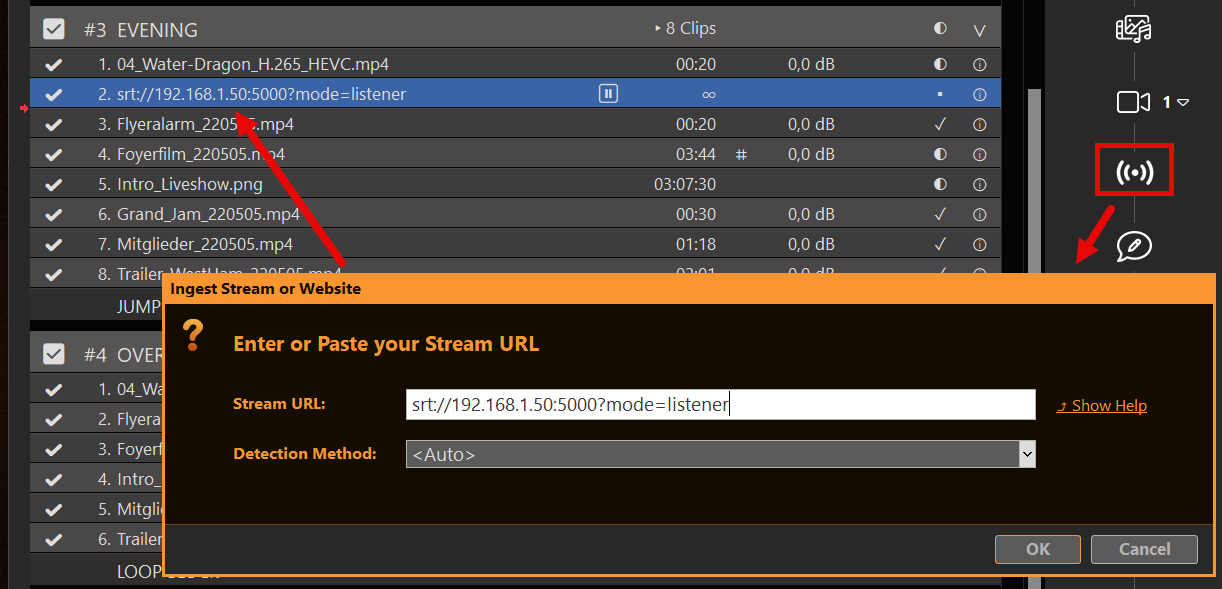
Dans PLAYDECK, faites glisser le STREAM icône sur la liste de lecture (même boîte de dialogue que pour les autres flux d'entrée — voir https://playdeck.tv/input-streams/).
Saisissez : srt://192.168.1.50:5000?mode=listener
Lancez ce clip pour que PLAYDECK ouvre le port. Le pare-feu Windows pourrait vous demander votre autorisation : autorisez-le (UDP 5000).
Port 5000 Il s'agit du paramètre par défaut SRT propre à PLAYDECK. N'importe quel port libre convient, à condition que l'URL de l'iPhone utilise le même numéro.
L'iPhone transmet le flux
Blackmagic Camera ajoute une cible SRT personnalisée à partir d'un petit fichier XML.
Sur l'ordinateur PLAYDECK, enregistrez ce fichier sous le nom playdeck-srt.xml. Mettre votre L'adresse IP de l'ordinateur dans l'URL — et non celle de l'iPhone :
PLAYDECK


 Primaire
 srt://192.168.1.50:5000


 HD faible latence


 6000000
          128000
 1
Envoyez le fichier via AirDrop vers l'iPhone (ou vers l'application « Fichiers » / iCloud).
Ouvrir → Partager → Caméra Blackmagic.
Dans l'application : Paramètres → En direct Stream → plateforme PLAYDECK → profil HD à faible latence.
Lancer la diffusion en direct après Le clip PLAYDECK est déjà en cours de lecture.
La HD à environ 6 Mbps est le réglage par défaut le plus raisonnable. La 4K nécessite une connexion 5 GHz très performante et resolution="4K" avec un débit binaire plus élevé (iPhone 15 Pro+).
Écoutez-le dans la playlist
Si PLAYDECK est connecté, le nom du flux est blanc. Rouge = pas de connexion. Double-cliquez sur l'icône d'information pour afficher le format/codec. Correction d'une faute de frappe : clic droit → Modifier l'URL.
Considérez-le comme un extrait vidéo en direct : lancez-le lorsque vous avez besoin de cette prise. Un flux n'a pas de fin de fichier ; il reste donc actif jusqu'à ce que vous l'arrêtiez ou que le téléphone se déconnecte du Wi-Fi.
N'envoyez pas le signal de l'iPhone vers YouTube/Twitch “ puis vers PLAYDECK ”. Ce n'est pas le bon sens de transmission. PLAYDECK doit être le récepteur SRT sur votre réseau local. C'est à cela que sert le LAN.mote.
Mise au point à distance (sans code)
L'image et la mise au point sont deux processus distincts. Le flux ne transporte que la vidéo. La mise au point relève du contrôle de la caméra.
Sans rien écrire :
Apple Watch — Application compagnon Blackmagic Camera : cadrage, enregistrement, exposition, mise au point, zoom.
iPad / deuxième iPhone / Mac — Utilisez la même application Blackmagic Camera sur le même réseau Wi-Fi, puis configurez cet appareil comme contrôleur. Vous bénéficierez ainsi d'un affichage tête haute (HUD) complet, y compris la mise au point.
Utilisez cette option lorsqu'une personne peut tenir une montre ou un iPad. La section suivante s'adresse à l'opérateur qui souhaite disposer d'une molette de mise au point. sur le PC PLAYDECK.
Mise au point à distance avec l'IA
Blackmagic Camera 3.4+ utilise l'API REST Camera sur le téléphone : port HTTPS 4444, certificat auto-signé. PLAYDECK ne communique pas avec cette API. C'est vous (ou ChatGPT) qui envoyez une petite requête HTTP PUT depuis le PC.
Activez la fonction « Remote Control » dans les paramètres de la caméra Blackmagic afin que l'API soit activée. Ensuite, sur le PC PLAYDECK, ouvrez :
Acceptez l'avertissement concernant le certificat. Si la documentation de l'API s'affiche, cela signifie que le téléphone est joignable. Les appels « focus » sont les suivants :
GET /control/api/v1/lens/focus — renvoie un JSON contenant normalisé (0…1)
PUT /control/api/v1/lens/focus — corps {"normalised": 0,35}
PUT /control/api/v1/lens/focus/doAutoFocus — corps {}
Test rapide sous Windows PowerShell (remplacez l'adresse IP). Si cela affiche du JSON, l'API fonctionne :
Invoke-WebRequest -Method Put -Uri "https://${ip}:4444/control/api/v1/lens/focus/doAutoFocus" -ContentType "application/json" -Body "{}" -UseBasicParsing
Texte à coller dans ChatGPT / Claude / Gemini
Copiez ceci, saisissez l'adresse IP de votre iPhone, puis collez-la dans n'importe quel assistant intelligent. Une petite fenêtre PowerShell avec un curseur devrait s'afficher.
Écrivez un script Windows PowerShell 5.1. Pas de modules supplémentaires.

En haut : $IphoneIp = "192.168.1.20"

L'application Blackmagic Camera sur cet iPhone expose une API REST :
https://IP:4444/control/api/v1
TLS auto-signé — ignorer la validation du certificat.

Envoyez une requête PUT à /lens/focus avec le JSON {"normalised": N}, où N est compris entre 0,0 et 1,0
Envoyez une requête PUT à /lens/focus/doAutoFocus avec le JSON {}
GET /lens/focus pour lire la valeur actuelle

Ouvrez une petite fenêtre WinForms intitulée " iPhone Focus " :
- une barre de défilement de 0 à 100 mappée sur normalised
- envoyez la mise au point au relâchement de la souris (ne pas envoyer de requêtes à chaque tick)
- un bouton " Auto Focus "
- un libellé d’état pour les erreurs

Si la requête GET renvoie des clés JSON différentes de " normalised ", affichez le JSON et envoyez tout de même {"normalised": N}.
Utilisez Invoke-WebRequest. Ignorez les réponses 204 vides.
Script fonctionnel (si vous ne souhaitez pas attendre que l'IA agisse)
Enregistrer sous iphone-focus.ps1, définir $IphoneIp, cliquez avec le bouton droit → Exécuter avec PowerShell. Si Windows bloque l'opération : Set-ExecutionPolicy -Scope Process Bypass puis .\iphone-focus.ps1.
Faites glisser le curseur tout en observant l'objectif du téléphone. Si la commande PUT renvoie le code 403, cela signifie que la mise au point est verrouillée (objectif externe / verrouillage de l'AF dans l'application).
Compagnon
Si vous utilisez déjà Bitfocus Companion pour PLAYDECK, ajoutez une deuxième connexion : API Blackmagic Cameras (https://bitfocus.io/connections/bmd-cameras). Hôte = adresse IP de l'iPhone, HTTPS activé, port 4444, autoriser le protocole HTTPS non sécurisé (certificat auto-signé). L’application Companion lit la liste des API propres au téléphone et génère des actions « Focus » / « Auto Focus ». Placez ces boutons à côté des boutons Lecture/Pause de PLAYDECK. Voir https://playdeck.tv/companion/.
Si ça reste rouge
Commande initiale — Le clip « listener » de PLAYDECK est diffusé en premier, puis celui de l’iPhone Live Stream.
Wi-Fi pour les invités — Les téléphones ne détectent pas les PC. Utilisez le SSID de production.
Adresse IP incorrecte — L'URL XML est la PLAYDECK PC. L'URL REST est la iPhone.
Pare-feu — Port UDP 5000 entrant sur le PC. Le port TCP 4444 sortant du PC vers le téléphone.
Licence Plus — L'entrée SRT nécessite un connecteur « Plus ». Sans celui-ci, le clip ne se fixera pas.
Fenêtre contextuelle du certificat — attendu sur le port 4444. Acceptez-le. Le script PowerShell ignore cette vérification.
Latence — Un retard de quelques centaines de millisecondes sur un point d'accès 5 GHz performant est normal. Ne vous attendez pas à une synchronisation de type SDI.
Option de studio filaire : Blackmagic Camera ProDock → HDMI → une carte d'acquisition utilisée comme entrée PLAYDECK Live. Il s'agit d'une connexion par câble, et non de cette connexion Wi-Fi.
PLAYDECK vous propose d'ores et déjà deux télécommandes pratiques : Bitfocus Companion Si vous disposez d'un Deck Stream ou d'un ATEM, et que la fonction intégrée Télécommande Web si vous souhaitez simplement utiliser un navigateur connecté au même réseau Wi-Fi.
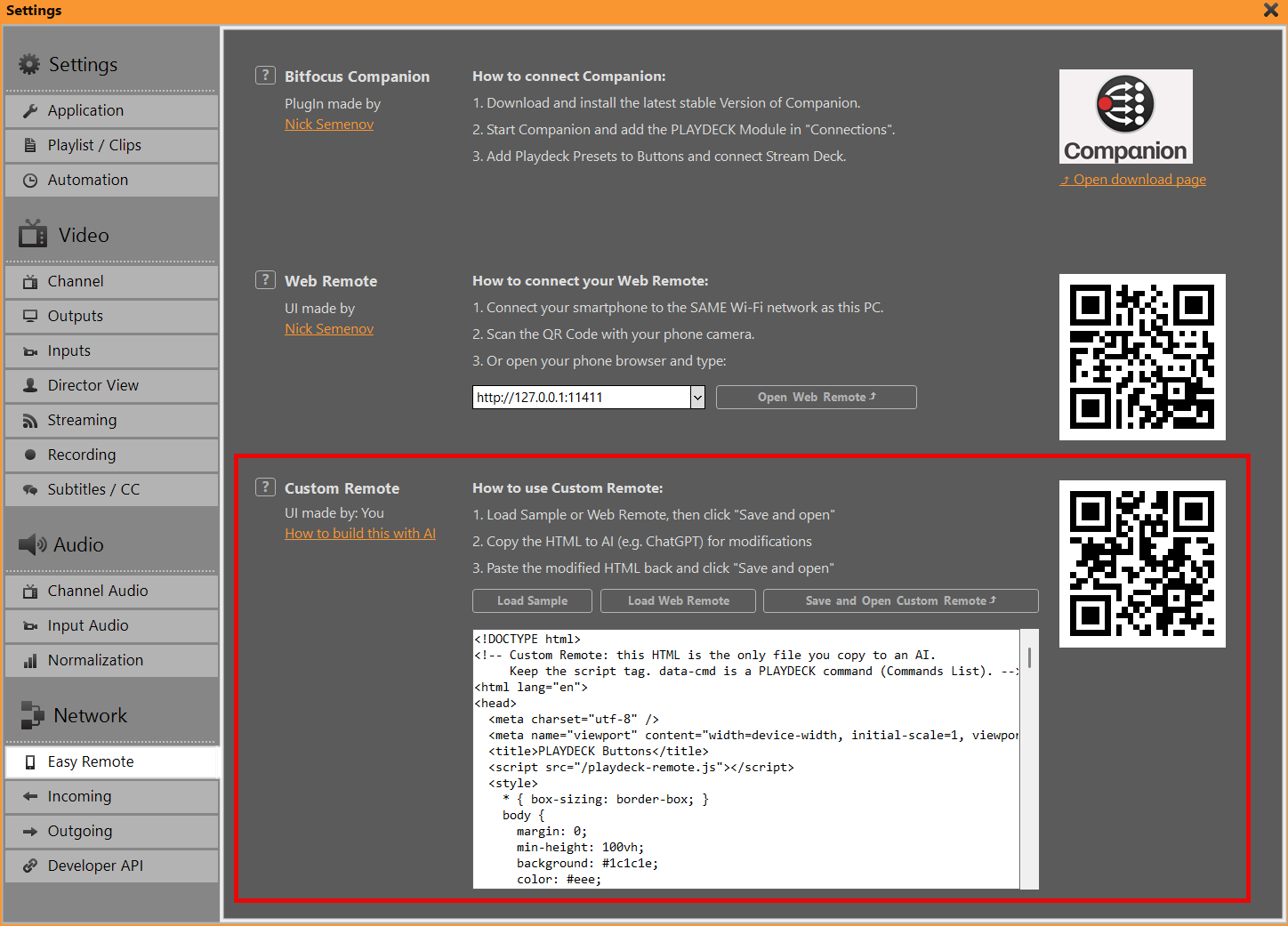
« Custom Remote » est la troisième option. Vous collez un fichier HTML, PLAYDECK le diffuse sur cet ordinateur, et votre téléphone l'ouvre à l'aide d'un code QR. ChatGPT, Gemini ou Claude se contentent de réécrire ce fichier. PLAYDECK ne communique jamais avec l'IA, et vous n'installez jamais de chatbot au sein du système de diffusion.
C'est destiné aux tâches pour lesquelles Web Remote n'est pas conçu : un régisseur qui n'a besoin que de trois gros boutons, un producteur qui veut un compteur de temps aussi grand qu'un camion, une émission qui a besoin d'une commande supplémentaire que l'interface utilisateur par défaut n'affiche pas. Vous décrivez la tâche en langage clair. L'IA vous renvoie du code HTML. Vous le collez à l'écran.
Ne modifiez pas les fichiers situés dans le dossier du programme PLAYDECK. Les mises à jour les écrasent. « Custom Remote » est la version dérivée qui résiste aux mises à jour.
PLAYDECK stocke votre code HTML et le met à disposition à une adresse fixe :
http://YOUR-PC:11411/custom
L'URL ne change pas lorsque vous collez une nouvelle mise en page. Le code QR situé à côté de la case contient cette même adresse. Le téléphone et le PC PLAYDECK doivent être connectés au même réseau Wi-Fi. Si la page reste vide, autorisez le port TCP 11411 dans le pare-feu (le même port que celui déjà utilisé par Companion et Web Remote).
Il n'y a toujours qu'un seul un Télécommande personnalisée. Une boîte, un fichier, un code QR. C'est voulu. Vous ne créez pas un hébergeur de sites web. Vous créez la télécommande pour ce spectacle.
La télécommande Web intégrée reste à / (la racine du port 11411). Companion reste Companion. Les modèles « Overlays » et « Director View » conservent leurs propres modèles. « Custom Remote » ne les remplace pas.
Utilisez l'exemple (commencez ici)
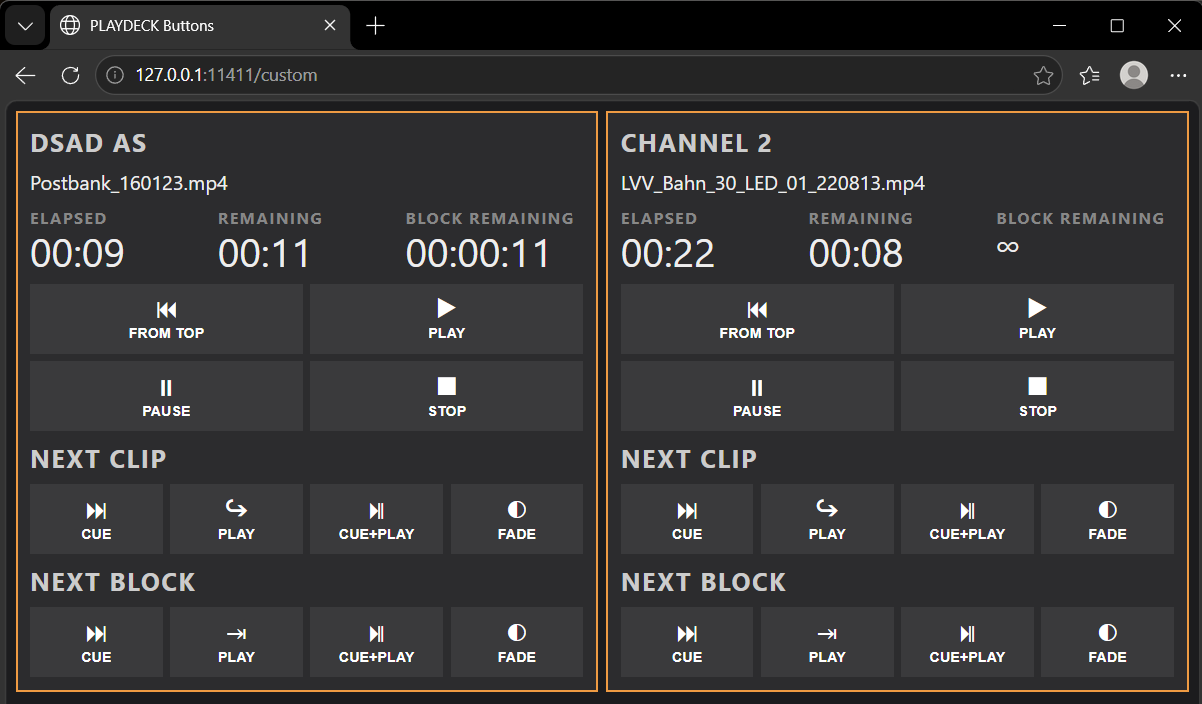
Si vous n'avez jamais fait cela auparavant, ne commencez pas à partir d'une page vierge et ne commencez pas à partir de Web Remote. Commencez par l'exemple. Il s'agit d'un clavier de commande conçu avant tout pour les téléphones : deux canaux, de grosses touches de transport, « clip suivant » / « bloc suivant » dans les mêmes modes que ceux utilisés par Companion (Cue, Play, Cue+Play, Fade). Il affiche le nom du clip, écoulé, restant, et bloc restant. Les clips et les blocs « infini » sont représentés par le symbole ∞ (parfois ∞ plus la durée de la boucle). C'est exactement le même texte que PLAYDECK affiche dans la barre de progression. Nous n'inventons pas de faux compte à rebours.
Cliquez Enregistrer et ouvrir une télécommande personnalisée.
Scannez le code QR avec l'appareil photo de votre téléphone, ou ouvrez l'adresse dans le navigateur de votre téléphone.
Vous devriez pouvoir lancer la lecture, mettre en pause, arrêter, revenir au début de la liste de lecture et parcourir clip par clip / bloc par bloc — sans avoir à consulter au préalable une liste de commandes.
Cet exemple correspond également au fichier que vous transmettez à l'IA. Il contient déjà le seul contrat technique qui compte : une balise de script et les commandes PLAYDECK associées aux boutons.
Laissons l'IA changer cela
Copiez tout le contenu de la zone HTML. Collez-le dans ChatGPT (ou Gemini / Claude). Précisez à quoi sert la télécommande, et non quelle bibliothèque JavaScript utiliser.
N'oubliez pas d'inclure ceci dans chaque instruction :
Restez en ligne <script src="/playdeck-remote.js"></script>. N'ouvrez pas votre propre WebSocket. Ne modifiez pas le fichier playdeck-remote.js. data-cmd Il s'agit d'une commande PLAYDECK figurant dans la liste des commandes. data-bind affiche l'état en temps réel.
Ajoutez ensuite la tâche, par exemple :
Responsable de salle, chaîne 1 uniquement
Configurez cet iPad pour qu'il serve d'outil de gestion de salle. Canal 1 uniquement. Temps restant : très long. Trois boutons : LECTURE, PAUSE, LECTURE DU CLIP SUIVANT. Fond sombre, pas de bordures dorées, grandes zones tactiles.
Refonte, en conservant les boutons
Conservez tous les boutons et commandes existants. Ne modifiez que les couleurs, l'espacement et la police afin que l'interface ressemble à un panneau de diffusion. La chaîne en cours de diffusion doit rester clairement identifiable.
Ajouter une action supplémentaire
Laissez l'échantillon tel quel. Ajoutez un bouton sous le canal 1 qui envoie startoverlay|1|1. Nommez-le « OVERLAY 1 ».
Collez le code HTML généré par l'IA dans le champ ci-dessous → Enregistrer et ouvrir → Redémarrez le téléphone. Si l'IA a supprimé la balise script, PLAYDECK la réintègre lorsque vous enregistrez. Si l'IA a inventé des noms de boutons tels que depuis le haut ou suivant Au lieu d'exécuter de véritables commandes, ces touches ne feront rien — réactivez la commande « Liste des commandes » data-cmd.
Vous pouvez coller du contenu dans le champ à l'aide de la combinaison Ctrl+V. Il n'y a pas de bouton « Coller » distinct. Les options « Charger un exemple » et « Charger une commande à distance Web » remplacent le champ ; enregistrez ensuite les modifications. Si vous saisissez du texte dans le champ sans cliquer sur « Enregistrer » ou « Ouvrir », le téléphone ne sera pas mis à jour.
Commandes et état en temps réel
Le script d'aide /playdeck-remote.js Il ne prend en charge que le protocole WebSocket. Vous ne devez pas copier ce fichier sur l'IA. Vous ne devez pas le modifier. Le fichier HTML est le seul fichier de la conversation.
Un bouton correspond à une commande PLAYDECK, issue de la même famille que celle utilisée par la commande personnalisée de Companion :
Le texte en direct est data-bind et aussi canal de données:
« Temps écoulé » et « Temps restant » correspondent à la durée du clip. « Bloc restant » correspond au bloc. « Infini » s'affiche sous la forme ∞.
La liste complète des commandes se trouve dans PLAYDECK : Menu principal → Documentation. Si vous pouvez l'envoyer depuis Companion en tant que commande personnalisée, vous pouvez l'ajouter à data-cmd.
Si une page nécessite une logique que les attributs ne permettent pas de mettre en œuvre (un compteur de vues, un tableau récapitulatif), ce code JavaScript supplémentaire doit être placé dans le même fichier HTML. Utiliser PlaydeckRemote.send('play|1') et PlaydeckRemote.onStatus(...). Toujours un seul fichier, toujours pas de deuxième WebSocket.
En utilisant Web Remote comme base
L'exemple illustre l'approche qui fonctionne bien avec l'IA : peu de boutons, peu de code.
Parfois, on a vraiment envie de La télécommande Web de Nick — la liste des extraits, les barres de progression, les onglets des chaînes — mais en orange au lieu de gris, ou une horloge plus grande, ou encore des onglets masqués. Ensuite :
Télécommande personnalisée → Charger Web Remote → Enregistrer et ouvrir.
Vous disposez désormais d'une copie de la télécommande Web intégrée dans le répertoire /personnalisé. La télécommande Web Remote d'origine disponible à l'adresse / reste inchangé.
Copiez ce code HTML dans l'IA en respectant une règle stricte :
Cette page correspond à PLAYDECK Web Remote. Modifiez uniquement le CSS et les libellés. Ne modifiez pas le code JavaScript qui gère la liste de lecture, les barres de progression ou les onglets des chaînes. Conservez <script src="/playdeck-remote.js"></script>.
Si l'IA “ simplifie ” ce code JavaScript, la liste des extraits cesse généralement de fonctionner. Rechargez Web Remote et réessayez avec une requête plus simple (couleurs uniquement).
Ne dites jamais aux gens de modifier quelque chose webremote.html sur le disque dur et conserver une sauvegarde en vue d'une prochaine réinstallation. C'est justement à cela que sert Custom Remote.
Si quelque chose ne fonctionne pas
Page vierge du répertoire téléphonique. Est-ce le même réseau Wi-Fi que celui du PC PLAYDECK ? Le port TCP 11411 est-il ouvert ? Essayez d'abord d'enregistrer et d'ouvrir le fichier sur le PC. L'adresse est http://IP:11411/custom — ni https, ni un autre port.
Les boutons ne font rien. La balise script doit rester. data-cmd doit être une commande valide (lire|1, et non jouer). Actualisez la page après avoir enregistré et ouvert le fichier.
Temps bloqués ou liste obsolète. Actualisez la page. Pour une copie via Web Remote, patientez quelques secondes : cette page actualise les données de la liste de lecture à intervalles réguliers.
∞ à la place d'une horloge. Le clip ou le bloc a une durée illimitée (en direct, en boucle, au rythme de l'horloge). PLAYDECK affiche la même chose.
Je voulais modifier la télécommande Web standard. Vous avez : « Charger la commande à distance Web » correspond à cette page, qui fait office de commande à distance personnalisée. Laissez / pour tous ceux qui préfèrent conserver l'interface utilisateur d'origine.
Companion / Plateforme Stream. Continuez à utiliser Companion pour le matériel. Custom Remote est une application HTML accessible depuis un téléphone ou une tablette ; elle ne remplace pas le module.
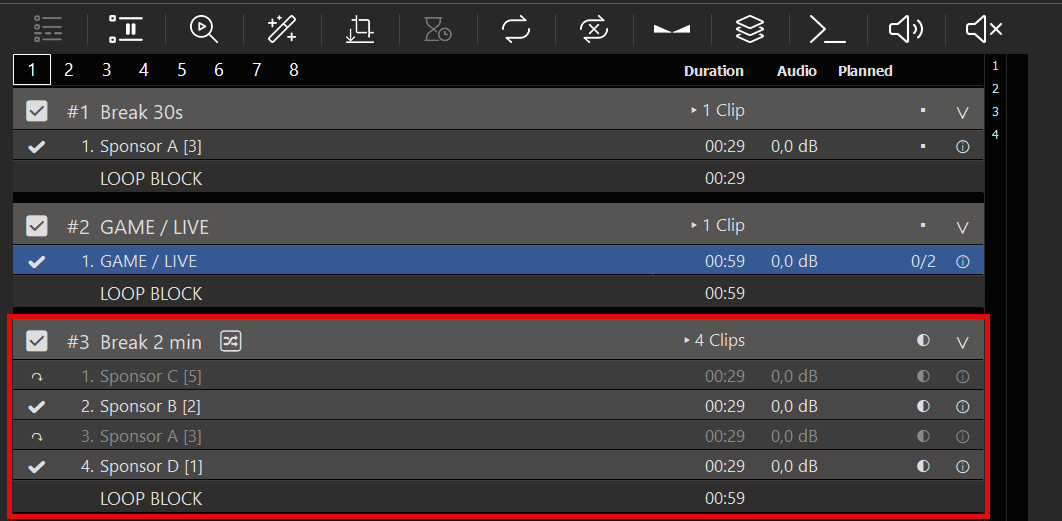
Les règles Playout sont déterminantes quand la lecture d'un clip est autorisée, et que se passe-t-il ensuite ?. La fonction « Shuffle » utilise la même couleur grise pour les extraits qui ne font pas partie de cette prise.
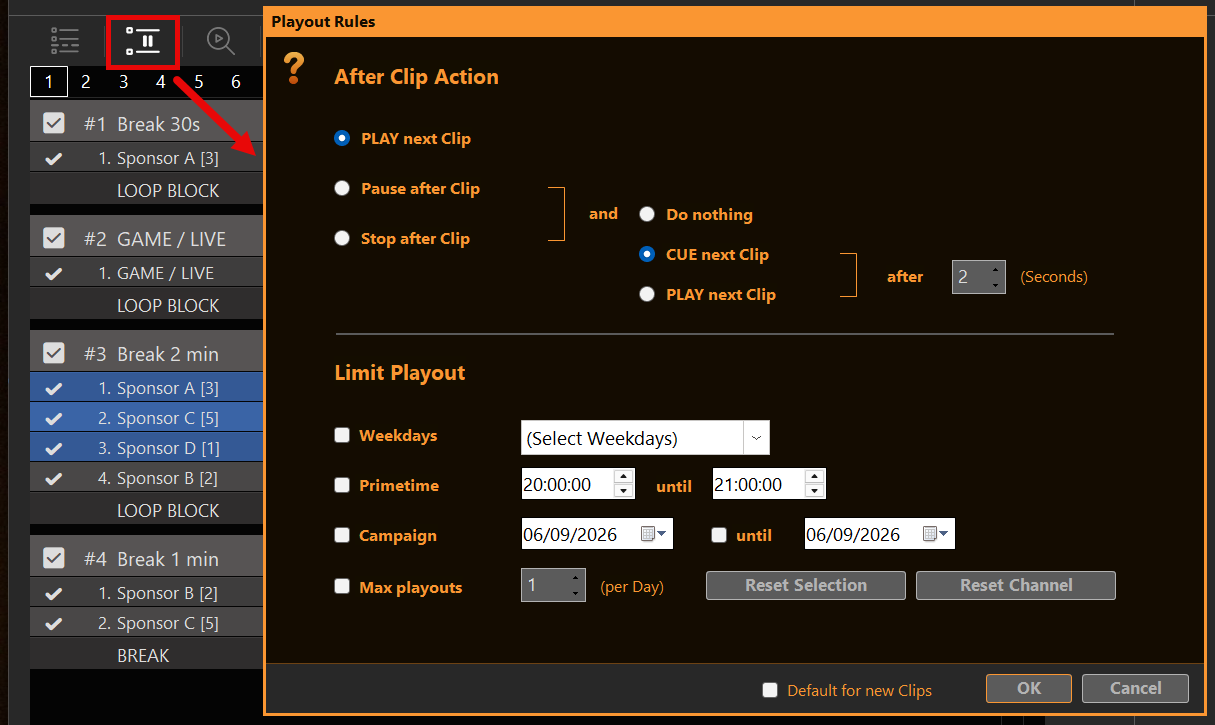
Sélectionnez un ou plusieurs clips, puis cliquez sur le bouton icône « pause / fin » sur le clip (au même endroit que l'ancienne fonction « Pause du clip »). Le titre de la boîte de dialogue est Règles du Playout.
Le haut de la boîte de dialogue est Action après le clip (pause / arrêt / continuer). En dessous, on trouve Limite Playout. Paramètres par défaut pour les nouveaux clips dans le pied de page sont enregistrés tous les clips que vous ajouterez par la suite.
Action après le clip
Il s'agit de l'ancienne fonction « Clip Pause ». Elle ne s'active que lorsque le clip arrive réellement à sa fin.
Lire le clip suivant — la playlist continue comme d'habitude.
Pause après le clip — rester sur la dernière image et attendre, ou continuer après un temps d'attente.
S'arrêter après le clip — interrompre la diffusion à la fin de cet extrait.
À droite, vous choisissez la suite : Lire le clip suivant, Passer au clip suivant, ou Ne rien faire, éventuellement après quelques secondes.
Limite Playout
Chaque règle cochée doit désormais être respectée. Les règles non cochées sont ignorées.
Jours de la semaine — uniquement les jours sélectionnés.
Heure de grande écoute — l'heure de la journée. De est inclus, jusqu'à ce que n'est pas (18 h 00 – 20 h 00 signifie jusqu'à 19 h 59 min 59 s). Si l'heure de début est postérieure à l'heure de fin (par exemple 22 h 00 – 06 h 00), la plage horaire se renouvelle pendant la nuit.
Campagne — dates du calendrier. Jusqu'à ce que inclus. Si l'option « Jusqu'au » est désactivée, le clip est limité au jour « Du » uniquement.
Nombre maximal de diffusions (par jour) — le nombre maximal de fois où ce clip peut être lu au cours de la journée calendaire en cours. Le compteur est remis à zéro lors de la prochaine vérification après minuit (pas de compte à rebours supplémentaire). Une lecture est comptabilisée lorsque le clip terminé et la tête de lecture gauche . La lecture en boucle du même clip n'ajoute pas de temps supplémentaire. Un démarrage manuel fait Vérifie si ce clip a été lu jusqu’au bout.
Plusieurs règles mises bout à bout, c'est ET: jour de la semaine et heure de grande écoute et campagne et nombre maximal de diffusions, si elles sont toutes activées.
Réinitialiser la sélection / Réinitialiser la chaîne Dans cette boîte de dialogue, remettez à zéro les compteurs journaliers. Fichier → Réinitialiser le statut « lu » du clip Il en va de même pour les marques et les comptes joués.
« Gris » vs « Inactif »
Deux bains différents :
Case à cocher de la première colonne décochée — Le clip est inactif. L'automatisation ne le prendra pas en compte, et vous ne pouvez pas le lancer avec les commandes CUE / PLAY / Fade.
Nom en gris + ↷ — l'extrait est sur cette recette (Limite : Playout, ou ce qui reste après le Shuffle). Les fonctions « Automation », « Follow », « Planned duration » et « Get Next » l'ignorent. Vous pouvez toutefois le lancer manuellement. Cela désactive le grisé de ce clip uniquement ; cela ne génère pas une nouvelle prise de Shuffle.
Les en-têtes de bloc indiquent toujours le nombre de clips pouvant effectivement être lus dans cette prise (▸ 3 extraits), et non pas tous les fichiers du bloc.
Lecture aléatoire / Synchronisation des clips
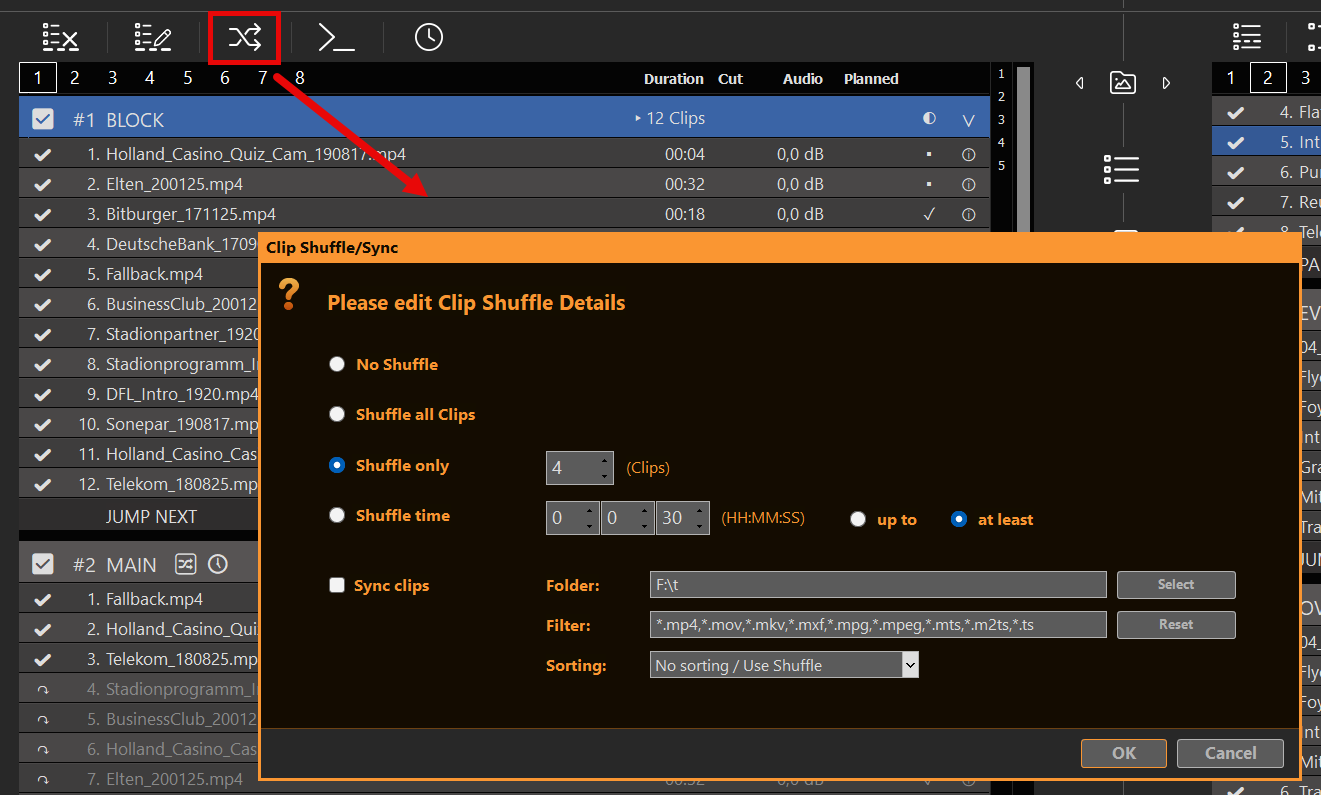
Ouvrir Lecture aléatoire / Synchronisation des clips à partir du bloc (icône de mélange dans l'en-tête du bloc). Titre de la boîte de dialogue : Lecture aléatoire/Synchronisation des clips.
Méthodes de mélange
Pas de lecture aléatoire — ordre normal. À utiliser lorsque vous souhaitez uniquement la synchronisation des dossiers (et un tri facultatif), sans aucune prise aléatoire.
Mélanger tous les clips — ordre aléatoire pour l'ensemble du bloc. Tous les clips actifs font partie de la prise.
Mélanger uniquement N — sélectionnez N extraits pour cette prise ; les autres s'affichent en gris (↷). Sur l'ensemble des transactions, PLAYDECK privilégie les extraits qui sont restés le plus longtemps en attente (rotation équitable), et non ceux qui ont été “ lus en dernier ”.
Temps de mélange — Commencez par mélanger les extraits, puis conservez-les jusqu’à ce que la prise atteigne la durée souhaitée :
jusqu'à HH:MM:SS — remplissez autant que possible sans dépasser ; les extraits qui ne rentrent pas s'affichent en gris.
au moins HH:MM:SS — continuer à additionner jusqu'à ce que la somme soit ≥ à la valeur cible ; puis griser le reste.
Tri Les options « Tri » et « Aléatoire » s'excluent mutuellement : un tri réel (Nom A–Z / Z–A, Date de création la plus récente / la plus ancienne) désactive l'option « Aléatoire » ; le choix d'une méthode « Aléatoire » définit le tri sur Pas de tri / Utiliser le mode aléatoire.
Lorsque PLAYDECK réalise une opération
Une nouvelle main est distribuée lorsque vous entrez dans le « Block » depuis l'extérieur :
CUE / PLAY / Fondu d'entrée sur l'en-tête du bloc — offres.
CUE / PLAY sur un clip à l'intérieur du bloc (y compris le premier extrait de la prise) — lit cet extrait tel quel. Il le fait pas réorganisation. Si le clip était grisé, il est dégrisé uniquement pour ce démarrage.
Lorsque le bloc devient Suivant (passer au bloc suivant, passer au bloc, arrêter/mettre en pause le suivi, …) — s'applique une seule fois à cette entrée en attente.
Bloc programmé — lorsque la planification se déclenche (ou que le cache suivant prépare ce bloc), PLAYDECK distribue une fois, puis lance le premier clip de prise. Si la lecture est déjà en cours dans ce bloc, la planification ne redistribue pas.
Bloc de rupture — Il en va de même lorsque l'on accède au « Break » (qu'il s'agisse d'une interruption ou de la fin d'un clip). Le retour du « Break » vers le clip ou la position précédente n'entraîne pas de nouvelle prise sur la cible de retour.
Bloc de boucle — chaque nouveau cycle de boucle propose une nouvelle sélection dès le début de ce cycle (le clip qui vient de devenir « Current » reste en place ; le reste du bloc est réorganisé). Alors que le dernier clip de l'ancien cycle est encore en cours de lecture, « Next » pointe déjà vers le premier clip de l'ordre actuel — PLAYDECK ne réorganise pas les clips sous la tête de lecture.
Clips en boucle — conserve la même prise pour la plage du clip en boucle.
La sortie du bloc (fin de bloc sans boucle) efface la prise afin que la prochaine entrée puisse distribuer de nouvelles cartes.
Les clips qui ne font pas partie de la prise apparaissent en gris (↷). Les fonctions « Automatisation », « Suivre », « Durée prévue » et « Passer au suivant » les ignorent. Vous pouvez toutefois lancer manuellement un clip gris : cela réactive uniquement ce clip ; cela ne crée pas une nouvelle prise.
Les blocs dotés des fonctionnalités « Shuffle » et/ou « Folder Sync » affichent le symbole 🔀 dans leur en-tête.
PLAYDECK propose un prendre lorsque le « Block » est joué depuis le début: CUE / PLAY / Fondu d'entrée sur le en-tête de bloc, sur le extrait de la première prise, ou lorsque le bloc arrive à son tour dans la séquence de diffusion (fin de bloc, commande, action, planning). Les extraits qui ne font pas partie de la prise apparaissent en gris (↷).
La fonction « Looping the Block » conserve la même prise. Il ne mélange plus les cartes. Pour distribuer une nouvelle main, recommencez le bloc depuis le début.
CUE / double-cliquez sur n'importe quel autre La commande « Clip » dans le bloc lance la lecture de ce clip (et le rend visible s'il était grisé). Elle ne réorganise pas le reste.
Synchronisation des dossiers
Vous pouvez utiliser Synchronisation des dossiers uniquement — laisser la lecture aléatoire activée Pas de lecture aléatoire. La synchronisation continue d'ajouter, de supprimer et de réanalyser des fichiers ; optionnel Tri les trie. Le mélange est facultatif en plus. Dans le même Lecture aléatoire / Synchronisation des clips boîte de dialogue :
Vérifier Synchroniser les clips.
Ensemble Dossier (navigation ou chemin d'accès).
Facultatif Filtre — des motifs séparés par des virgules. Extensions (*.mp4, mp4, .mov) et noms de fichiers: sous-chaîne sans * (par exemple :. promotion correspond à tout nom contenant “ promo ”), ou des caractères génériques (promo*, *_final.mp4, *spot*). Mélangez les deux, par exemple :. *.mp4,promo*,*_de.mov. Réinitialiser rétablit la liste des extensions par défaut. Filtre vide = tous les types de fichiers de playlists.
Facultatif Tri — Trier les extraits audio du bloc en fonction du dossier (uniquement lorsque le mode aléatoire est désactivé).
À quoi sert la synchronisation ?
Ajoute les nouveaux fichiers du dossier en tant que clips.
Supprime les extraits de fichiers qui ne se trouvent plus dans le dossier.
Réanalyse un clip si le fichier a été remplacé (même chemin d'accès, nouvelle taille/date) — identique à Réanalyser le clip.
N'affecte pas les éléments autres que les fichiers (données d'entrée, notes, etc.).
Lorsqu'il s'exécute
En arrière-plan, pendant que ce bloc est pas Actuel et pas Suivant (pour que la diffusion en direct ne soit pas réécrite sous vos yeux).
De même, lorsque vous cliquez sur « OK » dans la boîte de dialogue, si le bloc est inactif (ni « Actuel » ni « Suivant »).
Après chaque cycle de synchronisation, PLAYDECK attend avant de lancer la synchronisation en arrière-plan suivante sur ce bloc : environ 10 secondes en général, environ 30 secondes si de nouveaux clips ont été ajoutés. Le bouton « OK » manuel dans la boîte de dialogue (lorsque le système est inactif) déclenche tout de même immédiatement la synchronisation.
Si les vérifications d'arrière-plan vous semblent inappropriées lors d'un spectacle en direct : Paramètres → Désactiver les vérifications de fichiers en arrière-plan (remplacement, fichiers dont la taille augmente, synchronisation des dossiers). Ne cochez pas cette case pour une utilisation normale. Les nouveaux clips sont tout de même analysés lors de leur premier ajout.
Durée, suivi et calendrier
Prévu Les options « time », « block duration », « Follow-after-clip » et « Get Next » n'utilisent que des clips pouvant être lus maintenant (actif, pas en gris, limite autorisée).
A prévu Bloquer avec non La prise de clip au moment du tir est ignorée. La limite Playout reste en vigueur sur le extrait, et non dans le bloc « Schedule ».
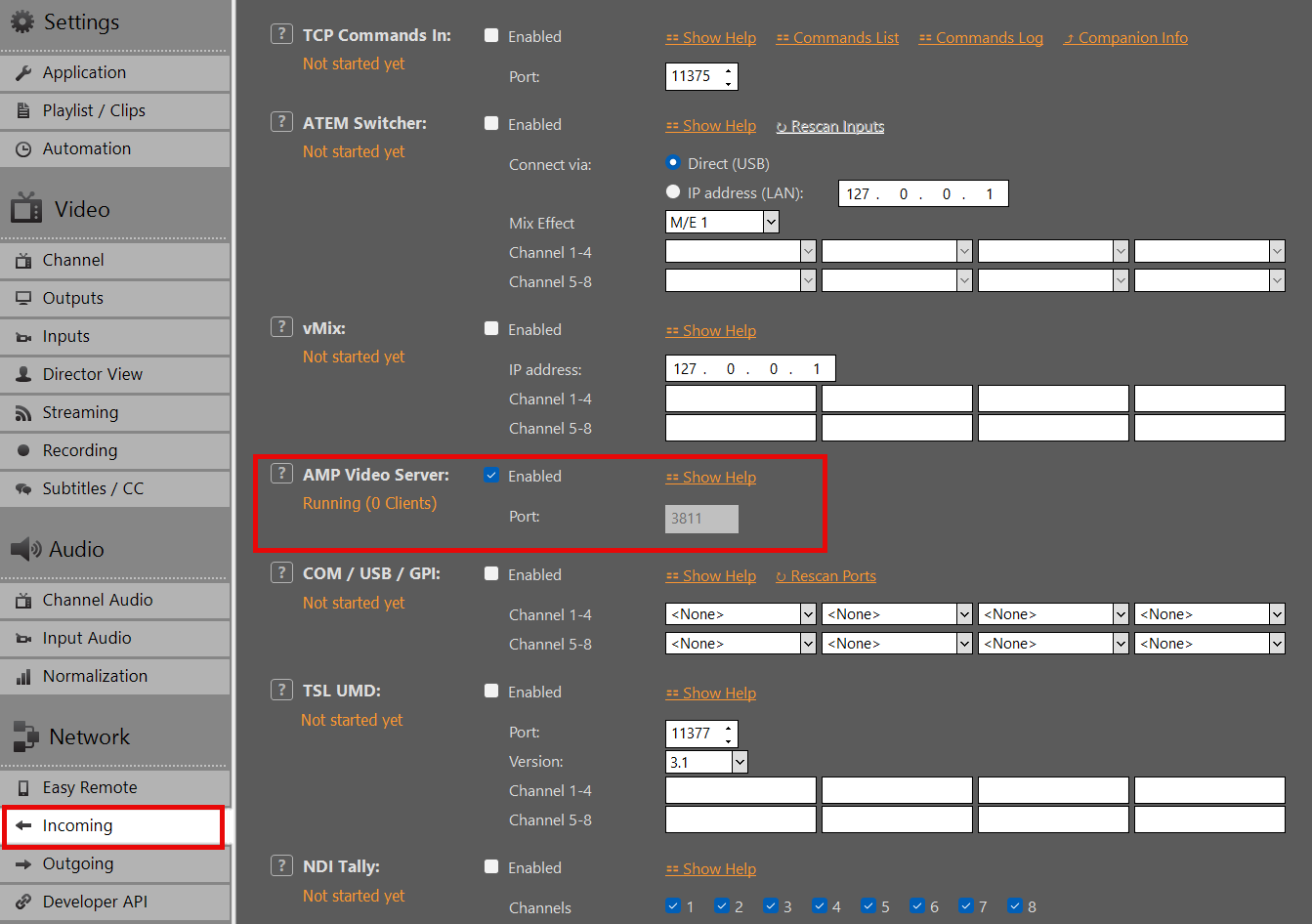
Cet article explique comment connecter un mélangeur de diffusion, tel que le Ross Ultrix Carbonite, à PLAYDECK à l'aide du protocole AMP (Advanced Media Protocol). PLAYDECK fait office de DDR générique. Le mélangeur répertorie les clips et envoie les commandes « cue », « play », « stop », « eject », « jog », « loop » et « record ».
L'AMP sert uniquement au contrôle ; il ne transmet pas le signal vidéo. Transmettez le programme PLAYDECK séparément au mélangeur via SDI, NDI ou HDMI.
Attribuez cette source à l'entrée du mélangeur que vous utilisez pour l'appareil AMP (par exemple, la source BNC ou NDI provenant du PC PLAYDECK).
Configurer le commutateur (Carbonite)
Sur le mélangeur Ross (Ultrix Carbonite ou panneau compatible) :
Configuration de l'appareil → Ajouter un serveur → AMP
IP = PLAYDECK PC sur le réseau local
Port = tel que défini dans PLAYDECK (valeur par défaut : 3811)
Protocole / type de serveur: DDR générique
Activer Autoriser le contrôle de la liste de lecture côté serveur, si le commutateur en fait la demande
La documentation de Ross Tria/Mira AMP s'applique (pilote AMP_0.2, ID du protocole DDR générique).
Choisissez un VTR sur le panneau (par exemple, Vtr1). Chaque connexion AMP utilise un canal VTR sur le commutateur.
Mappage des canaux
Commutateur
PLAYDECK
Vtr1 … Vtr8
Chaîne 1 … 8
PGM1 … PGM8
Canal 1 … 8 (également accepté)
Une connexion Carbonite AMP = un VTR. Pour plusieurs chaînes, ajoutez autant de serveurs AMP ou d'affectations de VTR que le permet votre mélangeur.
Commandes du panneau
Commutateur
PLAYDECK
Jouer
Jouer
Arrêt
Mise en pause (image fixe). La lecture se poursuit.
Éjecter
Arrêter la chaîne (en arrière-plan)
Cue
Lancez cet extrait à « Cut In »
Jog / navette
Défilement image par image (vitesse = fréquence à laquelle le panneau envoie les incréments ; une rotation ferme correspond souvent à peu près à la vitesse de lecture). Commandes de vitesse de navette (si le panneau les envoie) = du ralenti à l'avance/retour rapide. Relâchement = image fixe. Lecture = 1×. Le défilement est plus fluide avec davantage d'images clés ; le retour en arrière est plus saccadé.
Activer / désactiver la boucle
Boucle infinie / pas de boucle sur le clip actuel
Enregistrement
Lancer/arrêter l'enregistrement PLAYDECK dont la source est ce canal (pas « Always-on »). Associer cet emplacement d'enregistrement au même canal de liste de lecture que le magnétoscope.
État et journalisation
Les états du commutateur suivent ceux de PLAYDECK : Lecture, Pause, Cue.
L'état du mélangeur suit celui de PLAYDECK : Lecture, Pause, Position de lecture.
Tant qu'un nouveau clip est en cours de mise en cache, le clip précédent peut continuer à être lu jusqu'à ce que le signal de déclenchement soit prêt.
Le trafic AMP entrant est consigné sous Journaux → Journaux de commandes (<< AMP).
Dépannage
Problème
Vérifier
Le commutateur ne parvient pas à se connecter
AMP activé dans PLAYDECK ; le pare-feu autorise le protocole TCP sur ce port ; même réseau local/sous-réseau
Liste de clips vide ou erronée
Clips actifs sur le canal associé ; légendes/noms de fichiers visibles dans la liste de lecture
La touche « Jog » ne fonctionne pas / reste à une vitesse incorrecte
Le clip est en attente ou en pause ; une fois relâché, il reste figé (appuyez sur « Lecture » pour le lire une fois). Le défilement progressif est normal en mode « field-jog » — il ne s'agit pas d'un défilement rapide.
Échec de la lecture
Utilisez l'identifiant exact indiqué dans la liste des clips (8 caractères ou nom complet, au format Carbonite/Tria)
La commande « Record » ne fait rien
Emplacement d'enregistrement : source = liste de lecture, canal = ce magnétoscope, pas en mode « Always-on » ; moteur en marche
Image noire
La vidéo n'est pas acheminée — l'AMP sert uniquement au contrôle ; vérifiez les connexions SDI/NDI/HDMI vers le mélangeur
Pas de synopsis
Ouvrez « Journaux » → « Journaux de commande » pendant le test
Cet article explique comment faire fonctionner PLAYDECK sans opérateur : importation quotidienne des fichiers de projet depuis un système de gestion du trafic ou de planification, rechargement automatique lorsqu'un fichier est écrasé, et redémarrage programmé de l'application.
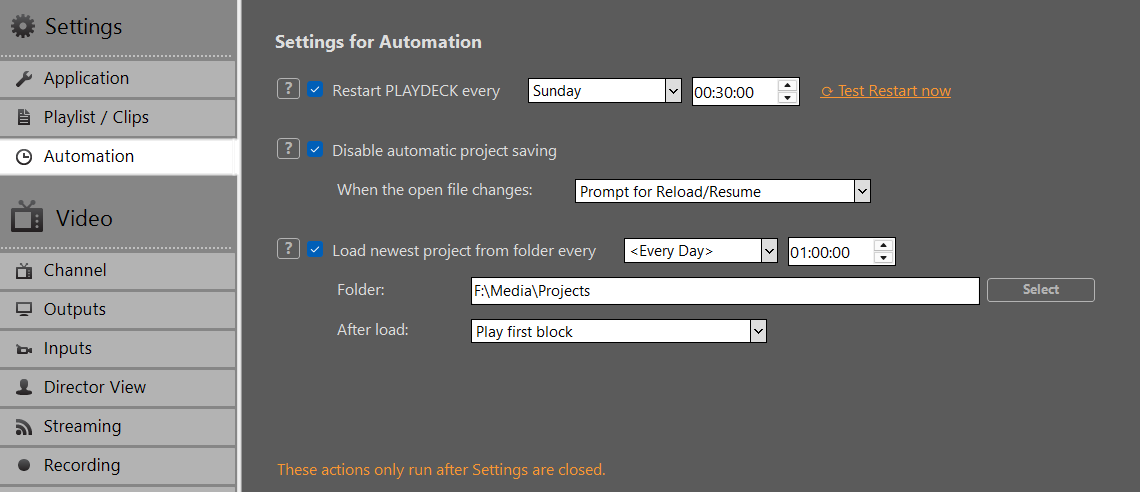
Dans “ Paramètres → Automatisation ”, on passe facilement à côté de cette option. Une case à cocher intitulée “ Désactiver l'enregistrement automatique du projet ” ne fait pas vraiment penser à une diffusion 24 h/24, 7 j/7 — mais, associée à l'option « Charger le projet le plus récent depuis le dossier », elle correspond au workflow typique en mode automatisé.
Ouvrir Paramètres → Automatisation (dernier élément du groupe « Paramètres »).
Cette page regroupe trois fonctions indépendantes :
Redémarrez PLAYDECK toutes les — un nouveau départ chaque jour ou chaque semaine
Désactiver la sauvegarde automatique des projets — PLAYDECK n'enregistre pas le projet ouvert en arrière-plan ; un rafraîchissement facultatif est proposé lorsque ce fichier est modifié
Charger le projet le plus récent depuis le dossier — à une heure donnée, charger la dernière version .xml dans un dossier (une fois par jour)
Remarque : Redémarrage programmé, « Load newest » et « reload-on-file-change » Ne pas exécuter tant que les paramètres sont ouverts. Configurez l'heure, le dossier et les options, puis Fermer les paramètres. Sinon, l'heure prévue risque de passer sans que rien ne se passe. Tester le redémarrage maintenant se lance toujours directement depuis les Paramètres — c'est la seule exception.
Cas d'utilisation typiques
C'est dans ces situations que l'automatisation prend tout son sens — elles ne ressortent pas forcément des étiquettes seules.
Le système de gestion du trafic et des horaires génère un nouveau fichier XML chaque jour Un planificateur dépose des fichiers tels que 26/08/13_Playdeck.xml, 26/08/14_Playdeck.xml dans un dossier partagé. À minuit, PLAYDECK devrait sélectionner le fichier le plus récent et poursuivre l'exécution en mode automatique. C'est-à-dire Charger les plus récents, généralement en même temps que Désactiver la sauvegarde automatique des projets.
Le même fichier de projet est écrasé au cours de la journée Un éditeur ou une application tierce écrase le fichier actuellement ouvert. PLAYDECK devrait détecter cela et recharger le fichier. C'est-à-dire Désactiver l'enregistrement + Lorsque le fichier ouvert est modifié → Recharger/Reprendre. Détails : Créer/importer des listes de lecture depuis une source externe.
Les deux sur la même machine Nouveau fichier créé à 00 h 00, puis le fichier du même jour a été écrasé à nouveau à 14 h 00. Activer Charger les plus récentset « reload-on-change ». Ces deux options ne s'excluent pas mutuellement.
Un nouveau départ dès le lendemain matin Des boîtiers fonctionnant 24 h/24 et 7 j/7 qui doivent redémarrer PLAYDECK une fois par jour, même pendant la diffusion. C'est-à-dire Redémarrez PLAYDECK toutes les.
Désactiver l'enregistrement et charger la dernière version
Désactiver la sauvegarde automatique des projets Si cette option est activée, PLAYDECK va pas enregistrer le fichier de projet en arrière-plan (l'enregistrement automatique habituel, ainsi que l'enregistrement silencieux à la fermeture). Les options « Fichier → Enregistrer » / « Enregistrer sous » fonctionnent toujours.
Utilisez cette option lorsqu'un Le système externe est propriétaire du fichier XML. Sinon, PLAYDECK réécrit sa liste de lecture en mémoire sur le disque et écrase le fichier du planificateur.
Lorsque le fichier ouvert est modifié :
Ne rien faire — ignorer les remplacements externes
Recharger/Reprendre immédiatement — actualiser la page et essayer de reprendre la lecture du même clip (à l'aide de son identifiant unique)
Invite de rechargement/reprise — demande d'abord
Remarque : La fonction « Reprendre » ne fonctionne que si le clip en cours de lecture existe toujours dans le projet rechargé. Si ce n'est pas le cas, ce canal s'arrête. Ce rechargement sert à le même fichier qui est déjà ouvert. Cette option ne remplace pas « Charger la dernière version ».
Charger le projet le plus récent depuis le dossier Si cette option est activée, PLAYDECK recherche dans le dossier sélectionné après le jour de la semaine et l'heure sélectionnés et charge la dernière version .xmlune fois par jour.
Les moyens les plus récents date de dépôt (heure de la dernière écriture), et non le nom du fichier. 13-08-26 contre 01-09-26 Ce qui figure dans le nom n'a pas d'importance.
Seuls les fichiers de projet PLAYDECK valides sont pris en compte (les autres fichiers XML, tels que les exportations XMLTV, sont ignorés).
Les fichiers en cours d'écriture (utilisés) sont ignorés.
Le fichier actuellement ouvert n'est pas pris en compte. PLAYDECK ne chargera pas une deuxième fois la même liste de lecture. Il n'est pas nécessaire de désactiver l'enregistrement pour que la fonction « Charger la dernière » fonctionne.
Une fois le chargement effectué avec succès, il ne sera pas effectué à nouveau le même jour.
Mais pourquoi les combiner, au juste ? La fonction “ Charger le plus récent ” ne nécessite pas de désactiver l'enregistrement : le fichier ouvert est déjà exclu de la sélection « le plus récent ». Pour un système de gestion du trafic, on souhaite généralement les deux: si l’option “ Désactiver l’enregistrement ” n’est pas activée, PLAYDECK enregistre automatiquement le projet ouvert ; la date de ce fichier évolue en permanence, et la version publiée demain pourrait paraître « plus ancienne » que celle enregistrée par PLAYDECK lui-même. Si le planificateur écrase d’aujourd’hui fichier tant qu'il est ouvert, PLAYDECK peut également enregistrer par-dessus ce fichier, ce qui le remplace.
Configuration recommandée pour un fonctionnement 24 h/24, 7 j/7
Activer Désactiver la sauvegarde automatique des projets.
Lorsque le fichier ouvert est modifié: Recharger/Reprendre immédiatement — si le fichier de la même journée peut être écrasé ultérieurement ; sinon, ne rien faire.
Activer Charger le projet le plus récent du dossier toutes les<Every Day> par exemple :. 00:00:00.
Dossier = le dossier de dépôt du planificateur. Ne conservez que le fichier XML du projet PLAYDECK dans ce dossier.
Après chargement:
Lire le premier bloc — lancement de la diffusion (commutation automatique classique)
Début du premier bloc — charger le premier bloc, attendre la lecture suivante
Suivre les horaires par blocs — ne se lancent pas automatiquement ; les blocs se déclenchent selon leur propre temporisation (Déroulement du programme). Si vous effectuez un test avec cette option et que rien ne démarre, c'est tout à fait normal.
Fermer les paramètres.
Le commutateur de projet est sans couture. La sortie reste active ; seul quelques images perte de signal pendant le chargement. Réglez le canal fond noir — si quelques images de la séquence précédente devaient apparaître brièvement, le noir est la couleur de remplissage la moins visible. Il s’agit d’une coupure nette vers le nouveau projet, et non d’un fondu. Synchronisez le dépôt du fichier et l’heure de chargement (souvent minuit) afin que la coupure s’insère dans un intervalle sans risque, ou utilisez Suivre les horaires par blocs dans le nouveau fichier.
Redémarrer PLAYDECK
Si cette option est activée, PLAYDECK se ferme puis redémarre le jour de la semaine et à l'heure sélectionnés, même pendant la diffusion. Utilisez cette option pour un redémarrage quotidien « propre » sur les machines sans surveillance.
Tester le redémarrage maintenant lance immédiatement ce même redémarrage. Le redémarrage planifié ne s'exécute que une fois que les paramètres sont fermés.
PLAYDECK permet d'enregistrer Sous-titres codés et SCTE-35 dans des fichiers — mais Tous les conteneurs ne prennent pas en charge ces deux fonctionnalités.
Sous-titres codés peut aller dans MKV ou MPEG-TS (et les enregistrements de type « stream » associés).
SCTE-35 ne concerne que MPEG-TS (.ts), et non au format MKV.
Intégrer les sous-titres CC dans le flux vidéo élémentaire (par exemple, H.264 / MPEG-2)
scc_capture='true'
Rédigez un texte parallèle .scc fichier (CEA-608)
anc_capture='true'
Rédigez un texte parallèle .anc fichier (CEA-708)
embed_scte35='true'
Intégrer SCTE-35 dans un MPEG-TS enregistrement uniquement
C'est le même principe que pour le streaming : ces indicateurs passent facilement inaperçus — sans eux, les données CC / SCTE-35 transmises ne seront pas enregistrées comme prévu.
Lors de l'enregistrement d'une séquence SCTE-35, les marqueurs de début et de fin provenant de clips, de blocs, de superpositions ou de boutons d'action (SCTE-35 type).
MKV vs MPEG-TS
MKV
MPEG-TS (.ts)
Sous-titrage codés (embed_cc)
Oui
Oui
Side-cars.scc / .anc
Oui (si les indicateurs de capture sont activés)
Oui (si les indicateurs de capture sont activés)
SCTE-35 (embed_scte35)
Non
Oui
Contrôle de routine
La playlist PLAYDECK affiche les sous-titres
MediaInfo : EIA-608/708 pour la vidéo ; DVB Inspector : repères SCTE-35 ; PLAYDECK : CC + << SCTE-35
Règle empirique
Besoin CC uniquement (et fichiers d'accompagnement facultatifs) → MKV ou TS.
Besoin CC + SCTE-35 dans un seul fichier → MPEG-TS.
Fichiers Sidecar (.scc / .anc)
Avec scc_capture / anc_capture, PLAYDECK peut créer :
votrefichier.scc — CEA-608 (utilisable avec de nombreux outils)
votrefichier.anc — ANC de type CEA-708 (principalement Medialooks/PLAYDECK)
Idem nom de base et le dossier contenant la vidéo. Lors de la lecture, PLAYDECK peut utiliser les sous-titres intégrés et/ou ces fichiers associés (voir également Sous-titres codés et sous-titres).
Vérifier la lecture
Sous-titres codés
Ajoutez le fichier enregistré à une liste de lecture.
Sélectionnez la piste CC si elle est proposée.
Vérifiez le CC dans l'aperçu du canal (en mode « pass-through » ou « burn-in », selon la configuration).
Pour TS, MediaInfo mentionne souvent des pistes de texte (EIA-608 / EIA-708) multiplexées dans la vidéo.
SCTE-35 (TS uniquement)
Pendant l'enregistrement, envoyez la commande SCTE-35 à partir d'une action (ou d'une commande de clip).
Ouvrez le .ts dans DVB Inspector (ou TSDuck) et vérifier les repères de splice/SCTE-35.
Jouer de la même manière .ts Dans PLAYDECK → Le journal des événements SCTE devrait afficher <<SCTE-35.
Remarque : Jouer à un MKV L'enregistrement n'affichera pas « SCTE-35 » dans le journal — le conteneur ne le contient pas. MediaInfo, quant à lui, affiche souvent omet SCTE-35 même lorsque DVB Inspector affiche des repères ; privilégier DVB Inspector / PLAYDECK << pour les contrôles SCTE.
Le SDI, PLAYDECK utilise SCTE-104 marqueurs dans VANC (et non SCTE-35). Utilisez SCTE-104 pour signaler les insertions publicitaires et les points de raccordement aux équipements SDI en aval.
PLAYDECK permet de pas Convertir automatiquement SCTE-104 ↔ SCTE-35. Si vous y allez Flux SDI → IP, SCTE-104 n'apparaîtra pas sous la forme SCTE-35 dans le flux. Fire SCTE-35 sur le canal propriétaire de la sortie de flux (voir aperçu général et SCTE-35).
Activer le mode SCTE-104 sur SDI
Saisie
Sur l'entrée SDI, activez Données VANC → Activer les sous-titres codés et les déclencheurs SCTE-104.
Il s'agit de la même case à cocher que pour la capture des sous-titres codés. Son activation est facultative, car la capture VANC entraîne une charge de traitement supplémentaire.
Résultat
Avec une licence incluant les normes SCTE / CC, la sortie SDI peut transporter des données VANC, y compris SCTE-104, lorsque des marqueurs sont présents sur le canal.
Envoyer SCTE-104
Associez des commandes SCTE à des clips, des blocs, des superpositions ou des boutons d'action. Définissez le type de commande sur SCTE-104 et collez le code XML requis par votre équipement SDI.
PLAYDECK ne convertit pas SCTE-104 ↔ SCTE-35. Si la même pause doit passer par SDI et un flux IP, déclencher deux commandes (104 sur SDI, 35 sur le canal de flux).
La boîte de dialogue « Commandes » contient SCTE-104 Sortie / Entrée exemples. Une coupure = un identifiant : Out utilise {eventidhex}, Dans les utilisations {eventlastidhex}. La durée en 104 est de dixièmes de seconde sous forme d'un nombre hexadécimal à 4 chiffres ({blockduration10hex}), et non la valeur de 90 kHz indiquée dans le document SCTE-35.
<SCTE35_protocol_version>0</SCTE35_protocol_version> est un champ standard dans un formulaire 104 message_d'opération_multiple (l'opération de raccordement suit le protocole SCTE-35, version 0). Cela ne signifie pas pour autant que PLAYDECK envoie des signaux SCTE-35 sur SDI. 1 Il s'agit de la version 104 du message.
SCTE-104 Sortie (demande de raccordement, opID 257)
Généralement sur début du bloc. type_d'heure 0 = immédiat (pas de délai avant la diffusion).
Pour la longueur du cue à partir d'un déclencheur entrant (et non la longueur du bloc de la playlist), utilisez {scteduration10} / {scteduration10hex} Sortir. Mettre dedans Bloquer la sortie quand le Break peut revenir plus tôt ; Fin du bloc à lui seul ne part pas en congé anticipé.
Détecter et consigner
Ouvrez le Journal des événements SCTE (Journaux → SCTE).
>> = marqueur envoyé sur ce canal
<< = marqueur détecté sur une liste de lecture en cours de lecture (par exemple, une entrée SDI diffusée sur un autre canal)
L'enregistrement dans les deux sens est le moyen le plus rapide de vérifier une boucle sans recourir à des analyseurs externes.
Le protocole SCTE-104 entrant ne sert pas uniquement à l'enregistrement et au transfert. Vous pouvez faire correspondre des marqueurs sur un Bloc de rupture (Modifier le déclencheur SCTE) : PLAYDECK passe ainsi aux publicités dès la réception du signal « OUT », puis revient au signal « IN », après un délai fixe ou à la fin du bloc. Voir « Lancer les pauses publicitaires à partir d'un signal SCTE entrant ».
Test de boucle SDI
Canal 1 : sortie SDI active.
Boucle physique (ou deuxième port) vers une entrée SDI ; activer Données VANC sur cette entrée.
Chaîne 2 : lire cette entrée dans la liste de lecture.
Canal 1 : bouton « Action » avec l'échantillon SCTE-104 ; les deux canaux sont en lecture.
Journal des événements : >> sur la chaîne 1 et << SCTE-104 sur la chaîne 2.
Vous pouvez ajouter un deuxième saut SDI (Ch2 → Ch3) pour vérifier le transfert sur SDI.
Transmission
PLAYDECK peut transférer les messages SCTE-104 entrants provenant d'un Entrée SDI à un Sortie SDI lorsque ce signal est diffusé via un canal qui transmet un signal SDI en sortie.
Transmission SDI (104) → UDP/SRT (35) fait pas se fait automatiquement. Utilisez plutôt SCTE-35 sur le canal de streaming.
Limite importante (piste CC / ASS)
Si la chaîne 1 diffuse un extrait avec un Piste de sous-titrage codé ou ASS activée, le signal SCTE-104 sur SDI ne peut être reçu que par intermittence (>> ça a toujours l'air bien ; << (la boucle n'est pas fiable).
Solution de contournement : Désactivez la piste de texte lorsque le signal SCTE-104 sur SDI doit être fiable.
Ce conflit n'a pas été observé pour SCTE-35 de la même manière sur les flux MPEG-TS.
PLAYDECK prend en charge les sous-titres codés (CEA-608 / CEA-708) et les sous-titres (ASS / SRT). Bien qu'ils aient un aspect similaire à l'écran, leur fonctionnement diffère.
Les sous-titres finissent toujours par être incrustés dans l'image.
Les sous-titres codés peuvent être incrustés ou transmis dans le signal (SDI VANC ou intégrés dans les flux vidéo pris en charge).
CC intégré, pistes annexes SCC/MCC/ANC, SDI VANC, flux, NDI (boucle PLAYDECK)
Concernant les résultats
Toujours au premier plan
Burn-in ou pass-through dans le signal
Mise en page dans PLAYDECK
Police, etc. dans les paramètres
Mode « Aperçu/rodage » dans les paramètres ; la position et l'animation sont souvent définies dans les données CC
C'est la même chose que le SCTE ?
Non
Non — le SCTE est un système de signalisation distinct (aperçu général)
Sous-titres (ASS / SRT)
Les sous-titres ne peuvent provenir que de fichiers vidéo et sont toujours incrustés dans les images.
Ajoutez le clip à une playlist.
Cliquez avec le bouton droit sur le clip et sélectionnez la piste de sous-titres (désactivée par défaut).
Intégré : affiché sous le nom « ASS Embedded ». Externe SRT : le même nom de fichier de base que celui de la vidéo (.srt), dans le même dossier ou dans un Remplaçants / Sous-titres sous-dossier.
Quel que soit le mode de diffusion choisi (SDI, NDI, flux, écran), le texte des sous-titres est déjà intégré à l'image. Vous pouvez régler la police et les options associées dans les paramètres.
PLAYDECK ne dispose pas d'éditeur permettant de saisir de nouveaux textes de sous-titres ou de sous-titrage codé dans les fichiers. Utilisez un outil externe si vous devez créer des sous-titres.
Sources des sous-titres codés
À partir des fichiers
Cliquez avec le bouton droit sur le clip → sélectionnez la piste CC (par exemple,. (CC Embedded).
Également pris en charge en tant que fichiers « sidecars » (même nom de base, même dossier) : SCC, MCC, ANC.
Lors d'un enregistrement avec scc_capture / anc_capture, PLAYDECK peut écrire .scc / .anc à côté du fichier multimédia ; la lecture peut les reprendre. Voir la aperçu général prise de notes.
À partir de flux en direct
PLAYDECK permet de lire, de prévisualiser et de transférer des fichiers CC à l'aide de :
SDI (si l'appareil prend en charge le VANC ; activez l'option « Données VANC » sur l'entrée)
Streams avec MPEG-2 ou H.264 (également appelé MPEG-4 Partie 2 dans nos tests) — UDP, SRT, compatible DVB, etc., avec embed_cc='true' sur l'expéditeur
NDI dans un PLAYDECK ↔ PLAYDECK boucle (de nombreux outils tiers NDI n'affichent pas le CC)
RTMP sur YouTube avec embed_cc='true' (YouTube peut afficher les sous-titres)
Ne convient pas au transfert par carte de crédit: HEVC avec embed_cc (aucun transfert exploitable lors de nos tests).
« Burn-in » ou « Pass-Through » ?
Dans les paramètres (sous-titres) :
Burn-in (par défaut) : Le texte CC s'affiche sur les images de sortie du canal. Tous les destinataires voient le texte dans l'image (y compris la sortie sur le bureau).
Pass-Through (toujours actif) : Les sous-titres ne sont pas incrustés dans l'image de sortie. PLAYDECK continue d'afficher les sous-titres dans l'aperçu de la chaîne. Ce sont les lecteurs/décodeurs en aval (YouTube, un autre PLAYDECK, etc.) qui se chargent d'afficher les sous-titres.
Utilisation Sortie sur le bureau (mode fenêtre) pour vérifier si le texte figure dans l'image ou uniquement dans l'aperçu.
Astuce: Si vous reliez en boucle un canal de rodage à un deuxième canal qui transmet également les données CC en prévisualisation, vous pouvez voir texte en double (pixels + calque). Pour éviter cela, réglez le premier canal sur « Pass-Through ».
Les données CC comportent souvent une position et un mode fixes (par exemple, « roll-up » / « pop-on »). PLAYDECK ne modifie pas ces paramètres pour la prévisualisation ou la gravure, au-delà des réglages d'affichage CC.
Activer Données VANC → Activer les sous-titres codés et les déclencheurs SCTE-104. Nécessaire pour capturer le signal CC (et SCTE-104) à partir du signal SDI. À activer manuellement, car la capture VANC entraîne une charge de traitement supplémentaire.
Sortie SDI / NDI
Avec une licence de sous-titrage codé, la sortie SDI/NDI est configurée pour transmettre les sous-titres codés lorsqu'ils sont présents dans le flux de canaux.
Streams + Enregistrements
Dans Paramètre, ajouter :
embed_cc='true'
Sans cela, le CC en transit ne sera pas intégré au flux élémentaire sortant (la fonction « burn-in » continue de fonctionner si elle est activée).
Cible UDP : utilisez votre adresse IP du réseau local, et non 127.0.0.1.
Test rapide
Chargez un extrait contenant des données CC intégrées ; sélectionnez la piste CC ; mettez le bloc en boucle. Vérifiez les données CC dans l'aperçu du canal.
Activer la sortie SDI et/ou NDI ; il est également possible de renvoyer le signal SDI/NDI vers une entrée (VANC activé pour le SDI).
Ajouter un flux UDP (ou SRT) avec H.264 et embed_cc='true'; lire cette URL sur une autre chaîne.
Vérifier le comportement de l'affichage sur le bureau par rapport à celui de l'aperçu.