Cet article explique comment utiliser le deuxième canal pour créer des publicités en bande L.
1. Caractéristiques techniques de la bande L
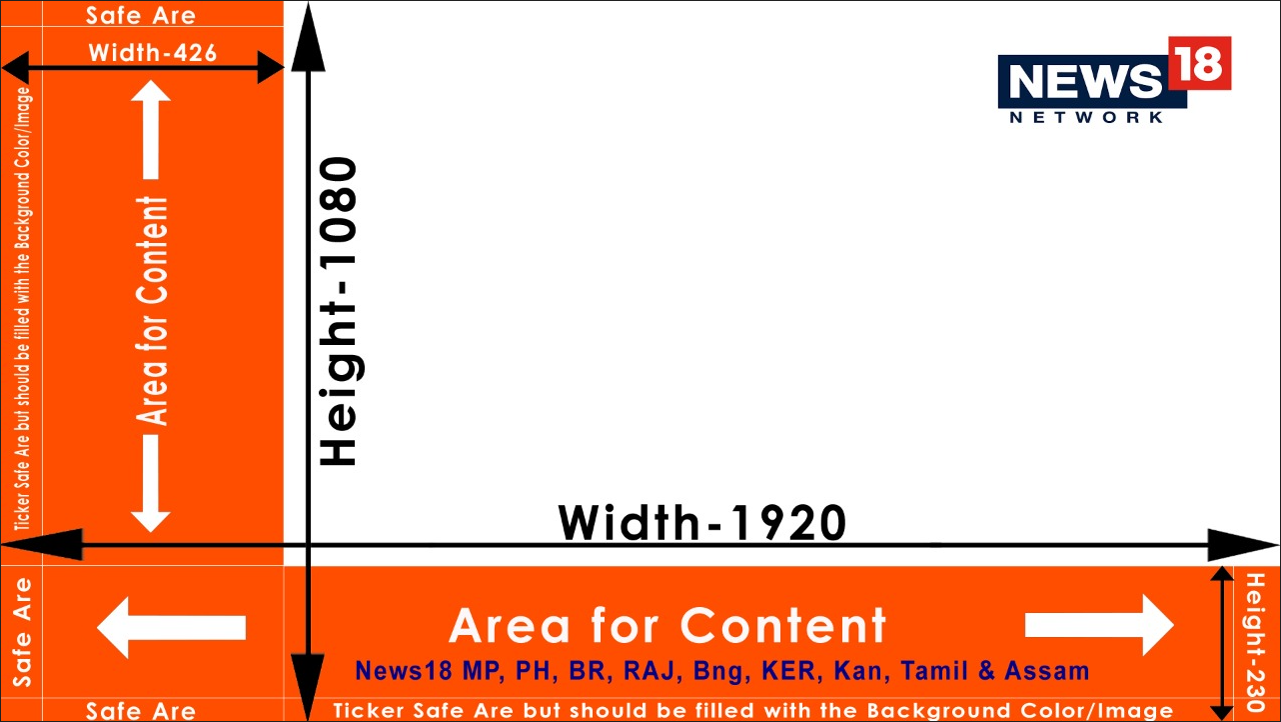
Chaque chaîne a ses propres spécifications en matière de dimensions, nous avons donc simplement emprunté cet exemple à News18 :
Le principe est toujours le même : nous “ réduisons ” notre contenu principal de manière proportionnelle afin de laisser de la place pour les publicités dans l'espace restant. Après la réduction, nous laissons un léger chevauchement pour éviter que l'arrière-plan ne devienne noir. La taille finale obtenue est de 1520 × 855 pixels.
2. Régler le volume du canal 1 et l'envoyer vers le canal 2
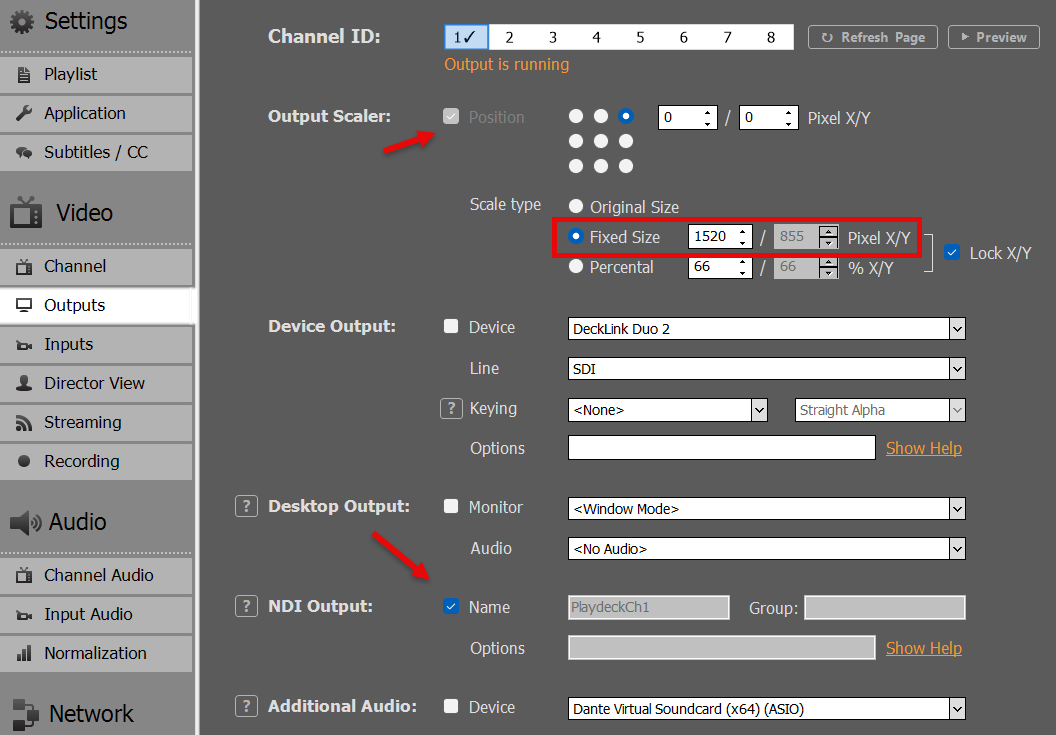
Nous partons du principe que notre contenu vidéo principal se trouve sur le canal 1. Nous activons donc le scalateur de sortie dans les paramètres pour l'adapter à notre taille réduite de 1520 × 855 pixels. Nous transmettons ensuite notre contenu redimensionné sous forme de signal NDI :
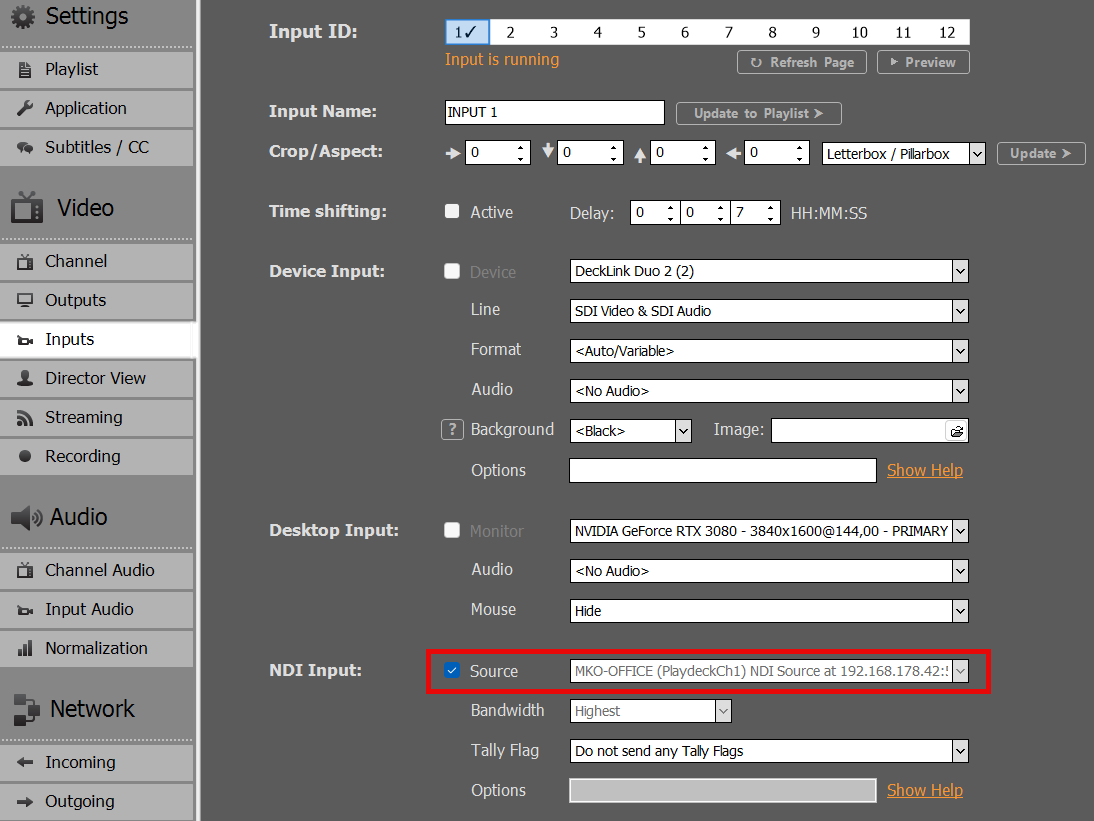
Nous connectons maintenant notre signal NDI à l'entrée 1 :
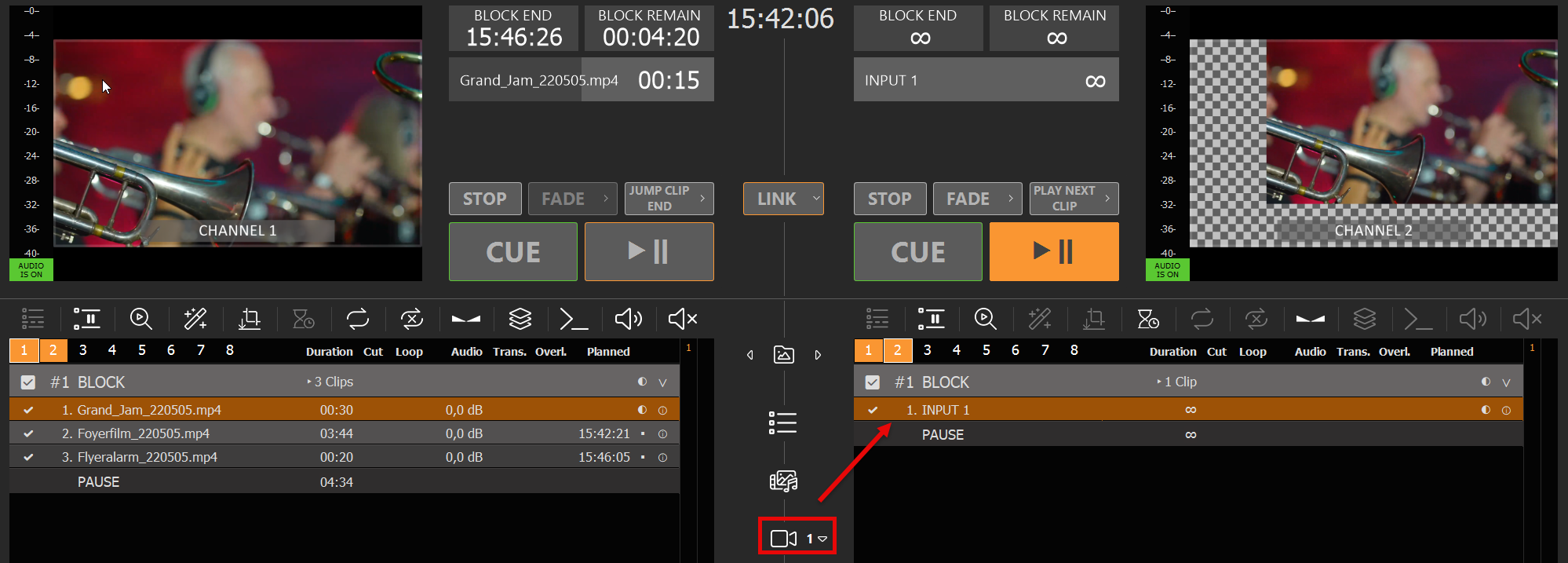
Nous ajoutons ensuite l'entrée 1 à la liste de lecture de la chaîne 2, en faisant glisser l'icône de l'entrée vers la liste de lecture. Nous disposons désormais du contenu vidéo au format L-Band :
3. Ajouter le signal propre pour la commutation
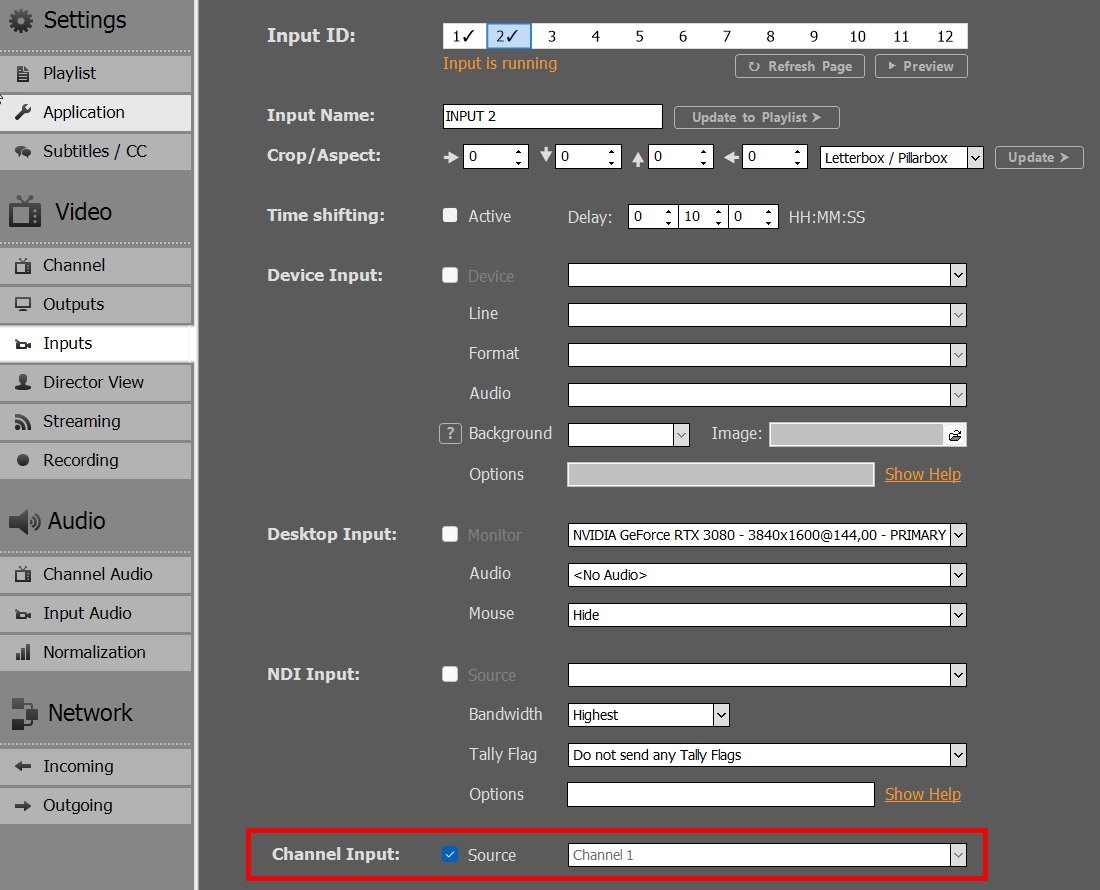
Étant donné que notre sortie finale sera diffusée sur le canal 2, nous souhaitons également que notre signal « Clean Feed » soit sélectionnable dans la playlist du canal 2. Pour cela, il suffit de copier le canal sans le scaler de sortie. Utilisez une autre entrée et définissez le canal 1 comme source :
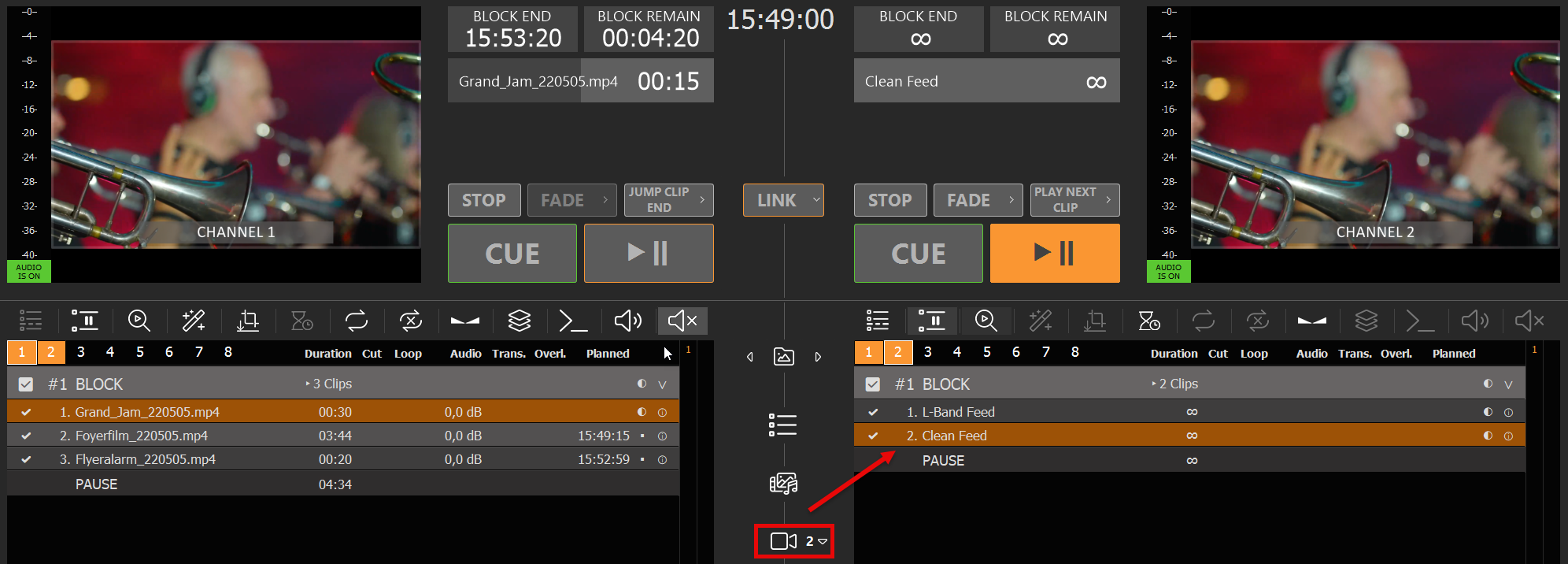
Ajoute également cette entrée au canal 2. J'ai déjà renommé les deux entrées dans la liste de lecture pour qu'elles soient plus faciles à distinguer :
Vous pouvez désormais passer rapidement de la bande L à la sortie non modulée.
Cliquez sur n'importe quel bouton de superposition vide, puis ajoutez notre fichier PNG d'exemple :
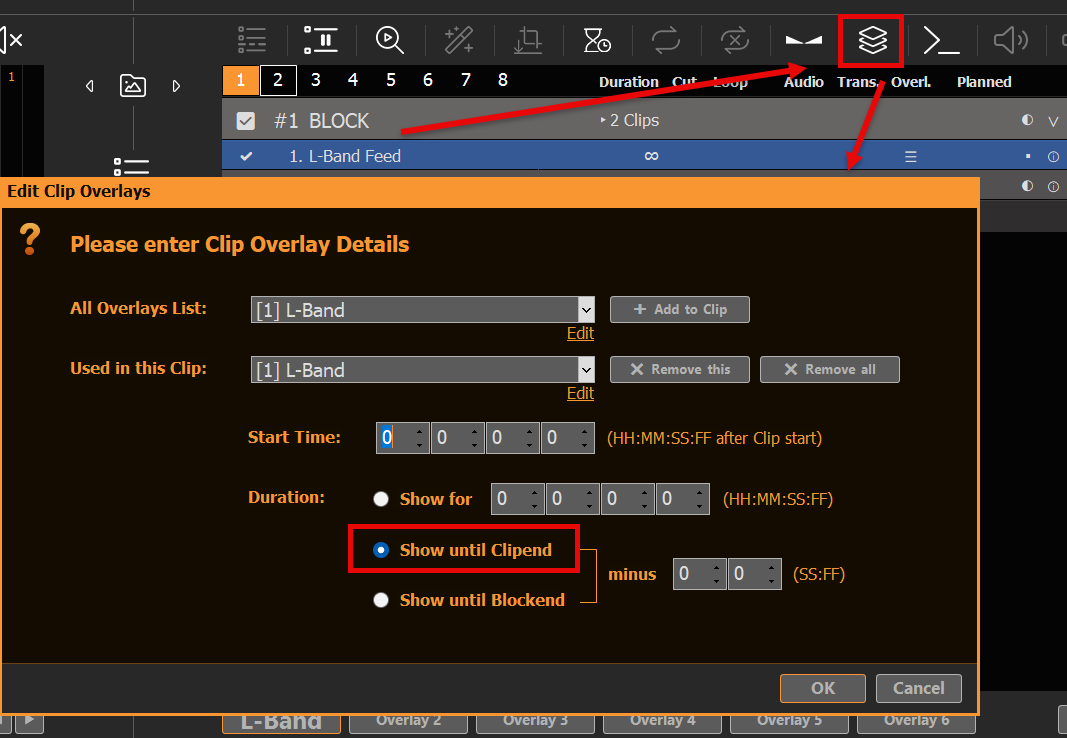
Nous souhaitons désormais que notre superposition ne s'affiche qu'avec le clip de la liste de lecture correspondant à l'entrée “ L-Band Feed ”. Pour cela, nous sélectionnons le clip L-Band et cliquons sur l'icône de superposition, puis nous ajoutons notre nouvelle superposition sur toute la durée du clip :
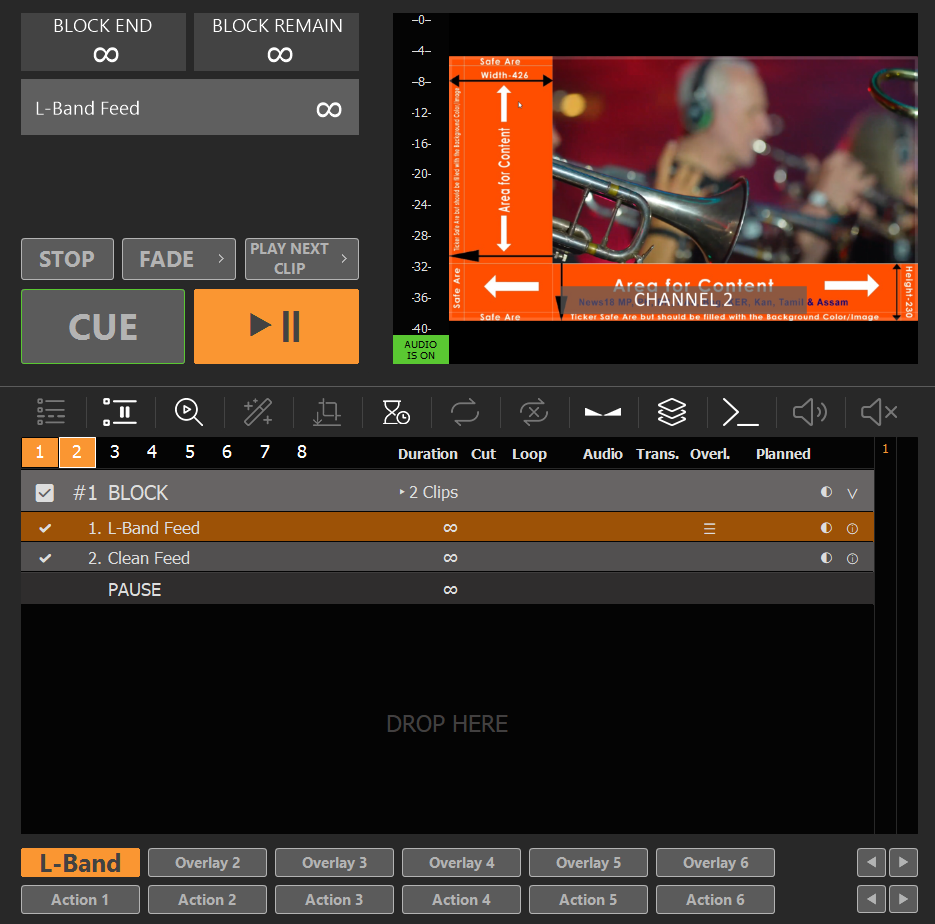
Notre superposition en bande L se lancera désormais automatiquement en même temps que le flux en bande L :
Remarque : Les incrustations attribuées aux clips présentent toujours un léger décalage. Il est possible de remédier à cela en ajustant avec précision les durées de fondu de la liste de lecture et des incrustations. Vous pouvez également répartir le signal L-Band et le signal Clean Feed sur les canaux 2 et 3, puis utiliser un mélangeur externe pour les transitions.
L'introduction d'un signal de référence obligera le matériel de sortie à envoyer des trames en fonction de l'horloge de référence.
1. La synchronisation multicanal : un cas d'utilisation
Si vous prévoyez de synchroniser plusieurs canaux, vous devez connecter une horloge externe à votre appareil, puis lancer la commande CUE sur tous les canaux via LINK (ou via les commandes) et désactiver la pause (UNPAUSE) sur tous les canaux. Cela permettra de démarrer tous les canaux (presque) en synchronisation, tandis que l'horloge de référence garantira que tous les canaux restent synchronisés. Ceci n'est garanti que pour les canaux dont la sortie s'effectue via le même appareil.
Cet article montre comment utiliser les boutons d'action pour lancer plusieurs chaînes en synchronisation.
2. Fourniture d'un signal de référence (GenLock)
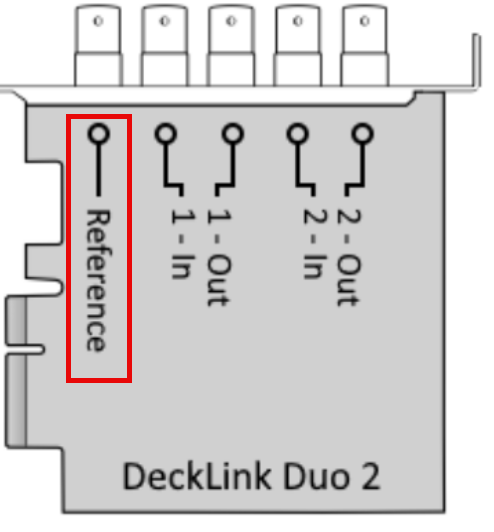
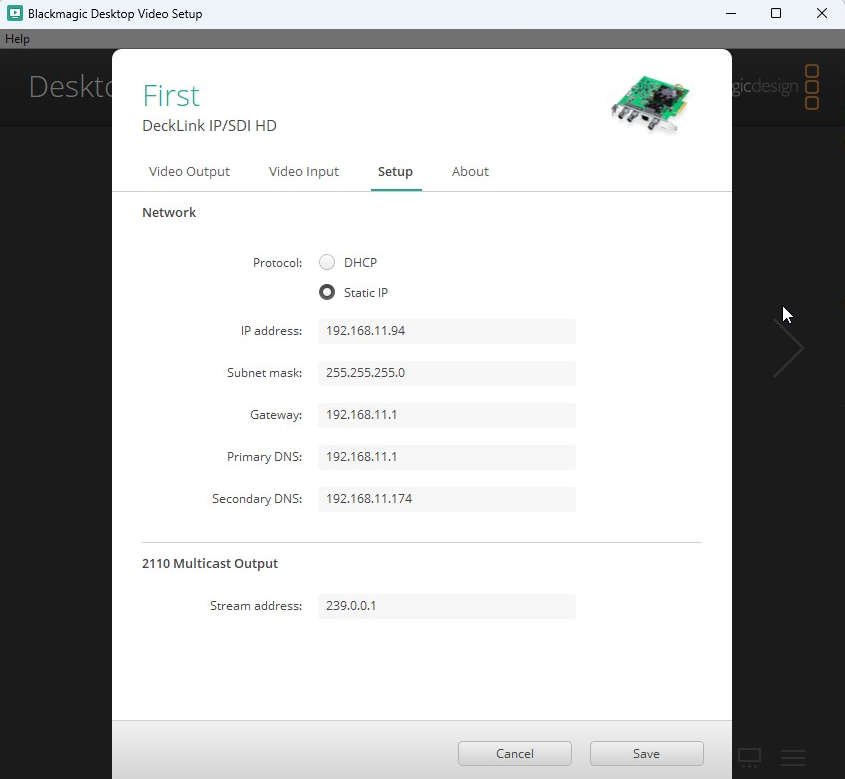
Veuillez vérifier auprès de votre fabricant si votre carte de sortie prend en charge une entrée de référence. Dans cet exemple, nous utilisons la “ Blackmagic DeckLink Duo 2 ” :
Si aucun de vos autres composants matériels ne génère de signal d'horloge, vous pouvez utiliser un composant matériel distinct pour générer un tel signal, comme le Générateur de synchronisation Blackmagic.
3. Configuration de l'entrée de référence dans PLAYDECK
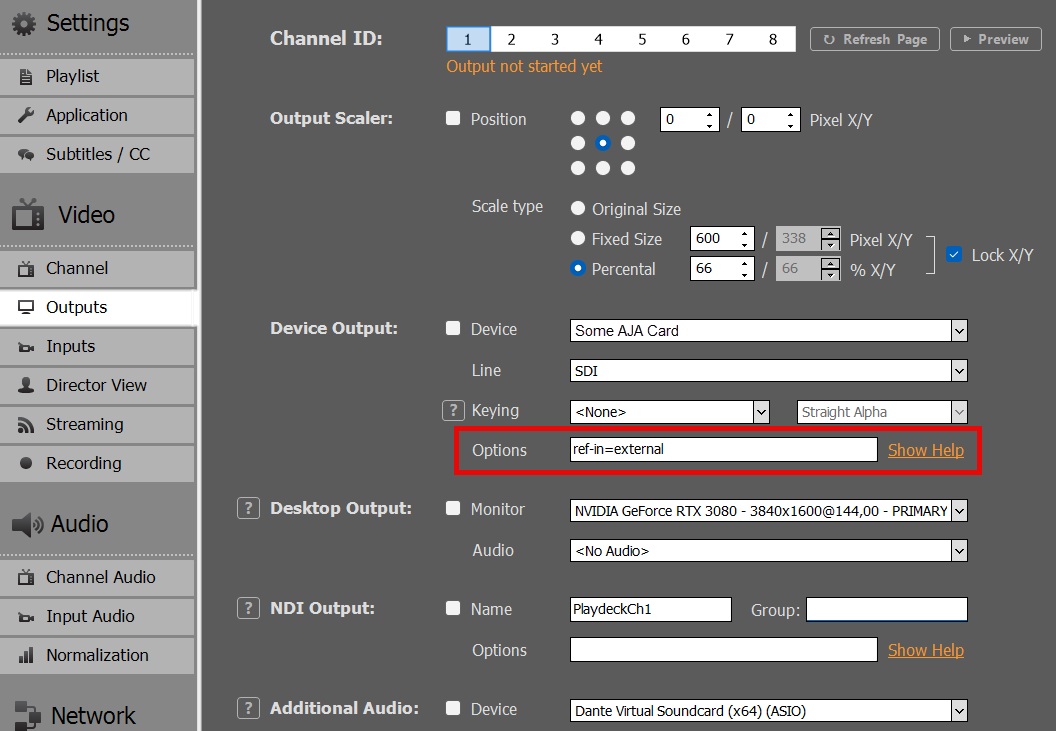
Certains appareils nécessitent des réglages spécifiques pour l'entrée de référence, comme les appareils AJA. Dans cet exemple, nous réglons l'entrée de référence AJA sur “ externe ” pour l'appareil :
Si vous cliquez sur « AIDE », vous verrez toutes les autres options pouvant être configurées pour chaque fabricant d'appareil.
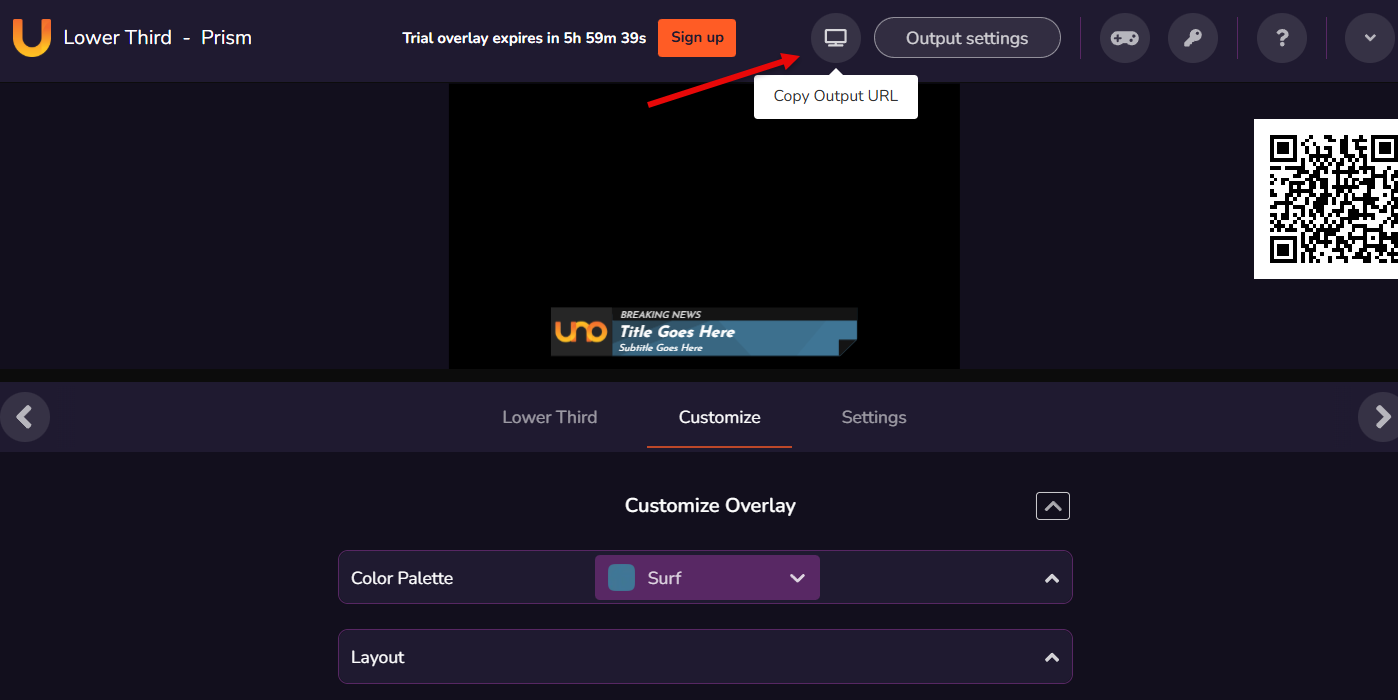
Cliquez ensuite sur “ Copier l'URL de sortie ” pour copier l'URL de destination dans votre presse-papiers.
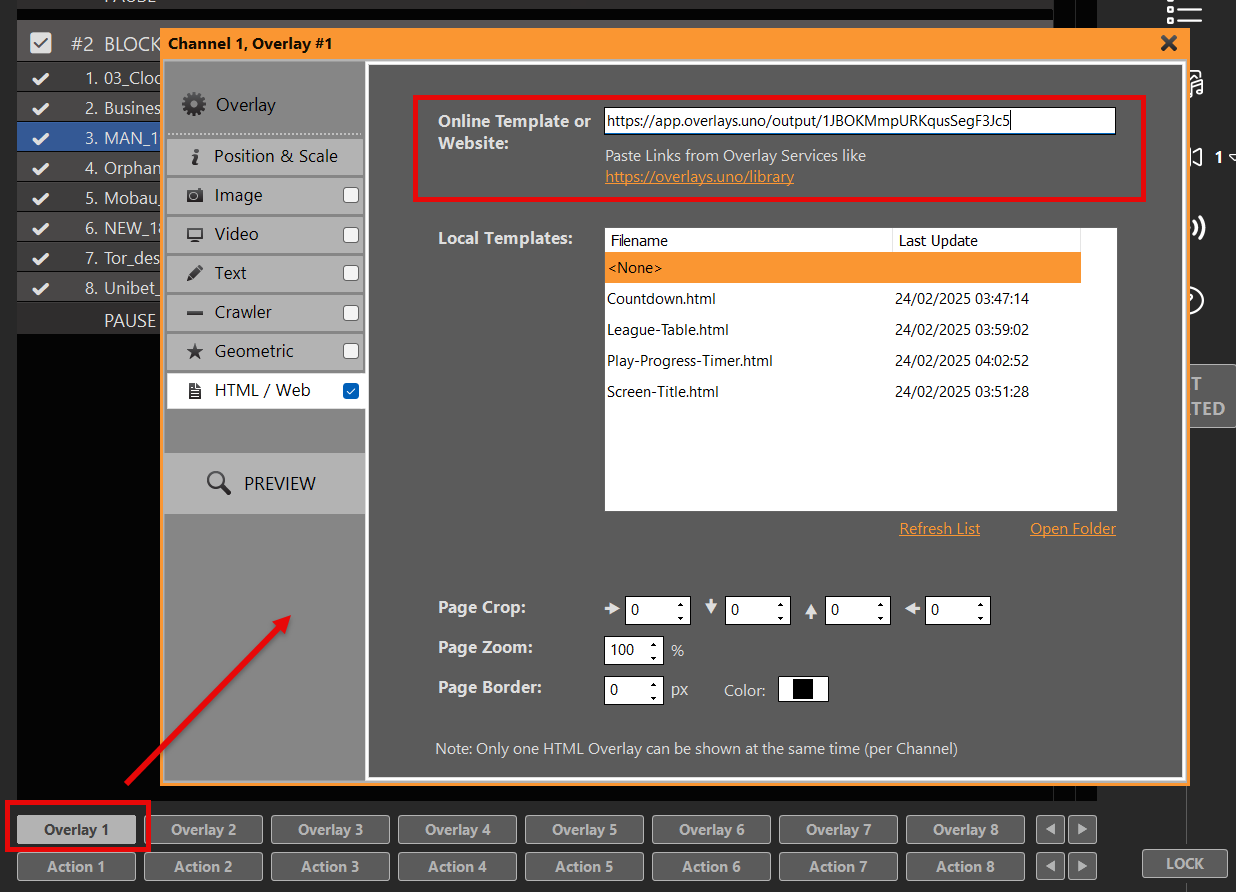
Dans PLAYDECK, cliquez sur n'importe quel bouton “ Overlay ” vide, sélectionnez « HTML » et collez l'URL dans le champ « Modèle en ligne » situé en haut :
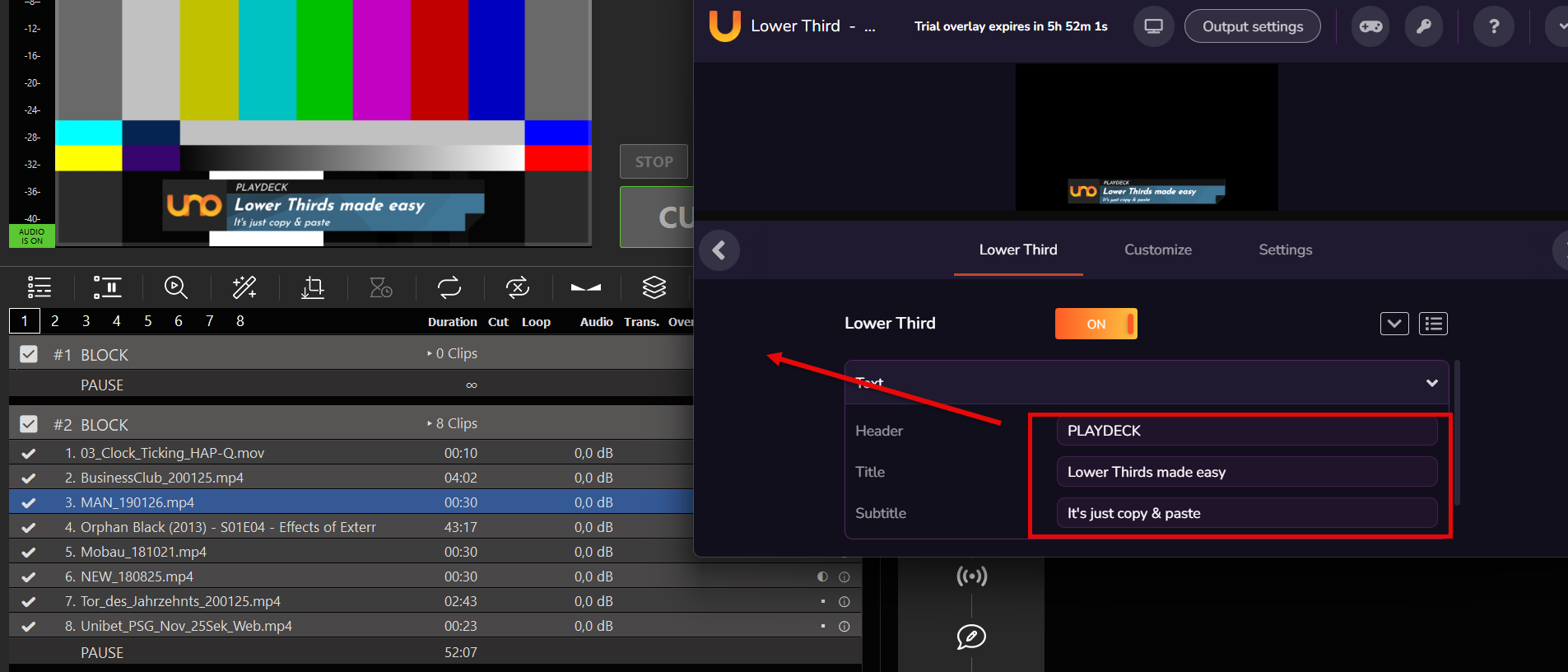
L'Overlay est immédiatement prêt à être affiché. Vous pouvez même mettre à jour en temps réel le logo et le texte via le site web overlay.uno :
2. Créer Lower Third (avec ClassX)
ClassX Liveboard Il s'agit d'une solution professionnelle CG Playout permettant d'automatiser les contenus d'incrustation dynamiques. Vous pouvez vous inscrire pour obtenir une version de démonstration sur leur site web.
Une fois LiveBoard installé, vous pouvez facilement ajouter des vidéos, des éléments graphiques et d’autres contenus via l’interface utilisateur. C’est également là que vous attribuez un identifiant unique à ces contenus, par exemple “ MyLowerThird ”, afin de pouvoir les retrouver ultérieurement.
LiveBoard permet de se connecter via TCP et d'envoyer des commandes pour afficher ou masquer certains contenus. La liste complète des commandes se trouve toujours dans le répertoire d'installation du logiciel : C:\Program Files\…\ClassX_Applications_v6\remotecontroltester\commands
Pour l'instant, ces deux commandes nous suffisent :
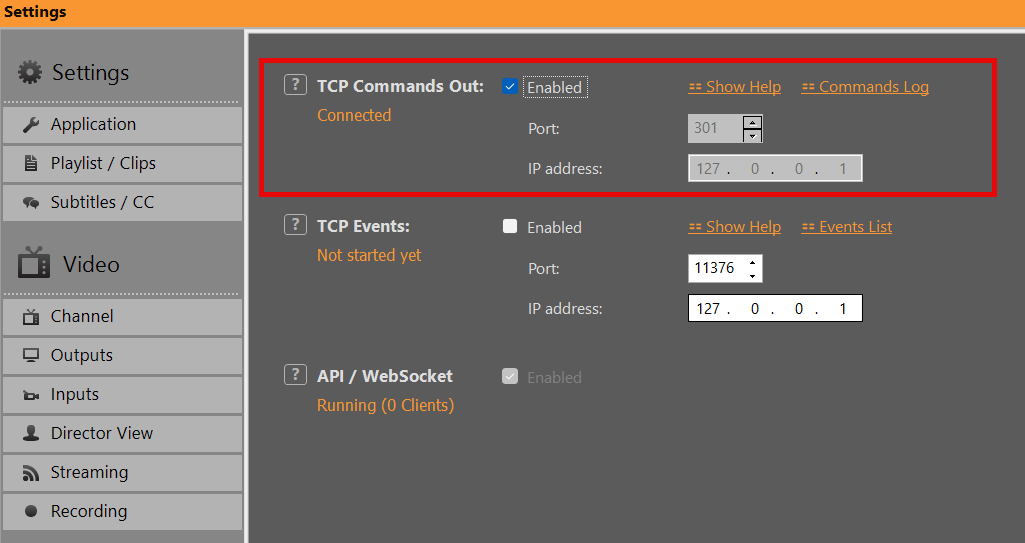
Configurons notre connexion TCP dans PLAYDECK pour qu'il puisse communiquer avec LiveBoard. Le port par défaut de LiveBoard est le 301. Une fois cette option activée, le message « CONNECTED » s'affichera si le serveur LiveBoard est en cours d'exécution. Sinon, PLAYDECK tentera de se connecter toutes les 5 secondes ; vous pouvez donc démarrer LiveBoard avant ou après PLAYDECK :
Créons notre propre “ tiers inférieur ” personnalisé, composé d’un élément graphique d’arrière-plan et d’un texte, puis regroupons-les.
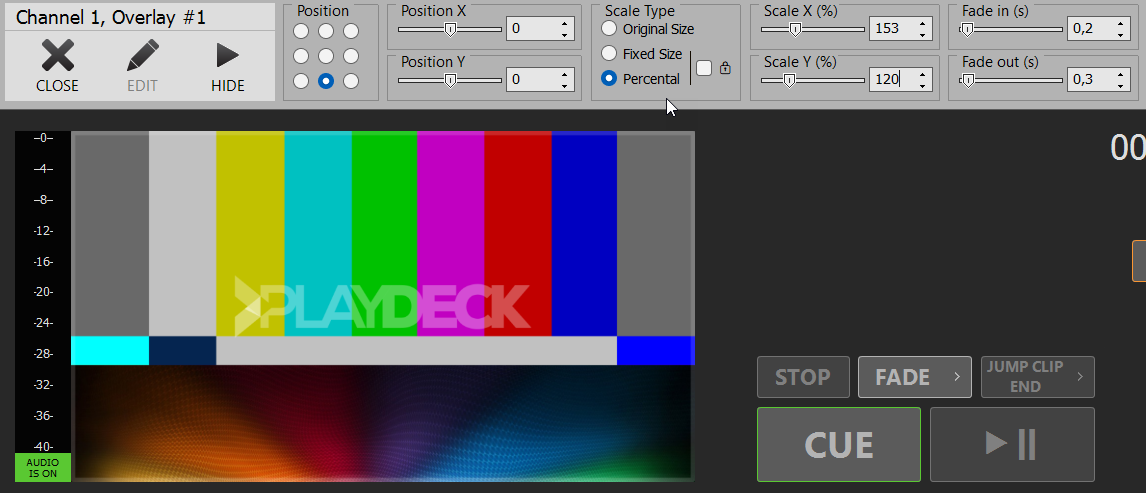
Cliquez sur un bouton de superposition vide pour ouvrir l'éditeur, puis ajoutez quelques Arrière-plan GFX. Fermez l'éditeur, cliquez avec le bouton droit sur le bouton “ Overlay ” et placez votre arrière-plan dans la zone inférieure. Cliquez également avec le bouton droit dans l'aperçu vidéo et désactivez « Nom du canal » :
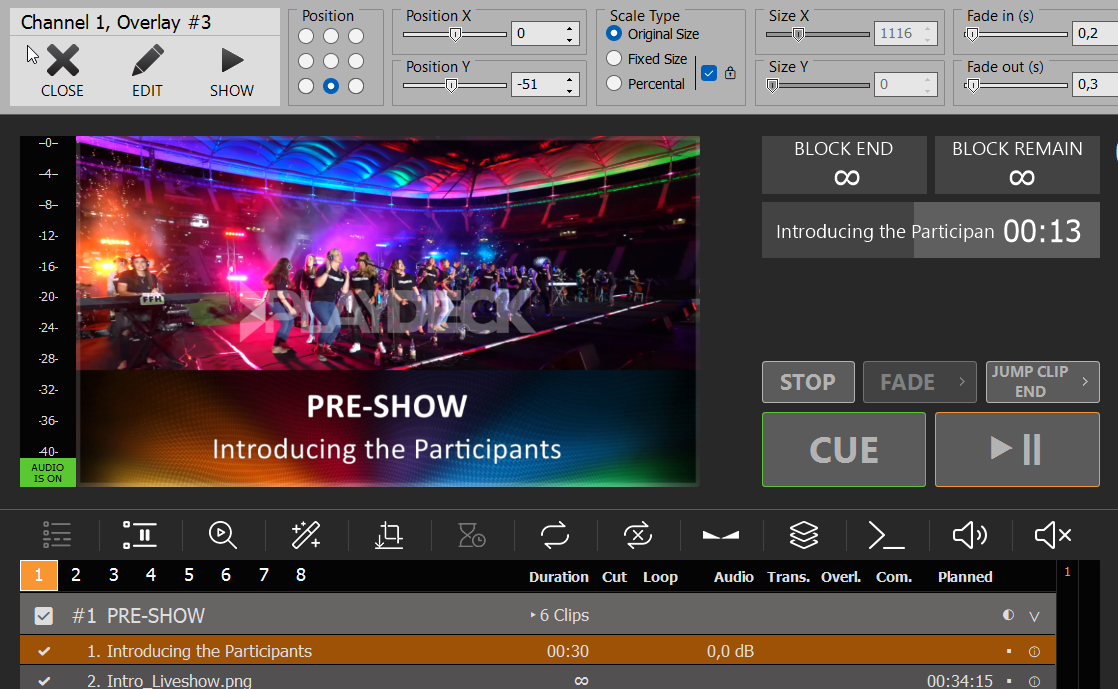
Nous ajoutons une autre superposition de texte et utilisons {blockname} comme variable de remplacement pour notre titre. Nous ajoutons ensuite une autre superposition de texte et utilisons {clipname} comme variable de remplacement. Après quelques ajustements de positionnement, voici le résultat :
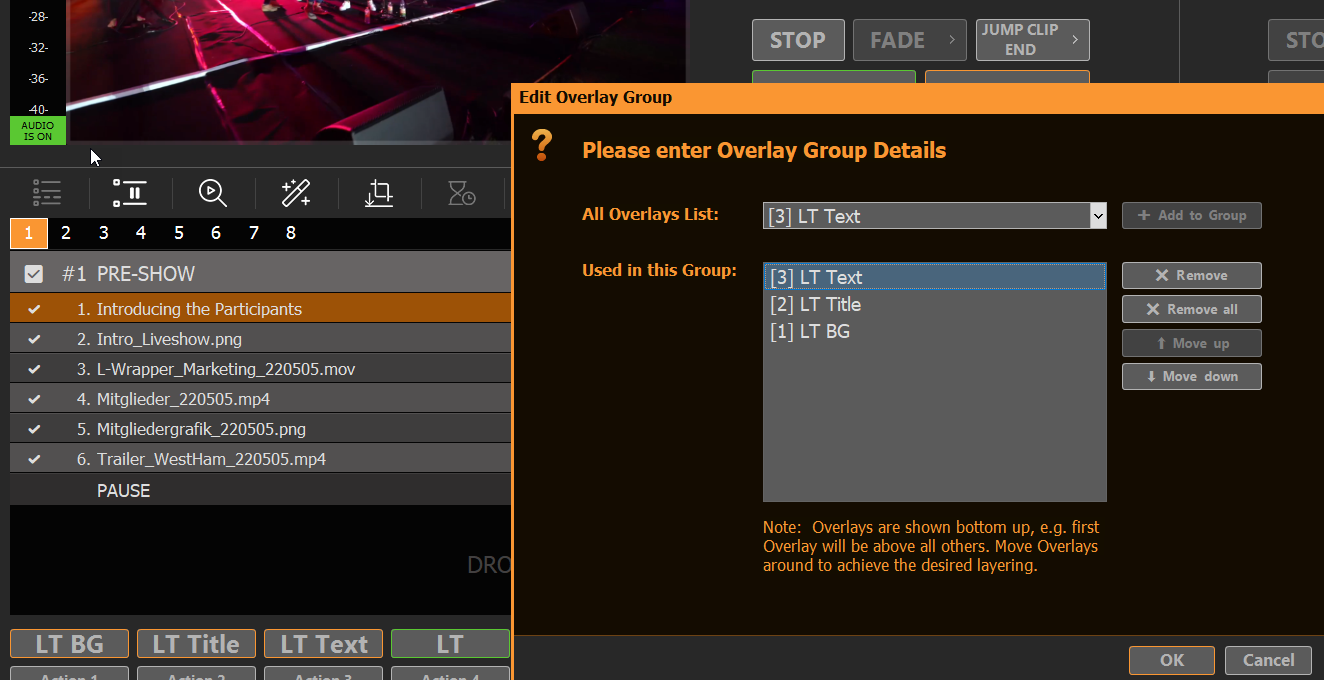
Regroupons-les maintenant : cliquez avec le bouton droit sur un bouton de superposition vide et sélectionnez “ Créer un groupe de superpositions ”. Ajoutez ensuite nos trois superpositions précédentes et classez-les de bas en haut :
4. Automatiser la superposition à l'aide de clips/blocs
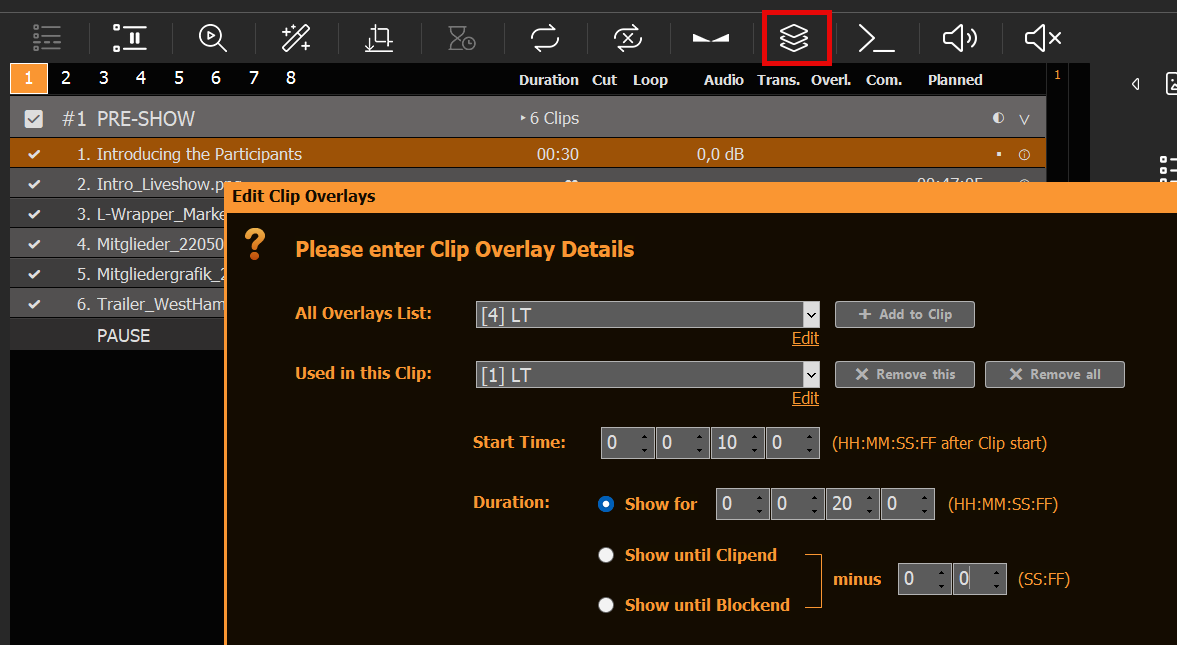
Nous disposons désormais d'un bouton de superposition fonctionnel pour le Lower Third, avec un contenu textuel dynamique. Ajoutons maintenant cette superposition à un clip spécifique. Sélectionnez le clip concerné, cliquez sur l’icône « Superpositions », puis ajoutez notre superposition à ce clip, en la faisant débuter 5 secondes après le début du clip et en la laissant s’afficher pendant 10 secondes :
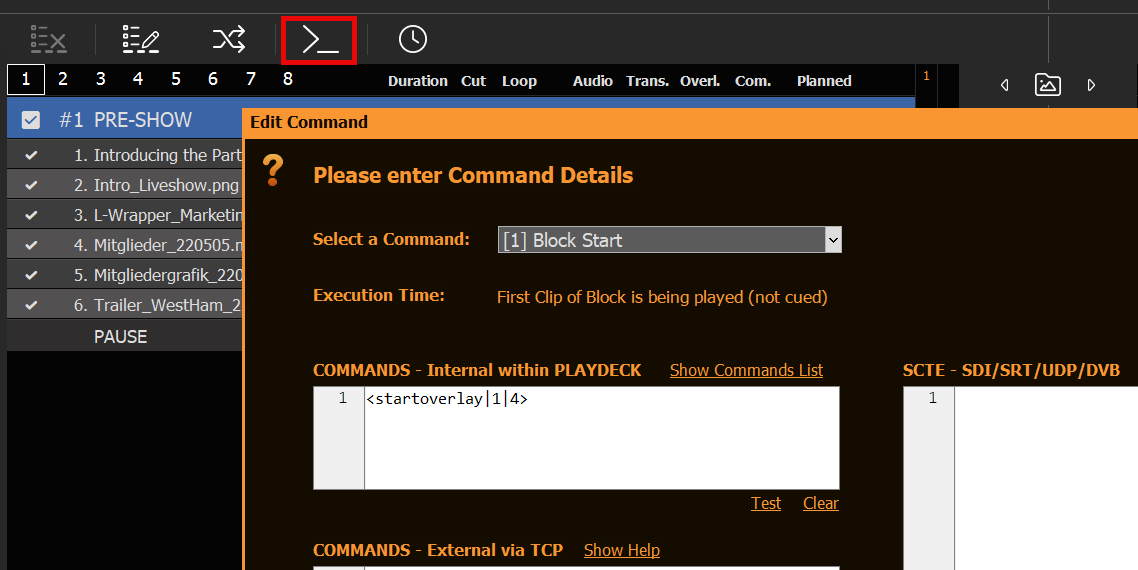
Pour associer une superposition à un bloc, vous pouvez utiliser les commandes suivantes :
Vous pouvez copier les éléments superposés en cliquant avec le bouton droit de la souris sur le clip ou le bloc, puis en sélectionnant “ Copier/Coller les paramètres ”. Cela vous facilitera grandement la tâche pour dupliquer ces éléments dans toute la liste de lecture.
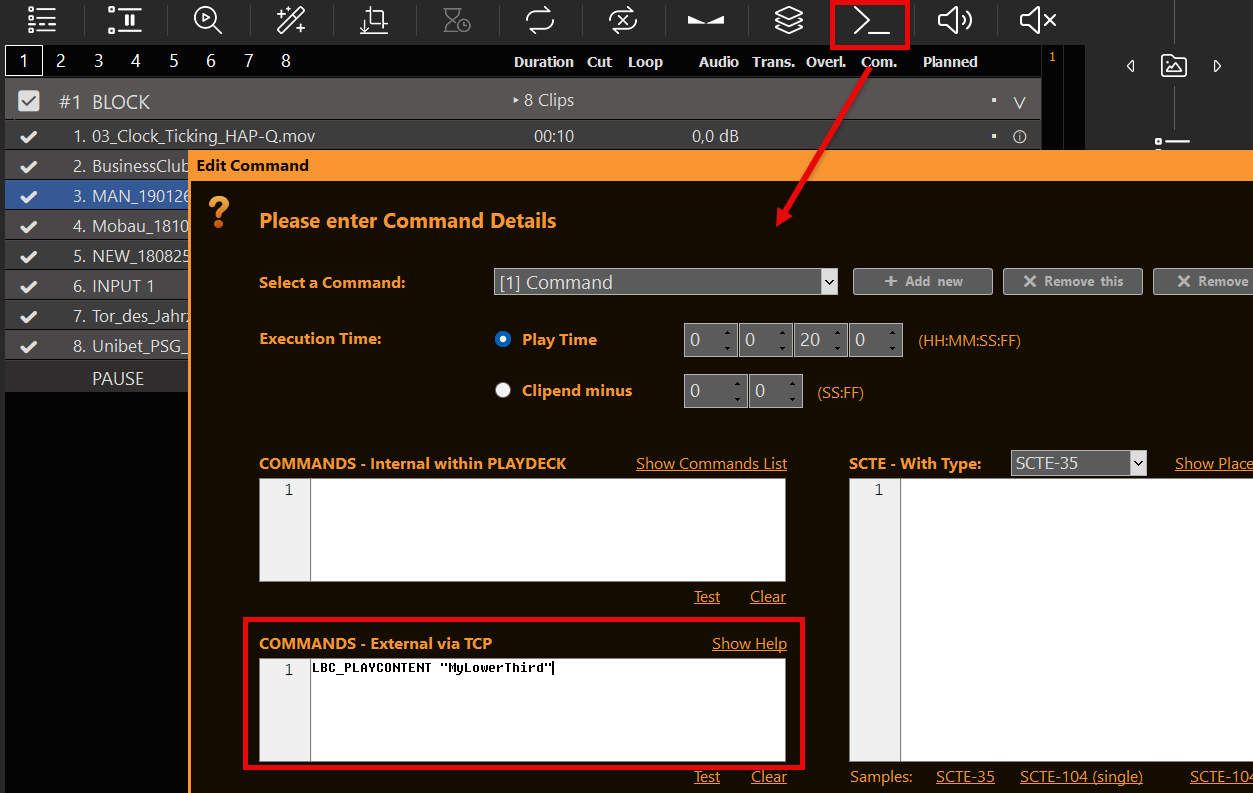
Pour automatiser des superpositions externes, comme ClassX, vous pouvez également utiliser des commandes sur des clips ou des blocs, mais vous devez les saisir dans la section “ External via TCP ” :
Vous pouvez également afficher ou masquer les superpositions à l'aide des boutons d'actions, via des commandes internes ou externes.
5. Superposition des horaires
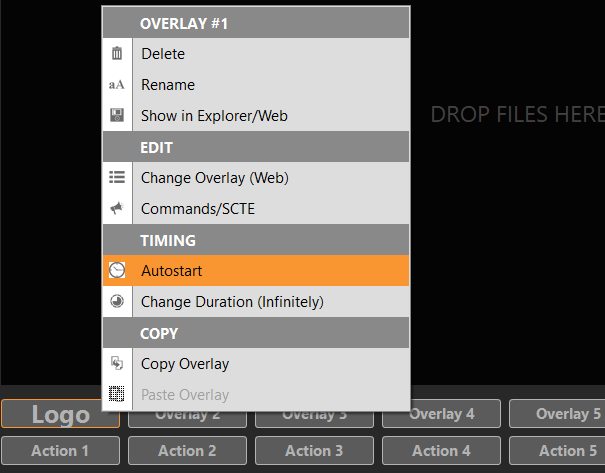
En plus d'associer des superpositions aux éléments d'une liste de lecture, vous pouvez également programmer leur affichage à une heure précise et pour une durée déterminée, en cliquant avec le bouton droit de la souris sur la superposition :
6. Télécommande
Vous avez déjà découvert les commandes dans 4. Automatiser la superposition à l'aide de clips/blocs. Vous pouvez exécuter ces commandes depuis n'importe où et lancer vos superpositions via votre Stream Deck ou tout autre logiciel de contrôle à distance.
Vous trouverez ici plus d'informations sur la configuration et l'utilisation du Stream Deck avec Companion : https://playdeck.tv/howto/companion/
7. Externe Keying
Vous pouvez utiliser un canal de PLAYDECK exclusivement pour les superpositions et les envoyer vers votre table de mixage via la sortie « External Keying », qui est prise en charge aussi bien pour la sortie « Device » que pour la sortie « NDI » : https://playdeck.tv/howto/keying/
Pour garantir un fonctionnement du réseau de haute qualité et sans latence, nous vous recommandons d'utiliser du matériel réseau haut de gamme (routeur, commutateur) ainsi que des câbles Ethernet haut débit (Cat6+).
PLAYDECK permet de définir un fichier de configuration réseau, qui sera chargé au démarrage de PLAYDECK.
Structure du fichier de configuration (JSON)
{
    "protocol":"2110",
    "network2110":
    { // cette partie configure les paramètres de l'appareil lui-même, ainsi que ceux des connecteurs (SFP) avec les configurations IP
        "ptpPreferredGMID":"00-00-00-00-00-00-00-00",
 "ptpDomain":0,
 "setup4k":"false",
        "multiSDP":"false",
 "audioCombine":"false",
 "rxMatchOverride":0,
 "sfps":
 [   // la configuration proprement dite de chacun des connecteurs
            {
 "designator":"sfp1",
 "ipAddress":"192.16.45.8",
 "subnetMask":"255.255.0.0",
                "gateWay":"255.255.255.255",
 "enable":"true"
            },
 {
 "designator":"sfp2",
 "ipAddress":"192.16.45.9",
 "subnetMask":"255.255.0.0",
                "gateWay":"255.255.255.255",
 "enable":"true"
 }
 ]
    },
    "receiveVideo2110" :
    [ // cette partie sert à recevoir un flux vidéo ; vous y configurez le connecteur, l’adresse source
 // et son port pour les deux connecteurs.
 {
 "stream" : "video1",
 ...
        },
 {
 "stream":"video2",
 ...
 }
    ],
    "receiveAudio2110":
    [ // cette partie sert à recevoir un flux audio ; vous y définissez le connecteur, l’adresse source
      // et son port pour les deux connecteurs.
 {
 "stream":"audio1",
 ...
 },
 {
 "stream":"audio2",
 ...
        }
    ],
    "receiveAnc2110":
    [  // cette partie sert à recevoir les données auxiliaires ; vous y définissez le connecteur, l’adresse source
 // et son port pour les deux connecteurs.
        {
 "stream":"anc1",
 ...
 },
 {
 "stream":"anc2",
 ...
 }
    ],
    "transmitVideo2110":
    [  // cette partie sert à envoyer un signal vidéo ; vous y définissez le connecteur, l’adresse de destination
 // et son port pour les deux connecteurs.
 {
 "stream":"video3",
 ...
        },
 {
 "stream":"video4",
 ...
 }
    ],
    "transmitAudio2110":
    [  // cette partie sert à envoyer un signal audio ; vous y définissez le connecteur, l'adresse de destination
       // et son port pour les deux connecteurs.
 {
 "stream":"audio3",
 ...
 },
 {
 "stream":"audio4",
 ....
        }
    ],
    "transmitAnc2110" :
    [  // cette partie sert à envoyer des données auxiliaires ; vous devez y définir le connecteur, l’adresse de destination
 // et son port pour les deux connecteurs.
        {
 "stream":"anc3",
 ...
 },
 {
 "stream":"anc4",
 ...
 }
    ]
}
La configuration sera chargée au démarrage de PLAYDECK et sera appliquée à toutes les entrées et sorties (si celles-ci sont affectées).
Pour les données d'entrée, modifiez le chemin d'accès complet vers votre fichier JSON dans cette clé de registre : HKEY_CURRENT_USER\Software\Medialooks\MFormats\MFLive\AJA2\aja.ip_config
Pour les SORTIES, modifiez le chemin d'accès complet vers votre fichier JSON dans cette clé de registre : HKEY_CURRENT_USER\Software\Medialooks\MFormats\MFRenderer\AJA2\aja.ip_config
Deltacast 2110/IP Cartes
PLAYDECK permet de définir un fichier de configuration réseau, qui sera chargé au démarrage de PLAYDECK.
La configuration sera chargée au démarrage de PLAYDECK et sera appliquée à toutes les entrées et sorties (si celles-ci sont affectées).
Pour les données d'entrée, modifiez le chemin d'accès complet vers votre fichier JSON dans cette clé de registre : HKEY_CURRENT_USER\Software\Medialooks\MFormats\MFLive\MFDeviceDC\dc.ip_config
Pour les SORTIES, modifiez le chemin d'accès complet vers votre fichier JSON dans cette clé de registre : HKEY_CURRENT_USER\Software\Medialooks\MFormats\MFRenderer\DC\dc.ip_config
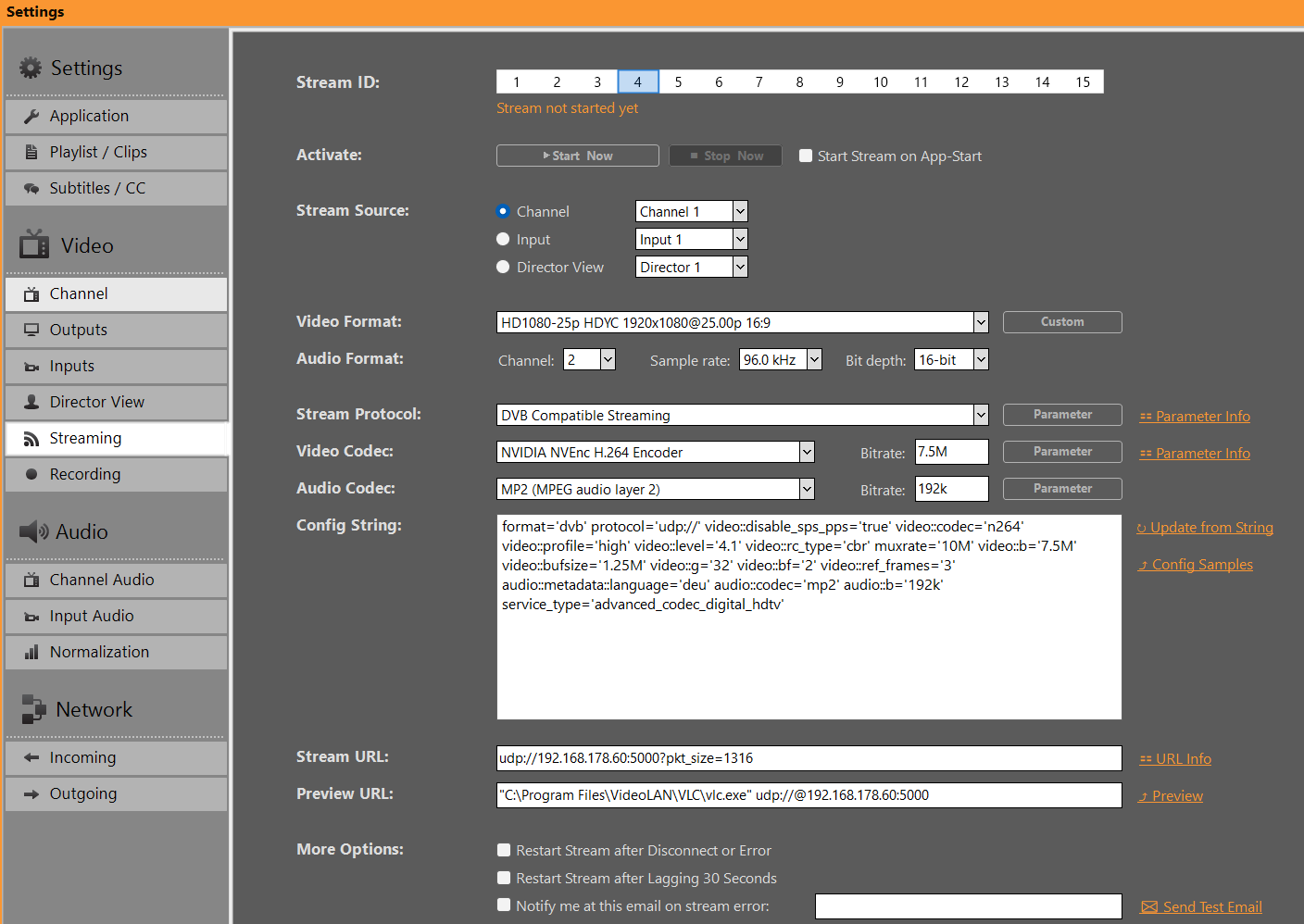
Vous pouvez définir 15 configurations Stream différentes pour n'importe quelle source, qu'il s'agisse d'une chaîne, d'une entrée ou d'une vue du réalisateur. Par défaut, le format vidéo est repris de la source au démarrage du Stream, mais vous pouvez transcoder vers n'importe quelle résolution.
Une fois que vous aurez choisi votre protocole, les autres champs relatifs au codec vidéo/audio et à l'URL s'adapteront en fonction de votre sélection, ce qui signifie que tous les codecs vidéo/audio ne seront pas disponibles pour tous les protocoles Stream.
INFO : Les encodeurs NVIDIA ne prennent plus en charge les formats entrelacés. Optez plutôt pour Intel QuickSync.
Votre URL affichera une suggestion concernant le format requis. Cliquez sur “ Informations sur l'URL ” pour voir d'autres exemples, par exemple comment intégrer un nom d'utilisateur et un mot de passe. L'URL d'aperçu ne sera pas utilisée par PLAYDECK ; elle sert uniquement à vous permettre d'ouvrir votre navigateur Web lorsque vous cliquez sur “ Aperçu ”.
Utilisation des paramètres et de la configuration
D'autres paramètres peuvent être définis au niveau du protocole et des codecs, en fonction de votre sélection. Ceux-ci permettent d'affiner vos réglages, par exemple pour configurer votre Stream en CBR ou pour ajouter des métadonnées.
En cliquant sur “ Paramètre ”, vous ouvrirez un éditeur qui n'affichera que les paramètres disponibles pour votre sélection. Il mettra en évidence toute valeur qui diffère de la valeur par défaut.
La “ chaîne de configuration ” correspond à l'ensemble de vos choix de protocole et de codec, ainsi qu'à leurs paramètres respectifs. La chaîne de configuration fonctionne dans les deux sens : vous pouvez également copier-coller une chaîne de configuration dans le champ de texte, puis cliquer sur “ Mettre à jour à partir de la chaîne ” pour appliquer les valeurs en amont. Cela vous permet de copier facilement des paramètres entre différents identifiants Stream ou de les partager avec d’autres utilisateurs.
Exemples de configuration
Voici une sélection rapide de configurations recommandées pour différents usages. Copiez-collez-les dans PLAYDECK, puis cliquez sur “ Mettre à jour à partir de la chaîne ”.
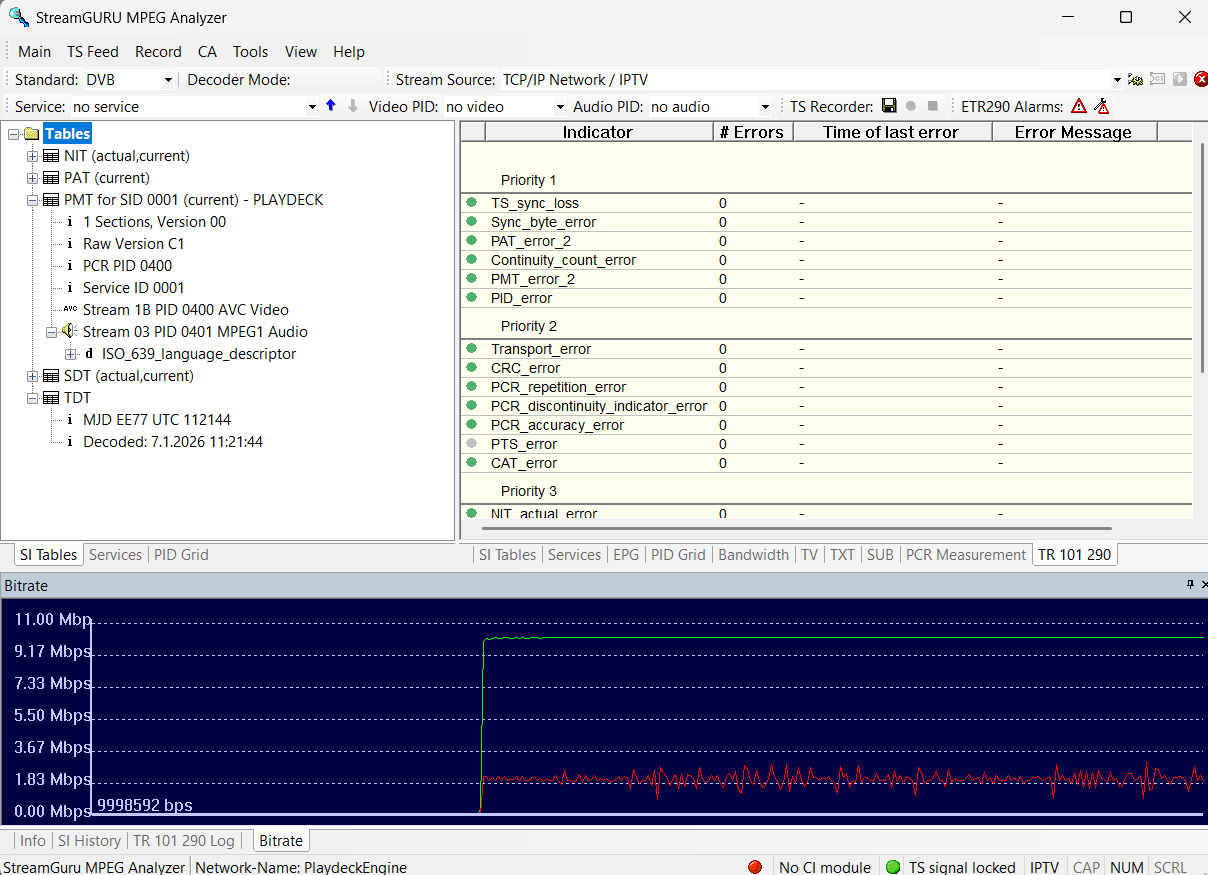
DVB Stream avec des trames B au format CBR et GOP. Aucune erreur PCR, PTS-DTS ou de sous-remplissage de la mémoire tampon
INFO : Chaque récepteur DVB est différent et vous devrez peut-être utiliser des paramètres différents. Certains récepteurs n'acceptent AUCUN écart par rapport à directives officielles, et l'écran affichera du NOIR. La solution la plus fiable pour encoder des signaux DVB réside dans l'utilisation d'un encodeur matériel, par exemple. Haivision.
La meilleure méthode pour tester le DVB Streams afin de détecter une erreur PCR ou tout autre problème consiste à utiliser l'un des outils suivants : – DVBControl DVBAnalyzer (coûte environ 2 000 EUR, mais est le plus fiable et détecte les erreurs PTS-DTS) – StreamGURU (coût : environ 300 EUR ; permet de détecter toute erreur ETR et affiche un graphique du débit binaire) – TSAnalyzer (gratuit, mais peut traiter des URL au format Stream ; nécessite un fichier TS sur le disque dur) – Autres logiciels dignes d'intérêt : DVBInspector, Elecard Stream Analyzer, StreamXpert
————————————————————
SRT Stream au format CBR à 25 images par seconde avec un son de haute qualité
L'exemple suivant est utilisé par plusieurs clients dans une configuration multicanal Stream pour diffuser des clips musicaux. Cette configuration fonctionne sans problème avec 4 sorties parallèles + 1 canal TP25T, offrant une qualité sonore et visuelle optimale grâce à l'audio FHD ACC.
L'exemple suivant concerne Twitch. Utilisez Twitch Inspector Pour vérifier la stabilité de votre Stream, ajoutez “ ?bandwidthtest=true ” à l'URL de votre Stream afin d'empêcher la mise en ligne.
les paramètres vidéo — notamment un sous-échantillonnage chromatique 4:2:2, une structure GOP spécifique (M=3, N=15) et un traitement des trames entrelacées — ainsi qu'un son PCM 24 bits de qualité professionnelle à une fréquence d'échantillonnage de 48 kHz.
Les paramètres par défaut de diffusion en continu AAC permettent d'économiser des ressources du processeur, mais le son peut paraître plat sur les chaînes musicales. Pour un son d'une qualité irréprochable, choisissez l'un des deux profils ci-dessous en fonction de votre public cible et du contenu source.
Préparation rapide: – Source : Utilisez des extraits audio à 48 kHz (320 kbps ou PCM sans perte). – Vidéo : Réduisez la résolution vidéo à 720p30 si la bande passante est faible. Utilisez toujours l'encodage matériel.
Option 1 : Compatibilité et stabilité maximales (option sûre)
Idéal pour : Diffusion en continu standard, opérateurs du câble et multiplexeurs DVB-T. Il s'agit du profil le plus sûr pour éviter les problèmes de phase avec différents types de contenus.
audio::profile=’aac_low’ : Configure le format AAC-LC pour une qualité optimale et une compatibilité avec le décodeur matériel 100%. audio::aac_coder=’0′ : Force un encodage à deux boucles de haute qualité pour des transitoires nettes. (Réglez cette valeur sur 1 si vous constatez des pics d'utilisation du processeur). Stéréo dynamique : Confie la gestion stéréo à l'encodeur, ce qui le rend très résistant aux imperfections du matériel source.
Idéal pour : Chaînes musicales dédiées proposant des fichiers sources d'une qualité irréprochable, dignes d'un studio d'enregistrement. Ce profil utilise une enveloppe VBR très serrée et un traitement stéréo Mid/Side forcé.
audio::stereo_mode=’ms_force’ : Optimise le traitement stéréo Mid/Side, maximisant ainsi l'efficacité de la bande passante pour créer des paysages sonores stéréo profonds et larges. minrate=’200K’ / maxrate=’320K’ / bufsize=’640K’ : Une enveloppe VBR stricte qui évite les baisses de qualité dans les passages calmes tout en laissant de la marge pour les pics sonores importants. Remarque : Si votre son manque de “ punch ” ou semble creux sur certains extraits, revenez à l'option 1, car votre matériel source pourrait présenter des problèmes de phase.
Espace colorimétrique, sous-échantillonnage de la chrominance et entrelacement
La prise en charge de certains espaces colorimétriques, par exemple le format 4:2:2 pour la norme DVB ou l'encodage entrelacé, dépend fortement du processeur Intel ou du processeur graphique NVidia que vous utilisez.
1. Prise en charge par NVIDIA de l'encodage entrelacé : – Pascal (série GTX 10) : dernière architecture prenant en charge l'entrelacement – Turing / Ampere / Ada (RTX 20/30/40) : la prise en charge matérielle de l'encodage entrelacé a été supprimée – Blackwell (série RTX 50) : l'encodage entrelacé pour le format H.264 (8 bits et 10 bits) a été réintroduit
2. Prise en charge par NVIDIA de l'espace colorimétrique 4:2:2 : – Blackwell (série RTX 50)
3. Prise en charge par Intel de l'espace colorimétrique 4:2:2 – Les processeurs de 10e génération et plus récents prennent en charge l'encodage et le décodage accélérés par matériel du codec HEVC avec un échantillonnage de couleur 4:2:2 via Quick Sync. – Les contrôleurs graphiques des processeurs Intel® Core™ de 9e génération et des versions antérieures se limitaient à un échantillonnage de couleur 4:2:0 avec le codec HEVC pour l'encodage et le décodage accélérés par le matériel.
Voici un exemple de configuration rapide pour l'encodage en 4:2:2 avec Intel Quick Sync (génération 10 et plus)
Remarque : Des fonctionnalités telles que l'entrelacement et l'espace colorimétrique 4:2:2 sont également disponibles dans les encodeurs x264 pour processeur. Comme nous utilisons une version LGPL de FFmpeg sans composants GPL (par exemple, libx264), ces fonctionnalités ne sont pas activées. Il est possible de remplacer les bibliothèques FFmpeg par vos propres versions.
Plusieurs pistes audio
Si vous devez diffuser plusieurs pistes audio, par exemple pour différentes langues ou pour la bande-son du réalisateur, vous pouvez le faire avec tous les protocoles pris en charge (DVB, RTMP, UDP et d'autres encore). Vous pouvez également utiliser différents codecs audio.
Ce même paramètre de format fonctionne pour Enregistrement: ouvert Enregistrement Paramètres → Paramètre sur le conteneur/format (même principe que pour la chaîne de configuration en streaming).
Concrètement, cela fonctionne ainsi : vous devez d'abord vous assurer que TOUTES les pistes audio de votre canal sont déjà actives, puis DIVISER les pistes audio destinées à votre Stream ou à votre sortie d'enregistrement, par exemple en paires stéréo.
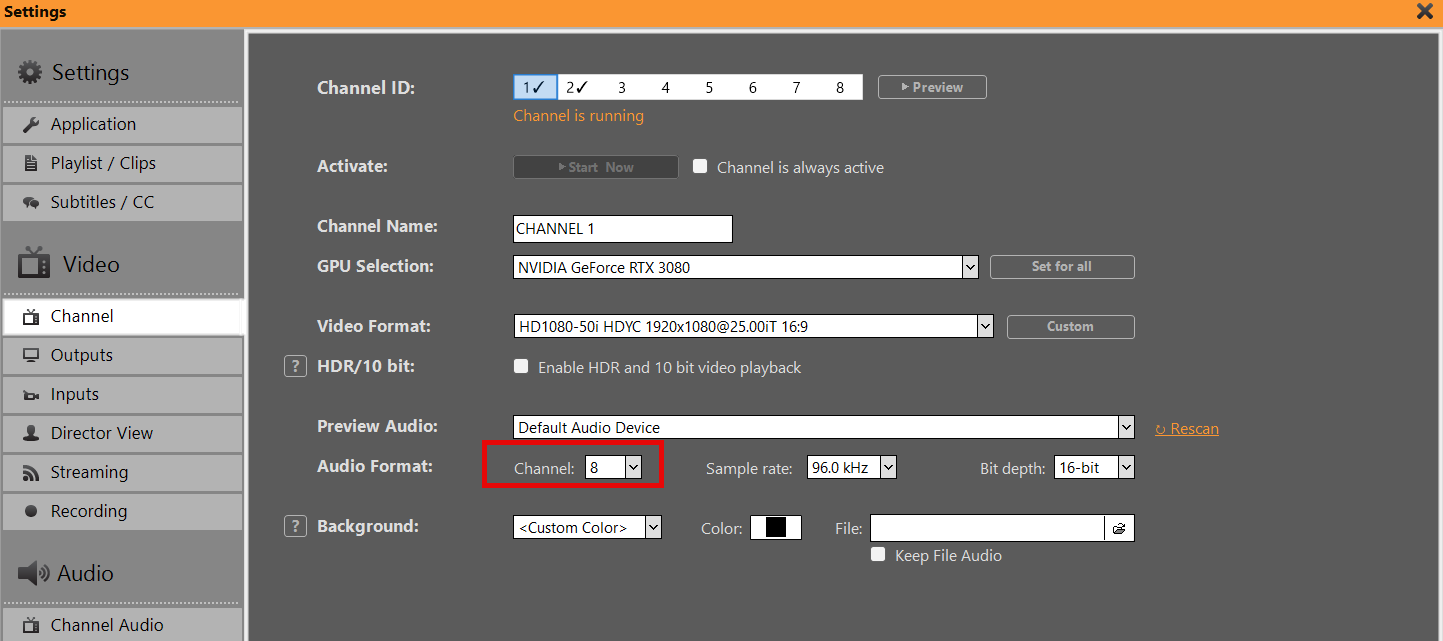
Tout d'abord, assurez-vous que votre canal est configuré pour prendre en charge plus de 2 canaux audio :
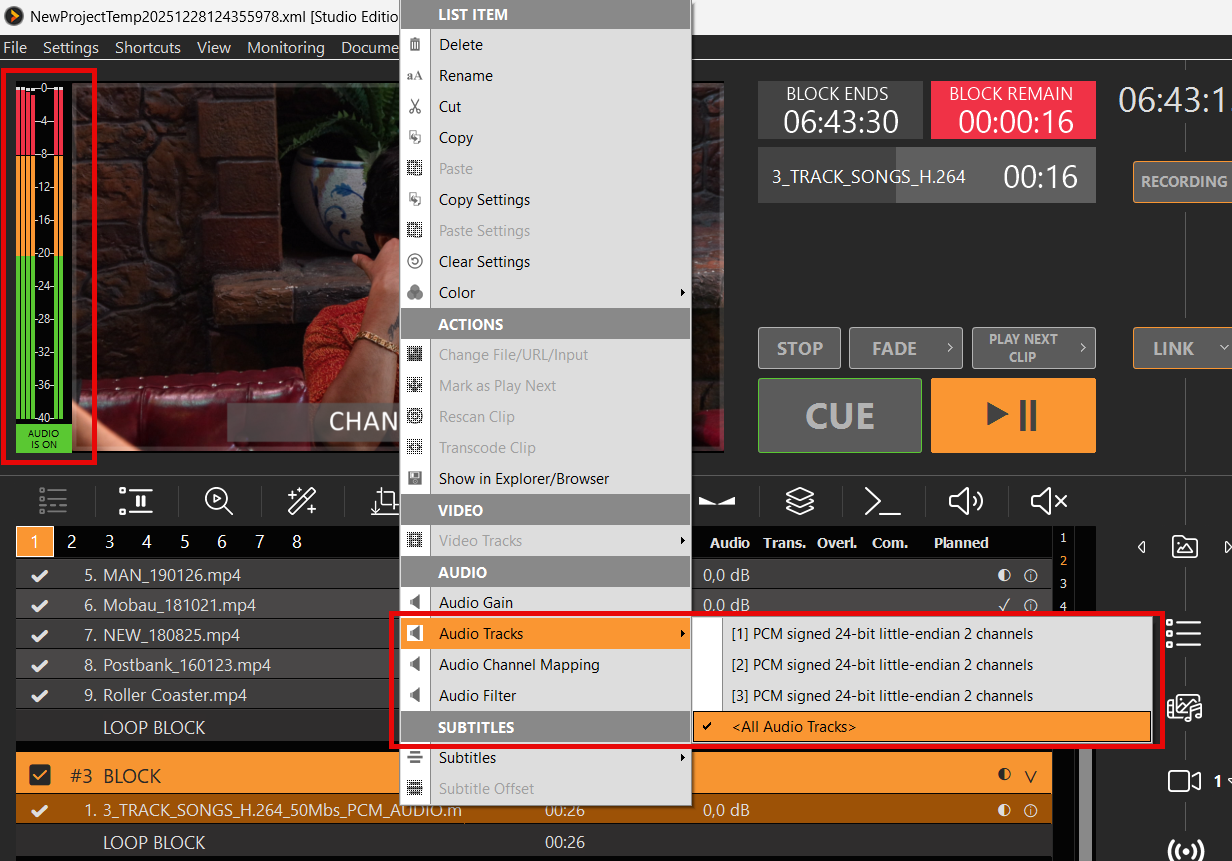
Ensuite, “ remplissez ” ces canaux audio avec du contenu audio, par exemple en activant toutes les pistes audio d'un clip ou en important toutes les pistes via SDI (jusqu'à 16 pistes audio). Vous pouvez également utiliser le mappage audio pour mixer vos pistes audio vers le haut ou vers le bas, ou utiliser le filtre audio pour copier et retarder certaines pistes audio.
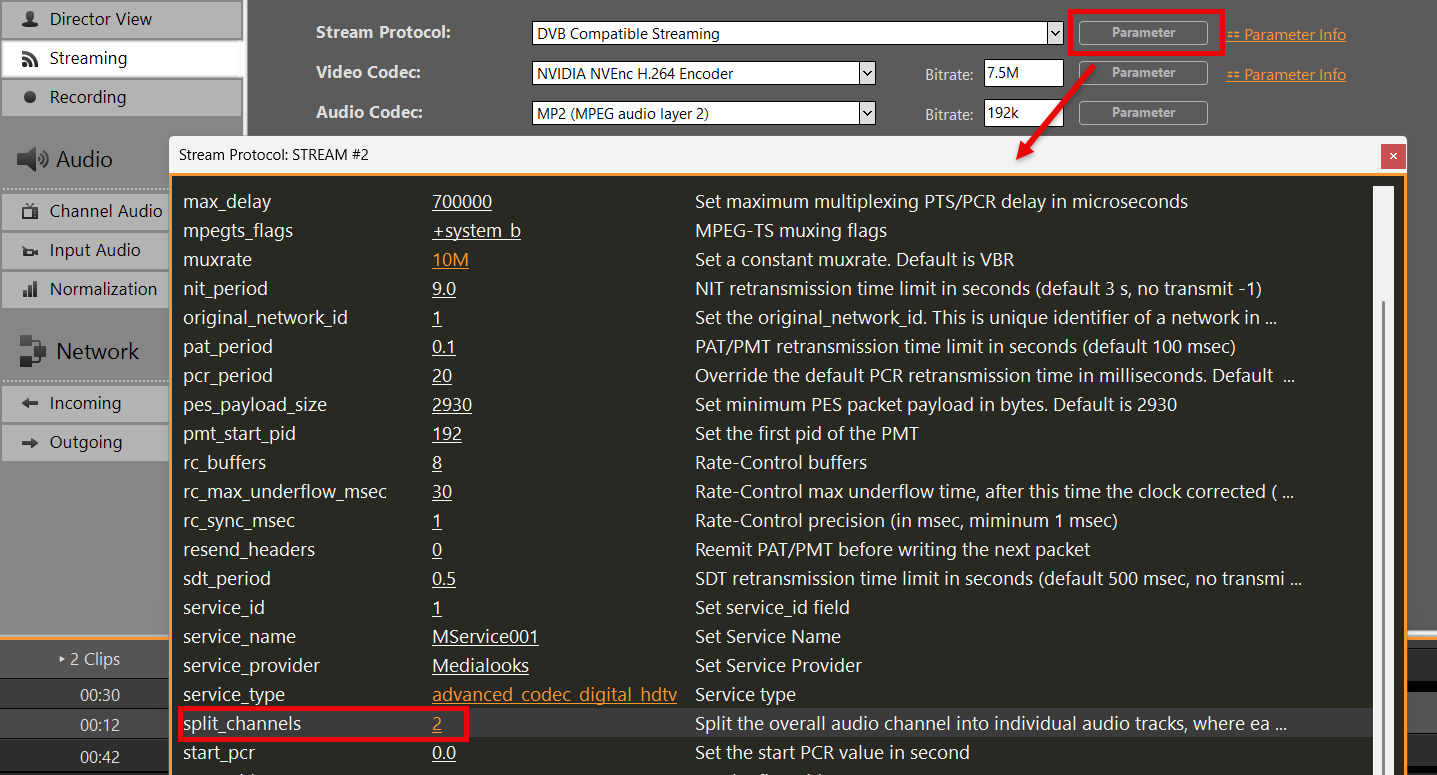
Ouvrez ensuite votre Stream ou les paramètres d'enregistrement, puis ouvrez le Paramètre de votre protocole / format, puis définissez split_channels:
split_channels=’1′ — une piste par canal (pistes mono)
split_channels=’2′ — paires stéréo (1+2, 3+4, …)
Sont également pris en charge : 4, 6, 8 (nombre de canaux par piste)
Exemple de paires stéréo : split_channels=’2′
INFO : Le nombre de canaux audio dans votre Stream / Paramètres d'enregistrement doit rester à 2. Cette division permet de créer des pistes supplémentaires à partir du bus multicanal de la chaîne.
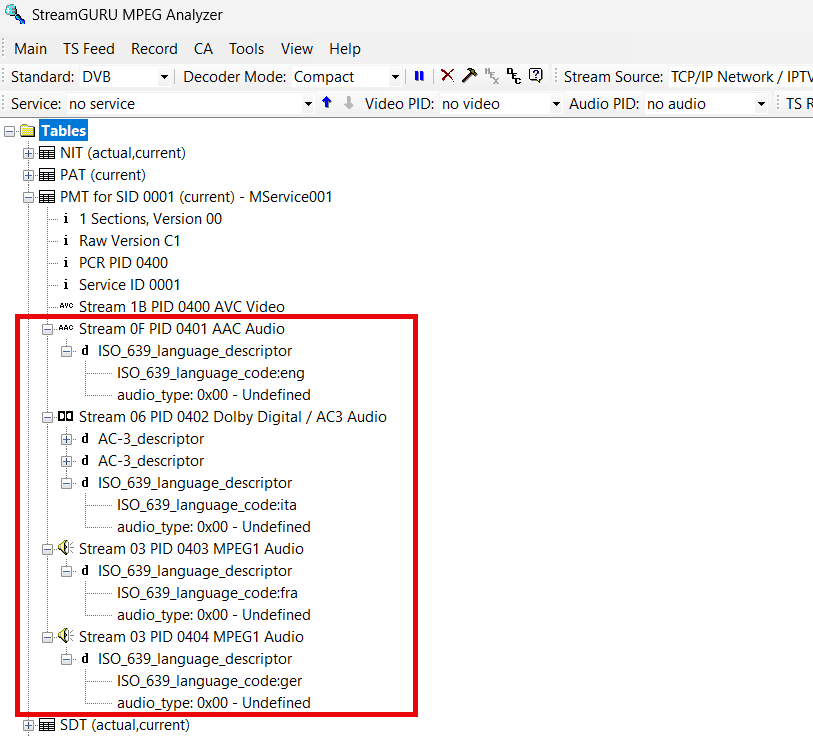
Si nécessaire, vous pouvez utiliser différents codecs audio pour les pistes audio supplémentaires. Veuillez noter que les numéros attribués à chaque piste audio, à partir de la deuxième, sont croissants :
INFO : Les codes de langue doivent être conformes à ISO 639-2
Vous pouvez ensuite tester les pistes audio ainsi obtenues, par exemple avec StreamGURU (flux) ou MediaInfo / votre logiciel de montage vidéo (enregistrements).
Routage de Streams via une adresse IP spécifique
Votre production vous oblige à acheminer vos flux via des réseaux spécifiques. Cette pratique vise principalement à disposer d'une ligne dédiée ou réservée au streaming, afin d'éviter toute interférence avec le trafic réseau habituel.
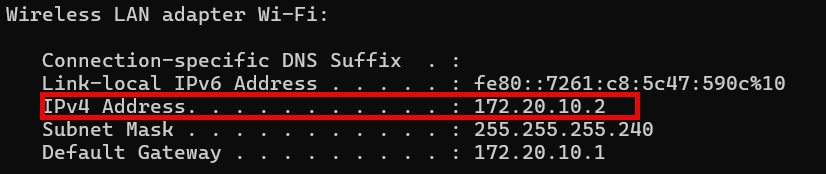
Si vous utilisez UDP Streams Il suffit d'ajouter ce paramètre directement à l'URL : udp://ip:port?localaddr=172.20.10.2
Si vous utilisez SRT Streams Il suffit d'ajouter ce paramètre directement à l'URL. Cela ne fonctionne que dans mode rendez-vous: srt://ip:port?mode=rendezvous&localip=172.20.10.2
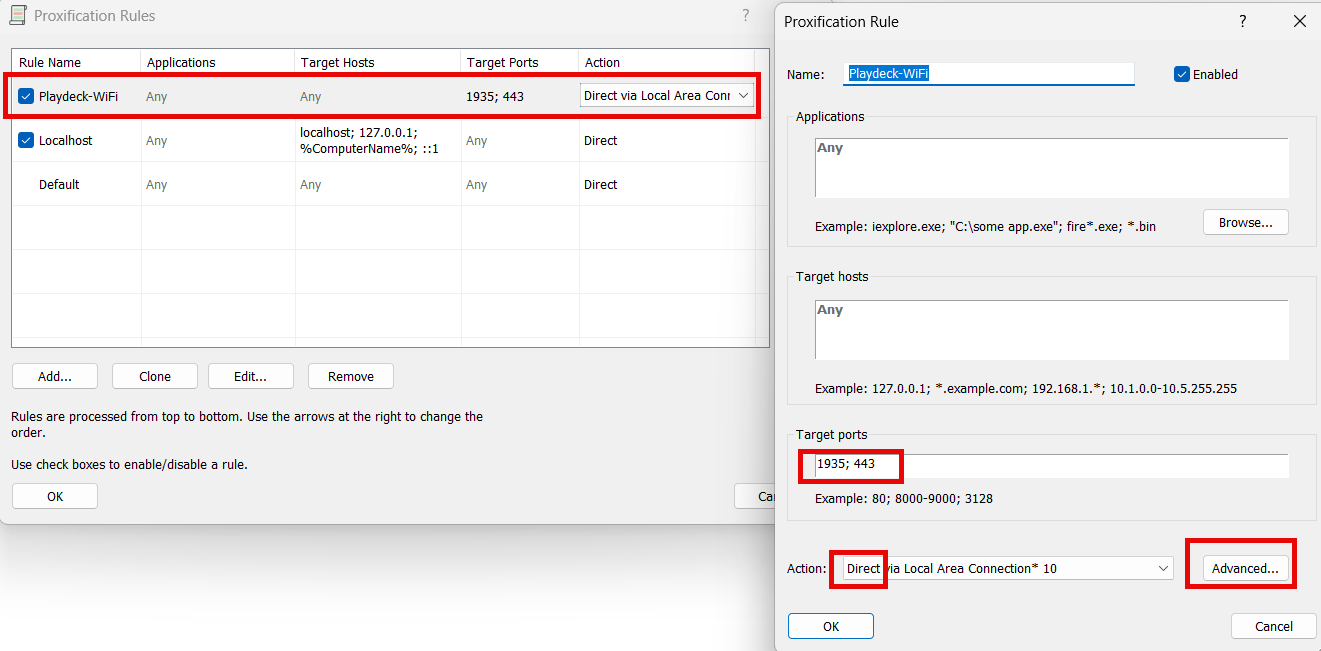
Si vous utilisez le protocole RTMP Streams, il n'existe malheureusement aucun paramètre. Vous devez acheminer manuellement tout le trafic RTMP sortant. Pour cela, nous utilisons Proxifier. Allez dans Profil, Règles de proxification, Ajoutez une nouvelle règle, modifiez-la comme indiqué et placez-la en haut de la liste des règles. Sélectionnez l'adaptateur de votre choix via “ Avancé ”.
Si vous souhaitez effectuer un test en mode hors ligne localement sans la deuxième ligne, activez à la fois la carte Ethernet et le Wi-Fi sur votre PC, puis créez un nouveau point d'accès sur votre téléphone portable et connectez le Wi-Fi de votre PC à ce téléphone. Ouvrez ensuite la console (“ cmd ”) et tapez “ ipconfig ”. L'adresse IP dont vous avez besoin s'affiche alors :
Vous pouvez tester le trafic de votre réseau à l'aide de Wireshark.
Surveillance et dépannage
Si vos Streams présentent des ralentissements, voire s'arrêtent complètement, vous ne savez souvent pas exactement ce qui s'est passé. Voici quelques conseils pour vous aider à identifier le problème.
1. Débit binaire
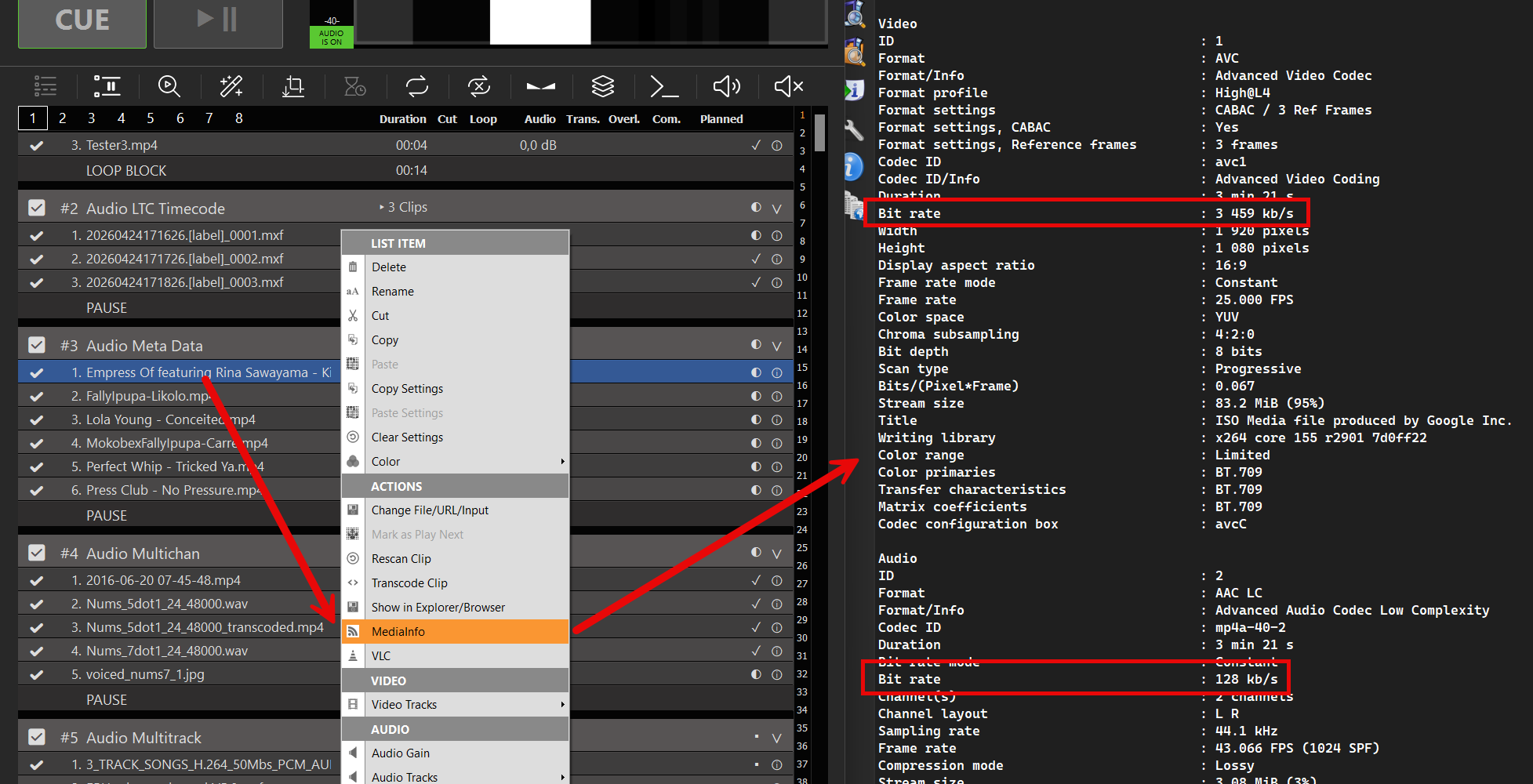
Respectez cette règle : le débit binaire vidéo et audio (pour votre Stream) ne doit jamais dépasser le débit binaire d'encodage du clip. Pour vérifier cela, cliquez avec le bouton droit de la souris sur votre clip dans la liste de lecture et ouvrez MediaInfo. Dans ce cas, réglez le débit binaire vidéo sur 3 Mo et le débit binaire audio sur 128 Ko.
2. Suivi
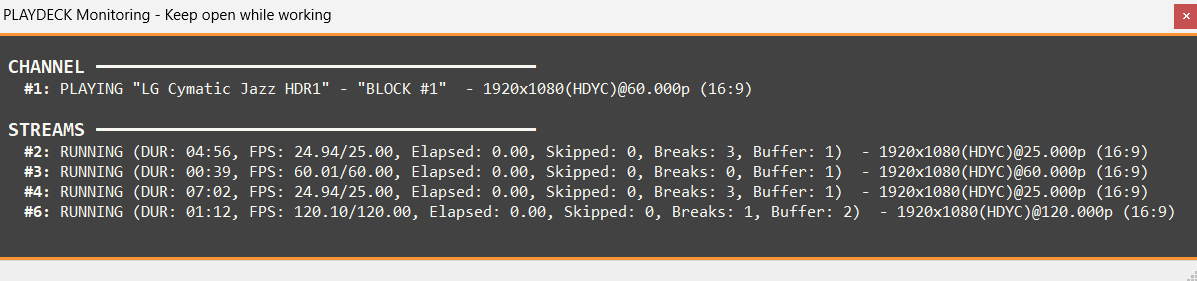
Ouvrez la fenêtre « Monitor » dans PLAYDECK ou consultez les journaux du Stream.
50/60 images par seconde (Moyenne FPS / FPS souhaitée) Compare le débit d'encodage actuel et moyen au niveau souhaité. Une baisse à ce niveau indique que le système n'arrive pas à suivre le rythme de l'encodage en temps réel.
Temps écoulé (Temps d'attente entre les images, en secondes) Affiche le temps écoulé depuis le traitement de la dernière image. Si cette valeur augmente, cela signifie que certaines images ne peuvent pas être traitées en raison d'une source manquante, de paramètres incorrects ou d'une absence de connexion.
Ignoré (Images perdues) L'indicateur le plus révélateur des goulots d'étranglement au niveau des performances. Si cette valeur augmente, cela signifie que l'encodeur supprime délibérément des images, car il ne parvient pas à les traiter assez rapidement.
Pauses (Images perdues) Si le réseau est lent, vous voyez apparaître des « Breaks » car le serveur veut une nouvelle trame, mais celle-ci ne parvient pas à temps (pour les protocoles nécessitant un accusé de réception, comme RTMP ou SRT). Des interruptions peuvent également se produire si la source ne transmet pas une trame à temps.
Tampon (Images en attente) Surveille le nombre d'images en attente dans la file d'attente interne. Une augmentation constante de la taille du tampon annonce généralement des images sautées ou des interruptions. Les hauts sont ignorés, les bas sont pris en compte: Cela signifie généralement que votre Encodeur CPU/GPU est trop lent. Pauses longues, peu ou pas de sauts: Cela signifie généralement que le réseau ou source c'est là que se situe le goulot d'étranglement. L'auteur est prêt à encoder, mais les images n'arrivent pas ou ne sont pas “ récupérées ” aux intervalles de temps appropriés en raison du décalage de la connexion.
3. Problèmes de réseau/bande passante
Éteignez tous vos Streams, ouvrez la console Windows (“ cmd ” dans le menu Démarrer) et tapez
tracert
Utilisez le nom d'hôte ou l'adresse IP de votre cible. Si vous constatez des valeurs supérieures à 100 ms, cela indique une connexion lente vers votre cible Stream.
N'oubliez pas non plus que, même si les vitesses de téléchargement via la fibre optique, le câble ou l'ADSL sont aujourd'hui généralement très élevées (>100 Mbps), la vitesse de chargement peut être bien inférieure. Utilisez un outil tel que Test de vitesse pour connaître votre vitesse de téléchargement réelle.
Utilisez également Bandwidth Profiler sur le serveur Stream pour vérifier si le débit binaire souhaité est bien reçu par le serveur. La plupart des fournisseurs d’accès ou des logiciels proposent des outils permettant de mesurer le débit binaire reçu. Idéalement, celui-ci est affiché sous forme de graphique, ce qui permet de repérer d’éventuelles interruptions pendant la transmission. Si vous ne disposez d'aucun outil, nous vous recommandons de diffuser en streaming sur YouTube, car cette plateforme intègre un analyseur Stream très utile pour diagnostiquer toute connexion instable.
De plus, veuillez vérifier auprès de votre fournisseur ou de votre service s’il propose des URL d’ingestion LOCAL Stream spécifiques à votre région ou à votre pays. À titre d’exemple, Twitch en fournit : Points de terminaison d'ingestion Twitch.
PLAYDECK peut capter des flux réseau en direct de deux manières :
Entrée permanente Stream — configuré dans Paramètres → Entrées. Le flux reste connecté en arrière-plan (comme une caméra ou une entrée NDI) et vous pouvez y basculer depuis la liste de lecture lorsque vous en avez besoin.
Extrait de la playlist Stream — une URL unique ajoutée à la playlist. PLAYDECK se connecte lorsque ce clip est lu ou diffusé.
Pour les webcams en direct, YouTube Live et tout ce que vous regardez souvent, utilisez un Entrée permanente Stream. Pour une URL ponctuelle SRT/RTMP/HLS, un extrait de liste de lecture suffit.
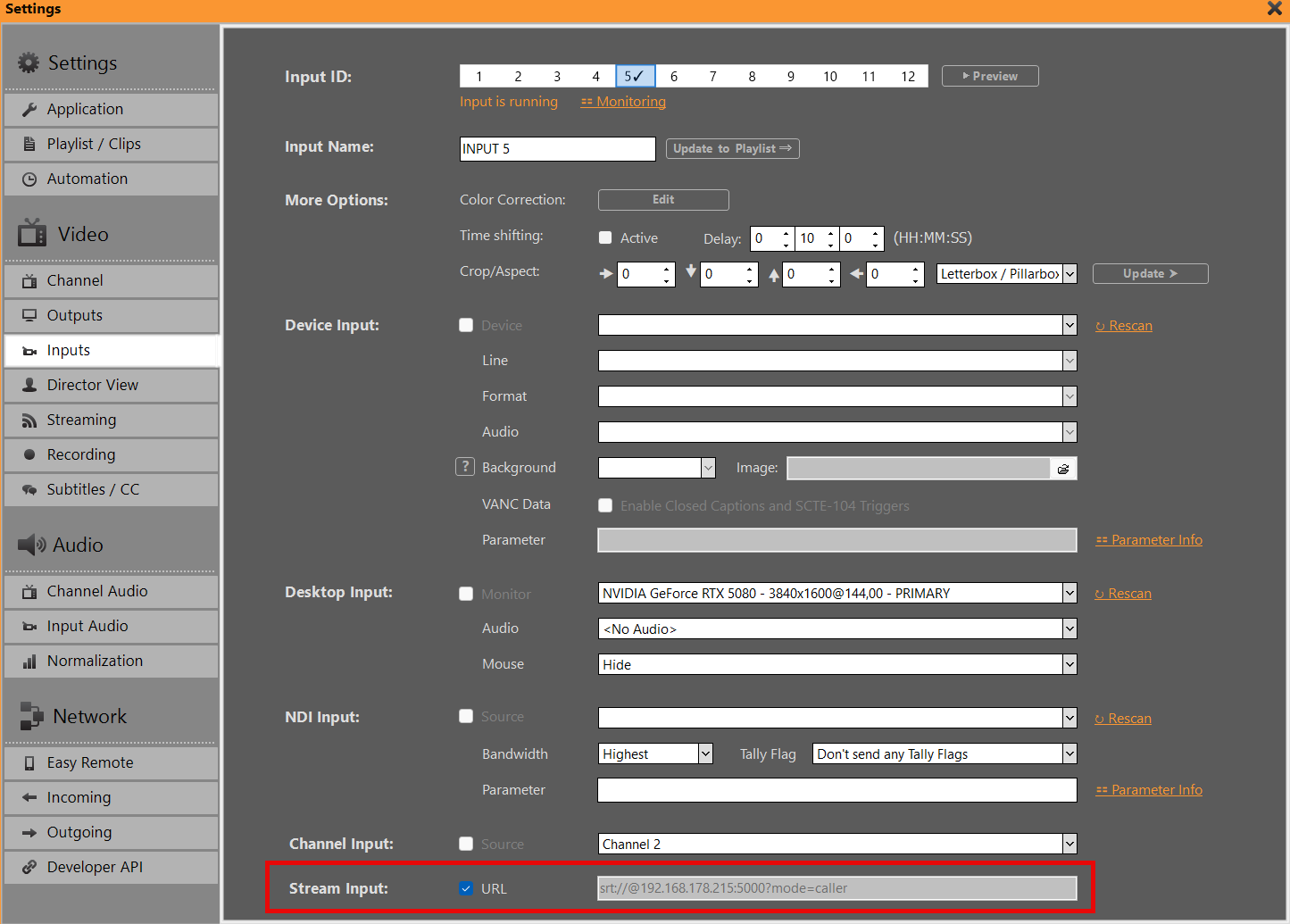
Ouvrir Paramètres → Entrées puis sélectionnez un emplacement d'entrée (1 à 12).
Sous Entrée Stream:
Collez l'URL du flux (SRT, RTMP, UDP, HLS .m3u8, URL YouTube Live / VOD, …).
Activer la URL case à cocher située à côté de « Stream Input ». Cela permet d'établir la connexion permanente.
Laissez-le activé. L'entrée reste active tant que PLAYDECK est en cours d'exécution (même principe que pour les entrées « Device », « NDI » et « Display » : un seul type de source par emplacement d'entrée).
Remarques :
Tour URL Je pars pour mettre fin à ce flot incessant.
Il n'est pas possible de combiner simultanément une entrée Stream avec un périphérique / NDI / un écran / un canal sur la même entrée.
Si le flux d'alimentation est hors ligne, l'entrée peut ne pas afficher de signal jusqu'à ce que le flux distant soit rétabli — le comportement de reconnexion suit votre configuration habituelle de surveillance des entrées.
Enregistrement / flux sortant : Définissez cette entrée comme source (et non un clip de la playlist Stream) afin que l'acquisition permanente reste active sans avoir à lui consacrer un canal de playlist.
Utilisez une entrée Stream dans la liste de lecture
Une fois que l'entrée permanente Stream est active :
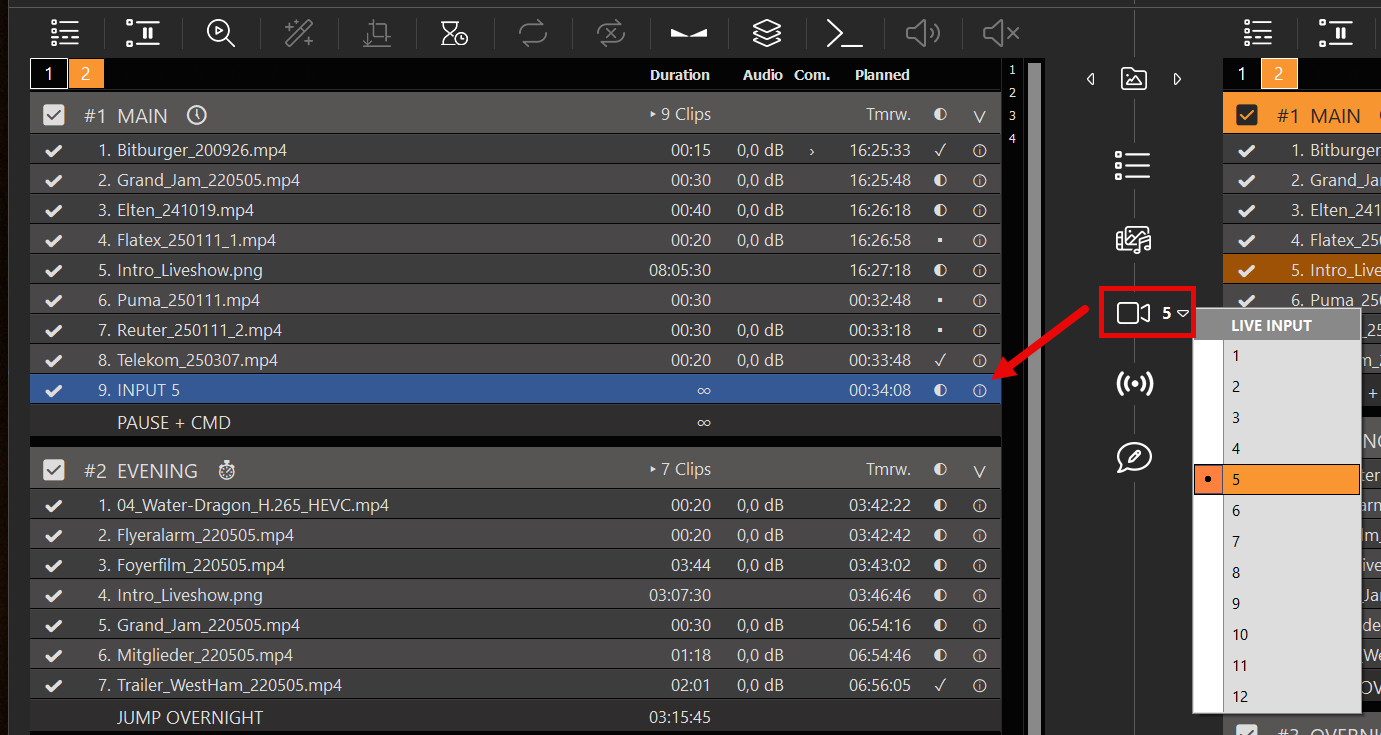
Faites glisser le ENTRÉE EN DIRECT contrôle de la liste de lecture (ou utilisez le menu « Entrée en direct »).
Sélectionnez le numéro d'entrée que vous avez configuré (par exemple, Entrée 3).
Lancez la lecture ou programmez cette ligne comme n'importe quelle autre entrée en direct — idéal pour accéder rapidement à une caméra déjà connectée.
Voici la procédure à suivre pour “ basculer sur cette webcam en direct pendant 30 secondes plusieurs fois par jour ” sans avoir à reconfigurer l'URL à chaque fois.
Insérer directement l'URL d'un flux dans la liste de lecture
Pour un flux ponctuel (sans entrée permanente) :
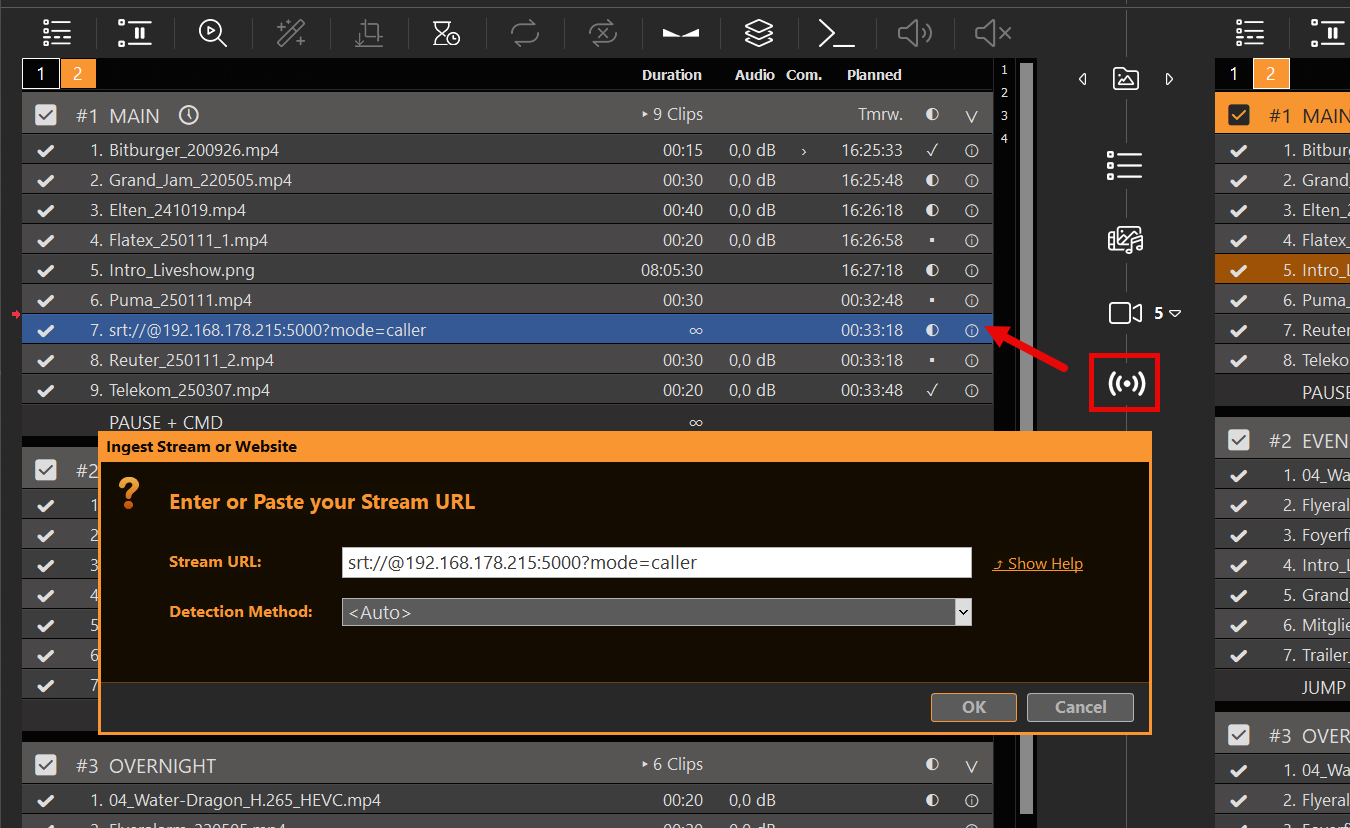
Faites glisser le STREAM icône dans la liste de lecture.
Saisissez l'URL du flux dans la fenêtre contextuelle (SRT, RTMP, UDP, HLS, …).
PLAYDECK analyse le flux. Blanc = connecté, rouge = inaccessible.
Clic droit → Modifier l'URL si vous devez corriger une faute de frappe.
Vous pouvez également faire glisser et déposer certaines URL depuis le navigateur vers la liste de lecture lorsque PLAYDECK les reconnaît.
Vidéos sur YouTube et sur le site web
YouTube (extrait d'une playlist) : Faites glisser l'URL YouTube sur la liste de lecture, ou utilisez l'icône STREAM. Détails : YouTube.
YouTube comme source d'inspiration permanente : Entrez la même URL dans Paramètres → Entrées → Entrée Stream (URL activée), puis effectuez la coupure via LIVE INPUT comme indiqué ci-dessus — cette méthode est préférable pour les diffusions en direct qui doivent rester prêtes à tout moment.
Site web / Pages de type Twitch : Certains sites fonctionnent via l'icône STREAM ou par glisser-déposer. Utilisez Afficher l'aide dans la boîte de dialogue des sites pris en charge. Une page de lecture au format HTML simple (sans URL directe vers le fichier multimédia) ne sera pas lue : vous devez disposer d'une véritable URL de diffusion en continu (par exemple :. .m3u8).
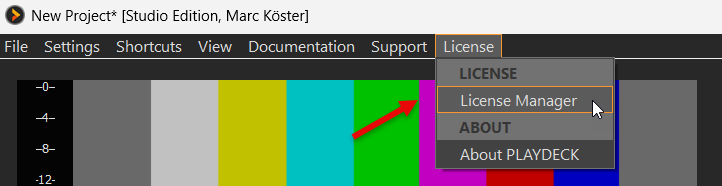
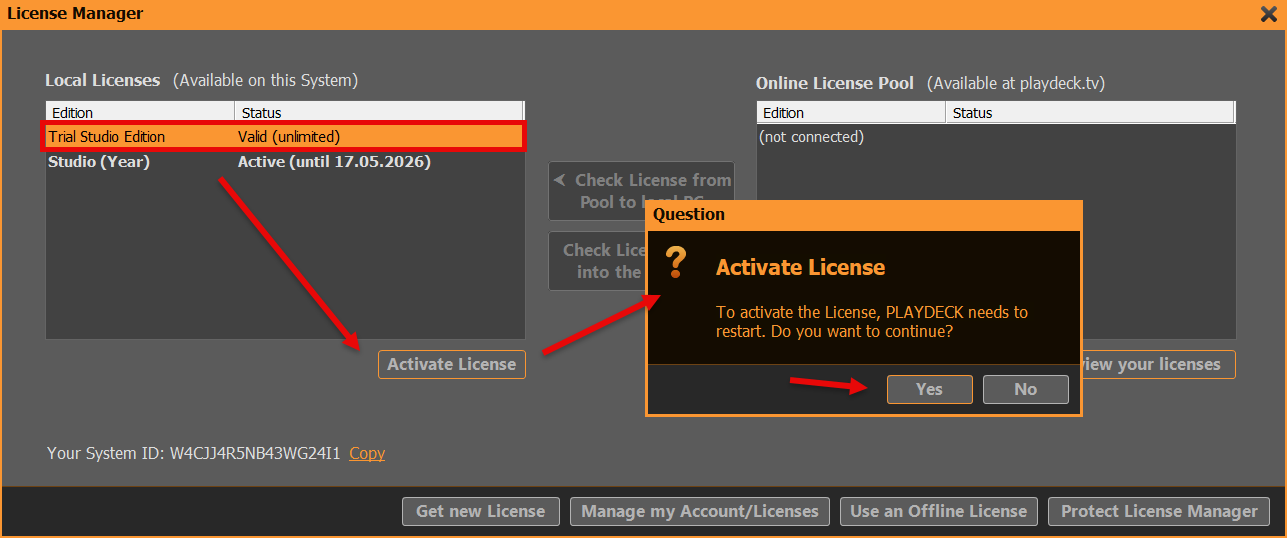
Vous pouvez transférer votre licence grâce à un système simple d'enregistrement et de retrait. Sur l'ordinateur où la licence est active, accédez à votre gestionnaire de licences :
Tout d'abord, nous souhaitons désactiver la licence actuelle : sélectionnez l'édition d'essai (TRIAL Edition) et cliquez sur « ACTIVER », puis confirmez la demande de redémarrage :
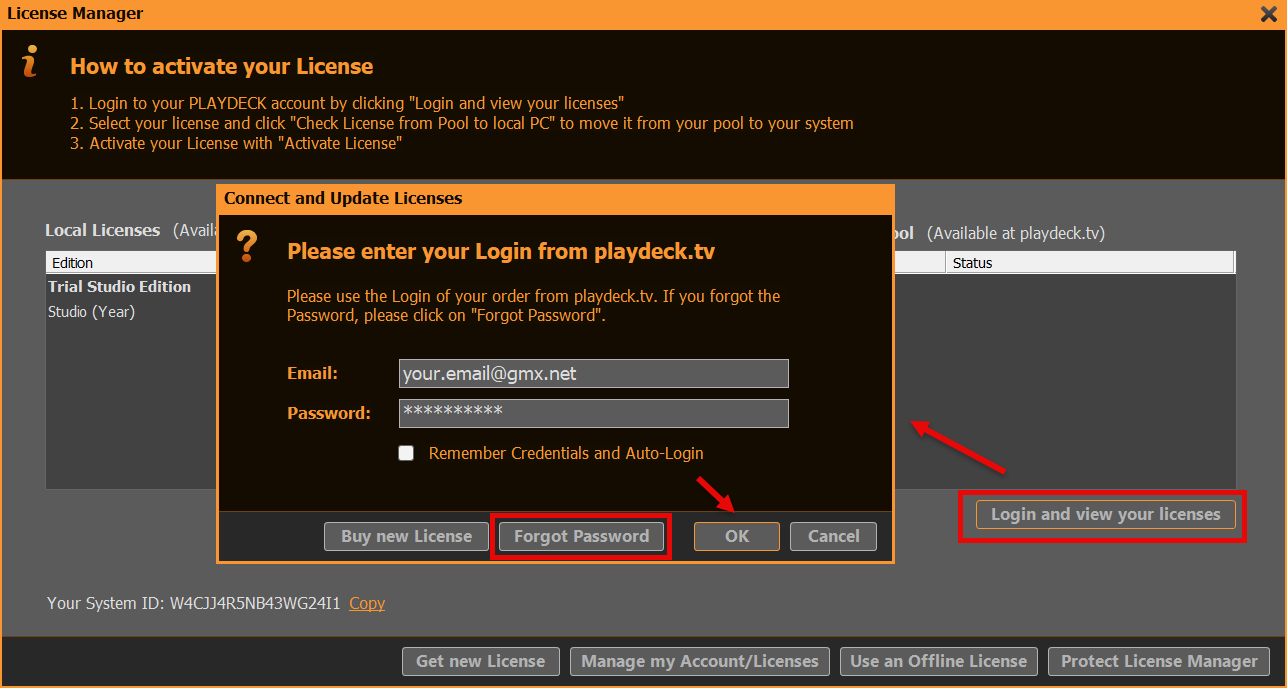
Après avoir redémarré PLAYDECK, nous pouvons désormais replacer la licence libérée dans votre pool de licences en ligne. Rouvrez le Gestionnaire de licences. Connectez-vous ensuite à votre COMPTE PLAYDECK. Utilisez l'adresse e-mail et le mot de passe que vous avez utilisés lors du PAIEMENT dans la BOUTIQUE. Cliquez sur le bouton « MOT DE PASSE OUBLIÉ » si vous devez réinitialiser votre mot de passe :
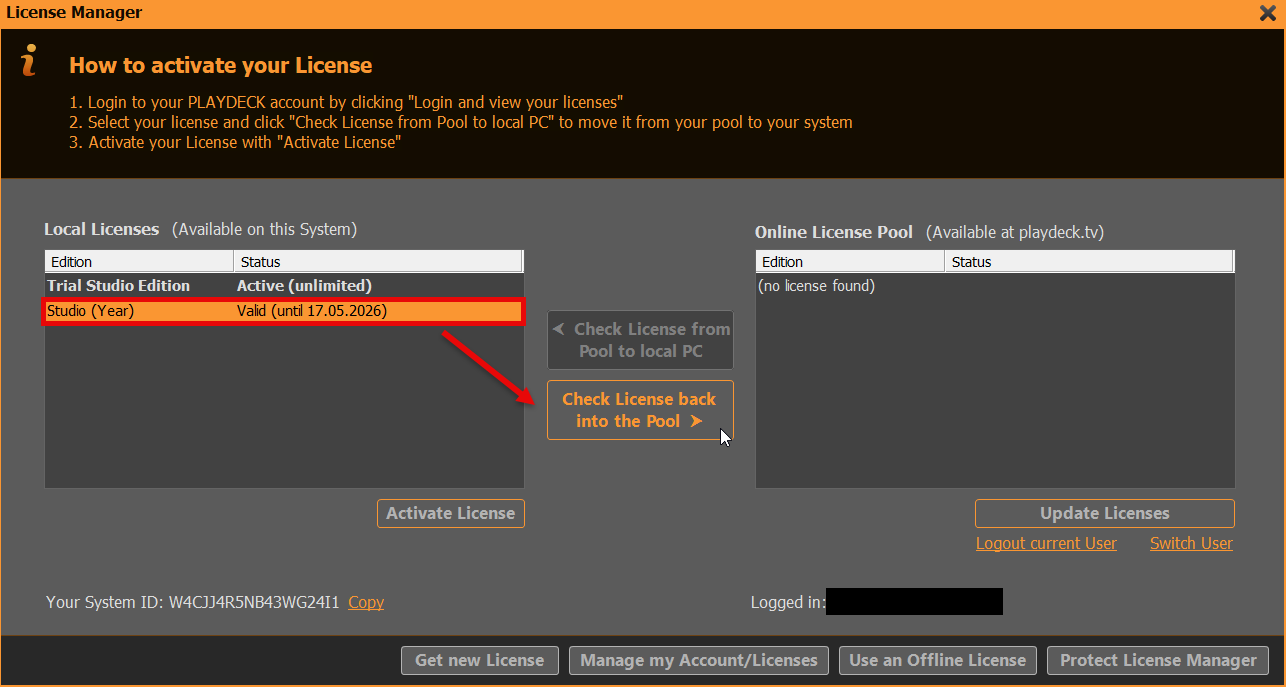
Il est désormais possible de déplacer la licence de votre côté GAUCHE vers le côté DROIT d'un simple clic (REPLACER LA LICENCE DANS LE POOL). Cela signifie que la licence devient INDISPONIBLE sur le système actuel et DISPONIBLE sur N'IMPORTE QUEL autre système :
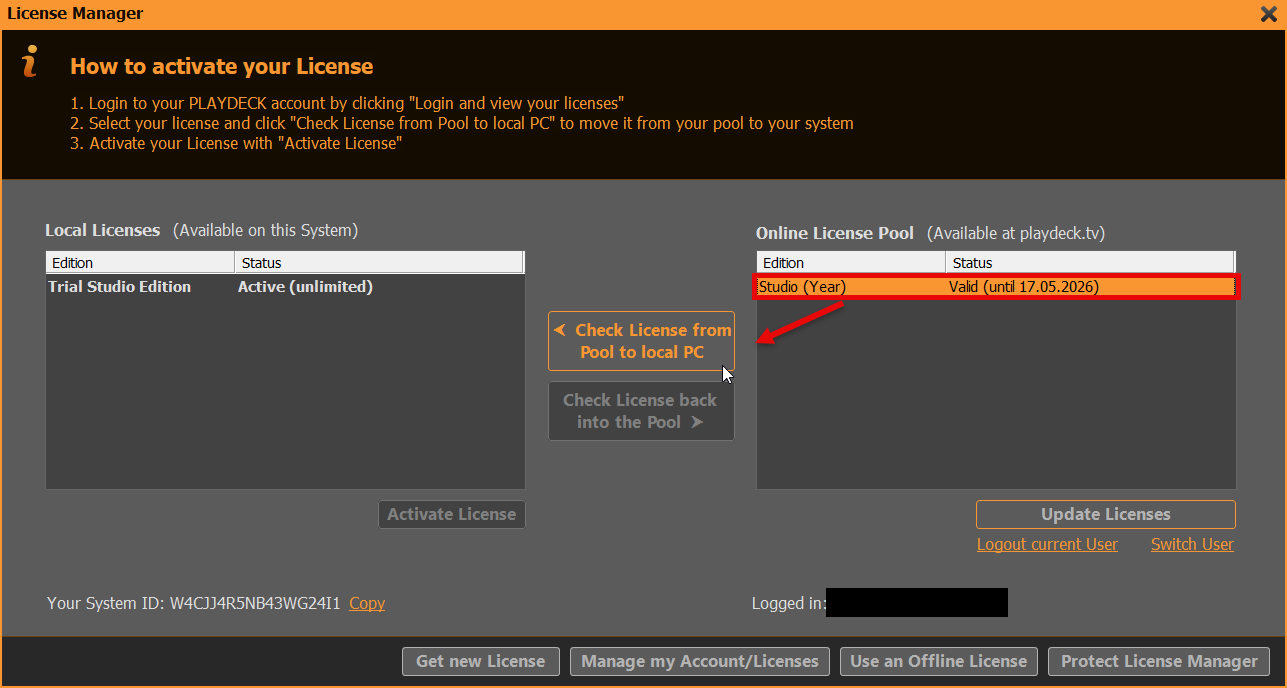
L'écran suivant montre l'AUTRE PC après la connexion au gestionnaire de licences. Il suffit maintenant d'inverser la procédure : sélectionnez la licence située à DROITE et déplacez-la à l'aide du bouton vers la gauche (COCHER « TRANSFÉRER LA LICENCE DU POOL VERS LE PC LOCAL »). PLAYDECK vous proposera alors d'activer la licence et de redémarrer :
Licence sur clé USB
Il suffit de déconnecter la clé USB et de la brancher sur un autre PC, puis de lancer PLAYDECK sur ce PC. Veuillez noter que si vous déconnectez la clé alors que PLAYDECK est encore en cours d'exécution, PLAYDECK se fermera immédiatement et sans avertissement préalable. Il est recommandé de fermer PLAYDECK régulièrement afin de s'assurer que toutes les données sont correctement enregistrées.
Licence hors ligne
La licence hors ligne est liée à l'identifiant système PLAYDECK et ne peut PAS être transférée vers un autre système par le client. Veuillez nous écrire à l'adresse [email protected] pour obtenir une nouvelle licence hors ligne.
Licence de sauvegarde
Nous avons consacré un article spécifique à l'utilisation de la Licence de sauvegarde.
Le système de sauvegarde relie un deuxième PC PLAYDECK à votre système de diffusion principal (ACCUEIL). Ce deuxième PC (le Sauvegarde) gère le même projet que MAIN et peut prendre le relais en cas de défaillance de MAIN.
Utilisation type : une machine de secours qui reste prête à intervenir pendant que la machine PRINCIPALE gère l'ensemble du système. Sur le PC de secours, vous pouvez exécuter les versions Lite, Plus, Studio ou une version dédiée Édition Sauvegarde. Une fois la validation effectuée, cet ordinateur reprend les fonctionnalités de l'édition MAIN. Une édition « Sauvegarde » dédiée est disponible en option ; elle ajoute le délai de grâce hors ligne (voir ci-dessous).
Lite, Plus ou Studio (boutique, clé de licence ou hors ligne). Une version d'essai MAIN convient si elle est de type Trial Lite, Trial Plus ou Trial Studio.
Ordinateur de secours
Lite, Plus, Studio ou Édition Sauvegarde (version payante ou version d'essai Lite / Plus / Studio).
Chacune de ces éditions permet de valider et de lancer une session de sauvegarde. Une fois la validation effectuée, la sauvegarde reprend les caractéristiques de l'édition MAIN (canaux, outils, limites).
MAIN ne doit pas être :
dans Mode édition
a Édition Sauvegarde licence
déjà un Client de sauvegarde (validé vers un autre MAIN) — La commande « Validate » refusera cette cible
une version de PLAYDECK antérieure à la 4.3b7 (mettez à jour à la fois MAIN et BACKUP pour qu'ils utilisent la même version)
Les deux PC doivent utiliser la même version de PLAYDECK (ou une version « Backup » plus récente que la version « MAIN ») et doivent pouvoir communiquer entre eux sur le réseau. Pour tester le système de sauvegarde en version d'essai : utilisez Trial Lite, Plus ou Studio sur le PC de sauvegarde, puis effectuez une validation par rapport au PC « MAIN ».
Configuration
Sur la page d'accueil
Installez et lancez PLAYDECK avec votre licence habituelle.
Activer Lite, Plus, Studio ou Édition Sauvegarde — ou choisissez Lite / Plus / Studio dans Licence → Passer à la version d'essai.
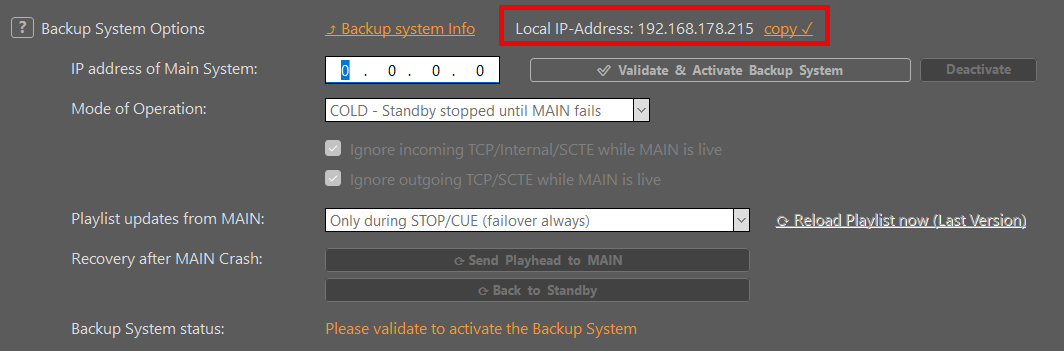
Notez l'adresse IP de MAIN — dans les paramètres de MAIN.
Il n'est pas nécessaire d'activer un mode spécial “ Serveur de sauvegarde ”. Dès que PLAYDECK est en cours d'exécution et que le port est ouvert, MAIN est prêt.
Sur le PC de secours
Installez PLAYDECK (même version que MAIN, ou une version plus récente).
Activer Édition Sauvegarde, ou choisir Édition Sauvegarde dans Licence → Passer à la version d'essai.
Ouvrir Paramètres de l'application → Système de sauvegarde.
Entrez le Adresse IP du système principal.
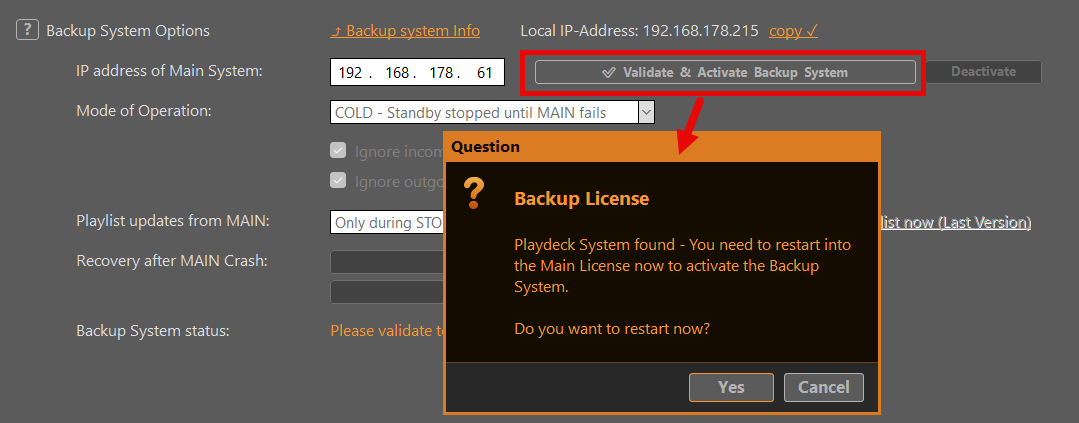
Cliquez Valider. PLAYDECK vérifie d'abord MAIN. Si la cible n'est pas valide (adresse IP incorrecte, édition de sauvegarde, autre client de sauvegarde, etc.), un message s'affiche et la session de sauvegarde reste inactive.
Confirmez le redémarrage lorsque vous y êtes invité. Ce n’est qu’après votre confirmation que la fonction « Sauvegarde » devient active. Après le redémarrage, la fonction « Sauvegarde » copie les fonctionnalités de l’édition MAIN (chaînes, outils, limites des versions Lite / Plus / Studio sur MAIN).
Choisissez le mode d'exécution de la sauvegarde (section suivante).
Vous pouvez consulter le lien figurant dans le titre de la fenêtre ou dans la rubrique « À propos » — par exemple Sauvegarde COPY PLUS si MAIN est égal à Plus.
Modes et synchronisation des projets
Modes de fonctionnement
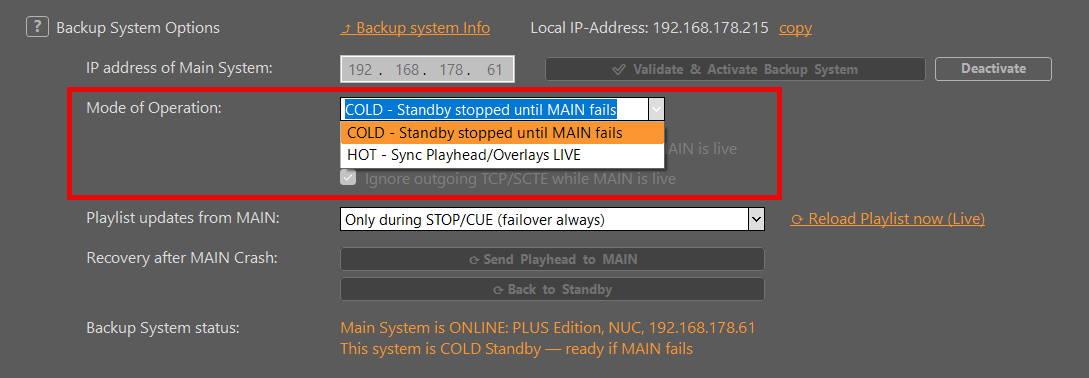
Après la validation, vous choisissez le comportement de la sauvegarde lorsque le serveur MAIN est en ligne. Dans Paramètres de l'application → Système de sauvegarde L'affichage du mode indique :
COLD – Mode veille désactivé jusqu’à ce que le système MAIN tombe en panne (par défaut)
À NE PAS MANQUER – Synchronisation de la tête de lecture et des superpositions EN DIRECT
COLD – Mode veille désactivé jusqu’à ce que le système MAIN tombe en panne (par défaut) Faible charge. Convient à un PC de secours qui reste allumé en permanence. Le projet peut rester synchronisé avec le serveur principal (MAIN) ; la diffusion reste interrompue tant que MAIN est en ligne. Si MAIN se déconnecte, le serveur de secours peut prendre le relais automatiquement (Takeover).
À NE PAS MANQUER – Synchronisation de la tête de lecture et des superpositions EN DIRECT Lorsque MAIN est en ligne et que Backup le suit, Backup synchronise la tête de lecture et superpose les images environ une fois par seconde — ce qui est utile lorsque la piste de secours doit rester sur le même repère. Des cases à cocher facultatives permettent de Ignorer les requêtes TCP/Internal/SCTE entrantes tant que MAIN est actif et Ignorer les connexions TCP/SCTE sortantes tant que MAIN est actif, afin que Backup n'entre pas en conflit avec MAIN pour le contrôle et n'envoie pas les commandes deux fois.
Synchronisation des projets
Lors d'une session de sauvegarde, MAIN est responsable de la liste de lecture :
Les fonctions « Ouvrir », « Nouveau » et « Enregistrer pour le projet » sont désactivées sur le PC de secours. La playlist active provient toujours de la copie miroir verrouillée du PC PRINCIPAL, et non de la sauvegarde automatique.
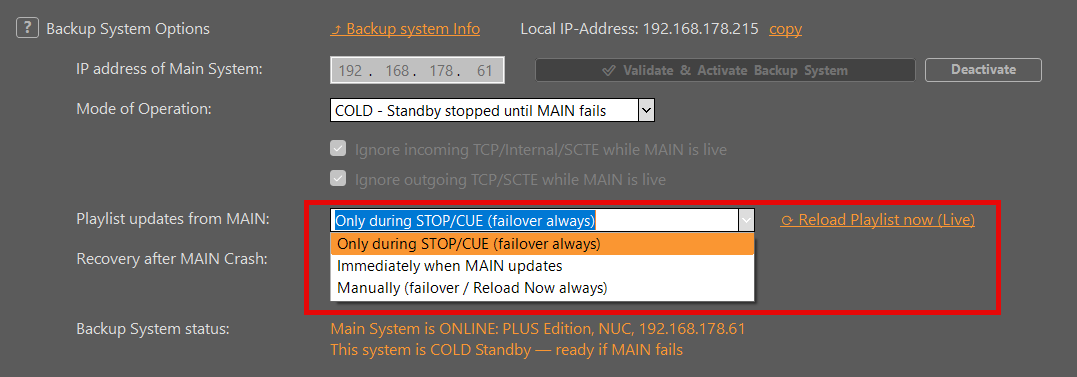
Le projet MAIN est copié sur un miroir local dans Backup. Le moment où ce miroir est appliqué dépend de Reload :
Option
Lorsque le projet MAIN est appliqué à la sauvegarde
Uniquement pendant les phases STOP/CUE (basculement systématique) (par défaut)
Lorsque la diffusion est interrompue ou mise en attente (le basculement s'applique toujours).
Dès que MAIN est mis à jour
Dès que le projet de MAIN évolue.
Manuellement
Uniquement lorsque vous utilisez le lien « Recharger » (le basculement reste toujours actif).
Lien « Recharger manuellement » (à côté des options de rechargement) :
MAIN en ligne : Recharger la playlist maintenant (en direct)
MAIN hors ligne : Recharger la playlist maintenant (dernière version) — utilise le dernier miroir scellé déjà présent sur cet ordinateur
La fenêtre des paramètres se ferme d'abord, puis le rechargement s'effectue.
Maintien et récupération
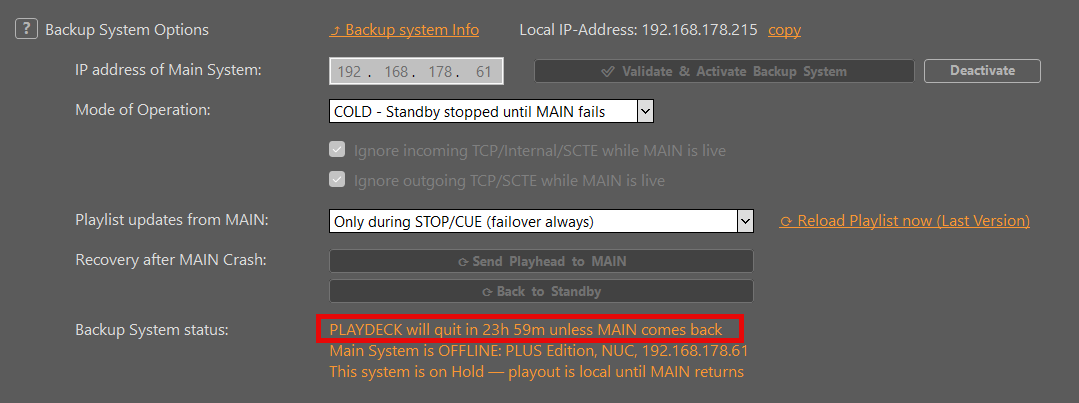
Après une panne ou une prise de contrôle, le système de secours ne bascule pas automatiquement vers le système principal. Cela permet d'éviter un coup de motte ou un saut soudain pendant que vous êtes encore à l'antenne sur le PC de secours. PLAYDECK passe en mode « Hold » : la diffusion sur le système de secours reste locale jusqu'à ce que vous décidiez de revenir.
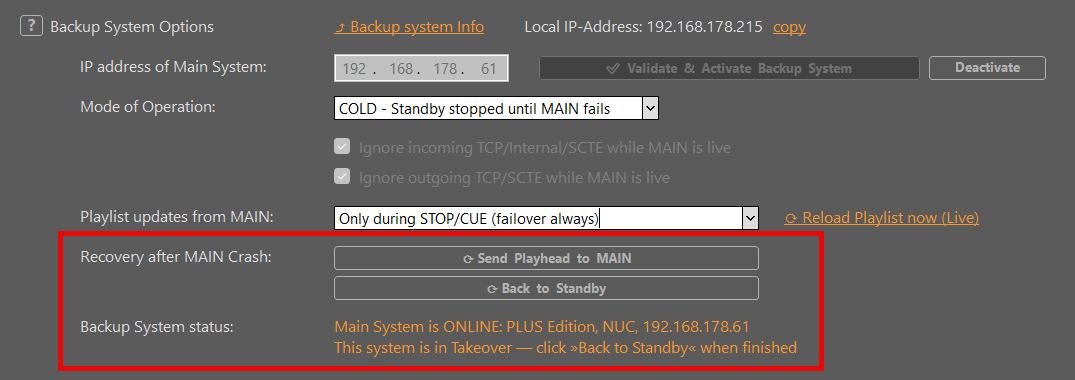
Lorsque la fonction « Hold » est activée et que MAIN est à nouveau en ligne, les voyants de contrôle de la reprise s'allument dans Paramètres de l'application → Système de sauvegarde:
Envoyer la tête de lecture vers MAIN — déplace la tête de lecture de la piste « Backup » vers « MAIN » (utile avant de rendre le contrôle, par exemple après une commutation ATEM)
Retour à la page d'accueil (HOT) — annule la mise en attente et reprend le suivi en direct
Retour en mode veille (COLD) — annule la mise en attente, interrompt la diffusion sur la source de secours, revient en mode veille
Les paramètres se ferment d'abord, puis l'action s'exécute.
À LA UNE — Nouveautés MAIN La sauvegarde reste sur la dernière diffusion connue et passe en mode « Hold ». Le statut indique que la diffusion est locale jusqu'au retour de MAIN. Lorsque MAIN est de retour, le statut vous invite à cliquer sur Retour à la page d'accueil. Le suivi ne reprend pas automatiquement.
COLD — Sorties « MAIN » La réserve peut prendre le relais (Takeover) et passe en mode « Hold ». Lorsque MAIN revient, la diffusion ne s'arrête pas d'elle-même. Cliquez sur Retour en mode veille une fois que vous avez terminé la sauvegarde.
L'état « Hold » est conservé après un redémarrage de PLAYDECK sur le PC de secours ; ainsi, un redémarrage en cours de spectacle n'entraîne pas le retour automatique au PC principal ni l'application automatique d'une synchronisation de projet en attente tant que vous n'avez pas désactivé l'état « Hold ».
Texte d'état sous État du système de sauvegarde et la petite bannière dans la fenêtre principale (par exemple Après « MAIN », « MAIN en ligne », « Sauvegarde en veille », « MAIN hors ligne ») indiquez dans quelle situation vous vous trouvez.
Watermark et MAIN hors ligne
Filigrane
Situation
Filigrane sur la sauvegarde
Version d'essai sur PC de secours (toutes éditions)
Oui (version d'essai)
Rémunéré Édition Sauvegarde, pas encore validé
Oui — jusqu'à ce que la validation aboutisse
Versions Lite / Plus / Studio payantes sur un PC de secours
Pas de filigrane supplémentaire ajouté par le système de sauvegarde
Licence payante, validée sur un compte MAIN payant
Non (à moins que cet ordinateur ne soit toujours en version d'essai)
Validé pour une version d'essai MAIN
Les fonctionnalités sont celles de la version MAIN ; le filigrane reste affiché si cet ordinateur est encore en période d'essai.
Lorsque MAIN est hors ligne
Une sauvegarde est autorisée pour pallier les pannes. Si cet ordinateur exécute un Édition « Sauvegarde » dédiée, PLAYDECK limite la durée pendant laquelle il peut rester en ligne sans MAIN :
Si MAIN reste hors ligne pendant 24 heures, PLAYDECK affiche un message d'avertissement et autorise encore 24 heures.
Si MAIN est toujours hors ligne après cela, PLAYDECK ferme.
Si cet ordinateur fonctionne Lite, Plus ou Studio, ce minuteur ne pas Appliquer — vous conservez votre propre licence ; la session de sauvegarde cesse simplement de suivre MAIN jusqu'à ce que MAIN soit de nouveau disponible (ou que vous la désactiviez).
Lorsque le serveur MAIN est à nouveau en ligne, le compte à rebours hors ligne est réinitialisé (édition « Backup » uniquement). Le maintien de la validation du serveur « Backup » tant que le serveur MAIN est accessible (en particulier en mode veille / COLD) constitue la configuration standard à long terme.
Activer et désactiver la licence
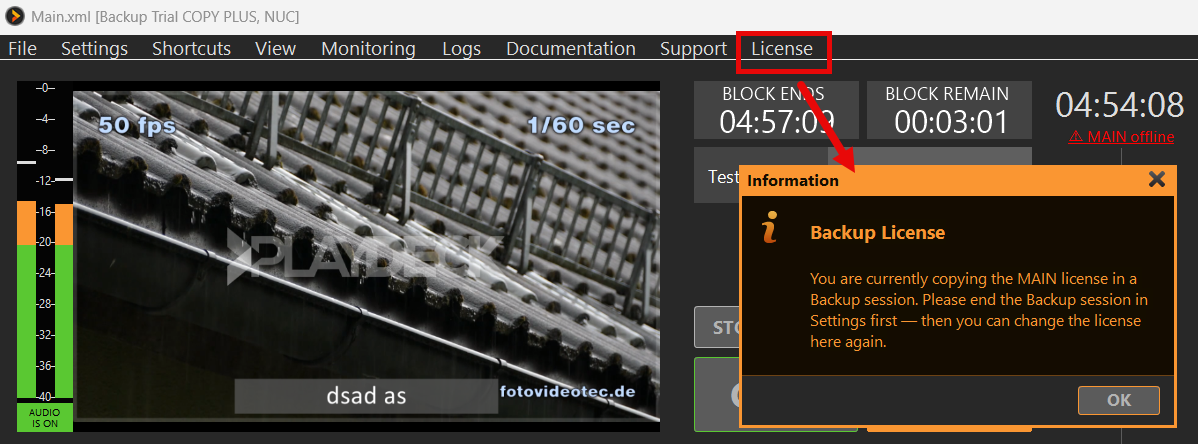
Lorsqu'une session de sauvegarde est active, le Gestionnaire de licences affiche un bref message : terminez d'abord la session de sauvegarde dans les Paramètres (Désactiver + redémarrer), puis modifiez les licences. Cela permet d'éviter de mélanger une licence MAIN copiée avec une licence locale.
Pour mettre fin à la session : Paramètres de l'application → Système de sauvegarde → Désactiver. Les paramètres principaux copiés et enregistrés sont réinitialisés après le redémarrage. L'adresse IP principale et vos choix de mode / de rechargement restent enregistrés.
Si la licence « Backup » arrive à expiration ou si vous passez à une autre clé de protection (par exemple « Plus » au lieu de « Backup »), PLAYDECK efface automatiquement toute session « Backup » restante lors du prochain démarrage.
Conseils
Orientez les deux PC vers le mêmes chemins d'accès aux fichiers multimédias (ou un espace de stockage partagé), ou bien la fonction « Sauvegarde » ouvre une liste de lecture dans laquelle il manque des fichiers. Utilisez Localiser Il suffit de choisir une fois le répertoire racine des fichiers multimédias : PLAYDECK le mémorise et le parcourt à nouveau lors de la prochaine synchronisation. Dans la section « Sauvegarde », vous pouvez Mettre en veille jusqu'au redémarrage dans la boîte de dialogue « Fichiers manquants » pour désactiver cette fenêtre contextuelle pendant cette session. Utilisez Recharger la playlist maintenant (en direct) lorsque le serveur MAIN est en ligne et que vous avez besoin d'une copie à jour, ou Recharger la playlist maintenant (dernière version) lorsque MAIN est hors ligne.
Pour copier un spectacle (projet + fichiers multimédias) sur une clé USB sans réseau local : Fichier → Exporter le package de spectacle… sur le PC de préparation, puis Fichier → Importer un pack de séries… sur l'ordinateur de démonstration. Le problème des fichiers multimédias manquants est résolu grâce à Localiser, et non en modifiant les chemins d'accès dans le fichier XML. Lors d'une session de sauvegarde sans opération d'ouverture/enregistrement, la fonction d'importation extrait tout de même les fichiers ; la playlist en cours reste synchronisée avec MAIN. Pour plus d'informations : Pack « Import / Export Show ».
Pare-feu : TCP 11411 à partir de « Sauvegarde » → « MAIN ».
Deux machines qui doivent fonctionner simultanément et de manière indépendante Il faut encore deux licences complètes. Le système de sauvegarde sert à la surveillance et à la bascule en cas de panne.
Pour tester le parcours en version d'essai : Licence → Passer de la version d'essai à la version Lite, Et en plus, ou Studio, puis Valider (le filigrane reste visible).
Cet article vous explique comment créer un diaporama avec des transitions et l'afficher sur le même écran.
1. Création de l'émission
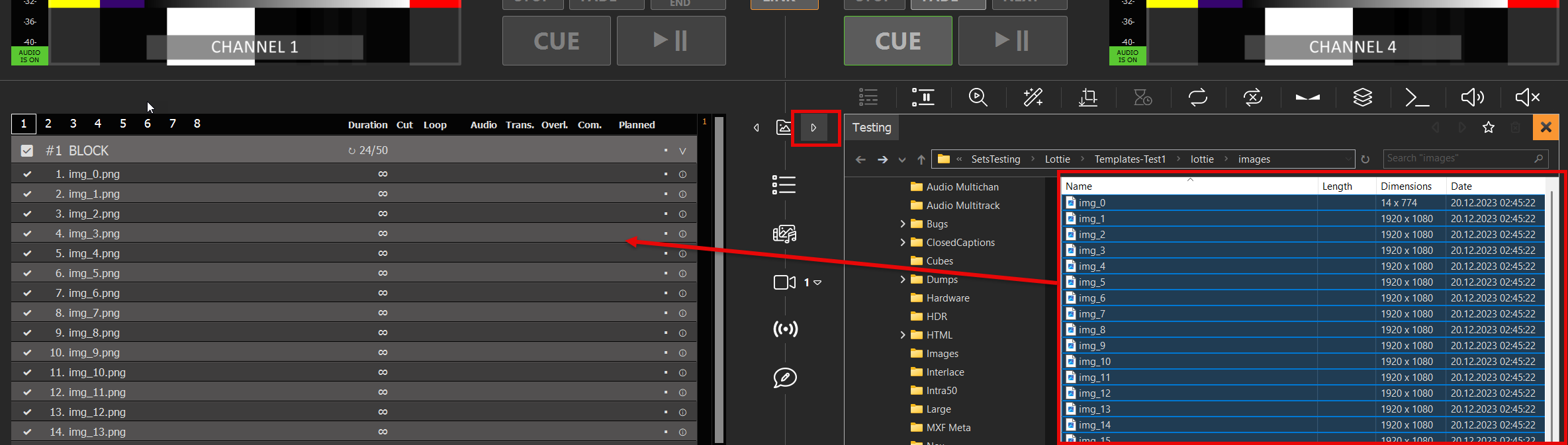
Ouvrez l'Explorateur de fichiers intégré en cliquant sur la flèche vers la droite située entre les listes de lecture. Recherchez votre dossier d'images, sélectionnez toutes les images et ajoutez-les à la liste de lecture par glisser-déposer :
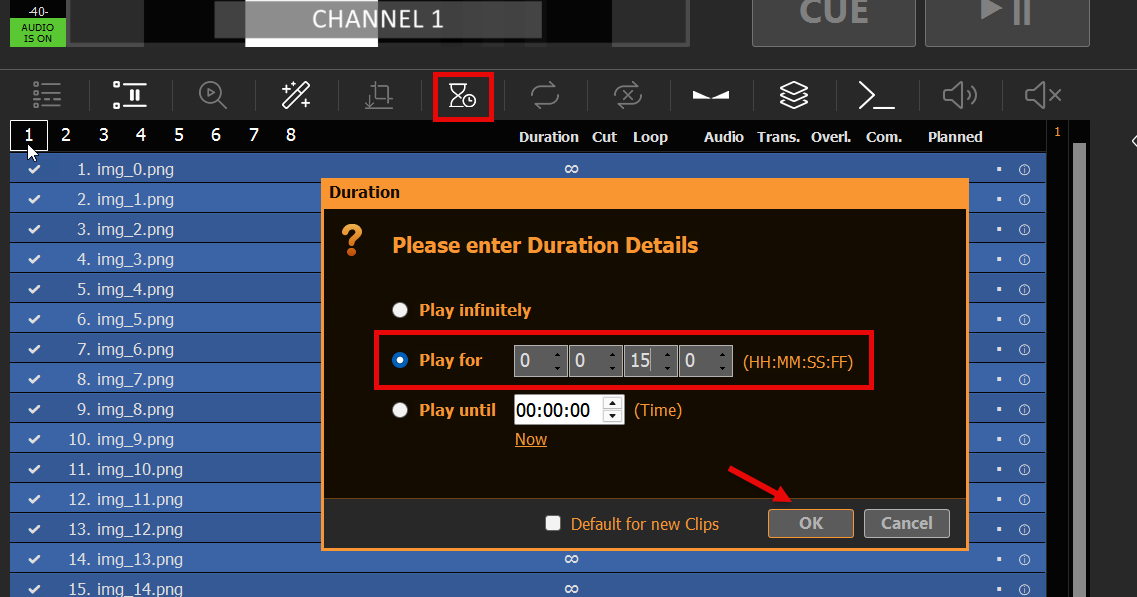
Sélectionnez n'importe quel clip dans la liste de lecture, puis appuyez sur CTRL+A pour sélectionner tous les clips. Sélectionnez ensuite l'icône DURÉE et entrez une durée appropriée pour chaque image, par exemple 15 secondes :
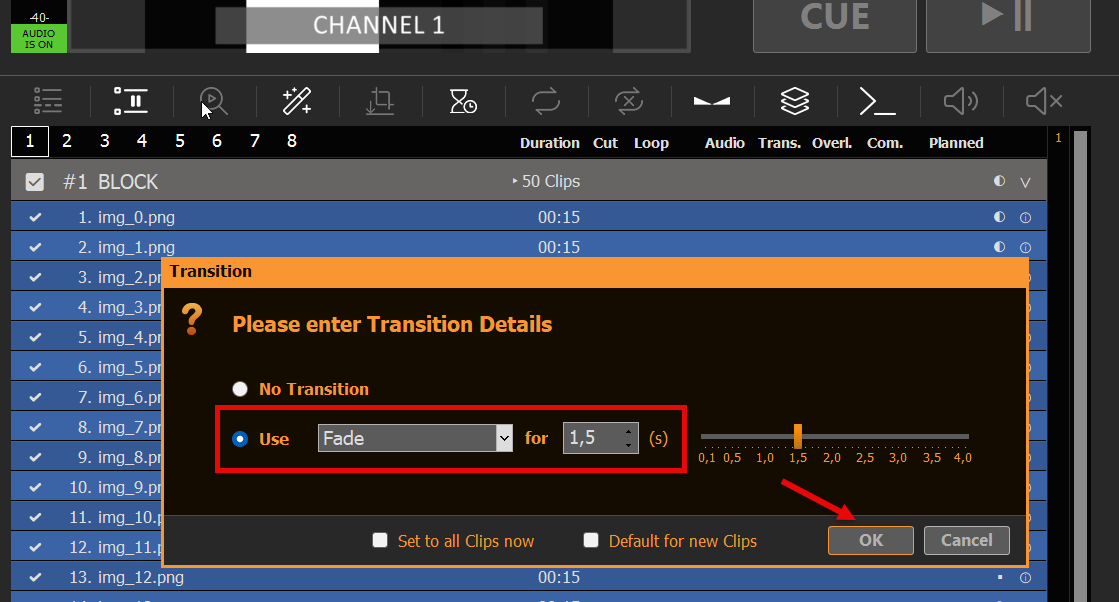
Tant que tous les clips sont encore sélectionnés, cliquez ensuite sur l'icône TRANSITION et ajoutez la transition de votre choix. Dans ce cas, nous utilisons une transition de fondu longue et progressive :
Au bas de la liste de lecture, vous pouvez voir la durée totale de votre diaporama :
2. Lancer le diaporama
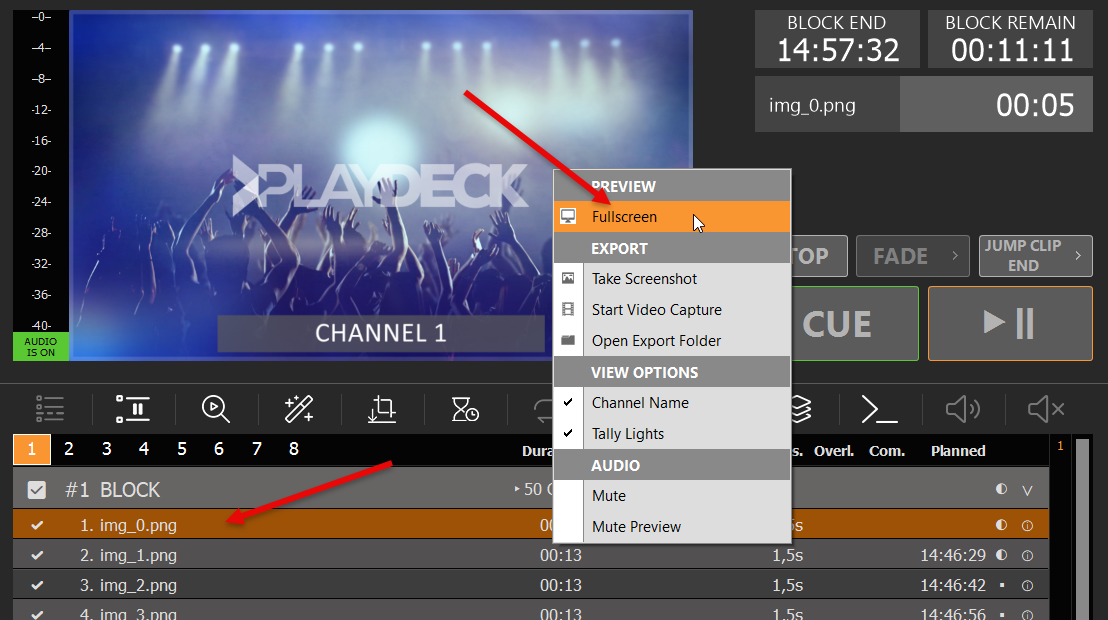
Il vous suffit de double-cliquer sur le premier clip (ou d'utiliser les boutons CUE+PLAY), puis de double-cliquer sur la zone de prévisualisation (ou de cliquer avec le bouton droit et de sélectionner « PLEIN ÉCRAN »). Votre Playout s'affichera alors en plein écran, à la taille de votre moniteur et avec une qualité optimale. Le curseur de la souris sera masqué. Appuyez sur la touche Échap pour quitter le mode plein écran.
Remarque : En mode plein écran, vous pouvez utiliser la touche ESPACE pour mettre la lecture en pause ou la reprendre.
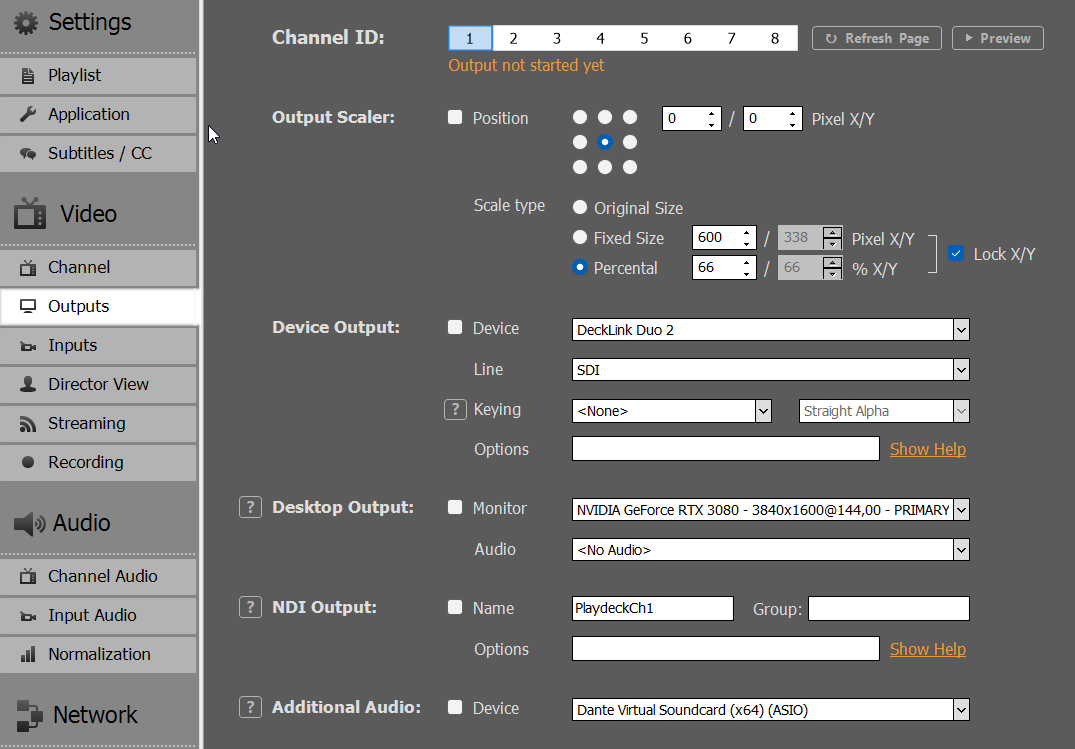
Vous pouvez également afficher le signal vidéo sur un deuxième écran ou le transmettre à votre téléviseur. Vous pouvez aussi l'envoyer via NDI vers un autre PC et ouvrir le signal avec PLAYDECK (utilisez la version gratuite Licence de sauvegarde), ou VCL Mediaplayer ou toute autre application tierce :
Nous souhaitons créer un bouton d'action qui déclenchera plusieurs canaux de sortie et les lira simultanément (de manière quasi synchronisée).
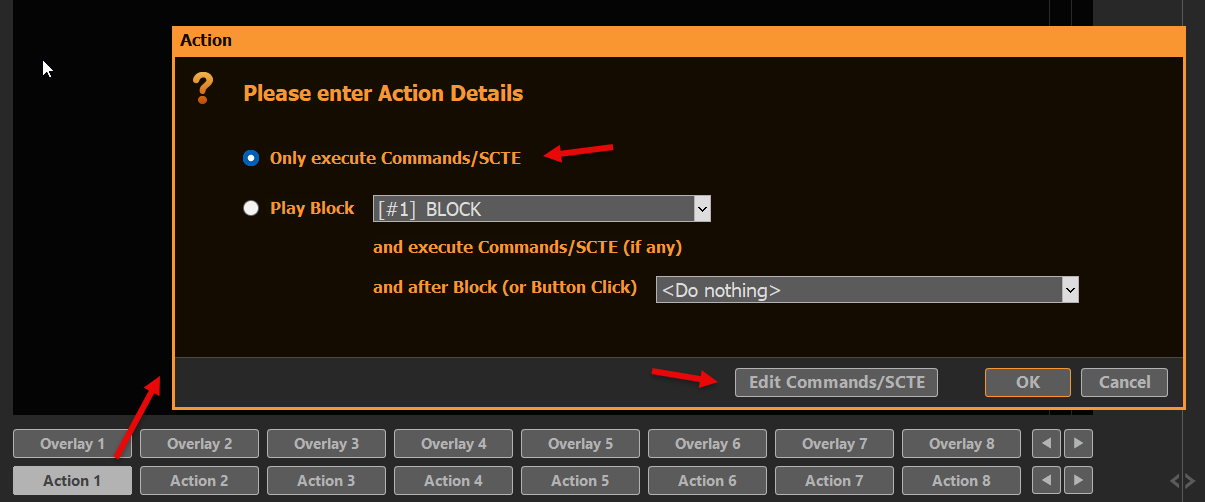
Créez un nouveau bouton d'action en cliquant dessus, puis sélectionnez COMMANDES, puis MODIFIER LES COMMANDES :
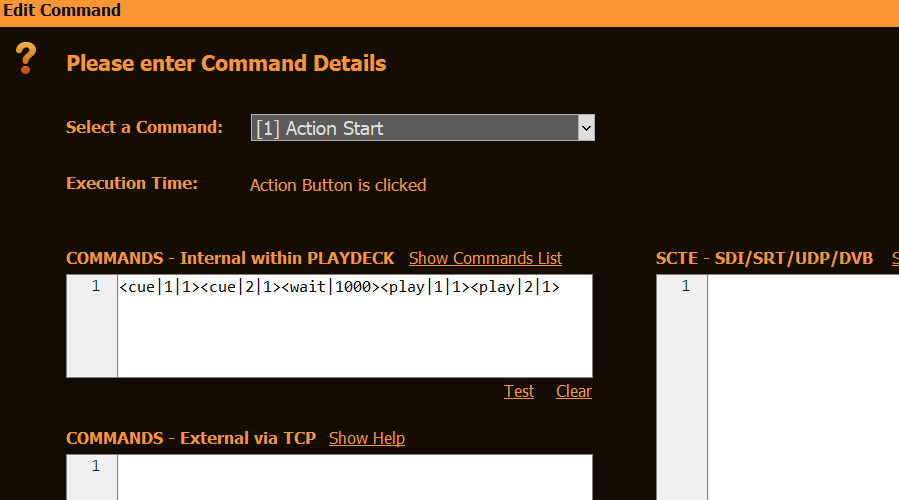
Ajoutez cette ligne sous “ COMMANDES – Interne ” : <cue|1|1><cue|2|1><wait|1000><play|1|1><play|2|1>
Cela permettra de mettre en file d'attente les canaux 1 et 2 (1er clip, 1er bloc), puis d'attendre 1 000 ms (pour la mise en cache), avant de lire les deux canaux.
Liste de toutes les commandes et où les ajouter
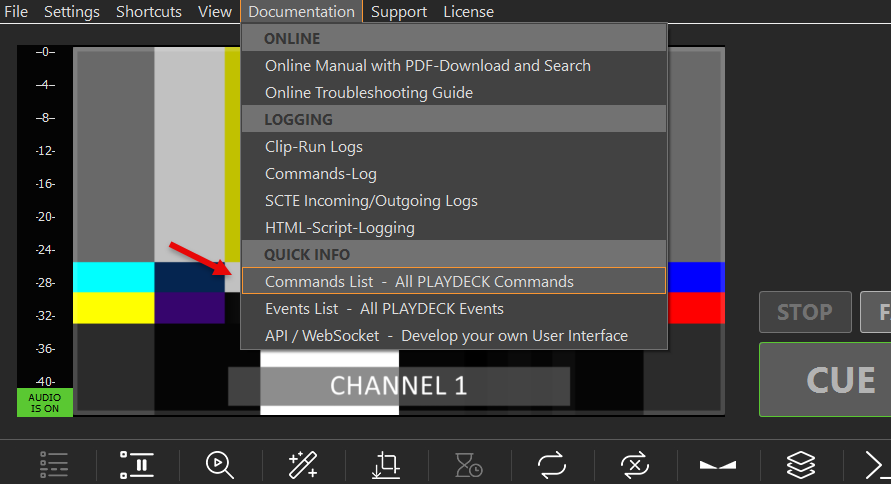
La liste de toutes les commandes peut être rapidement consultée depuis le menu principal de PLAYDECK :
On peut ajouter des commandes à :
Boutons d'action (Début, Fin)
Bouton de superposition (Début, Fin)
Extraits (à tout moment)
Blocs (Début, Fin)
Principalement via cette icône :
Envoyer des commandes depuis d'autres applications
Nous avons consacré un article spécifique à la manière de contrôler PLAYDECK avec Compagnon.
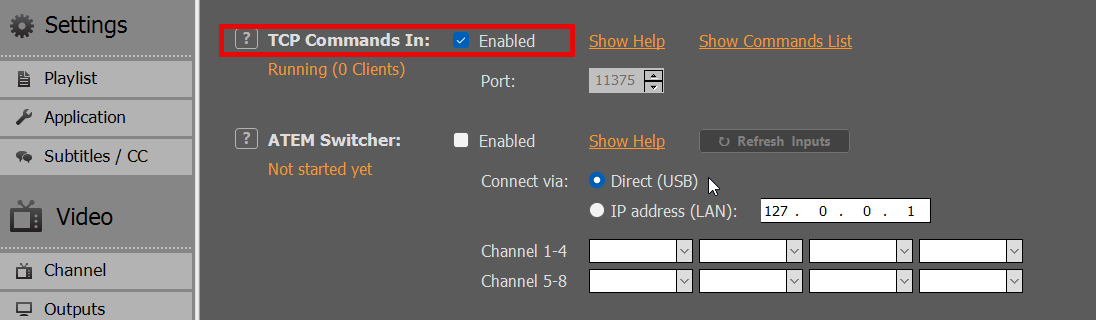
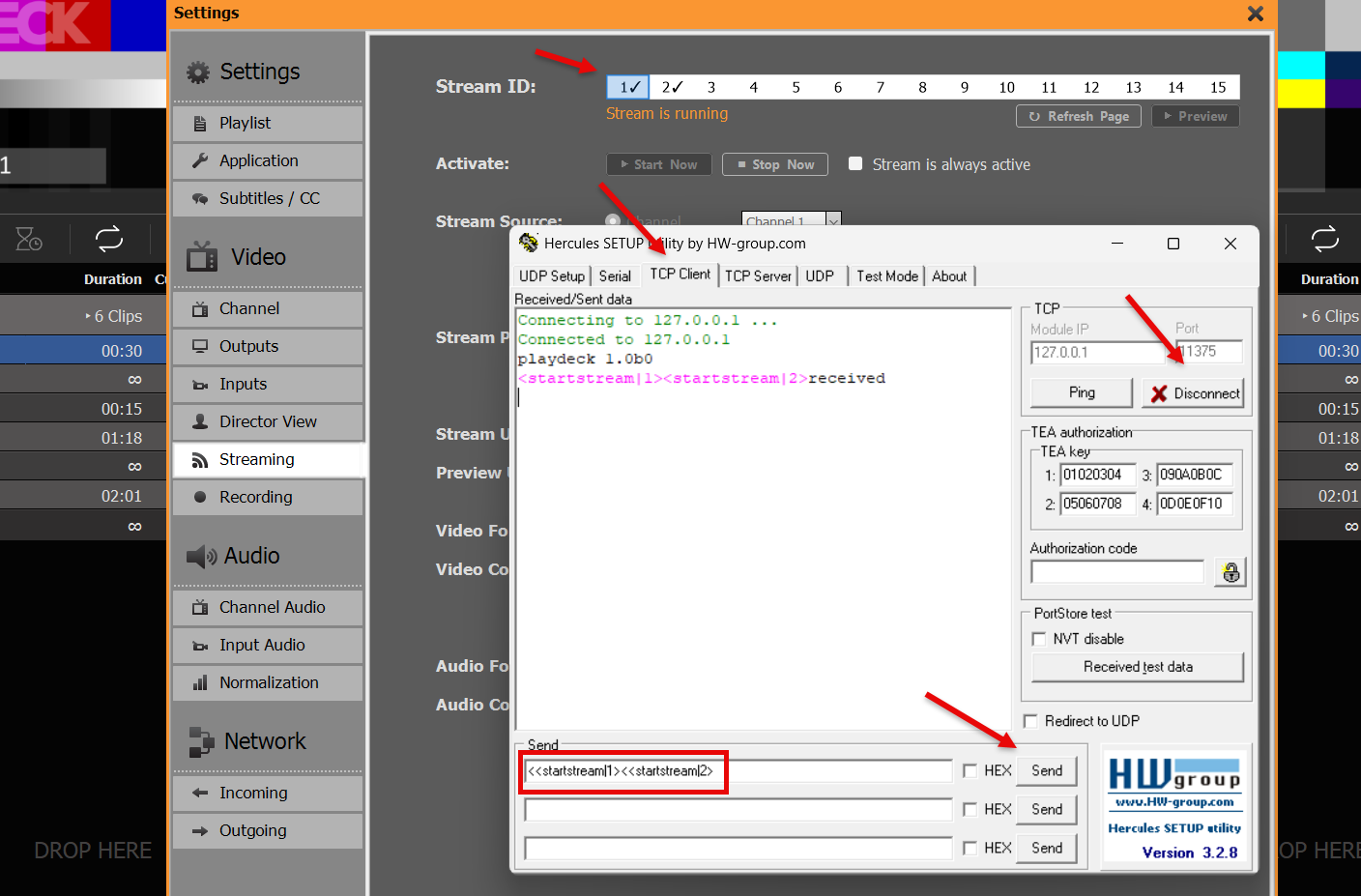
Mais que se passe-t-il si ce n'est pas Companion, mais une autre application tierce ? Tout d'abord, vous devrez activer les commandes TCP. Cela permettra à PLAYDECK de recevoir et d'exécuter des commandes provenant de sources externes :
Dans votre application tierce, connectez-vous à PLAYDECK via TCP et envoyez une ou plusieurs commandes. Dans cet exemple, nous utilisons Hercule pour envoyer une commande qui lancera les processus Streams 1 et 2 :
Remarque : Le serveur vidéo AMP (Paramètres → Entrantes) utilise un protocole distinct pour les commutateurs Ross Carbonite et Generic DDR (port par défaut : 3811). Il ne s'agit pas de la même chose que les commandes TCP entrantes (port par défaut : 11375). Pour la configuration de l'AMP, voir Serveur vidéo AMP.