

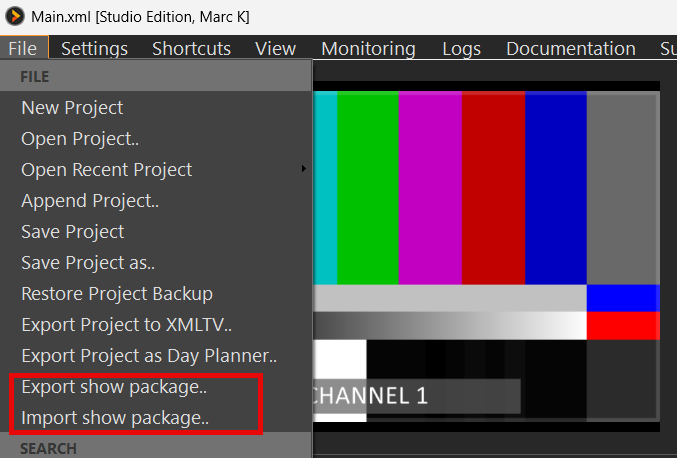
La fonction « Exporter le package de spectacle » regroupe votre spectacle actuel dans un seul fichier .7z : projet, médias et paramètres d'arrière-plan associés. Utilisation type : préparez-vous sur un ordinateur portable, copiez le package sur une clé USB, puis importez le package de spectacle sur le PC utilisé pour le spectacle — sans avoir à vous soucier de la correspondance entre les lettres de lecteur ou du stockage partagé.
Exporter
BBuild, puis enregistrez votre projet comme d'habitude, puis :
- Fichier → Exporter le package de spectacle…
- Choisissez l'emplacement où enregistrer le .7z. Le nom proposé correspond au nom de votre projet suivi de _pack (par exemple MyShow_pack.7z).
- Confirmez le remplacement si ce fichier existe déjà.
PLAYDECK récupère les fichiers multimédias, enregistre une copie du fichier XML de votre projet sous son nom d'origine, puis crée l'archive. Les spectacles volumineux peuvent prendre un certain temps ; aucune fenêtre contextuelle “ Terminé ” n'apparaît lorsque l'exportation aboutit. Les fichiers multimédias manquants sont signalés et ignorés.
Importer
Sur l'ordinateur utilisé pour le spectacle (ou tout autre ordinateur censé faire fonctionner le spectacle) :
- Fichier → Importer un pack de séries…
- Sélectionnez le .7z.
- Sélectionnez le dossier de destination.
- Lorsque le message s'affiche, confirmez si vous souhaitez charger le projet maintenant.
PLAYDECK extrait les fichiers dans le dossier de destination. Les chemins d'accès indiqués dans le fichier XML du projet restent inchangés par rapport à leur état au moment de l'exportation. Si vous chargez le projet, PLAYDECK vérifie s'il manque des fichiers multimédias à côté du fichier XML et sous le dernier Localiser dossier que vous avez utilisé. Vous pouvez localiser la racine des fichiers multimédias si certains éléments manquent encore. Les paramètres d'arrière-plan de la chaîne fournis dans le pack sont appliqués lors du chargement. Là encore, aucune fenêtre contextuelle de confirmation n'apparaît.
Boîte de dialogue de confirmation
Boîte de dialogue de confirmation (uniquement si le fichier de paramètres exporté est présent — un fichier .7z créé manuellement sans ce fichier ignore cette étape et procède directement à l'extraction) :
Lorsque le paquet contient un fichier XML de projet → Appliquer dès maintenant les arrière-plans des pistes (et les paramètres associés) et charger ce projet ?
Oui : chargez le projet, puis écraser les arrière-plans des chaînes (et les paramètres exportés associés) sur cet ordinateur.
Si le paquet ne contient pas de fichier XML de projet → Appliquer dès maintenant les arrière-plans des chaînes (et les paramètres associés) ?
Oui : écraser uniquement les arrière-plans des chaînes (et les paramètres exportés associés).
Ce qui est inclus
- Liste de lecture trombones et les éléments multimédias superposés (graphiques, superpositions vidéo, sources de texte/défilement, modèles HTML)
- Votre fichier XML de projet, portant le même nom que celui que vous avez exporté depuis
- Arrière-plans des chaînes — exportés, puis, lors de l'importation et du chargement, réécrit vos paramètres actuels d'arrière-plan de la chaîne (type, couleur, fichier, conserver l'audio). Les valeurs par défaut pour les flux et les clips audio uniquement sont mises à jour de la même manière que lorsqu'ils faisaient partie de l'exportation.
- Contexte des périphériques d'entrée fichiers sont uniquement copiés dans le pack ; l'importation ne modifie pas vos paramètres de fond d'entrée
Les entrées provenant de sites Web ou de YouTube, ainsi que les sources en direct, restent à titre de référence ; elles ne sont pas téléchargées dans le pack.








