यह लेख दिखाएगा कि एल-बैंड विज्ञापन बनाने के लिए दूसरे चैनल का उपयोग कैसे करें।.
1. एल-बैंड विनिर्देश
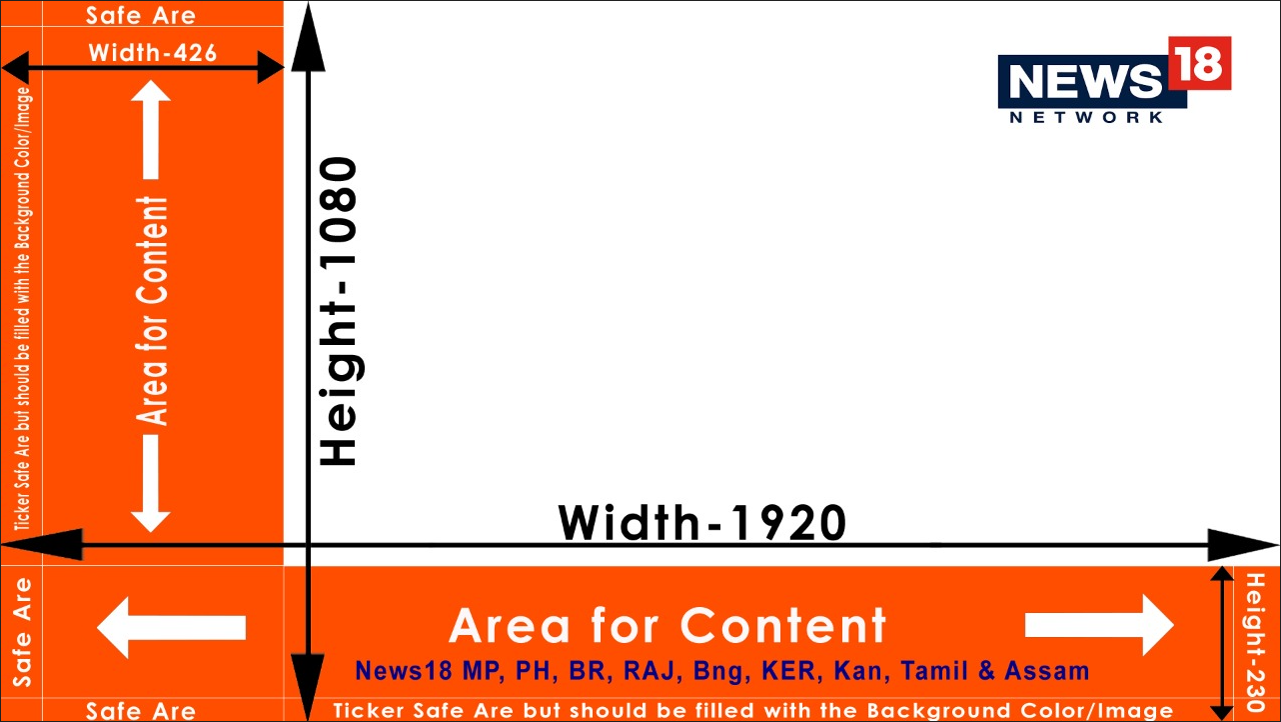
हर स्टेशन का आकार के संबंध में अपना-अपना विनिर्देश होता है, इसलिए हम यह नमूना News18 से ही उधार लेते हैं:
मूल सिद्धांत हमेशा एक ही रहता है: हम अपनी मुख्य सामग्री को आनुपातिक रूप से “संकुचित” करते हैं ताकि शेष क्षेत्र में विज्ञापनों के लिए जगह बन सके। संकुचन के बाद, हम कुछ ओवरलैप छोड़ते हैं ताकि काले पृष्ठभूमि का जोखिम न हो। हमारा अंतिम संकुचन आकार है: 1520×855 पिक्सेल।.
2. चैनल 1 को स्केल करें और चैनल 2 पर भेजें।
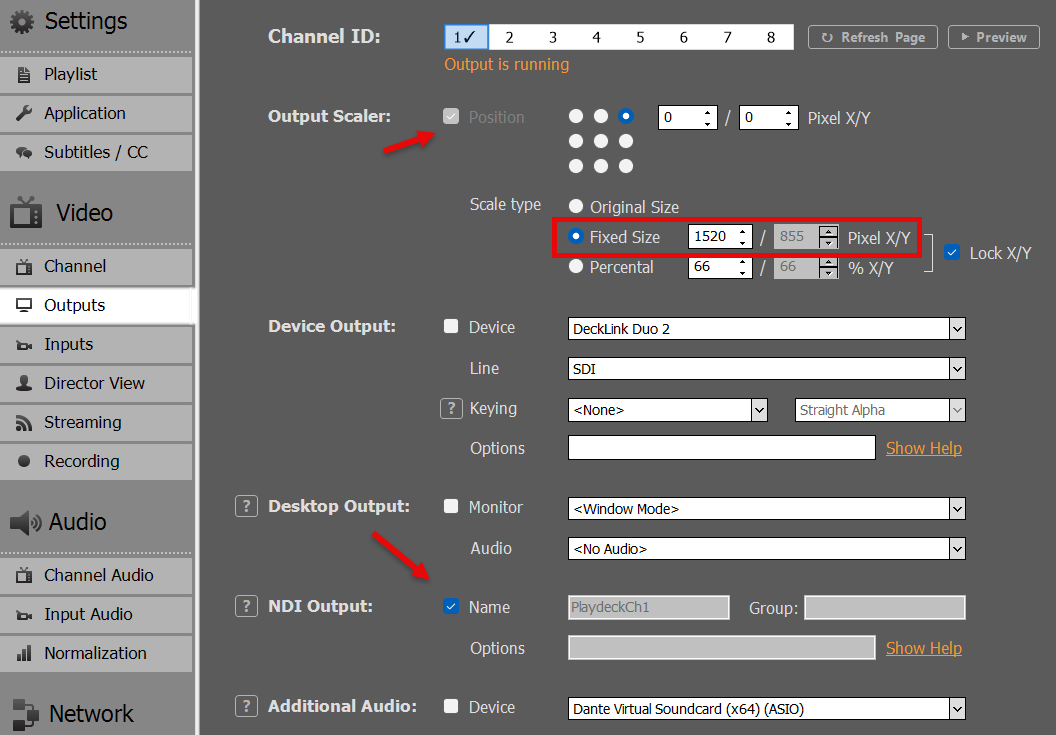
हम मानते हैं कि हमारी मुख्य वीडियो सामग्री चैनल 1 पर है। इसलिए हम सेटिंग्स में आउटपुट स्केलर को 1520×855 पिक्सल के संकुचित आकार पर सक्षम करते हैं। फिर हम अपनी स्केल की गई सामग्री को NDI सिग्नल के रूप में भेजते हैं:
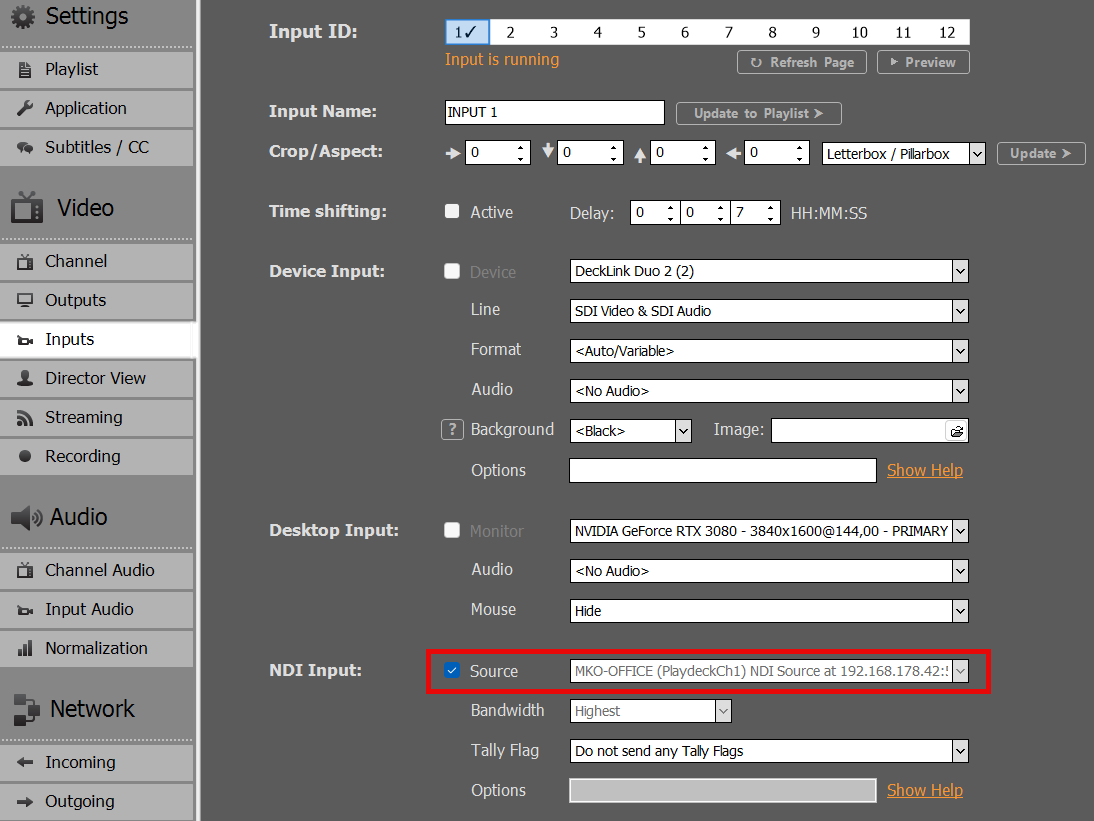
अब हम अपना NDI सिग्नल इनपुट 1 पर लूप करते हैं:
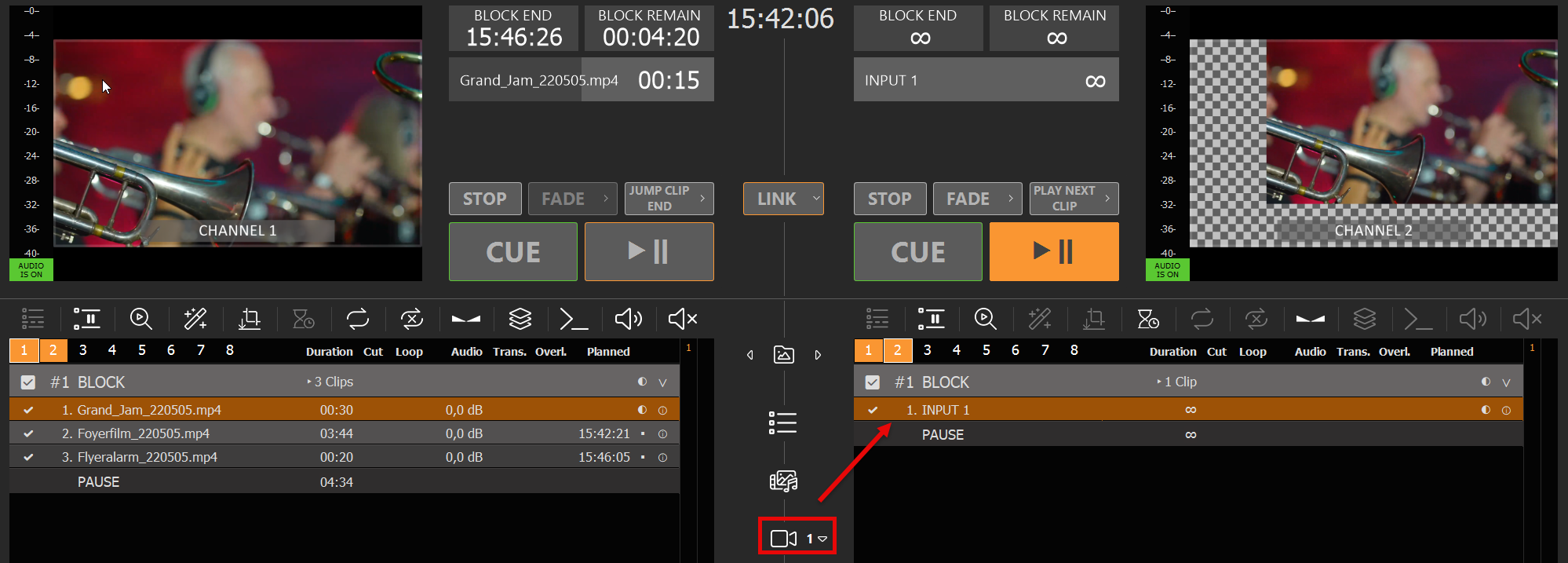
फिर हम इनपुट 1 को चैनल 2 की प्लेलिस्ट में इनपुट आइकन को ड्रैग-ड्रॉप करके जोड़ते हैं। अब हमारे पास L-बैंड आकार में वीडियो सामग्री है:
3. स्विचिंग के लिए क्लीन फीड जोड़ें
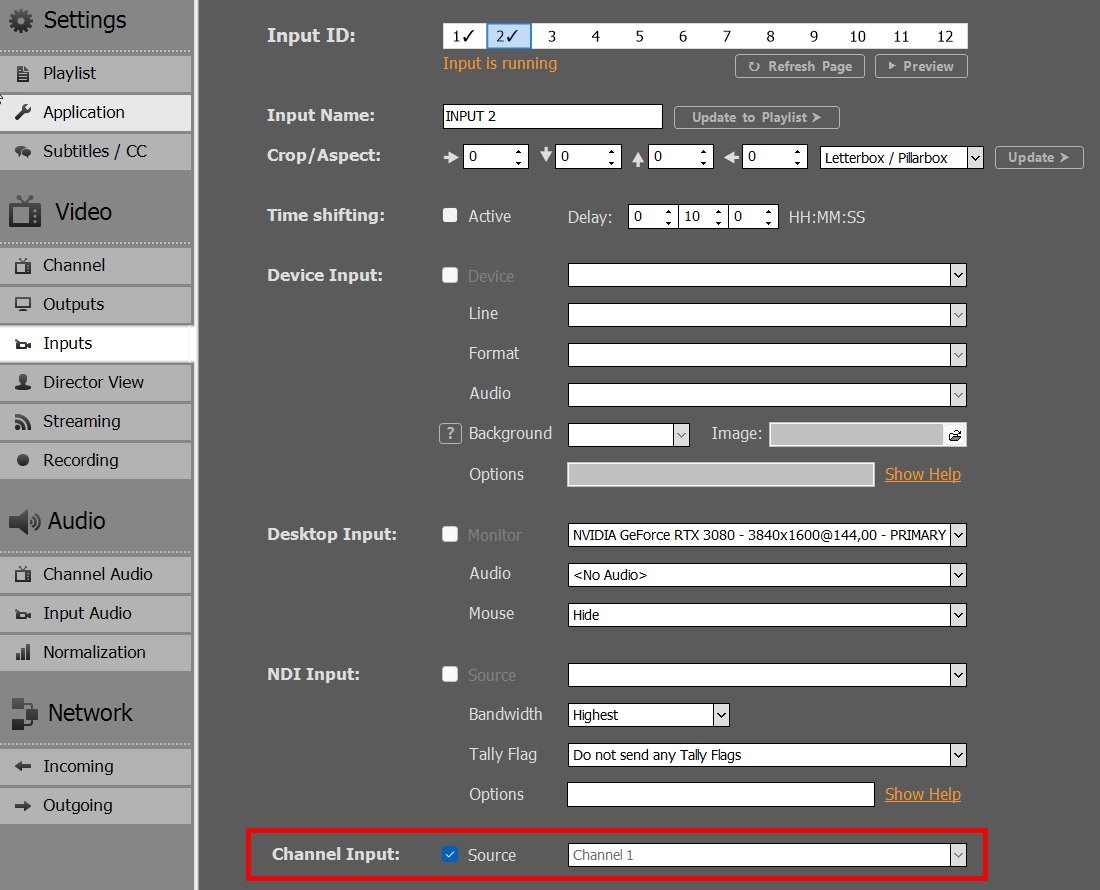
चूंकि हमारा अंतिम आउटपुट चैनल 2 पर चलेगा, हम चाहते हैं कि हमारा क्लीन फीड भी चैनल 2 प्लेलिस्ट में चयन योग्य हो। इसके लिए, हम बस आउटपुट स्केलर के बिना चैनल की प्रतिलिपि बना सकते हैं। एक अन्य इनपुट का उपयोग करें और चैनल 1 को स्रोत के रूप में सेट करें:
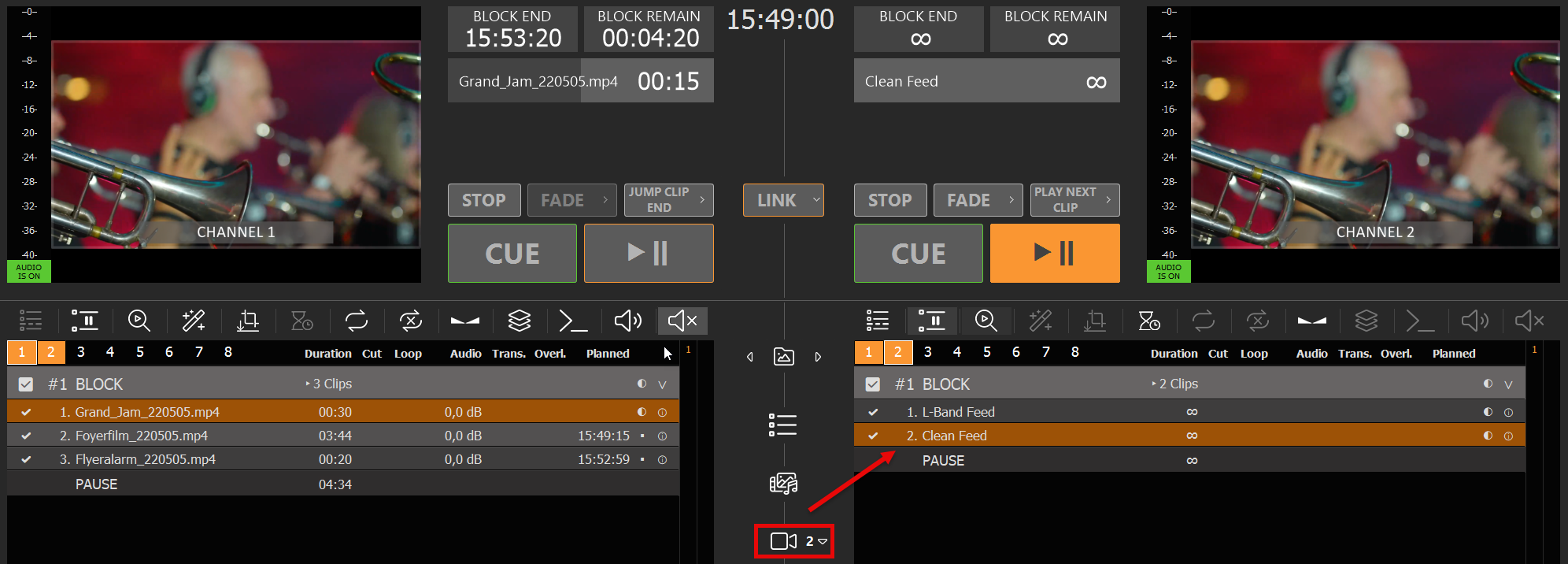
फिर उस इनपुट को चैनल 2 में भी जोड़ें। मैंने पहले ही प्लेलिस्ट में दोनों इनपुट्स के नाम अधिक स्पष्ट रूप से पहचानने योग्य बनाने के लिए बदल दिए हैं:
अब आप एल-बैंड्स और क्लीन फीड के बीच जल्दी से स्विच कर सकते हैं।.
4. एल-बैंड्स के लिए ओवरले का उपयोग करें
आप अपने एल-बैंड्स के लिए PLAYDECK ओवरले का उपयोग कर सकते हैं। सरलता के लिए, हम उपयोग करते हैं यह पारदर्शी PNG वीडियो सिग्नल पर। लेकिन ये अधिक जटिल हो सकते हैं। देखें ओवरले समूह बनाने के तरीके पर यह लेख और उन्हें एक साथ फीका करें।.
किसी भी खाली ओवरले बटन पर क्लिक करें, फिर हमारी सैंपल PNG जोड़ें:
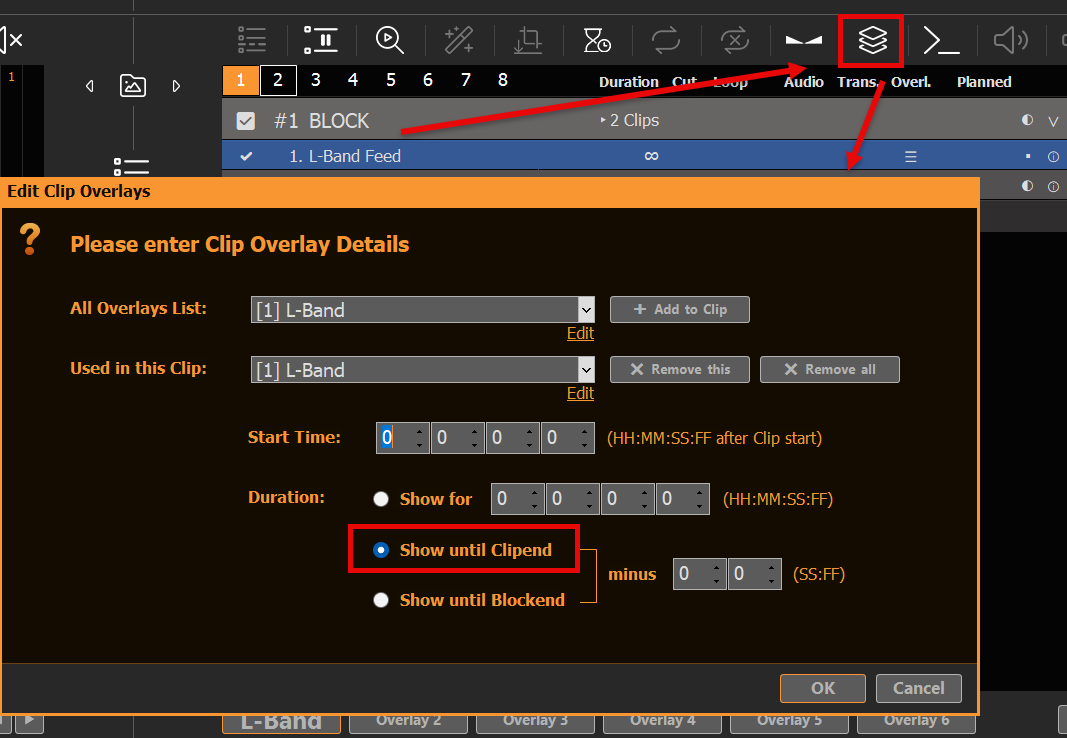
अब हम चाहते हैं कि हमारा ओवरले केवल “L-बैंड फीड” इनपुट के प्लेलिस्ट क्लिप के साथ ही चले। इसके लिए हम L-बैंड क्लिप का चयन करते हैं और ओवरले आइकन पर क्लिक करते हैं, फिर क्लिप की पूरी अवधि के लिए अपना नया ओवरले जोड़ते हैं:
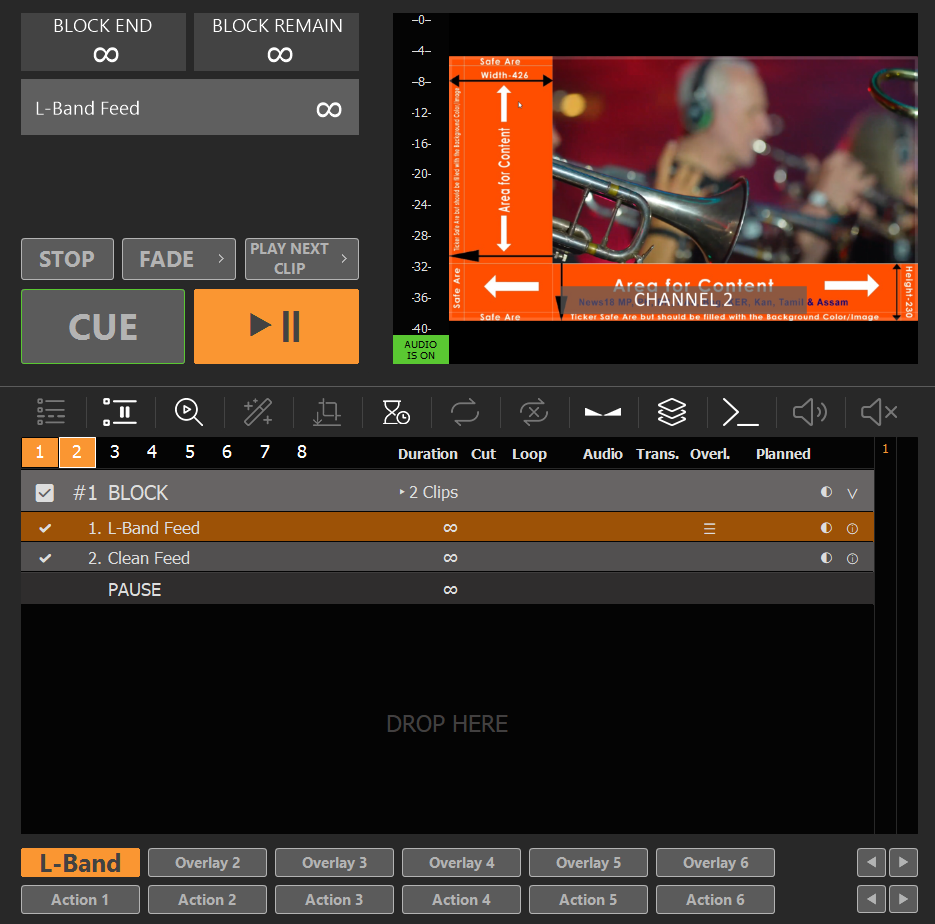
हमारा एल-बैंड ओवरले अब एल-बैंड फीड के साथ स्वचालित रूप से शुरू हो जाएगा:
नोट: क्लिप्स को असाइन किए गए ओवरले में हमेशा थोड़ी प्रतिक्रिया देरी होती है। प्लेलिस्ट और ओवरले फेड टाइम्स को सूक्ष्म रूप से समायोजित करके इसे दूर किया जा सकता है। आप एल-बैंड फीड और क्लीन फीड को चैनल 2 और 3 में विभाजित करके ट्रांज़िशन्स के लिए बाहरी मिक्सर का भी उपयोग कर सकते हैं।.
रेफरेंस सिग्नल पेश करने से आउटपुट हार्डवेयर को रेफरेंस क्लॉक के आधार पर फ्रेम भेजने के लिए मजबूर होना पड़ेगा।.
1. उपयोग मामला के रूप में मल्टीचैनल सिंक
यदि आप कई चैनलों को सिंक्रनाइज़ करने की योजना बना रहे हैं, तो आपको अपने डिवाइस से एक बाहरी क्लॉक कनेक्ट करनी चाहिए, फिर लिंक (या कमांड्स) के माध्यम से सभी चैनलों को CUE करें और सभी चैनलों को UNPAUSE करें। यह सभी चैनलों को (लगभग) SYNC में शुरू कर देगा, जबकि संदर्भ घड़ी यह सुनिश्चित करेगी कि सभी चैनल SYNC में बने रहें। यह केवल उन सभी चैनलों के लिए गारंटी है जो एक ही डिवाइस से आउटपुट करते हैं।.
यह लेख दिखाता है कि SYNC में कई चैनल एक साथ शुरू करने के लिए एक्शन बटनों का उपयोग कैसे करें।.
2. संदर्भ संकेत प्रदान करना (जेनलॉक)
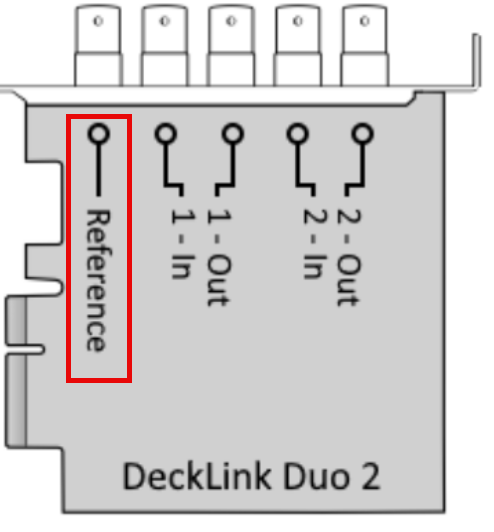
कृपया अपने निर्माता से जाँच करें कि क्या आपका आउटपुट कार्ड संदर्भ इनपुट का समर्थन करता है। इस उदाहरण में हम “Blackmagic DeckLink Duo 2” का उपयोग करते हैं:
यदि आपके अन्य कोई भी हार्डवेयर क्लॉक सिग्नल उत्पन्न नहीं करता है, तो आप ऐसा सिग्नल उत्पन्न करने के लिए अलग हार्डवेयर का उपयोग कर सकते हैं, जैसे कि ब्लैकमैजिक सिंक जनरेटर.
3. प्लेडेक में संदर्भ इनपुट सेट करना
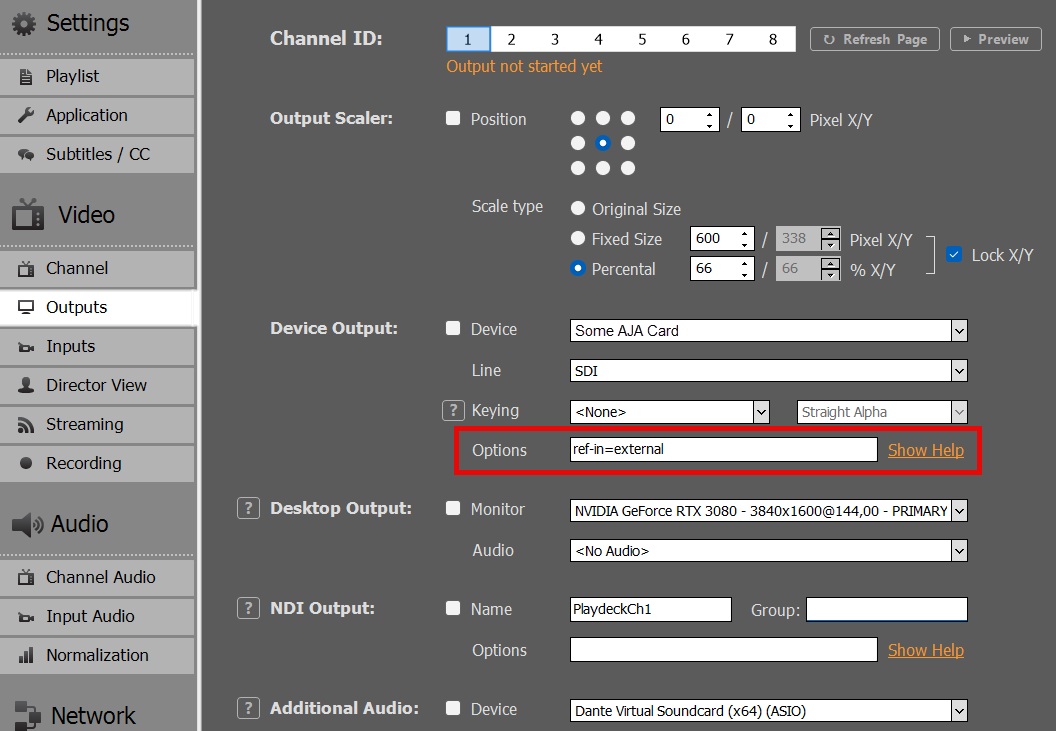
कुछ उपकरणों को विशिष्ट संदर्भ इनपुट सेटिंग्स की आवश्यकता होती है, जैसे AJA उपकरणों को। इस उदाहरण में, हम डिवाइस के लिए AJA संदर्भ इनपुट को “external” पर सेट करते हैं:
यदि आप SHOW HELP पर क्लिक करते हैं, तो आप प्रत्येक डिवाइस निर्माता के लिए सेट किए जा सकने वाले सभी अन्य विकल्प देखेंगे।.
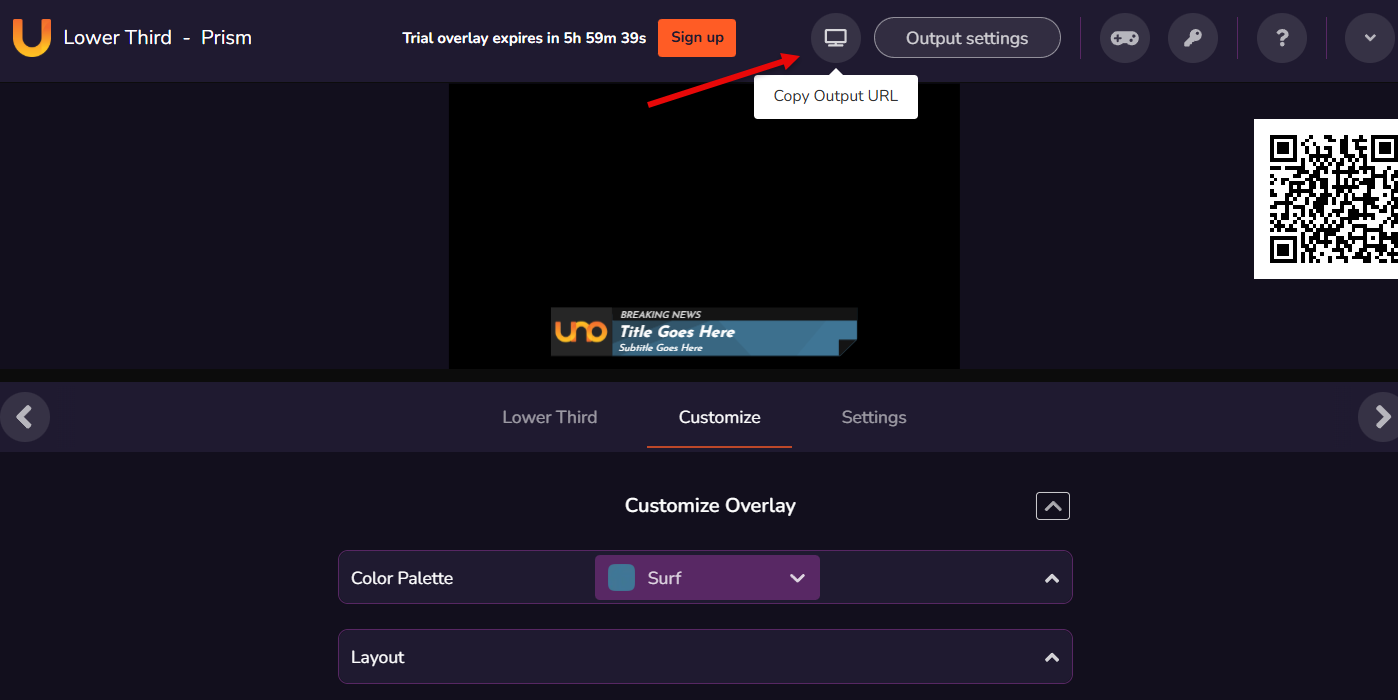
फिर “Copy Output URL” पर क्लिक करें ताकि लक्ष्य URL आपके क्लिपबोर्ड में कॉपी हो जाए।.
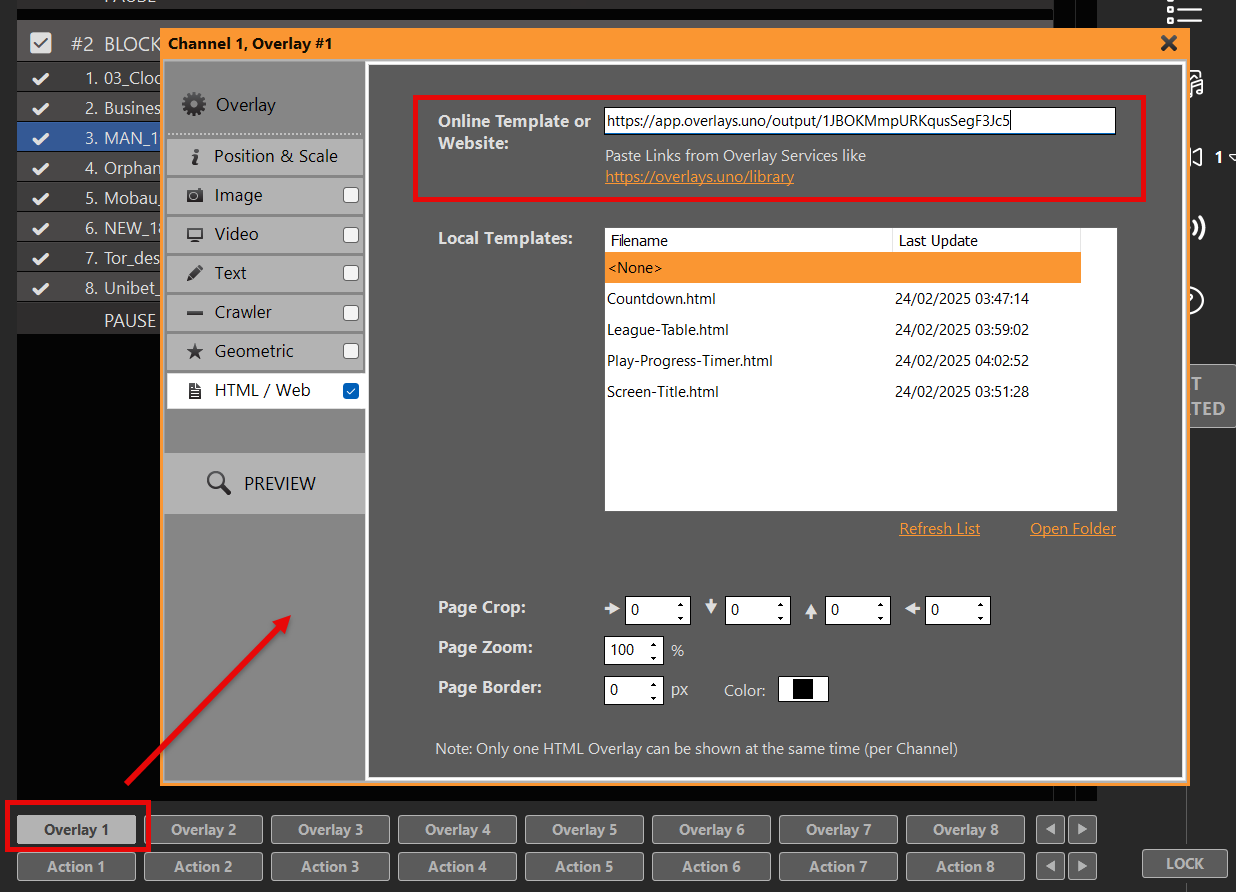
PLAYDECK में, किसी भी खाली ओवरले बटन पर क्लिक करें, “HTML” चुनें और URL को ऊपरी ऑनलाइन टेम्पलेट फ़ील्ड में पेस्ट करें:
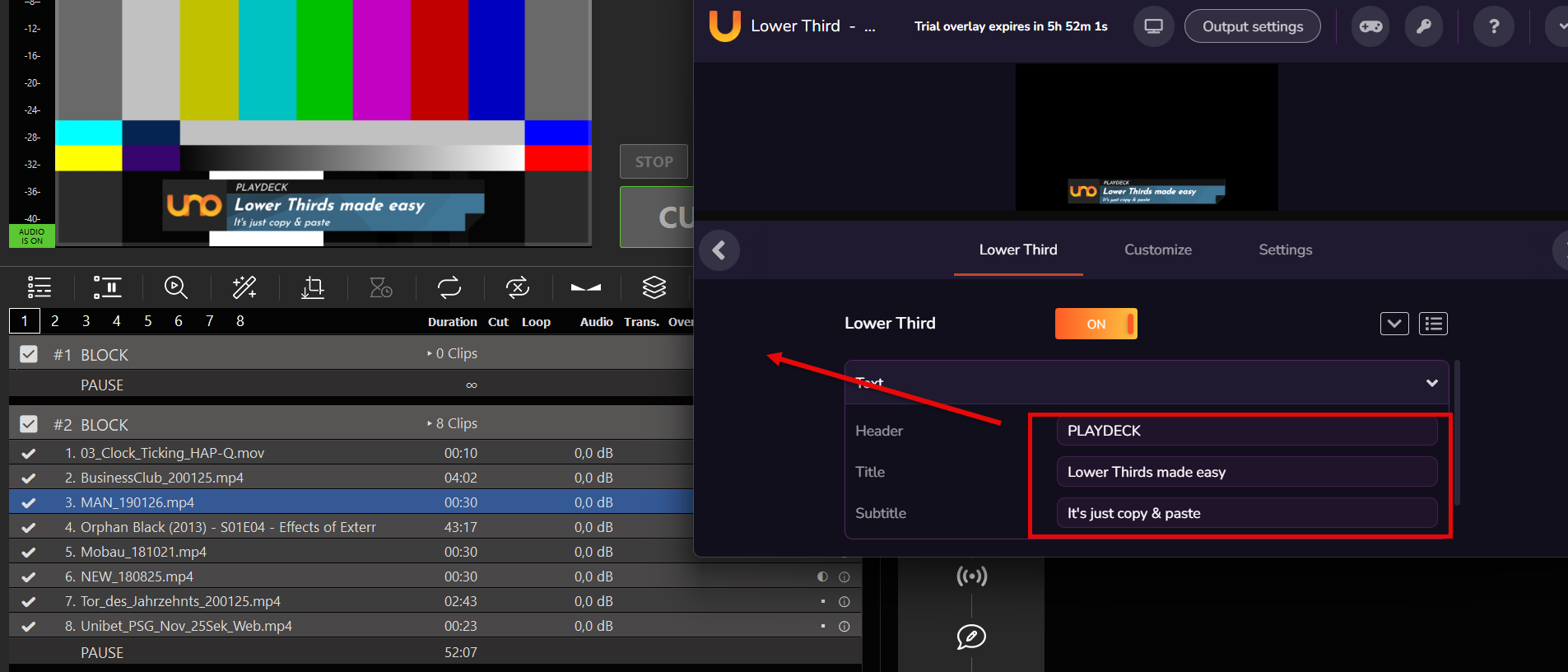
ओवरले तुरंत प्रदर्शन के लिए तैयार है। आप overlay.uno ओवरले वेबसाइट के माध्यम से लोगो और टेक्स्ट को लाइव-अपडेट भी कर सकते हैं:
2. Lower Third बनाएँ (ClassX के साथ)
क्लासएक्स लाइवबोर्ड यह गतिशील ओवरले सामग्री को स्वचालित करने के लिए एक पेशेवर CG Playout समाधान है। आप उनकी वेबसाइट पर डेमो संस्करण के लिए पंजीकरण कर सकते हैं।.
LiveBoard इंस्टॉल करने के बाद, आप यूज़र इंटरफ़ेस के माध्यम से वीडियो, GFX और अन्य सामग्री आसानी से जोड़ सकते हैं। वहाँ आप सामग्री को एक अद्वितीय पहचानकर्ता के साथ नामित करते हैं, उदाहरण के लिए बाद में संदर्भ के लिए “MyLowerThird”।.
LiveBoard TCP के माध्यम से कनेक्ट करने और कुछ सामग्री दिखाने/छुपाने के लिए कमांड भेजने की अनुमति देता है। कमांड की पूरी सूची हमेशा उनके विंडो इंस्टॉलेशन पथ में मिलती है: C:\Program Files\…\ClassX_Applications_v6\remotecontroltester\commands
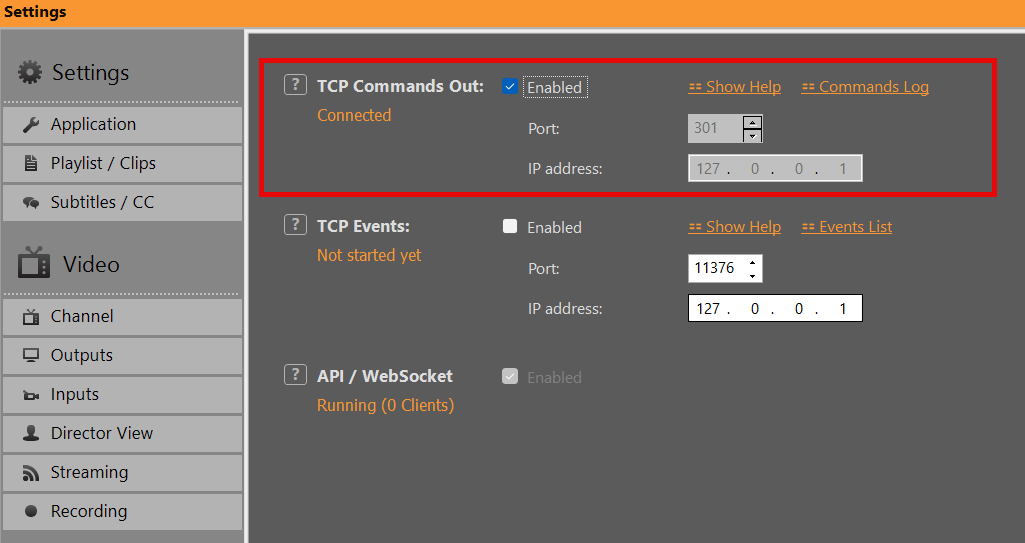
आइए PLAYDECK में TCP सक्षम करें ताकि यह LiveBoard से संवाद कर सके। LiveBoard का डिफ़ॉल्ट पोर्ट 301 है। इसे सक्षम करने पर, यदि LiveBoard सर्वर चल रहा है, तो CONNECTED दिखाई देगा। अन्यथा PLAYDECK हर 5 सेकंड में कनेक्ट करने का प्रयास करेगा, इसलिए आप LiveBoard को PLAYDECK से पहले या बाद में शुरू कर सकते हैं:
आइए अपना खुद का कस्टम “लोअर थर्ड” बनाएँ, जिसमें एक बैकग्राउंड GFX और टेक्स्ट शामिल हों, और उन्हें एक साथ समूहित करें।.
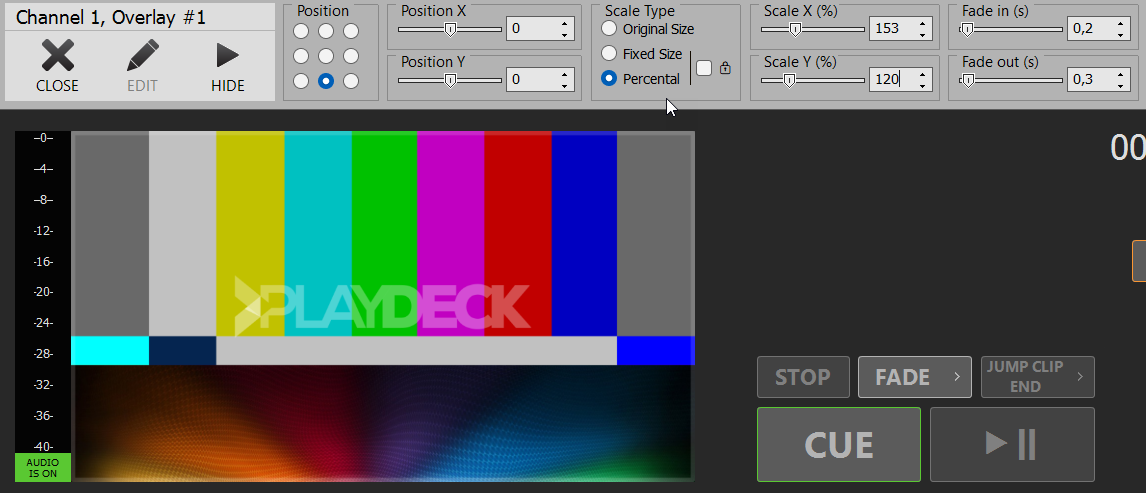
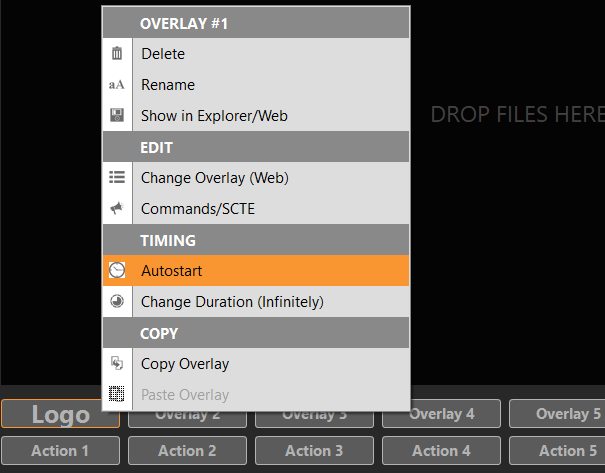
संपादक खोलने के लिए किसी खाली ओवरले बटन पर क्लिक करें, फिर कुछ जोड़ें। पृष्ठभूमि जीएफएक्स. एडिटर बंद करें, ओवरले बटन पर राइट-क्लिक करें और अपनी बैकग्राउंड को निचले क्षेत्र में रखें। हम वीडियो प्रीव्यू में भी राइट-क्लिक करके “Channel Name” को अक्षम करते हैं:
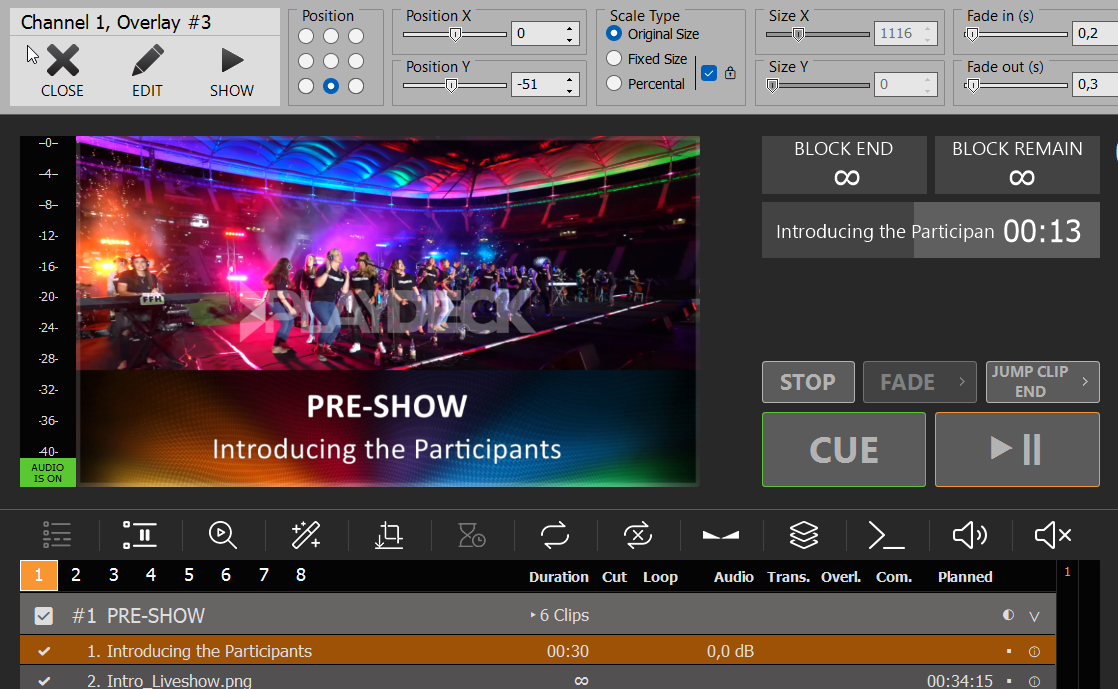
हम एक और टेक्स्ट ओवरले जोड़ते हैं और अपने शीर्षक टेक्स्ट के लिए टेक्स्ट प्लेसहोल्डर के रूप में {blockname} का उपयोग करते हैं। फिर एक और टेक्स्ट ओवरले जोड़ते हैं और टेक्स्ट प्लेसहोल्डर के रूप में {clipname} का उपयोग करते हैं। फिर कुछ पोजिशनिंग करते हैं और यह इस तरह दिखता है:
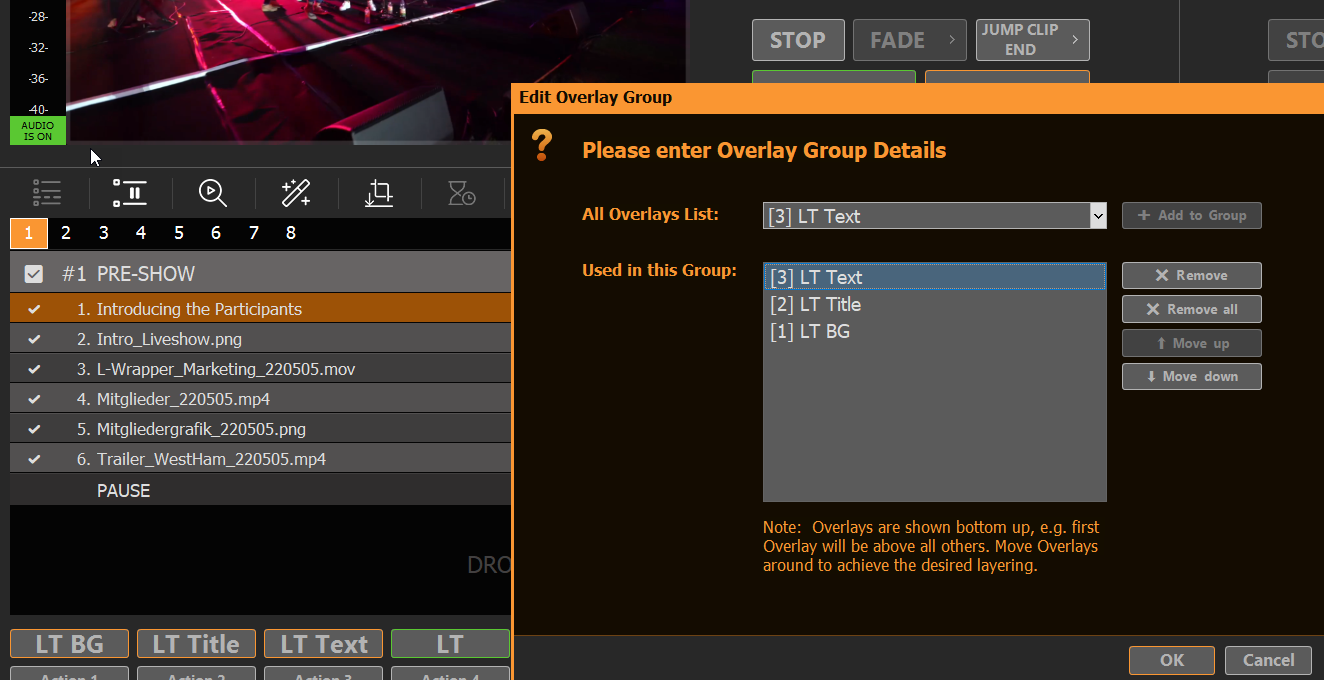
अब इन्हें एक साथ समूहबद्ध करते हैं: एक खाली ओवरले बटन पर राइट-क्लिक करें और “Create Overlay Group” चुनें। फिर हमारे पिछले तीन ओवरले जोड़ें और इन्हें नीचे से ऊपर की ओर क्रमबद्ध करें:
4. क्लिप्स/ब्लॉक्स के साथ ओवरले स्वचालित करें
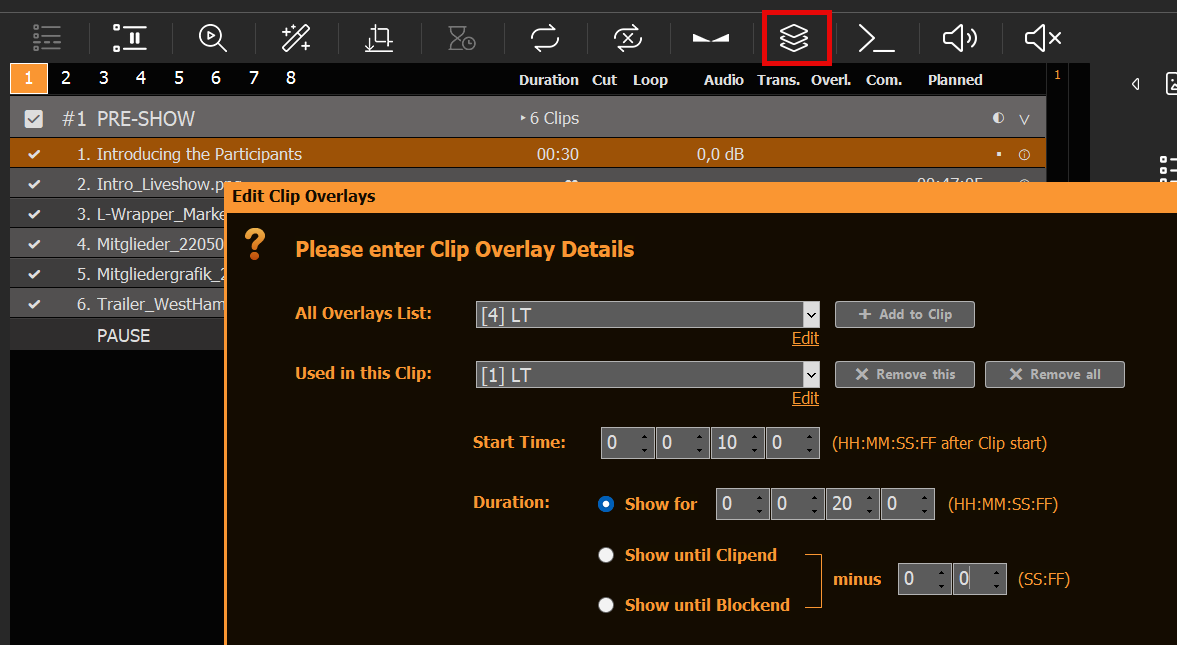
अब हमारे पास Lower Third के लिए गतिशील टेक्स्ट सामग्री वाला एक कार्यशील ओवरले बटन है। अब इस ओवरले को एक विशिष्ट क्लिप से जोड़ते हैं। संबंधित क्लिप चुनें और ओवरले आइकन पर क्लिक करें, फिर हमारी ओवरले को उस क्लिप में जोड़ें, जो क्लिप के 5 सेकंड बाद शुरू होकर 10 सेकंड तक दिखाई दे:
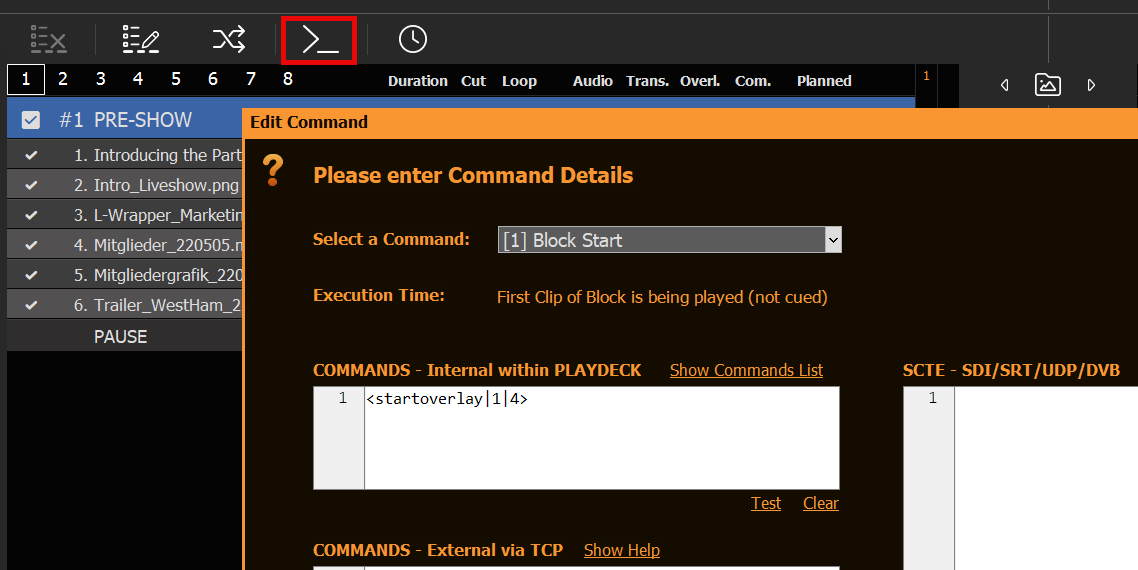
किसी ब्लॉक से ओवरले संलग्न करने के लिए, आप कमांड्स का उपयोग कर सकते हैं:
आप ओवरले अटैचमेंट्स को क्लिप/ब्लॉक पर राइट-क्लिक करके “कॉपी/पेस्ट सेटिंग्स” चुनकर कॉपी कर सकते हैं। यह प्लेलिस्ट में अटैचमेंट्स को डुप्लिकेट करने में बहुत मदद करेगा।.
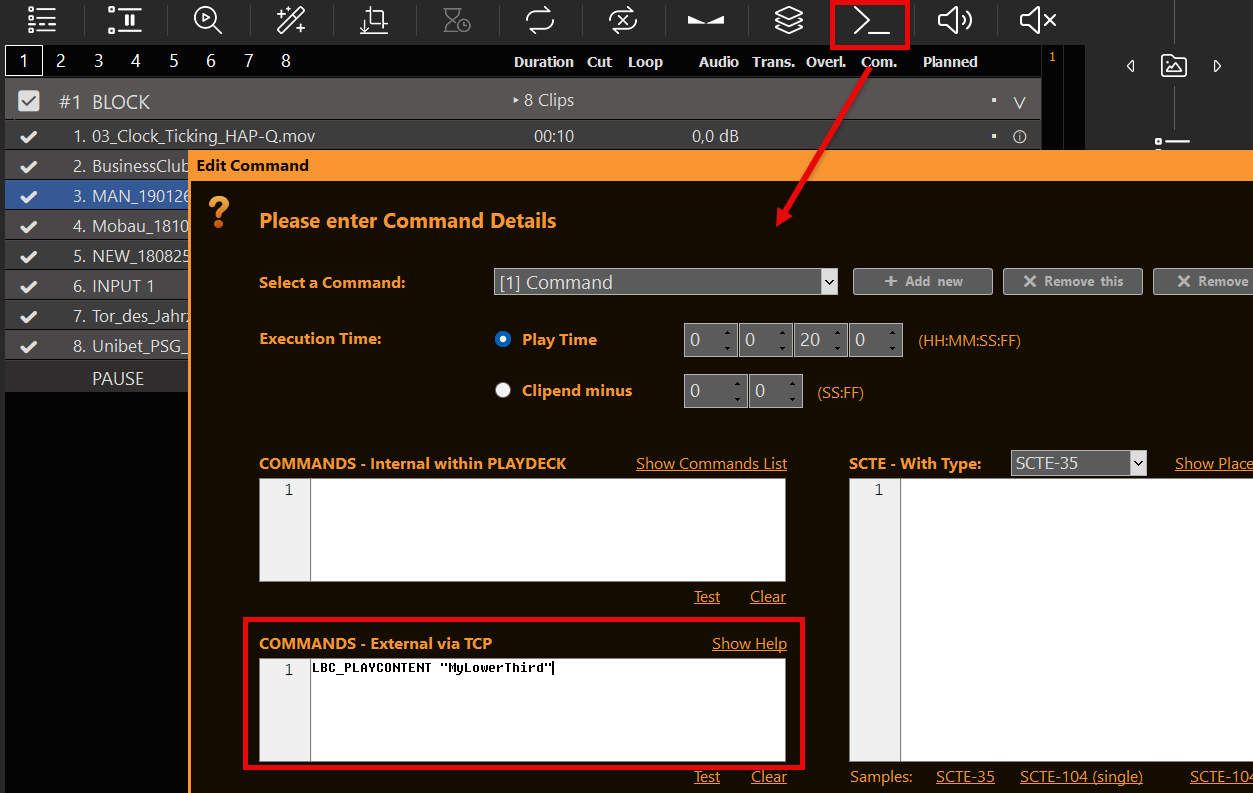
बाहरी ओवरलेज़, जैसे ClassX, को स्वचालित करने के लिए आप क्लिप्स या ब्लॉक्स पर कमांड्स का भी उपयोग करेंगे, लेकिन अपनी कमांड्स “External via TCP” सेक्शन में लिखें:
आप ओवरले को एक्शन बटनों के माध्यम से आंतरिक या बाहरी कमांड्स द्वारा दिखा/छिपा भी सकते हैं।.
5. अनुसूची ओवरले
प्लेलिस्ट आइटम्स पर ओवरले संलग्न करने के अलावा, आप ओवरले पर राइट-क्लिक करके उन्हें एक विशिष्ट समय और विशिष्ट अवधि के लिए चलाने हेतु शेड्यूल भी कर सकते हैं:
6. रिमोट कंट्रोल
आप पहले ही Commands के बारे में सीख चुके हैं 4. क्लिप्स/ब्लॉक्स के साथ ओवरले स्वचालित करें. आप इन कमांड्स को कहीं से भी कॉल कर सकते हैं और अपने ओवरले को अपने Stream डेक या किसी अन्य रिमोट कंट्रोल सॉफ़्टवेयर के माध्यम से शुरू कर सकते हैं।.
आप PLAYDECK के एक चैनल का उपयोग केवल ओवरले के लिए कर सकते हैं और उन्हें External Keying के माध्यम से अपने मिक्सर में भेज सकते हैं, जो Device Output और NDI Output दोनों के लिए समर्थित है: https://playdeck.tv/howto/keying/
उच्च गुणवत्ता और लैग-रहित नेटवर्क संचालन के लिए, हम उच्च-श्रेणी के नेटवर्क हार्डवेयर (राउटर, स्विच) के साथ-साथ उच्च गति वाले ईथरनेट केबल (कैट6+) का उपयोग करने की सलाह देते हैं।.
PLAYDECK आपको एक नेटवर्क कॉन्फ़िगरेशन फ़ाइल निर्दिष्ट करने की अनुमति देता है, जो PLAYDECK शुरू होने पर लोड हो जाएगी।.
कॉन्फ़िगरेशन फ़ाइल की संरचना (JSON)
{
    "प्रोटोकॉल":"2110",
    "नेटवर्क2110":
    { // यह हिस्सा डिवाइस के स्वयं के पैरामीटरों, कनेक्टर्स (SFP) और IP कॉन्फ़िगरेशनों को कॉन्फ़िगर करता है
        "ptpPreferredGMID":"00-00-00-00-00-00-00-00",
 "ptpDomain":0,
 "setup4k":"false",
        "multiSDP":"false",
 "audioCombine":"false",
 "rxMatchOverride":0,
 "sfps":
 [   // प्रत्येक कनेक्टर के लिए कॉन्फ़िगरेशन स्वयं
            {
 "designator":"sfp1",
 "ipAddress":"192.16.45.8",
 "subnetMask":"255.255.0.0",
                "गेटवे":"255.255.255.255",
 "सक्षम":"true"
            },
 {
 "designator":"sfp2",
 "ipAddress":"192.16.45.9",
 "subnetMask":"255.255.0.0",
                "गेटवे":"255.255.255.255",
 "सक्षम":"true"
 ]
    },
    "receiveVideo2110":
    [ // यह हिस्सा एक वीडियो फ़ीड प्राप्त करने के लिए है जहाँ आप कनेक्टर, स्रोत पता
 // और दोनों कनेक्टर्स के लिए इसके पोर्ट को सेट करते हैं।
 {
 "stream":"video1",
 ...
        },
 {
 "stream":"video2",
 ...
 }
    ],
    "receiveAudio2110":
    [ // यह भाग एक ऑडियो फ़ीड प्राप्त करने के लिए है जहाँ आप कनेक्टर, स्रोत पता सेट करते हैं
      // और दोनों कनेक्टरों के लिए इसका पोर्ट।
 {
 "stream":"audio1",
 ...
 },
 {
 "stream":"audio2",
 ...
        }
    ],
    "receiveAnc2110":
    [  // यह हिस्सा सहायक डेटा प्राप्त करने के लिए है जहाँ आप कनेक्टर, स्रोत पता
 // और दोनों कनेक्टर्स के लिए इसके पोर्ट को सेट करते हैं।
        {
 "stream":"anc1",
 ...
 },
 {
 "stream":"anc2",
 ...
 }
    ],
    "transmitVideo2110":
    [  // यह हिस्सा एक वीडियो सिग्नल भेजने के लिए है जहाँ आप कनेक्टर, गंतव्य पता
 // और दोनों कनेक्टर्स के लिए इसका पोर्ट सेट करते हैं।
 {
 "stream":"video3",
 ...
        },
 {
 "stream":"video4",
 ...
 }
    ],
    "transmitAudio2110":
    [  // यह हिस्सा एक ऑडियो सिग्नल भेजने के लिए है जहाँ आप कनेक्टर, गंतव्य पता सेट करते हैं
       // और दोनों कनेक्टर्स के लिए इसका पोर्ट।
 {
 "stream":"audio3",
 ...
 },
 {
 "stream":"audio4",
 ....
        }
    ],
    "transmitAnc2110":
    [  // यह हिस्सा सहायक डेटा भेजने के लिए है जहाँ आप कनेक्टर, गंतव्य पता
 // और दोनों कनेक्टर्स के लिए इसका पोर्ट निर्धारित करते हैं।
        {
 "stream":"anc3",
 ...
 },
 {
 "stream":"anc4",
 ...
 }
    ]
}
PLAYDECK शुरू करते समय कॉन्फ़िगरेशन लोड किया जाएगा और इसे सभी इनपुट्स और आउटपुट्स (यदि असाइन किया गया हो) को असाइन किया जाएगा।.
इनपुट्स के लिए, इस रजिस्ट्री कुंजी में अपनी JSON फ़ाइल का पूरा पथ संपादित करें: HKEY_CURRENT_USER\Software\Medialooks\MFormats\MFLive\AJA2\aja.ip_config
OUTPUTS के लिए, इस रजिस्ट्री कुंजी में अपनी JSON फ़ाइल का पूरा पथ संपादित करें: HKEY_CURRENT_USER\Software\Medialooks\MFormats\MFRenderer\AJA2\aja.ip_config
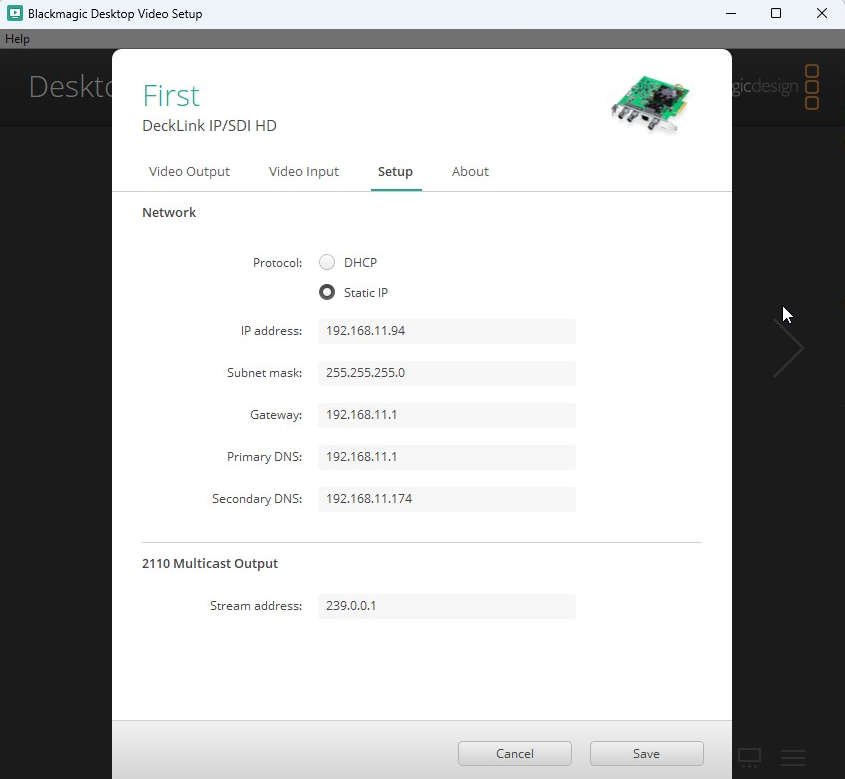
डेल्टाकास्ट 2110प्रति इकाई कार्ड
PLAYDECK आपको एक नेटवर्क कॉन्फ़िगरेशन फ़ाइल निर्दिष्ट करने की अनुमति देता है, जो PLAYDECK शुरू होने पर लोड हो जाएगी।.
PLAYDECK शुरू करते समय कॉन्फ़िगरेशन लोड किया जाएगा और इसे सभी इनपुट्स और आउटपुट्स (यदि असाइन किया गया हो) को असाइन किया जाएगा।.
इनपुट्स के लिए, इस रजिस्ट्री कुंजी में अपनी JSON फ़ाइल का पूरा पथ संपादित करें: HKEY_CURRENT_USER\Software\Medialooks\MFormats\MFLive\MFDeviceDC\dc.ip_config
OUTPUTS के लिए, इस रजिस्ट्री कुंजी में अपनी JSON फ़ाइल का पूरा पथ संपादित करें: HKEY_CURRENT_USER\Software\Medialooks\MFormats\MFRenderer\DC\dc.ip_config
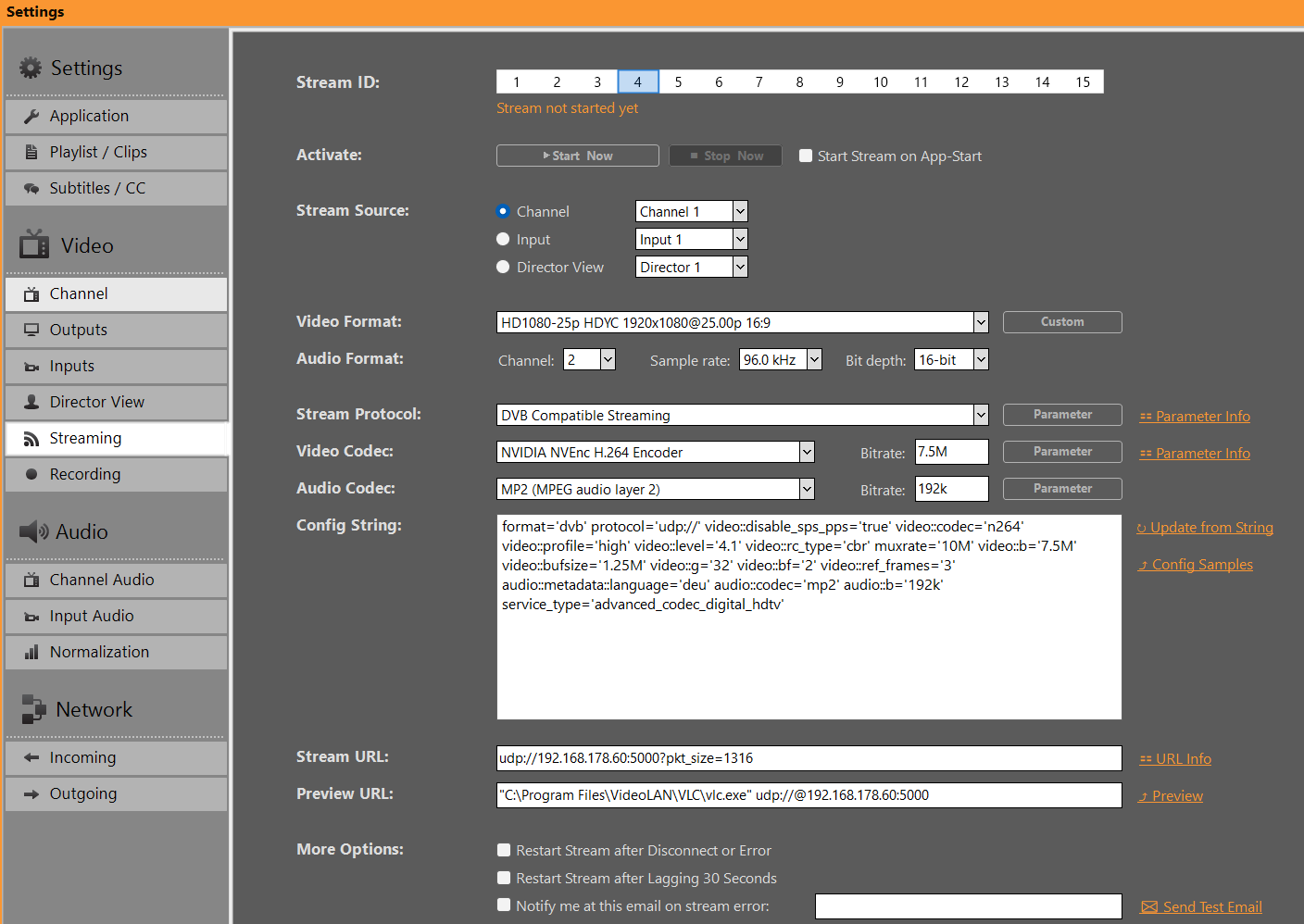
आप किसी भी स्रोत के लिए 15 विभिन्न Stream कॉन्फ़िगरेशन सेटअप कर सकते हैं, जिसमें चैनल, इनपुट्स और डायरेक्टर व्यू शामिल हैं। डिफ़ॉल्ट रूप से, Stream शुरू होने पर आपका वीडियो फॉर्मेट स्रोत से कॉपी हो जाता है, लेकिन आप किसी भी रिज़ॉल्यूशन में ट्रांसकोड कर सकते हैं।.
एक बार जब आप अपना प्रोटोकॉल चुन लेते हैं, तो वीडियो/ऑडियो कोडेक और URL के अन्य फ़ील्ड आपके चयन के अनुसार बदल जाएंगे, जिसका अर्थ है कि हर वीडियो/ऑडियो कोडेक हर Stream प्रोटोकॉल के लिए उपलब्ध नहीं होगा।.
जानकारी: NVIDIA एनकोडर अब इंटरलेस्ड फॉर्मेट्स का समर्थन नहीं करता। इसके बजाय Intel QuickSync चुनें।.
आपका URL आवश्यक URL प्रारूप का सुझाव दिखाएगा। अधिक उदाहरण देखने के लिए “URL Info” पर क्लिक करें, जैसे कि Username/Password को कैसे एकीकृत करें। Preview URL का उपयोग PLAYDECK द्वारा नहीं किया जाएगा; यह केवल “Preview” पर क्लिक करने पर इंटरनेट ब्राउज़र खोलने की आपकी सुविधा के लिए है।.
पैरामीटर और कॉन्फ़िग का उपयोग
इसके अतिरिक्त, आपके चयन के लिए विशिष्ट प्रोटोकॉल और कोडेक्स को पैरामीटर के रूप में सेट किया जा सकता है। इनका उपयोग आपकी सेटिंग्स को सूक्ष्म रूप से समायोजित करने के लिए किया जा सकता है, जैसे कि अपने Stream CBR को सेट करना या मेटाडेटा जोड़ना।.
“Parameter” पर क्लिक करने से एक संपादक खुलेगा, जो केवल आपके चयन के लिए संभावित सेटिंग्स दिखाएगा। यह किसी भी ऐसे मान को हाइलाइट करेगा जो डिफ़ॉल्ट मान से भिन्न हो।.
“Config String” आपके सभी प्रोटोकॉल/कोडेक चयन और उनके संबंधित पैरामीटर का प्रतिनिधित्व है। कॉन्फ़िग स्ट्रिंग दोनों तरीकों से काम करती है: आप कॉन्फ़िग स्ट्रिंग को टेक्स्ट फ़ील्ड में कॉपी/पेस्ट कर सकते हैं, फिर “Update from String” पर क्लिक करके मानों को ऊपर की ओर लागू कर सकते हैं। यह आपको Stream आईडीज़ के बीच सेटिंग्स को आसानी से कॉपी करने या अन्य उपयोगकर्ताओं के साथ साझा करने की सुविधा देता है।.
कॉन्फ़िग नमूने
यहाँ विभिन्न उद्देश्यों के लिए अनुशंसित कॉन्फ़िगरेशनों का एक त्वरित चयन है। इसे PLAYDECK में कॉपी और पेस्ट करें और “Update from String” पर क्लिक करें।.
डीवीबी 1टीपी25टी CBR और GOP B-फ्रेम के साथ। कोई PCR या PTS-DTS या बफ़र अंडररन त्रुटि नहीं।
जानकारी: प्रत्येक DVB रिसीवर अलग होता है और आपको विभिन्न पैरामीटर की आवश्यकता हो सकती है। कुछ रिसीवर किसी भी विचलन की अनुमति नहीं देंगे। आधिकारिक दिशानिर्देश, और ब्लैक दिखाएगा। DVB संकेतों को एन्कोड करने का सबसे विश्वसनीय समाधान हार्डवेयर एन्कोडर है, जैसे।. हैविज़न.
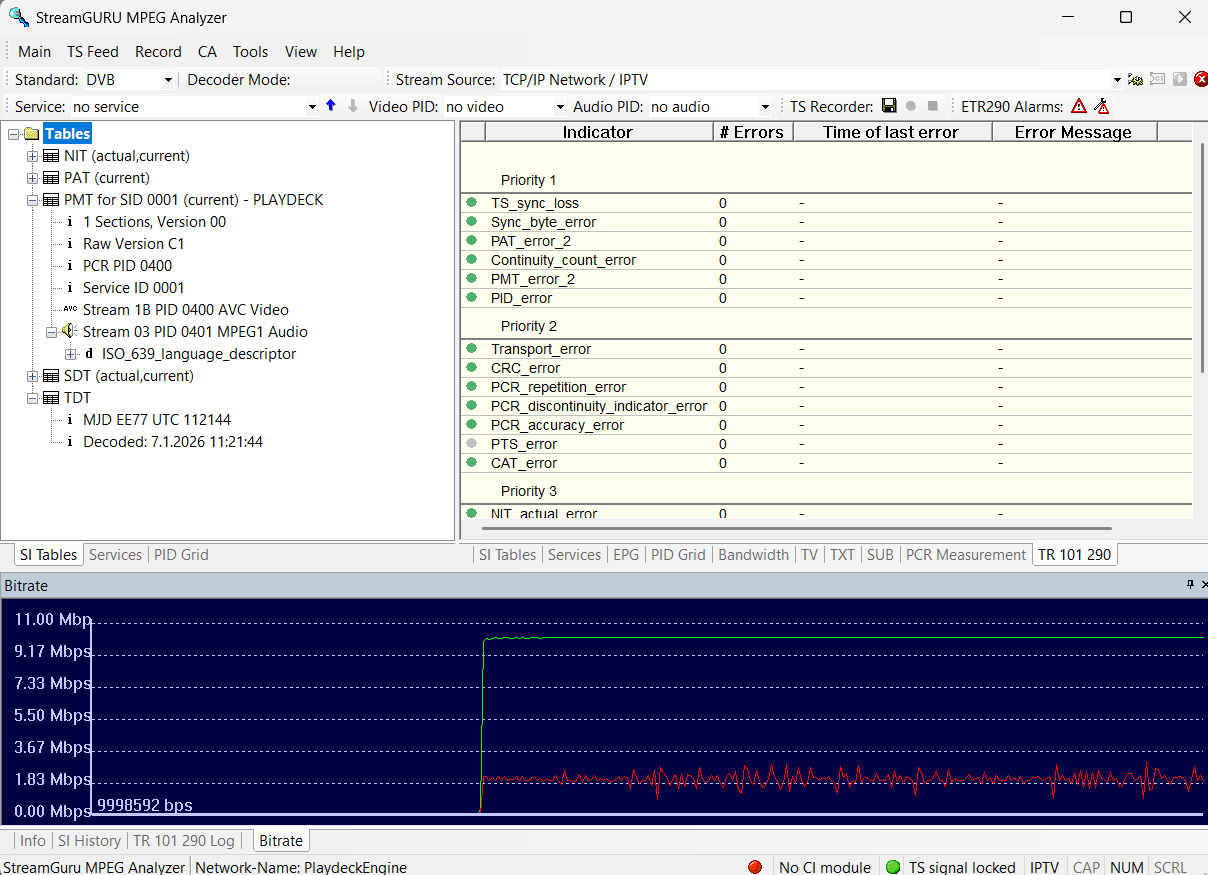
PCR त्रुटि या अन्य के लिए DVB Streams का परीक्षण करने का सर्वोत्तम तरीका इन उपकरणों में से किसी एक का उपयोग करना है: – डीवीबीकंट्रोल डीवीबीएनालाइज़र (लागत ~2000 यूरो, लेकिन यह सबसे विश्वसनीय है और PTS-DTS त्रुटि का पता लगाता है) – 1टीपी25टीगुरु (लागत ~300 यूरो, कोई भी ETR त्रुटि का पता लगा सकता है और बिटरेट ग्राफ़िक दिखाता है) – टीएसएनालाइज़र (मुफ़्त, लेकिन Stream URL स्वीकार कर सकता है, हार्ड ड्राइव पर TS फ़ाइल की आवश्यकता है) – अन्य उल्लेखनीय: DVBInspector, Elecard Stream Analyzer, StreamXpert
————————————————————
SRT Stream सीबीआर में 25 एफपीएस के साथ हाई क्वालिटी ऑडियो
अगला सैंपल कई ग्राहकों द्वारा मल्टीचैनल Stream सेटअप में संगीत वीडियो सामग्री प्रसारित करने के लिए उपयोग किया जा रहा है। यह कॉन्फ़िगरेशन 4 समानांतर आउटपुट+Stream चैनलों के लिए सुचारू रूप से चलता है – FHD ACC ऑडियो के साथ इष्टतम ध्वनि और चित्र गुणवत्ता प्राप्त करता है।.
अगला नमूना ट्विच के लिए है। उपयोग करें। ट्विच इंस्पेक्टर अपनी Stream स्थिरता की जाँच करने और लाइव होने से रोकने के लिए अपने Stream URL में “?bandwidthtest=true” जोड़ें।.
वीडियो पैरामीटर—जिसमें 4:2:2 क्रोमा सबसैम्पलिंग, एक विशिष्ट GOP संरचना (M=3, N=15), और इंटरलेस्ड फील्ड प्रोसेसिंग शामिल हैं—साथ ही 48 kHz सैंपल दर पर पेशेवर-ग्रेड 24-बिट PCM ऑडियो।.
डिफ़ॉल्ट AAC स्ट्रीमिंग सेटिंग्स CPU बचाती हैं, लेकिन संगीत चैनलों पर ध्वनि सपाट लग सकती है। निर्मल ऑडियो के लिए, अपने लक्षित दर्शकों और स्रोत सामग्री के आधार पर नीचे दिए गए दो प्रोफाइल में से एक चुनें।.
त्वरित तैयारी: – स्रोत: 48 kHz क्लिप्स (320kbps या लॉसलेस PCM) का उपयोग करें।. – वीडियो: यदि बैंडविड्थ कम हो तो वीडियो को 720p30 पर कम करें। हमेशा हार्डवेयर एन्कोडिंग का उपयोग करें।.
विकल्प 1: अधिकतम अनुकूलता और स्थिरता (सुरक्षित संस्करण)
के लिए सबसे अच्छा: मानक स्ट्रीमिंग, केबल ऑपरेटर और DVB-T मल्टीप्लेक्सर। यह विभिन्न प्रकार की सामग्री में फेज संबंधी समस्याओं को रोकने के लिए सबसे सुरक्षित प्रोफ़ाइल है।.
ऑडियो::प्रोफ़ाइल=’aac_low’: अधिकतम गुणवत्ता और 100% हार्डवेयर डीकोडर संगतता के लिए AAC-LC सेट करता है।. ऑडियो::aac_coder=’0′: स्पष्ट ट्रांज़िएंट्स के लिए उच्च-गुणवत्ता वाले दो-लूप एन्कोडिंग रन को लागू करता है। (यदि आप CPU स्पाइक्स का सामना करते हैं तो इसे 1 पर बदलें।). गतिशील स्टीरियो: स्टीरियो प्रबंधन को एन्कोडर पर छोड़ देता है, जिससे यह अपूर्ण स्रोत सामग्री के प्रति अत्यधिक लचीला हो जाता है।.
के लिए सबसे अच्छा: परिष्कृत स्टूडियो-ग्रेड स्रोत फ़ाइलों के साथ समर्पित संगीत चैनल। यह प्रोफ़ाइल कड़े VBR आवरण और जबरदस्ती मिड/साइड स्टीरियो प्रसंस्करण का उपयोग करती है।.
ऑडियो::स्टीरियो_मोड=’एमएस_फोर्स’: मध्य/साइड स्टीरियो प्रोसेसिंग को लागू करता है, जो गहरे, चौड़े स्टीरियो साउंडस्केप के लिए बैंडविड्थ दक्षता को अधिकतम करता है।. न्यूनतम दर = ’200K’ / अधिकतम दर = ’320K’ / बफ़र आकार = ’640K’: एक कड़ा VBR लिफाफा जो शांत अंशों में गुणवत्ता में गिरावट को रोकता है, जबकि भारी संगीत चोटियों के लिए जगह छोड़ता है।. नोट: यदि आपके ऑडियो में “पंच” की कमी है या कुछ क्लिप्स पर खोखलापन सुनाई देता है, तो विकल्प 1 पर वापस स्विच करें, क्योंकि आपके स्रोत सामग्री में फेज़ असंगतताएँ हो सकती हैं।.
कलर स्पेस और क्रोमा सबसैंपलिंग और इंटरलेस
कुछ कलर स्पेसेस के लिए समर्थन, जैसे DVB के लिए 4:2:2 या इंटरलेस्ड एन्कोडिंग, काफी हद तक आपके द्वारा उपयोग किए जा रहे Intel CPU या NVidia GPU पर निर्भर करता है।.
1. इंटरलेस्ड एन्कोडिंग के लिए एनवीडिया समर्थन: – पास्कल (GTX 10-सीरीज़): इंटरलेस सपोर्ट वाली आखिरी आर्किटेक्चर – ट्यूरिंग / एम्पीयर / आदा (RTX 20/30/40): इंटरलेस्ड एन्कोडिंग के लिए हार्डवेयर सपोर्ट हटा दिया गया था। – ब्लैकवेल (RTX 50-सीरीज़): H.264 (8-बिट और 10-बिट) के लिए इंटरलेस्ड एन्कोडिंग को फिर से पेश किया गया है।
2. 4:2:2 कलर स्पेस के लिए एनवीडिया सपोर्ट: – ब्लैकवेल (RTX 50-सीरीज़)
3. 4:2:2 कलर स्पेस के लिए इंटेल सपोर्ट – 10वीं पीढ़ी और नए प्रोसेसर, क्विक सिंक के माध्यम से 4:2:2 कलर सैंपलिंग पर HEVC कोडेक के हार्डवेयर एक्सेलेरेटेड एन्कोडिंग और डीकोडिंग के लिए सपोर्ट प्रदान करते हैं।. – 9वीं पीढ़ी के Intel® Core™ प्रोसेसर और पुराने प्रोसेसर पर पिछले ग्राफिक्स कंट्रोलर हार्डवेयर एक्सेलेरेटेड एन्कोडिंग और डिकोडिंग के लिए HEVC कोडेक 4:2:0 कलर सैंपलिंग तक सीमित थे।.
यह Intel Quick Sync (10वीं पीढ़ी+) के साथ 4:2:2 को एनकोड करने के लिए एक त्वरित कॉन्फ़िग नमूना है।
नोट: x264 CPU एन्कोडर्स में इंटरलेस और 4:2:2 कलर स्पेस जैसी सुविधाएँ भी उपलब्ध हैं। चूंकि हम GPL भागों (जैसे libx264) के बिना FFmpeg का LGPL संस्करण उपयोग करते हैं, ये सुविधाएँ सक्षम नहीं होतीं। आप FFmpeg लाइब्रेरियों को अपनी स्वयं की संस्करणों से प्रतिस्थापित कर सकते हैं।.
एकाधिक ऑडियो ट्रैक
यदि आपको कई ऑडियो ट्रैक्स भेजने की आवश्यकता है, जैसे विभिन्न भाषाओं के लिए या डायरेक्टर ऑडियो के लिए, तो आप सभी समर्थित प्रोटोकॉल्स (DVB, RTMP, UDP और कुछ अन्य) के साथ ऐसा कर सकते हैं। आप विभिन्न ऑडियो कोडेक्स भी लागू कर सकते हैं।.
उसी फॉर्मेट पैरामीटर का काम करता है रिकॉर्डिंग: खुला रिकॉर्डिंग सेटिंग्स → पैरामीटर कंटेनर/फ़ॉर्मेट पर (स्ट्रीमिंग के समान कॉन्फ़िग स्ट्रिंग का विचार)।.
यह इस तरह काम करता है कि आपके चैनल में सभी ऑडियो ट्रैक पहले से ही सक्रिय होते हैं, फिर आप अपने Stream या रिकॉर्डिंग आउटपुट के लिए ऑडियो ट्रैक को उदाहरण के लिए स्टीरियो पेयर में विभाजित करते हैं।.
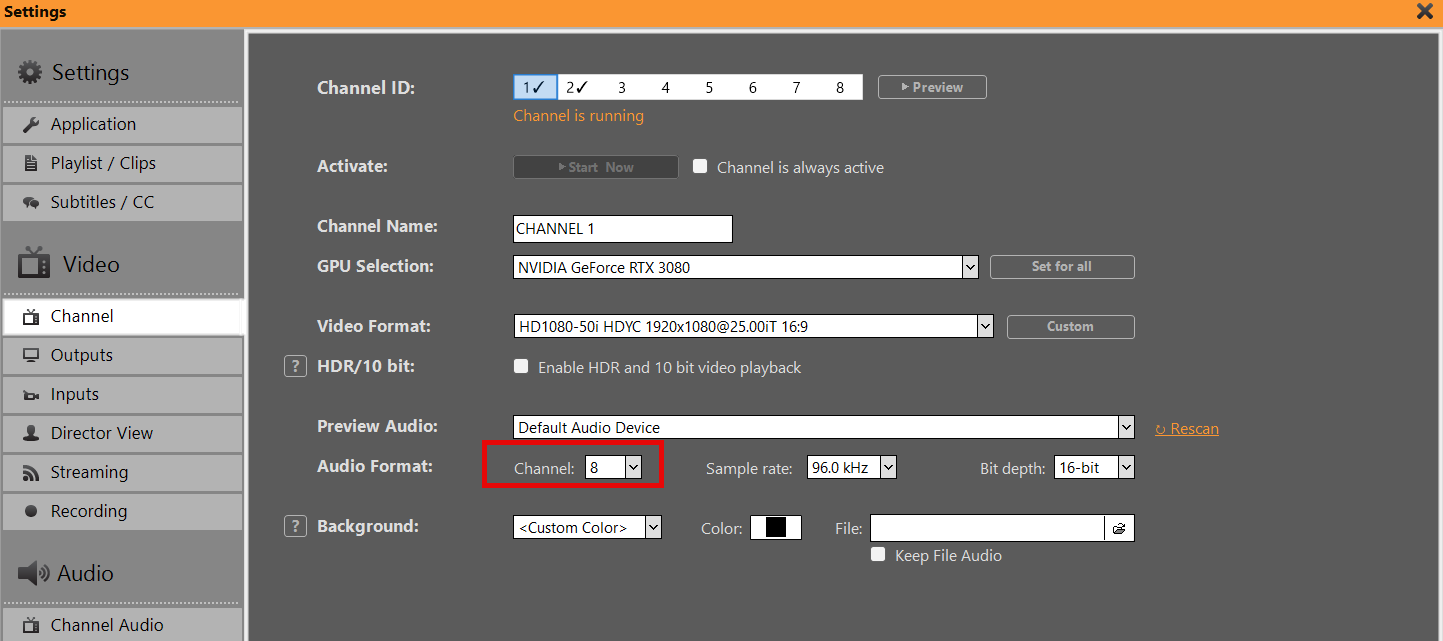
सबसे पहले, सुनिश्चित करें कि आपका चैनल 2 ऑडियो चैनलों से अधिक पर सेट है:
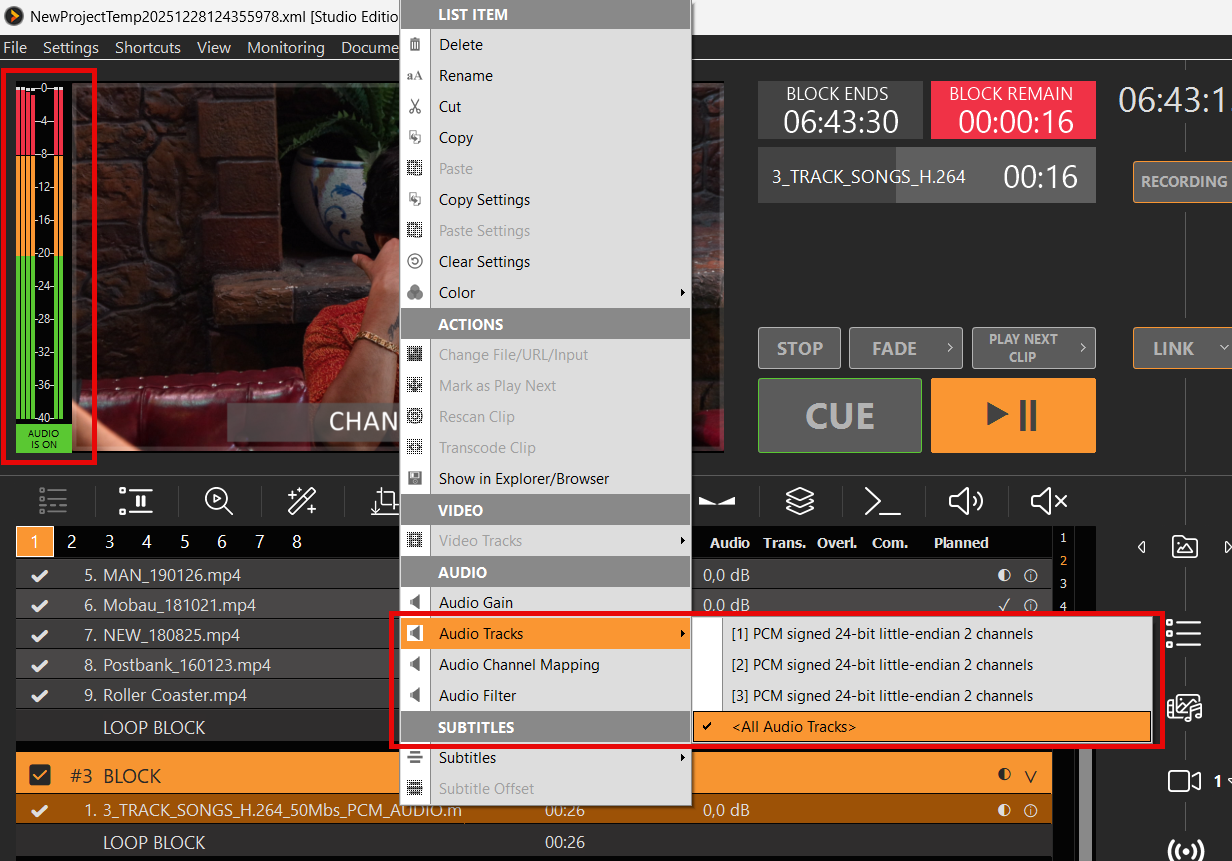
फिर इन ऑडियो चैनलों को ऑडियो सामग्री से भरें, उदाहरण के लिए किसी क्लिप पर सभी ऑडियो ट्रैक्स सक्षम करके या SDI के माध्यम से सभी ट्रैक्स (अधिकतम 16 ऑडियो ट्रैक्स) इम्पोर्ट करके। आप ऑडियो मैपिंग का उपयोग करके अपने ऑडियो ट्रैकों को मिक्स अप/डाउन कर सकते हैं या ऑडियो फ़िल्टर का उपयोग करके कुछ ऑडियो ट्रैकों की कॉपी और देरी कर सकते हैं।.
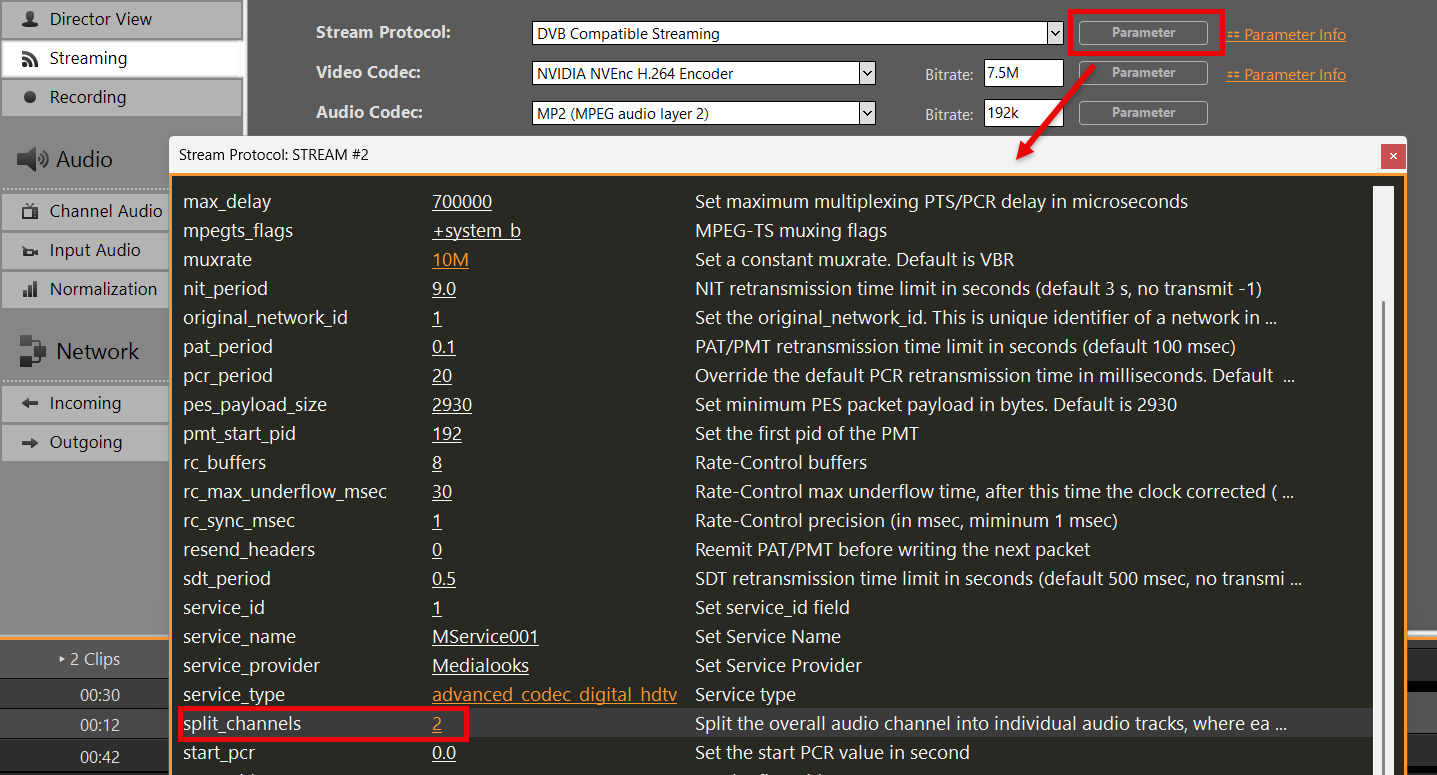
फिर अपना Stream या रिकॉर्डिंग सेटिंग्स खोलें, खोलें पैरामीटर आपके प्रोटोकॉल / प्रारूप का, और सेट करें विभाजित चैनल:
स्प्लिट_चैनल्स=’0′ — बंद (एक मल्टीचैनल ट्रैक)
स्प्लिट_चैनल्स=’1′ — प्रत्येक चैनल पर एक ट्रैक (मोनो ट्रैक)
स्प्लिट_चैनल्स=’2′ — स्टीरियो जोड़े (1+2, 3+4, …)
यह भी समर्थित है: 4, 6, 8 (प्रति ट्रैक चैनल)
स्टेरियो जोड़ों के लिए उदाहरण: स्प्लिट_चैनल्स=’2′
जानकारी: आपकी Stream / रिकॉर्डिंग सेटिंग्स में ऑडियो चैनलों की संख्या पर बनी रहनी चाहिए 2. स्प्लिट चैनल की मल्टीचैनल बस से अतिरिक्त ट्रैक्स बनाता है।.
यदि आवश्यक हो, तो आप अतिरिक्त ऑडियो ट्रैकों के लिए विभिन्न ऑडियो कोडेक्स लागू कर सकते हैं। कृपया पहले ट्रैक के बाद प्रत्येक ऑडियो ट्रैक के लिए जोड़े गए और बढ़ते हुए संख्याओं पर ध्यान दें:
जानकारी: भाषा कोडों को अनुरूप होना चाहिए आईएसओ 639-2
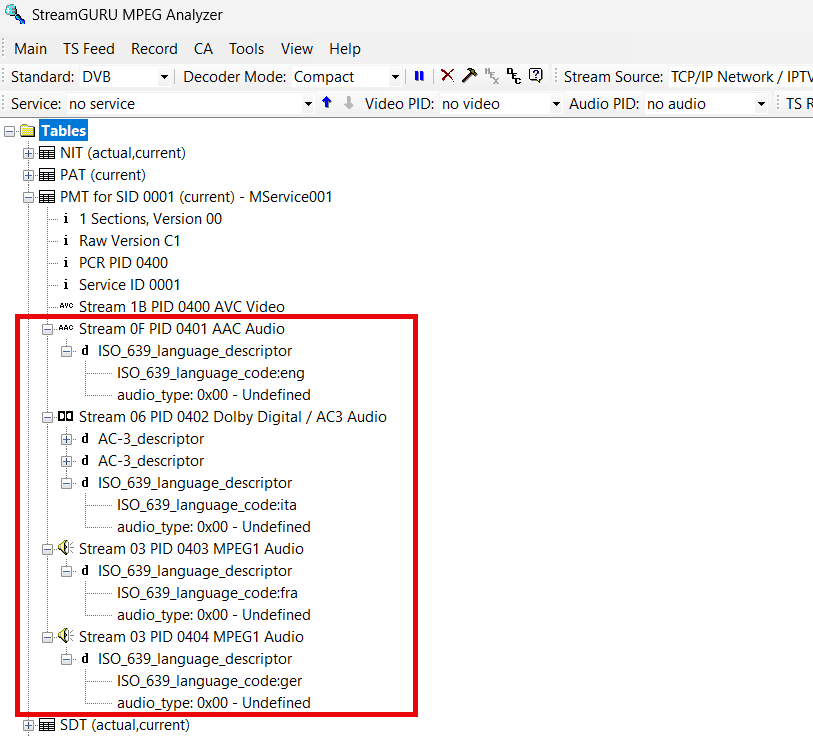
फिर आप अपने प्राप्त ऑडियो ट्रैक्स को उदाहरण के लिए StreamGURU (स्ट्रीम) या MediaInfo/आपके NLE (रिकॉर्डिंग) में परीक्षण कर सकते हैं।.
विशिष्ट आईपी पर Streams रूटिंग
आपके उत्पादन के लिए यह आवश्यक है कि आप अपनी स्ट्रीमों को विशिष्ट नेटवर्क के माध्यम से भेजें। इसका मुख्य उद्देश्य स्ट्रीमिंग के लिए एक समर्पित/आरक्षित लाइन प्रदान करना है, ताकि यह सामान्य नेटवर्क ट्रैफ़िक में हस्तक्षेप न करे।.
यदि उपयोग कर रहे हैं यूडीपी 1टीपी18टी आप सीधे इस पैरामीटर को URL में जोड़ें: udp://ip:port?localaddr=172.20.10.2
यदि उपयोग कर रहे हैं SRT Streams आप बस इस पैरामीटर को सीधे URL में जोड़ें। यह केवल में काम करता है। मिलन मोड: srt://ip:port?mode=rendezvous&localip=172.20.10.2
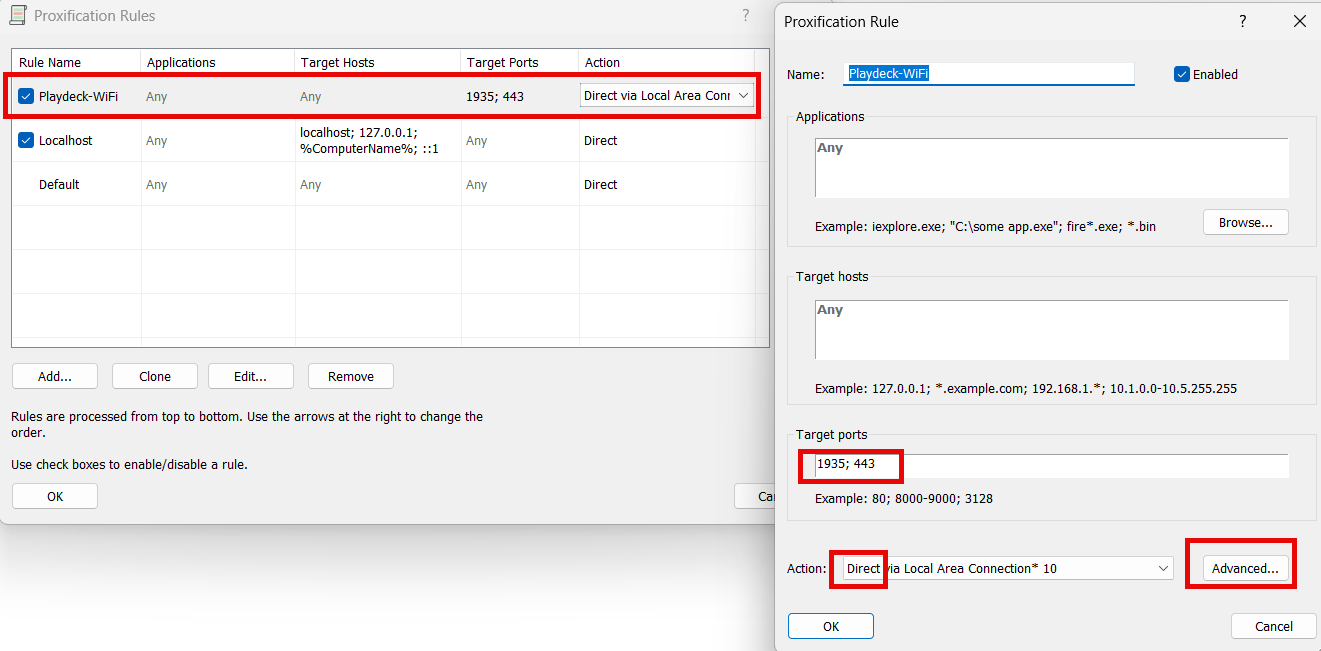
यदि आप RTMP Streams का उपयोग कर रहे हैं, तो दुर्भाग्यवश कोई पैरामीटर नहीं है। आपको सभी RTMP आउटबाउंड ट्रैफ़िक को मैन्युअल रूप से रूट करना होगा। इसके लिए हम उपयोग करते हैं प्रॉक्सीफाइयर. प्रोफ़ाइल → प्रॉक्सिफिकेशन नियम → नया नियम जोड़ें और इसे इस तरह संपादित करें, फिर नियमों की सूची में इसे सबसे ऊपर रखें। “Advanced” के माध्यम से अपना वांछित एडाप्टर चुनें।.
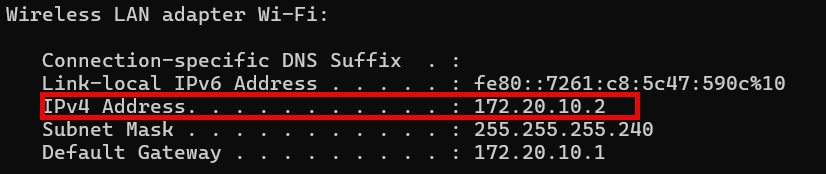
यदि आप दूसरी लाइन के बिना स्थानीय रूप से एक ड्राई टेस्ट चलाना चाहते हैं, तो अपने पीसी पर ईथरनेट एडाप्टर और वाई-फाई दोनों को सक्षम करें, फिर अपने मोबाइल फोन पर एक नया हॉटस्पॉट शुरू करें और पीसी वाई-फाई को उस फोन से कनेक्ट करें। फिर कंसोल (“cmd”) खोलें और “ipconfig” टाइप करें। आपको जो आईपी पता चाहिए, वह वहाँ है:
आप अपने नेटवर्क ट्रैफ़िक का परीक्षण कर सकते हैं वायरशार्क.
निगरानी और समस्या निवारण
यदि आपके Streams में देरी हो रही है या वे पूरी तरह रुक भी रहे हैं, तो अक्सर आपको यह नहीं पता चलता कि वास्तव में क्या हुआ। समस्या की पहचान करने में आपकी मदद के लिए यहाँ कुछ संकेत दिए गए हैं।.
1. बिटरेट
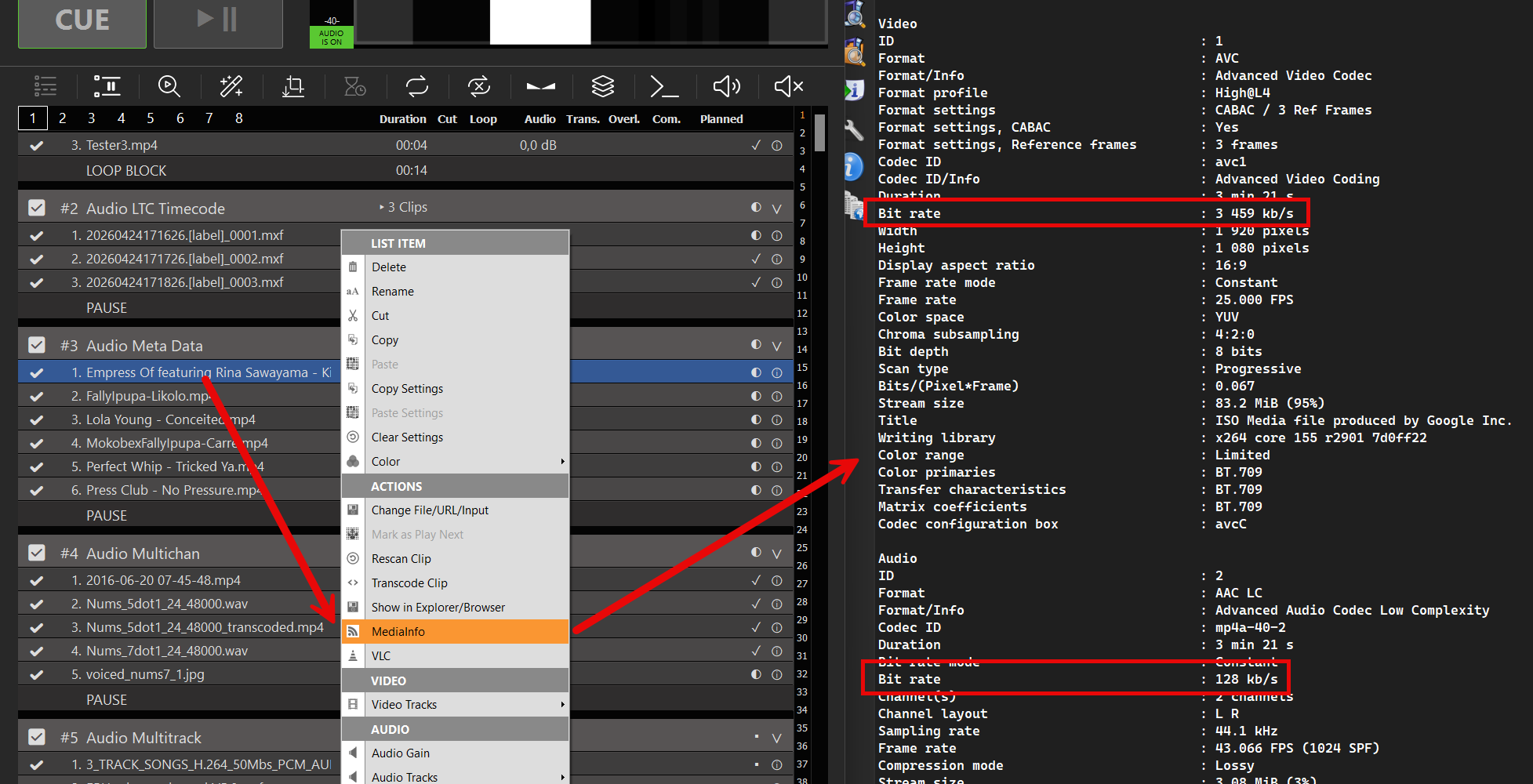
इस नियम का पालन करें: वीडियो और ऑडियो बिटरेट सेटिंग (आपके Stream के लिए) कभी भी क्लिप एन्कोडिंग बिटरेट से अधिक नहीं होनी चाहिए। प्लेलिस्ट में अपने क्लिप पर राइट-क्लिक करके MediaInfo खोलें। इस मामले में, वीडियो बिटरेट 3M और ऑडियो बिटरेट 128K सेट करें।.
2. निगरानी
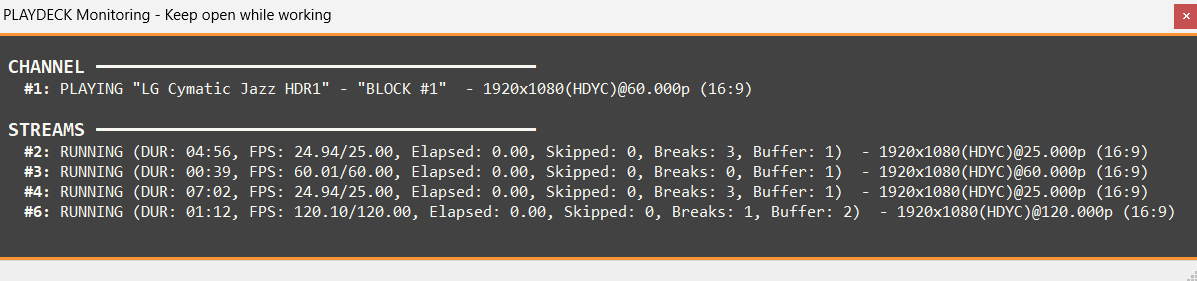
PLAYDECK में मॉनिटर विंडो खोलें या Stream लॉग्स खोलें।.
एफपीएस 50/60 (औसत/वांछित एफपीएस) वर्तमान और औसत एन्कोडिंग फ्रेम दर की तुलना इच्छित स्तर से करता है। यहाँ गिरावट यह दर्शाती है कि सिस्टम रीयल-टाइम एन्कोडिंग के साथ तालमेल नहीं रख पा रहा है।.
बीता हुआ (फ़्रेम प्रतीक्षा समय सेकंड में) यह अंतिम फ्रेम संसाधित होने के बाद बीता हुआ समय दिखाता है। यदि यह मान बढ़ता है, तो स्रोत अनुपस्थित होने, गलत सेटिंग्स या कनेक्शन न होने के कारण कोई फ्रेम संसाधित नहीं हो पाता।.
छूटा (छूटे हुए फ्रेम) प्रदर्शन की बाधाओं का सबसे महत्वपूर्ण संकेतक। यदि यह मान बढ़ता है, तो एन्कोडर जानबूझकर फ्रेम छोड़ रहा है क्योंकि वह उन्हें पर्याप्त तेज़ी से संसाधित नहीं कर पा रहा है।.
विराम (खोए हुए फ्रेम) यदि नेटवर्क धीमा है, तो आपको ब्रेक्स दिखाई देते हैं क्योंकि सर्वर चाहता है एक नया फ्रेम है, लेकिन यह समय पर नहीं पहुँच पाता (उन प्रोटोकॉलों के लिए जिन्हें पुष्टि की आवश्यकता होती है, जैसे RTMP या SRT)। ब्रेक तब भी हो सकते हैं जब स्रोत समय पर फ्रेम नहीं पहुंचाता।.
बफर (फ्रेम प्रतीक्षा कर रहे हैं) आंतरिक कतार में प्रतीक्षा कर रहे फ्रेमों की संख्या की निगरानी करता है। लगातार बढ़ता हुआ बफ़र आमतौर पर छोड़े गए फ्रेमों या ब्रेक से पहले होता है।. ऊँची छलांग, नीची टप्पणियाँ: इसका आमतौर पर मतलब है आपका सीपीयू/जीपीयू एन्कोडर बहुत धीमा है।. उच्च ब्रेक, कम/शून्य छूटे: इसका आमतौर पर मतलब होता है नेटवर्क या स्रोत यह बोतलनेक है। लेखक एन्कोड करने के लिए तैयार है, लेकिन कनेक्शन में देरी के कारण फ्रेम सही समय अंतराल पर नहीं आ रहे हैं या “खींचे” नहीं जा रहे हैं।.
3. नेटवर्क/बैंडविड्थ समस्याएँ
अपने सभी Streams बंद करें, अपना Windows कंसोल (स्टार्ट मेनू में “cmd”) खोलें और टाइप करें
ट्रेसर्ट
अपने Target URLs के होस्टनेम या IP एड्रेस का उपयोग करें। यदि आप कोई मान 100 मिलीसेकंड से अधिक देखते हैं, तो यह आपके Stream टारगेट के साथ धीमे कनेक्शन का संकेत देगा।.
यह भी ध्यान रखें कि जबकि आज फाइबर, केबल या डीएसएल के साथ डाउनलोड स्पीड आमतौर पर उच्च गति (>100 Mbps) की होती है, अपलोड स्पीड उससे काफी धीमी हो सकती है। जैसे कोई टूल का उपयोग करें स्पीडटेस्ट आपकी वास्तविक अपलोड स्पीड निर्धारित करने के लिए।.
यह जांचने के लिए कि आपका इच्छित बिटरेट सर्वर पर भी प्राप्त हो रहा है, Stream सर्वर पर बैंडविड्थ प्रोफाइलर का भी उपयोग करें। अधिकांश प्रदाता या सॉफ़्टवेयर प्राप्त बिटरेट को मापने के लिए उपकरण प्रदान करते हैं। आदर्श रूप से इसे ग्राफ़ के रूप में दिखाया जाता है, जो प्रसारण के दौरान किसी भी अंतराल को इंगित कर सकता है। यदि आपके पास कोई टूल उपलब्ध नहीं है, तो हम YouTube पर स्ट्रीम करने की सलाह देते हैं, क्योंकि इसमें एक अंतर्निर्मित Stream एनालाइज़र है, जो किसी भी अस्थिर कनेक्शन का निदान करने के लिए बहुत उपयोगी है।.
इसके अतिरिक्त, कृपया अपने प्रदाता या सेवा से जाँच करें कि क्या वे आपके क्षेत्र या देश के लिए कोई स्थानीय Stream इनजेस्ट URL प्रदान करते हैं। उदाहरण के लिए, Twitch ये प्रदान करता है। ट्विच इनजेस्ट एंडपॉइंट्स.
PLAYDECK लाइव नेटवर्क स्ट्रीम दो तरीकों से ले सकता है:
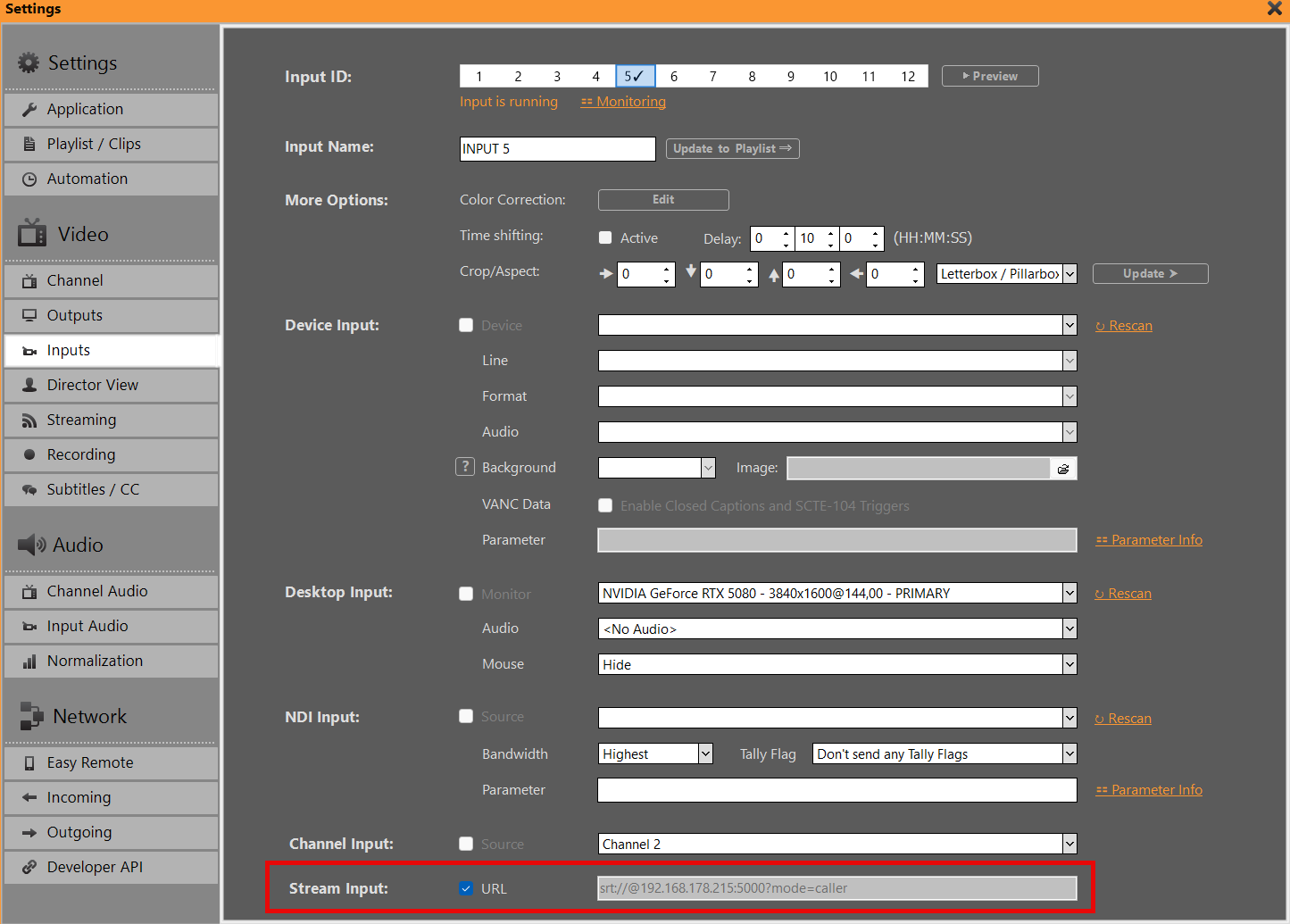
स्थायी Stream इनपुट — सेटिंग्स → इनपुट्स के अंतर्गत कॉन्फ़िगर किया गया। स्ट्रीम बैकग्राउंड में कनेक्टेड रहती है (जैसे कैमरा या NDI इनपुट) और जब आपको इसकी आवश्यकता होती है, आप प्लेलिस्ट से इसे कट करके चला सकते हैं।.
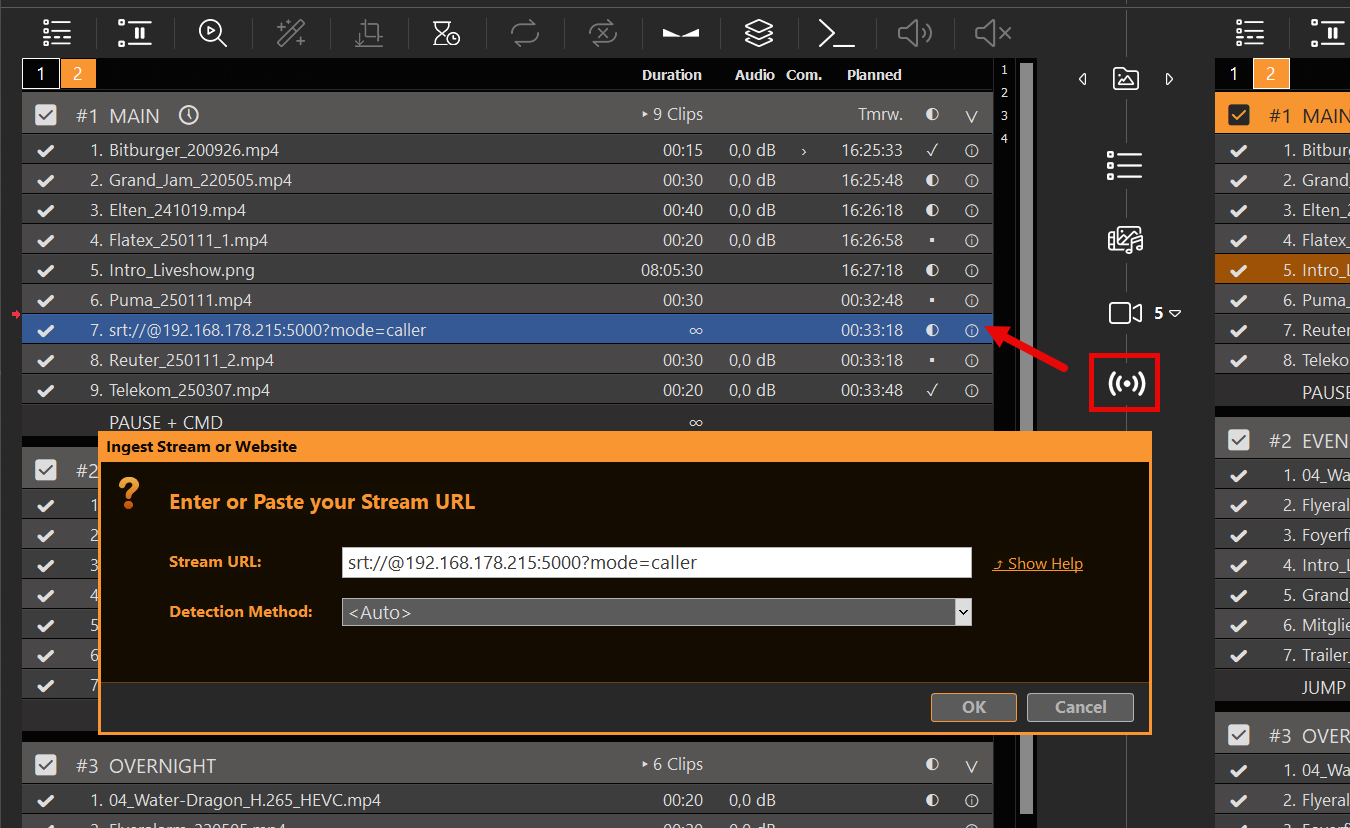
प्लेलिस्ट Stream क्लिप — प्लेलिस्ट में एक बार के लिए URL डाला गया। जब उस क्लिप को स्कैन/प्ले किया जाता है, तब PLAYDECK कनेक्ट होता है।.
लाइव कैम्स, यूट्यूब लाइव, और किसी भी ऐसी चीज़ के लिए जिसे आप अक्सर कट करते हैं, एक का उपयोग करें स्थायी Stream इनपुट. एकल एड-हॉक SRT/RTMP/HLS URL के लिए प्लेलिस्ट स्ट्रीम क्लिप ठीक है।.
सक्षम करें यूआरएल Stream इनपुट के बगल में स्थित चेकबॉक्स। इससे स्थायी कनेक्शन शुरू हो जाता है।.
इसे चालू रहने दें। इनपुट तब तक गर्म रहता है जब तक PLAYDECK चलता है (यह Device / NDI / Display inputs के समान है — प्रत्येक इनपुट स्लॉट में केवल एक स्रोत प्रकार)।.
टिप्पणियाँ:
घुमाओ यूआरएल स्थायी धारा को रोकने के लिए निकल पड़े।.
आप एक ही इनपुट पर एक ही समय में Stream इनपुट को डिवाइस / NDI / डिस्प्ले / चैनल के साथ संयोजित नहीं कर सकते।.
यदि फीडर ऑफ़लाइन है, तो इनपुट पर तब तक कोई सिग्नल नहीं दिख सकता जब तक रिमोट स्ट्रीम वापस नहीं आ जाती — पुनः कनेक्ट होने का व्यवहार आपकी सामान्य इनपुट निगरानी के अनुसार होता है।.
रिकॉर्डिंग / आउटबाउंड स्ट्रीम: स्रोत को इस इनपुट पर सेट करें (प्लेलिस्ट Stream क्लिप नहीं) ताकि प्लेलिस्ट चैनल समर्पित किए बिना स्थायी इनजेस्ट गर्म बना रहे।.
प्लेलिस्ट में Stream इनपुट का उपयोग करें
एक बार स्थायी Stream इनपुट चलने पर:
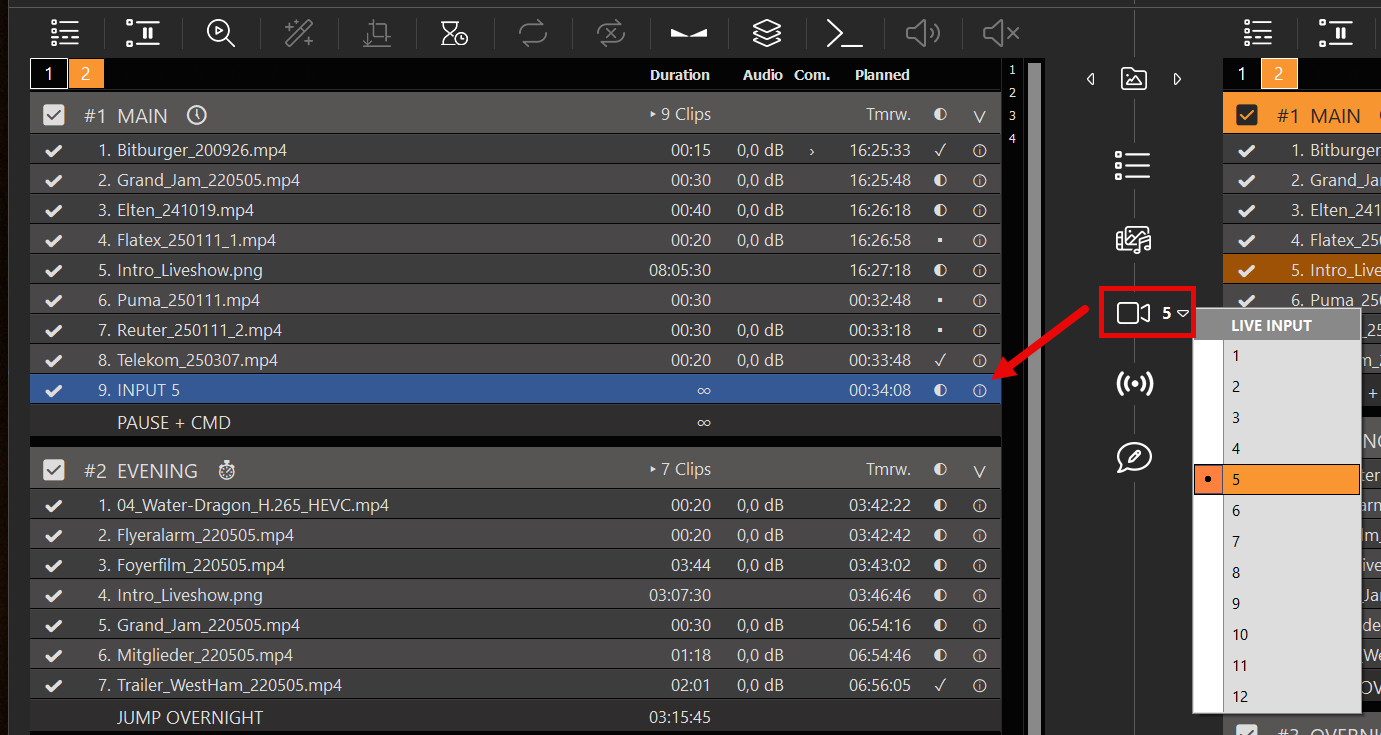
खींचें लाइव इनपुट प्लेलिस्ट पर नियंत्रण (या लाइव इनपुट मेनू का उपयोग करें)।.
आपने जो इनपुट नंबर कॉन्फ़िगर किया है, उसे चुनें (उदाहरण के लिए इनपुट 3)।.
उस पंक्ति को किसी भी अन्य लाइव इनपुट की तरह चलाएँ/शेड्यूल करें — पहले से जुड़े कैमरे के लिए शॉर्टकट के रूप में आदर्श।.
यह उस तरीके का रास्ता है जिससे आप दिन में कुछ बार 30 सेकंड के लिए इस लाइव कैम पर कट कर सकते हैं, बिना हर बार URL को फिर से कनेक्ट किए।.
PLAYDECK स्ट्रीम को स्कैन करता है। सफेद = जुड़ा हुआ, लाल = पहुँच योग्य नहीं।.
दाहिने-क्लिक → यूआरएल बदलें यदि आपको टाइपिंग की गलती ठीक करनी हो।.
जब PLAYDECK उन्हें पहचान लेता है, तो आप ब्राउज़र से कुछ URLs को प्लेलिस्ट पर ड्रैग-ड्रॉप भी कर सकते हैं।.
YouTube और वेबसाइट वीडियो
YouTube (प्लेलिस्ट क्लिप): YouTube URL को प्लेलिस्ट पर खींचें, या STREAM आइकन का उपयोग करें। विवरण: यूट्यूब.
स्थायी इनपुट के रूप में YouTube: उसी URL को Settings → Inputs → Stream Input (URL on) में डालें, फिर ऊपर बताए अनुसार LIVE INPUT के माध्यम से काटें — उन लाइव स्ट्रीमों के लिए बेहतर है जिन्हें हमेशा तैयार रहना चाहिए।.
वेबसाइट / ट्विच-शैली के पृष्ठ: कुछ साइटें STREAM आइकन या ड्रैग-ड्रॉप के माध्यम से काम करती हैं। उपयोग करें सहायता दिखाएँ समर्थित साइटों के डायलॉग में। एक साधारण HTML प्लेयर पेज (बिना सीधे मीडिया URL के) प्ले नहीं होगा — आपको वास्तविक स्ट्रीम URL की आवश्यकता है (उदाहरण के लिए. .एम3यू8).
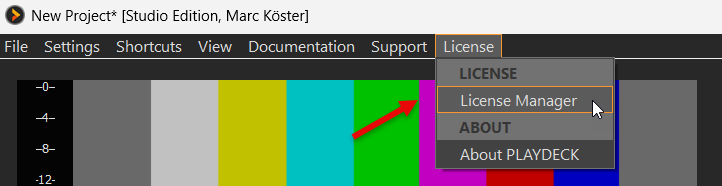
आप एक सरल चेक-इन/आउट सिस्टम के माध्यम से अपना लाइसेंस स्थानांतरित कर सकते हैं। सक्रिय लाइसेंस वाले सिस्टम पर, अपने लाइसेंस मैनेजर में जाएँ:
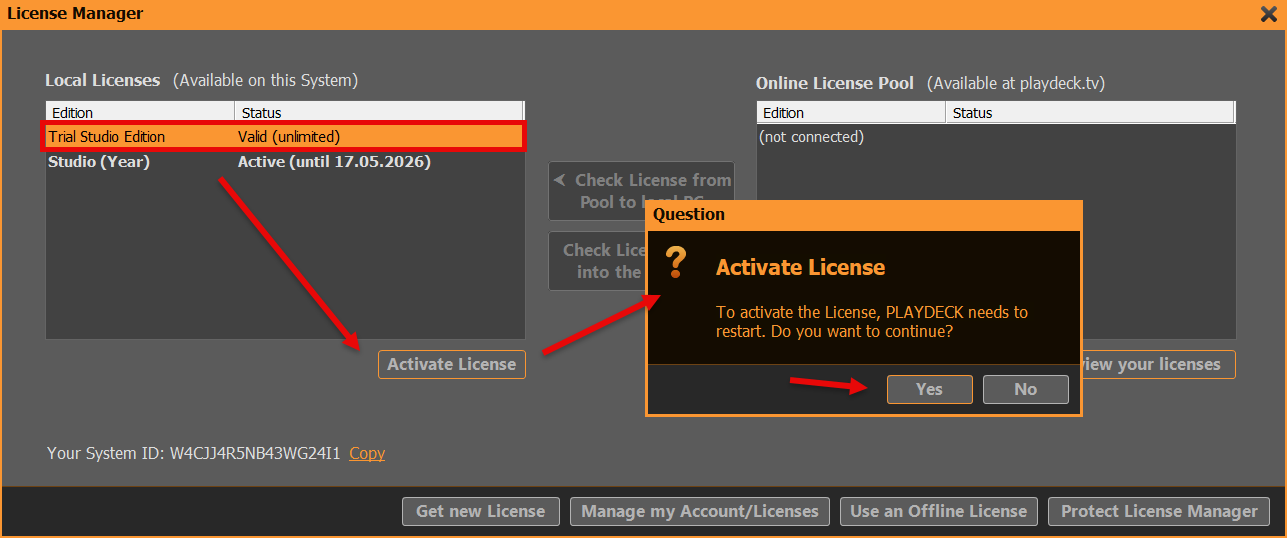
सबसे पहले, हम वर्तमान लाइसेंस को निष्क्रिय करना चाहते हैं: TRIAL संस्करण चुनें और ACTIVATE पर क्लिक करें, फिर पुनरारंभ प्रश्न की पुष्टि करें:
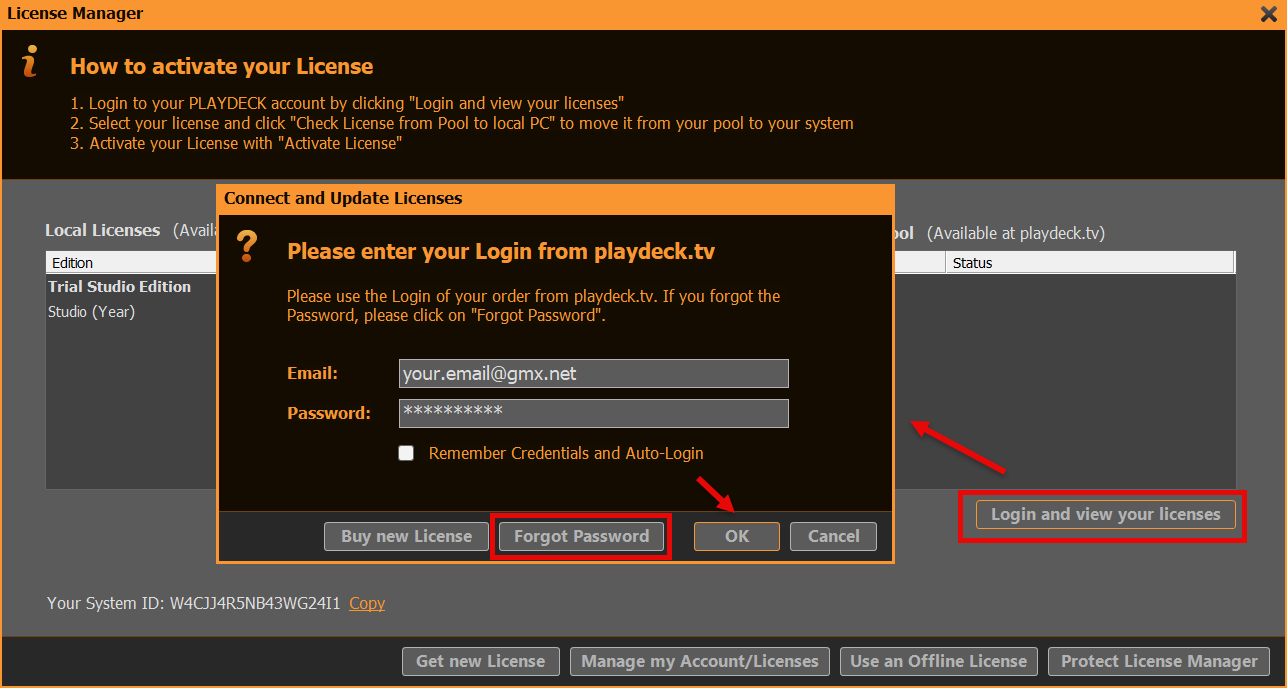
PLAYDECK को पुनः आरंभ करने के बाद, अब हम मुक्त की गई लाइसेंस को आपके ऑनलाइन लाइसेंस पूल में वापस स्थानांतरित कर सकते हैं। लाइसेंस मैनेजर को फिर से खोलें। अब अपने PLAYDECK ACCOUNT में लॉगिन करें। उस ईमेल पते और पासवर्ड का उपयोग करें, जो आपने SHOP में CHECKOUT के दौरान उपयोग किया था। यदि आपको अपना पासवर्ड रीसेट करना हो, तो FORGOT PASSWORD बटन का उपयोग करें:
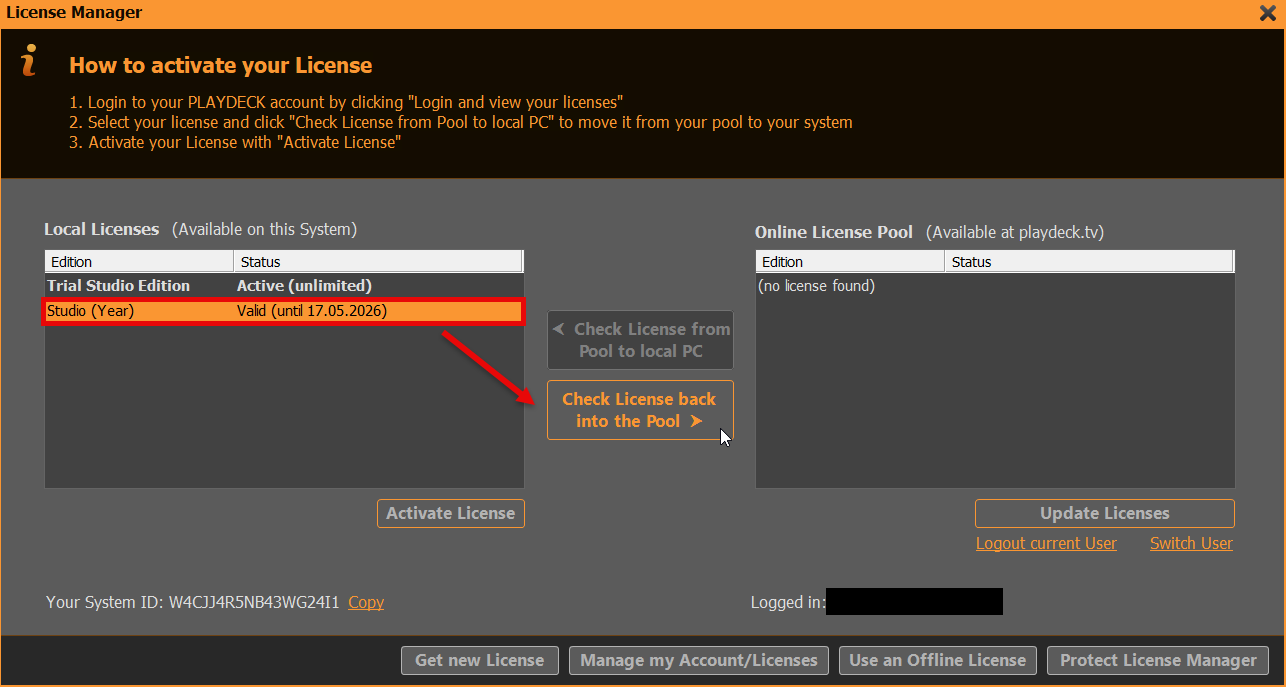
अब हम एक बटन क्लिक से लाइसेंस को आपके बाएँ पक्ष से दाएँ पक्ष में स्थानांतरित कर सकते हैं (लाइसेंस को पूल में वापस चेक करें)। इसका मतलब है कि लाइसेंस वर्तमान सिस्टम पर अनुपलब्ध हो जाता है और किसी भी अन्य सिस्टम पर उपलब्ध हो जाता है:
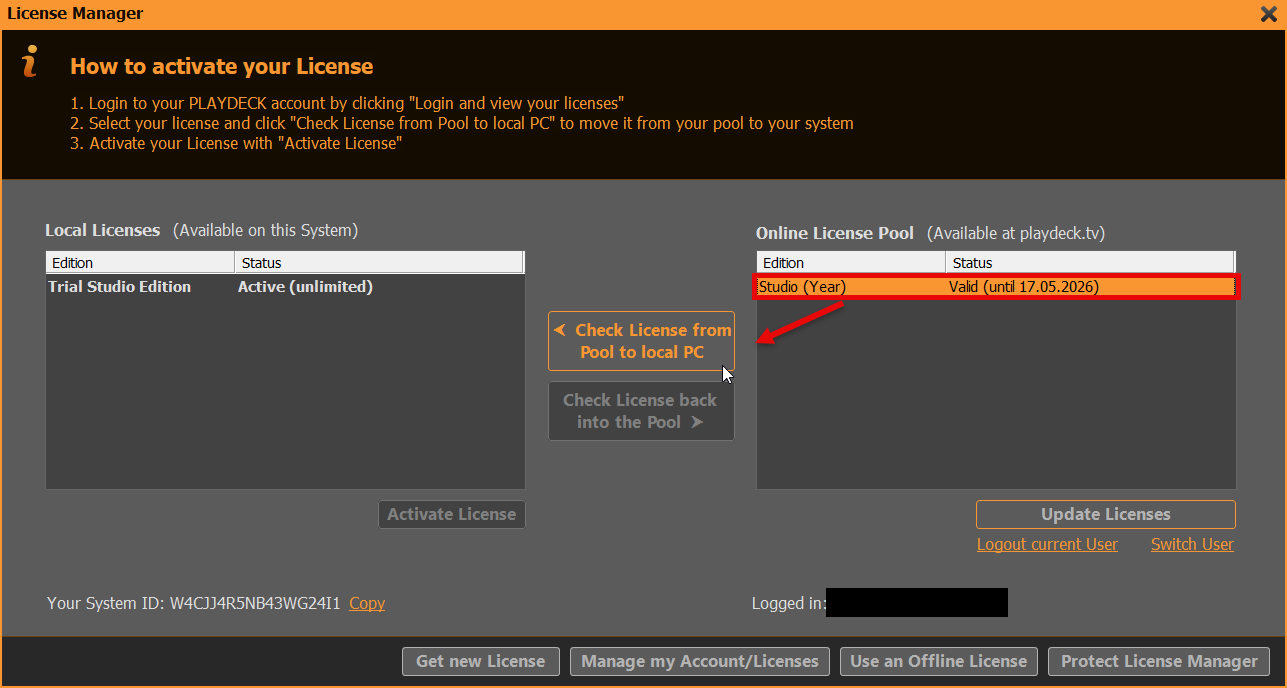
अगली स्क्रीन लाइसेंस मैनेजर में लॉग इन करने के बाद दूसरे पीसी को दिखाती है। अब आप बस प्रक्रिया को उलट दें: दाईं ओर लाइसेंस चुनें और बटन से इसे बाईं ओर ले जाएँ (पूल से स्थानीय पीसी पर लाइसेंस की जाँच करें)। PLAYDECK अब लाइसेंस सक्रिय करने और पुनरारंभ करने का प्रस्ताव देगा:
यूएसबी डोंगल लाइसेंस
बस USB डॉंगल को अलग करें और उसे किसी अन्य पीसी से जोड़ें, फिर उस पीसी पर PLAYDECK शुरू करें। कृपया ध्यान दें कि यदि आप PLAYDECK चलने के दौरान डोंगल अलग करते हैं, तो PLAYDECK तुरंत और बिना किसी पूर्व सूचना के बंद हो जाएगा। यह सुनिश्चित करने के लिए कि सभी डेटा ठीक से सहेजा जाए, PLAYDECK को नियमित रूप से बंद करने की सलाह दी जाती है।.
ऑफ़लाइन लाइसेंस
ऑफ़लाइन लाइसेंस PLAYDECK सिस्टम आईडी से जुड़ा होता है और ग्राहक इसे किसी अन्य सिस्टम में स्थानांतरित नहीं कर सकता। नया ऑफ़लाइन लाइसेंस प्राप्त करने के लिए कृपया हमें [email protected] पर लिखें।.
बैकअप लाइसेंस
हमारे पास इसका उपयोग कैसे करें, इस पर एक अलग लेख है। बैकअप लाइसेंस.
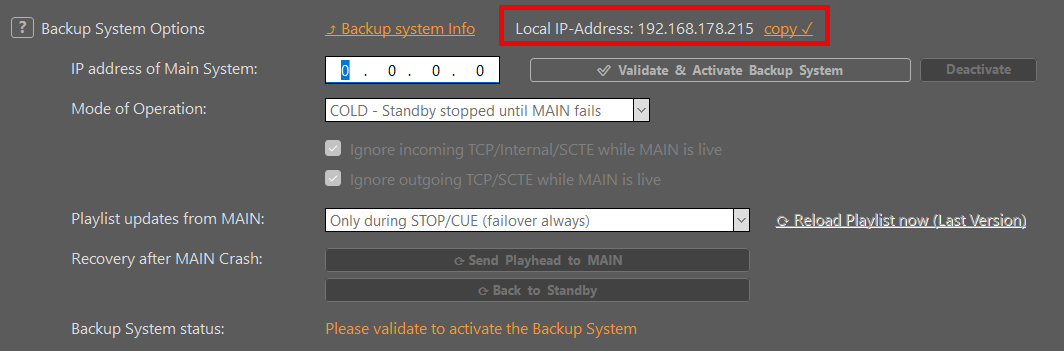
बैकअप सिस्टम एक दूसरे PLAYDECK PC को आपकी मुख्य प्लेआउट मशीन से जोड़ता है (मुख्य). वह दूसरा पीसी (the बैकअप) MAIN की तरह ही उसी प्रोजेक्ट को बनाए रखता है और यदि MAIN विफल हो जाता है तो इसे संभाल सकता है।.
सामान्य उपयोग: एक अतिरिक्त मशीन जो मुख्य (MAIN) के शो चलाने के दौरान तैयार रहती है। बैकअप पीसी पर आप Lite, Plus, Studio, या एक समर्पित चला सकते हैं। बैकअप संस्करण. Validate के बाद, वह पीसी MAIN की संस्करण सुविधाओं की प्रतिलिपि करता है। एक समर्पित Backup Edition वैकल्पिक है; यह ऑफ़लाइन ग्रेस टाइमर जोड़ता है (नीचे देखें)।.
लाइट, प्लस, या स्टूडियो (शॉप, डोंगल, या ऑफ़लाइन)। यदि यह ट्रायल लाइट, ट्रायल प्लस, या ट्रायल स्टूडियो है तो ट्रायल मेन ठीक है।.
बैकअप पीसी
लाइट, प्लस, स्टूडियो, या बैकअप संस्करण (भुगतान किया हुआ या ट्रायल लाइट / प्लस / स्टूडियो).
उनमें से कोई भी संस्करण वैलिडेट कर सकता है और बैकअप सत्र शुरू कर सकता है। वैलिडेट के बाद, बैकअप MAIN के संस्करण की विशेषताएँ (चैनल, टूल्स, सीमाएँ) कॉपी करता है।.
MAIN नहीं होना चाहिए:
में संपादन मोड
a बैकअप संस्करण लाइसेंस
पहले से ही एक बैकअप क्लाइंट (दूसरे MAIN में मान्य) — Validate उस लक्ष्य को अस्वीकार कर देगा
4.3b7 से पुराना PLAYDECK बिल्ड (एक ही संस्करण का उपयोग करने के लिए MAIN और BACKUP दोनों को अपडेट करें)
दोनों पीसी को एक ही PLAYDECK संस्करण (या MAIN से नया Backup) का उपयोग करना चाहिए, और उन्हें नेटवर्क पर एक-दूसरे तक पहुँच होना चाहिए। ट्रायल में Backup System आज़माने के लिए: Backup PC पर Trial Lite, Plus, या Studio का उपयोग करें, फिर MAIN के खिलाफ वैधता जांचें।.
सेटअप
मुख्य पर
अपने सामान्य लाइसेंस के साथ PLAYDECK स्थापित करें और चलाएँ।.
एक्टिवेट लाइट, प्लस, स्टूडियो, या बैकअप संस्करण — या में लाइट / प्लस / स्टूडियो चुनें लाइसेंस → ट्रायल संस्करण बदलें.
MAIN का IP पता नोट करें — MAIN पर सेटिंग्स से।.
आप विशेष “बैकअप सर्वर” मोड सक्षम नहीं करते हैं। जब PLAYDECK चल रहा हो और पोर्ट खुला हो, MAIN तैयार है।.
बैकअप पीसी पर
PLAYDECK इंस्टॉल करें (MAIN के समान संस्करण, या नया)।.
सक्रिय करें बैकअप संस्करण, या चुनें बैकअप संस्करण में लाइसेंस → ट्रायल संस्करण बदलें.
खोलें एप्लिकेशन सेटिंग्स → बैकअप सिस्टम.
प्रवेश करें मुख्य सिस्टम का आईपी पता.
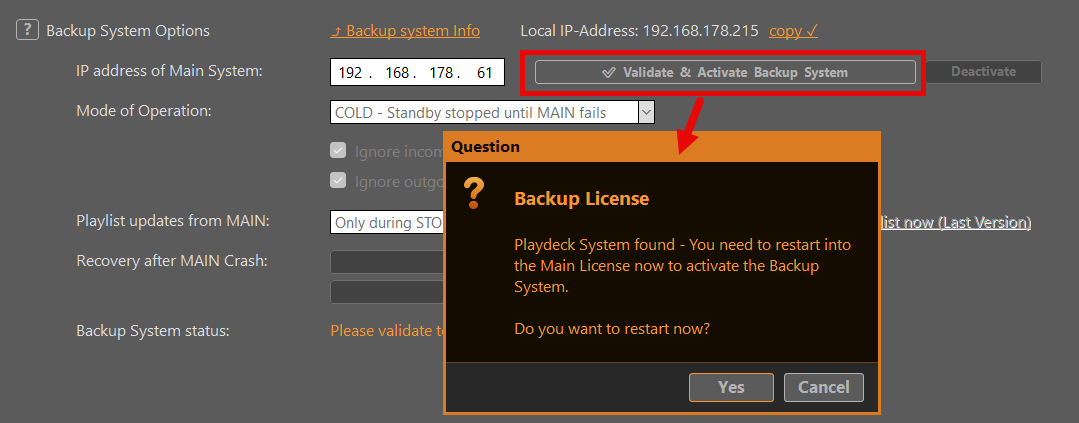
क्लिक करें सत्यापित करें. PLAYDECK पहले MAIN की जाँच करता है। यदि लक्ष्य अमान्य है (गलत IP, बैकअप संस्करण, कोई अन्य बैकअप क्लाइंट, …), तो आपको एक संदेश मिलता है और बैकअप सत्र निष्क्रिय रहता है।.
जब पुनरारंभ करने के लिए कहा जाए तो पुष्टि करें। केवल आपकी पुष्टि के बाद ही बैकअप सक्रिय होता है। पुनरारंभ के बाद, बैकअप MAIN की संस्करण सुविधाओं (चैनल, टूल्स, MAIN पर Lite / Plus / Studio की सीमाएँ) की प्रतिलिपि बनाता है।.
चुनें कि बैकअप कैसे चले (अगला अनुभाग)।.
आप विंडो शीर्षक या 'About' में लिंक देख सकते हैं — उदाहरण के लिए। बैकअप कॉपी प्लस यदि MAIN प्लस है।.
मोड्स और प्रोजेक्ट सिंक
संचालन मोड
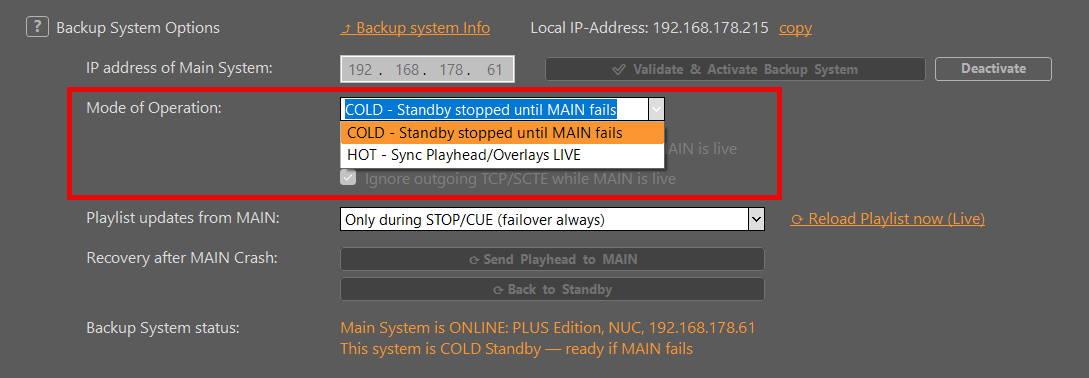
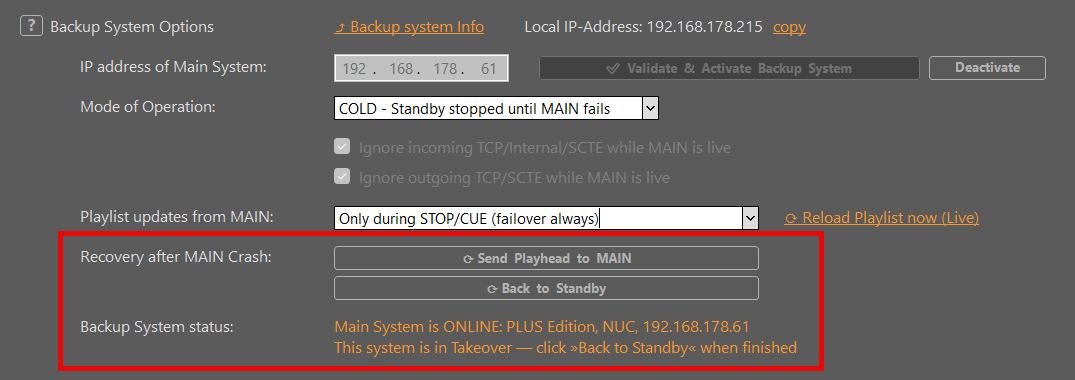
Validate के बाद आप चुनते हैं कि MAIN ऑनलाइन रहते समय Backup कैसे व्यवहार करता है। में एप्लिकेशन सेटिंग्स → बैकअप सिस्टम मोड नियंत्रण दिखाता है:
कोल्ड – मुख्य विफल होने तक स्टैंडबाय रुका रहता है (डिफ़ॉल्ट)
हॉट – प्लेहेड/ओवरलेज़ लाइव सिंक करें
कोल्ड – मुख्य विफल होने तक स्टैंडबाय रुका रहता है (डिफ़ॉल्ट) कम लोड। यह एक अतिरिक्त पीसी के लिए उपयुक्त है जो हमेशा चालू रहता है। प्रोजेक्ट MAIN से सिंक में रह सकता है; जब MAIN ऑनलाइन होता है तो प्लेआउट रुका रहता है। यदि MAIN ऑफ़लाइन हो जाता है, तो बैकअप स्वचालित रूप से नियंत्रण संभाल सकता है (टेकओवर)।.
हॉट – प्लेहेड/ओवरलेज़ लाइव सिंक करें जब MAIN ऑनलाइन हो और Backup फॉलो कर रहा हो, Backup प्लेहेड और ओवरले लगभग हर सेकंड एक बार मैच करता है — तब उपयोगी जब स्पेयर को उसी क्यू पर रखना हो। वैकल्पिक चेकबॉक्स कर सकते हैं जब MAIN लाइव हो, तब आने वाले TCP/आंतरिक/SCTE को अनदेखा करें। और जब MAIN लाइव हो, तब आउटगोइंग TCP/SCTE को अनदेखा करें।, ताकि बैकअप मुख्य नियंत्रण के लिए लड़ाई न करे या कमांड दो बार न भेजे।.
परियोजना सिंक
बैकअप सत्र के दौरान, MAIN प्लेलिस्ट का मालिक होता है:
बैकअप पीसी पर प्रोजेक्ट फ़ाइलों के लिए Open / New / Save अक्षम हैं। लाइव प्लेलिस्ट हमेशा MAIN के सीलबंद मिरर से आती है — Autosave से नहीं।.
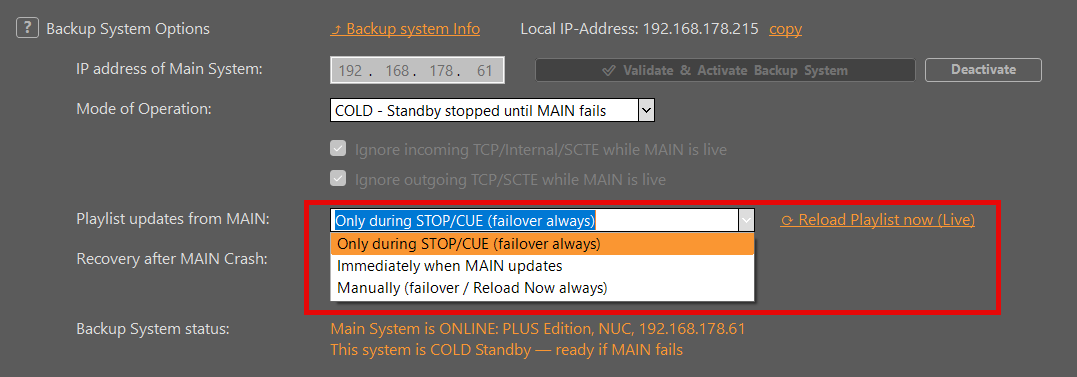
MAIN का प्रोजेक्ट Backup पर एक स्थानीय मिरर में कॉपी किया जाता है। उस मिरर को कब लागू किया जाता है, यह Reload पर निर्भर करता है:
विकल्प
जब MAIN का प्रोजेक्ट बैकअप पर लागू किया जाता है
केवल STOP/CUE के दौरान (फेलओवर हमेशा) (डिफ़ॉल्ट)
जब प्लेआउट रोका जाता है या क्यू किया जाता है (फेलओवर हमेशा लागू रहता है)।.
MAIN अपडेट होते ही तुरंत
जैसे ही MAIN की परियोजना बदलती है।.
मैन्युअली
केवल जब आप रीलोड टेक्स्ट लिंक का उपयोग करते हैं (फ़ेलओवर हमेशा लागू होता है)।.
मैनुअल रीलोड टेक्स्ट लिंक (रीलोड विकल्पों के बगल में):
मुख्य ऑनलाइन: प्लेलिस्ट अभी रीलोड करें (लाइव)
मुख्य ऑफ़लाइन: प्लेलिस्ट अभी पुनः लोड करें (पिछला संस्करण) — इस पीसी पर पहले से ही मौजूद अंतिम सीलबंद शीशे को लागू करता है
पहले सेटिंग्स बंद करें, फिर रीलोड चलेगा।.
धारण और पुनर्प्राप्ति
आउटेज या टेकओवर के बाद, बैकअप अपने आप MAIN पर वापस नहीं आता। इससे बैकअप पीसी पर आप अभी भी ऑन-एयर होने के दौरान अचानक ब्लैकआउट या जंप से बचाव होता है। PLAYDECK होल्ड में चला जाता है: बैकअप पर प्लेआउट तब तक लोकल रहता है जब तक आप वापस लौटने का निर्णय नहीं लेते।.
जब होल्ड सक्रिय हो और MAIN फिर से ऑनलाइन हो, तो रिकवरी नियंत्रण जल उठते हैं। एप्लिकेशन सेटिंग्स → बैकअप सिस्टम:
प्लेहेड को MAIN पर भेजें — वर्तमान बैकअप प्लेहेड को MAIN पर धकेलता है (ATEM स्विच के बाद, यानी नियंत्रण वापस सौंपने से पहले उपयोगी)
मुख्य पर वापस जाएँ (हॉट) — होल्ड हटाता है और लाइव फॉलो फिर से शुरू करता है
स्टैंडबाय पर वापस (कोल्ड) — होल्ड को साफ़ करता है, बैकअप पर प्लेआउट को रोकता है, स्टैंडबाय पर लौटता है
पहले सेटिंग्स बंद करें, फिर क्रिया चलती है।.
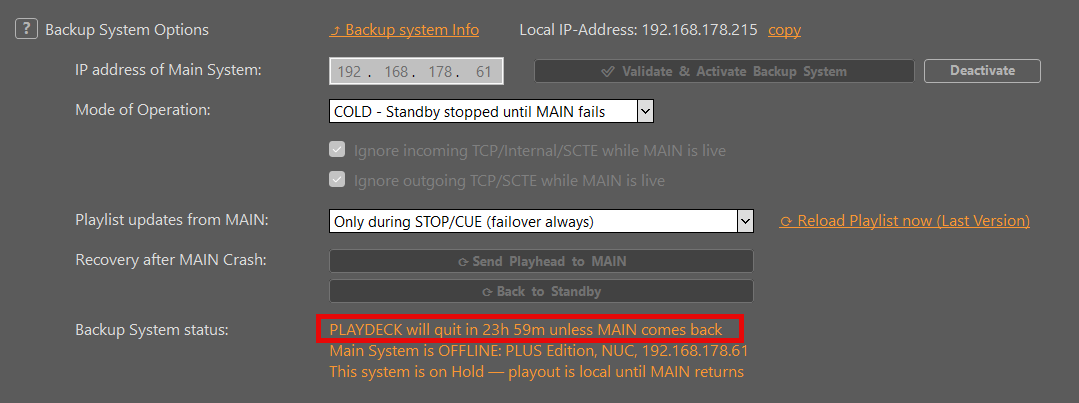
हॉट — मेन ड्रॉप्स बैकअप अंतिम ज्ञात प्लेआउट पर रहता है और होल्ड में चला जाता है। स्टेटस बताता है कि MAIN लौटने तक प्लेआउट स्थानीय रहता है। जब MAIN वापस आ जाता है, तो स्टेटस आपसे क्लिक करने के लिए कहता है। मुख्य पर वापस जाएँ. फॉलो स्वचालित रूप से फिर से शुरू नहीं होता।.
ठंडा — मुख्य ड्रॉप्स बैकअप नियंत्रण (Takeover) ले सकता है और होल्ड में चला जाता है। जब MAIN वापस आ जाता है, तो प्लेआउट अपने आप नहीं रुकता। क्लिक करें स्टैंडबाय पर वापस जब आप बैकअप पर समाप्त कर लें।.
Hold बैकअप पीसी पर PLAYDECK को रीस्टार्ट करने पर भी याद रखा जाता है, इसलिए शो के बीच में रीबूट करने पर यह अचानक MAIN को फिर से फॉलो नहीं करता या लंबित प्रोजेक्ट सिंक स्वचालित रूप से लागू नहीं करता, जब तक आप Hold को क्लियर नहीं करते।.
स्थिति पाठ के नीचे बैकअप सिस्टम की स्थिति और मुख्य विंडो पर छोटा बैनर (उदाहरण के लिए) MAIN, MAIN ऑनलाइन, बैकअप स्टैंडबाय, MAIN ऑफलाइन के बाद) दिखाएँ कि आप इनमें से किस राज्य में हैं।.
वाटरमार्क और मेन ऑफ़लाइन
जलचिह्न
स्थिति
बैकअप पर वॉटरमार्क
बैकअप पीसी पर परीक्षण (कोई भी संस्करण)
हाँ (परीक्षण)
भुगतान किया गया बैकअप संस्करण, अभी तक सत्यापित नहीं
हाँ — जब तक वैलिडेट सफल नहीं हो जाता
बैकअप पीसी पर पेड लाइट / प्लस / स्टूडियो
बैकअप सिस्टम से कोई अतिरिक्त वॉटरमार्क नहीं
भुगतान किया गया लाइसेंस, एक भुगतान किए गए MAIN के लिए मान्य
नहीं (जब तक यह पीसी अभी भी ट्रायल है)
ट्रायल मेन तक मान्य
विशेषताएँ MAIN के संस्करण के बाद आती हैं; यदि यह पीसी अभी भी ट्रायल है तो वॉटरमार्क बना रहता है।
जब MAIN ऑफ़लाइन है
आउटेज को कवर करने के लिए बैकअप की अनुमति है। यदि यह पीसी एक चलाता है समर्पित बैकअप संस्करण, प्लेडेक यह सीमित करता है कि यह MAIN के बिना कितनी देर तक ऑनलाइन रह सकता है:
यदि MAIN के लिए ऑफ़लाइन रहता है 24 घंटे, प्लेडेक एक चेतावनी दिखाता है और अनुदान देता है और 24 घंटे.
यदि उसके बाद भी MAIN ऑफ़लाइन रहता है, तो PLAYDECK बंद करता है.
यदि यह पीसी चलता है लाइट, प्लस, या स्टूडियो, वह टाइमर करता है नहीं लागू करें — आप अपना लाइसेंस स्वयं बनाए रखते हैं; बैकअप सत्र बस MAIN का अनुसरण करना तब तक रोक देता है जब तक MAIN वापस नहीं आ जाता (या आप निष्क्रिय नहीं कर देते)।.
जब MAIN फिर से ऑनलाइन हो जाता है, तो ऑफ़लाइन काउंटडाउन रीसेट हो जाता है (केवल बैकअप संस्करण में)। बैकअप को मान्य बनाए रखना और MAIN तक पहुँच योग्य रखना (विशेष रूप से स्टैंडबाय/कोल्ड में) सामान्य दीर्घकालिक सेटअप है।.
लाइसेंस और निष्क्रिय करें
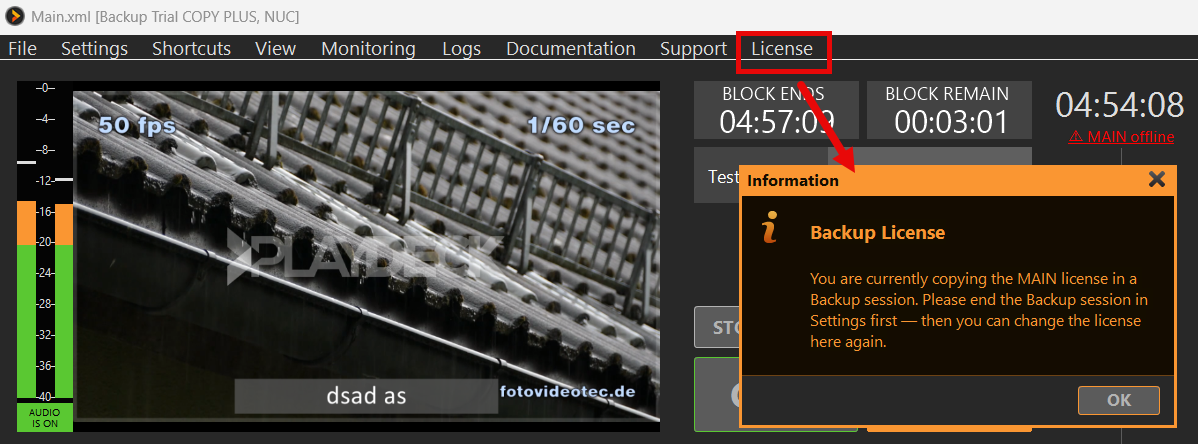
जब बैकअप सत्र सक्रिय हो, लाइसेंस मैनेजर एक संक्षिप्त संदेश दिखाता है: पहले सेटिंग्स में बैकअप सत्र समाप्त करें (निष्क्रिय करें + पुनरारंभ करें), फिर लाइसेंस बदलें। इससे कॉपी किए गए मुख्य लाइसेंस का स्थानीय चेकआउट के साथ मिश्रण होने से बचाव होता है।.
सत्र समाप्त करने के लिए: एप्लिकेशन सेटिंग्स → बैकअप सिस्टम → निष्क्रिय करें. मुख्य विशेषताएँ रीस्टार्ट के बाद भी बनी रहती हैं। मुख्य IP और आपके मोड/रीलोड विकल्प सहेजे रहते हैं।.
यदि बैकअप लाइसेंस की अवधि समाप्त हो जाती है या आप किसी अन्य डॉंगल (उदाहरण के लिए बैकअप के बजाय प्लस) में स्विच करते हैं, तो PLAYDECK अगली बार शुरू होने पर बचे हुए बैकअप सत्र को स्वचालित रूप से समाप्त कर देता है।.
सुझाव
दोनों पीसीज़ को उस पर निर्देशित करें। एक ही मीडिया पथ (या साझा भंडारण), या बैकअप खोली गई प्लेलिस्ट में अनुपस्थित फ़ाइलें दिखाता है। उपयोग करें स्थान पता करें एक बार मीडिया रूट चुनने पर — PLAYDECK इसे याद रखता है और अगली सिंक पर फिर से खोजता है। बैकअप पर आप कर सकते हैं पुनरारंभ होने तक टालें इस सत्र के लिए उस पॉपअप को म्यूट करने के लिए मिसिंग फाइल्स डायलॉग पर Use का उपयोग करें। प्लेलिस्ट अभी रीलोड करें (लाइव) जब MAIN ऑनलाइन हो और आपको एक नई प्रति चाहिए, या प्लेलिस्ट अभी पुनः लोड करें (पिछला संस्करण) जब MAIN ऑफ़लाइन है।.
LAN के बिना एक शो (प्रोजेक्ट + मीडिया) को स्टिक पर कॉपी करने के लिए: फ़ाइल → निर्यात शो पैकेज… तैयारी वाले पीसी पर, फिर फ़ाइल → आयात करें शो पैकेज… शो पीसी पर। मीडिया की कमी को के साथ हल किया जाता है। स्थान पता करें, XML में पथों को फिर से लिखकर नहीं। बिना Open/Save के बैकअप सत्र में भी Import फ़ाइलें निकालता है; लाइव प्लेलिस्ट MAIN सिंक के अंतर्गत रहती है। अधिक जानकारी: आयात / निर्यात शो पैकेज.
फ़ायरवॉल: टीसीपी 11411 बैकअप → मुख्य।.
दो मशीनें जो प्लेआउट करनी ही चाहिए एक ही समय पर स्वतंत्र रूप से अभी भी दो पूर्ण लाइसेंस की आवश्यकता है। बैकअप सिस्टम फॉलो और फेलओवर के लिए है।.
ट्रायल में फ़्लो आज़माने के लिए: लाइसेंस → परीक्षण संस्करण बदलें → लाइट, इसके अलावा, या स्टूडियो, फिर सत्यापित करें (वाटरमार्क बना रहेगा).
यह लेख दिखाएगा कि ट्रांज़िशन्स के साथ स्लाइडशो कैसे बनाएं और उसे उसी मॉनिटर पर कैसे आउटपुट करें।.
1. शो बनाना
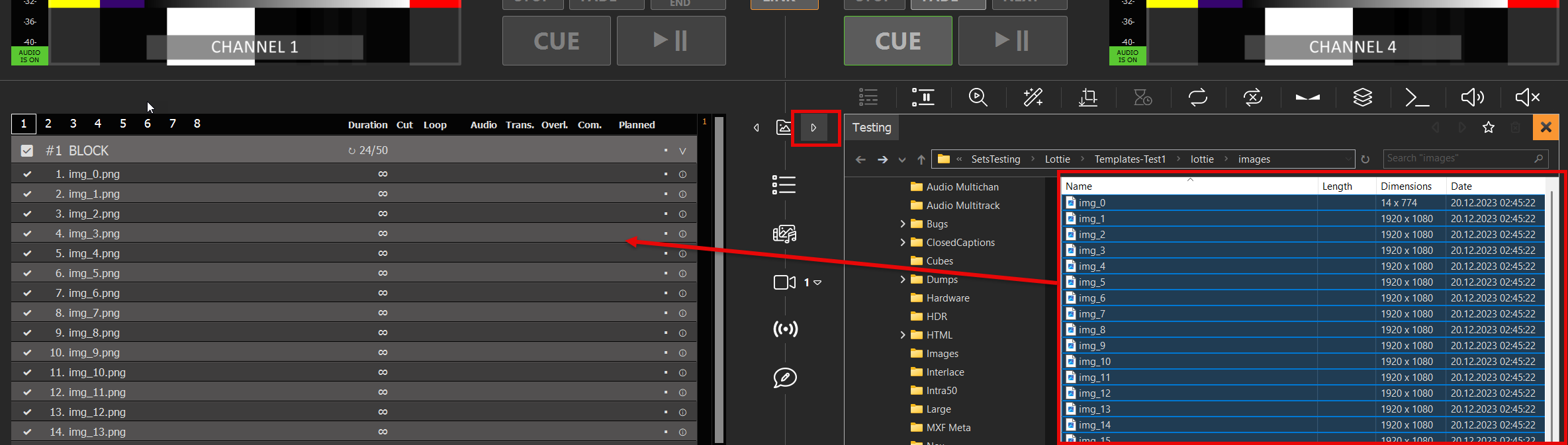
प्लेलिस्ट्स के बीच दाएँ तीर पर क्लिक करके एकीकृत फ़ाइल एक्सप्लोरर खोलें। अपने इमेजेज़ फ़ोल्डर को खोजें, सभी छवियों का चयन करें और उन्हें ड्रैग-ड्रॉप करके प्लेलिस्ट में जोड़ें:
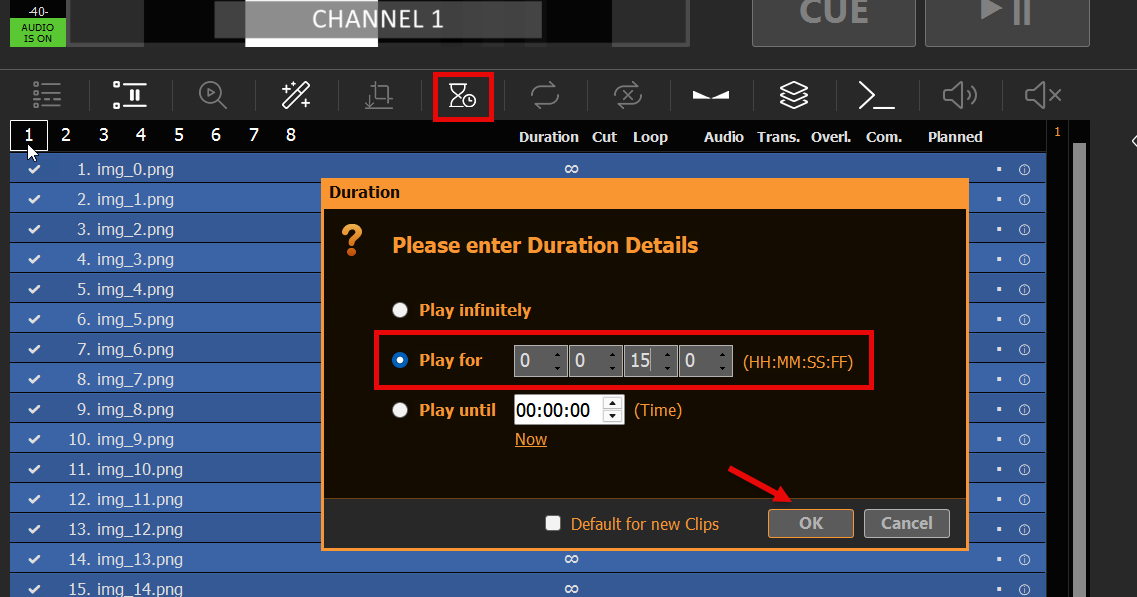
प्लेलिस्ट में किसी भी क्लिप का चयन करें और सभी क्लिप का चयन करने के लिए CTRL+A दबाएँ, फिर अवधि आइकन चुनें और प्रत्येक छवि के लिए उपयुक्त अवधि दर्ज करें, उदाहरण के लिए 15 सेकंड:
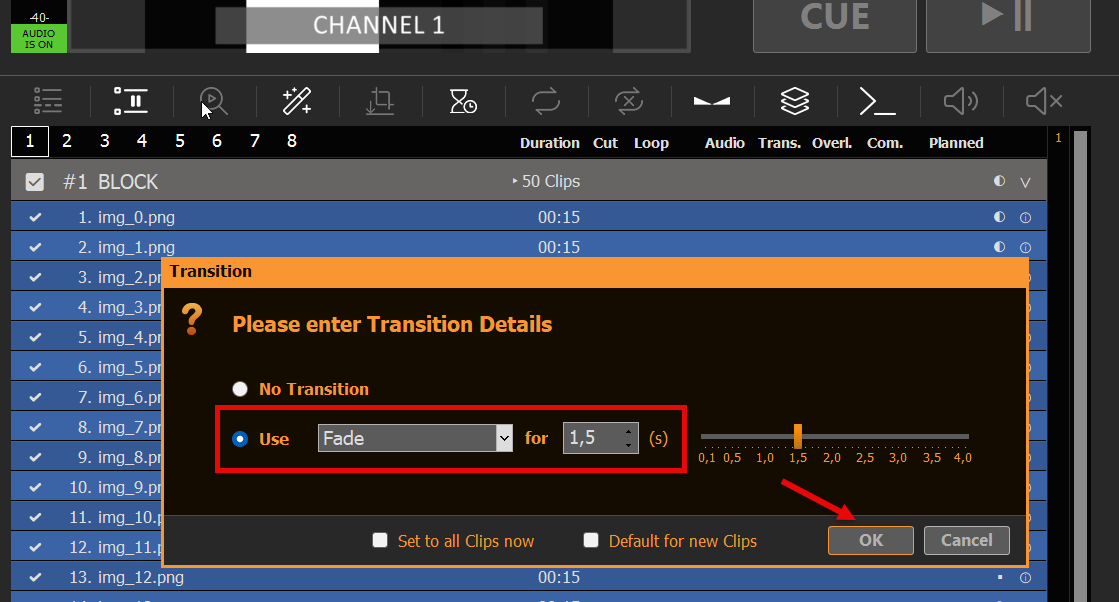
जब सभी क्लिप्स अभी भी चयनित हों, तो अगले आइकन TRANSITION पर क्लिक करें और कोई भी ट्रांज़िशन जोड़ें। इस मामले में हम एक स्मूथ लंबी फीका ट्रांज़िशन का उपयोग करते हैं:
प्लेलिस्ट के नीचे आप अपनी स्लाइडशो की कुल अवधि देख सकते हैं:
2. स्लाइडशो चलाना
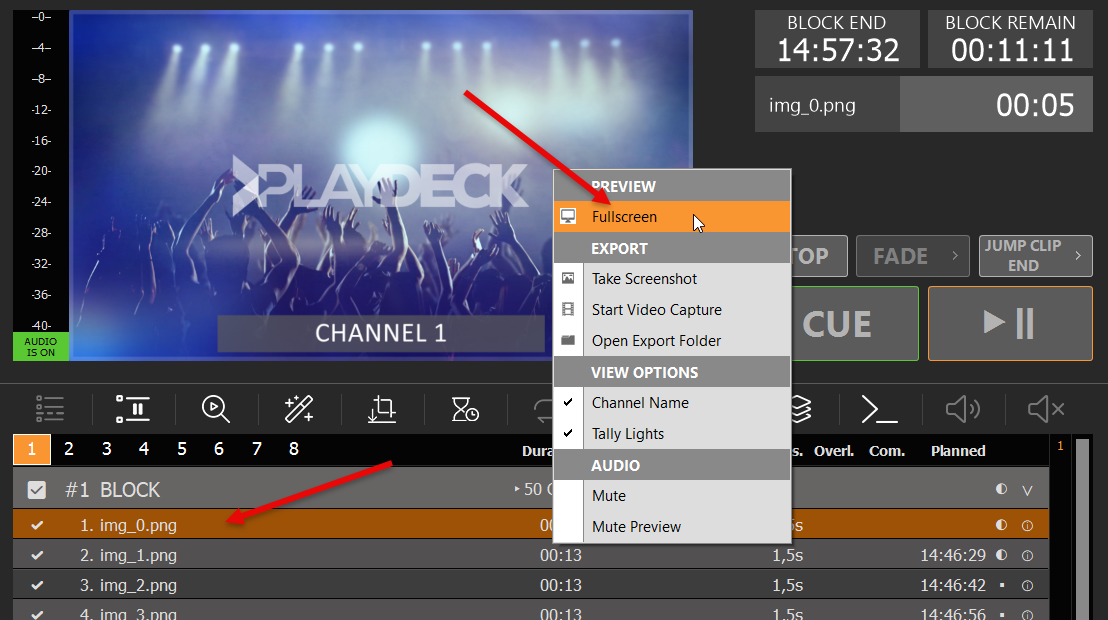
आप बस पहले क्लिप पर डबल-क्लिक करें (या CUE+PLAY बटन का उपयोग करें), फिर प्रीव्यू एरिया पर डबल-क्लिक करें (या राइट-क्लिक करके FULLSCREEN चुनें)। आपका Playout अब अधिकतम गुणवत्ता पर आपके मॉनिटर के आकार तक अधिकतम कर दिया जाएगा। और माउस कर्सर छिपा दिया जाएगा। पूर्ण स्क्रीन से बाहर निकलने के लिए ESC का उपयोग करें।.
नोट: Fullscreen के दौरान, आप प्लेबैक को पॉज़/यू-पॉज़ करने के लिए SPACE की का उपयोग कर सकते हैं।.
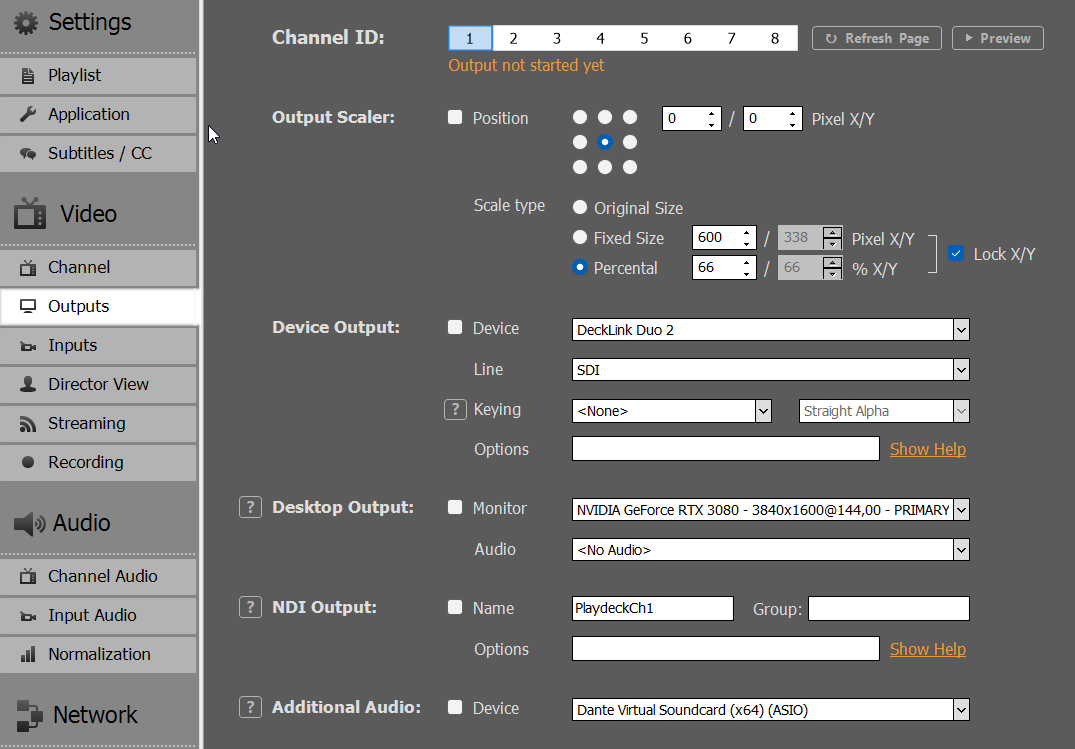
आप वीडियो सिग्नल को दूसरे मॉनिटर पर भी आउटपुट कर सकते हैं, या इसे अपने टीवी पर भेज सकते हैं। आप इसे NDI के माध्यम से किसी अन्य पीसी पर भी भेज सकते हैं और सिग्नल को PLAYDECK से खोल सकते हैं (नि:शुल्क का उपयोग करें) बैकअप लाइसेंस), या VCL मीडियाप्लेयर या कोई अन्य तृतीय-पक्ष ऐप:
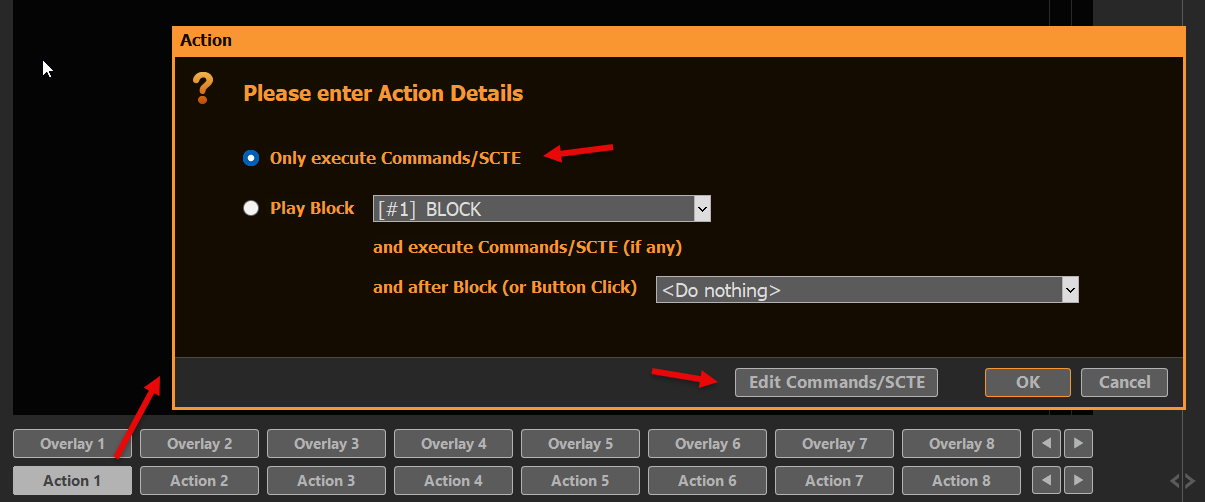
हम एक एक्शन बटन बनाना चाहते हैं, जो कई आउटपुट चैनलों को संकेत देगा और उन्हें एक साथ (लगभग समकालिक रूप से) चलाएगा।.
उस पर क्लिक करके एक नया एक्शन बटन बनाएँ और COMMANDS चुनें, फिर EDIT COMMANDS चुनें:
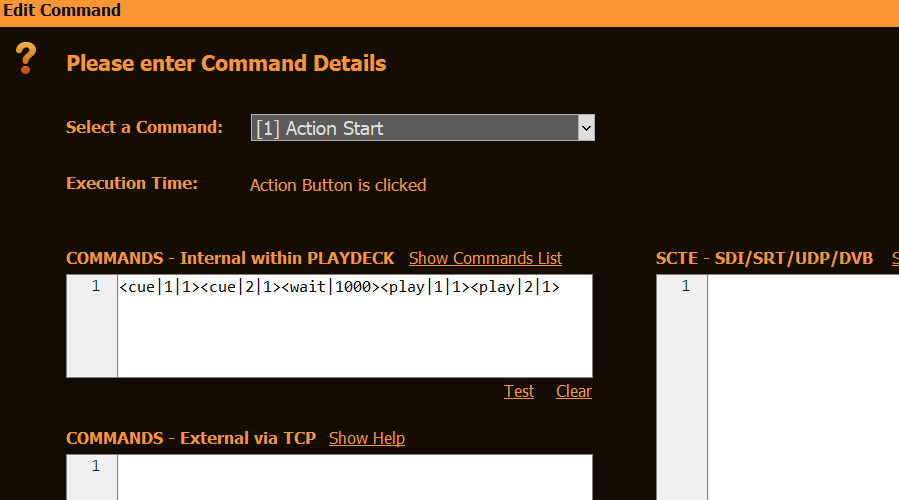
इस लाइन को “COMMANDS – Internal” के अंतर्गत जोड़ें: <cue|1|1><cue|2|1><wait|1000><play|1|1><play|2|1>
यह चैनल 1 और 2 को CUE करेगा (पहला क्लिप, पहला ब्लॉक), फिर कैशिंग के लिए 1000 मिलीसेकंड प्रतीक्षा करेगा, फिर दोनों चैनलों को प्ले करेगा।.
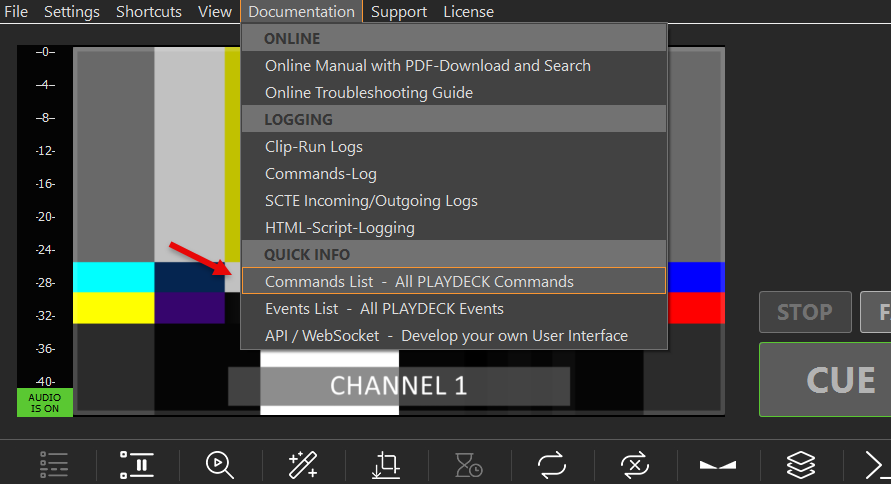
सभी कमांड्स की सूची और उन्हें कहाँ जोड़ना है
सभी कमांड्स की सूची PLAYDECK के मुख्य मेनू पर जल्दी से खोली जा सकती है:
कमांड्स को जोड़ा जा सकता है:
कार्य बटन (शुरुआत, अंत)
ओवरले बटन (शुरुआत, अंत)
क्लिप्स (किसी भी समय)
ब्लॉक (शुरुआत, अंत)
अधिकतर इस आइकन के माध्यम से:
अन्य ऐप्स से कमांड भेजें
हमारे पास PLAYDECK को नियंत्रित करने के तरीके पर एक अलग लेख है। साथी.
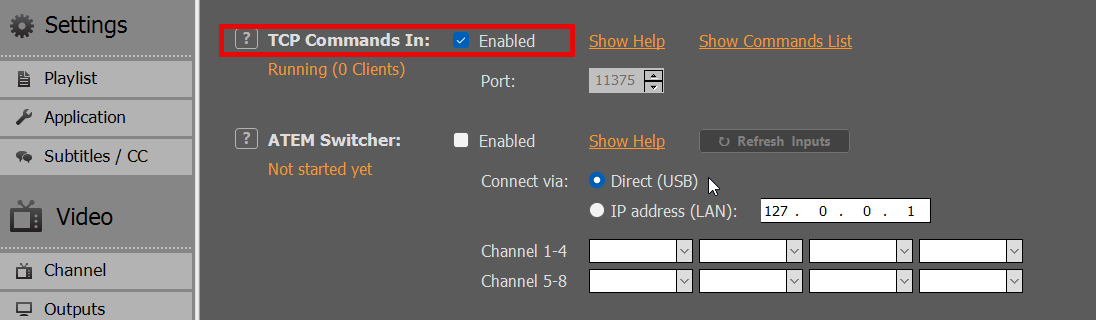
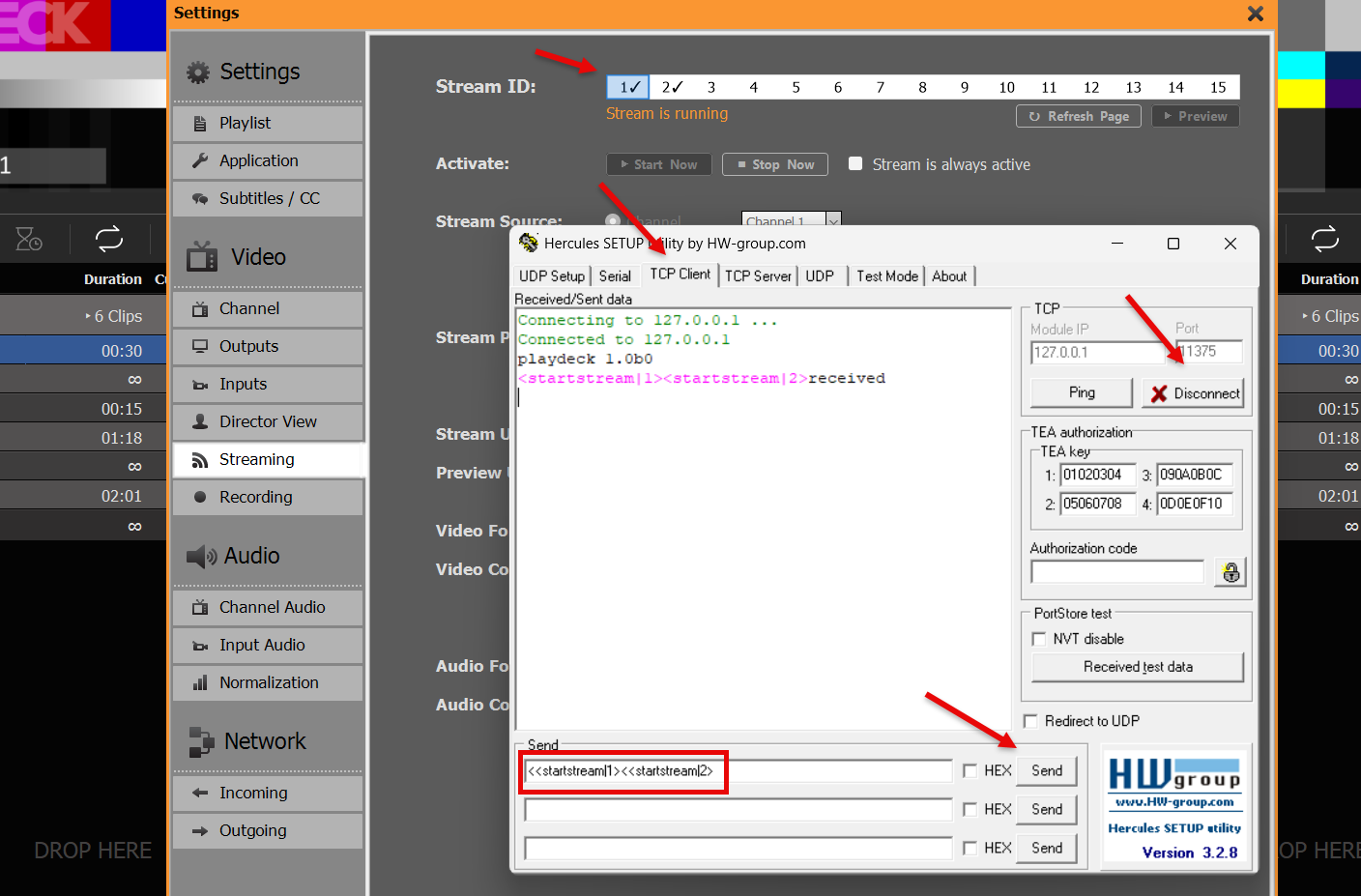
लेकिन अगर यह Companion नहीं बल्कि कोई अलग थर्ड-पार्टी ऐप है तो? सबसे पहले, आपको TCP कमांड्स सक्षम करनी होंगी। इससे PLAYDECK बाहरी स्रोतों से कमांड प्राप्त करने और उन्हें निष्पादित करने के लिए तैयार हो जाएगा:
अपने थर्ड-पार्टी ऐप में, TCP के माध्यम से PLAYDECK से कनेक्ट करें और एक या अधिक कमांड भेजें। इस उदाहरण में हम उपयोग करते हैं हरक्यूलिस एक कमांड भेजने के लिए, जो Streams 1 और 2 को शुरू करेगा:
नोट: AMP वीडियो सर्वर (सेटिंग्स → इनकमिंग) Ross Carbonite और Generic DDR स्विचर्स के लिए एक अलग प्रोटोकॉल है (डिफ़ॉल्ट पोर्ट 3811)। यह TCP कमांड्स इन (डिफ़ॉल्ट पोर्ट 11375) के समान नहीं है। AMP सेटअप के लिए देखें एएमपी वीडियो सर्वर.