

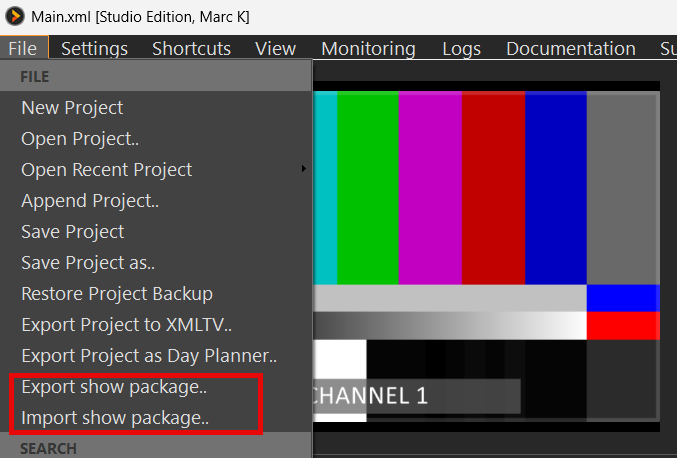
एक्सपोर्ट शो पैकेज आपके वर्तमान शो को एक .7z फ़ाइल में रख देता है: प्रोजेक्ट, मीडिया और संबंधित बैकग्राउंड सेटिंग्स सहित। सामान्य उपयोग: लैपटॉप पर तैयारी करें, पैकेज को एक स्टिक पर कॉपी करें, शो पीसी पर शो पैकेज इम्पोर्ट करें — बिना उसी ड्राइव लेटर या साझा स्टोरेज पर निर्भर हुए।.
निर्यात
BBuild और अपनी परियोजना को सामान्य रूप से सहेजें, फिर:
- फ़ाइल → निर्यात शो पैकेज…
- सहेजने के लिए स्थान चुनें .7z. सुझाया गया नाम आपका प्रोजेक्ट नाम प्लस पैक करें (उदाहरण के लिए माईशो_पैक.7z).
- यदि वह फ़ाइल पहले से मौजूद है तो अधिलेखन की पुष्टि करें।.
PLAYDECK मीडिया को इकट्ठा करता है, आपके प्रोजेक्ट XML की एक प्रति मूल नाम के तहत लिखता है, और आर्काइव बनाता है। बड़े शो में थोड़ा समय लगता है; जब एक्सपोर्ट सफल होता है तो कोई “done” पॉपअप नहीं आता। अनुपस्थित मीडिया फ़ाइलों की रिपोर्ट की जाती है और उन्हें छोड़ दिया जाता है।.
आयात
शो पीसी (या कोई भी मशीन जिस पर शो चलना चाहिए) पर:
- फ़ाइल → आयात करें शो पैकेज…
- चुनें .7z.
- गंतव्य फ़ोल्डर चुनें।.
- पूछे जाने पर, पुष्टि करें कि क्या परियोजना को अभी लोड किया जाए।.
PLAYDECK फ़ाइलों को गंतव्य फ़ोल्डर में निकालता है। प्रोजेक्ट XML के अंदर के पथ वैसे ही रहते हैं जैसे वे एक्सपोर्ट किए जाने पर थे। यदि आप प्रोजेक्ट लोड करते हैं, तो PLAYDECK XML के बगल में और अंतिम के तहत गायब मीडिया की जाँच करता है। स्थान पता करें आपने जिस फ़ोल्डर का उपयोग किया था। यदि कुछ भी अभी भी गायब है तो आप मीडिया रूट का पता लगा सकते हैं। जब आप लोड करते हैं तो पैकेज से चैनल बैकग्राउंड सेटिंग्स लागू हो जाती हैं। फिर भी कोई सफलता पॉपअप नहीं।.
पुष्टि संवाद
पुष्टि संवाद (केवल तभी जब निर्यात की गई सेटिंग्स फ़ाइल मौजूद हो — इसके बिना हाथ से बनाई गई .7z फ़ाइल इस संवाद को छोड़ देती है और केवल निकालती है):
जब पैकेज में एक प्रोजेक्ट XML होता है → क्या अब चैनल पृष्ठभूमियाँ (और संबंधित सेटिंग्स) लागू करें और इस प्रोजेक्ट को लोड करें?
हाँ: परियोजना लोड करें, फिर लिखना इस पीसी पर चैनल पृष्ठभूमियाँ (और संबंधित निर्यात की गई सेटिंग्स).
यदि पैकेज में कोई प्रोजेक्ट XML नहीं है → क्या अब चैनल पृष्ठभूमियाँ (और संबंधित सेटिंग्स) लागू करें?
हाँ: लिखना केवल चैनल पृष्ठभूमि (और संबंधित निर्यात की गई सेटिंग्स).
क्या शामिल है
- प्लेलिस्ट फ़ाइल क्लिप्स और ओवरले मीडिया (ग्राफिक्स, वीडियो ओवरले, टेक्स्ट/क्रॉलर स्रोत, HTML टेम्प्लेट)
- आपके प्रोजेक्ट XML को उसी फ़ाइलनाम के साथ जिसे आपने एक्सपोर्ट किया था
- चैनल पृष्ठभूमियाँ — निर्यात की गई और आयात + लोड पर, लिखा हुआ आपकी वर्तमान चैनल पृष्ठभूमि सेटिंग्स (प्रकार, रंग, फ़ाइल, ऑडियो बनाए रखें)। स्ट्रीम/केवल ऑडियो क्लिप्स के लिए डिफ़ॉल्ट भी उसी तरह अपडेट होते हैं जैसे वे एक्सपोर्ट का हिस्सा थे।.
- इनपुट डिवाइस पृष्ठभूमि फ़ाइलें केवल पैकेज में कॉपी किए जाते हैं; इम्पोर्ट आपके इनपुट बैकग्राउंड सेटिंग्स को नहीं बदलता।
वेबसाइट/YouTube प्रविष्टियाँ और लाइव स्रोत संदर्भ के रूप में रहते हैं — वे पैकेज में डाउनलोड नहीं किए जाते।.








