Tu PLAYDECK PC Build y requisitos de hardware

Utiliza estas directrices para elegir o montar el hardware adecuado para tu sistema PLAYDECK. Aunque PLAYDECK puede reproducir prácticamente cualquier códec en cualquier equipo con Windows, la reproducción profesional de vídeo requiere un hardware robusto que garantice que no se pierda ni un fotograma.

Escritorios para Mac: PLAYDECK funciona en Windows. Utiliza un Máquina virtual de Windows en tu Mac (p. ej.,. Paralelismos) o un equipo dedicado con Windows. Elige la GPU y el hardware de salida para ese sistema Windows utilizando los arquetipos que se indican a continuación.

En este artículo:
Arquetipos de configuración del sistema
Los sistemas heredados y la red de seguridad basada únicamente en la CPU
Indicadores de rendimiento técnico (para profesionales)
Tarjetas de salida de hardware
Lista de comprobación para la resolución de problemas antes del vuelo


Arquetipos de configuración del sistema

Elige a continuación el modelo de producción que mejor se adapte a los requisitos de tu próximo proyecto.

1. La instalación fija “configúrala y olvídate”

Diseñado para: instalaciones fijas, salas de exposición de empresas, centros médicos, colegios y señalización digital.

Si necesitas un dispositivo compacto y específico para gestionar sin problemas 1 o 2 canales de reproducción H.264 estándar, busca modelos de tamaño reducido que no renuncien a la decodificación por hardware.

  • Nuestra recomendación: Un mini PC de gama alta como el Rendimiento del ASUS NUC 14 o ASUS ROG NUC. Evita los modelos NUC básicos estándar para oficina. Asegúrate de que la configuración del mini PC que elijas incluya específicamente una tarjeta gráfica discreta GPU NVIDIA RTX (como una tarjeta gráfica RTX 4060 o 4070 para portátil) para garantizar un rendimiento fluido de la línea de tiempo en H.264.


2. El director de vídeo móvil

Diseñado para: proveedores de tecnología para eventos, equipos audiovisuales itinerantes, festivales y retransmisiones en directo desde lugares remotos.

Si instalas montajes temporales en directo, transmites vídeo a pantallas LED regionales o realizas retransmisiones desde puestos de mando móviles, es imprescindible contar con un equipo móvil con un buen rendimiento térmico.

  • Nuestra recomendación: Portátiles de alto rendimiento de última generación, ya sean estaciones de trabajo o para videojuegos, diseñados para soportar una carga térmica máxima continua (como el XMG ULTRA o Lenovo Legion Pro (serie). En entornos de emisión, amplía las posibilidades de conectividad del portátil combinándolo con un Blackmagic UltraStudio dispositivo de captura y reproducción a través de una interfaz Thunderbolt de gran ancho de banda.


3. El profesional de la radiodifusión y el estudio

Diseñado para: cadenas de televisión, configuraciones matriciales multipantalla y entornos de control maestro que funcionan las 24 horas del día, los 7 días de la semana.

Cuando tu infraestructura gestiona salidas maestras simultáneas en UHD/4K, hace un uso intensivo de protocolos de red como NDI® o gestiona capas complejas de tercios inferiores gráficos, necesitas una capacidad de hardware adicional.

  • Nuestra recomendación: Una estación de trabajo a medida, de montaje en rack o tipo torre, que combina un procesador multinúcleo con un ordenador de sobremesa GPU NVIDIA RTX 4070 / 4080 o superior, junto con tarjetas de E/S SDI internas con bloqueo de hardware (como la Blackmagic DeckLink (serie).


Los sistemas heredados y la red de seguridad basada únicamente en la CPU

Si tu equipo está trabajando con un ordenador de oficina ya existente o con un portátil antiguo que cuenta con una tarjeta gráfica integrada básica (como Gráficos Intel UHD), no significa necesariamente que no haya solución. PLAYDECK puede adaptarse a arquitecturas más antiguas si se configura correctamente el proceso de procesamiento.

Si experimentas interrupciones, retrasos en la línea de tiempo o problemas de estabilidad en equipos de oficina antiguos, aplica esta configuración alternativa en los ajustes de la aplicación:

  • Abre la configuración de PLAYDECK.
  • Busca el Solicitud parámetros de configuración.
  • Cambia el Pipeline de la GPU parámetro a <CPU only>.
  • Cambia el Decodificación por GPU parámetro a <CPU only>.


Advertencias importantes sobre la implementación en hardware antiguo:
Cuando el modo de reserva está activo, la CPU del sistema asume toda la carga de trabajo. Para garantizar una ejecución correcta sin pérdidas de fotogramas, debes limitar el alcance de tu proyecto: restringe la emisión a un solo canal, reduce la resolución de la línea de tiempo a Full HD estándar (1080p) y asegúrate de que los clips de reproducción se ajusten a un formato de reproducción ligero y altamente optimizado.


Indicadores de rendimiento técnico (para profesionales)

Si tu departamento de ingeniería está evaluando el stock actual o buscando piezas a medida, utiliza estos valores de referencia de rendimiento.

1. La jerarquía de decodificación de la GPU

Aunque existen opciones gráficas alternativas, no son idénticas desde el punto de vista arquitectónico para las cargas de trabajo de retransmisiones en directo:

Arquitectura NVIDIA RTX (estándar del sector): Muy recomendable. Los bloques dedicados NVDEC/NVENC de NVIDIA ofrecen un rendimiento óptimo de decodificación por hardware para los formatos estándar de clips de emisión, concretamente para las secuencias de vídeo H.264 y HEVC.

Sistemas Intel ARC: Adecuados para implementaciones secundarias. Gestionan con eficacia las transmisiones modernas en formato AV1 y ofrecen una codificación DVB 4:2:2 competente, pero no alcanzan la capacidad global de decodificación en paralelo de un chip de estación de trabajo NVIDIA bajo cargas de producción multicanal.

Gráficos integrados Intel UHD: Destinado exclusivamente a un uso de reserva en sistemas heredados, ligeros y de un solo canal, utilizando los ajustes exclusivos de la CPU descritos anteriormente.

Plataformas AMD Radeon: La decodificación de vídeo acelerada por hardware mediante AMD no es compatible oficialmente con PLAYDECK.


2. Pruebas de rendimiento de PassMark

Si no estás seguro de cuáles son los niveles actuales de rendimiento de tu hardware, puedes consultar los componentes de tu sistema directamente en la base de datos oficial de pruebas de rendimiento de PassMark Software.

Escala PlayoutObjetivo Puntuación PassMark de la CPUObjetivo Puntuación PassMark de la GPU
De un solo canal25,000+Más de 9 000 (p. ej., NVIDIA RTX dedicada)
De doble canal35,000+Más de 12 000 (p. ej., estación de trabajo de clase Station)
De 4 a 8 canales50,000+Más de 15 000 (RTX de gama alta para ordenadores de sobremesa)


3. Cuándo asignar una CPU avanzada

El procesador central de tu sistema soporta una carga muy elevada si tu flujo de trabajo requiere alguno de los siguientes tipos de procesamiento:

  • Formatos maestros de alta tasa de bits que eluden por completo los procesos de decodificación de la GPU (por ejemplo, Apple ProRes, HAP, o Avid DNxHD).
  • Enrutamiento en redes con múltiples destinos mediante Salidas NDI®, ya que estos codificadores matriciales dependen exclusivamente del procesador del equipo.
  • Uso intensivo de gráficos HTML renderizados en directo, tercios inferiores basados en datos o superposiciones de vídeo con canal alfa en tiempo real.

Tarjetas de salida de hardware

Para evitar la interferencia de la capa de escritorio del sistema operativo, maximizar la precisión del color y mantener una señal de control de la frecuencia de fotogramas estrictamente vinculada al hardware, transfiere tus señales principales a una interfaz de vídeo dedicada PCIe o Thunderbolt.

PLAYDECK es compatible de forma nativa con las principales líneas de hardware de radiodifusión, entre las que se incluyen:

  • Blackmagic Design (DeckLink / UltraStudio)
  • AJA Video Systems
  • Deltacast y Bluefish444
  • Magewell, Osprey y Stream Labs
  • Puntos finales de audio ASIO y Dante Virtual Soundcard

Lista de comprobación para la resolución de problemas antes del vuelo

Si experimentas interrupciones en la reproducción, problemas de sincronización de audio o retrasos inesperados durante la configuración, revisa esta breve lista de comprobación de autodiagnóstico antes de ponerte en contacto con el servicio de asistencia.

  • Comprueba el <CPU only> alternar: Si lo ejecutas en un portátil de oficina con tarjeta gráfica Intel integrada, asegúrate de que tanto Pipeline de la GPU y Decodificación por GPU están configurados en <CPU only> en el menú de configuración.
  • Comprobar los planes de energía de Windows: Los ordenadores portátiles suelen reducir el rendimiento cuando funcionan con batería. Conecta tu dispositivo a una toma de corriente y cambia el plan de energía de Windows a Alto rendimiento o Mejor rendimiento.
  • Supervisa el reloj de reproducción: Fíjate en el monitor de rendimiento integrado en PLAYDECK durante la reproducción. Si el contador de fotogramas baja o se vuelve rojo, significa que tu hardware está sufriendo un cuello de botella en el rendimiento.
  • Ajustar las frecuencias de actualización de salida: Asegúrate de que la frecuencia de actualización de la configuración de pantalla de Windows (por ejemplo, 50 Hz o 60 Hz) coincida exactamente con la frecuencia de fotogramas de salida de la configuración de tu proyecto en PLAYDECK.
  • Comprueba el códec del clip: Si un vídeo concreto te da problemas, comprueba sus propiedades. Los archivos 4K con una tasa de bits elevada o los formatos sin comprimir pueden sobrecargar los procesadores básicos del sistema. Utiliza un archivo MP4 en formato H.264 para realizar una prueba básica más segura.
  • Actualizar los controladores de E/S: Si utilizas hardware Blackmagic DeckLink o UltraStudio, asegúrate de tener la última versión de Vídeo de escritorio se instala a través de la página de asistencia de Blackmagic Design.

Manual y guía del usuario


Bienvenido a la documentación oficial de PLAYDECK. Esta completa guía de usuario está diseñada para ayudarte a configurar, automatizar y gestionar tu sistema de emisión sin problemas, tanto si lo implementas en tus propias instalaciones como en entornos de producción remotos basados en la nube.

💡 Flujos de trabajo de producción localizados: Para garantizar un funcionamiento impecable en entornos de alta presión en todo el mundo, toda la interfaz de usuario del software PLAYDECK es compatible de forma nativa con nueve idiomas internacionales.


Guía rápida: Arquitectura del sistema

PLAYDECK se adapta tanto a configuraciones sencillas de un solo canal como a infraestructuras de emisión complejas. Antes de pasar a los capítulos específicos sobre configuración que figuran a continuación, asegúrate de conocer las funciones principales de tu edición:

  • Multicanal Playout: Gestiona y distribuye hasta 8 canales de salida totalmente independientes de forma simultánea. Organiza tus vídeos, gráficos, pistas de audio, entradas en directo o transmisiones IP al instante mediante nuestra interfaz de listas de reproducción de alta velocidad con la función de arrastrar y soltar.
  • Transcodificación en tiempo real: Añade a tu lista de reproducción archivos con casi cualquier códec o formato de contenedor de vídeo habitual. El motor interno de PLAYDECK adapta, convierte y transcodifica automáticamente todos los archivos en tiempo real para que se ajusten al formato de salida de tu hardware.
  • Enrutamiento flexible de señales: Transmite tus señales sin distorsiones a través de tarjetas de E/S profesionales (Blackmagic Design, AJA, Deltacast, etc.), flujos nativos NDI® de baja latencia, señales seguras SRT o el escritorio ampliado de Windows.

  • Control avanzado y automatización: Toma el control absoluto de tu flujo de producción mediante atajos de teclado rápidos, interfaces Tally automatizadas, comandos TCP/IP de red estandarizados o nuestro módulo nativo diseñado para Bitfocus Companion y los sistemas Deck Stream de Elgato. Servidor de vídeo AMP: Integración nativa y genérica de DDR para Ross Carbonite y mezcladores compatibles: explora los clips y controla la emisión desde el panel del mezclador.


Edición Studio: Captura en tiempo real y potencia de audio

Si está utilizando el PLAYDECK Edición Studio, tendrás acceso a flujos de trabajo ampliados de calidad profesional:

  • Grabación en 4 canales y edición específica durante la importación: Captura hasta 4 flujos de grabación específicos de forma simultánea. Se puede utilizar un canal maestro designado para la reproducción activa Edición durante la importación creación de clips, lo que te permite utilizar atajos de teclado rápidos para recortar, cortar y añadir clips destacados a tu lista de reproducción al instante, mientras la grabación en segundo plano continúa sin interrupciones.
  • Compatibilidad nativa con ASIO y Dante: Gestiona sin esfuerzo sistemas de audio multicanal complejos gracias a la integración nativa de alto rendimiento para dispositivos ASIO y la tarjeta de sonido virtual Dante (DVS), que permite gestionar hasta 32 canales de audio independientes.


Cómo navegar por esta documentación

Utilice el menú de navegación de la barra lateral izquierda para acceder a capítulos técnicos específicos. El menú se despliega automáticamente para guiarte a través de nuestras guías paso a paso sobre hardware, listas de reproducción, enrutamiento y automatización.

Retardo de audio / Filtro

A veces, en las producciones en directo, hay que retrasar el audio con respecto al vídeo para compensar el retraso de procesamiento de las pantallas LCD gigantes (sincronización labial). O bien añadir un limitador/gate a la señal de audio de la entrada de micrófono.

En este artículo:
Retardo de audio sencillo
Copiar audio y retardo
Más filtros de audio


Retardo de audio sencillo

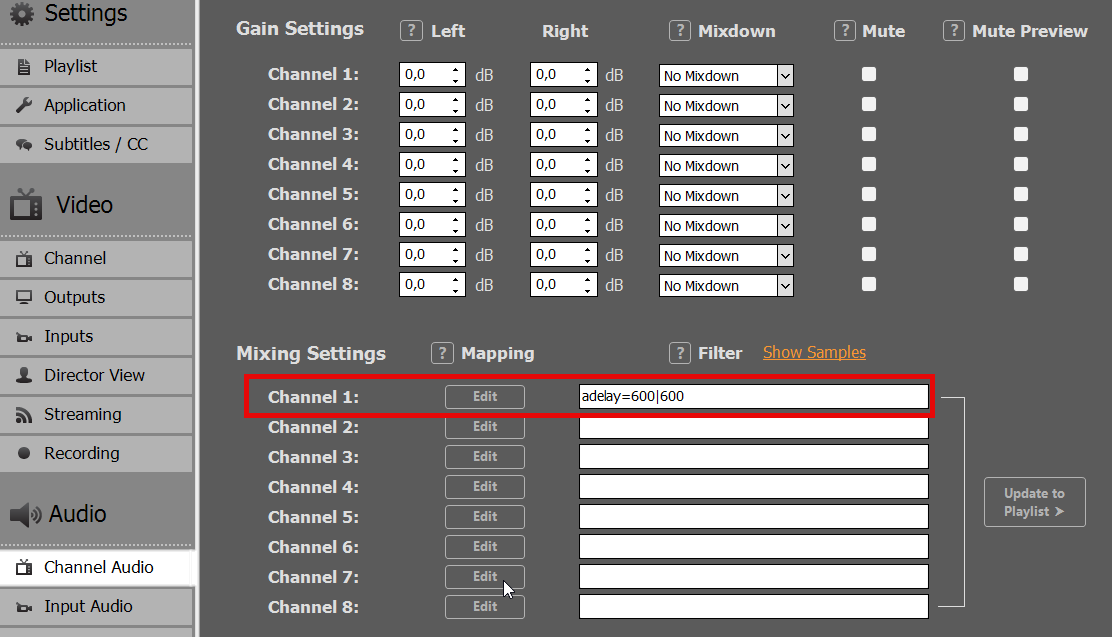
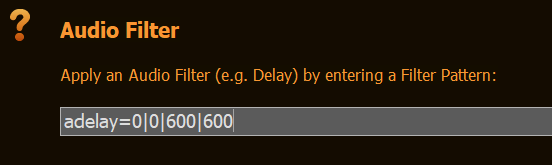
En realidad, esto se implementa bastante rápido en PLAYDECK. Solo hay que añadir el filtro de audio ADELAY al canal de la siguiente manera. En este ejemplo, hemos establecido un retardo de 600 ms para los canales de audio 1 y 2:

También se puede configurar en «INPUTS» para compensar cualquier problema de sincronización labial en la señal de entrada.


Copiar audio y retardo

También puedes COPIAR los canales de audio 1 y 2 a los canales de audio 3 y 4 y aplicarles un retardo. El objetivo es que el técnico de sonido disponga de una vista previa del audio en directo.

Esto debe hacerse a nivel de la lista de reproducción, así que desactiva cualquier filtro de audio en la configuración.

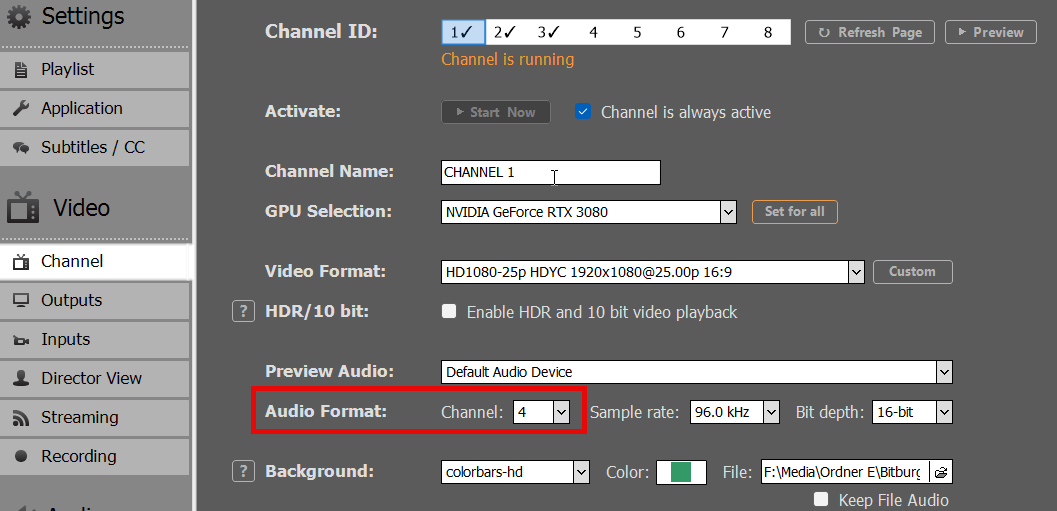
En primer lugar, asegúrate de aumentar el número de canales de audio de tu canal de salida; de lo contrario, no se procesarán los canales de audio por encima del 2:

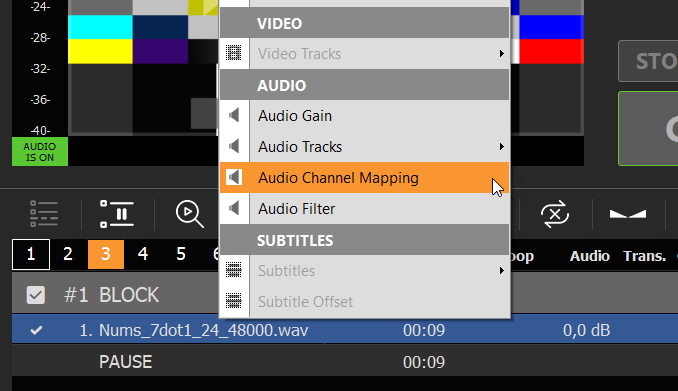
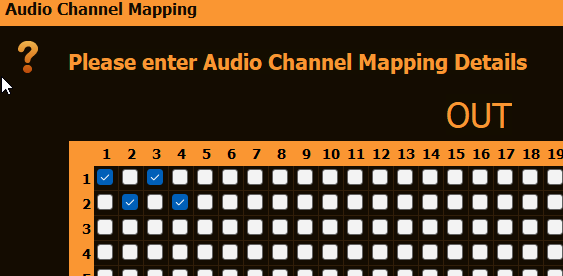
Haz clic con el botón derecho del ratón en cualquier elemento de la lista de reproducción y selecciona «Asignación de canales de audio»:

Esto copiará los canales de audio 1 y 2 a los canales de audio 3 y 4:

Ahora vuelve a hacer clic con el botón derecho del ratón en el elemento de la lista de reproducción, selecciona «FILTRO DE AUDIO» y añade el filtro ADELAY, pero solo para los canales de audio 3 y 4:


Más filtros de audio

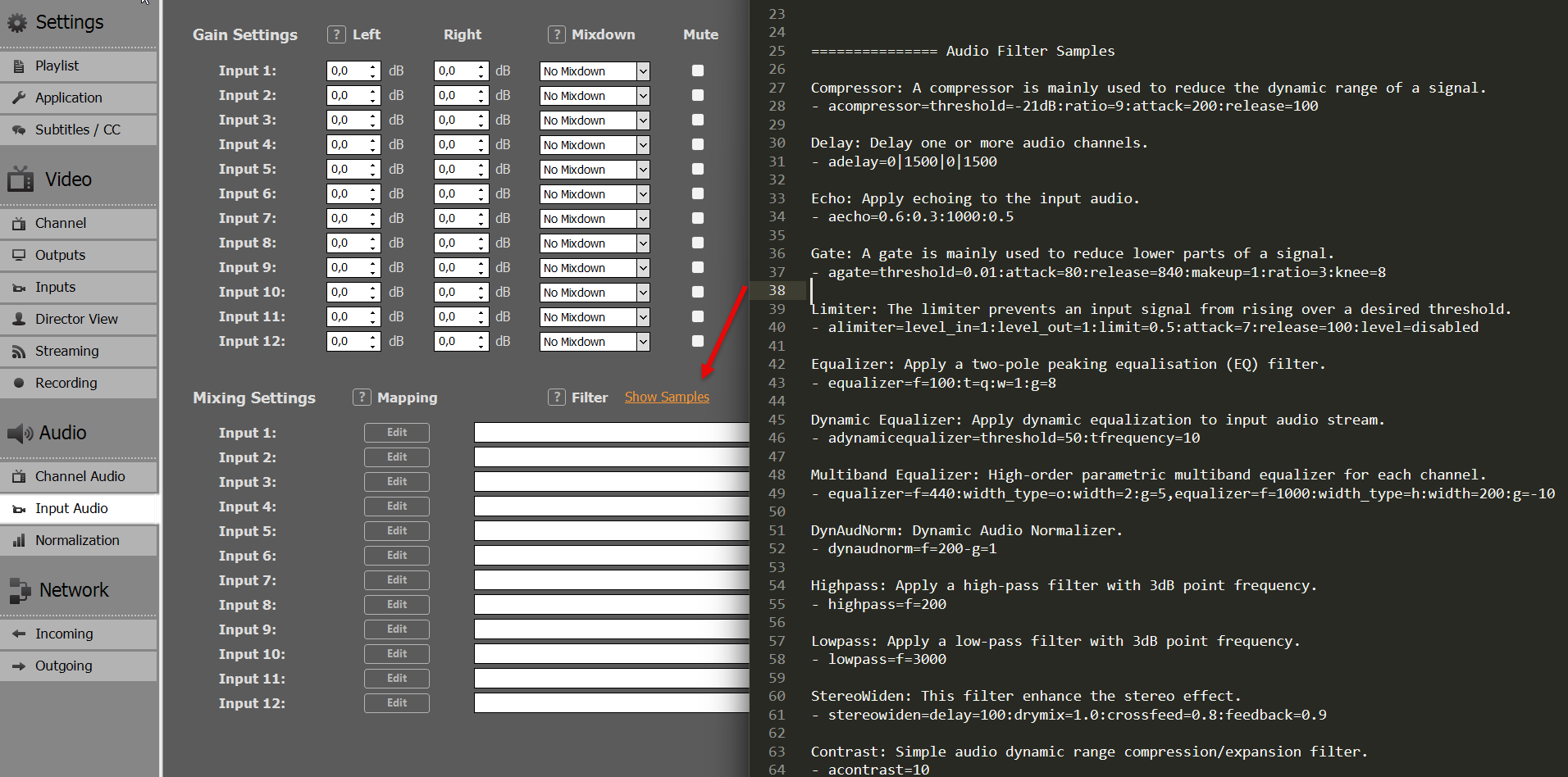
Para ver una lista completa de todos los filtros de audio, haz clic en «Mostrar ejemplos». Se abrirá un archivo de texto con ejemplos.

Registro del motor de vídeo

En este artículo se explica cómo configurar el registro de Video Engine.


1. Configuración del registro

Inicia PLAYDECK, abre Configuración, y selecciona el SOLICITUD pestaña. En la parte inferior de la página encontrarás las opciones de configuración.

Carpeta de salida: Elige el directorio de destino. También puede ser una carpeta de red compartida.

Advertencia sobre el almacenamiento: Los registros pueden llegar a ocupar fácilmente hasta 1 GB por minuto (con el nivel de detalle 0 y todos los módulos activados). Asegúrate de disponer de suficiente espacio libre en disco teniendo en cuenta el tiempo que podría tardar en producirse el problema.

Nivel de detalle: Empieza siempre a registrar con 0 – traza. De este modo, se garantiza que los desarrolladores del motor de vídeo reciban toda la información necesaria.

Módulos: Seleccionar todos Para empezar. Si los archivos de registro llegan a ser demasiado grandes, puedes reducir su tamaño centrándote en módulos concretos:

Lo primero que tienes que configurar es tu Carpeta de salida para los archivos de registro. Puede tratarse de una carpeta compartida en tu red. Los registros pueden llegar a ocupar fácilmente hasta 1 GB por minuto (con el nivel de detalle 0 y todos los módulos activados). Prevé suficiente espacio libre en disco, en función del tiempo estimado hasta que se produzca el error.

La siguiente configuración es Nivel de detalle: Por favor, empieza siempre a registrarte con 0 – traza, para que los desarrolladores del motor de vídeo dispongan de TODA la información.

Con el Módulos la configuración que elijamos todos Para empezar. Si los archivos de registro llegan a ser demasiado grandes, podemos reducir su tamaño centrándonos en módulos específicos:

  • todos: Registra todo.
  • lista de reproducción, archivo, códecs: Abarca los errores relacionados con la reproducción, la decodificación de archivos y la carga y reproducción de clips.
  • escritor: Abarca las transmisiones en directo, las grabaciones y la codificación.
  • red: Trata los protocolos de streaming.
  • motor de renderizado: Abarca la salida del dispositivo y NDI.
  • en directo: Abarca las entradas en directo.
  • dispositivo: Todo lo relacionado con los dispositivos de hardware.
  • magia negra: Todo lo relacionado con el hardware de Blackmagic Design.


Opción de división: Esto depende del número de canales que tengas en funcionamiento, ya que cada canal se ejecuta en su propio proceso. Si utilizas más de dos canales, recomendamos encarecidamente activar la opción «Dividir».


2. Iniciar/detener el registro

Para detectar un error sobre la marcha, tendrás que activar el registro, reproducir el problema, desactivar el registro y, a continuación, enviar los archivos al equipo de desarrollo.

Duración: Puedes INICIO y ALTO grabar en cualquier momento. Esto te permite preparar tu lista de reproducción o tus dispositivos con antelación. Reduce al mínimo el tiempo entre el inicio y la finalización para que el tamaño total del archivo sea manejable.

Carpeta de sesión: Una vez que hagas clic INICIO, una nueva subcarpeta con el nombre de la marca de tiempo actual (por ejemplo, 2026-05-16__01-20-00) se creará en la ruta de registro que hayas indicado.

Parada: Cuando se produzca el error, haz clic en ALTO. Espera al menos 10 segundos para garantizar que todos los procesos de registro activos terminen de escribir en el disco.

Compresión: Abre la ruta de registro y busca la carpeta de sesión. Haz clic con el botón derecho del ratón en la carpeta y selecciona Comprimir en…, y selecciona 7z (preferible) o Código postal. La compresión puede tardar un rato, dependiendo del tamaño del archivo.

Ahora tenemos que comprimir el contenido de la carpeta de sesión. Identificar la carpeta de la sesión por la hora de INICIO. A continuación, haz clic con el botón derecho del ratón en la carpeta de la sesión y selecciona Comprimir a y elegir Archivo 7z (si está disponible) o Archivo ZIP. Ahora recuéstate; la compresión puede tardar un rato.


3. Carga de registros

Sube tus archivos de registro comprimidos a través de nuestro portal oficial de descargas:

https://download.joy-event-media.de

  1. Arrastra y suelta tu archivo ZIP/7z en la ventana del navegador o utiliza el explorador de archivos.
  2. Haz clic SUBIR.
  3. Una vez completado, haz clic en COPIAR para copiar el enlace de descarga generado en el portapapeles.
  4. Envía un correo electrónico a [email protected] y pega el enlace de descarga en el mensaje.

Nota: Sin este enlace de descarga específico, nuestro equipo no puede acceder a tus archivos debido a las políticas de protección de datos.


4. Limpieza

Asegúrate de eliminar los archivos de registro originales y las carpetas de sesión. después de compresión y subida correctas para liberar espacio en disco. PLAYDECK no elimina ni limpia automáticamente los archivos de registro antiguos.


Envío de SCTE-35 a Streams y servidores

SCTE-35 los marcadores se desplazan por Flujos de transporte MPEG. En PLAYDECK, eso significa UDP, SRT, compatible con DVB transmisión en directo, MPEG-TS grabaciones, y Segmentos HLS — ni SDI ni MKV/RTMP.

El SDI, utiliza SCTE-104 en su lugar: Uso de SCTE-104 en SDI.

Matriz completa «de→a»: Subtítulos ocultos y SCTE — Descripción general.

PLAYDECK te permite crear tu propio archivo XML SCTE-35 (compatible con cualquier receptor). Los marcadores de posición rellenan los tiempos y los identificadores de los clips y bloques.

En este artículo:
Habilitar SCTE-35
Dónde colocar los marcadores
Ejemplos y marcadores de posición de XML
Prueba de bucle de flujo local
Reenvío entre flujos
Salida de HLS
Prueba con el Nimble Streamer
Tala y herramientas
Relacionado


Habilitar SCTE-35

SCTE-35 es no activado por defecto para las retransmisiones y las grabaciones. Abrir Parámetro y establece:

embed_scte35='true'

Compatible conNo procede
UDP, SRT, compatible con DVB (formato (mpegts/dvb), grabación de archivos MPEG-TS, HLS segmentosSDI, NDI, MKV, RTMP/FLV

El El códec de vídeo no importa para SCTE-35 (a diferencia de los subtítulos ocultos / embed_cc).

Consejo sobre las URL de UDP: utiliza tu dirección IP de la red local (por ejemplo,. udp://192.168.x.x:5000?pkt_size=1316). Prefiero no 127.0.0.1.

Puedes combinarlo con subtítulos cuando sea necesario:

embed_scte35='true' embed_cc='true'


No se ha detectado ningún conflicto entre SCTE-35 y embed_cc en flujos MPEG-TS (a diferencia de SCTE-104 + pista CC/ASS activa en SDI — véase límites generales).


Dónde colocar los marcadores

Añade los comandos SCTE a:

  • Vídeos (cualquier posición en el campo)
  • Bloques (inicio / fin)
  • Superposiciones (mostrar / ocultar)
  • Botones de acción

Establece el tipo de comando en SCTE-35 (no SCTE-104) cuando el destino es un flujo o un archivo TS.


Ejemplos y marcadores de posición de XML

Los formatos varían según el receptor. Los ejemplos que se muestran a continuación se corresponden con el SCTE-35 Fuera / En los botones del cuadro de diálogo «Comandos» y funcionan para los flujos de trabajo habituales de splice_insert / SSAI (incluido Nimble). Pregunta a tu proveedor si necesita un formato XML diferente.

Uno pausa publicitaria emisión = una spliceEventId. El marcador que inicia la pausa ({eventid}) y el marcador que lo cierra ({eventlastid}) debe tener el mismo número. La siguiente pausa recibe un nuevo identificador. PLAYDECK incrementa un contador por canal cuando {eventid} / {eventidhex} está en el XML; {eventlastid} / {eventlastidhex} Reutiliza el último valor y no lo incremente. El contador es no almacenado en la fila de la lista de reproducción (en un bucle o al día siguiente no se debe reutilizar el ID de ayer). Se restablece cuando se reinicia PLAYDECK.

Haz no poner {timestamp} en spliceEventId — Los analizadores sintácticos suelen interpretar el año (por ejemplo, 2026) como el identificador del evento.

Los marcadores de posición de duración solo se rellenan mientras el canal está jugando. Para insertar un salto de línea, utiliza {blockduration} (Ticks de 90 kHz: segundos × 90 000). {clipduration} Es el fragmento actual, no toda la pausa.

Unión con duración (retorno automático)

Utilizar en Inicio del bloque (o una acción que active el descanso). autoReturn="1" permite que el receptor vuelva tras el tiempo de duración; aún así, puedes lanzar un «In» con {eventlastid} si tu cadena requiere un CUE-IN explícito.


Inserción (retorno)

La misma pausa, fin del bloque (o una segunda acción). Sin duración. El mismo ID a través de {eventlastid}.


indicador de fuera de red 1 = salir del programa (CUE-OUT), 0 = volver a (CUE-IN). Cerrar </SpliceInsert> — La falta de etiquetas de cierre provoca errores en muchos analizadores sintácticos.


Marcadores de posición
TokenLo que obtienes
{eventid}Nuevo ID de evento (decimal). Se incrementa una vez por cada comando que contenga {eventid} / {eventidhex}.
{eventlastid}Último ID de evento, sin incremento. Se utiliza en «In».
{eventidhex} / {eventlastidhex}Los mismos identificadores que el código hexadecimal de 8 dígitos (SCTE-104 ).
{blockduration}Longitud de bloque: 90 kHz en formato decimal (SCTE-35).
{clipduration}Duración actual del clip: 90 kHz.
{blockduration10} / {clipduration10}La misma longitud en décimas de segundo (SCTE-104).
{blockduration10hex}Décimas en formato hexadecimal de 4 dígitos, máximo FFFF.
{blockduration+6} / {blockduration10hex+6}Añadir o restar segundos enteros (p. ej., inicio/fin). Se permiten espacios en el interior { }.
{timestamp} {timestampunix} {airtimenext} {plannednext} {clipid} {blockid}Duración / ID de las listas de reproducción — no para spliceEventId.

El tipo de comando debe ser SCTE-35 (no SCTE-104) cuando el destino es un flujo o un archivo TS.


Prueba de bucle de flujo local

  1. Canal 1: iniciar UDP o SRT con embed_scte35='true'.
  2. Canal 2: reproduce la misma URL como un clip de transmisión.
  3. Acción en el canal 1 con XML SCTE-35 → Registro de eventos: >> en el canal 1, << SCTE-35 en el canal 2.

Opcional: grabar en un .ts archivo con embed_scte35='true', marca los puntos de referencia durante la grabación y, a continuación, compruébalos en DVB Inspector y reproduciendo el archivo en PLAYDECK (<<). Véase Grabación CC y SCTE.


Reenvío entre flujos

PLAYDECK puede reenviar SCTE-35 a través de entradas y salidas de flujo (por ejemplo, SRT → UDP o del canal 1 → canal 2 → canal 3 a través de UDP).
Lista de receptores << en cada salto cuando embed_scte35 está activada en cada flujo MPEG-TS saliente.

No compatible: automático SCTE-104 → SCTE-35 cuando se transmite una fuente SDI a IP. En su lugar, envía SCTE-35 por el canal de transmisión.


Salida de HLS

Si seleccionas «Apple HLS», PLAYDECK crea un archivo local .m3u8 (+ segmentos), no una publicación en CDN en directo por sí misma.

  • PLAYDECK hace no escribir etiquetas SCTE/CUE en el .m3u8 manifiesto.
  • El SCTE-35 / CC puede seguir estando presente en segmentos. Al reproducir el archivo m3u8 en PLAYDECK se pueden mostrar los subtítulos y << SCTE-35.
  • En el caso de los marcadores de anuncios basados en el manifiesto (p. ej.,. #EXT-X-CUE-OUT), utiliza un servidor como Ágil (a continuación) u otro generador de paquetes que convierta las señales SCTE-35 en HLS.

Prueba con el Nimble Streamer

Ruta habitual: PLAYDECK UDP embed_scte35 → Nimble → HLS con etiquetas de referencia.

  1. Instala Nimble; activa SCTE en nimble.conf (ejemplo):

Reinicia el servicio Nimble tras realizar los cambios.

scte35_processing_enabled = true
scte35_forwarding_enabled = true
hls_ad_scte35_forwarding_enabled = true
hls_ad_marker_format = cue
hls_ad_splice_out_cont_marker_enabled = true

  1. En WMSPanel: Entrada MPEG-TS (UDP) que se ajuste al destino de PLAYDECK; salida MPEG-TS / HLS según sea necesario.
  2. URL de transmisión de PLAYDECK → ese puerto UDP; códec de vídeo libre (p. ej., H.264); embed_scte35='true'.
  3. Conecta SCTE-35 al inicio del clip (o a «Acción»); inicia la transmisión; comprueba las señales en los registros de Nimble y en las listas de reproducción de fragmentos HLS (pestaña «Red» del navegador).

Tala y herramientas

  • PLAYDECK Registro de eventos de SCTE>> enviado, << recibido.
  • Inspector DVB / TSDuck: inspeccionar el interior de SCTE-35 .ts archivos o capturas.
  • MediaInfo: ideal para pistas con subtítulos; a menudo no Indica claramente «SCTE-35».

Relacionado

ArtículoTema
Subtítulos ocultos y SCTE — Descripción generalMatriz completa, dominios, límites
Uso de SCTE-104 en SDIMarcadores SDI VANC
Subtítulos ocultos y subtítulosCC de quemado / paso directo
Grabación CC y SCTEMKV frente a TS, archivos «sidecar», comprobaciones de reproducción

ASIO / Tarjeta de sonido virtual Dante

En este artículo se explica cómo configurar una interfaz de audio ASIO y dispositivos ASIO con PLAYDECK.

En este artículo:
Configuración de ASIO
Tarjeta de sonido virtual Dante (DVS)
Solución de problemas


Configuración de ASIO

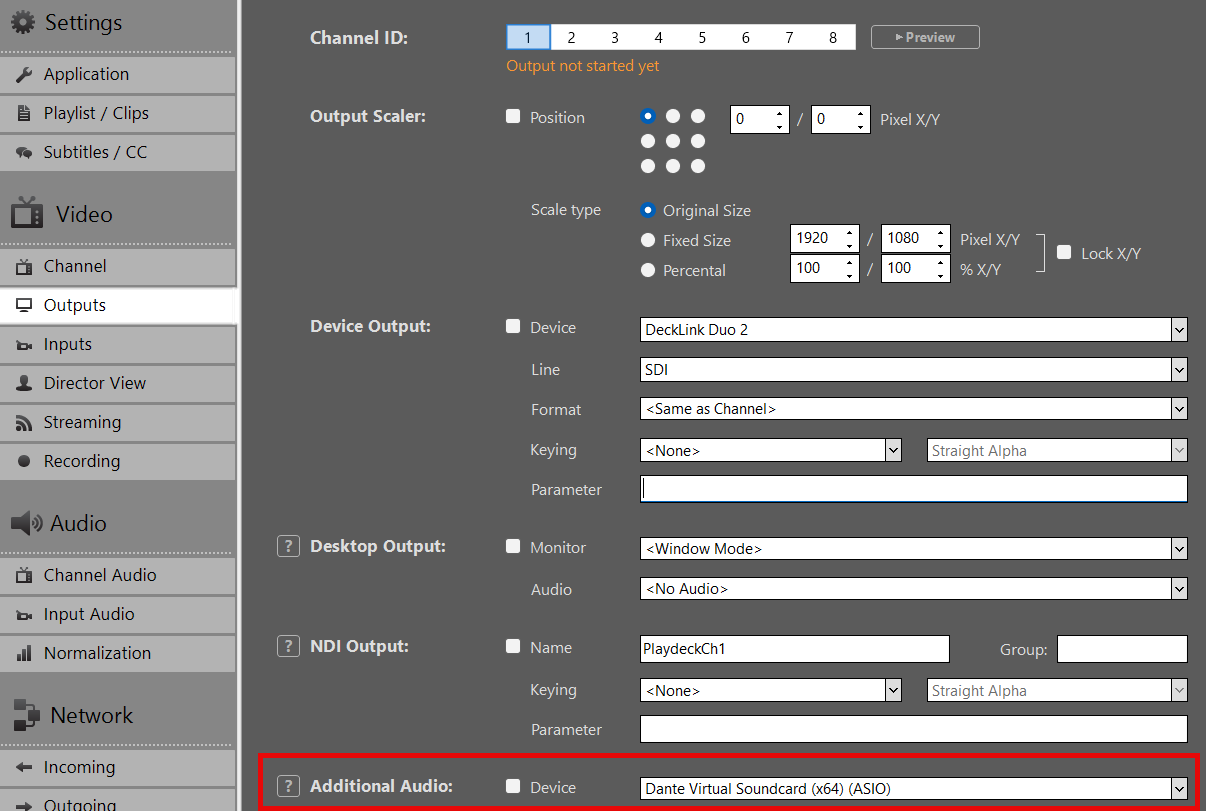
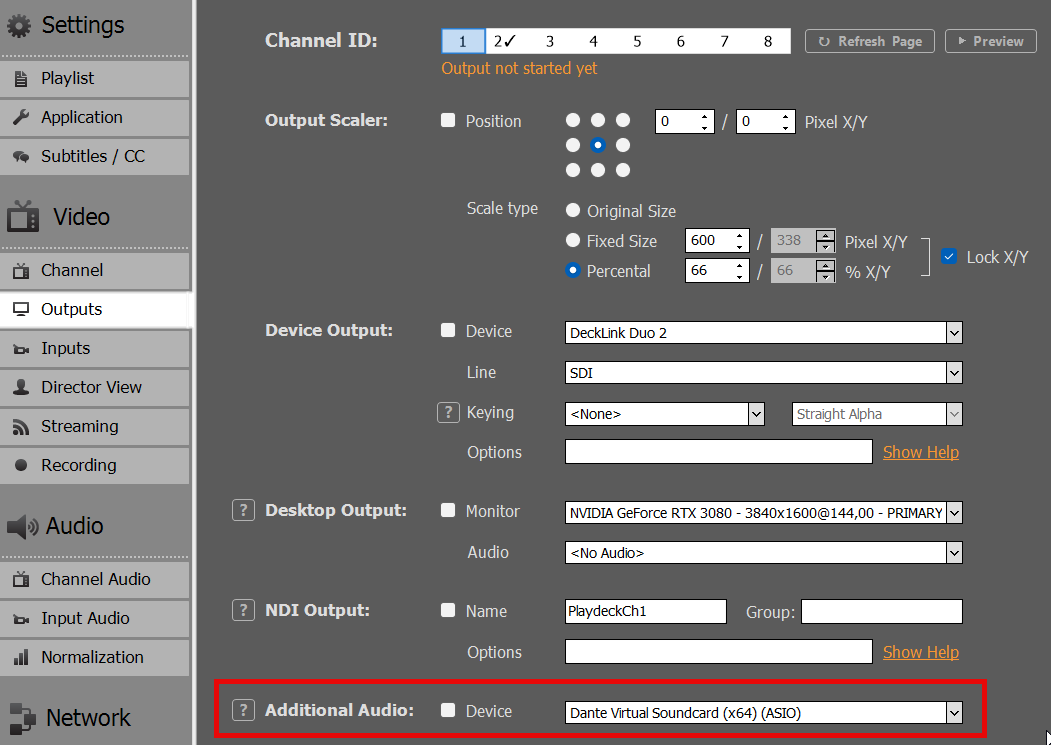
Activa la opción “Salida de audio adicional” para enviar el audio a través de ASIO.

Importante: Como solución de reproducción en tiempo real, PLAYDECK necesita una señal de reloj de sincronización estable procedente del dispositivo ASIO. Sin esta señal de reloj, los fotogramas no se pueden procesar correctamente, lo que provoca graves interrupciones en la reproducción.


Tarjeta de sonido virtual Dante (DVS)

Dante Virtual Soundcard (DVS) es una solución de software que convierte tu ordenador en una estación de trabajo compatible con Dante, lo que te permite transmitir y recibir audio de alta calidad a través de una red Ethernet (LAN) estándar.
https://www.getdante.com/products/software-essentials/dante-virtual-soundcard/

Puedes conectar DVS con PLAYDECK utilizando el modo ASIO o WDM:

  • ASIO (recomendado): Transmite hasta 64 canales de audio a través de todas las salidas de PLAYDECK. Esto ofrece la menor latencia y el mayor número de canales para flujos de trabajo profesionales.
  • WDM: Limitado a 16 canales de audio, con un máximo de un par estéreo por canal de salida de PLAYDECK.


Pasos de configuración

1. Inicie el motor DVS:
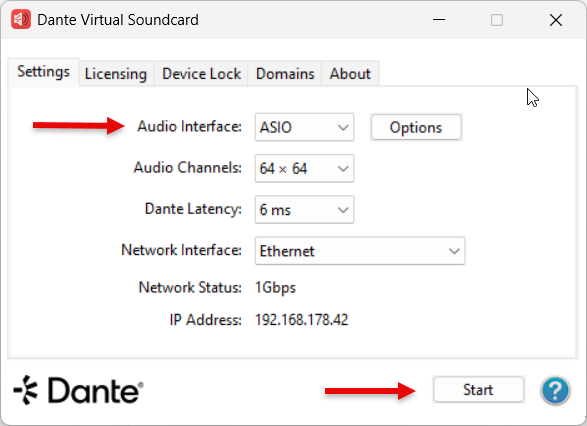
Abre el panel de control de Dante Virtual Soundcard y configura la interfaz en ASIO, y haz clic en Inicio.


2. Selecciona el dispositivo en PLAYDECK:
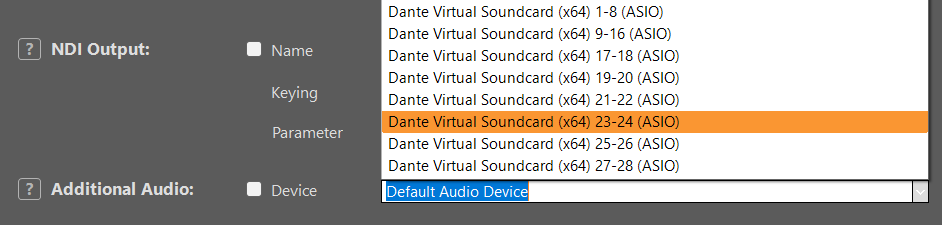
Ahora puedes seleccionar “Dante Virtual Soundcard” como dispositivo ASIO en la configuración de PLAYDECK.


3. Asignación de canales:
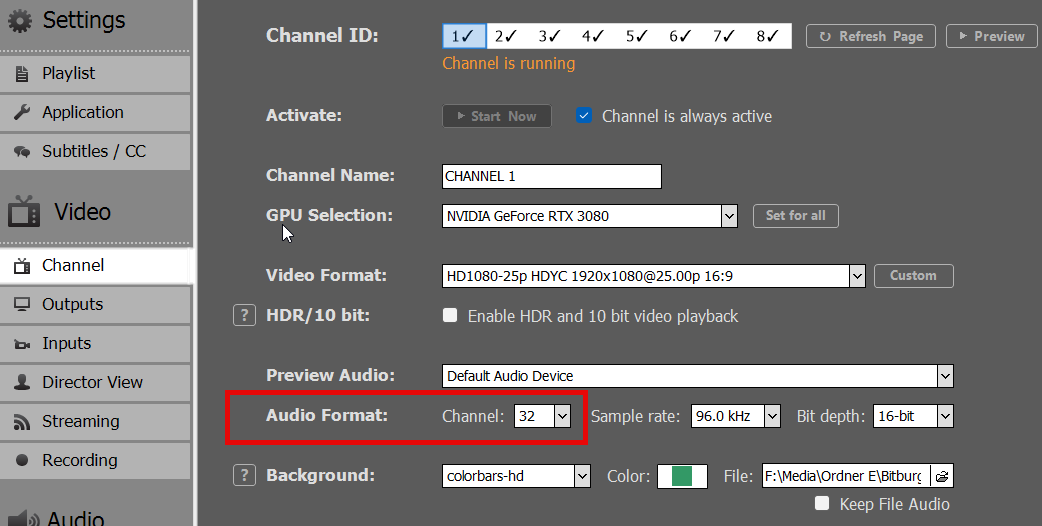
PLAYDECK comenzará automáticamente a enrutar los canales de audio asignados a esa salida concreta. Una sola salida puede admitir hasta 32 canales de audio.


4. División de dispositivos ASIO:
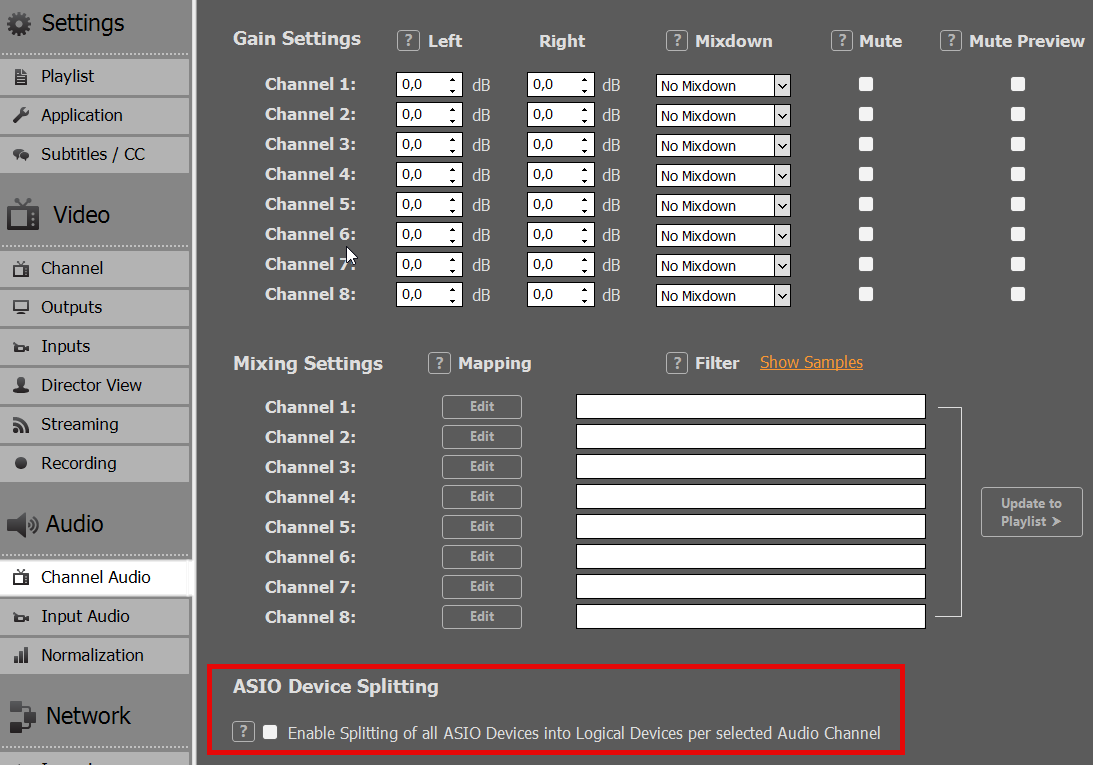
Para utilizar el controlador ASIO en varios canales de salida de PLAYDECK al mismo tiempo, activa División de dispositivos ASIO.


5. Asignación de varias salidas:
Una vez activada la división, el DVS aparecerá como varios subdispositivos. Esto te permite asignar un dispositivo ASIO específico a cada canal de salida individual del PLAYDECK.

Nota sobre la lógica de división: La asignación de canales viene determinada por el ajuste “Canales de audio” de cada salida. Por ejemplo, si las salidas 1 y 2 están configuradas con 8 canales cada una, y las demás con 2 canales, el controlador ASIO dividirá el flujo en consecuencia para adaptarse a esos requisitos específicos.


Solución de problemas

Reproducción a cámara lenta (fotograma a fotograma)

Esto ocurre si PLAYDECK no puede sincronizarse con la señal de reloj del dispositivo ASIO. Dado que PLAYDECK es un motor de reproducción en tiempo real, necesita un reloj estable para procesar los fotogramas.

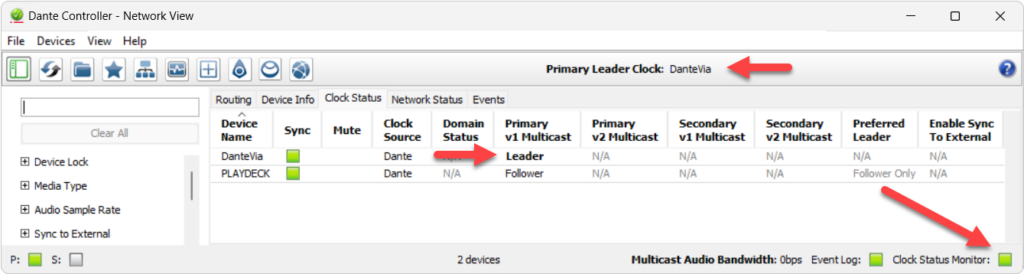
Solución: Asegúrate de que Líder en relojería (antes conocido como «Master Clock») está activo en tu red. Esto puede proporcionarse mediante hardware (por ejemplo, un mezclador compatible con Dante), un controlador de software o un generador de reloj específico.

Si estás utilizando Dante, es posible que necesites herramientas adicionales para verificar tu flujo de trabajo. Sigue estos pasos para configurar un entorno de prueba local:

  1. PC 1: Instala PLAYDECK y Dante Virtual Soundcard (DVS). Inicia DVS en Modo ASIO y selecciónalo en PLAYDECK.
  2. PC 2: Instalar Dante Via y Controlador Dante.
  3. Tanto en Dante Via como en Controller, asegúrate de que la configuración sea la correcta Interfaz Ethernet está seleccionado.
  4. En Dante Via, activa al menos un dispositivo de salida.


Una vez configurado, abre Controlador Dante. Deberías ver que “Dante Via” actúa como el Líder en relojería una vez que hayas conectado correctamente tu sistema PLAYDECK.

Mira esta captura de pantalla de la configuración de la prueba:
https://downloads.playdeck.tv/assets/DanteClockTest.mkv

Nota: En algunos casos, instalar ASIO4ALL puede ayudar a estabilizar la “comunicación” entre PLAYDECK y determinadas interfaces de audio. (https://asio4all.org/)


Mala calidad de audio

El audio distorsionado o con “fallos” suele deberse a una discrepancia en la frecuencia de muestreo. Asegúrate de que Frecuencia de muestreo (por ejemplo, 48 kHz) es idéntica en todos los siguientes casos:

  • Configuración de sonido de Windows (Propiedades avanzadas)
  • PLAYDECK configuración
  • Dispositivo ASIO / DVS panel de control


Mezcla y enrutamiento de canales de audio

Al trabajar con audio multicanal, es posible que tengas que realizar una mezcla descendente de los canales para determinadas salidas. Consulta este artículo para obtener instrucciones detalladas sobre cómo gestionar el enrutamiento multicanal.

Interno y externo Keying

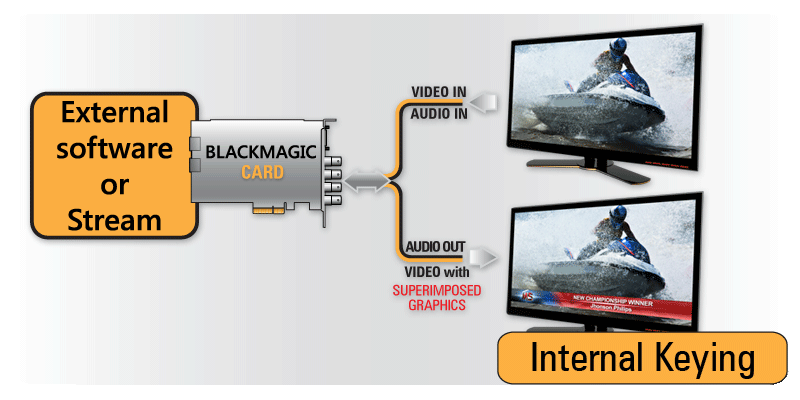
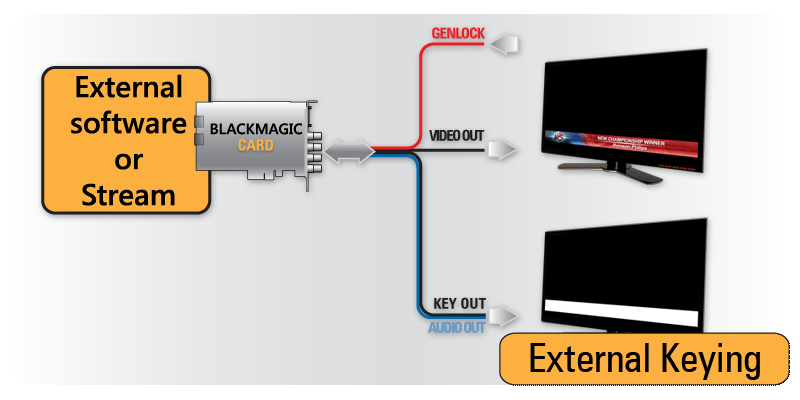
PLAYDECK es compatible tanto con el modo interno (gráficos superpuestos sobre la señal de entrada) como con el externo (generación de señales de relleno y de clave de vídeo) Keying, siempre que la tarjeta de salida también lo admita. También es posible enviar la señal de clave o de relleno por separado.

También puedes utilizar NDI para enviar tu señal de clave o de relleno con compatibilidad con el canal alfa.


Interno Keying

En el modo interno Keying, PLAYDECK superpondrá el vídeo sobre una señal entrante en la misma tarjeta:

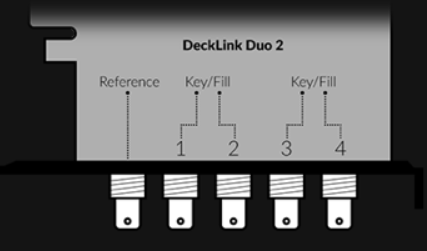
Tomemos como ejemplo el Decklink Duo 2: cuenta con 4 puertos SDI. Tenemos que indicar a la tarjeta cuáles de esos 2 puertos se utilizarán para el modo interno Keying mediante Desktop Video Setup (la aplicación de configuración propia de Blackmagic):

El Decklink funcionará ahora de la siguiente manera:

Si iniciamos PLAYDECK ahora, la opción «INTERNAL» aparece como opción seleccionable en «Salida del dispositivo»:

Una vez que actives el dispositivo para Keying, PLAYDECK cambiará automáticamente el fondo a TRANSPARENTE y el espacio de color a ARGB32 (para admitir el canal alfa):

La imagen muestra un ejemplo de superposición de PLAYDECK: Crear superposición > HTML > Screen-Title.html.


Externo Keying

En el modo External Keying, PLAYDECK genera tanto la señal de relleno como la de clave, y la modulación por clave la realiza un modulador externo:

Tomemos como ejemplo el Decklink Duo 2: cuenta con 4 puertos SDI. Tenemos que indicar a la tarjeta cuáles de esos 2 puertos se utilizarán para el Keying externo mediante Desktop Video Setup (la aplicación de configuración propia de Blackmagic):

El Decklink funcionará ahora de la siguiente manera:

Si iniciamos PLAYDECK ahora, la opción «EXTERNAL» aparece como salida de dispositivo seleccionable:

Una vez que actives el dispositivo para Keying, PLAYDECK cambiará automáticamente el fondo a TRANSPARENTE y el espacio de color a ARGB32 (para admitir el canal alfa):

La imagen muestra un ejemplo de superposición de PLAYDECK: Crear superposición > HTML > Screen-Title.html.

Dispositivos de entrada y salida compatibles


En principio, somos compatibles con todas las tarjetas de los siguientes fabricantes, ya que siempre incluimos los controladores más recientes. Sin embargo, dada la gran variedad de tarjetas que hay en el mercado, solo hemos probado las más comunes.


Blackmagic Design

Importante: Requiere la versión 14.5 o superior de Configuración de vídeo de Blackmagic para ordenadores de sobremesa.

  • DeckLink 4K Extreme 12G
  • DeckLink 8K Pro
  • DeckLink Duo 2
  • Intensity Pro 4K
  • DeckLink Mini Monitor / Mini Recorder
  • Grabador DeckLink Quad 1 / 2 / HDMI
  • DeckLink SDI 4K
  • DeckLink Studio 2 / 4K
  • Ultra Studio HD Mini / 4K Mini / 4K Extreme 3 / Monitor 3G
  • DeckLink IP/SDI HD

AJA

  • Corvid 24 R1
  • Corvid 44
  • Corvid 88
  • KONA LHi
  • KONA IP

Deltacast

  • DELTA-3G-e 22
  • DELTA-3G-elp-d 8c
  • DELTA-3G-elp-key 11
  • DELTA-ip-ST2110

Bluefish444

  • Epoch 4K Neutron
  • Epoch 4K Supernova S+
  • Epoch Neutron
  • Epoch Supernova CG
  • KRONOS K8

DekTec

  • DTA-2144B

Magewell

  • Pro Capture Quad HDMI
  • Pro Capture Quad SDI

Águila pescadora

  • Osprey 915
  • Osprey 925
  • Osprey 927
  • Osprey 935
  • Osprey 945
  • Osprey 914
  • Osprey 924
  • Osprey 944
  • Osprey 1214
  • Osprey 1215
  • Osprey 1225
  • Osprey 1227
  • Osprey 1245
  • Osprey 1285
  • Osprey M15
  • Osprey M14
  • Osprey M24
  • Osprey M25

Laboratorios Stream

  • Alpha HD
  • MH4LM
  • MS4
  • MSP2

Yuan

  • SC550N1

Configurar el acceso sin supervisión de RustDesk para la asistencia remota


RustDesk es un software gratuito de escritorio remoto que utilizamos para conectarnos a sistemas remotos. La principal ventaja de RustDesk frente a otras soluciones de conexión de escritorio remoto es que no interfiere con las GPU instaladas (por ejemplo, al instalar una GPU virtual), por lo que no interfiere con PLAYDECK durante el acceso remoto.


1. Para empezar, descarga nuestra versión personalizada de RustDesk desde nuestra página web. Esta versión utilizará nuestro servidor privado de RustDesk (y no el servidor público) para proteger tus datos y mejorar la velocidad de conexión.
https://get.remote-joy-event-media.de/rustdesk.exe

2. La primera vez que inicies RustDesk, tendrás que instalarlo. Desactiva la opción “Instalar controlador de pantalla virtual”, ya que podría interferir con PLAYDECK.


3. Tras reiniciar RustDesk, no será necesario activar “Iniciar servicio”. Esto es importante para elevar los privilegios, por ejemplo, para abrir el Administrador de dispositivos. A continuación, debes configurar una contraseña permanente: haz clic en el icono de edición situado junto a “Contraseña de un solo uso”.


4. A continuación, haz clic en “Desbloquear ajustes de seguridad” y desplázate hacia abajo.


5. Envíenos su documento de identidad junto con su contraseña permanente a [email protected]


6. (Opcional) Si es posible, inicia RustDesk en un ordenador secundario (no es necesario instalarlo) y comprueba la conexión con el sistema que has configurado para la asistencia remota. A través de esta conexión remota, desde el sistema secundario, intenta:

– Abre el Administrador de dispositivos
– Abre el Administrador de tareas
– Abrir el Panel de control de NVIDIA
– Copia cualquier archivo en esta carpeta: c:\Program Files(x86)\JoyEventMedia\Playdeck\

Estas pruebas garantizan que todas las acciones de asistencia necesarias se puedan realizar de forma remota. Es posible que algún programa antimalware u otro software de protección interrumpa la conexión. En ese caso, desactive temporalmente esas herramientas para la sesión de asistencia remota.

Audio multicanal y mezcla

PLAYDECK admite 32 canales de audio por canal de salida. Puedes realizar un paso directo de los canales de audio (a través de SDI, NDI, Streams, ASIO), realizar una mezcla a estéreo/mono o una mezcla a multicanal. Ten en cuenta que tenemos una publicación aparte sobre Tarjeta de sonido virtual Dante.


Pasar

Para activar el audio multicanal, basta con configurar más de 2 canales de audio en los ajustes de canales de salida. En este ejemplo, hemos configurado 16 canales de audio, ya que este es el número nativo de canales de audio de las tarjetas de salida SDI:

Ya estás listo para empezar. Tu medidor VU cambiará automáticamente al canal de audio 16:

El audio multicanal tampoco está activo en todas las entradas y salidas: SDI, NDI, Streams. Puedes comprobarlo haciendo clic en «PREVIEW» después de activar el dispositivo. Todas las vistas previas incluyen un medidor VU como superposición:

Aquí tienes otro ejemplo de vista previa de la entrada:


Mezcla

Si dispones de contenido de audio multicanal (o entradas SDI) y deseas realizar una mezcla de audio a MONO/ESTÉREO, también deberás aumentar el número de canales de audio. En este caso utilizamos 16. Esto es importante para indicar a PLAYDECK que procese 16 canales de audio (desde la fuente, p. ej., SDI); de lo contrario, todos los canales de audio por encima del 2 quedarían CORTADOS/EN SILENCIO:

Ahora puedes seleccionar diferentes formas de realizar la mezcla final de tu audio. Ten en cuenta que hay ajustes distintos para el CANAL (clips, entrada Streams) y las ENTRADAS (entrada del dispositivo):


Varias pistas de audio

Si tu archivo tiene más de una pista de audio, puedes cambiar de pista haciendo clic con el botón derecho del ratón sobre el archivo y seleccionando «PISTAS DE AUDIO»:

Para reproducir TODAS las pistas de audio a la vez, selecciona «TODAS LAS PISTAS DE AUDIO». Todos los canales de audio se concatenarán. En nuestro ejemplo, esto daría como resultado 6 canales de audio de salida. Por lo tanto, asegúrate de configurar el número de canales en 8; de lo contrario, todo lo que supere los 2 canales no se procesará:

Nota: Utiliza cualquiera de las demás opciones de mezcla para realizar la mezcla final a estéreo o similar.


Mezclas personalizadas

Para una mezcla más avanzada, puedes hacer clic en «EDITAR» en «AJUSTES DE MEZCLA». En este ejemplo, vamos a mezclar 16 canales de audio de entrada en 4 canales de audio de salida. Ten en cuenta que hay ajustes distintos para CANALES (clips, entradas Streams) y ENTRADAS (entradas de dispositivos):

Puedes ajustar aún más la mezcla pasando al nivel de contenido: haz clic con el botón derecho del ratón en cualquier elemento de la lista de reproducción y selecciona «ASIGNACIÓN DE CANALES DE AUDIO»:

1 2 3 4 5 6