Ihr PLAYDECK PC Build und die Systemanforderungen

Bitte orientieren Sie sich an diesen Richtlinien, um die richtige Hardware für Ihr PLAYDECK-System auszuwählen oder zusammenzustellen. Zwar kann PLAYDECK praktisch jeden Codec auf jedem Windows-Rechner wiedergeben, doch erfordert eine professionelle Videowiedergabe robuste Hardware, um sicherzustellen, dass keine Einzelbilder verloren gehen.

Mac-Schreibtische: PLAYDECK läuft auf Windows. Verwende ein Windows-VM auf Ihrem Mac (z. B. Parallelen) oder einen dedizierten Windows-Rechner. Wählen Sie anhand der unten aufgeführten Archetypen die GPU und die Ausgabehardware für dieses Windows-System aus.

In diesem Artikel:
Archetypen für die Systemkonfiguration
Altsysteme und das „CPU-Only“-Sicherheitsnetz
Technische Leistungskennzahlen (für Fachleute)
Hardware-Ausgabekarten
Checkliste zur Fehlerbehebung vor dem Flug


Archetypen für die Systemkonfiguration

Wählen Sie unten den Produktionsarchetyp aus, der den Anforderungen Ihres bevorstehenden Projekts entspricht.

1. Die “Set-and-Forget”-Festinstallation

Geeignet für: Stationäre Installationen, Unternehmensausstellungsräume, medizinische Einrichtungen, Schulen und Digital Signage.

Wenn Sie ein kompaktes, dediziertes Gerät benötigen, um 1 oder 2 Kanäle mit Standard-H.264-Wiedergabe nahtlos zu verwalten, sollten Sie nach Geräten mit kleinem Formfaktor Ausschau halten, die keine Kompromisse bei der Hardware-Decodierung eingehen.

  • Unsere Empfehlung: Ein leistungsstarker Mini-PC wie der Leistung des ASUS NUC 14 oder ASUS ROG NUC. Vermeiden Sie die üblichen NUC-Standardmodelle für den Bürogebrauch. Achten Sie darauf, dass die von Ihnen gewählte Mini-PC-Konfiguration ausdrücklich eine diskrete NVIDIA RTX-Grafikkarte (wie beispielsweise ein RTX 4060- oder 4070-Laptop-Chip), um eine ruckelfreie H.264-Timeline-Leistung zu gewährleisten.


2. Der Mobile Video Director

Geeignet für: Anbieter von Veranstaltungstechnik, mobile AV-Teams, Festivals und Live-Streaming aus entfernten Standorten.

Wenn Sie temporäre Live-Installationen aufstellen, Videomaterial auf regionale LED-Wände übertragen oder von mobilen Kommandostationen aus senden, ist eine thermisch effiziente mobile Anlage unverzichtbar.

  • Unsere Empfehlung: Hochleistungs-Workstation- oder Gaming-Laptops der aktuellen Generation, die für eine dauerhafte maximale thermische Belastung ausgelegt sind (wie beispielsweise der XMG ULTRA oder Lenovo Legion Pro (Serie). Für Rundfunkumgebungen lassen sich die Anschlussmöglichkeiten des Laptops erweitern, indem man ihn mit einem Blackmagic UltraStudio Aufnahme- und Wiedergabegerät über eine Thunderbolt-Schnittstelle mit hoher Bandbreite.


3. Der Fachmann für Rundfunk und Studio

Geeignet für: Fernsehsender, Multi-Screen-Matrix-Konfigurationen und Master-Control-Umgebungen im 24/7-Betrieb.

Wenn Ihre Infrastruktur gleichzeitige UHD/4K-Master-Ausgaben verarbeitet, Netzwerkprotokolle wie NDI® intensiv nutzt oder komplexe Ebenen von grafischen Unterdritteln verarbeitet, benötigen Sie entsprechende Hardware-Kapazitäten.

  • Unsere Empfehlung: Eine maßgeschneiderte Rack- oder Tower-Workstation, die einen Multi-Core-Prozessor mit einem Desktop-PC kombiniert NVIDIA RTX 4070 / 4080 GPU oder höher, in Kombination mit hardwaregebundenen internen SDI-I/O-Karten (wie beispielsweise der Blackmagic DeckLink (Reihe).


Altsysteme und das „CPU-Only“-Sicherheitsnetz

Falls Ihr Team mit einem vorhandenen Bürocomputer oder einem älteren Laptop arbeitet, der über eine einfache integrierte Grafikkarte verfügt (wie Intel UHD-Grafikkarte), ist Ihr Fall nicht unbedingt hoffnungslos. PLAYDECK lässt sich an ältere Architekturen anpassen, wenn Sie die Verarbeitungspipeline richtig konfigurieren.

Sollten auf älterer Bürohardware Ruckler, Verzögerungen in der Zeitleiste oder Stabilitätsprobleme auftreten, wenden Sie in den Anwendungseinstellungen diese Ausweichkonfiguration an:

  • Öffne deine PLAYDECK-Einstellungen.
  • Suchen Sie die Anwendung Konfigurationseinstellungen.
  • Schalten Sie den GPU-Pipeline Parameter zu <CPU only>.
  • Schalten Sie den GPU-Decodierung Parameter zu <CPU only>.


Wichtige Hinweise zur Bereitstellung auf älterer Hardware:
Wenn der Fallback-Modus aktiv ist, übernimmt die CPU Ihres Systems die gesamte Arbeitslast. Um eine erfolgreiche Wiedergabe ohne Bildausfälle zu gewährleisten, müssen Sie den Umfang Ihres Projekts einschränken: Beschränken Sie die Wiedergabe auf einen einzigen Kanal, reduzieren Sie die Zielauflösung Ihrer Zeitleiste auf Standard-1080p-Full-HD und stellen Sie sicher, dass Ihre Wiedergabeclips einem hochoptimierten, ressourcenschonenden Wiedergabeformat entsprechen.


Technische Leistungskennzahlen (für Fachleute)

Wenn Ihre Konstruktionsabteilung den bestehenden Lagerbestand bewertet oder Sonderteile beschafft, nutzen Sie diese Leistungsrichtwerte.

1. Die GPU-Decodierungshierarchie

Zwar gibt es alternative Grafikoptionen, doch sind diese für Live-Übertragungsanwendungen architektonisch nicht identisch:

NVIDIA RTX-Architektur (Industriestandard): Sehr empfehlenswert. Die dedizierten NVDEC/NVENC-Blöcke von NVIDIA bieten einen optimalen Hardware-Decodierungsdurchsatz für gängige Formate von Broadcast-Clips, insbesondere für H.264- und HEVC-Videostreams.

Intel ARC-Systeme: Geeignet für sekundäre Einsätze. Sie verarbeiten moderne AV1-Streams effizient und bieten eine leistungsfähige DVB-4:2:2-Kodierung, erreichen jedoch bei Mehrkanal-Produktionslasten nicht die gesamte parallele Dekodierungskapazität eines NVIDIA-Workstation-Chips.

Integrierte Intel UHD-Grafikkarte: Ausschließlich für den Einsatz als leichtgewichtige, einkanalige Fallback-Lösung für ältere Systeme unter Verwendung der oben beschriebenen, ausschließlich auf die CPU bezogenen Anpassungen vorgesehen.

AMD Radeon-Plattformen: Die hardwarebeschleunigte Videodekodierung über AMD wird in PLAYDECK nicht offiziell unterstützt.


2. PassMark-Benchmarks als Ziel

Wenn Sie sich über die aktuelle Leistungsfähigkeit Ihrer Hardware nicht sicher sind, können Sie Ihre Systemkomponenten direkt in der offiziellen PassMark Software Benchmark-Datenbank überprüfen.

Maßstab PlayoutZiel PassMark-Ergebnis der CPUZiel GPU-PassMark-Ergebnis
Einkanal25,000+9.000+ (z. B. dedizierte NVIDIA RTX)
Zweikanal35,000+über 12.000 (z. B. Workstation der Station-Klasse)
4 bis 8 Kanäle50,000+15.000+ (High-End-Desktop-RTX)


3. Wann sollte eine erweiterte CPU bereitgestellt werden?

Der Zentralprozessor Ihres Systems wird stark beansprucht, wenn Ihr Arbeitsablauf eine der folgenden Verarbeitungsarten erfordert:

  • Masterformate mit hoher Bitrate, die die GPU-Decodierungspipelines vollständig umgehen (z. B., Apple ProRes, HAP, oder Avid DNxHD).
  • Netzwerkrouting mit mehreren Zielorten unter Verwendung von NDI®-Ausgänge, da diese Matrix-Encoder ausschließlich auf Ihren Host-Prozessor angewiesen sind.
  • Umfangreicher Einsatz von live gerenderten HTML-Grafiken, datengesteuerten Untertiteln oder Echtzeit-Video-Overlays mit Alphakanal.

Hardware-Ausgabekarten

Um Störungen durch die Desktop-Ebene des Betriebssystems zu umgehen, die Farbgenauigkeit zu maximieren und ein streng hardwaregebundenes Signal zur Steuerung der Bildrate aufrechtzuerhalten, sollten Sie Ihre primären Feeds auf eine dedizierte PCIe- oder Thunderbolt-Videoschnittstelle auslagern.

PLAYDECK ist nativ kompatibel mit den wichtigsten Broadcast-Hardware-Serien, darunter:

  • Blackmagic Design (DeckLink / UltraStudio)
  • AJA Video Systems
  • Deltacast & Bluefish444
  • Magewell, Osprey und Stream Labs
  • ASIO- und Dante-Virtual-Soundcard-Audio-Endpunkte

Checkliste zur Fehlerbehebung vor dem Flug

Sollten bei der Wiedergabe Ruckler, Probleme mit der Audiosynchronisation oder unerwartete Verzögerungen während der Konfiguration auftreten, gehen Sie bitte diese kurze Checkliste zur Selbstdiagnose durch, bevor Sie sich an den Support wenden.

  • Überprüfen Sie die <CPU only> Umschalten: Wenn Sie das Programm auf einem Büro-Laptop mit integrierter Intel-Grafikkarte ausführen, stellen Sie sicher, dass sowohl GPU-Pipeline und GPU-Decodierung sind auf <CPU only> im Einstellungsmenü.
  • Windows-Energiepläne überprüfen: Laptops drosseln im Akkubetrieb häufig die Leistung. Schließen Sie Ihr Gerät an eine Steckdose an und ändern Sie Ihren Windows-Energieplan auf Hohe Leistung oder Beste Leistung.
  • Überwachen Sie die Wiedergabetaktfrequenz: Beobachten Sie während der Wiedergabe den integrierten Leistungsmonitor in PLAYDECK. Wenn der Framerate-Zähler sinkt oder rot wird, ist Ihre Hardware an einen Leistungsengpass gestoßen.
  • Anpassung der Bildwiederholraten: Stellen Sie sicher, dass die Bildwiederholfrequenz in Ihren Windows-Anzeigeeinstellungen (z. B. 50 Hz oder 60 Hz) genau mit der Ausgabebildrate Ihrer Projekteinstellungen in PLAYDECK übereinstimmt.
  • Überprüfen Sie den Clip-Codec: Sollte ein bestimmtes Video Probleme verursachen, überprüfen Sie dessen Eigenschaften. 4K-Dateien mit hoher Bitrate oder unkomprimierte Formate überlasten einfache Systemprozessoren. Verwenden Sie für einen möglichst zuverlässigen Basistest eine H.264-MP4-Datei.
  • I/O-Treiber aktualisieren: Wenn Sie Blackmagic DeckLink- oder UltraStudio-Hardware verwenden, stellen Sie sicher, dass Sie über die neueste Version von Desktop-Video über die Support-Seite von Blackmagic Design installiert.

Bedienungsanleitung & Handbuch


Willkommen bei der offiziellen PLAYDECK-Dokumentation. Dieses umfassende Benutzerhandbuch soll Ihnen dabei helfen, Ihr Playout-System einwandfrei zu konfigurieren, zu automatisieren und zu betreiben – ganz gleich, ob Sie es vor Ort oder in cloudbasierten Remote-Produktionsumgebungen einsetzen.

💡 Lokalisierte Produktionsabläufe: Um weltweit einen reibungslosen Betrieb in anspruchsvollen Umgebungen zu gewährleisten, unterstützt die gesamte PLAYDECK-Softwareoberfläche von Haus aus 9 internationale Sprachen.


Schnellstart: Systemarchitektur

PLAYDECK lässt sich von einfachen Ein-Kanal-Konfigurationen bis hin zu komplexen Sendeinfrastrukturen skalieren. Bevor Sie sich mit den folgenden Kapiteln zur spezifischen Konfiguration befassen, sollten Sie sich mit den Kernfunktionen Ihrer Edition vertraut machen:

  • Mehrkanal Playout: Verwalten und leiten Sie bis zu 8 vollständig unabhängige Ausgangskanäle gleichzeitig weiter. Organisieren Sie Ihre Videos, Grafiken, Audiospuren, Live-Eingänge oder IP-Streams im Handumdrehen über unsere schnelle Drag-and-Drop-Oberfläche für Wiedergabelisten.
  • Transkodierung in Echtzeit: Sie können Ihre Playlist mit fast jedem gängigen Video-Codec oder -Container füllen. Die interne PLAYDECK-Engine skaliert, konvertiert und transkodiert alle Dateien automatisch in Echtzeit, sodass sie mit Ihrem globalen Hardware-Ausgabeformat übereinstimmen.
  • Flexible Signalführung: Geben Sie Ihre unverfälschten Feeds über professionelle Hardware-I/O-Karten (Blackmagic Design, AJA, Deltacast usw.), native NDI®-Streams mit geringer Latenz, sichere SRT-Feeds oder den erweiterten Windows-Desktop aus.
  • Fortgeschrittene Steuerung und Automatisierung: Übernehmen Sie die vollständige Kontrolle über Ihren Produktionsablauf – mithilfe schneller Tastenkombinationen, automatisierter Tally-Schnittstellen, standardisierter TCP/IP-Netzwerkbefehle oder unseres eigens entwickelten Moduls für Bitfocus Companion sowie Elgato Stream Deck-Systeme. AMP-Videoserver: Native Generic-DDR-Integration für Ross Carbonite und kompatible Mischpulte – Durchsuchen Sie Clips und steuern Sie die Wiedergabe über das Mischpult-Bedienfeld.


Studio Edition: Echtzeit-Import und leistungsstarke Audiofunktionen

Wenn Sie das PLAYDECK Studio Edition, haben Sie Zugriff auf erweiterte Workflows in Sendequalität:

  • 4-Kanal-Aufnahme und gezielte Bearbeitung während des Importvorgangs: Nehmen Sie bis zu 4 dedizierte Aufnahmestreams gleichzeitig auf. Ein festgelegter Master-Kanal kann für die aktive Bearbeitung während der Aufnahme Clip-Erstellung, mit der Sie mithilfe von schnellen Tastaturbefehlen Clips zuschneiden, ausschneiden und sofort in Ihre Wiedergabeliste verschieben können, während die Aufzeichnung im Hintergrund ununterbrochen weiterläuft.
  • Native ASIO- und Dante-Unterstützung: Leiten Sie komplexe Mehrkanal-Audiosignale mühelos weiter – dank nativer, leistungsstarker Integration für ASIO-Geräte und Dante Virtual Soundcard (DVS), die bis zu 32 unabhängige Audiokanäle verwaltet.


So navigieren Sie durch diese Dokumentation

Bitte benutze das Navigationsmenü in der linken Seitenleiste um auf bestimmte technische Kapitel zuzugreifen. Das Menü wird automatisch erweitert und führt Sie durch unsere Schritt-für-Schritt-Anleitungen zu den Themen Hardware, Wiedergabelisten, Routing und Automation.

Audioverzögerung / Filter

Bei Live-Produktionen muss man den Ton manchmal zeitlich gegenüber dem Bild verzögern, um die Verarbeitungsverzögerung großer LCD-Bildschirme auszugleichen (Lippensynchronisation). Oder man fügt dem Mikrofoneingang einen Limiter/Gate hinzu.

In diesem Artikel:
Einfaches Audio-Delay
Audio kopieren und verzögern
Weitere Audiofilter


Einfaches Audio-Delay

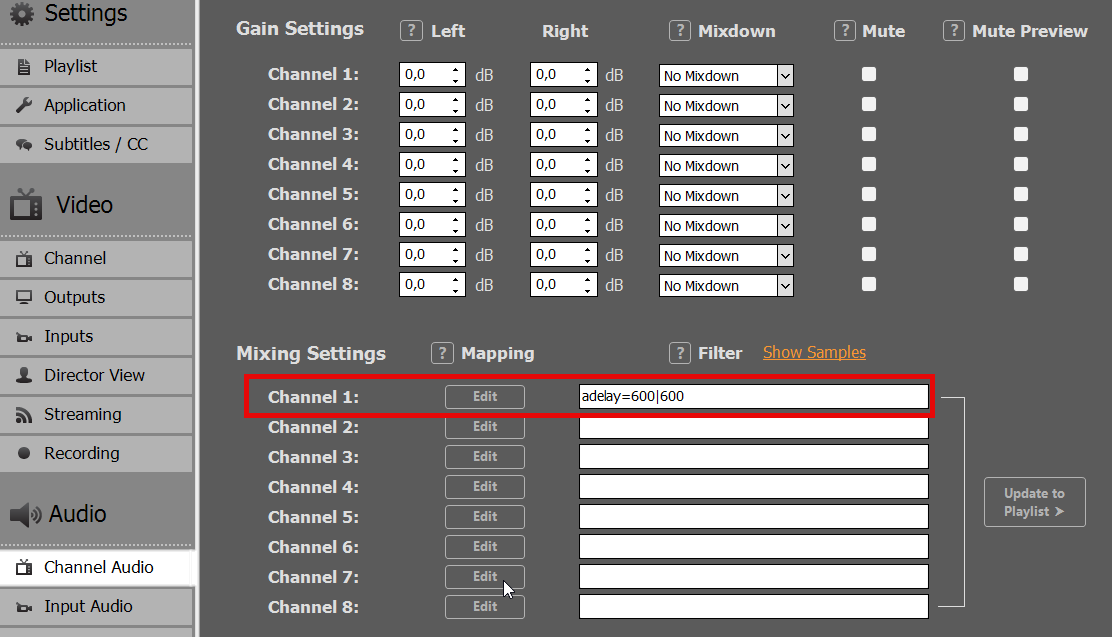
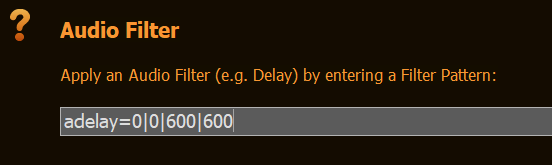
Das lässt sich in PLAYDECK eigentlich recht schnell umsetzen. Man fügt den ADELAY-Audiofilter wie folgt zum Kanal hinzu. In diesem Beispiel stellen wir für die Audiokanäle 1 und 2 eine Verzögerung von 600 ms ein:

Dies kann auch auf „INPUTS“ eingestellt werden, um eventuelle Probleme mit der Lippensynchronisation auszugleichen.


Audio kopieren und verzögern

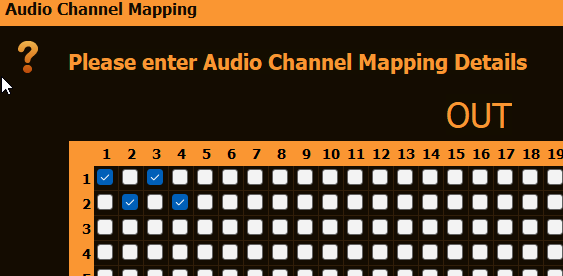
Sie können außerdem die Audiokanäle 1 und 2 auf die Audiokanäle 3 und 4 kopieren und diese verzögern. Der Anwendungsfall hierbei ist, dass der Tontechniker eine Live-Vorschau des Tons erhält.

Dies muss auf der Ebene der Wiedergabeliste erfolgen; deaktiviere daher alle Audiofilter in den Einstellungen.

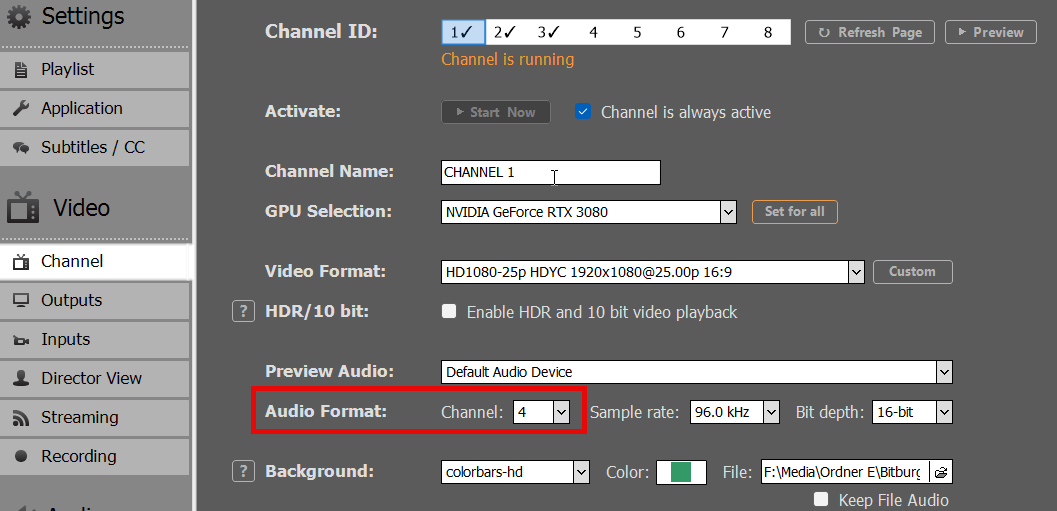
Stellen Sie zunächst sicher, dass Sie die Anzahl der Audiokanäle für Ihren Ausgangskanal erhöhen, da sonst alle Audiokanäle ab Nummer 2 nicht verarbeitet werden:

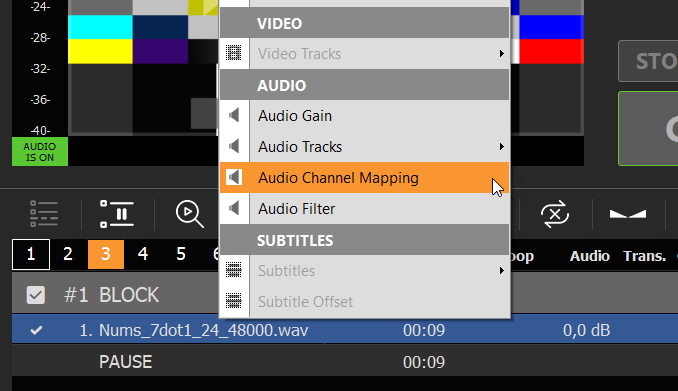
Klicken Sie mit der rechten Maustaste auf einen beliebigen Eintrag in der Wiedergabeliste und wählen Sie „AUDIO-KANALZUORDNUNG“:

Dadurch werden die Audiokanäle 1 und 2 auf die Audiokanäle 3 und 4 kopiert:

Klicken Sie nun erneut mit der rechten Maustaste auf das Wiedergabelistenelement, wählen Sie „AUDIOFILTER“ aus und fügen Sie den ADELAY-Filter hinzu, jedoch nur für die Audiokanäle 3 und 4:


Weitere Audiofilter

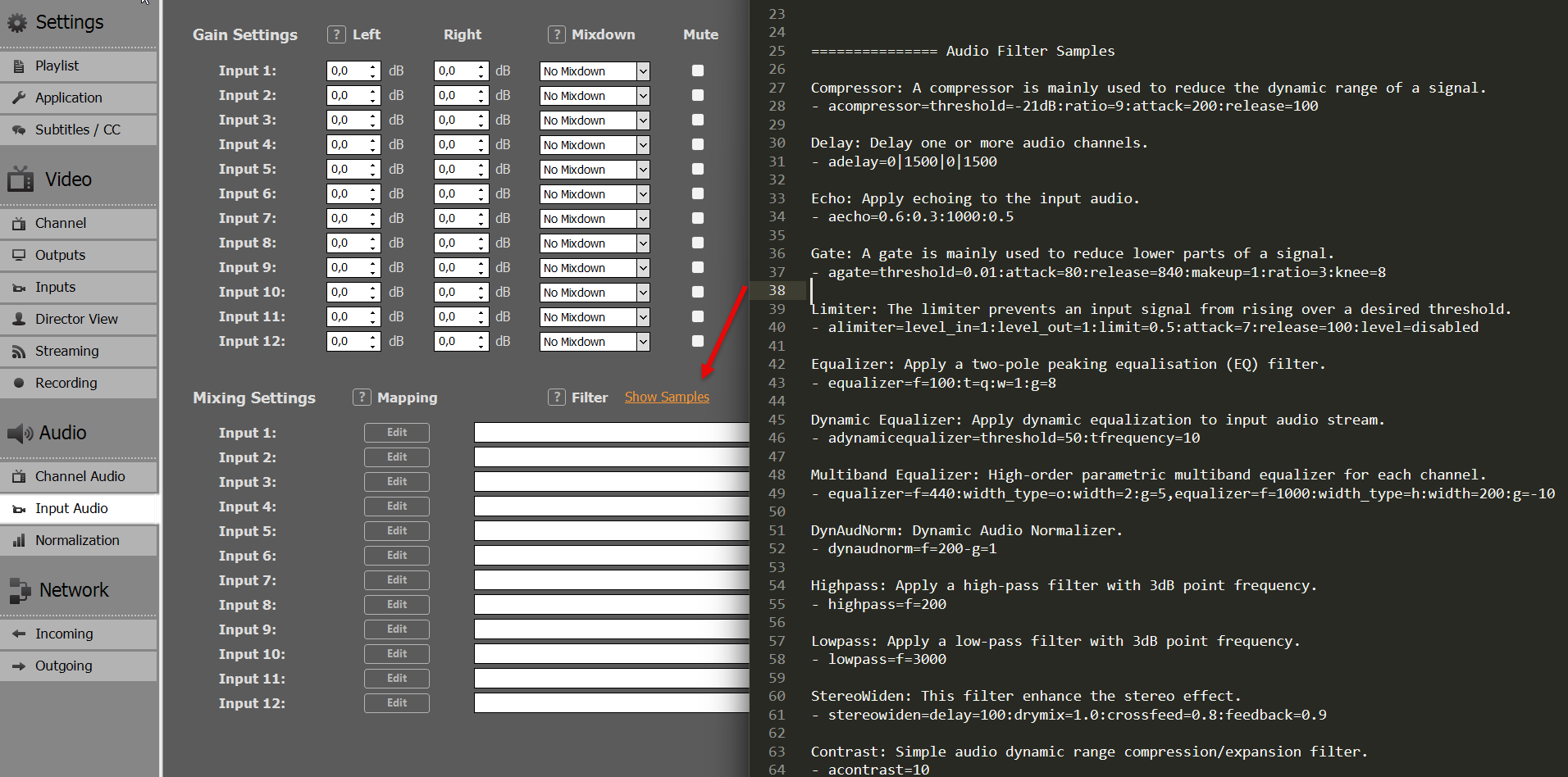
Eine vollständige Liste aller Audiofilter finden Sie unter „BEISPIELE ANZEIGEN“. Dadurch wird eine Textdatei mit Beispielen geöffnet.

Protokollierung der Video-Engine

In diesem Artikel wird erläutert, wie man die Protokollierung der Video-Engine einrichtet.


1. Protokollierung einrichten

Starte PLAYDECK, öffne Einstellungen, und wählen Sie die ANWENDUNG Registerkarte. Am Ende der Seite finden Sie die Konfigurationsoptionen.

Ausgabeordner: Wählen Sie das Zielverzeichnis aus. Dies kann auch ein freigegebener Netzwerkordner sein.

Hinweis zur Lagerung: Protokolldateien können leicht bis zu 1 GB pro Minute beanspruchen (bei Ausführlichkeitsstufe 0 und allen aktivierten Modulen). Stellen Sie sicher, dass Sie über ausreichend freien Speicherplatz verfügen, je nachdem, wie lange es dauern könnte, bis das Problem auftritt.

Ausführlichkeit: Beginnen Sie die Protokollierung immer mit 0 – Spur. Dadurch wird sichergestellt, dass die Entwickler der Video-Engine alle erforderlichen Informationen erhalten.

Module: Auswählen alle Zunächst einmal: Wenn die Protokolldateien zu groß werden, können Sie deren Größe reduzieren, indem Sie sich auf bestimmte Module konzentrieren:

Als Erstes müssen Sie Ihre Ausgabeordner für die Protokolldateien. Dies kann ein freigegebener Ordner in Ihrem Netzwerk sein. Die Protokolle können leicht bis zu 1 GB pro Minute beanspruchen (bei Ausführlichkeitsstufe 0 und allen Modulen). Planen Sie ausreichend freien Speicherplatz ein, abhängig von der geschätzten Zeit bis zum Auftreten des Fehlers.

Die nächste Konfiguration lautet Ausführlichkeit: Bitte beginnen Sie die Protokollierung immer mit 0 – Spur, damit die Entwickler der Video-Engine über ALLE Informationen verfügen.

Mit dem Module die von uns gewählte Einstellung alle Zunächst einmal: Wenn die Protokolldateien zu groß werden, können wir ihre Größe reduzieren, indem wir uns auf bestimmte Module konzentrieren:

  • alle: Protokolliert alles.
  • Wiedergabeliste, Datei, Codecs: Behandelt Fehler bei der Wiedergabe, der Dateidekodierung sowie beim Laden und Abspielen von Clips.
  • Autor: Behandelt Streams, Aufzeichnungen und die Codierung.
  • Netzwerk: Behandelt Streaming-Protokolle.
  • Renderer: Bezieht sich auf die Geräteausgabe und NDI.
  • live: Deckt Live-Eingänge ab.
  • Gerät: Alles, was mit Hardwaregeräten zu tun hat.
  • Blackmagic: Alles rund um die Hardware von Blackmagic Design.


Aufteilungsoption: Das hängt davon ab, wie viele Kanäle Sie betreiben, da jeder Kanal in einem eigenen Prozess läuft. Wenn Sie mehr als zwei Kanäle, Wir empfehlen Ihnen dringend, die Option „Teilen“ zu aktivieren.


2. Protokollierung starten/beenden

Um einen Fehler sofort zu erfassen, müssen Sie die Protokollierung starten, das Problem reproduzieren, die Protokollierung beenden und anschließend die Dateien an das Entwicklungsteam senden.

Zeitplan: Du kannst START und STOP Sie können die Aufzeichnung jederzeit starten. So können Sie Ihre Wiedergabeliste oder Ihre Geräte im Voraus vorbereiten. Halten Sie die Zeit zwischen Start und Stopp so kurz wie möglich, damit die Gesamtdateigröße überschaubar bleibt.

Sitzungsordner: Sobald Sie darauf klicken START, einen neuen Unterordner, der nach dem aktuellen Zeitstempel benannt ist (z. B., 2026-05-16__01-20-00) wird in dem von Ihnen angegebenen Protokollverzeichnis erstellt.

Anhalten: Sobald der Fehler auftritt, klicken Sie auf STOP. Warte mindestens 10 Sekunden um sicherzustellen, dass alle aktiven Protokollprozesse das Schreiben auf die Festplatte abschließen.

Komprimierung: Öffnen Sie Ihren Protokollpfad und suchen Sie den Sitzungsordner. Klicken Sie mit der rechten Maustaste auf den Ordner und wählen Sie In … komprimieren, und wählen Sie 7z (bevorzugt) oder Postleitzahl. Je nach Dateigröße kann die Komprimierung einige Zeit in Anspruch nehmen.

Jetzt müssen wir den Inhalt des Session-Ordners als ZIP-Datei komprimieren. Identifizieren Ihren Sitzungsordner nach Startzeit. Klicken Sie dann mit der rechten Maustaste auf Ihren Sitzungsordner und wählen Sie Komprimieren auf und wählen 7z-Datei (falls vorhanden) oder ZIP-Datei. Lehnen Sie sich nun zurück, der Kompressionsvorgang kann etwas dauern.


3. Protokolle hochladen

Bitte laden Sie Ihre komprimierten Protokolldateien über unser offizielles Download-Portal hoch:

https://download.joy-event-media.de

  1. Ziehen Sie Ihre ZIP-/7z-Datei per Drag & Drop in das Browserfenster oder nutzen Sie den Dateibrowser.
  2. Klicken HOCHLADEN.
  3. Wenn Sie fertig sind, klicken Sie auf KOPIEREN um den generierten Download-Link in die Zwischenablage zu kopieren.
  4. Senden Sie eine E-Mail an [email protected] und fügen Sie den Download-Link in die Nachricht ein.

Hinweis: Ohne diesen spezifischen Download-Link kann unser Team aufgrund datenschutzrechtlicher Bestimmungen nicht auf Ihre Dateien zugreifen.


4. Aufräumen

Stellen Sie sicher, dass Sie die ursprünglichen Protokolldateien und Sitzungsordner löschen. danach Erfolgreiche Komprimierung und Hochladen, um Speicherplatz freizugeben. PLAYDECK löscht oder bereinigt alte Protokolldateien nicht automatisch.


Übertragung von SCTE-35 an Streams und Server

SCTE-35 Marker bewegen sich in MPEG-Transportströme. In PLAYDECK bedeutet das UDP, SRT, DVB-kompatibel Streaming, MPEG-TS Aufnahmen und HLS-Segmente — weder SDI noch MKV/RTMP.

Am SDI, verwende SCTE-104 stattdessen: Verwendung von SCTE-104 über SDI.

Vollständige „Von→Bis“-Matrix: Untertitel & SCTE – Überblick.

Mit PLAYDECK können Sie Ihre eigenen SCTE-35-XML-Dateien erstellen (flexibel für jeden Empfänger). Platzhalter füllen die Zeitangaben und IDs für Clips und Blöcke aus.

In diesem Artikel:
SCTE-35 aktivieren
Wo sollen die Markierungen angebracht werden?
XML-Beispiele und Platzhalter
Test der lokalen Stream-Schleife
Weiterleitung zwischen Streams
HLS-Ausgabe
Test mit Nimble Streamer
Protokollierung und Tools
Verwandte Themen


SCTE-35 aktivieren

SCTE-35 ist nicht standardmäßig für Streams/Aufzeichnungen aktiviert. Öffnen Parameter und festlegen:

embed_scte35='true'

Kompatibel mitTrifft nicht zu
UDP, SRT, DVB-kompatibel (Format (mpegts/dvb), MPEG-TS-Dateiaufzeichnung, HLS SegmenteSDI, NDI, MKV, RTMP/FLV

Die Der Videocodec spielt keine Rolle für SCTE-35 (im Gegensatz zu Untertiteln / embed_cc).

Tipp zur UDP-URL: Verwenden Sie Ihre LAN-IP-Adresse (z. B. udp://192.168.x.x:5000?pkt_size=1316). Lieber nicht 127.0.0.1.

Bei Bedarf können Sie dies mit Bildunterschriften kombinieren:

embed_scte35='true' embed_cc='true'


Es wurde kein Konflikt zwischen SCTE-35 und embed_cc bei MPEG-TS-Streams (im Gegensatz zu SCTE-104 + aktiver CC/ASS-Spur bei SDI – siehe Übersicht über die Grenzwerte).


Wo sollen die Markierungen angebracht werden?

SCTE-Befehle an folgende Elemente anhängen:

  • Clips (jede Spielposition)
  • Blöcke (Anfang / Ende)
  • Überlagerungen (anzeigen / ausblenden)
  • Aktionsschaltflächen

Stellen Sie den Befehlstyp auf SCTE-35 (nicht SCTE-104), wenn es sich bei der Zieldatei um einen Stream oder eine TS-Datei handelt.


XML-Beispiele und Platzhalter

Die Formate variieren je nach Empfänger. Die folgenden Beispiele entsprechen den SCTE-35 Aus / Diese Schaltflächen im Dialogfeld „Befehle“ sind für typische „splice_insert“-/SSAI-Arbeitsabläufe (einschließlich Nimble) vorgesehen. Erkundigen Sie sich bei Ihrem Anbieter, ob ein anderes XML-Format erforderlich ist.

Eins Werbeunterbrechung Ausstrahlung = eine spliceEventId. Das Zeichen, das die Pause einleitet ({eventid}) und das schließende Tag ({eventlastid}) muss dieselbe Nummer tragen. Die nächste Pause erhält eine neue ID. PLAYDECK erhöht einen kanalbezogenen Zähler, wenn {eventid} / {eventidhex} steht im XML; {eventlastid} / {eventlastidhex} den letzten Wert wiederverwenden und nicht erhöhen. Der Zähler ist nicht wird in der Playlist-Zeile gespeichert (bei einer Schleife oder am nächsten Tag darf die ID von gestern nicht erneut verwendet werden). Sie wird beim Neustart von PLAYDECK zurückgesetzt.

Tun nicht setzen {timestamp} in spliceEventId — Parser interpretieren das Jahr (z. B. 2026) häufig als Ereignis-ID.

Platzhalter für die Dauer werden nur ausgefüllt, solange der Kanal spielen. Für einen Blockumbruch verwende {blockduration} (90-kHz-Ticks: Sekunden × 90000). {clipduration} ist der aktuelle Ausschnitt, nicht die gesamte Pause.

Schnitt mit Dauer (automatische Rückführung)

Verwendung bei Blockstart (oder eine Aktion, die die Pause einleitet). autoReturn="1" lässt den Empfänger nach Ablauf der Dauer zurückkehren; du kannst weiterhin ein „In“ auslösen mit {eventlastid} falls Ihr Rad ein explizites CUE-IN benötigt.


Einfügen (Rückkehr)

Gleiche Pause, Blockende (oder eine zweite Aktion). Keine Dauer. Gleiche ID über {eventlastid}.


outOfNetworkIndicator 1 = Programm verlassen (CUE-OUT), 0 = Zurück (CUE-IN). Schließen </SpliceInsert> — Fehlende End-Tags führen bei vielen Parsern zu Fehlern.


Platzhalter
TokenWas Sie erhalten
{eventid}Neue Ereignis-ID (dezimal). Wird bei jedem Befehl, der Folgendes enthält, um eins erhöht: {eventid} / {eventidhex}.
{eventlastid}Letzte Ereignis-ID, keine Erhöhung. Verwendung bei „In“.
{eventidhex} / {eventlastidhex}Gleiche IDs wie 8-stellige Hexadezimalzahlen (SCTE-104 ).
{blockduration}Blocklänge, 90 kHz dezimal (SCTE-35).
{clipduration}Aktuelle Clip-Länge: 90 kHz.
{blockduration10} / {clipduration10}Gleiche Länge in Zehntelsekunden (SCTE-104).
{blockduration10hex}Zehntel als 4-stellige Hexadezimalzahl, max. FFFF.
{blockduration+6} / {blockduration10hex+6}Ganze Sekunden hinzufügen/abziehen (z. B. Start-/Endzeit). Leerzeichen innerhalb der Angabe sind zulässig { }.
{timestamp} {timestampunix} {airtimenext} {plannednext} {clipid} {blockid}Zeitangaben / Playlist-IDs — nicht für spliceEventId.

Der Befehlstyp muss SCTE-35 (nicht SCTE-104), wenn es sich bei der Zieldatei um einen Stream oder eine TS-Datei handelt.


Test der lokalen Stream-Schleife

  1. Kanal 1: Starten Sie UDP oder SRT mit embed_scte35='true'.
  2. Kanal 2: Die gleiche URL als Stream-Clip abspielen.
  3. Aktion auf Kanal 1 mit SCTE-35-XML → Ereignisprotokoll: >> auf Kanal 1, << SCTE-35 auf Kanal 2.

Optional: Aufzeichnung auf einem .ts Datei mit embed_scte35='true', während der Aufnahme Marker setzen und diese anschließend im DVB Inspector sowie durch Abspielen der Datei in PLAYDECK bestätigen (<<). Siehe Aufzeichnung von CC und SCTE.


Weiterleitung zwischen Streams

PLAYDECK kann SCTE-35 über Stream-Ein- und -Ausgänge weiterleiten (z. B. SRT → UDP oder Kanal 1 → Kanal 2 → Kanal 3 über UDP).
Empfänger anzeigen << bei jedem Hop, wenn embed_scte35 ist für jeden ausgehenden MPEG-TS-Stream aktiviert.

Wird nicht unterstützt: automatisch SCTE-104 → SCTE-35 wenn eine SDI-Quelle über IP gestreamt wird. Senden Sie stattdessen SCTE-35 über den Streaming-Kanal.


HLS-Ausgabe

Wenn Sie „Apple HLS“ auswählen, erstellt PLAYDECK eine lokale .m3u8 (+ Segmente), jedoch keine eigenständige Live-Veröffentlichung über ein CDN.

  • PLAYDECK tut nicht SCTE/CUE-Tags in die .m3u8 Manifest.
  • SCTE-35 / CC kann weiterhin vorhanden sein in Segmente. Beim Abspielen der m3u8-Datei in PLAYDECK können Untertitel angezeigt werden und << SCTE-35.
  • Für manifestbasierte Anzeigenmarker (z. B. #EXT-X-CUE-OUT), verwenden Sie einen Server wie beispielsweise Wendig (unten) oder ein anderes Programm, das SCTE-35-Cues in HLS-Cues umwandelt.

Test mit Nimble Streamer

Typischer Pfad: PLAYDECK UDP embed_scte35 → Nimble → HLS mit Cue-Tags.

  1. Nimble installieren; SCTE aktivieren in nimble.conf (Beispiel):

Starten Sie den Nimble-Dienst nach der Bearbeitung neu.

scte35_processing_enabled = true
scte35_forwarding_enabled = true
hls_ad_scte35_forwarding_enabled = true
hls_ad_marker_format = cue
hls_ad_splice_out_cont_marker_enabled = true

  1. In WMSPanel: MPEG-TS-Eingang (UDP) entsprechend den Vorgaben von PLAYDECK; MPEG-TS-Ausgang / HLS je nach Bedarf.
  2. PLAYDECK-Stream-URL → dieser UDP-Port; beliebiger Videocodec (z. B. H.264); embed_scte35='true'.
  3. SCTE-35 an den Clip-Start (oder die Aktion) anhängen; Stream starten; Cues in den Nimble-Protokollen und in den HLS-Chunk-Playlists (Registerkarte „Netzwerk“ im Browser) überprüfen.

Protokollierung und Tools

  • PLAYDECK SCTE-Ereignisprotokoll>> gesendet, << erhalten.
  • DVB-Inspektor / TSDuck: SCTE-35 innen überprüfen .ts Dateien oder Aufnahmen.
  • MediaInfo: ideal für CC-Titel; oft nicht SCTE-35 deutlich auflisten.

Verwandte Themen

ArtikelThema
Untertitel & SCTE – ÜberblickVollständige Matrix, Definitionsbereiche, Grenzwerte
Verwendung von SCTE-104 über SDISDI-VANC-Marker
Untertitel & BildunterschriftenCC-Einbrennen / Durchschleifen
Aufzeichnung von CC und SCTEMKV vs. TS, Sidecars, Wiedergabeproben

ASIO / Dante Virtual Soundcard

In diesem Artikel wird erläutert, wie man ASIO-Audio-Interfaces und -Geräte mit PLAYDECK einrichtet.

In diesem Artikel:
ASIO einrichten
Dante Virtual Soundcard (DVS)
Fehlerbehebung


ASIO einrichten

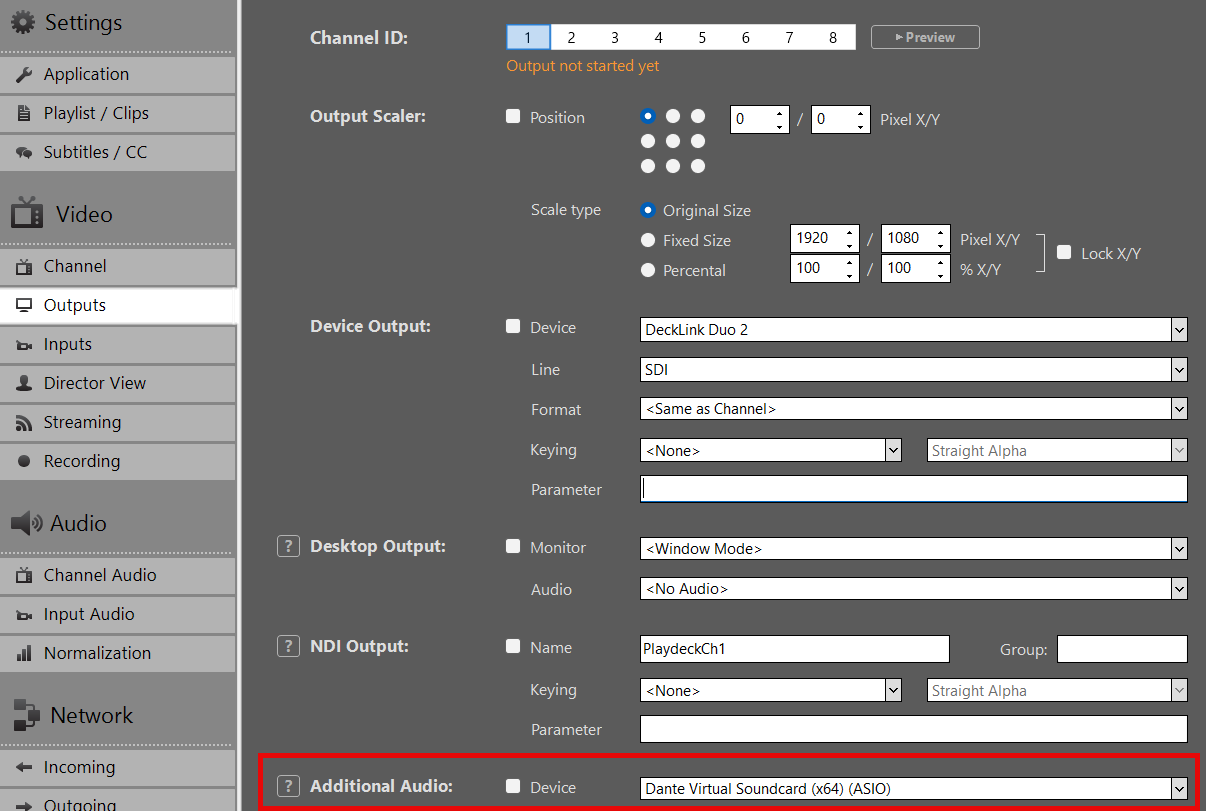
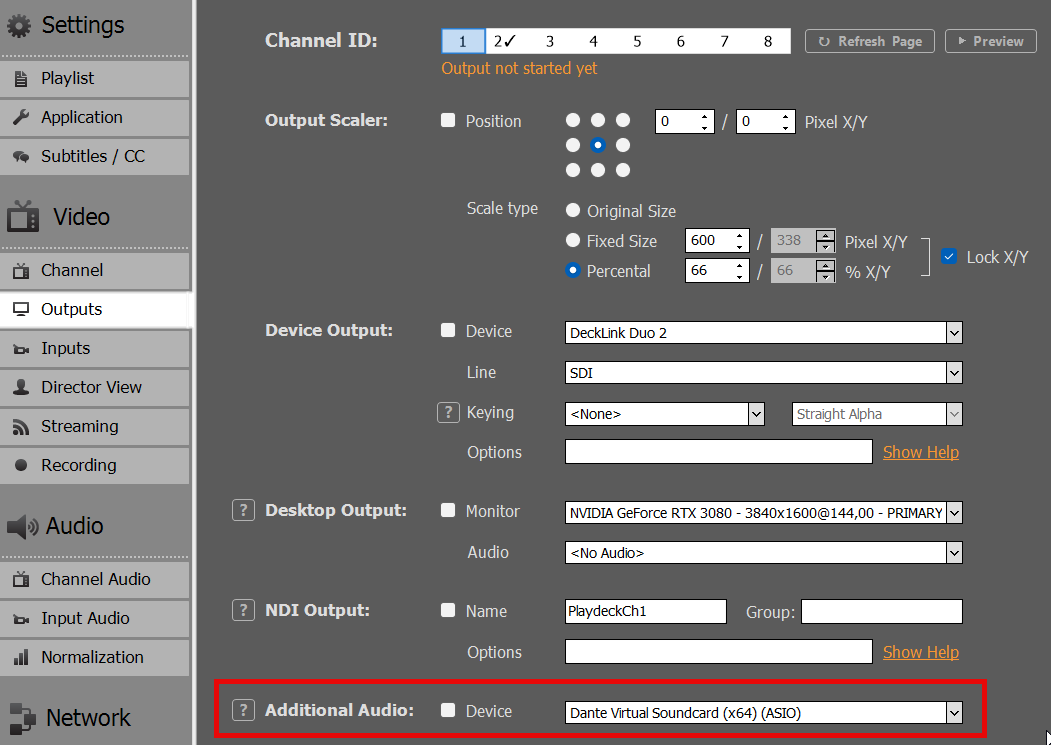
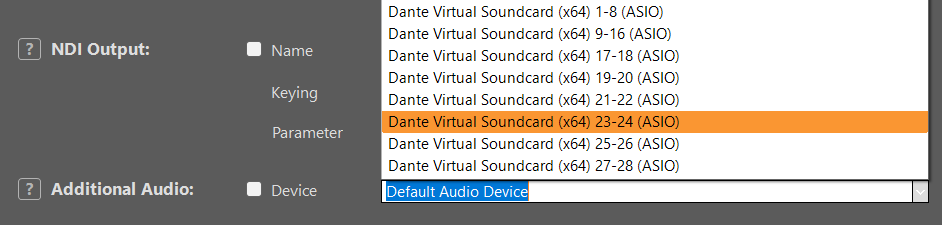
Aktivieren Sie die Einstellung “Zusätzlicher Audioausgang”, um Audio über ASIO auszugeben.

Wichtig: Als Echtzeit-Playout-Lösung benötigt PLAYDECK einen stabilen Synchronisationstakt vom ASIO-Gerät. Ohne dieses Taktsignal können die Frames nicht korrekt verarbeitet werden, was zu starken Rucklern führt.


Dante Virtual Soundcard (DVS)

Dante Virtual Soundcard (DVS) ist eine Softwarelösung, die Ihren Computer in eine Dante-fähige Workstation verwandelt und es Ihnen ermöglicht, hochwertige Audiodaten über ein Standard-Ethernet-Netzwerk (LAN) zu senden und zu empfangen.
https://www.getdante.com/products/software-essentials/dante-virtual-soundcard/

Sie können DVS über den ASIO- oder den WDM-Modus mit PLAYDECK verbinden:

  • ASIO (empfohlen): Übertragen Sie bis zu 64 Audiokanäle über alle PLAYDECK-Ausgänge. Dies gewährleistet die geringste Latenz und die höchste Kanalanzahl für professionelle Arbeitsabläufe.
  • WDM: Auf 16 Audiokanäle begrenzt, wobei pro PLAYDECK-Ausgangskanal nur ein Stereopaar zulässig ist.


Konfigurationsschritte

1. Starten Sie die DVS-Engine:
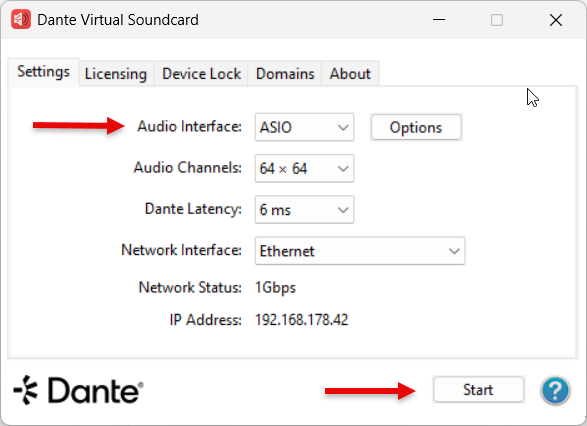
Öffnen Sie die Systemsteuerung der Dante Virtual Soundcard und stellen Sie die Schnittstelle auf ASIO, und klicken Sie auf Start.


2. Wählen Sie das Gerät in PLAYDECK aus:
Du kannst nun in den PLAYDECK-Einstellungen “Dante Virtual Soundcard” als ASIO-Gerät auswählen.


3. Kanalzuordnung:
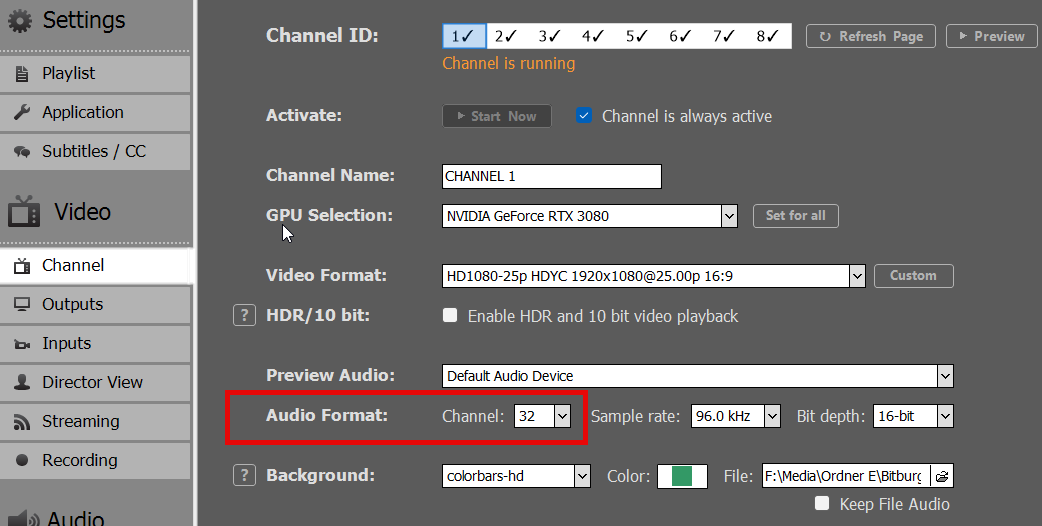
PLAYDECK beginnt automatisch mit der Weiterleitung der diesem bestimmten Ausgang zugewiesenen Audiokanäle. Ein einzelner Ausgang kann bis zu 32 Audiokanäle unterstützen.


4. ASIO-Geräteaufteilung:
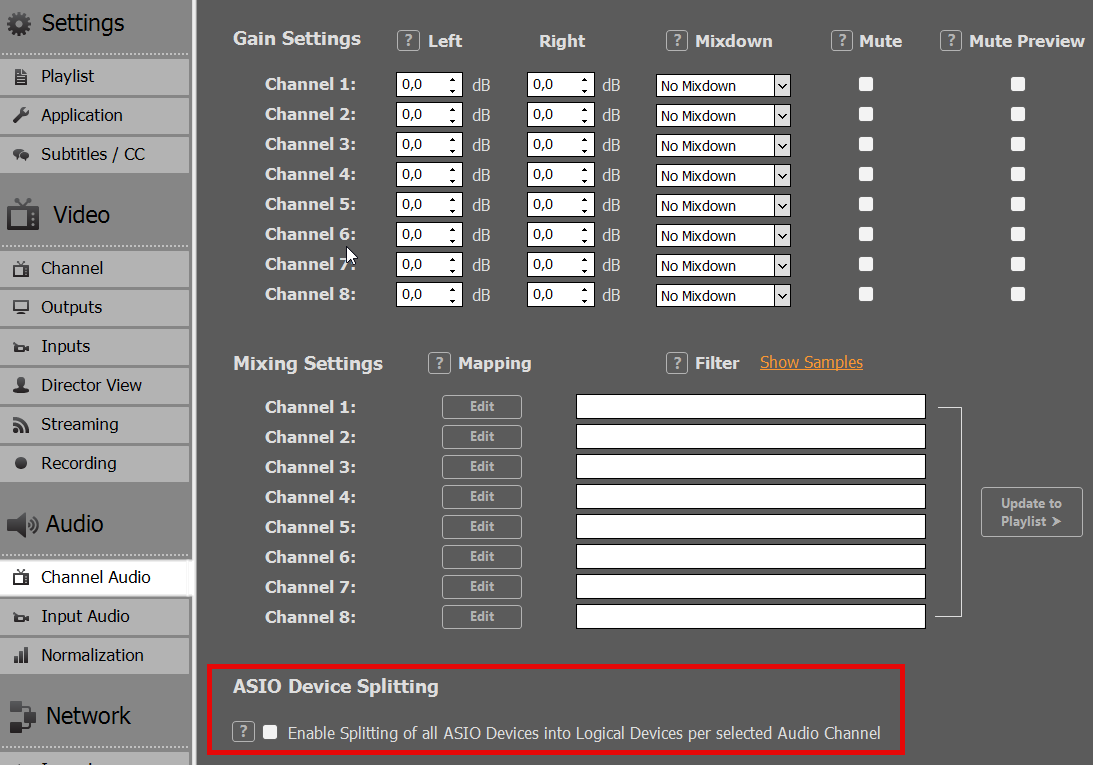
Um den ASIO-Treiber gleichzeitig für mehrere PLAYDECK-Ausgangskanäle zu nutzen, aktivieren Sie ASIO-Geräteaufteilung.


5. Zuweisung mehrerer Ausgänge:
Sobald die Aufteilung aktiviert ist, wird DVS als mehrere Untergeräte angezeigt. Auf diese Weise können Sie jedem einzelnen PLAYDECK-Ausgangskanal ein eigenes ASIO-Gerät zuweisen.

Hinweis zur Aufteilungslogik: Die Kanalzuordnung wird durch die Einstellung “Audiokanäle” für jeden Ausgang bestimmt. Sind beispielsweise die Ausgänge 1 und 2 jeweils auf 8 Kanäle und die anderen auf 2 Kanäle eingestellt, teilt der ASIO-Treiber den Datenstrom entsprechend auf, um diesen spezifischen Anforderungen gerecht zu werden.


Fehlerbehebung

Zeitlupe (Bild für Bild)

Dies tritt auf, wenn PLAYDECK sich nicht mit dem Taktsignal des ASIO-Geräts synchronisieren kann. Da PLAYDECK eine Echtzeit-Wiedergabe-Engine ist, benötigt es einen stabilen Takt, um Frames zu verarbeiten.

Lösung: Stellen Sie sicher, dass Uhrenführer (früher „Master Clock“) ist in Ihrem Netzwerk aktiv. Dies kann durch Hardware (z. B. ein Dante-fähiges Mischpult), einen Softwaretreiber oder einen dedizierten Taktgenerator gewährleistet werden.

Wenn Sie Dante, … benötigen Sie möglicherweise zusätzliche Tools, um Ihren Arbeitsablauf zu überprüfen. Befolgen Sie diese Schritte, um eine lokale Testumgebung einzurichten:

  1. PC 1: Installieren Sie PLAYDECK und Dante Virtual Soundcard (DVS). Starten Sie DVS in ASIO-Modus und wählen Sie es in PLAYDECK aus.
  2. PC 2: Installieren Dante Via und Dante-Controller.
  3. Stellen Sie sowohl in Dante Via als auch im Controller sicher, dass die richtigen Ethernet-Schnittstelle ist ausgewählt.
  4. Aktivieren Sie in Dante Via mindestens ein Ausgabegerät.


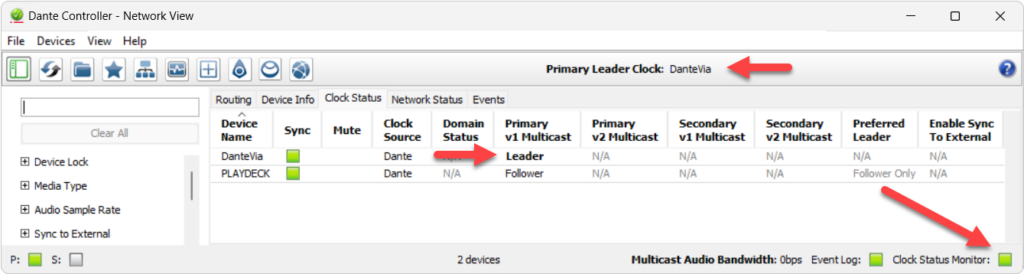
Öffnen Sie nach der Konfiguration Dante-Controller. Du solltest sehen, dass “Dante Via” als Uhrenführer Nachdem Ihr PLAYDECK-System erfolgreich verbunden wurde.

Sehen Sie sich diesen Screenshot des Testaufbaus an:
https://downloads.playdeck.tv/assets/DanteClockTest.mkv

Hinweis: In manchen Fällen kann die Installation von ASIO4ALL dazu beitragen, die Kommunikation zwischen PLAYDECK und bestimmten Audio-Interfaces zu stabilisieren. (https://asio4all.org/)


Schlechte Tonqualität

Verzerrte oder “störungsbehaftete” Audiodaten werden in der Regel durch eine nicht übereinstimmende Abtastrate verursacht. Stellen Sie sicher, dass die Abtastrate (z. B. 48 kHz) ist bei allen folgenden Punkten identisch:

  • Windows-Soundeinstellungen (Erweiterte Eigenschaften)
  • PLAYDECK Einstellungen
  • ASIO-Gerät / DVS Systemsteuerung


Mischen und Weiterleiten von Audiokanälen

Bei der Arbeit mit Mehrkanal-Audio kann es erforderlich sein, die Kanäle für bestimmte Ausgänge herunterzumischen. Weitere Informationen finden Sie unter dieser Artikel für eine detaillierte Anleitung zur Verwaltung des Multichannel-Routings.

Intern und extern Keying

PLAYDECK unterstützt sowohl interne (über das eingehende Signal gelegte Grafiken) als auch externe (Erzeugung von Video-Fill- und Key-Signalen) Keying-Funktionen, sofern die Ausgangskarte dies ebenfalls unterstützt. Sie können das Key- oder Fill-Signal auch separat ausgeben.

Sie können NDI auch verwenden, um Ihr Key- oder Fill-Signal mit Unterstützung für den Alphakanal zu senden.


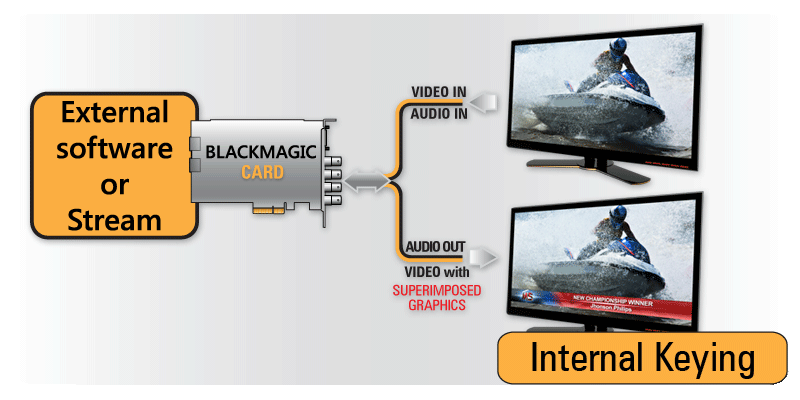
Intern Keying

Im internen Keying-Modus überlagert PLAYDECK das Video mit einem eingehenden Signal auf derselben Karte:

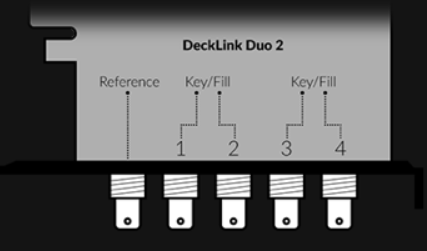
Nehmen wir zum Beispiel das Decklink Duo 2: Es verfügt über 4 SDI-Anschlüsse. Wir müssen der Karte mithilfe von „Desktop Video Setup“ (der hauseigenen Setup-App von Blackmagic) mitteilen, welche beiden Anschlüsse für „Internal Keying“ verwendet werden sollen:

Der Decklink funktioniert nun wie folgt:

Wenn wir PLAYDECK jetzt starten, wird die Option „INTERNAL“ als Geräteausgang zur Auswahl stehen:

Sobald Sie das Gerät für Keying aktivieren, stellt PLAYDECK Ihren Hintergrund automatisch auf „TRANSPARENT“ und Ihren Farbraum auf „ARGB32“ um (zur Unterstützung des Alphakanals):

Das Bild zeigt ein Beispiel für PLAYDECK-Overlays: „Overlay erstellen“ > „HTML“ > „Screen-Title.html“.


Extern Keying

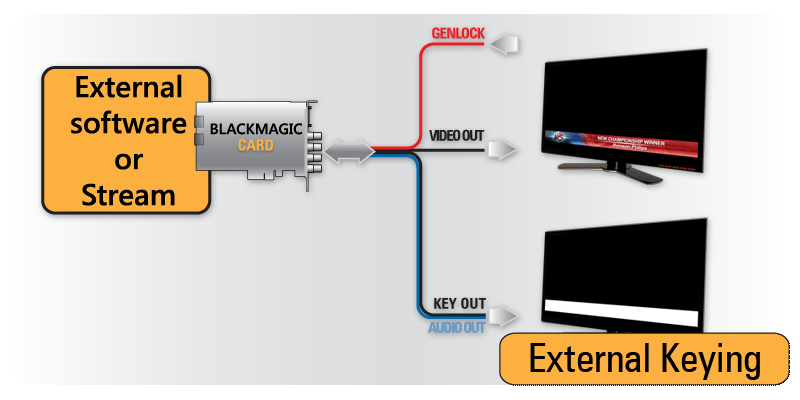
Im externen Keying-Modus erzeugt PLAYDECK sowohl Fill- als auch Key-Signale, und das Keying erfolgt über einen externen Keyer:

Nehmen wir zum Beispiel das Decklink Duo 2: Es verfügt über 4 SDI-Anschlüsse. Wir müssen der Karte mithilfe von „Desktop Video Setup“ (der hauseigenen Setup-App von Blackmagic) mitteilen, welche beiden Anschlüsse für „External Keying“ verwendet werden sollen:

Der Decklink funktioniert nun wie folgt:

Wenn wir PLAYDECK jetzt starten, kann die Option „EXTERNAL“ als Geräteausgang ausgewählt werden:

Sobald Sie das Gerät für Keying aktivieren, stellt PLAYDECK Ihren Hintergrund automatisch auf „TRANSPARENT“ und Ihren Farbraum auf „ARGB32“ um (zur Unterstützung des Alphakanals):

Das Bild zeigt ein Beispiel für PLAYDECK-Overlays: „Overlay erstellen“ > „HTML“ > „Screen-Title.html“.

Unterstützte Ein- und Ausgabegeräte


Grundsätzlich unterstützen wir alle Grafikkarten der folgenden Hersteller, da wir stets die neuesten Treiber bereitstellen. Aufgrund der enormen Vielfalt an Grafikkarten haben wir jedoch nur die gängigsten Modelle getestet.


Blackmagic Design

Wichtig: Erfordert Version 14.5+ von Blackmagic Desktop-Video-Konfiguration.

  • DeckLink 4K Extreme 12G
  • DeckLink 8K Pro
  • DeckLink Duo 2
  • Intensity Pro 4K
  • DeckLink Mini Monitor / Mini Recorder
  • DeckLink Quad 1 / 2 / HDMI-Recorder
  • DeckLink SDI 4K
  • DeckLink Studio 2 / 4K
  • Ultra Studio HD Mini / 4K Mini / 4K Extreme 3 / Monitor 3G
  • DeckLink IP/SDI HD

AJA

  • Corvid 24 R1
  • Corvid 44
  • Corvid 88
  • KONA LHi
  • KONA IP

Deltacast

  • DELTA-3G-e 22
  • DELTA-3G-elp-d 8c
  • DELTA-3G-elp-key 11
  • DELTA-ip-ST2110

Bluefish444

  • Epoch 4K Neutron
  • Epoch 4K Supernova S+
  • Epoch Neutron
  • Epoch Supernova CG
  • KRONOS K8

DekTec

  • DTA-2144B

Magewell

  • Pro Capture Quad HDMI
  • Pro Capture Quad SDI

Fischadler

  • Osprey 915
  • Osprey 925
  • Osprey 927
  • Osprey 935
  • Osprey 945
  • Osprey 914
  • Osprey 924
  • Osprey 944
  • Osprey 1214
  • Osprey 1215
  • Osprey 1225
  • Osprey 1227
  • Osprey 1245
  • Osprey 1285
  • Osprey M15
  • Osprey M14
  • Osprey M24
  • Osprey M25

Stream Labs

  • Alpha HD
  • MH4LM
  • MS4
  • MSP2

Yuan

  • SC550N1

RustDesk-Zugriff für den Fernsupport ohne Benutzereingriff einrichten


RustDesk ist eine kostenlose Remote-Desktop-Software, die wir nutzen, um uns bei Remote-Systemen anzumelden. Der Hauptvorteil von RustDesk gegenüber anderen Remote-Desktop-Verbindungen besteht darin, dass es nicht in die installierten GPUs eingreift (z. B. durch die Installation einer virtuellen GPU) und somit den Betrieb von PLAYDECK während des Fernzugriffs nicht beeinträchtigt.


1. Laden Sie zunächst unsere angepasste RustDesk-Version von unserer Website herunter. Diese Version nutzt unseren privaten RustDesk-Server (und nicht den öffentlichen Server), um Ihre Daten zu schützen und die Verbindungsgeschwindigkeit zu verbessern.
https://get.remote-joy-event-media.de/rustdesk.exe

2. Wenn Sie RustDesk zum ersten Mal starten, müssen Sie es installieren. Bitte deaktivieren Sie die Option “Virtuellen Bildschirmtreiber installieren”, da dies zu Konflikten mit PLAYDECK führen könnte.


3. Nach dem Neustart von RustDesk müssen Sie “Dienst starten” nicht mehr aktivieren. Dies ist wichtig, um die Berechtigungen zu erweitern, um beispielsweise den Gerätemanager zu öffnen. Anschließend müssen Sie ein dauerhaftes Passwort einrichten: Klicken Sie auf das Bearbeitungssymbol neben “Einmalpasswort”.


4. Klicken Sie anschließend auf “Sicherheitseinstellungen entsperren” und scrollen Sie nach unten.


5. Bitte senden Sie uns Ihre ID zusammen mit Ihrem permanenten Passwort an [email protected]


6. (Optional) Starten Sie RustDesk nach Möglichkeit auf einem zweiten PC (keine Installation erforderlich) und testen Sie die Verbindung zu dem System, das Sie für den Fernsupport eingerichtet haben. Versuchen Sie nun über diese Fernverbindung auf dem zweiten System Folgendes:

– Geräte-Manager öffnen
– Task-Manager öffnen
– NVidia-Systemsteuerung öffnen
– Kopiere eine beliebige Datei in diesen Ordner: c:\Program Files(x86)\JoyEventMedia\Playdeck\

Diese Tests stellen sicher, dass alle erforderlichen Supportmaßnahmen aus der Ferne durchgeführt werden können. Es ist möglich, dass Anti-Malware- oder andere Schutzprogramme die Verbindung unterbrechen. In diesem Fall deaktivieren Sie diese Programme bitte vorübergehend für die Fernsupport-Sitzung.

Mehrkanal-Audio und Abmischung

PLAYDECK unterstützt 32 Audiokanäle pro Ausgangskanal. Sie können Audiokanäle durchleiten (über SDI, NDI, Streams, ASIO), auf Stereo/Mono heruntermischen oder zu Mehrkanal-Signalen hochmischen. Bitte beachten Sie, dass wir einen separaten Beitrag zu Dante Virtual Soundcard.


Durchgang

Aktivieren Sie Multichannel-Audio, indem Sie in Ihren Ausgangskanal-Einstellungen einfach mehr als 2 Audiokanäle festlegen. In diesem Beispiel legen wir 16 Audiokanäle fest, da dies die native Anzahl der Audiokanäle für SDI-Ausgangskarten ist:

Jetzt kannst du loslegen. Dein VU-Meter wechselt automatisch auf 16 Audiokanäle:

Multichannel-Audio ist nicht bei allen Ein- und Ausgängen aktiv: SDI, NDI, Streams. Sie können dies überprüfen, indem Sie nach der Aktivierung Ihres Geräts auf „PREVIEW“ klicken. Alle Vorschauen verfügen über VU-Meter als Overlays:

Hier ist ein weiteres Beispiel für die Eingabevorschau:


Abmischung

Wenn Sie über Mehrkanal-Audioinhalte (oder SDI-Eingänge) verfügen und Ihr Audio auf MONO/STEREO abmischen möchten, müssen Sie auch die Anzahl der Audiokanäle erhöhen. In diesem Fall verwenden wir 16. Dies ist wichtig, um PLAYDECK anzuweisen, 16 Audiokanäle (von der Quelle, z. B. SDI) zu verarbeiten, da sonst alle Audiokanäle über 2 ausgeblendet/stummgeschaltet würden:

Sie können nun verschiedene Methoden für den Mixdown Ihres Audios auswählen. Bitte beachten Sie, dass es separate Einstellungen für CHANNEL (Clips, Eingang Streams) und INPUTS (Geräteeingang) gibt:


Mehrere Audiospuren

Wenn Ihre Datei mehr als eine Audiospur enthält, können Sie zwischen den Audiospuren wechseln, indem Sie mit der rechten Maustaste auf die Datei klicken und „AUDIOSPUREN“ auswählen:

Um ALLE Audiospuren gleichzeitig abzuspielen, wählen Sie „ALL AUDIO TRACKS“ aus. Alle Audiokanäle werden miteinander verkettet. In unserem Beispiel würde dies zu 6 Audiokanälen für die Ausgabe führen. Stellen Sie daher sicher, dass Sie die Kanaleinstellung auf 8 Audiokanäle festlegen, da sonst alles, was über 2 Kanäle hinausgeht, nicht verarbeitet wird:

Hinweis: Verwenden Sie eine der anderen Mischoptionen, um auf STEREO oder eine ähnliche Option abzumischen.


Individuelle Mischungen

Für fortgeschrittenere Mischvorgänge können Sie unter „MIXING SETTINGS“ auf „EDIT“ klicken. In diesem Beispiel mischen wir 16 eingehende Audiokanäle auf 4 ausgehende Audiokanäle herunter. Bitte beachten Sie, dass es separate Einstellungen für „CHANNEL“ (Clips, Eingang Streams) und „INPUTS“ (Geräteeingang) gibt:

Sie können Ihre Abmischung noch weiter verfeinern, indem Sie auf die Ebene „Inhalt“ wechseln: Klicken Sie mit der rechten Maustaste auf einen beliebigen Titel in der Wiedergabeliste und wählen Sie „AUDIO-KANALZUORDNUNG“:

1 2 3 4 5 6