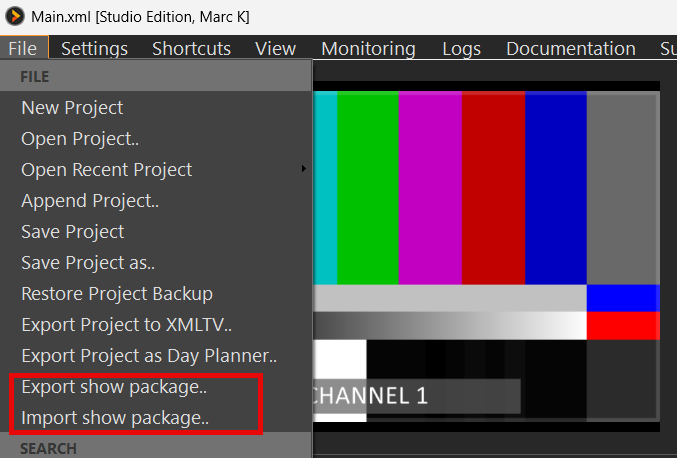
Mit der Funktion „Show-Paket exportieren“ wird Ihre aktuelle Show in einer einzigen .7z-Datei zusammengefasst: Projekt, Medien und die dazugehörigen Hintergrundeinstellungen. Typische Anwendung: Vorbereitung auf einem Laptop, Kopieren des Pakets auf einen USB-Stick, Importieren des Show-Pakets auf den Show-PC – ohne dass man auf dieselben Laufwerksbuchstaben oder gemeinsam genutzten Speicher angewiesen ist.
Exportieren
BBuild und speichern Sie Ihr Projekt wie gewohnt, dann:
Datei → Show-Paket exportieren…
Wählen Sie aus, wo die Datei gespeichert werden soll .7z. Der vorgeschlagene Name setzt sich aus Ihrem Projektnamen und _pack (zum Beispiel MyShow_pack.7z).
Bestätigen Sie das Überschreiben, falls diese Datei bereits vorhanden ist.
PLAYDECK sammelt die Mediendateien, erstellt eine Kopie Ihrer Projekt-XML-Datei unter dem ursprünglichen Namen und erstellt das Archiv. Bei umfangreichen Shows dauert dies einen Moment; es erscheint kein Popup-Fenster mit der Meldung “Fertig”, wenn der Export erfolgreich war. Fehlende Mediendateien werden gemeldet und übersprungen.
Importieren
Auf dem Show-PC (oder einem beliebigen Rechner, auf dem die Show laufen soll):
Datei → Show-Paket importieren…
Wählen Sie die .7z.
Wählen Sie den Zielordner aus.
Bestätigen Sie bei Aufforderung, ob das Projekt jetzt geladen werden soll.
PLAYDECK extrahiert die Dateien in den Zielordner. Die Pfade innerhalb der Projekt-XML-Datei bleiben so, wie sie beim Export waren. Wenn Sie das Projekt laden, prüft PLAYDECK neben der XML-Datei und unter dem letzten Eintrag, ob Medien fehlen. Suchen den von Ihnen verwendeten Ordner. Sie können den Medienstammordner ausfindig machen, falls noch etwas fehlt. Die Einstellungen für den Kanalhintergrund aus dem Paket werden beim Laden übernommen. Auch hier erscheint kein Erfolgsmeldungs-Popup.
Bestätigungsdialogfeld
Bestätigungsdialog (nur wenn die exportierte Einstellungsdatei vorhanden ist – bei einer manuell erstellten .7z-Datei ohne diese Datei wird dieser Schritt übersprungen und es erfolgt lediglich die Entpackung):
Wenn das Paket eine Projekt-XML-Datei enthält → Kanalhintergründe (und zugehörige Einstellungen) jetzt anwenden und dieses Projekt laden? Ja: Laden Sie das Projekt, dann überschreiben Kanalhintergründe (und die dazugehörigen exportierten Einstellungen) auf diesem PC.
Wenn das Paket keine Projekt-XML-Datei enthält → Kanalhintergründe (und zugehörige Einstellungen) jetzt anwenden? Ja: überschreiben nur Kanalhintergründe (und die dazugehörigen exportierten Einstellungen).
Was ist im Lieferumfang enthalten?
Wiedergabeliste Büroklammern sowie Overlay-Medien (Grafiken, Video-Overlays, Text-/Lauftextquellen, HTML-Vorlagen)
Ihre Projekt-XML-Datei mit demselben Dateinamen, den Sie exportiert haben
Kanalhintergründe – exportiert und beim Importieren + Laden, überschrieben Ihre aktuellen Einstellungen für den Kanalhintergrund (Typ, Farbe, Datei, Audio beibehalten). Die Standardeinstellungen für Streams und reine Audio-Clips werden auf dieselbe Weise aktualisiert, wenn sie Teil des Exports waren.
Hintergrundinformationen zu Eingabegeräten Dateien werden lediglich in das Paket kopiert; der Import hat keinen Einfluss auf Ihre Hintergrund-Einstellungen für die Eingabe
Website-/YouTube-Einträge und Live-Quellen bleiben als Verweise erhalten – sie werden nicht in das Paket heruntergeladen.
PLAYDECK kann SCTE-Marker mit Clip- und Block-Befehlen senden. Außerdem kann es Hör mal zu bei eingehenden SCTE-35- oder SCTE-104-Signalen und springt in einen Break-Block, wenn ein Marker übereinstimmt.
Das ist nützlich, wenn ein vorgelagerter Encoder, eine Automatisierung oder ein anderer PLAYDECK-Kanal das OUT-Cue auslöst – und Sie möchten, dass Ihr Werbeblock automatisch startet und nach Ende der Werbepause wieder zurückkehrt.
Sie benötigen eine SCTE-Lizenz. Der Block muss ein Block unterbrechen (Blockende → Pause), damit PLAYDECK weiß, an welcher Stelle nach den Werbeanzeigen fortgesetzt werden soll.
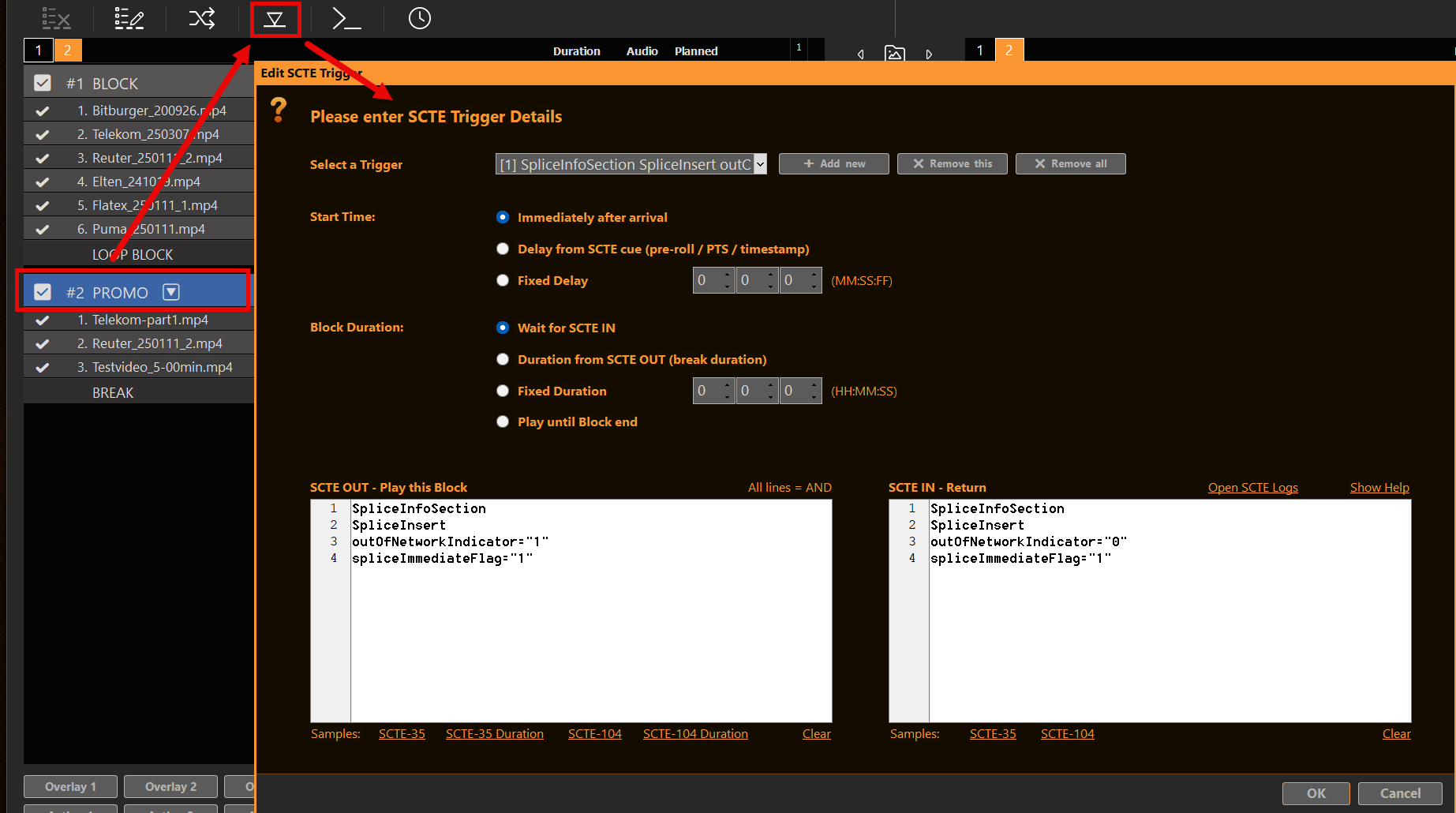
Wählen Sie die Überschrift „Break Block“ aus und öffnen Sie SCTE-Trigger bearbeiten (Die Wiedergabeliste zeigt einen kleinen SCTE-Hinweis an, wenn Trigger gespeichert werden.).
Jeder Trigger verfügt über:
SCTE OUT – Diesen Block abspielen — Muster, die den Break auslösen
SCTE IN — Return — optionale Muster, die den Break vorzeitig beenden (abhängig vom Dauer-Modus)
Startzeit — wenn der Break nach einem OUT-Spiel beginnt
Blockdauer — wie lange die Pause dauert, bevor es zurückgeht
Verwendung SCTE-Protokolle im Dialogfeld (oder Protokolle → SCTE) während des Testens.
So funktioniert das Matching
Setzen eine Übereinstimmungszeichenfolge pro Zeile in den OUT- und IN-Memos. Jede nicht leere Zeile muss im eingehenden Markertext vorkommen (Alle Zeilen = UND). Leerzeichen und Anführungszeichen werden ignoriert. Im Dialogfeld finden Sie Beispiele für SCTE-35 / SCTE-104 (sowie Varianten der Dauer) – nutzen Sie diese als Ausgangspunkt und passen Sie sie anschließend an die tatsächlichen Daten Ihres Feeds an.
Die Das OUT-Muster muss mit dem übereinstimmen, was PLAYDECK tatsächlich empfängt. Öffnen Protokolle → SCTE während des Testens. Zeilen, die mit << Zeige die Eingangs-Cue-Position an – kopiere charakteristische Fragmente in deine Übereinstimmungszeilen.
Beispiele für Fragmente, die häufig abgeglichen werden:
SCTE-104 OUT (dekodierte eingehende Daten, keine rohen Hex-Daten): SCTE-104, multiple_operation_message, opID 257, splice_insert_type 2
SCTE-35 – zeitgesteuerter Start mit ptsTime (z. B. TimeSignal): SpliceInfoSection, TimeSignal, ptsTime
Falls Ihr OUT-Muster weiterhin spliceImmediateFlag="1", ein Queue mit Flag="0" oder ein TimeSignal-Der „-only“-Marker wird niemals ausgelöst. Richten Sie das Muster immer an einem echten << Zeile aus Ihrem Protokoll.
Trigger reagieren nur auf eingehende << Hinweise, nicht um >> nur Zeilen senden. Bei einem Loopback-Test muss der empfangende Eingang den Datenstrom erkennen, der den Marker enthält.
Startzeit
Wenn das OUT-Muster übereinstimmt, Startzeit legt fest, wann der Break-Block tatsächlich beginnt.
Modus
Was passiert?
Unmittelbar nach der Ankunft
Starte den Break, sobald das OUT-Muster übereinstimmt (Standard).
Verzögerung ab SCTE-Cue (Pre-Roll / PTS / Zeitstempel)
Lies eine Startverzögerung aus dem Cue aus (siehe unten). Wird nichts Verwertbares gefunden, startet PLAYDECK nun und schreibt einen Eintrag in das SCTE-Protokoll.
Feste Verzögerung (MM:SS:FF)
Warte nach dem Spiel so lange, dann fang an. FF wird wie die Sendedauer behandelt und dann unter Verwendung der Bildrate des Kanals angewendet.
Effektive Verzögerung = Zeit bis zu diesem Zeitpunkt (sofern dieser noch in der Zukunft liegt) plus Pre-Roll
SCTE-35
spliceImmediateFlag="1" → Verzögerung 0 (entspricht „sofort“ beim Start)
ansonsten ptsTime / pts_time (90-kHz-Programm-Takt), im Vergleich zum Stream-Takt auf dem derselbe Rahmen die den Stoß weiterführte → Verzögerung bis zu diesem Punkt (mit einer Sicherheitskappe)
Liegt der Zielzeitpunkt bereits in der Vergangenheit (VITC oder PTS), beginnt die Pause sofort.
Nicht jeder Sendepfad bewahrt ptsTime bei jeder Art von Cue. In der Produktion kommt es darauf an, ob Ihr << Das Eingangs-Protokoll enthält noch ptsTime (oder 104 Pre-Roll / Zeitstempel). TimeSignal Markierungen, die Folgendes enthalten: ptsTime sind ein typischer Anwendungsfall für zeitgesteuerte SCTE-35-Starts.
Modi für die Blockdauer
Modus
Was passiert?
Auf SCTE IN warten
OUT leitet den Break ein (nach Startzeit). Rückgabe, wenn ein IN Musterübereinstimmungen. Sie müssen „Pattern IN“ festlegen.
Dauer ab SCTE OUT (Pausendauer)
OUT löst die Pause aus. Rückkehr nach Ablauf der in diesem OUT-Marker angegebenen Pausendauer: SCTE-35 Pausendauer / Dauer (90-kHz-Ticks) oder SCTE-104 Pausendauer (Zehntelsekunden). Wird keine Dauer gefunden, weicht PLAYDECK auf das Warten auf IN aus (sofern Sie eines festgelegt haben).
Feste Laufzeit
OUT löst die Pause aus. Nach Ablauf der von Ihnen eingegebenen Zeit (HH:MM:SS) kehren Sie zurück.
Spiele bis zum Ende des Blocks
OUT löst den Break aus. Kehre zurück, wenn der Break-Block normal beendet ist (das gleiche Prinzip wie bei einem geplanten/aktionsbasierten Break, der sein Ende erreicht).
Ein IN „match“ kehrt immer vorzeitig zurück und bricht einen laufenden Timer ab.
Stöße ohne Pausendauer (zum Beispiel viele TimeSignal(nur Marker) benötigen Feste Laufzeit, Auf SCTE IN warten, oder Spiele bis zum Ende des Blocks — andernfalls hat PLAYDECK keinen Rückweg und protokolliert dies.
Wenn OUT ausgelöst wird, merkt sich PLAYDECK den gerade abgespielten Clip und springt in den Break. „Return“ nutzt diese gespeicherte Position (über die Einstellung „After Break“ des Breaks bzw. den normalen Rückweg).
HTML-Overlay-Countdown (Pausendauer gemäß SCTE)
Wenn Blockdauer ist Dauer ab SCTE OUT (Pausendauer), speichert PLAYDECK die Pausenlänge dieses OUT-Cues. Du kannst sie in einem HTML oder Text Overlay (FAST-Einblendung “Keine Werbung einzufügen” / Countdown) – kein zusätzlicher Webhook erforderlich.
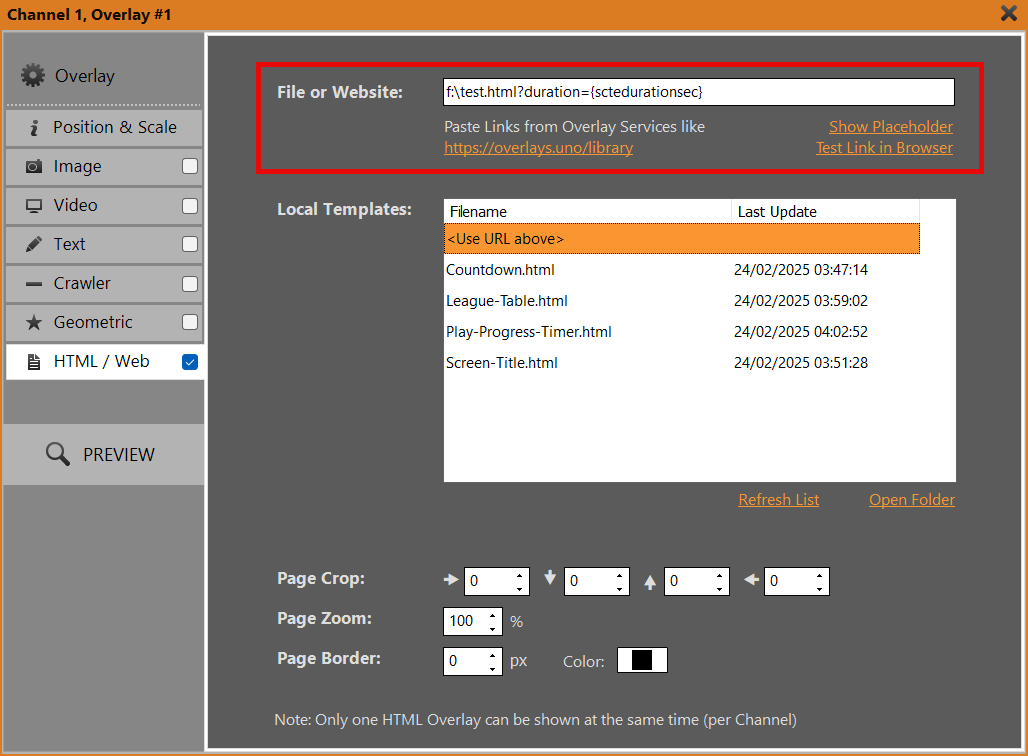
Fügen Sie diese Platzhalter in Ihren HTML-Code (Datei oder URL-Abfrage) oder in eine einfache Text-Einblendung ein. Sie werden ausgefüllt, solange ein SCTE-Cue mit einer nutzbaren Dauer aktiv ist; andernfalls bleiben sie leer (keine Reste {…} (auf dem Bildschirm).
{scteduration} — Pausenlänge als Zeitangabe (im gleichen Format wie andere Platzhalter für Zeitangaben)
{sctedurationsec} — Pausenlänge in Sekunden (Dezimalzahl)
{sctereceivedunix} — Unix-Zeit zum Zeitpunkt des Empfangs des OUT-Signals
{sctestartunix} — Unix-Zeit, zu der der „Break“ beginnen soll (nach Startzeit / Verzögerung)
{eventlastid} / {eventlastidhex} — ID des letzten auf diesem Kanal ausgegebenen Spleißvorgangs (derselbe Zähler wie bei ausgehenden SCTE-Befehlen)
Tipp: drop {scteduration} in ein Textüberlagerung Bestätigen Sie zunächst den Wert, bevor Sie den HTML-Code einfügen.
Am Sicherung Bei „Follow / Status“ werden diese Cue-Werte kopiert, sodass der Countdown im Backup-Fenster mit dem im Hauptfenster synchron bleibt.
Typische Konfiguration:
Break Block + SCTE-Trigger bearbeiten → Dauer ab SCTE OUT
Hintergrund-/Clap-Schleife im Break
Überlagerung auf diesem Clip (Clip-Anfang → Clip-Ende) Lesen {scteduration} / {sctedurationsec}
Die Rückkehr erfolgt weiterhin entsprechend Ihrem Dauer-Modus. Fügen Sie das Overlay dem Break-Clip hinzu, sodass es ausgeblendet wird, sobald die Wiedergabe den Break verlässt.
OUT mit Cue-Dauer erneut aussenden (und CUE-IN beim Verlassen des Blocks)
Manchmal erkennt das Gerät, das die Werbepause abspielt, den Live-SCTE-Feed nicht, muss dem Verpacker jedoch trotzdem signalisieren, wann die Werbepause beginnt (und endet).
Block starten Befehl: ausgehend SCTE-35 / SCTE-104 Raus. Verwenden Sie {scteduration} (SCTE-35, 90 kHz Ticks) oder {scteduration10} / {scteduration10hex} (SCTE-104 Zehntel) statt {blockduration} wenn die Länge mit der eingehend Cue – nicht die Länge des Playlist-Blocks.
Ausgang sperren Befehl: ausgehend In / CUE-IN mit {eventlastid} (oder Hexadezimal). Ausgang sperren wird ausgeführt, wenn Sie den Block aus irgendeinem Grund verlassen – natürliches Ende oder vorzeitige Rückkehr (SCTE-Timer / IN, Aktion). Blockende bedeutet nach wie vor lediglich “der letzte Clip hat das letzte Bild erreicht”.
Befehle auf Clips/Blöcke/Aktionen = senden SCTE (>> (im Protokoll). Siehe die Artikel zu SCTE-35 / SCTE-104.
SCTE-Trigger auf einem Break-Block = reagieren auf eingehende Marker (<<) und steuern die Wiedergabe.
Beide können im selben Projekt verwendet werden. Ein „Break“ kann weiterhin ausgehende SCTE-Befehle „Block Start“ und „Block Exit“ ausführen, falls Ihr Packager ebenfalls Marker benötigt. aus PLAYDECK.
Für Live-Uploads, die auch nach dem „Break“ weiterlaufen sollen, verwenden Sie einen permanenten Kanal-Eingang (keine Playlist-Stream-URL) – siehe Werbeunterbrechungen.
Typische Konfigurationen
Der Server sendet sofort SCTE-35 OUT → Startzeit: Unmittelbar nach der Ankunft; Dauer: von SCTE OUT oder Fest / Auf IN warten
SCTE-104 mit Pre-Roll oder Zeitstempel → Startzeit: Verzögerung ab SCTE-Cue; Dauer nach Bedarf
SCTE-35 mit ptsTime in der Eingangswarteschlange → Startzeit: Verzögerung ab SCTE-Cue; das OUT-Muster muss mit diesem Cue übereinstimmen (nicht nur Flag="1"); Dauer Oft „Fixed“ oder „Wait for IN“, wenn der Marker keine Pausendauer hat
Ihr iPhone kann als drahtlose Kamera für PLAYDECK dienen. Installieren Sie die kostenlose Blackmagic Camera-App, senden Sie einen SRT-Stream über WLAN und fügen Sie ihn wie jede andere Live-Quelle in die Wiedergabeliste ein. Optional: Stellen Sie den Fokus vom PLAYDECK-Pult aus ein, ohne zum iPhone gehen zu müssen.
Das ist WLAN, kein SDI. Gut geeignet für IMAG, eine Backup-Kamera oder einen Raum, in dem keine Kabel verlegt werden können. Kein Ersatz für eine fest installierte Studiokamera.
Öffnen Sie die App einmal und erteilen Sie den Zugriff auf Kamera und Mikrofon.
Lass das Handy mit diesem WLAN verbunden. Notiere dir die IP-Adresse des iPhones: iOS-Einstellungen → WLAN → tippe auf das Netzwerk → IP-Adresse.
Die standardmäßige iOS-Kamera-App kann das nicht. Sie benötigen die Blackmagic Camera (manueller Fokus, SRT, REST). Eine NDI HX-Kamera-App ist ein anderes Produkt – PLAYDECK kann diese als NDI-Live-Eingang verarbeiten, allerdings gehen dabei die Kino-Steuerungsfunktionen von Blackmagic verloren.
PLAYDECK hört zu (SRT)
PLAYDECK ist das Zuhörer (wurde zuerst gestartet). Das iPhone ist der Anrufer (stellt eine Verbindung zum PC her).
Öffnen Sie auf dem PLAYDECK-PC eine Eingabeaufforderung und führen Sie folgenden Befehl aus: ipconfig. Verwenden Sie die IPv4-Adresse des LAN-/WLAN-Adapters, auf den das iPhone tatsächlich zugreifen kann (Beispiel unten: 192.168.1.50).
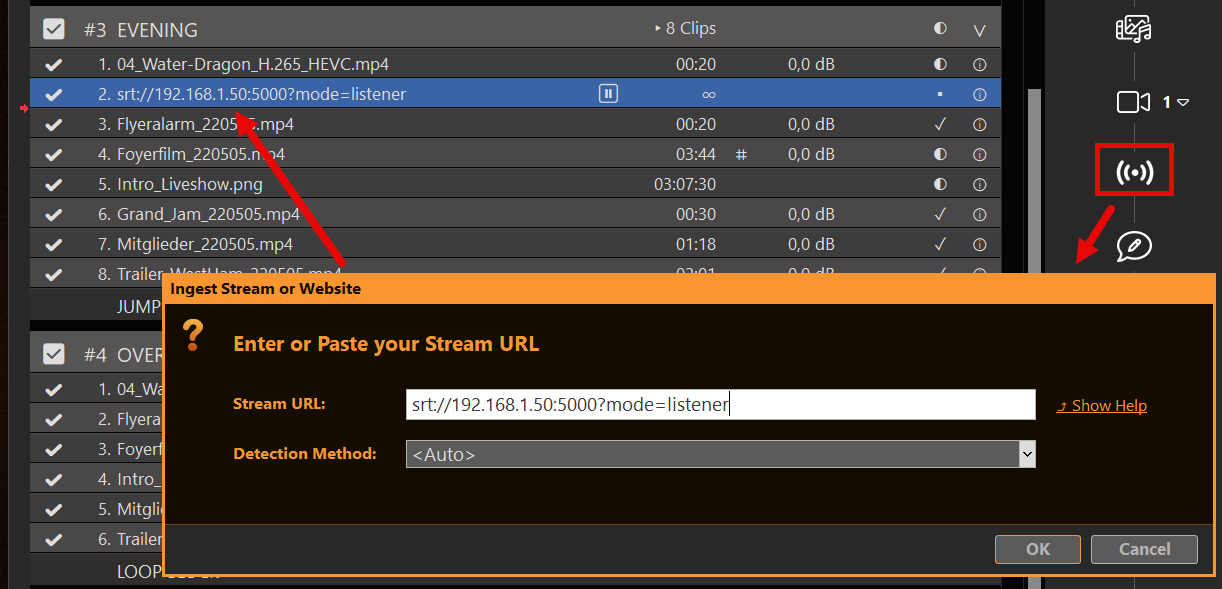
Ziehen Sie in PLAYDECK das STREAM Symbol in die Wiedergabeliste einfügen (derselbe Dialog wie bei anderen Eingangsströmen – siehe https://playdeck.tv/input-streams/).
Eingabe: srt://192.168.1.50:5000?mode=listener
Spielen Sie diesen Clip ab, damit PLAYDECK den Port öffnet. Möglicherweise erscheint eine Abfrage der Windows-Firewall – lassen Sie dies zu (UDP 5000).
Hafen 5000 ist die PLAYDECK-eigene Standardeinstellung „SRT“. Jeder freie Port ist geeignet, sofern die iPhone-URL dieselbe Nummer verwendet.
Das iPhone sendet den Stream
Blackmagic Camera fügt anhand einer kleinen XML-Datei ein benutzerdefiniertes SRT-Ziel hinzu.
Speichern Sie diese Datei auf dem PLAYDECK-PC unter dem Namen playdeck-srt.xml. Setze dein Die IP-Adresse des PCs in der URL – nicht die des iPhones:
PLAYDECK


 Primär
 srt://192.168.1.50:5000


 HD mit geringer Latenz


 6000000
          128000
 1
Sende die Datei per AirDrop an das iPhone (oder in „Dateien“ bzw. „iCloud“).
Öffnen → Teilen → Blackmagic-Kamera.
In der App: Einstellungen → Live Stream → Plattform PLAYDECK → Profil HD mit geringer Latenz.
Den Live-Stream starten danach Der PLAYDECK-Clip wird bereits abgespielt.
HD mit ca. 6 Mbit/s ist die sinnvolle Standardeinstellung. Für 4K ist eine stabile 5-GHz-Verbindung erforderlich und resolution="4K" mit einer höheren Bitrate (iPhone 15 Pro+).
In der Wiedergabeliste abspielen
Wenn PLAYDECK verbunden ist, lautet der Name des Streams weiß. Rot = keine Verbindung. Doppelklicken Sie auf das Info-Symbol, um das Format/den Codec anzuzeigen. Ein Tippfehler: Rechtsklick → URL ändern.
Behandle ihn wie einen Live-Kamera-Clip: Spiel ihn ab, wenn du die Aufnahme brauchst. Ein Stream hat kein Dateiende, daher läuft er so lange weiter, bis du ihn stoppst oder die WLAN-Verbindung des Smartphones unterbrochen wird.
Senden Sie das iPhone nicht an YouTube/Twitch “und dann weiter an PLAYDECK”. Das ist die falsche Vorgehensweise. PLAYDECK muss der SRT-Listener in Ihrem LAN sein. Dafür ist LAN.mote gedacht.
Fernfokussierung (ohne Code)
Bild und Fokus sind zwei verschiedene Dinge. Der Stream überträgt nur das Videobild. Der Fokus ist eine Kamerasteuerung.
Ohne etwas zu schreiben:
Apple Watch — Blackmagic Camera-Begleit-App: Bildausschnitt, Aufnahme, Belichtung, Fokus, Zoom.
iPad / zweites iPhone / Mac — dieselbe Blackmagic Camera-App im selben WLAN-Netzwerk; legen Sie dieses Gerät als Controller fest. Sie erhalten dann das vollständige HUD, einschließlich der Fokusanzeige.
Verwenden Sie diese Option, wenn jemand eine Uhr oder ein iPad halten kann. Der nächste Abschnitt richtet sich an Bediener, die einen Fokusregler wünschen. auf dem PLAYDECK-PC.
Fokusfernsteuerung mit KI
Blackmagic Camera 3.4+ nutzt die Camera-REST-API auf dem Smartphone: HTTPS-Port 4444, selbstsigniertes Zertifikat. PLAYDECK kommuniziert nicht mit dieser API. Sie (oder ChatGPT) senden einen kleinen HTTP-PUT-Befehl vom PC aus.
Aktivieren Sie die Fernsteuerung in den Blackmagic-Kameraeinstellungen, damit die API aktiviert ist. Öffnen Sie anschließend auf dem PLAYDECK-PC:
Invoke-WebRequest -Method Put -Uri "https://${ip}:4444/control/api/v1/lens/focus/doAutoFocus" -ContentType "application/json" -Body "{}" -UseBasicParsing
Eingabeaufforderung zum Einfügen in ChatGPT / Claude / Gemini
Kopieren Sie diesen Text, geben Sie die IP-Adresse Ihres iPhones ein und fügen Sie ihn in eine beliebige KI ein. Es sollte ein kleines PowerShell-Fenster mit einem Schieberegler erscheinen.
Schreiben Sie ein Windows PowerShell 5.1-Skript. Keine zusätzlichen Module.

Am Anfang: $IphoneIp = "192.168.1.20"

Die Blackmagic Camera-App auf diesem iPhone stellt eine REST-API bereit:
https://IP:4444/control/api/v1
Selbstsigniertes TLS – Zertifikatsvalidierung überspringen.

PUT /lens/focus mit JSON {"normalised": N}, wobei N zwischen 0,0 und 1,0 liegt
PUT /lens/focus/doAutoFocus mit JSON {}
GET /lens/focus, um den aktuellen Wert auszulesen

Öffne ein kleines WinForms-Fenster mit dem Titel "iPhone Focus":
- einen Schieberegler von 0–100, der auf "normalised" abgebildet ist
- sende den Fokus beim Loslassen der Maustaste (nicht bei jedem Tick)
- eine Schaltfläche "Auto Focus"
- eine Statusbeschriftung für Fehler

Wenn GET andere JSON-Schlüssel als „normalised“ zurückgibt, gib das JSON aus und sende dennoch {"normalised": N}.
Verwende Invoke-WebRequest. Ignoriere leere 204-Antworten.
Funktionsfähiges Skript (falls Sie nicht auf die KI warten möchten)
Speichern unter iphone-focus.ps1, setzen $IphoneIp, Rechtsklick → Mit PowerShell ausführen. Falls Windows dies blockiert: Set-ExecutionPolicy -Scope Process Bypass dann .\iphone-focus.ps1.
Ziehen Sie den Schieberegler und beobachten Sie die Linse am Smartphone. Wenn PUT den Wert 403 zurückgibt, ist der Fokus gesperrt (externe Linse / AF-Sperre in der App).
Begleiter
Wenn Sie Bitfocus Companion für PLAYDECK bereits ausführen, fügen Sie eine zweite Verbindung hinzu: Blackmagic Cameras API (https://bitfocus.io/connections/bmd-cameras). Host = iPhone-IP, HTTPS aktiviert, Port 4444, ungesichertes HTTPS (selbstsigniert) zulassen. Companion liest die geräteeigene API-Liste aus und erstellt „Focus“- und „Auto Focus“-Aktionen. Platziere diese Schaltflächen neben „PLAYDECK“ (Wiedergabe/Pause). Siehe https://playdeck.tv/companion/.
Wenn es rot bleibt
Bestellung starten — Zuerst wird der PLAYDECK-Hörbeispiel-Clip abgespielt, danach „iPhone Live Stream“.
Gäste-WLAN — Smartphones können keine PCs erkennen. Verwenden Sie die Produktions-SSID.
Falsche IP-Adresse — Die XML-URL lautet PLAYDECK PC. Die REST-URL lautet iPhone.
Firewall — UDP 5000, eingehend auf dem PC. TCP 4444, ausgehend vom PC zum Telefon.
Plus-Lizenz — Der SRT-Eingang benötigt Plus. Ohne Plus lässt sich die Klemme nicht anschließen.
Zertifikat-Popup — wird auf Port 4444 erwartet. Akzeptieren Sie die Verbindung. Das PowerShell-Skript überspringt die Überprüfung.
Latenz — Ein paar hundert Millisekunden sind bei einem guten 5-GHz-AP normal. Rechnen Sie nicht mit SDI-Timing.
Option für ein kabelgebundenes Studio: Blackmagic Camera ProDock → HDMI → eine Aufzeichnungskarte als PLAYDECK Live-Eingang. Das ist eine Kabelverbindung, nicht dieser WLAN-Weg.
PLAYDECK liefert Ihnen bereits zwei komfortable Fernbedienungen: Bitfocus Companion Wenn Sie ein Stream Deck oder ein ATEM besitzen und die integrierte Web-Fernsteuerung wenn du einfach nur einen Browser im selben WLAN-Netzwerk nutzen möchtest.
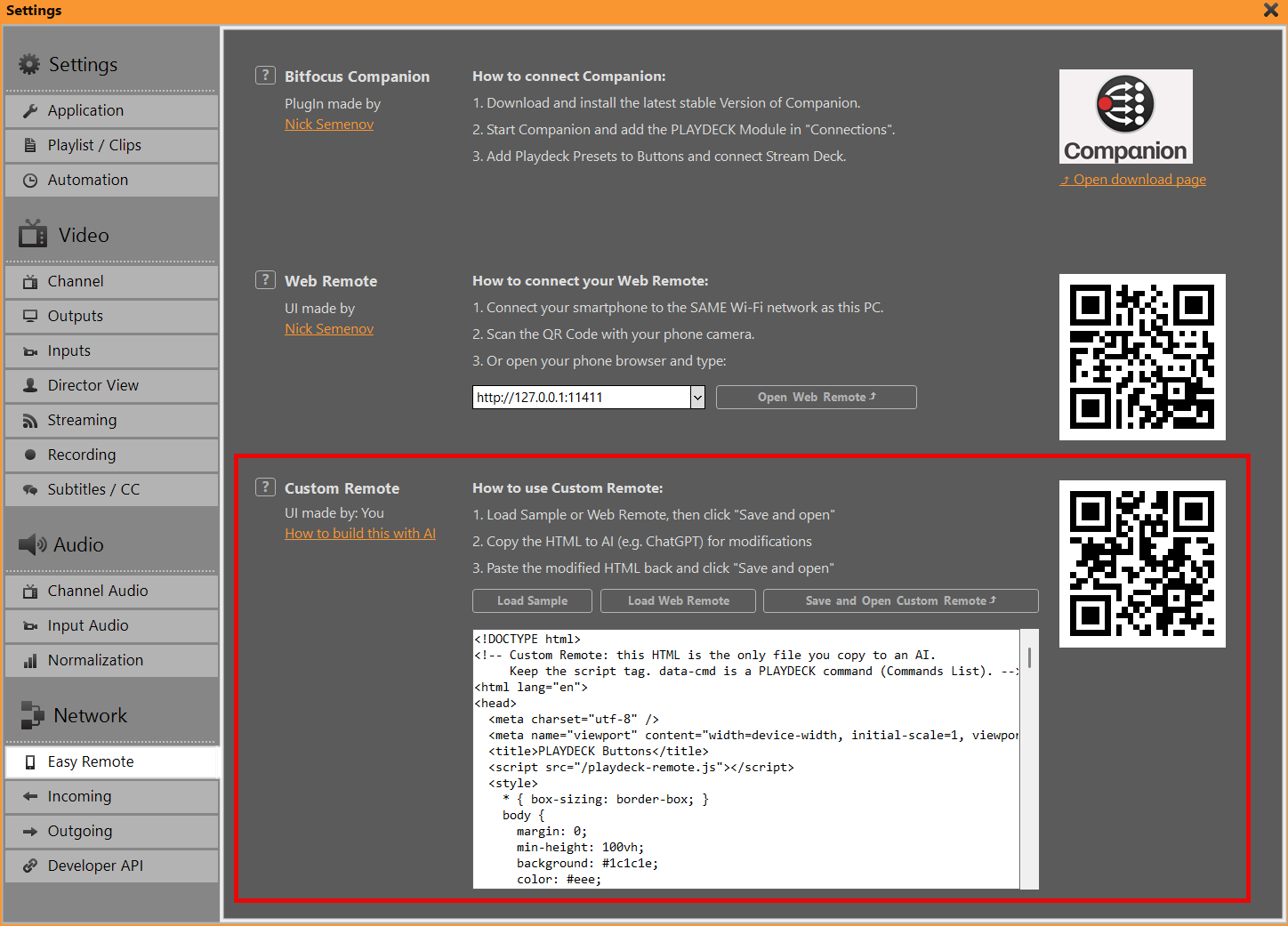
„Custom Remote“ ist der dritte Weg. Sie fügen ein eine HTML-Datei, PLAYDECK stellt diese Datei auf diesem PC bereit, und Ihr Smartphone öffnet sie mithilfe eines QR-Codes. ChatGPT, Gemini oder Claude schreiben diese Datei lediglich um. PLAYDECK kommuniziert zu keinem Zeitpunkt mit der KI, und Sie installieren niemals einen Chatbot auf dem Playout-Rechner.
Dies ist für Aufgaben gedacht, für die Web Remote nicht ausgelegt ist: einen Regiebesprechungsleiter, der nur drei große Schaltflächen benötigt, einen Produzenten, der eine Restzeitanzeige in der Größe eines Lastwagens haben möchte, oder eine Sendung, die einen zusätzlichen Befehl benötigt, den die Standard-Benutzeroberfläche nicht anzeigt. Sie beschreiben die Aufgabe in einfacher Sprache. Die KI gibt HTML zurück. Sie fügen es wieder ein.
Bearbeiten Sie keine Dateien im PLAYDECK-Programmordner. Diese werden bei Updates überschrieben. „Custom Remote“ ist die Abspaltung, die ein Update übersteht.
PLAYDECK speichert Ihren HTML-Code und stellt ihn unter einer festen Adresse bereit:
http://YOUR-PC:11411/custom
Die URL ändert sich nicht, wenn Sie ein neues Layout einfügen. Der QR-Code neben dem Feld enthält dieselbe Adresse. Das Smartphone und der PLAYDECK-PC müssen mit demselben WLAN verbunden sein. Falls die Seite leer bleibt, lassen Sie den TCP-Port zu. 11411 in der Firewall (derselbe Port, den Companion und Web Remote bereits nutzen).
Es gibt immer nur eins Maßgeschneiderte Fernbedienung. Eine Box, eine Datei, ein QR-Code. Das ist so gewollt. Du entwickelst keinen Website-Host. Du entwickelst die Fernbedienung für diese Show.
Die integrierte Web-Fernbedienung bleibt an / (die Stammverzeichnis von Port 11411). „Companion“ bleibt „Companion“. „Overlays“ und „Director View“ bleiben eigene Vorlagen. „Custom Remote“ ersetzt diese nicht.
Beispiel verwenden (hier beginnen)
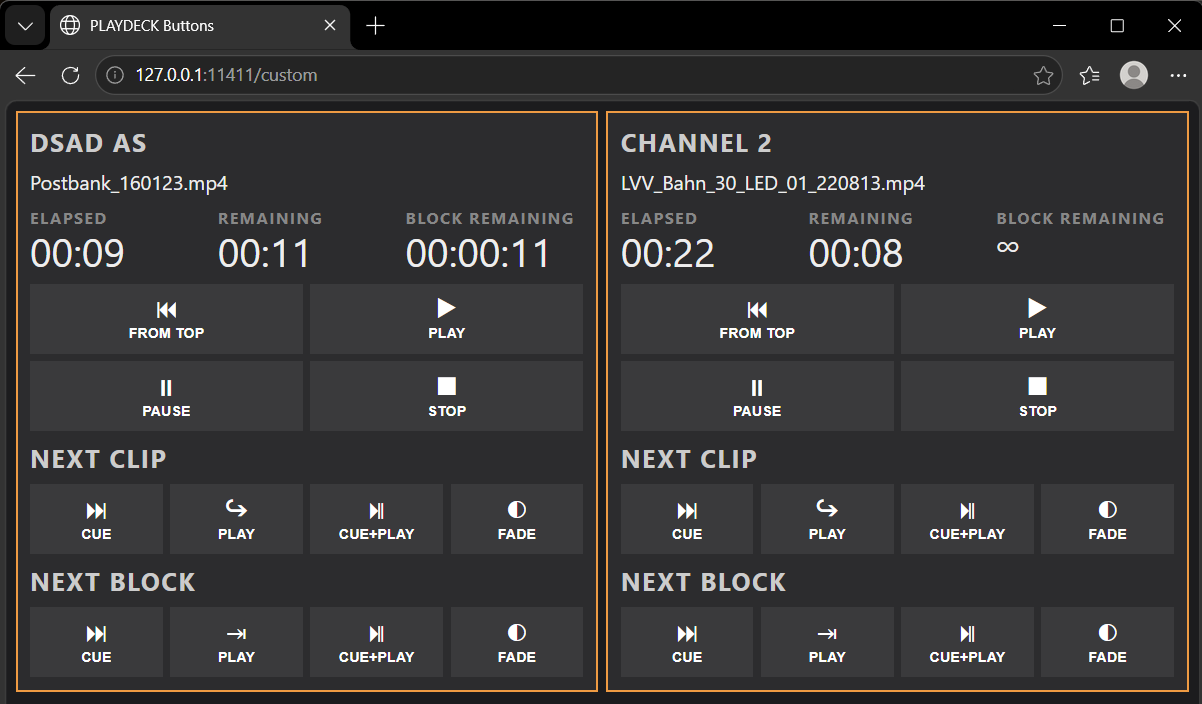
Wenn Sie das noch nie gemacht haben, beginnen Sie nicht mit einer leeren Seite und auch nicht mit „Web Remote“. Beginnen Sie mit dem Beispiel. Es handelt sich um ein „Phone-First“-Button-Board: zwei Kanäle, große Transporttasten, „Nächster Clip“/„Nächster Block“ in denselben Modi, die Companion verwendet (Cue, Play, Cue+Play, Fade). Es zeigt den Clip-Namen an, verstrichen, verbleibend, und verbleibender Block. Unendliche Clips und Blöcke werden als ∞ dargestellt (manchmal ∞ zuzüglich einer Loop-Zeit). Das ist derselbe Text, den PLAYDECK in der Fortschrittsanzeige anzeigt. Wir erfinden keinen falschen Countdown.
Klicken Benutzerdefinierte Fernbedienung speichern und öffnen.
Scannen Sie den QR-Code mit Ihrer Handykamera oder öffnen Sie die Adresse im Browser Ihres Handys.
Sie sollten in der Lage sein, die Wiedergabe zu starten, anzuhalten, zu beenden, an den Anfang der Wiedergabeliste zu springen und Clip für Clip bzw. Block für Block durchzugehen – ohne vorher eine Befehlsliste lesen zu müssen.
Dieses Beispiel ist auch die Datei, die Sie der KI übergeben. Es enthält bereits die einzige technische Vorgabe, auf die es ankommt: ein Script-Tag und die auf den Schaltflächen angegebenen PLAYDECK-Befehle.
Lassen wir die KI das ändern
Kopiere den gesamten Inhalt des HTML-Feldes. Füge ihn in ChatGPT (oder Gemini / Claude) ein. Gib an, wofür die Fernbedienung gedacht ist, und nicht, welche JavaScript-Bibliothek verwendet werden soll.
Behalte dies bei jeder Eingabeaufforderung im Hinterkopf:
Bleib dran <script src="/playdeck-remote.js"></script>. Öffnen Sie keinen eigenen WebSocket. Schreiben Sie die Datei „playdeck-remote.js“ nicht um. data-cmd ist ein PLAYDECK-Befehl aus der Befehlsliste. data-bind zeigt den aktuellen Status an.
Fügen Sie dann den Auftrag hinzu, zum Beispiel:
Abteilungsleiter, ausschließlich Kanal 1
Dies soll ein iPad für den Floor-Manager sein. Nur Kanal 1. Die verbleibende Zeit wird groß angezeigt. Drei Schaltflächen: „PLAY“, „PAUSE“, „NÄCHSTEN CLIP ABSPIELEN“. Dunkler Hintergrund, keine goldenen Ränder, große Antippflächen.
Neugestaltung, Schaltflächen beibehalten
Behalten Sie alle vorhandenen Schaltflächen und Befehle bei. Ändern Sie lediglich Farben, Abstände und Schriftart, sodass es wie ein Sendefenster aussieht. Der gerade abgespielte Kanal sollte weiterhin deutlich erkennbar sein.
Eine zusätzliche Aktion hinzufügen
Behalte das Sample unverändert bei. Füge unter Kanal 1 eine Schaltfläche hinzu, die startoverlay|1|1. Benennen Sie es „OVERLAY 1“.
Füge den von der KI zurückgegebenen HTML-Code wieder in das Feld ein → Speichern und Öffnen → Lade das Telefon neu. Falls die KI das Script-Tag entfernt hat, fügt PLAYDECK es beim Speichern wieder ein. Falls die KI Schaltflächennamen erfunden hat wie von oben oder weiter Anstelle von echten Befehlen bewirken diese Tasten nichts – fügen Sie den Befehl „Befehlsliste“ wieder hinzu data-cmd.
Sie können den Text mit Strg+V in das Feld einfügen. Es gibt keine separate Schaltfläche „Einfügen“. Wählen Sie „Beispiel laden“ oder „Web-Remote laden“, ersetzen Sie den Inhalt des Feldes und speichern Sie die Änderungen. Wenn Sie den Text in das Feld eingeben, ohne zuvor zu speichern und zu öffnen, wird das Telefon nicht aktualisiert.
Befehle und Live-Status
Das Hilfsskript /playdeck-remote.js unterstützt ausschließlich WebSocket. Diese Datei darf nicht auf die KI kopiert werden. Sie darf nicht überschrieben werden. Die HTML-Datei ist die einzige Datei in der Konversation.
Eine Schaltfläche ist ein PLAYDECK-Befehl, der derselben Familie angehört wie die benutzerdefinierten Befehle von Companion:
„Verstrichen“ und „Verbleibend“ beziehen sich auf die Clip-Dauer. „Verbleibender Block“ bezieht sich auf den Block. „Unendlich“ wird als ∞ angezeigt.
Die vollständige Befehlsliste finden Sie in PLAYDECK: Hauptmenü → Dokumentation. Wenn Sie den Befehl über Companion als benutzerdefinierten Befehl senden können, können Sie ihn dort einfügen. data-cmd.
Wenn eine Seite Logik benötigt, die die Attribute nicht leisten können (ein Zähler, eine Übersichtstabelle), gehört dieses zusätzliche JavaScript dorthin in derselben HTML-Datei. Verwenden Sie PlaydeckRemote.send('play|1') und PlaydeckRemote.onStatus(...). Immer noch eine Datei, immer noch kein zweiter WebSocket.
Auf der Grundlage von Web Remote
Das Beispiel zeigt, wie man mit KI gut zurechtkommt: wenige Schaltflächen, wenig Code.
Manchmal hat man einfach große Lust auf Nicks Web-Fernbedienung — die Clip-Liste, die Fortschrittsbalken, die Kanal-Registerkarten — aber in Orange statt in Grau, oder eine größere Uhr, oder ausgeblendete Registerkarten. Dann:
Benutzerdefinierte Fernbedienung → Web-Remote laden → Speichern und Öffnen.
Sie finden nun eine Kopie der integrierten Web-Fernbedienung unter /custom. Die ursprüngliche Web-Fernbedienung unter / bleibt unverändert.
Kopieren Sie diesen HTML-Code unter Einhaltung einer strengen Regel in die KI:
Diese Seite ist PLAYDECK Web Remote. Ändern Sie nur das CSS und die Beschriftungen. Schreiben Sie das JavaScript, das die Wiedergabeliste, die Fortschrittsbalken oder die Kanalregisterkarten erstellt, nicht neu. Behalten Sie <script src="/playdeck-remote.js"></script>.
Wenn die KI dieses JavaScript “vereinfacht”, bricht die Clip-Liste in der Regel zusammen. Lade Web Remote erneut und versuche es noch einmal mit einer kleineren Anfrage (nur Farben).
Sag den Leuten niemals, sie sollen etwas bearbeiten webremote.html auf der Festplatte speichern und eine Sicherungskopie für die nächste Neuinstallation anlegen. Dafür ist „Custom Remote“ gedacht.
Wenn etwas nicht funktioniert
Leere Telefonseite. Dasselbe WLAN wie der PLAYDECK-PC? Ist TCP 11411 zugelassen? Versuchen Sie es zunächst mit „Speichern“ und „Öffnen“ auf dem PC. Die Adresse lautet http://IP:11411/custom — nicht https, kein anderer Port.
Die Schaltflächen funktionieren nicht. Das Script-Tag muss erhalten bleiben. data-cmd muss ein echter Befehl sein (Abspielen|1, nicht Abspielen). Nach dem Speichern und Öffnen neu laden.
Zeiten hängen oder Liste ist veraltet. Lade die Seite neu. Bei einer „Web Remote“-Kopie warte bitte einige Sekunden – diese Seite aktualisiert die Daten der Wiedergabeliste in kurzen Abständen.
∞ statt einer Uhr. Der Clip oder Block hat eine unbegrenzte Dauer (Live, Loop, Clock). PLAYDECK zeigt dasselbe an.
Ich wollte die normale Web-Fernbedienung ändern. Sie haben Folgendes getan: „Load Web Remote“ ist diese Seite, die als „Custom Remote“ bereitgestellt wird. Verlassen / für alle, die weiterhin die Standard-Benutzeroberfläche nutzen möchten.
Begleitgerät / Stream-Deck. Verwenden Sie für die Hardware weiterhin Companion. „Custom Remote“ ist eine HTML-Anwendung auf einem Smartphone oder Tablet und kein Ersatz für das Modul.
Die Playout-Regeln entscheiden wenn ein Clip darf abgespielt werden, und Was passiert danach?. „Shuffle“ verwendet denselben grauen Status für Clips, die nicht zu dieser Aufnahme gehören.
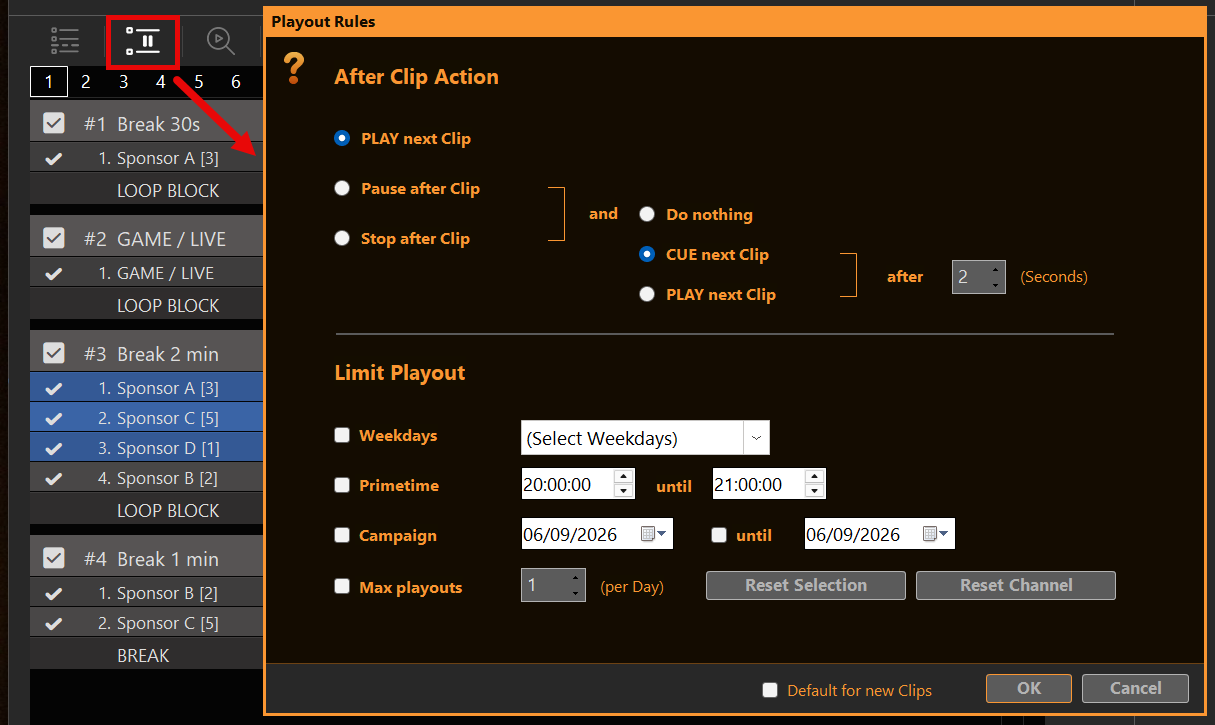
Wählen Sie einen oder mehrere Clips aus und klicken Sie auf die Pause-/Beenden-Symbol auf dem Clip (an derselben Stelle wie die alte Funktion „Clip pausieren“). Der Titel des Dialogfelds lautet Playout-Regeln.
Der obere Teil des Dialogfelds lautet Aktion nach dem Clip (Pause / Stopp / Weiter). Darunter befindet sich Limit Playout. Standardeinstellung für neue Clips In der Fußzeile werden beide für Clips gespeichert, die Sie später hinzufügen.
Aktion nach dem Clip
Dies ist die frühere „Clip-Pause“-Funktion. Sie wird nur ausgeführt, wenn der Clip tatsächlich sein Ende erreicht.
Nächsten Clip abspielen — Die Wiedergabeliste läuft wie gewohnt weiter.
Pause nach dem Clip — auf dem letzten Bild verweilen und warten oder nach einer Pause fortfahren.
Nach dem Clip anhalten — Die Wiedergabe am Ende dieses Clips anhalten.
Auf der rechten Seite wählen Sie aus, was als Nächstes kommt: Nächsten Clip abspielen, CUE: Nächster Clip, oder Nichts tun, optional danach einige Sekunden.
Limit Playout
Jede markierte Regel muss nun übereinstimmen. Nicht markierte Regeln werden ignoriert.
Wochentage — nur an den ausgewählten Tagen.
Primetime — Tageszeit. Von ist enthalten, bis gilt nicht (18:00–20:00 bedeutet bis 19:59:59). Wenn „Von“ später ist als „Bis“ (z. B. 22:00–06:00), wird das Zeitfenster über Nacht fortgesetzt.
Kampagne — Kalenderdaten. Bis enthalten. Wenn „Bis“ deaktiviert ist, ist der Ausschnitt auf den „Von“-Tag beschränkt.
Maximale Wiedergaben (pro Tag) — wie oft dieser Clip am aktuellen Kalendertag abgespielt werden darf. Der Zähler wird bei der nächsten Überprüfung nach Mitternacht zurückgesetzt (kein zusätzlicher Timer). Ein Abspielvorgang wird gezählt, wenn der Clip fertig und der Abspielkopf links Das. Das Wiederholen desselben Clips führt nicht zu zusätzlichen Zählwerten. Ein manueller Start tut Zähle, ob dieser Clip bis zum Ende abgespielt wurde.
Mehrere Regeln zusammen sind UND: Wochentag und Primetime und Kampagne und maximale Anzahl an Wiedergaben, sofern alle aktiviert sind.
Auswahl zurücksetzen / Kanal zurücksetzen Setzen Sie in diesem Dialogfeld die Tageszähler auf Null. Datei → Status „Abgespielt“ zurücksetzen Das Gleiche gilt für gespielte Markierungen und Zählungen.
Grau vs. Inaktiv
Zwei verschiedene Container:
Kontrollkästchen in der ersten Spalte deaktiviert — Der Clip ist inaktiv. Er wird nicht in die Automatisierung einbezogen, und Sie können ihn nicht mit CUE, PLAY oder Fade starten.
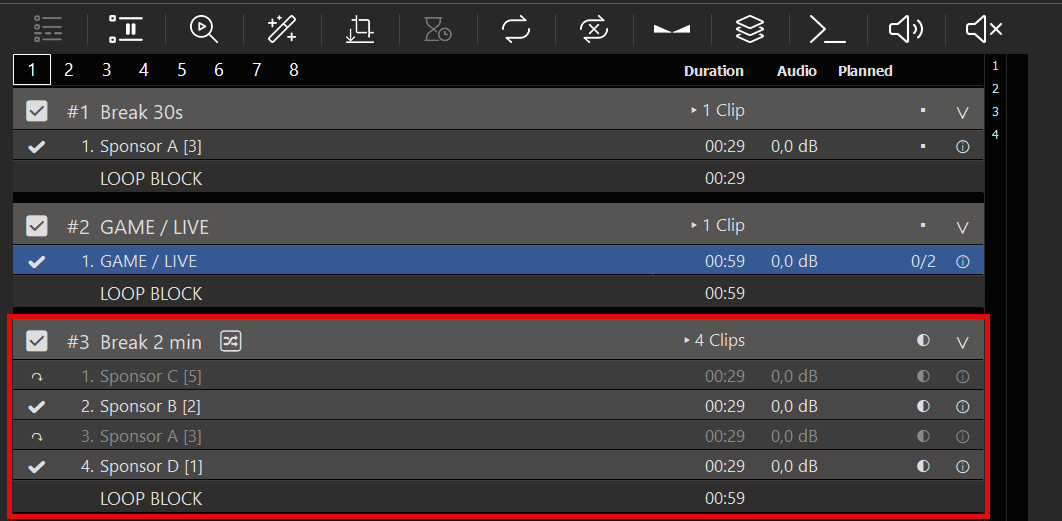
Grauer Name + ↷ — der Clip ist aus dieser Ausbeute (Begrenzung: Playout oder Restmenge nach dem Shuffle). Die Funktionen „Automation“, „Follow“, „Geplante Dauer“ und „Get Next“ überspringen diesen Clip. Du kannst ihn jedoch weiterhin manuell starten. Dadurch wird lediglich der Clip wieder aktiv (aus der grauen Anzeige entfernt); es wird kein neuer Shuffle-Take erzeugt.
In den Blocküberschriften wird weiterhin die Anzahl der Clips angezeigt, die in dieser Aufnahme tatsächlich abgespielt werden können (▸ 3 Clips), nicht jede Datei in dem Block.
Clip-Shuffle / Synchronisieren
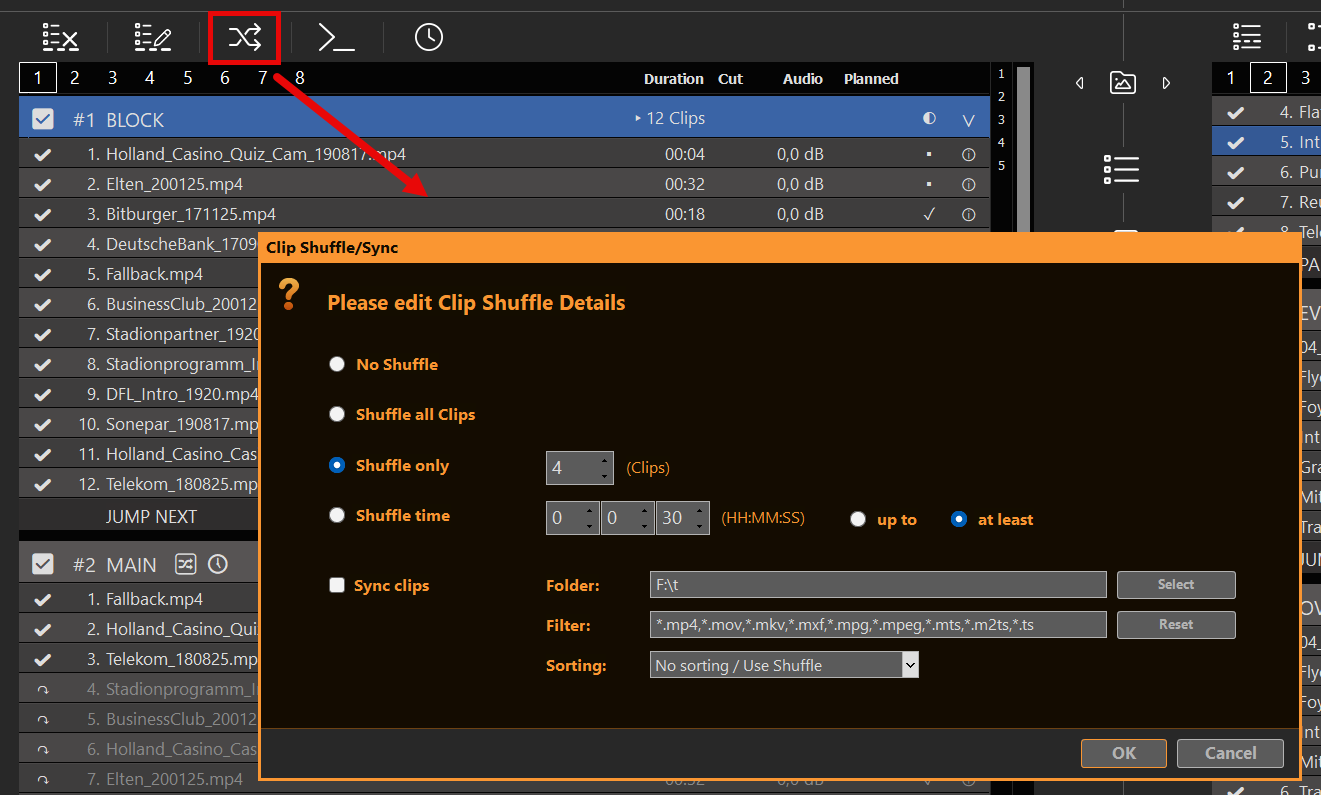
Öffnen Clip-Shuffle / Synchronisieren aus dem Block (Mischsymbol in der Blocküberschrift). Dialogtitel: Clip-Shuffle/Synchronisierung.
Mischverfahren
Nicht mischen — normale Reihenfolge. Verwenden Sie diese Option, wenn Sie möchten, dass Nur Ordnersynchronisierung (und optionales Sortieren), ohne dass die Karten gemischt werden.
Alle Clips mischen — Zufällige Reihenfolge für den gesamten Block. Jeder aktive Clip ist in der Aufnahme enthalten.
Nur N mischen — Wähle N Clips für diese Wiedergabe aus; der Rest wird ausgeblendet (↷). Bei vielen Durchläufen bevorzugt PLAYDECK Clips, die am längsten gewartet haben (faire Rotation), und nicht diejenigen, die “zuletzt abgespielt” wurden.
Mischzeit — Zuerst mischen, dann Clips so lange beibehalten, bis die Aufnahme die gewünschte Länge erreicht hat:
bis zu HH:MM:SS – so viel wie möglich ausfüllen, ohne die Grenze zu überschreiten; Clips, die nicht hineinpassen, werden grau dargestellt.
zumindest HH:MM:SS – so lange addieren, bis die Summe ≥ dem Zielwert ist; dann den Rest ausgrauen.
Sortieren „Shuffle“ und „Sortieren“ schließen sich gegenseitig aus: Eine echte Sortierung (Name A–Z / Z–A, Dateidatum neueste / älteste) deaktiviert „Shuffle“; die Auswahl einer „Shuffle“-Methode setzt die Sortierung auf Keine Sortierung / Zufällige Reihenfolge.
Wenn PLAYDECK einen Coup landet
Wenn du den Block von außen betrittst, wird eine neue Hand ausgeteilt:
CUE / PLAY / Einblenden in der Blocküberschrift — Angebote.
„CUE“ / „PLAY“ für einen Clip innerhalb des Blocks (einschließlich des ersten Clips der Aufnahme) – spielt diesen Clip unverändert ab. Das tut es nicht Neuanordnung. War der Clip ausgegraut, wird er nur für diesen Start wieder aktiviert.
Wenn der Block zu Weiter (zum nächsten Block springen, zum Block springen, Folgen anhalten/pausieren, …) — wird einmalig für diesen anstehenden Eintrag ausgeführt.
Geplanter Block — Wenn der Zeitplan ausgelöst wird (oder der Cache diesen Block als Nächstes vorbereitet), teilt PLAYDECK einmal Karten aus und startet dann den ersten Take-Clip. Wenn innerhalb dieses Blocks bereits eine Wiedergabe läuft, teilt der Zeitplan keine Karten mehr aus.
Block unterbrechen — Das Gleiche gilt, wenn der Break eingeleitet wird (Unterbrechung oder nach dem Ende des Clips). Die Rückkehr vom Break zum vorherigen Clip/zur vorherigen Position löst keine neue Aufnahme am Rückkehrziel aus.
Schleifenblock — Jeder neue Loop-Zyklus bietet zu Beginn der jeweiligen Runde eine neue Auswahl (der Clip, der gerade zum aktuellen Clip geworden ist, bleibt an seiner Stelle; der Rest des Blocks wird neu gemischt). Während der letzte Clip der alten Runde noch abgespielt wird, verweist „Next“ bereits auf den ersten Clip der aktuellen Reihenfolge – PLAYDECK mischt die Reihenfolge unterhalb des Abspielkopfes nicht neu.
Schlaufenklammern — behält denselben Take für den Bereich des geloopten Clips bei.
Durch das Verlassen des Blocks (Blockende außerhalb einer Schleife) wird der Stapel geleert, sodass beim nächsten Eintrag neue Karten ausgeteilt werden können.
Clips, die nicht zur Aufnahme gehören, werden grau dargestellt (↷). Die Funktionen „Automation“, „Folgen“, „Geplante Dauer“ und „Nächsten abrufen“ überspringen diese Clips. Sie können einen grauen Clip weiterhin manuell starten – dadurch wird nur dieser Clip wieder aktiv; es wird keine neue Aufnahme erstellt.
Blöcke mit „Shuffle“ und/oder „Folder Sync“ zeigen in der Kopfzeile ein 🔀 an.
PLAYDECK verteilt eine nehmen wenn der Block gespielt wird von Anfang an: CUE / PLAY / Einblenden auf dem Blocküberschrift, auf der Clip aus der ersten Aufnahme, oder wenn der Block als Nächstes an der Reihe ist (Blockende, Befehl, Aktion, Zeitplan). Clips, die nicht in der Aufnahme enthalten sind, werden ausgegraut (↷).
„Looping the Block“ behält denselben Take bei. Es wird nicht erneut gemischt. Um eine neue Runde zu beginnen, starte den Block von vorne.
CUE / Doppelklick auf eine beliebige Stelle Sonstiges Wenn man auf den Clip im Block klickt, wird dieser Clip abgespielt (und die Grau-Markierung wird aufgehoben, falls er ausgegraut war). Der Rest wird dabei nicht neu sortiert.
Ordnersynchronisierung
Sie können Nur Ordnersynchronisierung — „Shuffle“ aktiviert lassen Nicht mischen. Bei der Synchronisierung werden weiterhin Dateien hinzugefügt, entfernt oder erneut gescannt; optional Sortieren ordnet sie. Das Mischen ist optional. In derselben Clip-Shuffle / Synchronisieren Dialog:
Überprüfen Clips synchronisieren.
Set Ordner (Durchsuchen oder Pfad).
Optional Filter — durch Kommas getrennte Muster. Erweiterungen (*.mp4, mp4, .mov) und Dateinamen: Teilzeichenfolge ohne * (z. B. Werbeaktion (die mit jedem Namen übereinstimmen, der “promo” enthält) oder Platzhalter (Werbeaktion*, *_final.mp4, *Punkt*). Beides vermischen, z. B. *.mp4,promo*,*_de.mov. Zurücksetzen Stellt die Standardliste der Dateiendungen wieder her. Leerer Filter = alle Dateitypen von Wiedergabelisten.
Optional Sortieren — Dateiclips im Block so sortieren, dass sie zum Ordner passen (nur wenn „Zufallswiedergabe“ deaktiviert ist).
Was die Synchronisierung bewirkt
Fügt neue Dateien aus dem Ordner als Clips hinzu.
Entfernt Dateiclips, die sich nicht mehr im Ordner befinden.
Scannt einen Clip erneut, wenn die Datei ersetzt wurde (gleicher Pfad, neue Größe/neues Datum) — genauso wie Clip erneut scannen.
Betrachtet keine Nicht-Datei-Clips (Eingaben, Notizen, …).
Wenn es läuft
Im Hintergrund, während dieser Block nicht Aktuell und nicht Weiter (damit die Live-Ausstrahlung nicht unter dir überschrieben wird).
Außerdem gilt: Sobald Sie im Dialogfeld auf „OK“ klicken, gilt dies, wenn der Block inaktiv ist (nicht „Aktuell“ oder „Nächstes“).
Nach jedem Synchronisierungsdurchlauf wartet PLAYDECK, bevor die nächste Hintergrundsynchronisierung für diesen Block erfolgt: etwa 10 Sekunden normalerweise, etwa 30 Sekunden falls neue Clips hinzugefügt wurden. Die Option „Manuell OK“ im Dialogfeld (im Leerlauf) führt die Synchronisierung dennoch sofort durch.
Wenn Hintergrundüberprüfungen in einer Live-Sendung störend wirken: Einstellungen → Hintergrund-Dateiprüfungen deaktivieren (Ersetzen, wachsende Dateien, Ordnersynchronisierung). Lassen Sie das Kontrollkästchen für den normalen Gebrauch deaktiviert. Neue Clips werden beim ersten Hinzufügen weiterhin gescannt.
Dauer, Abfolge und Zeitplan
Geplant „Zeit“, „Blockdauer“, „Nachfolgender Clip“ und „Nächsten abrufen“ verwenden ausschließlich Clips, die abgespielt werden können jetzt (aktiv, nicht ausgegraut, Begrenzung zulässig).
A geplant Block mit nein Das Aufnehmen eines Clips zum Zeitpunkt des Feuers wird übersprungen. Die Begrenzung auf Playout bleibt bestehen auf der Clip, nicht im Zeitplanblock.
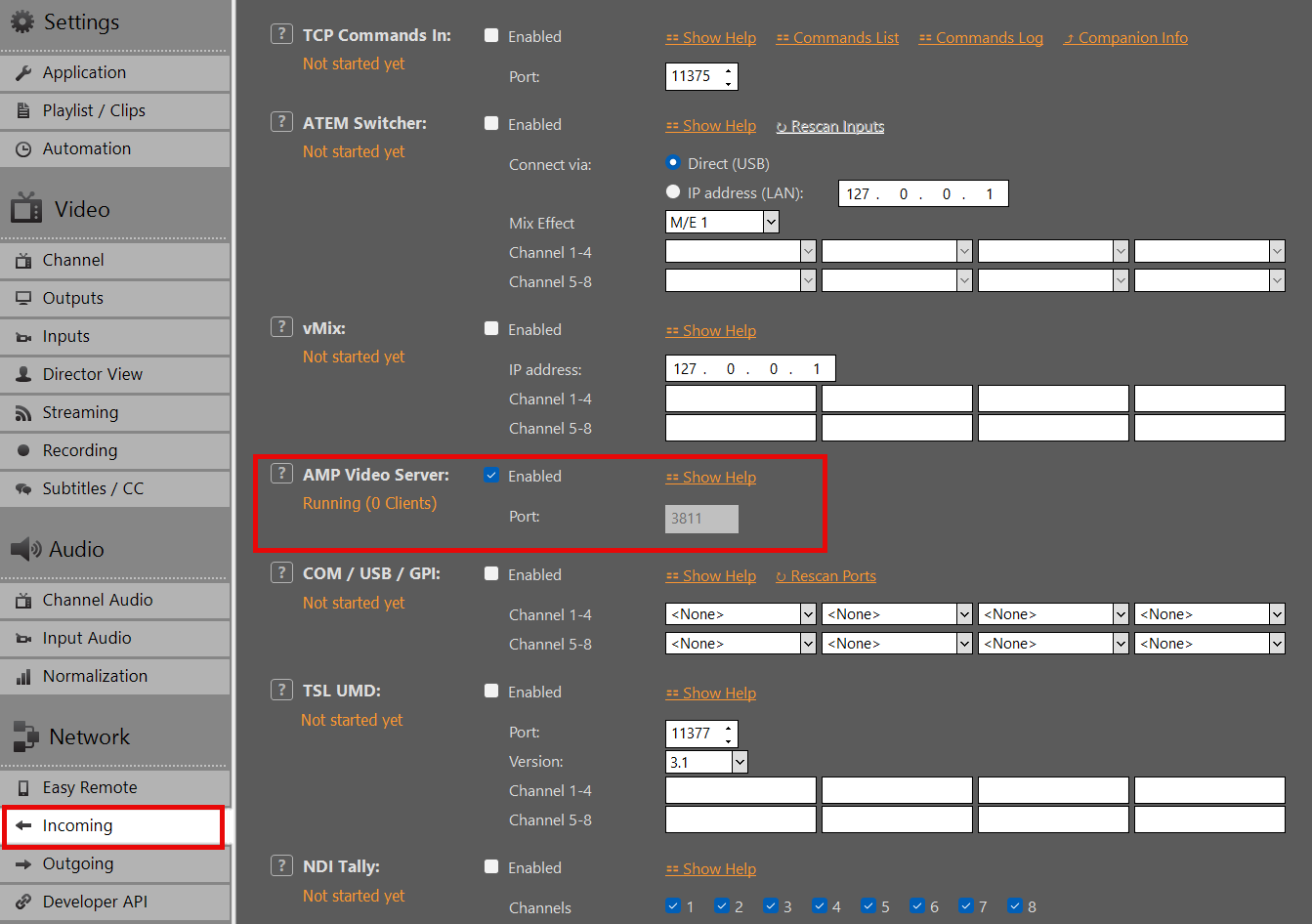
Dieser Artikel zeigt, wie man einen Broadcast-Mischer wie den Ross Ultrix Carbonite über AMP (Advanced Media Protocol) mit PLAYDECK verbindet. PLAYDECK fungiert dabei als generischer DDR. Der Mischer listet Clips auf und sendet die Befehle „Cue“, „Play“, „Stop“, „Eject“, „Jog“, „Loop“ und „Record“.
AMP dient ausschließlich zur Steuerung – es überträgt kein Videomaterial. Leiten Sie das PLAYDECK-Programm separat über SDI, NDI oder HDMI an den Mischer weiter.
Weisen Sie diese Quelle dem Switcher-Eingang zu, den Sie für das AMP-Gerät verwenden (z. B. BNC- oder NDI-Quelle vom PLAYDECK-PC).
Konfigurieren Sie den Switcher (Carbonite)
Auf dem Ross-Switcher (Ultrix Carbonite oder kompatibles Bedienfeld):
Gerätekonfiguration → Server hinzufügen → AMP
IP = PLAYDECK-PC im LAN
Hafen = wie in PLAYDECK eingestellt (Standardwert 3811)
Protokoll / Servertyp: DDR allgemein
Aktivieren Wiedergabelisten-Steuerung zulassen auf der Serverseite, falls der Switcher dies anfordert
Es gilt die Dokumentation von Ross Tria/Mira AMP (Treiber AMP_0.2, Protokoll-ID DDR allgemein).
Wähle eine VTR auf dem Bedienfeld (z. B. Vtr1). Jede AMP-Verbindung nutzt einen VTR-Kanal am Mischer.
Kanalzuordnung
Umschalter
PLAYDECK
Vtr1 … Vtr8
Kanal 1 … 8
PGM1 … PGM8
Kanal 1 … 8 (wird ebenfalls akzeptiert)
Eine Carbonite-AMP-Verbindung = ein VTR. Für mehrere Kanäle fügen Sie so viele AMP-Server oder VTR-Zuweisungen hinzu, wie es Ihr Mischpult zulässt.
Panel-Befehle
Umschalter
PLAYDECK
Spielen
Spielen
Stopp
Pause (Standbild). Die Wiedergabe wird fortgesetzt.
Auswerfen
Den Kanal anhalten (im Hintergrund)
Cue
Den Clip bei „Cut In“ einspielen
Jog / Shuttle
Feld-/Frame-Scrub (Geschwindigkeit = wie schnell das Bedienfeld Schritte sendet; ein kräftiges Drehen entspricht oft nur der Wiedergabegeschwindigkeit). Shuttle-Rate-Befehle (sofern das Bedienfeld diese sendet) = Zeitlupe bis schneller Vorlauf/Rücklauf. Loslassen = Standbild. Wiedergabe = 1×. Der Scrub-Effekt fühlt sich bei mehr Keyframes flüssiger an; der Rücklauf ist schwerfälliger.
Schleife ein/aus
Endlosschleife / keine Schleife beim aktuellen Clip
Aufzeichnung
Starte bzw. stoppe die PLAYDECK-Aufnahme, deren Quelle dieser Kanal ist (nicht „Always-on“). Weise diesen Aufnahmeslot demselben Playlist-Kanal zu wie den VTR.
Status und Protokollierung
Der Status auf dem Switcher richtet sich nach PLAYDECK: Wiedergabe, Pause, Cue.
Der Status auf dem Switcher richtet sich nach PLAYDECK: Wiedergabe, Pause, Cue.
Solange ein neuer Clip noch in den Zwischenspeicher geladen wird, wird der vorherige Clip möglicherweise weiter abgespielt, bis der Cue bereit ist.
Eingehender AMP-Datenverkehr wird unter folgendem Eintrag protokolliert: Protokolle → Befehlsprotokolle (<< AMP).
Fehlerbehebung
Problem
Überprüfen
Der Switcher kann keine Verbindung herstellen
AMP in PLAYDECK aktiviert; Firewall lässt TCP auf diesem Port zu; dasselbe LAN/Subnetz
Leere oder fehlerhafte Clip-Liste
Auf dem zugewiesenen Kanal aktive Clips; Untertitel/Dateinamen in der Wiedergabeliste sichtbar
Der Jog-Regler reagiert nicht / bleibt auf der falschen Geschwindigkeit stehen
Clip ist markiert oder angehalten; nach dem Loslassen bleibt er stehen (drücke einmal auf „Play“). Ein sanftes Scrubben ist bei Field-Jog normal – kein schneller Shuttle-Effekt.
Cue-Fehler
Verwenden Sie die genaue ID, die in der Clip-Liste angegeben ist (8 Zeichen oder vollständiger Name im Carbonite-/Tria-Format).
„Record“ hat keine Wirkung
Aufnahmesteckplatz: Quelle = Wiedergabeliste, Kanal = dieser VTR, nicht „Always-on“; Motor läuft
Schwarzes Bild
Video wird nicht weitergeleitet – AMP dient nur zur Steuerung; SDI/NDI/HDMI zum Umschalter überprüfen
Keine Log-Zeilen
Öffnen Sie während des Testens „Protokolle“ → „Befehlsprotokolle“
Dieser Artikel zeigt, wie PLAYDECK ohne Bediener betrieben werden kann: tägliche Projektdateien aus einem Verkehrs- oder Planungssystem, Neuladen bei Überschreiben einer Datei und ein zeitgesteuerter Neustart der Anwendung.
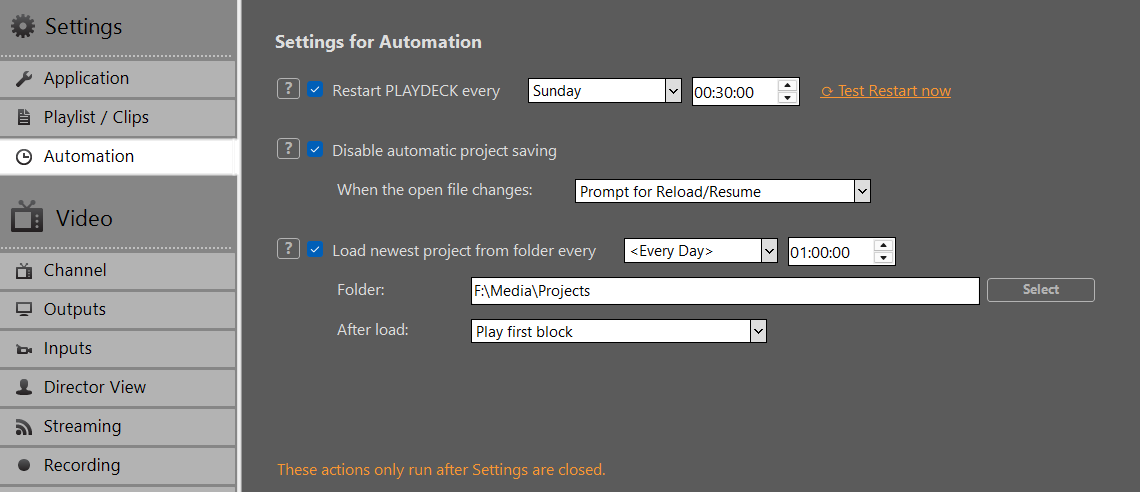
“Einstellungen → Automatisierung” ist leicht zu übersehen. Ein Kontrollkästchen mit der Bezeichnung “Automatisches Speichern von Projekten deaktivieren” klingt nicht gerade nach einem 24/7-Playout – doch in Kombination mit „Neuestes Projekt aus Ordner laden“ ergibt sich daraus der typische unbeaufsichtigte Arbeitsablauf.
Öffnen Einstellungen → Automatisierung (letzter Eintrag in der Gruppe „Einstellungen“).
Auf dieser Seite finden sich drei eigenständige Funktionen:
PLAYDECK alle — täglicher oder wöchentlicher Neuanfang
Automatisches Speichern von Projekten deaktivieren — PLAYDECK schreibt das geöffnete Projekt nicht im Hintergrund; optionales Neuladen, wenn sich diese Datei ändert
Neuestes Projekt aus dem Ordner laden — zu einem bestimmten Zeitpunkt die neueste Version laden .xml in einem Ordner (einmal täglich)
Hinweis: Geplanter Neustart, Neueste Version laden und Bei Dateiänderung neu laden Nicht ausführen, solange die Einstellungen geöffnet sind. Legen Sie die Uhrzeit, den Ordner und die Optionen fest, dann Einstellungen schließen. Andernfalls kann die geplante Zeit vergehen, ohne dass etwas passiert. Jetzt Test neu starten wird weiterhin direkt über die Einstellungen ausgeführt – das ist die einzige Ausnahme.
Typische Anwendungsfälle
Das sind die Situationen, in denen Automatisierung eine Rolle spielt – allein anhand der Bezeichnungen lassen sie sich nicht erkennen.
Das Verkehrs-/Planungssystem erstellt jeden Tag eine neue XML-Datei Ein Planer legt Dateien wie beispielsweise 26.08.13_Playdeck.xml, 26.08.14_Playdeck.xml in einen gemeinsamen Ordner. Um Mitternacht sollte PLAYDECK die neueste Datei auswählen und den Vorgang im Hintergrund fortsetzen. Das heißt Neueste laden, meist zusammen mit Automatisches Speichern von Projekten deaktivieren.
Die gleiche Projektdatei wird im Laufe des Tages überschrieben Ein Editor oder eine Drittanbieter-App überschreibt die aktuell geöffnete Datei. PLAYDECK sollte dies erkennen und die Datei neu laden. Das heißt Speichern deaktivieren + Bei Änderungen an der geöffneten Datei → Neu laden/Fortsetzen. Details: Wiedergabelisten extern erstellen/importieren.
Beides auf demselben Rechner Neue Datei mit dem Datum 00:00 Uhr, dann wurde die Datei desselben Tages um 14:00 Uhr erneut überschrieben. Aktivieren Neueste ladenund reload-on-change. Es handelt sich dabei nicht um eine Entweder-oder-Entscheidung.
Neustart über Nacht 24/7-Boxen, die PLAYDECK einmal täglich neu starten sollten, auch während der Ausstrahlung. Das heißt PLAYDECK alle.
Speichern deaktivieren und Neueste Version laden
Automatisches Speichern von Projekten deaktivieren Wenn diese Option aktiviert ist, wird PLAYDECK nicht Die Projektdatei im Hintergrund speichern (die übliche automatische Speicherung sowie das automatische Speichern beim Beenden). „Datei“ → „Speichern“ / „Speichern unter“ funktioniert weiterhin.
Verwenden Sie dies, wenn ein Das XML stammt aus einem externen System. Andernfalls schreibt PLAYDECK seine im Arbeitsspeicher befindliche Wiedergabeliste zurück auf die Festplatte und überschreibt dabei die Datei des Schedulers.
Wenn sich die geöffnete Datei ändert:
Nichts tun — Externe Überschreibungen ignorieren
Sofort neu laden/fortsetzen — Neu laden und versuchen, denselben Clip (anhand der eindeutigen ID) fortzusetzen
Aufforderung zum Neuladen/Fortsetzen — erst einmal fragen
Hinweis: Die Wiederaufnahme funktioniert nur, wenn der gerade abgespielte Clip im neu geladenen Projekt noch vorhanden ist. Ist dies nicht der Fall, wird dieser Kanal angehalten. Dieses Neuladen dient dazu, die gleiche Datei, die bereits geöffnet ist. Es ist kein Ersatz für „Neueste Version laden“.
Neuestes Projekt aus dem Ordner laden Wenn diese Option aktiviert ist, durchsucht PLAYDECK den ausgewählten Ordner nach dem ausgewählten Wochentag und der ausgewählten Uhrzeit und lädt die neueste Version .xmleinmal täglich.
Neueste Mittel Erstellungsdatum (Zeitpunkt des letzten Schreibvorgangs), nicht der Dateiname. 13-08-26 vs 01-09-26 Was im Namen steht, spielt keine Rolle.
Es werden nur gültige PLAYDECK-Projektdateien berücksichtigt (andere XML-Dateien, z. B. XMLTV-Exporte, werden übersprungen).
Dateien, die gerade noch geschrieben werden (in Gebrauch sind), werden übersprungen.
Die derzeit geöffnete Datei wird ignoriert. PLAYDECK lädt dieselbe Wiedergabeliste nicht erneut. Sie müssen die Option „Speichern deaktivieren“ nicht aktivieren, damit „Neueste laden“ funktioniert.
Nach einem erfolgreichen Ladevorgang wird am selben Tag kein weiterer Ladevorgang durchgeführt.
Warum sollte man sie überhaupt kombinieren? Für “Neueste laden” muss die Option „Speichern deaktivieren“ nicht aktiviert werden – die geöffnete Datei wird bereits von der Auswahl der „neuesten“ Dateien ausgeschlossen. Bei einem Verkehrssystem möchte man in der Regel beides: Wenn die Option “Speichern deaktivieren” nicht aktiviert ist, speichert PLAYDECK das geöffnete Projekt automatisch; das Erstellungsdatum dieser Datei ändert sich ständig, und der morgige Drop könnte „älter“ aussehen als die von PLAYDECK selbst erstellte Speicherversion. Wenn der Scheduler die Datei überschreibt, heutige Solange die Datei geöffnet ist, kann PLAYDECK auch darüber hinweg speichern und die Datei überschreiben.
Empfohlene 24/7-Konfiguration
Aktivieren Automatisches Speichern von Projekten deaktivieren.
Wenn sich die geöffnete Datei ändert: Sofort neu laden/fortsetzen – sofern die Datei desselben Tages später überschrieben werden kann; andernfalls nichts unternehmen.
Aktivieren Jedes Mal das neueste Projekt aus dem Ordner laden<Every Day> z. B. 00:00:00.
Ordner = der Zielordner des Schedulers. Bewahren Sie in diesem Ordner ausschließlich PLAYDECK-Projekt-XML-Dateien auf.
Nach der Beladung:
Ersten Block abspielen — Wiedergabe starten (typischer unbeaufsichtigter Umschalter)
Erster Block einblenden — den ersten Block laden, auf die spätere Wiedergabe warten
Blockstundenpläne befolgen — werden nicht automatisch abgespielt; die Feuerwerke werden nach ihren eigenen Zeitvorgaben gezündet (Programmablauf). Wenn Sie mit dieser Option testen und nichts startet, ist das zu erwarten.
Einstellungen schließen.
Der Projektwechsel ist nahtlos. Die Leistung bleibt unverändert; nur ein paar Bilder Ausfall während der Last. Stellen Sie den Kanal ein Hintergrund schwarz — Wenn ein paar Einzelbilder des vorherigen Films kurz eingeblendet werden, ist Schwarz die am wenigsten auffällige Füllfarbe. Hierbei handelt es sich um einen harten Schnitt zum neuen Projekt, nicht um eine Überblendung. Passen Sie den Zeitpunkt der Dateiübertragung und die Ladezeit (oft um Mitternacht) so an, dass der Schnitt in einer sicheren Lücke liegt, oder verwenden Sie Blockstundenpläne befolgen in der neuen Datei.
PLAYDECK neu starten
Wenn aktiviert, PLAYDECK wird geschlossen und startet erneut am ausgewählten Wochentag und zur ausgewählten Uhrzeit, sogar während der Ausstrahlung. Verwenden Sie dies für einen täglichen Neustart auf unbeaufsichtigten Rechnern.
Jetzt Test neu starten führt denselben Neustart sofort aus. Der geplante Neustart wird erst ausgeführt, nachdem die Einstellungen geschlossen wurden.
CC in den Elementarstrom des Videos einbetten (z. B. H.264 / MPEG-2)
scc_capture='true'
Schreibe eine Parallele .scc Datei (CEA-608)
anc_capture='true'
Schreibe eine Parallele .anc Datei (CEA-708)
embed_scte35='true'
SCTE-35 in ein MPEG-TS nur Aufnahme
Das Prinzip ist dasselbe wie beim Streaming: Diese Flags können leicht übersehen werden – ohne sie werden Pass-Through-CC und SCTE-35 nicht wie erwartet gespeichert.
Während der Aufnahme von SCTE-35 können Sie Marker aus Clips, Blöcken, Overlays oder Aktionsschaltflächen setzen (SCTE-35 Typ).
MKV vs. MPEG-TS
MKV
MPEG-TS (.ts)
Untertitels (embed_cc)
Ja
Ja
Beiwagen.scc / .anc
Ja (sofern die Aufzeichnungsflags aktiviert sind)
Ja (sofern die Aufzeichnungsflags aktiviert sind)
SCTE-35 (embed_scte35)
Nein
Ja
Typische Überprüfung
Die PLAYDECK-Playlist zeigt Untertitel an
MediaInfo: EIA-608/708 im Video; DVB Inspector: SCTE-35-Cues; PLAYDECK: CC + << SCTE-35
Faustregel
Bedarf Nur CC (und optionale Sidecars) → MKV oder TS.
Bedarf CC + SCTE-35 in einer Datei → MPEG-TS.
Sidecar-Dateien (.scc / .anc)
Mit scc_capture / anc_capture, PLAYDECK kann Folgendes erstellen:
deine_datei.scc — CEA-608 (in vielen Werkzeugen einsetzbar)
deine_datei.anc — ANC im CEA-708-Stil (hauptsächlich Medialooks/PLAYDECK)
Das Gleiche Basisname und Ordner wie das Video. Bei der Wiedergabe kann PLAYDECK eingebettete Untertitel und/oder diese Sidecar-Dateien verwenden (siehe auch Untertitel & Bildunterschriften).
Wiedergabe überprüfen
Untertitel
Fügen Sie die aufgenommene Datei einer Wiedergabeliste hinzu.
Wählen Sie die CC-Spur aus, falls diese angeboten wird.
Bestätigen Sie die CC-Anzeige in der Kanalvorschau (je nach Konfiguration als „Pass-Through“ oder „Burn-In“).
Für TS, MediaInfo führt häufig Text-Spuren (EIA-608 / EIA-708) auf, die in das Videomaterial gemultiplext wurden.
SCTE-35 (nur TS)
Senden Sie während der Aufnahme den Befehl „SCTE-35“ über eine Aktion (oder einen Clip-Befehl).
Öffnen Sie die .ts in DVB-Inspektor (oder TSDuck) und die Splice/SCTE-35-Signale bestätigen.
Spiel genauso .ts In PLAYDECK → SCTE-Ereignisprotokoll sollte Folgendes angezeigt werden <<SCTE-35.
Hinweis: Eine Rolle spielen MKV In der Protokollausgabe wird SCTE-35 nicht angezeigt – der Container enthält diese Angabe nicht. Auch MediaInfo zeigt oft lässt weg SCTE-35, auch wenn DVB Inspector Cues anzeigt; DVB Inspector / PLAYDECK wird bevorzugt << für SCTE-Prüfungen.
Am SDI, PLAYDECK verwendet SCTE-104 Markierungen in VANC (nicht SCTE-35). Verwenden Sie SCTE-104, um Werbeblöcke und Schnittstellen an nachgeschaltete SDI-Geräte zu signalisieren.
PLAYDECK tut nicht SCTE-104 ↔ SCTE-35 automatisch umrechnen. Wenn du hingehst SDI → IP-Stream, SCTE-104 wird im Stream nicht als SCTE-35 angezeigt. Feuer SCTE-35 auf dem Kanal, dem die Stream-Ausgabe gehört (siehe Übersicht und SCTE-35).
SCTE-104 auf SDI aktivieren
Eingabe
Am SDI-Eingang aktivieren VANC-Daten → Untertitel und SCTE-104-Trigger aktivieren.
Es handelt sich um dasselbe Kontrollkästchen wie bei der Aufzeichnung mit Untertiteln. Die Aktivierung erfolgt auf Wunsch, da die VANC-Aufzeichnung eine zusätzliche Rechenlast verursacht.
Ausgabe
Mit einer Lizenz, die SCTE/CC umfasst, kann der SDI-Ausgang VANC einschließlich SCTE-104 übertragen, sofern auf dem Kanal Marker vorhanden sind.
SCTE-104 senden
Weisen Sie Clips, Blöcken, Overlays oder Aktionsschaltflächen SCTE-Befehle zu. Legen Sie den Befehlstyp fest auf SCTE-104 und fügen Sie das XML ein, das Ihr SDI-Gerät erwartet.
PLAYDECK führt keine Umwandlung von SCTE-104 ↔ SCTE-35 durch. Wenn derselbe Break SDI treffen muss und ein IP-Stream, Feuer zwei Befehle (104 auf SDI, 35 auf dem Stream-Kanal).
Der Dialog „Befehle“ enthält SCTE-104 Ausgang / Eingang Beispiele. Ein Umbruch = eine ID: „Out“ verwendet {eventidhex}, In Verwendungen {eventlastidhex}. Die Dauer in 104 beträgt Zehntelsekunden als vierstellige Hexadezimalzahl ({blockduration10hex}), nicht der Wert von 90 kHz aus SCTE-35.
<SCTE35_protocol_version>0</SCTE35_protocol_version> ist ein normales Feld in einem 104 multiple_operation_message (Die Splice-Operation erfolgt gemäß dem SCTE-35-Protokoll, Version 0). Das bedeutet jedoch nicht, dass PLAYDECK SCTE-35 über SDI sendet. 1 ist die Version mit der Meldung 104.
SCTE-104 Out (Spleißanforderung, opID 257)
Typischerweise bei Blockstart. Zeitart 0 = sofort (keine Pre-Roll-Uhr).
Anpassen Zeile=, AS_index, DPI_PID_Index und die Passen Sie das Layout an die Dokumente Ihres Einfügers an. Platzhalter sind aufgeführt unter Übertragung von SCTE-35 an Streams und Server.
Für die Cue-Länge ausgehend von einem eingehenden Trigger (nicht die Länge des Playlist-Blocks) verwende {scteduration10} / {scteduration10hex} Aus. Ein Ausgang sperren wann der Break vorzeitig zurückkehren kann; Blockende Allein läuft man nicht vorzeitig aus.
Erkennen und protokollieren
Öffnen Sie die SCTE-Ereignisprotokoll (Protokolle → SCTE).
>> = Marker auf diesem Kanal gesendet
<< = Marker in einer empfangenden Wiedergabeliste erkannt (z. B. SDI-Eingang, der in einem anderen Kanal abgespielt wird)
Die Aufzeichnung in beide Richtungen ist der schnellste Weg, eine Schleife ohne externe Analysatoren zu überprüfen.
Eingehende SCTE-104-Daten dienen nicht nur der Protokollierung und Weiterleitung. Sie können Marker auf einem Block unterbrechen (SCTE-Trigger bearbeiten), damit PLAYDECK bei Eintreffen des OUT-Cues zur Werbung springt und dann beim IN-Cue, nach einer festgelegten Zeit oder am Blockende zurückkehrt. Siehe „Werbeunterbrechungen anhand eingehender SCTE-Signale starten“.
SDI-Schleifentest
Kanal 1: SDI-Ausgang aktiv.
Physikalische Durchschleifverbindung (oder zweiter Anschluss) an einen SDI-Eingang; aktivieren VANC-Daten auf dieser Eingabe.
Kanal 2: Spiele diesen Eintrag in der Wiedergabeliste ab.
Kanal 1: Aktionstaste mit dem Sample „SCTE-104“; beide Kanäle werden wiedergegeben.
Ereignisprotokoll: >> auf Kanal 1 und << SCTE-104 auf Kanal 2.
Sie können einen zweiten SDI-Hop (Ch2 → Ch3) hinzufügen, um die Weiterleitung über SDI zu überprüfen.
Weiterleitung
PLAYDECK kann eingehende SCTE-104-Nachrichten von einem SDI-Eingang zu einem SDI-Ausgang wenn dieses Eingangssignal über einen Kanal wiedergegeben wird, der einen SDI-Ausgang ansteuert.
Weiterleitung SDI (104) → UDP/SRT (35) tut nicht erfolgt automatisch. Verwenden Sie stattdessen SCTE-35 auf dem Streaming-Kanal.
Wichtige Begrenzung (CC-/ASS-Strecke)
Wenn auf Kanal 1 ein Clip mit einem Aktivierte Untertitel oder ASS-Text-Spur, SCTE-104 kann über SDI nur empfangen werden zeitweise (>> sieht immer noch gut aus; << (die Schleife ist unzuverlässig).
Abhilfe: Deaktivieren Sie die Textspur, wenn SCTE-104 auf SDI zuverlässig sein muss.
Dieser Konflikt wurde nicht beobachtet bei SCTE-35 auf MPEG-TS-Streams auf dieselbe Weise.
PLAYDECK unterstützt Closed Captions (CEA-608 / CEA-708) und Untertitel (ASS / SRT). Auf dem Bildschirm sehen sie zwar ähnlich aus, verhalten sich jedoch unterschiedlich.
Untertitel werden immer fest ins Bild eingebrannt.
Untertitel können fest eingeblendet oder im Signal weitergeleitet werden (SDI VANC oder in unterstützten Videostreams eingebettet).
Die vollständige „Von→Nach“-Matrix (SDI, NDI, UDP/SRT/DVB, RTMP, HLS, Aufzeichnung) finden Sie hier: Untertitel & SCTE – Überblick
CC eingebettet, SCC/MCC/ANC-Sidecars, SDI-VANC, Streams, NDI (PLAYDECK-Loop)
Zu den Ergebnissen
Immer im Blickfeld
Einbrennen oder Durchleiten im Signal
Gestaltung in PLAYDECK
Schriftart usw. in den Einstellungen
Vorschau-/Einbrennmodus in den Einstellungen; Position/Animation oft in den CC-Daten fest vorgegeben
Das Gleiche wie SCTE?
Nein
Nein – SCTE ist ein eigenständiges Signalisierungssystem (Übersicht)
Untertitel (ASS / SRT)
Untertitel können nur aus Videodateien stammen und werden immer in die Einzelbilder eingebrannt.
Füge den Clip einer Wiedergabeliste hinzu.
Klicken Sie mit der rechten Maustaste auf den Clip und wählen Sie die Untertitelspur aus (standardmäßig deaktiviert).
Eingebettet: wird als „ASS Embedded“ angezeigt. Extern SRT: derselbe Basisdateiname wie das Video (.srt), im selben Ordner oder in einem Einsätze / Untertitel Unterordner.
Unabhängig davon, wohin Sie den Kanal senden (SDI, NDI, Stream, Desktop), ist der Untertext bereits im Bild enthalten. Passen Sie die Schriftart und die zugehörigen Optionen in den Einstellungen an.
PLAYDECK enthält keinen Editor, mit dem Sie neue Untertitel oder CC-Texte in Dateien eingeben können. Verwenden Sie ein externes Tool, wenn Sie Untertitel erstellen möchten.
Quellen für Untertitel
Aus Dateien
Klicken Sie mit der rechten Maustaste auf den Clip → wählen Sie die CC-Spur aus (z. B. (CC Embedded).
Ebenfalls als Sidecars unterstützt (gleicher Basisname, gleicher Ordner): SCC, MCC, ANC.
Bei der Aufnahme mit scc_capture / anc_capture, PLAYDECK kann schreiben .scc / .anc neben der Mediendatei; die Wiedergabe kann sie wieder aufnehmen. Siehe die Übersicht Notizen machen.
Aus Live-Eingängen / Streams
PLAYDECK kann CC-Dateien lesen, in der Vorschau anzeigen und weiterleiten, und zwar mit:
SDI (sofern das Gerät VANC unterstützt; aktivieren Sie „VANC-Daten“ am Eingang)
Streams mit MPEG-2 oder H.264 (in unseren Tests auch als MPEG-4 Part 2 bezeichnet) – UDP, SRT, DVB-kompatibel usw., mit embed_cc='true' auf dem Absender
NDI in einem PLAYDECK ↔ PLAYDECK Schleife (viele Tools von Drittanbietern für NDI zeigen CC nicht an)
RTMP auf YouTube mit embed_cc='true' (YouTube kann Untertitel anzeigen)
Nicht für die Weitergabe von Kreditkartendaten: HEVC mit embed_cc (In unseren Tests war keine brauchbare Weiterleitung möglich).
Burn-in vs. Pass-Through
In den Einstellungen (Untertitel):
Einbrennphase (Standard): Der CC-Text wird in die Ausgabebilder des Kanals eingeblendet. Auf jedem Zielgerät ist der Text im Bild zu sehen (einschließlich der Desktop-Ausgabe).
Pass-Through (immer aktiv): Die Untertitel werden nicht in das Ausgabebild eingebrannt. PLAYDECK zeigt die Untertitel weiterhin in der Kanalvorschau an. Für die Anzeige der Untertitel sind die nachgeschalteten Player/Decoder (YouTube, ein anderes PLAYDECK usw.) zuständig.
Verwendung Ausgabe auf dem Desktop (Fenstermodus), um zu prüfen, ob sich der Text im Bild oder nur in der Vorschau befindet.
Tipp: Wenn Sie einen Burn-in-Kanal in einen zweiten Kanal einspeisen, der ebenfalls CC-Vorschauen durchleitet, können Sie sehen, doppelter Text (Pixel + Überlagerung). Stellen Sie den ersten Kanal auf „Pass-Through“, um dies zu vermeiden.
CC-Daten enthalten häufig festgelegte Positionen und Modi (z. B. „Roll-up“ / „Pop-on“). PLAYDECK nimmt darüber hinaus keine weiteren Anpassungen für die Vorschau oder das Einbrennen vor, die über die CC-Anzeigeeinstellungen hinausgehen.
Aktivieren VANC-Daten → Untertitel und SCTE-104-Trigger aktivieren. Erforderlich, um CC (und SCTE-104) aus SDI zu erfassen. Opt-in, da die VANC-Erfassung zusätzliche Rechenleistung erfordert.
SDI / NDI-Ausgang
Mit einer Closed-Captions-Lizenz ist der SDI/NDI-Ausgang so konfiguriert, dass er Closed Captions überträgt, sofern diese in der Kanalpipeline vorhanden sind.
Streams + Aufnahmen
In Parameter, füge hinzu:
embed_cc='true'
Ohne diese Einstellung wird die Pass-Through-CC nicht in den ausgehenden Elementarstrom eingebettet (das „Burn-in“ funktioniert weiterhin, sofern es aktiviert ist).
UDP-Ziel: Verwende deine LAN-IP-Adresse, nicht 127.0.0.1.
Schnelltest
Laden Sie einen Beispielclip mit eingebetteten CC-Daten; wählen Sie die CC-Spur aus; schalten Sie den Block auf Loop. Überprüfen Sie die CC-Daten in der Kanalvorschau.
SDI- und/oder NDI-Ausgang aktivieren; optional SDI/NDI in einen Eingang zurücksleifen (VANC für SDI aktiviert).
Fügen Sie einen UDP- (oder SRT-)Stream mit H.264 und embed_cc='true'; diese URL auf einem anderen Kanal abspielen.
Verhalten bei der Desktop-Ausgabe im Vergleich zur Vorschau überprüfen.