Il tuo PLAYDECK PC Build e i requisiti hardware

Si prega di seguire queste linee guida per scegliere o configurare l'hardware più adatto al proprio sistema PLAYDECK. Sebbene PLAYDECK sia in grado di riprodurre praticamente qualsiasi codec su qualsiasi computer Windows, la riproduzione video professionale richiede un hardware affidabile per garantire l'assenza totale di frame persi.

Scrivanie per Mac: PLAYDECK funziona su Windows. Utilizza un Macchina virtuale Windows sul tuo Mac (ad es. Paralleli) oppure un computer dedicato con sistema operativo Windows. Scegli la GPU e l'hardware di output per quel sistema Windows utilizzando gli schemi riportati di seguito.

In questo articolo:
Archetipi di configurazione del sistema
Sistemi legacy e la rete di sicurezza basata esclusivamente sulla CPU
Indicatori tecnici di prestazione (per professionisti)
Schede di uscita hardware
Lista di controllo per la risoluzione dei problemi prima del volo


Archetipi di configurazione del sistema

Scegli l'archetipo di produzione riportato di seguito che meglio si adatta alle esigenze del tuo prossimo progetto.

1. L'installazione fissa “Set-and-Forget”

Progettato per: installazioni fisse, showroom aziendali, strutture sanitarie, scuole e segnaletica digitale.

Se avete bisogno di un dispositivo compatto e dedicato per gestire senza problemi 1 o 2 canali di riproduzione H.264 standard, cercate modelli di piccole dimensioni che non scendano a compromessi sulla decodifica hardware.

  • Il nostro consiglio: Un mini PC di fascia alta come il Prestazioni dell'ASUS NUC 14 oppure ASUS ROG NUC. Evitate i modelli NUC standard da ufficio. Assicuratevi che la configurazione del mini PC che avete scelto includa specificatamente una scheda grafica dedicata GPU NVIDIA RTX (come una scheda grafica RTX 4060 o 4070 per laptop) per garantire prestazioni fluide della timeline in formato H.264.


2. Il regista di video per dispositivi mobili

Ideato per: fornitori di tecnologie per eventi, squadre audiovisive itineranti, festival e streaming live da remoto.

Se si installano configurazioni temporanee in diretta, si trasmettono video su schermi LED regionali o si effettuano trasmissioni da postazioni di comando mobili, è indispensabile disporre di un impianto mobile efficiente dal punto di vista termico.

  • Il nostro consiglio: Workstation o laptop da gaming ad alte prestazioni di ultima generazione, progettati per sopportare un carico termico massimo e continuo (come ad esempio il XMG ULTRA oppure Lenovo Legion Pro (serie). Per gli ambienti di trasmissione, è possibile potenziare la connettività del portatile abbinandolo a un Blackmagic UltraStudio dispositivo di acquisizione e riproduzione tramite un'interfaccia Thunderbolt ad alta larghezza di banda.


3. Il professionista del mondo della televisione e dello studio

Progettato per: emittenti televisive, configurazioni a matrice multischermo e ambienti di controllo centrale attivi 24 ore su 24, 7 giorni su 7.

Quando la vostra infrastruttura gestisce uscite master simultanee in UHD/4K, fa ampio uso di protocolli di rete come NDI® o gestisce livelli complessi di grafica nella parte inferiore dello schermo, è necessaria una notevole potenza hardware.

  • Il nostro consiglio: Una workstation personalizzata, in versione rack o tower, che abbina un processore multi-core a un computer desktop GPU NVIDIA RTX 4070 / 4080 o superiore, abbinato a schede I/O SDI interne con blocco hardware (come la Blackmagic DeckLink (serie).


Sistemi legacy e la rete di sicurezza basata esclusivamente sulla CPU

Se il tuo team sta lavorando con un computer da ufficio già in uso o con un portatile di vecchia generazione dotato di una scheda grafica integrata di base (come Grafica Intel UHD), non significa necessariamente che la situazione sia senza speranza. PLAYDECK è in grado di adattarsi ad architetture meno recenti, purché la pipeline di elaborazione venga configurata correttamente.

Se si verificano interruzioni, ritardi nella timeline o problemi di stabilità su hardware Office meno recente, applicare questa configurazione alternativa nelle impostazioni dell'applicazione:

  • Apri le impostazioni di PLAYDECK.
  • Individua il Applicazione impostazioni di configurazione.
  • Cambiare il Pipeline della GPU parametro a <CPU only>.
  • Cambiare il Decodifica della GPU parametro a <CPU only>.


Avvertenze importanti relative all'implementazione su hardware legacy:
Quando la modalità di ripiego è attiva, la CPU del sistema si fa carico dell'intero carico di lavoro. Per garantire un'esecuzione corretta senza perdite di fotogrammi, è necessario limitare l'ambito del progetto: restringere la riproduzione a un unico canale, ridurre la risoluzione della timeline allo standard Full HD 1080p e assicurarsi che le clip di riproduzione siano in un formato altamente ottimizzato e leggero.


Indicatori tecnici di prestazione (per professionisti)

Se il vostro reparto tecnico sta valutando le scorte esistenti o sta cercando di procurarsi componenti su misura, utilizzate questi valori di riferimento relativi alle prestazioni.

1. La gerarchia di decodifica della GPU

Sebbene esistano opzioni grafiche alternative, queste non sono architettonicamente identiche per i carichi di lavoro relativi alle trasmissioni in diretta:

Architettura NVIDIA RTX (standard di settore): Consigliatissimo. I blocchi dedicati NVDEC/NVENC di NVIDIA garantiscono una velocità di decodifica hardware ottimale per i formati standard dei clip televisivi, in particolare per i flussi video H.264 e HEVC.

Sistemi Intel ARC: Adatti per implementazioni secondarie. Gestiscono efficacemente i moderni flussi AV1 e offrono una codifica DVB 4:2:2 di buon livello, ma non eguagliano la capacità complessiva di decodifica parallela di un chip per workstation NVIDIA in condizioni di carico di produzione multicanale.

Scheda grafica integrata Intel UHD: Destinato esclusivamente a un utilizzo di fallback leggero e monocanale con le regolazioni basate esclusivamente sulla CPU descritte sopra.

Piattaforme AMD Radeon: La decodifica video con accelerazione hardware tramite AMD non è ufficialmente supportata all'interno di PLAYDECK.


2. Benchmark PassMark di riferimento

Se non sei sicuro delle attuali prestazioni del tuo hardware, puoi verificare i componenti del tuo sistema direttamente sul database ufficiale dei benchmark di PassMark Software.

Scala PlayoutObiettivo Punteggio PassMark della CPUObiettivo Punteggio PassMark della GPU
A canale singolo25,000+Oltre 9.000 (ad es., NVIDIA RTX dedicata)
A doppio canale35,000+Oltre 12.000 (ad es., workstation di classe Station)
Da 4 a 8 canali50,000+Oltre 15.000 (desktop RTX di fascia alta)


3. Quando configurare una CPU avanzata

Il processore centrale del sistema è sottoposto a un carico di lavoro molto elevato se il flusso di lavoro richiede una delle seguenti tipologie di elaborazione:

  • Formati master ad alta velocità di trasmissione che aggirano completamente le pipeline di decodifica della GPU (ad esempio, Apple ProRes, HAP, oppure Avid DNxHD).
  • Routing di rete con destinazioni multiple tramite Uscite NDI®, poiché questi codificatori a matrice si basano esclusivamente sul processore dell'host.
  • Ampio utilizzo di grafica HTML renderizzata in tempo reale, terzi inferiori basati sui dati o sovrapposizioni video con canale alfa in tempo reale.

Schede di uscita hardware

Per evitare le interferenze del livello desktop del sistema operativo, ottimizzare la precisione cromatica e mantenere un segnale di controllo della frequenza dei fotogrammi rigorosamente vincolato all'hardware, trasferisci i tuoi feed principali su un'interfaccia video dedicata PCIe o Thunderbolt.

PLAYDECK garantisce la compatibilità nativa con le principali linee di hardware di trasmissione, tra cui:

  • Blackmagic Design (DeckLink / UltraStudio)
  • AJA Video Systems
  • Deltacast e Bluefish444
  • Magewell, Osprey e Stream Labs
  • Endpoint audio ASIO e Dante Virtual Soundcard

Lista di controllo per la risoluzione dei problemi prima del volo

Se si verificano interruzioni nella riproduzione, problemi di sincronizzazione audio o ritardi imprevisti durante la configurazione, si consiglia di seguire questa breve lista di controllo per l'autodiagnosi prima di contattare l'assistenza.

  • Controlla il <CPU only> toggle: Se si utilizza un portatile aziendale con scheda grafica Intel integrata, assicurarsi che entrambi Pipeline della GPU e Decodifica della GPU sono impostati su <CPU only> nel menu delle impostazioni.
  • Verifica i piani di alimentazione di Windows: I portatili spesso limitano le prestazioni quando funzionano a batteria. Collega il dispositivo a una presa di corrente e modifica il piano di alimentazione di Windows impostandolo su Alte prestazioni oppure Miglior prestazione.
  • Monitorare il clock di riproduzione: Durante la riproduzione, controlla il monitor delle prestazioni integrato in PLAYDECK. Se il contatore dei fotogrammi scende o diventa rosso, significa che l'hardware sta raggiungendo un collo di bottiglia in termini di prestazioni.
  • Frequenze di aggiornamento dell'output: Assicurati che la frequenza di aggiornamento delle impostazioni dello schermo di Windows (ad esempio, 50 Hz o 60 Hz) corrisponda esattamente alla frequenza dei fotogrammi in uscita delle impostazioni del progetto in PLAYDECK.
  • Controllare il codec Clip: Se un video specifico causa problemi, verifica le sue proprietà. I file 4K ad alta velocità di trasmissione o i formati non compressi possono sovraccaricare i processori di base del sistema. Utilizza un file MP4 in formato H.264 per un test di base più sicuro.
  • Aggiornare i driver di I/O: Se si utilizza l'hardware Blackmagic DeckLink o UltraStudio, assicurarsi di disporre della versione più recente di Video per computer desktop installato tramite la pagina di supporto di Blackmagic Design.

Manuale d'uso e guida


Benvenuti nella documentazione ufficiale di PLAYDECK. Questa guida completa all'uso è stata pensata per aiutarvi a configurare, automatizzare e gestire il vostro sistema di playout in modo impeccabile, sia che lo implementiate in loco sia in ambienti di produzione remoti basati sul cloud.

💡 Flussi di lavoro di produzione localizzati: Per garantire un funzionamento impeccabile in contesti altamente competitivi in tutto il mondo, l'intera interfaccia utente del software PLAYDECK supporta nativamente 9 lingue internazionali.


Guida rapida: Architettura di sistema

PLAYDECK si adatta sia a semplici configurazioni monocanale che a complesse infrastrutture di trasmissione. Prima di approfondire i capitoli dedicati alle configurazioni specifiche riportati di seguito, assicurati di aver compreso le funzionalità principali della tua edizione:

  • Multicanale Playout: Gestisci e indirizza contemporaneamente fino a 8 canali di uscita completamente indipendenti. Organizza all’istante i tuoi video, la grafica, le tracce audio, gli ingressi live o gli stream IP tramite la nostra interfaccia per playlist ad alta velocità con funzione “drag-and-drop”.
  • Transcodifica in tempo reale: Aggiungi alla tua playlist file video in quasi tutti i codec o formati container più diffusi. Il motore interno di PLAYDECK ridimensiona, converte e transcodifica automaticamente tutte le risorse in tempo reale, adattandole al formato di output hardware globale.
  • Instradamento flessibile dei segnali: Trasmetti i tuoi feed in alta qualità tramite schede I/O hardware professionali (Blackmagic Design, AJA, Deltacast, ecc.), flussi nativi NDI® a bassa latenza, feed SRT protetti o il desktop esteso di Windows.
  • Controllo avanzato e automazione: Assumi il controllo totale del tuo flusso di produzione utilizzando scorciatoie da tastiera rapide, interfacce Tally automatizzate, comandi TCP/IP di rete standardizzati o il nostro modulo nativo progettato per Bitfocus Companion e i sistemi Deck Stream di Elgato. Server video AMP: Integrazione nativa generica DDR per Ross Carbonite e switcher compatibili: sfoglia i clip e controlla la riproduzione direttamente dal pannello dello switcher.


Edizione Studio: acquisizione in tempo reale e potenza audio

Se stai utilizzando il PLAYDECK Edizione Studio, avrai accesso a flussi di lavoro avanzati di livello professionale:

  • Registrazione a 4 canali e editing mirato durante l'acquisizione: È possibile acquisire fino a 4 flussi di registrazione dedicati contemporaneamente. Un canale master designato può essere utilizzato per l'attività Modifica durante l'acquisizione generazione di clip, che consente di utilizzare scorciatoie da tastiera veloci per ritagliare, tagliare e aggiungere clip in evidenza alla playlist all'istante, mentre la registrazione in background prosegue senza interruzioni.
  • Supporto nativo ASIO e Dante: Gestisci senza difficoltà sistemi audio multicanale complessi grazie all'integrazione nativa ad alte prestazioni per dispositivi ASIO e Dante Virtual Soundcard (DVS), in grado di gestire fino a 32 canali audio indipendenti.


Come orientarsi in questa documentazione

Si prega di utilizzare il menu di navigazione nella barra laterale sinistra per accedere a specifici capitoli tecnici. Il menu si espande automaticamente per guidarti attraverso le nostre guide dettagliate su hardware, playlist, routing e automazione.

Ritardo audio / Filtro

A volte, nelle produzioni dal vivo, è necessario ritardare l'audio rispetto al video per compensare il ritardo di elaborazione dei grandi schermi LCD (sincronizzazione labiale). Oppure aggiungere un limitatore/gate all'audio in ingresso del microfono.

In questo articolo:
Semplice effetto di ritardo audio
Copia audio e ritardo
Altri filtri audio


Semplice effetto di ritardo audio

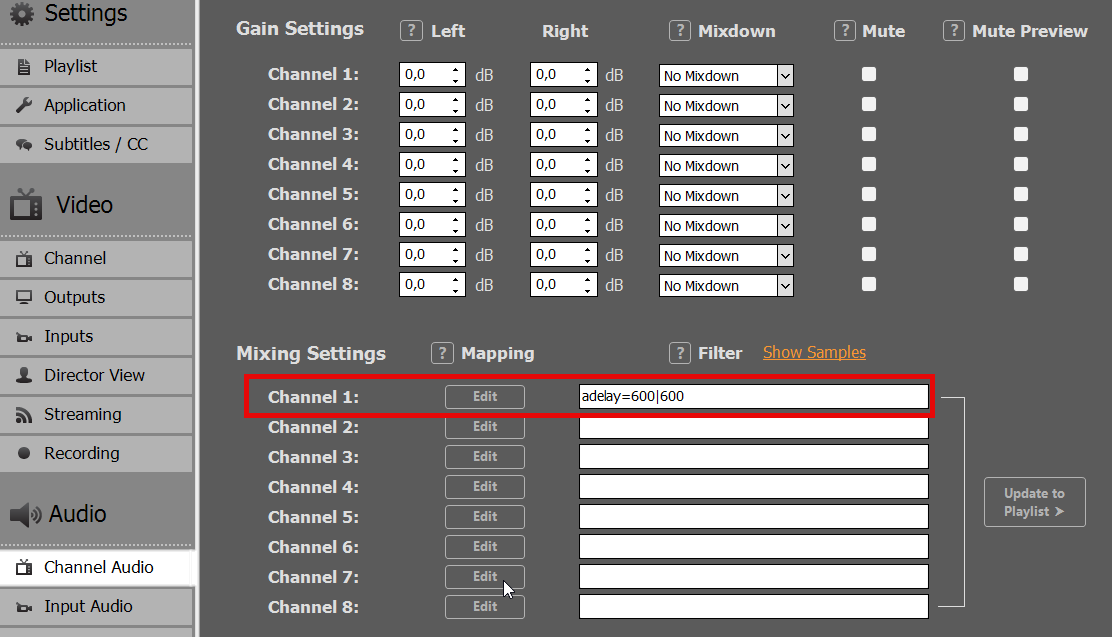
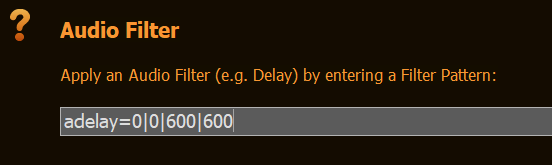
In realtà è piuttosto veloce da implementare in PLAYDECK. Basta aggiungere il filtro audio ADELAY al canale in questo modo. In questo esempio impostiamo un ritardo di 600 ms per i canali audio 1 e 2:

È inoltre possibile impostare questa opzione su INPUTS per compensare eventuali problemi di sincronizzazione labiale in ingresso.


Copia audio e ritardo

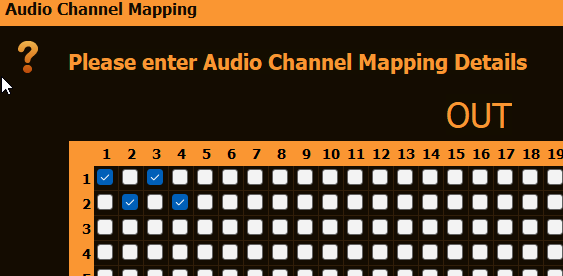
È anche possibile COPIARE i canali audio 1 e 2 nei canali audio 3 e 4 e ritardarne la riproduzione. In questo caso, l'obiettivo è consentire al tecnico del mixer audio di disporre di un'anteprima audio in tempo reale.

Questa operazione deve essere eseguita a livello di playlist, quindi disattiva eventuali filtri audio nelle impostazioni.

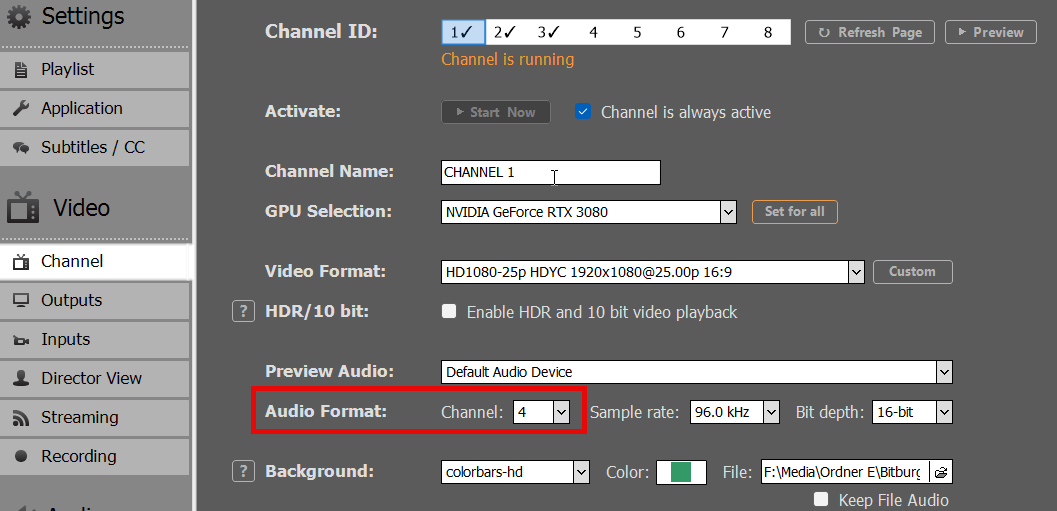
Per prima cosa, assicurati di aumentare il numero del canale audio per il canale di uscita; in caso contrario, tutti i canali audio superiori al 2 non verranno elaborati:

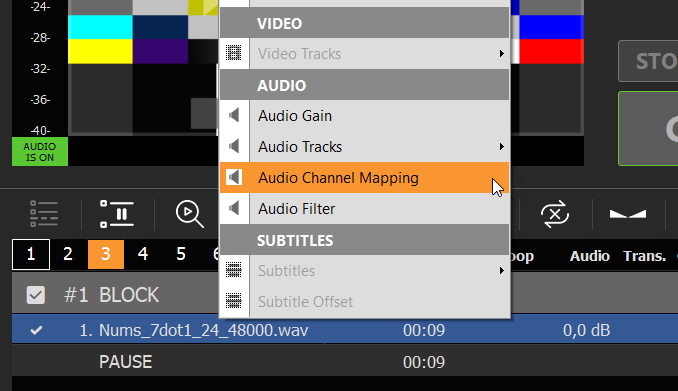
Fare clic con il tasto destro del mouse su un elemento della playlist e selezionare "MAPPATURA CANALI AUDIO":

In questo modo i canali audio 1 e 2 verranno copiati nei canali audio 3 e 4:

Ora fai nuovamente clic con il tasto destro sull'elemento della playlist, seleziona FILTRO AUDIO e aggiungi il filtro ADELAY, ma solo per i canali audio 3 e 4:


Altri filtri audio

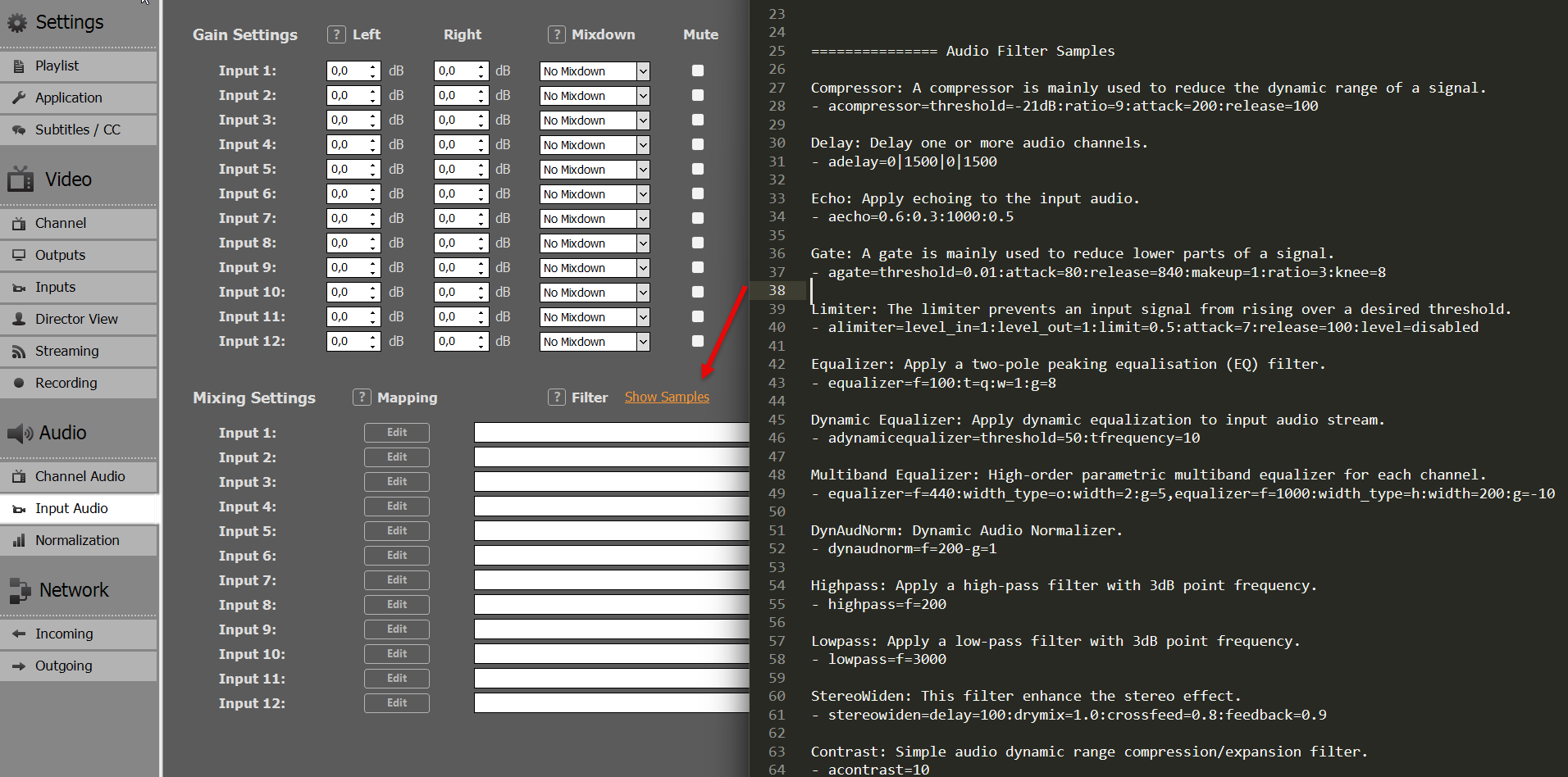
Per un elenco completo di tutti i filtri audio, clicca su "MOSTRA ESEMPI". Si aprirà così un FILE DI TESTO contenente alcuni esempi.

Registrazione dei dati del motore video

Questo articolo illustra come configurare la registrazione dei log di Video Engine.


1. Configurazione della registrazione

Avvia PLAYDECK, apri Impostazioni, quindi selezionare il RICHIESTA scheda. Nella parte inferiore della pagina troverai le opzioni di configurazione.

Cartella di output: Scegli la directory di destinazione. Può trattarsi anche di una cartella di rete condivisa.

Avviso relativo alla conservazione: I file di log possono facilmente occupare fino a 1 GB al minuto (con livello di verbosità 0 e tutti i moduli abilitati). Assicurati di disporre di spazio libero su disco sufficiente in base al tempo che potrebbe essere necessario affinché si verifichi il problema.

Livello di dettaglio: Inizia sempre la registrazione con 0 – traccia. Ciò garantisce che gli sviluppatori del Video Engine ricevano tutte le informazioni necessarie.

Moduli: Seleziona tutti Per cominciare. Se i file di log diventano troppo grandi, è possibile ridurne le dimensioni concentrandosi su moduli specifici:

La prima cosa da configurare è il tuo Cartella di output per i file di log. Può trattarsi di una cartella condivisa sulla rete. I log possono facilmente occupare fino a 1 GB al minuto (con livello di verbosità 0 e tutti i moduli attivi). Prevedere spazio libero su disco sufficiente, in base al tempo stimato che intercorre fino al verificarsi del bug.

La configurazione successiva è Verbosità: Si prega di avviare sempre la registrazione con 0 – traccia, in modo che gli sviluppatori del motore video abbiano TUTTE le informazioni.

Con il Moduli impostazione che scegliamo tutti Per cominciare. Se i file di log diventano troppo grandi, possiamo ridurne le dimensioni concentrandoci su moduli specifici:

  • tutti: Registra tutto.
  • playlist, file, codec: Riguarda gli errori relativi alla riproduzione, alla decodifica dei file e al caricamento/alla riproduzione dei clip.
  • scrittore: Tratta argomenti quali streaming, registrazioni e codifica.
  • rete: Tratta i protocolli di streaming.
  • renderer: Copre l'uscita del dispositivo e NDI.
  • in diretta: Copre gli ingressi dal vivo.
  • dispositivo: Tutto ciò che riguarda i dispositivi hardware.
  • blackmagic: Tutto ciò che riguarda l'hardware Blackmagic Design.


Opzione di divisione: Questo dipende dal numero di canali che stai gestendo, poiché ogni canale funziona con un proprio processo. Se utilizzi più di 2 canali, consigliamo vivamente di attivare l'opzione "Split".


2. Avvia/Interrompi la registrazione

Per individuare un bug al volo, dovrai avviare la registrazione, riprodurre il problema, interrompere la registrazione e quindi inviare i file al team di sviluppo.

Tempistica: Puoi INIZIO e BASTA in qualsiasi momento. Questo ti permette di preparare in anticipo la tua playlist o i tuoi dispositivi. Riduci al minimo il tempo che intercorre tra l'avvio e l'arresto per mantenere gestibile la dimensione complessiva del file.

Cartella della sessione: Una volta cliccato INIZIO, una nuova sottocartella denominata in base alla data e all'ora correnti (ad es., 2026-05-16__01-20-00) verrà creato nel percorso di registrazione specificato.

Frenata: Quando si verifica l'errore, clicca su BASTA. Attendi almeno 10 secondi per garantire che tutti i processi di log attivi completino la scrittura su disco.

Compressione: Apri il percorso di registrazione e individua la cartella delle sessioni. Fai clic con il pulsante destro del mouse sulla cartella, seleziona Comprimi in…, e seleziona 7z (preferibile) oppure CAP. La compressione potrebbe richiedere un po' di tempo a seconda delle dimensioni del file.

Ora dobbiamo comprimere in un file ZIP il contenuto della cartella della sessione. Identificare la cartella della sessione in base all'ora di INIZIO. Quindi fare clic con il pulsante destro del mouse sulla cartella della sessione e selezionare Comprimere in e scegliere File 7z (se disponibile) oppure File ZIP. Ora rilassati, la compressione potrebbe richiedere un po' di tempo.


3. Caricamento dei registri

Ti preghiamo di caricare i tuoi file di log compressi utilizzando il nostro portale di download ufficiale:

https://download.joy-event-media.de

  1. Trascina il tuo file ZIP/7z nella finestra del browser oppure utilizza il browser dei file.
  2. Clicca CARICA.
  3. Una volta completato, clicca su COPIA per copiare il link di download generato negli appunti.
  4. Invia un'e-mail a [email protected] e incolla il link per il download nel messaggio.

Nota: in assenza di questo specifico link per il download, il nostro team non può accedere ai tuoi file a causa delle norme sulla protezione dei dati.


4. Pulizia

Assicurati di eliminare i file di log originali e le cartelle delle sessioni dopo compressione e caricamento riusciti per liberare spazio su disco. PLAYDECK non elimina né pulisce automaticamente i vecchi file di log.


Invio da SCTE-35 a Streams e ai server

SCTE-35 i marcatori si spostano in Flussi di trasporto MPEG. In PLAYDECK ciò significa UDP, SRT, compatibile con DVB streaming, MPEG-TS registrazioni, e Segmenti HLS — né SDI né MKV/RTMP.

Il SDI, usa SCTE-104 invece: Utilizzo di SCTE-104 su SDI.

Matrice completa da→a: Sottotitoli e SCTE — Panoramica.

PLAYDECK ti permette di creare il tuo file XML SCTE-35 (adattabile a qualsiasi ricevitore). I segnaposto inseriscono automaticamente i tempi e gli ID delle clip e dei blocchi.

In questo articolo:
Abilita SCTE-35
Dove applicare i marcatori
Esempi XML e segnaposto
Test di loop su un flusso locale
Inoltro tra flussi
Output HLS
Prova con Nimble Streamer
Disboscamento e attrezzi
Correlati


Abilita SCTE-35

SCTE-35 è non attivata per impostazione predefinita per gli streaming e le registrazioni. Apri Parametro e impostare:

embed_scte35='true'

Funziona conNon applicabile
UDP, SRT, compatibile con DVB (formato (mpegts/dvb), registrazione di file MPEG-TS, HLS segmentiSDI, NDI, MKV, RTMP/FLV

Il Il codec video non ha importanza per SCTE-35 (a differenza dei sottotitoli / embed_cc).

Suggerimento sull'URL UDP: usa il tuo indirizzo IP di rete locale (ad es. udp://192.168.x.x:5000?pkt_size=1316). Preferisco di no 127.0.0.1.

Se necessario, è possibile abbinarle a delle didascalie:

embed_scte35='true' embed_cc='true'


Non è stato riscontrato alcun conflitto tra SCTE-35 e embed_cc sui flussi MPEG-TS (a differenza di SCTE-104 + traccia CC/ASS attiva su SDI — vedi Panoramica dei limiti).


Dove applicare i marcatori

Allegare i comandi SCTE a:

  • Clip (qualsiasi ruolo in campo)
  • Blocchi (inizio / fine)
  • Sovrapposizioni (mostra / nascondi)
  • Pulsanti di azione

Imposta il tipo di comando su SCTE-35 (non SCTE-104) quando il file di destinazione è uno stream o un file TS.


Esempi XML e segnaposto

I formati variano a seconda del destinatario. Gli esempi riportati di seguito corrispondono al SCTE-35 Fuori / Nei pulsanti della finestra di dialogo "Comandi" e funzionano per i flussi di lavoro tipici di splice_insert / SSAI (incluso Nimble). Chiedete al vostro fornitore se è necessario un formato XML diverso.

Uno pausa pubblicitaria trasmissione = una spliceEventId. Il marcatore che dà inizio alla pausa ({eventid}) e il marcatore che lo chiude ({eventlastid}) deve avere lo stesso numero. La pausa successiva riceve un nuovo ID. PLAYDECK incrementa un contatore per canale quando {eventid} / {eventidhex} si trova nel file XML; {eventlastid} / {eventlastidhex} riutilizzare l'ultimo valore e non incrementarlo. Il contatore è non memorizzato nella riga della playlist (un loop o il giorno successivo non devono riutilizzare l’ID del giorno precedente). Viene azzerato al riavvio di PLAYDECK.

Fare non mettere {timestamp} in spliceEventId — I parser spesso interpretano l'anno (ad es. 2026) come ID dell'evento.

I segnaposto di durata vengono compilati solo finché il canale è giocando. Per inserire una pausa tra i blocchi, utilizzare {blockduration} (impulsi a 90 kHz: secondi × 90.000). {clipduration} è il frammento attuale, non l'intera pausa.

Taglio con durata (ritorno automatico)

Utilizzare su inizio blocco (oppure un'azione che avvia la pausa). autoReturn="1" consente al ricevitore di tornare in campo al termine del periodo; è comunque possibile lanciare un "In" con {eventlastid} se la tua catena richiede un CUE-IN esplicito.


Inserimento (ritorno)

Stessa pausa, fine del blocco (o una seconda azione). Nessuna durata. Stesso ID tramite {eventlastid}.


indicatore fuori rete 1 = esci dal programma (CUE-OUT), 0 = ritorno (CUE-IN). Chiudi </SpliceInsert> — I tag di chiusura mancanti causano errori in molti parser.


Segnaposto
TokenCosa ottieni
{eventid}Nuovo ID evento (decimale). Aumenta di uno per ogni comando che contiene {eventid} / {eventidhex}.
{eventlastid}ID evento precedente, nessun incremento. Utilizzare su In.
{eventidhex} / {eventlastidhex}Stessi ID in formato esadecimale a 8 cifre (SCTE-104) ).
{blockduration}Lunghezza del blocco, 90 kHz in formato decimale (SCTE-35).
{clipduration}Lunghezza attuale del clip: 90 kHz.
{blockduration10} / {clipduration10}Stessa lunghezza in decimi di secondo (SCTE-104).
{blockduration10hex}Decimi in formato esadecimale a 4 cifre, massimo FFFF.
{blockduration+6} / {blockduration10hex+6}Aggiungi/sottrai secondi interi (ad es. all'inizio/alla fine). Sono ammessi spazi all'interno { }.
{timestamp} {timestampunix} {airtimenext} {plannednext} {clipid} {blockid}Tempi / ID delle playlist — non per spliceEventId.

Il tipo di comando deve essere SCTE-35 (non SCTE-104) quando il file di destinazione è uno stream o un file TS.


Test di loop su un flusso locale

  1. Canale 1: avviare UDP o SRT con embed_scte35='true'.
  2. Canale 2: riproduci lo stesso URL come clip in streaming.
  3. Azione sul canale Ch1 con XML SCTE-35 → Registro eventi: >> sul canale 1, << SCTE-35 sul canale 2.

Facoltativo: salvare su un .ts file con embed_scte35='true', contrassegnare i punti durante la registrazione, quindi confermare in DVB Inspector e riproducendo il file in PLAYDECK (<<). Vedi Registrazione CC e SCTE.


Inoltro tra flussi

PLAYDECK è in grado di inoltrare SCTE-35 attraverso gli ingressi/uscite di stream (ad esempio, da SRT a UDP oppure da Ch1 a Ch2 a Ch3 tramite UDP).
Visualizza i ricevitori << ad ogni salto quando embed_scte35 è abilitata su ogni flusso MPEG-TS in uscita.

Non supportato: automatico SCTE-104 → SCTE-35 quando una sorgente SDI viene trasmessa in streaming su IP. Inviare invece SCTE-35 sul canale di streaming.


Output HLS

Se si seleziona Apple HLS, PLAYDECK crea un file locale .m3u8 (+ segmenti), non una pubblicazione CDN in tempo reale di per sé.

  • PLAYDECK fa non scrivere i tag SCTE/CUE nel .m3u8 manifesto.
  • SCTE-35 / CC può ancora essere presente in segmenti. Riproducendo il file m3u8 in PLAYDECK è possibile visualizzare i sottotitoli e << SCTE-35.
  • Per gli indicatori pubblicitari basati sul manifest (ad es. #EXT-X-CUE-OUT), utilizzare un server come Agile (di seguito) oppure un altro programma di pacchettizzazione che converta i cue SCTE-35 in HLS.

Prova con Nimble Streamer

Percorso tipico: PLAYDECK UDP embed_scte35 → Nimble → HLS con tag di riferimento.

  1. Installa Nimble; abilita SCTE in nimble.conf (esempio):

Dopo aver apportato le modifiche, riavvia il servizio Nimble.

scte35_processing_enabled = true
scte35_forwarding_enabled = true
hls_ad_scte35_forwarding_enabled = true
hls_ad_marker_format = cue
hls_ad_splice_out_cont_marker_enabled = true

  1. In WMSPanel: ingresso MPEG-TS (UDP) corrispondente alla destinazione di PLAYDECK; uscita MPEG-TS / HLS secondo necessità.
  2. URL dello stream PLAYDECK → quella porta UDP; codec video libero (ad es. H.264); embed_scte35='true'.
  3. Collegare SCTE-35 all'inizio della clip (o all'azione); avviare lo streaming; verificare i segnali nei log di Nimble e nelle playlist dei chunk HLS (scheda "Rete" del browser).

Disboscamento e attrezzi

  • PLAYDECK Registro eventi SCTE>> inviato, << ricevuto.
  • Ispettore DVB / TSDuck: ispezionare l'interno del SCTE-35 .ts file o acquisizioni.
  • MediaInfo: ottimo per le tracce CC; spesso non Elencare chiaramente SCTE-35.

Correlati

ArticoloArgomento
Sottotitoli e SCTE — PanoramicaMatrice completa, domini, limiti
Utilizzo di SCTE-104 su SDIMarcatori SDI VANC
Sottotitoli e didascalieCC burn-in / pass-through
Registrazione CC e SCTEMKV vs TS, file sidecar, controlli di riproduzione

ASIO / Scheda audio virtuale Dante

Questo articolo spiega come configurare l'interfaccia audio ASIO e i relativi dispositivi con PLAYDECK.

In questo articolo:
Configurazione ASIO
Scheda audio virtuale Dante (DVS)
Risoluzione dei problemi


Configurazione ASIO

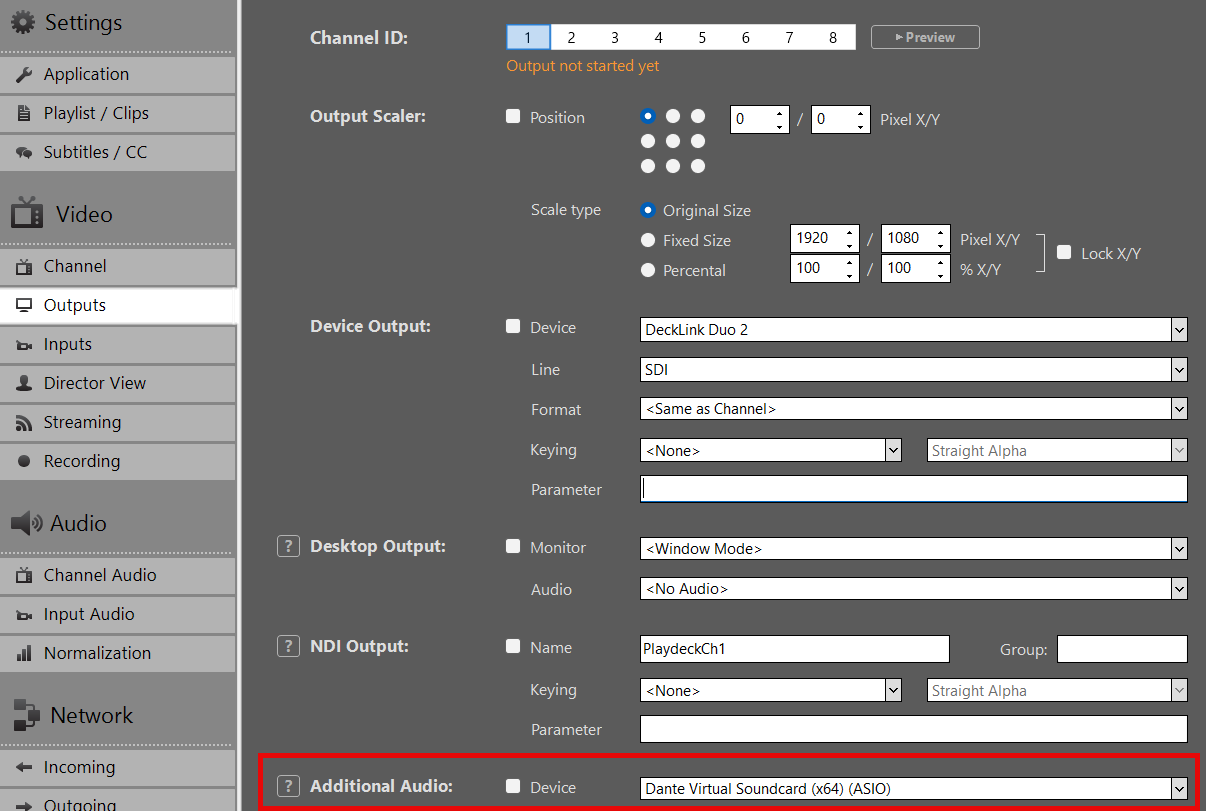
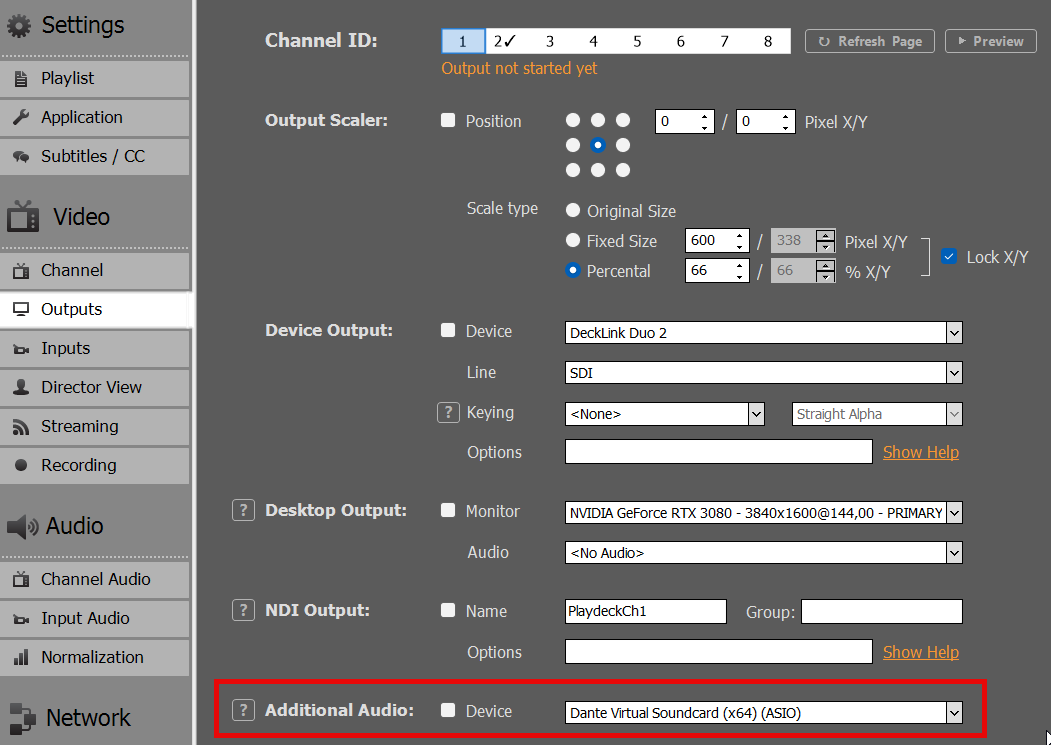
Attiva l'impostazione “Uscita audio aggiuntiva” per trasmettere l'audio tramite ASIO.

Importante: Essendo una soluzione di riproduzione in tempo reale, PLAYDECK richiede un segnale di sincronizzazione stabile proveniente dal dispositivo ASIO. Senza questo segnale di sincronizzazione, i fotogrammi non possono essere elaborati correttamente, con conseguenti gravi interruzioni nella riproduzione.


Scheda audio virtuale Dante (DVS)

Dante Virtual Soundcard (DVS) è una soluzione software che trasforma il tuo computer in una workstation compatibile con Dante, consentendoti di trasmettere e ricevere audio di alta qualità su una rete Ethernet (LAN) standard.
https://www.getdante.com/products/software-essentials/dante-virtual-soundcard/

È possibile collegare DVS a PLAYDECK utilizzando la modalità ASIO o WDM:

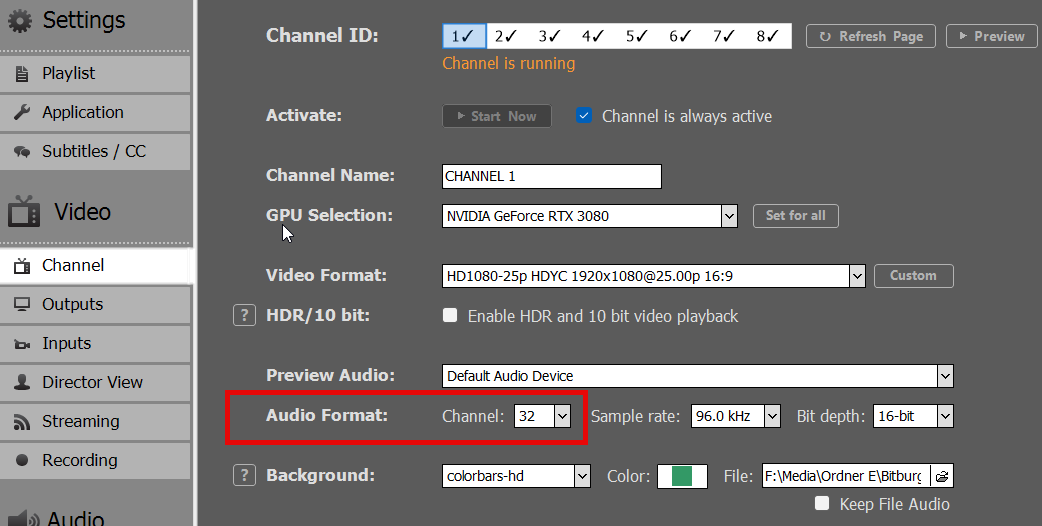
  • ASIO (consigliato): Trasmetti fino a 64 canali audio su tutte le uscite PLAYDECK. Ciò garantisce la latenza più bassa e il maggior numero di canali per i flussi di lavoro professionali.
  • WDM: Limitato a 16 canali audio, con un massimo di una coppia stereo per ogni canale di uscita PLAYDECK.


Procedura di configurazione

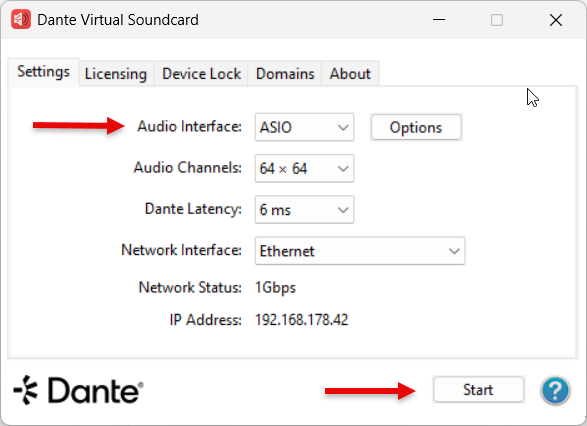
1. Avviare il motore DVS:
Apri il pannello di controllo della scheda audio virtuale Dante e imposta l'interfaccia su ASIO, quindi fare clic su Inizio.


2. Selezionare il dispositivo in PLAYDECK:
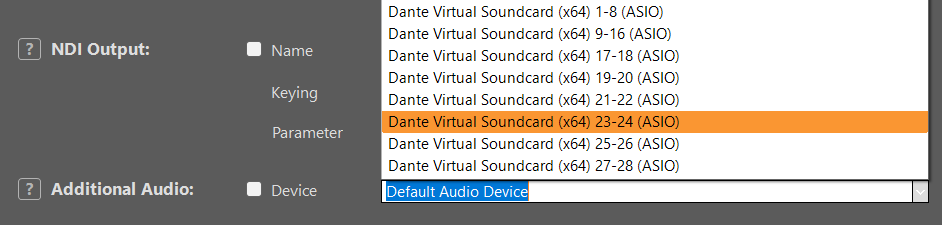
Ora puoi selezionare “Dante Virtual Soundcard” come dispositivo ASIO nelle impostazioni di PLAYDECK.


3. Mappatura dei canali:
PLAYDECK inizierà automaticamente a instradare i canali audio assegnati a quella specifica uscita. Una singola uscita può supportare fino a 32 canali audio.


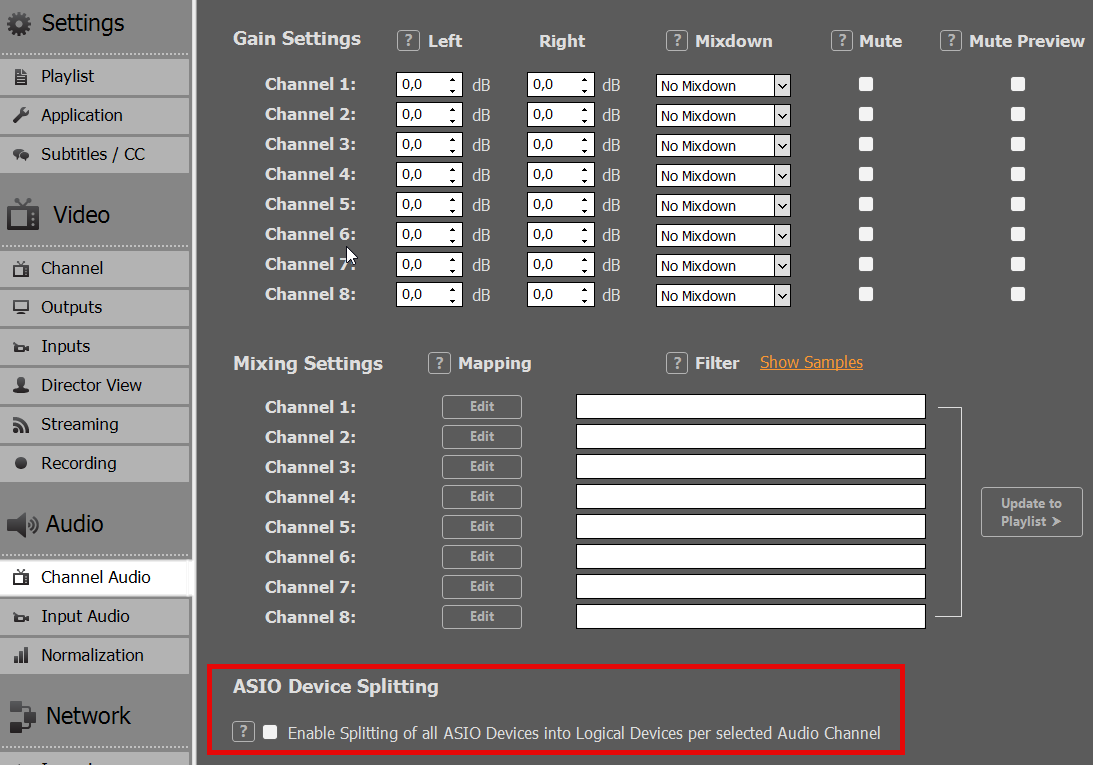
4. Suddivisione dei dispositivi ASIO:
Per utilizzare il driver ASIO su più canali di uscita di PLAYDECK contemporaneamente, abilitare Divisione dei dispositivi ASIO.


5. Assegnazione di più uscite:
Una volta attivata la suddivisione, DVS apparirà come una serie di sottodispositivi. Ciò consente di assegnare un dispositivo ASIO dedicato a ciascun canale di uscita di PLAYDECK.

Nota sulla logica di suddivisione: L'assegnazione dei canali è determinata dall'impostazione “Canali audio” per ciascuna uscita. Ad esempio, se le uscite 1 e 2 sono impostate su 8 canali ciascuna e le altre su 2 canali, il driver ASIO suddividerà il flusso di conseguenza per soddisfare tali requisiti specifici.


Risoluzione dei problemi

Riproduzione rallentata (fotogramma per fotogramma)

Ciò si verifica se PLAYDECK non riesce a sincronizzarsi con il segnale di clock proveniente dal dispositivo ASIO. Poiché PLAYDECK è un motore di riproduzione in tempo reale, necessita di un clock stabile per elaborare i fotogrammi.

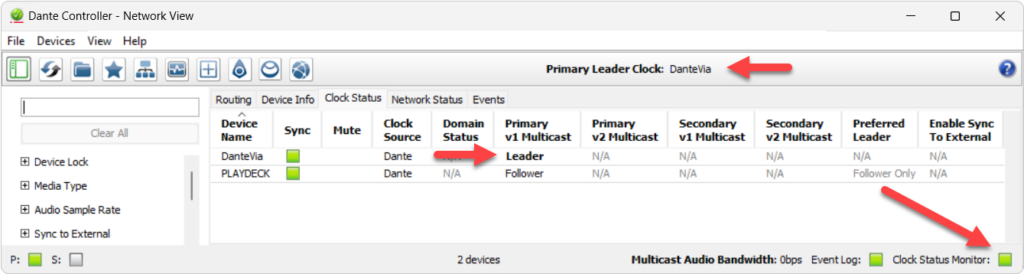
Soluzione: Assicurarsi che Leader dell'orologio (precedentemente denominato Master Clock) è attivo sulla rete. Può essere fornito da un dispositivo hardware (ad esempio, un mixer compatibile con Dante), da un driver software o da un generatore di clock dedicato.

Se stai utilizzando Dante, potrebbero essere necessari strumenti aggiuntivi per verificare il flusso di lavoro. Segui questi passaggi per configurare un ambiente di test locale:

  1. PC 1: Installa PLAYDECK e Dante Virtual Soundcard (DVS). Avvia DVS in Modalità ASIO e selezionarlo all'interno di PLAYDECK.
  2. PC 2: Installa Dante Via e Dante Controller.
  3. Sia in Dante Via che in Controller, assicurarsi che sia corretto Interfaccia Ethernet è selezionato.
  4. In Dante Via, abilitare almeno un dispositivo di uscita.


Una volta configurato, apri Dante Controller. Dovresti vedere “Dante Via” che funge da Leader dell'orologio una volta che il sistema PLAYDECK è stato collegato correttamente.

Guarda questa schermata della configurazione di prova:
https://downloads.playdeck.tv/assets/DanteClockTest.mkv

Nota: in alcuni casi, l'installazione di ASIO4ALL può aiutare a stabilizzare la comunicazione tra PLAYDECK e determinate interfacce audio. (https://asio4all.org/)


Scarsa qualità audio

Un audio distorto o “distorto” è solitamente causato da una discrepanza nella frequenza di campionamento. Assicurati che il Frequenza di campionamento (ad es., 48 kHz) è identica in tutti i seguenti casi:

  • Impostazioni audio di Windows (Proprietà avanzate)
  • PLAYDECK impostazioni
  • Dispositivo ASIO / DVS pannello di controllo


Mixaggio e instradamento dei canali audio

Quando si lavora con l'audio multicanale, potrebbe essere necessario effettuare il downmix dei canali per determinate uscite. Si prega di fare riferimento a questo articolo per istruzioni dettagliate sulla gestione dell'instradamento multicanale.

Interno ed esterno Keying

PLAYDECK supporta sia la modalità interna (grafica sovrapposta al segnale in ingresso) che quella esterna (generazione di segnali video di riempimento e di chiave) per il formato Keying, a condizione che anche la scheda di uscita lo supporti. È inoltre possibile trasmettere separatamente il segnale di chiave o di riempimento.

È inoltre possibile utilizzare NDI per inviare il segnale Key o Fill con supporto del canale alfa.


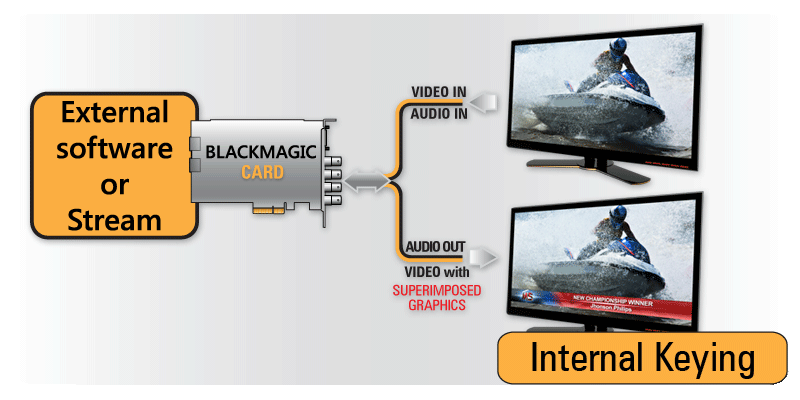
Interno Keying

In modalità interna Keying, PLAYDECK sovrapporrà il video a un segnale in ingresso sulla stessa scheda:

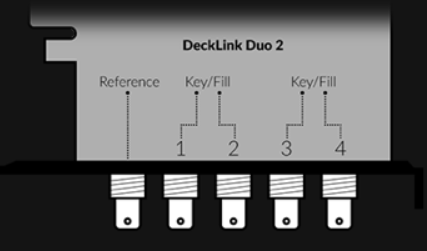
Prendiamo ad esempio il Decklink Duo 2: dispone di 4 porte SDI. Dobbiamo indicare alla scheda quali 2 porte saranno utilizzate per la configurazione interna Keying tramite Desktop Video Setup (l’app di configurazione di Blackmagic):

Decklink funzionerà ora in questo modo:

Se avviamo PLAYDECK adesso, l'opzione INTERNAL diventa selezionabile come uscita del dispositivo:

Una volta attivato il dispositivo per Keying, PLAYDECK imposterà automaticamente lo sfondo su TRASPARENTE e lo spazio colore su ARGB32 (per supportare il canale alfa):

L'immagine mostra un esempio di overlay PLAYDECK: Crea overlay > HTML > Screen-Title.html.


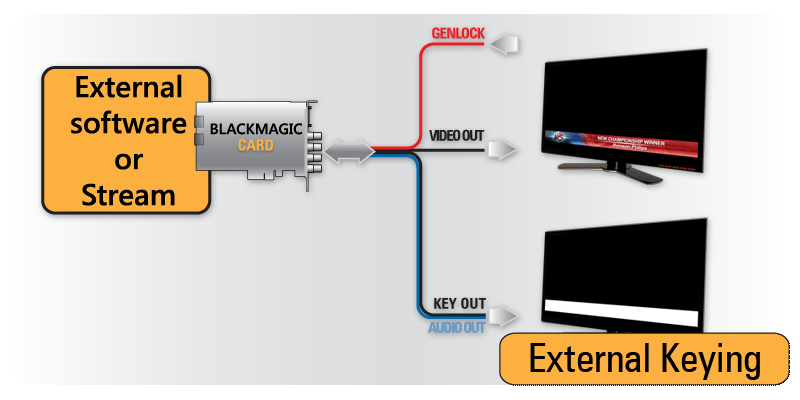
Esterno Keying

In modalità External Keying, PLAYDECK genera sia il segnale Fill che quello Key e la modulazione viene effettuata da un keyer esterno:

Prendiamo ad esempio il Decklink Duo 2: dispone di 4 porte SDI. Dobbiamo indicare alla scheda quali 2 porte saranno utilizzate per l’Keying esterno tramite Desktop Video Setup (l’app di configurazione di Blackmagic):

Decklink funzionerà ora in questo modo:

Se avviamo PLAYDECK adesso, l'opzione EXTERNAL diventa selezionabile come uscita del dispositivo:

Una volta attivato il dispositivo per Keying, PLAYDECK imposterà automaticamente lo sfondo su TRASPARENTE e lo spazio colore su ARGB32 (per supportare il canale alfa):

L'immagine mostra un esempio di overlay PLAYDECK: Crea overlay > HTML > Screen-Title.html.

Dispositivi di input/output supportati


In linea di massima supportiamo tutte le schede dei seguenti produttori, poiché includiamo sempre i driver più recenti. Tuttavia, data la grande varietà di schede disponibili sul mercato, abbiamo testato solo quelle più diffuse.


Blackmagic Design

Importante: Richiede la versione 14.5 o successive di Configurazione video Blackmagic Desktop.

  • DeckLink 4K Extreme 12G
  • DeckLink 8K Pro
  • DeckLink Duo 2
  • Intensity Pro 4K
  • DeckLink Mini Monitor / Mini Recorder
  • DeckLink Quad 1 / 2 / Registratore HDMI
  • DeckLink SDI 4K
  • DeckLink Studio 2 / 4K
  • Ultra Studio HD Mini / 4K Mini / 4K Extreme 3 / Monitor 3G
  • DeckLink IP/SDI HD

AJA

  • Corvid 24 R1
  • Corvid 44
  • Corvid 88
  • KONA LHi
  • KONA IP

Deltacast

  • DELTA-3G-e 22
  • DELTA-3G-elp-d 8c
  • DELTA-3G-elp-key 11
  • DELTA-ip-ST2110

Bluefish444

  • Epoch 4K Neutron
  • Epoch 4K Supernova S+
  • Epoch Neutron
  • Epoch Supernova CG
  • KRONOS K8

DekTec

  • DTA-2144B

Magewell

  • Pro Capture Quad HDMI
  • Pro Capture Quad SDI

Falco pescatore

  • Osprey 915
  • Osprey 925
  • Osprey 927
  • Osprey 935
  • Osprey 945
  • Osprey 914
  • Osprey 924
  • Osprey 944
  • Osprey 1214
  • Osprey 1215
  • Osprey 1225
  • Osprey 1227
  • Osprey 1245
  • Osprey 1285
  • Osprey M15
  • Osprey M14
  • Osprey M24
  • Osprey M25

Stream Labs

  • Alpha HD
  • MH4LM
  • MS4
  • MSP2

Yuan

  • SC550N1

Configurare l'accesso automatico a RustDesk per l'assistenza remota


RustDesk è un software gratuito per il desktop remoto che utilizziamo per accedere a sistemi remoti. Il vantaggio principale di RustDesk rispetto ad altre soluzioni di connessione desktop remoto è che non interferisce con le GPU installate (ad esempio, l'installazione di una GPU virtuale), quindi non interferisce con PLAYDECK durante l'accesso remoto.


1. Per iniziare, scarica la nostra versione personalizzata di RustDesk dal nostro sito web. Questa versione utilizzerà il nostro server RustDesk privato (e non quello pubblico) per proteggere i tuoi dati e migliorare la velocità di connessione.
https://get.remote-joy-event-media.de/rustdesk.exe

2. Quando avvii RustDesk per la prima volta, dovrai installarlo. Disattiva l'opzione “Installa driver dello schermo virtuale”, poiché potrebbe interferire con PLAYDECK.


3. Dopo aver riavviato RustDesk, non sarà necessario attivare l'opzione “Avvia servizio”. Ciò è importante per elevare i privilegi, ad esempio per aprire Gestione dispositivi. Successivamente, è necessario impostare una password permanente: clicca sull'icona Modifica accanto a “Password monouso”.


4. Quindi clicca su “Sblocca impostazioni di sicurezza” e scorri verso il basso.


5. Vi preghiamo di inviarci il vostro documento d'identità insieme alla vostra password definitiva all'indirizzo [email protected]


6. (Facoltativo) Se possibile, avvia RustDesk su un PC secondario (non è necessario installarlo) e verifica la connessione al sistema che hai configurato per l'assistenza remota. Ora, tramite questa connessione remota, sul sistema secondario, prova a:

– Apri Gestione dispositivi
– Apri Gestione attività
– Apri il pannello di controllo NVIDIA
– Copia qualsiasi file in questa cartella: c:\Program Files(x86)\JoyEventMedia\Playdeck\

Questi test servono a verificare che tutte le operazioni di assistenza necessarie possano essere eseguite da remoto. È possibile che alcuni software anti-malware o altri programmi di protezione interrompano la connessione. In tal caso, si prega di disattivare temporaneamente tali strumenti per la durata della sessione di assistenza remota.

Audio multicanale e missaggio

PLAYDECK supporta 32 canali audio per canale di uscita. È possibile trasmettere i canali audio in pass-through (tramite SDI, NDI, Streams, ASIO), effettuare il mix-down in stereo/mono o il mix-up in multicanale. Si prega di notare che abbiamo un post separato per Scheda audio virtuale Dante.


Pass-through

Per abilitare l'audio multicanale, è sufficiente impostare più di 2 canali audio nelle impostazioni dei canali di uscita. In questo esempio abbiamo impostato 16 canali audio, poiché questo è il numero nativo di canali audio per le schede di uscita SDI:

Ora sei già pronto. Il tuo VU Meter passerà automaticamente al canale audio 16:

L'audio multicanale non è attivo per tutti gli ingressi e le uscite: SDI, NDI, Streams. È possibile verificarlo cliccando su PREVIEW dopo aver attivato il dispositivo. Tutte le anteprime presentano un misuratore VU come sovrapposizione:

Ecco un altro esempio di anteprima dell'input:


Mixaggio

Se si dispone di contenuti audio multicanale (o ingressi SDI) e si desidera effettuare un mixdown dell'audio in MONO/STEREO, è necessario aumentare il numero di canali audio. In questo caso ne usiamo 16. Questo è importante per indicare a PLAYDECK di elaborare 16 canali audio (dalla sorgente, ad es. SDI), altrimenti tutti i canali audio oltre il 2 verrebbero TAGLIATI/MESSI IN SILENZIO:

Ora è possibile scegliere diverse modalità per il mixaggio dell'audio. Si noti che esistono impostazioni separate per i CANALI (clip, ingresso Streams) e per gli INGRESSI (ingresso del dispositivo):


Tracce audio multiple

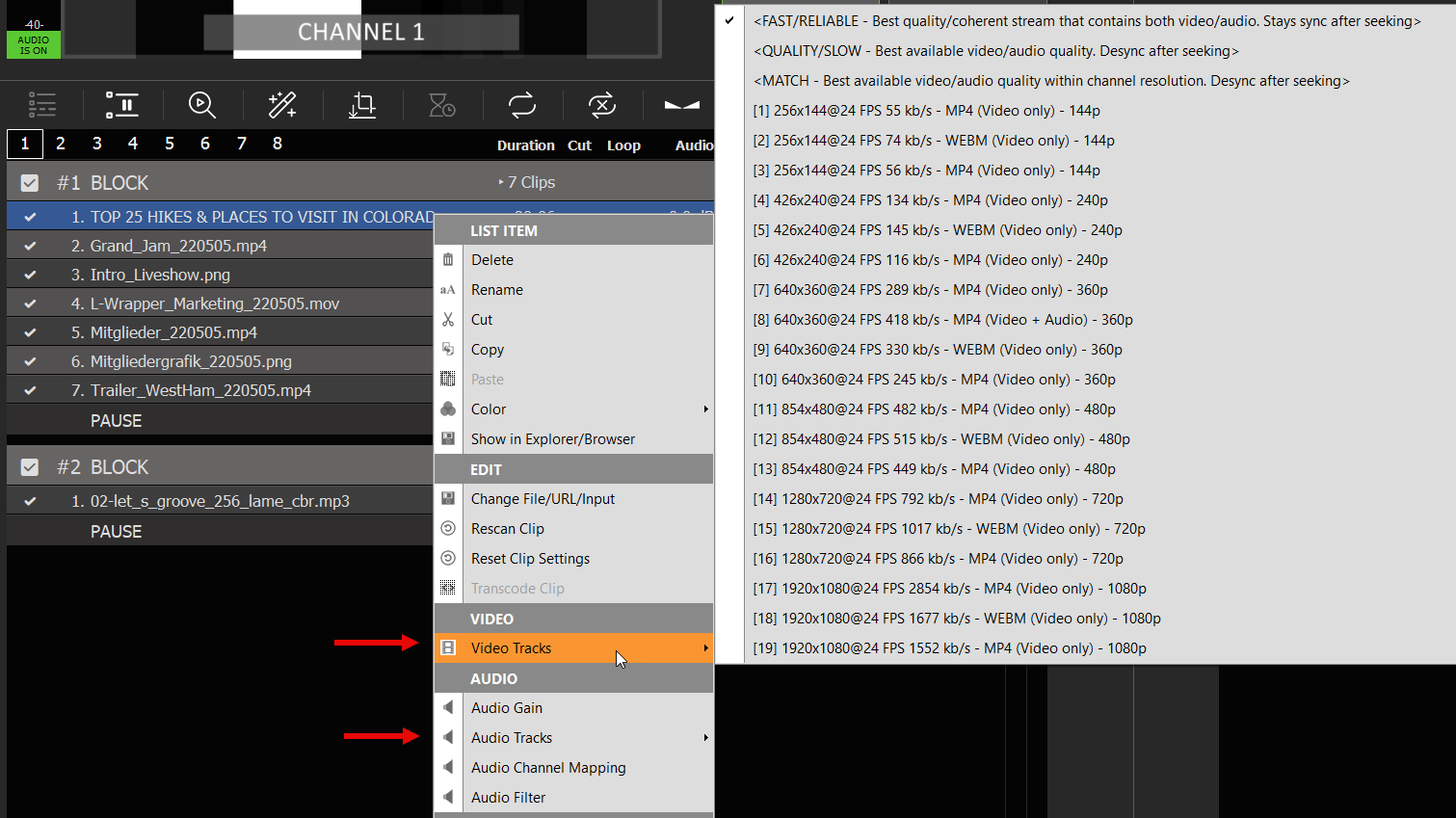
Se il file contiene più di una traccia audio, puoi passare da una traccia all'altra facendo clic con il tasto destro del mouse sul file e selezionando TRACCE AUDIO:

Per riprodurre TUTTE le tracce audio contemporaneamente, seleziona "TUTTE LE TRACCE AUDIO". Tutti i canali audio verranno concatenati. Nel nostro esempio, ciò comporterebbe 6 canali audio in uscita. Assicurati quindi di impostare il numero di canali su 8; in caso contrario, tutto ciò che va oltre i 2 canali non verrà elaborato:

Nota: Utilizza una qualsiasi delle altre opzioni di missaggio per effettuare il mixdown in STEREO o in un formato simile.


Miscelazione personalizzata

Per operazioni di missaggio più avanzate, è possibile fare clic su MODIFICA nella sezione IMPOSTAZIONI DI MIXAGGIO. In questo esempio effettueremo il mixdown di 16 canali audio in ingresso su 4 canali audio in uscita. Si noti che esistono impostazioni separate per CANALE (clip, ingresso Streams) e INGRESSI (ingresso del dispositivo):

Puoi perfezionare ulteriormente il tuo mixaggio passando al livello dei contenuti: fai clic con il pulsante destro del mouse su qualsiasi elemento della playlist e seleziona "MAPPATURA CANALI AUDIO":

1 2 3 4 5 6