

Il tuo iPhone può fungere da telecamera wireless per PLAYDECK. Installa l’app gratuita Blackmagic Camera, invia uno stream SRT tramite Wi-Fi e aggiungilo alla playlist come qualsiasi altra sorgente live. Opzionale: regola la messa a fuoco dalla console PLAYDECK senza doverti avvicinare al telefono.
Si tratta di Wi-Fi, non di SDI. Va bene per l'IMAG, una telecamera di riserva o una sala in cui non è possibile posare cavi. Non sostituisce però una telecamera fissa in studio.
In questo articolo:
→ Cosa ti serve
→ Installa Blackmagic Camera
→ PLAYDECK ascolta (SRT)
→ L'iPhone invia il flusso
→ Riproducilo nella playlist
→ Messa a fuoco remota (senza codice)
→ Messa a fuoco remota con IA
→ Compagno
→ Se rimane rosso
Cosa ti serve
Cosa ti serve
- PLAYDECK Inoltre (SRT è una funzionalità Plus)
- iPhone XR o modelli successivi, iOS 17 o versioni successive
- Blackmagic Camera 3.2+ per lo streaming, 3.4+ per l'API REST Focus
- iPhone e PLAYDECK PC sul stessa rete Wi-Fi (5 GHz, non è una rete ospite con isolamento dei client)
Tieni l'iPhone collegato alla ricarica e disattiva il blocco automatico mentre è in onda.
Installa Blackmagic Camera
- Sull'iPhone, installa Fotocamera Blackmagic dall'App Store (gratuito). Pagina del prodotto: https://www.blackmagicdesign.com/products/blackmagiccamera
- Apri l'app una volta e autorizza l'accesso alla fotocamera e al microfono.
- Lascia il telefono connesso a quella rete Wi-Fi. Annota l'indirizzo IP dell'iPhone: Impostazioni iOS → Wi-Fi → tocca la rete → Indirizzo IP.
L'app Fotocamera predefinita di iOS non è in grado di farlo. È necessaria l'app Blackmagic Camera (messa a fuoco manuale, SRT, REST). Un'app fotocamera NDI HX è un prodotto diverso: PLAYDECK può gestirla come ingresso live NDI, ma in questo caso si perdono i controlli cinematografici di Blackmagic.
PLAYDECK ascolta (SRT)
PLAYDECK è il ascoltatore (avviato per primo). L’iPhone è il dispositivo chiamante (si connette al PC).
- Sul PC PLAYDECK, apri un prompt dei comandi ed esegui
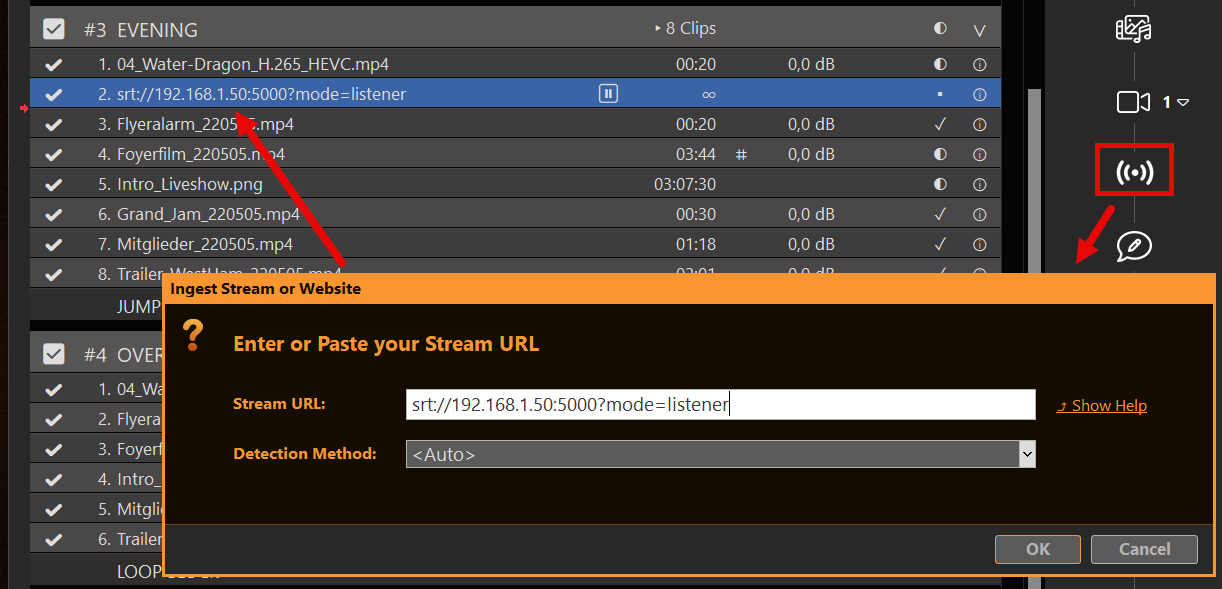
ipconfig. Utilizza l'indirizzo IPv4 della scheda LAN/Wi-Fi a cui l'iPhone può effettivamente connettersi (esempio di seguito:192.168.1.50). - In PLAYDECK, trascina il STREAM icona nella playlist (stessa finestra di dialogo degli altri flussi di input — vedi https://playdeck.tv/input-streams/).
- Inserisci:
srt://192.168.1.50:5000?mode=listener - Riproduci quel filmato in modo che PLAYDECK apra la porta. Il Firewall di Windows potrebbe richiedere conferma: autorizzalo (UDP 5000).
Porto 5000 è l'impostazione predefinita SRT di PLAYDECK. Va bene qualsiasi porta libera, purché l'URL dell'iPhone utilizzi lo stesso numero.
L'iPhone invia il flusso
Blackmagic Camera aggiunge un target SRT personalizzato a partire da un piccolo file XML.
Sul PC PLAYDECK, salvare questo file con il nome playdeck-srt.xml. Inserisci il tuo L'indirizzo IP del PC nell'URL — non quello dell'iPhone:
PLAYDECK


 Primario
 srt://192.168.1.50:5000


 HD a bassa latenza


 6000000
          128000
1- Trasferisci il file tramite AirDrop sull'iPhone (o in "File" / iCloud).
- Apri → Condividi → Fotocamera Blackmagic.
- Nell'app: Impostazioni → Live Stream → piattaforma PLAYDECK → profilo HD a bassa latenza.
- Avvia la diretta dopo Il video su PLAYDECK è già in riproduzione.
L'HD a circa 6 Mbps è l'impostazione predefinita più ragionevole. Il 4K richiede una connessione stabile a 5 GHz e resolution="4K" con un bitrate più elevato (iPhone 15 Pro+).
Riproducilo nella playlist
Se PLAYDECK è connesso, il nome dello stream è bianco. Rosso = nessuna connessione. Fai doppio clic sull'icona delle informazioni per visualizzare il formato/codec. Errore di battitura: clicca con il tasto destro → Modifica URL.
Trattalo come un video in diretta: riproducilo quando ti serve quella ripresa. Uno streaming non ha una fine prestabilita, quindi rimane attivo finché non lo interrompi o finché il telefono non perde la connessione Wi-Fi.
Non inviare il segnale dall'iPhone a YouTube/Twitch “e poi a PLAYDECK”. È la direzione sbagliata. PLAYDECK deve essere il listener SRT sulla tua LAN. Ecco a cosa serve LAN.mote.
Messa a fuoco remota (senza codice)
L'immagine e la messa a fuoco sono due processi distinti. Il flusso trasporta solo il video. La messa a fuoco è una funzione di controllo della telecamera.
Senza scrivere nulla:
- Apple Watch — App complementare per le fotocamere Blackmagic: inquadratura, registrazione, esposizione, messa a fuoco, zoom.
- iPad / secondo iPhone / Mac — Utilizza la stessa app Blackmagic Camera collegata alla stessa rete Wi-Fi e imposta quel dispositivo come controller. Avrai a disposizione l'HUD completo, compresa la messa a fuoco.
Da usare quando qualcuno può tenere in mano un Watch o un iPad. La sezione successiva è dedicata all’operatore che desidera una manopola di messa a fuoco sul PC PLAYDECK.
Messa a fuoco remota con IA
Blackmagic Camera 3.4+ utilizza l'API REST di Camera sul telefono: porta HTTPS 4444, certificato autofirmato. PLAYDECK non interagisce con quell’API. Tu (o ChatGPT) invii una piccola richiesta HTTP PUT dal PC.
Abilita il controllo remoto nelle impostazioni della Blackmagic Camera in modo che l'API sia attiva. Quindi, sul PC PLAYDECK, apri:
https://IPHONE-IP:4444/control/documentation.html
Accetta l'avviso relativo al certificato. Se la documentazione dell'API viene caricata, il telefono è raggiungibile. Le chiamate principali sono:
GET /control/api/v1/lens/focus— restituisce un JSON connormalizzato(0…1)PUT /control/api/v1/lens/focus— corpo{"normalizzato": 0,35}PUT /control/api/v1/lens/focus/doAutoFocus— corpo{}
Test veloce in Windows PowerShell (sostituisci l'indirizzo IP). Se viene visualizzato un JSON, l'API funziona:
$ip = "192.168.1.20"
[Net.ServicePointManager]::ServerCertificateValidationCallback = { $true }
Invoke-RestMethod "https://${ip}:4444/control/api/v1/lens/focus"
Messa a fuoco automatica una volta:
Invoke-WebRequest -Method Put -Uri "https://${ip}:4444/control/api/v1/lens/focus/doAutoFocus" -ContentType "application/json" -Body "{}" -UseBasicParsing
Testo da incollare in ChatGPT / Claude / Gemini
Copia questo testo, inserisci l'indirizzo IP del tuo iPhone e incollalo in qualsiasi modello di IA. Dovrebbe apparire una piccola finestra di PowerShell con un cursore.
Scrivi uno script per Windows PowerShell 5.1. Senza moduli aggiuntivi.

All'inizio: $IphoneIp = "192.168.1.20"

L'app Blackmagic Camera su quell'iPhone espone un'API REST:
https://IP:4444/control/api/v1
TLS autofirmato — salta la convalida del certificato.

Esegui un PUT su /lens/focus con JSON {"normalised": N}, dove N è compreso tra 0,0 e 1,0
Esegui un PUT su /lens/focus/doAutoFocus con JSON {}
GET /lens/focus per leggere il valore corrente

Aprire una piccola finestra WinForms intitolata "iPhone Focus":
- una barra di scorrimento da 0 a 100 mappata su normalised
- inviare il valore di messa a fuoco al rilascio del mouse (non inviare dati ad ogni tick)
- un pulsante "Messa a fuoco automatica"
- un'etichetta di stato per gli errori

Se il comando GET restituisce chiavi JSON diverse da `normalised`, visualizza il JSON e invia comunque {"normalised": N}.
Utilizza Invoke-WebRequest. Ignora le risposte 204 vuote.
Script funzionante (se non vuoi aspettare che l'IA agisca)
Salva con nome iphone-focus.ps1, impostare $IphoneIp, clicca con il tasto destro del mouse → Esegui con PowerShell. Se Windows lo blocca: Set-ExecutionPolicy -Scope Process Bypass quindi .\iphone-focus.ps1.
$IphoneIp = "192.168.1.20"
$base = "https://${IphoneIp}:4444/control/api/v1"

[Net.ServicePointManager]::SecurityProtocol = [Net.SecurityProtocolType]::Tls12
[Net.ServicePointManager]::ServerCertificateValidationCallback = { $true }

Add-Type -AssemblyName System.Windows.Forms
Add-Type -AssemblyName System.Drawing

function Send-Bmd([string]$Path, [string]$Body) {
  $uri = "$base$Path"
  try {
    Invoke-WebRequest -Method Put -Uri $uri -ContentType "application/json" -Body $Body -UseBasicParsing | Out-Null
    $script:status.Text = "OK  $Path  $Body"
  } catch {
    $script:status.Text = $_.Exception.Message
  }
}

$form = New-Object Windows.Forms.Form
$form.Text = "iPhone Focus"
$form.Size = New-Object Drawing.Size(440, 210)
$form.StartPosition = "CenterScreen"

$slider = New-Object Windows.Forms.TrackBar
$slider.Minimum = 0
$slider.Maximum = 100
$slider.TickFrequency = 10
$slider.Width = 380
$slider.Location = New-Object Drawing.Point(20, 20)
$slider.Add_MouseUp({
  $n = [math]::Round($slider.Value / 100, 2)
  Send-Bmd "/lens/focus" "{`"normalised`":$n}"
})

$btn = New-Object Windows.Forms.Button
$btn.Text = "Messa a fuoco automatica"
$btn.Size = New-Object Drawing.Size(120, 36)
$btn.Location = New-Object Drawing.Point(20, 90)
$btn.Add_Click({ Send-Bmd "/lens/focus/doAutoFocus" "{}" })

$script:status = New-Object Windows.Forms.Label
$script:status.AutoSize = $false
$script:status.Size = New-Object Drawing.Size(380, 40)
$script:status.Location = New-Object Drawing.Point(20, 135)
$script:status.Text = "Vicino = 0    Lontano = 100"

$form.Controls.AddRange(@($slider, $btn, $script:status))
try {
  $cur = Invoke-RestMethod "$base/lens/focus"
  $script:status.Text = "Connesso  $cur"
  if ($cur.normalised -ne $null) { $slider.Value = [int]([double]$cur.normalised * 100) }
} catch {
  $script:status.Text = "Impossibile raggiungere ${base} — controllare l'IP, app 3.4+, Controllo remoto, stessa rete Wi-Fi"
}
[void]$form.ShowDialog()
Trascina il cursore e osserva l'obiettivo del telefono. Se PUT restituisce 403, la messa a fuoco è bloccata (obiettivo esterno / blocco AF nell'app).
Compagno
Se hai già in esecuzione Bitfocus Companion per PLAYDECK, aggiungi una seconda connessione: API Blackmagic Cameras (https://bitfocus.io/connections/bmd-cameras). Host = IP dell'iPhone, HTTPS attivo, porta 4444, consentire HTTPS non sicuro (autofirmato). Companion legge l'elenco delle API del telefono stesso e crea le azioni Focus / Auto Focus. Posiziona quei pulsanti accanto ai pulsanti Riproduci/Pausa di PLAYDECK. Vedi https://playdeck.tv/companion/.
Se rimane rosso
- Ordine di avvio — Prima viene riprodotto il frammento audio di PLAYDECK, poi quello di iPhone Live Stream.
- Wi-Fi per gli ospiti — I telefoni non riescono a rilevare i PC. Utilizza l'SSID di produzione.
- Indirizzo IP errato — L'URL XML è il PLAYDECK PC. L'URL REST è il iPhone.
- Firewall — UDP 5000 in entrata sul PC. TCP 4444 in uscita dal PC verso il telefono.
- Licenza Plus — L'ingresso SRT richiede Plus. Senza di esso, il connettore non si aggancia.
- Finestra pop-up del certificato — in attesa sulla porta 4444. Accettalo. Lo script PowerShell salta il controllo.
- Latenza — Qualche centinaio di millisecondi su un punto di accesso a 5 GHz ben configurato è normale. Non aspettarti una precisione di sincronizzazione pari a quella dello standard SDI.
Opzione con cavo in studio: Blackmagic Camera ProDock → HDMI → una scheda di acquisizione come PLAYDECK Live Input. Si tratta di un collegamento via cavo, non di questa connessione Wi-Fi.








