Pagina di prova

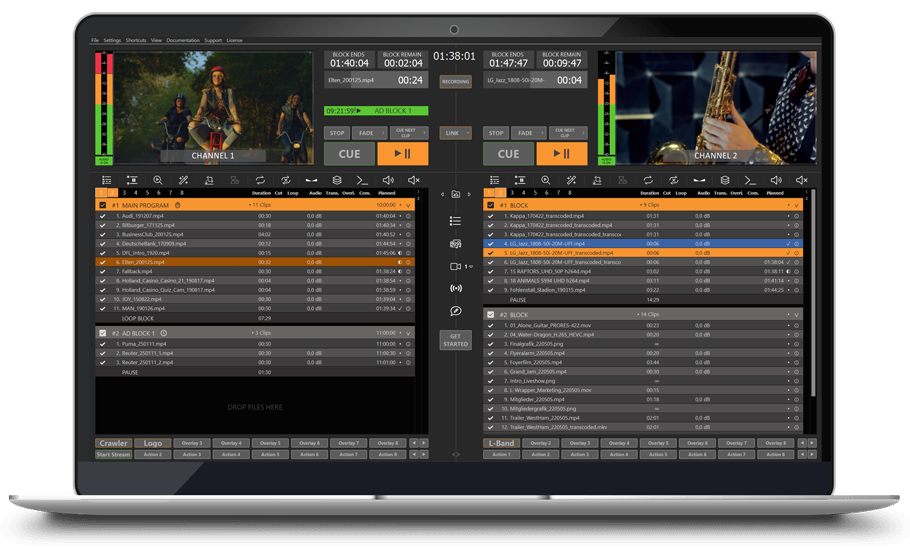
Grazie per aver scelto PLAYDECK! Siamo certi che con PLAYDECK potrai aumentare notevolmente la tua produttività, che si tratti di eventi dal vivo, trasmissioni televisive dagli stadi, spettacoli teatrali, allestimenti museali, trasmissioni televisive o eventi in streaming virtuali e ibridi. Puoi utilizzare PLAYDECK sia in locale che su cloud.

$ 30.90

Uscita e registrazione HDR

PLAYDECK supporta la riproduzione HDR, l'uscita SDI (tramite Blackmagic DeckLink) e la registrazione HDR.

Requisiti hardware
Attivazione della modalità HDR
Configurazione dell'uscita SDI
Configurazione della registrazione
Monitoraggio e controllo
Risoluzione dei problemi


Requisiti hardware

Scheda grafica
GPU NVIDIA con almeno l'architettura Turing (GTX 16xx / RTX 20xx o successive).
Consigliato: Serie RTX 30xx / 40xx (ad es. RTX 3080, 4070, 4080).
→ Necessario per la decodifica, l'elaborazione e la codifica a 10 bit.

Scheda di uscita SDI
Blackmagic Design DeckLink con supporto per metadati a 10 bit e HDR:
– DeckLink 8K Pro
– DeckLink 12G Extreme
– Modelli DeckLink 6G / 12G (Quad 2 / Duo 2 / Mini Recorder 4K ecc.)
→ I modelli meno recenti (ad es. DeckLink 4K Extreme senza 12G) potrebbero essere limitati a 4K 30p o non supportare i metadati HDR.

Puoi verificare la scheda grafica in PLAYDECK:


Attivazione della modalità HDR

La modalità HDR deve essere attivata nel Impostazioni canale. In Impostazioni HDR, scegli una delle seguenti opzioni Formato dei pixel in uscita. Inizia con v210 a meno che non ti serva specificatamente l'elaborazione RGB.

Sorgente della corrispondenza / Passaggio diretto
Utilizza il formato dei pixel di origine (se a 10 bit) oppure quello rilevato automaticamente
→ Potrebbe impostare automaticamente r210 per i contenuti HLG/PQ.

YUV a 10 bit 4:2:2 (v210) – Standard di trasmissione per HDR e SDI (consigliato)
→ La scelta preferita per la maggior parte dei flussi di lavoro SDI.
→ Piena compatibilità fino a 8K 60p su 12G-SDI a collegamento singolo.
→ Consigliato quando la frequenza dei fotogrammi è superiore a 4K 30p.

RGB a 10 bit 4:4:4 (r210) – Massima precisione interna
→ Ideale per il tone mapping, il keying o elaborazioni interne complesse.
Limitazione: Su molte schede DeckLink la risoluzione è limitata a circa 4K a 30p (a causa dei limiti di larghezza di banda su un singolo collegamento 12G-SDI).
→ Da usare con cautela con frequenze di fotogrammi elevate.


Configurazione dell'uscita SDI

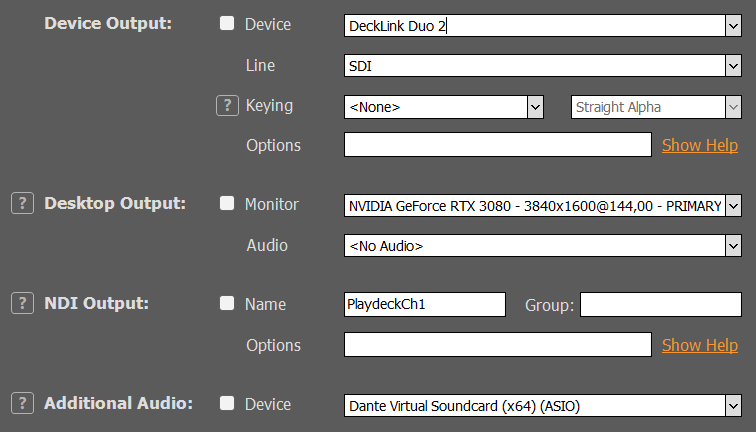
In Impostazioni di output, seleziona la tua scheda DeckLink come dispositivo di uscita. L'uscita a 10 bit verrà attivata automaticamente. Se la scheda non la supporta, si passerà automaticamente alla modalità SDR.

Importante:
I metadati HDR (PQ/HLG) vengono trasmessi tramite VANC (Vertical Ancillary Data) su SDI.
La maggior parte delle schede DeckLink moderne e dei dispositivi a valle (monitor, switcher) lo rilevano automaticamente quando è presente un segnale a 10 bit.
Devi riattivare il tuo dispositivo, se hai modificato Formato dei pixel in uscita nelle impostazioni HDR.


Configurazione della registrazione

  1. Seleziona un formato/Contenitore (consigliato: MOV o MKV).
  2. Scegli NVIDIA H.265 HEVC come Codec video. Al momento, non sono supportati altri codec video per l'HDR.
  3. Imposta il bitrate che preferisci (si consigliano 50–100 Mbps per il 4K HDR)
  4. Clicca su Parametro dietro Codec video e imposta queste opzioni:
    output.10bit = true
    output.444 = vero (! Solo “RGB a 10 bit 4:4:4 (r210)”(selezionato nelle impostazioni HDR)
    impostazione predefinita = p4

Risultato: Il file registrato contiene metadati BT.2020 + HLG/PQ quando la sorgente era in HDR.


Monitoraggio e controllo

Riproduci un clip HDR nella playlist. Puoi Scarica questo video di prova HDR HLG BT.2020.

Nota: L'anteprima sui monitor HDMI SDR standard potrebbe apparire sbiadita o piatta per i contenuti HDR: si tratta di un comportamento normale.

Puoi verificare le proprietà HDR della clip facendo clic con il tasto destro del mouse sulla clip e selezionando MediaInfo:

Per verificare se PLAYDECK sta elaborando correttamente il tuo file HDR, apri Monitoraggio dal menu principale e controlla queste proprietà:
Formato pixel (v210 o r210)
Caratteristiche di trasferimento (HLG o PQ)
Colori primari (BT2020)

Questo ti permette di verificare se la tua scheda SDI trasmette in HDR senza bisogno di un monitor SDI HDR.

Per verificare la tua registrazione, apri la cartella delle registrazioni e trascina il nuovo file nella playlist.

Dovrebbe mostrare gli stessi metadati HDR dell'originale (o delle tue impostazioni HDR):


Risoluzione dei problemi

L'utilizzo dell'HDR richiede una larghezza di banda di sistema sufficiente a gestire l'aumento dei dati dei pixel e delle dimensioni dei fotogrammi, che può essere verificata utilizzando lo strumento SignalGenHDR.exe di Blackmagic. Gli utenti possono sottoporre la propria configurazione a uno stress test eseguendo 4 istanze simultanee per generare segnali 4K e verificare la capacità di trasmissione della porta 12G-SDI.

Scarica lo strumento qui:
https://downloads.playdeck.tv/assets/SignalGenHDR.zip

Correzione del colore per ingressi e canali

Questo articolo ti spiegherà come utilizzare gli strumenti di correzione del colore per le tue trasmissioni.

Intervallo video (16-235) vs. Intervallo completo (0-255)
Controlli di regolazione del colore
Strumenti: forma d'onda, vettorscopio e istogramma
Perché è necessaria l'elaborazione della CPU?


Intervallo video (16-235) vs. Intervallo completo (0-255)

Gamma video (Limitato / Trasmissione): utilizza i valori da 16 a 235 (8 bit). Nero = 16, bianco = 235. Standard per TV, trasmissione televisiva e streaming — preserva il margine dinamico.

Gamma completa (PC / Dati): Utilizza l'intera gamma da 0 a 255. Nero = 0, bianco = 255. Formato nativo per monitor di computer, grafica e foto.

Ampliamento della gamma cromatica converte il video in "Full Range" (esaltando i neri ed espandendo i bianchi) per evitare che l'immagine appaia sbiadita sugli schermi dei PC. Eventuali discrepanze causano neri schiacciati, bianchi bruciati o un'immagine grigiastra/lattea.

Con PLAYDECK puoi passare rapidamente da una modalità all'altra selezionando la gamma di segnali o uno dei pulsanti di preselezione:


Controlli di regolazione del colore

Gli slider di PLAYDECK aiutano a risolvere rapidamente le sfide più comuni nel campo delle trasmissioni televisive e della produzione dal vivo:

  • Nero elasticizzato Recupera i dettagli delle ombre persi nelle riprese sottoesposte oppure crea neri più profondi e cinematografici per ottenere un effetto scenografico.
  • Bianco elasticizzato Recupera i dettagli nelle aree più luminose degli scatti sovraesposti (ad esempio cieli, luci) oppure ravviva le luci piatte e sbiadite.
  • Luminosità Correggi le sorgenti complessivamente troppo scure o troppo luminose senza modificare il contrasto: soluzione ideale per uniformare le immagini di più telecamere.
  • Contrasto Fai risaltare le immagini piatte e prive di energia nelle riprese sportive o giornalistiche, oppure attenua il contrasto eccessivo causato dall'illuminazione intensa in studio.
  • Saturazione Migliora le immagini sbiadite e prive di saturazione (ad esempio quelle delle telecamere ENG) oppure attenua la vivacità eccessiva di grafica e loghi per ottenere un risultato adatto alla trasmissione televisiva.
  • Fase cromatica Correggi le dominanti verde/magenta causate da un'illuminazione non adeguata, riscalda i toni freddi della pelle o uniforma la temperatura di colore tra le diverse fonti.
  • Dettagli Migliora la nitidezza dei flussi video sfocati e a bassa risoluzione o riduci il rumore nelle riprese in condizioni di scarsa illuminazione senza introdurre artefatti.


Strumenti: forma d'onda, vettorscopio e istogramma

Questi strumenti di monitoraggio professionali sono visualizzati in un pannello dedicato accanto all'anteprima video: sono perfetti per un controllo preciso del colore e dell'esposizione durante la produzione in diretta o la riproduzione.

  • Forma d'onda: Controlla rapidamente l'esposizione complessiva e i livelli di luminanza. Individua le alte luci bruciate (livellate a 100 IRE), i neri schiacciati (livellati a 0 IRE) o i livelli della telecamera non allineati, in modo da poter regolare la luminosità e l'estensione del bianco e del nero prima della messa in onda.
  • Vettorscopio: Verificare e correggere il bilanciamento del colore e la saturazione. Assicurarsi che le tonalità della pelle rimangano nella gamma cromatica corretta, individuare eventuali dominanti di colore indesiderate (ad esempio il verde causato dalle luci a LED) e verificare che la saturazione sia conforme agli standard televisivi senza risultare eccessivamente vivace.
  • Istogramma: Analizza la distribuzione tonale dell'immagine. Verifica se le ombre, i mezzitoni e le luci sono distribuiti in modo uniforme o se si perdono dettagli nelle aree scure o luminose: questa funzione è ideale per regolare con precisione i cursori del contrasto e dell'estensione, al fine di ottenere un'immagine equilibrata e professionale.


Perché è necessaria l'elaborazione della CPU?

Quando si utilizza la correzione del colore (o alcuni altri filtri video) per la prima volta, PLAYDECK potrebbe richiedere di passare all'elaborazione tramite CPU:


Motivo: Alcuni filtri video (vfilters) sugli ingressi e sulle playlist si basano sull'elaborazione di FFmpeg, che viene eseguita solo sulla CPU. La pipeline della GPU non supporta questi filtri standard, quindi Modalità CPU è necessario affinché funzionino correttamente, garantendo una riproduzione affidabile e il corretto funzionamento degli effetti.

Elaborazione tramite GPU funzioni: ridimensionamento, fusione, sovrapposizioni, conversione di formato e numerosi effetti.

Passare a Modalità CPU garantisce il normale funzionamento di tutte le funzionalità: l'unica differenza è un maggiore utilizzo della CPU (e un minore carico sulla GPU).

Puoi tornare a Elaborazione tramite GPU in qualsiasi momento nelle impostazioni dell'applicazione:

Opzioni di licenza PLAYDECK

Semplice, flessibile e trasparente:
PLAYDECK è disponibile in tre edizioni e con diversi modelli di licenza per soddisfare le tue esigenze. Tutti i prezzi sono IVA esclusa. Scegli il piano più adatto ai tuoi canali di uscita e al tuo flusso di lavoro.

Edizioni PLAYDECK
Scegli il tuo modello di licenza
Versione di prova gratuita (con alcune limitazioni)
Attivazione della licenza
Opzioni di assistenza
Trasferibilità della licenza e backup
Condizioni speciali e sconti
Aggiornamenti, declassamenti e cancellazioni
Dettagli del dongle
Condizioni per i rivenditori


Edizioni PLAYDECK

Offriamo tre versioni che si differenziano principalmente per il numero di canali di uscita paralleli che è possibile utilizzare contemporaneamente:

LITE: 1 canale di uscita – 190,80 € all'anno (≈ 15,90 € al mese, con un risparmio di 132 € rispetto alla fatturazione mensile)
PLUS: 2 canali di uscita – 430,80 € all'anno (≈ 35,90 € al mese, con un risparmio di 288 € rispetto alla fatturazione mensile)
STUDIO: 8 canali di uscita – 994,80 € all'anno (≈ 82,90 € al mese, con un risparmio di 684 € rispetto alla fatturazione mensile)

Tutte le edizioni condividono lo stesso potente nucleo: supporto per praticamente ogni codec e formato, riproduzione su GPU a bassa latenza, uscite SDI/NDI/HDMI/RTMP/SRT, overlay e molto altro ancora.

Per una tabella comparativa completa delle funzionalità (canali audio, registrazione, programmazione, ecc.), visita la nostra pagina "Piani e prezzi": https://playdeck.tv/plans/


Scegli il tuo modello di licenza

PLAYDECK offre modelli di licenza flessibili per adattarsi alle diverse modalità di lavoro:

Licenza per il negozio online (il più diffuso): Associato al tuo indirizzo e-mail in un pool di licenze personale. Richiede una connessione a Internet per i trasferimenti e le operazioni di check-in e check-out. Facile da trasportare.

Licenza con chiavetta USB: Basato su hardware (chiavetta USB). Non è necessaria una connessione a Internet per l'uso quotidiano o l'attivazione. Portatile: basta spostare la chiavetta.

Licenza offline (casi particolari): Legato in modo permanente a un PC specifico (ID di sistema). Non richiede mai una connessione a Internet. Non è trasferibile senza una nuova emissione.


Versione di prova gratuita (con alcune limitazioni)

Scarica e prova PLAYDECK in modo completamente gratuito: senza limiti di tempo e senza bisogno di carta di credito. Puoi passare da un'edizione all'altra in un attimo tramite Menu → Assistenza → Edizione di prova.

Limiti:
— Filigrana su tutti i file di output
— Occasionali interruzioni audio brevi e casuali (chiaramente indicate sullo schermo)

Tutte le altre funzioni sono completamente sbloccate: l'ideale per testare la tua configurazione in condizioni reali.


Attivazione della licenza

L'attivazione è semplice e veloce. Guida dettagliata: https://playdeck.tv/howto/activate-license/

Procedura rapida:
— Negozio/Online: usa il Gestore delle licenze in PLAYDECK con l'e-mail di acquisto → trasferisci dal pool.
— Dongle: collegare la chiavetta USB – viene rilevata automaticamente.
— Offline: incolla il codice che ti forniamo nel Gestore delle licenze.


Opzioni di assistenza

[email protected] – disponibile quasi 24 ore su 24, 7 giorni su 7, anche per gli utenti in prova o per domande relative all'acquisto.

Nessuna procedura di configurazione obbligatoria. PLAYDECK è progettato per funzionare immediatamente, senza bisogno di configurazioni. Se necessario (cosa che capita raramente), possiamo collegarci in remoto tramite RustDesk per risolvere rapidamente eventuali problemi.


Trasferibilità della licenza e backup

Le licenze PLAYDECK offrono una grande flessibilità per il passaggio da un sistema all'altro:

Tipo di licenzaCome effettuare il trasferimentoÈ necessaria una connessione a Internet per il trasferimento?Gestione dei casi di smarrimento / incidenti
Licenza per negozio (pool)Check-in/check-out tramite License Manager (collegato all'indirizzo e-mail)Reimpostazione immediata gratuita – scrivici
Licenza dongleCollega la chiavetta USB al nuovo computerNoSostituiamo il dongle
Licenza offlineLegato a un solo PC – inviare via e-mail il nuovo ID di sistema per la riemissioneNoÈ possibile una riedizione

Ideale per liberi professionisti, attività di noleggio o ambienti con più computer.

Guida dettagliata al trasferimento: https://playdeck.tv/howto/move-license/

Guida dettagliata al ripristino: https://playdeck.tv/howto/recover-license/


Condizioni speciali e sconti

  • ONG / Settore dell'istruzione / Organizzazioni senza scopo di lucro: sconto 25% su tutte le licenze (qualsiasi edizione/durata). Inviare un'e-mail a [email protected] allegando la documentazione comprovante (ad es. e-mail ufficiale/certificato) → provvederemo a inviare il codice sconto o la fattura.
  • Pagamento anticipato pluriennale: fino a 5 anni con uno sconto del 25% sul totale. Contatta l'assistenza per un preventivo.
  • Nessuna licenza a vita: rilasciamo aggiornamenti regolari per garantire la compatibilità con driver, sistemi operativi e codec, nonché per coprire i costi di terze parti. Una licenza a vita comporterebbe la perdita di miglioramenti fondamentali.


Se desiderate acquistare un numero maggiore di licenze, possiamo valutare delle opzioni speciali: non esitate a contattarci.


Aggiornamenti, declassamenti e cancellazioni

Aggiornamenti / Riduzioni: È possibile in qualsiasi momento. Ti rimborsiamo proporzionalmente il tempo di validità residuo della licenza → tu acquisti la nuova edizione. Non è possibile effettuare un passaggio diretto a metà periodo per motivi tecnici.

Annullamenti: Puoi disdire in qualsiasi momento dal tuo account su playdeck.tv o inviando un'e-mail all'indirizzo [email protected]. Avrai pieno accesso fino alla fine del periodo pagato. Nessuna penale.


Dettagli del dongle

Le licenze su chiavetta hanno lo stesso prezzo di quelle online (durata minima di 1 anno) e sono rinnovabili da remoto, senza bisogno di nuovo hardware.

Costo una tantum: 15 € per la chiavetta USB.

Vantaggi principali:
— Attivazione e verifica completamente offline (non è mai necessaria una connessione a Internet)
— Portatile: basta collegarlo per utilizzarlo su diversi computer (non è possibile l'uso simultaneo)

Esempio: chiavetta PLUS = 430,80 € all'anno + 15 € una tantum.


Condizioni per i rivenditori

Ti interessa distribuire PLAYDECK nel tuo Paese o nella tua regione? Cerchiamo partner e la procedura è semplicissima!

— Autorizzazione completa a promuovere/vendere sul tuo sito/nei tuoi annunci
— Commissione di 25% per ogni vendita generata (tramite codice sconto per il cliente o pagamento diretto)
— Richiesta con semplice prova di un precedente contatto con il cliente (ad es. copia dell'e-mail)
Scarica il kit del marchio: loghi, testi, banner

E-mail [email protected] Per cominciare: rendiamo l'inserimento in azienda un gioco da ragazzi!

Crea un ciclo di attesa pre-spettacolo

Questo articolo spiega come creare una playlist audio e abbinarla a un video in loop, ideale per i loop da riproduzione durante l'attesa prima dello spettacolo.


Iniziamo creando un blocco di loop e inserendo alcuni file audio MP3 nel blocco:

Ora aggiungiamo un'immagine predefinita, che viene visualizzata ogni volta che vengono riprodotti clip solo audio:

Ed ecco fatto, abbiamo un ciclo di attesa pre-spettacolo:

Ma non è tutto. Possiamo anche utilizzare un video in loop al posto di un'immagine fissa. Per farlo, aggiungiamo il video come sovrapposizione con l'impostazione "loop". Il video verrà visualizzato a schermo intero se ha le stesse dimensioni; in caso contrario, possiamo ridimensionarlo nelle impostazioni della sovrapposizione:

Potremmo anche aggiungere un conto alla rovescia tramite overlays.uno. È facile e veloce:


API PLAYDECK

L'API di PLAYDECK è uno strumento che consente a chiunque di interagire con PLAYDECK. Questo articolo illustra come iniziare a sviluppare con l'API:

In questo articolo:
Introduzione
Esempi
Implementare l'API


Introduzione

L'API di PLAYDECK è bidirezionale: ricevi lo stato di riproduzione, ma puoi anche inviare comandi a PLAYDECK.

L'API si basa sui WebSocket: essendo parte integrante di JavaScript, è possibile sviluppare in JavaScript, NodeJS o TypeScript. La porta WebSocket è fissata al numero 11411 ed è sempre attiva su PLAYDECK.

Abbiamo deciso di optare per i WebSocket perché:

  • Supporta entrambe le direzioni: da e verso PLAYDECK
  • Non è richiesta alcuna installazione: basta un qualsiasi editor di testo
  • Non è richiesta alcuna misura specifica di sicurezza di rete
  • È facile creare la propria interfaccia utente o animazione con l'HTML


Cosa si può inviare a PLAYDECK?

  • Riproduci o avvia blocchi, clip, sovrapposizioni o azioni
  • Avvia/interrompi i contenuti video come gli streaming


Cosa offre PLAYDECK?

  • Eventi (ad esempio, l'avvio di un blocco o di una clip)
  • Stato della trasmissione (ad es. cosa è in onda e il tempo rimanente del blocco)
  • Contenuto (ad es. playlist completa con blocchi e clip)


Esempi

1) Compagno

L'API PLAYDECK viene utilizzata da bitfocus Companion nel modulo PLAYDECK. Questo ti offre una rapida panoramica delle potenzialità dell'API:
https://playdeck.tv/howto/companion/


2) Vista del regista

L'API viene utilizzata anche dalla Director View, che fa parte di PLAYDECK. I modelli HTML sono disponibili qui:
c:\Utenti\Pubblico\Documenti\JoyEventMedia\Playdeck\Modelli-HTML\Director-View


3) Sovrapposizioni HTML

L'API viene utilizzata anche in alcuni esempi di panoramica sull'HTML, che potete trovare qui:
c:\Utenti\Pubblico\Documenti\JoyEventMedia\Playdeck\Modelli-HTML\Modelli-Overlay


Implementare l'API

Abbiamo preparato alcuni esempi per consentirti di esaminare rapidamente uno script funzionante. Ti invitiamo a seguirli in ordine, poiché si basano l'uno sull'altro.

Suggerimento n. 1: È possibile fare doppio clic su qualsiasi file HTML per aprirlo nel browser e avviare lo script/l'API

Suggerimento 2: È possibile modificare il file “WebSocketSDK\Version.js” per cambiare l'indirizzo IP


1) Connessione nativa (senza API)

Cominciamo con qualcosa di molto essenziale:
c:\Utenti\Pubblico\Documenti\JoyEventMedia\Playdeck\Modelli-HTML\Automazione-e-Interfaccia-Utente\SampleMinimalistic.html

Questo aprirà il WebSocket verso PLAYDECK utilizzando codice JavaScript nativo e invierà un comando per riprodurre il primo clip nel primo blocco.

Ecco un altro esempio: in questo caso è possibile cliccare sui pulsanti in HTML per avviare la riproduzione in PLAYDECK:
c:\Utenti\Pubblico\Documenti\JoyEventMedia\Playdeck\Modelli-HTML\Automazione-e-Interfaccia-Utente\SampleUserInterface.html


2) Connessione minimalista (CON API)

Questo esempio illustra l'API:
c:\Utenti\Pubblico\Documenti\JoyEventMedia\Playdeck\Modelli-HTML\Automazione-e-Interfaccia-Utente\SampleMinimalisticSDK.html

Utilizza la sottocartella “WebSocketAPI” e include il suo SCRIPT PRINCIPALE “AppInterface.js”, che funge in qualche modo da “caricatore” per l'intera API.

L'API gestirà ora la connessione WebSocket a PLAYDECK, quindi non è necessario implementarla manualmente. L'API mette inoltre a disposizione di JavaScript un framework di modelli. Il nome del modello deriva dal nome del file, quindi deve corrispondere. Sono disponibili diverse funzioni predefinite. Per questo esempio utilizzeremo solo “Start”: questa funzione verrà chiamata dall'API una volta che la connessione WebSocket a PLAYDECK sarà stata stabilita con successo. In questo esempio riprodurrà il primo clip del canale 1.


3) Altre funzioni del framework

Oltre a “Start”, sono disponibili molte altre funzioni del framework:
c:\Utenti\Pubblico\Documenti\JoyEventMedia\Playdeck\Modelli-HTML\Automazione-e-Interfaccia-Utente\SamplePlayRandomClip.html

Per conoscere tutte le funzioni disponibili, consultare i commenti nel file JS.

Se apri la console del browser (di solito con il tasto F12), puoi vedere i risultati delle istruzioni “console.log”.


4) Analizzare i dati del progetto

Per accedere a tutti i clip è disponibile la funzione “DataProject”; questo esempio mostra come enumerare i dati del progetto:
c:\Utenti\Pubblico\Documenti\JoyEventMedia\Playdeck\Modelli-HTML\Automazione-e-Interfaccia-Utente\SampleShowPlaylist.html


5) Esempio di orario personalizzato

L'ultimo esempio mostra uno script completo e funzionante per una pianificazione personalizzata al di fuori di PLAYDECK:
c:\Utenti\Pubblico\Documenti\JoyEventMedia\Playdeck\Modelli-HTML\Automazione-e-Interfaccia-Utente\Programma-Settimanale-Esempio.html


Traduzione

Questo articolo spiega come lavorare alle traduzioni per PLAYDECK.


Introduzione

Le lingue disponibili sono state tradotte in precedenza tramite strumenti online. Utilizziamo DeepL per questo. Funziona molto bene con frasi più lunghe (ad es. “Impostazioni”), ma funziona molto male con le singole parole (ad es. "Input").

Inoltre, alcune traduzioni occupano più o meno spazio (in termini di numero di caratteri). Ciò potrebbe comportare che alcune parole non “entrino” in un determinato pulsante. Se non è possibile accorciare la traduzione, possiamo anche allargare il pulsante.

Per questi motivi, ogni lingua necessita di una messa a punto.


Flusso di lavoro

Le traduzioni vengono modificate tramite uno strumento esterno chiamato “SIL Editor”, dove è possibile caricare e modificare la nostra lingua. È quindi possibile visualizzare l'anteprima delle modifiche direttamente in PLAYDECK.

Una volta completata la revisione, inviaci il file di lingua e provvederemo a importare le tue modifiche nell'app.


Download e installazione

Ti serve PLAYDECK nella versione 4.2b6, che puoi scaricare qui:
https://downloads.playdeck.tv/4.2b6/PlaydeckSetup.exe

Ti serve il SIL Editor, che puoi trovare qui (scarica solo “SIL Editor”):
https://www.sicomponents.com/download/

E ti serve il file di lingua con le traduzioni:
https://downloads.playdeck.tv/4.2b6/PLAYDECK.sib

—————-

Installa PLAYDECK e SIL Editor, quindi salva il file SIB qui:
c:\Utenti\Pubblico\Documenti\JoyEventMedia\Playdeck\PLAYDECK.sib

Se PLAYDECK rileva un file SIB in questa posizione, PREFERIRÀ utilizzarlo anziché la traduzione interna.


Prova

Proviamo a modificare qualcosa e verifichiamo se PLAYDECK aggiorna la traduzione. Fai doppio clic sul file SIB: si aprirà l'editor SIL. Apri il primo ramo “Tf_about”, che corrisponde al popup “ABOUT” in PLAYDECK. Fai clic su “Captions”, che rappresenta tutti i campi di testo statici nel popup. Puoi minimizzare tutte le colonne di lingua che non ti interessano: in questo esempio mi concentro sul TEDESCO (ma può essere qualsiasi altra lingua). Ora, per “l_header”, cambia la traduzione in qualcosa di evidente: in questo caso aggiungo semplicemente "XXX" davanti al testo per fare una prova.

Salva il file SIB (oppure premi CTRL+S). In PLAYDECK, seleziona TEDESCO nelle impostazioni dell'app:

Dopo aver riavviato PLAYDECK, apri la finestra a comparsa “Informazioni su” selezionando "Licenza > PLAYDECK". Ora dovresti vedere le modifiche apportate al testo. Non dimenticare di ripristinare le impostazioni originali dopo aver effettuato i test. Se ciò non dovesse funzionare, ti preghiamo di contattarci.


Da dove cominciare

Si consiglia di modificare innanzitutto tutti i testi dinamici, poiché vengono utilizzati più volte in PLAYDECK e costituiscono quindi la “traduzione di base”. Li trovi alla voce “Tf_lang > Strings”:

Una volta fatto questo, puoi decidere tu stesso: puoi cercare le modifiche necessarie in PLAYDECK scorrendo tutte le impostazioni e i popup, oppure puoi scorrere tutti i popup direttamente nell'editor SIL.


Orientamento e revisione

Il pannello di sinistra nell'Editor mostra tutti i popup disponibili in PLAYDECK.

Si notano le voci “principale” (interfaccia utente principale) e “impostazioni” (tutte le impostazioni). Queste sono a loro volta suddivise in gruppi:

I gruppi hanno il seguente significato (si indicano solo quelli necessari):

Didascalie: Tutti i testi statici visibili nel popup, principalmente etichette, pulsanti e menu
Collezioni: Usato raramente. Solo alcune opzioni di dialogo.
Esteso: Anche testi statici, ma soprattutto titoli
Suggerimenti: Testi che compaiono al passaggio del mouse, ad esempio il pulsante “?” o le icone della barra degli strumenti
Righe multiple: Intestazioni delle tabelle e campi a tendina con selezione multipla. Modificabili con un doppio clic.
Altro: Usato raramente. Solo alcune opzioni di dialogo.
Stringhe: Blocchi di testo dinamici. Utilizzati solo in “Tf_lang”

Nella grande tabella centrale, dove si modificano i testi, è presente anche una colonna denominata “String ID”, che indica il nome interno dell'elemento corrispondente in PLAYDECK. Questo “può” rivelarsi utile in alcuni casi in cui si sta cercando qualcosa.

Ecco alcune informazioni sulla scelta del nome:
l_: Etichette di testo statiche
b_ o mb_: Pulsanti
cb_: Casella di selezione con testo
rb_: Pulsante di opzione con testo
pm_: Menu a comparsa o menu contestuale
os_ o op_: Menu a tendina


Consigli per la revisione

1) Si prega di notare che sono presenti diverse ripetizioni (lo stesso testo che ricorre più volte), che non possono essere evitate se, ad esempio, lo stesso testo compare più volte in PLAYDECK (ad es. nelle Impostazioni).

2) Alcuni testi non possono essere tradotti affatto, poiché sono profondamente integrati nel sistema o nel motore video, che sono anch'essi tipicamente delle impostazioni (modifiche tramite menu a tendina).

3) Puoi cercare qualsiasi testo nell'editor oppure cliccare sull'intestazione della colonna per ordinare i dati. Questo può aiutarti a individuare l'originale in inglese e a trovare i campi di testo da modificare.

4) Se non viene fornita alcuna traduzione (campo vuoto), verrà automaticamente utilizzato il testo originale in inglese. È quindi possibile CANCELLARE la traduzione per costringere PLAYDECK a utilizzare il testo originale in inglese

5) Tutte le traduzioni su più righe devono avere lo stesso numero di righe; in caso contrario, PLAYDECK potrebbe non avviarsi o non funzionare correttamente. Per modificare le traduzioni su più righe, è sufficiente fare doppio clic sulla traduzione.

6) Alcuni campi di testo contengono caratteri molto specifici, che migliorano la formattazione e la leggibilità in PLAYDECK. Si tratta di “<br>” (interruzione di riga), oppure ” ” (spazio vuoto) o “:” o alcune icone UTF-8. Basta tenerne conto e sapere che la loro rimozione può compromettere la leggibilità.

7) Most Languages have “lower” and “UPPER” case and some Translations (“Strings” in “Tf_lang”) provide both cases, if needed. For languages that don’t have “case”, use the same translation in both fields.


Link esterni

È possibile modificare la maggior parte dei link presenti in PLAYDECK indicando un percorso diverso, ad esempio l'indirizzo e-mail dell'assistenza, i link alla documentazione online e ad altri siti web.

Hai il permesso di farlo. Ti chiediamo solo di assicurarti che le e-mail ricevano una risposta e che i link al sito web funzionino e vengano aggiornati regolarmente.


Contenuti esterni

Sono state tradotte anche tutte le immagini nella sezione “GET STARTED” e tutti i file della documentazione. Li puoi trovare qui:
c:\Programmi (x86)\JoyEventMedia\Playdeck\lang

Sebbene non vi sia alcuna urgenza di sostituire o aggiornare quei file, puoi farlo se lo desideri.

La cartella “GetStarted” contiene tutte le immagini PNG visualizzate nella finestra di dialogo "Get-Started":


La cartella “Documentazione” contiene tutti i file TXT che vengono aperti in diverse occasioni in PLAYDECK come guida per gli esperti:

Se decidessi di aggiornare questi file, ti preghiamo di non rinominarli e di inviarceli nello stesso formato dell'originale (PNG con le stesse dimensioni e TXT con una struttura simile).

Aggiungere file alla playlist

Questo articolo spiega come aggiungere file in continua crescita a una playlist.

Definizione
Un file in crescita è un file in cui si stanno ancora scrivendo dati; di conseguenza, la sua dimensione aumenta.

Impostazione consigliata
Quando si lavora con file in fase di crescita, si consiglia di attivare le impostazioni “Ricalcola la durata del file” e “Abilita scansione in background”. La prima opzione garantisce una maggiore precisione nella durata del file, mentre la seconda esegue una nuova scansione del file ogni 5 secondi per aggiornarne la durata nella playlist:


Aggiungi alla playlist
I file in fase di elaborazione possono essere inseriti nella playlist come qualsiasi altro file: tramite trascinamento da un'applicazione esterna a PLAYDECK o utilizzando l'esploratore di file integrato. Verranno identificati come “in fase di elaborazione”, come è possibile verificare nella colonna delle informazioni. La durata del clip verrà aggiornata ogni 5 secondi:

Possibili fonti
I file possono essere registrati ovunque, non è necessario che siano registrati in PLAYDECK. Nello screenshot qui sopra stiamo utilizzando una registrazione di PLAYDECK, un'altra di OBS Studio e un'altra ancora di MagicSoft Recorder.

Formati disponibili
Sono supportati solo i seguenti formati di contenitori di file. Tuttavia, all'interno di tali contenitori è possibile utilizzare qualsiasi codec video:
– MKV
– AVI
– MPEG

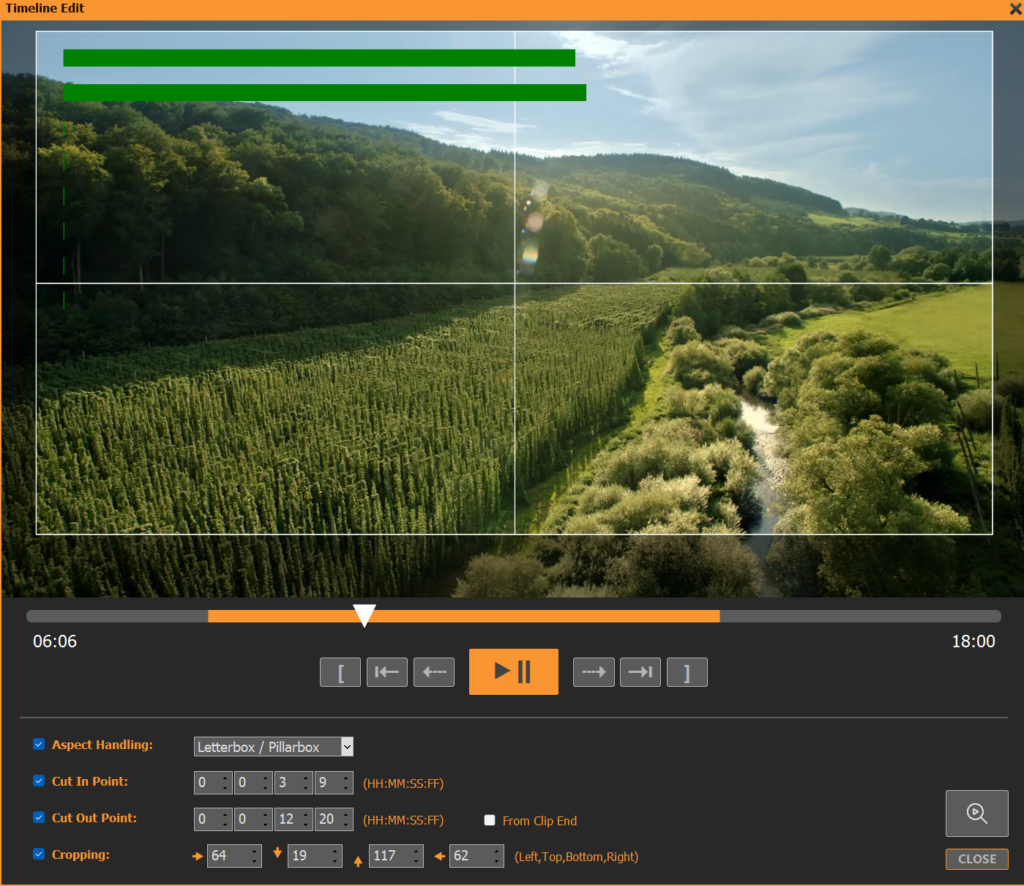
Taglio e montaggio
È possibile tagliare e modificare i file in fase di registrazione proprio come i file normali. Ad esempio: è possibile impostare un punto di fine (OUT) nel file e riprodurlo in loop mentre è ancora in fase di registrazione.

Recupera la licenza smarrita

Questo articolo spiega come recuperare una licenza smarrita.

Licenza del negozio
Se riesci ancora ad accedere al PC con la licenza, potresti riuscire a recuperare e trasferire la licenza da solo:
https://playdeck.tv/howto/move-license/

Ma se quel PC si è bloccato, è andato perso o hai dovuto reinstallare Windows, non potrai recuperare la licenza da solo. In tal caso, ti preghiamo di contattarci all'indirizzo [email protected]. Siamo lieti di rilasciare la licenza, in modo che possa essere nuovamente attivata tramite il gestore delle licenze.

Licenza con chiavetta USB
Se il dispositivo USB è danneggiato o smarrito, possiamo sostituire il tuo dongle e fornirti una licenza offline temporanea per il periodo necessario alla consegna. Se il dongle funziona ancora, possiamo aggiornarlo da remoto tramite un file di aggiornamento. Ti preghiamo inoltre di contattarci all'indirizzo [email protected].


Licenza offline
Per impostazione predefinita, la licenza offline non può essere trasferita su un altro PC. Ti preghiamo inoltre di contattarci all'indirizzo [email protected] per ricevere da noi una nuova licenza offline.

Sottotitoli

Questo articolo spiega come utilizzare i sottotitoli codificati e i sottotitoli.

In questo articolo:
Introduzione
Test
Aggiungi nuovi sottotitoli al video


Introduzione

PLAYDECK supporta Sottotitoli CEA-608 (NTSC) e CEA-708 (televisione digitale) e Sottotitoli.

In PLAYDECK funzionano in modo diverso. Ecco come:

1. Sottotitoli
Possono essere ricavati solo da file video e vengono SEMPRE sovrapposti all'immagine. È possibile selezionarli facendo clic con il tasto destro del mouse sulla clip. La traccia dei sottotitoli è disattivata per impostazione predefinita:

I sottotitoli possono essere incorporati nel clip; in questo caso vengono denominati “ASS Embedded”. In alternativa, possono essere contenuti in un file SRT esterno. Questo file deve avere lo stesso nome (esclusa l'estensione .srt). Il file SRT può trovarsi nella stessa cartella o in una qualsiasi delle sottocartelle “Subs” o “Subtitles”.

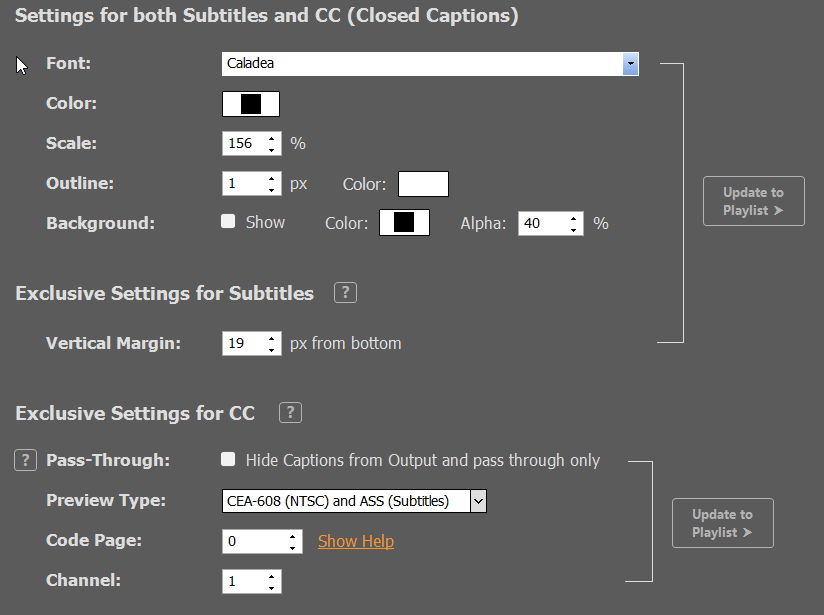
Se trasmetti il tuo segnale video su qualsiasi piattaforma (SDI, NDI, streaming), i sottotitoli verranno visualizzati nell'inquadratura. Puoi modificare le impostazioni relative all'aspetto grafico, come il tipo di carattere, ecc., nelle impostazioni.


2. Sottotitoli
I CC possono avere diverse origini e possono essere Test di invecchiamento oppure Solo pass-through.
Nei file video, la traccia CC può essere incorporata e viene visualizzata come “CC incorporata” quando si fa clic con il tasto destro del mouse sulla clip:

L'opzione per passare dalla modalità “Burn-In” a quella "Pass-Through" è disponibile nelle impostazioni. Burn-In significa che il testo dei sottotitoli verrà visualizzato sui fotogrammi dell'immagine, proprio come i sottotitoli. Se si è in modalità Pass-Through, il testo dei sottotitoli verrà mostrato solo nell'anteprima, ma non in nessun output. Il compito di visualizzare il testo dei sottotitoli viene quindi "trasferito" al ricevitore successivo, ad esempio lo streaming live di YouTube.

Oltre ai file video, i sottotitoli sono supportati dai seguenti metodi di importazione ed esportazione, il che significa che PLAYDECK è in grado di leggere, visualizzare in anteprima e inviare i sottotitoli tramite:
– Dispositivo SDI (se il dispositivo lo supporta)
– Flussi con codec video MPG-2 o H.264 (qualsiasi protocollo, ad esempio UDP, RTMP, SRT)
– Dispositivo NDI

Si prega di notare che il supporto NDI per i sottotitoli non è universale; pertanto, solo PLAYDECK è in grado di inviare e ricevere sottotitoli tramite NDI (Loops).

Si prega inoltre di notare che i sottotitoli (CC) contengono informazioni relative alla posizione del testo e all'animazione, che non possono essere modificate da PLAYDECK ai fini dell'anteprima o della masterizzazione. Tali informazioni sono codificate in modo fisso nelle tracce dei sottotitoli. I nomi delle animazioni sono solitamente “Roll-Up” o “Pop-On”. Possono essere modificati dopo il pass-through da un altro ricevitore.


Test

Mettiamo a disposizione questo breve video di esempio per consentirti di provare i sottotitoli in azione:
https://downloads.playdeck.tv/assets/Sample Video_QTCC.mov

1. Aggiungi clip e seleziona la traccia CC
Aggiungi la clip video al Canale 1. Fai clic con il pulsante destro del mouse sulla clip e seleziona la traccia CC. Imposta inoltre il blocco su “Loop”. Ora dovresti riuscire a vedere il testo CC nell'anteprima in basso. Puoi disattivare la sovrapposizione "CANALE 1" facendo clic con il pulsante destro del mouse sull'anteprima.


2. Trasmettere il flusso tramite SDI e NDI
Attiva un dispositivo SDI qualsiasi e reindirizza il segnale a un'altra porta SDI per effettuare un test (se disponibile). Attiva anche NDI con le impostazioni predefinite:


3. Invio a flusso UDP
Configura un nuovo flusso UDP locale. Assicurati che sia selezionato il protocollo UDP e che tu utilizzi (qualsiasi) H.264 Codec video. L'URL di destinazione è il tuo indirizzo IP locale: udp://192.168.178.42:5000?pkt_size=1316. Clicca su Parametro e attivare il embed_cc bandiera.


4. Aggiungere ingressi SDI e NDI
Ora ricolleghiamo le nostre uscite ai nuovi ingressi all'interno dello stesso PLAYDECK. Utilizziamo l'INGRESSO 1 per l'SDI e l'INGRESSO 2 per l'NDI.


5. Inserire gli ingressi e il flusso UDP nel canale 2
Aggiungiamo gli ingressi 1 e 2 alla playlist del Canale 2 trascinando l'icona dell'ingresso. Aggiungiamo quindi il nostro flusso UDP trascinando l'icona del flusso. L'URL del flusso è: udp://127.0.0.1:5001. Ora puoi notare che tutti e 3 i nuovi clip mostreranno i sottotitoli della sorgente nell'area di anteprima del Canale 2. Hai ora inviato e ricevuto con successo tracce di sottotitoli tramite SDI, NDI e UDP.

6. Spiegazione dei fenomeni di burn-in e pass-through
Durante la riproduzione di qualsiasi clip sul Canale 2, si nota la presenza di un doppio testo nell'area di anteprima PLAYDECK del Canale 2. Ciò è dovuto al fatto che il Canale 1, per impostazione predefinita, sovrappone i sottotitoli all'immagine (renderizzando il testo su tutti i fotogrammi). Inoltre, il Canale 2 rileva una traccia CC nell'input, che viene “trasmessa” dall'input. Il Canale 2 mostra quindi le tracce CC come anteprima nell'area di anteprima del Canale 2. Abbiamo quindi 2 testi CC che si sovrappongono: uno già presente nel feed video in ingresso e un altro proveniente dalla traccia CC che viene trasmessa:

7. Disattivazione del burn-in
Come osservato nel paragrafo precedente, i sottotitoli (Closed Caption) vengono incorporati nell'immagine e quindi inviati a SDI, NDI e agli stream. Vogliamo modificare questo comportamento per limitarsi a trasmettere i sottotitoli (CC) e far sì che PLAYDECK li visualizzi nell'area di anteprima. Attiviamo quindi la casella di controllo “Pass-Through” nelle impostazioni dei sottotitoli. Dopo aver cliccato su “Aggiorna alla playlist”, non vediamo più i testi duplicati nell'anteprima del Canale 2.


8. Controllo tramite l'uscita dello schermo
Per verificare se il codice CC è incorporato nell'immagine, attiviamo l'uscita desktop in “modalità finestra”. Questa opzione mostra sempre come il segnale video viene inviato ai dispositivi e trasmesso in streaming:


9. Monitoraggio
È possibile verificare lo stato dei flussi video in ingresso e in uscita attivando la finestra MONITORAGGIO:


Aggiungi nuovi sottotitoli al video

PLAYDECK non dispone di strumenti per aggiungere manualmente i sottotitoli (inserendo il testo) ai video o ai feed video. Tuttavia, su Internet sono disponibili numerosi strumenti per aggiungere i sottotitoli, ad esempio:.
https://www.veed.io/
https://studio.youtube.com/

1 2 3 4 5