

Il sistema di backup collega un secondo PC PLAYDECK al vostro sistema di playout principale (PRINCIPALE). Quel secondo PC (il Backup) mantiene lo stesso progetto di MAIN e può subentrare in caso di malfunzionamento di MAIN.
Utilizzo tipico: un computer di riserva che rimane pronto all'uso mentre MAIN gestisce il sistema. Sul PC di backup è possibile eseguire Lite, Plus, Studio o un'applicazione dedicata Edizione Backup. Dopo la convalida, quel PC riprende le funzionalità dell'edizione MAIN. È disponibile, come opzione, un'edizione Backup dedicata, che aggiunge il periodo di tolleranza offline (vedi sotto).
In questo articolo:
→ Requisiti
→ Configurazione
→ Modalità e sincronizzazione dei progetti
→ Contenimento e recupero
→ Watermark e MAIN offline
→ Attiva e disattiva la licenza
→ Consigli
Requisiti
| Ruolo | Licenza |
|---|---|
| PRINCIPALE | Lite, Plus o Studio (versione shop, dongle o offline). Una versione di prova MAIN va bene se si tratta di Trial Lite, Trial Plus o Trial Studio. |
| PC di riserva | Lite, Plus, Studio o Edizione Backup (a pagamento o versione di prova Lite / Plus / Studio). |
Qualsiasi di queste edizioni può eseguire la convalida e avviare una sessione di backup. Dopo la convalida, il backup riproduce le caratteristiche dell’edizione MAIN (canali, strumenti, limiti).
MAIN non deve essere:
- in Modalità modifica
- a Edizione Backup licenza
- già un Client di backup (convalidato su un altro MAIN) — La funzione Validate rifiuterà quella destinazione
- una versione di PLAYDECK precedente alla 4.3b7 (aggiornare sia MAIN che BACKUP in modo che utilizzino la stessa versione)
Entrambi i PC devono utilizzare la stessa versione di PLAYDECK (oppure una versione di Backup più recente rispetto a quella di MAIN) e devono potersi comunicare in rete. Per provare il sistema di backup in versione di prova: utilizzare Trial Lite, Plus o Studio sul PC di backup, quindi eseguire la convalida rispetto a MAIN.
Configurazione
In PRIMA PAGINA
- Installa ed esegui PLAYDECK utilizzando la tua normale licenza.
- Attiva Lite, Plus, Studio o Edizione Backup — oppure scegli Lite / Plus / Studio in Licenza → Passa alla versione di prova.
- Prendi nota dell'indirizzo IP di MAIN — dalle Impostazioni su MAIN.
Non è necessario attivare una modalità speciale denominata “Backup server”. Con PLAYDECK in esecuzione e la porta aperta, MAIN è pronto.
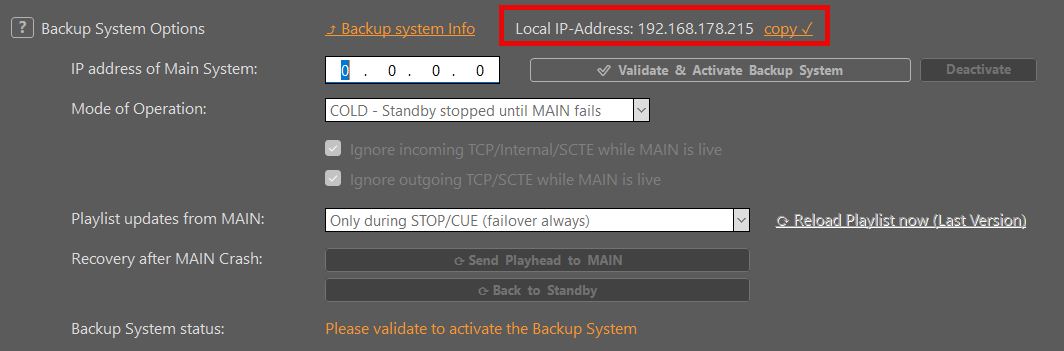
Sul PC di backup
- Installa PLAYDECK (della stessa versione di MAIN o più recente).
- Attiva Edizione Backup, oppure scegli Edizione Backup in Licenza → Passa alla versione di prova.
- Apri Impostazioni dell'applicazione → Sistema di backup.
- Inserisci il Indirizzo IP del sistema principale.
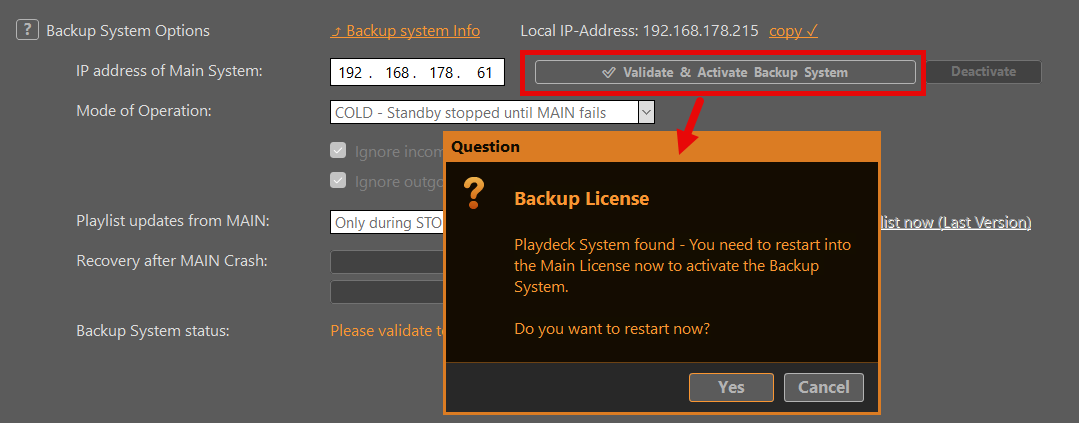
- Clicca Convalida. PLAYDECK verifica innanzitutto MAIN. Se la destinazione non è valida (IP errato, Backup Edition, un altro client di backup, …), viene visualizzato un messaggio e la sessione di backup rimane inattiva.
- Conferma il riavvio quando richiesto. Solo dopo aver confermato, Backup diventerà attivo. Dopo il riavvio, Backup copierà le funzionalità dell’edizione MAIN (canali, strumenti, limiti delle versioni Lite / Plus / Studio su MAIN).
- Scegli come deve essere eseguito il backup (sezione successiva).
Puoi controllare il link nel titolo della finestra o nella sezione "Informazioni su" — ad esempio Backup COPY PLUS se MAIN è Plus.
Modalità e sincronizzazione dei progetti
Modalità di funzionamento
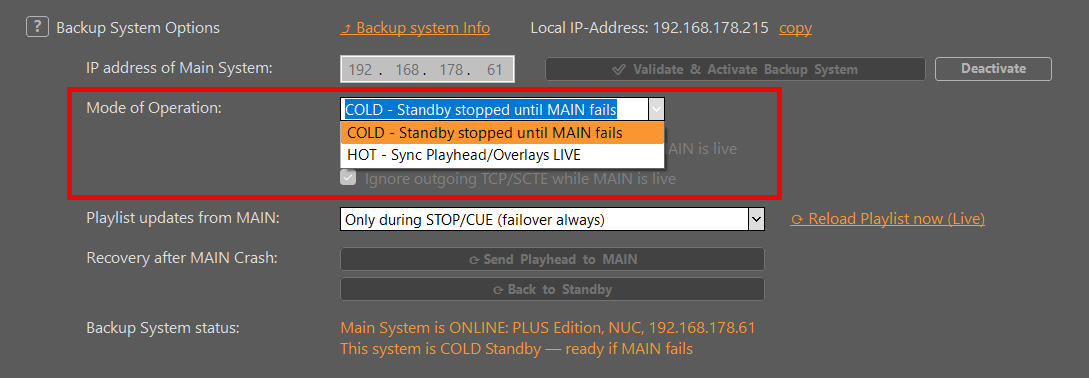
Dopo aver selezionato “Convalida”, è possibile scegliere come deve comportarsi il backup mentre MAIN è online. In Impostazioni dell'applicazione → Sistema di backup Il controllo della modalità mostra:
- COLD – Standby sospeso fino al guasto di MAIN (impostazione predefinita)
- HOT – Sincronizzazione del cursore di riproduzione e delle sovrapposizioni IN DIRETTA
COLD – Standby sospeso fino al guasto di MAIN (impostazione predefinita) Carico ridotto. Ideale per un PC di riserva che rimane sempre acceso. Il progetto può rimanere sincronizzato con MAIN; la riproduzione rimane in pausa finché MAIN è online. Se MAIN si disconnette, Backup può subentrare automaticamente (Takeover).
HOT – Sincronizzazione del cursore di riproduzione e delle sovrapposizioni IN DIRETTA Mentre MAIN è online e Backup lo segue, Backup si sincronizza con il cursore di riproduzione e sovrappone le immagini circa una volta al secondo — utile quando il canale di riserva deve rimanere sulla stessa traccia. Le caselle di controllo opzionali consentono di Ignora i messaggi TCP/Internal/SCTE in arrivo mentre MAIN è attivo e Ignora il traffico TCP/SCTE in uscita mentre MAIN è attivo, in modo che Backup non entri in conflitto con MAIN per il controllo né invii i comandi due volte.
Sincronizzazione del progetto
Durante una sessione di Backup, MAIN è il proprietario della playlist:
- Le opzioni "Apri", "Nuovo" e "Salva per il progetto" sono disabilitate sul PC di backup. La playlist attiva proviene sempre dal mirror sigillato del PC PRINCIPALE, non dal salvataggio automatico.
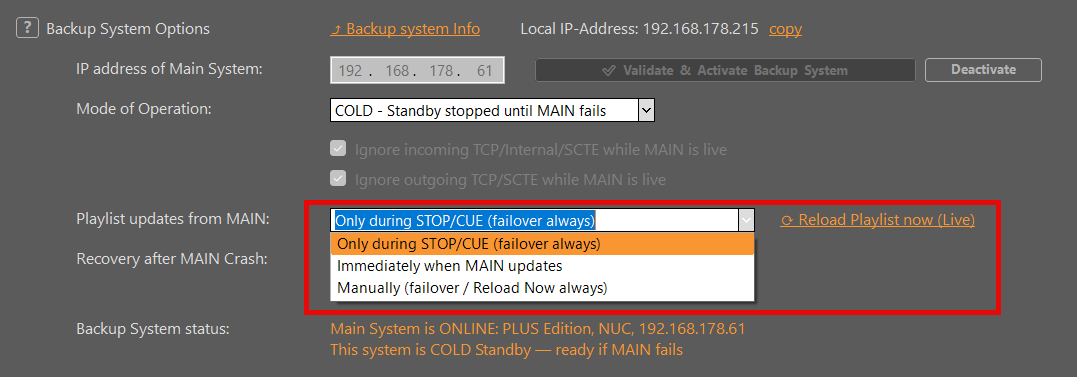
- Il progetto MAIN viene copiato su un mirror locale su Backup. Il momento in cui tale mirror viene applicato dipende da Reload:
| Opzione | Quando il progetto MAIN viene applicato al Backup |
|---|---|
| Solo durante STOP/CUE (failover sempre) (impostazione predefinita) | Quando la riproduzione viene interrotta o messa in coda (il failover rimane comunque sempre attivo). |
| Non appena MAIN viene aggiornato | Non appena il progetto di MAIN subirà delle modifiche. |
| Manualmente | Solo quando si utilizza il link di ricaricamento del testo (il failover rimane comunque sempre attivo). |
Link di testo per l'aggiornamento manuale della pagina (accanto alle opzioni di aggiornamento):
- MAIN online: Aggiorna subito la playlist (in tempo reale)
- MAIN offline: Aggiorna subito la playlist (ultima versione) — applica l'ultimo mirror sigillato già presente su questo PC
Prima si chiudono le impostazioni, poi viene eseguito il ricaricamento.
Contenimento e recupero
Dopo un'interruzione o un passaggio automatico, il sistema di backup non torna automaticamente alla linea principale (MAIN). Ciò evita un blackout improvviso o un salto di segnale mentre si è ancora in onda sul PC di backup. PLAYDECK entra in modalità Hold: la riproduzione sul sistema di backup rimane locale finché non si decide di tornare alla linea principale.
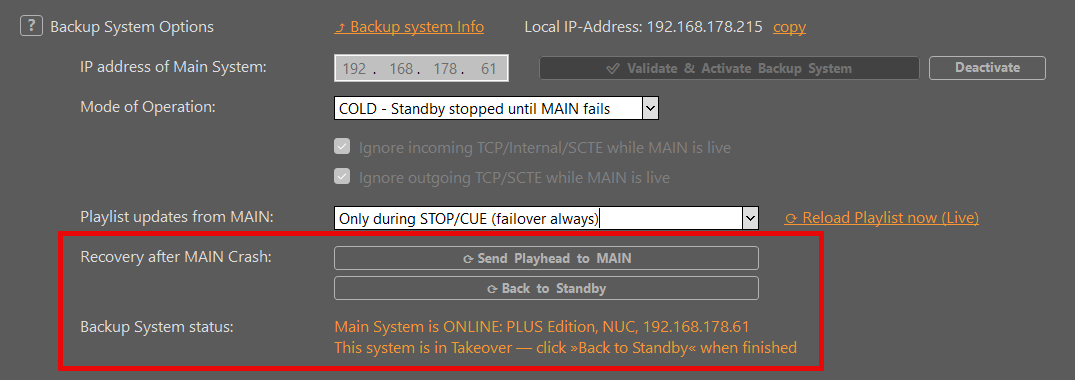
Quando la funzione Hold è attiva e MAIN è nuovamente online, le spie di controllo del ripristino si accendono in Impostazioni dell'applicazione → Sistema di backup:
- Sposta il cursore di riproduzione su MAIN — sposta il cursore di riproduzione del backup corrente su MAIN (utile prima di restituire il controllo, ad esempio dopo un cambio di sorgente con ATEM)
- Torna alla pagina principale (HOT) — Rimuove lo stato "In attesa" e riprende il monitoraggio in tempo reale
- Torna alla modalità standby (COLD) — cancella lo stato "Hold", interrompe la riproduzione dal backup e torna in standby
Prima si chiudono le impostazioni, poi viene eseguita l'azione.
HOT — Novità in primo piano Il backup rimane sull'ultima riproduzione nota ed entra in modalità "Hold". Lo stato indica che la riproduzione è locale fino al ritorno di MAIN. Quando MAIN è di nuovo attivo, lo stato richiede di fare clic su Torna alla pagina principale. La riproduzione non riprende automaticamente.
COLD — Brani principali Il backup può subentrare (Takeover) ed entrare in stato di attesa (Hold). Quando MAIN torna attivo, la riproduzione non si interrompe automaticamente. Fare clic su Torna alla modalità standby una volta terminata l'operazione di backup.
L'impostazione "Hold" viene mantenuta anche dopo il riavvio di PLAYDECK sul PC di backup; pertanto, un riavvio durante lo spettacolo non comporta il ripristino improvviso del tracciamento del PC principale né l'applicazione automatica di una sincronizzazione del progetto in sospeso, finché non si disattiva l'impostazione "Hold".
Testo di stato sotto Stato del sistema di backup e il breve banner nella finestra principale (ad esempio A seguito di MAIN, MAIN online, Backup in standby, MAIN offline) indica in quale di questi stati ti trovi.
Watermark e MAIN offline
Filigrana
| Situazione | Filigrana sul backup |
|---|---|
| Versione di prova su PC di backup (qualsiasi edizione) | Sì (versione di prova) |
| A pagamento Edizione Backup, non ancora convalidato | Sì — finché l'operazione "Validate" non va a buon fine |
| Versioni a pagamento Lite / Plus / Studio su PC di backup | Nessuna filigrana aggiuntiva da parte del sistema di backup |
| Licenza a pagamento, convalidata su un account MAIN a pagamento | No (a meno che questo PC non sia ancora in versione di prova) |
| Convalidato per una versione di prova MAIN | Le funzionalità sono quelle della versione MAIN; la filigrana rimane visibile se questo PC è ancora in versione di prova |
Quando MAIN è offline
È consentito eseguire un backup per far fronte a eventuali interruzioni di servizio. Se questo PC esegue un Edizione Backup dedicata, PLAYDECK limita il tempo massimo di permanenza online senza MAIN:
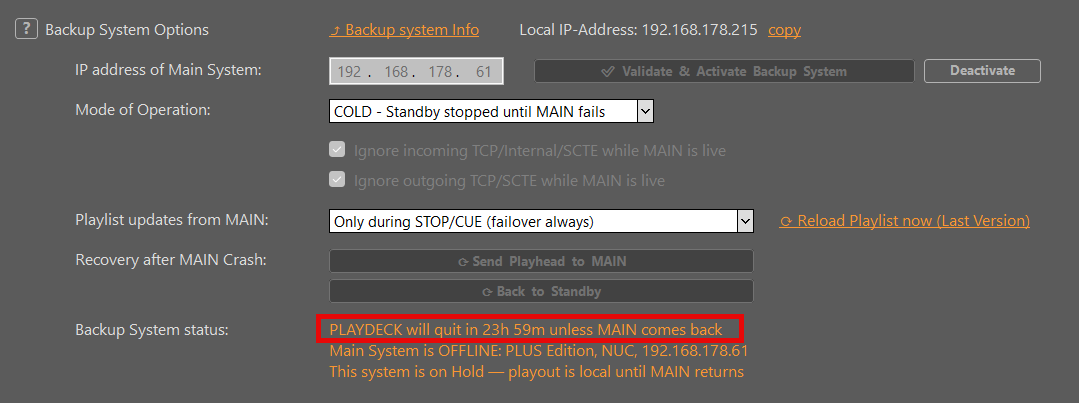
- Se MAIN rimane offline per 24 ore, PLAYDECK visualizza un avviso e concede altre 24 ore.
- Se MAIN risulta ancora offline dopo questa operazione, PLAYDECK chiude.
Se questo PC funziona Lite, Plus o Studio, quel timer fa non Applica: mantieni la tua licenza; la sessione di backup smette semplicemente di seguire MAIN finché MAIN non torna disponibile (o finché non la disattivi).
Quando MAIN torna online, il conto alla rovescia offline si azzera (solo nella versione Backup). Mantenere il Backup attivo con MAIN raggiungibile (soprattutto in modalità standby / COLD) è la configurazione standard a lungo termine.
Attiva e disattiva la licenza
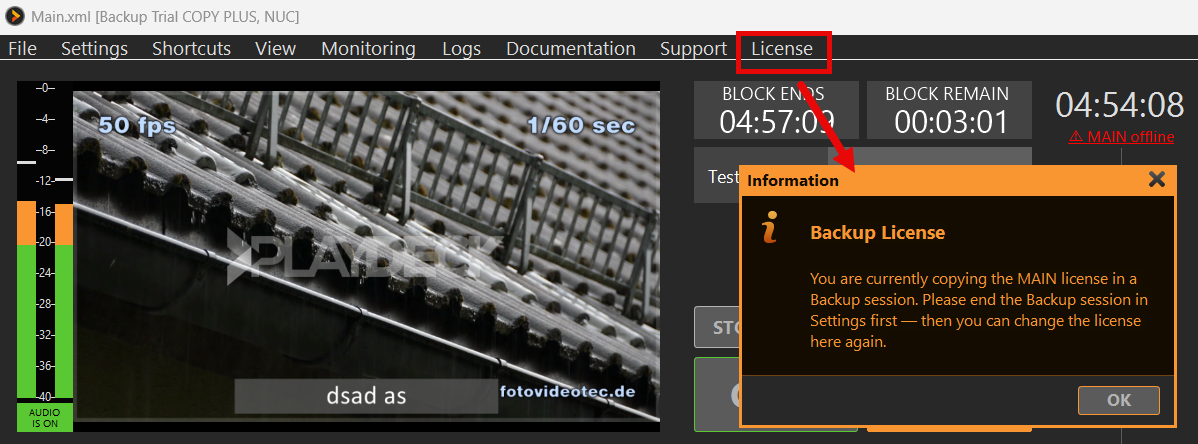
Mentre una sessione di backup è attiva, License Manager visualizza un breve messaggio: terminare prima la sessione di backup nelle Impostazioni (Disattiva + riavvia), quindi modificare le licenze. In questo modo si evita di mescolare una licenza MAIN copiata con un checkout locale.
Per chiudere la sessione: Impostazioni dell'applicazione → Sistema di backup → Disattiva. Le impostazioni principali seguite e copiate vengono disattivate dopo il riavvio. L'IP principale e le impostazioni relative alla modalità e al ricaricamento rimangono salvate.
Se la licenza Backup scade o se si passa a un dongle diverso (ad esempio Plus al posto di Backup), PLAYDECK cancella automaticamente la sessione Backup residua al successivo avvio.
Consigli
- Punta entrambi i PC verso il stessi percorsi multimediali (o archiviazione condivisa), oppure Backup apre una playlist con file mancanti. Utilizza Individua una volta per selezionare una directory principale dei file multimediali: PLAYDECK la memorizza e la ricerca nuovamente alla sincronizzazione successiva. Nella sezione “Backup” è possibile Posticipa la sveglia fino al riavvio nella finestra di dialogo "File mancanti" per disattivare la visualizzazione di quel messaggio per questa sessione. Utilizza Aggiorna subito la playlist (in tempo reale) quando MAIN è online e ti serve una copia aggiornata, oppure Aggiorna subito la playlist (ultima versione) quando MAIN è offline.
- Per copiare un programma (progetto + file multimediali) su una chiavetta USB senza rete LAN: File → Esporta pacchetto dello spettacolo… sul PC di preparazione, quindi File → Importa pacchetto dello spettacolo… sul PC di prova. Il problema dei file multimediali mancanti viene risolto con Individua, senza dover riscrivere i percorsi nel file XML. In una sessione di backup senza operazioni di apertura/salvataggio, la funzione Importa estrae comunque i file; la playlist attiva rimane sincronizzata con MAIN. Maggiori informazioni: Pacchetto "Import / Export Show".
- Firewall: TCP 11411 da Backup → MAIN.
- Due macchine che devono funzionare in modo indipendente e contemporaneamente Servono ancora due licenze complete. Il sistema di backup serve per il monitoraggio e il failover.
- Per provare il flusso nella versione di prova: Licenza → Modifica versione di prova → Lite, Inoltre, o Studio, quindi Convalida (la filigrana rimane).