

备份系统将第二台 PLAYDECK 电脑与您的主播出机连接起来(主页). 那台第二台电脑(即 备份) 处理与 MAIN 相同的项目,并在 MAIN 出现故障时接管其任务。.
典型用途:作为备用机,在主系统(MAIN)运行期间保持待命状态。在备用电脑上,您可以运行 Lite、Plus、Studio 或专用版 备份版. 经过验证后,该 PC 将复制 MAIN 版本的功能。可选的专用备份版本会添加离线宽限期(见下文)。.
本文内容:
→ 要求
→ 设置
→ 模式与项目同步
→ 持仓与回补
→ Watermark 和 MAIN 处于离线状态
→ 许可与停用
→ 提示
要求
| 角色 | 许可协议 |
|---|---|
| 主页 | Lite、Plus 或 Studio(商店版、加密狗版或离线版)。如果是 Trial Lite、Trial Plus 或 Trial Studio,则 Trial MAIN 版本即可。. |
| 备用电脑 | Lite、Plus、Studio 或 备份版 (付费版或试用版 Lite / Plus / Studio)。. |
上述任何版本均可进行验证并启动备份会话。验证完成后,备份将复制 MAIN 版本的功能(通道、工具、限制)。.
MAIN 不得为:
- 在 编辑模式
- a 备份版 许可证
- 已经是 备份客户端 (已验证至另一个 MAIN) — Validate 将拒绝该目标
- PLAYDECK 构建版本早于 4.3b7(请将 MAIN 和 BACKUP 均更新为同一版本)
两台电脑应使用相同的PLAYDECK版本(或备份电脑的版本需晚于主电脑),且必须能在网络上相互连接。若要试用备份系统:请在备份电脑上使用Trial Lite、Plus或Studio版本,然后与主电脑进行验证。.
设置
在“MAIN”上
- 使用您的常规许可证安装并运行 PLAYDECK。.
- 激活 Lite、Plus、Studio 或 备份版 — 或选择 Lite / Plus / Studio 版本 许可证 → 更改试用版.
- 记下 MAIN 的 IP 地址——从 MAIN 的“设置”中获取。.
无需启用特殊的“备份服务器”模式。只要 PLAYDECK 正在运行且端口已打开,MAIN 即可投入使用。.
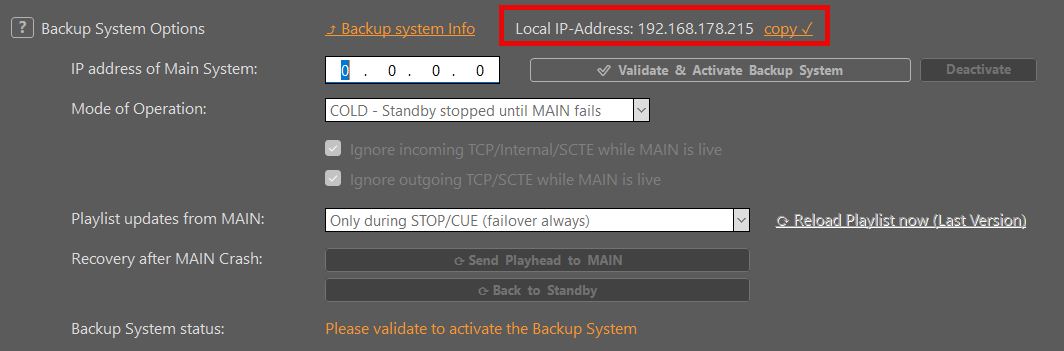
在备用电脑上
- 安装 PLAYDECK(版本需与 MAIN 相同或更高)。.
- 激活 备份版, ,或者选择 备份版 在 许可证 → 更改试用版.
- 打开 应用程序设置 → 系统备份.
- 输入 主系统的IP地址.
- 点击 验证. PLAYDECK 会首先检查 MAIN。如果目标无效(IP 地址错误、备份版、另一个备份客户端等),系统会显示一条提示信息,且备份会话将保持非活动状态。.
- 出现提示时请确认重启。只有在您确认后,“备份”功能才会生效。重启后,“备份”将复制 MAIN 版本的功能(频道、工具,以及 MAIN 版本中 Lite / Plus / Studio 的限制)。.
- 选择“备份”的运行方式(下一节)。.
您可以查看窗口标题或“关于”中的链接——例如 备份 COPY PLUS 如果 MAIN 为 Plus。.
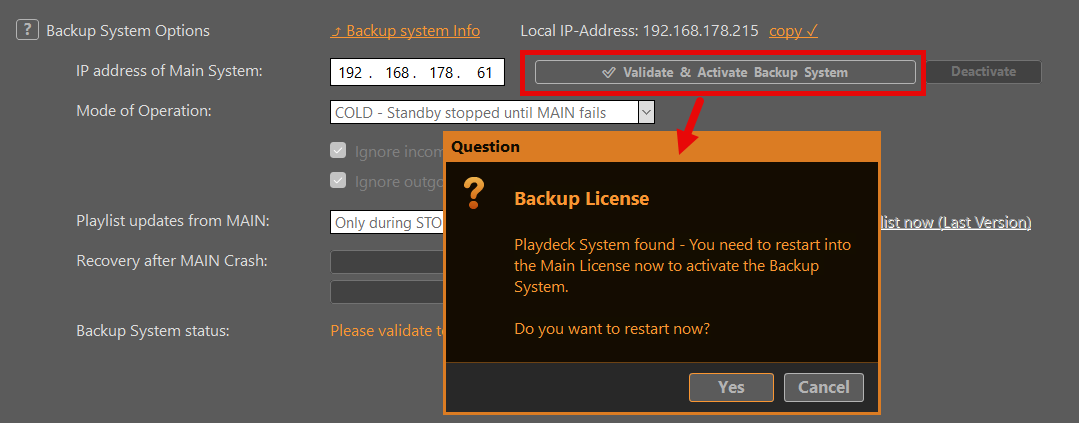
模式与项目同步
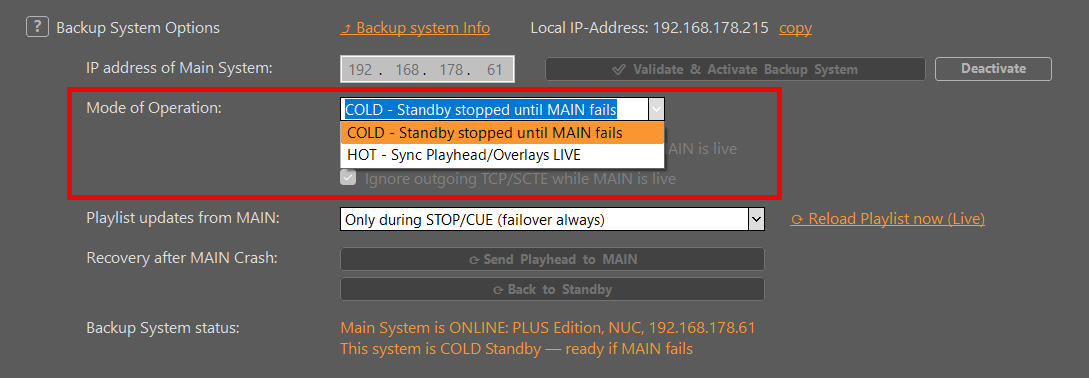
工作模式
在“验证”之后,您可以选择在“主”处于联机状态时“备份”的行为方式。在 应用程序设置 → 系统备份 模式控制显示:
- COLD – 待机状态暂停,直至MAIN发生故障 (默认)
- 热门 – 实时同步播放头/叠加层
COLD – 待机状态暂停,直至MAIN发生故障 (默认) 低负载。适用于始终保持开机的备用电脑。该项目可与主服务器保持同步;当主服务器在线时,播放将保持暂停状态。如果主服务器离线,备用服务器可自动接管(接管)。.
热门 – 实时同步播放头/叠加层 当主播放器处于在线状态且备用播放器正在跟进时,备用播放器会每秒约同步一次播放头并进行叠加显示——这在备用播放器必须保持在同一提示点时非常有用。可选复选框可以 在 MAIN 处于活动状态时,忽略传入的 TCP/Internal/SCTE 请求 以及 在 MAIN 处于活动状态时忽略传出的 TCP/SCTE, ,因此“Backup”不会与“MAIN”争夺控制权,也不会重复发送命令。.
项目同步
在备份会话期间,MAIN 拥有播放列表的所有权:
- 在备份电脑上,“打开”、“新建”和“保存到项目”功能已被禁用。实时播放列表始终来自主电脑(MAIN)的密封镜像——而非自动保存。.
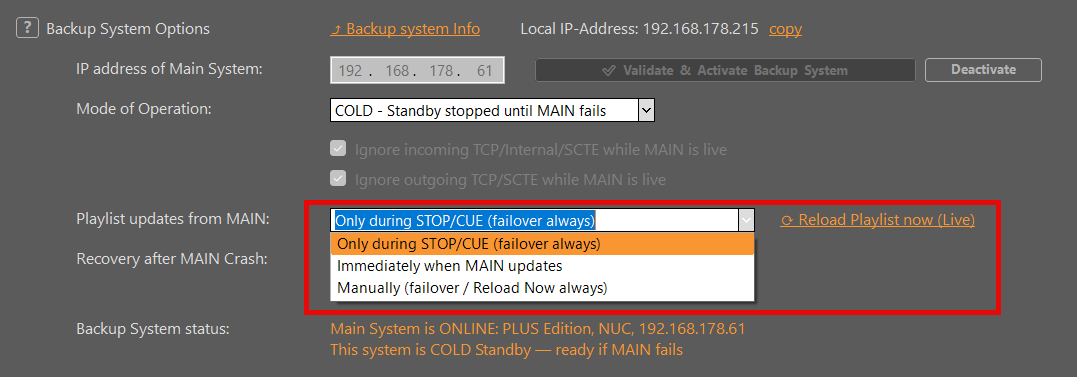
- MAIN 的项目会被复制到 Backup 上的本地镜像中。该镜像何时被应用取决于 Reload:
| 选项 | 当将 MAIN 的项目应用到 Backup 时 |
|---|---|
| 仅在 STOP/CUE 期间(始终进行故障转移)(默认) | 当播出被停止或进入待播状态时(此时仍始终适用故障转移机制)。. |
| 当 MAIN 更新时立即执行 | 一旦 MAIN 的项目发生变更。. |
| 手动 | 只有当你使用“刷新”文本链接时(故障转移仍始终有效)。. |
手动刷新文本链接(位于刷新选项旁边):
- MAIN 在线版: 立即刷新播放列表(实时)
- MAIN 离线: 立即重新加载播放列表(最新版本) — 应用此 PC 上已有的最后一个密封镜像
先关闭设置,然后执行重新加载。.
持仓与回补
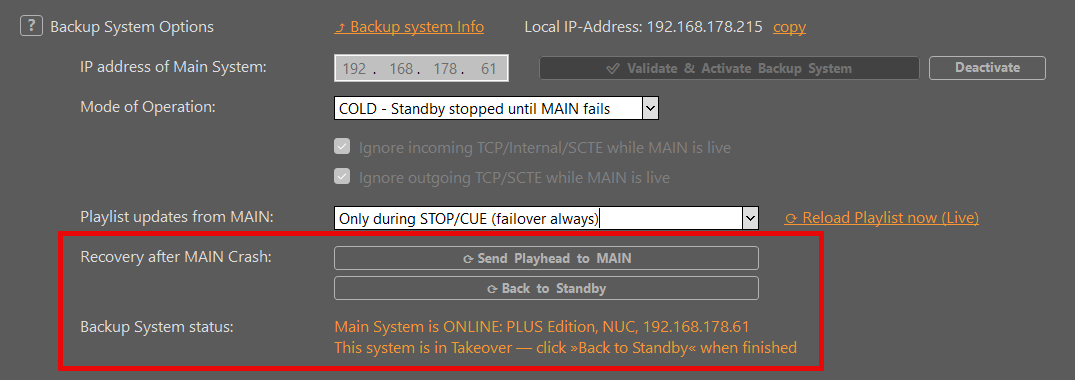
发生中断或切换后,备份系统不会自动切回主系统。这样可以避免在您仍通过备份电脑进行直播时出现突然黑屏或画面跳跃的情况。PLAYDECK 进入“保持”状态:备份系统的播出内容将保持本地播放,直到您选择返回。.
当“Hold”处于激活状态且MAIN恢复在线时,恢复控制指示灯会亮起,位于 应用程序设置 → 系统备份:
- 将播放头移至 MAIN — 将当前“备份”播放头推至“主”通道(在将控制权交还之前非常有用,例如在 ATEM 切换之后)
- 返回 关注 主页 (热门) — 取消“持仓”状态并恢复实时跟踪
- 返回待机状态 (COLD) — 清除“Hold”状态,停止“Backup”的播放,返回待机状态
先关闭设置,然后执行该操作。.
热门 — MAIN 新品发布 备份保持在最后一次已知的播放状态,并进入“保持”状态。状态说明显示,在MAIN恢复之前,播放将保持本地状态。当MAIN恢复后,状态会提示您点击 返回 关注 主页. “关注”功能不会自动恢复。.
COLD — MAIN 单曲发布 备用系统可接管(接管)并进入待机状态。当主系统恢复时,播出不会自动停止。点击 返回待机状态 当您完成备份后。.
在备用电脑上重启 PLAYDECK 时,“保持”状态会被保留,因此,除非您清除“保持”状态,否则演出中途重启不会突然重新跟随主电脑,也不会自动应用待处理的项目同步。.
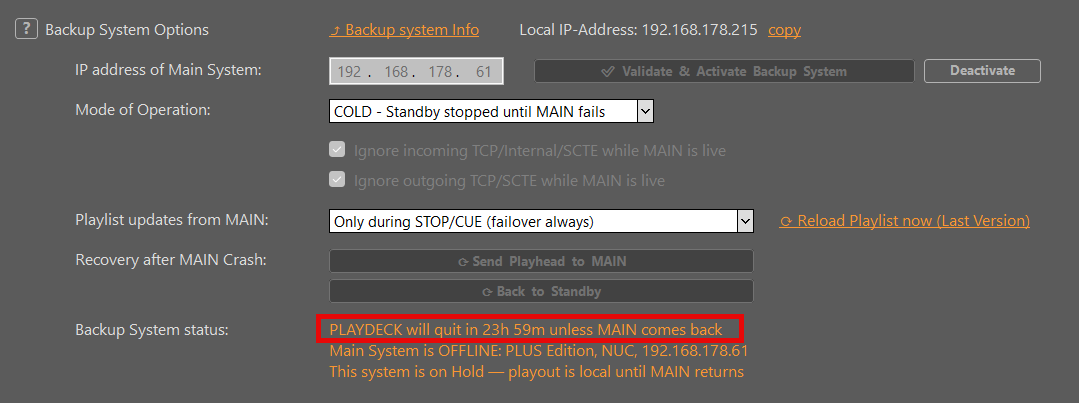
下方的状态文本 备份系统状态 以及主窗口上的短横幅(例如 主系统、主系统在线、备用系统待机、主系统离线) 请选择你目前处于上述哪种状态。.
Watermark 和 MAIN 处于离线状态
水印
| 情况 | 备份中的水印 |
|---|---|
| 在备用电脑上试用(任意版本) | 是(试用版) |
| 已支付 备份版, ,尚未经过验证 | 是的——直到“Validate”操作成功为止 |
| 在备用电脑上使用付费版 Lite / Plus / Studio | 备份系统不会添加额外的浮水印 |
| 付费许可证,已验证为付费版 MAIN | 否(除非这台电脑仍处于试用期) |
| 已验证为试用版 MAIN | 功能与MAIN版本一致;若该电脑仍处于试用期,则水印将保留 |
当 MAIN 处于离线状态时
允许进行备份以应对系统中断。如果这台电脑运行的是 专用备份版, PLAYDECK 限制了在没有 MAIN 的情况下可以保持在线的时间:
- 如果 MAIN 持续处于离线状态 24小时, PLAYDECK 会显示一条警告并授予 再过24小时.
- 如果此后 MAIN 仍处于离线状态,则 PLAYDECK 关闭.
如果这台电脑运行 Lite、Plus 或 Studio, ,那个计时器会 不 应用 — 您将保留自己的许可证;备份会话仅会暂停跟随“MAIN”,直到“MAIN”恢复(或您执行“停用”操作)。.
当主节点(MAIN)恢复联机时,离线倒计时将重置(仅限备份版)。在主节点可达的情况下保持备份节点处于有效状态(特别是在待机/COLD模式下),是常规的长期运行配置。.
许可与停用
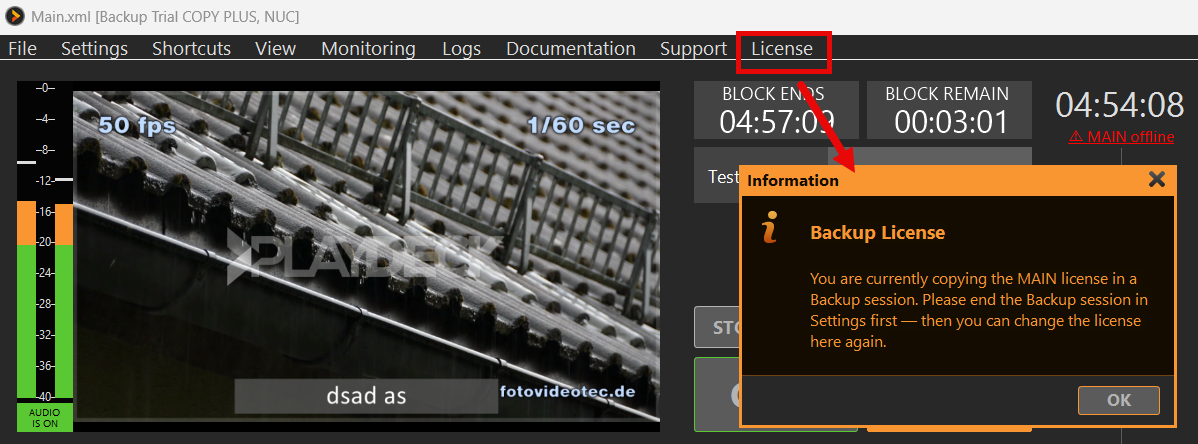
在备份会话处于活动状态时,许可证管理器会显示一条简短提示:请先在“设置”中结束备份会话(停用 + 重启),然后再切换许可证。这样可以避免将复制的 MAIN 许可证与本地检出许可证混用。.
要结束本次会话: 应用设置 → 系统备份 → 停用. 重启后,已关注和已复制的“MAIN”功能将停止。MAIN IP 以及您的模式/重新加载选项将保持保存状态。.
如果“备份”许可证过期,或者您切换到其他加密狗(例如,将“备份”替换为“Plus”),PLAYDECK 将在下次启动时自动清除残留的“备份”会话。.
提示
- 将两台电脑都对准 相同的媒体路径 (或共享存储),或者“备份”打开了一个包含缺失文件的播放列表。请使用 定位 只需选择一次媒体根目录——PLAYDECK 会将其记住,并在下次同步时再次搜索该目录。在“备份”选项中,您可以 延迟至重启 在“缺失文件”对话框中,可关闭本会话中的该弹出窗口。使用 立即刷新播放列表(实时) 当 MAIN 处于联机状态且您需要一份最新副本时,或者 立即重新加载播放列表(最新版本) 当 MAIN 处于离线状态时。.
- 在没有局域网的情况下,将节目(项目+媒体)复制到U盘上的方法: “文件” → “导出演出包…” 在预处理电脑上,然后 “文件” → “导入节目包…” 在展示用的电脑上。缺失的媒体文件已通过以下方式解决: 定位, ,而不是通过重写XML中的路径。在没有“打开/保存”操作的备份会话中,“导入”功能仍会提取文件;实时播放列表仍保持在MAIN同步下。更多信息: 进出口展会套餐.
- 防火墙: TCP 11411 从“备份”→“主”中。.
- 两台必须运行的机器 同时独立地 仍然需要两份完整许可证。备份系统用于监控和故障转移。.
- 要在试用版中体验该流程: 许可证 → 更改试用版 → 精简版, 此外, 或工作室, 然后 验证 (水印保留)。.


