HDR 输出与录制

PLAYDECK 支持 HDR 播放、SDI 输出(通过 Blackmagic DeckLink)以及 HDR 录制。.

硬件先决条件
启用 HDR 模式
设置 SDI 输出
设置录制
监测与控制
故障排除


硬件先决条件

显卡
配备至少图灵架构的 NVIDIA GPU(GTX 16xx / RTX 20xx 或更新型号)。.
推荐: RTX 30xx / 40xx 系列(例如 RTX 3080、4070、4080)。.
→ 10位解码/处理/编码所需。.

SDI输出卡
Blackmagic Design DeckLink,支持 10 位和 HDR 元数据:
– DeckLink 8K Pro
– DeckLink 12G Extreme
– DeckLink 6G / 12G 系列(Quad 2 / Duo 2 / Mini Recorder 4K 等)
→ 旧款型号(例如不支持12G的DeckLink 4K Extreme)可能仅支持4K 30p,或无法生成HDR元数据。.

您可以在 PLAYDECK 中查看您的显卡:


启用 HDR 模式

需要在 频道设置. 在 HDR 设置, ,请选择以下选项之一 输出像素格式. 首先 v210 除非您确实需要进行RGB处理。.

匹配源 / 直通
使用源像素格式(如果是 10 位)或自动检测
→ 在处理 HLG/PQ 内容时,可能会默认使用 r210。.

10 位 YUV 4:2:2 (v210) – HDR 和 SDI 的广播标准(推荐)
→ 大多数SDI工作流的首选方案。.
→ 通过单链路 12G-SDI 接口,完全支持高达 8K 60p 的分辨率。.
→ 建议在帧率高于 4K 30p 时使用。.

10 位 RGB 4:4:4 (r210) – 最高内部精度
→ 最适合色调映射、抠像或复杂的内部处理。.
限制: 在许多DeckLink卡上,分辨率限制在约4K 30p(受单条12G-SDI链路的带宽限制)。.
→ 在较高帧率下请谨慎使用。.


设置 SDI 输出

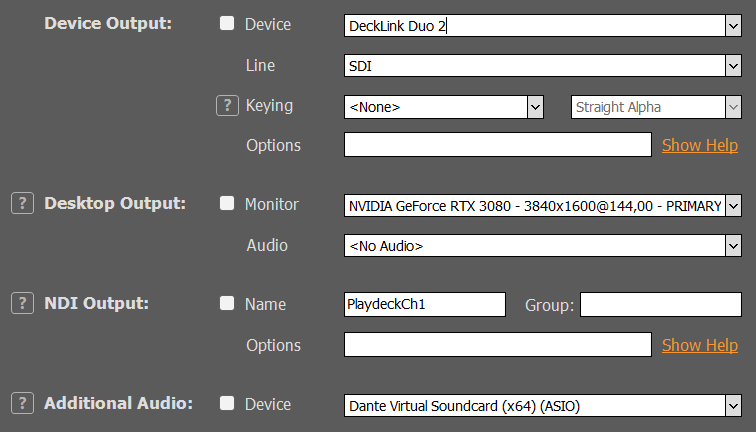
输出设置, ,选择您的DeckLink卡作为输出设备。10位输出将自动启用。如果该卡不支持此功能,系统将自动降级为SDR。.

重要提示:
HDR元数据(PQ/HLG)通过SDI中的VANC(垂直辅助数据)进行传输。.
大多数现代的DeckLink卡及其下游设备(显示器、切换台)在检测到10位信号时会自动识别。.
如果您进行了更改,则需要重新启用您的设备 输出像素格式 在 HDR 设置中。.


设置录制

  1. 选择格式/容器 (推荐格式:MOV 或 MKV)。.
  2. 选择 NVIDIA H.265 HEVC 作为 视频编解码器. 目前,HDR 不支持其他视频编解码器。.
  3. 请设置您首选的比特率(4K HDR 推荐使用 50–100 Mbps)
  4. 点击 参数 后面 视频编解码器 并设置以下选项:
    output.10bit = true
    output.444 = true (! 仅是“10位RGB 4:4:4 (r210)”(在HDR设置中选定的)
    预设 = p4

结果: 当源素材为HDR时,录制文件中包含BT.2020 + HLG/PQ元数据。.


监测与控制

在播放列表中播放 HDR 片段。您可以 下载此 HDR HLG BT.2020 测试视频.

注: 在标准 HDMI SDR 显示器上预览 HDR 内容时,画面可能会显得色彩淡薄或平淡——这是正常现象。.

您可以通过右键单击片段并选择 MediaInfo:

要验证 PLAYDECK 是否正确处理了您的 HDR 文件,请打开 监控 从主菜单中选择,并检查以下属性:
像素格式 (v210 或 r210)
传输特性 (HLG 或 PQ)
原色 (BT2020)

这样,即使没有 SDI HDR 监视器,您也可以检查 SDI 卡是否正在传输 HDR 信号。.

要验证您的录音,请打开录音文件夹,并将新文件拖放到播放列表中。.

它应显示与原图(或您的HDR设置)相同的HDR元数据:


故障排除

处理HDR内容需要足够的系统带宽来处理增加的像素数据和帧大小,这可以通过Blackmagic的SignalGenHDR.exe工具进行测试。用户可以通过同时运行4个实例来输出4K信号,从而对系统进行压力测试,并验证12G-SDI的吞吐量。.

点击此处下载该工具:
https://downloads.playdeck.tv/assets/SignalGenHDR.zip

输入和通道的色彩校正

本文将介绍如何在节目制作中使用色彩校正工具。.

视频范围(16-235)与全范围(0-255)
色彩调整控件
工具:波形图、向量示波器与直方图
为什么需要 CPU 处理?


视频范围(16-235)与全范围(0-255)

视频范围 (有限制 / 广播级):使用 16–235(8 位)。黑色 = 16,白色 = 235。适用于电视、广播和流媒体的标准——保留动态余量。.

全系列 (PC / 数据):使用完整的 0–255 范围。黑色 = 0,白色 = 255。适用于计算机显示器、图形和照片。.

色彩范围扩展 将视频转换为“全动态范围”(提升暗部细节,扩展高光范围),以避免在电脑显示器上出现画面泛白的情况。若动态范围不匹配,会导致暗部细节丢失、高光过曝,或画面呈现灰蒙蒙/乳白色的效果。.

使用 PLAYDECK,您可以通过选择信号范围或其中一个预设按钮,快速在两种模式之间切换:


色彩调整控件

PLAYDECK 的滑块功能可快速解决广播和现场制作中常见的难题:

  • 黑色弹力面料 恢复曝光不足画面中丢失的暗部细节,或营造更深邃、更具电影感的黑色,打造戏剧性效果。.
  • 白色弹力面料 恢复曝光过度照片中的高光细节(例如天空、灯光),或为平淡、失真的高光部分增添层次感。.
  • 亮度 在不改变对比度的情况下,校正整体过暗或过亮的光源——非常适合多台摄像机的画面匹配。.
  • 对比 让体育/新闻报道中平淡、缺乏生机的画面焕发活力,或减轻摄影棚强光下的刺眼对比度。.
  • 饱和度 增强暗淡、色彩饱和度不足的摄像机画面(例如ENG摄像机),或调低过于鲜艳的图形/徽标,以确保输出符合广播安全标准。.
  • 色彩阶段 修正因灯光不匹配导致的绿色/品红色色偏,使偏冷的肤色更显暖润,或调整不同光源之间的色温。.
  • 详情 在不产生伪像的情况下,增强模糊、低分辨率的视频流,或降低低光环境下的画面噪点。.


工具:波形图、向量示波器与直方图

这些专业监视工具会显示在视频预览旁边的专用面板中——非常适合在直播制作或回放过程中精确控制色彩和曝光。.

  • 波形: 快速检查整体曝光和亮度水平。及时发现高光过曝(在 100 IRE 处平坦)、暗部压扁(在 0 IRE 处堆积)或摄像机电平不匹配的情况,以便在播出前调整亮度、黑电平和白电平。.
  • 矢量示波器: 检查并调整色彩平衡和饱和度。确保肤色保持在正确的肤色范围内,检测不需要的色偏(例如 LED 灯光造成的绿色调),并确认饱和度符合广播标准,同时避免色彩过于鲜艳。.
  • 直方图: 分析图像中的色调分布。判断阴影、中间调和高光是否分布均匀,或者暗部/亮部是否丢失了细节——这非常适合用于微调对比度和拉伸滑块,从而获得平衡且专业的画面。.


为什么需要 CPU 处理?

首次使用“色彩校正”(或其他某些视频滤镜)时,PLAYDECK 可能会提示您切换至 CPU 处理:


原因: 输入和播放列表中的某些视频滤镜(vfilters)依赖于 FFmpeg 处理,该处理在 仅限 CPU. GPU 管道不支持这些标准滤镜,因此 CPU 模式 这是确保它们正常运行的必要条件——从而保证播放和特效的可靠性。.

GPU 处理 功能:音量调节、混音、叠加、格式转换以及多种效果。.

切换至 CPU 模式 所有功能均可正常运行——唯一的区别是 CPU 占用率更高(而 GPU 负载更低)。.

您可以切换回 GPU 处理 随时在应用设置中:

PLAYDECK 许可选项

简单、灵活且透明:
PLAYDECK 提供三种版本和多种许可模式,以满足您的需求。所有价格均不含增值税。请根据您的输出通道和工作流程选择合适的方案。.

PLAYDECK 系列
选择您的许可模式
免费试用版(含功能限制)
许可证激活
支持选项
许可证迁移与备份
特别条款与折扣
升级、降级与取消
加密狗详情
经销商条款


PLAYDECK 系列

我们提供三种版本,它们的主要区别在于可同时使用的并行输出通道数量:

LITE:1 个输出通道 – 每年 190.80 欧元(约合每月 15.90 欧元,相比按月付费可节省 132 欧元)
PLUS:2 个输出通道 – 每年 430.80 欧元(约合每月 35.90 欧元,相比按月付费可节省 288 欧元)
STUDIO:8个输出通道——每年994.80欧元(约合每月82.90欧元,相比按月付费可节省684欧元)

所有版本均具备同样强大的核心功能:支持几乎所有编解码器/格式、低延迟GPU播放、SDI/NDI/HDMI/RTMP/SRT输出、叠加层等。.

如需查看完整的功能对比表(音频通道、录制、定时设置等),请访问我们的“套餐与价格”页面: https://playdeck.tv/plans/


选择您的许可模式

PLAYDECK 提供灵活的授权方案,以适应不同的工作流程:

网店许可证 (最受欢迎):与您的电子邮件绑定在个人许可证池中。进行转移、签入或签出时需要联网。便于携带。.

USB 加密狗许可证: 基于硬件(USB 密钥)。日常使用和激活无需联网。通过移动密钥即可实现便携。.

离线许可证 (特殊情况):永久绑定至一台特定电脑(系统ID)。无需联网。若不重新签发,则无法转移使用。.


免费试用版(含功能限制)

下载 并完全免费试用 PLAYDECK——无时间限制,无需信用卡。您可通过“菜单 → 支持 → 试用版”立即切换版本。.

限制:
— 所有输出文件均带有水印
— 偶尔会出现随机的短暂音频静音(屏幕上会清晰显示)

所有其他功能均已完全解锁——非常适合对您的配置进行实际测试。.


许可证激活

激活过程快速简便。详细指南: https://playdeck.tv/howto/activate-license/

快速步骤:
— 商店/在线:在PLAYDECK中使用许可证管理器,输入您的购买邮件地址 → 从池中转移。.
— 加密狗:插入USB闪存盘——系统将自动检测。.
— 离线:将我们提供的代码粘贴到许可证管理器中。.


支持选项

[email protected] – 几乎全天候提供支持,即使是试用用户或购买前有疑问的用户也不例外。.

无需强制引导。PLAYDECK 设计为开箱即用。如有需要(这种情况很少见),我们可以通过 RustDesk 进行远程连接,快速解决问题。.


许可证迁移与备份

PLAYDECK 许可证在不同系统之间迁移时具有极高的灵活性:

许可证类型如何转账搬家需要网络吗?丢失 / 崩溃处理
店铺许可证(池)通过许可证管理器(与电子邮件绑定)进行签入/签出是的免费即时重置——请发送邮件给我们
加密狗许可证将USB闪存盘插入新电脑我们将更换加密狗
离线许可证绑定到一台电脑——请发送新的系统 ID 以重新发放可能重新发行

非常适合自由职业者、租赁用途或多台电脑的环境。.

转账详细指南: https://playdeck.tv/howto/move-license/

详细恢复指南: https://playdeck.tv/howto/recover-license/


特别条款与折扣

  • 非政府组织/教育机构/非营利组织:所有许可证(任何版本/有效期)均享 25% 折扣。请将证明材料(例如官方邮件/证书)发送至 [email protected] → 我们将发送折扣码或发票。.
  • 多年期预付:最长可达5年,总费用可享25%折扣。请联系客服获取报价。.
  • 不提供终身许可证:我们会定期发布更新,以确保驱动程序、操作系统和编解码器的兼容性,并支付第三方费用。如果提供终身许可证,用户将无法获得关键的改进。.


如果您希望购买较大量的许可证,我们可以商讨特别方案——请联系我们。.


升级、降级与取消

升级 / 降级: 随时可以。我们会按比例退还剩余的许可使用时间 → 您购买新版。由于技术原因,无法直接在许可期内进行版本切换。.

取消: 您可随时通过 playdeck.tv 上的账户或发送邮件至 [email protected] 取消订阅。在付费期结束前,您仍可享受全部服务,且不会产生任何罚金。.


加密狗详情

加密狗许可证的价格与在线价格一致(最短有效期为1年),支持远程续订——无需新硬件。.

一次性费用:USB 加密狗售价 15 欧元。.

主要优势:
— 完全离线激活和验证(无需网络连接)
— 便携:只需插上即可在不同电脑间使用(不可同时使用)

示例:PLUS 数据卡 = 430.80 欧元/年 + 15 欧元(一次性费用)。.


经销商条款

有兴趣在您所在的国家/地区代理销售PLAYDECK吗?我们欢迎合作伙伴,合作流程简单明了!

— 完全授权在您的网站/广告上进行推广/销售
— 每笔推荐成交可获 25% 佣金(通过客户折扣码或直接支付)
— 只需提供先前与客户联系的简单证明(例如电子邮件副本)即可提出索赔
下载品牌指南:标志、文字、横幅

电子邮件 [email protected] 首先——我们让入职流程变得简单!

创建演出前等待循环

本文将介绍如何创建音频播放列表,并将其与循环播放的视频结合使用,非常适合用于演出前的等待环节。.


首先,我们创建一个循环模块,并将一些 MP3 音频文件插入该模块:

现在,我们添加一张默认图片,当仅含音频的片段播放时,该图片就会显示出来:

瞧,我们有了一个演出前的等待循环:

但这还不是全部。我们还可以使用循环播放的视频来代替静态图片。为此,我们需要将视频作为叠加层添加,并设置为循环播放。如果视频尺寸与屏幕大小一致,它将以全屏模式显示;否则,我们可以在叠加层设置中调整其尺寸:

我们还可以通过 overlays.uno 添加一个倒计时。操作简单快捷:


PLAYDECK API

PLAYDECK API 是一种允许任何人与 PLAYDECK 进行交互的接口。本文将介绍如何开始使用该 API 进行开发:

本文内容:
引言
示例
实现该 API


引言

PLAYDECK API 支持双向通信:您可以接收播放状态,也可以向 PLAYDECK 发送命令。.

该 API 基于 WebSockets:WebSockets 是 JavaScript 的一部分,因此您可以使用 JavaScript、Node.js 或 TypeScript 进行开发。WebSocket 端口固定为 11411,并在 PLAYDECK 中始终处于启用状态。.

我们决定采用 WebSockets,因为:

  • 它支持双向传输:从 PLAYDECK 发送和接收
  • 无需安装:使用任意文本编辑器
  • 无需特定的网络安全措施
  • 使用 HTML 轻松构建自己的用户界面或动画


PLAYDECK 支持接收哪些内容?

  • 触发或播放块、片段、叠加层或动作
  • 像流媒体一样开始/停止视频资源


PLAYDECK能提供什么?

  • 事件(例如:某个块或片段已开始)
  • 播出状态(例如:当前正在播放的内容以及剩余的播出时段)
  • 内容(例如包含模块和片段的完整播放列表)


示例

1) 伴侣

bitfocus Companion 在 PLAYDECK 模块中使用了 PLAYDECK API。这能让您快速体验该 API 的功能:
https://playdeck.tv/howto/companion/


2) 导演视角

该 API 也被 PLAYDECK 中的 Director View 所使用。您可以在此处找到 HTML 模板:
c:\Users\Public\Documents\JoyEventMedia\Playdeck\HTML-Templates\Director-View


3) HTML 叠加层

该 API 还被一些 HTML 概述示例所采用,您可以在这里找到这些示例:
c:\Users\Public\Documents\JoyEventMedia\Playdeck\HTML-Templates\Overlay-Templates


实现该 API

我们为您准备了一些示例,以便您快速了解一个可运行的脚本。请按顺序查看这些示例,因为它们是循序渐进的。.

提示 1: 您可以双击任何 HTML 文件,在浏览器中打开并运行脚本/API

提示 2: 您可以编辑文件“WebSocketSDK\Version.js”来更改 IP 地址


1) 原生连接(无需 API)

我们先从一个非常简约的例子开始:
c:\Users\Public\Documents\JoyEventMedia\Playdeck\HTML-Templates\Automation-And-UI\SampleMinimalistic.html

这将使用原生 JavaScript 代码打开与 PLAYDECK 的 WebSocket 连接,并发送一条命令,以播放第一个区块中的第一个片段。.

另一个示例如下:您可以点击 HTML 中的按钮,在 PLAYDECK 中开始播放:
c:\Users\Public\Documents\JoyEventMedia\Playdeck\HTML-Templates\Automation-And-UI\SampleUserInterface.html


2) 极简连接(支持 API)

本示例将介绍该 API:
c:\Users\Public\Documents\JoyEventMedia\Playdeck\HTML-Templates\Automation-And-UI\SampleMinimalisticSDK.html

它使用了“WebSocketAPI”子文件夹,并包含其中的主脚本“AppInterface.js”,该脚本相当于整个API的“加载器”。.

现在,API 将自动处理您与 PLAYDECK 的 WebSocket 连接,因此您无需手动编写相关代码。该 API 还向 JavaScript 提供了模板框架。模板名称由文件名衍生而来,因此两者必须一致。 系统提供了若干预定义函数。在本示例中,我们仅使用“Start”函数:当与 PLAYDECK 的 WebSocket 连接成功建立后,API 将调用此函数。在本示例中,该函数将播放频道 1 的第一个片段。.


3) 更多框架功能

除了“Start”之外,还有许多其他框架函数可用:
c:\Users\Public\Documents\JoyEventMedia\Playdeck\HTML-Templates\Automation-And-UI\SamplePlayRandomClip.html

有关所有可用函数的详细信息,请参阅 JS 文件中的注释。.

如果您打开浏览器控制台(通常按 F12 键),即可看到“console.log”语句的输出结果。.


4) 解析项目数据

要访问所有剪辑,可以使用“DataProject”函数,本示例演示了如何枚举项目数据:
c:\Users\Public\Documents\JoyEventMedia\Playdeck\HTML-Templates\Automation-And-UI\SampleShowPlaylist.html


5) 自定义日程表示例

最后一个示例展示了一个完整的、可正常运行的脚本,用于在 PLAYDECK 外部进行自定义调度:
c:\Users\Public\Documents\JoyEventMedia\Playdeck\HTML-Templates\Automation-And-UI\SampleWeeklySchedule.html


翻译

本文将介绍如何为 PLAYDECK 进行翻译工作。.


引言

现有语言已通过在线工具预先翻译。我们使用 DeepL 对于这一点。这种方法在处理较长的句子(例如“设置”)时效果很好,但在处理单个词(例如“输入”)时效果却很差。.

此外,某些翻译的字数可能多一些或少一些。这可能会导致某些单词无法“塞进”某个按钮中。如果无法缩短翻译内容,我们也可以将按钮加宽。.

正因如此,每种语言都需要进行微调。.


工作流程

这些翻译正在通过一个名为“SIL Editor”的外部工具进行编辑,您可以在该工具中加载并编辑我们的语言。随后,您可以在PLAYDECK中直接预览编辑内容。.

编辑完成后,请将语言文件发送给我们,我们会将您的修改内容导入到应用中。.


下载与安装

您需要 PLAYDECK 4.2b6 版本,可在此处下载:
https://downloads.playdeck.tv/4.2b6/PlaydeckSetup.exe

您需要SIL编辑器,可在此处获取(请仅下载“SIL Editor”):
https://www.sicomponents.com/download/

此外,你还需要包含翻译内容的语言文件:
https://downloads.playdeck.tv/4.2b6/PLAYDECK.sib

—————-

安装 PLAYDECK 和 SIL 编辑器,然后将 SIB 文件保存到此处:
c:\Users\Public\Documents\JoyEventMedia\Playdeck\PLAYDECK.sib

如果 PLAYDECK 在此位置检测到 SIB 文件,它将优先使用该文件,而非内部翻译。.


测试运行

让我们尝试编辑一些内容,并检查PLAYDECK是否会更新翻译。双击SIB文件,这将打开SIL编辑器。打开第一个分支“Tf_about”,它代表PLAYDECK中的“关于”弹出窗口。 点击“Captions”(标题),该选项代表弹出窗口中的所有静态文本字段。您可以收起所有不相关的语言列——在本例中,我专注于德语(也可以是任何其他语言)。 现在将“l_header”的翻译改为一个醒目的内容——在此示例中,我仅在文本前添加“XXX”以供测试。.

保存 SIB 文件(或按 CTRL+S)。在 PLAYDECK 中,转到“应用设置”并切换至“德语”:

重新启动 PLAYDECK 后,通过“许可证 > PLAYDECK”打开“关于”弹出窗口。此时应已显示您在文本编辑中进行的更改。测试完成后,请记得恢复原设置。如果此方法无效,请联系我们。.


从哪里开始

我们建议您先编辑所有动态文本,因为这些文本在PLAYDECK中会被反复使用,因此构成了“基础翻译”。您可以在“Tf_lang > Strings”下找到它们:

完成上述操作后,您可以自行决定:既可以在 PLAYDECK 中逐一查看所有“设置”和“弹出窗口”来查找需要修改的内容,也可以直接在 SIL 编辑器中逐一查看所有“弹出窗口”。.


方向与编辑

编辑器左侧显示了 PLAYDECK 中所有可能的弹出窗口。.

值得注意的是“主界面”(Main UI)和“设置”(所有设置)。这些又进一步分为若干组:

这些组具有以下含义(仅列出您需要的):

字幕: 弹出窗口中显示的所有静态文本,主要是标签、按钮和菜单
系列: 很少使用。仅限部分对话选项。.
扩展: 同样是静态文本,但主要是标题
提示: 鼠标悬停时显示的文本,例如“?”按钮或工具栏图标
多行: 支持多选的表格标题和下拉字段。双击即可编辑。.
其他: 很少使用。仅限部分对话选项。.
字符串: 动态文本块。仅用于“Tf_lang”

在用于编辑文本的巨大中间表格中,还有一列名为“字符串 ID”,它代表了 PLAYDECK 中相应元素的内部名称。在某些情况下,这“可能”有助于您查找内容。.

以下是关于命名的一些信息:
l_: 静态文本标签
b_ 或 mb_: 按钮
cb_: 带文本的复选框
rb_: 带文本的单选按钮
pm_: 弹出菜单或右键菜单
os_ 或 op_: 下拉菜单


编辑技巧

1) 请注意,其中存在若干重复内容(相同文本多次出现),这是无法避免的,例如当同一文本在 PLAYDECK 中多次出现时(如“设置”)。.

2) 有些文本也完全无法翻译,因为它们深埋在系统或视频引擎之中,而这些通常也是设置项(下拉菜单)。.

3) 您可以在编辑器中搜索任意文本,或点击列标题进行排序。这有助于定位英文原文,从而找到需要编辑的文本字段。.

4) 任何未提供翻译(字段为空)的内容将自动使用英文原文。因此,您可以删除该翻译,以强制 PLAYDECK 使用英文原文

5) 所有多行翻译的行数必须相同,否则 PLAYDECK 可能无法启动或无法正常运行。双击翻译内容即可进行多行编辑。.

6) 某些文本字段包含非常特定的字符,这些字符有助于在 PLAYDECK 中进行格式设置和提高可读性。这些字符是“<br>””(换行符)、” “(空格)、”:”或某些UTF-8图标。请注意这些符号,并注意删除它们可能会导致可读性下降。.

7) Most Languages have “lower” and “UPPER” case and some Translations (“Strings” in “Tf_lang”) provide both cases, if needed. For languages that don’t have “case”, use the same translation in both fields.


外部链接

您可以将PLAYDECK中的大部分链接更改为其他位置,例如支持邮箱地址,以及指向在线文档和其他网站的链接。.

您完全可以这样做。我们仅要求确保及时回复电子邮件,并确保网站链接正常且定期更新。.


外部内容

“入门指南”中的所有图片以及所有文档文件也都已翻译完毕。您可以在此处找到它们:
c:\Program Files (x86)\JoyEventMedia\Playdeck\lang

虽然没有绝对的紧迫性要求您替换或更新这些文件,但如果您愿意,也可以这样做。.

“GetStarted”文件夹中包含所有在“入门”对话框中显示的PNG图片:


“文档”文件夹中包含所有 TXT 文件,这些文件在 PLAYDECK 中会多次作为专家帮助被打开:

如果您决定更新这些文件,请不要更改文件名,并请以与原文件相同的格式发送给我们(PNG 文件需保持相同尺寸,TXT 文件需保持类似结构)。.

播放列表中文件数量增加

本文将介绍如何将文件列表添加到播放列表中。.

定义
正在增长的文件是指仍在进行写入操作的文件——因此其大小会不断增加。.

推荐设置
在处理文件大小的动态变化时,建议您启用“重新计算文件时长”和“启用后台扫描”这两项设置。前者可确保文件时长更准确,后者则会每 5 秒重新扫描一次文件,以更新播放列表中的时长:


添加到播放列表
增长型文件可以像其他文件一样插入播放列表:通过从PLAYDECK外部拖放,或使用内置文件管理器。系统会将其识别为“增长型”,您可以在信息栏中进行确认。片段时长将每5秒更新一次:

可能的来源
这些文件可以在任何地方录制,无需在PLAYDECK中录制。在上图截图中,我们使用了一个PLAYDECK录制的文件、一个OBS Studio录制的文件以及一个MagicSoft Recorder录制的文件。.

支持的格式
仅支持以下文件容器格式。但在该容器内,您可以使用任何视频编解码器:
– MKV
– AVI
– MPEG

剪辑与编辑
您可以像处理普通文件一样对正在录制的文件进行剪切和编辑。例如:您可以在文件录制过程中设置一个OUT点,并使其循环播放。.

恢复丢失的许可证

本文介绍了如何找回丢失的许可证。.

店铺许可证
如果您仍能使用该许可证访问电脑系统,您或许可以自行恢复并转移该许可证:
https://playdeck.tv/howto/move-license/

但如果该电脑系统崩溃、丢失,或者您不得不重新安装 Windows,您将无法自行恢复许可证。在这种情况下,请通过以下方式联系我们: [email protected]. 我们很乐意为您释放该许可证,这样您就可以通过许可证管理器再次检出它。.

USB 加密狗许可证
如果 USB 设备损坏或丢失,我们可以在寄送新设备期间为您更换加密狗,并提供临时离线许可证。如果加密狗仍可正常工作,我们可以使用更新文件远程更新加密狗。请通过以下方式联系我们: [email protected].


离线许可证
默认情况下,离线许可证无法转移到另一台电脑上。请通过以下方式联系我们: [email protected] 向我们申请新的离线许可证。.

隐藏式字幕 / 字幕

本文将介绍如何使用隐藏式字幕和字幕。.

本文内容:
引言
测试
为视频添加新的字幕


引言

PLAYDECK 支持 字幕 CEA-608(NTSC)和 CEA-708(数字电视)以及 字幕.

在 PLAYDECK 中,它们的工作方式有所不同。具体如下:

1. 字幕
它们只能从视频文件中获取,并且总是被烧录到画面中。您可以通过右键单击片段来选择它们。字幕轨道默认处于禁用状态:

字幕可以嵌入到片段中,这种格式称为“ASS嵌入式字幕”。也可以使用外部SRT文件。该文件的文件名必须与片段文件名相同(扩展名.srt除外)。 SRT 文件可以位于同一文件夹中,也可以位于“Subs”或“Subtitles”子文件夹中的任意一个。.

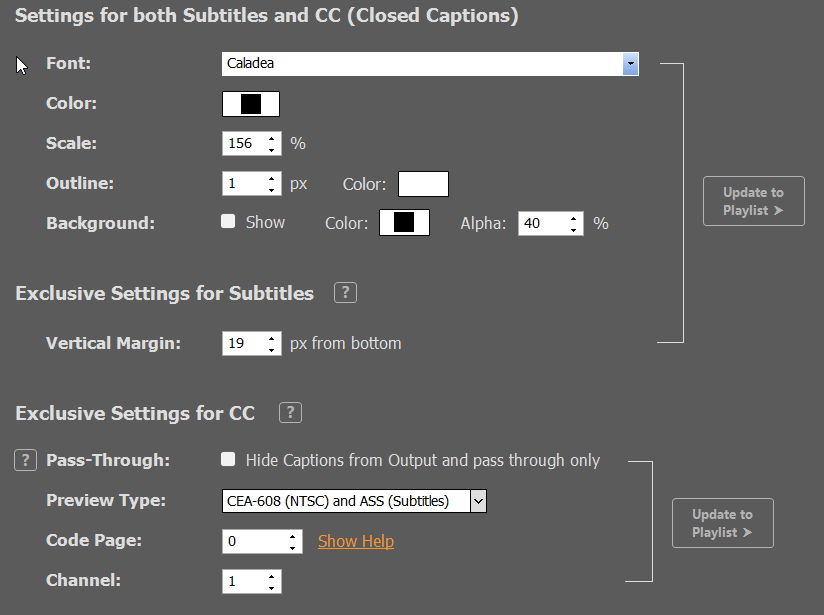
如果您将视频信号发送至任何输出端(SDI、NDI、流媒体),字幕将在画面中显示。您可以在设置中调整字体样式等视觉效果。.


2. 字幕
CC可能来自多种不同的来源,具体包括: 烧机仅限直通.
在视频文件中,字幕轨道可以嵌入,右键单击片段时会显示为“CC Embedded”:

在设置中可以找到在“烧录”和“直通”之间切换的选项。 “烧录”模式意味着字幕文本将像普通字幕一样渲染到画面帧中。若处于“直通”模式,字幕文本仅会在预览中显示,但不会出现在任何输出画面中。因此,渲染字幕文本的任务将“传递”给下一级接收端,例如 YouTube 直播流。.

除了视频文件外,PLAYDECK 还支持以下输入和输出方式,这意味着 PLAYDECK 可以读取、预览并发送以下格式的字幕:
– SDI 设备(如果设备支持)
– 采用 MPG-2 或 H.264 视频编解码器的流媒体(任何协议,例如 UDP、RTMP、SRT)
– NDI 设备

请注意,NDI对CC的支持并非普遍存在,因此只有PLAYDECK能够通过NDI(Loops)发送和接收CC。.

另请注意,字幕(CC)中包含有关文本位置和动画的信息,PLAYDECK无法在预览或刻录时更改这些信息。这些信息已硬编码到字幕轨道中。动画名称通常为“Roll-Up”或“Pop-On”。 这些动画名称可能在通过其他接收器进行直通传输后被更改。.


测试

我们提供此示例片段,以便您测试隐藏式字幕的实际效果:
https://downloads.playdeck.tv/assets/Sample Video_QTCC.mov

1. 添加片段并选择 CC 轨道
将视频片段添加到通道 1。右键单击该片段,然后选择 CC 轨道。同时将“循环”选项设为“循环播放”。此时,您应该能在下方的预览窗口中看到 CC 文本。您可以通过右键单击预览窗口来禁用“CHANNEL 1”叠加层。.


2. 通过 SDI 和 NDI 输出视频流
启用任意 SDI 设备,并将信号循环传输至另一个 SDI 端口进行测试(如有可用)。同时启用 NDI 并采用默认设置:


3. 输出到 UDP 流
建立一个新的本地 UDP 流。请确保已选择 UDP 协议,并使用(任意) H.264 视频编解码器。目标 URL 是您的本地 IP 地址: udp://192.168.178.42:5000?pkt_size=1316. 点击 参数 并激活 embed_cc flag.


4. 添加 SDI 和 NDI 输入
现在,我们将输出信号在PLAYDECK内部循环接入新的输入端口。其中,INPUT 1用于SDI信号,INPUT 2用于NDI信号。.


5. 将输入和 UDP 流插入通道 2
我们将输入 1 和 2 通过拖放输入图标的方式添加到通道 2 播放列表中。然后,通过拖放流图标的方式添加我们的 UDP 流。流的 URL 为:udp://127.0.0.1:5001。 现在您可以看到,这 3 个新片段的源字幕信息都会显示在通道 2 的预览区域中。您现已成功通过 SDI、NDI 和 UDP 发送并接收了字幕轨道。.

6. 关于“烧机”和“穿透效应”的解释
在第 2 通道播放任何片段时,我们会发现第 2 通道的 PLAYDECK 预览区域中出现了重复的字幕。这是因为第 1 通道默认会将字幕渲染到画面上(即在所有帧中渲染字幕)。 此外,第2通道检测到输入信号中包含闭路字幕(CC)轨道,该轨道正从输入源“直接传输”过来。随后,第2通道会在其预览区域中显示该CC轨道的预览内容。 因此,我们看到了两组相互重叠的字幕:一组来自输入视频流,另一组来自被“直通”过来的字幕轨道:

7. 关闭“烧屏”功能
如上一段所述,隐藏式字幕会被烧录到画面中,然后发送至 SDI、NDI 和流媒体。 我们希望更改此行为,仅对字幕进行直通传输,并让PLAYDECK在预览区域渲染字幕。因此,我们在字幕设置中勾选了“直通传输”复选框。点击“更新到播放列表”后,我们在第2频道的预览中不再看到重复的字幕。.


8. 通过桌面输出进行控制
要检查 CC 是否已嵌入到画面中,我们需要在“窗口模式”下启用桌面输出。这始终反映了视频信号如何被发送至设备和流媒体:


9. 监测
您可以通过启用“监控”窗口来查看输入和输出视频信号的状态:


为视频添加新的字幕

PLAYDECK 没有提供手动(通过输入文本)向视频或视频源添加隐藏式字幕/字幕的功能。不过,互联网上有许多可用于添加隐藏式字幕/字幕的工具,例如:.
https://www.veed.io/
https://studio.youtube.com/

直播您的视频流

本文将介绍如何将您的频道视频流发送给任何目标受众。.

本文内容:
单显示器输出
通过扩展桌面连接 HDMI
SDI/HDMI输出卡
SMTP ST 2110 / IP 输出卡
NDI(网络设备接口)
流媒体(UDP、RTMP、SRT、DVB 等)
但丁虚拟声卡 (DVS)
导演视角


单显示器输出

显示视频流最简单的方法,就是将频道设置为全屏模式。双击预览窗口或右键单击并选择“全屏”即可启用全屏模式:

全屏输出模式的画质和帧率将远高于普通预览模式。您可以通过点击鼠标任意按钮或按下 ESC 键退出全屏模式。.

此模式最适合快速进行私人幻灯片放映。以下是一个使用 PLAYDECK 设置幻灯片放映的示例:
https://playdeck.tv/howto/slideshow/


通过扩展桌面连接 HDMI

另一种发送视频流的简便方法是使用电脑或显卡的HDMI输出端口。要让PLAYDECK识别该HDMI输出,您需要设置一个新的“扩展桌面输出”,操作方式与添加第二台显示器时相同:

1. 在 Windows 中连接
将您的 HDMI 设备物理连接到电脑,并打开 HDMI 电源,以便 Windows 能够检测到它。请将其连接到显卡(推荐)或主板。在桌面任意位置右键单击,然后选择“显示设置”。 此时应能看到新显示器,且状态显示为“显示器已扩展”(这就是“扩展桌面”的由来)。若尚未连接到 HDMI 输出设备(例如 LED 屏幕),可使用任意测试用电脑显示器进行设置。 如果您使用相同的HDMI端口,PLAYDECK稍后会自动调整(其他)输出设备的分辨率。请务必确保您的显示器使用60 FPS而非120或144 FPS,否则可能会导致延迟。.


2. 在 PLAYDECK 中分配
启动 PLAYDECK,并将新显示器设置为通道的“桌面输出”。激活后,PLAYDECK 将在显示器上“叠加”其输出画面。此时该界面将位于所有其他 Windows 应用程序之上,且鼠标指针将被禁用。 若您不慎在主显示器上启用了此功能,请按 ALT+F4 关闭它,否则您将无法访问 Windows 或 PLAYDECK。.

如果 PLAYDECK 与桌面输出断开连接、发生断电,或者在 PLAYDECK 已启动后 HDMI 设备才开始供电,PLAYDECK 仍能重新连接。.

此模式最适合用于向电视或LED屏幕进行本地传输,例如在展览或活动期间。.


SDI/HDMI输出卡

输出卡相比桌面输出具有巨大的优势:

– 更强的视频信号,适用于更长的电缆传输
– CPU/GPU 占用率大幅降低,因为显卡将分担处理任务
– 无掉帧现象,因为显卡已集成帧率控制和转换功能
– 画质大幅提升,尤其是色彩表现

输出卡几乎总是物有所值,强烈推荐使用。与桌面输出相比,它们提供了更稳定的视频传输方案,整体体验也更佳。.

查看所有受支持的输出卡列表:
https://playdeck.tv/howto/supporteddevices/

如果您需要推荐,我们主要使用BlackMagic DeckLink卡。它们支持SDI和HDMI接口:
https://www.blackmagicdesign.com/products/decklink


1. 将输出卡安装到电脑中
您需要在主板上预留一个独立的PCIe插槽。请将此显卡视为“辅助显卡”。请确保该PCIe插槽能提供设备所需的带宽。部分PCIe插槽属于“共享”类型,带宽仅为标准的一半,这会导致视频输出卡顿。此设置可通过BIOS进行调整。 您也可以将显卡安装在外部机箱中用于移动制作,例如“Sonnet Echo Express”,并通过 Thunderbolt 接口连接。但请注意,Thunderbolt 提供的带宽低于某些显卡(如“DeckLink 8K Pro”)所需的 PCIe 带宽。.

2. 安装 Windows 驱动程序
大多数显卡都需要安装特定的驱动程序才能在 Windows 系统上运行。这些驱动程序还提供了测试工具,供您在 PLAYDECK 中使用显卡之前进行测试。.

请确保您的系统始终安装了最新版本的驱动程序,以确保最佳的稳定性和质量。对于 BlackMagic 显卡,PLAYDECK 至少需要“Desktop Video 14.5”驱动程序,否则显卡将无法正常工作:
https://www.blackmagicdesign.com/support/family/capture-and-playback

3. 在 PLAYDECK 中激活
在 PLAYDECK 中选择输出卡和线路输入,并启用设备输出。与桌面输出不同,这些输出卡无需通过 SDI 或 HDMI 连接显示器,它们会立即激活:


SMTP ST 2110 / IP 输出卡

这些卡与上述的SDI/HDMI卡非常相似。有关安装方法,请参阅相关章节。.

2110卡与SDI卡的区别在于,2110卡通过局域网(LAN)传输信号。这是一种现代且日益普及的标准,用于在演播室内传输视频信号。 虽然理论上可以使用现有的局域网来传输 ST 2110 信号,但建议使用配备特定支持 PTP(精密时间协议)交换机的独立局域网。一旦配置完成,其主要优势在于多个接收端可以轻松访问由 PLAYDECK 生成的视频流。.

我们专门为 2110 设备及其网络设置选项撰写了一篇文章:
https://playdeck.tv/howto/2110-device-setup/


NDI(网络设备接口)

NDI 是视频信号传输的另一种网络传输方案。它可与现有的局域网(LAN)配合使用,且无需进行特殊的网络配置。它自带“发现系统”,这意味着:您只需将 NDI 信号发送至网络,任何 NDI 接收器都会自动检测到该信号。.

NDI 是与其他应用程序交换视频流的首选方法。以下是一些示例:
https://playdeck.tv/howto/obs-studio/
https://playdeck.tv/howto/vmix/

NDI 也可用于云环境(例如 Amazon EC2 实例)中,以实现服务器间的传输:
https://playdeck.tv/howto/amazon-ec2/

您可以使用 NDI 在 PLAYDECK 中对信号进行“循环”处理,以实现特定功能,例如这种画中画效果:
https://playdeck.tv/howto/pip/

有许多工具可帮助您在当前环境中配置 NDI:
https://ndi.video/tools/

如果您需要设置 NDI 发现服务器,以下内容将对您有所帮助:
https://ndi.video/tools/access-manager/
https://docs.ndi.video/all/using-ndi/ndi-tools/ndi-tools-for-windows/access-manager

注: 此前存在一个问题,即在窗口更新后,NDI会导致画面卡顿。解决方案如下:
https://www.vmix.com/knowledgebase/article.aspx/376/windows-update-affecting-ndi-stability


流媒体(UDP、RTMP、SRT、DVB 等)

您可以从多种流媒体协议中进行选择,这些协议各有其用途。.

UDP/RTMP 流媒体传输: 低延迟直播
SRT: 高可靠性广播
DVB: 传统广播
– 以及更多(RTP、RIST、Icecast、HLS


我们为流媒体服务提供了一篇更深入的文章:
https://playdeck.tv/howto/output-streams/


但丁虚拟声卡 (DVS)

严格来说,这并非视频信号,因为DVS仅传输音频。这只是另一种网络(局域网)选项。DVS的适用场景是:当您需要将音频信号与视频信号分开传输,或作为视频信号的补充传输,以及在纯音频制作中。 最常见的应用场景是:在现场活动中,音频调音师需要获取所有PLAYDECK通道的全部音频信号,这意味着:他希望接收来自您4个视频通道的8个音频通道(以立体声对的形式)。.

我们提供了一篇关于如何设置和使用 Dante 的文章:
https://playdeck.tv/howto/dante/


导演视角

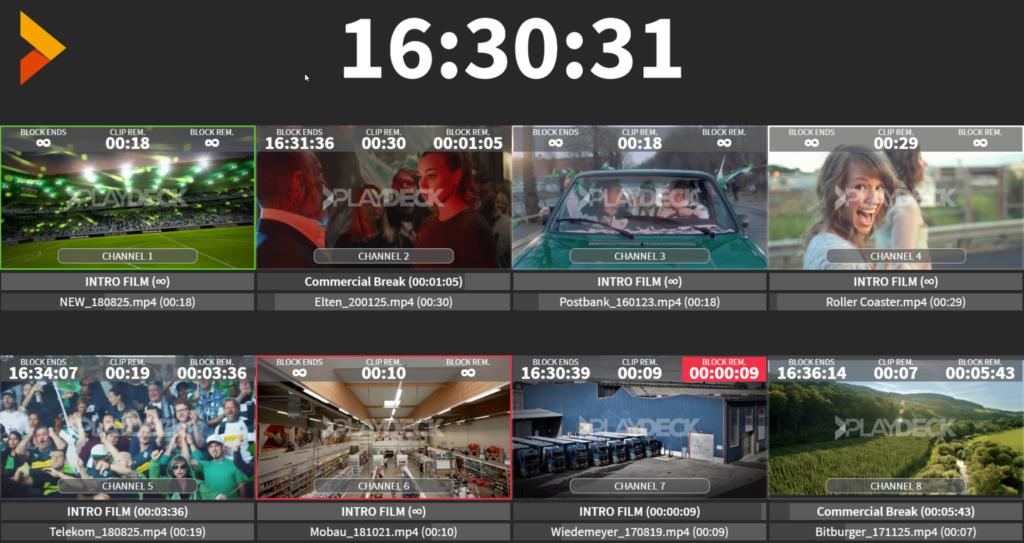
这是 PLAYDECK 提供的一项特定输出选项,用于向团队成员通报当前状况:该功能将把多个不同的视频信号混合成一个视频流,并在画面上叠加剩余时间信息。此功能旨在为多房间或多人协作环境提供支持。.

该视频信号源的工作方式类似于一个独立的频道:您可以将其与其他输出信号并行发送。您可以设置并发送多达 4 种不同的导演视图。您可以选择包含多少个视图以及包含哪些频道:

此外,您还可以根据公司需求自定义该叠加层,例如添加公司徽标或更改字体。.

1 2 3 4 5