

バックアップシステムは、2台目のPLAYDECK PCをメインのプレイアウトマシンに接続します(メイン). その2台目のPC(その バックアップ) は MAIN と同じプロジェクトを保持しており、MAIN が失敗した場合はその役割を引き継ぐことができます。.
一般的な用途:MAINが本番運用を行っている間、待機状態を維持する予備のマシンです。バックアップPCでは、Lite、Plus、Studio、または専用の バックアップ版. 「Validate」実行後、そのPCはMAINエディションの機能を継承します。専用のBackup Editionはオプションであり、これを追加するとオフライン猶予期間が設定されます(後述)。.
この記事の内容:
→ 要件
→ セットアップ
→ モードとプロジェクトの同期
→ ホールドと回復
→ ウォーターマーク&MAIN オフライン
→ ライセンスと無効化
→ ヒント
要件
| 役割 | ライセンス |
|---|---|
| メイン | Lite、Plus、またはStudio(ショップ版、ドングル版、オフライン版)。Trial Lite、Trial Plus、またはTrial Studioであれば、Trial MAINでも問題ありません。. |
| 予備のPC | Lite、Plus、Studio、または バックアップ版 (有料版、またはトライアル版(Lite/Plus/Studio))。. |
これらのエディションのいずれでも、検証を行い、バックアップセッションを開始できます。検証後、バックアップではMAINのエディションの機能(チャンネル、ツール、制限)がコピーされます。.
MAIN は、以下のようになってはなりません:
- in 編集モード
- a バックアップ版 ライセンス
- すでに バックアップクライアント (別のMAINに対して検証済み) — Validateはそのターゲットを拒否します
- 4.3b7より古いバージョンのPLAYDECKビルド(MAINとBACKUPの両方を更新し、同じバージョンを使用するようにしてください)
両方のPCは同じバージョンのPLAYDECKを使用している必要があり(または、BackupがMAINよりも新しいバージョンである必要があります)、ネットワーク上で相互に通信できる状態である必要があります。Backup Systemの試用を行うには、Backup側のPCでTrial Lite、Plus、またはStudioを使用し、MAINに対して検証を行ってください。.
セットアップ
MAINページ
- 通常のライセンスを使用して、PLAYDECKをインストールして実行してください。.
- Lite、Plus、Studio、または バックアップ版 — または、Lite / Plus / Studio から選択してください ライセンス → 試用版の変更.
- MAINのIPアドレスを確認してください。MAINの「設定」から確認できます。.
特別な「バックアップサーバー」モードを有効にする必要はありません。PLAYDECKが実行中で、ポートが開いていれば、MAINは使用可能な状態です。.
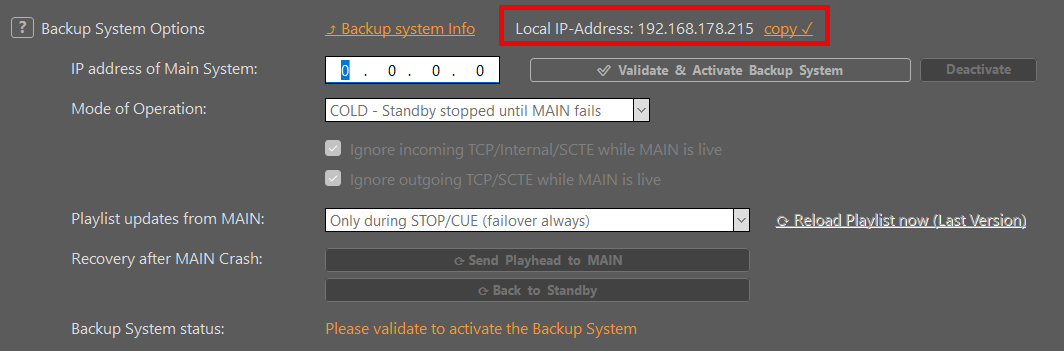
バックアップ用PC上で
- PLAYDECK(MAIN と同じバージョン、またはそれ以降のバージョン)をインストールしてください。.
- 有効にする バックアップ版, 、または選ぶ バックアップ版 in ライセンス → 試用版の変更.
- 開く アプリケーション設定 → システムのバックアップ.
- [入力] メインシステムのIPアドレス.
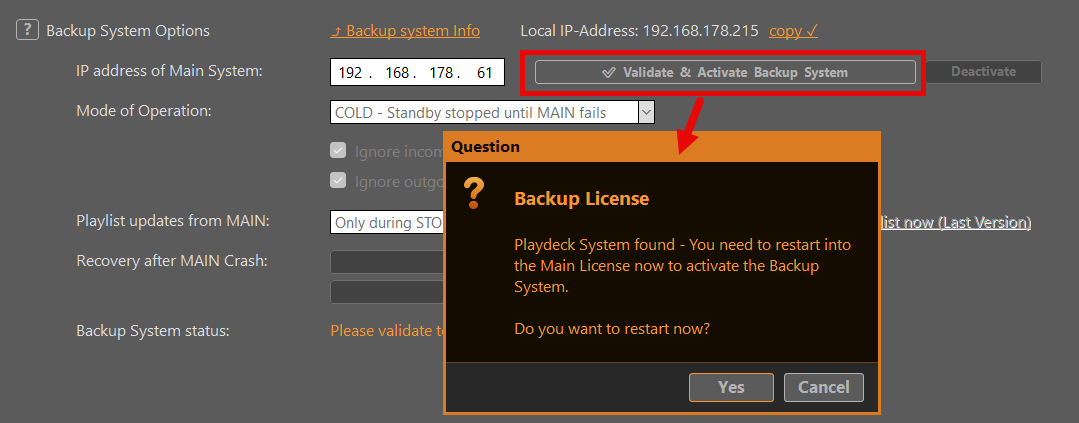
- クリック 検証. PLAYDECKはまずMAINを確認します。ターゲットが無効な場合(IPアドレスの誤り、バックアップエディション、別のバックアップクライアントなど)、メッセージが表示され、バックアップセッションは非アクティブのままとなります。.
- 再起動の確認メッセージが表示されたら、再起動を確認してください。確認を行って初めて、バックアップ機能が有効になります。再起動後、バックアップ機能はMAINのエディション機能(チャンネル、ツール、MAIN上のLite/Plus/Studioの制限など)をコピーします。.
- バックアップの実行方法を選択してください(次のセクション)。.
ウィンドウのタイトルや「バージョン情報」にあるリンクを確認できます。例えば、 バックアップ COPY PLUS MAIN が Plus の場合。.
モードとプロジェクトの同期
動作モード
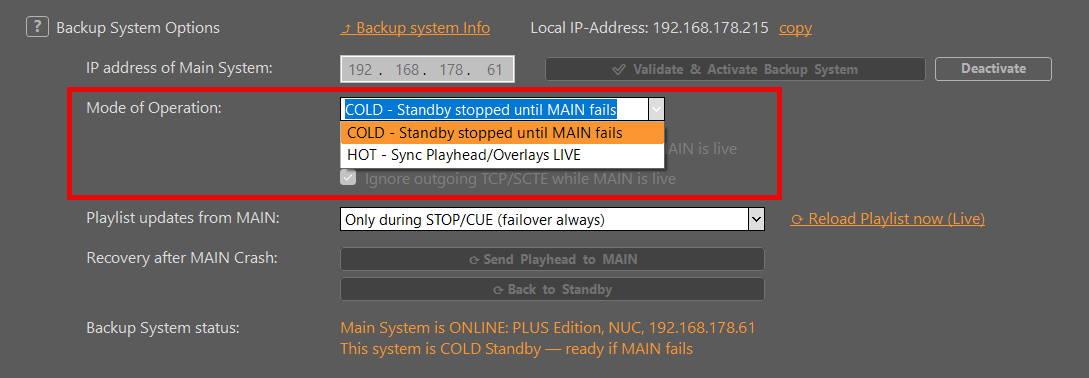
「Validate」の後、MAINがオンラインの間の「Backup」の動作を選択します。 アプリケーション設定 → システムのバックアップ モード制御には次のように表示されます:
- COLD – MAINが故障するまでスタンバイを停止 (デフォルト)
- 注目 – プレイヘッド/オーバーレイのライブ同期
COLD – MAINが故障するまでスタンバイを停止 (デフォルト) 負荷が低い。常時稼働している予備のPCに適しています。プロジェクトはMAINと常に同期された状態を維持でき、MAINがオンラインの間は再生は停止したままになります。MAINがオフラインになった場合、Backupが自動的に引き継ぐことができます(テイクオーバー)。.
注目 – プレイヘッド/オーバーレイのライブ同期 MAINがオンライン状態で、Backupがそれに追従している間、Backupはプレイヘッドに同期し、約1秒に1回の頻度でオーバーレイを表示します。これは、スペアを同じキューに留めておく必要がある場合に便利です。オプションのチェックボックスでは、 MAINが稼働中は、着信するTCP/Internal/SCTEを無視する そして MAINが稼働中は、送信側のTCP/SCTEを無視する, そのため、BackupはMAINと制御権を争ったり、コマンドを2回送信したりすることはありません。.
プロジェクトの同期
バックアップセッション中は、MAINがプレイリストを管理します:
- バックアップPCでは、「開く」「新規作成」「プロジェクトとして保存」の各機能が使用できません。ライブプレイリストは常にMAINのシールドミラーから取得され、自動保存からは取得されません。.
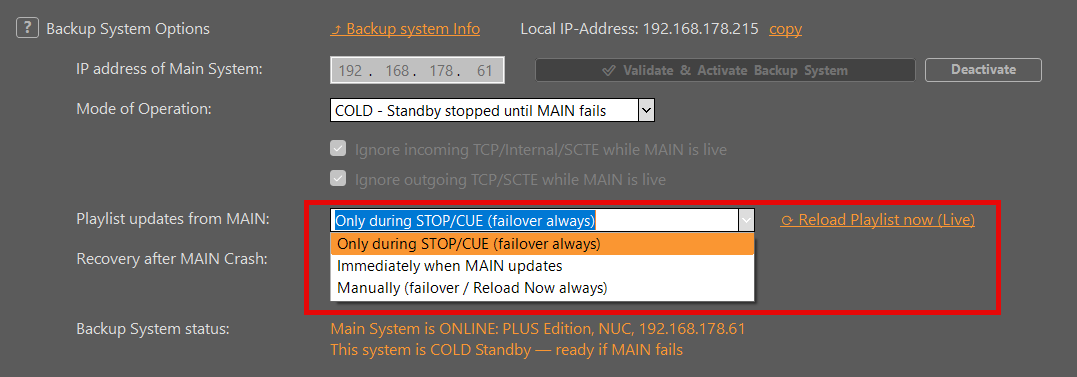
- MAINのプロジェクトは、Backup上のローカルミラーにコピーされます。そのミラーがいつ適用されるかは、Reloadの設定によって異なります:
| オプション | MAINのプロジェクトをBackupに適用する場合 |
|---|---|
| STOP/CUE 実行中のみ(フェイルオーバーは常に)(既定値) | 再生が停止またはキューされた場合(フェイルオーバーは常に適用されます)。. |
| MAINが更新された直後に | MAINのプロジェクトに変更が生じ次第。. |
| 手動で | 「再読み込み」テキストリンクを使用した場合のみ(フェイルオーバーは常に適用されます)。. |
手動リロードのテキストリンク(リロードオプションの横):
- MAIN オンライン: プレイリストを今すぐ再読み込み(ライブ)
- MAIN オフライン: プレイリストを今すぐ再読み込み(最新バージョン) — このPCにすでにインストールされている最新のSealed Mirrorを適用します
まず設定が閉じられ、その後リロードが実行されます。.
ホールドと回復
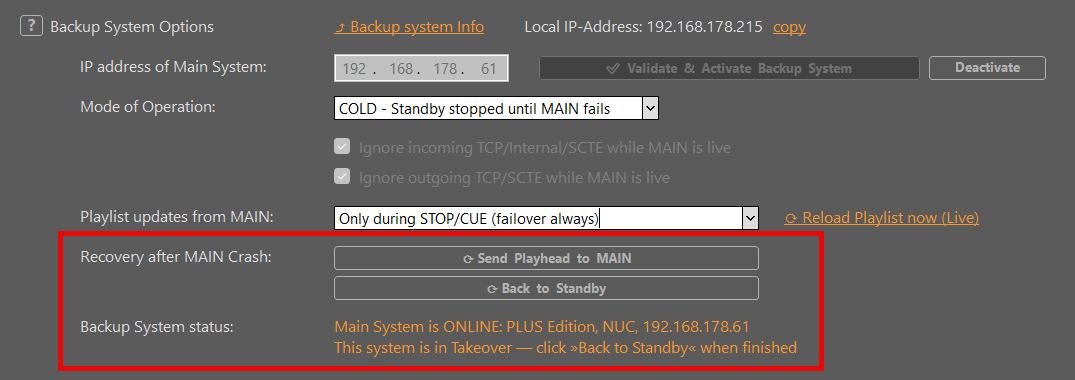
障害や切り替えが発生した後、バックアップは自動的にMAINに戻りません。これにより、バックアップPCで放送中の際に、突然の画面黒化や映像の飛びが発生することを防ぎます。PLAYDECKは「Hold」状態となり、バックアップでの再生は、ユーザーが戻ることを選択するまでローカルで継続されます。.
「Hold」が有効な状態で、MAINが再びオンラインになると、リカバリ制御ランプが点灯します。 アプリケーション設定 → システムのバックアップ:
- 再生位置をMAINに移動 — 現在のバックアップ再生ヘッドをMAINに移動します(ATEMでの切り替え後など、制御を戻す前に便利です)
- 「フォロー」に戻る メイン (HOT) — 「保留」を解除し、ライブ配信を再開
- スタンバイ状態に戻る (COLD) — 「ホールド」を解除し、バックアップでの再生を停止して、スタンバイ状態に戻る
まず設定が閉じられ、その後アクションが実行されます。.
HOT — MAINがリリース バックアップは最後に認識された再生状態を維持したまま「保留」状態になります。ステータスには、MAINが復帰するまでその再生がローカルで行われることが説明されています。MAINが復帰すると、ステータスからクリックするよう求められます。 「フォロー」に戻る メイン. 「フォロー」は自動的に再開されません。.
COLD — MAINが新曲をリリース バックアップが引き継ぐ(テイクオーバー)と、ホールド状態になります。MAINが復帰しても、再生は自動的に停止しません。クリックしてください スタンバイ状態に戻る バックアップが完了したら。.
バックアップPCでのPLAYDECKの再起動後も「ホールド」の状態は保持されるため、ショー途中で再起動しても、「ホールド」を解除するまでは、MAINへの追従が突然再開されたり、保留中のプロジェクト同期が自動的に適用されたりすることはありません。.
以下のステータステキスト バックアップシステムの状態 およびメインウィンドウ上の短いバナー(例: MAIN、MAIN オンライン、バックアップ待機、MAIN オフラインの順) これらの状態のうち、自分がどの状態にあるかを選択してください。.
ウォーターマーク&MAIN オフライン
透かし
| 状況 | バックアップ上の透かし |
|---|---|
| バックアップPCでの試用(エディション不問) | はい(体験版) |
| 有料 バックアップ版, 、まだ検証されていません | はい――Validateが成功するまでは |
| バックアップ用PCでのPaid Lite / Plus / Studio | バックアップシステムによる余分な透かしは入りません |
| 有料ライセンスで、有料のMAINに有効化済み | いいえ(このPCがまだ試用版でない限り) |
| トライアルMAINとして検証済み | 機能はMAIN版に準拠します。このPCがまだ試用版の場合は、透かしが残ります。 |
MAINがオフラインのとき
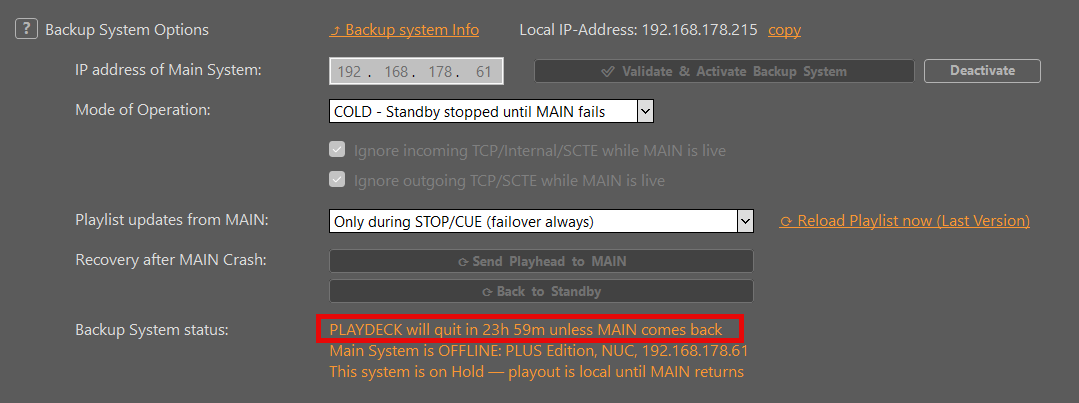
停電に備えてバックアップは許可されています。このPCで 専用バックアップ版, PLAYDECKは、MAINがない状態でオンライン状態を維持できる時間を制限しています:
- MAINがオフラインの状態が 24時間, PLAYDECKは警告を表示し、 あと24時間.
- それでもMAINがオフラインのままである場合は、PLAYDECK 閉じる.
このPCが動作する場合 Lite、Plus、またはStudio, 、そのタイマーは ではない 適用 — 自身のライセンスはそのまま維持されます。バックアップセッションは、MAINが復帰する(または「無効化」を行う)まで、MAINの追従を一時停止するだけです。.
MAINが再びオンラインになると、オフラインのカウントダウンがリセットされます(Backup Editionのみ)。MAINに接続可能な状態でBackupの有効性を維持すること(特にスタンバイ/COLDモードの場合)が、通常の長期運用設定となります。.
ライセンスと無効化
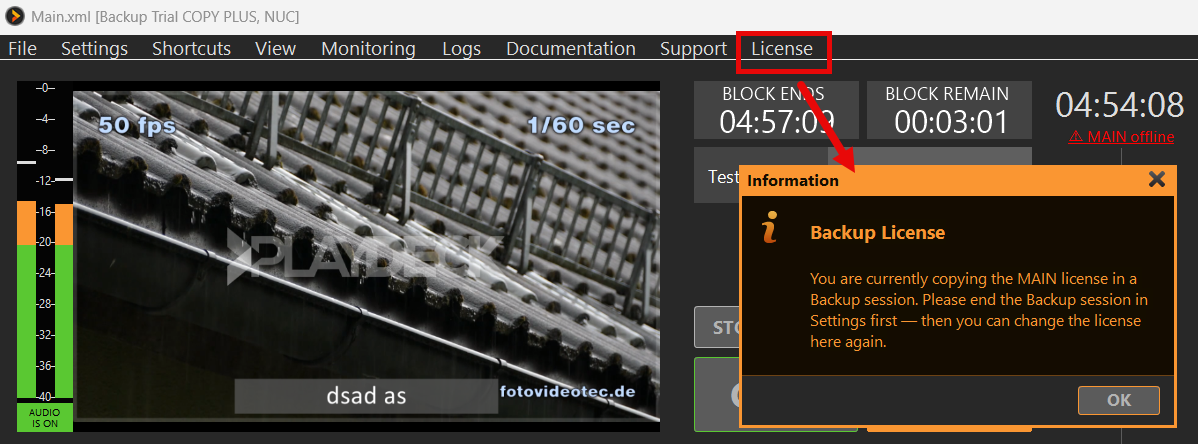
バックアップセッションがアクティブな間、ライセンスマネージャーには「まず『設定』でバックアップセッションを終了させてから(無効化+再起動)、ライセンスを変更してください」という短いメッセージが表示されます。これにより、コピーされたMAINライセンスとローカルチェックアウトが混在するのを防ぐことができます。.
セッションを終了するには: アプリ設定 → バックアップシステム → 無効化. 再起動後は、追跡およびコピーされたMAINの機能が停止します。MAINのIPアドレスおよびモード/リロードの設定は保存されたままとなります。.
Backupライセンスの有効期限が切れた場合、または別のドングル(例えば、BackupからPlusへ)に切り替えた場合、PLAYDECKは次回の起動時に、残っているBackupセッションを自動的にクリアします。.
ヒント
- 両方のPCを 同じメディアパス (または共有ストレージ)、あるいは「バックアップ」を実行すると、ファイルが欠落しているプレイリストが開きます。次の操作を行ってください。 検索 メディアのルートを一度選択するだけで、PLAYDECKはその設定を記憶し、次回の同期時に再びその場所を検索します。「バックアップ」では、以下の操作が可能です。 再起動するまでスヌーズ 「ファイルが見つかりません」ダイアログで、このセッション中はそのポップアップを表示しないように設定します。次のコマンドを使用します。 プレイリストを今すぐ再読み込み(ライブ) MAINがオンライン状態で、新しいコピーが必要な場合、または プレイリストを今すぐ再読み込み(最新バージョン) MAINがオフラインのとき。.
- LANを使わずに番組(プロジェクト+メディア)をUSBメモリにコピーするには: [ファイル] → [ショーパッケージをエクスポート…] 準備用PC上で、その後 [ファイル] → [ショーパッケージをインポート…] 番組のPC上で。欠落しているメディアは、以下のようにして解決されます。 検索, 、XML内のパスを書き換えるのではなく。開く/保存を行わないバックアップセッションでも、インポート機能はファイルを抽出します。ライブプレイリストはMAIN同期の下に残ります。詳細はこちら: インポート/エクスポート ショーパッケージ.
- ファイアウォール: TCP 11411 「バックアップ」→「MAIN」から。.
- 必ず再生しなければならない2台の機器 同時に、それぞれ独立して まだ2つのフルライセンスが必要です。バックアップシステムは、監視およびフェイルオーバー用です。.
- トライアル版でこのワークフローを試すには: ライセンス → 試用版の変更 → Lite, さらに, またはスタジオ, その後 検証 (透かしは残ります)。.








