Configuração de produções na nuvem e remotas

Bem-vindo ao guia do Playdeck para produções em nuvem e remotas. Este guia centralizado ajuda você a fazer a transição de um ambiente de estúdio local para uma configuração descentralizada ou hospedada na nuvem. Em vez de detalhar provedores comerciais específicos de nuvem, esta página oferece o plano exato para implantar o Playdeck em qualquer servidor online ou máquina sem interface gráfica, inserir transmissões remotas em suas listas de reprodução e configurar gatilhos de rede para automação remota total.

Neste artigo:
Por que optar pela implantação remota? (Casos de uso em produção)
Requisitos do sistema e arquitetura de rede
Entradas remotas
Saídas remotas
Controle Remoto e Automação


Por que optar pela implantação remota? (Casos de uso em produção)

A instalação do Playdeck em um servidor remoto online ou em um computador de um data center, em vez de em uma máquina local do escritório, oferece vantagens arquitetônicas essenciais. Veja a seguir por que os fluxos de trabalho profissionais utilizam implantações remotas:

Cenário A: Eventos corporativos e galas de alto nível

  • O problema com a instalação de um escritório local: Realizar a transmissão de um evento ao vivo a partir de um laptop no escritório ou no local do evento expõe você a falhas na rede local, reinicializações acidentais causadas por atualizações do Windows ou à possibilidade de o pessoal mexer acidentalmente no computador local.
  • Por que a implantação remota de PCs: Ao migrar o Playdeck para um servidor online dedicado, você isola totalmente o mecanismo de exibição. Mesmo que a conexão à internet do seu escritório local seja completamente interrompida, o Playdeck continua funcionando com segurança no data center. Seu servidor dedicado Saída HDMI/SDI isola automaticamente a transmissão — garantindo que a área de trabalho do sistema operacional, os cursores do mouse ou outros aplicativos em execução nunca sejam exibidos na transmissão do programa, mantendo uma aparência organizada mesmo que um operador remoto se desconecte.


Cenário B: Instalações fixas 24 horas por dia, 7 dias por semana e Playout automatizado

  • O problema com a instalação de um escritório local: Os computadores de escritório são vulneráveis a quedas de energia locais, adulterações no hardware e interrupções comuns nas redes de consumo, o que os torna altamente pouco confiáveis para transmissões 24 horas por dia.
  • Por que a implantação remota de PCs: Um computador em um data center remoto oferece redundância de energia (UPS) e controle climático de nível empresarial. É possível gerenciar um sistema totalmente sem monitor de qualquer lugar por meio do RDP. Como você tem acesso remoto total, pode atualizar, reordenar ou substituir completamente a lista de reprodução ativa remotamente por meio da interface web ou de comandos de API a partir de qualquer dispositivo em qualquer lugar do mundo, garantindo ajustes instantâneos na programação de um sistema sem monitor sem interromper a transmissão ativa.


Cenário C: Distribuição e monitoramento em nuvem com vários destinos

  • O problema com a instalação de um escritório local: As conexões DSL ou Wi-Fi comuns de escritório simplesmente não dispõem da largura de banda de upload necessária para transmitir simultaneamente várias transmissões de vídeo de alta qualidade, o que causa perda massiva de pacotes e interrupções na transmissão.
  • Por que a implantação remota de PCs: Os servidores do data center estão conectados diretamente a enormes redes de backbone da Internet com velocidades simétricas de gigabit. Isso permite que você transmita seu sinal principal de playout para um destino mestre SRT de alta qualidade e, simultaneamente, envie múltiplos feeds RTMP com taxa de bits mais baixa para plataformas sociais — contornando completamente os gargalos de largura de banda do escritório local. Além disso, assistentes de produção ou clientes podem monitorar a lista de reprodução ativa, as contagens regressivas dos clipes e o status de integridade do sistema de forma global por meio da interface de usuário da Web, garantindo impacto zero no desempenho do mecanismo principal de renderização de vídeo acelerado por hardware.

Requisitos do sistema e arquitetura de rede

É possível executar o Playdeck na nuvem ou em data centers em praticamente qualquer máquina moderna, seja ela virtualizada ou física. Isso proporciona uma largura de banda de internet enorme para lidar com múltiplas saídas de stream em paralelo e captações com alta taxa de bits, em comparação com as conexões DSL ou Wi-Fi comuns de escritório.

  • Sistema operacional: Qualquer ambiente padrão do Windows 11 (64 bits).
  • Gerenciamento remoto: O sistema pode funcionar totalmente “headless” (sem um monitor físico conectado). É possível conectar e gerenciar a interface inteiramente por meio de Protocolo de Área de Trabalho Remota (RDP).
  • Hardware e GPU: Embora se apliquem os requisitos padrão de hardware, é necessária uma GPU dedicada (por exemplo, NVIDIA) é altamente recomendado para lidar com a decodificação por hardware de codecs comuns, como o H.264.
  • Especificações básicas: Para uma lista detalhada dos componentes recomendados, confira nosso Guia do Playdeck PC Build.


Entradas remotas

O Playdeck conta com um mecanismo inteligente de captação que detecta automaticamente o tipo de fonte de entrada. Uma grande vantagem técnica: O Playdeck não consome largura de banda constantemente para todas as transmissões. Ele inicia a captação da rede de transmissão dinamicamente logo antes do horário programado para a exibição do clipe (um clipe à frente na lista de reprodução), permitindo que você coloque na fila um número infinito de câmeras remotas ou feeds sem sobrecarregar sua rede.

  • Adicionando um Stream: Arraste e solte o Ícone Stream (localizado entre as duas listas de reprodução) diretamente na sua lista de reprodução e, em seguida, insira sua URL de importação.
  • SRT e transmissões ao vivo: Inserir links de transmissão Secure Reliable Transport (SRT) de baixa latência ou links de transmissão genéricos diretamente na sua linha do tempo. Para obter informações detalhadas sobre a configuração da transmissão, consulte nosso Guia do Input Streams.
  • Upload no YouTube: Cole qualquer URL de vídeo ou transmissão ao vivo do YouTube. Depois que o Playdeck analisar o link, clique com o botão direito do mouse no item da sua lista de reprodução e acesse Faixas de vídeo ou Faixas de áudio para selecionar manualmente a qualidade de transmissão de sua preferência. Saiba mais em nosso Guia de Integração com o YouTube.

Saídas remotas

Distribua seu sinal de transmissão a partir do seu servidor na nuvem ou do seu estúdio para qualquer destino remoto com a máxima eficiência:

  • Direct Cloud Streaming: Use as opções nativas de transmissão para enviar sua saída diretamente para as principais plataformas de nuvem (YouTube Live, Twitch, Facebook Live) ou para servidores de mídia RTMP/SRT personalizados.
  • Controle principal de baixa latência: Fornecer sinais de saída SRT de alta qualidade para switchers de nuvem corporativos ou instalações de transmissão descentralizadas.
  • Monitoramento virtual: Mapeie a saída do Playdeck para drivers de câmera virtual e de áudio a fim de encaminhar a transmissão ao vivo diretamente para ferramentas de videoconferência (Zoom, Microsoft Teams) para aprovação imediata do cliente ou monitoramento remoto.

Controle Remoto e Automação

O Playdeck oferece uma ampla gama de comandos de rede, interfaces remotas e suporte a acionadores de hardware, organizados de forma clara no menu de configurações.

Rede > Controle remoto

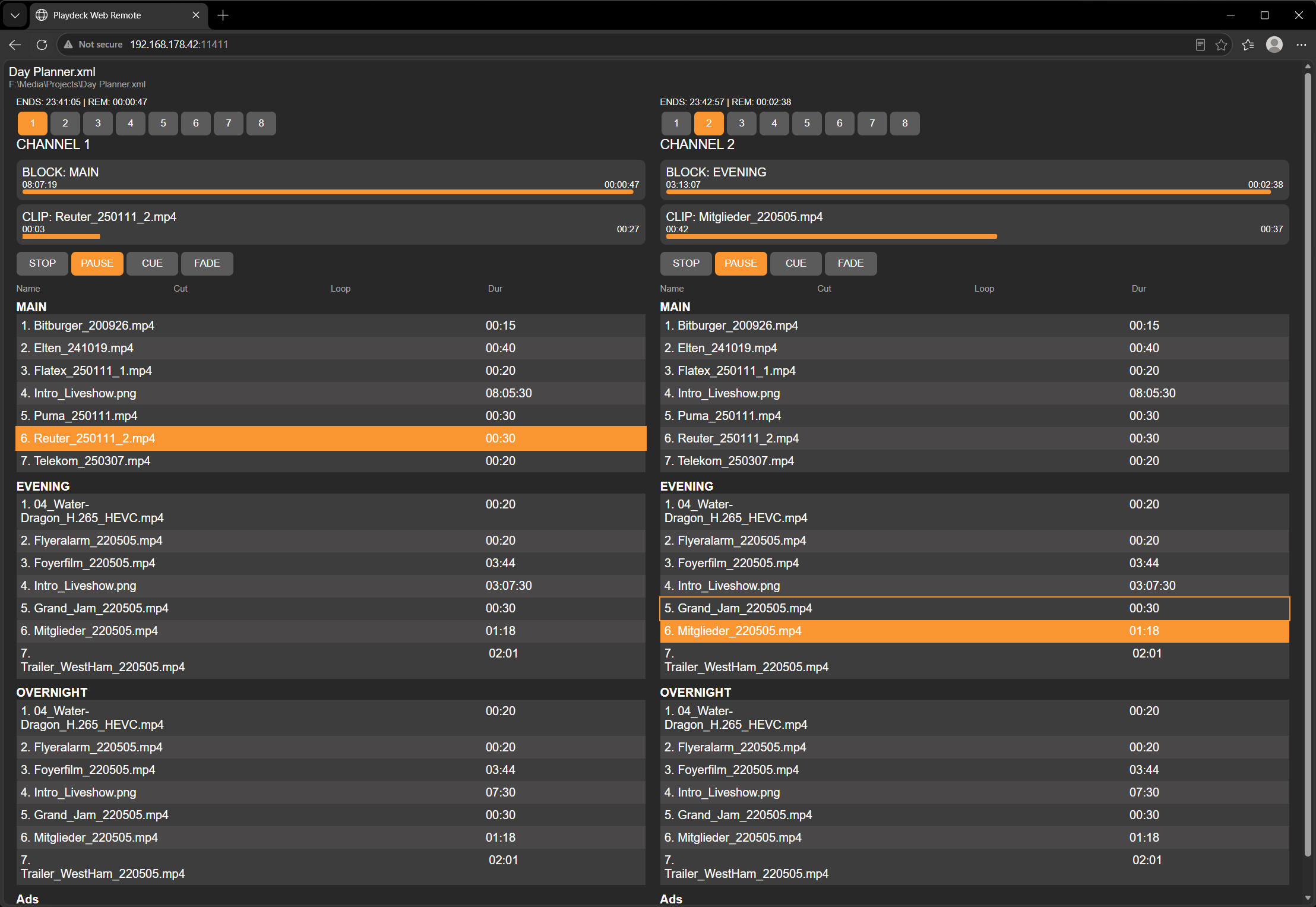
  • Interface de usuário da web: Acesse um layout remoto exclusivo e otimizado para dispositivos móveis a partir de qualquer smartphone, tablet ou navegador externo. Basta escanear o Código QR exibido nesta seção do menu para abri-lo instantaneamente, sem a necessidade de etapas de ativação manual.
  • Bitfocus Companion: Controle sua transmissão de qualquer lugar por meio de um Deck Stream físico ou de botões virtuais. Confira as etapas de integração no Documentação complementar.
  • API do Playdeck: Conecte-se por meio de WebSockets (API REST planejada) para enviar comandos ou consultar playlists em tempo real, status de transmissão e eventos. Essa API constitui a base exata do nosso próprio Controle Remoto da Interface de Usuário da Web. Leia a sintaxe técnica no Referência da API do Playdeck.


Rede > Entrada

  • Comandos TCP: Uma interface aberta e versátil usada para controlar remotamente o Playdeck por meio de aplicativos de terceiros, incluindo a inserção dinâmica de novos clipes ou o início de transmissões. Consulte a lista completa de comandos em nosso Guia de comandos TCP.
  • Integração entre o ATEM e o vMix: Mapeie os switchers ATEM locais ou em LAN (via USB/rede) e as instâncias do vMix para que funcionem como Acionadores CUE+PLAY o momento exato em que uma entrada designada entra em operação.
  • Gatilhos de hardware (COM/USB): Conecte dispositivos físicos mais antigos ou altamente personalizados utilizando uma configuração em circuito fechado para ações instantâneas do CUE+PLAY.
  • Padrões de transmissão (TSL UMD e NDI Tally): Ativar o CUE+PLAY automatizado via TSL UMD (versões 3.1 e 5.0, por exemplo, o tally do mixer Ross) ou via NDI Contagem quando uma entrada NDI atribuída fica ativa.
  • Servidor de vídeo AMP (DDR genérico): O PLAYDECK atua como um servidor AMP. Controladores como o Ross Carbonite se conectam como clientes, navegam pelos clipes da lista de reprodução e controlam o cue, a reprodução, a parada e a pausa. O vídeo é transmitido separadamente (SDI/NDI/HDMI). Consulte nosso Guia do Servidor de Vídeo AMP.


Rede > Saída

  • Comandos TCP: Configure o Playdeck para enviar automaticamente sequências personalizadas e individuais para hardware ou software externo de terceiros sempre que ocorrerem eventos específicos (por exemplo, início de clipe/bloco, botões de ação ou acionadores de sobreposição).
  • Eventos TCP: Transmita alterações predefinidas e automatizadas no status do sistema a partir do Playdeck para manter os sistemas de controle externos perfeitamente sincronizados com sua linha do tempo de exibição ativa.

Saída e gravação em HDR

O PLAYDECK oferece suporte à reprodução em HDR, saída SDI (por meio do Blackmagic DeckLink) e gravação em HDR.

Requisitos de hardware
Ativando o modo HDR
Configuração da saída SDI
Configurando a gravação
Monitoramento e controle
Resolução de problemas


Requisitos de hardware

Placa de vídeo
Placa de vídeo NVIDIA com, no mínimo, arquitetura Turing (GTX 16xx / RTX 20xx ou mais recente).
Recomendado: Série RTX 30xx / 40xx (por exemplo, RTX 3080, 4070, 4080).
→ Necessário para decodificação/processamento/codificação de 10 bits.

Placa de saída SDI
Blackmagic Design DeckLink com suporte a metadados de 10 bits e HDR:
– DeckLink 8K Pro
– DeckLink 12G Extreme
– Modelos DeckLink 6G / 12G (Quad 2 / Duo 2 / Mini Recorder 4K etc.)
→ Modelos mais antigos (por exemplo, DeckLink 4K Extreme sem 12G) podem estar limitados a 4K 30p ou não ter metadados HDR.

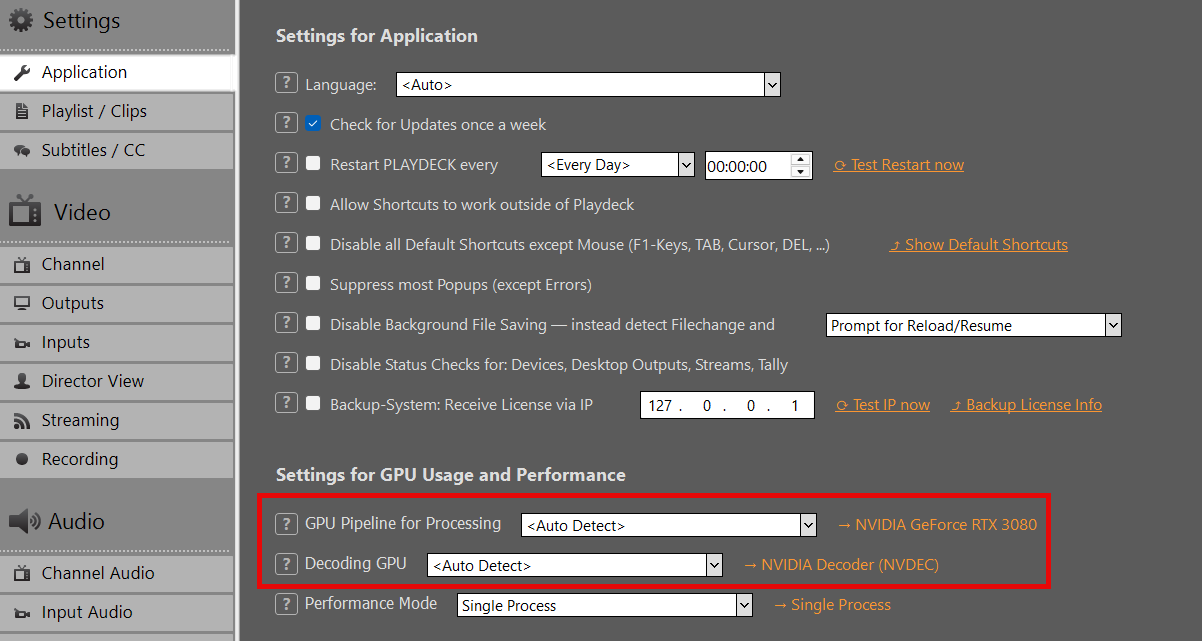
Você pode verificar sua placa de vídeo no PLAYDECK:


Ativando o modo HDR

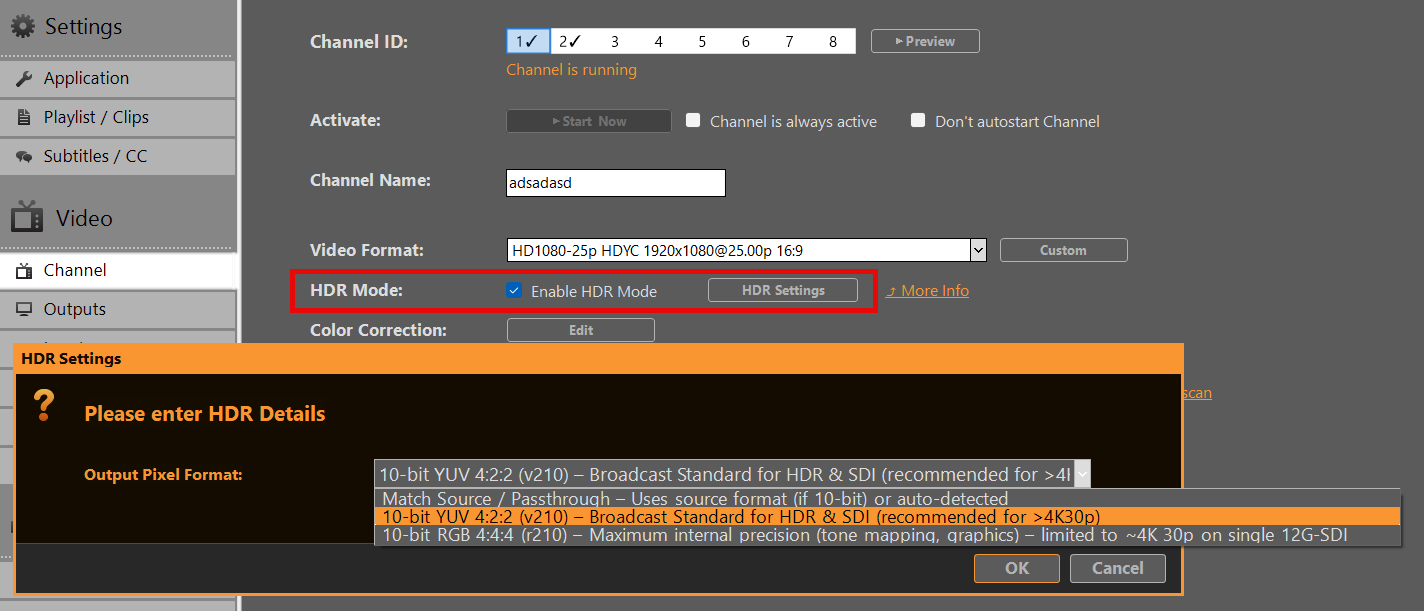
O modo HDR precisa estar ativado no Configurações do canal. Em Configurações de HDR, escolha uma das seguintes opções Formato de pixels de saída. Comece com v210 a menos que você precise especificamente do processamento RGB.

Correspondência de fonte / Repasse
Utiliza o formato de pixel de origem (se for de 10 bits) ou o formato detectado automaticamente
→ Pode ser configurado por padrão para r210 em conteúdos HLG/PQ.

YUV 4:2:2 de 10 bits (v210) – Padrão de transmissão para HDR e SDI (recomendado)
→ A opção preferida para a maioria dos fluxos de trabalho SDI.
→ Compatibilidade total até 8K 60p em 12G-SDI de canal único.
→ Recomendado quando a taxa de quadros é superior a 4K 30p.

RGB de 10 bits 4:4:4 (r210) – Precisão interna máxima
→ Ideal para mapeamento de tons, keying ou processamento interno intensivo.
Limitação: Em muitas placas DeckLink, a resolução é limitada a cerca de 4K a 30p (devido à restrição de largura de banda em um único link 12G-SDI).
→ Use com cautela em taxas de quadros mais altas.


Configuração da saída SDI

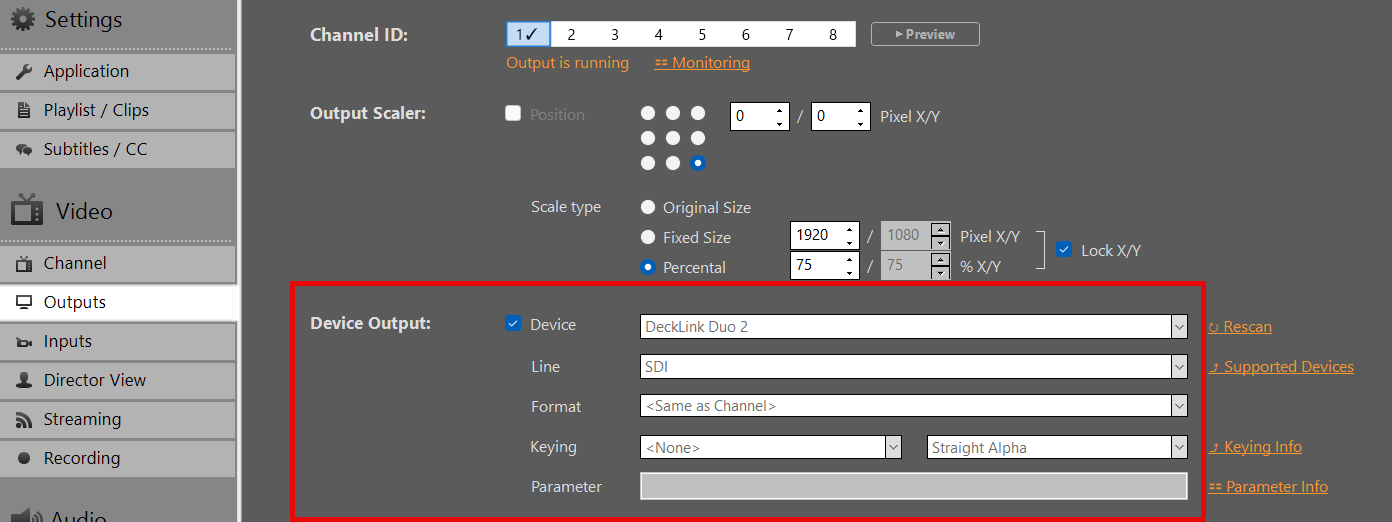
Em Configurações de saída, selecione sua placa DeckLink como dispositivo de saída. A saída de 10 bits será ativada automaticamente. Se a placa não for compatível com essa função, ela recairá para o modo SDR.

Importante:
Os metadados HDR (PQ/HLG) são transmitidos no VANC (Dados Auxiliares Verticais) em SDI.
A maioria das placas DeckLink modernas e dos dispositivos conectados a elas (monitores, comutadores) detecta isso automaticamente quando há um sinal de 10 bits.
Você precisa reativar o seu dispositivo, caso tenha alterado Formato de pixels de saída nas configurações de HDR.


Configurando a gravação

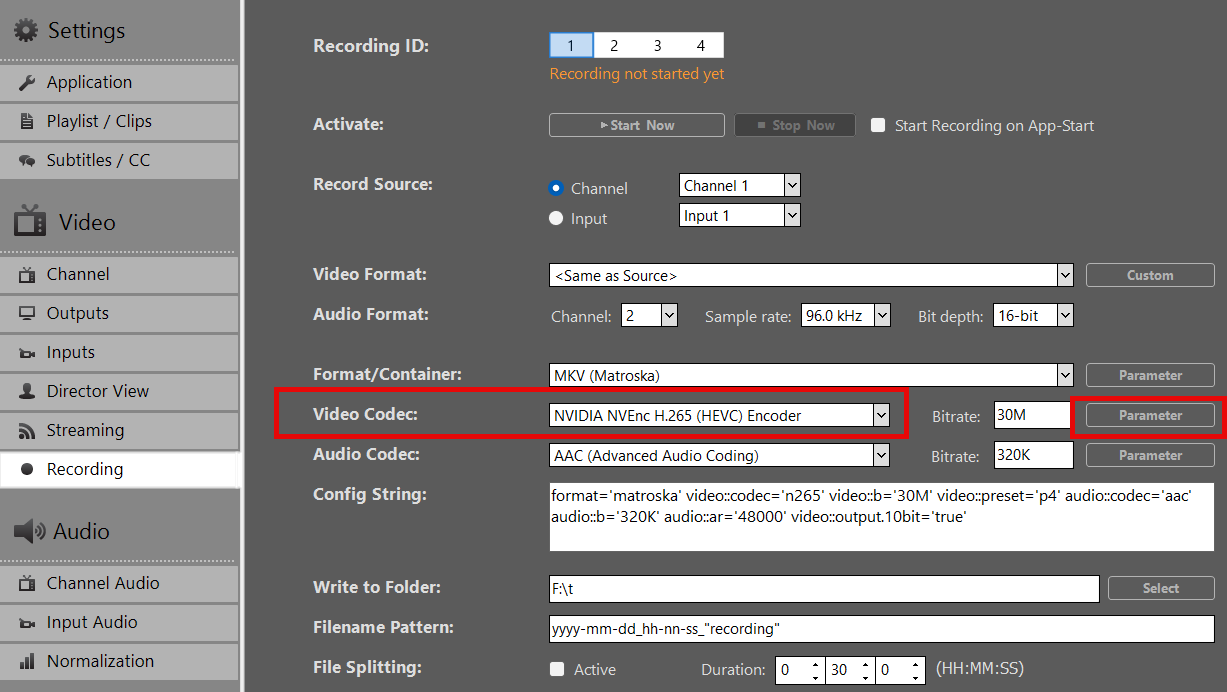
  1. Selecione um formato/Contêiner (recomendado: MOV ou MKV).
  2. Escolha NVIDIA H.265 HEVC como Codec de vídeo. Atualmente, nenhum outro codec de vídeo é compatível com HDR.
  3. Defina a taxa de bits de sua preferência (recomenda-se 50–100 Mbps para 4K HDR)
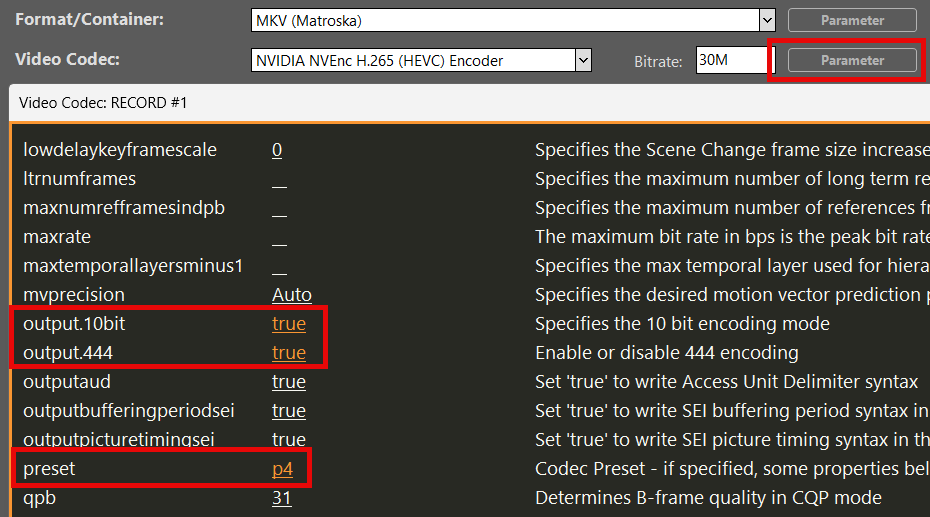
  4. Clique em Parâmetro atrás Codec de vídeo e defina estas opções:
    output.10bit = true
    output.444 = true (! Apenas é “RGB de 10 bits 4:4:4 (r210)” selecionado nas configurações de HDR)
    predefinição = p4

Resultado: O arquivo gravado contém metadados BT.2020 + HLG/PQ quando a fonte era HDR.


Monitoramento e controle

Reproduza um clipe HDR na lista de reprodução. Você pode Baixe este vídeo de teste HDR HLG BT.2020.

Nota: A pré-visualização em monitores HDMI SDR padrão pode parecer desbotada ou sem profundidade para conteúdos HDR — esse é um comportamento esperado.

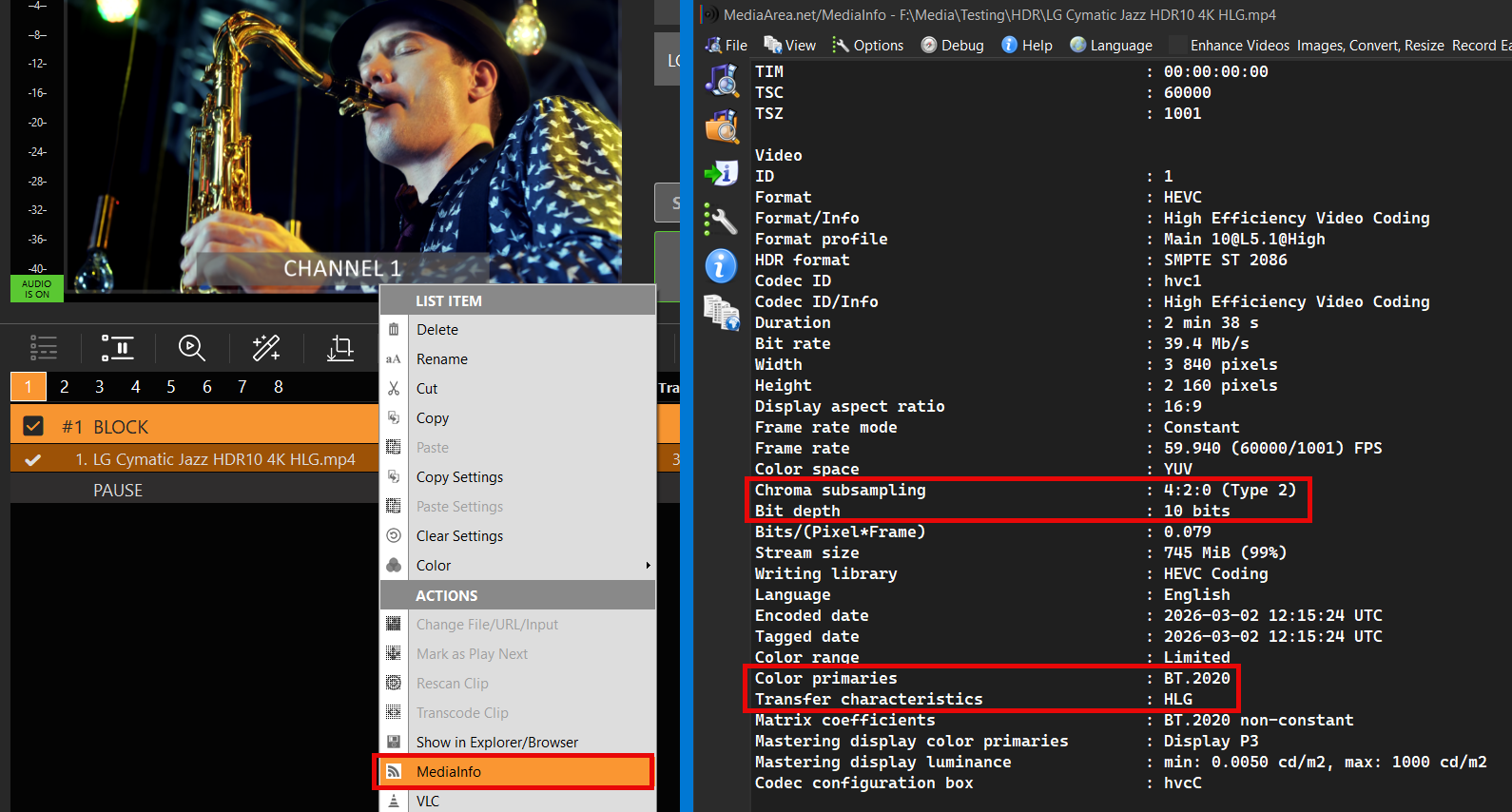
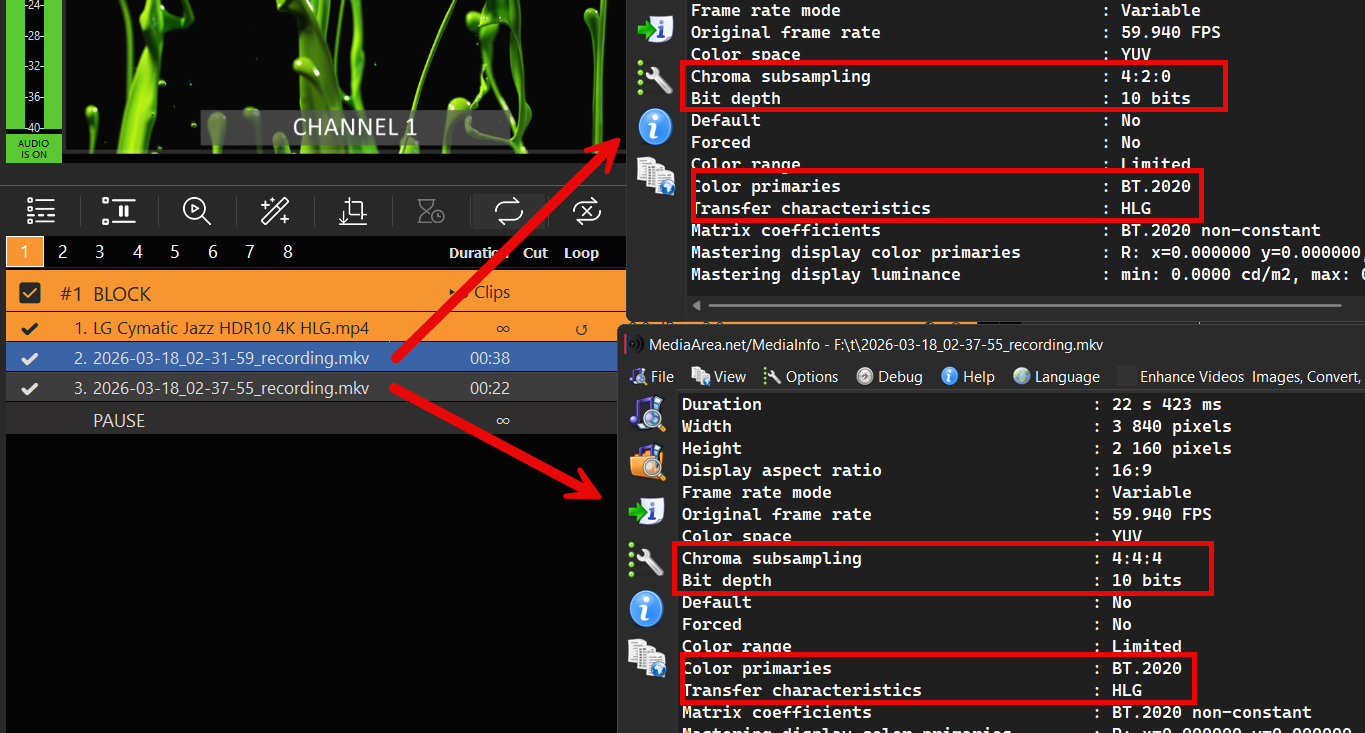
Você pode verificar as propriedades HDR do clipe clicando com o botão direito do mouse no clipe e selecionando MediaInfo:

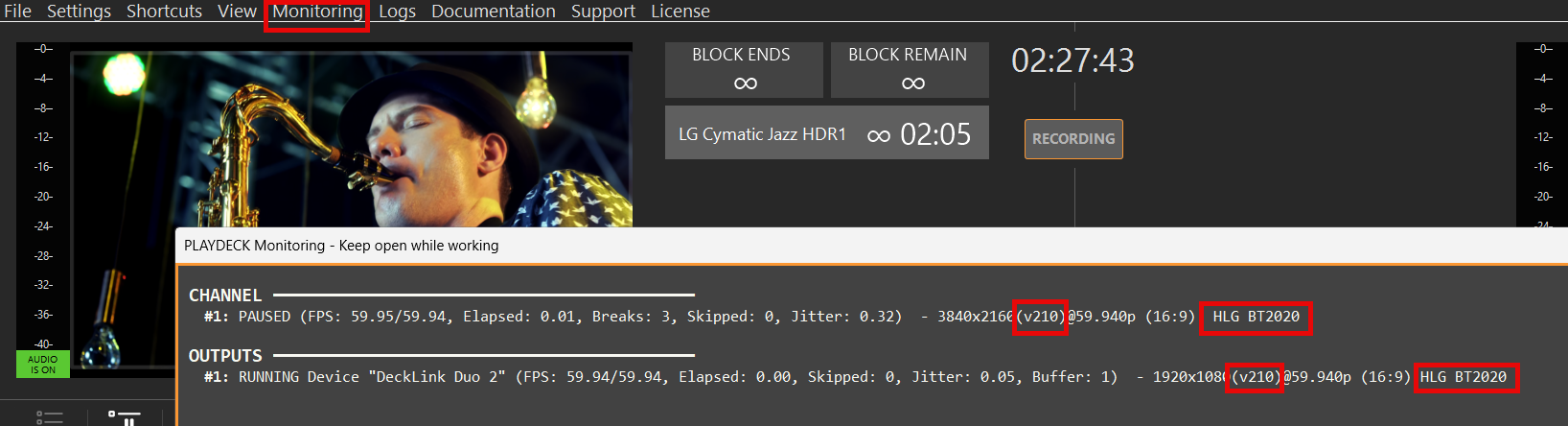
Para verificar se o PLAYDECK está processando corretamente seu arquivo HDR, abra Monitoramento no Menu Principal e verifique estas propriedades:
Formato de pixel (v210 ou r210)
Características de transferência (HLG ou PQ)
Cores primárias (BT2020)

Isso permite que você verifique se o seu cartão SDI está transmitindo HDR sem um monitor SDI HDR.

Para verificar sua gravação, abra a pasta de gravações e arraste e solte seu novo arquivo na lista de reprodução.

Deve exibir os mesmos metadados HDR do seu original (ou das suas configurações de HDR):


Resolução de problemas

Trabalhar com HDR requer largura de banda suficiente no sistema para lidar com o aumento nos dados de pixels e no tamanho dos quadros, o que pode ser testado usando a ferramenta SignalGenHDR.exe da Blackmagic. Os usuários podem realizar um teste de carga em sua configuração executando quatro instâncias simultâneas para gerar sinais 4K e verificar a capacidade de transferência do 12G-SDI.

Baixe a ferramenta aqui:
https://downloads.playdeck.tv/assets/SignalGenHDR.zip

Correção de cor para entradas e canais

Este artigo irá mostrar como usar as ferramentas de correção de cor em suas transmissões.

Intervalo de vídeo (16-235) vs. Intervalo total (0-255)
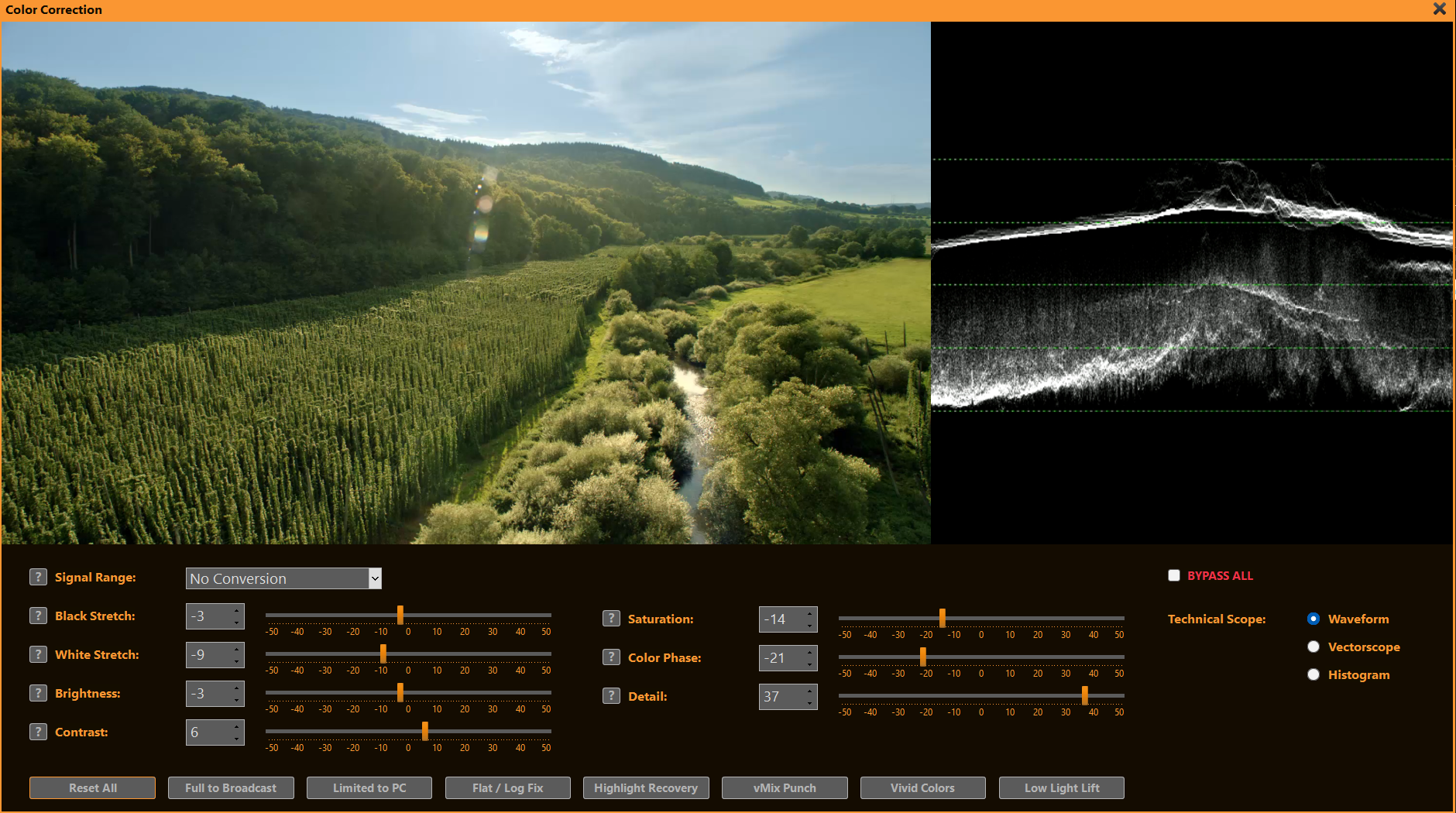
Controles de ajuste de cor
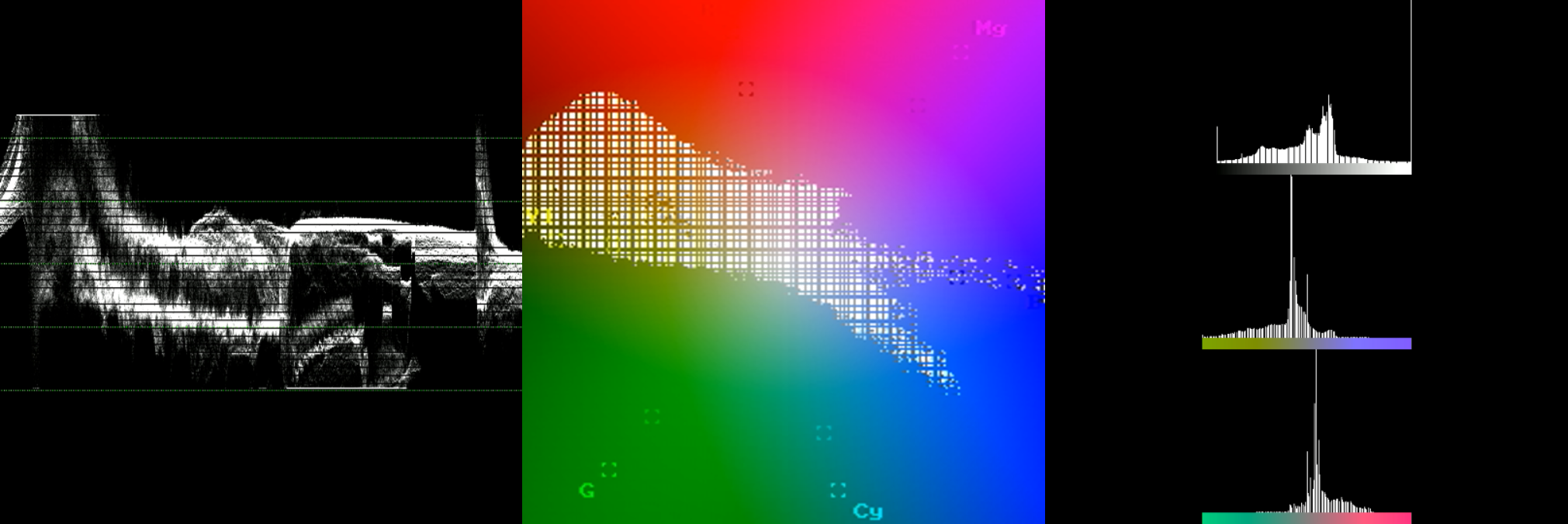
Ferramentas: Forma de onda, vetorscópio e histograma
Por que é necessário o processamento da CPU?


Intervalo de vídeo (16-235) vs. Intervalo total (0-255)

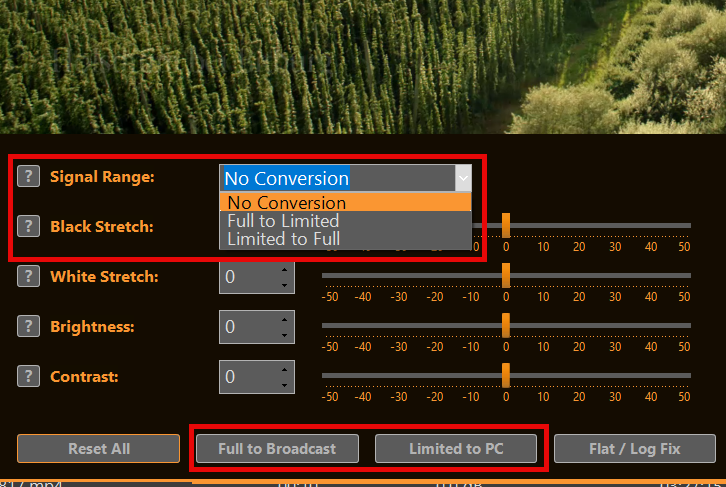
Gama de vídeos (Limitado / Transmissão): Utiliza valores de 16 a 235 (8 bits). Preto = 16, branco = 235. Padrão para TV, transmissão e streaming — preserva a margem dinâmica.
Gama completa (PC / Dados): Utiliza a escala completa de 0 a 255. Preto = 0, branco = 255. Formato nativo para monitores de computador, gráficos e fotos.
Ampliação da gama de cores converte o vídeo para a gama completa (realçando os tons escuros e ampliando os tons claros) para evitar que a imagem pareça desbotada nos monitores de computador. Desajustes podem causar tons escuros esmagados, tons claros queimados ou uma imagem acinzentada/leitoso.

Com o PLAYDECK, você pode alternar rapidamente entre os dois modos selecionando a faixa de sinal ou um dos botões de predefinição:


Controles de ajuste de cor

Os controles deslizantes do PLAYDECK ajudam a resolver rapidamente os desafios comuns da transmissão e da produção ao vivo:

  • Elástico preto Recupere detalhes perdidos nas sombras em filmagens subexpostas ou crie tons de preto mais profundos e cinematográficos para obter um visual dramático.
  • Branco elástico Recupere os detalhes nas áreas mais claras de fotos superexpostas (por exemplo, céus, luzes) ou dê mais destaque a áreas claras que ficaram sem vida e desbotadas.
  • Brilho Corrija fontes que estejam muito escuras ou muito claras sem alterar o contraste — ideal para sincronizar várias câmeras.
  • Contraste Dê mais destaque a imagens planas e sem brilho em reportagens esportivas ou de notícias, ou reduza o contraste excessivo em iluminação de estúdio muito forte.
  • Saturação Melhore imagens de câmera sem brilho e desaturadas (por exemplo, câmeras ENG) ou atenue gráficos/logotipos excessivamente vívidos para obter uma saída adequada para transmissão.
  • Fase de cor Corrija matizes esverdeados/magenta causados por iluminação incompatível, aqueça tons de pele frios ou harmonize a temperatura de cor entre as fontes de luz.
  • Detalhes Melhore a nitidez de transmissões com baixa resolução ou reduza o ruído em filmagens com pouca luz, sem introduzir artefatos.


Ferramentas: Forma de onda, vetorscópio e histograma

Essas ferramentas profissionais de monitoramento aparecem em um painel dedicado ao lado da pré-visualização do vídeo — ideais para o controle preciso de cores e exposição durante a produção ao vivo ou a reprodução.

  • Forma de onda: Verifique rapidamente os níveis gerais de exposição e luminância. Identifique realces cortados (nivelados em 100 IRE), pretos esmagados (acumulados em 0 IRE) ou níveis de câmera incompatíveis para que você possa ajustar o brilho e a extensão do preto e do branco antes da transmissão.
  • Vectorscópio: Verifique e corrija o equilíbrio de cores e a saturação. Certifique-se de que os tons de pele permaneçam dentro da gama de tons de pele adequada, identifique matizes indesejados (por exemplo, o tom esverdeado causado por luzes LED) e confirme que a saturação esteja dentro dos padrões de transmissão, sem exagero na vivacidade.
  • Histograma: Analise a distribuição tonal em toda a imagem. Verifique se as sombras, os tons médios e os realces estão distribuídos uniformemente ou se há perda de detalhes nas áreas escuras ou claras — ideal para ajustar com precisão os controles deslizantes de contraste e expansão, a fim de obter uma imagem equilibrada e profissional.


Por que é necessário o processamento da CPU?

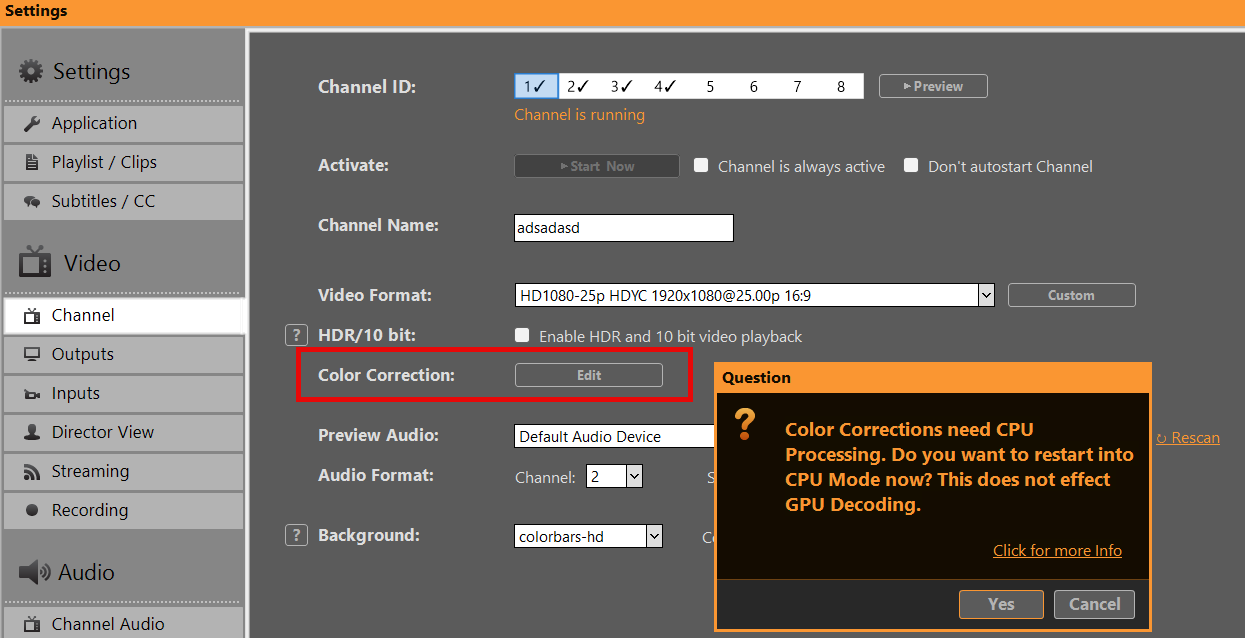
Ao usar a Correção de cor (ou alguns outros filtros de vídeo) pela primeira vez, o PLAYDECK pode solicitar que você mude para o processamento por CPU:


Motivo: Certos filtros de vídeo (vfilters) nas entradas e listas de reprodução dependem do processamento do FFmpeg, que é executado apenas na CPU. O pipeline da GPU não suporta esses filtros padrão, portanto Modo da CPU é necessário para que funcionem corretamente — garantindo uma reprodução e efeitos confiáveis.

Processamento por GPU funcionalidades: redimensionamento, mixagem, sobreposições, conversão de formato e diversos efeitos.

Mudando para Modo da CPU mantém todas as funcionalidades funcionando normalmente — a única diferença é um maior consumo de CPU (e menor carga na GPU).

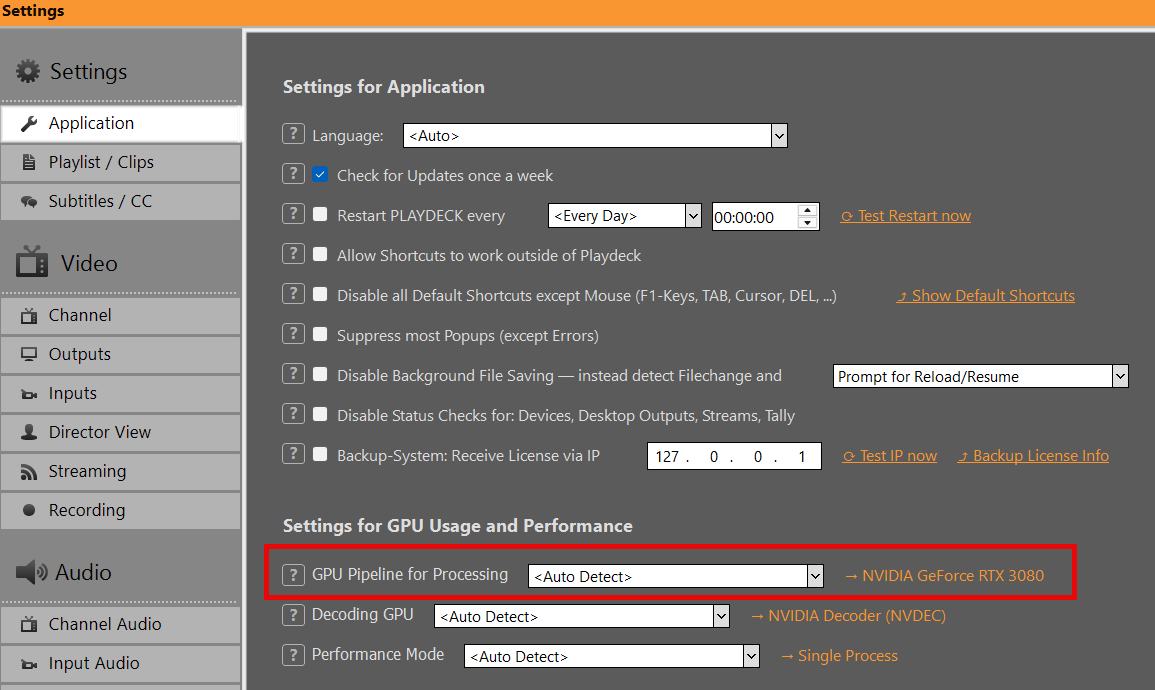
Você pode voltar para Processamento por GPU a qualquer momento nas configurações do aplicativo:

Opções de licença do PLAYDECK

Simples, flexível e transparente:
O PLAYDECK está disponível em três edições e vários modelos de licença para atender às suas necessidades de produção. Todos os preços não incluem IVA e podem ser pagos na moeda de sua preferência por meio da nossa loja global. Escolha o plano que melhor se adapta aos seus canais de transmissão independentes e aos requisitos do seu fluxo de trabalho.

Edições PLAYDECK
Escolha o seu modelo de licença
Versão de avaliação gratuita (inclui limitações)
Ativação da licença
Opções de suporte
Portabilidade e backup de licenças
Condições especiais e descontos
Atualizações, rebaixamentos e cancelamentos
Detalhes do dongle
Condições para revendedores


Edições PLAYDECK

Oferecemos três edições adaptadas à sua escala de produção, que se diferenciam principalmente pelo número de canais principais de transmissão independentes que você pode controlar simultaneamente:

  • LITE: 1 canal de transmissão independente – €190,80 por ano (≈ €15,90 por mês, economia de €132 em comparação com o faturamento mensal)
  • ALÉM DISSO: 2 canais de transmissão independentes – €430,80 por ano (≈ €35,90 por mês, economia de €288 em comparação com o faturamento mensal)
  • ESTÚDIO: 8 canais independentes de transmissão – €994,80 por ano (≈ €82,90 por mês, economia de €684 em comparação com o faturamento mensal)

Todas as edições compartilham o mesmo núcleo potente e extremamente robusto: suporte nativo para praticamente todos os codecs e formatos de contêiner, decodificação por GPU de baixa latência, E/S de hardware profissional (SDI/HDMI via Blackmagic, AJA, Deltacast), streaming IP (NDI®, SRT, RTMP), sobreposições gráficas e mecanismos de segurança automatizados.

Para consultar uma tabela completa e detalhada de comparação de recursos (roteamento de canais de áudio, canais de gravação, programação avançada, etc.), acesse nossa página oficial de Planos e Preços: https://playdeck.tv/plans-pricing/


Escolha o seu modelo de licença

A PLAYDECK oferece opções flexíveis de licenciamento para se adequar a diferentes fluxos de trabalho:

Licença para loja online (mais popular): Vinculado ao seu e-mail em um conjunto de licenças pessoal. Requer conexão com a internet para transferências, check-in e check-out. Fácil de transportar.

Licença por chave USB: Baseado em hardware (pen drive). Não é necessária conexão com a Internet para o uso diário/ativação. Portátil, bastando transportar o dongle.

Licença offline (casos especiais): Vinculado permanentemente a um PC específico (ID do sistema). Não requer conexão com a Internet. Não é portátil sem reemissão.


Versão de avaliação gratuita (inclui limitações)

Baixe e teste O PLAYDECK é totalmente gratuito — sem limite de tempo e sem necessidade de cartão de crédito. Alterne entre as edições instantaneamente dentro do software através de Menu → Licença → Alterar a versão de avaliação.

Limitações:
— Marca d’água em todas as saídas de vídeo.
— Ocasionalmente, ocorrem breves interrupções aleatórias no som (claramente indicadas na tela).

Todos os outros recursos de produção estão totalmente disponíveis — o ideal para realizar testes completos em condições reais da sua configuração local ou na nuvem antes da compra.


Ativação da licença

A ativação é rápida e simples. Acesse nosso guia detalhado de ativação aqui: https://playdeck.tv/activate-license/

Passos rápidos:
Loja / Sala de jogos online: Abra o Gerenciador de Licenças no PLAYDECK, faça login com o e-mail usado na compra e acesse imediatamente sua licença a partir do seu conjunto pessoal.
Dongle: Basta conectar a chave de segurança USB ao computador — o software detecta automaticamente a licença de imediato.
Offline: Cole a chave de ativação vinculada ao computador, fornecida pelo nosso suporte técnico, no Gerenciador de Licenças.


Opções de suporte

[email protected] – disponível praticamente 24 horas por dia, 7 dias por semana, mesmo para usuários da versão de teste ou para dúvidas antes da compra.

Sem integração forçada. O PLAYDECK foi desenvolvido para funcionar facilmente assim que instalado. Se necessário (o que é raro), podemos nos conectar remotamente via RustDesk para resolver problemas rapidamente.


Portabilidade e backup de licenças

As licenças comerciais do PLAYDECK são altamente flexíveis e foram concebidas para facilitar a transição entre sistemas de produção:

Tipo de licençaComo fazer a transferênciaÉ preciso ter internet para a mudança?Procedimentos em caso de perda ou acidente
Licença de loja (conjunto)Check-in/check-out por meio do Gerenciador de Licenças interno (vinculado ao e-mail)SimReinicialização instantânea e gratuita da piscina — basta enviar um e-mail para nossa central de atendimento.
Licença por dongleDesconecte e conecte o pen drive ao novo computadorNãoOpções de substituição de peças disponíveis mediante verificação.
Licença offlineVinculado a um único PC — envie por e-mail seu novo ID do sistema para uma reemissão seguraNãoÉ possível reemitir o ID do sistema em caso de atualizações de hardware.

Ideal para freelancers, frotas de aluguel de equipamentos técnicos e ambientes dinâmicos de instalação com vários computadores.

Guia detalhado para a transferência: https://playdeck.tv/move-license/

Guia detalhado para a recuperação: https://playdeck.tv/recover-license/


Condições especiais e descontos

  • ONG / Instituição de ensino / Organização sem fins lucrativos: desconto 25% em todas as licenças (qualquer edição/duração). Envie um e-mail para [email protected] com comprovante (por exemplo, e-mail oficial/certificado) → enviaremos o código de desconto ou a fatura.
  • Pagamento antecipado plurianual: até 5 anos com desconto de 25% sobre o valor total. Entre em contato com o suporte para obter uma cotação.
  • Sem licença vitalícia: lançamos atualizações regulares para garantir a compatibilidade com drivers, sistemas operacionais e codecs, além de cobrir taxas de terceiros. Uma licença vitalícia implicaria em perder melhorias essenciais.


Se você deseja adquirir um número maior de licenças, podemos discutir opções especiais – entre em contato conosco.


Atualizações, rebaixamentos e cancelamentos

Atualizações e retrocessos: É possível a qualquer momento. Emitimos um reembolso proporcional ou um crédito na loja correspondente ao tempo de validade restante da sua licença, permitindo que você adquira o novo plano sem complicações. Devido à infraestrutura automatizada da loja, as atualizações diretas no meio do período não podem ser processadas automaticamente.

Cancelamentos: Você pode cancelar sua assinatura a qualquer momento através da sua conta de usuário no site playdeck.tv ou enviando um e-mail para [email protected]. Você manterá acesso comercial total até o final exato do seu atual período de cobrança pago. Não há penalidades de cancelamento.


Detalhes do dongle

As licenças por dongle têm exatamente a mesma estrutura de preços que nossos planos online anuais (duração mínima de 1 ano exigida). As prorrogações e renovações são processadas remotamente por meio de atualizações de rede—não é necessário enviar nenhum novo equipamento para renovações.

Taxa única de hardware: €15 para o pen drive de segurança resistente (mais os custos padrão de envio e manuseio local).

Principais vantagens operacionais:
Segurança com isolamento físico 100%: Ativação totalmente offline e validação contínua. Não é necessária nenhuma conexão com a Internet para a implantação diária.
Portabilidade física imediata: Transfira sua licença entre máquinas de produção instantaneamente, bastando conectar o pen drive à máquina ativa.

Exemplo financeiro: Um dongle PLAYDECK Plus custa €430,80 por ano, além de uma taxa única de hardware de €15.


Condições para revendedores

Está interessado em revender o PLAYDECK na sua região ou em incluí-lo no seu catálogo de soluções de mídia? Aceitamos parceiros B2B internacionais e mantemos nosso processo de indicação simples:

— Autorização total para comercializar, promover e vender o PLAYDECK por meio de suas plataformas digitais.
Comissão padrão 25% por transação de venda indicada (processada por meio de códigos de desconto personalizados para o cliente ou de uma arquitetura de pagamento direto).
— Solicitações de comissão rápidas, comprovadas por meio de uma verificação simples das interações anteriores com o cliente (por exemplo, cópias do histórico de e-mails).
— Acesse nosso kit unificado de recursos digitais, que inclui logotipos oficiais, tipografia da marca e banners promocionais: Baixar o kit de implantação.

E-mail [email protected] para dar início à sua parceria — garantimos que o processo de integração de nossos parceiros seja altamente eficiente.

Criar loop de espera antes do show

Este artigo vai mostrar como criar uma lista de reprodução de áudio e combiná-la com um vídeo em loop, ideal para loops de espera antes do show.


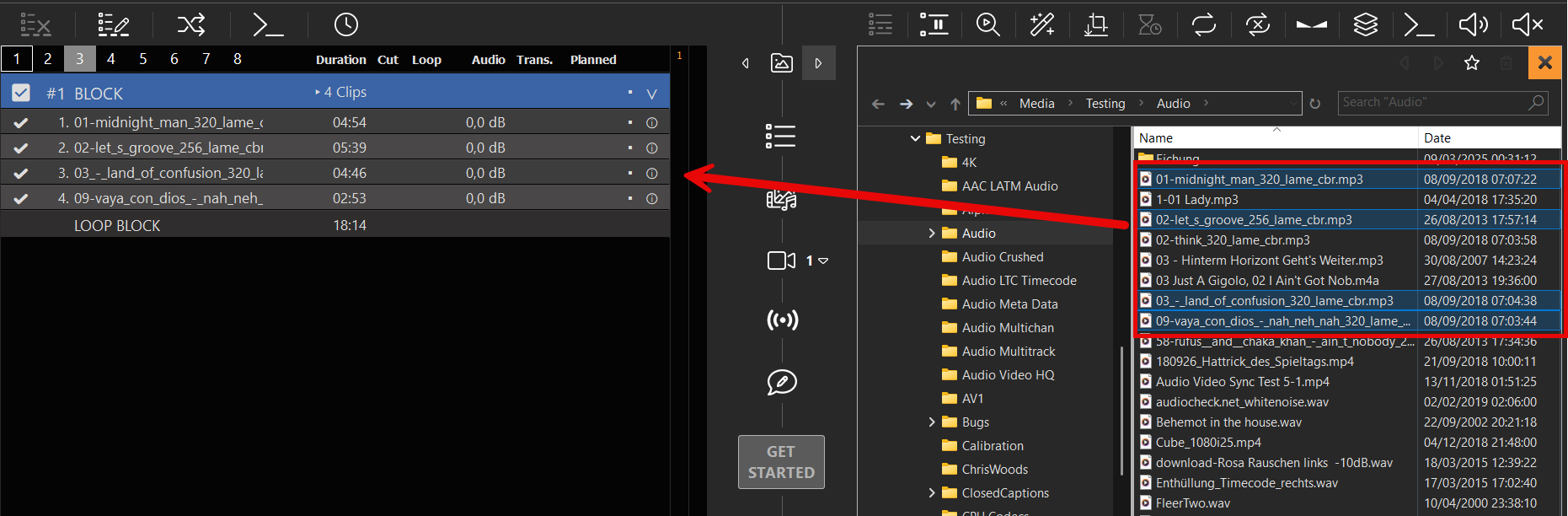
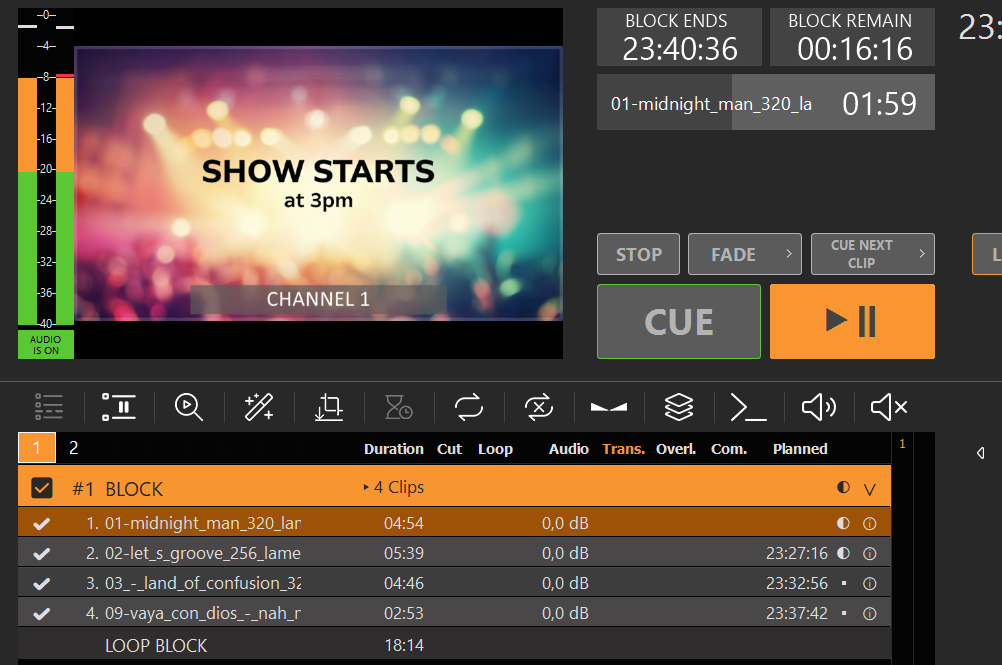
Começamos criando um bloco de loop e inserindo um arquivo de áudio MP3 nesse bloco:

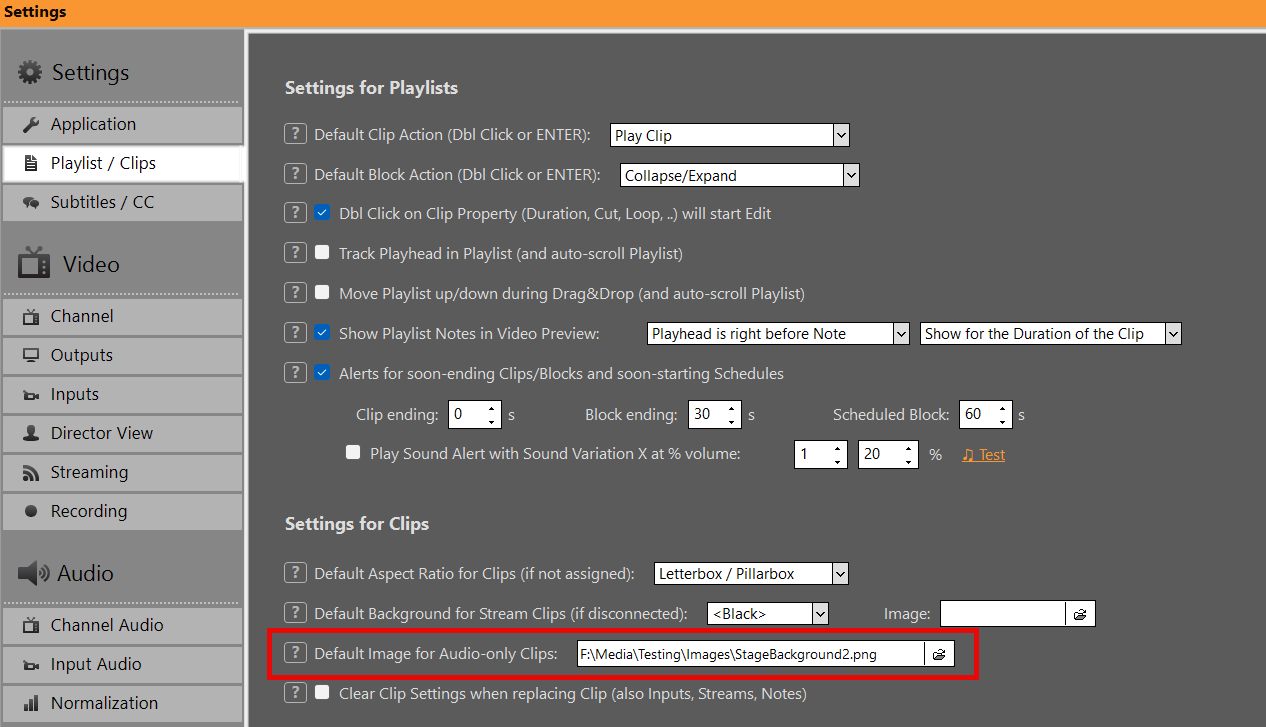
Agora vamos adicionar uma imagem padrão, que será exibida sempre que forem reproduzidos clipes apenas de áudio:

E pronto, temos um loop de espera antes do show:

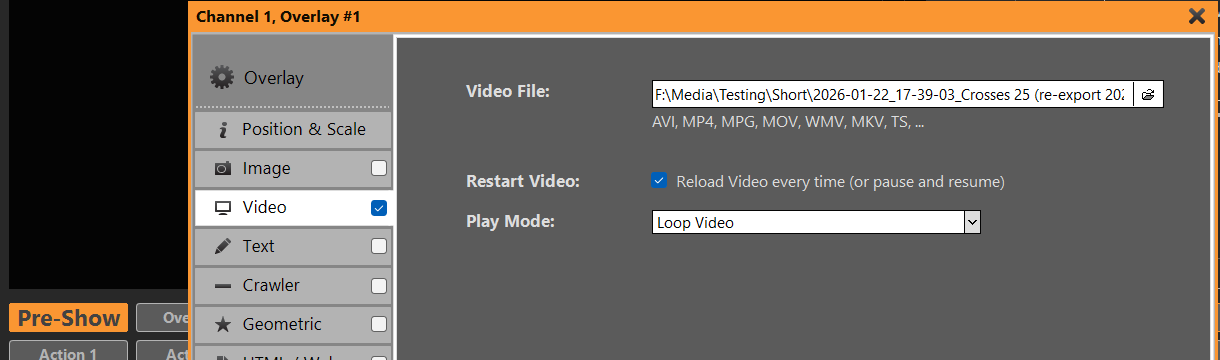
Mas isso não é tudo. Também podemos usar um vídeo em loop em vez de uma imagem estática. Para isso, adicionamos o vídeo como sobreposição com a configuração de loop. O vídeo será exibido em tela cheia, se tiver o mesmo tamanho; caso contrário, podemos redimensioná-lo nas configurações de sobreposição:

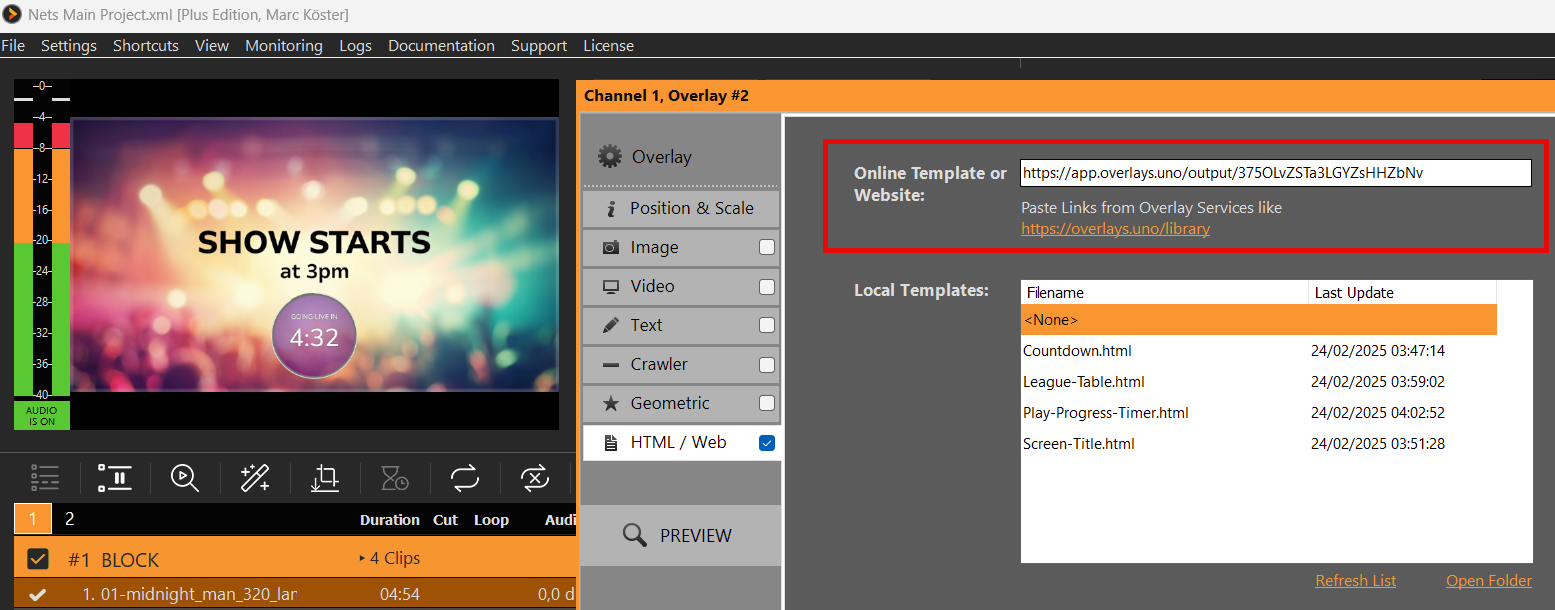
Também poderíamos adicionar uma contagem regressiva usando o overlays.uno. É rápido e fácil:


API do PLAYDECK

Integre o PLAYDECK a scripts, sistemas de automação e interfaces de usuário personalizadas usando nossa API REST padrão (OpenAPI 3) e a interface WebSocket para controle em tempo real em uma única porta.

Neste artigo:
→ Qual interface eu preciso?
→ Guia rápido da API REST
→ Referência interativa da API
→ Canal em tempo real via WebSocket
→ Entrada de comandos TCP legados
→ Exemplos de integração


Qual interface eu preciso?

O PLAYDECK oferece diferentes interfaces, dependendo dos seus requisitos de integração. Use a visão geral a seguir para selecionar o protocolo e a porta corretos:

Caso de usoInterface recomendadaPorto
Scripts, cURL, Postman, integrações HTTP personalizadasAPI REST /api/v1 (OpenAPI 3)11411
Status em tempo real, Eventos, Sobreposições em HTML, Bitfocus CompanionCanal WebSocket11411
Superfícies de controle pré-fabricadasBitfocus Companion (via WebSocket)11411
Clientes TCP legados / Pipelines de automação existentesComandos TCP em11375

Recomendação: A maioria dos novos projetos de integração deve começar com o API REST. Mude para essa opção ou combine-a com WebSocket somente se você precisar de atualizações contínuas de status com baixa latência ou acionamentos de eventos em tempo real.


Guia rápido da API REST

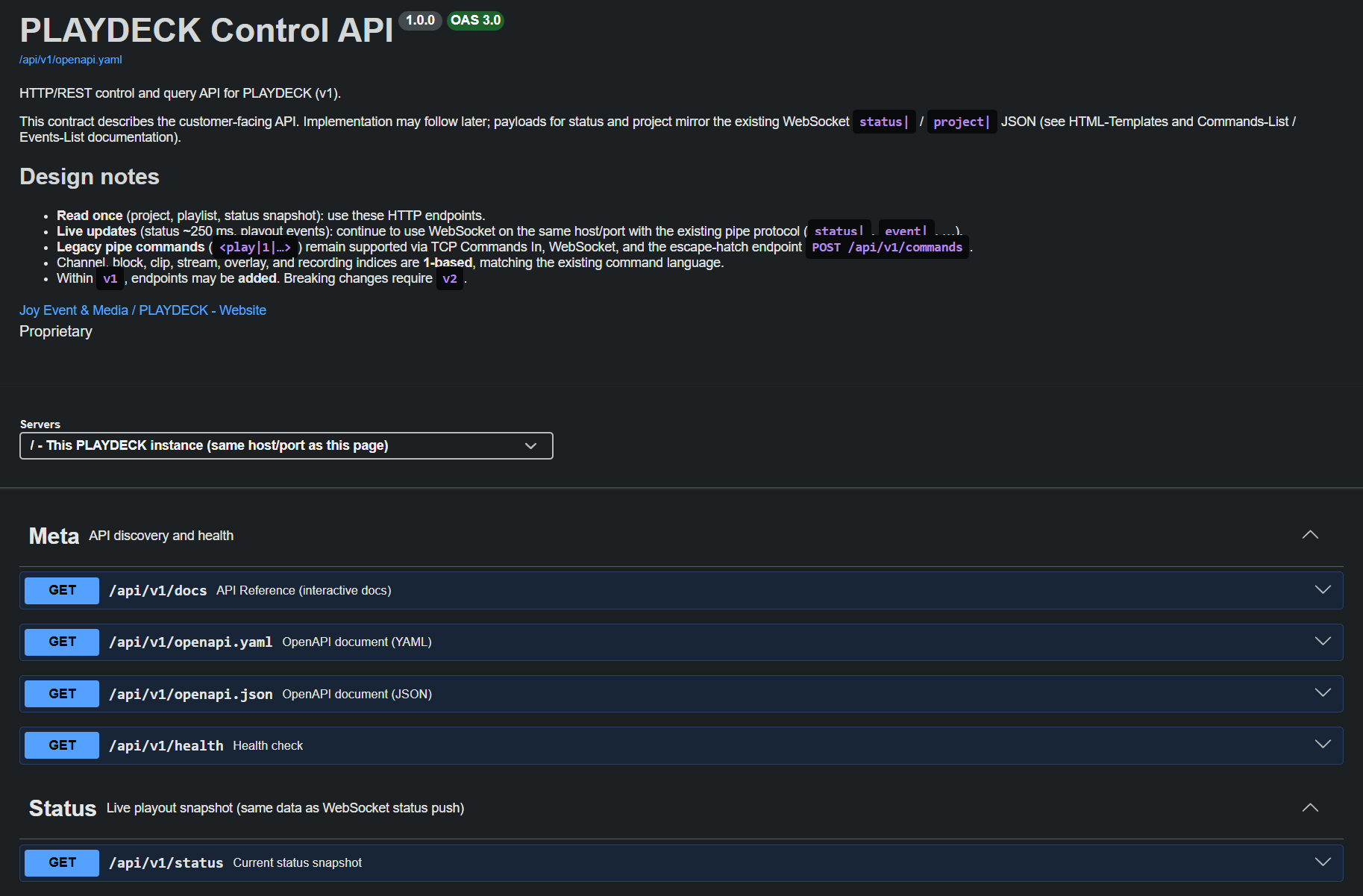
Enquanto o PLAYDECK estiver em execução, a API REST HTTP fica automaticamente disponível na porta 11411 (que utiliza o mesmo serviço que o Web Remote integrado).

URL base

http://HOST:11411/api/v1


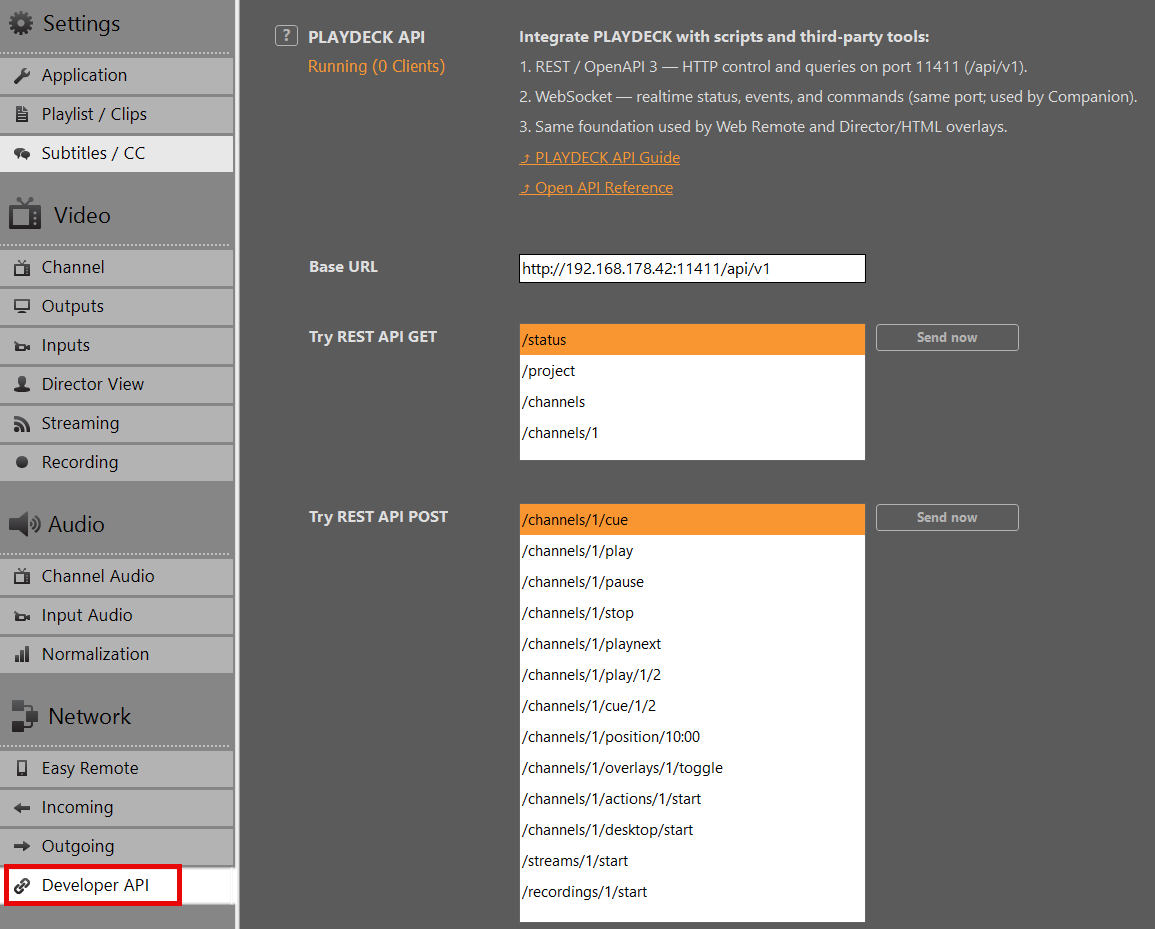
Substituir ANFITRIÃO com o endereço IP real do seu aparelho PLAYDECK, que pode ser encontrado em Configurações ➔ Rede ➔ API do desenvolvedor.

Testes no PLAYDECK

Você não precisa de ferramentas externas para começar a testar. Abra Configurações ➔ Rede ➔ API do desenvolvedor dentro do aplicativo de software para enviar solicitações de amostras diretamente da interface do usuário ou abrir a documentação interativa.

Exemplos de solicitações HTTP

1. Avaliação do estado do serviço:

GET /api/v1/health HTTP/1.1
Host: HOST:11411


2. Obter o status do Playout (resposta em JSON):

GET /api/v1/status HTTP/1.1
Host: HOST:11411


3. Ativação da operação no canal 1 do Playout:

POST /api/v1/channels/1/play HTTP/1.1
Host: HOST:11411


4. Reproduza o Bloco 1, Clipe 2 no Canal 1 do Playout:

POST /api/v1/channels/1/play/1/2 HTTP/1.1
Host: HOST:11411


Muitas ações aceitam parâmetros de caminho opcionais para controle direcionado (como IDs de bloco/clipe, deslocamentos de código de tempo ou IDs de sobreposição).

Escotilha de Emergência do Comando Legacy

Se você precisar de suporte completo à linguagem de comando clássica do PLAYDECK via HTTP, poderá enviar comandos no formato pipe para o endpoint dedicado a comandos:

POST /api/v1/commands HTTP/1.1
Host: HOST:11411
Content-Type: application/json

{
  "command": "play",
  "args": ["1", "1", "2"]
}


Observação: Na versão atual, não é necessária nenhuma chave de API nem token de autenticação para operações em rede local (LAN).


Referência interativa da API

O contrato completo, legível por máquina, para esta interface é fornecido como um documento de especificação OpenAPI 3.

Download: Especificação OpenAPI (YAML)

Para navegação interativa, inspeção de carga útil e testes diretos com a opção “Experimente” em sua instância ativa do PLAYDECK:

  1. Lançamento PLAYDECK.
  2. Acesse Configurações ➔ Rede ➔ API do desenvolvedor e clique em Referência da API Aberta.
  3. Como alternativa, abra um navegador da web em qualquer computador da mesma rede e acesse: http://HOST:11411/api/v1/docs

Esta página de documentação lista dinamicamente todos os endpoints REST disponíveis, os parâmetros obrigatórios, as definições de esquema e os conteúdos de resposta esperados.


    Canal em tempo real via WebSocket

    Porto 11411 gerencia simultaneamente conexões WebSocket. Esse canal bidirecional foi projetado especificamente para operações que exigem transmissão contínua de dados:

    • Status contínuo do Playout: Rastreamento da posição de reprodução em alta frequência e atualizações do código de tempo.
    • Gatilhos de eventos: Notificações imediatas quando um clipe, bloco ou lista de reprodução começa, para ou entra em loop.
    • Comandos clássicos do Pipe: Processamento direto de comandos de controle nativos formatados como <play|1|...>.

    O representante oficial Módulo PLAYDECK do Bitfocus Companion, o Interface de usuário remota na web, sobreposições gráficas personalizadas em HTML e modelos do Director View utilizam esse canal específico em tempo real. A documentação completa da sintaxe dos comandos e tipos de eventos pode ser encontrada diretamente no pacote do aplicativo ou no diretório local de modelos:

    Interface de usuário remota na web:
    c:\Program Files\JoyEventMedia\Playdeck\html\webremote.html
    
    Modelos HTML:
    C:\Users\Public\Documents\JoyEventMedia\Playdeck\HTML-Templates\
    ou
    c:\Users\\AppData\Local

    Entrada de comandos TCP legados

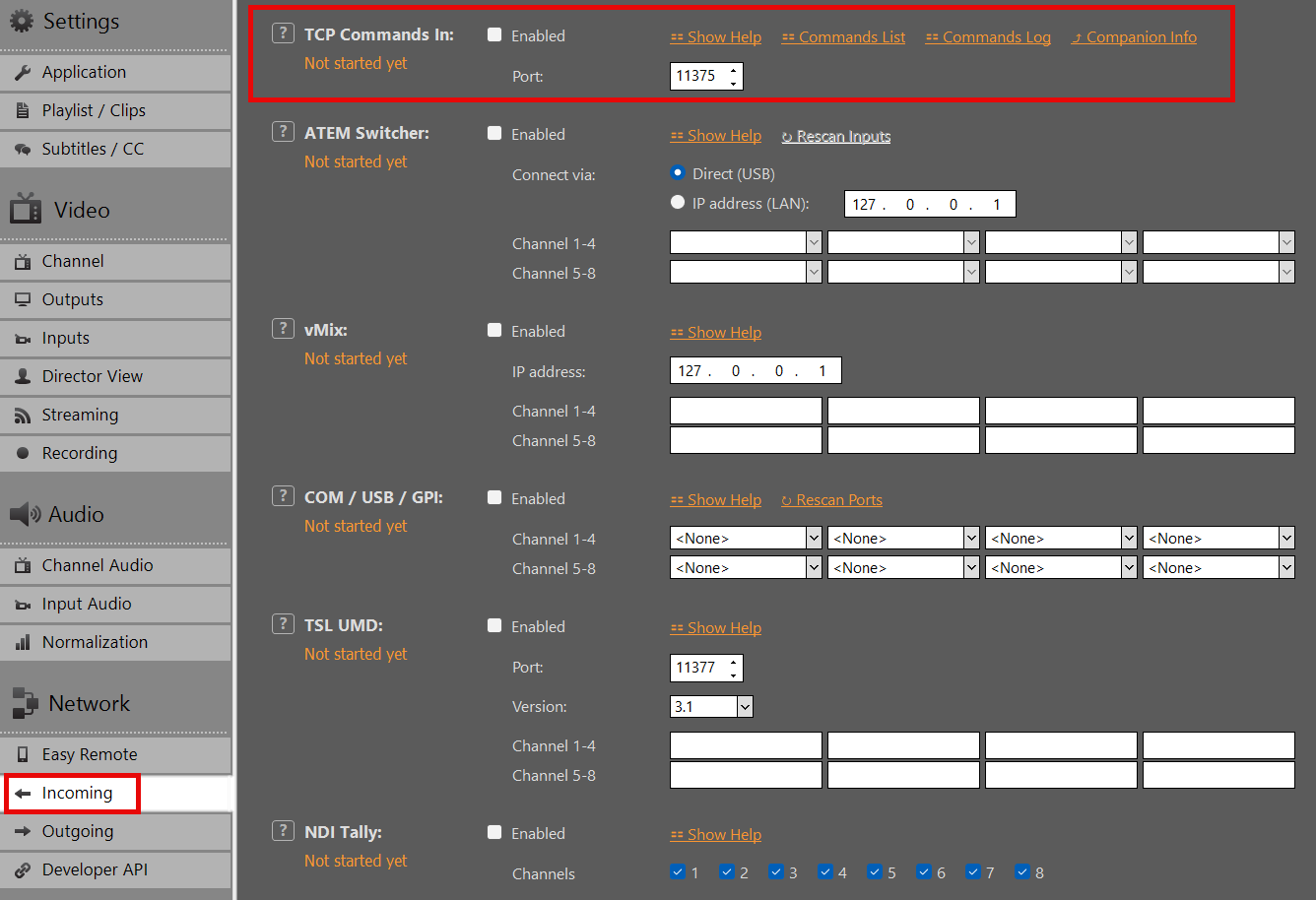
    Para manter a compatibilidade com versões anteriores da infraestrutura de automação de transmissão existente, o PLAYDECK continua aceitando conexões TCP brutas recebidas na porta 11375.

    Essa configuração é gerenciada em Configurações ➔ Rede ➔ Entrada ➔ Comandos TCP de entrada. A sintaxe da carga útil corresponde ao formato delimitado por barras verticais usado pelo canal WebSocket e pela REST /api/v1/comandos ponto final.

    • Nota do desenvolvedor: Para todos os projetos de desenvolvimento criados do zero e novas integrações de scripts, recomendamos fortemente o uso da API REST em vez de soquetes TCP diretos.

    Exemplos de integração

    • Bitfocus Companion: Implantação rápida de superfícies de controle de hardware físico por meio de nosso módulo nativo pronto para produção via WebSockets.
    • Controle remoto pela web: Interface de controle de produção com todos os recursos, acessível por meio de qualquer navegador na porta 11411.
    • Visualização do diretor e sobreposições em HTML: Modelos da web integrados que demonstram a vinculação de status em tempo real.
    • Ferramentas de software personalizadas: Desenvolvimento rápido de aplicativos utilizando clientes HTTP padrão gerados a partir de nossa especificação OpenAPI, opcionalmente complementados por WebSockets para telemetria.

    Tem dúvidas ou necessidades específicas relacionadas a fluxos de trabalho? Entre em contato com nossa equipe de engenharia pelo e-mail [email protected].


    Tradução

    Este artigo vai mostrar como trabalhar nas traduções do PLAYDECK.


    Introdução

    Os idiomas disponíveis já foram pré-traduzidos por meio de ferramentas online. Utilizamos DeepL para isso. Isso funciona muito bem com frases mais longas (por exemplo, “Configurações”), mas funciona muito mal com palavras isoladas (por exemplo, “Entrada”).

    Além disso, algumas traduções ocupam mais ou menos espaço (em termos de número de caracteres). Isso pode fazer com que certas palavras não “cabam” em um determinado botão. Se não for possível encurtar a tradução, também podemos aumentar a largura do botão.

    Por esses motivos, toda língua precisa de ajustes.


    Fluxo de trabalho

    As traduções estão sendo editadas por meio de uma ferramenta externa chamada “SIL Editor”, na qual é possível carregar e editar nosso idioma. Em seguida, você pode visualizar suas edições diretamente no PLAYDECK.

    Assim que terminar a edição, envie-nos o arquivo de idioma e nós importaremos suas alterações para o aplicativo.


    Downloads e instalação

    Você precisa do PLAYDECK na versão 4.2b6, que pode ser baixado aqui:
    https://downloads.playdeck.tv/4.2b6/PlaydeckSetup.exe

    Você precisa do SIL Editor, que pode ser encontrado aqui (baixe apenas o “SIL Editor”):
    https://www.sicomponents.com/download/

    E você precisa do arquivo de idioma com as traduções:
    https://downloads.playdeck.tv/4.2b6/PLAYDECK.sib

    —————-

    Instale o PLAYDECK e o SIL Editor e, em seguida, salve o arquivo SIB aqui:
    c:\Users\Public\Documents\JoyEventMedia\Playdeck\PLAYDECK.sib

    Se o PLAYDECK detectar um arquivo SIB neste local, ele dará PREFERÊNCIA a esse arquivo em vez da tradução interna.


    Teste

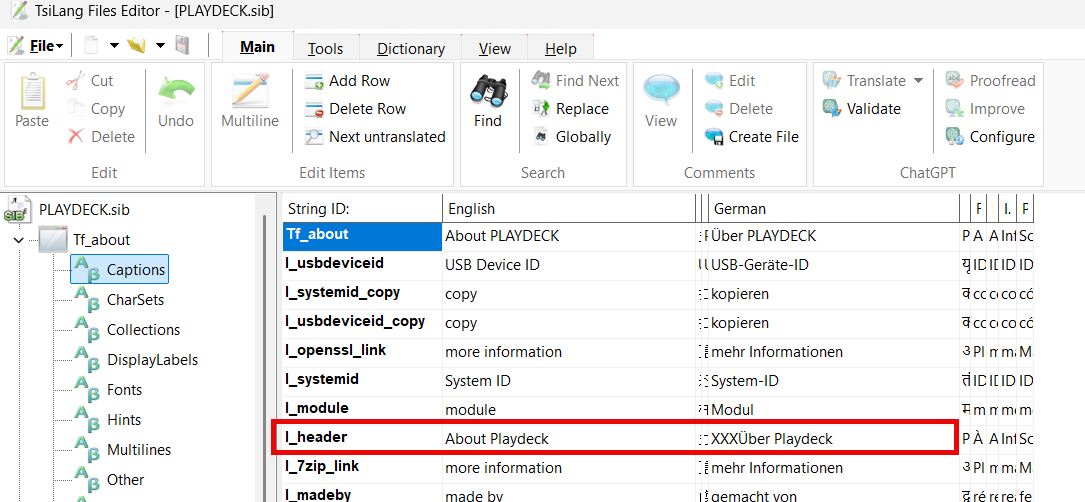
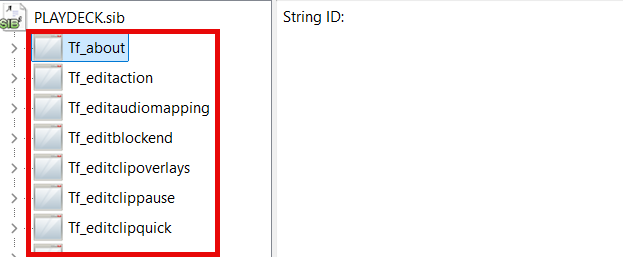
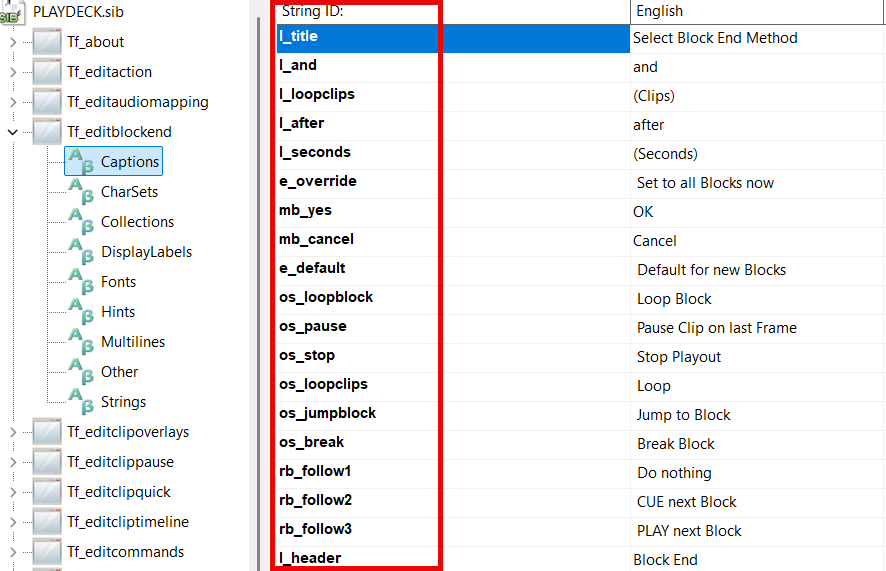
    Vamos tentar editar algo e verificar se o PLAYDECK atualiza a tradução. Dê um duplo clique no arquivo SIB, o que abrirá o Editor SIL. Abra o primeiro ramo “Tf_about”, que representa a janela pop-up “SOBRE” no PLAYDECK. Clique em “Captions”, que representa todos os campos de texto estáticos no pop-up. Você pode minimizar todas as colunas de idioma que não sejam relevantes para você – neste exemplo, vou me concentrar no ALEMÃO (pode ser qualquer outro idioma). Agora, para “l_header”, altere a tradução para algo perceptível – neste caso, simplesmente adiciono “XXX” na frente do texto para teste.

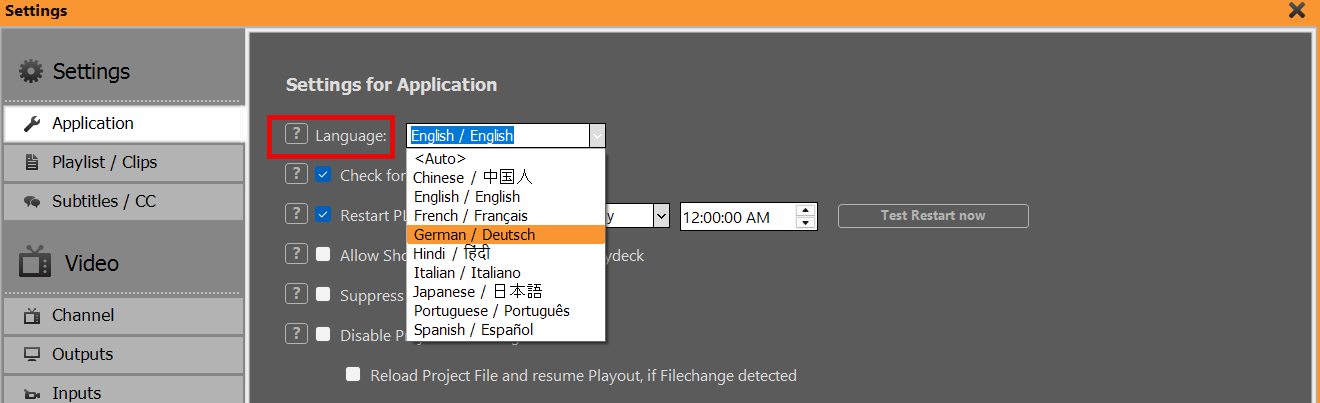
    Salve o arquivo SIB (ou pressione CTRL+S). No PLAYDECK, selecione ALEMÃO nas configurações do aplicativo:

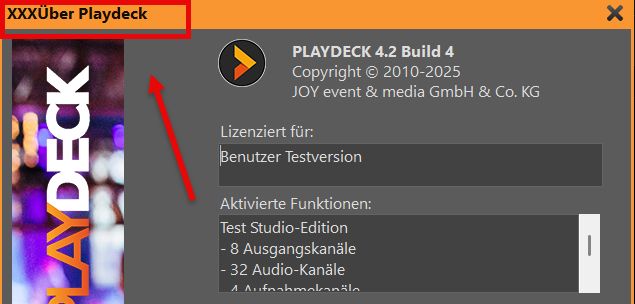
    Após reiniciar o PLAYDECK, abra a janela pop-up “Sobre” em “Licença > PLAYDECK”. Agora, ela deve refletir a alteração que você fez na edição de texto. Não se esqueça de reverter a alteração após o teste. Caso isso não funcione, entre em contato conosco.


    Por onde começar

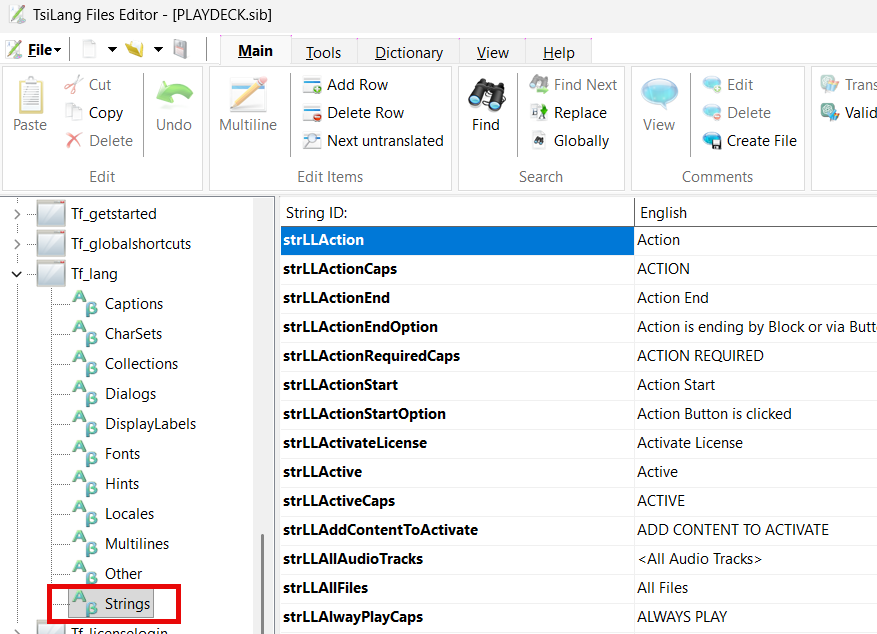
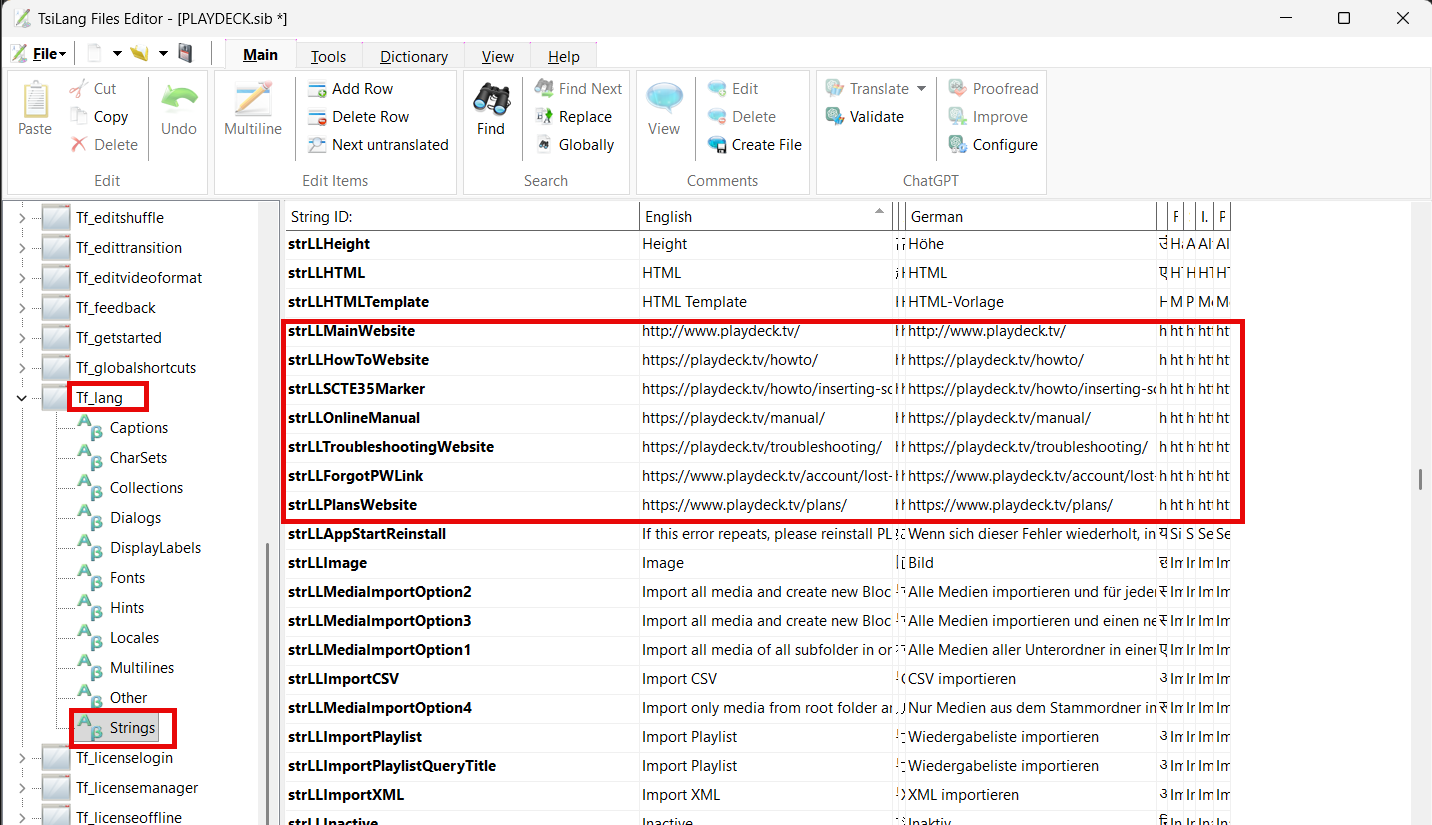
    Recomendamos editar primeiro todos os textos dinâmicos, pois eles são usados repetidamente no PLAYDECK e, portanto, constituem a “tradução base”. Você pode encontrá-los em “Tf_lang > Strings”:

    Depois de fazer isso, você pode decidir por conta própria: pode procurar no PLAYDECK as edições necessárias navegando por todas as configurações e janelas pop-up. Ou pode navegar por todas as janelas pop-up diretamente no SIL Editor.


    Orientação e edição

    O lado esquerdo do Editor mostra todas as janelas pop-up disponíveis no PLAYDECK.

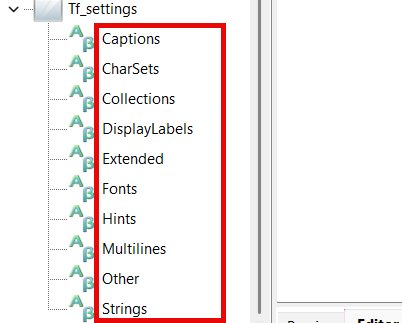
    Destacam-se as seções “principal” (Interface do usuário principal) e “configurações” (todas as configurações). Estas, por sua vez, são divididas em grupos:

    Os grupos têm o seguinte significado (mencionando apenas aqueles de que você precisa):

    Legendas: Todos os textos estáticos visíveis no pop-up, principalmente rótulos, botões e menus
    Coleções: Raramente usado. Apenas em algumas opções de diálogo.
    Ampliado: Também textos estáticos, mas principalmente títulos
    Dicas: Textos que aparecem ao passar o mouse, por exemplo, o botão “?” ou os ícones da barra de ferramentas
    Várias linhas: Cabeçalhos de tabela e campos suspensos com seleção múltipla. Edição por meio de duplo clique.
    Outros: Raramente usado. Apenas em algumas opções de diálogo.
    Cordas: Blocos de texto dinâmicos. Utilizados apenas em “Tf_lang”

    Na enorme tabela central, onde você edita seus textos, há também uma coluna chamada “String ID”, que representa o nome interno do elemento correspondente no PLAYDECK. Isso “pode” ser útil em alguns casos em que você estiver procurando por algo.

    Aqui estão algumas informações sobre a escolha do nome:
    l_: Rótulos de texto estáticos
    b_ ou mb_: Botões
    cb_: Caixa de seleção com texto
    rb_: Botão de opção com texto
    pm_: Menu pop-up ou menu do botão direito do mouse
    os_ ou op_: Caixas suspensas


    Dicas para edição

    1) Observe que há várias repetições (o mesmo texto várias vezes), o que não pode ser evitado se, por exemplo, o mesmo texto aparecer várias vezes no PLAYDECK (por exemplo, em “Configurações”).

    2) Alguns textos também não podem ser traduzidos, pois estão profundamente integrados ao sistema ou ao mecanismo de vídeo, que geralmente são opções de configuração (menus suspensos).

    3) Você pode pesquisar qualquer texto no Editor ou clicar no cabeçalho da coluna para ordenar os dados. Isso pode ajudar a localizar o original em inglês para encontrar os campos de texto a serem editados.

    4) Qualquer tradução que não tenha sido fornecida (campo vazio) utilizará automaticamente o original em inglês. Portanto, você pode APAGAR a tradução para forçar o PLAYDECK a usar o original em inglês

    5) Todas as traduções com várias linhas devem ter o mesmo número de linhas; caso contrário, o PLAYDECK pode não iniciar ou não funcionar corretamente. As edições em várias linhas são feitas clicando duas vezes na tradução.

    6) Alguns campos de texto contêm caracteres muito específicos, que facilitam a formatação e a legibilidade no PLAYDECK. São eles: “<br>” (Quebra de linha), ou ” ” (Espaço em branco) ou “:” ou alguns ícones UTF-8. Basta estar atento a eles e saber que removê-los pode prejudicar a legibilidade.

    7) Most Languages have “lower” and “UPPER” case and some Translations (“Strings” in “Tf_lang”) provide both cases, if needed. For languages that don’t have “case”, use the same translation in both fields.


    Links externos

    Você pode alterar a maioria dos links no PLAYDECK para um endereço diferente, por exemplo, o endereço de e-mail do suporte, bem como os links para a documentação online e outros sites.

    Você tem permissão para fazer isso. Só pedimos que se certifique de que os e-mails sejam respondidos e que os links do site estejam funcionando e sejam atualizados regularmente.


    Conteúdos externos

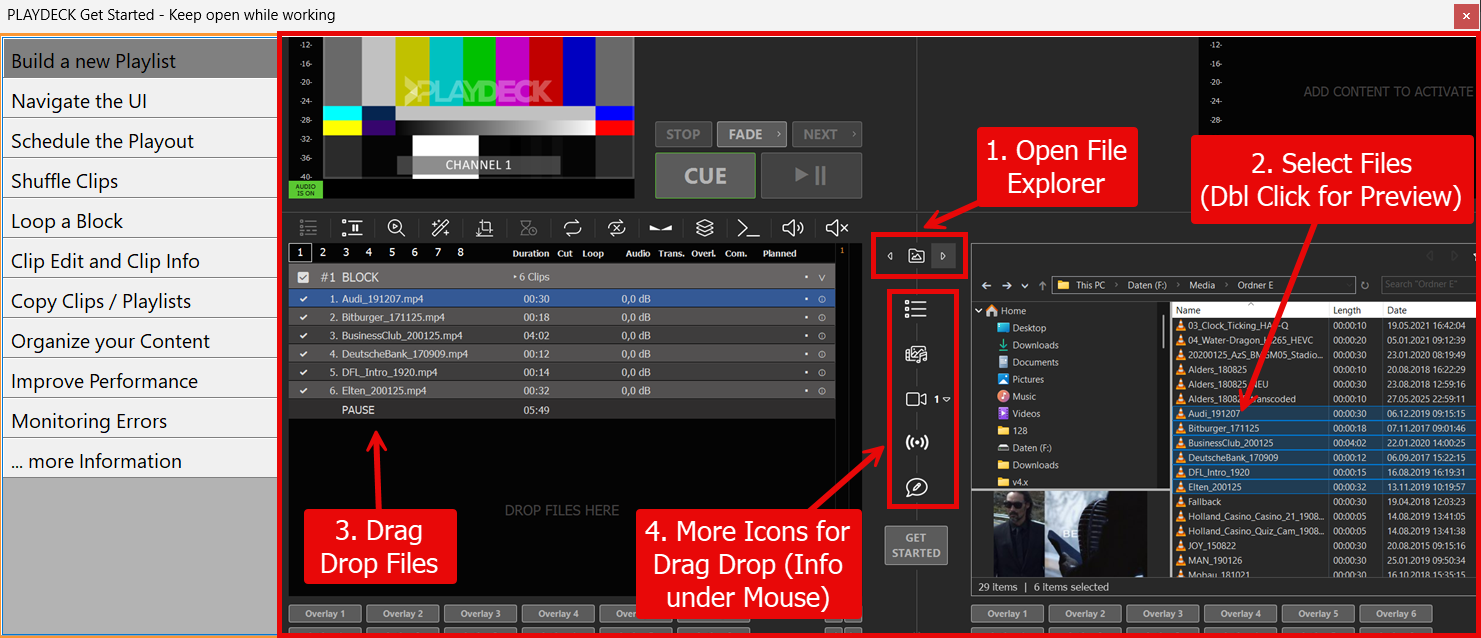
    Todas as imagens da seção “COMEÇANDO” e todos os arquivos de documentação também foram traduzidos. Você pode encontrá-los aqui:
    c:\Program Files(x86)\JoyEventMedia\Playdeck\lang

    Embora não haja urgência absoluta para substituir ou atualizar esses arquivos, você pode fazê-lo, se quiser.

    A pasta “GetStarted” contém todas as imagens PNG exibidas na caixa de diálogo “Get-Started”:


    A pasta “Documentação” contém todos os arquivos TXT que são abertos como ajuda especializada em diversas ocasiões no PLAYDECK:

    Caso decida atualizar esses arquivos, por favor, não os renomeie e os envie para nós no mesmo formato do original (PNG com as mesmas dimensões e TXT com estrutura semelhante).

    Growing Files na lista de reprodução

    Este artigo vai mostrar como inserir arquivos que vão aumentando de tamanho em uma lista de reprodução.

    Definição
    Um arquivo em crescimento é um arquivo que ainda está sendo gravado — portanto, seu tamanho está aumentando.

    Configuração recomendada
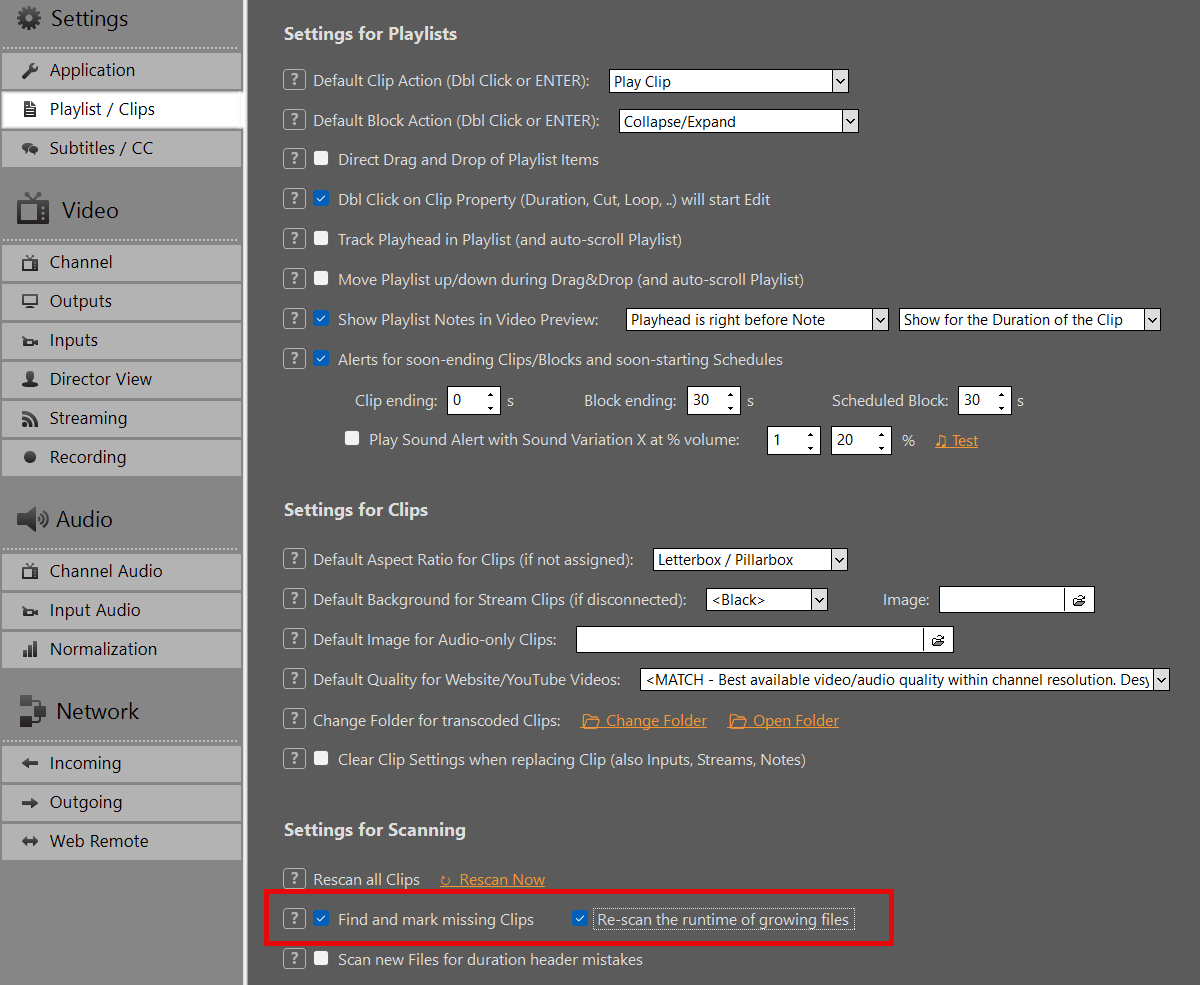
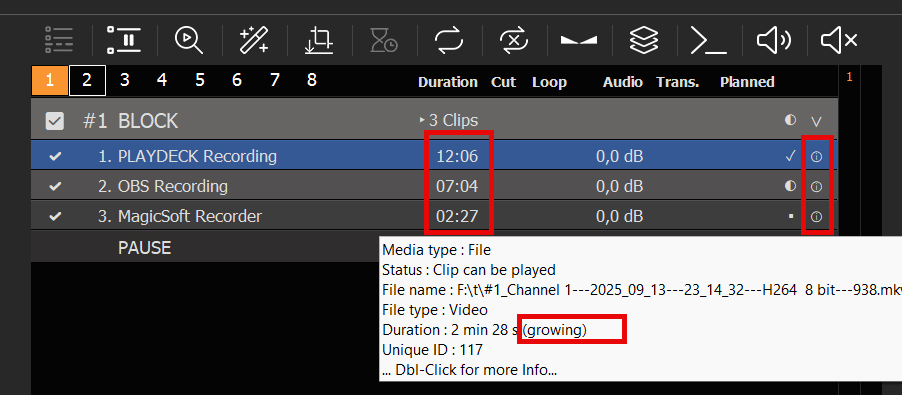
    Ao trabalhar com arquivos que vão aumentando de tamanho, recomendamos que você ative a opção “Reexaminar a duração dos arquivos que vão aumentando de tamanho” nas configurações para garantir que a duração seja atualizada a cada 5 segundos na visualização da sua lista de reprodução:


    Adicionar à lista de reprodução
    Arquivos em expansão podem ser inseridos na lista de reprodução como qualquer outro arquivo: por arrastar e soltar de fora do PLAYDECK ou usando o explorador de arquivos integrado. Eles serão detectados como “em expansão”, o que pode ser verificado na coluna de informações. A duração do clipe será atualizada a cada 5 segundos:

    Possíveis fontes
    Os arquivos podem ser gravados em qualquer lugar; não é necessário que sejam gravados no PLAYDECK. Na captura de tela acima, estamos usando uma gravação do PLAYDECK, outra do OBS Studio e outra do MagicSoft Recorder.

    Formatos possíveis
    Só são suportados os seguintes formatos de contêiner de arquivos. No entanto, dentro desse contêiner, você pode usar qualquer codec de vídeo:
    – MKV
    – AVI
    – MPEG

    Corte e edição
    Você pode cortar e editar arquivos em andamento da mesma forma que arquivos comuns. Por exemplo: você pode definir um ponto de saída (OUT) no arquivo e reproduzi-lo em loop, mesmo enquanto ele ainda estiver sendo gravado.

    Recuperar licença perdida

    Este artigo explica como recuperar uma licença perdida.

    Licença da loja
    Se você ainda consegue acessar o sistema do PC com a licença, talvez consiga recuperar e transferir a licença por conta própria:
    https://playdeck.tv/howto/move-license/

    Mas se esse computador tiver travado, se tiver sido perdido ou se você tiver precisado reinstalar o Windows, você não conseguirá recuperar sua licença por conta própria. Nesse caso, entre em contato conosco pelo [email protected]. Teremos prazer em liberar a licença para você, para que ela possa ser retirada novamente pelo gerenciador de licenças.

    Licença por chave USB
    Caso o dispositivo USB esteja com defeito ou tenha sido perdido, podemos substituir o seu dongle e fornecer uma licença offline temporária enquanto aguardamos a entrega. Se o dongle ainda estiver funcionando, podemos atualizá-lo remotamente por meio de um arquivo de atualização. Entre em contato conosco pelo e-mail [email protected].


    Licença offline
    Por padrão, a licença offline não pode ser transferida para outro computador. Entre em contato conosco pelo e-mail [email protected] para receber uma nova licença offline da nossa parte.

    Transmita seu feed de vídeo

    Este artigo vai mostrar como transmitir o feed de vídeo do seu canal para qualquer destino e público-alvo desejados.

    Neste artigo:
    Saída para um único monitor
    HDMI via área de trabalho estendida
    Placa de saída SDI / HDMI
    Placa de saída SMTP ST 2110 / IP
    NDI (Interface de dispositivo de rede)
    Streaming (UDP, RTMP, SRT, DVB, …)
    Placa de som virtual Dante (DVS)
    Visão do diretor


    Saída para um único monitor

    A maneira mais simples de exibir seu feed de vídeo é colocar seu canal em tela cheia. Ative a tela cheia clicando duas vezes na pré-visualização ou clicando com o botão direito do mouse e selecionando “Tela cheia”:

    A exibição em tela cheia oferece qualidade e FPS muito superiores aos da visualização normal. Você pode sair do modo de tela cheia pressionando qualquer botão do mouse ou a tecla ESC.

    Este modo é ideal para apresentações de slides privadas e rápidas. Aqui está um exemplo de como configurar uma apresentação de slides com o PLAYDECK:
    https://playdeck.tv/howto/slideshow/


    HDMI via área de trabalho estendida

    Outra maneira simples de enviar o sinal de vídeo é usar as saídas HDMI do seu PC ou da sua placa de vídeo. Para que a saída HDMI seja reconhecida pelo PLAYDECK, você precisa configurar uma nova “Saída de área de trabalho estendida”, da mesma forma que faria se fosse adicionar um monitor secundário:

    1. Conectar no Windows
    Conecte fisicamente seu dispositivo HDMI ao PC e ligue-o, para que o Windows possa reconhecê-lo. Conecte-o à placa de vídeo (preferencialmente) ou à placa-mãe. Clique com o botão direito em qualquer lugar da área de trabalho e selecione “Configurações de exibição”. Você deverá ver seu novo monitor e a mensagem “A tela está estendida” (é por isso que se chama “Área de trabalho estendida”). Se você ainda não tiver acesso ao seu dispositivo de saída HDMI (por exemplo, uma tela LED), pode usar qualquer monitor de PC provisório para a configuração. O PLAYDECK ajustará automaticamente a saída (outra) posteriormente, caso você use a mesma porta HDMI. Certifique-se também de que seu monitor esteja configurado para 60 FPS e não para 120 ou 144, pois isso pode causar atrasos.


    2. Atribuir no PLAYDECK
    Inicie o PLAYDECK e selecione seu novo monitor como “Saída da área de trabalho” para o seu canal. Uma vez ativado, o PLAYDECK irá “sobrepor” sua saída no monitor. Ele ficará na frente de todos os outros aplicativos do Windows e o ponteiro do mouse ficará desativado. Caso você acione isso acidentalmente na sua tela principal, pressione ALT+F4 para fechá-lo, pois, caso contrário, você não conseguirá acessar o Windows nem o PLAYDECK.

    O PLAYDECK é capaz de se reconectar à saída do seu desktop, caso a conexão seja interrompida, haja uma queda de energia ou se o dispositivo HDMI receber alimentação depois que o PLAYDECK já tiver sido iniciado.

    Este modo é mais adequado para transmissão local para uma TV ou tela LED, por exemplo, durante exposições ou eventos.


    Placa de saída SDI / HDMI

    As placas de saída apresentam uma enorme vantagem em relação à saída de desktop:

    – Sinal de vídeo mais potente para transmissão por cabos mais longos
    – Muito menor consumo de CPU/GPU, já que a placa assumirá parte da carga
    – Sem perdas de quadros, já que as placas possuem controle e conversão de taxa de quadros integrados
    – Qualidade de imagem muito superior, especialmente no que diz respeito às cores

    As placas de saída quase sempre valem o investimento e são altamente recomendadas. Elas oferecem uma solução de transmissão de vídeo muito mais estável em comparação com a saída do desktop e uma experiência geral melhor.

    Veja a lista de todas as placas de saída compatíveis:
    https://playdeck.tv/howto/supporteddevices/

    Se precisar de uma recomendação, costumamos usar as placas BlackMagic DeckLink. Elas estão disponíveis para SDI e HDMI:
    https://www.blackmagicdesign.com/products/decklink


    1. Instale a placa de saída no seu PC
    Você precisaria de um slot PCIe separado na sua placa-mãe. Pense nessa placa como uma “placa de vídeo secundária”. É recomendável usar um slot PCIe conectado diretamente à CPU (conforme o manual da placa-mãe: CPU, não chipset). Os slots compartilhados ou ligados ao chipset costumam apresentar travamentos, mesmo quando a largura de banda parece estar adequada. Detalhes: Resolução de problemas.
    Você também pode “instalar” sua placa em um gabinete externo para produção móvel, como o “Sonnet Echo Express”, e conectá-la via Thunderbolt, mas esteja ciente de que a largura de banda disponível via Thunderbolt é menor do que a largura de banda PCIe necessária para algumas placas, como a “DeckLink 8K Pro”.

    2. Instalar o driver para Windows
    A maioria das placas requer a instalação de um driver específico para funcionar no Windows. Esses drivers também incluem ferramentas para testar a placa antes de usá-la no PLAYDECK.

    Certifique-se de que sempre tenha a versão mais recente do driver instalada no seu sistema para garantir o máximo de estabilidade e qualidade. Para a placa BlackMagic, o PLAYDECK requer, no mínimo, o driver “Desktop Video 14.5”; caso contrário, a placa não funcionará corretamente:
    https://www.blackmagicdesign.com/support/family/capture-and-playback

    3. Ativar no PLAYDECK
    Selecione suas placas de saída e a entrada de linha no PLAYDECK e ative a saída do dispositivo. Ao contrário das saídas de desktop, essas placas de saída não precisam de um monitor conectado via SDI ou HDMI; elas serão ativadas imediatamente:


    Placa de saída SMTP ST 2110 / IP

    Essas placas são muito semelhantes às placas SDI/HDMI descritas acima. Consulte as instruções de instalação fornecidas para essas placas.

    A diferença entre as placas 2110 e as placas SDI é que as placas 2110 transmitem o sinal via LAN (rede local). Trata-se de um padrão moderno e em expansão, utilizado por estúdios para transportar sinais de vídeo dentro da empresa. Embora seja teoricamente possível usar a LAN existente para o ST 2110, recomenda-se utilizar uma LAN separada com switches específicos compatíveis com PTP (Protocolo de Tempo de Precisão). Uma vez configurada, a principal vantagem é que os diversos receptores podem acessar facilmente o feed de vídeo gerado pelo PLAYDECK.

    Disponibilizamos um artigo específico sobre os dispositivos 2110 e suas opções de configuração de rede:
    https://playdeck.tv/howto/2110-device-setup/


    NDI (Interface de dispositivo de rede)

    O NDI é outra opção de transporte de rede para seus feeds de vídeo. Ela pode ser usada com a LAN (rede local) existente e não requer configuração de rede específica. Ela oferece seu próprio “sistema de detecção”, ou seja: você envia seu sinal NDI para a rede e ele será automaticamente detectado por qualquer receptor NDI.

    O NDI é o método preferido para trocar fluxos de vídeo com outros aplicativos. Aqui estão alguns exemplos:
    https://playdeck.tv/howto/obs-studio/
    https://playdeck.tv/howto/vmix/

    O NDI também pode ser usado em uma configuração na nuvem, por exemplo, em instâncias do Amazon EC2, para transferir dados entre servidores:
    https://playdeck.tv/howto/amazon-ec2/

    Você pode usar o NDI para “repetir” o sinal dentro do PLAYDECK em tarefas específicas, como este Picture-In-Picture:
    https://playdeck.tv/howto/pip/

    Existem várias ferramentas disponíveis para ajudá-lo a configurar o NDI no seu ambiente:
    https://ndi.video/tools/

    Se você precisar configurar um servidor Discovery NDI, estas instruções vão ajudá-lo:
    https://ndi.video/tools/access-manager/
    https://docs.ndi.video/all/using-ndi/ndi-tools/ndi-tools-for-windows/access-manager

    Nota: Houve um problema com o NDI que causava travamentos após uma atualização do Windows. Aqui está a solução:
    https://www.vmix.com/knowledgebase/article.aspx/376/windows-update-affecting-ndi-stability


    Streaming (UDP, RTMP, SRT, DVB, …)

    Você pode escolher entre vários protocolos Streaming, cada um com uma finalidade diferente.

    UDP/RTMP Streaming: Transmissão ao vivo de baixa latência Streaming
    SRT: Transmissões de alta confiabilidade
    DVB: Radiodifusão tradicional
    – E muitos outros (RTP, RIST, Icecast, HLS


    Publicamos um artigo mais detalhado sobre streaming:
    https://playdeck.tv/howto/output-streams/


    Placa de som virtual Dante (DVS)

    A rigor, não se trata de um feed de vídeo, já que o DVS é exclusivamente de áudio. Esta é mais uma opção de rede (LAN). O caso de uso do DVS é quando você precisa enviar seu feed de áudio SEPARADAMENTE ou ADICIONALMENTE aos seus feeds de vídeo, ou em produções exclusivamente de áudio. O caso de uso mais comum é quando, em eventos ao vivo, o mixer de áudio precisa de TODOS os feeds de áudio de TODOS os canais do PLAYDECK, ou seja: ele deseja receber 8 canais de áudio em pares estéreo dos seus 4 canais de vídeo.

    Estamos disponibilizando um artigo sobre como configurar e usar o Dante:
    https://playdeck.tv/howto/dante/


    Visão do diretor

    Essa é uma opção específica de saída que o PLAYDECK oferece para informar sua equipe sobre a situação atual: ela combina várias fontes de vídeo diferentes em uma única fonte e sobrepõe informações sobre o tempo restante. O objetivo é auxiliar em ambientes com várias salas ou com várias pessoas.

    Essa transmissão de vídeo funciona como um canal separado: você pode transmiti-la paralelamente às suas outras saídas. É possível configurar e transmitir até 4 visualizações do Director diferentes. Você pode escolher quantas e quais canais devem ser incluídos:

    Além disso, você pode personalizar a sobreposição de acordo com a identidade da sua empresa, por exemplo, inserindo seu próprio logotipo ou alterando as fontes.

    1 2 3 4 5 6