

O PLAYDECK consegue reproduzir praticamente qualquer clipe em tempo real. Isso é prático — mas pode sobrecarregar o sistema: codecs que dependem exclusivamente da CPU (ProRes, DNxHD, HAP, MXF), resolução ou taxa de quadros diferente da da lista de reprodução, rotação do iPhone que existe apenas nos metadados, pixels comprimidos ou áudio irregular. Se a CPU atingir o limite, você geralmente percebe isso primeiro por meio de falhas no áudio.
Para uma visão geral dos melhores codecs de vídeo possíveis para o Playout, por favor, leia este artigo.
Neste artigo:
→ Como usar o Transcode Clip
→ Quando você realmente precisar disso
→ Caixas de seleção “AUTO” x “opcionais”
→ Depois da corrida
→ Quais arquivos são decodificados na CPU
→ Quais GPUs são recomendadas?
Como usar o Transcode Clip
Transcodificar clipe cria um novo arquivo que já está no formato adequado para sua lista de reprodução (pronto para exibição). Clique com o botão direito do mouse em um ou mais clipes → Transcodificar clipe.
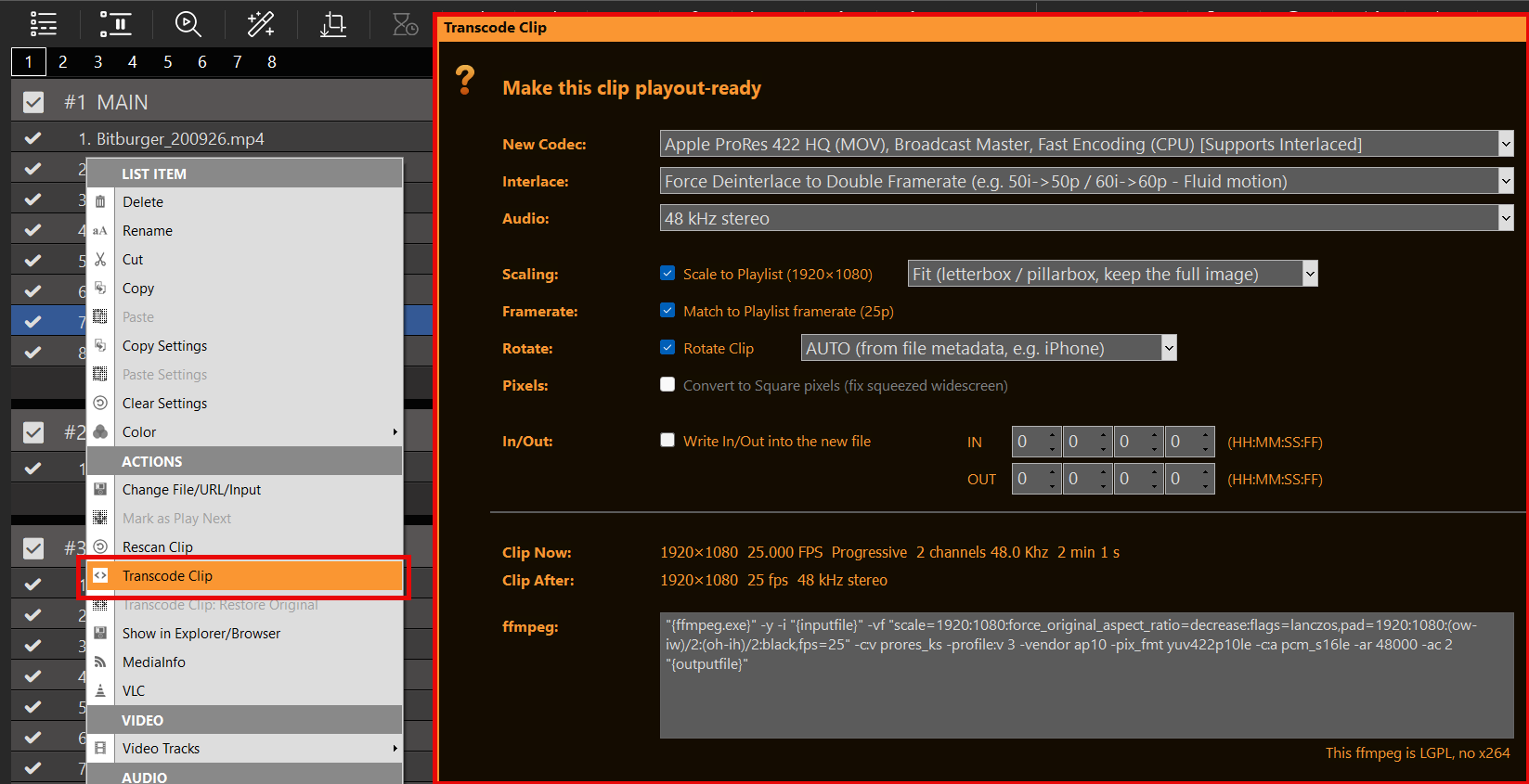
Deixe as listas dos mais populares ativadas AUTO Se você estiver com pressa, marque as caixas de seleção abaixo apenas se precisar de escala, FPS, rotação, pixels quadrados ou um corte pré-gerado — veja os detalhes na próxima seção.
A linha do ffmpeg na parte inferior segue suas opções. Você pode editá-la; qualquer erro no comando é de responsabilidade do usuário. O PLAYDECK vem com um LGPL ffmpeg (sem x264). O H.264 por hardware (NVENC/QSV) e o OpenH264 por software funcionam bem. libx264 vai dar errado.
Precisa recuperar o arquivo original? Clique com o botão direito do mouse → Transcodificar clipe: Restaurar original.
Quando você realmente precisar disso
- Travamentos / alto uso da CPU — ProRes, DNxHD, HAP, MXF: esses formatos são decodificados pela CPU no PLAYDECK. Transcodifique para um codec de GPU (deixe a opção “Codec” em “AUTO”).
- Ícones amarelos de incompatibilidade — tamanho do clipe ou FPS ≠ lista de reprodução. Marque as opções “Escalar” e/ou “Ajustar taxa de quadros”.
- iPhone / na horizontal — marque a opção “Girar” e deixe em “AUTO” (ou defina 90° caso a opção “AUTO” não funcione).
- Pequenos arquivos da web/do YouTube — Adaptar à lista de reprodução. Os vídeos do YouTube podem ser transcodificados na mesma caixa de diálogo (baixar + codificar).
- O espetáculo começa em 10 minutos — Apenas AUTO, tudo bem. Não é preciso marcar nenhuma caixa de seleção.
- Cortar sem recodificar — selecione “Lossless (cópia de stream)” e marque a opção “Gravar ponto de entrada/saída no novo arquivo”. Mesmo contêiner e codecs, todas as faixas de áudio, pontos de entrada/saída com precisão de quadro-chave.
Caixas de seleção “AUTO” x “opcionais”
A janela de diálogo foi dividida propositalmente para que você não precise se preocupar em definir uma configuração errada.
Topo = AUTO. Codec, entrelaçamento e áudio estão sempre ativados. O primeiro item de cada lista é AUTO. Essa é a configuração padrão segura: o PLAYDECK escolhe um codificador de GPU, se possível (NVENC, QSV; caso contrário, AV1), mantém os arquivos progressivos como estão e, para fontes entrelaçadas, realiza o desentrelaçamento na mesma taxa de quadros (por exemplo, 50i → 50p). Para o áudio, ele copia a trilha sonora original quando o novo formato de arquivo permite (MP4: AAC/MP3, MOV: PCM/AAC, MKV: a maioria dos codecs). Se a cópia danificasse o arquivo, ele grava áudio estéreo a 48 kHz em vez disso (AAC ou PCM para ProRes/DNxHD).
Você ainda pode definir manualmente: escolha um codec específico (incluindo Sem perda (cópia de streaming)), forçar a manutenção do entrelaçamento, forçar o desentrelaçamento com taxa de quadros dupla (por exemplo, 50i → 100p), forçar o desentrelaçamento com a mesma taxa de quadros, forçar Copiar áudio original, ou força estéreo a 48 kHz. Você não precisa fazer isso.
Parte inferior = opcional. As opções Escala, Taxa de quadros, Pixels, Girar e Aproximar/Afastar ficam desativadas até que você as marque. Se não estiverem marcadas, isso significa: deixe a imagem/tempo como está; apenas a codificação AUTOMÁTICA será executada.
- Adaptação à lista de reprodução — ative a alteração de tamanho. Ao lado dessa opção: Ajustar (imagem completa, barras pretas), Preencher (recortar para preencher o quadro), Esticar (distorcer para o tamanho exato da lista de reprodução).
- Ajustar à taxa de quadros da lista de reprodução — crie uma lista de reprodução com FPS constante. Use isso para taxas variáveis ou “incomuns” (iPhone, web) para que a duração e o áudio permaneçam sincronizados.
- Converter para pixels quadrados — fica ativo apenas se o arquivo não estiver na proporção 1:1. HDs antigos com imagem comprimida (por exemplo, 1440×1080 que deveriam ter a proporção 16:9). O PLAYDECK e o VLC podem exibir isso de maneiras diferentes; a marca de seleção indica pixels normais.
- Girar o clipe — marque para girar. O menu suspenso oferece as opções AUTO (a partir dos metadados do arquivo, típico do iPhone) ou 90° / 180°. Desmarcado = sem rotação. O mecanismo do PLAYDECK ignora os metadados de rotação; o VLC, muitas vezes, não.
- Grave e leia no novo arquivo — marque essa opção para reduzir o tamanho do arquivo. Desmarcado = as entradas e saídas permanecem ativas na lista de reprodução.
Deixe todas as caixas de seleção desmarcadas se o único problema for o codec da CPU/GPU. Marque apenas a opção que corresponde ao clipe que você realmente possui.
Depois da corrida
O novo arquivo é salvo ao lado do antigo com _transcodificado no nome, inseridos na lista de reprodução e digitalizados novamente. Seleção múltipla: em uma única etapa; com o Bake ativado, cada clipe usa seus próprios pontos de entrada e saída.
Se o ffmpeg rejeitar o comando (erro de digitação no memorando), o PLAYDECK exibe a mensagem de erro. A tecla ESC cancela a operação.
Desfazer na lista de reprodução: Restaurar backup do projeto se você precisar de uma versão anterior do projeto — que seja diferente da opção “Restaurar original” do clipe.
Quais arquivos são decodificados na CPU
O PLAYDECK consegue reproduzir esses arquivos, mas não pela GPU no Windows. É nessas horas que o recurso “Transcodificar clipe (Codec AUTO)” faz toda a diferença.
ProRes
Codec de alta qualidade da Apple / Mac. A Apple nunca lançou um decodificador de GPU para o Windows, por isso o PLAYDECK decodifica o ProRes na CPU. Se você precisar de um canal alfa, o HAP-A é a melhor opção para o Windows.
HAP e variantes (HAP-A)
Canal alfa, menor carga na CPU do que o ProRes — ainda assim, usa a CPU, não a GPU.
DNxHD, MXF
O mesmo: não há decodificação por GPU no PLAYDECK.
Quais GPUs são recomendadas?
Veja Seu PLAYDECK PC Build / Hardware.








