Este artigo explica como recuperar uma licença perdida.
Licença da loja Se você ainda consegue acessar o sistema do PC com a licença, talvez consiga recuperar e transferir a licença por conta própria: https://playdeck.tv/howto/move-license/
Mas se esse computador tiver travado, se tiver sido perdido ou se você tiver precisado reinstalar o Windows, você não conseguirá recuperar sua licença por conta própria. Nesse caso, entre em contato conosco pelo [email protected]. Teremos prazer em liberar a licença para você, para que ela possa ser retirada novamente pelo gerenciador de licenças.
Licença por chave USB Caso o dispositivo USB esteja com defeito ou tenha sido perdido, podemos substituir o seu dongle e fornecer uma licença offline temporária enquanto aguardamos a entrega. Se o dongle ainda estiver funcionando, podemos atualizá-lo remotamente por meio de um arquivo de atualização. Entre em contato conosco pelo e-mail [email protected].
Licença offline Por padrão, a licença offline não pode ser transferida para outro computador. Entre em contato conosco pelo e-mail [email protected] para receber uma nova licença offline da nossa parte.
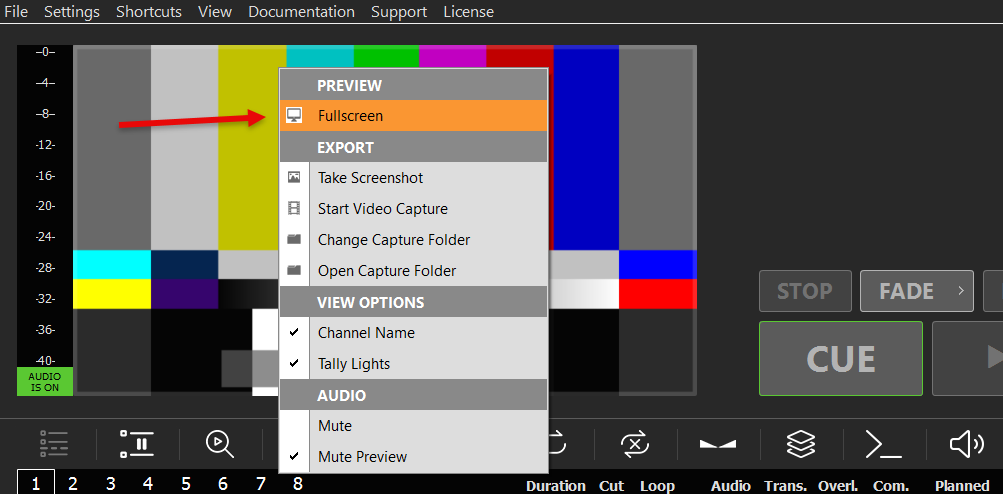
A maneira mais simples de exibir seu feed de vídeo é colocar seu canal em tela cheia. Ative a tela cheia clicando duas vezes na pré-visualização ou clicando com o botão direito do mouse e selecionando “Tela cheia”:
A exibição em tela cheia oferece qualidade e FPS muito superiores aos da visualização normal. Você pode sair do modo de tela cheia pressionando qualquer botão do mouse ou a tecla ESC.
Este modo é ideal para apresentações de slides privadas e rápidas. Aqui está um exemplo de como configurar uma apresentação de slides com o PLAYDECK: https://playdeck.tv/howto/slideshow/
HDMI via área de trabalho estendida
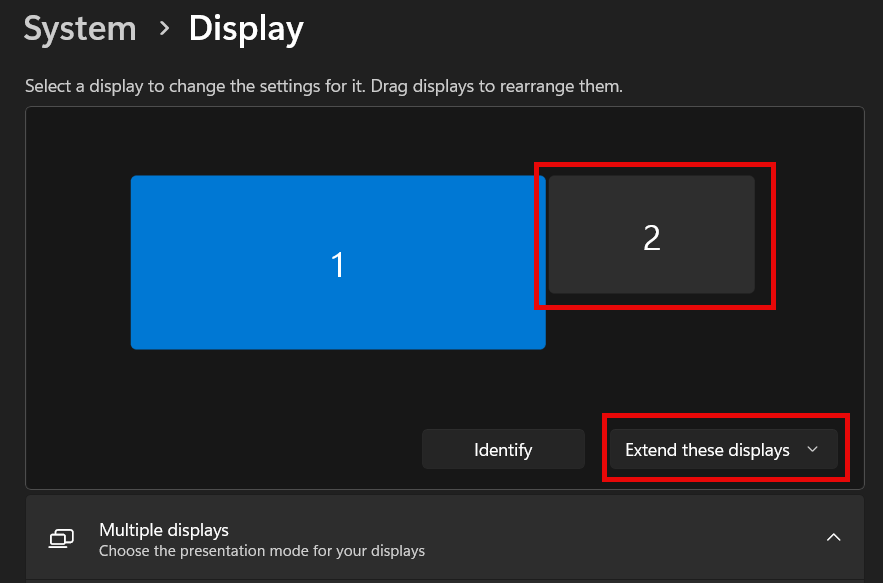
Outra maneira simples de enviar o sinal de vídeo é usar as saídas HDMI do seu PC ou da sua placa de vídeo. Para que a saída HDMI seja reconhecida pelo PLAYDECK, você precisa configurar uma nova “Saída de área de trabalho estendida”, da mesma forma que faria se fosse adicionar um monitor secundário:
1. Conectar no Windows Conecte fisicamente seu dispositivo HDMI ao PC e ligue-o, para que o Windows possa reconhecê-lo. Conecte-o à placa de vídeo (preferencialmente) ou à placa-mãe. Clique com o botão direito em qualquer lugar da área de trabalho e selecione “Configurações de exibição”. Você deverá ver seu novo monitor e a mensagem “A tela está estendida” (é por isso que se chama “Área de trabalho estendida”). Se você ainda não tiver acesso ao seu dispositivo de saída HDMI (por exemplo, uma tela LED), pode usar qualquer monitor de PC provisório para a configuração. O PLAYDECK ajustará automaticamente a saída (outra) posteriormente, caso você use a mesma porta HDMI. Certifique-se também de que seu monitor esteja configurado para 60 FPS e não para 120 ou 144, pois isso pode causar atrasos.
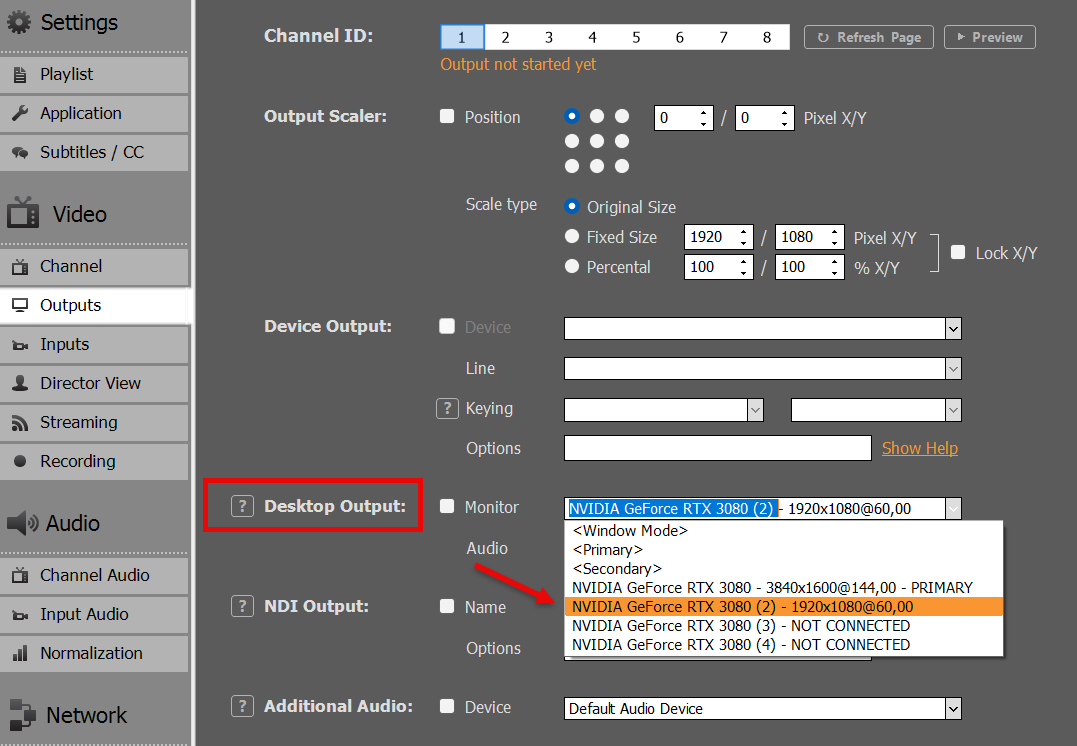
2. Atribuir no PLAYDECK Inicie o PLAYDECK e selecione seu novo monitor como “Saída da área de trabalho” para o seu canal. Uma vez ativado, o PLAYDECK irá “sobrepor” sua saída no monitor. Ele ficará na frente de todos os outros aplicativos do Windows e o ponteiro do mouse ficará desativado. Caso você acione isso acidentalmente na sua tela principal, pressione ALT+F4 para fechá-lo, pois, caso contrário, você não conseguirá acessar o Windows nem o PLAYDECK.
O PLAYDECK é capaz de se reconectar à saída do seu desktop, caso a conexão seja interrompida, haja uma queda de energia ou se o dispositivo HDMI receber alimentação depois que o PLAYDECK já tiver sido iniciado.
Este modo é mais adequado para transmissão local para uma TV ou tela LED, por exemplo, durante exposições ou eventos.
Placa de saída SDI / HDMI
As placas de saída apresentam uma enorme vantagem em relação à saída de desktop:
– Sinal de vídeo mais potente para transmissão por cabos mais longos – Muito menor consumo de CPU/GPU, já que a placa assumirá parte da carga – Sem perdas de quadros, já que as placas possuem controle e conversão de taxa de quadros integrados – Qualidade de imagem muito superior, especialmente no que diz respeito às cores
As placas de saída quase sempre valem o investimento e são altamente recomendadas. Elas oferecem uma solução de transmissão de vídeo muito mais estável em comparação com a saída do desktop e uma experiência geral melhor.
1. Instale a placa de saída no seu PC Você precisaria de um slot PCIe separado na sua placa-mãe. Pense nessa placa como uma “placa de vídeo secundária”. É recomendável usar um slot PCIe conectado diretamente à CPU (conforme o manual da placa-mãe: CPU, não chipset). Os slots compartilhados ou ligados ao chipset costumam apresentar travamentos, mesmo quando a largura de banda parece estar adequada. Detalhes: Resolução de problemas. Você também pode “instalar” sua placa em um gabinete externo para produção móvel, como o “Sonnet Echo Express”, e conectá-la via Thunderbolt, mas esteja ciente de que a largura de banda disponível via Thunderbolt é menor do que a largura de banda PCIe necessária para algumas placas, como a “DeckLink 8K Pro”.
2. Instalar o driver para Windows A maioria das placas requer a instalação de um driver específico para funcionar no Windows. Esses drivers também incluem ferramentas para testar a placa antes de usá-la no PLAYDECK.
Certifique-se de que sempre tenha a versão mais recente do driver instalada no seu sistema para garantir o máximo de estabilidade e qualidade. Para a placa BlackMagic, o PLAYDECK requer, no mínimo, o driver “Desktop Video 14.5”; caso contrário, a placa não funcionará corretamente: https://www.blackmagicdesign.com/support/family/capture-and-playback
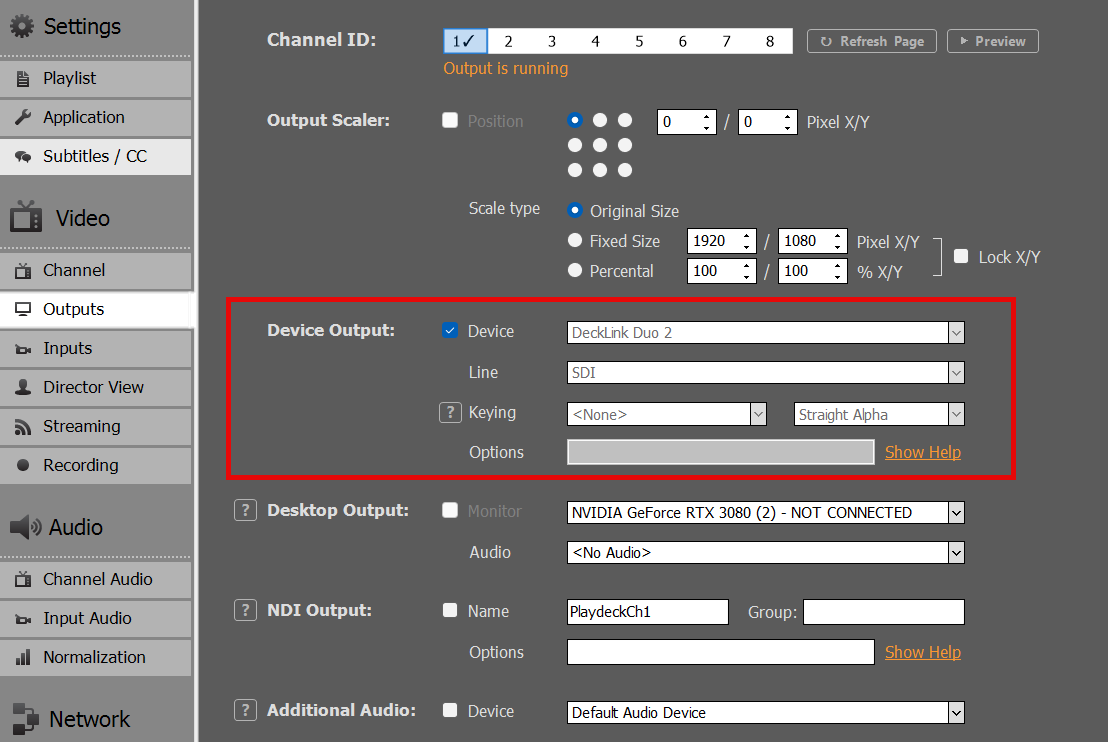
3. Ativar no PLAYDECK Selecione suas placas de saída e a entrada de linha no PLAYDECK e ative a saída do dispositivo. Ao contrário das saídas de desktop, essas placas de saída não precisam de um monitor conectado via SDI ou HDMI; elas serão ativadas imediatamente:
Placa de saída SMTP ST 2110 / IP
Essas placas são muito semelhantes às placas SDI/HDMI descritas acima. Consulte as instruções de instalação fornecidas para essas placas.
A diferença entre as placas 2110 e as placas SDI é que as placas 2110 transmitem o sinal via LAN (rede local). Trata-se de um padrão moderno e em expansão, utilizado por estúdios para transportar sinais de vídeo dentro da empresa. Embora seja teoricamente possível usar a LAN existente para o ST 2110, recomenda-se utilizar uma LAN separada com switches específicos compatíveis com PTP (Protocolo de Tempo de Precisão). Uma vez configurada, a principal vantagem é que os diversos receptores podem acessar facilmente o feed de vídeo gerado pelo PLAYDECK.
O NDI é outra opção de transporte de rede para seus feeds de vídeo. Ela pode ser usada com a LAN (rede local) existente e não requer configuração de rede específica. Ela oferece seu próprio “sistema de detecção”, ou seja: você envia seu sinal NDI para a rede e ele será automaticamente detectado por qualquer receptor NDI.
O NDI também pode ser usado em uma configuração na nuvem, por exemplo, em instâncias do Amazon EC2, para transferir dados entre servidores: https://playdeck.tv/howto/amazon-ec2/
Você pode usar o NDI para “repetir” o sinal dentro do PLAYDECK em tarefas específicas, como este Picture-In-Picture: https://playdeck.tv/howto/pip/
Existem várias ferramentas disponíveis para ajudá-lo a configurar o NDI no seu ambiente: https://ndi.video/tools/
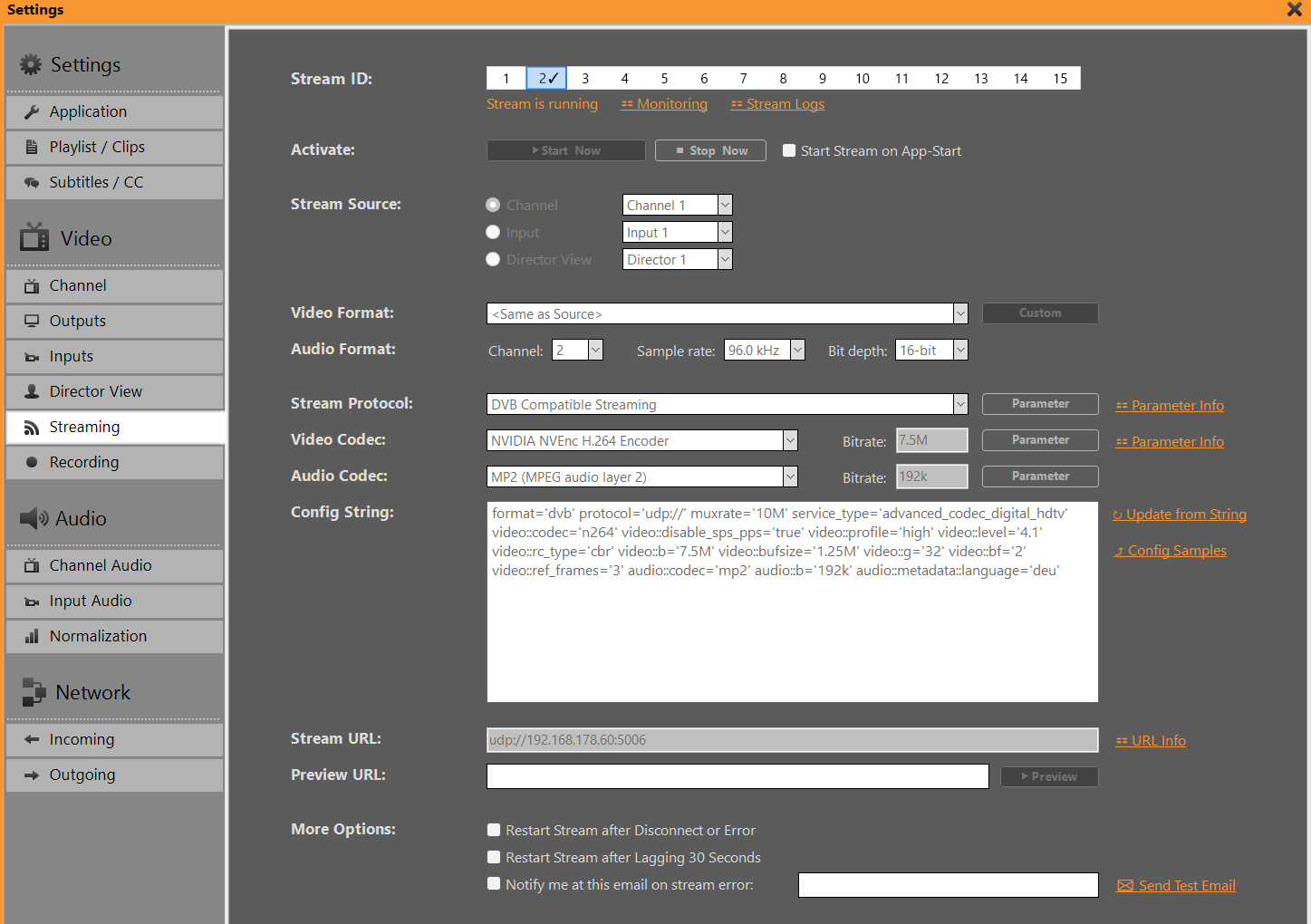
Você pode escolher entre vários protocolos Streaming, cada um com uma finalidade diferente.
– UDP/RTMP Streaming: Transmissão ao vivo de baixa latência Streaming – SRT: Transmissões de alta confiabilidade – DVB: Radiodifusão tradicional – E muitos outros (RTP, RIST, Icecast, HLS
A rigor, não se trata de um feed de vídeo, já que o DVS é exclusivamente de áudio. Esta é mais uma opção de rede (LAN). O caso de uso do DVS é quando você precisa enviar seu feed de áudio SEPARADAMENTE ou ADICIONALMENTE aos seus feeds de vídeo, ou em produções exclusivamente de áudio. O caso de uso mais comum é quando, em eventos ao vivo, o mixer de áudio precisa de TODOS os feeds de áudio de TODOS os canais do PLAYDECK, ou seja: ele deseja receber 8 canais de áudio em pares estéreo dos seus 4 canais de vídeo.
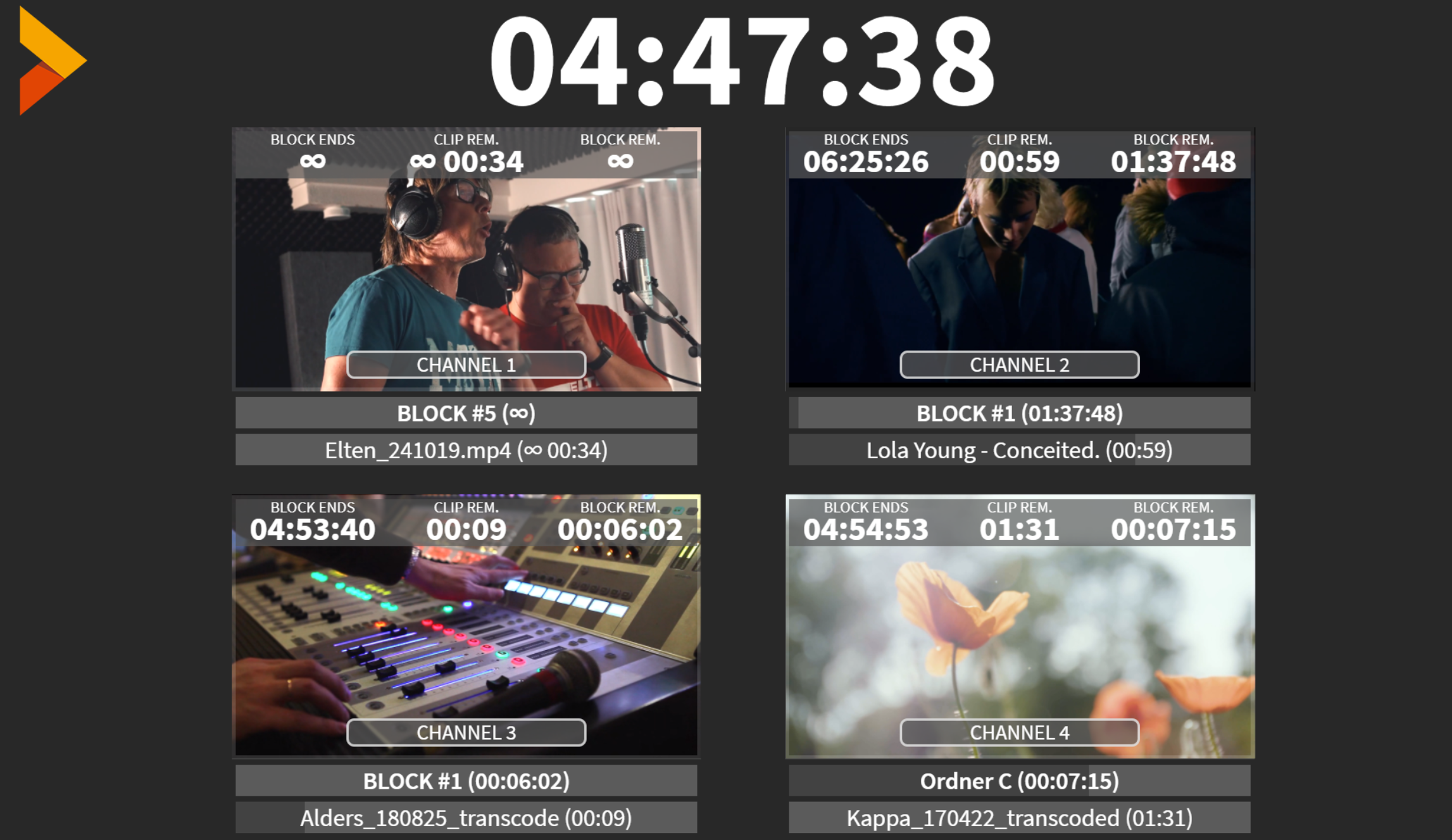
Essa é uma opção específica de saída que o PLAYDECK oferece para informar sua equipe sobre a situação atual: ela combina várias fontes de vídeo diferentes em uma única fonte e sobrepõe informações sobre o tempo restante. O objetivo é auxiliar em ambientes com várias salas ou com várias pessoas.
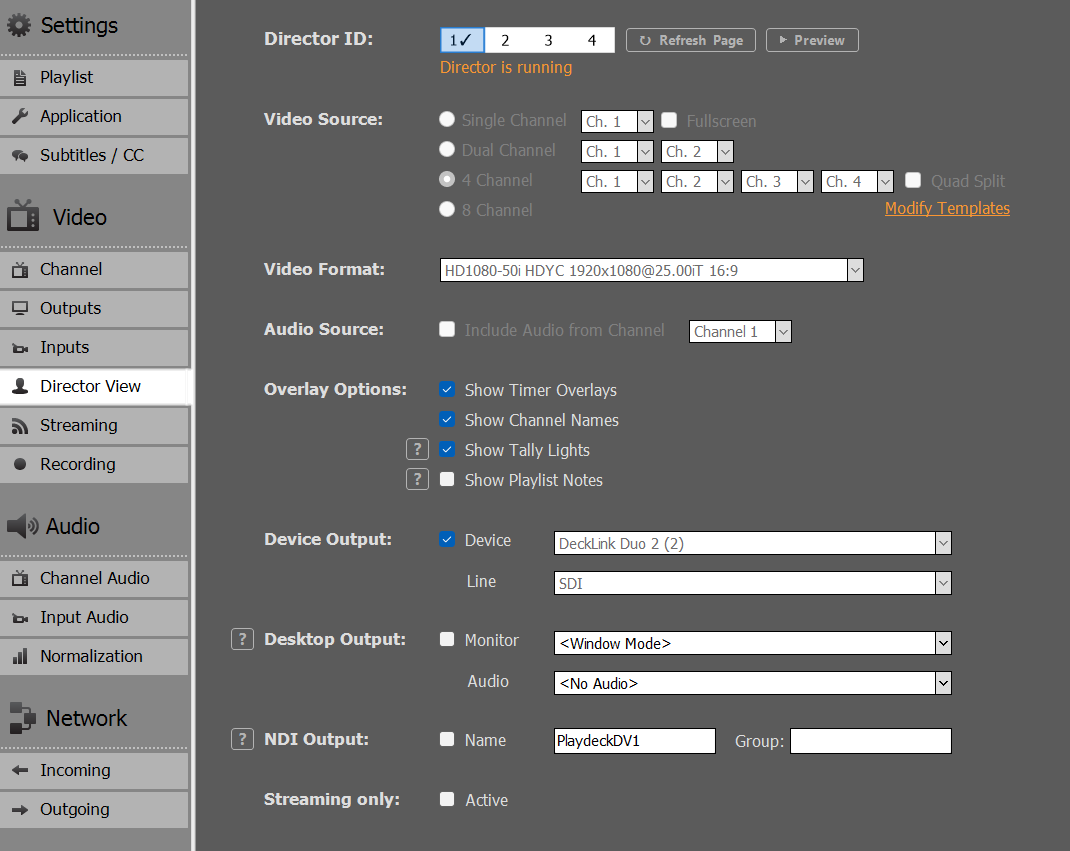
Essa transmissão de vídeo funciona como um canal separado: você pode transmiti-la paralelamente às suas outras saídas. É possível configurar e transmitir até 4 visualizações do Director diferentes. Você pode escolher quantas e quais canais devem ser incluídos:
Além disso, você pode personalizar a sobreposição de acordo com a identidade da sua empresa, por exemplo, inserindo seu próprio logotipo ou alterando as fontes.
Este artigo irá mostrar como ativar sua licença e remover a marca d'água da versão de avaliação.
Se você já ativou sua licença e deseja saber como TRANSFERIR a licença para outro sistema, consulte este artigo.
Não há um download separado da “Versão Completa”; basta converter sua Edição de Teste em uma Edição LITE, PLUS ou STUDIO. Baixe e instale sempre a versão mais recente do PLAYDECK, pois lançamos atualizações regularmente: https://playdeck.tv/download/
Todas as suas licenças da loja, adquiridas através do playdeck.tv, serão armazenadas no seu banco de licenças online pessoal. Isso ajuda você a organizar várias licenças.
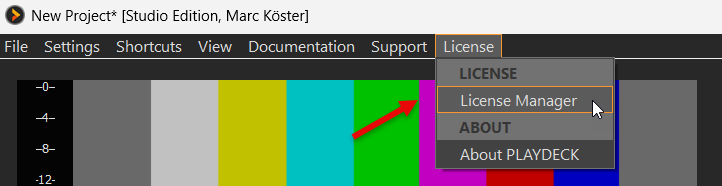
Para transferir sua licença do Pool de Licenças Online para o seu sistema, acesse o Gerenciador de Licenças:
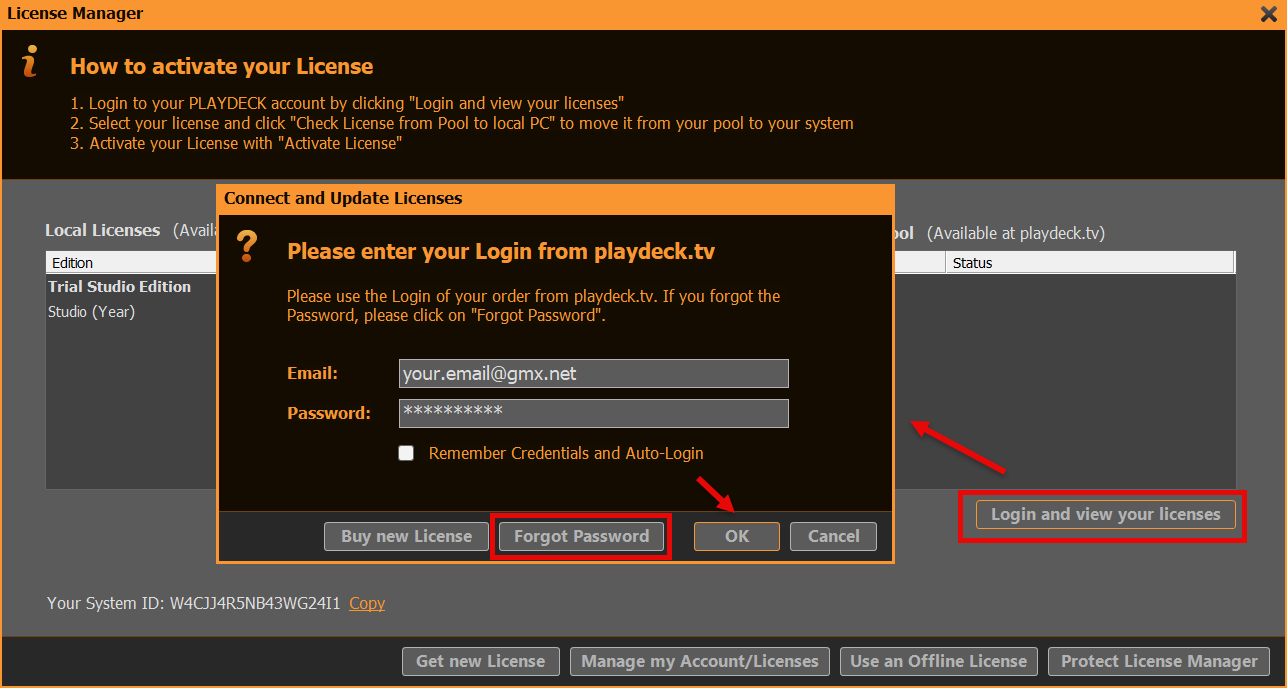
Agora, faça login na sua CONTA PLAYDECK. Use o endereço de e-mail e a senha que você utilizou durante o PROCESSO DE PAGAMENTO na LOJA. Se precisar redefinir sua senha, clique no botão "ESQUECI A SENHA":
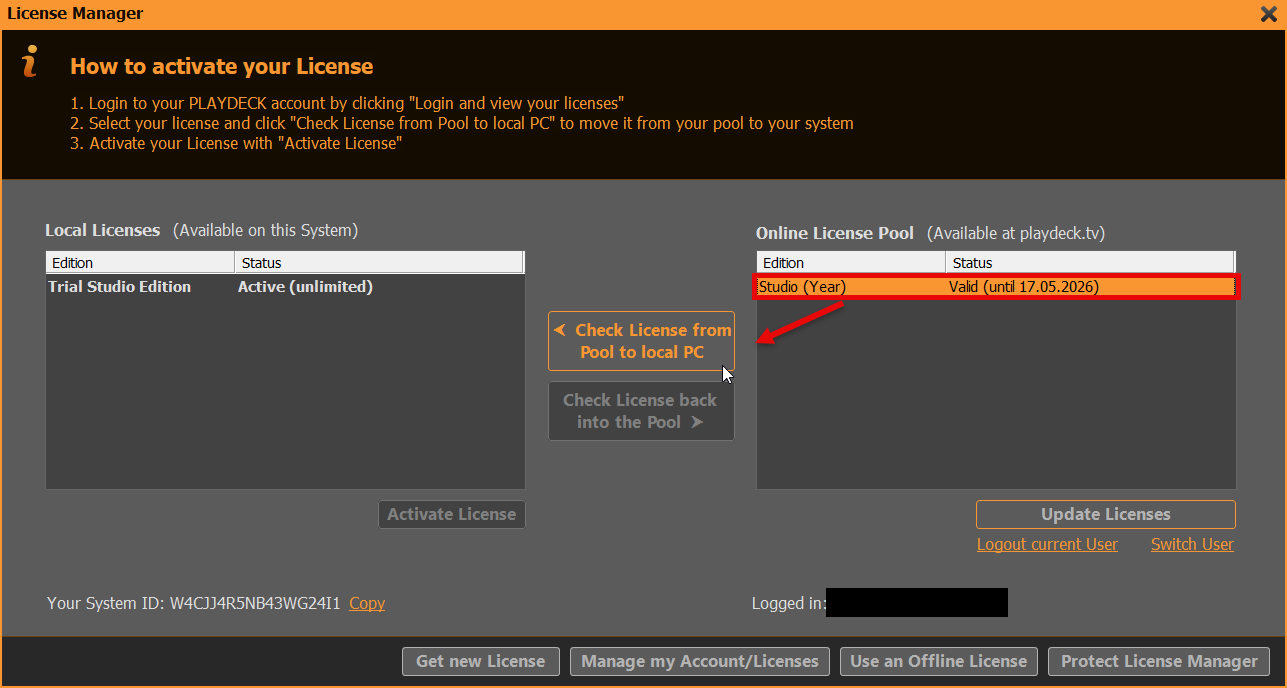
Agora podemos transferir a licença do lado DIREITO para o lado ESQUERDO com um clique no botão (VERIFICAR LICENÇA DO POOL PARA O PC LOCAL). Isso significa que a licença fica INDISPONÍVEL para outros sistemas e fica DISPONÍVEL neste sistema. O PLAYDECK irá agora solicitar a ativação da licença e a reinicialização:
Licença por dongle
Basta conectar o dongle USB ao computador e, em seguida, iniciar o PLAYDECK nesse computador. Observe que, se você desconectar o dongle enquanto o PLAYDECK ainda estiver em execução, o PLAYDECK será fechado imediatamente e sem aviso prévio. Recomenda-se fechar o PLAYDECK regularmente para garantir que todos os dados sejam salvos corretamente.
Licença offline
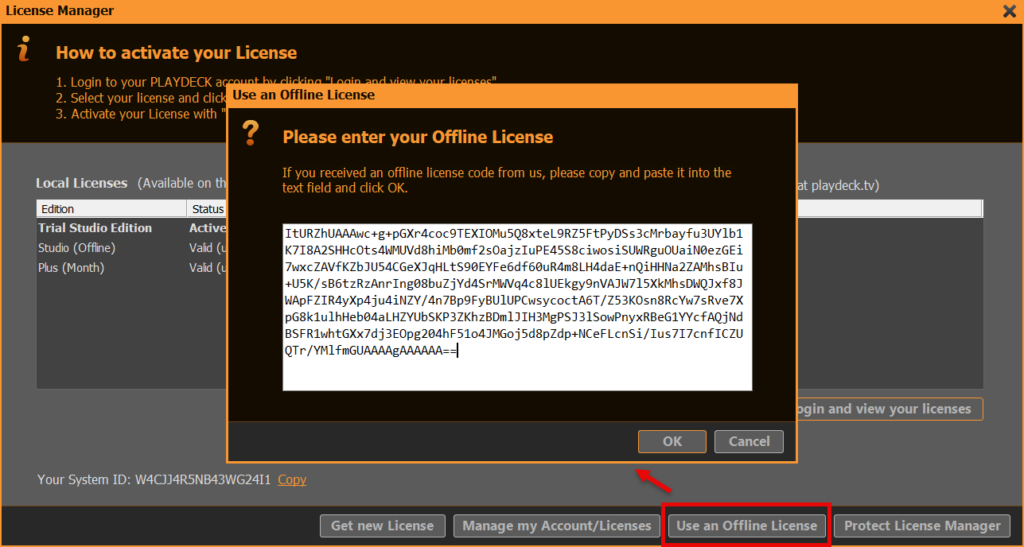
A Licença Offline está vinculada ao ID do Sistema PLAYDECK e NÃO pode ser transferida para outro sistema pelo cliente. Para ativar sua Licença Offline, abra o Gerenciador de Licenças:
Em seguida, clique em “USAR UMA LICENÇA OFFLINE”, copie e cole o Código de Licença Offline no campo de texto e clique em “OK”. O PLAYDECK irá agora propor a ativação da licença e o reinício:
IMPORTANTE: Por favor, envie sempre uma mensagem para [email protected], informando-nos sobre: – Os arquivos de log foram enviados – Seu ID do sistema PLAYDECK – Data/hora da última ocorrência do problema
Obrigado!
Enviar pela Internet
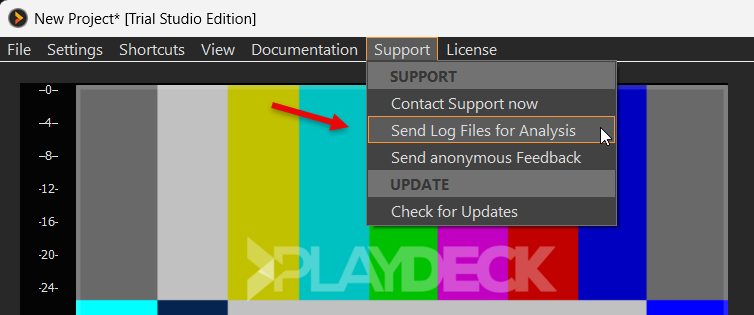
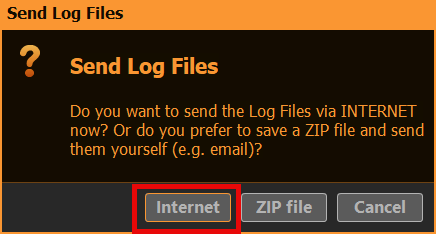
Se você tiver uma conexão ativa com a Internet no seu sistema PLAYDECK, abra o Menu Principal, selecione SUPORTE e, em seguida, ENVIAR ARQUIVOS DE LOG:
Em seguida, selecione a opção INTERNET:
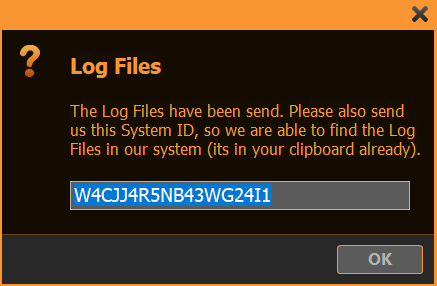
Após a conclusão do upload, envie-nos uma mensagem para [email protected], informando o seu ID do sistema. Se você vir a seguinte janela pop-up, o ID do sistema já estará na sua área de transferência e você poderá simplesmente colá-lo com CTRL+V na sua mensagem de e-mail:
Enviar offline como arquivo ZIP
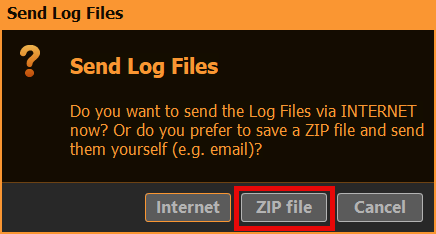
Se você NÃO tiver uma conexão ativa com a Internet no seu sistema PLAYDECK, abra o Menu Principal, selecione SUPORTE e, em seguida, ENVIAR ARQUIVOS DE LOG:
Em seguida, selecione a opção ARQUIVO ZIP:
Depois de escolher uma pasta de destino no seu sistema, um arquivo 7-ZIP será gravado nesse local:
Envie-nos uma mensagem para [email protected] juntamente com seu arquivo ZIP.
Se o seu sistema de e-mail não permitir o envio de arquivos ou se o próprio arquivo ZIP for muito grande (> 5 MB), você também pode use nosso portal de downloads para fazer o upload do arquivo.
Nota: Se você não conseguir nem mesmo iniciar o PLAYDECK, compacte esta pasta manualmente: c:\ProgramData\JoyEventMedia\Playdeck\logs
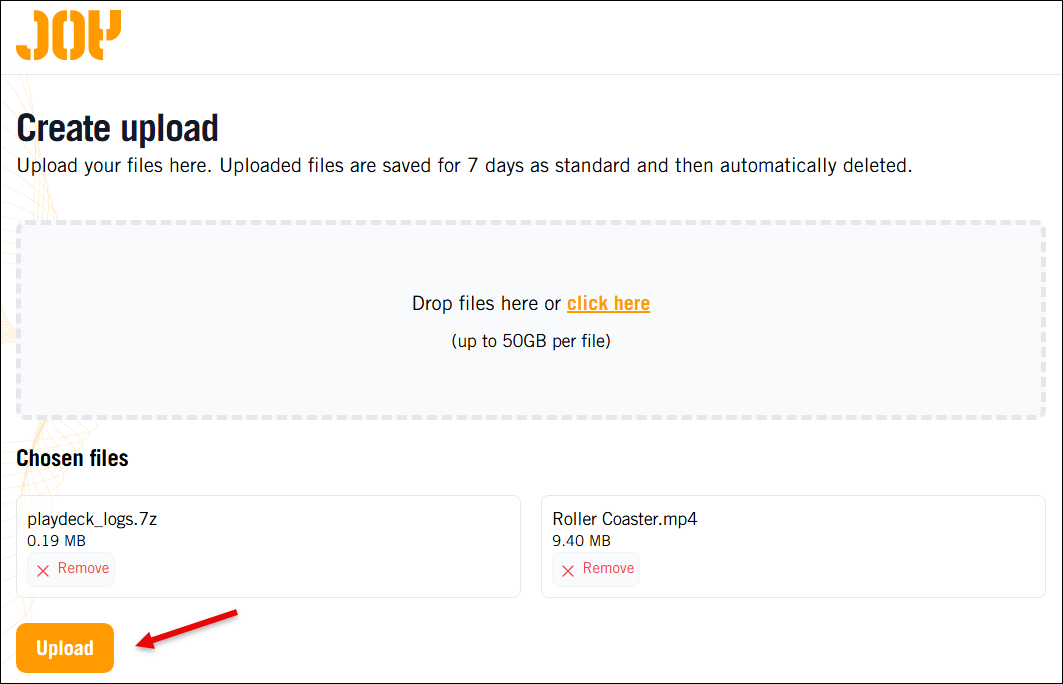
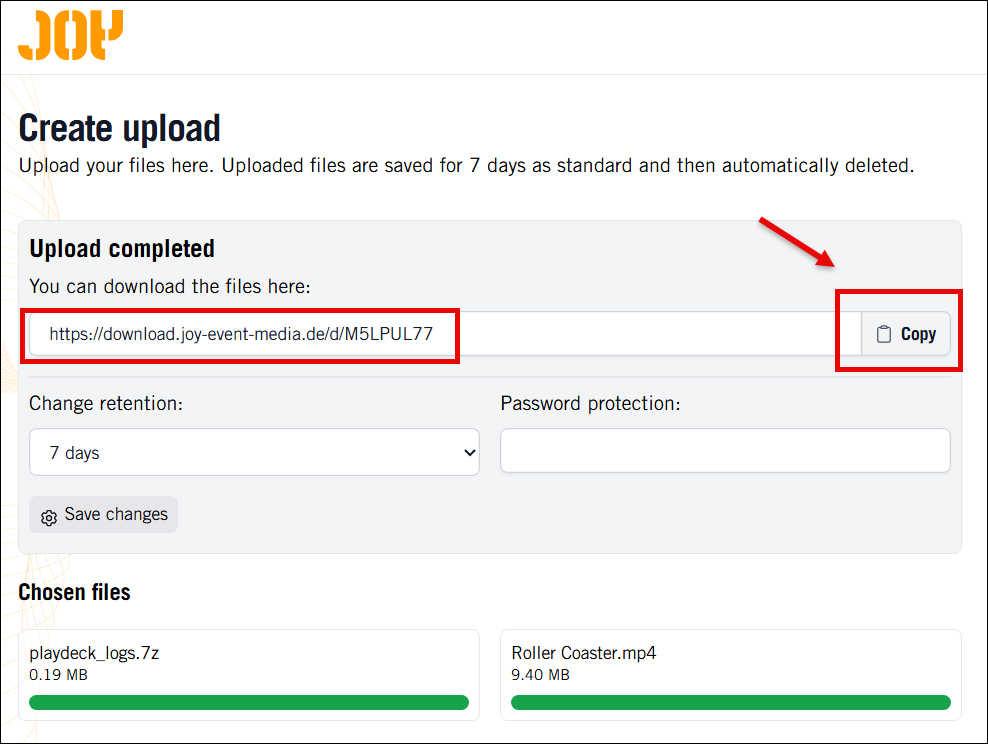
Você pode adicionar seus arquivos agora por meio do recurso arrastar e soltar ou do navegador de arquivos. No nosso exemplo, já adicionamos alguns arquivos de log do PLAYDECK e um vídeo de amostra. Quando terminar de adicionar os arquivos, clique em UPLOAD.
Importante: Sem o link de download, não podemos acessar seus arquivos. Isso serve para proteger os dados dos clientes.
Após a conclusão do upload, clique em COPIAR para colocar o link de download na área de transferência. Em seguida, envie-nos uma mensagem para [email protected] incluindo esse link de download:
O PLAYDECK é capaz de reproduzir praticamente qualquer codec existente. Se o codec não for compatível com sua GPU, ele sempre recorre à CPU para garantir o funcionamento. Existem pouquíssimas exceções: o NotchLC, por exemplo, não pode ser reproduzido com o PLAYDECK.
Entendemos que a maioria de vocês não tem muito controle sobre a escolha do codec de vídeo, já que recebem os arquivos de vídeo do cliente logo antes do programa.
Mas se você tiver tempo para transcodificar os arquivos de vídeo — ou, melhor ainda, se isso já fizer parte do processo de produção —, então terá mais opções além dos arquivos MP4 no formato H.264.
Recomendamos usar o AV1, se sua placa NVIDIA for compatível, exceto quando for necessário o canal alfa; nesse caso, mude para o HAP. Em todos os outros casos, use o H.265/HEVC. O ProRes oferece a melhor qualidade de imagem, mas não é realmente adequado para reprodução em tempo real, pois é mais um codec voltado para edição e pós-produção.
O PLAYDECK também possui um recurso que deixa os clipes prontos para exibição em uma única etapa (codec de GPU e, opcionalmente, tamanho da lista de reprodução, FPS e rotação). Por favor, leia este artigo.
H.265/HEVC
Codec de uso geral. Use-o se sua GPU NVIDIA não for compatível com AV1 e se você não precisar do canal alfa.
Decodificação por GPU: Sim, mas depende da GPU da NVIDIA, veja esta lista
Qualidade: Boa qualidade em todas as taxas de bits
Canal alfa: Não
Características: HDR, cor de 10 bits, 8K
AV1
O codec mais eficiente. Use-o se sua GPU for compatível e você não precisar do canal alfa. Oferece qualidade quase sem perdas e arquivos significativamente menores do que o ProRes.
Decodificação por GPU: Não, mas com menor carga na CPU do que o ProRes
Qualidade: Melhor qualidade do que o H.265/HEVC, mas inferior à do AV1
Canal alfa: Sim (com o HAP Alpha e o HAP Q)
Características:
ProRes
Oferece a mais alta qualidade de imagem com o ProRes 4444. Preserva detalhes finos e cores de forma excepcional, mas com uma carga elevada na CPU. Use-o apenas se puder suportar a carga na CPU e precisar da melhor qualidade visual possível. Trata-se de um codec de edição e não de um codec em tempo real.
Este artigo mostrará como utilizar o Keying interno como meio de sobrepor vídeo sobre vídeo (Picture in Picture).
1. Configuração do Keying interno
Precisamos configurar o PLAYDECK para ter um sinal de fundo (BG FEED) e um sinal PIP (PIP FEED) e misturá-los no sinal principal (MAIN FEED). Para isso, usamos o Keying interno. Veja este artigo para mais informações sobre o Internal Keying.
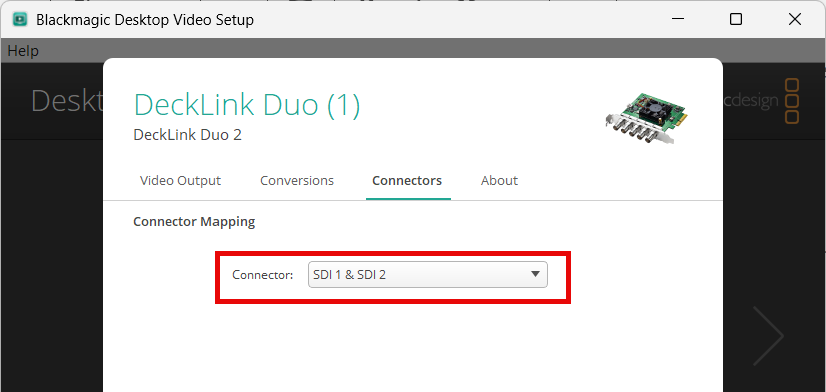
Use qualquer dispositivo compatível com Keying interno. No nosso exemplo, usamos o Blackmagic DeckLink Duo2. Abra a configuração de vídeo da área de trabalho e combine as duas primeiras saídas SDI. Deixe as demais saídas isoladas:
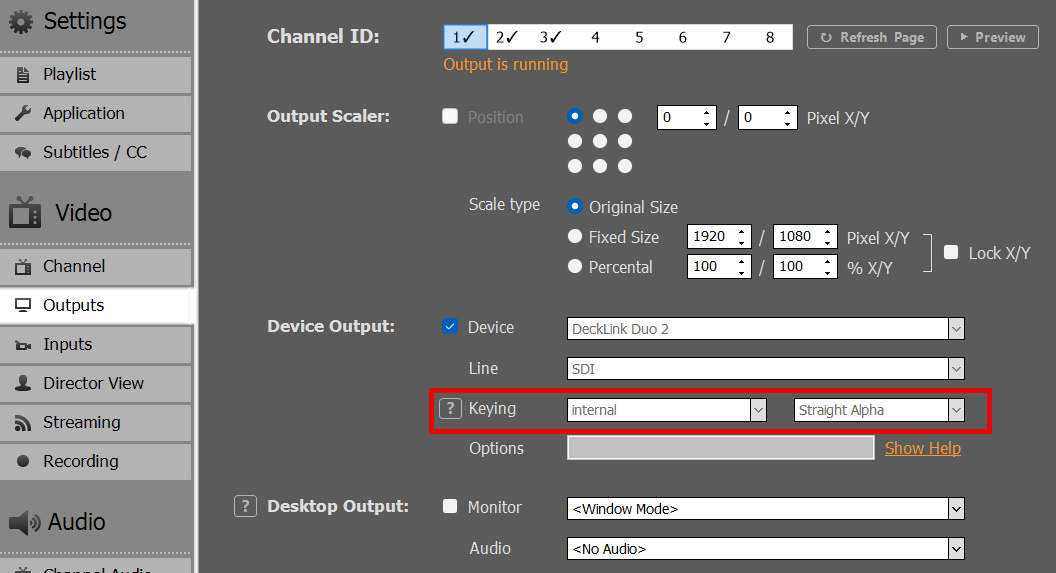
Em seguida, ativamos o Keying interno no Canal 1 no PLAYDECK:
2. Configuração do BG FEED
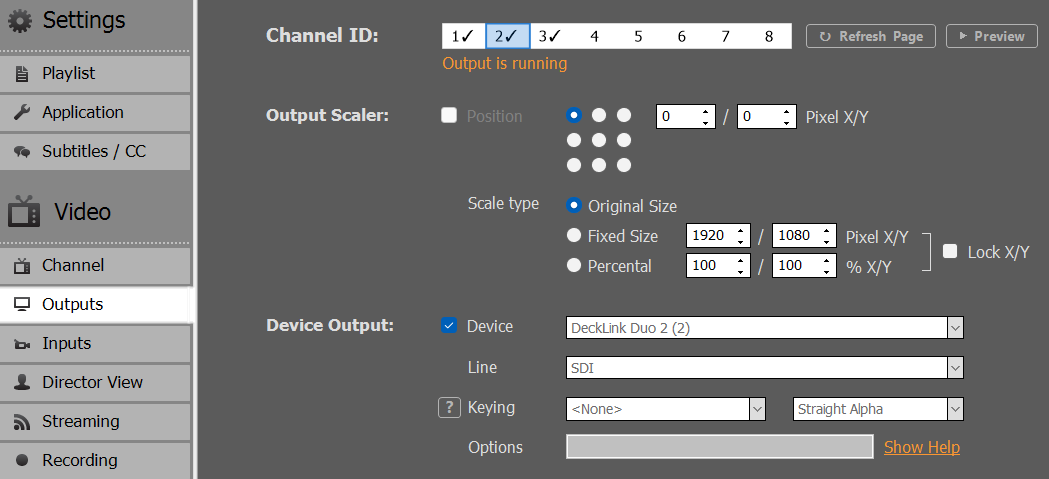
Agora precisamos enviar nosso sinal BG FEED para a saída SDI 1. Para isso, usamos o Canal 2 e o enviamos via SDI Loop da saída SDI 3 para a saída SDI 1. Observe que, como combinamos SDI 1+2, o SDI 3 agora está designado como “Decklink Duo 2 (2)”:
Em seguida, começamos a exibir qualquer conteúdo de vídeo no Canal 2:
Se você tiver um monitor SDI conectado à entrada SDI 2, já poderá ver a transmissão de fundo sendo exibida nele agora.
Agora poderíamos reproduzir qualquer conteúdo com canal de transparência no Canal 1, sobreposto ao feed de fundo, como, por exemplo, vídeos com canal de transparência (ProRes, HAP-A) ou simples sobreposições. Mas, como precisamos que nosso feed de PIP seja redimensionado e posicionado, precisamos configurá-lo em outro canal.
3. Configuração do PIP FEED
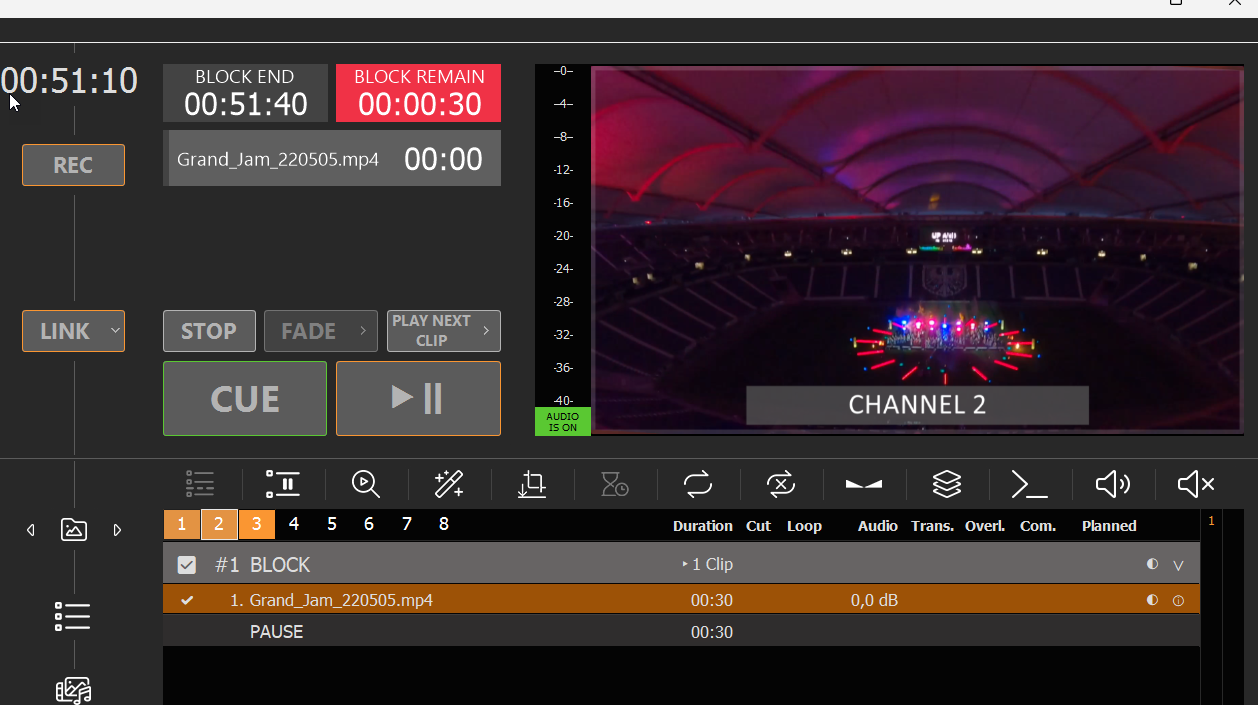
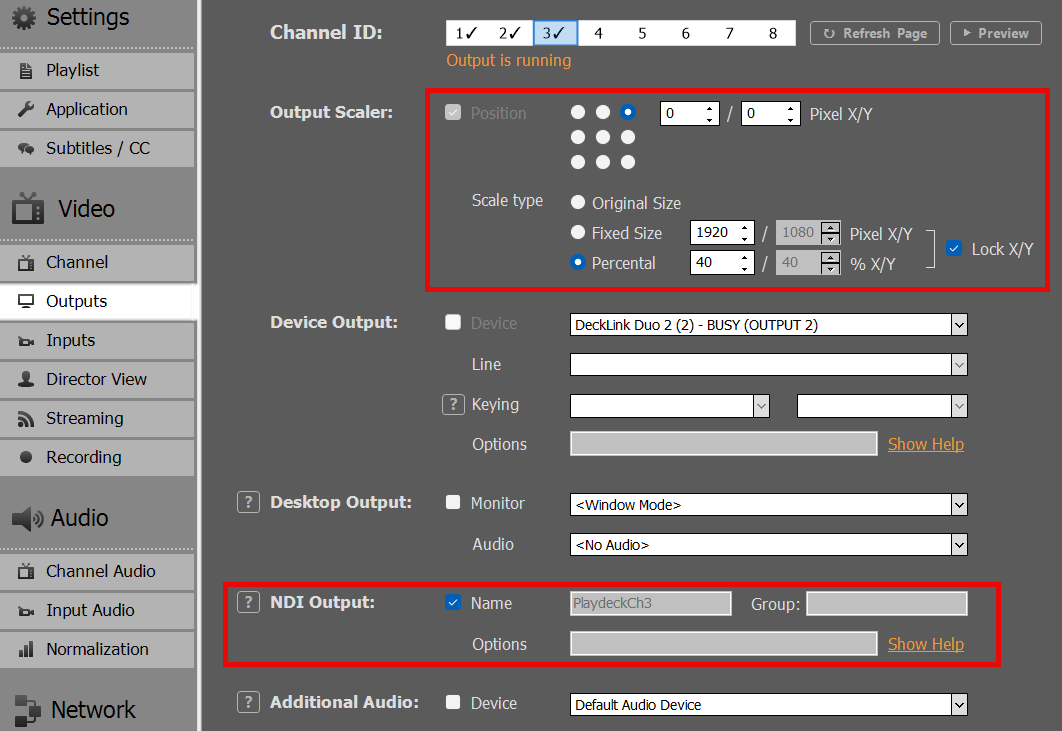
Usamos o Canal 3 como FEEDBACK PIP, para que possamos reproduzir conteúdo de vídeo normal aqui. Queremos enviá-lo via NDI do Canal 3 para o Canal 1 e ativar o escalador de saída, de modo que nosso PIP fique no canto superior direito:
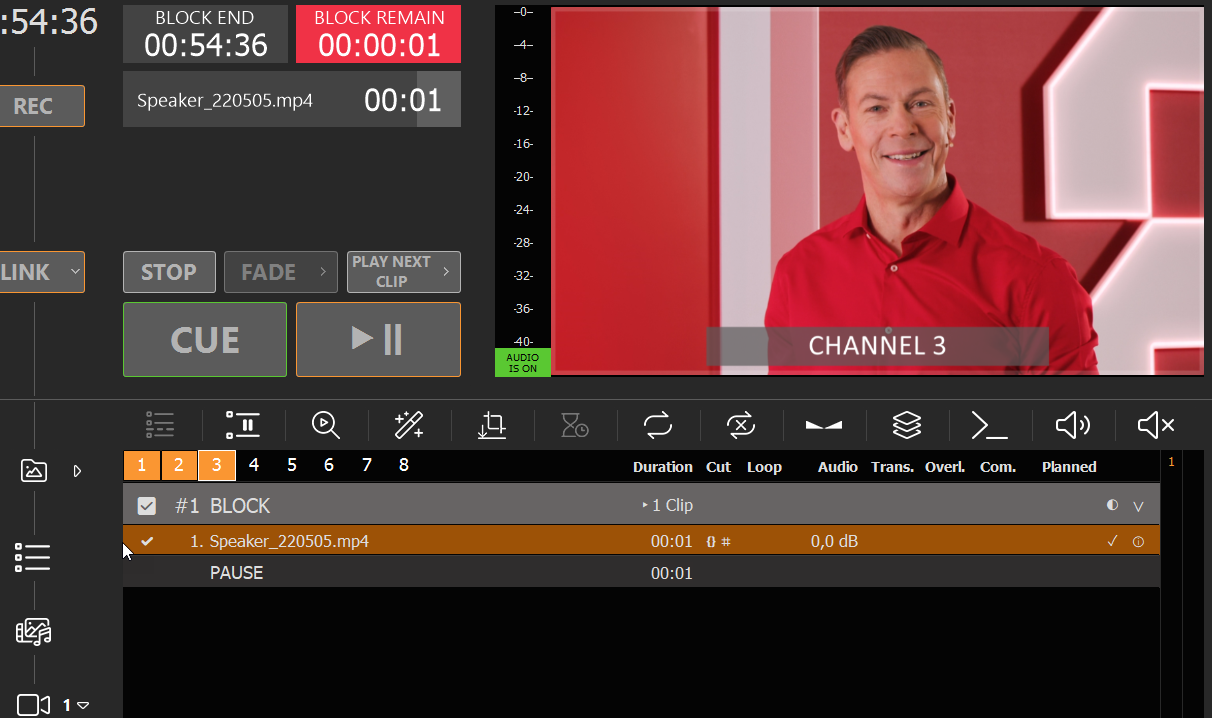
Agora vamos inserir um videoclipe no Canal 3, mas também poderia ser um vídeo ao vivo, Streams ou qualquer outra coisa:
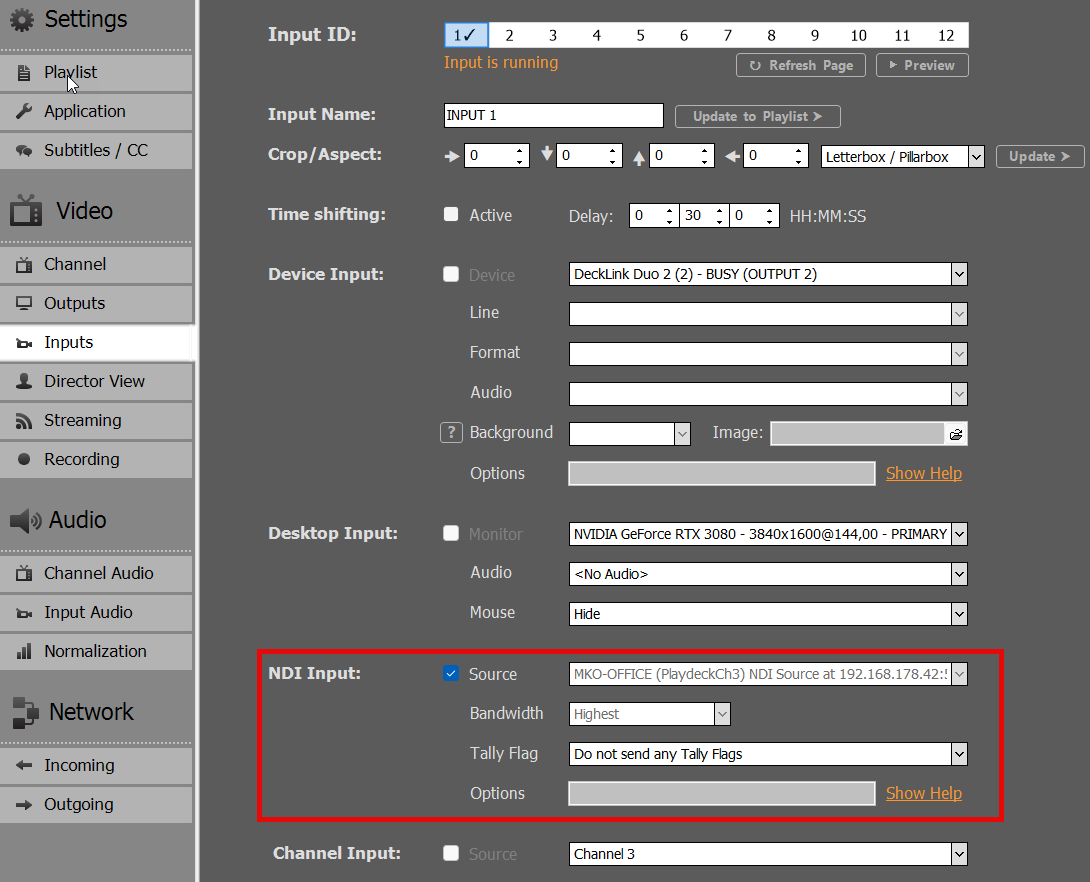
Conectamos este circuito de realimentação NDI à Entrada 1:
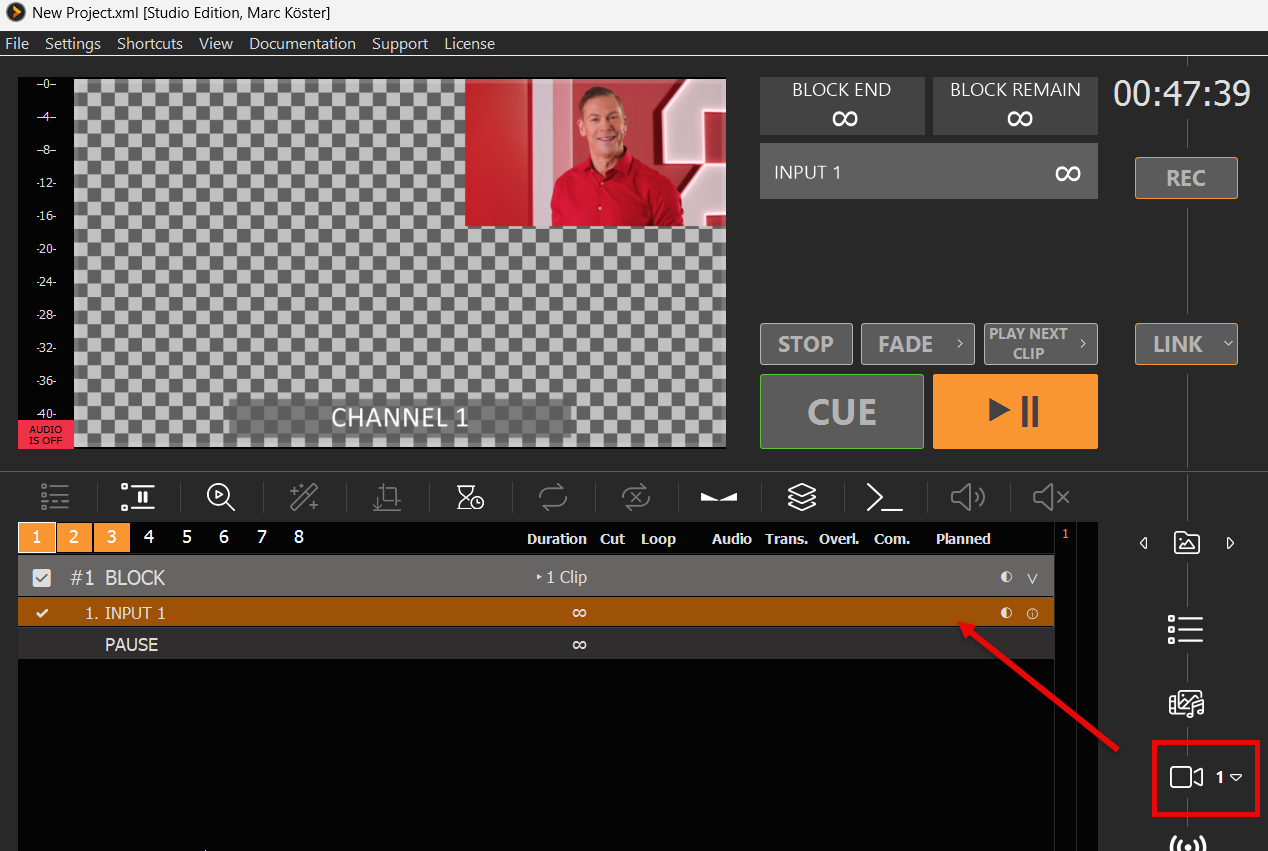
Em seguida, insira a Entrada 1 na lista de reprodução do Canal 1:
Reduzimos a lista de reprodução do Canal 3 para o Canal 1, que será sobreposto à transmissão de fundo do Canal 2.
4. SAÍDA FINAL / ALIMENTAÇÃO PRINCIPAL
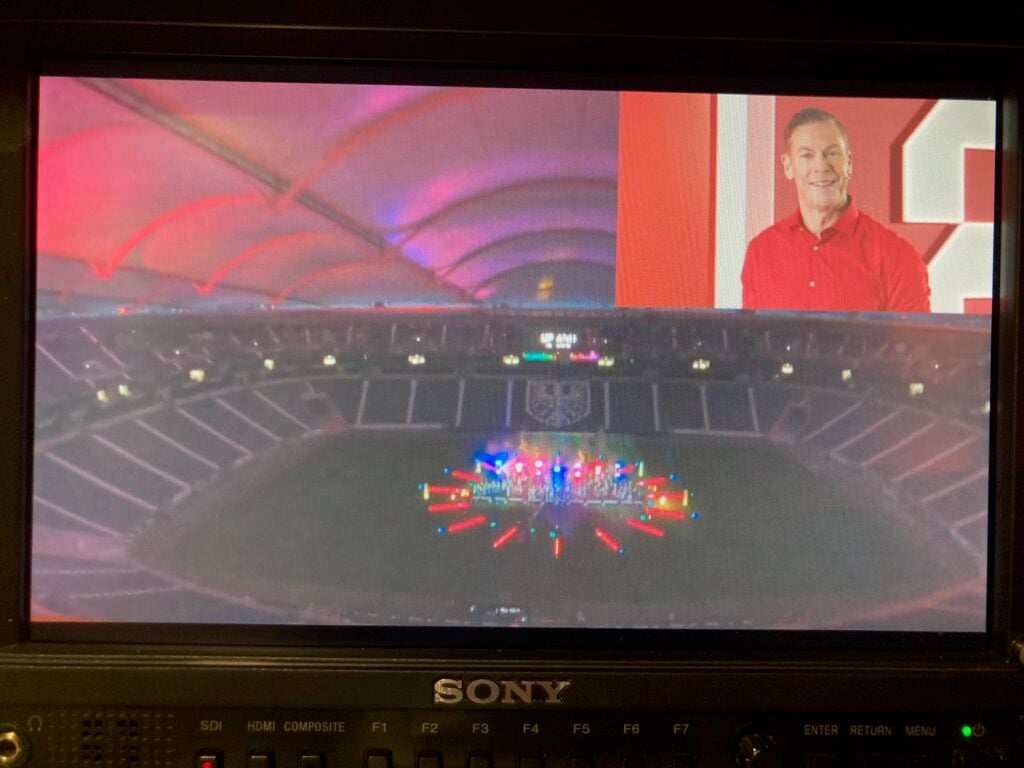
O SINAIS PRINCIPAL é enviado para a saída SDI 2 e este é o resultado exibido no monitor SDI 2 (foto):
Você tem algum canal disponível no PLAYDECK? Use-os para preparar e testar novos conteúdos e, em seguida, copie-os para o seu canal principal. Você pode arrastar e soltar blocos de um canal para outro ou copiá-los pressionando a tecla CTRL após iniciar o arrastar e soltar.
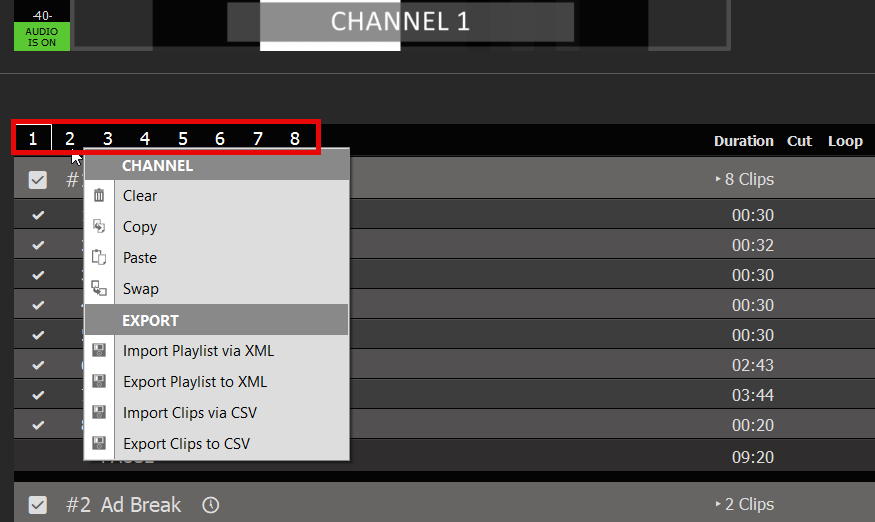
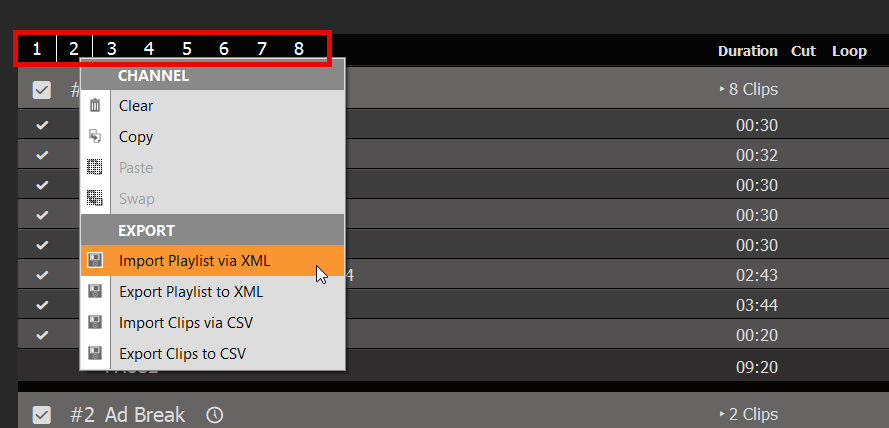
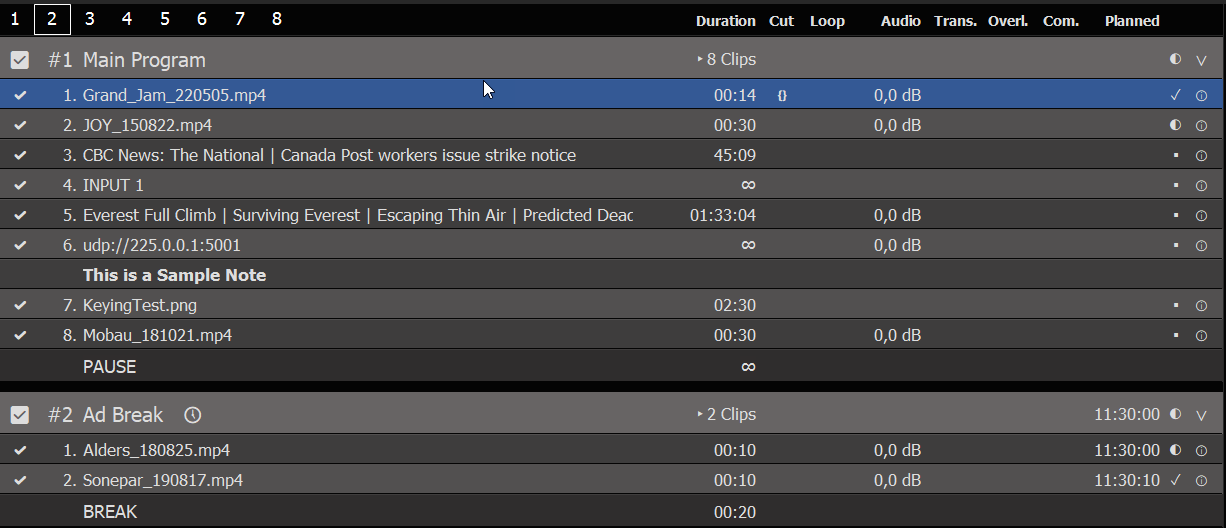
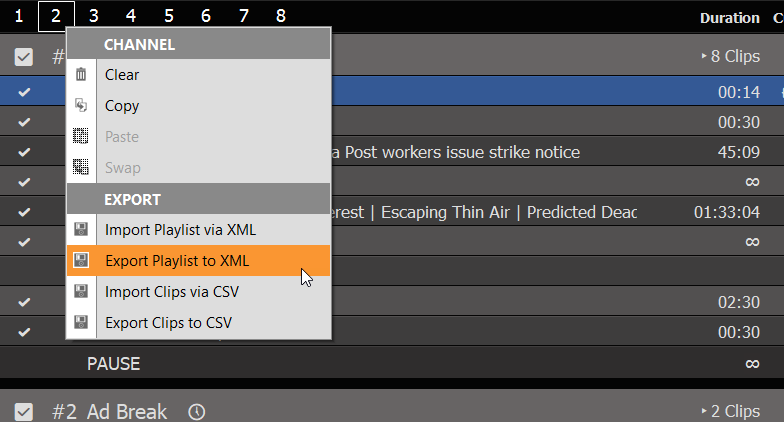
Você também pode copiar, sobrescrever ou acrescentar listas de reprodução inteiras clicando com o botão direito do mouse no NÚMERO DO CANAL:
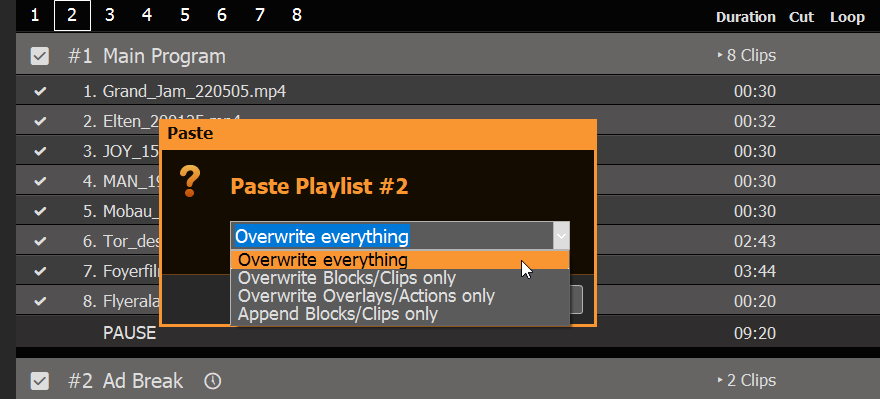
Se você colar um novo conteúdo em uma lista de reprodução existente (ou importar um arquivo XML), terá a opção de sobrescrever ou acrescentar:
Experimente a edição de teste da Playlist
Você pode instalar o PLAYDECK em qualquer outro computador e editar suas listas de reprodução lá. Exceto pela marca d'água da versão de avaliação, não há outras restrições, então você pode preparar listas de reprodução e enviá-las para o seu sistema principal.
Adicionar lista de reprodução durante a transmissão
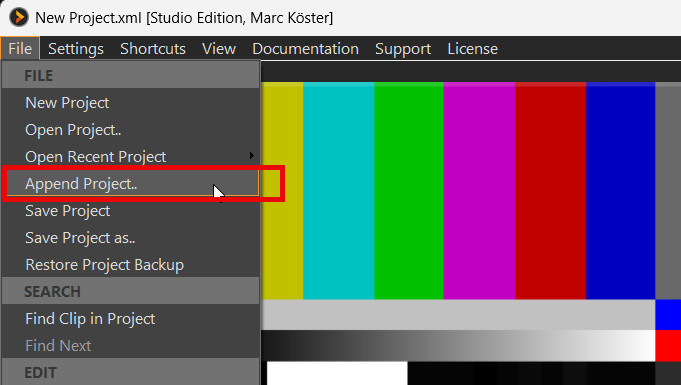
Quer importar novas listas de reprodução sem interromper sua transmissão? Não há problema: use a opção “APPEND PROJECT” no menu “FILE”:
Isso carregará qualquer projeto do PLAYDECK, mas, em vez de substituir as listas de reprodução, todas elas serão ampliadas com os clipes encontrados no projeto. Você poderá então excluir com segurança qualquer conteúdo antigo.
Você pode aplicar esse procedimento a listas de reprodução individuais exportando uma lista de reprodução para XML e importando esse arquivo XML no outro computador. Para isso, clique com o botão direito do mouse no NÚMERO DO CANAL:
Este fluxo de trabalho é ideal para qualquer programação do dia a dia, na qual você adiciona novos dias e remove os antigos.
Detectar e recarregar automaticamente novas listas de reprodução
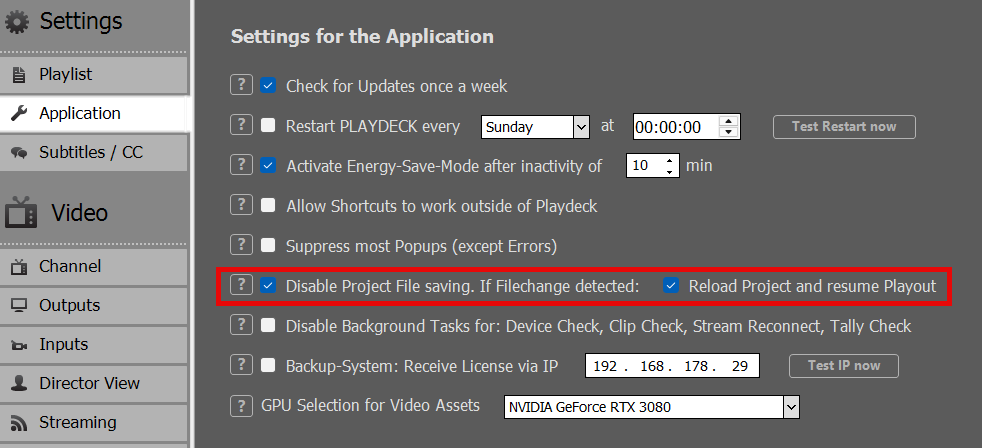
Você também pode SOBRESCREVER o arquivo de projeto atualmente carregado no seu sistema principal e permitir que o PLAYDECK detecte isso e recarregue o projeto; em seguida, o Playout será retomado. Ative essa funcionalidade nas configurações do aplicativo:
Nota: A função RESUME PLAYOUT só funciona se o clipe que está sendo reproduzido no momento existir no projeto recém-carregado; caso contrário, o Playout é interrompido para esse canal. O clipe é identificado por um ID ÚNICO, portanto, ele pode ter sido movido para outro bloco no projeto recém-carregado.
Esse fluxo de trabalho é mais adequado para qualquer sistema automatizado, no qual os arquivos de projeto são gerados automaticamente e enviados para o sistema principal. Ou quando o editor de conteúdo não tem acesso ao sistema principal e envia a nova lista de reprodução para o NAS/armazenamento em nuvem.
Integração com aplicativos de terceiros
Não oferecemos suporte ao formato de playlists de outros aplicativos de terceiros, pois há uma variedade muito grande no mercado, e muitas funções relacionadas a playlists (mixagem, sobreposições, programação) não seriam compatíveis com o PLAYDECK.
Se você prefere criar sua lista de reprodução em um aplicativo de terceiros, é necessário exportá-la para um arquivo CSV, editar esse arquivo para que seja compatível com o PLAYDECK e, em seguida, importá-lo para o PLAYDECK.
Por que CSV? Porque é o formato de lista mais simples, que permite vários valores por item. Ele pode ser editado com qualquer editor de texto ou de tabelas, desde o Bloco de Notas até o Excel.
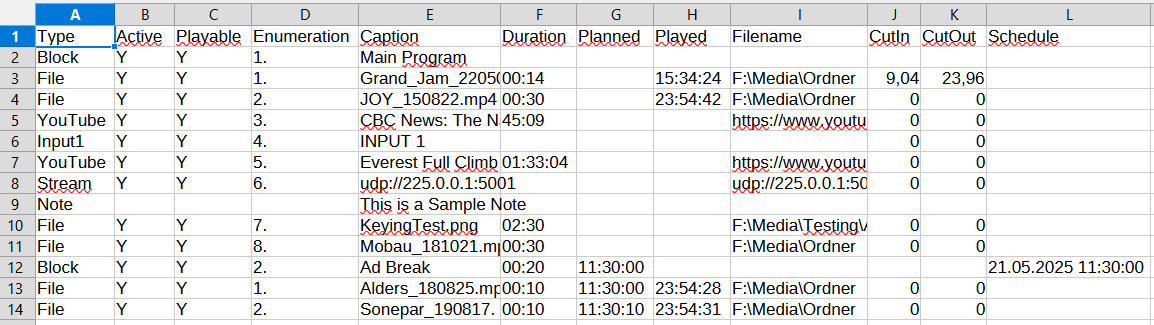
Vamos dar uma olhada no nosso CSV. Para isso, criamos uma lista de reprodução de exemplo com 2 blocos. Misturamos diferentes tipos de conteúdo: videoclipes com pontos de entrada e saída, entradas de dispositivos, vídeos do YouTube, entrada UDP Stream, GFX com tempo de execução e uma nota. Também adicionamos uma programação ao segundo bloco:
Agora, clicamos com o botão direito do mouse em “CHANNEL NUMBER 2” e selecionamos “EXPORTAR PARA CSV”:
Como você pode ver, não são “muitas” linhas de texto. Como as primeiras linhas são apenas o cabeçalho, fica ainda mais claro no editor de tabelas:
E é assim que você cria arquivos CSV: você exporta seu conteúdo em qualquer aplicativo de terceiros, abre qualquer editor e o importa no FORMATO PLAYDECK. Mas O QUE É O FORMATO PLAYDECK?.
Estas são as COLUNAS OBRIGATÓRIAS. Elas podem estar em QUALQUER POSIÇÃO (em qualquer coluna de 1 a 5): Tipo = Bloquear, Arquivo, Site (ou YouTube), Entrada#, Stream, Nota Legenda = Qualquer texto a ser exibido no PLAYDECK Nome do arquivo = O caminho/arquivo ou a URL (YouTube e Streams)
Estas são as COLUNAS OPCIONAIS. Elas podem estar em QUALQUER POSIÇÃO (em qualquer coluna de 1 a 5): Ativo = A caixa de seleção na primeira coluna do PLAYDECK Duração = Utilizado apenas para tipos de arquivo que sejam imagens. Deixe em branco ou insira 0 para todos os tipos Inserir / Remover = Ponto de entrada e/ou saída para o corte Programação = Utilizado apenas por tipos de bloco
Nota: Propriedades mais avançadas (por exemplo, ganho de áudio) não são compatíveis, a fim de manter nosso formato CSV simples e organizado. Para importar/exportar TODAS as propriedades, use XML em vez de CSV.
Nota: O PLAYDECK utiliza a codificação UTF-8 para salvar e carregar arquivos CSV.
O PLAYDECK consegue reproduzir praticamente qualquer clipe em tempo real. Isso é prático — mas pode sobrecarregar o sistema: codecs que dependem exclusivamente da CPU (ProRes, DNxHD, HAP, MXF), resolução ou taxa de quadros diferente da da lista de reprodução, rotação do iPhone que existe apenas nos metadados, pixels comprimidos ou áudio irregular. Se a CPU atingir o limite, você geralmente percebe isso primeiro por meio de falhas no áudio.
Para uma visão geral dos melhores codecs de vídeo possíveis para o Playout, por favor, leia este artigo.
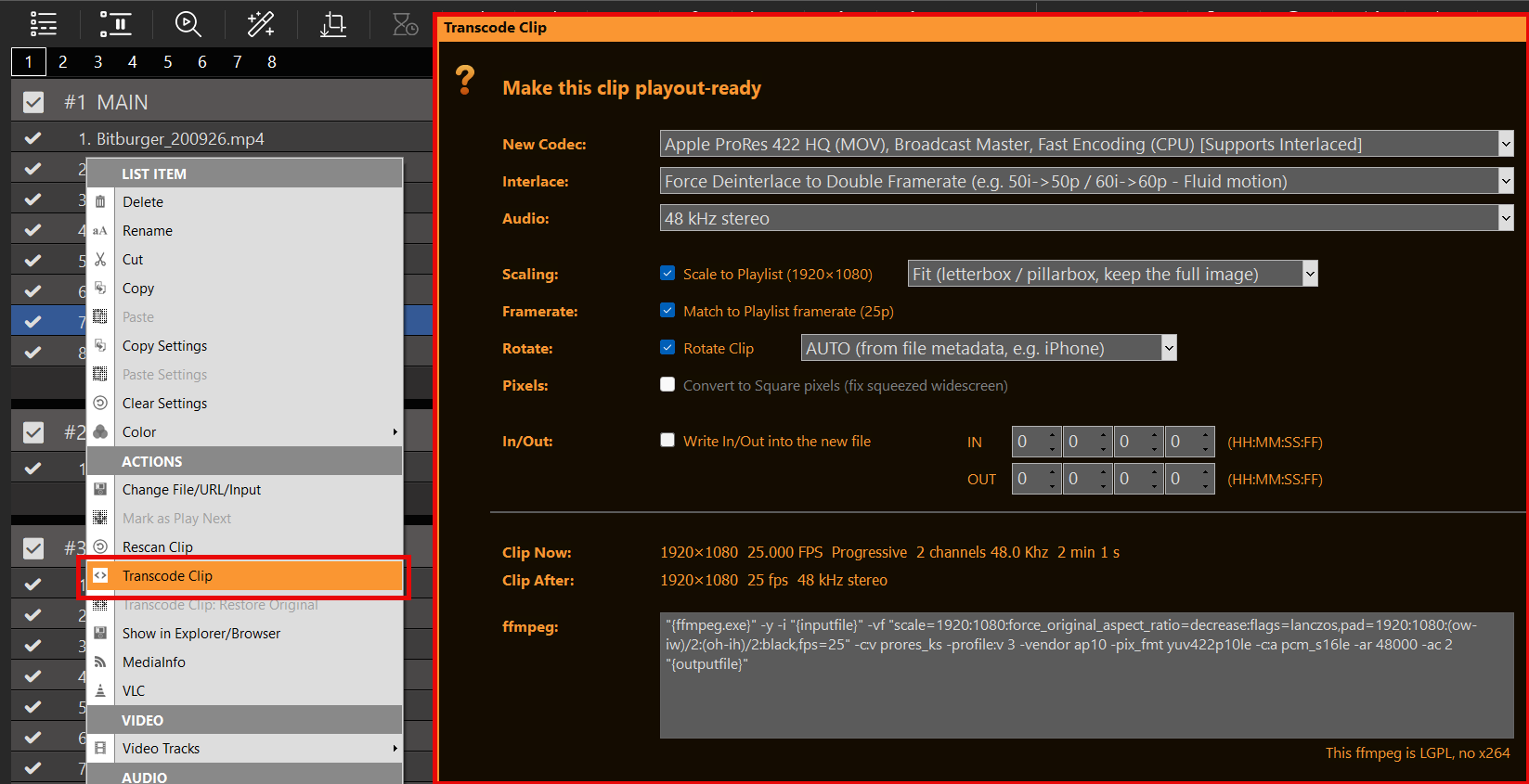
Transcodificar clipe cria um novo arquivo que já está no formato adequado para sua lista de reprodução (pronto para exibição). Clique com o botão direito do mouse em um ou mais clipes → Transcodificar clipe.
Deixe as listas dos mais populares ativadas AUTO Se você estiver com pressa, marque as caixas de seleção abaixo apenas se precisar de escala, FPS, rotação, pixels quadrados ou um corte pré-gerado — veja os detalhes na próxima seção.
A linha do ffmpeg na parte inferior segue suas opções. Você pode editá-la; qualquer erro no comando é de responsabilidade do usuário. O PLAYDECK vem com um LGPL ffmpeg (sem x264). O H.264 por hardware (NVENC/QSV) e o OpenH264 por software funcionam bem. libx264 vai dar errado.
Precisa recuperar o arquivo original? Clique com o botão direito do mouse → Transcodificar clipe: Restaurar original.
Quando você realmente precisar disso
Travamentos / alto uso da CPU — ProRes, DNxHD, HAP, MXF: esses formatos são decodificados pela CPU no PLAYDECK. Transcodifique para um codec de GPU (deixe a opção “Codec” em “AUTO”).
Ícones amarelos de incompatibilidade — tamanho do clipe ou FPS ≠ lista de reprodução. Marque as opções “Escalar” e/ou “Ajustar taxa de quadros”.
iPhone / na horizontal — marque a opção “Girar” e deixe em “AUTO” (ou defina 90° caso a opção “AUTO” não funcione).
Pequenos arquivos da web/do YouTube — Adaptar à lista de reprodução. Os vídeos do YouTube podem ser transcodificados na mesma caixa de diálogo (baixar + codificar).
O espetáculo começa em 10 minutos — Apenas AUTO, tudo bem. Não é preciso marcar nenhuma caixa de seleção.
Cortar sem recodificar — selecione “Lossless (cópia de stream)” e marque a opção “Gravar ponto de entrada/saída no novo arquivo”. Mesmo contêiner e codecs, todas as faixas de áudio, pontos de entrada/saída com precisão de quadro-chave.
Caixas de seleção “AUTO” x “opcionais”
A janela de diálogo foi dividida propositalmente para que você não precise se preocupar em definir uma configuração errada.
Topo = AUTO. Codec, entrelaçamento e áudio estão sempre ativados. O primeiro item de cada lista é AUTO. Essa é a configuração padrão segura: o PLAYDECK escolhe um codificador de GPU, se possível (NVENC, QSV; caso contrário, AV1), mantém os arquivos progressivos como estão e, para fontes entrelaçadas, realiza o desentrelaçamento na mesma taxa de quadros (por exemplo, 50i → 50p). Para o áudio, ele copia a trilha sonora original quando o novo formato de arquivo permite (MP4: AAC/MP3, MOV: PCM/AAC, MKV: a maioria dos codecs). Se a cópia danificasse o arquivo, ele grava áudio estéreo a 48 kHz em vez disso (AAC ou PCM para ProRes/DNxHD).
Você ainda pode definir manualmente: escolha um codec específico (incluindo Sem perda (cópia de streaming)), forçar a manutenção do entrelaçamento, forçar o desentrelaçamento com taxa de quadros dupla (por exemplo, 50i → 100p), forçar o desentrelaçamento com a mesma taxa de quadros, forçar Copiar áudio original, ou força estéreo a 48 kHz. Você não precisa fazer isso.
Parte inferior = opcional. As opções Escala, Taxa de quadros, Pixels, Girar e Aproximar/Afastar ficam desativadas até que você as marque. Se não estiverem marcadas, isso significa: deixe a imagem/tempo como está; apenas a codificação AUTOMÁTICA será executada.
Adaptação à lista de reprodução — ative a alteração de tamanho. Ao lado dessa opção: Ajustar (imagem completa, barras pretas), Preencher (recortar para preencher o quadro), Esticar (distorcer para o tamanho exato da lista de reprodução).
Ajustar à taxa de quadros da lista de reprodução — crie uma lista de reprodução com FPS constante. Use isso para taxas variáveis ou “incomuns” (iPhone, web) para que a duração e o áudio permaneçam sincronizados.
Converter para pixels quadrados — fica ativo apenas se o arquivo não estiver na proporção 1:1. HDs antigos com imagem comprimida (por exemplo, 1440×1080 que deveriam ter a proporção 16:9). O PLAYDECK e o VLC podem exibir isso de maneiras diferentes; a marca de seleção indica pixels normais.
Girar o clipe — marque para girar. O menu suspenso oferece as opções AUTO (a partir dos metadados do arquivo, típico do iPhone) ou 90° / 180°. Desmarcado = sem rotação. O mecanismo do PLAYDECK ignora os metadados de rotação; o VLC, muitas vezes, não.
Grave e leia no novo arquivo — marque essa opção para reduzir o tamanho do arquivo. Desmarcado = as entradas e saídas permanecem ativas na lista de reprodução.
Deixe todas as caixas de seleção desmarcadas se o único problema for o codec da CPU/GPU. Marque apenas a opção que corresponde ao clipe que você realmente possui.
Depois da corrida
O novo arquivo é salvo ao lado do antigo com _transcodificado no nome, inseridos na lista de reprodução e digitalizados novamente. Seleção múltipla: em uma única etapa; com o Bake ativado, cada clipe usa seus próprios pontos de entrada e saída.
Se o ffmpeg rejeitar o comando (erro de digitação no memorando), o PLAYDECK exibe a mensagem de erro. A tecla ESC cancela a operação.
Desfazer na lista de reprodução: Restaurar backup do projeto se você precisar de uma versão anterior do projeto — que seja diferente da opção “Restaurar original” do clipe.
Quais arquivos são decodificados na CPU
O PLAYDECK consegue reproduzir esses arquivos, mas não pela GPU no Windows. É nessas horas que o recurso “Transcodificar clipe (Codec AUTO)” faz toda a diferença.
ProRes Codec de alta qualidade da Apple / Mac. A Apple nunca lançou um decodificador de GPU para o Windows, por isso o PLAYDECK decodifica o ProRes na CPU. Se você precisar de um canal alfa, o HAP-A é a melhor opção para o Windows.
HAP e variantes (HAP-A) Canal alfa, menor carga na CPU do que o ProRes — ainda assim, usa a CPU, não a GPU.
DNxHD, MXF O mesmo: não há decodificação por GPU no PLAYDECK.
Este artigo mostrará como usar um BREAK BLOCK para criar intervalos publicitários que interrompam sua programação regular Playout e retomem a exibição em seguida.
Você também pode iniciar um Bloco de Intervalo a partir de um marcador SCTE-35 ou SCTE-104 recebido — consulte “Iniciar intervalos comerciais a partir de SCTE recebido”.
Usando blocos de intervalo como intervalos publicitários
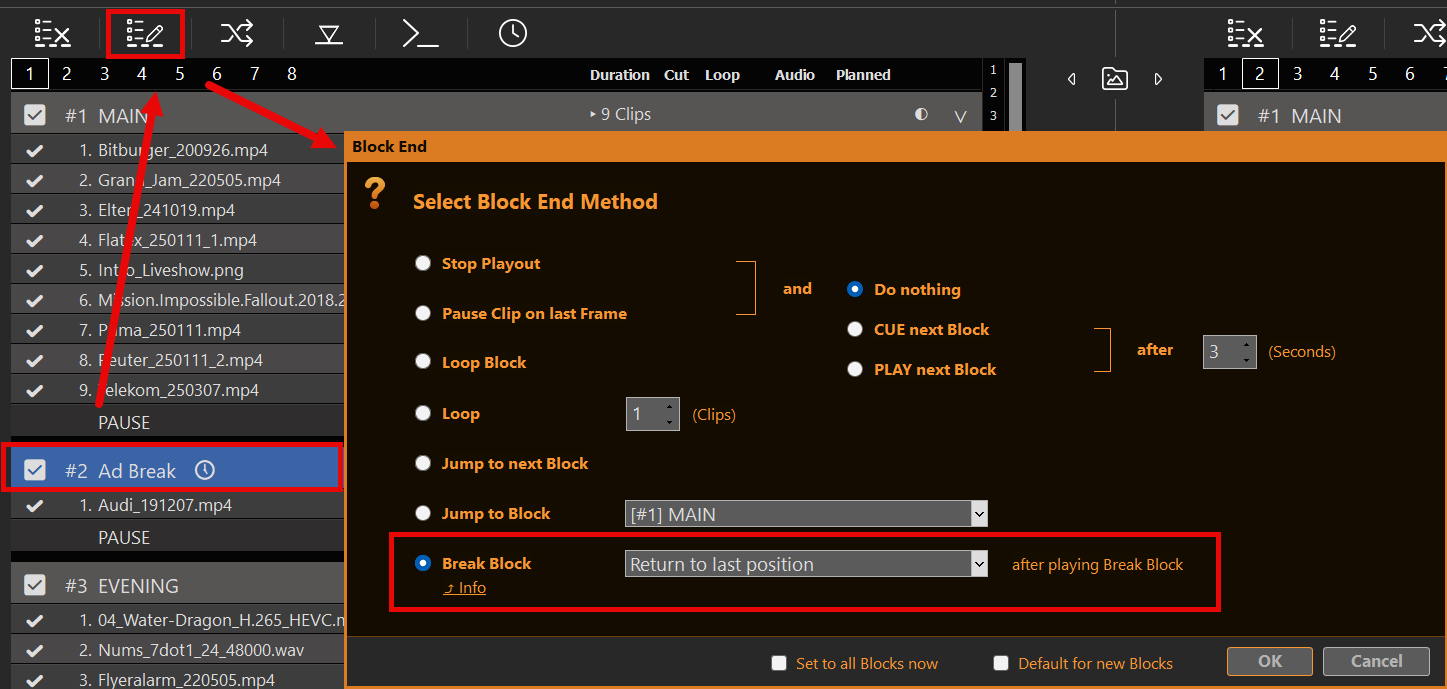
Isso é bem simples: você cria um novo bloco de conteúdo na sua lista de reprodução com uma diferença: o bloco termina com BREAK BLOCK (em vez de STOP ou PAUSE). Para isso, selecione o bloco e clique no ícone BLOCK END (ou dê um clique duplo no final do bloco). Em seguida, selecione BREAK BLOCK.
O menu suspenso ao lado de Break Block (após jogar Break Block) escolhe onde o Playout continua quando os anúncios terminarem:
Voltar à última posição
Voltar ao clipe desde o início
Continuar com o próximo clipe
Não há opção de cronometragem de largada no Fim do bloco. Quando uma pausa programada deve aguardar o término do clipe atual (em vez de fazer um corte brusco no tempo), defina isso na Programação diálogo — consulte Bloco de intervalo na programação abaixo.
Isso BLOCO DE INTERRUPÇÃO funciona assim: assim que chegar ao fim, ele voltará ao clipe e à posição (ou outra) em que estava sendo reproduzido ANTES de entrar no BLOCO DE INTERRUPÇÃO de FORA. Ou seja: você pode pular de qualquer lugar para qualquer lugar no BLOCO DE INTERRUPÇÃO, e ele vai lembrar para onde voltar.
Captura → anúncios → retorno (lista de verificação)
Fluxo típico: captação ao vivo → transmissão para o exterior → intervalo publicitário → retorno à transmissão ao vivo.
Entrada permanente Stream para a transmissão ao vivo Configure a URL em Configurações → Entradas → Entrada Stream (URL ativado). Na lista de reprodução, mude para essa entrada por meio de ENTRADA AO VIVO — não é um Clipe da playlist Stream (TRANSMISSÃO ícone / URL arrastado e solto). Um clipe da Lista de Reprodução Stream é interrompido quando você sai dele (o ouvinte SRT é desconectado; a tela do Return geralmente fica preta até a reconexão). Detalhes: Entradas Stream.
Fim do bloco = Interrupção Sobre o bloco de anúncios: Fim do bloco → Interromper bloco, em seguida, defina o menu suspenso de retorno (depois de jogar Break Block: última posição / do início / próximo clipe). Isso faz com que a interrupção seja um intervalo publicitário que permite o retorno, e não um bloco normal de parada/pausa. Início gradual opcional para programações: Programação → Sempre reproduzir automaticamente → Aguardar até que o clipe atual termine.
Opcional: exibição aleatória programada (+ sincronização de pastas) No bloco “Break”, abra Reprodução aleatória / Sincronização de clipes: por exemplo, ajuste o tempo de reprodução aleatória de acordo com a duração do seu intervalo para obter uma faixa aleatória que se encaixe; ative a opção “Sincronizar clipes” se os trechos vierem de uma pasta. Detalhes: Preencher um intervalo cronometrado a partir de uma pasta abaixo / Regras do Playout.
Ativar o SCTE nos casos em que o sinal o transmita
MPEG-TS de saída (Gravação UDP / SRT / DVB / TS): Parâmetro → embed_scte35='true'. Sem isso, os marcadores nunca são exibidos nessa saída.
Entrada SDI (entradas SCTE-104 / disparadores): Dados VANC → Legendas ocultas e SCTE-104.
SDI = SCTE-104, fluxos = SCTE-35 — sem conversão automática. Consulte “Legendas ocultas e SCTE — Visão geral”.
A mesma lista de verificação se aplica a intervalos programados, por ação ou acionados pelo SCTE.
Bloco de intervalo na programação
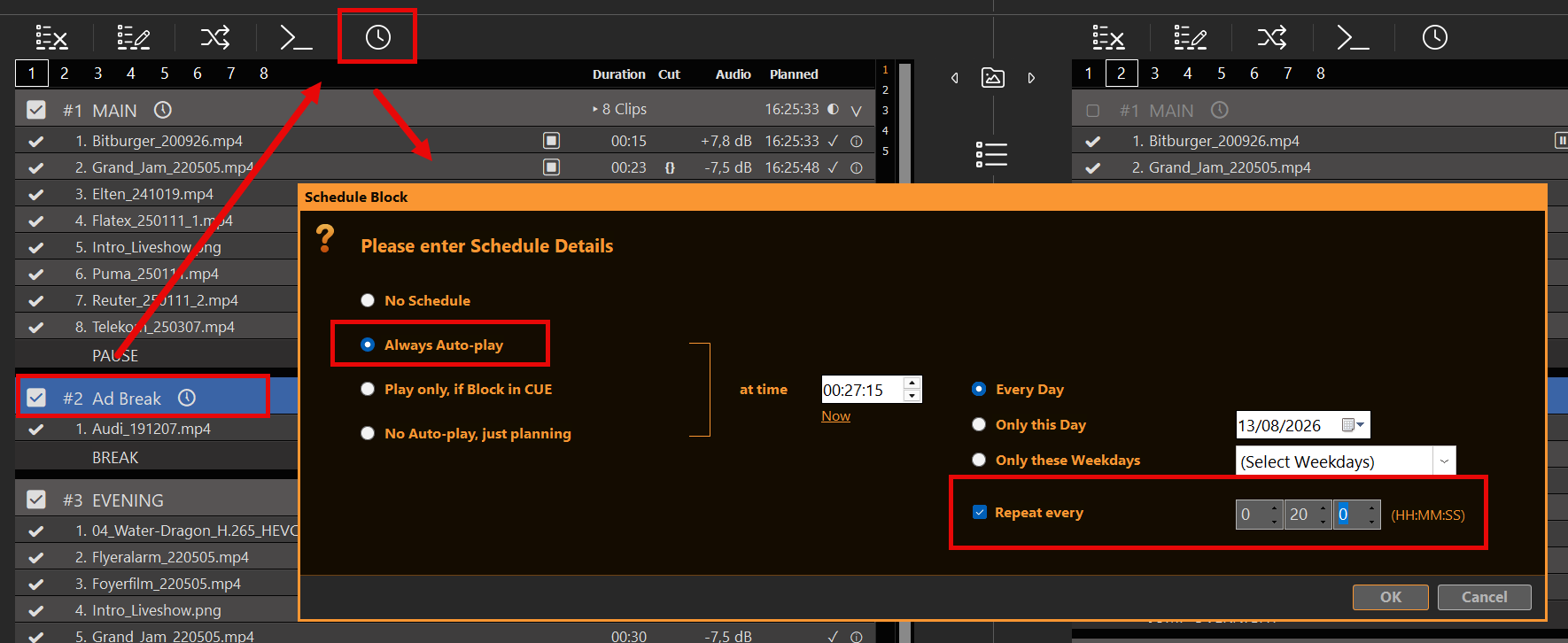
Você pode programar o Bloco de Intervalo da mesma forma que qualquer outro tipo de bloco, selecionando o bloco e clicando no ícone PROGRAMAR:
Neste exemplo, iniciamos nossa pausa publicitária todos os dias às 11h e a repetiremos a cada duas horas e meia durante o resto do dia. Não haverá pausas publicitárias entre 0h e 11h30.
Um intervalo publicitário programado NUNCA será acionado por conta própria: se nada estiver sendo reproduzido, não há nada para interromper nem para voltar a ser exibido. Consequentemente, um intervalo publicitário programado NUNCA será acionado dentro de outro intervalo publicitário. Isso também representa uma oportunidade: você pode programar intervalos publicitários repetidos de forma que se sobreponham propositalmente, fazendo com que o primeiro tenha prioridade e ignore o outro.
Com Passe para o intervalo agora Quando ativada, a pausa começa no horário programado. Quando desativada, o PLAYDECK aguarda o término do clipe atual. Clipes ao vivo ou intermináveis nunca chegam ao fim, portanto, uma pausa com essa opção desativada não começará enquanto eles estiverem sendo reproduzidos. Os comandos “Stop”, “CUE” ou a reprodução de um clipe diferente cancelam uma pausa em espera. O comando “Pause” a mantém.
Usando botões de ação para intervalos comerciais
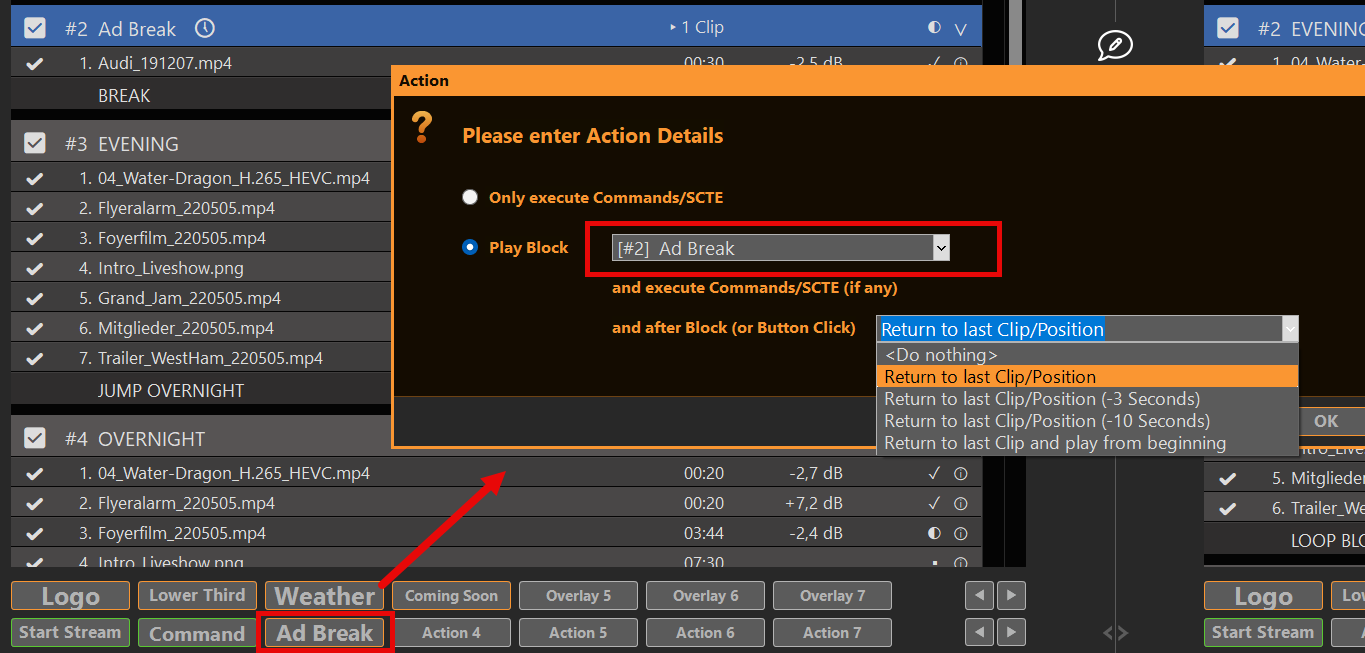
Em vez dos Blocos de Intervalo programados, você também pode usar os Botões de Ação. Para isso, basta clicar em um Botão de Ação vazio e selecionar a reprodução do Bloco de Anúncio correspondente:
Após o `Block`, a ação pode utilizar seu próprio método de retorno:
Não fazer nada — utiliza o Break Block End (quando o Break termina)
Voltar ao último clipe/posição
Voltar ao último clipe/posição (−3 segundos)
Voltar ao último clipe/posição (−10 segundos)
Voltar ao último clipe e reproduzir desde o início
A opção “Continuar com o próximo clipe” existe apenas no Fim do Bloco, e não na Ação. Se você selecionar “Não fazer nada”, o Fim do Bloco será utilizado, como em nosso exemplo acima. Se você selecionar qualquer outra opção, o método “Retornar” da Ação será utilizado em vez do método do Fim do Bloco. Isso oferece novas opções:
Você pode usar os dois métodos de retorno, dependendo se o Bloco de Interrupção é iniciado por agendamento ou por meio do botão de ação
Se for iniciado pelo Botão de Ação, você pode sair do Bloco de Interrupção ANTES do tempo e ainda assim retornar
A segunda opção é perfeita para repetir os Break Blocks, já que você volta à exibição anterior se clicar no botão de ação pela segunda vez.
Para preencher o Break a partir de uma pasta e reproduzir apenas o que couber na duração do Break, consulte a seção “Preencher um Break cronometrado a partir de uma pasta” abaixo.
Preencher um intervalo cronometrado a partir de uma pasta
Um “Break Block” pode conter um conjunto de comerciais — arquivos fixos na lista de reprodução ou uma pasta que permanece sincronizada.
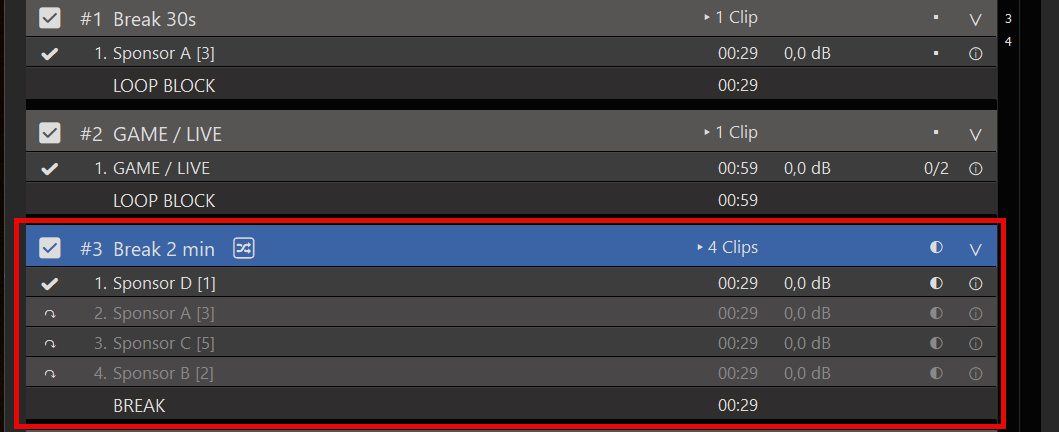
Receita: ~2 minutos de pausa em uma pasta
Transforme o bloco em um Quebrar bloco (Fim do bloco → Quebrar bloco). Definir Quando o intervalo terminar (voltar à última posição, ao início ou ao próximo clipe), como de costume.
Abrir Reprodução aleatória / Sincronização de clipes nesse quarteirão:
Verificar Sincronizar clipes e defina a pasta (filtro opcional — extensões e/ou padrões de nome de arquivo).
Você pode usar apenas a sincronização (sem Shuffle) se quiser apenas espelhar a pasta.
Para um enchimento programado: defina Hora de embaralhar → até 00:02:00 (ou a duração do seu intervalo).
Sempre que o Break é inserido (Agenda ou Ação), o PLAYDECK distribui uma rodada: apenas o número de clipes que couberem nesse tempo. Os clipes restantes permanecem cinza (↷) durante esse intervalo. Ao retornar do intervalo, não é distribuída uma nova rodada no alvo de retorno.
Alternativas
Embaralhar apenas N (por exemplo, 1) — um novo ponto por entrada no Break; os demais permanecem em cinza até a próxima rodada.
Misturar todos os clipes — ordem totalmente aleatória do conjunto sincronizado (todos os clipes ativos da tomada).
Limitar a frequência com que cada anúncio é exibido
No local, aberto Regras do Playout (ícone de pausa) → Limite Playout, por exemplo:
Número máximo de exibições (por dia) = 5
dias da semana opcionais, horário nobre, datas da campanha
A automação nunca escolhe uma área cinza ou restrita. Ainda é possível acionar manualmente.
Observação importante sobre a sincronização de pastas: Os novos arquivos da pasta se tornam novos clipes. As configurações de limite existentes são não copiados para esses dispositivos. Antes de usar o Sync:
Defina o limite Playout para um clipe (por exemplo, no máximo 5 por dia).
Verificar Configuração padrão para novos clipes naquela caixa de diálogo e clicar em OK.
A partir daí, todos os clipes adicionados — incluindo a Sincronização de Pastas — passam a ter essas configurações padrão.
Muitas vezes, é desejável que as sobreposições comecem com o conteúdo da quebra. Anexe-as à quebra clipe (Início do clipe → Fim do clipe) ou controlá-los por meio de comandos — consulte Automatizar a sobreposição Lower Third com clipes.
Intervalo SCTE variável + placa de contagem regressiva: se o Break for iniciado por um SCTE OUT recebido que contenha uma duração, use marcadores de posição HTML {scteduration} / {sctedurationsec} (e opcional {sctereceivedunix} / {sctestartunix}) na sobreposição. Detalhes: Iniciar intervalos publicitários a partir do SCTE recebido.
Você também pode mostrar {eventlastid} em Texto/HTML, caso precise do ID da última transição durante a transmissão. Verificação rápida: Sobreposição de texto com {scteduration} antes de criar o código HTML.
Fixar o marcador SCTE ao bloco de corte
Conectar o SCTE (em duas direções) Existem dois fluxos de trabalho úteis da SCTE relacionados aos “Break Blocks”:
A) Notifique sua cadeia de transmissão sobre o intervalo (saída) Abrir Comandos de bloco no intervalo: – Início do bloco — Saída SCTE (opcional) {scteduration} / {scteduration10} (quando a duração era determinada por um sinal recebido) – Bloquear saída — SCTE: Com {eventlastid} — incêndios em áreas de mata natural e retorno antecipado – Fim do bloco — somente quando o último clipe chegar ao seu último quadro (limpeza tradicional de “reprodução completa”)
B) Iniciar a jogada a partir de uma bola de SCTE que está chegando (inbound) Se outro sistema já tiver acionado o marcador OUT, abra Editar gatilho SCTE no Bloco de Interrupção, identifique o texto recebido e escolha a duração da Interrupção (Aguardar a entrada, duração a partir do pacote de saída, tempo fixo ou até o fim do bloco).