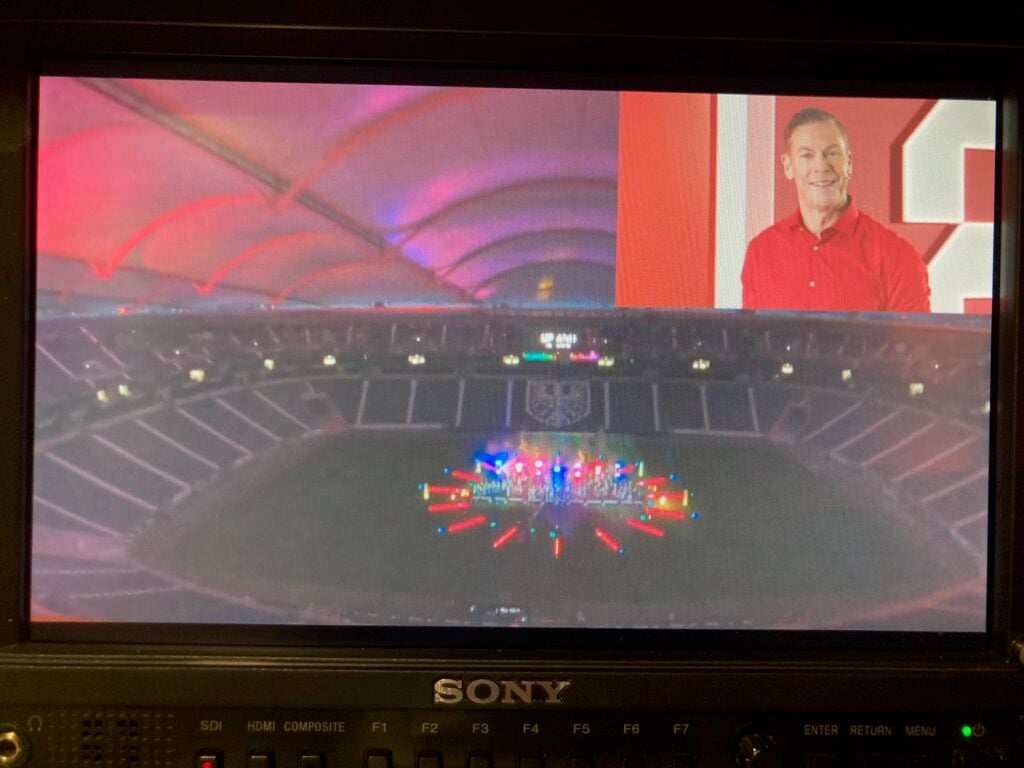
本文将介绍如何利用内部 Keying 功能实现视频叠加(画中画)。.
1. 内部 Keying 的设置
我们需要配置 PLAYDECK,使其包含一个背景信号(BG FEED)和一个画中画信号(PIP FEED),并将它们混合到主信号(MAIN FEED)中。为此,我们将使用内部 Keying。参见 有关Internal Keying的更多信息,请参阅本文.
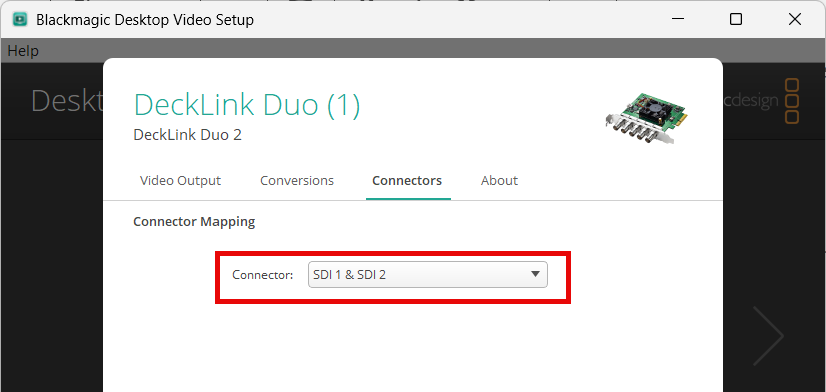
使用任何支持内部 Keying 功能的设备。在本例中,我们使用 Blackmagic DeckLink Duo2。打开“桌面视频设置”,将前两个 SDI 输出端口合并。其余输出端口保持单独输出:
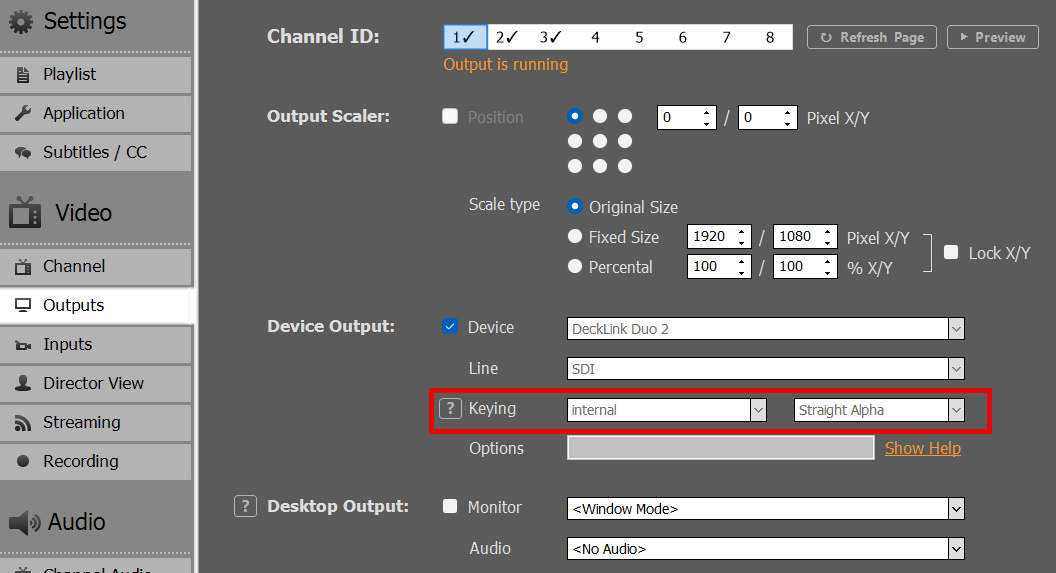
接下来,我们在PLAYDECK的第1通道中启用Internal Keying:
2. BG FEED 的设置
现在我们需要将背景信号(BG FEED)发送至 SDI 1。为此,我们使用通道 2,并通过 SDI 环路从 SDI 3 发送至 SDI 1。 请注意,由于我们已将SDI 1和SDI 2合并,因此SDI 3现在被命名为“Decklink Duo 2 (2)”:
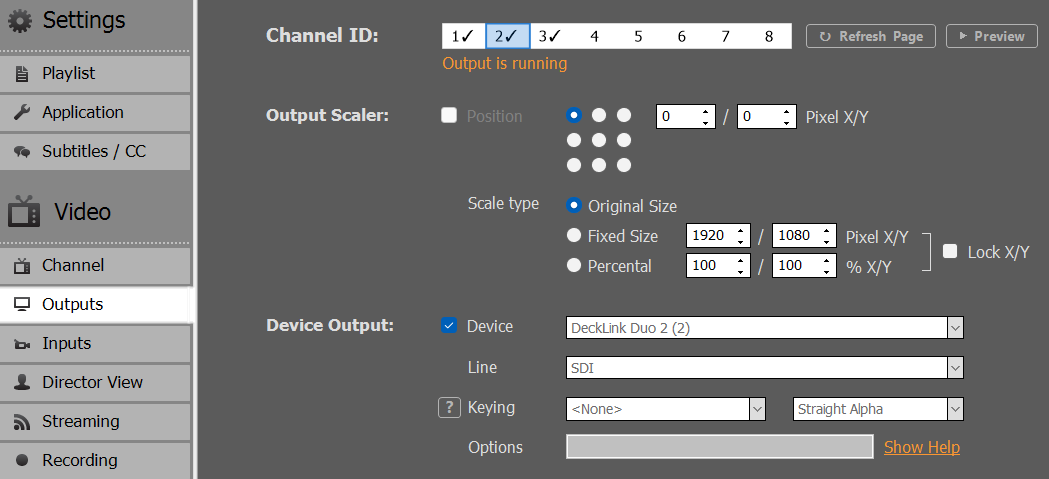
然后,我们将在第2频道播放任何视频内容:
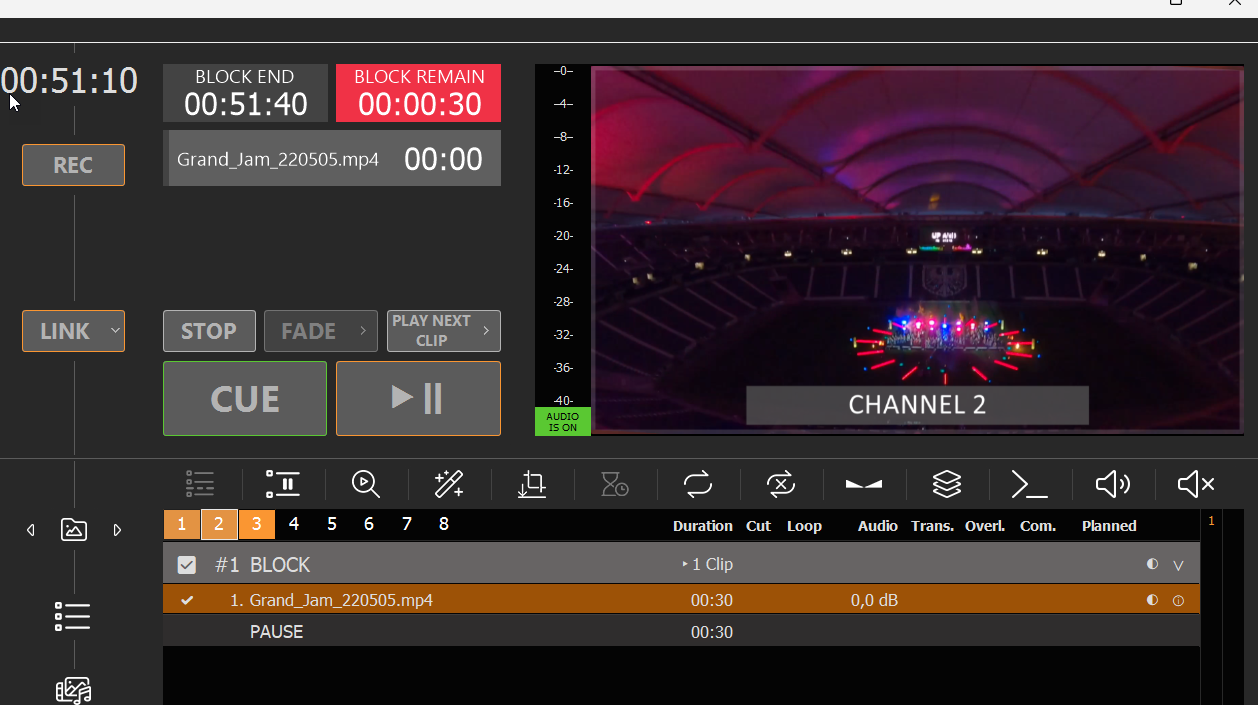
如果您在 SDI 2 接口上连接了 SDI 监视器,现在应该已经可以看到背景信号正在该监视器上播放了。.
现在,我们可以直接在通道 1 上播放任何带有透明度的内容,并将其叠加在背景信号上,例如透明视频(ProRes、HAP-A)或简单的叠加层。但由于我们需要对画中画反馈信号进行缩放和定位,因此必须将其设置在另一个通道上。.
3. PIP FEED 的设置
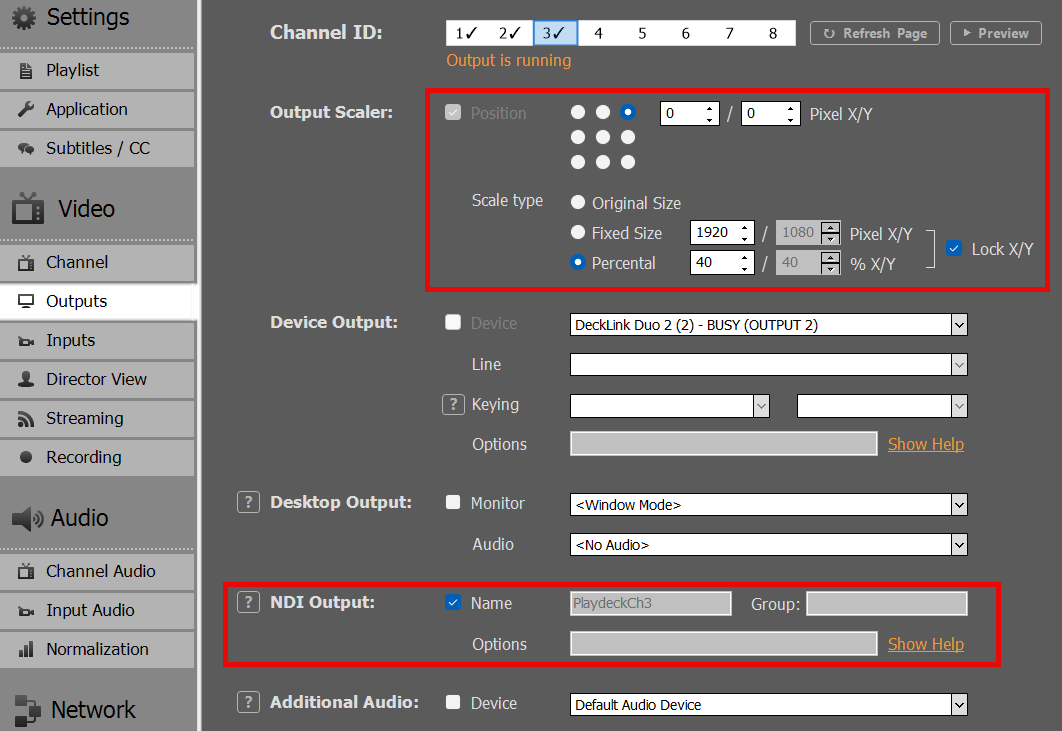
我们将第3频道用作画中画(PIP)反馈源,因此可以在这里播放常规视频内容。我们希望通过NDI将第3频道的信号传输到第1频道,并启用输出缩放器,以便将画中画显示在右上角:
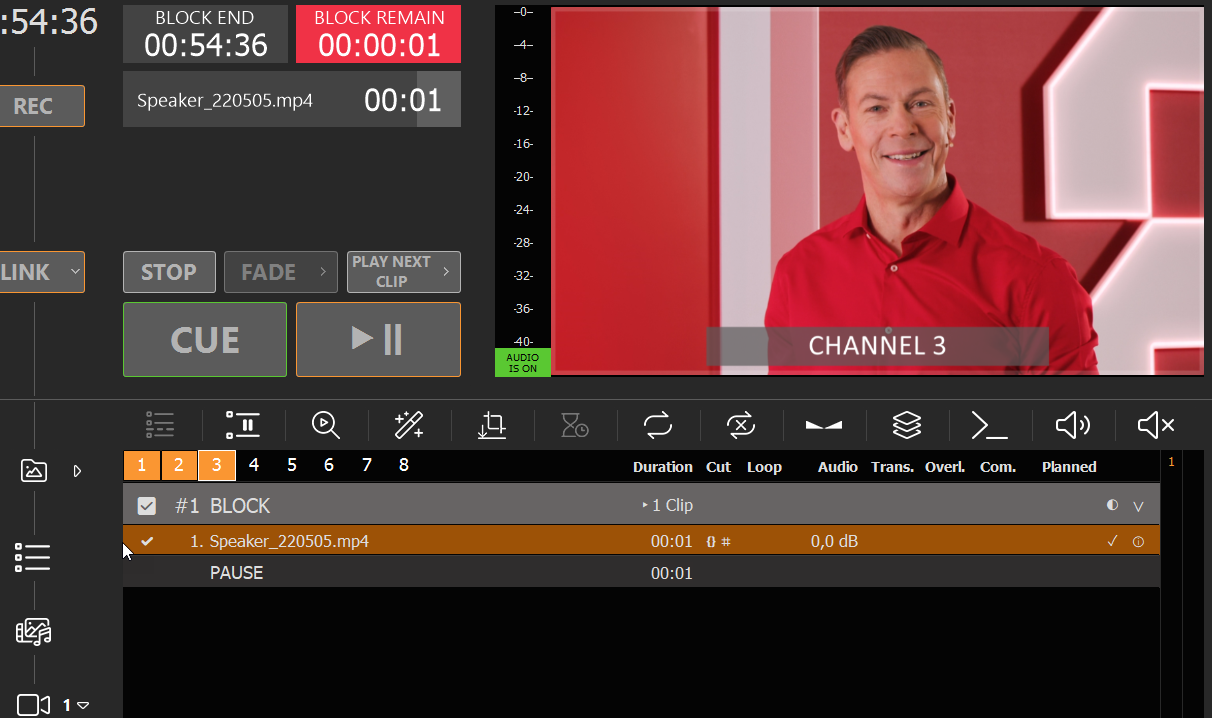
现在,我们将在第3频道插入一个视频片段,但这也可以是直播视频、Streams或其他任何内容:
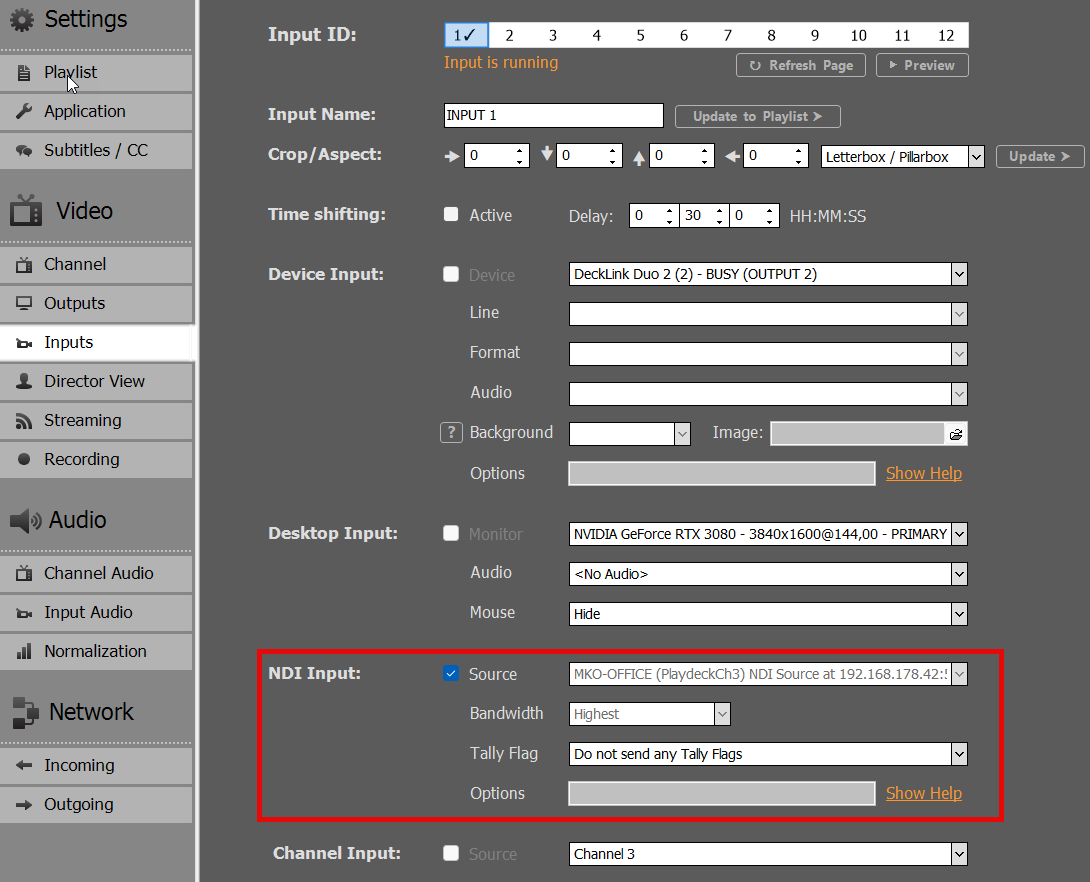
我们将此 NDI 反馈信号连接至输入 1:
然后将“输入 1”插入到“通道 1”的播放列表中:
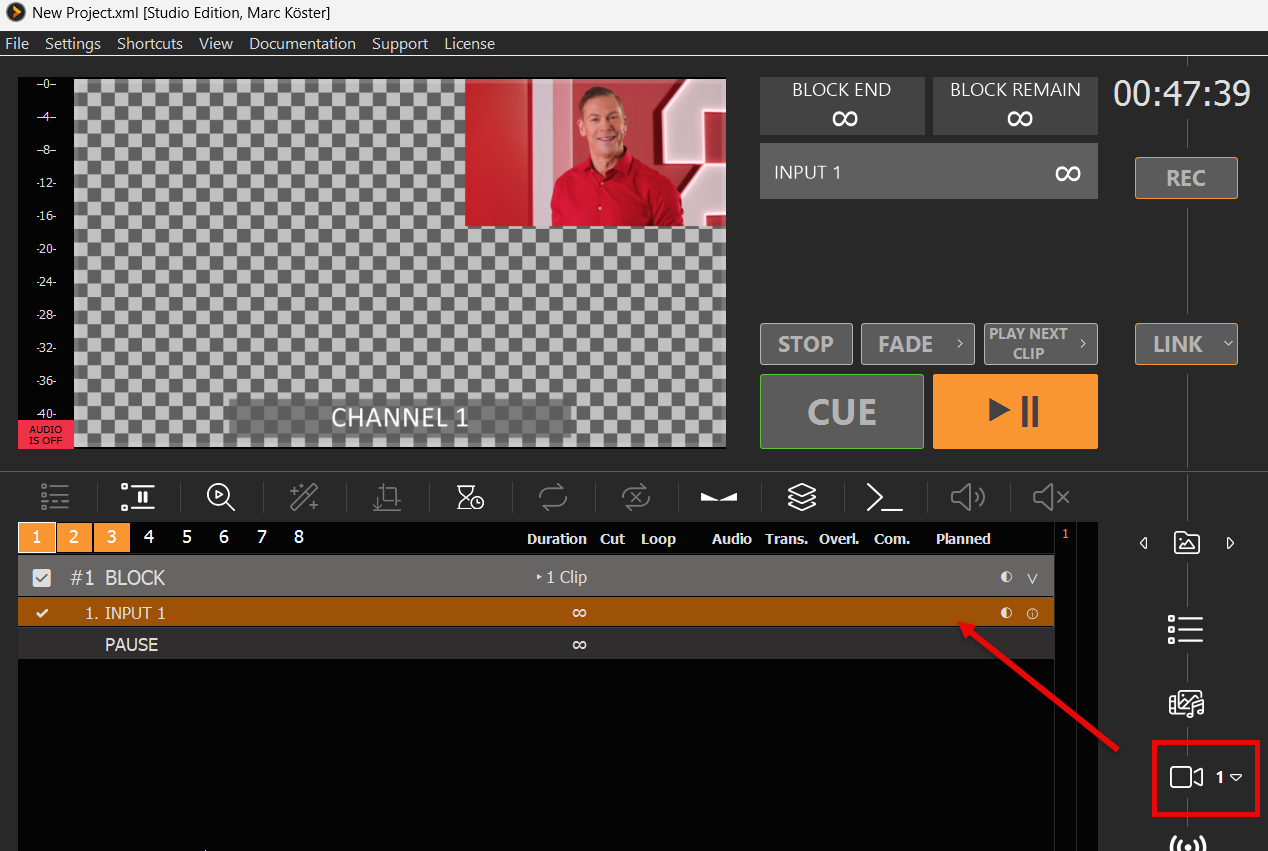
我们现已将第3频道的播放列表缩减为第1频道,该频道将叠加在第2频道的背景信号上。.
4. 最终输出 / 主信号
主信号被发送至SDI 2,以下是SDI 2监视器上的显示效果(照片):