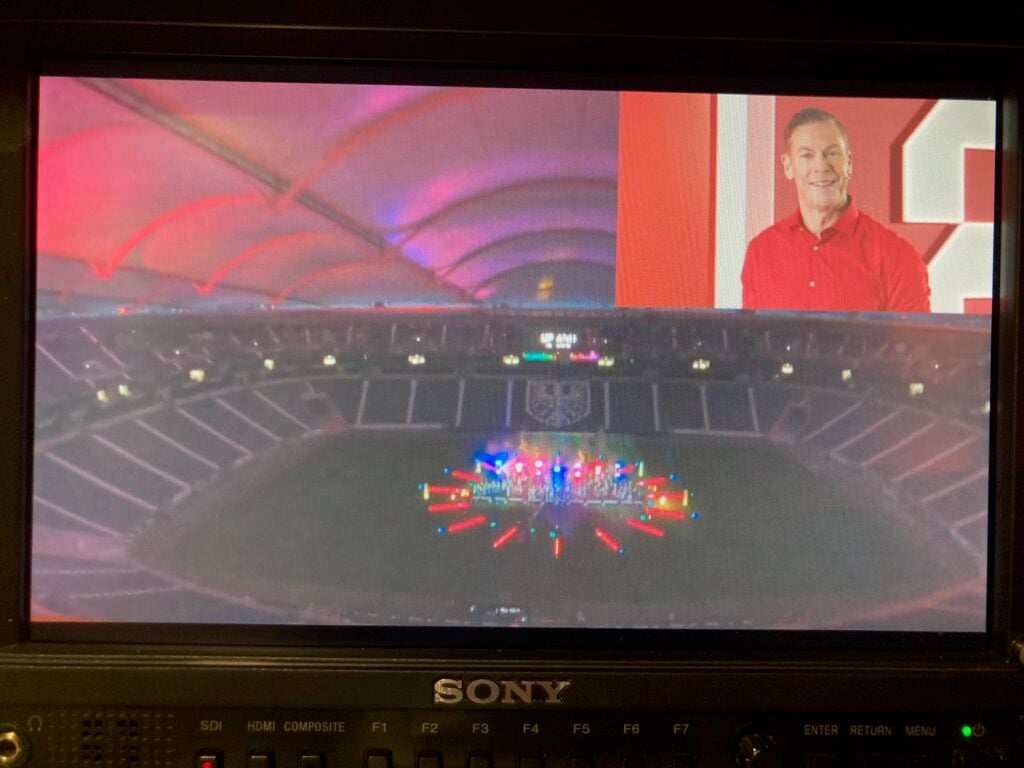
Questo articolo illustrerà come utilizzare l'Internal Keying per sovrapporre un video su un altro (Picture in Picture).
1. Configurazione interna del Keying
Dobbiamo configurare PLAYDECK in modo da avere un segnale BG e un segnale PIP e mixarli nel segnale MAIN. A tal fine utilizziamo l'Internal Keying. Vedi questo articolo per ulteriori informazioni su Internal Keying.
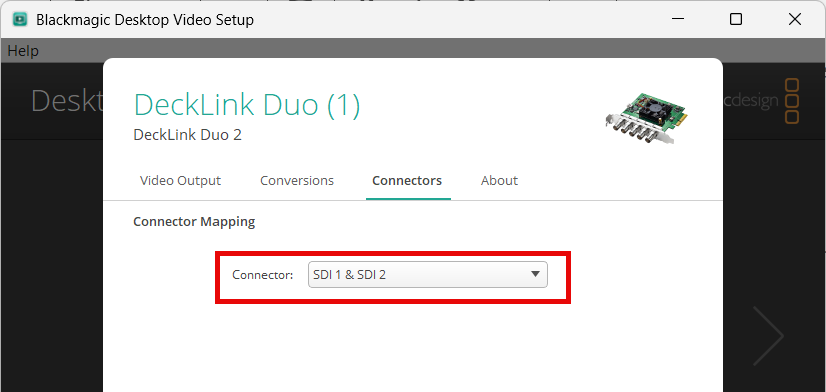
Utilizza qualsiasi dispositivo che supporti la modalità Keying interna. Nel nostro esempio utilizziamo il Blackmagic DeckLink Duo2. Apri la finestra “Desktop Video Setup” e combina le prime due uscite SDI. Lascia le altre uscite isolate:
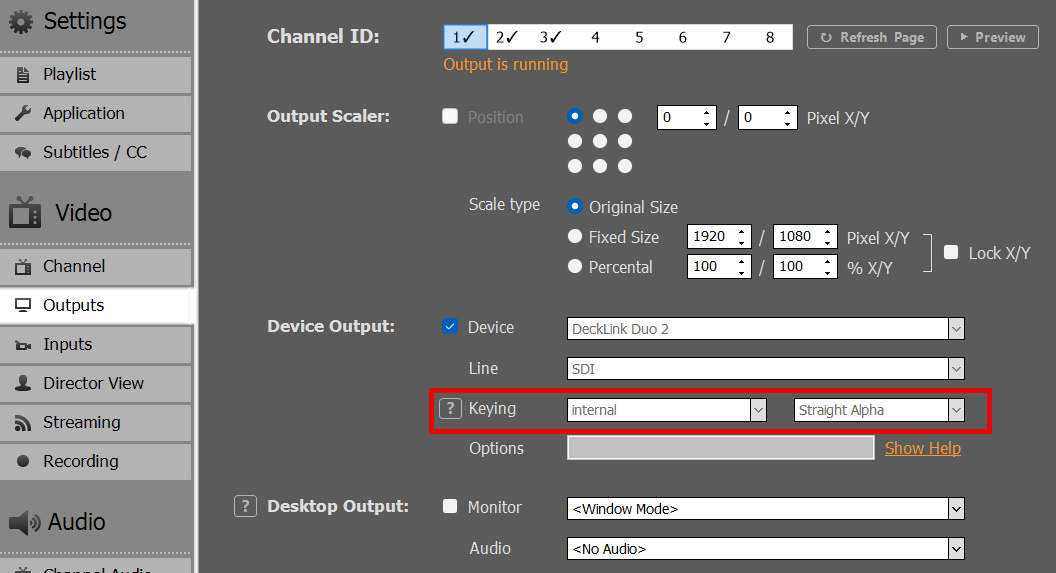
Successivamente, abilitiamo l'Keying interno nel canale 1 in PLAYDECK:
2. Configurazione di BG FEED
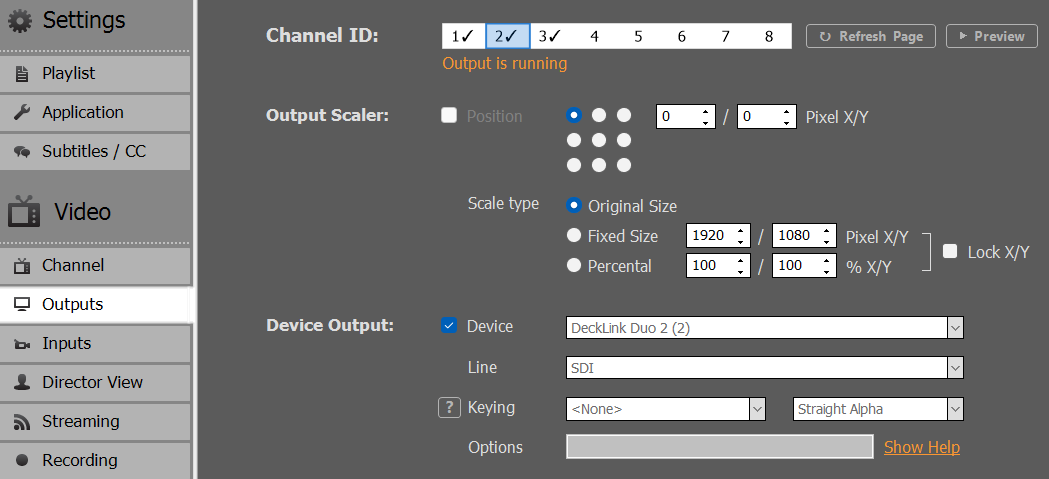
Ora dobbiamo inviare il nostro segnale BG FEED all'uscita SDI 1. A tal fine utilizziamo il canale 2 e lo inviamo tramite il loop SDI dall'uscita SDI 3 all'uscita SDI 1. Si noti che, poiché abbiamo combinato SDI 1+2, SDI 3 è ora designato come “Decklink Duo 2 (2)”:
A questo punto iniziamo la trasmissione dei contenuti video sul Canale 2:
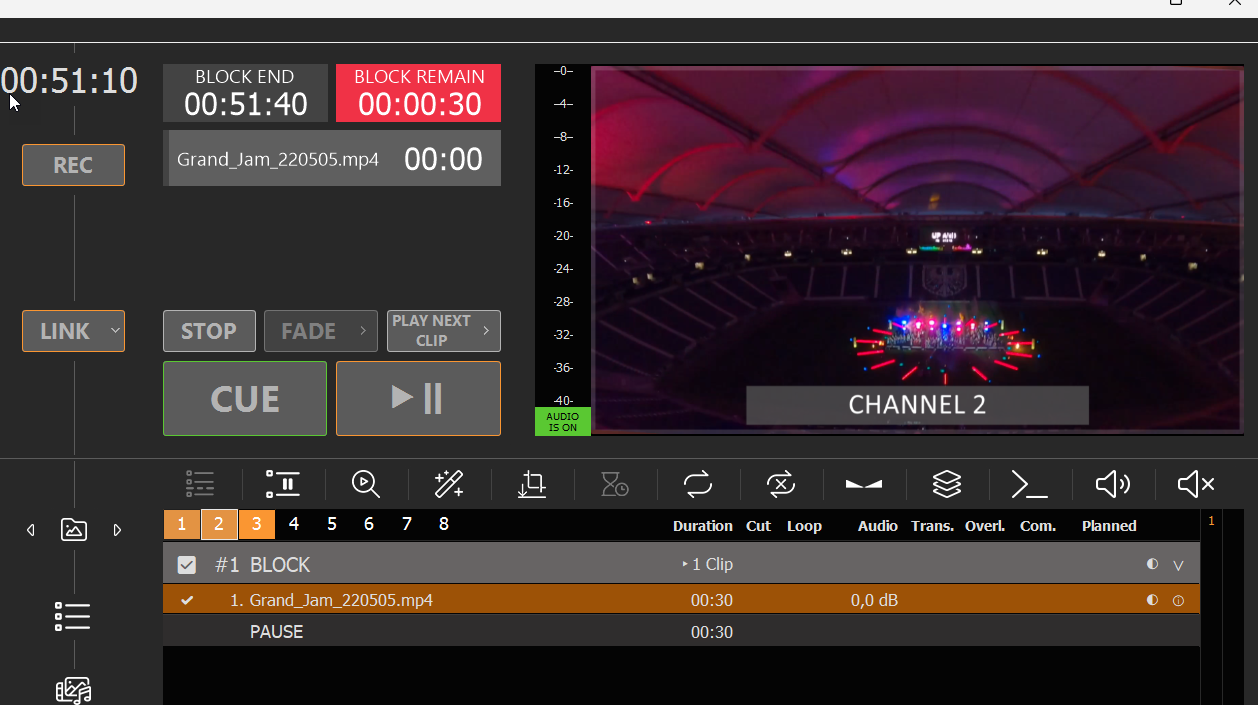
Se hai un monitor SDI collegato all'uscita SDI 2, dovresti già vedere il segnale BG FEED in riproduzione su quello schermo.
A questo punto potremmo riprodurre qualsiasi contenuto con l'Alpha sul Canale 1, sovrapposto al BG FEED, ad esempio video Alpha (ProRes, HAP-A) o semplici overlay. Tuttavia, poiché abbiamo bisogno che il nostro PIP FEEDBACK venga ridimensionato e posizionato, dobbiamo configurarlo su un altro canale.
3. Configurazione di PIP FEED
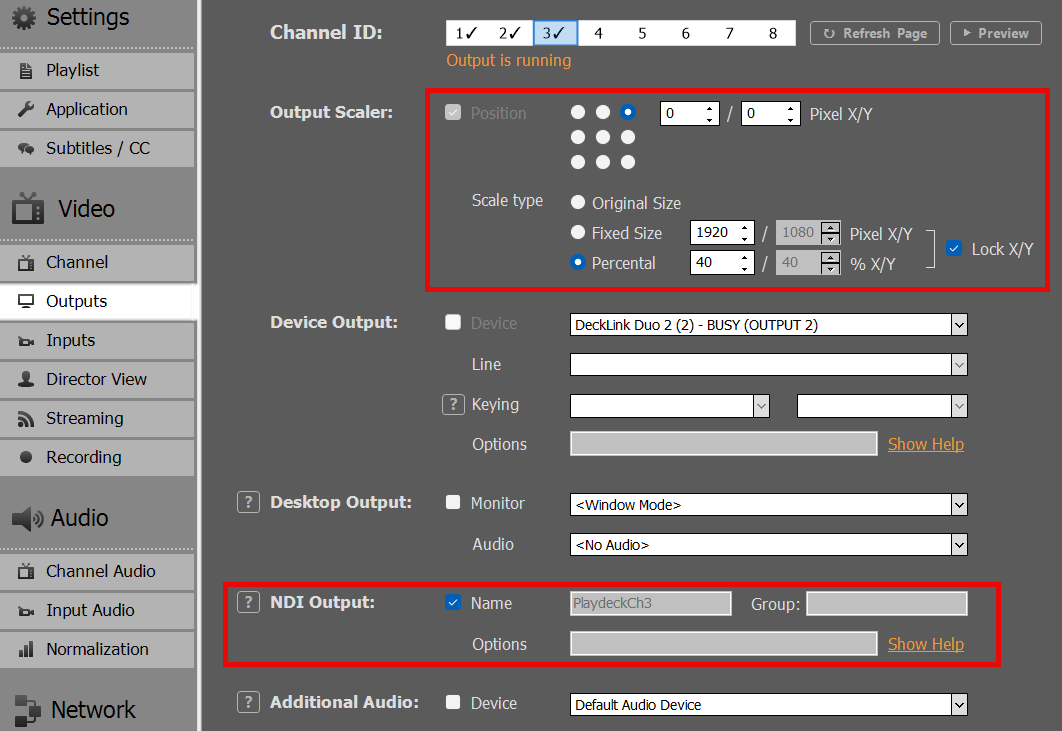
Utilizziamo il canale 3 come FEEDBACK PIP, in modo da poter riprodurre qui i normali contenuti video. Vogliamo trasmettere il segnale tramite NDI dal canale 3 al canale 1 e attivare lo scaler di uscita, in modo che il nostro PIP si trovi nell'angolo in alto a destra:
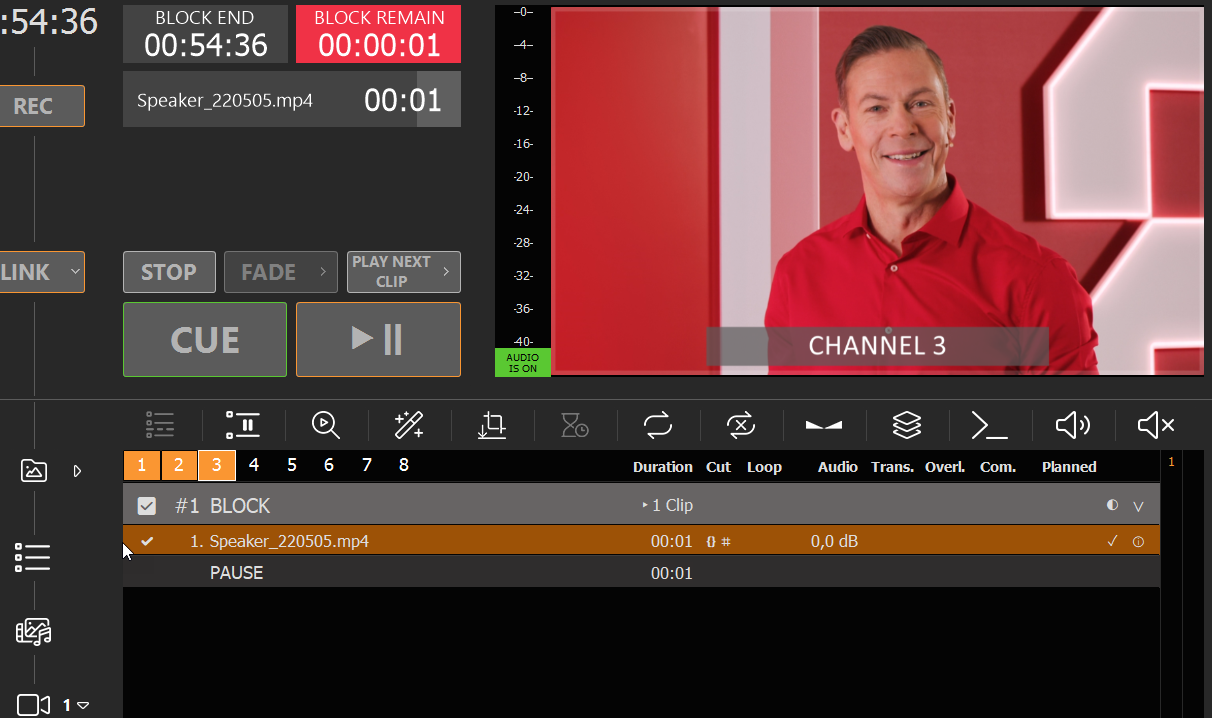
Ora inseriamo un videoclip sul canale 3, ma potrebbe trattarsi anche di un video in diretta, Streams o qualsiasi altra cosa:
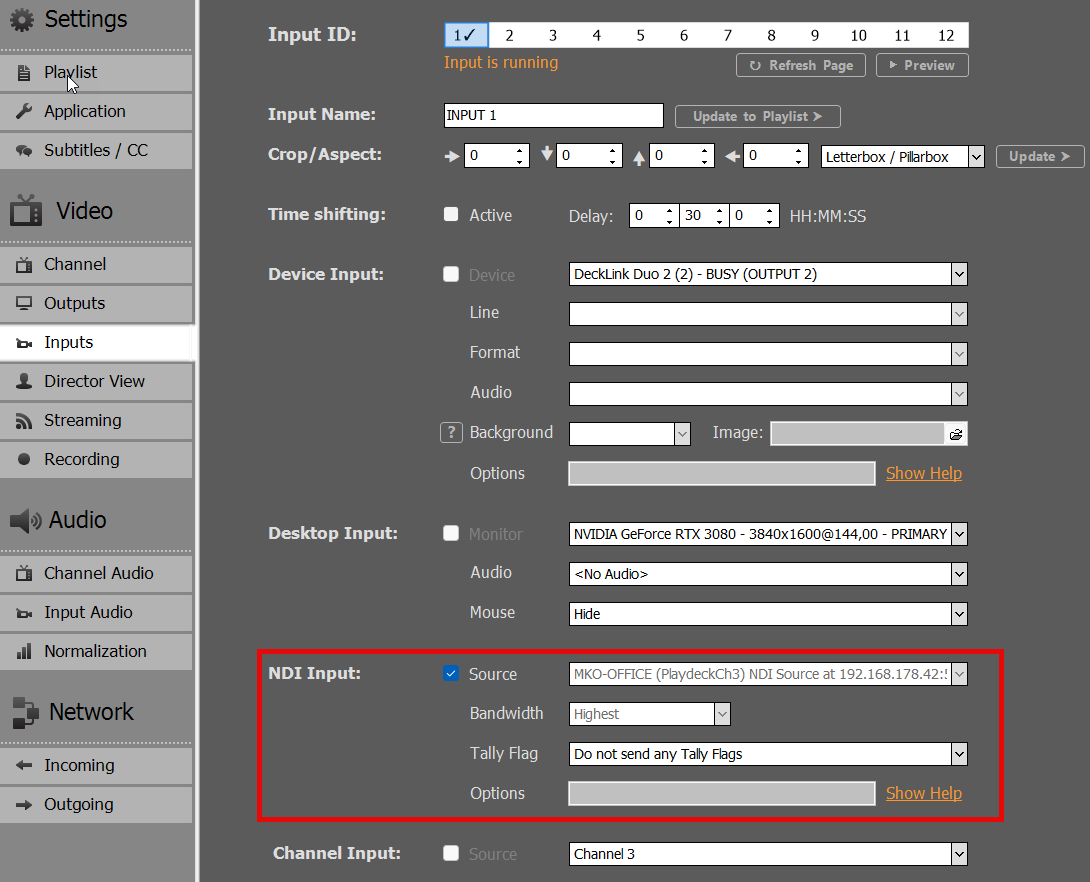
Colleghiamo questo circuito di retroazione NDI all'ingresso 1:
Quindi inserisci "Input 1" nella playlist del canale 1:
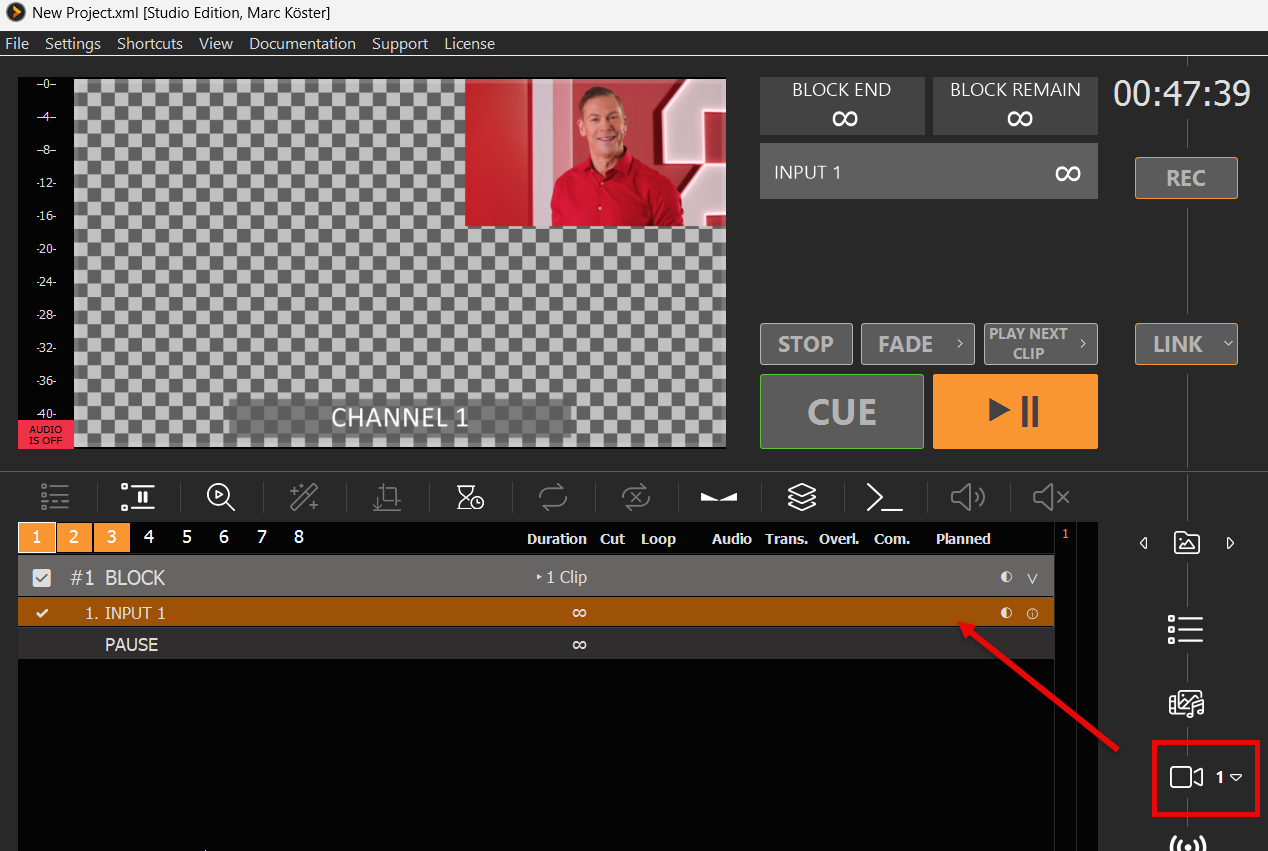
Abbiamo ora ridotto la playlist del Canale 3 al Canale 1, che verrà sovrapposta al feed di sfondo del Canale 2.
4. RISULTATO FINALE / FLUSSO PRINCIPALE
Il segnale principale viene inviato all'uscita SDI 2 e questo è il risultato visualizzato sul monitor SDI 2 (nella foto):