Você pode arrastar e soltar diretamente qualquer URL do YouTube do seu navegador para o PLAYDECK:
Para inserir um novo Stream na sua lista de reprodução, basta arrastar e soltar o ícone do STREAM na lista de reprodução. Uma nova janela pop-up será exibida, na qual você poderá inserir a URL do Stream:
Seu Stream será escaneado pelo PLAYDECK agora. Se o PLAYDECK conseguir se conectar ao seu Stream com sucesso, o texto será exibido em BRANCO. Agora você pode reproduzir o Stream e/ou clicar duas vezes no ícone INFO para ver mais informações sobre o Stream, como formato de vídeo e codec:
Se o Stream NÃO puder ser conectado, ele aparecerá em VERMELHO:
Se você cometeu um erro de digitação, pode editar rapidamente a URL clicando com o botão direito do mouse e selecionando ALTERAR URL:
Inserir vídeo do YouTube
Você pode inserir links do YouTube por meio de arrastar e soltar ou da mesma forma que se insere o Stream. Consulte este artigo Para mais informações sobre o YouTube.
Inserir vídeo do site
Você pode inserir alguns sites por arrastar e soltar diretamente na lista de reprodução ou por meio do ícone STREAM. Neste exemplo, usaremos o TWITCH. Clique em MOSTRAR AJUDA para obter mais informações sobre quais sites podem ser usados:
Você pode transferir sua licença por meio de um sistema simples de check-in/check-out. No sistema com a licença ativa, acesse o Gerenciador de Licenças:
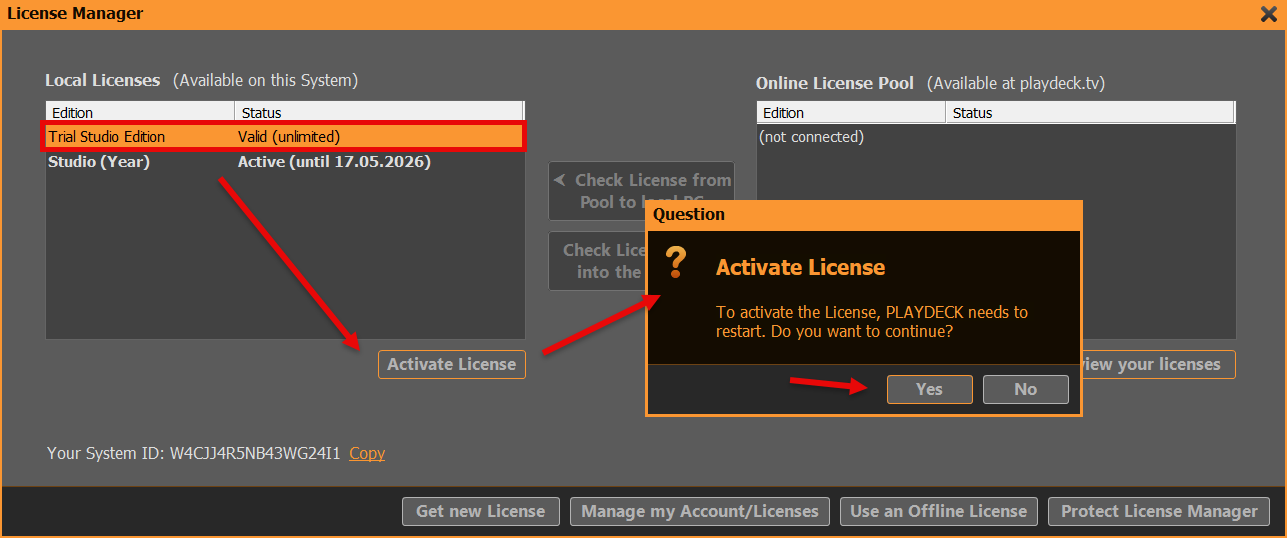
Primeiro, queremos desativar a licença atual: selecione a edição TRIAL e clique em ATIVAR; em seguida, confirme a solicitação de reinicialização:
Após reiniciar o PLAYDECK, agora podemos transferir a licença liberada de volta para o seu conjunto de licenças online. Reabra o Gerenciador de Licenças. Agora, faça login na sua CONTA PLAYDECK. Use o endereço de e-mail e a senha que você utilizou durante o CHECKOUT na LOJA. Use o botão ESQUECI A SENHA, caso precise redefinir sua senha:
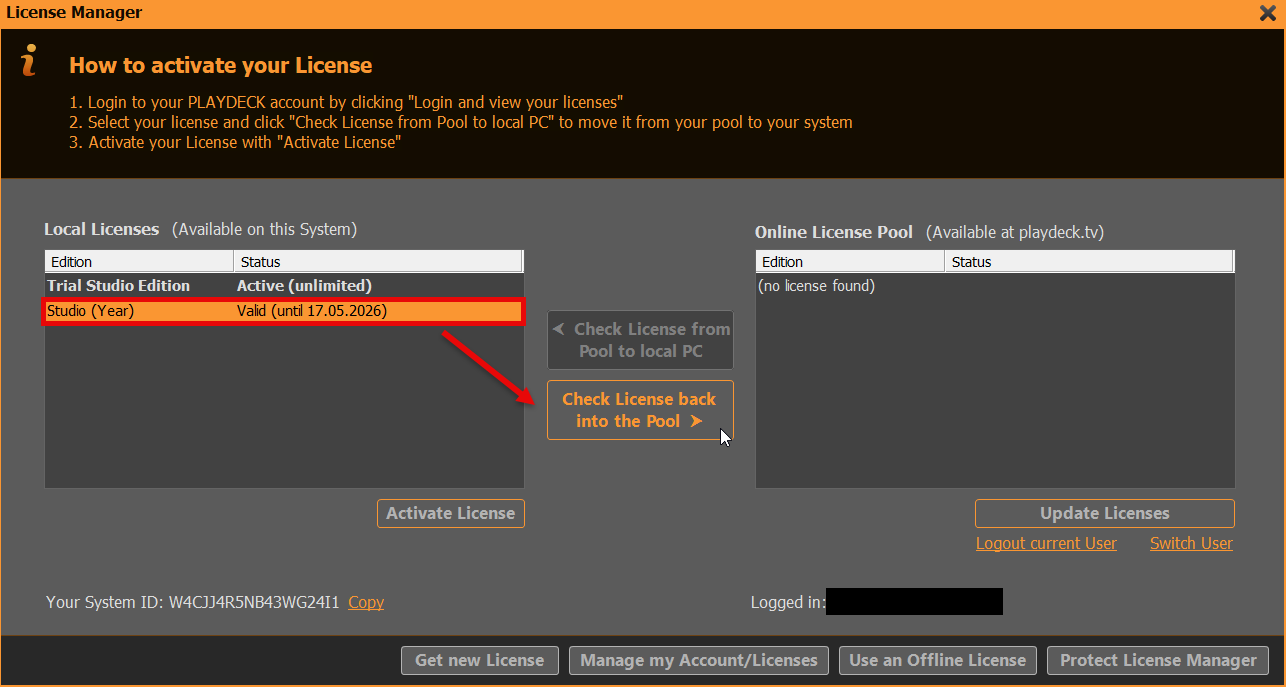
Agora podemos transferir a licença do lado ESQUERDO para o lado DIREITO com um clique (REINTEGRAR A LICENÇA AO PÓLO). Isso significa que a licença fica INDISPONÍVEL no sistema atual e fica DISPONÍVEL em QUALQUER outro sistema:
A próxima tela mostra o OUTRO PC após o login no Gerenciador de Licenças. Agora basta inverter o processo: selecione a licença no lado DIREITO e mova-a com o botão para o lado ESQUERDO (MARCAR A LICENÇA DO POOL PARA O PC LOCAL). O PLAYDECK irá agora solicitar a ativação da licença e a reinicialização:
Licença por chave USB
Basta desconectar o dongle USB e conectá-lo a outro computador; em seguida, inicie o PLAYDECK nesse computador. Observe que, se você desconectar o dongle enquanto o PLAYDECK ainda estiver em execução, o PLAYDECK será fechado imediatamente e sem aviso prévio. Recomenda-se fechar o PLAYDECK regularmente para garantir que todos os dados sejam salvos corretamente.
Licença offline
A Licença Offline está vinculada ao ID do sistema PLAYDECK e NÃO pode ser transferida para outro sistema pelo cliente. Entre em contato conosco pelo e-mail [email protected] para receber uma nova Licença Offline.
Este artigo irá mostrar como usar a Licença de Backup Gratuita, que acompanha todas as licenças do PLAYDECK. A Licença de Backup funciona da seguinte maneira:
Pode ser usado com QUALQUER licença do PLAYDECK (dongle, Shop, offline)
Pode ser usado em QUALQUER PLAYDECK-PC na mesma rede
É possível utilizar vários clientes
O funcionamento 24 horas por dia, 7 dias por semana NÃO é compatível (máximo de 24 horas por sessão)
1. Configuração
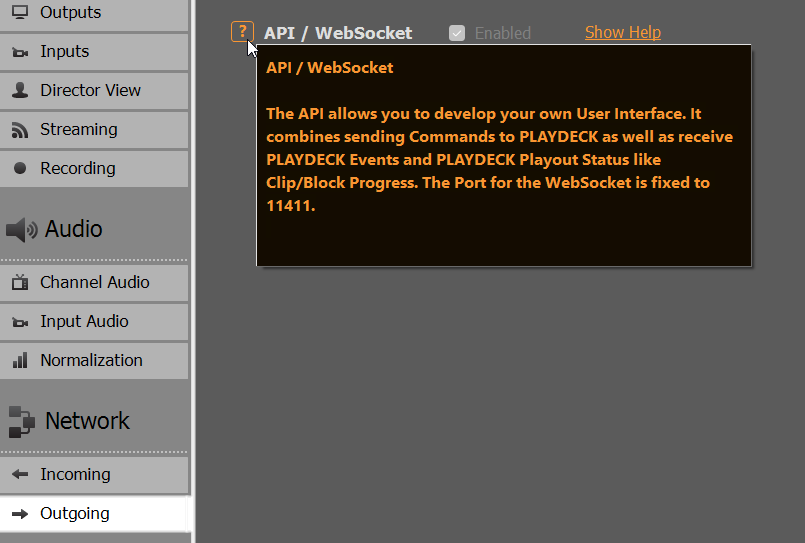
No seu sistema PRINCIPAL (aquele que possui a licença), você não precisa fazer nada: o SISTEMA DE LICENÇA DE BACKUP está ativado por padrão. Ele utilizará a porta WebSocket 11411; portanto, certifique-se de que essa porta não esteja bloqueada:
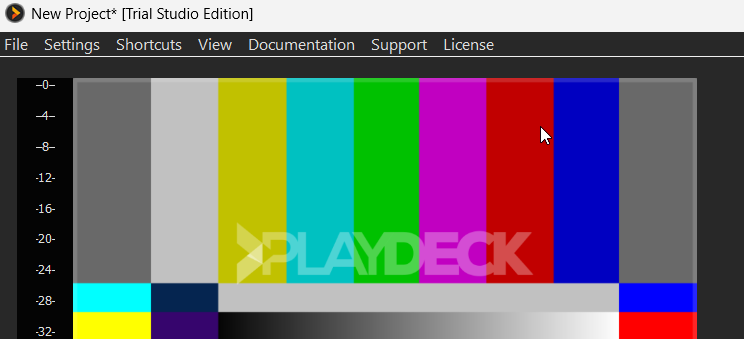
No sistema CLIENTE (aquele SEM a licença), você realiza uma instalação normal do PLAYDECK, nada de especial aqui: o PLAYDECK não será iniciado no MODO DE TESTE com a marca d'água:
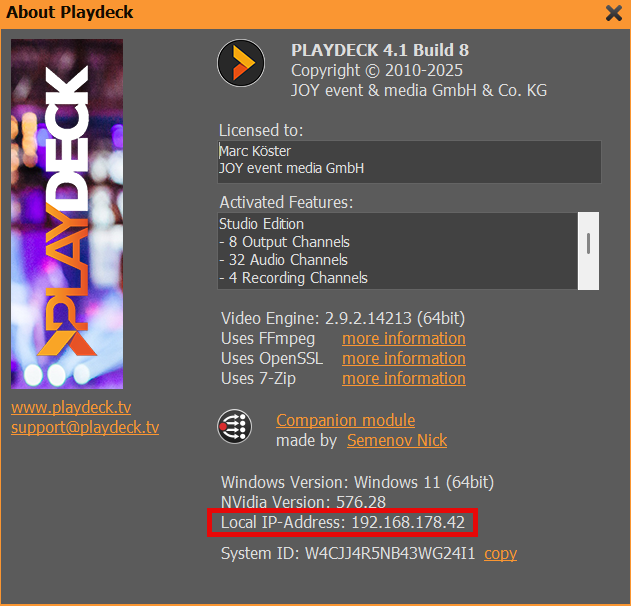
Agora precisamos informar ao CLIENT PLAYDECK onde encontrar o MAIN PLAYDECK, fornecendo o endereço IP do MAIN. Para obter o endereço IP do seu MAIN, basta abrir a janela “SOBRE” no PLAYDECK (Menu Principal > Licença > Sobre):
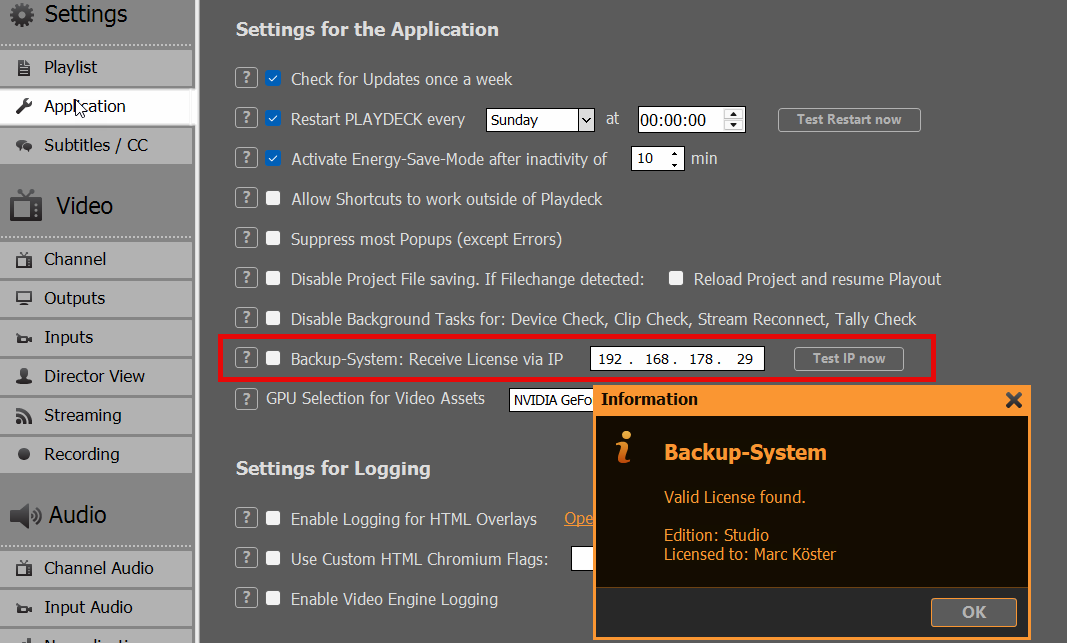
No seu CLIENT, acesse Configurações do aplicativo, insira o endereço IP do MAIN PLAYDECK e clique em TESTAR IP AGORA. O CLIENTE agora testa a conexão de rede e procura uma licença válida no MAIN. Se você não vir a seguinte janela pop-up de informações, verifique sua licença do MAIN e a conexão de rede entre o MAIN e o CLIENTE:
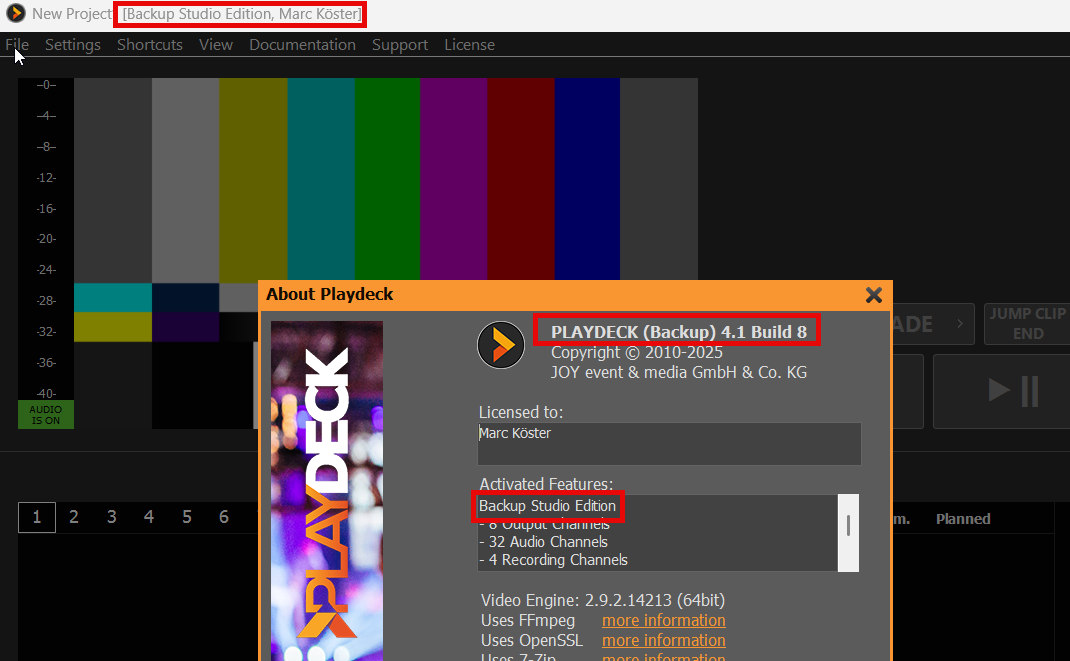
Agora você pode ativar o recurso clicando em BACKUP-SYSTEM. O PLAYDECK será reiniciado com a mesma licença do MAIN. Você pode verificar se o CLIENT está usando a licença de backup corretamente em várias telas:
Nota: Se o CLIENTE possuir uma licença válida, a licença do MAIN NÃO será utilizada.
2. Regras da Licença de Backup
A Licença de Backup não se destina a uma operação 24 horas por dia, 7 dias por semana, mas sim a oferecer uma solução de segurança para operação imediata, por exemplo, em um ambiente de produção ativo, sem a necessidade de adquirir uma licença secundária, apenas para dispor de um sistema de backup para determinados casos de uso.
Para uma operação 24 horas por dia, 7 dias por semana, sem supervisão, você precisará adquirir uma licença secundária. Entre em contato conosco pelo [email protected], caso sua próxima licença seja apenas para backup, e nós lhe ofereceremos um desconto adequado.
O PRAZO MÁXIMO DE VALIDADE da sua LICENÇA DE BACKUP será: – 2 horas, caso a linha principal seja desconectada ou fechada – 24 horas, desde que o MAIN permaneça online
A PALYDECK encerrará o CLIENT sem aviso prévio. Portanto, certifique-se de colocar o MAIN novamente em funcionamento dentro do prazo de 2 horas ou de reiniciar tanto o MAIN quanto o CLIENT dentro do prazo de 24 horas.
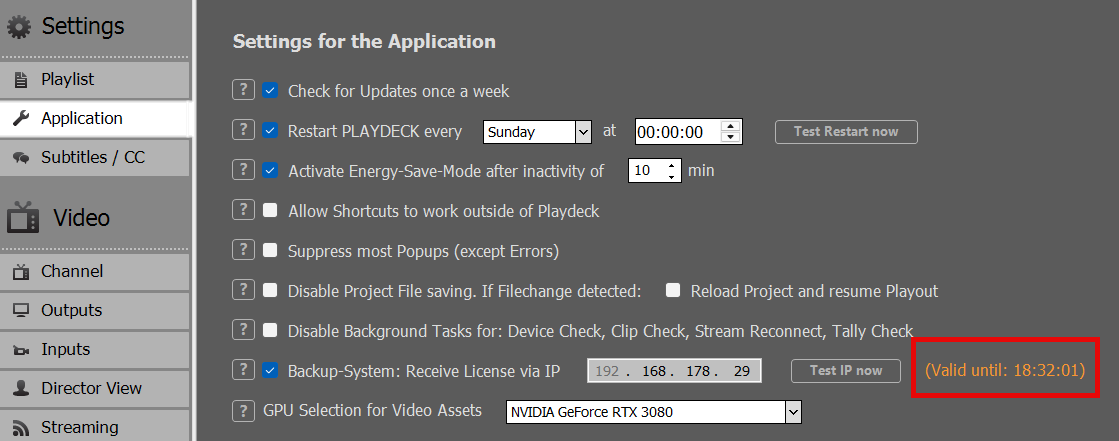
Você pode verificar o tempo restante de RUNTIME nas configurações do CLIENTE:
Este artigo mostrará como criar uma apresentação de slides com transições e exibi-la no mesmo monitor.
1. Criação do programa
Abra o Explorador de Arquivos integrado clicando na seta para a direita entre as listas de reprodução. Procure a pasta de imagens, selecione todas as imagens e adicione-as à lista de reprodução arrastando e soltando:
Selecione qualquer clipe na lista de reprodução e pressione CTRL+A para selecionar todos os clipes; em seguida, selecione o ícone de DURAÇÃO e insira uma duração adequada para cada imagem, por exemplo, 15 segundos:
Enquanto todos os clipes ainda estiverem selecionados, clique no ícone TRANSIÇÃO e adicione qualquer transição. Neste caso, usaremos uma transição de fade suave e prolongada:
Na parte inferior da lista de reprodução, você pode ver a duração total da sua apresentação de slides:
2. Reproduzir a apresentação de slides
Basta clicar duas vezes no primeiro clipe (ou usar os botões CUE+PLAY) e, em seguida, clicar duas vezes na área de pré-visualização (ou clicar com o botão direito e selecionar TELA INTEIRA). Seu Playout será agora maximizado para o tamanho do seu monitor, com a qualidade máxima. E o cursor do mouse ficará oculto. Use a tecla ESC para sair do modo de tela cheia.
Nota: No modo de tela cheia, você pode usar a tecla ESPAÇO para pausar ou retomar a reprodução.
Você também pode transmitir o sinal de vídeo para um segundo monitor ou enviá-lo para a sua TV. Também é possível enviá-lo via NDI para outro PC e abrir o sinal com o PLAYDECK (use a versão gratuita Licença de backup), ou o VCL Mediaplayer ou qualquer outro aplicativo de terceiros:
Queremos criar um botão de ação que acione vários canais de saída e os reproduza simultaneamente (quase sincronizados).
Crie um novo botão de ação clicando nele e selecione COMANDOS e, em seguida, EDITAR COMANDOS:
Adicione esta linha em “COMANDOS – Internos”: <cue|1|1><cue|2|1><wait|1000><play|1|1><play|2|1>
Isso irá preparar os canais 1 e 2 (primeiro clipe, primeiro bloco), aguardar 1000 ms (para armazenamento em cache) e, em seguida, reproduzir ambos os canais.
Lista de todos os comandos e onde inseri-los
A lista de todos os comandos pode ser aberta rapidamente no menu principal do PLAYDECK:
É possível adicionar comandos a:
Botões de ação (Iniciar, Finalizar)
Botão de sobreposição (Início, Fim)
Vídeos (a qualquer momento)
Blocos (Início, Fim)
Principalmente por meio deste ícone:
Enviar comandos a partir de outros aplicativos
Temos um artigo específico sobre como controlar o PLAYDECK com Companheiro.
Mas e se não for o Companion, e sim um aplicativo de terceiros diferente? Primeiro, você precisaria habilitar os comandos TCP. Isso permitirá que o PLAYDECK receba e execute comandos de fontes externas:
No seu aplicativo de terceiros, conecte-se ao PLAYDECK via TCP e envie um ou vários comandos. Neste exemplo, usamos Hércules para enviar um comando que iniciará o Streams 1 e 2:
Nota: O Servidor de Vídeo AMP (Configurações → Entrada) é um protocolo separado para os switchers Ross Carbonite e Generic DDR (porta padrão 3811). Não é o mesmo que “TCP Commands In” (porta padrão 11375). Para a configuração do AMP, consulte Servidor de Vídeo AMP.
Este artigo mostrará como usar o bitfocus Companion em conjunto com o PLAYDECK. O Companion possui um módulo pronto para uso com o PLAYDECK. Essa é a maneira mais prática de conectar o PLAYDECK ao seu mixer ATEM ou STREAMDECK.
O Módulo Complementar foi desenvolvido e é mantido por Nick Semonov. Ele é desenvolvedor comunitário e também uma ótima pessoa para se trabalhar.
Para o controle nativo da lista de clipes e do transporte a partir de um painel Ross Carbonite, use Servidor de Vídeo AMP em Configurações → Entrantes, em vez de Companion. O Companion continua sendo a melhor opção para o baralho Stream e os fluxos de trabalho com o botão ATEM. Consulte Servidor de Vídeo AMP.
3. Inicie o Companion e adicione o módulo PLAYDECK
4. Está tudo pronto se o Companion mostrar uma marca de seleção VERDE para esta conexão. Se não conseguir estabelecer a conexão, desative o firewall ou permita o acesso à porta TCP 11411.
Página de botões com predefinições
Usaremos as predefinições do Companion para criar rapidamente uma nova página de botões para uma situação casual de Playout.
1. Crie uma nova página, vá até PRESETS e selecione PLAYDECK
2. Para o nosso exemplo, queremos selecionar especificamente o Canal 1. Você também pode usar as LISTAS, que são dinâmicas e utilizam os canais visíveis no PLAYDECK (Esquerda e Direita). Você também pode controlar seus RECURSOS (Streams, Gravações). Selecione o CANAL 1 para continuar
3. Com o recurso Arrastar e Soltar, criamos uma solução simples Playout: controle de reprodução com algumas sobreposições. Os botões são adicionados com FEEDBACKS, ou seja: você terá um botão VERMELHO de acordo com o ESTADO DE REPRODUÇÃO (CUE, Reproduzindo, Em pausa, Parado).
4. O botão PLAY também exibe o tempo restante do clipe durante o Playout:
5. Alguns botões precisam de mais informações, como o botão INICIAR SOBREPOSIÇÃO. Ele precisa saber quais sobreposições devem ser iniciadas:
Comandos personalizados em vez de ações
Podemos adicionar qualquer comando do PLAYDECK a um botão do Companion. Isso é útil se você for mais do tipo que gosta de programar ou se houver novos comandos no PLAYDECK que (ainda) não estejam disponíveis no Companion. Também é possível adicionar vários comandos ao mesmo tempo.
1. Criamos um novo botão e adicionamos uma nova ação. Agora, selecionamos “COMANDO PERSONALIZADO” e clicamos em “CONCLUÍDO”
2. No PLAYDECK, abrimos a LISTA DE COMANDOS para verificar qual comando queremos usar
3. Decidimos que queremos iniciar várias Overlays em diversos canais e, em seguida, iniciar 2 Streams:
4. Reunimos todos os comandos em uma única linha e a copiamos no campo COMMANDS. Se, em seguida, pressionarmos o botão, iniciaremos nossas sobreposições e nosso Streams, já que todos os comandos são executados na ordem em que foram escritos.
5. Outro bom exemplo é iniciar com 2 canais sincronizados:
<cue|1><cue|2><wait|1000><play|1><play|2>
Isso iniciará a preparação de ambos os canais, aguardará 1 segundo até que a preparação esteja concluída (armazenamento em cache do clipe) e, em seguida, reproduzirá ambos os canais.
Comentários sobre botões personalizados
Em vez de usar os feedbacks predefinidos (por exemplo, PLAY STATE), você pode usar variáveis complementares para acessar muitos outros feedbacks. Neste exemplo, vamos iniciar um bloco específico e exibir o tempo restante no botão.
1. Adicionamos um novo bloco ao canal #1 no PLAYDECK e o renomeamos como “PROGRAMA PRINCIPAL”
2. Agora, adicionamos um novo botão ao Companion e atribuímos a ação CONTROL PLAY FLEX a esse botão.
3. A ação PLAY FLEX permite reproduzir um bloco pelo nome (em vez do ID). Usamos o padrão “b:main c#1” para iniciar nosso bloco, conforme descrito na LISTA DE COMANDOS (PLAYDECK > Menu principal > Documentação):
4. Agora temos um botão para reproduzir o bloco, mas também queremos que o tempo restante do bloco seja exibido assim que a reprodução começar. Para isso, precisamos adicionar um feedback personalizado ao botão, que verificará “alguma” variável e fará “alguma coisa”:
5. Verificamos o bloco atualmente em execução procurando por “nome do bloco” no campo VARIAVEL e adicionamos nosso bloco “Programa Principal” como VALOR:
6. Em seguida, adicionamos TEXT como uma nova PROPRIEDADE DE ESTILO, já que nossa intenção é mostrar o tempo restante do bloco:
7. Adicione “$(Playdeck:channel_1_block_remain)” como TEXTO DO BOTÃO, e nosso botão estará pronto:
8. Mas como obtivemos nossa SEQUÊNCIA DE TEXTO DO BOTÃO? O Companion mostrará todas as VARIÁVEIS disponíveis que você pode usar no PLAYDECK. Em seguida, você pode clicar no pequeno ÍCONE DE COPIAR para transferir a variável para os seus botões:
Este artigo vai mostrar como carregar e editar vídeos do YouTube.
1. Carregue o YouTube no PLAYDECK
Você pode arrastar e soltar diretamente qualquer URL do YouTube do seu navegador para o PLAYDECK:
Ou você pode usar o ícone de arrastar e soltar Stream para colar/editar a URL:
Seus vídeos do YouTube estão prontos para serem reproduzidos assim que você os adicionar. A qualidade será pré-selecionada de acordo com o formato de vídeo da sua lista de reprodução e os formatos oferecidos pelo YouTube.
Nota: Evite usar links longos do YouTube com listas de reprodução, como “…?v=0oIIRc0zc_U&list=RD0oIIRc0zc_U”, pois eles podem não funcionar ou causar atrasos/interrupções na reprodução. Recomendamos usar links curtos como “…?v=0oIIRc0zc_U”.
2. Atualizar o driver do YouTube
Caso o vídeo do YouTube adicionado apareça como “NÃO REPRODUTÍVEL” ou em vermelho no PLAYDECK, atualize o driver integrado do YouTube. É provável que o YouTube tenha feito alterações em sua plataforma e você precise de uma versão mais recente do nosso driver:
3. Alterar a qualidade, o vídeo e o áudio
Os vídeos do YouTube estão sempre disponíveis em diferentes qualidades. Você pode alternar entre as faixas de vídeo clicando com o botão direito do mouse no vídeo do YouTube:
Nota: O YouTube oferece faixas combinadas de vídeo e áudio, que são muito mais rápidas. Se você mudar para a faixa de vídeo não combinada, o armazenamento em cache pode demorar muito mais tempo e o avanço rápido pode causar desincronização entre vídeo e áudio.
Siga estas orientações para escolher ou montar o hardware adequado para o seu sistema PLAYDECK. Embora o PLAYDECK seja capaz de reproduzir praticamente qualquer codec em qualquer computador com Windows, a exibição profissional de vídeo exige um hardware robusto para garantir que não haja perda de quadros.
Se você precisa de um equipamento compacto e dedicado para gerenciar com facilidade 1 ou 2 canais de reprodução H.264 padrão, procure modelos de formato compacto que não comprometam a decodificação por hardware.
Nossa recomendação: Um mini PC de alto desempenho como o Desempenho do ASUS NUC 14 ou ASUS ROG NUC. Evite os modelos NUC padrão para escritório. Certifique-se de que a configuração do mini PC escolhida inclua especificamente uma placa de vídeo discreta GPU NVIDIA RTX (como um chip de notebook RTX 4060 ou 4070) para garantir um desempenho da linha do tempo em H.264 sem travamentos.
2. O Diretor de Vídeo para Dispositivos Móveis
Destinado a: Prestadores de serviços de tecnologia para eventos, equipes móveis de áudio e vídeo, festivais e transmissões ao vivo remotas.
Se você instala configurações temporárias em ambiente real, transmite vídeo para telões de LED regionais ou faz transmissões a partir de postos de comando móveis, é imprescindível contar com um equipamento móvel com boa eficiência térmica.
Nossa recomendação: Notebooks de alta performance da geração atual, do tipo workstation ou para jogos, projetados para suportar carga térmica máxima contínua (como o XMG ULTRA ou Lenovo Legion Pro (série). Para ambientes de transmissão, amplie a conectividade do laptop combinando-o com um Blackmagic UltraStudio dispositivo de captura e reprodução por meio de uma interface Thunderbolt de alta largura de banda.
3. O profissional de transmissão e estúdio
Projetado para: emissoras de TV, configurações de matriz multitela e ambientes de controle principal 24 horas por dia, 7 dias por semana.
Quando sua infraestrutura lida com saídas simultâneas de master em UHD/4K, utiliza intensamente protocolos de rede como o NDI® ou processa camadas complexas de terços inferiores gráficos, é necessário contar com um hardware com capacidade de processamento suficiente.
Nossa recomendação: Uma estação de trabalho personalizada, do tipo rack ou torre, que combina um processador multi-core com um computador de mesa GPU NVIDIA RTX 4070 / 4080 ou superior, combinado com placas de E/S SDI internas com bloqueio de hardware (como a Blackmagic DeckLink (série).
Sistemas legados e a rede de segurança baseada exclusivamente na CPU
Se sua equipe estiver trabalhando com um computador de escritório já existente ou com um laptop mais antigo equipado com placa de vídeo integrada básica (como Intel UHD Graphics), isso não significa necessariamente que seja um caso perdido. O PLAYDECK pode se adaptar a arquiteturas mais antigas, desde que você configure corretamente o fluxo de processamento.
Se você notar travamentos, atrasos na linha do tempo ou problemas de estabilidade em equipamentos de escritório mais antigos, aplique esta configuração alternativa nas configurações do aplicativo:
Abra as configurações do PLAYDECK.
Localize o Inscrição opções de configuração.
Altere o Pipeline da GPU parâmetro para <CPU only>.
Altere o Decodificação por GPU parâmetro para <CPU only>.
Considerações importantes sobre a implantação em hardware antigo: Quando o modo de fallback está ativo, a CPU do seu sistema assume toda a carga de trabalho. Para garantir uma execução bem-sucedida sem perda de quadros, é necessário limitar o escopo do seu projeto: restrinja a exibição a um único canal, reduza a resolução alvo da linha do tempo para o padrão Full HD 1080p e certifique-se de que os clipes de reprodução estejam em um formato de reprodução leve e altamente otimizado.
Métricas de Desempenho Técnico (Para Profissionais)
Se o seu departamento de engenharia estiver avaliando o estoque existente ou buscando peças sob medida, utilize esses parâmetros de referência de desempenho.
1. A hierarquia de decodificação da GPU
Embora existam opções gráficas alternativas, elas não são arquitetonicamente idênticas para cargas de trabalho de transmissão ao vivo:
Arquitetura NVIDIA RTX (padrão do setor): Altamente recomendado. Os blocos dedicados NVDEC/NVENC da NVIDIA oferecem um rendimento ideal de decodificação por hardware para formatos padrão de clipes de transmissão, especificamente fluxos de vídeo H.264 e HEVC.
Sistemas Intel ARC: Adequados para implantações secundárias. Eles processam fluxos AV1 modernos com eficácia e oferecem codificação DVB 4:2:2 de qualidade, mas não se equiparam à capacidade geral de decodificação paralela de um chip de estação de trabalho da NVIDIA sob cargas de produção multicanal.
Placa de vídeo integrada Intel UHD: Destinado exclusivamente ao uso como alternativa em sistemas legados, de canal único e de baixo peso, utilizando os ajustes exclusivos da CPU descritos acima.
Plataformas AMD Radeon: A decodificação de vídeo acelerada por hardware via AMD não é oficialmente compatível com o PLAYDECK.
2. Metas dos benchmarks do PassMark
Se você não tiver certeza dos níveis atuais de desempenho do seu hardware, pode verificar os componentes do seu sistema diretamente no banco de dados oficial de benchmarks da PassMark Software.
Mais de 12.000 (por exemplo, estação de trabalho da classe Station)
4 a 8 canais
50,000+
Mais de 15.000 (desktop RTX de alto desempenho)
3. Quando provisionar uma CPU avançada
O processador central do seu sistema suporta uma carga pesada se o seu fluxo de trabalho exigir algum dos seguintes tipos de processamento:
Formatos master de alta taxa de bits que contornam totalmente os pipelines de decodificação da GPU (por exemplo, Apple ProRes, HAP, ou Avid DNxHD).
Roteamento em rede com múltiplos destinos utilizando Saídas NDI®, já que esses codificadores matriciais dependem exclusivamente do processador do seu computador.
Utilização intensiva de gráficos HTML renderizados em tempo real, terços inferiores baseados em dados ou sobreposições de vídeo com canal alfa em tempo real.
Placas de saída de hardware
Para contornar a interferência da camada da área de trabalho do sistema operacional, maximizar a precisão das cores e manter um sinal de controle de taxa de quadros estritamente vinculado ao hardware, transfira seus sinais principais para uma interface de vídeo dedicada PCIe ou Thunderbolt.
O PLAYDECK mantém compatibilidade nativa com as principais linhas de hardware de transmissão, incluindo:
Blackmagic Design (DeckLink / UltraStudio)
AJA Video Systems
Deltacast e Bluefish444
Magewell, Osprey e Stream Labs
Terminais de áudio ASIO e Dante Virtual Soundcard
Lista de verificação para solução de problemas antes do voo
Se você notar falhas na reprodução, problemas de sincronização de áudio ou atrasos inesperados durante a configuração, verifique esta lista rápida de autodiagnóstico antes de entrar em contato com o suporte.
Verifique o <CPU only> alternar: Se estiver usando um laptop de escritório com placa de vídeo Intel integrada, certifique-se de que ambos Pipeline da GPU e Decodificação por GPU estão definidas para <CPU only> no menu de configurações.
Verificar os planos de energia do Windows: Os laptops costumam limitar o desempenho quando estão funcionando com bateria. Conecte seu dispositivo a uma tomada e altere o plano de energia do Windows para Alto desempenho ou Melhor Desempenho.
Monitorar o relógio de reprodução: Observe o monitor de desempenho integrado no PLAYDECK durante a reprodução. Se o contador de quadros cair ou ficar vermelho, significa que seu hardware está enfrentando um gargalo de desempenho.
Corresponder as taxas de atualização de saída: Certifique-se de que a taxa de atualização das configurações de tela do Windows (por exemplo, 50 Hz ou 60 Hz) corresponda exatamente à taxa de quadros de saída definida nas configurações do seu projeto no PLAYDECK.
Verifique o codec do clipe: Se um vídeo específico causar problemas, verifique suas propriedades. Arquivos 4K com alta taxa de bits ou formatos não compactados sobrecarregam os processadores básicos do sistema. Use um arquivo MP4 no formato H.264 para um teste de referência mais seguro.
Atualize os drivers de E/S: Se estiver usando hardware Blackmagic DeckLink ou UltraStudio, certifique-se de ter a versão mais recente do Vídeo na área de trabalho instalado pela página de suporte da Blackmagic Design.
Bem-vindo à documentação oficial do PLAYDECK. Este guia de usuário completo foi desenvolvido para ajudá-lo a configurar, automatizar e operar seu sistema de playout de maneira impecável — seja em instalações locais ou em ambientes de produção remota baseados na nuvem.
💡 Fluxos de trabalho de produção localizados: Para garantir um funcionamento impecável em ambientes de alta pressão em todo o mundo, toda a interface de usuário do software PLAYDECK oferece suporte nativo a 9 idiomas internacionais.
O PLAYDECK adapta-se tanto a configurações simples de canal único quanto a infraestruturas complexas de transmissão. Antes de mergulhar nos capítulos específicos sobre configuração abaixo, certifique-se de compreender os principais recursos da sua edição:
Multicanal Playout: Gerencie e distribua até 8 canais de saída totalmente independentes simultaneamente. Organize seus vídeos, gráficos, faixas de áudio, entradas ao vivo ou transmissões IP instantaneamente por meio de nossa interface de lista de reprodução de alta velocidade com recurso de arrastar e soltar.
Transcodificação em tempo real: Alimente sua playlist com praticamente qualquer codec ou contêiner de vídeo comum. O mecanismo interno do PLAYDECK dimensiona, converte e transcodifica automaticamente todos os arquivos para se adequarem ao formato de saída do seu hardware global em tempo real.
Roteamento flexível de sinais: Transmita seus feeds com qualidade impecável por meio de placas de E/S profissionais (Blackmagic Design, AJA, Deltacast, etc.), fluxos nativos NDI® de baixa latência, feeds seguros SRT ou a área de trabalho estendida do Windows.
Controle e automação avançados: Assuma o controle total do seu fluxo de produção usando atalhos rápidos no teclado físico, interfaces Tally automatizadas, comandos TCP/IP padronizados de rede ou nosso módulo nativo desenvolvido para Bitfocus Companion e os sistemas Elgato Stream Deck. Servidor de vídeo AMP: Integração nativa e genérica com DDR para o Ross Carbonite e mixers compatíveis — navegue pelos clipes e controle a exibição diretamente do painel do mixer.
Edição Studio: Captura em tempo real e potência de áudio
Se você estiver operando o PLAYDECK Edição Studio, você tem acesso a fluxos de trabalho ampliados com qualidade de transmissão:
Gravação em 4 canais e edição direcionada durante a importação: Grave até 4 fluxos de gravação dedicados simultaneamente. Um canal mestre designado pode ser utilizado para a gravação ativa Edição durante a importação geração de clipes, permitindo que você use atalhos de teclado rápidos para aparar, cortar e enviar clipes de destaque para sua lista de reprodução instantaneamente, enquanto a gravação em segundo plano continua ininterrupta.
Suporte nativo a ASIO e Dante: Roteie áudio multicanal complexo com facilidade, graças à integração nativa de alto desempenho para dispositivos ASIO e Dante Virtual Soundcard (DVS), gerenciando até 32 canais de áudio independentes.
Como navegar por esta documentação
Por favor, use o menu de navegação na barra lateral esquerda para acessar capítulos técnicos específicos. O menu se expande automaticamente para guiá-lo pelos nossos guias passo a passo sobre Hardware, Listas de reprodução, Roteamento e Automação.
Às vezes, em produções ao vivo, é preciso enviar o áudio com um atraso em relação ao vídeo, para compensar o atraso de processamento das telas LCD gigantes (sincronização labial). Ou adicionar um limitador/gate ao áudio da entrada do microfone.
Na verdade, isso é bem rápido de implementar no PLAYDECK. Basta adicionar o filtro de áudio ADELAY ao canal desta forma. Neste exemplo, definimos um atraso de 600 ms para os canais de áudio 1 e 2:
Isso também pode ser configurado como INPUTS para compensar qualquer problema de sincronização labial na entrada.
Copiar áudio e atraso
Você também pode COPIAR os canais de áudio 1 e 2 para os canais de áudio 3 e 4 e aplicar um atraso a eles. O objetivo aqui é que o operador do mixer de áudio tenha uma pré-visualização do áudio em tempo real.
Isso precisa ser feito no nível da lista de reprodução; portanto, desative qualquer filtro de áudio nas configurações.
Primeiro, certifique-se de aumentar o número de canais de áudio do seu canal de saída; caso contrário, todos os canais de áudio acima do número 2 não serão processados:
Clique com o botão direito do mouse em qualquer item da lista de reprodução e selecione MAPEAMENTO DE CANAIS DE ÁUDIO:
Isso copiará os canais de áudio 1 e 2 para os canais de áudio 3 e 4:
Agora, clique com o botão direito do mouse no item da lista de reprodução novamente, selecione FILTRO DE ÁUDIO e adicione o filtro ADELAY, mas apenas para os canais de áudio 3 e 4:
Mais filtros de áudio
Para obter uma lista completa de todos os filtros de áudio, clique em MOSTRAR EXEMPLOS. Isso abrirá um ARQUIVO DE TEXTO com exemplos.