

O Sistema de Backup conecta um segundo PC PLAYDECK ao seu equipamento principal de transmissão (PRINCIPAL). Esse segundo PC (o Cópia de segurança) mantém o mesmo projeto que o MAIN e pode assumir o controle caso o MAIN falhe.
Uso típico: uma máquina reserva que fica pronta enquanto o MAIN cuida de tudo. No PC de backup, você pode executar o Lite, o Plus, o Studio ou um Edição de Backup. Após a validação, esse PC copia os recursos da edição MAIN. Uma edição de backup dedicada é opcional; ela adiciona o tempo de tolerância para uso offline (veja abaixo).
Neste artigo:
→ Requisitos
→ Configuração
→ Modos e sincronização de projetos
→ Retenção e recuperação
→ Watermark e MAIN estão offline
→ Ativar e desativar a licença
→ Dicas
Requisitos
| Função | Licença |
|---|---|
| PRINCIPAL | Lite, Plus ou Studio (na loja, com dongle ou offline). Uma versão de avaliação MAIN é válida, desde que seja a versão de avaliação Lite, Plus ou Studio. |
| PC de reserva | Lite, Plus, Studio ou Edição de Backup (versão paga ou versão de teste Lite / Plus / Studio). |
Qualquer uma dessas edições pode realizar a validação e iniciar uma sessão de backup. Após a validação, o backup copia os recursos da edição MAIN (canais, ferramentas, limites).
MAIN não deve ser:
- em Modo de edição
- a Edição de Backup licença
- já é um Cliente de backup (validado para outro MAIN) — O comando “Validate” recusará esse destino
- uma versão do PLAYDECK anterior à 4.3b7 (atualize tanto o MAIN quanto o BACKUP para que utilizem a mesma versão)
Ambos os PCs devem utilizar a mesma versão do PLAYDECK (ou uma versão do Backup mais recente que a do MAIN) e devem conseguir se comunicar na rede. Para testar o Sistema de Backup na versão de avaliação: utilize o Trial Lite, o Plus ou o Studio no PC de Backup e, em seguida, valide em relação ao MAIN.
Configuração
Na PÁGINA PRINCIPAL
- Instale e execute o PLAYDECK com sua licença normal.
- Ativar Lite, Plus, Studio ou Edição de Backup — ou escolha Lite / Plus / Studio em Licença → Alterar a versão de avaliação.
- Anote o endereço IP do MAIN — nas Configurações do MAIN.
Não é necessário ativar um modo especial de “servidor de backup”. Com o PLAYDECK em execução e a porta aberta, o MAIN está pronto.
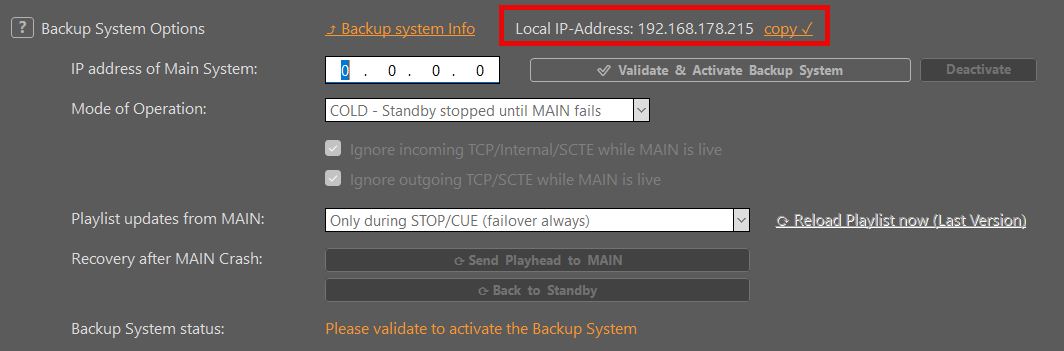
No PC de backup
- Instale o PLAYDECK (na mesma versão do MAIN ou em uma versão mais recente).
- Ativar Edição de Backup, ou escolher Edição de Backup em Licença → Alterar a versão de avaliação.
- Abrir Configurações do aplicativo → Sistema de backup.
- Digite o Endereço IP do sistema principal.
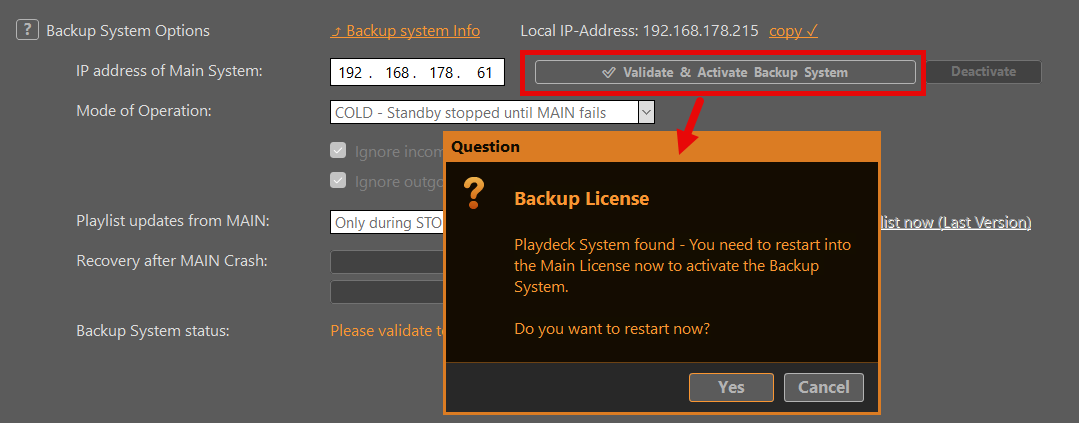
- Clique Validar. O PLAYDECK verifica primeiro o MAIN. Se o destino for inválido (IP incorreto, Edição de Backup, outro Cliente de Backup, …), você receberá uma mensagem e a sessão de backup permanecerá inativa.
- Confirme a reinicialização quando solicitado. Somente após a confirmação é que o Backup se torna ativo. Após a reinicialização, o Backup copia os recursos da edição MAIN (canais, ferramentas, limites das versões Lite / Plus / Studio na MAIN).
- Escolha como o Backup deve ser executado (próxima seção).
Você pode verificar o link no título da janela ou na seção “Sobre” — por exemplo Backup COPY PLUS se MAIN for Plus.
Modos e sincronização de projetos
Modos de operação
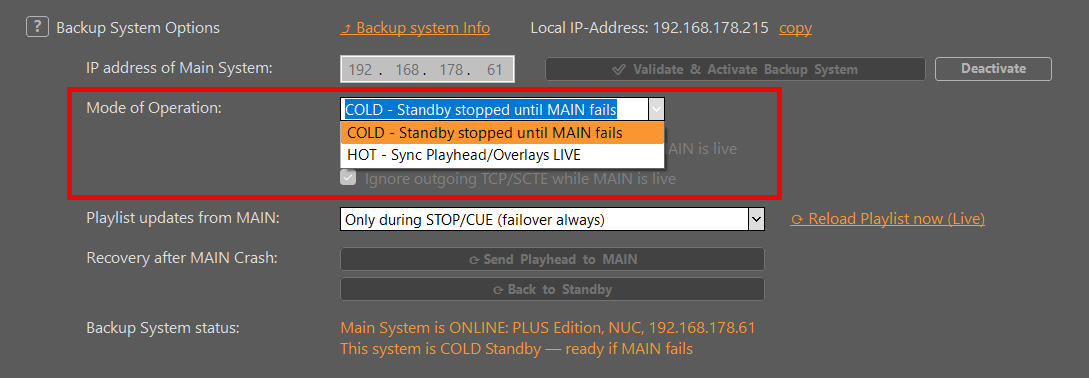
Após a validação, você define como o Backup se comportará enquanto o MAIN estiver online. Em Configurações do aplicativo → Sistema de backup O controle de modo exibe:
- COLD – O modo de espera é suspenso até que o MAIN falhe (padrão)
- DESTACADO – Sincronização do indicador de reprodução/sobreposições AO VIVO
COLD – O modo de espera é suspenso até que o MAIN falhe (padrão) Baixa carga. Ideal para um PC reserva que fica ligado o tempo todo. O projeto pode permanecer sincronizado com o MAIN; a reprodução permanece interrompida enquanto o MAIN estiver online. Se o MAIN ficar offline, o Backup pode assumir o controle automaticamente (Takeover).
DESTACADO – Sincronização do indicador de reprodução/sobreposições AO VIVO Enquanto o MAIN estiver online e o Backup estiver acompanhando, o Backup sincroniza com o indicador de reprodução e sobrepõe imagens cerca de uma vez por segundo — o que é útil quando o Backup precisa permanecer na mesma cena. As caixas de seleção opcionais podem Ignorar pacotes TCP/Internal/SCTE recebidos enquanto o MAIN estiver em operação e Ignorar tráfego TCP/SCTE de saída enquanto o MAIN estiver ativo, para que o Backup não entre em conflito com o MAIN pelo controle nem envie comandos duas vezes.
Sincronização de projetos
Durante uma sessão de Backup, o MAIN é o responsável pela lista de reprodução:
- As opções “Abrir”, “Novo” e “Salvar para arquivos do projeto” estão desativadas no PC de backup. A lista de reprodução ativa sempre vem do espelho bloqueado do MAIN — e não do Autosave.
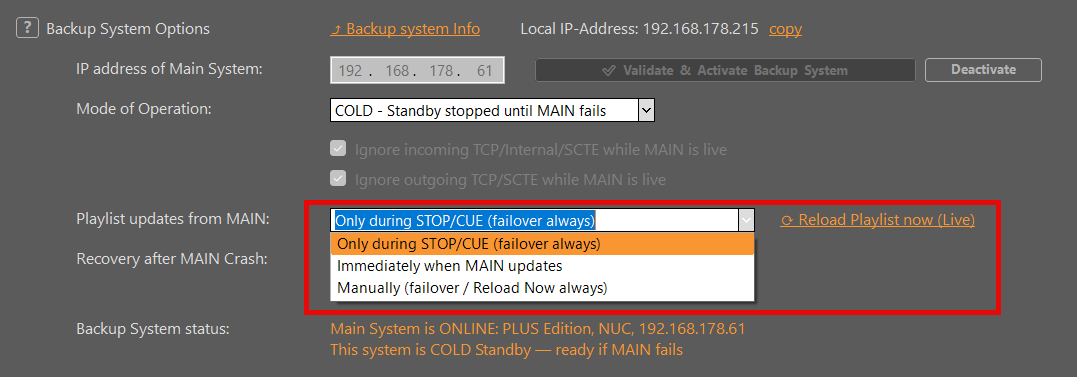
- O projeto do MAIN é copiado para um espelho local no Backup. O momento em que esse espelho é aplicado depende do Reload:
| Opção | Quando o projeto MAIN é aplicado no Backup |
|---|---|
| Somente durante STOP/CUE (sempre com failover) (padrão) | Quando a exibição é interrompida ou colocada em espera (o failover continua sempre em vigor). |
| Assim que o MAIN for atualizado | Assim que o projeto da MAIN sofrer alterações. |
| Manualmente | Somente quando você usar o link de texto para recarregar (o failover continua sempre em vigor). |
Link de texto para atualização manual (ao lado das opções de atualização):
- MAIN online: Atualizar a lista de reprodução agora (ao vivo)
- MAIN offline: Atualizar a lista de reprodução agora (versão mais recente) — aplica o último espelho selado já existente neste PC
Primeiro, as configurações são fechadas; depois, a recarga é executada.
Retenção e recuperação
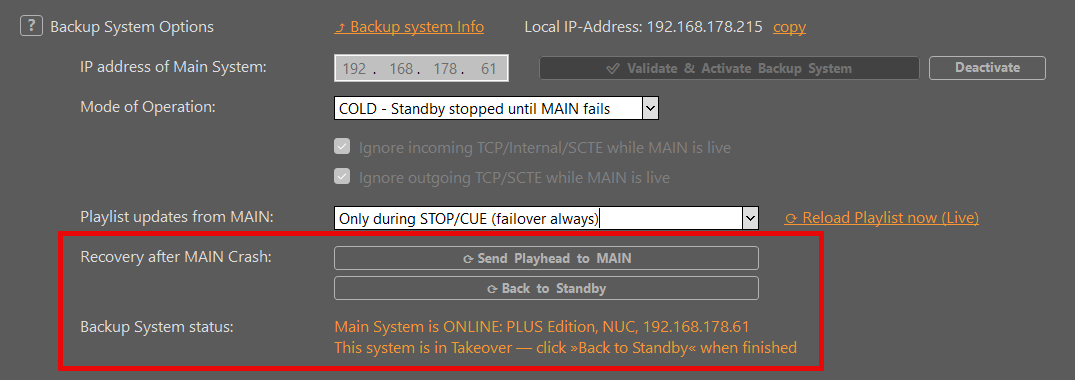
Após uma interrupção ou uma troca automática, o Backup não volta automaticamente para o MAIN. Isso evita uma queda repentina de imagem ou um salto enquanto você ainda estiver no ar no PC de backup. O PLAYDECK entra no modo Hold: a transmissão no Backup permanece local até que você decida retornar.
Quando a função “Hold” estiver ativa e o MAIN estiver online novamente, os controles de recuperação acendem em Configurações do aplicativo → Sistema de backup:
- Enviar o cursor de reprodução para MAIN — move o indicador de reprodução atual do Backup para MAIN (útil antes de devolver o controle, por exemplo, após uma troca no ATEM)
- Voltar à página principal (QUENTE) — cancela a suspensão e retoma o acompanhamento ao vivo
- Voltar ao modo de espera (COLD) — libera a função “Hold”, interrompe a exibição na fonte de reserva e retorna ao modo de espera
As configurações são fechadas primeiro; depois, a ação é executada.
EM DESTAQUE — Lançamentos do MAIN O backup permanece na última exibição conhecida e entra no modo “Hold”. O status indica que a exibição é local até que o MAIN retorne. Quando o MAIN estiver de volta, o status solicita que você clique em Voltar à página principal. O “Seguir” não é retomado automaticamente.
COLD — Lançamentos do álbum “MAIN” O backup pode assumir o controle (Takeover) e entrar no modo de espera (Hold). Quando o MAIN voltar, a transmissão não para sozinha. Clique em Voltar ao modo de espera quando você terminar o backup.
A função “Hold” é mantida mesmo após a reinicialização do PLAYDECK no PC de backup; portanto, uma reinicialização no meio da apresentação não fará com que o sistema volte a seguir o MAIN repentinamente nem aplique automaticamente uma sincronização de projeto pendente até que você desative a função “Hold”.
Texto de status abaixo de Status do sistema de backup e o banner curto na janela principal (por exemplo, Seguindo: PRINCIPAL, PRINCIPAL online, Backup em espera, PRINCIPAL offline) indique em qual desses estados você se encontra.
Watermark e MAIN estão offline
Marca d’água
| Situação | Marca d’água no backup |
|---|---|
| Versão de avaliação no PC de backup (qualquer edição) | Sim (Versão de teste) |
| Pago Edição de Backup, ainda não validado | Sim — até que a validação seja bem-sucedida |
| Versões Lite / Plus / Studio pagas no PC de backup | Sem marca d’água adicional do Backup System |
| Licença paga, validada para uma conta MAIN paga | Não (a menos que este PC ainda esteja na versão de avaliação) |
| Validado para um ensaio clínico PRINCIPAL | Os recursos seguem a edição do MAIN; a marca d’água permanece se este PC ainda estiver na versão de avaliação |
Quando o MAIN estiver offline
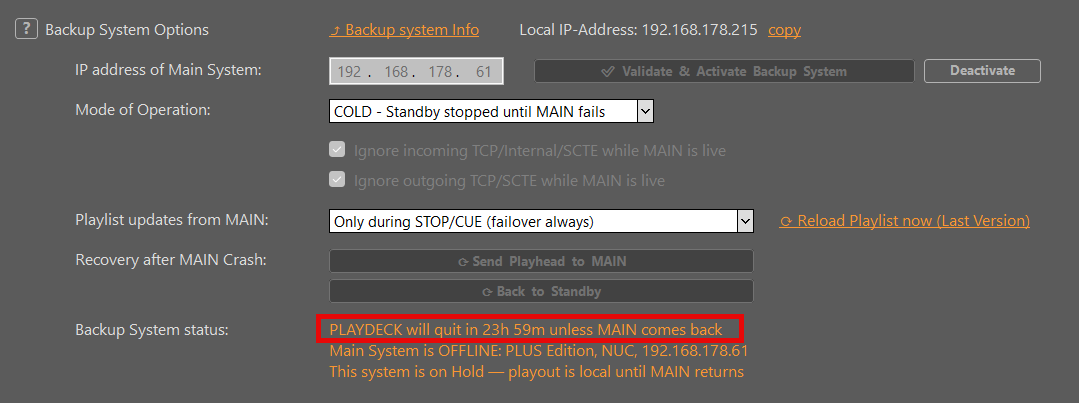
É permitido fazer backup para cobrir interrupções no serviço. Se este PC estiver executando um Edição de Backup dedicada, o PLAYDECK limita o tempo que pode permanecer online sem o MAIN:
- Se o MAIN permanecer fora de linha por 24 horas, o PLAYDECK exibe um aviso e concede mais 24 horas.
- Se o MAIN ainda estiver offline depois disso, o PLAYDECK fecha.
Se este PC funcionar Lite, Plus ou Studio, esse cronômetro faz não aplicar — você mantém sua própria licença; a sessão de Backup simplesmente deixa de acompanhar a MAIN até que esta volte (ou você a desative).
Quando o MAIN voltar a ficar online, a contagem regressiva para o modo offline é reiniciada (apenas na Edição de Backup). Manter o Backup validado com o MAIN acessível (especialmente nos modos de espera / COLD) é a configuração padrão de longo prazo.
Ativar e desativar a licença
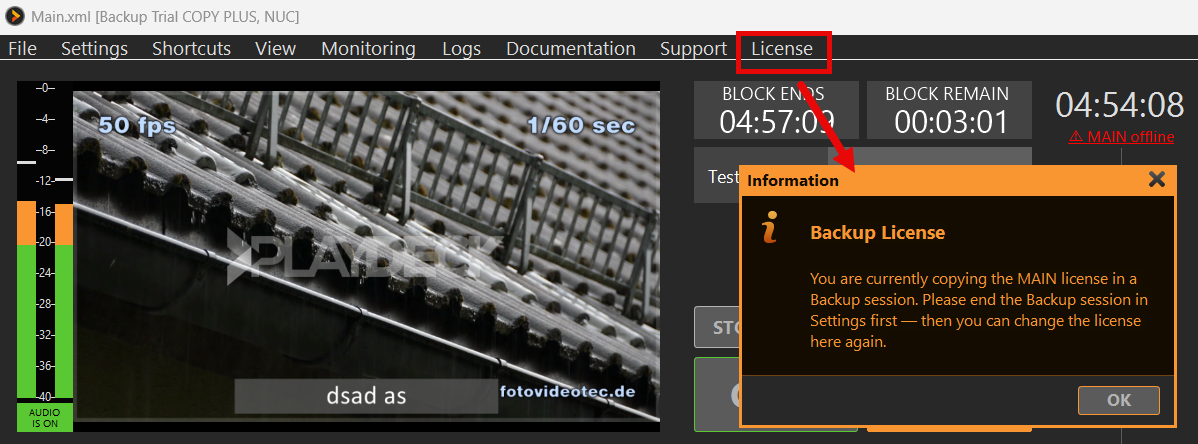
Enquanto uma sessão de backup estiver ativa, o Gerenciador de Licenças exibe uma breve mensagem: encerre primeiro a sessão de backup em Configurações (Desativar + reiniciar) e, em seguida, altere as licenças. Isso evita a mistura de uma licença MAIN copiada com uma licença local.
Para encerrar a sessão: Configurações do aplicativo → Sistema de backup → Desativar. As configurações principais seguidas e copiadas são desativadas após a reinicialização. O IP principal e suas opções de modo/recarregamento permanecem salvas.
Se a licença do Backup expirar ou se você mudar para um dongle diferente (por exemplo, do Plus em vez do Backup), o PLAYDECK encerra automaticamente qualquer sessão remanescente do Backup na próxima inicialização.
Dicas
- Aponte os dois PCs para o mesmos caminhos de mídia (ou armazenamento compartilhado), ou o Backup abre uma lista de reprodução com arquivos ausentes. Use Localizar basta escolher uma vez a raiz de mídia — o PLAYDECK a memoriza e a pesquisa novamente na próxima sincronização. Na opção “Backup”, você pode Adiar o alarme até a reinicialização na caixa de diálogo “Arquivos ausentes” para desativar esse aviso para esta sessão. Use Atualizar a lista de reprodução agora (ao vivo) quando o MAIN estiver online e você precisar de uma cópia atualizada, ou Atualizar a lista de reprodução agora (versão mais recente) quando o MAIN estiver fora de linha.
- Para copiar um programa (projeto + mídia) para um pen drive sem usar a LAN: Arquivo → Exportar pacote do espetáculo… no PC de preparação, então Arquivo → Importar pacote de programa… no PC do programa. A falta de mídia é resolvida com Localizar, e não reescrevendo os caminhos no XML. Em uma sessão de backup sem as opções Abrir/Salvar, a função Importar ainda extrai os arquivos; a lista de reprodução ativa permanece sincronizada com o MAIN. Mais informações: Pacote para Feiras de Importação/Exportação.
- Firewall: TCP 11411 em Backup → PRINCIPAL.
- Duas máquinas que precisam entrar em operação de forma independente e ao mesmo tempo Ainda são necessárias duas licenças completas. O sistema de backup serve para monitoramento e failover.
- Para experimentar o fluxo na versão de teste: Licença → Alterar versão de avaliação → Lite, Além disso, ou Estúdio, então Validar (a marca d’água permanece).


