

Das Backup-System verbindet einen zweiten PLAYDECK-PC mit Ihrem Haupt-Playout-Rechner (HAUPTSEITE). Dieser zweite PC (der Sicherung) behält dasselbe Projekt wie MAIN bei und kann die Aufgaben übernehmen, falls MAIN ausfällt.
Typische Verwendung: eine Ersatzmaschine, die in Bereitschaft steht, während der HAUPT-PC den Betrieb übernimmt. Auf dem Backup-PC können Sie Lite, Plus, Studio oder eine spezielle Version ausführen Backup-Edition. Nach der Validierung übernimmt dieser PC die Funktionen der MAIN-Edition. Eine spezielle Backup-Edition ist optional erhältlich; sie erweitert die Edition um den Offline-Gnadenzeitgeber (siehe unten).
In diesem Artikel:
→ Anforderungen
→ Einrichtung
→ Modi und Projektsynchronisierung
→ Halten & Erholung
→ Watermark & MAIN offline
→ Lizenzieren und deaktivieren
→ Tipps
Anforderungen
| Rolle | Lizenz |
|---|---|
| HAUPTSEITE | Lite, Plus oder Studio (Shop, Dongle oder Offline). Eine Testversion von MAIN ist in Ordnung, sofern es sich um „Trial Lite“, „Trial Plus“ oder „Trial Studio“ handelt. |
| Ersatz-PC | Lite, Plus, Studio oder Backup-Edition (kostenpflichtig oder Testversion Lite / Plus / Studio). |
Jede dieser Editionen kann eine Validierung durchführen und eine Backup-Sitzung starten. Nach der Validierung übernimmt Backup die Funktionen der jeweiligen MAIN-Edition (Kanäle, Werkzeuge, Grenzwerte).
MAIN darf nicht sein:
- in Bearbeitungsmodus
- a Backup-Edition Lizenz
- bereits ein Backup-Client (auf ein anderes MAIN validiert) — „Validate“ lehnt dieses Ziel ab
- eine PLAYDECK-Version, die älter ist als 4.3b7 (aktualisieren Sie sowohl MAIN als auch BACKUP, damit beide dieselbe Version verwenden)
Beide PCs sollten dieselbe PLAYDECK-Version verwenden (oder eine Backup-Version, die neuer ist als die MAIN-Version), und sie müssen sich im Netzwerk gegenseitig erreichen können. So testen Sie das Backup-System in der Testversion: Verwenden Sie auf dem Backup-PC die Testversion „Lite“, „Plus“ oder „Studio“ und führen Sie anschließend eine Validierung gegenüber dem MAIN-PC durch.
Einrichtung
Auf der HAUPTSEITE
- Installieren Sie PLAYDECK und führen Sie es mit Ihrer üblichen Lizenz aus.
- Lite, Plus, Studio oder Backup-Edition — oder wählen Sie „Lite“, „Plus“ oder „Studio“ unter Lizenz → Testversion ändern.
- Notieren Sie sich die IP-Adresse von MAIN – diese finden Sie in den Einstellungen von MAIN.
Sie müssen keinen speziellen “Backup-Server”-Modus aktivieren. Sobald PLAYDECK läuft und der Port geöffnet ist, ist MAIN einsatzbereit.
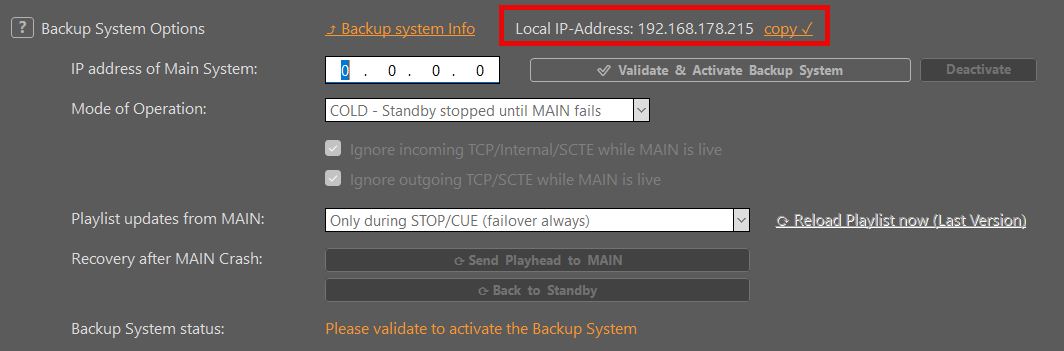
Auf dem Backup-PC
- Installieren Sie PLAYDECK (gleiche Version wie MAIN oder neuer).
- Aktivieren Backup-Edition, oder wählen Sie Backup-Edition in Lizenz → Testversion ändern.
- Öffnen Anwendungseinstellungen → System-Backup.
- Geben Sie die IP-Adresse des Hauptsystems.
- Klicken Überprüfen. PLAYDECK überprüft zunächst MAIN. Ist das Ziel ungültig (falsche IP-Adresse, Backup-Edition, ein anderer Backup-Client, …), erhalten Sie eine Meldung und die Backup-Sitzung bleibt inaktiv.
- Bestätigen Sie den Neustart, wenn Sie dazu aufgefordert werden. Erst nach Ihrer Bestätigung wird „Backup“ aktiv. Nach dem Neustart kopiert „Backup“ die Funktionen der MAIN-Edition (Kanäle, Tools, Beschränkungen von Lite / Plus / Studio auf MAIN).
- Wählen Sie aus, wie die Datensicherung ausgeführt werden soll (nächster Abschnitt).
Du kannst den Link im Fenstertitel oder unter „Über“ überprüfen – zum Beispiel Sicherung COPY PLUS wenn MAIN „Plus“ ist.
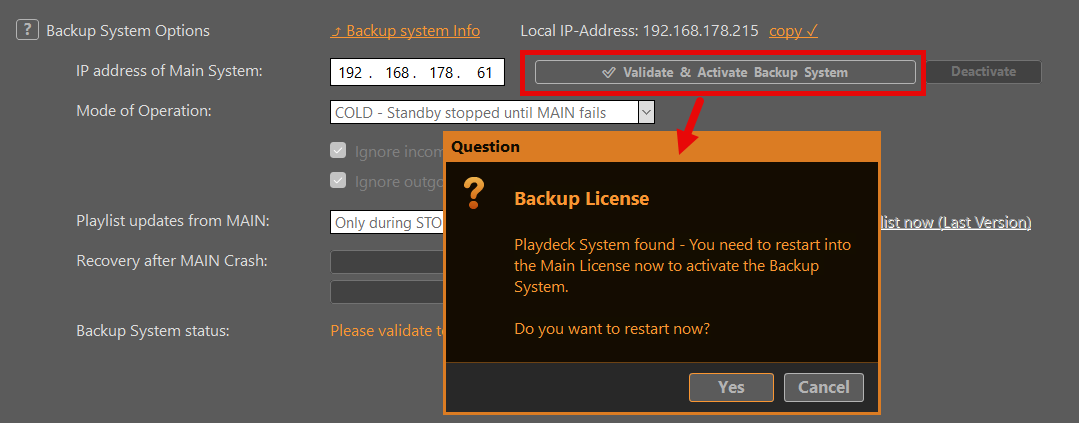
Modi und Projektsynchronisierung
Betriebsarten
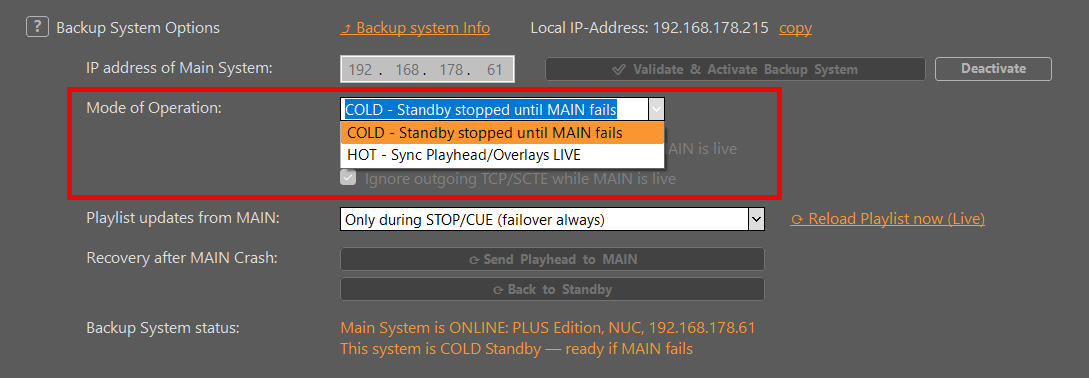
Nach dem Validieren legen Sie fest, wie sich „Backup“ verhält, während „MAIN“ online ist. In Anwendungseinstellungen → System-Backup Die Modussteuerung zeigt Folgendes an:
- COLD – Standby-Betrieb unterbrochen, bis MAIN ausfällt (Standard)
- HOT – Abspielposition/Overlays LIVE synchronisieren
COLD – Standby-Betrieb unterbrochen, bis MAIN ausfällt (Standard) Geringe Auslastung. Gut geeignet für einen Ersatz-PC, der ständig eingeschaltet bleibt. Das Projekt kann mit MAIN synchronisiert bleiben; die Wiedergabe bleibt angehalten, solange MAIN online ist. Wenn MAIN offline geht, kann Backup automatisch übernehmen (Takeover).
HOT – Abspielposition/Overlays LIVE synchronisieren Solange MAIN online ist und Backup folgt, passt Backup etwa einmal pro Sekunde den Abspielkopf an und blendet Überlagerungen ein – nützlich, wenn der Ersatz auf demselben Cue bleiben muss. Optionale Kontrollkästchen können Eingehende TCP/Internal/SCTE-Verbindungen ignorieren, solange MAIN aktiv ist und Ausgehende TCP/SCTE-Verbindungen ignorieren, solange MAIN aktiv ist, damit „Backup“ nicht mit „MAIN“ um die Kontrolle konkurriert oder Befehle doppelt sendet.
Projektsynchronisierung
Während einer Backup-Sitzung ist MAIN Eigentümer der Wiedergabeliste:
- Die Funktionen „Öffnen“, „Neu“ und „Für Projektdateien speichern“ sind auf dem Backup-PC deaktiviert. Die Live-Playlist stammt immer aus dem versiegelten Spiegel von MAIN – nicht aus der automatischen Speicherung.
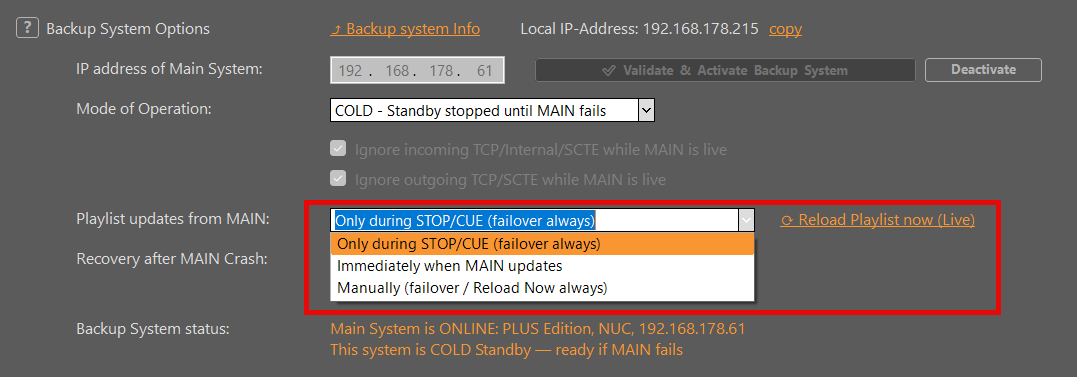
- Das MAIN-Projekt wird auf einen lokalen Spiegel auf „Backup“ kopiert. Wann dieser Spiegel übernommen wird, hängt von „Reload“ ab:
| Option | Wenn das MAIN-Projekt auf „Backup“ angewendet wird |
|---|---|
| Nur während STOP/CUE (immer Failover) (Standard) | Wenn die Wiedergabe angehalten oder auf „Cue“ gesetzt wird (das Failover greift weiterhin immer). |
| Sobald MAIN aktualisiert wird | Sobald sich das Projekt von MAIN ändert. |
| Manuell | Nur wenn Sie den Textlink zum Neuladen verwenden (das Failover greift weiterhin immer). |
Textlink zum manuellen Neuladen (neben den Neuladeoptionen):
- MAIN online: Playlist jetzt neu laden (Live)
- MAIN offline: Playlist jetzt neu laden (neueste Version) — wendet den zuletzt auf diesem PC gespeicherten Spiegel an
Zuerst werden die Einstellungen geschlossen, dann wird der Neuladevorgang ausgeführt.
Halten & Erholung
Nach einem Ausfall oder einer Übernahme schaltet das Backup nicht automatisch wieder auf MAIN zurück. Dadurch werden ein plötzlicher Schwarzbild-Einbruch oder ein Sprung vermieden, während Sie noch auf dem Backup-PC auf Sendung sind. PLAYDECK wechselt in den Hold-Modus: Die Wiedergabe auf dem Backup bleibt lokal, bis Sie die Rückkehr wählen.
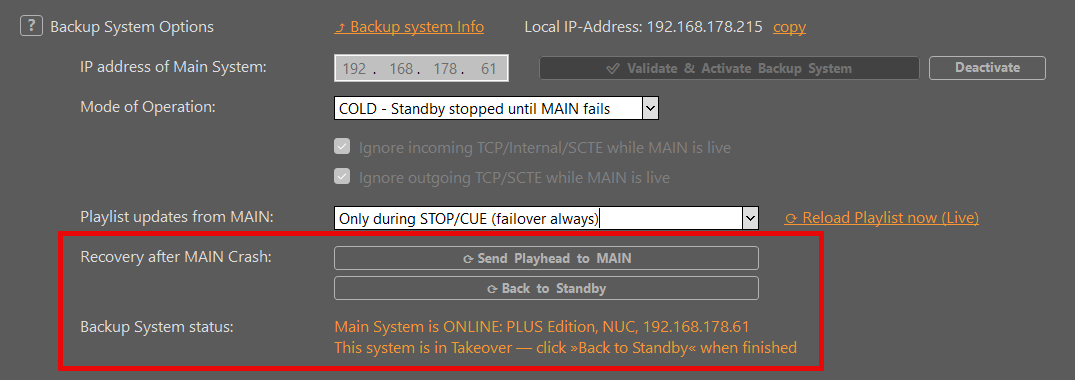
Wenn „Hold“ aktiv ist und MAIN wieder online ist, leuchten die Wiederherstellungsanzeigen in Anwendungseinstellungen → System-Backup:
- Wiedergabeposition auf „MAIN“ setzen — verschiebt den aktuellen Backup-Abspielkopf auf „MAIN“ (nützlich, bevor Sie die Steuerung wieder abgeben, z. B. nach einem ATEM-Umschaltvorgang)
- Zurück zu „Folgen“ HAUPTSEITE (HOT) — „Hold“ wird aufgehoben und die Live-Verfolgung wird fortgesetzt
- Zurück in den Standby-Modus (COLD) — hebt „Hold“ auf, stoppt die Wiedergabe auf „Backup“ und kehrt in den Standby-Modus zurück
Zuerst werden die Einstellungen geschlossen, dann wird die Aktion ausgeführt.
HOT — MAIN-Drops Das Backup bleibt auf der zuletzt bekannten Wiedergabe und wechselt in den Status „Hold“. Der Status erklärt, dass die Wiedergabe lokal erfolgt, bis MAIN zurückkehrt. Sobald MAIN wieder verfügbar ist, fordert der Status Sie auf, zu klicken Zurück zu „Folgen“ HAUPTSEITE. Die Wiedergabe wird nicht automatisch fortgesetzt.
COLD — MAIN-Tropfen Backup kann übernehmen (Takeover) und wechselt in den Status „Hold“. Wenn MAIN wieder verfügbar ist, wird die Wiedergabe nicht automatisch unterbrochen. Klicken Sie auf Zurück in den Standby-Modus wenn Sie mit der Datensicherung fertig sind.
Der „Hold“-Zustand bleibt auch nach einem Neustart von PLAYDECK auf dem Backup-PC erhalten, sodass bei einem Neustart während der Show nicht plötzlich wieder MAIN verfolgt wird oder eine ausstehende Projektsynchronisierung automatisch durchgeführt wird, bis Sie den „Hold“-Zustand aufheben.
Statustext unter Status des Backup-Systems und das kurze Banner im Hauptfenster (zum Beispiel Nach MAIN, MAIN online, Backup im Standby-Modus, MAIN offline) Geben Sie an, in welchem dieser Zustände Sie sich befinden.
Watermark & MAIN offline
Wasserzeichen
| Situation | Wasserzeichen auf der Sicherungskopie |
|---|---|
| Testversion auf einem Ersatz-PC (beliebige Edition) | Ja (Testversion) |
| Bezahlt Backup-Edition, noch nicht validiert | Ja – bis die Validierung erfolgreich ist |
| Bezahlte Versionen Lite / Plus / Studio auf einem Backup-PC | Kein zusätzliches Wasserzeichen vom Backup-System |
| Bezahlte Lizenz, validiert für ein kostenpflichtiges MAIN-Konto | Nein (es sei denn, dieser PC befindet sich noch in der Testphase) |
| Für eine Studie validiert MAIN | Die Funktionen entsprechen der MAIN-Version; das Wasserzeichen bleibt bestehen, solange dieser PC noch in der Testphase ist. |
Wenn MAIN offline ist
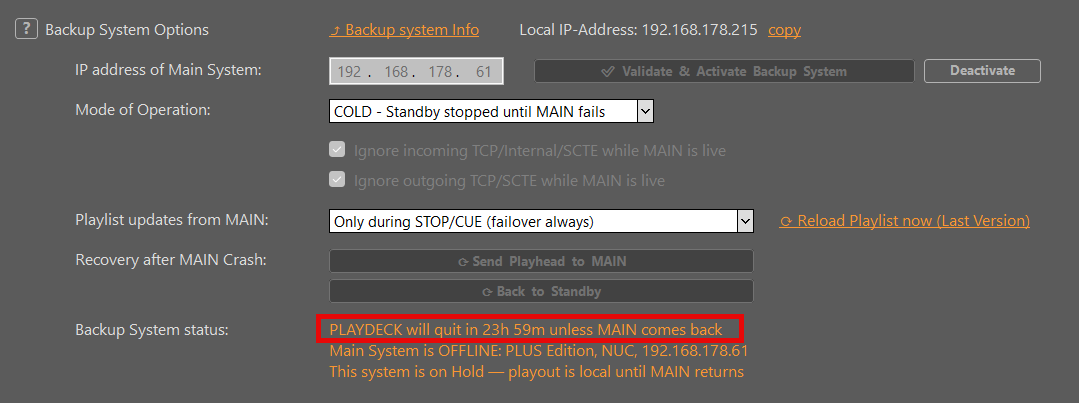
Eine Datensicherung ist zulässig, um Ausfälle abzusichern. Wenn auf diesem PC ein spezielle Backup-Edition, PLAYDECK begrenzt die Dauer, wie lange es ohne MAIN online bleiben darf:
- Wenn MAIN für 24 Stunden, PLAYDECK zeigt eine Warnung an und gewährt noch einmal 24 Stunden.
- Sollte MAIN danach immer noch offline sein, PLAYDECK schließt.
Wenn dieser PC läuft Lite, Plus oder Studio, dieser Timer tut nicht Anwenden – Sie behalten Ihre eigene Lizenz; die Backup-Sitzung folgt einfach nicht mehr MAIN, bis MAIN wieder verfügbar ist (oder Sie die Funktion deaktivieren).
Sobald MAIN wieder online ist, wird der Offline-Countdown zurückgesetzt (nur in der Backup-Edition). Die normale, langfristig angelegte Konfiguration sieht vor, dass Backup validiert bleibt, solange MAIN erreichbar ist (insbesondere im Standby-Modus / COLD).
Lizenzieren und deaktivieren
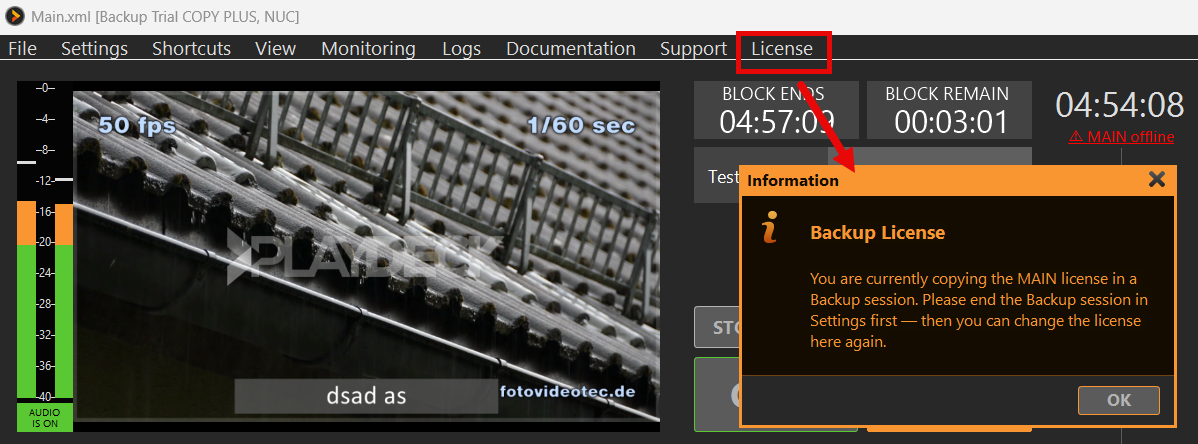
Solange eine Sicherungssitzung aktiv ist, zeigt der Lizenzmanager eine kurze Meldung an: Beenden Sie die Sicherungssitzung zunächst in den Einstellungen (Deaktivieren + Neustart) und ändern Sie dann die Lizenzen. Dadurch wird vermieden, dass eine kopierte MAIN-Lizenz mit einem lokalen Checkout vermischt wird.
So beenden Sie die Sitzung: Anwendungseinstellungen → Sicherungssystem → Deaktivieren. Die übernommenen und kopierten HAUPTFUNKTIONEN werden nach dem Neustart deaktiviert. Die HAUPT-IP sowie Ihre Einstellungen für den Modus und das Neuladen bleiben gespeichert.
Wenn die Backup-Lizenz abläuft oder Sie zu einem anderen Dongle wechseln (beispielsweise von „Backup“ zu „Plus“), löscht PLAYDECK eine noch offene Backup-Sitzung beim nächsten Start automatisch.
Tipps
- Richten Sie beide PCs auf den gleiche Medienpfade (oder gemeinsam genutzter Speicher) oder „Backup“ öffnet eine Wiedergabeliste mit fehlenden Dateien. Verwenden Sie Suchen Einmal einen Medienstammordner auswählen – PLAYDECK merkt sich diesen und durchsucht ihn bei der nächsten Synchronisierung erneut. Unter „Backup“ können Sie Schlummern bis zum Neustart im Dialogfeld „Fehlende Dateien“, um dieses Popup-Fenster für diese Sitzung zu deaktivieren. Verwenden Sie Playlist jetzt neu laden (Live) wenn MAIN online ist und Sie eine aktuelle Kopie benötigen, oder Playlist jetzt neu laden (neueste Version) wenn MAIN offline ist.
- So kopieren Sie eine Sendung (Projekt + Medien) ohne LAN auf einen USB-Stick: Datei → Show-Paket exportieren… auf dem Vorbereitungs-PC, dann Datei → Show-Paket importieren… auf dem PC der Ausstellung. Das Problem mit den fehlenden Medien wird behoben durch Suchen, und zwar nicht durch das Umschreiben von Pfaden im XML. Bei einer Sicherungssitzung ohne „Öffnen/Speichern“ extrahiert „Import“ dennoch Dateien; die Live-Playlist bleibt unter „MAIN sync“. Weitere Informationen: Import-/Export-Paket anzeigen.
- Firewall: TCP 11411 unter „Backup“ → „MAIN“.
- Zwei Maschinen, die laufen müssen gleichzeitig unabhängig voneinander Es werden noch zwei Voll-Lizenzen benötigt. Das Backup-System dient der Überwachung und dem Failover.
- So probieren Sie den Ablauf in der Testversion aus: Lizenz → Testversion ändern → Lite, Außerdem, oder Studio, dann Überprüfen (Das Wasserzeichen bleibt erhalten).