

この記事では、あるシステムから別のシステムへライセンスを移行する方法について説明します。.
この記事の内容:
→ 店舗ライセンス
→ USBドングルライセンス
→ オフラインライセンス
→ バックアップライセンス
店舗ライセンス
簡単なチェックイン/チェックアウトシステムを使って、ライセンスを移動することができます。ライセンスが有効なシステムで、ライセンスマネージャーを開いてください:

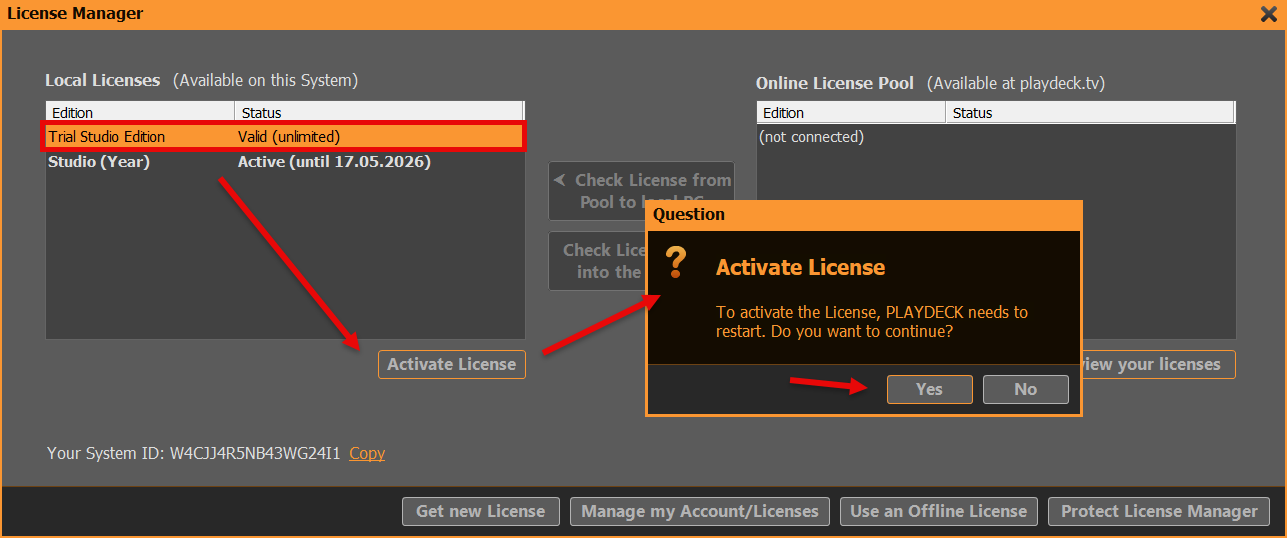
まず、現在のライセンスを無効にします。「TRIAL Edition」を選択して「ACTIVATE」をクリックし、再起動の確認メッセージに同意します:
PLAYDECKを再起動した後、解放されたライセンスをお客様のオンラインライセンスプールに戻すことができます。ライセンスマネージャーを再度開いてください。 次に、PLAYDECKアカウントにログインしてください。ショップでのチェックアウト時に使用したメールアドレスとパスワードを入力してください。パスワードをリセットする必要がある場合は、「パスワードをお忘れの方」ボタンを使用してください:

ボタンをクリックするだけで、ライセンスを左側から右側へ移動できるようになりました(ライセンスをプールに戻す)。これにより、そのライセンスは現在のシステムでは「利用不可」となり、他のどのシステムでも「利用可能」になります:
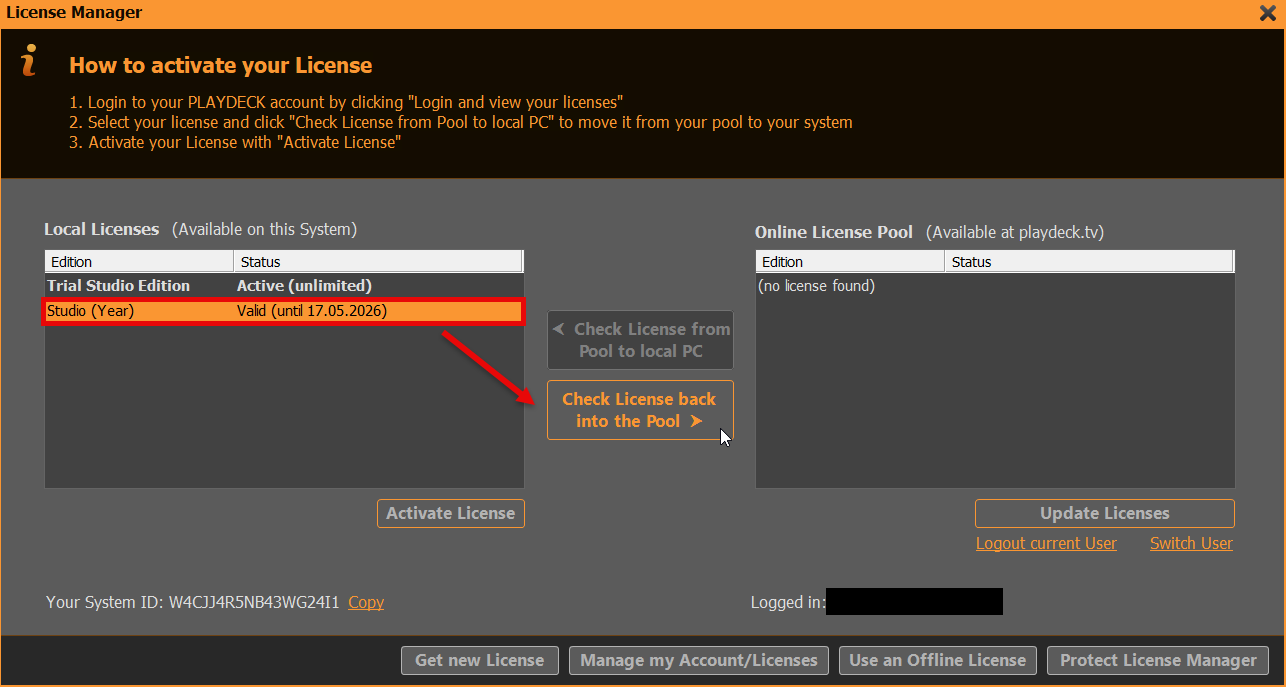
次の画面は、ライセンスマネージャーにログインした後の「もう一方のPC」の状態を示しています。ここからは、先ほどの手順を逆に行います。右側のライセンスを選択し、ボタンをクリックして左側に移動させます(「プールからローカルPCへライセンスを移動」)。これでPLAYDECKがライセンスの有効化と再起動を促します:

USBドングルライセンス
USBドングルを外して別のPCに接続し、そのPCでPLAYDECKを起動してください。 なお、PLAYDECKが実行中の状態でドングルを外すと、事前の警告なしにPLAYDECKが直ちに終了します。すべてのデータが正しく保存されるよう、定期的にPLAYDECKを終了することをお勧めします。.
オフラインライセンス
オフラインライセンスはPLAYDECKシステムIDに紐付けられており、お客様ご自身で別のシステムに移行することはできません。新しいオフラインライセンスをご希望の場合は、[email protected] までご連絡ください。.
バックアップライセンス
この機能の使い方については、別の記事をご用意しています。 バックアップライセンス.








