

Pour avoir un aperçu général des meilleurs codecs vidéo possibles pour Playout, veuillez Consultez cet article.
Bien que PLAYDECK soit capable de transcoder tous les clips en temps réel vers le format de sortie de votre choix, cela peut solliciter fortement votre système pendant la période Playout, selon votre cas d'utilisation.
Si l'utilisation de votre processeur atteint un niveau critique et que vous constatez des ralentissements lors de la lecture (qui se traduisent généralement par des saccades audio), nous vous recommandons de vous assurer que tous les clips sont décodés via la carte graphique, car la plupart des cartes graphiques modernes peuvent supporter une charge bien plus importante que le processeur seul, ce qui permet d'exploiter plusieurs canaux de sortie avec PLAYDECK.
Dans cet article :
→ Utilisation du transcodeur intégré
→ Quels fichiers sont décodés par le processeur dans PLAYDECK ?
→ Quelles cartes graphiques sont recommandées ?
Utilisation du transcodeur intégré
PLAYDECK intègre un transcodeur pour les fichiers vidéo et audio. Il vous permettra de transcoder RAPIDEMENT et plus facilement plusieurs fichiers à la fois, par exemple si votre émission commence bientôt et que vous n'avez tout simplement pas le temps de les transcoder à l'aide d'un outil tiers tel qu'Adobe Media Encoder.
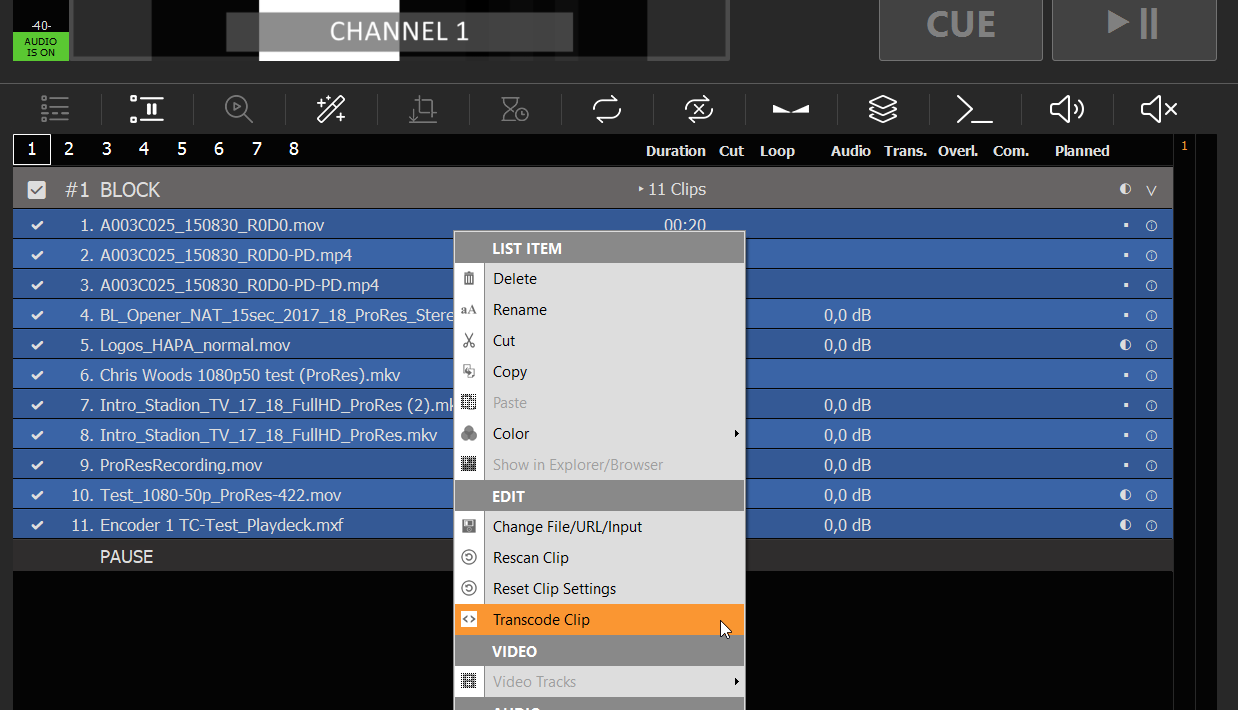
Dans votre exemple, nous avons un bloc de fichiers qui ne peuvent être décodés que par le processeur, comme le ProRes et le codec vidéo HAP-A. Nous sélectionnons maintenant n'importe quel clip, puis nous appuyons sur CTRL+A pour sélectionner tous les clips du bloc. Vous pouvez également utiliser la touche MAJ pour sélectionner une plage de clips ou simplement la touche CTRL pour sélectionner des clips individuels.
Cliquez maintenant sur l'un des clips sélectionnés, puis choisissez “ Transcoder les clips ” :
Vous n'aurez pas accès à une liste de codecs vidéo cibles prédéfinis, qui prennent tous en charge le décodage par GPU :
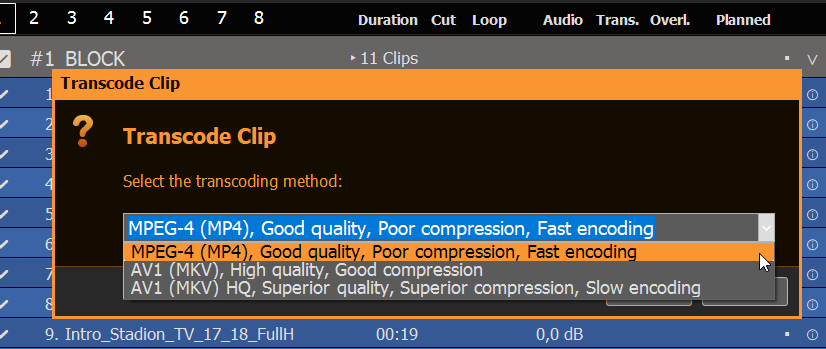
Si vous êtes pressé ou si vous avez un grand nombre de clips à transcoder, choisissez la première option “ MPEG-4 ”, car elle offre des résultats incroyablement rapides tout en conservant une bonne qualité. Dans tous les autres cas, optez pour la deuxième option “ AV1 ”, car elle permet d’obtenir des fichiers relativement légers sur SSD/HDD, tout en garantissant une qualité exceptionnelle et en prenant en charge le HDR. La dernière option est d’une lenteur exaspérante, mais offre une qualité et un taux de compression légèrement supérieurs ; toutefois, le rapport temps/qualité est défavorable dans ce cas. Utilisez-la pour les transcodages effectués pendant la nuit.
Remarque : Malheureusement, nous ne pouvons pas proposer de transcodage au format H.264 ou H.265 pour des raisons liées aux licences.
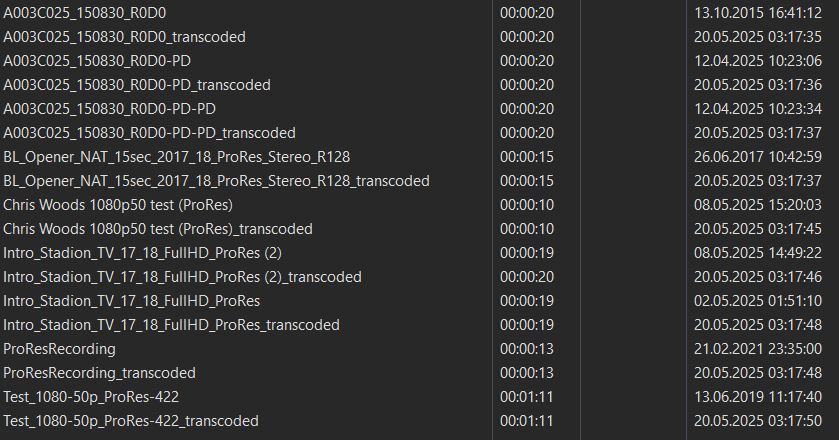
Le transcodeur enregistrera le nouveau fichier à côté de l'ancien et ajoutera “ _transcoded ” au nom du fichier :
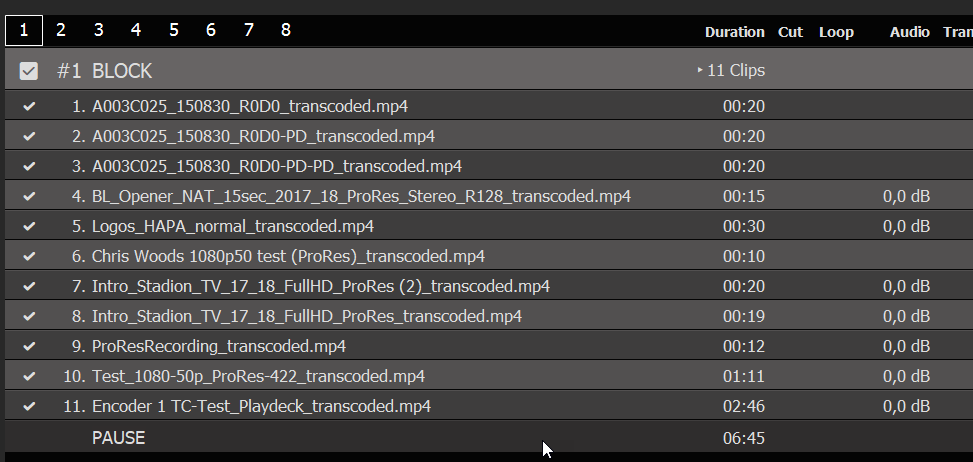
Les nouveaux fichiers seront automatiquement remplacés et à nouveau analysés dans votre liste de lecture :
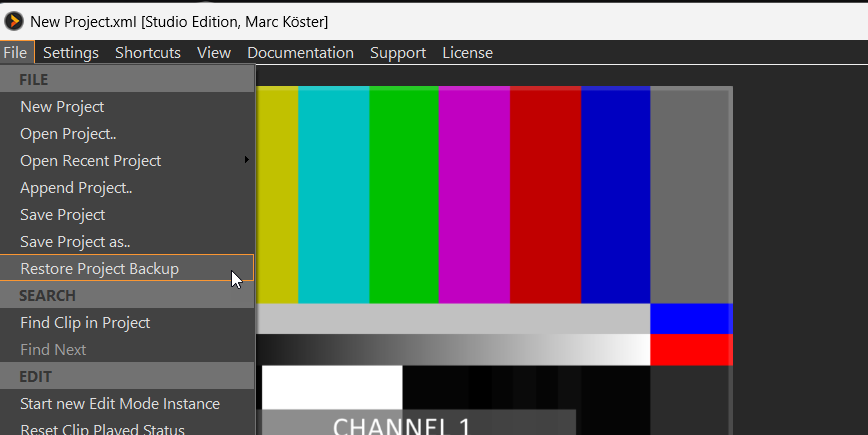
Si, à tout moment, vous avez besoin de revenir à une version antérieure de votre liste de lecture, vous pouvez utiliser la fonction “ Restaurer la sauvegarde du projet ” :
Quels fichiers sont décodés par le processeur dans PLAYDECK ?
ProRes
Ce codec vidéo de haute qualité trouve ses origines sur les ordinateurs Mac, puisqu'il a également été développé par Apple. Malheureusement, Apple n'a jamais publié d'informations sur ce codec pour les systèmes Windows ; il est donc toujours pratiquement impossible de décoder le format ProRes via le GPU. Si vous avez besoin du canal alpha, nous vous recommandons d'utiliser le codec vidéo HAP-A.
HAP et ses variantes, telles que HAP-A
Ces codecs vidéo prennent également en charge le canal alpha et sont très peu gourmands en ressources processeur.
DNxHD, MXF
Ces codecs ne peuvent pas non plus être décodés via le GPU dans PLAYDECK.
Quelles cartes graphiques sont recommandées ?
Nous faisons référence à Cet article pour PC Building pour PLAYDECK.








