

PLAYDECK kann Live-Netzwerk-Streams auf zwei Arten empfangen:
- Permanenter Stream-Eingang — unter „Einstellungen“ → „Eingänge“ konfiguriert. Der Stream bleibt im Hintergrund verbunden (wie eine Kamera oder ein NDI-Eingang), und Sie schalten bei Bedarf aus der Wiedergabeliste darauf um.
- Playlist Stream-Clip — eine einmalige URL, die in die Wiedergabeliste eingefügt wird. PLAYDECK stellt eine Verbindung her, sobald dieser Clip gescannt bzw. abgespielt wird.
Für Live-Cams, YouTube Live und alles, was du häufig einblendest, verwende eine Permanenter Stream-Eingang. Für eine einzelne Ad-hoc-URL im Format SRT/RTMP/HLS reicht ein Stream-Clip aus einer Wiedergabeliste aus.
In diesem Artikel:
→ Permanenter Stream-Eingang (Einstellungen)
→ Verwende einen Stream-Eingang in der Wiedergabeliste
→ Eine Stream-URL direkt in die Wiedergabeliste einfügen
→ YouTube- und Website-Videos
Permanenter Stream-Eingang (Einstellungen)
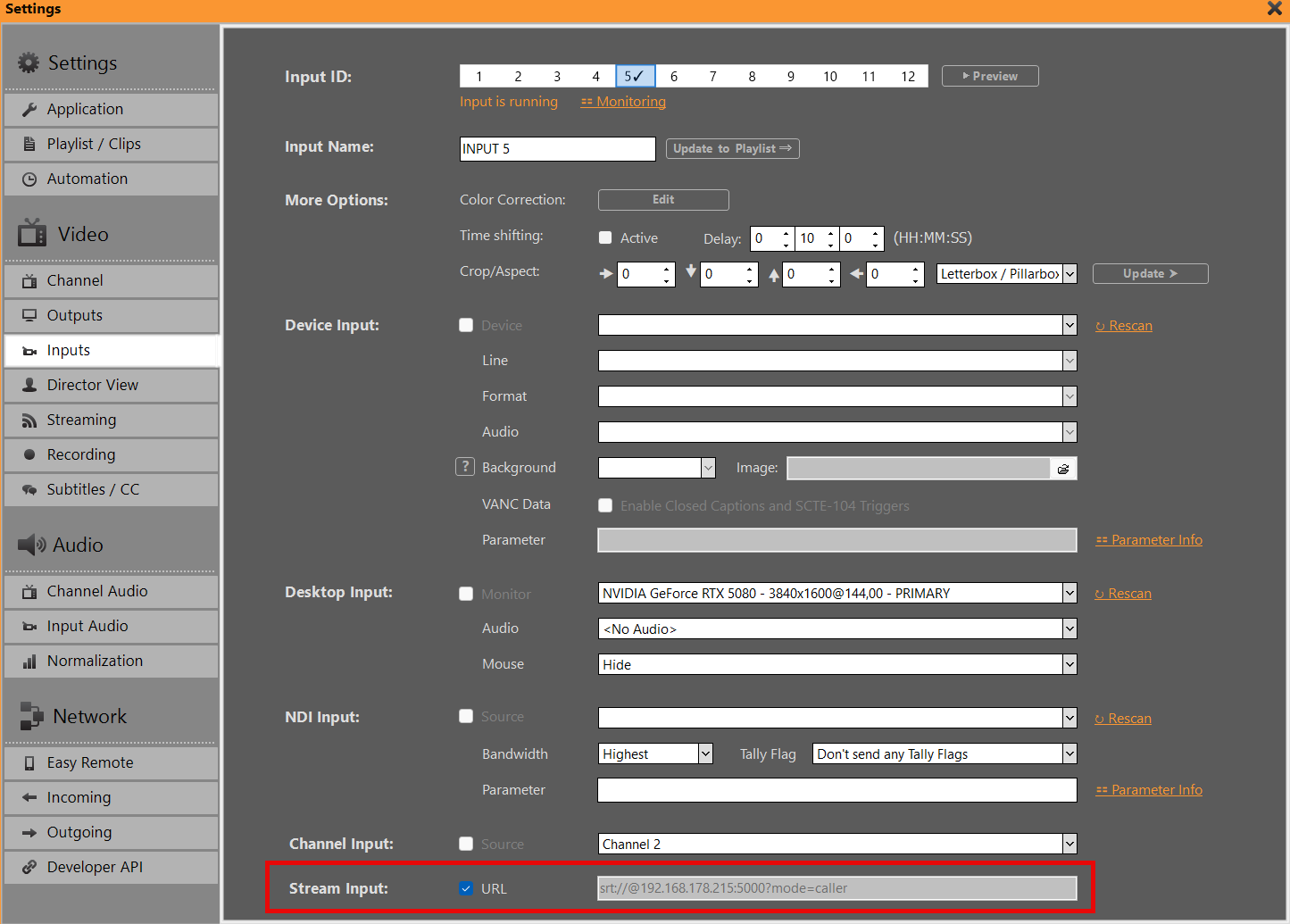
Öffnen Einstellungen → Eingänge und wählen Sie einen Eingangssteckplatz (1–12) aus.
Unter Stream-Eingang:
- Fügen Sie die Stream-URL ein (SRT, RTMP, UDP, HLS
.m3u8, YouTube Live / VOD-URL, …). - Aktivieren Sie die URL Kontrollkästchen neben „Stream-Eingang“. Dadurch wird die dauerhafte Verbindung hergestellt.
- Lassen Sie es eingeschaltet. Der Eingang bleibt warm, solange PLAYDECK läuft (das gleiche Prinzip wie bei den Eingängen „Device“, „NDI“ und „Display“ – pro Eingangssteckplatz ist nur ein Quelltyp zulässig).
Anmerkungen:
- Drehen URL auf, um den unaufhörlichen Strom zu stoppen.
- Sie können den Eingang „Stream“ nicht gleichzeitig mit „Gerät“ / „NDI“ / „Anzeige“ / „Kanal“ am selben Eingang kombinieren.
- Wenn der Feeder offline ist, wird am Eingang möglicherweise kein Signal angezeigt, bis der Remote-Stream wieder verfügbar ist – das Verhalten bei der Wiederherstellung der Verbindung richtet sich nach Ihrer üblichen Eingangsüberwachung.
Verwende einen Stream-Eingang in der Wiedergabeliste
Sobald der permanente Stream-Eingang in Betrieb ist:
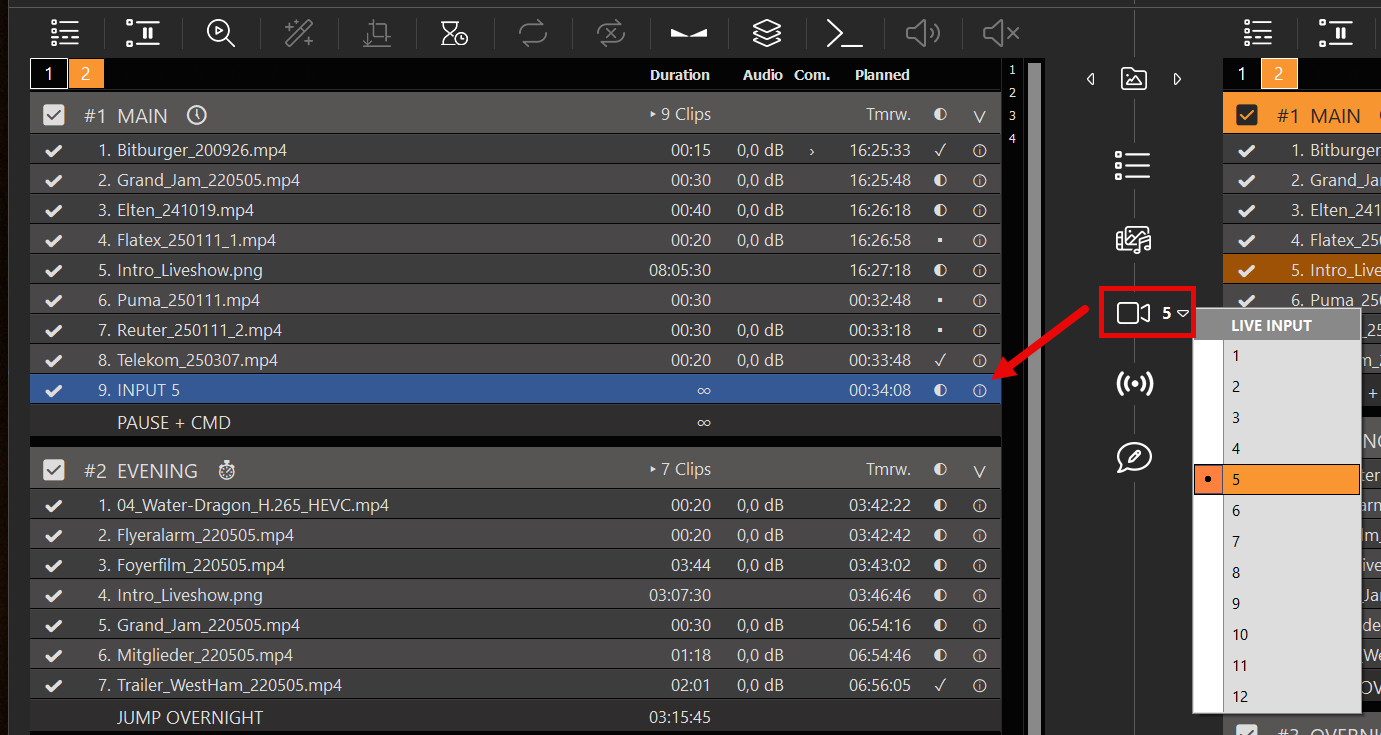
- Ziehen Sie das LIVE-EINGANG Fügen Sie den Titel zur Wiedergabeliste hinzu (oder nutzen Sie das Menü „Live-Eingabe“).
- Wählen Sie den von Ihnen konfigurierten Eingangskanal aus (z. B. Eingang 3).
- Diese Zeile wie jede andere Live-Eingabe abspielen bzw. planen – ideal für Schnellzugriffe auf eine bereits angeschlossene Kamera.
Das ist der Weg, um “ein paar Mal am Tag für 30 Sekunden zu dieser Live-Kamera zu schalten”, ohne die URL jedes Mal neu einzufügen.
Eine Stream-URL direkt in die Wiedergabeliste einfügen
Für einen einmaligen Stream (ohne permanenten Eingang):
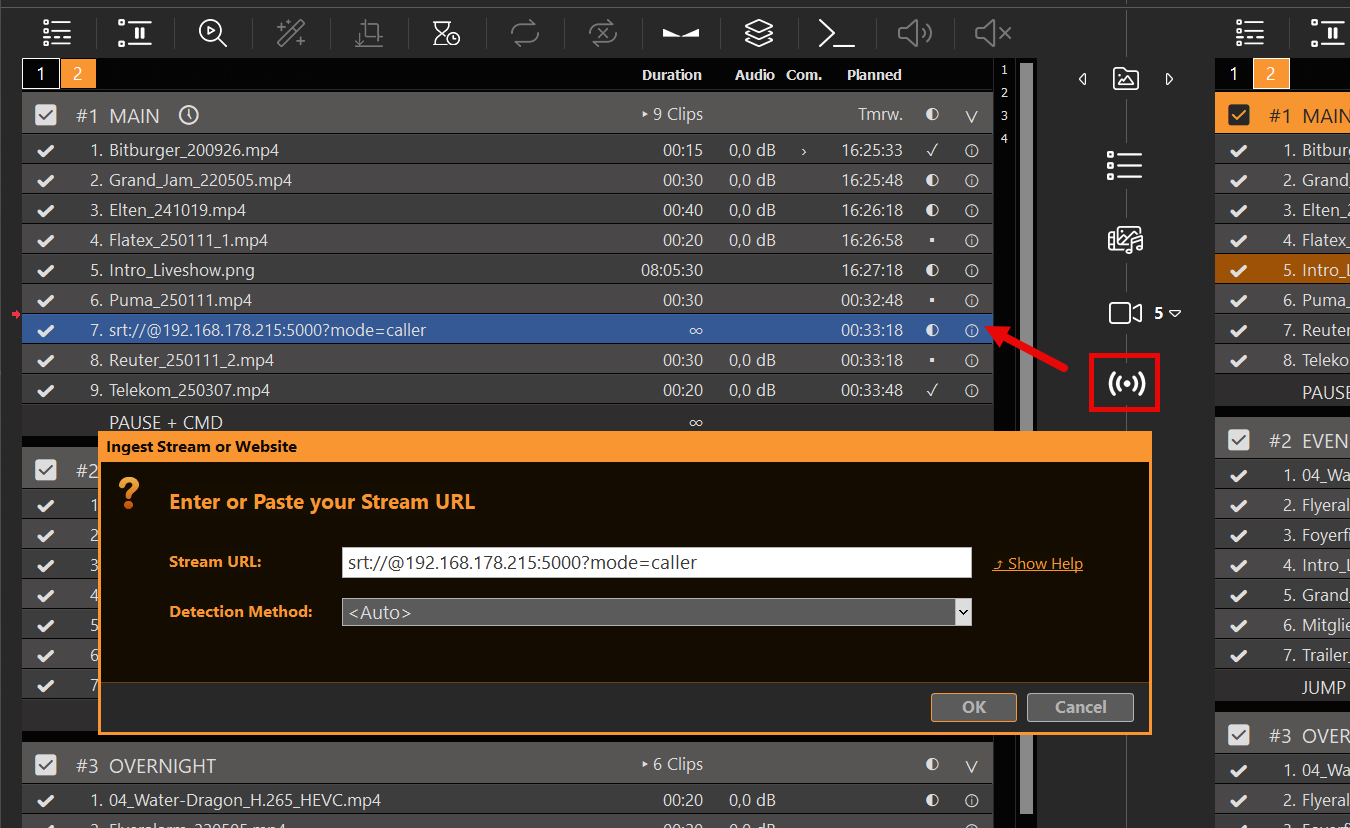
- Ziehen Sie das STREAM Symbol in die Wiedergabeliste ziehen.
- Geben Sie die Stream-URL im Popup-Fenster ein (SRT, RTMP, UDP, HLS, …).
- PLAYDECK scannt den Stream. Weiß = verbunden, rot = nicht erreichbar.
- Rechtsklick → URL ändern falls Sie einen Tippfehler korrigieren müssen.
Sie können auch einige URLs aus dem Browser per Drag & Drop auf die Wiedergabeliste ziehen, sofern PLAYDECK diese erkennt.
YouTube- und Website-Videos
- YouTube (Clip aus der Wiedergabeliste): Ziehen Sie die YouTube-URL auf die Wiedergabeliste oder verwenden Sie das STREAM-Symbol. Details: YouTube.
- YouTube als ständige Inspirationsquelle: Geben Sie dieselbe URL unter „Einstellungen“ → „Eingänge“ → „Stream-Eingang (URL aktiviert)“ ein und schalten Sie dann wie oben beschrieben über „LIVE INPUT“ um – dies eignet sich besser für Live-Streams, die stets bereit sein müssen.
- Website / Seiten im Twitch-Stil: Manche Websites funktionieren über das STREAM-Symbol oder per Drag-and-Drop. Verwenden Sie Hilfe anzeigen im Dialogfeld für unterstützte Websites. Eine reine HTML-Player-Seite (ohne direkte Medien-URL) wird nicht abgespielt – Sie benötigen eine echte Stream-URL (z. B.
.m3u8).








