

As regras do Playout determinam quando é permitido que um clipe seja reproduzido, e o que acontece depois disso. O Shuffle usa o mesmo estado cinza para os clipes que não estão nesta tomada.
Onde encontrar
Selecione um ou mais clipes e clique no ícone de pausa / encerramento no clipe (no mesmo lugar onde ficava o antigo “Pausar clipe”). O título da caixa de diálogo é Regras do Playout.
A parte superior da caixa de diálogo é Ação após o clipe (pausa / parar / continuar). Abaixo disso está Limite Playout. Configuração padrão para novos clipes No rodapé, são armazenados os dois clipes que você adicionar posteriormente.
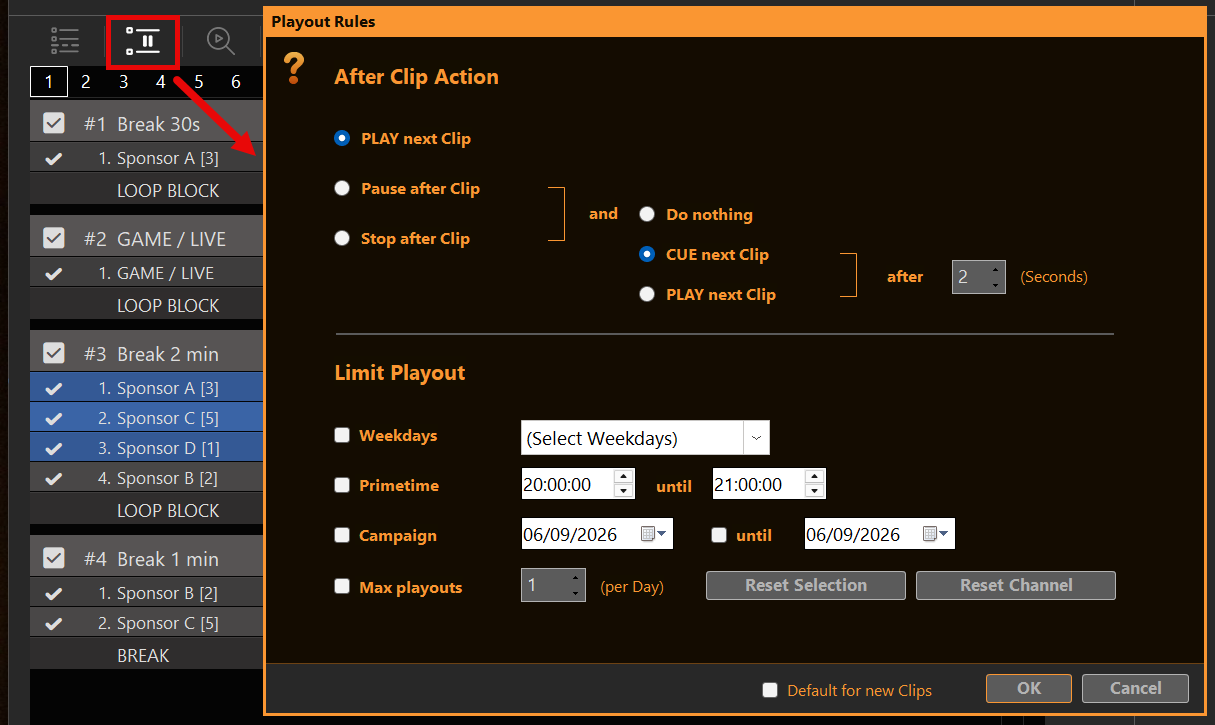
Ação após o clipe
Este é o antigo “Clip Pause”. Ele só é executado quando o clipe realmente chega ao fim.
- REPRODUZIR o próximo clipe — a lista de reprodução continua normalmente.
- Pausa após o clipe — ficar parado no último quadro e esperar, ou continuar após um intervalo.
- Parar após o clipe — interromper a exibição ao final deste clipe.
À direita, você escolhe o que vem a seguir: REPRODUZIR o próximo clipe, CUE: próximo clipe, ou Não fazer nada, opcionalmente depois de alguns segundos.
Limite Playout
Todas as regras marcadas devem estar em conformidade agora. As regras não marcadas são ignoradas.
- Dias da semana — apenas nos dias selecionados.
- Horário nobre — hora do dia. De está incluído, até não é (18h00–20h00 significa até 19h59m59s). Se o horário “De” for posterior ao horário “Até” (por exemplo, 22h00–06h00), o intervalo se renova durante a madrugada.
- Campanha — datas do calendário. Até incluído. Se a opção “Até” estiver desativada, o trecho será limitado apenas ao dia “De”.
- Número máximo de exibições (por dia) — quantas vezes esse clipe pode ser reproduzido no dia atual do calendário. O contador é zerado na próxima verificação após a meia-noite (sem temporizador adicional). Uma reprodução é contabilizada quando o clipe concluído e o indicador de reprodução esquerda Isso. Repetir o mesmo clipe não adiciona contagens extras. Um início manual faz verifique se esse vídeo foi reproduzido até o fim.
Várias regras juntas são E: dia da semana e horário nobre e campanha e número máximo de exibições, caso estejam todas ativadas.
Redefinir seleção / Redefinir canal Nesta caixa de diálogo, zere os contadores diários. Arquivo → Redefinir o status de reprodução do clipe faz o mesmo com as marcas e contagens reproduzidas.
Cinza x Inativo
Dois saltos diferentes:
- Caixa de seleção da primeira coluna desmarcada — o clipe está inativo. A automação não o processará, e você não poderá iniciá-lo com os comandos CUE / PLAY / Fade.
- Nome em cinza + ↷ — o vídeo é dessa receita (Limite de Playout, ou o que sobrar após o Shuffle). As funções “Automação”, “Seguir”, “Duração planejada” e “Pular para o próximo” ignoram essa opção. Você ainda pode iniciá-la manualmente. Isso apenas desativa o cinza desse clipe; não gera uma nova versão do Shuffle.
Os cabeçalhos dos blocos ainda mostram a contagem de clipes que podem realmente ser reproduzidos nesta tomada (▸ 3 vídeos), e não todos os arquivos do bloco.
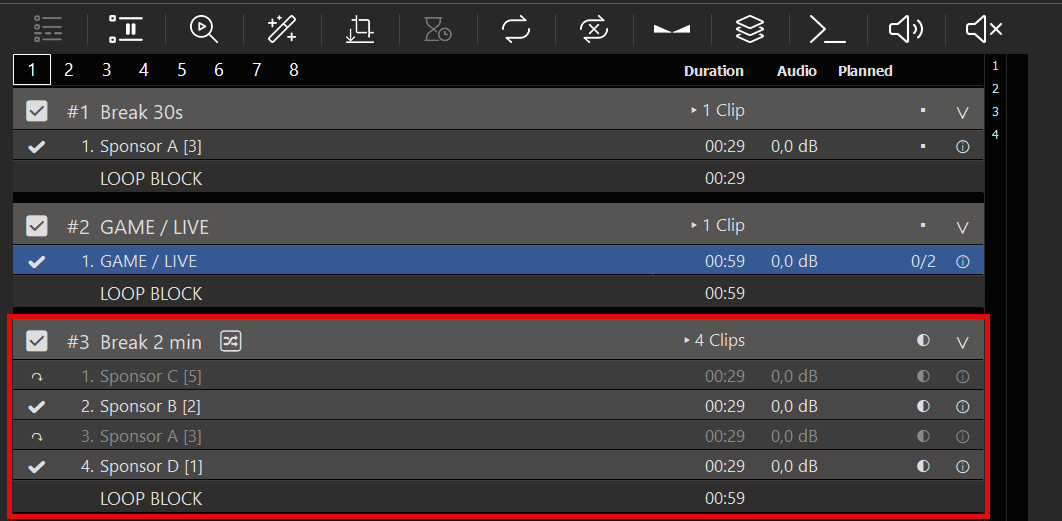
Reproduzir aleatoriamente
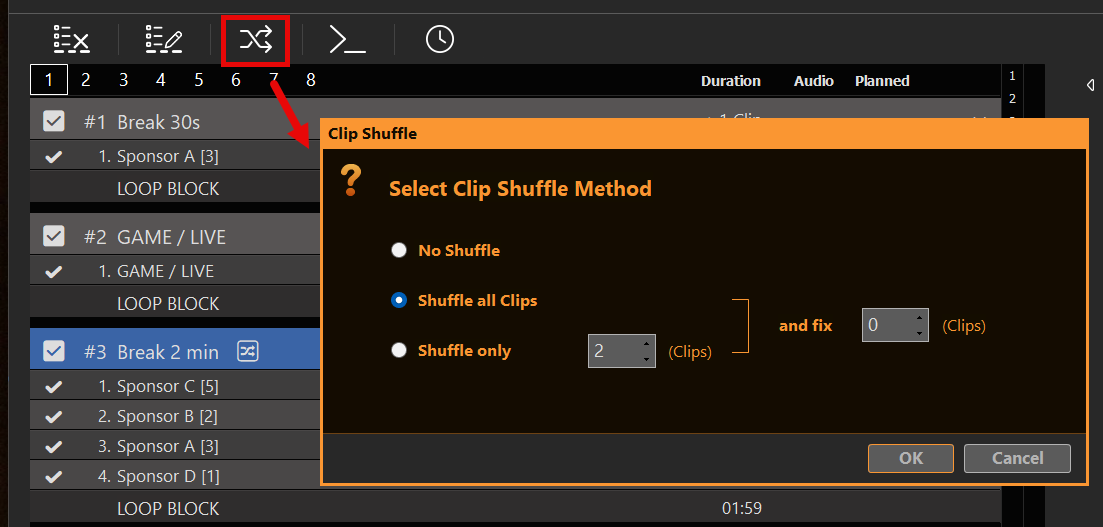
Abrir Reprodução aleatória de clipes do Bloco (Fim do Bloco / ícone de lista). Métodos: Sem embaralhar, Misturar todos os clipes, ou Somente reprodução aleatória Clipes N, com opção de corrigido presilhas na parte superior do bloco.
A PLAYDECK oferece um pegar quando o Bloco for jogado desde o início: CUE / PLAY / Fade no cabeçalho do bloco, no trecho da primeira tomada, ou quando o bloco for o próximo a ser exibido (fim do bloco, comando, ação, programação). Os clipes que não fazem parte da tomada ficam em cinza (↷).
A função “Looping the Block” mantém a mesma tomada. Ele não embaralha novamente. Para distribuir uma nova mão, reinicie o Bloco desde o início.
CUE / clique duas vezes em qualquer outro O comando “clip in the Block” reproduz esse clipe (e o torna visível, caso estivesse desativado). Ele não reorganiza o restante.
Duração, Acompanhamento e Programação
Planejado time, duração do bloco, Follow-after-clip e Get Next utilizam apenas clipes que possam ser reproduzidos agora (ativo, não cinza, limite permitido).
A programado Bloquear com não A captura de clipe no momento do disparo é ignorada. O limite de Playout permanece no clipe, e não no Bloco de Programação.








