

この記事では、BREAK BLOCK を使用して、通常の Playout を中断し、その後再開する広告ブレイクを作成する方法について説明します。.
また、受信した SCTE-35 または SCTE-104 マーカーからブレイクブロックを開始することもできます。詳細は、「受信した SCTE からの広告ブレイクの開始」を参照してください。.
この記事の内容:
→ ブレイクブロックをCM枠として使用する
→ 取り込み → 広告 → 返却(チェックリスト)
→ スケジュール休憩ブロック
→ CMの挿入にアクションボタンを使用する
→ フォルダから「時間指定の休憩」を設定する
→ ブレークブロックにオーバーレイを配置する
→ SCTEマーカーをブレークブロックに取り付ける
ブレイクブロックをCM枠として使用する
これはかなり簡単です。プレイリストに新しいコンテンツブロックを作成しますが、1つだけ違いがあります。それは、ブロックの終了を「STOP」や「PAUSE」ではなく、「BREAK BLOCK」に設定することです。これを行うには、ブロックを選択して「ブロック終了」アイコンをクリックするか(またはブロックの終了位置をダブルクリックして)、「BREAK BLOCK」を選択します。.
休憩の後、広告が終了したら、Playoutをどこから続けるかを選択してください:
- 直前の位置に戻る
- クリップの冒頭に戻る
- 次のクリップに進む
「現在のクリップを中断」はデフォルトでオンになっています。この設定がオンの場合、PLAYDECKは予定された時刻にブレイクへハードカットします。このチェックを外すと、現在のクリップが最後まで再生された後に、ブレイクが再生されます。カットは行われません。.
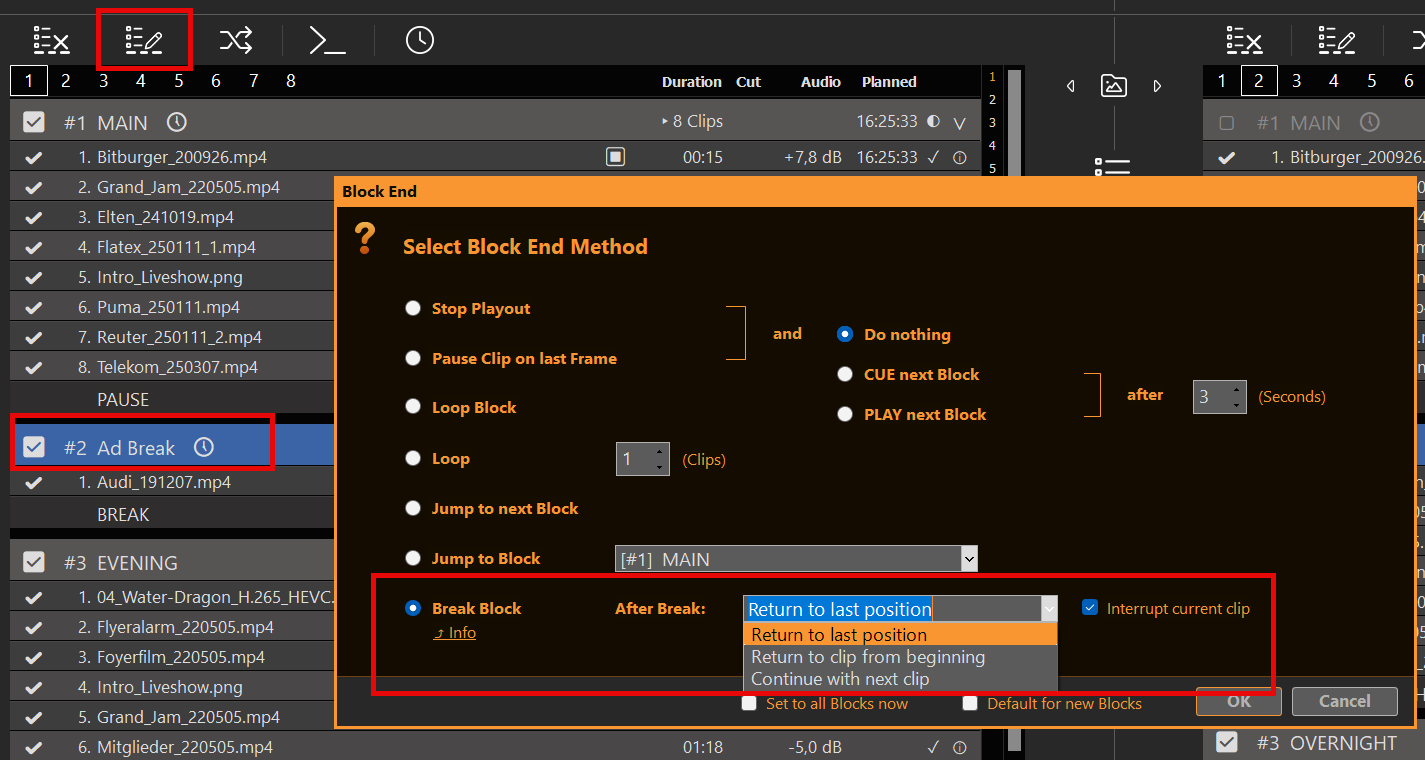
このBREAK BLOCKは次のように動作します。終了点に達すると、BREAK BLOCKの外側から入る前に再生されていたクリップと位置(またはその他の状態)に戻ります。つまり、BREAK BLOCK内のどこからでも別の場所へジャンプでき、戻るべき位置が記憶されるということです。.
取り込み → 広告 → 返却(チェックリスト)
一般的な流れ:ライブ配信の取り込み → 配信 → CM → ライブ配信への復帰。.
- ライブ配信への常時入力
SRT/UDP(など)を チャンネル入力 その入力をプレイリストで再生します。次の操作を行います。 ではない フィードが「Break」を乗り切る必要がある場合は、ドラッグ&ドロップで追加したプレイリストストリームのURLを使用してください。プレイリストストリームを残しておくと、ストリームが停止してしまいます(SRT リスナー ドロップ;再接続するまでは、Returnは多くの場合黒くなります)。. - ブロック終了 = ブレーク
広告ブロックについて:ブロックの終わり → 区切り, その後、「ブレイク後(最後の位置/最初から/次のクリップ)」を選択します。これにより、中断が通常の「停止/一時停止」ブロックではなく、巻き戻し可能な「CMブレイク」になります。. - オプション:時間指定のランダムスポット(+フォルダ同期)
Breakブロック内で、以下を開きます クリップのシャッフル/同期: 例:ブレイクの長さに合わせてシャッフルし、適切なテイクをランダムに選択します。クリップがフォルダから読み込まれる場合は、「クリップを同期」を有効にしてください。詳細: フォルダから「時間指定の休憩」を設定する 以下/Playoutのルール。. - 信号にSCTEが含まれている場合は、SCTEを有効にする
- 送信用 MPEG-TS (UDP / SRT / DVB / TS レコード): パラメータ →
embed_scte35='true'. それがなければ、マーカーはその出力に決して反映されません。. - SDI入力 (受信 SCTE-104 / トリガー): VANCデータ → クローズドキャプションおよびSCTE-104.
- SDI = SCTE-104、ストリーム = SCTE-35 — 自動変換は行われません。「クローズドキャプションとSCTE — 概要」を参照してください。.
- 送信用 MPEG-TS (UDP / SRT / DVB / TS レコード): パラメータ →
「スケジュール」、「アクション」、またはSCTEによってトリガーされたブレークについては、同じチェックリストが適用されます。.
スケジュール休憩ブロック
「休憩ブロック」は、他のブロックタイプと同様に、ブロックを選択して「スケジュール」アイコンをクリックすることでスケジュールを設定できます:
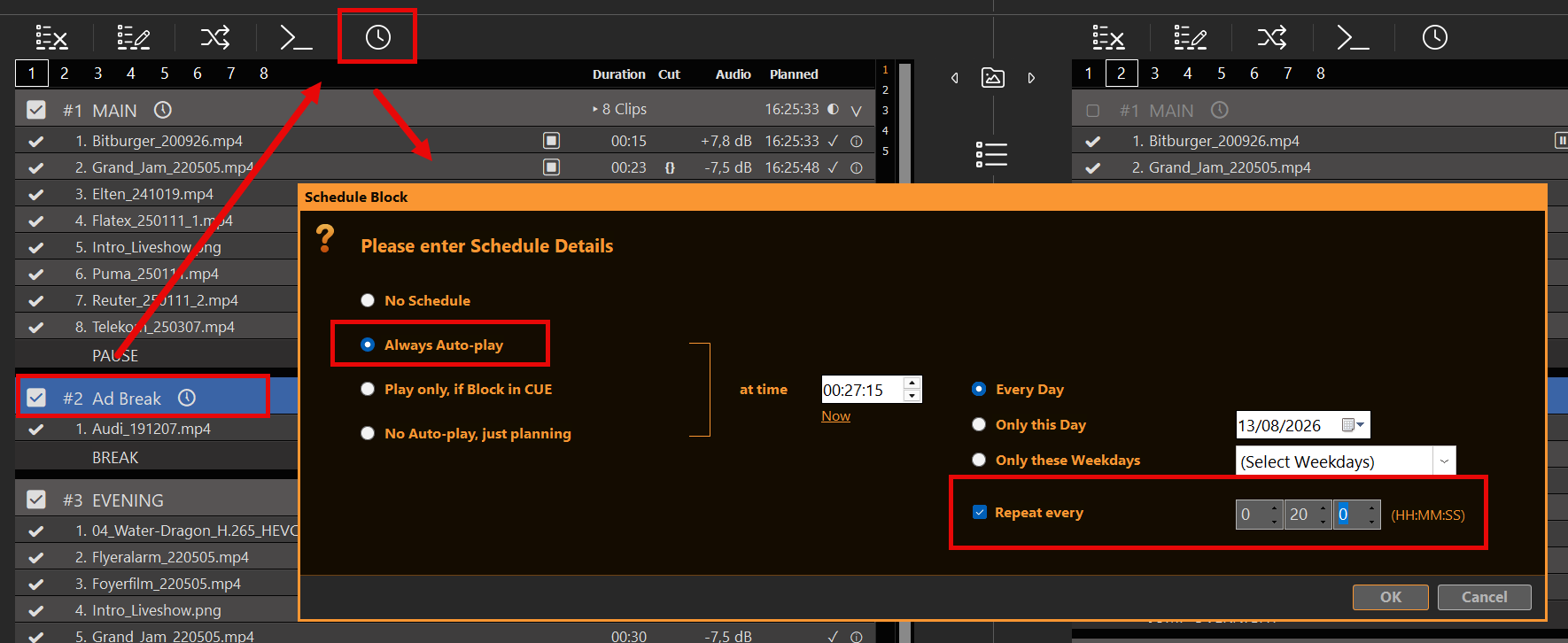
この例では、毎日11:00に休憩を挟み、その後はその日の残りの時間帯において2時間半ごとにこれを繰り返します。0:00から11:30の間はCM休憩はありません。.
スケジュールされた広告枠は、決して自発的に実行されることはありません。何も再生されていない場合、中断すべき対象も、再生を再開すべき対象も存在しないからです。したがって、スケジュールされた広告枠が別の広告枠の途中で実行されることは決してありません。これは同時に、ある種の機会でもあります。意図的に重複する広告枠をプログラムし、最初の広告枠に優先順位を持たせて、もう一方の広告枠を無視させることが可能です。.
「現在のクリップを中断」が有効になっている場合、ブレイクは予定された時刻に開始されます。無効になっている場合、PLAYDECKは現在のクリップが終了するまで待機します。 ライブクリップやエンドレスクリップはクリップの終了点に到達しないため、これらの再生中は「割り込み」がオフになっているブレイクは開始されません。「停止」、「CUE」、または別のクリップの再生を行うと、待機中のブレイクはキャンセルされます。「一時停止」を行うと、ブレイクは維持されます。.
CMの挿入にアクションボタンを使用する
予定された「ブレイクブロック」の代わりに、「アクションボタン」を使用することもできます。その場合は、空のアクションボタンをクリックし、関連する広告ブロックを再生するように選択してください:
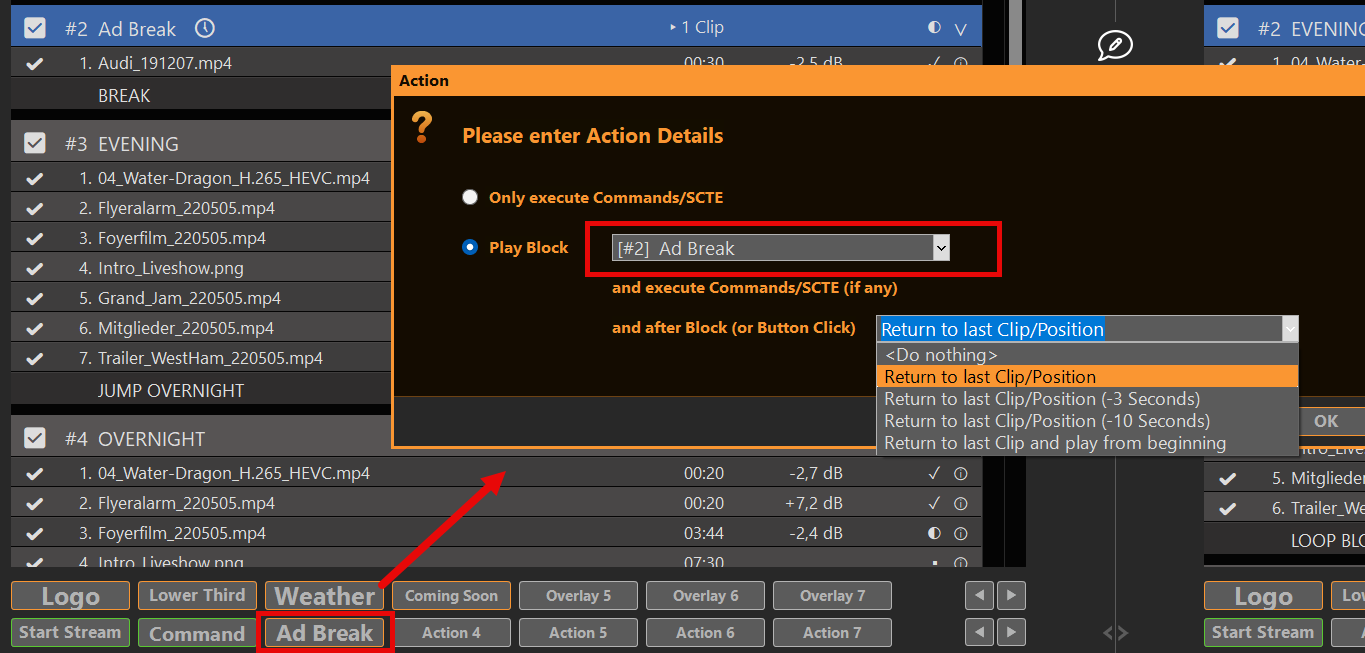
Block の後に、Action は独自の戻り値メソッドを使用できます:
- 何もしない — 「ブレイク・ブロック・エンド(ブレイク後)」を使用する
- 前のクリップ/位置に戻る
- 前のクリップ/位置に戻る(−3秒)
- 前のクリップ/位置に戻る(−10秒)
- 前のクリップに戻り、最初から再生する
「次のクリップに進む」は、アクションではなくブロック終了時のみ有効です。「何もしない」を選択した場合、前述の例のようにブロック終了時の処理が適用されます。その他のオプションを選択した場合は、ブロック終了時の処理よりも、アクションの「Return」メソッドが優先して使用されます。これにより、以下の新しいオプションが利用可能になります:
- ブレイクブロックがスケジューリングによって開始されるか、アクションボタンによって開始されるかによって、どちらの戻り方法も使用できます
- アクションボタンから開始した場合、ブレークブロックを途中で抜け出しても、戻ってくることができます
2つ目のオプションは、ブレイクブロックをループさせるのに最適です。アクションボタンをもう一度クリックすると、前の再生箇所に戻るからです。.
フォルダからブレイクを埋め、ブレイクの長さに収まるものだけを再生するには、以下の「フォルダから時間指定のブレイクを埋める」を参照してください。.
フォルダから「時間指定の休憩」を設定する
ブレイクブロックには、プレイリスト内の固定ファイルや、常に同期が保たれるフォルダなど、一連のコマーシャルを格納することができます。.
レシピ:フォルダから「2分間の休憩」
- ブロックを ブロックを解除 (ブロック終了 → ブレイク)。通常通り、「ブレイク後」のオプション(最後の位置に戻る、最初から再生、または次のクリップへ進む)を選択します。.
- 開く クリップのシャッフル/同期 そのブロックでは:
- 確認 クリップを同期する そして、フォルダを設定します(フィルタは任意です — 拡張子やファイル名のパターンなど)。.
- フォルダのミラーリングのみを行いたい場合は、「同期」のみ(シャッフルなし)を使用できます。.
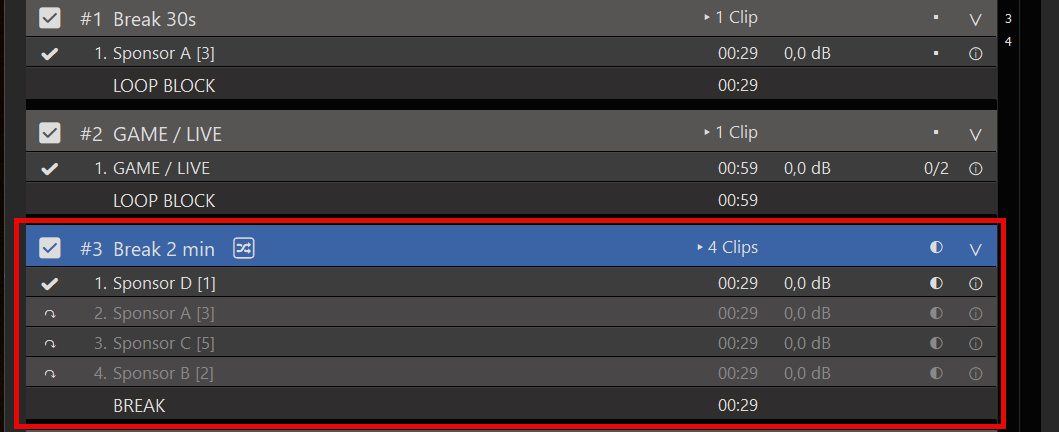
- 時間指定の充填を行うには:設定 シャッフル時間 → 最大
00:02:00(または休憩時間)。.
- ブレイクが 入力されました (スケジュールまたはアクション)の場合、PLAYDECKはテイクを配ります:その時間に収まる分だけのクリップのみです。残りのクリップは、このブレイク中は灰色のまま(↷)となります。ブレイクから復帰しても、復帰先ターゲットに対して新しいテイクが配られることはありません。.
代替案
- Nのみシャッフル (例 1)— 「ブレイク」のエントリーごとに新しいスポットが1つ追加され、残りは次の取引が行われるまでグレーのままとなる。.
- すべてのクリップをシャッフルする — 同期されたプール(テイク内のすべてのアクティブなクリップ)を完全にランダムな順序で並べ替えます。.
「Folder Sync」は、「Break Block」が実行されている間のみ、バックグラウンドで動作します。 ではない 現在および ではない 次(クールダウン:約10秒、クリップが追加された場合は約30秒)。詳細: Playout ルール — クリップのシャッフル/同期.
各スポットの再生回数を制限する
その場ですぐに、公開 Playout ルール (一時停止アイコン) → 上限 Playout, 、例:
- 1日あたりの最大再生回数 = 5
- 任意の平日、プライムタイム、キャンペーン期間
オートマチックは、グレーゾーンや制限のある箇所を絶対に選びません。手動で発射することも可能です。.
フォルダ同期に関する重要事項: そのフォルダ内の新しいファイルは、新しいクリップとして扱われます。既存のリミット設定は ではない それらにコピーされます。Syncを利用する前に:
- 1つのクリップに「Playout」の制限を設定します(例:1日あたり最大5件)。.
- 確認 新しいクリップのデフォルト設定 そのダイアログで「OK」をクリックします。.
- それ以降、新たに追加されるすべてのクリップ(フォルダ同期を含む)には、これらのデフォルト設定が適用されます。.
完全ガイド: Playout ルール.
ブレークブロックにオーバーレイを配置する
多くの場合、オーバーレイを「ブレイクブロックコンテンツ」と同時に自動的に開始させたいと思うことでしょう。そのため、以下の記事をご参照いただくことをお勧めします:
SCTEマーカーをブレークブロックに取り付ける
SCTEを接続する(双方向)
ブレイクブロックに関連する、便利なSCTEワークフローが2つあります:
A) ストリーム/配信チェーンに中断を通知する(アウトバウンド)
SCTE-35(ストリーム/TS)またはSCTE-104(SDI)コマンドを、ブレイクブロックの開始点(および必要に応じてIN/リターンキュー)に付加します。 これにより、PLAYDECKが広告を再生している間、エンコーダーまたは広告サーバーがキューを認識します。詳細およびXMLサンプル:クローズドキャプションとSCTE — 概要 · SCTE-35の送信 · SDIでのSCTE-104送信。.
B) 入ってくるSCTEキュー(インバウンド)からブレイクを開始する
別のシステムがすでにOUTマーカーを発火している場合は、open SCTEトリガーの編集 「Break Block」で、受信テキストと照合し、Breakの継続時間を選択します(INの受信待ち、OUTパケットからの経過時間、固定時間、またはブロックの終了まで)。.








