

PLAYDECK puede reproducir casi cualquier clip en tiempo real. Esto resulta muy práctico, pero puede suponer una carga para el sistema: códecs que solo funcionan con la CPU (ProRes, DNxHD, HAP, MXF), una resolución o frecuencia de fotogramas diferente a la de la lista de reproducción, la rotación del iPhone que solo figura en los metadatos, píxeles comprimidos o audio irregular. Si la CPU alcanza su límite, lo primero que se suele notar es un audio entrecortado.
Para obtener una visión general de los mejores códecs de vídeo disponibles para Playout, por favor, Consulta este artículo.
En este artículo:
→ Cómo utilizar «Transcode Clip»
→ Cuando realmente lo necesitas
→ Casillas de selección «AUTO» frente a «opcional»
→ Después de correr
→ ¿Qué archivos se descodifican en la CPU?
→ ¿Qué tarjetas gráficas se recomiendan?
Cómo utilizar «Transcode Clip»
Transcodificar clip crea un nuevo archivo que ya está preparado para tu lista de reproducción (listo para su reproducción). Haz clic con el botón derecho del ratón en uno o varios clips → Transcodificar clip.
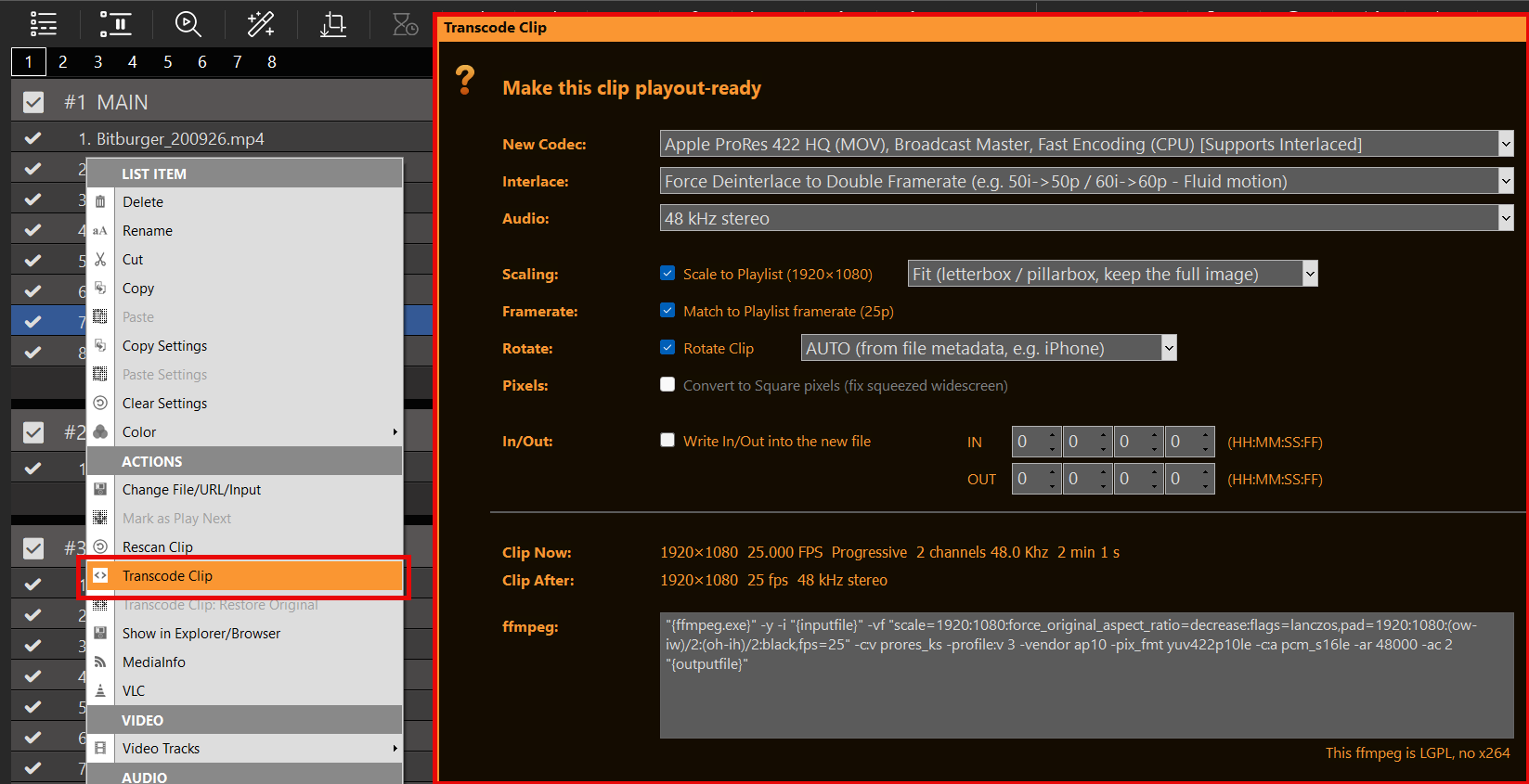
Deja activadas las listas de los más populares AUTO Si tienes prisa, marca las casillas de selección que aparecen a continuación solo si necesitas escala, FPS, rotación, píxeles cuadrados o un corte integrado; encontrarás más detalles en la siguiente sección.
La línea de ffmpeg que aparece al final sigue tus opciones. Puedes editarla; si el comando no funciona, la responsabilidad recae en el usuario. PLAYDECK incluye un LGPL ffmpeg (sin x264). Tanto el H.264 por hardware (NVENC/QSV) como el OpenH264 por software funcionan bien. libx264 fracasará.
¿Necesitas recuperar el archivo original? Haz clic con el botón derecho → Transcodificar clip: Restaurar original.
Cuando realmente lo necesitas
- Tartamudeo / alto consumo de CPU — ProRes, DNxHD, HAP, MXF: se descodifican en la CPU en PLAYDECK. Transcodifícalos a un códec de GPU (deja la opción «Codec» en «AUTO»).
- Iconos amarillos de discrepancia — El tamaño del clip o los FPS ≠ lista de reproducción. Marca las casillas «Escalar» y/o «Adaptar a la velocidad de fotogramas».
- iPhone / en horizontal — Marca la casilla «Rotar» y deja la opción en «AUTO» (o establece 90° si la opción «AUTO» no funciona).
- Archivos pequeños de la web y de YouTube — Adaptar a la lista de reproducción. Los vídeos de YouTube se pueden transcodificar en el mismo cuadro de diálogo (descargar + codificar).
- El espectáculo empieza dentro de 10 minutos — Solo «AUTO», vale. No hace falta marcar ninguna casilla.
Casillas de selección «AUTO» frente a «opcional»
El cuadro de diálogo está dividido a propósito para que no tengas que preocuparte por elegir una configuración incorrecta.
Arriba = AUTO. El códec, el entrelazado y el audio están siempre activados. La primera opción de cada lista es «AUTO». Esa es la configuración predeterminada segura: PLAYDECK elige un codificador de GPU si puede (NVENC, QSV; en su defecto, AV1), mantiene los archivos progresivos tal cual y gestiona las fuentes entrelazadas, y, en cuanto al audio, copia la pista sonora original cuando el nuevo formato de archivo lo permite (MP4: AAC/MP3; MOV: PCM/AAC, MKV: la mayoría de los códecs). Si la copia pudiera dañar el archivo, se graba en estéreo a 48 kHz en su lugar (AAC o PCM para ProRes/DNxHD).
Aún puedes anular la configuración predeterminada: elegir un códec específico, forzar el desentrelazado, forzar Copiar el audio original, o por la fuerza Estéreo a 48 kHz. No tienes por qué hacerlo.
Parte inferior = opcional. Las opciones «Escala», «Velocidad de fotogramas», «Píxeles», «Girar» y «Acercar/Alejarse» están desactivadas hasta que las marques. Si no están marcadas, significa que la imagen y la duración se mantienen tal y como están, y solo se ejecuta la codificación AUTOMÁTICA.
- Ajustar a la lista de reproducción — Activa la opción de cambio de tamaño. Junto a ella: Ajustar (imagen completa, barras negras), Rellenar (recortar para rellenar el marco), Estirar (distorsionar para adaptarse al tamaño exacto de la lista de reproducción).
- Adaptar a la frecuencia de fotogramas de la lista de reproducción — Crea una lista de reproducción con FPS constante. Úsala para velocidades variables o “extrañas” (iPhone, web) para que la duración y el audio se mantengan sincronizados.
- Convertir a píxeles cuadrados — Solo está activo si el archivo no tiene una relación de aspecto de 1:1. Antiguos vídeos de alta definición comprimidos (por ejemplo, 1440×1080 que deberían verse en 16:9). PLAYDECK y VLC pueden mostrarlos de forma diferente; la marca indica que se muestran píxeles normales.
- Girar clip — Marca la casilla para girar. El menú desplegable ofrece las opciones AUTO (a partir de los metadatos del archivo, típico del iPhone) o 90° / 180°. Si no se marca la casilla, no se gira. El motor de PLAYDECK ignora los metadatos de rotación; VLC, en cambio, suele tenerlos en cuenta.
- Escribir y leer en el nuevo archivo — Marca esta casilla para convertir el fragmento en un archivo más corto. Si no está marcada, las entradas y salidas permanecerán activas en la lista de reproducción.
Deja todas las casillas sin marcar si el único problema es el códec de la CPU o la GPU. Marca únicamente la opción que se corresponda con el clip que tengas.
Después de correr
El nuevo archivo se guarda junto al antiguo con _transcodificado en el nombre, añadidos a la lista de reproducción y escaneados de nuevo. Selección múltiple: en una sola pasada, cada clip conserva sus propios puntos de entrada y salida si la opción «Bake» está activada.
Si ffmpeg rechaza el comando (error ortográfico en la nota), PLAYDECK muestra el mensaje de error. La tecla ESC cancela la operación.
Deshacer en la lista de reproducción: Restaurar la copia de seguridad del proyecto si necesitas un estado anterior del proyecto, es decir, distinto de la opción «Restaurar original» del clip.
¿Qué archivos se descodifican en la CPU?
PLAYDECK puede reproducirlos, pero no a través de la GPU en Windows. Es en esos casos cuando merece la pena utilizar «Transcode Clip (Codec AUTO)».
ProRes
Códec de alta calidad de Apple / Mac. Apple nunca ha lanzado un decodificador por GPU para Windows, por lo que PLAYDECK decodifica ProRes en la CPU. Si necesitas un canal alfa, HAP-A es la mejor opción para Windows.
HAP y variantes (HAP-A)
Canal alfa: menor carga de la CPU que con ProRes; aunque sigue siendo la CPU, no la GPU.
DNxHD, MXF
Lo mismo: no hay decodificación por GPU en PLAYDECK.
¿Qué tarjetas gráficas se recomiendan?
Ver Tu PLAYDECK PC Build / Hardware.








