

Mit der Funktion „Show-Paket exportieren“ wird Ihre aktuelle Show in einer einzigen .7z-Datei zusammengefasst: Projekt, Medien und die dazugehörigen Hintergrundeinstellungen. Typische Anwendung: Vorbereitung auf einem Laptop, Kopieren des Pakets auf einen USB-Stick, Importieren des Show-Pakets auf den Show-PC – ohne dass man auf dieselben Laufwerksbuchstaben oder gemeinsam genutzten Speicher angewiesen ist.
Exportieren
BBuild und speichern Sie Ihr Projekt wie gewohnt, dann:
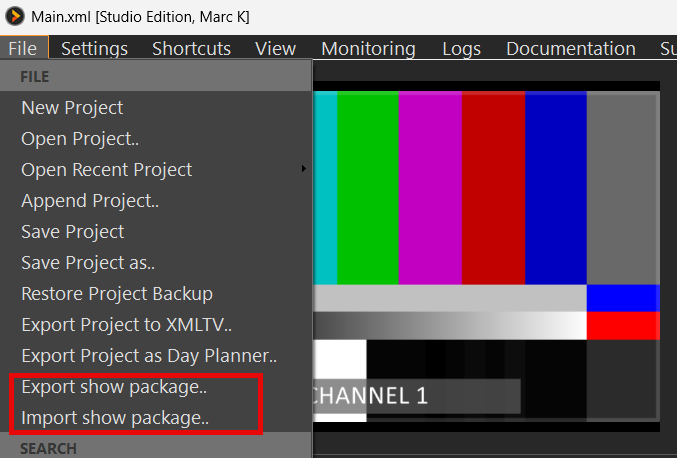
- Datei → Show-Paket exportieren…
- Wählen Sie aus, wo die Datei gespeichert werden soll .7z. Der vorgeschlagene Name setzt sich aus Ihrem Projektnamen und _pack (zum Beispiel MyShow_pack.7z).
- Bestätigen Sie das Überschreiben, falls diese Datei bereits vorhanden ist.
PLAYDECK sammelt die Mediendateien, erstellt eine Kopie Ihrer Projekt-XML-Datei unter dem ursprünglichen Namen und erstellt das Archiv. Bei umfangreichen Shows dauert dies einen Moment; es erscheint kein Popup-Fenster mit der Meldung “Fertig”, wenn der Export erfolgreich war. Fehlende Mediendateien werden gemeldet und übersprungen.
Importieren
Auf dem Show-PC (oder einem beliebigen Rechner, auf dem die Show laufen soll):
- Datei → Show-Paket importieren…
- Wählen Sie die .7z.
- Wählen Sie den Zielordner aus.
- Bestätigen Sie bei Aufforderung, ob das Projekt jetzt geladen werden soll.
PLAYDECK extrahiert die Dateien in den Zielordner. Die Pfade innerhalb der Projekt-XML-Datei bleiben so, wie sie beim Export waren. Wenn Sie das Projekt laden, prüft PLAYDECK neben der XML-Datei und unter dem letzten Eintrag, ob Medien fehlen. Suchen den von Ihnen verwendeten Ordner. Sie können den Medienstammordner ausfindig machen, falls noch etwas fehlt. Die Einstellungen für den Kanalhintergrund aus dem Paket werden beim Laden übernommen. Auch hier erscheint kein Erfolgsmeldungs-Popup.
Bestätigungsdialogfeld
Bestätigungsdialog (nur wenn die exportierte Einstellungsdatei vorhanden ist – bei einer manuell erstellten .7z-Datei ohne diese Datei wird dieser Schritt übersprungen und es erfolgt lediglich die Entpackung):
Wenn das Paket eine Projekt-XML-Datei enthält → Kanalhintergründe (und zugehörige Einstellungen) jetzt anwenden und dieses Projekt laden?
Ja: Laden Sie das Projekt, dann überschreiben Kanalhintergründe (und die dazugehörigen exportierten Einstellungen) auf diesem PC.
Wenn das Paket keine Projekt-XML-Datei enthält → Kanalhintergründe (und zugehörige Einstellungen) jetzt anwenden?
Ja: überschreiben nur Kanalhintergründe (und die dazugehörigen exportierten Einstellungen).
Was ist im Lieferumfang enthalten?
- Wiedergabeliste Büroklammern sowie Overlay-Medien (Grafiken, Video-Overlays, Text-/Lauftextquellen, HTML-Vorlagen)
- Ihre Projekt-XML-Datei mit demselben Dateinamen, den Sie exportiert haben
- Kanalhintergründe – exportiert und beim Importieren + Laden, überschrieben Ihre aktuellen Einstellungen für den Kanalhintergrund (Typ, Farbe, Datei, Audio beibehalten). Die Standardeinstellungen für Streams und reine Audio-Clips werden auf dieselbe Weise aktualisiert, wenn sie Teil des Exports waren.
- Hintergrundinformationen zu Eingabegeräten Dateien werden lediglich in das Paket kopiert; der Import hat keinen Einfluss auf Ihre Hintergrund-Einstellungen für die Eingabe
Website-/YouTube-Einträge und Live-Quellen bleiben als Verweise erhalten – sie werden nicht in das Paket heruntergeladen.








