

Das Backup-System verbindet einen zweiten PLAYDECK-PC mit Ihrem Haupt-Playout-Rechner (HAUPTSEITE). Dieser zweite PC (der Sicherung) behält dasselbe Projekt wie MAIN bei und kann die Aufgaben übernehmen, falls MAIN ausfällt.
Typische Anwendung: Ein Ersatzrechner, der bereitsteht, während MAIN den Betrieb übernimmt. Sie benötigen keine zweite vollständige Lite-/Plus-/Studio-Lizenz nur für diesen Standby-PC – Sie verwenden eine Backup-Edition-Lizenz auf dem Backup-PC, der dann die Funktionen der MAIN-Edition übernimmt, sobald Sie die beiden Rechner miteinander verbinden.
In diesem Artikel:
→ Anforderungen
→ Einrichtung
→ Modi und Projektsynchronisierung
→ Watermark & MAIN offline
→ Lizenzieren und deaktivieren
→ Tipps
Anforderungen
| Rolle | Lizenz |
|---|---|
| HAUPTSEITE | Lite, Plus oder Studio (Shop, Dongle oder Offline). Eine Testversion von MAIN ist in Ordnung, sofern es sich um „Trial Lite“, „Trial Plus“ oder „Trial Studio“ handelt. |
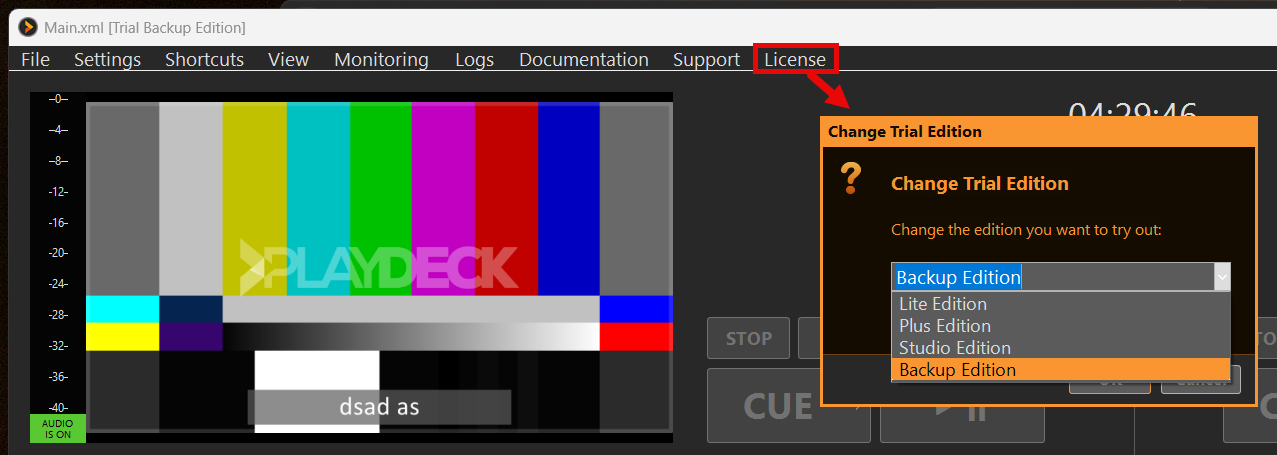
| Ersatz-PC | Backup-Edition — kostenpflichtige Backup-Lizenz oder Testversion mit Backup-Edition ausgewählt unter Lizenz → Testversion ändern. |
Nur die Backup Edition kann eine Sicherungssitzung starten. Wenn auf dem zweiten PC die Version Lite, Plus oder Studio läuft, weist Validate darauf hin, dass „Backup System“ eine Funktion der Backup Edition ist.
MAIN darf nicht sein:
- im Bearbeitungsmodus
- ein weiterer Backup-PC
- Eine ältere PLAYDECK-Version, bei der die Lizenz weiterhin nur als “Testversion” angezeigt wird (aktualisiere MAIN, damit beide PCs eine aktuelle Version verwenden)
Beide PCs sollten dieselbe PLAYDECK-Version verwenden (oder eine Backup-Version, die neuer ist als die MAIN-Version), und sie müssen sich im Netzwerk gegenseitig erreichen können.
Einrichtung
Auf der HAUPTSEITE
- Installieren Sie PLAYDECK und führen Sie es mit Ihrer üblichen Lizenz aus.
- Zulassen TCP-Port 11411 zwischen Backup und MAIN (gleiches LAN; WebSocket / API).
- Notieren Sie sich die IP-Adresse von MAIN – diese finden Sie in den Einstellungen von MAIN.
Sie müssen keinen speziellen “Backup-Server”-Modus aktivieren. Sobald PLAYDECK läuft und der Port geöffnet ist, ist MAIN einsatzbereit.
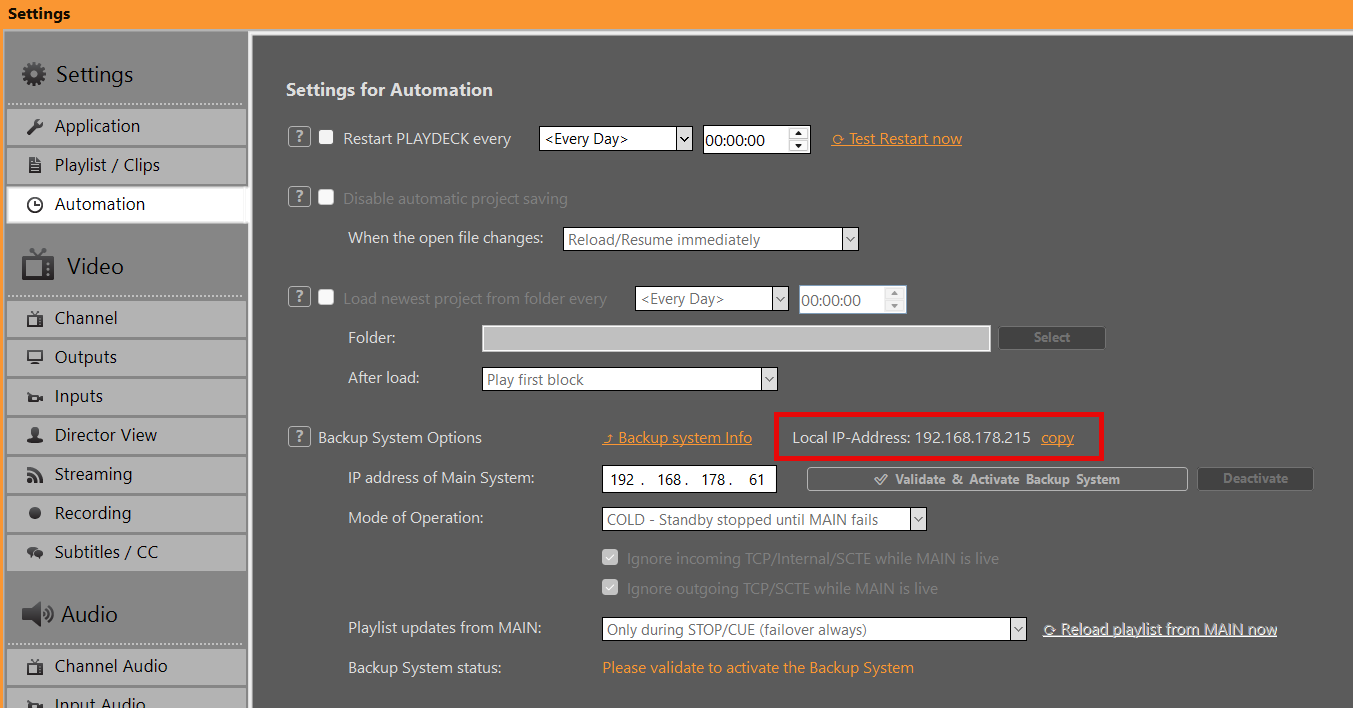
Auf dem Backup-PC
- Installieren Sie PLAYDECK (gleiche Version wie MAIN oder neuer).
- Aktivieren Backup-Edition, oder wählen Sie Backup-Edition in Lizenz → Testversion ändern.
- Öffnen Anwendungseinstellungen → System-Backup.
- Geben Sie die IP-Adresse des Hauptsystems.
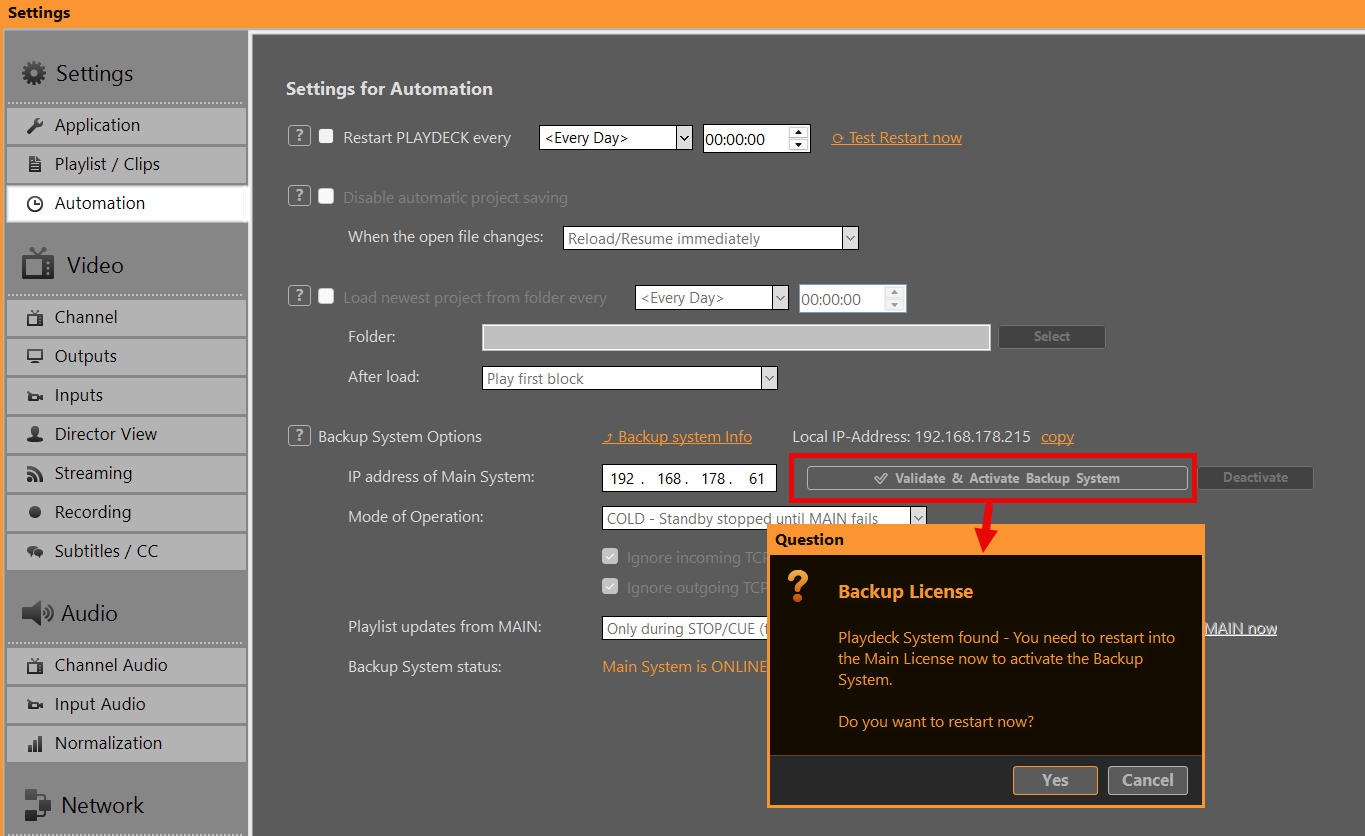
- Klicken Überprüfen.
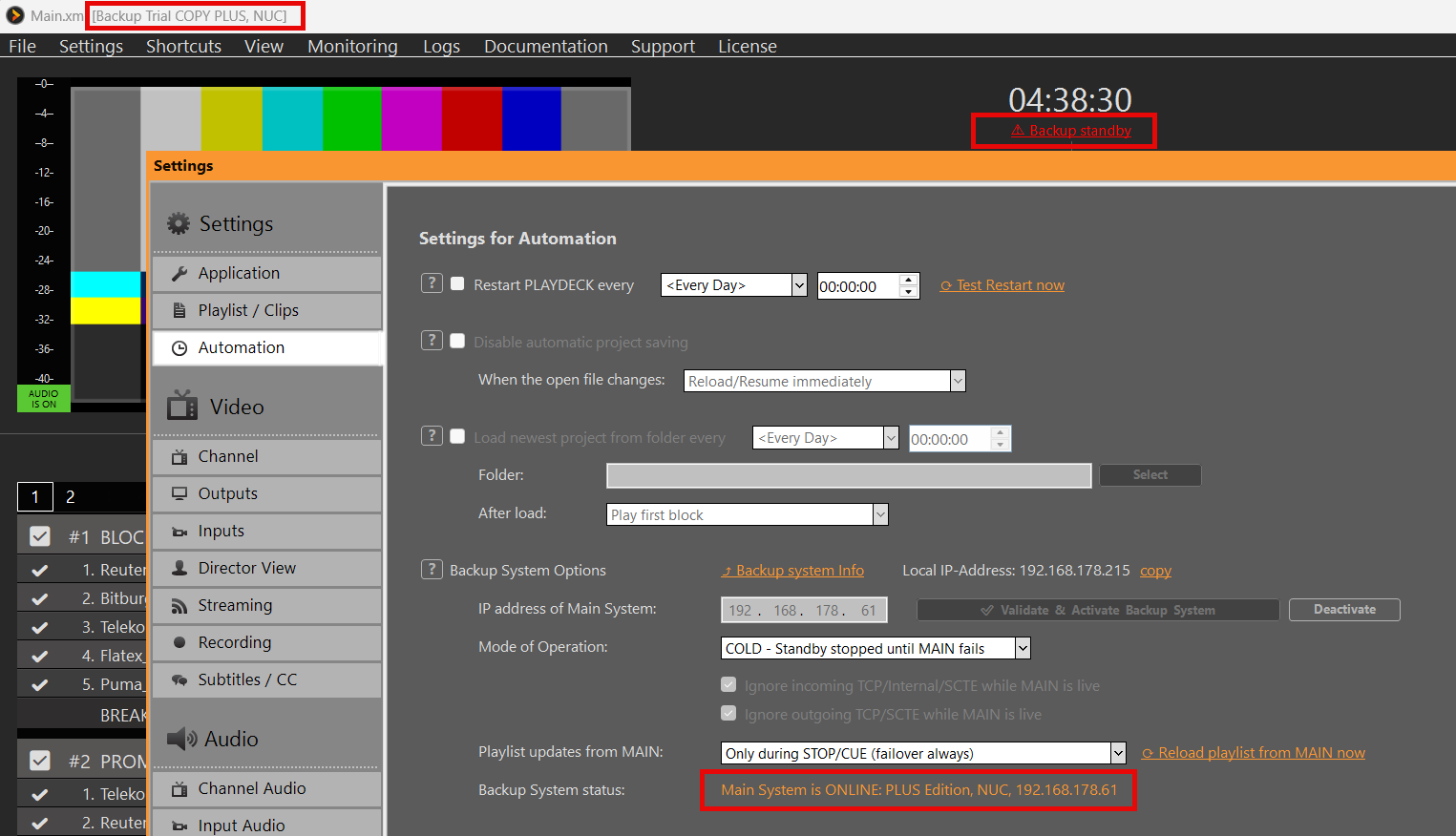
- Bestätigen Sie den Neustart. Nach dem Neustart werden die Funktionen der MAIN-Edition (Kanäle, Werkzeuge, Beschränkungen der Versionen Lite, Plus und Studio in MAIN) gesichert.
- Wählen Sie aus, wie die Datensicherung ausgeführt werden soll (nächster Abschnitt).
Du kannst den Link im Fenstertitel oder unter „Über“ überprüfen – zum Beispiel Sicherung COPY PLUS wenn MAIN „Plus“ ist.
Modi und Projektsynchronisierung
Betriebsarten
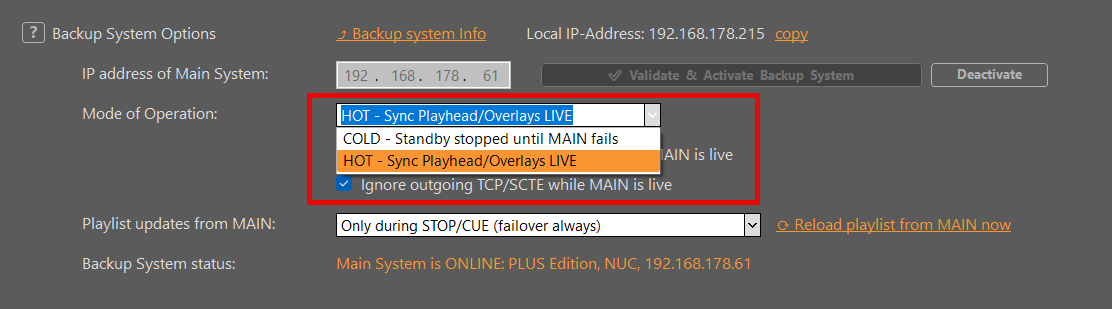
Nach der Validierung legen Sie fest, wie sich „Backup“ verhält, während „MAIN“ online ist.
Standby, bis MAIN ausfällt (COLD) — Standard
Geringe Auslastung. Gut geeignet für einen Ersatz-PC, der ständig eingeschaltet bleibt. Das Projekt kann mit dem Hauptsystem synchronisiert bleiben; die Wiedergabe bleibt angehalten, bis das Hauptsystem offline geht – dann kann das Backup-System übernehmen.
Wiedergabemarker live synchronisieren (HOT)
Solange MAIN online ist, folgt Backup dem Abspielkopf und blendet etwa einmal pro Sekunde ein – nützlich, wenn der Ersatz auf demselben Cue bleiben muss. Über optionale Kontrollkästchen können eingehende Steuerbefehle und ausgehende TCP-/SCTE-Befehle ignoriert werden, solange MAIN live ist, damit Backup nicht mit MAIN um die Kontrolle konkurriert oder Befehle doppelt sendet.
Projektsynchronisierung
Während einer Backup-Sitzung ist MAIN Eigentümer der Wiedergabeliste:
- Die Funktionen „Öffnen“, „Neu“ und „Für Projektdatei speichern“ sind auf dem Backup-PC deaktiviert (die Wiederherstellung nach einem Absturz über die automatische Speicherung funktioniert weiterhin).
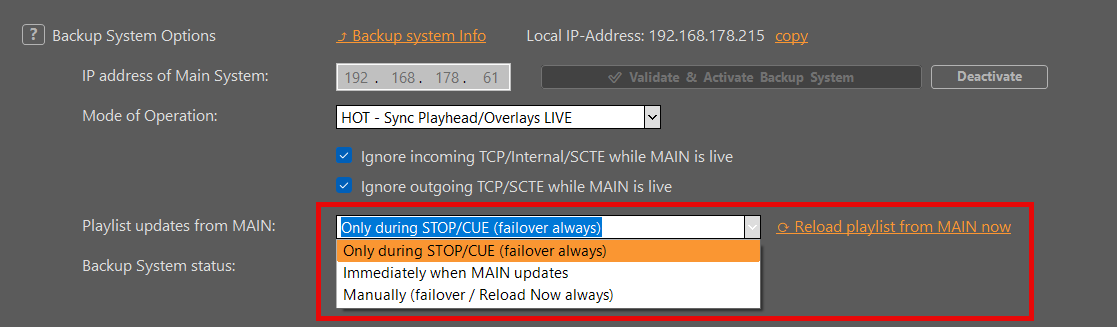
- Das MAIN-Projekt wird auf einen lokalen Spiegel auf „Backup“ kopiert. Wann dieser Spiegel übernommen wird, hängt ab von Neu laden:
| Option | Wenn das MAIN-Projekt auf „Backup“ angewendet wird |
|---|---|
| Nur während STOP/CUE (Standard) | Wenn die Wiedergabe angehalten oder auf „Cue“ gesetzt wird (das Failover greift weiterhin immer). |
| Sobald MAIN aktualisiert wird | Sobald sich das Projekt von MAIN ändert. |
| Manuell | Nur wenn du Playlist von „MAIN“ neu laden jetzt (das Failover gilt weiterhin). |
Watermark & MAIN offline
Wasserzeichen
| Situation | Wasserzeichen auf der Sicherungskopie |
|---|---|
| Testversion (Backup-Edition) | Ja |
| Bezahlte Sicherung, noch nicht validiert | Ja – bis die Validierung erfolgreich ist |
| Bezahlte Sicherung, validiert auf einem bezahlten MAIN-Server | Nein |
| Bezahlte Sicherung, validiert für eine Testversion MAIN | Die Funktionen entsprechen der MAIN-Version; das Wasserzeichen bleibt bestehen, solange dieser PC noch in der Testphase ist. |
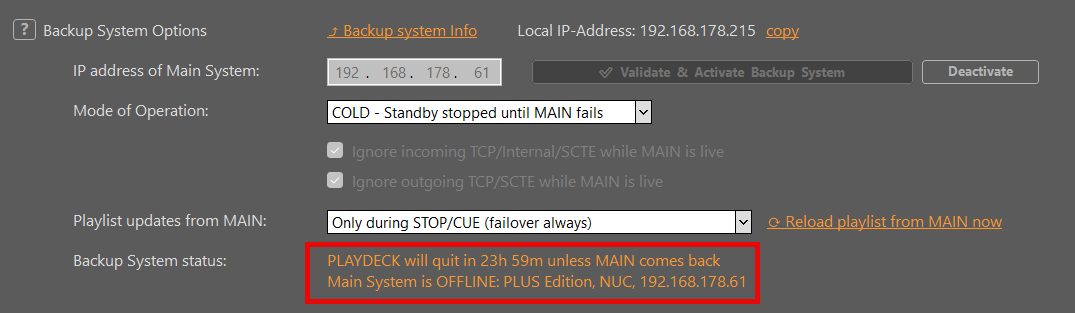
Wenn MAIN offline ist
Ein Backup ist zur Überbrückung von Ausfällen zulässig. Es handelt sich nicht um eine dauerhafte zweite Voll-Lizenz, falls MAIN nie wieder verfügbar wird.
- Wenn MAIN für 24 Stunden, PLAYDECK zeigt eine Warnung an und gewährt noch einmal 24 Stunden.
- Sollte MAIN danach immer noch offline sein, PLAYDECK schließt.
Aktivieren Sie MAIN in diesem Fenster wieder, oder wenden Sie sich an den Support, falls Sie die MAIN-Lizenz dauerhaft auf diesen PC übertragen möchten.
Sobald MAIN wieder online ist, wird der Offline-Countdown zurückgesetzt. Die normale, langfristig angelegte Konfiguration sieht vor, dass Backup validiert bleibt, solange MAIN erreichbar ist (insbesondere im Standby-Modus / COLD).
Lizenzieren und deaktivieren
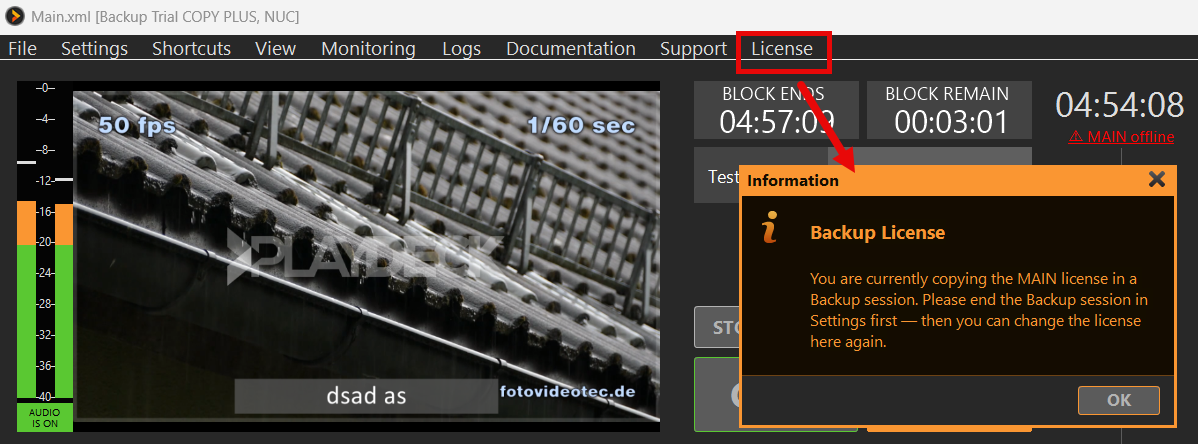
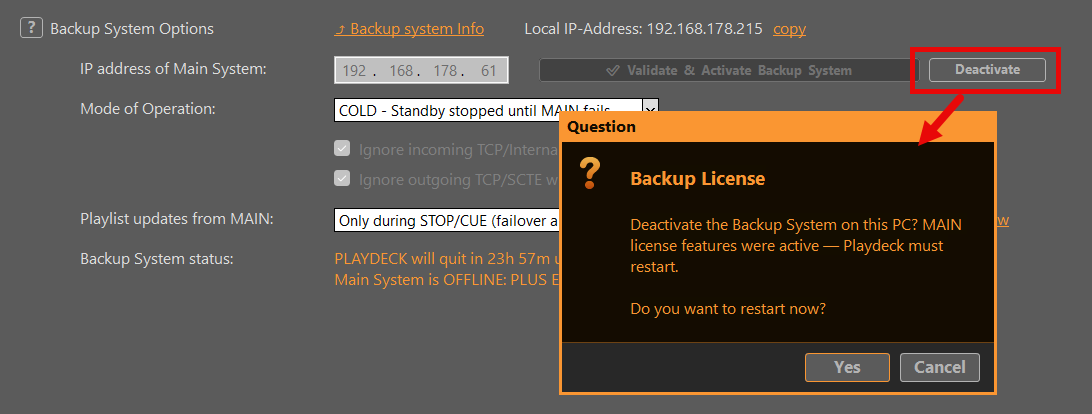
Solange eine Sicherungssitzung aktiv ist, zeigt der Lizenzmanager eine kurze Meldung an: Beenden Sie die Sicherungssitzung zunächst in den Einstellungen (Deaktivieren + Neustart) und ändern Sie dann die Lizenzen. Dadurch wird vermieden, dass eine kopierte MAIN-Lizenz mit einem lokalen Checkout vermischt wird.
So beenden Sie die Sitzung: Anwendungseinstellungen → Sicherungssystem → Deaktivieren. Die übernommenen und kopierten HAUPTFUNKTIONEN werden nach dem Neustart deaktiviert. Die HAUPT-IP sowie Ihre Einstellungen für den Modus und das Neuladen bleiben gespeichert.
Wenn die Backup-Lizenz abläuft oder Sie zu einem anderen Dongle wechseln (beispielsweise von „Backup“ zu „Plus“), löscht PLAYDECK eine noch offene Backup-Sitzung beim nächsten Start automatisch.
Tipps
- Richten Sie beide PCs auf den gleiche Medienpfade (oder gemeinsam genutzter Speicher), andernfalls öffnet „Backup“ eine Wiedergabeliste mit fehlenden Dateien.
- Firewall: TCP 11411 unter „Backup“ → „MAIN“.
- Zwei Maschinen, die laufen müssen gleichzeitig unabhängig voneinander Es werden noch zwei Voll-Lizenzen benötigt. Das Backup-System dient der Überwachung und dem Failover.
- So probieren Sie den Ablauf in der Testversion aus: Lizenz → Testversion ändern → Backup-Edition (Das Wasserzeichen bleibt erhalten).








