

Playout के लिए सर्वोत्तम संभावित वीडियो कोडेक्स का सामान्य अवलोकन के लिए, कृपया यह लेख देखें.
जबकि PLAYDECK आपके चयनित आउटपुट फॉर्मेट में सभी क्लिप्स को रीयल टाइम में ट्रांसकोड कर सकता है, यह आपके उपयोग के मामले के आधार पर Playout के दौरान आपके सिस्टम पर भारी भार डाल सकता है।.
यदि आपका CPU उपयोग गंभीर स्तर तक पहुँच गया है और आपको प्लेआउट लैग्स (ज्यादातर ऑडियो स्टटर के रूप में महसूस होते हैं) मिल रहे हैं, तो आप यह सुनिश्चित करना चाहेंगे कि सभी क्लिप्स GPU के माध्यम से डीकोड हों, क्योंकि अधिकांश आधुनिक ग्राफिक कार्ड CPU की तुलना में कहीं अधिक लोड संभाल सकते हैं, जिससे PLAYDECK के साथ कई आउटपुट चैनल चलाना संभव हो जाता है।.
इस लेख में:
→ एकीकृत ट्रांसकोडर का उपयोग
→ PLAYDECK में CPU पर कौन सी फाइलें डिकोड हो रही हैं?
→ कौन से GPU की सिफारिश की जाती है?
एकीकृत ट्रांसकोडर का उपयोग
PLAYDECK में वीडियो/ऑडियो फ़ाइलों के लिए एक एकीकृत ट्रांसकोडर है। यह आपको एक साथ कई फ़ाइलों को जल्दी से ट्रांसकोड करने में अधिक आसानी प्रदान करेगा, उदाहरण के लिए यदि आपका शो जल्द ही शुरू होने वाला है और आपके पास Adobe Media Encoder जैसे तृतीय-पक्ष टूल के माध्यम से उन्हें ट्रांसकोड करने का समय नहीं है।.
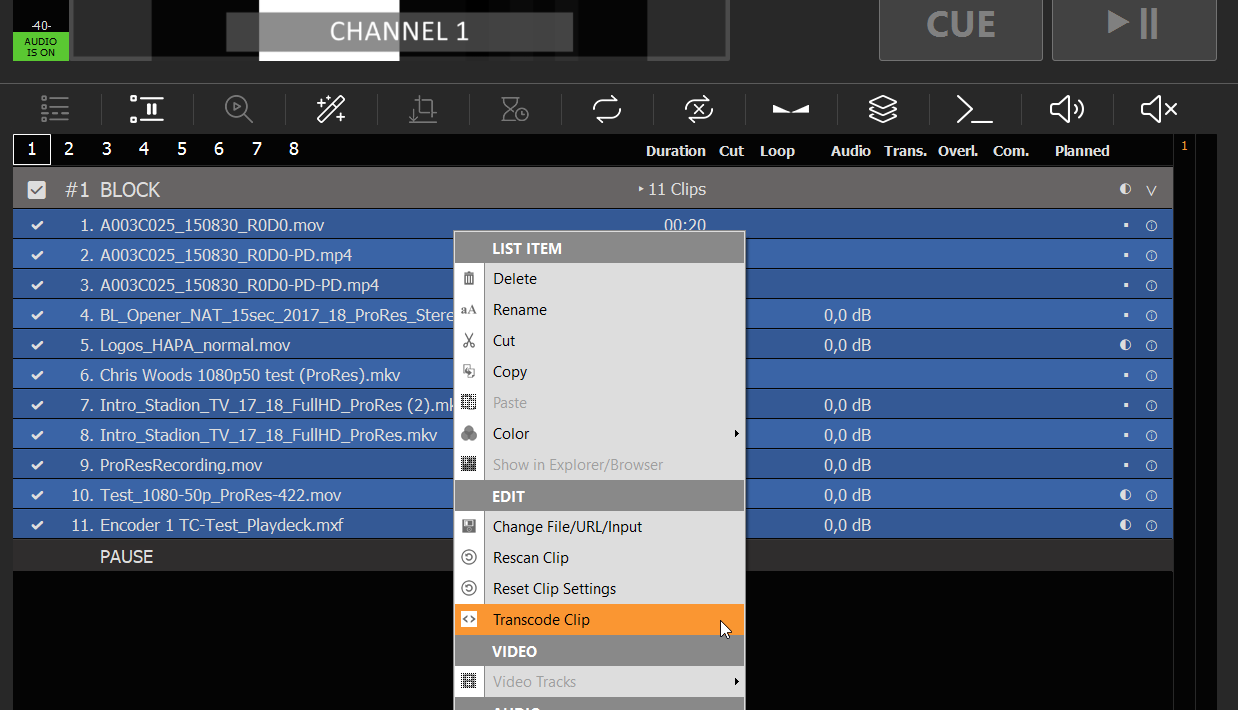
आपके उदाहरण में हमारे पास फ़ाइलों का एक ब्लॉक है, जिसे केवल CPU के माध्यम से ही डिकोड किया जा सकता है, जैसे ProRes और HAP-A वीडियो कोडेक। अब हम किसी भी क्लिप का चयन करते हैं, फिर CTRL+A दबाकर ब्लॉक में मौजूद सभी क्लिप का चयन करते हैं। आप SHIFT का उपयोग क्लिप रेंज चुनने के लिए या केवल CTRL का उपयोग व्यक्तिगत क्लिप चुनने के लिए भी कर सकते हैं।.
अब हम चयनित क्लिप्स में से एक को राइट-क्लिक करते हैं और “Transcode Clips” चुनते हैं:
आपको पूर्व-परिभाषित लक्ष्य वीडियो कोडेक्सों की कोई सूची नहीं मिलेगी, जो सभी GPU डीकोडिंग का समर्थन करते हों:
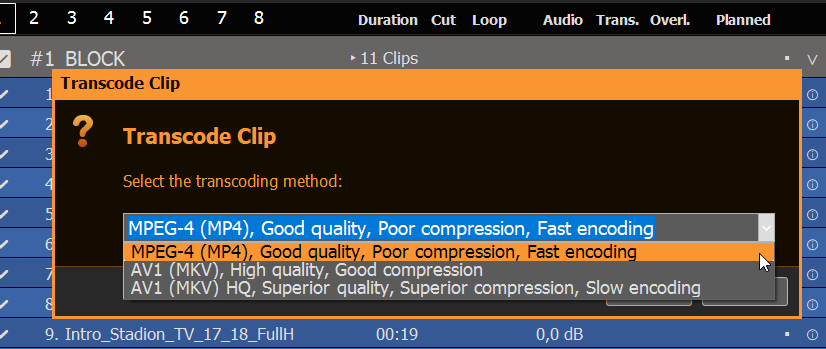
यदि आप जल्दी में हैं या आपके पास ट्रांसकोड करने के लिए बहुत सारी क्लिप्स हैं, तो पहला विकल्प “MPEG-4” चुनें, क्योंकि यह विकल्प अविश्वसनीय रूप से तेज़ परिणाम देता है, साथ ही अच्छी गुणवत्ता बनाए रखता है। अन्य सभी मामलों में दूसरे विकल्प “AV1” का चयन करें, क्योंकि यह SSD/HDD पर अपेक्षाकृत छोटी फ़ाइलें उत्पन्न करता है, साथ ही अत्यधिक उच्च गुणवत्ता वाली फ़ाइलें बनाता है, और HDR का भी समर्थन करता है। अंतिम विकल्प चौंकाने वाली धीमी गति से काम करता है, लेकिन गुणवत्ता और संपीड़न को थोड़ा और बेहतर बनाता है, हालांकि इस मामले में समय/गुणवत्ता अनुपात खराब है। रात भर चलने वाले ट्रांसकोडिंग के लिए इसका उपयोग करें।.
नोट: दुर्भाग्यवश, लाइसेंस संबंधी कारणों से हम H.264 या H.265 में ट्रांसकोडिंग प्रदान नहीं कर सकते।.
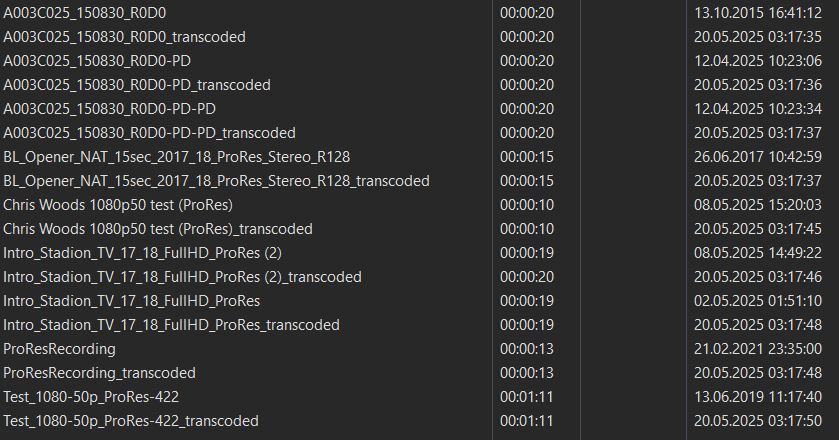
ट्रांसकोडर नई फ़ाइल को पुरानी फ़ाइल के बगल में सहेजेगा और फ़ाइल नाम में “_transcoded” जोड़ देगा:
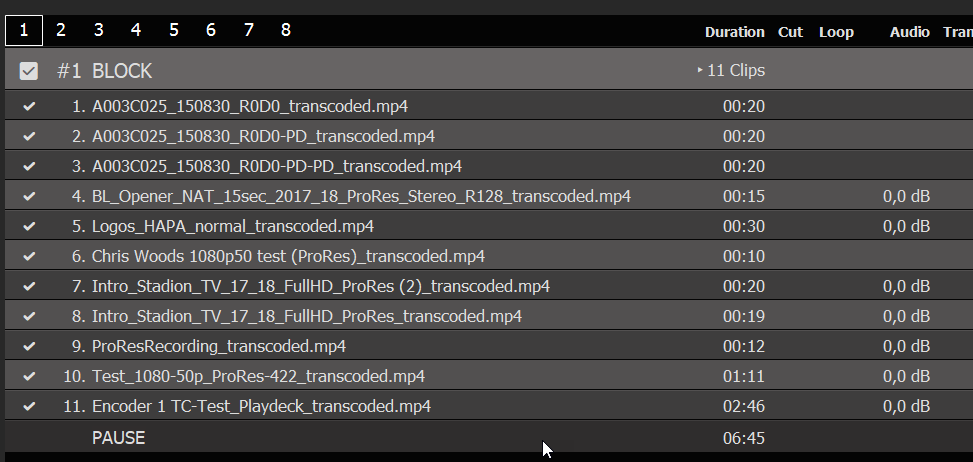
नई फ़ाइलें आपकी प्लेलिस्ट में स्वचालित रूप से बदल दी जाएँगी और फिर से स्कैन की जाएँगी:
यदि आपको कभी भी अपनी प्लेलिस्ट के किसी पुराने संस्करण पर वापस जाना हो, तो आप “Restore Project Backup” फ़ंक्शन का उपयोग कर सकते हैं:
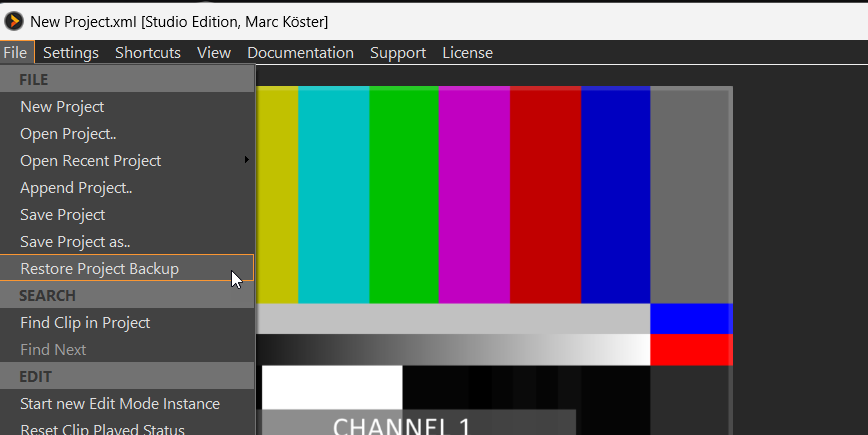
PLAYDECK में CPU पर कौन सी फाइलें डिकोड हो रही हैं?
प्रोरेस
यह उच्च गुणवत्ता वाला वीडियो कोडेक मैक कंप्यूटरों में अपनी जड़ें रखता है, क्योंकि इसे एप्पल ने विकसित किया था। दुर्भाग्यवश, एप्पल ने विंडोज सिस्टम के लिए कोई कोडेक जानकारी जारी नहीं की, इसलिए GPU के माध्यम से ProRes को डीकोड करना अभी भी काफी हद तक असंभव है। यदि आपको अल्फा चैनल की आवश्यकता है, तो हम HAP-A वीडियो कोडेक का उपयोग करने की सलाह देते हैं।.
HAP और HAP-A जैसे वेरिएंट्स
ये वीडियो कोडेक्स अल्फा चैनल का भी समर्थन करते हैं और इनकी सीपीयू खपत बहुत कम होती है।.
डीएनएक्सएचडी, एमएक्सएफ
PLAYDECK में GPU के माध्यम से भी कोडेक्स को डीकोड नहीं किया जा सकता।.
कौन से GPU की सिफारिश की जाती है?
हम संदर्भित करते हैं पीसी 1टीपी26टिंग के लिए यह लेख प्लेडेक के लिए.








