

यह लेख दिखाएगा कि क्लोज्ड कैप्शंस और सबटाइटल्स का उपयोग कैसे करें।.
इस लेख में:
→ परिचय
→ परीक्षण
→ वीडियो में नए CC/उपशीर्षक जोड़ें
परिचय
प्लेडेक समर्थन करता है बंद कैप्शन CEA-608 (NTSC) और CEA-708 (डिजिटल टेलीविजन) और उपशीर्षक.
PLAYDECK में ये अलग तरह से काम करते हैं। यहाँ बताया गया है कि कैसे:
1. उपशीर्षक
वे केवल वीडियो फ़ाइलों से ही प्राप्त किए जा सकते हैं और हमेशा तस्वीर पर ही जले होते हैं। आप क्लिप पर राइट-क्लिक करके उन्हें चुन सकते हैं। उपशीर्षक ट्रैक डिफ़ॉल्ट रूप से अक्षम होता है:
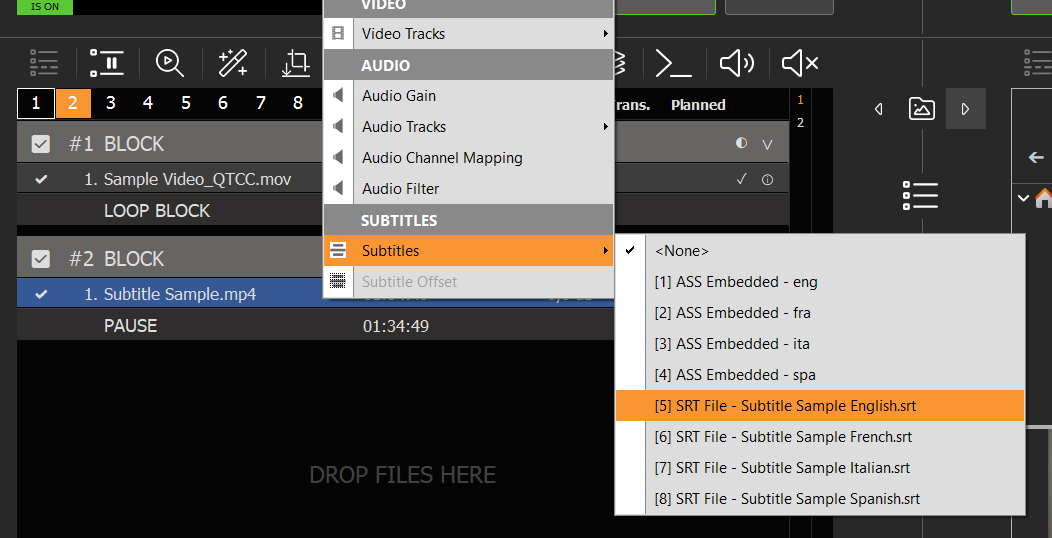
सबटाइटल्स क्लिप में एम्बेड किए जा सकते हैं, इन्हें “ASS Embedded” कहा जाता है। वे एक बाहरी SRT-फ़ाइल भी हो सकते हैं। इस फ़ाइल का फ़ाइलनाम (एक्सटेंशन .srt को छोड़कर) समान होना चाहिए। SRT फ़ाइल उसी फ़ोल्डर में या “Subs” या “Subtitles” उप-फ़ोल्डरों में से किसी में भी हो सकती है।.
यदि आप अपना वीडियो फीड कहीं भी (SDI, NDI, Stream) भेजते हैं, तो उपशीर्षक चित्र फ्रेम में प्रदर्शित होंगे। आप सेटिंग्स में फॉन्ट प्रकार आदि जैसे ऑप्टिक्स बदल सकते हैं।.
2. बंद कैप्शन
CC के कई अलग-अलग स्रोत हो सकते हैं और वे या तो बर्न-इन या केवल पास-थ्रू.
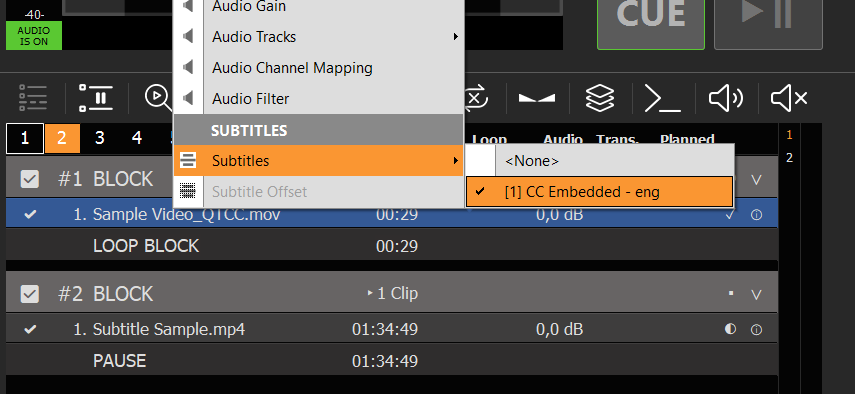
वीडियो फ़ाइलों में CC ट्रैक एम्बेड किया जा सकता है और क्लिप पर राइट-क्लिक करने पर इसे “CC Embedded” के रूप में दिखाया जाता है:
सेटिंग्स में Burn-In और Pass-Through के बीच स्विच करने का विकल्प मिलता है। Burn-In का मतलब है कि CC टेक्स्ट सबटाइटल्स की तरह तस्वीर के फ्रेमों पर प्रदर्शित होगा। यदि पास-थ्रू मोड में हो, तो CC टेक्स्ट केवल पूर्वावलोकन में ही दिखाई देगा, किसी भी आउटपुट पर नहीं। इसलिए CC टेक्स्ट को रेंडर करने का कार्य अगले रिसीवर, जैसे YouTube Live Stream, को “पास” कर दिया जाता है।.
वीडियो फ़ाइलों के अलावा, CC निम्नलिखित इनपुट और आउटपुट तरीकों से समर्थित है, जिसका अर्थ है कि PLAYDECK इनके साथ CC को पढ़, पूर्वावलोकन और भेज सकता है:
– एसडीआई डिवाइस (यदि डिवाइस इसे सपोर्ट करता है)
– Streams एमपीजी-2 या एच.264 वीडियो कोडेक के साथ (कोई भी प्रोटोकॉल जैसे यूडीपी, आरटीएमपी, SRT)
– NDI डिवाइस
कृपया ध्यान दें कि CC के लिए NDI समर्थन सार्वभौमिक नहीं है, इसलिए केवल PLAYDECK ही NDI (लूप) के माध्यम से CC भेज और प्राप्त कर सकता है।.
कृपया यह भी ध्यान दें कि CC में टेक्स्ट की स्थिति और एनिमेशन की जानकारी होती है, जिसे PLAYDECK द्वारा पूर्वावलोकन या बर्न-इन के लिए बदला नहीं जा सकता। यह CC ट्रैक्स में हार्ड-कोड किया गया है। एनिमेशन के नाम आमतौर पर “Roll-Up” या “Pop-On” होते हैं। पास-थ्रू के बाद इन्हें किसी अन्य रिसीवर द्वारा बदला जा सकता है।.
परीक्षण
हम यह नमूना क्लिप प्रदान करते हैं, ताकि आप क्लोज्ड कैप्शन्स को क्रिया में परख सकें:
https://downloads.playdeck.tv/assets/Sample Video_QTCC.mov
1. क्लिप जोड़ें और CC ट्रैक चुनें
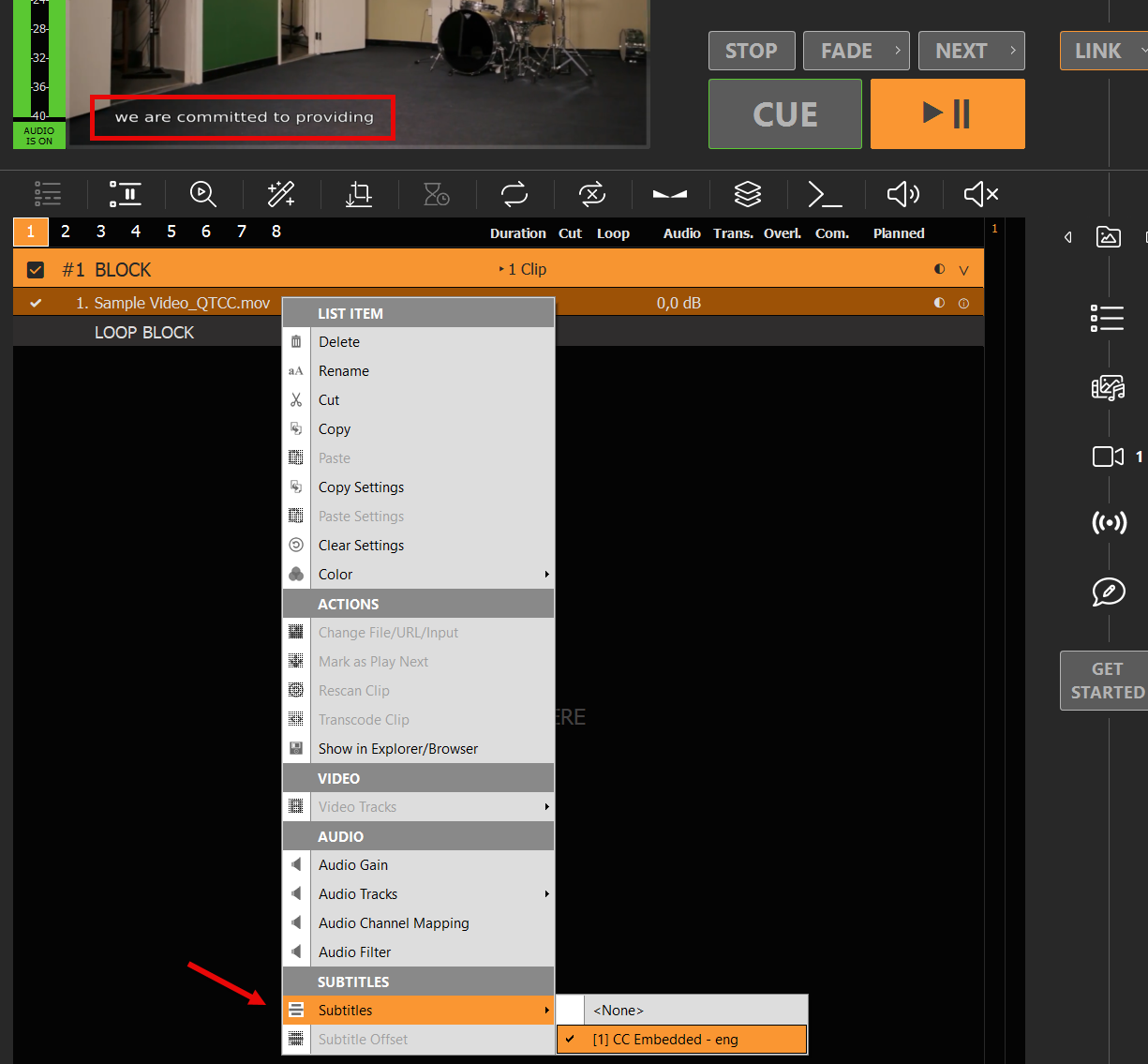
वीडियो क्लिप को चैनल 1 में जोड़ें। क्लिप पर राइट-क्लिक करें और CC ट्रैक चुनें। ब्लॉक को लूप पर सेट करें। अब आप निचले पूर्वावलोकन में CC टेक्स्ट देख पाएंगे। आप पूर्वावलोकन पर राइट-क्लिक करके “CHANNEL 1” ओवरले को अक्षम कर सकते हैं।.
2. SDI और NDI के माध्यम से Stream का आउटपुट करें।
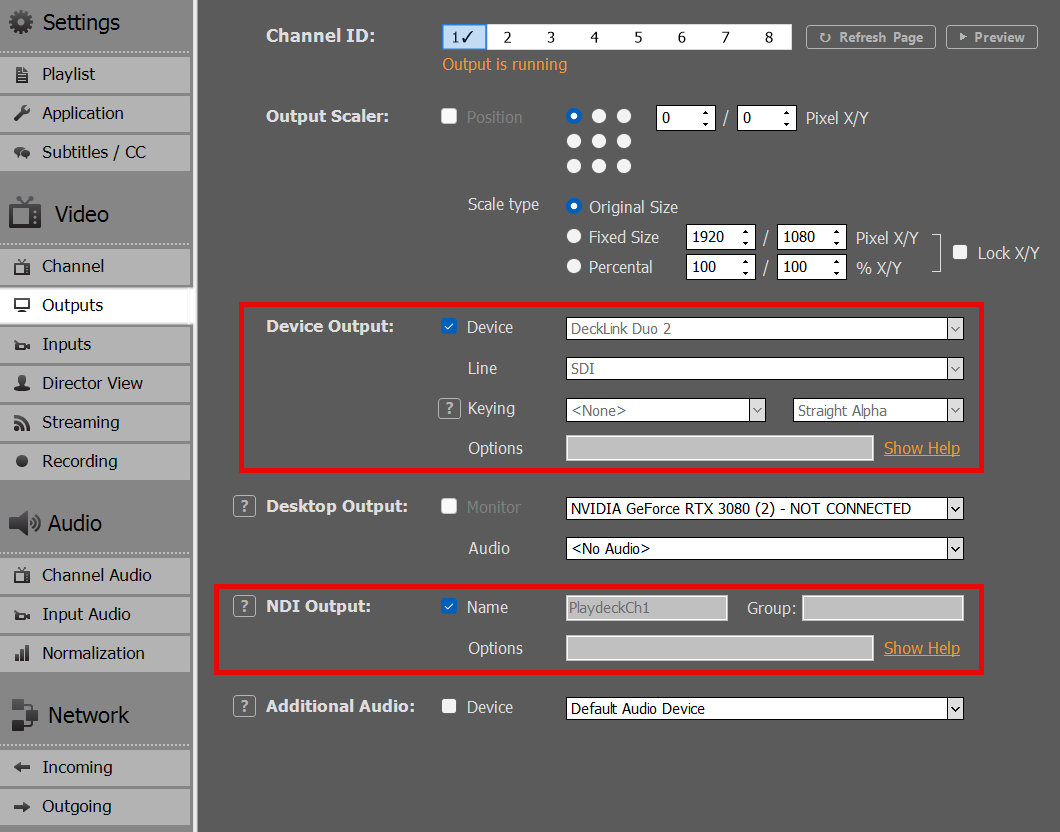
किसी भी SDI डिवाइस को सक्रिय करें और परीक्षण के लिए सिग्नल को (यदि उपलब्ध हो) किसी अन्य SDI पोर्ट पर लूप करें। साथ ही डिफ़ॉल्ट सेटिंग्स के साथ NDI को भी सक्रिय करें:
3. UDP Stream पर आउटपुट
एक नया स्थानीय UDP Stream सेटअप करें। सुनिश्चित करें कि UDP प्रोटोकॉल चुना गया है और आप (कोई भी) का उपयोग करें। एच.264 वीडियो कोडेक। लक्ष्य URL आपका स्थानीय IP पता है: udp://192.168.178.42:5000?pkt_size=1316. पर क्लिक करें पैरामीटर और सक्रिय करें एम्बेड_सीसी ध्वज.

4. SDI और NDI इनपुट जोड़ें
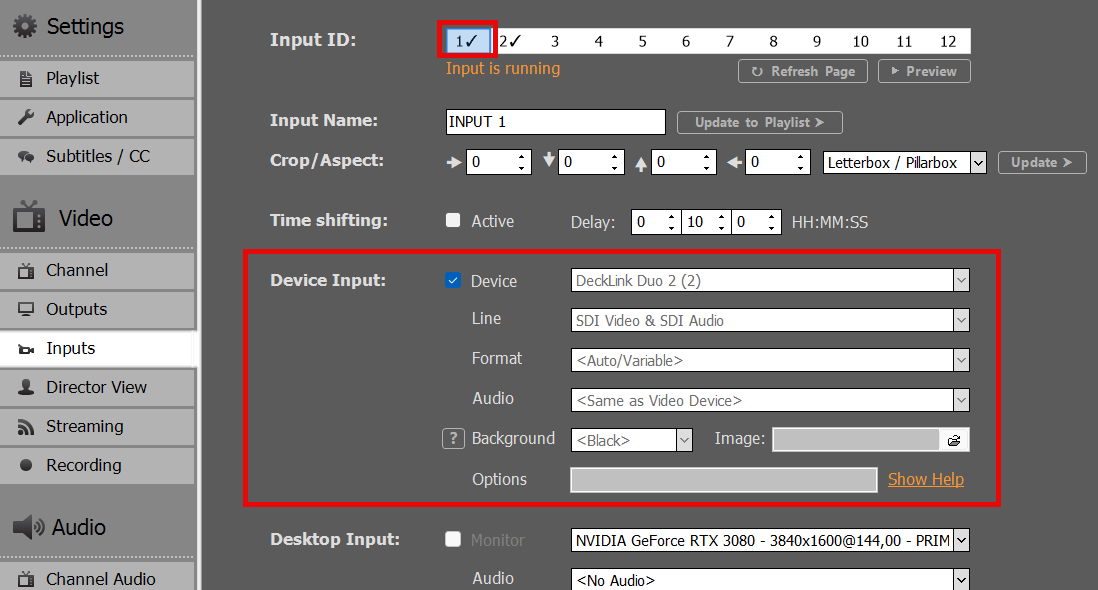
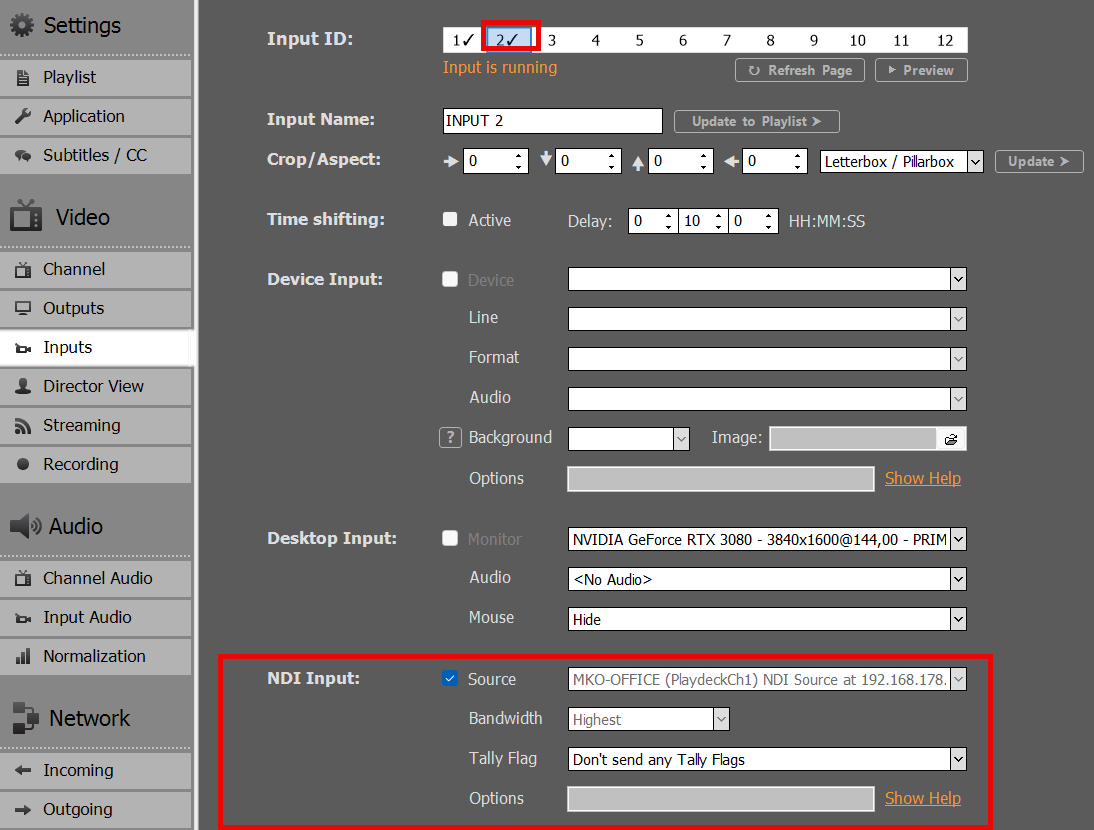
अब हम PLAYDECK में ही अपने आउटपुट्स को नए इनपुट्स में लूप करते हैं। हम SDI के लिए INPUT 1 और NDI के लिए INPUT 2 का उपयोग करते हैं।.
5. इनपुट्स और UDP Stream को चैनल 2 में डालें।
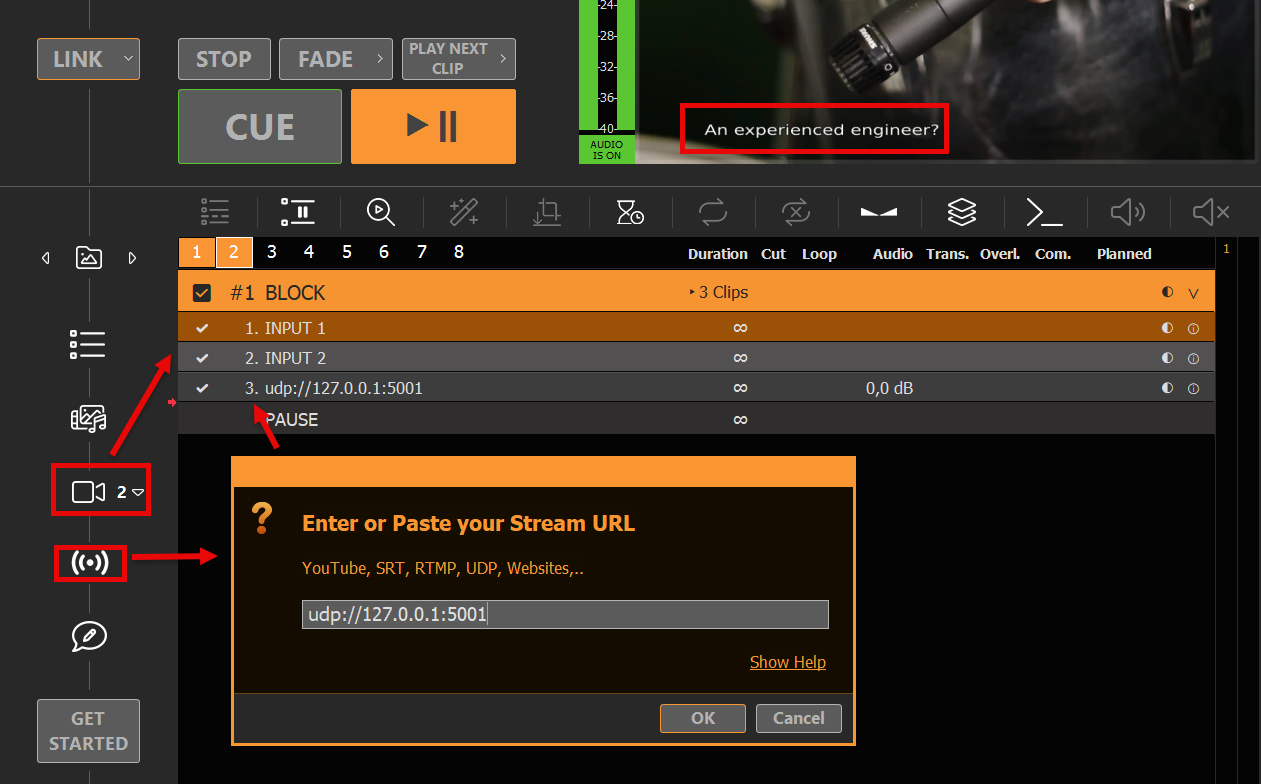
हम Input 1 और 2 को Channel 2 Playlist में Input आइकन को ड्रैग-ड्रॉप करके जोड़ते हैं। फिर हम UDP Stream को Stream आइकन को ड्रैग-ड्रॉप करके जोड़ते हैं। Stream URL है: udp://127.0.0.1:5001। अब आप देख सकते हैं कि सभी 3 नए क्लिप्स अपना स्रोत CC चैनल 2 पूर्वावलोकन क्षेत्र में दिखाएंगे। अब आपने सफलतापूर्वक SDI, NDI और UDP के माध्यम से CC ट्रैक्स भेजे और प्राप्त किए हैं।.
6. बर्न-इन और पास-थ्रू की व्याख्या
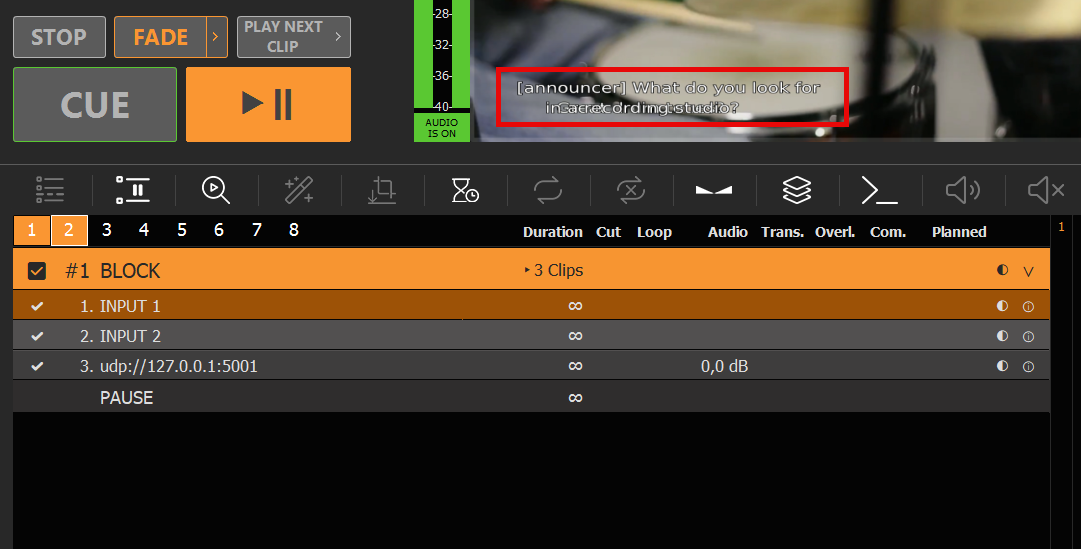
जब चैनल 2 पर कोई क्लिप चलाते हैं, तो हम चैनल 2 के PLAYDECK पूर्वावलोकन क्षेत्र में दोहरा टेक्स्ट देखते हैं। ऐसा इसलिए है क्योंकि चैनल 1 डिफ़ॉल्ट रूप से CC को तस्वीर पर बर्न कर रहा है (सभी फ्रेमों पर टेक्स्ट रेंडर कर रहा है)। इसके अतिरिक्त, चैनल 2 इनपुट में एक CC ट्रैक का पता लगाता है, जिसे इनपुट से “पास थ्रू” किया जा रहा है। फिर चैनल 2 CC ट्रैकों को चैनल 2 प्रीव्यू क्षेत्र में प्रीव्यू के रूप में दिखाता है। इसलिए हमारे पास एक-दूसरे पर ओवरलैप करने वाले 2 CC टेक्स्ट हैं: एक पहले से ही इनपुट वीडियो फीड में और दूसरा CC ट्रैक से जो पास-थ्रू किया गया है:
7. बर्न-इन बंद करना
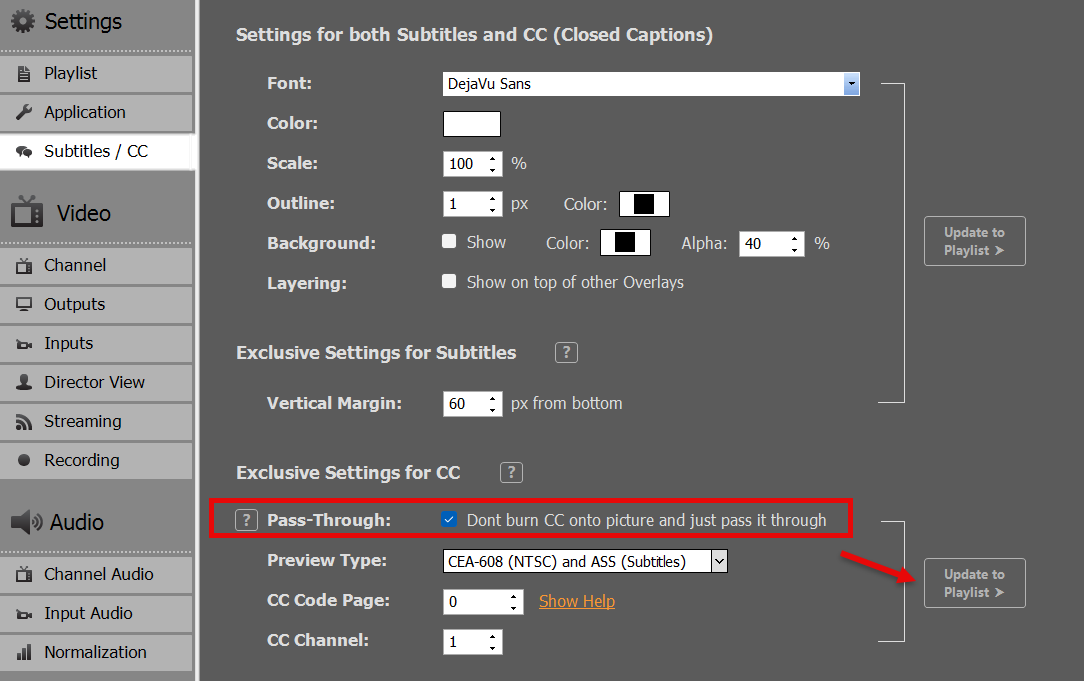
जैसा कि पिछले पैराग्राफ में देखा गया, क्लोज्ड कैप्शन को चित्र पर बर्न किया जाता है और फिर SDI, NDI और Streams को भेजा जाता है। हम इस व्यवहार को बदलना चाहते हैं ताकि CC को केवल पास-थ्रू किया जाए और PLAYDECK प्रीव्यू एरिया में CC को रेंडर करे। इसलिए हम CC सेटिंग्स में “Pass-Through” चेकबॉक्स को सक्रिय करते हैं। “Update to Playlist” पर क्लिक करने के बाद, हमें चैनल 2 के पूर्वावलोकन पर दोहरे टेक्स्ट अब नहीं दिखते।.
8. डेस्कटॉप आउटपुट से नियंत्रित करना
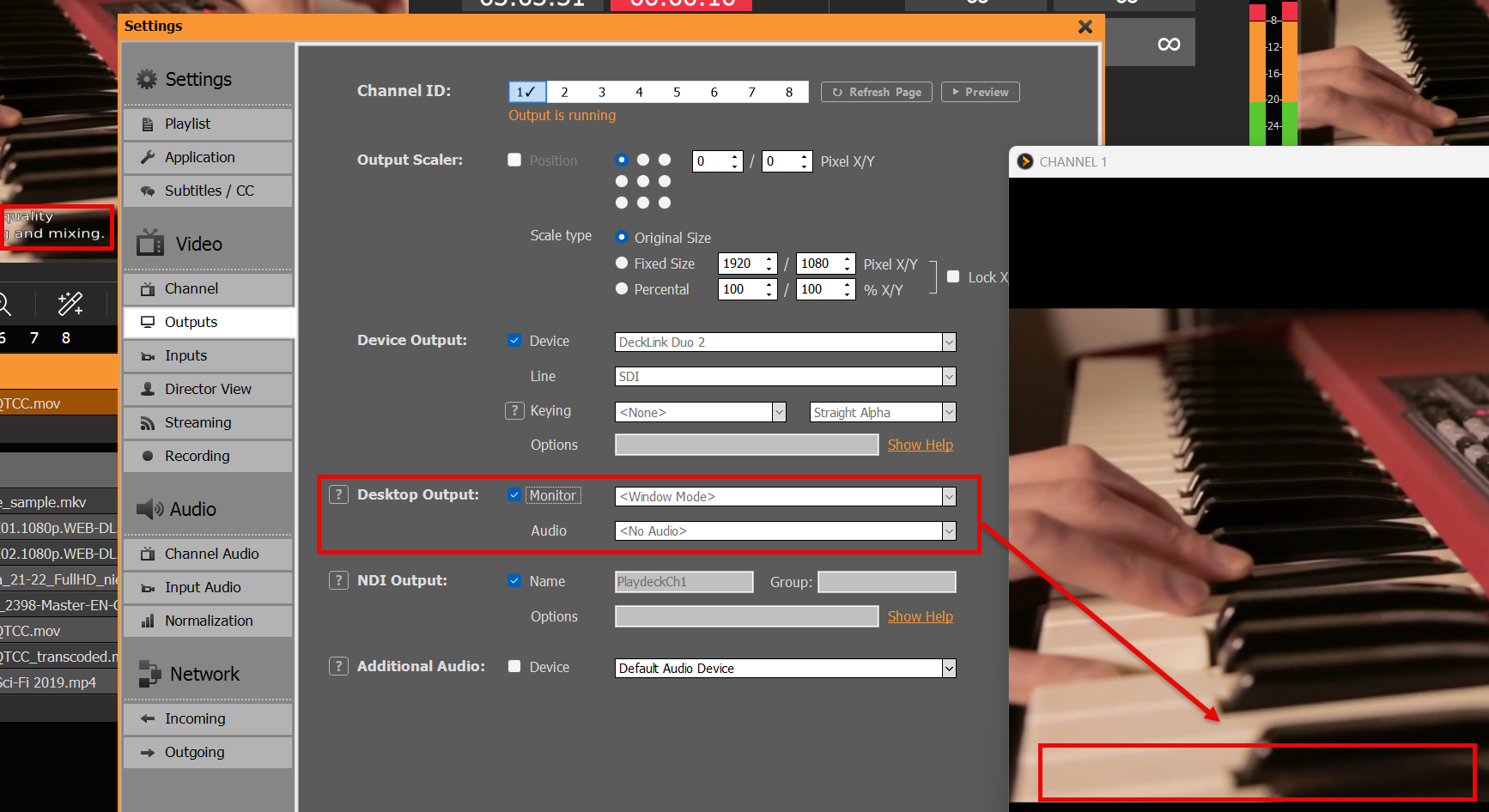
यह जांचने के लिए कि CC तस्वीर में जला हुआ है या नहीं, हम “विंडो मोड” में डेस्कटॉप आउटपुट सक्रिय करते हैं। यह हमेशा दिखाता है कि वीडियो फीड डिवाइसों और स्ट्रीमों को कैसे भेजा जाता है:
9. निगरानी
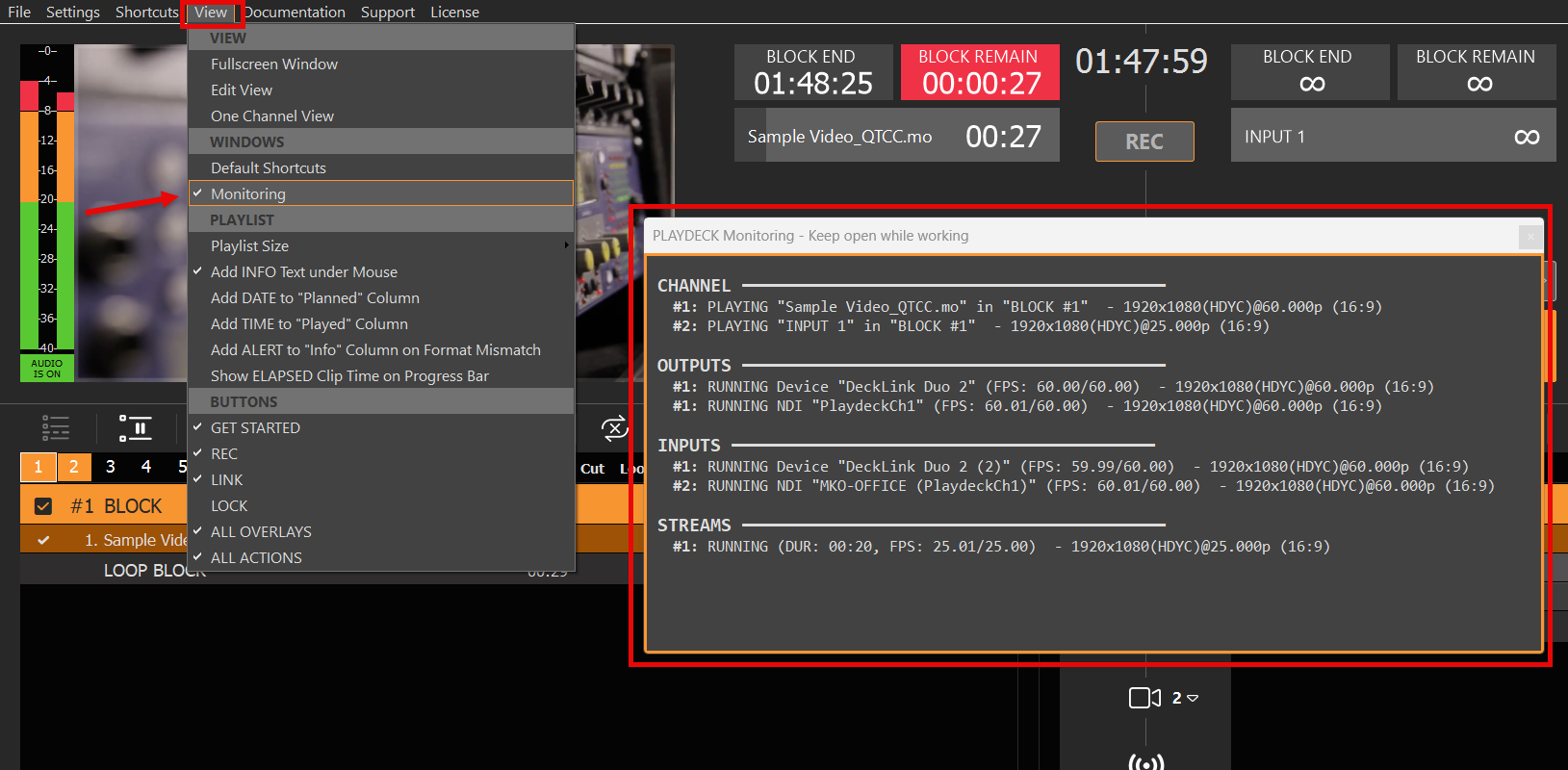
आप MONITORING विंडो को सक्षम करके अपने इनपुट और आउटपुट वीडियो फीड्स की स्थिति की जांच कर सकते हैं:
वीडियो में नए CC/उपशीर्षक जोड़ें
PLAYDECK के पास वीडियो या वीडियो फीड में मैन्युअल रूप से (टेक्स्ट दर्ज करके) CC/सबटाइटल्स जोड़ने के लिए कोई उपकरण नहीं है। लेकिन इंटरनेट पर CC/सबटाइटल्स जोड़ने के लिए कई उपकरण उपलब्ध हैं, जैसे कि.
https://www.veed.io/
https://studio.youtube.com/








