

Playout 规则决定 当……时 允许播放一个片段,并且 之后会发生什么. “随机播放”功能会为不属于此条的片段使用相同的灰色状态。.
在哪里可以找到它
选择一个或多个片段,然后单击 暂停/结束图标 在片段上(位置与旧版“片段暂停”相同)。对话框标题为 Playout 规则.
该对话框的顶部是 剪辑后的操作 (暂停/停止/继续)。其下方是 限额 Playout. 新片段的默认设置 页脚中会同时存储这两段视频,供您稍后添加使用。.
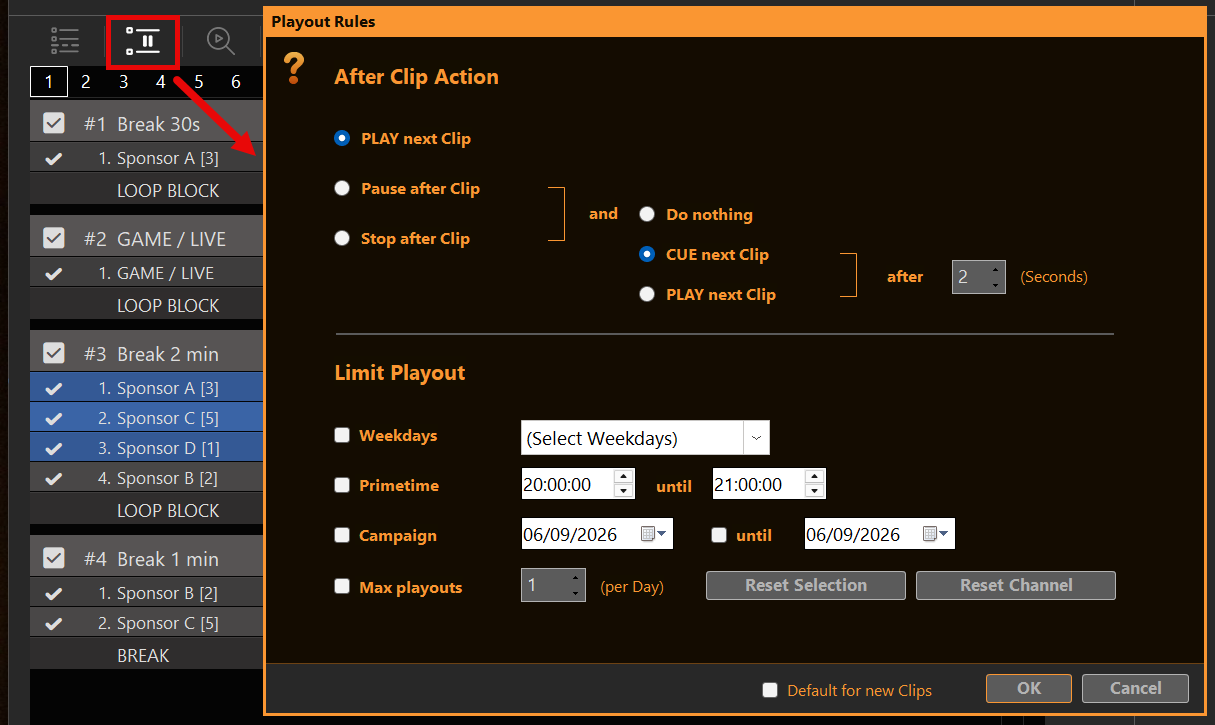
剪辑后的操作
这就是以前的“片段暂停”功能。它只在片段真正到达结尾时才会运行。.
- 播放下一段视频 — 播放列表照常继续。.
- 视频片段播放后暂停 — 在最后一帧处暂停并等待,或在延迟一段时间后继续。.
- 在片段结束后停止 — 在本片段结束时停止播放。.
在右侧,您可以选择接下来的内容: 播放下一段视频, CUE 下一段视频, ,或 什么也不做, 可选 之后 几秒钟。.
限额 Playout
现在,每条已勾选的规则都必须匹配。未勾选的规则将被忽略。.
- 工作日 — 仅限选定的日期。.
- 黄金时段 — 一天中的时间。. 来自 已包含在内,, 直到 并非如此(18:00–20:00 表示截至 19:59:59)。如果“开始时间”晚于“结束时间”(例如 22:00–06:00),则该时间段会在午夜自动循环。.
- 活动 — 日历日期。. 直到 已包含。如果“截至”选项处于关闭状态,则该片段仅限于“起始”日期。.
- 每日最大播放次数 — 该片段在当前日历日内的播放次数上限。计数器将在午夜后的下次检查时重置(无额外计时器)。当片段 完成 以及播放头 左 是的。循环播放同一个片段不会增加额外的计数。手动开始 是否 如果该视频播放完了,就计数。.
几条规则加在一起就是 AND: 工作日 以及 黄金时段 以及 活动 以及 最大播放次数(如果全部开启的话)。.
重置选择 / 重置频道 在此对话框中将每日计数器清零。. “文件” → “重置已播放片段状态” 对于已播放的标记和计数也是如此。.
灰色与非活动状态
两种不同的跳过方式:
- 第一列的复选框未勾选 — 该片段处于非活动状态。自动化功能无法对其进行控制,且无法通过 CUE / PLAY / Fade 命令启动它。.
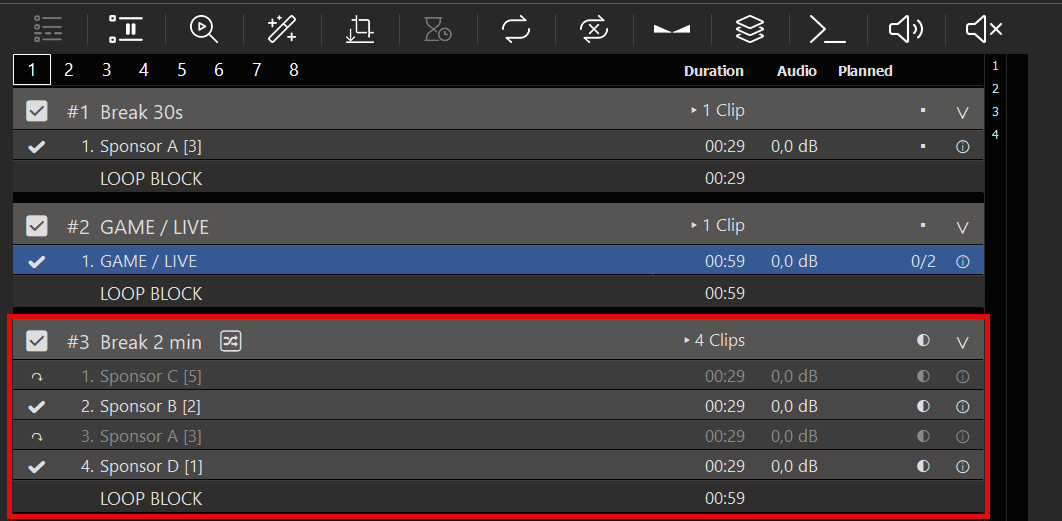
- 灰色名称 + ↷ — 该片段是 从这笔收入中 (限制为Playout,或“洗牌”后剩余的片段)。自动化、跟随、计划时长和“获取下一个”功能会跳过该片段。您仍可手动启动它。这仅会取消该片段的灰色禁用状态;不会生成新的“洗牌”片段。.
块标题中仍显示该镜头中实际可播放的片段数量(▸ 3 个片段),而不是该块中的每个文件。.
随机播放
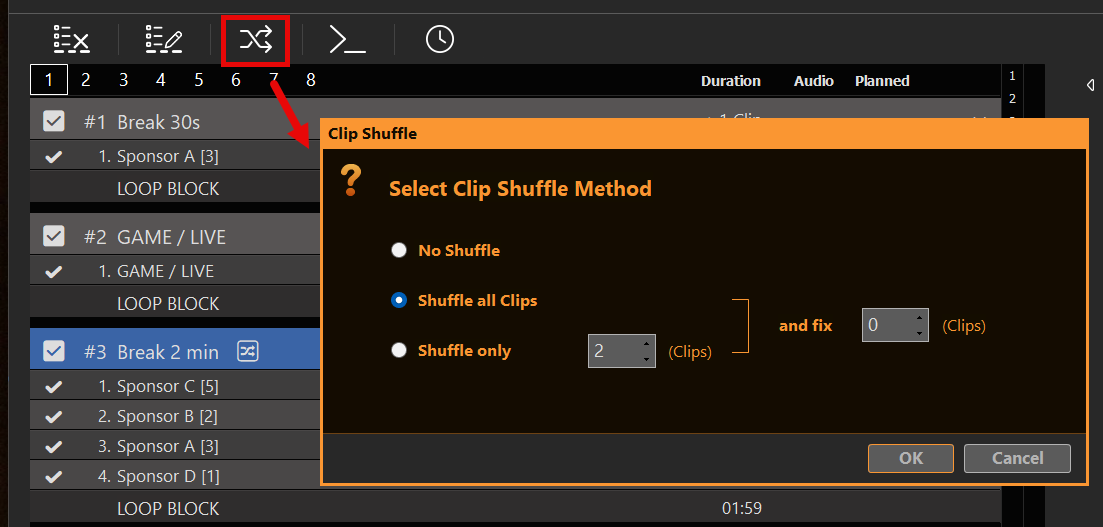
打开 视频片段随机播放 从“封锁”菜单(封锁结束/列表图标)中。方法: 不随机播放, 打乱所有片段的顺序, ,或 仅随机播放 N 个夹子,可选 已修复 块顶部的卡扣。.
PLAYDECK 发出一张 take 当“阻挡”卡被打出时 从一开始: CUE / PLAY / 淡入 块标题, 在 第一条镜头, ,或者当该片段轮到下一次播放时(片段结束、命令、动作、时间表)。未包含在该镜头中的片段将变为灰色(↷)。.
“循环播放该乐段”会保留同一条录音. 它不会再次洗牌。若要重新发牌,请从头开始播放该片段。.
提示 / 双击任意一个 其他 在“块”中点击该片段即可播放该片段(如果该片段原本是灰色的,则会恢复显示)。此操作不会重新排列其余片段。.
时长、关注和日程安排
计划中 “时间”、“片段时长”、“片段后跟”和“获取下一个”仅使用可播放的片段 现在 (处于活动状态,非灰色,允许设置限制)。.
A 已安排 使用……进行分块 不 “在开火时截取片段”被跳过。Playout的限制仍然存在于 剪辑, ,不在“日程块”中。.








