

この記事では、クローズドキャプションと字幕の使い方について解説します。.
この記事の内容:
→ はじめに
→ テスト
→ 動画に新しいCC/字幕を追加する
はじめに
PLAYDECKは以下に対応しています クローズドキャプション CEA-608(NTSC)およびCEA-708(デジタルテレビ)ならびに 字幕.
PLAYDECKでは動作が異なります。その違いは以下の通りです:
1. 字幕
これらはビデオファイルからのみ取得可能で、常に映像に焼き付けられます。クリップを右クリックして選択できます。字幕トラックはデフォルトでは無効になっています:
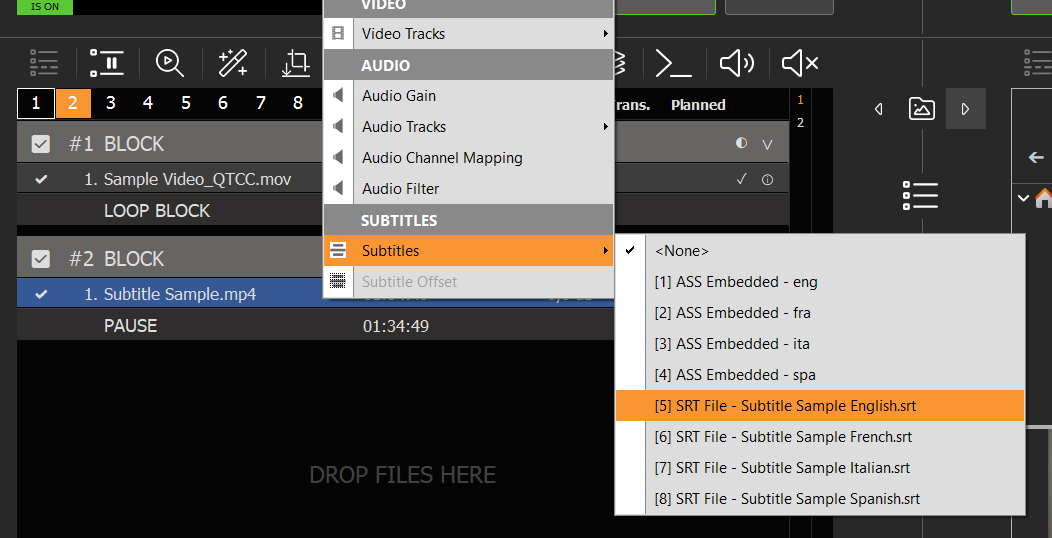
字幕はクリップに埋め込むことができ、これを「ASS Embedded」と呼びます。また、外部のSRTファイルとして指定することも可能です。このファイルは、拡張子「.srt」を除いて、同じファイル名である必要があります。 SRTファイルは、同じフォルダ内、または「Subs」や「Subtitles」といったサブフォルダ内のいずれかに配置できます。.
ビデオフィードをどこかに送信する場合(SDI、NDI、Stream)、字幕は映像フレーム内に表示されます。設定画面で、フォントの種類などの表示設定を変更することができます。.
2. クローズドキャプション
CCにはさまざまな情報源があり、それらは以下のいずれかです。 バーンイン または パススルー専用.
動画ファイルでは、CCトラックを埋め込むことができ、クリップを右クリックすると「CC Embedded」と表示されます:
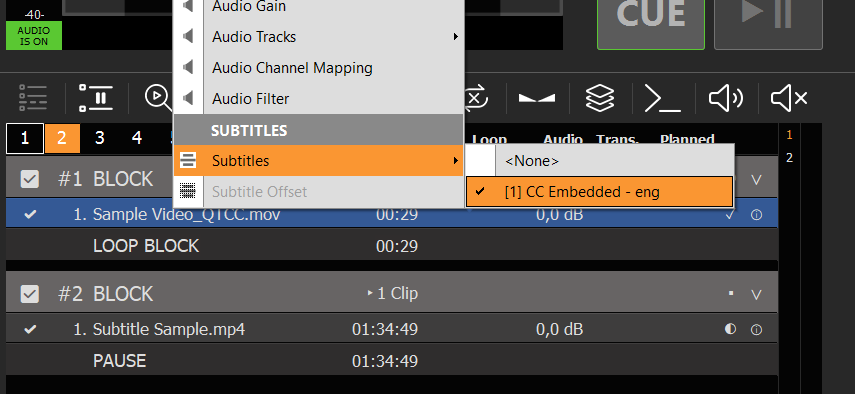
「バーンイン」と「パススルー」を切り替えるオプションは、設定画面にあります。「バーンイン」とは、字幕と同様に、CCテキストが映像フレームに焼き付けられることを意味します。 パススルーモードの場合、CCテキストはプレビューにのみ表示され、出力には表示されません。したがって、CCテキストのレンダリング処理は、次の受信側(例:YouTube Live Stream)に「引き継がれます」。.
動画ファイルに加え、CCは以下の入力および出力方式に対応しており、PLAYDECKではこれらの方式を使用してCCを読み込み、プレビューし、送信することができます:
– SDIデバイス(デバイスが対応している場合)
– MPG-2 または H.264 ビデオコーデックを搭載した Streams(UDP、RTMP、SRT など、任意のプロトコルに対応)
– NDI デバイス
NDIによるCCのサポートは全機種に対応しているわけではないため、NDI経由でCCの送受信ができるのはPLAYDECKのみとなります(Loops)。.
なお、CCにはテキストの位置やアニメーションに関する情報が含まれており、これらはPLAYDECKではプレビューや焼き込みの際に変更することができません。これらはCCトラックにハードコードされています。アニメーション名は通常、「Roll-Up」または「Pop-On」となっています。 これらは、別の受信機によるパススルー後に変更される可能性があります。.
テスト
このサンプルクリップは、クローズドキャプションの実際の動作を確認していただくためにご用意しました:
https://downloads.playdeck.tv/assets/Sample Video_QTCC.mov
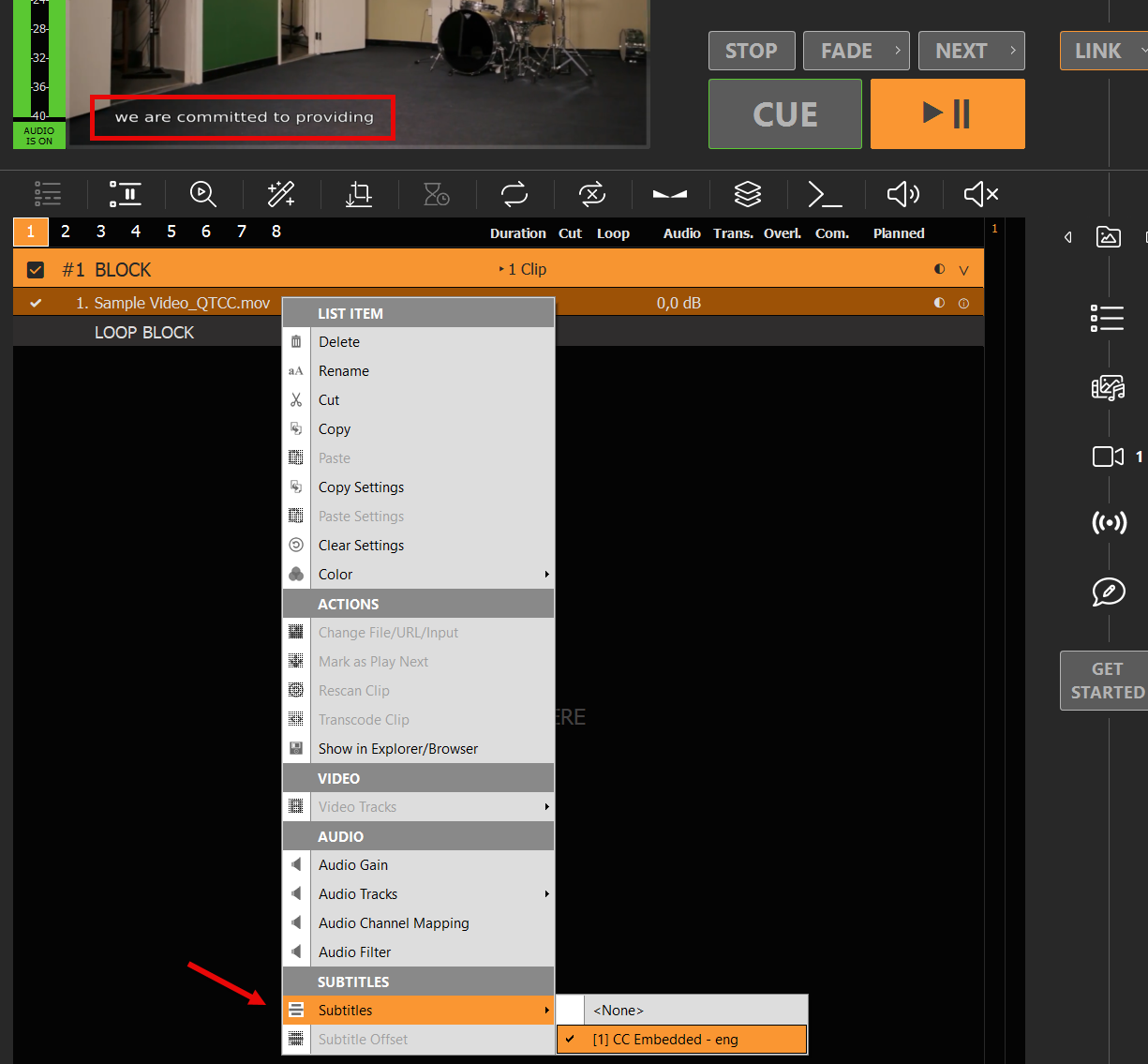
1. クリップを追加し、CCトラックを選択します
ビデオクリップをチャンネル1に追加します。クリップを右クリックし、「CCトラック」を選択します。また、「ブロック」を「ループ」に設定します。これで、下部のプレビューにCCテキストが表示されるはずです。「CHANNEL 1」のオーバーレイは、プレビューを右クリックすることで非表示にできます。.
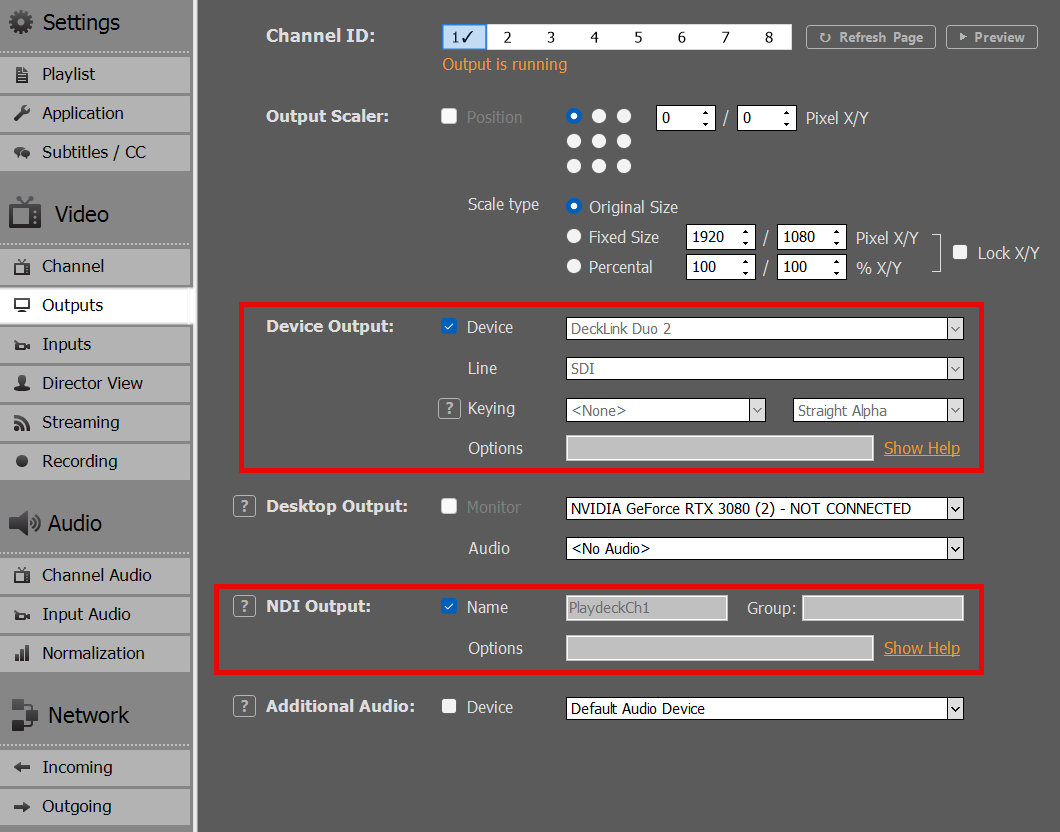
2. StreamをSDI経由で出力し、NDIを出力する
任意のSDIデバイスを有効にし、テストのために信号を別のSDIポートにループバックさせてください(利用可能な場合)。また、NDIをデフォルト設定で有効にしてください:
3. UDP Stream への出力
新しいローカル UDP Stream を設定します。UDP プロトコルが選択されていることを確認し、(任意の)を使用してください。 H.264 ビデオコーデック。ターゲットURLはローカルIPアドレスです: udp://192.168.178.42:5000?pkt_size=1316. をクリックしてください パラメータ そして、 embed_cc 旗。.

4. SDIおよびNDI入力を追加する
ここでは、PLAYDECK内部で出力信号を新しい入力端子にループバックさせます。SDIにはINPUT 1を、NDIにはINPUT 2を使用します。.
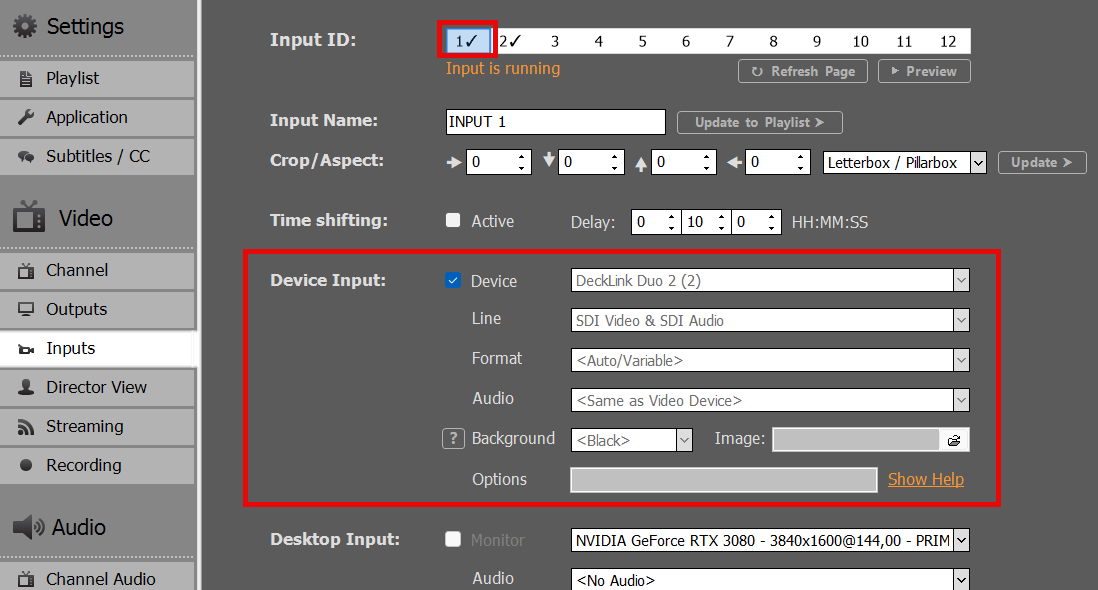
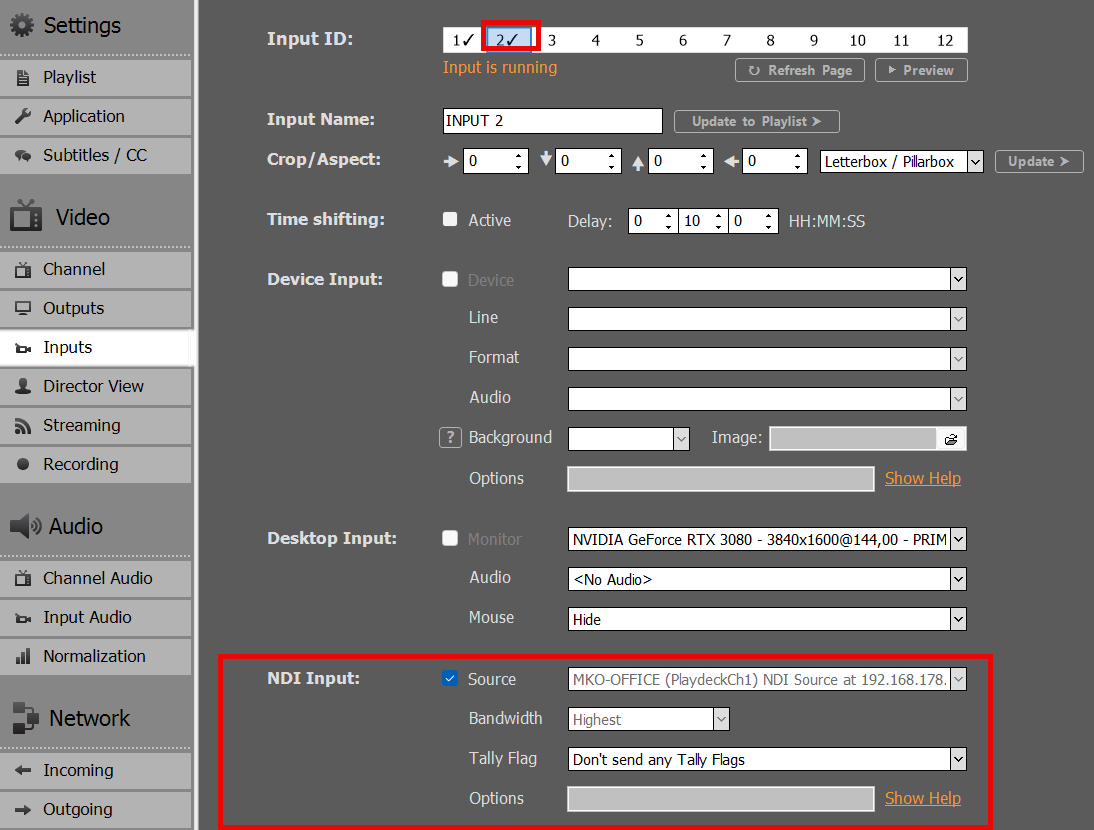
5. 入力信号とUDP Streamをチャンネル2に挿入する
入力アイコンをドラッグ&ドロップして、入力1と2をチャンネル2のプレイリストに追加します。次に、Streamアイコンをドラッグ&ドロップして、UDP Streamを追加します。 StreamのURLは次のとおりです:udp://127.0.0.1:5001。これで、3つの新しいクリップすべてが、チャンネル2のプレビュー領域にソースCCを表示していることが確認できます。 これで、SDI、NDI、およびUDPを介してCCトラックの送受信に成功しました。.
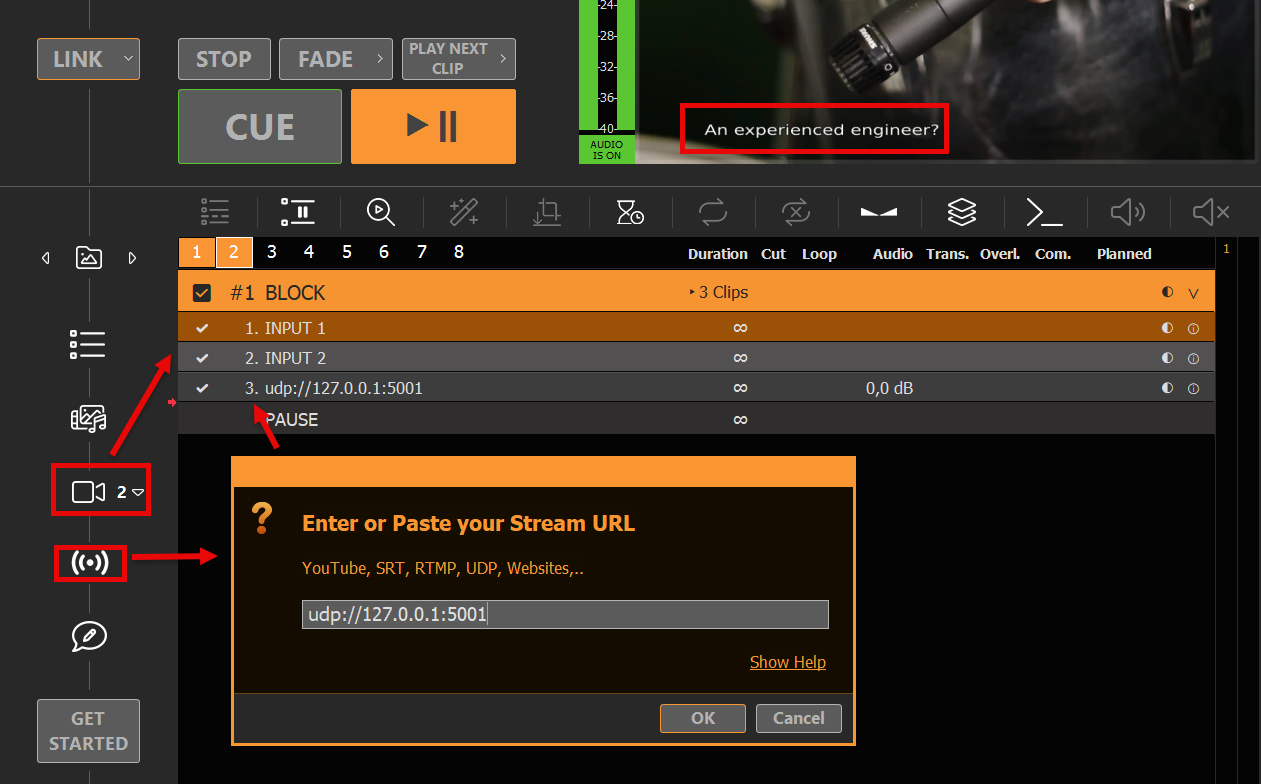
6. バーンインとパススルーの解説
チャンネル2でクリップを再生している際、チャンネル2のPLAYDECKプレビューエリアにテキストが二重に表示されることがあります。これは、チャンネル1がデフォルトでCCを映像に焼き付けている(すべてのフレームにテキストをレンダリングしている)ためです。 さらに、チャンネル2は入力信号内にCCトラックを検知し、それが入力から「パススルー」されている状態です。その結果、チャンネル2はCCトラックをチャンネル2のプレビューエリアにプレビューとして表示します。 その結果、2つのCCテキストが重なり合っています。1つは入力ビデオフィードに既に含まれているもので、もう1つはパススルーされたCCトラックからのものです:
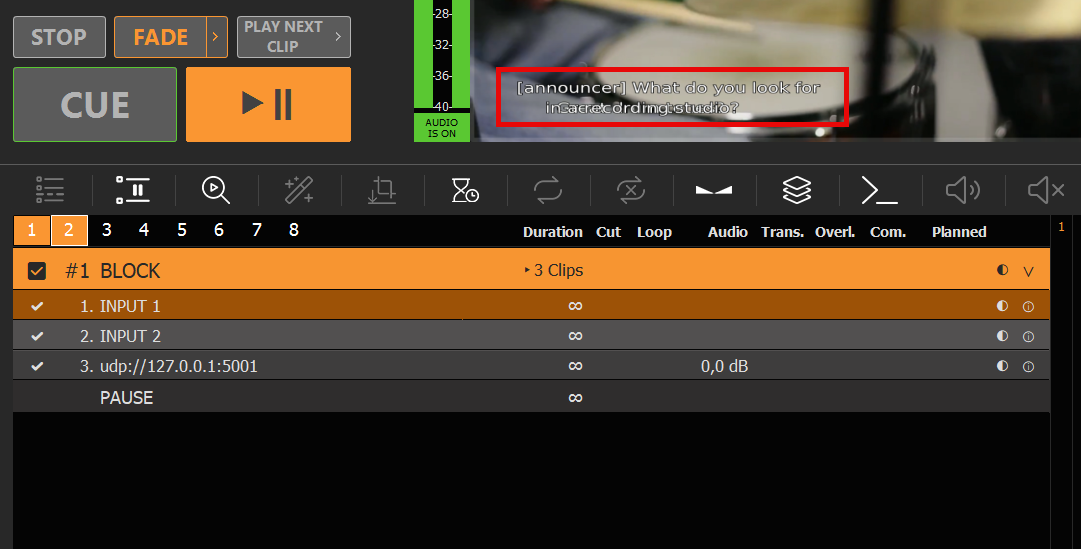
7. バーンインの無効化
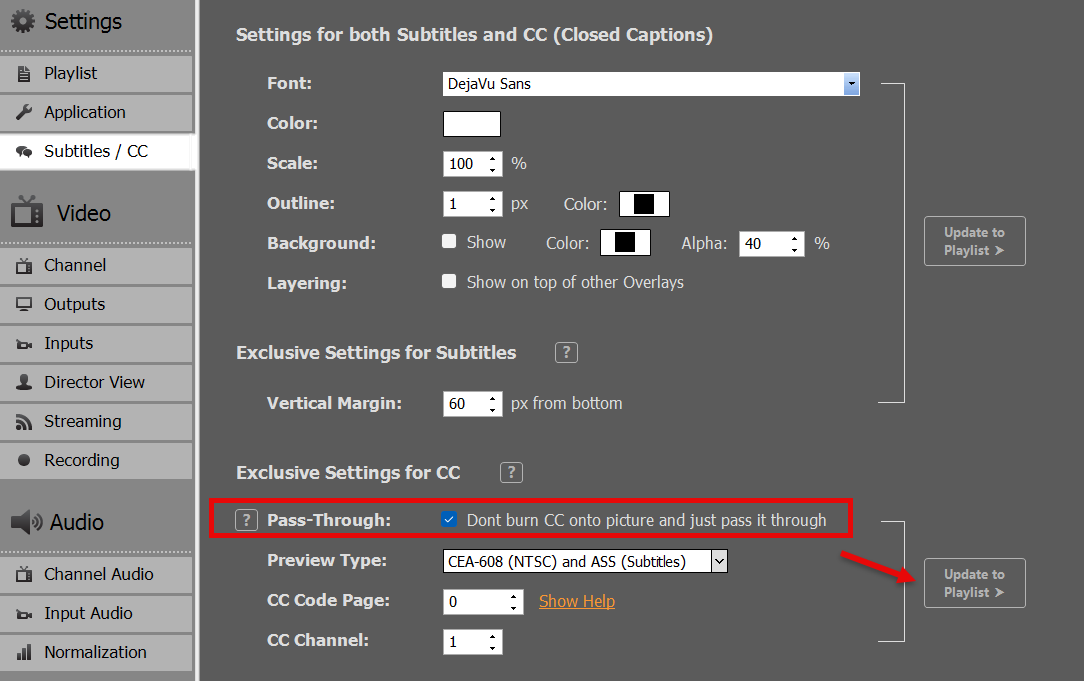
前の段落で述べたように、クローズドキャプションは映像に焼き付けられた後、SDI、NDI、およびStreamsに送信されます。この動作を変更し、CCをそのままパススルーさせ、PLAYDECKにプレビューエリアでCCをレンダリングさせたいと考えています。 そこで、CC設定の「パススルー」チェックボックスをオンにします。「プレイリストに更新」をクリックすると、チャンネル2のプレビューにテキストが二重に表示される現象は解消されます。.
8. デスクトップ出力を用いた制御
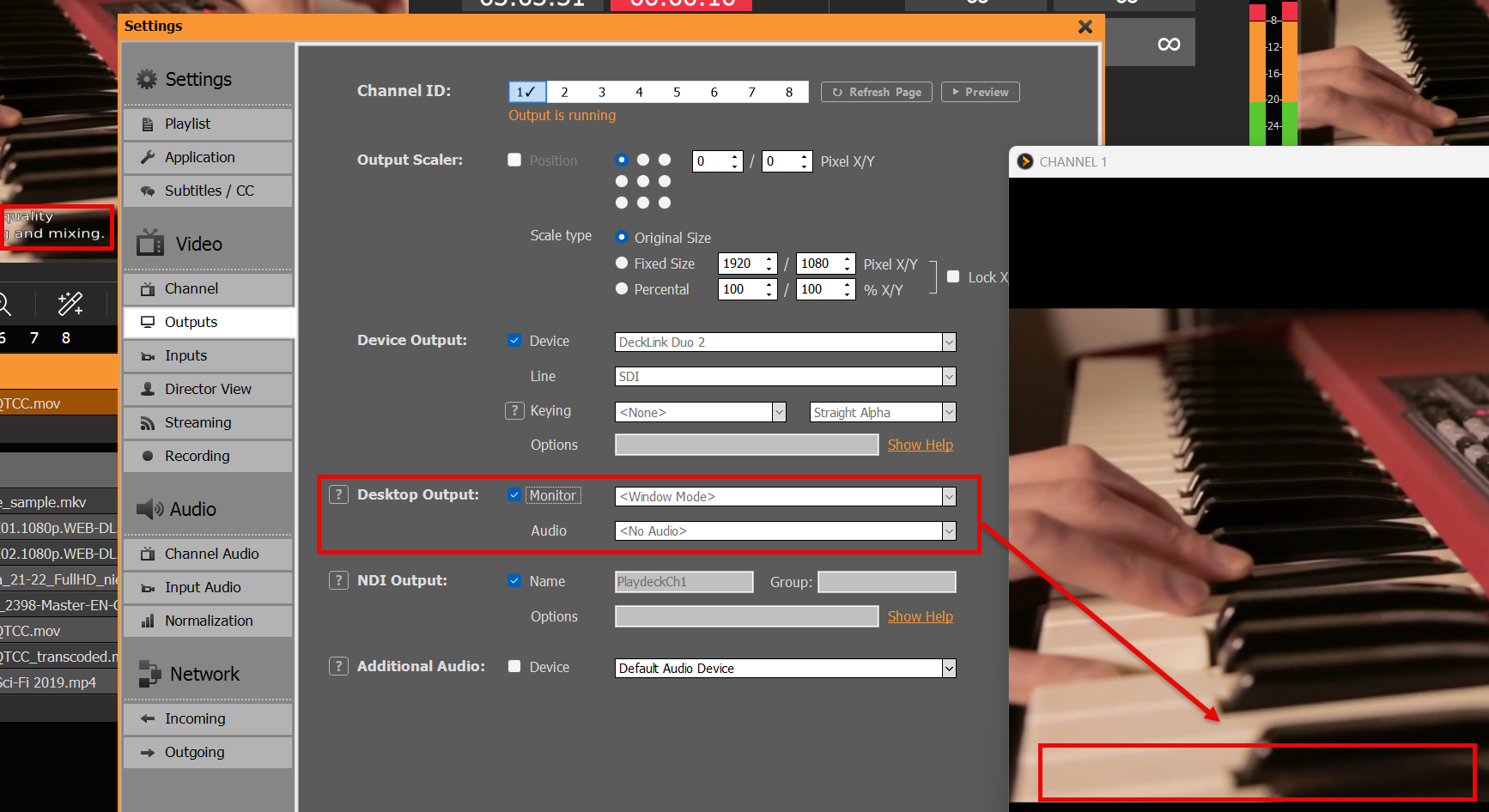
CCが映像に焼き付けられているかどうかを確認するために、「ウィンドウモード」でデスクトップ出力を有効にします。これは、デバイスやストリームへ送信されるビデオフィードの状態を常に反映しています:
9. モニタリング
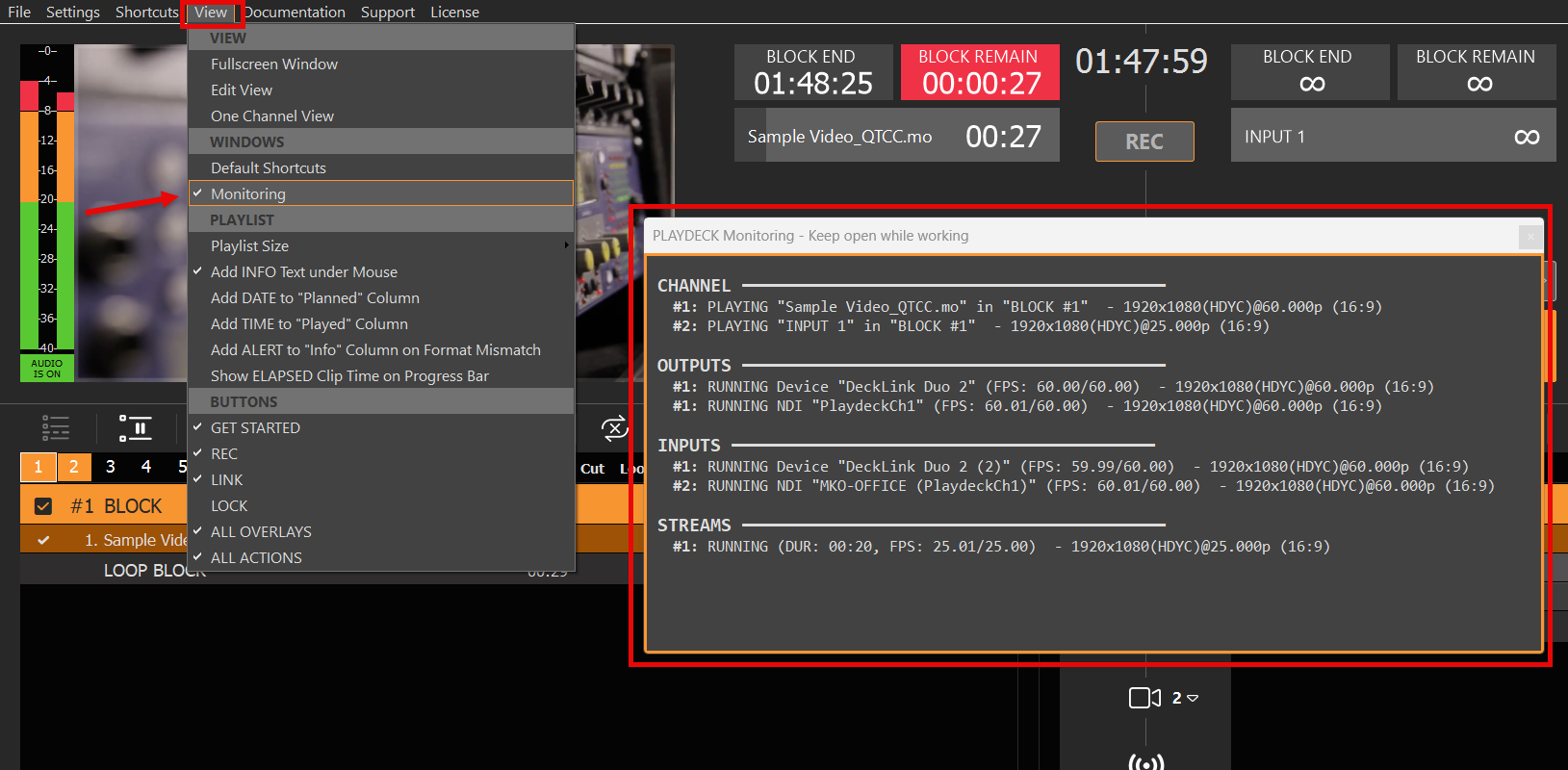
「MONITORING」ウィンドウを有効にすることで、入力および出力のビデオフィードの状態を確認できます:
動画に新しいCC/字幕を追加する
PLAYDECKには、動画や動画フィードに手動(テキスト入力)でクローズドキャプションや字幕を追加する機能はありません。しかし、インターネット上にはクローズドキャプションや字幕を追加できるツールが数多くあります。例えば、.
https://www.veed.io/
https://studio.youtube.com/








